

步进器
步进器通过编号步骤来展示进度。
步进器通过一系列带编号的逻辑步骤来显示进度,也可用于导航。
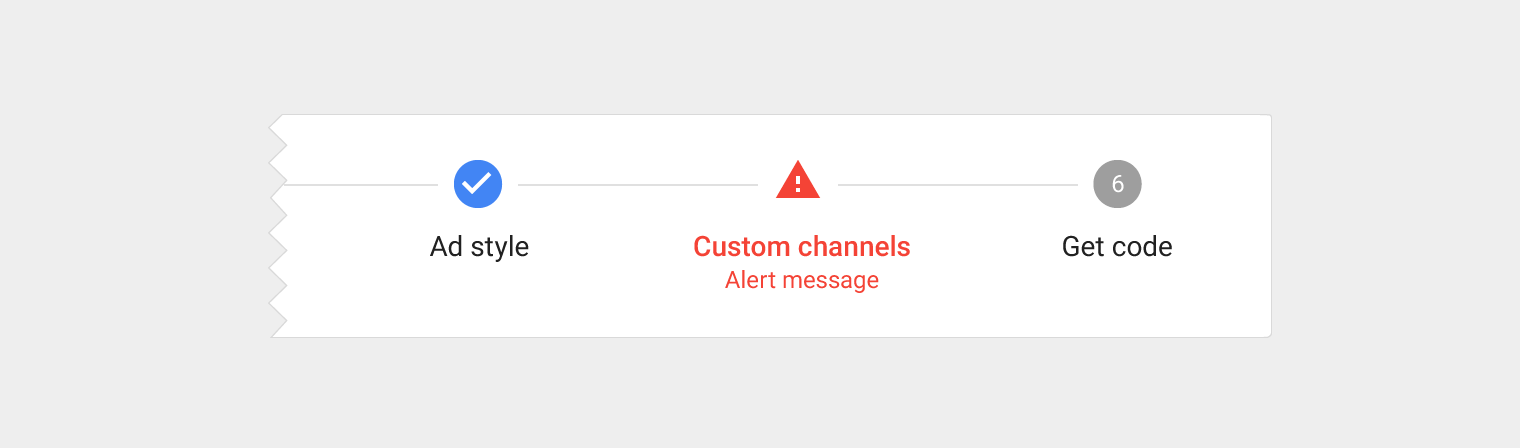
当步骤保存后,步进器可以显示一条临时反馈消息。
步骤类型
可编辑步骤
不可编辑步骤
移动端步骤
可选步骤
步进器类型
水平
垂直
线性
非线性

用法
步进器将一个流程分解为多个带编号的逻辑步骤,以此显示进度。
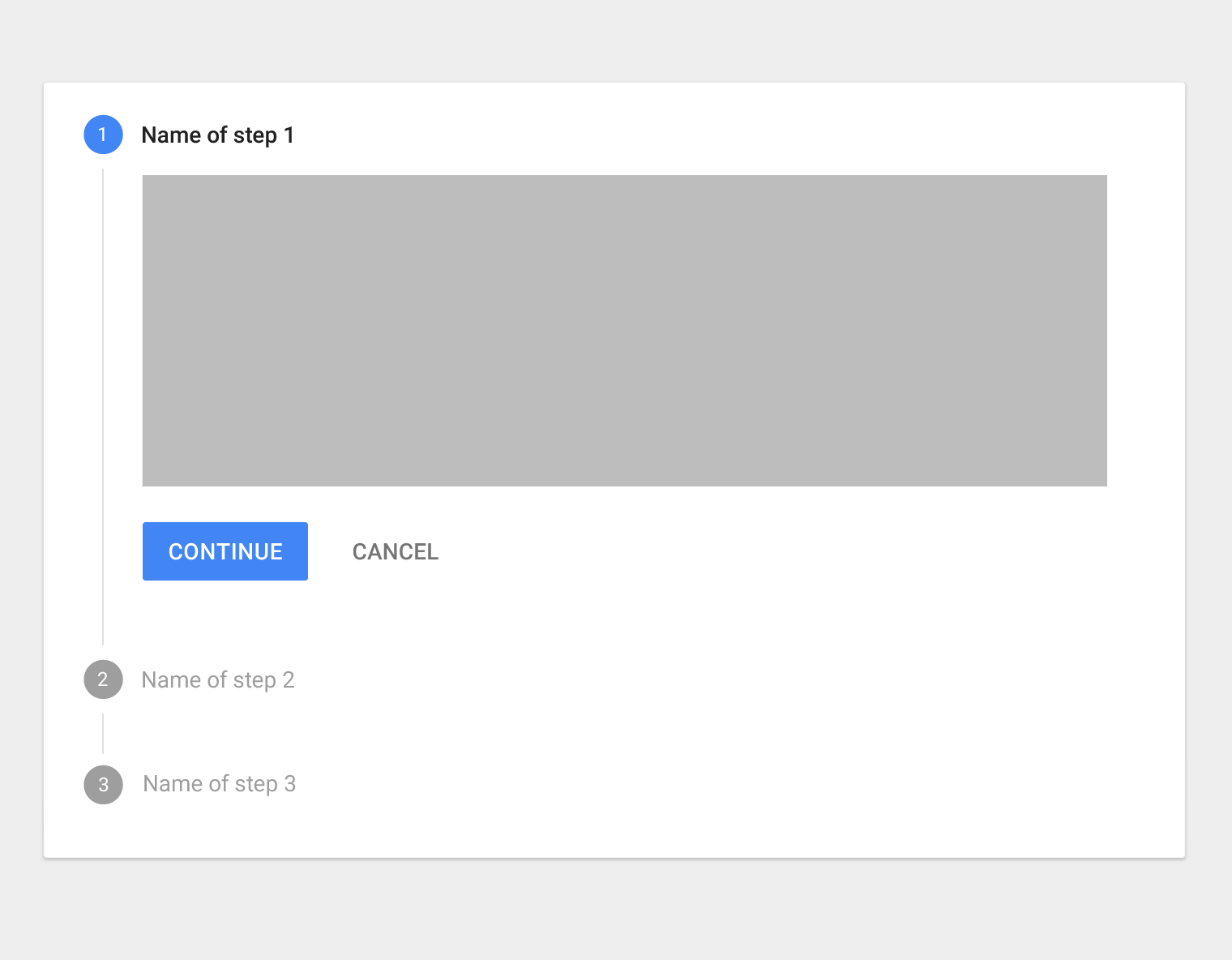
激活步骤圆圈
- 24dp x 24dp
- 12sp Roboto Regular
- 继承主色
- 默认颜色为 Google Blue 500
激活步骤
- 14sp Roboto Medium
- 87% 黑色
连接线
- 边框:1dp
- 颜色值:Grey 400
未激活步骤圆圈
- 24dp x 24dp
- 12sp Roboto Regular
- 文本:100% 白色
- 圆圈:38% 黑色
非活动步骤
- 14sp Roboto Regular
- 38% 黑色
避免使用步进器来拆分较短的表单,也不要在同一页面中多次使用步进器。
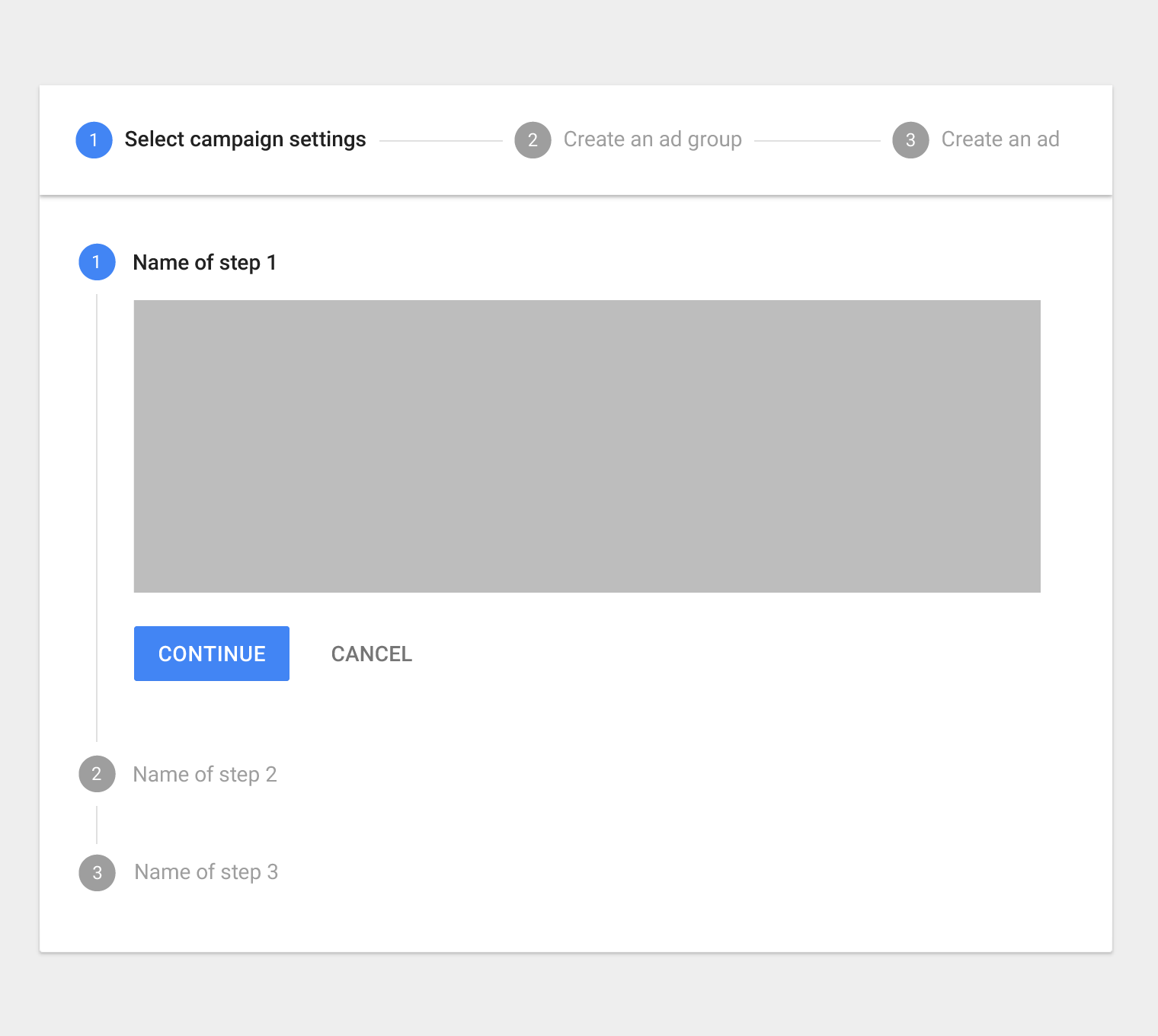
不推荐做法
步骤类型
可编辑步骤
可编辑步骤允许用户在稍后返回并重新编辑该步骤的内容。此类步骤适用于需要在同一会话中进行编辑的工作流。

不可编辑步骤
在以下情况下,应使用不可编辑步骤:
- 用户之后无法编辑该步骤
- 编辑步骤可能分散用户注意力,影响表单的填写完成

移动端步骤
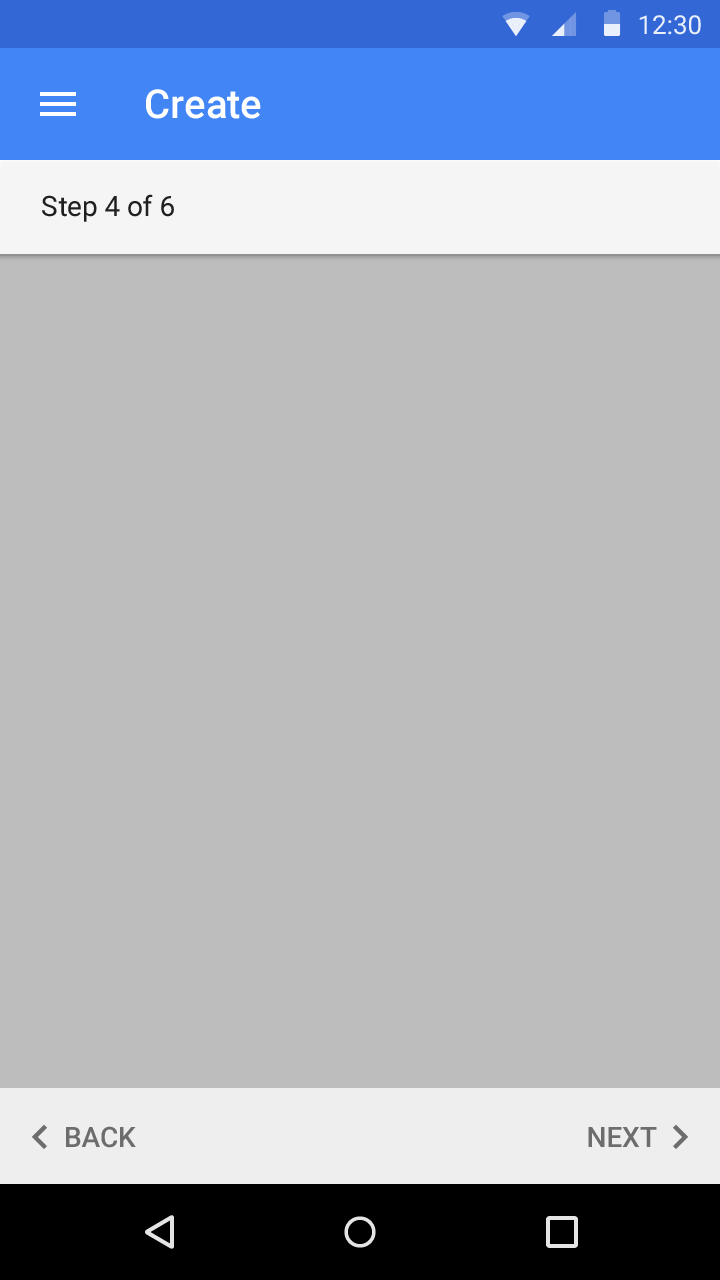
步骤以文本形式显示在页面顶部
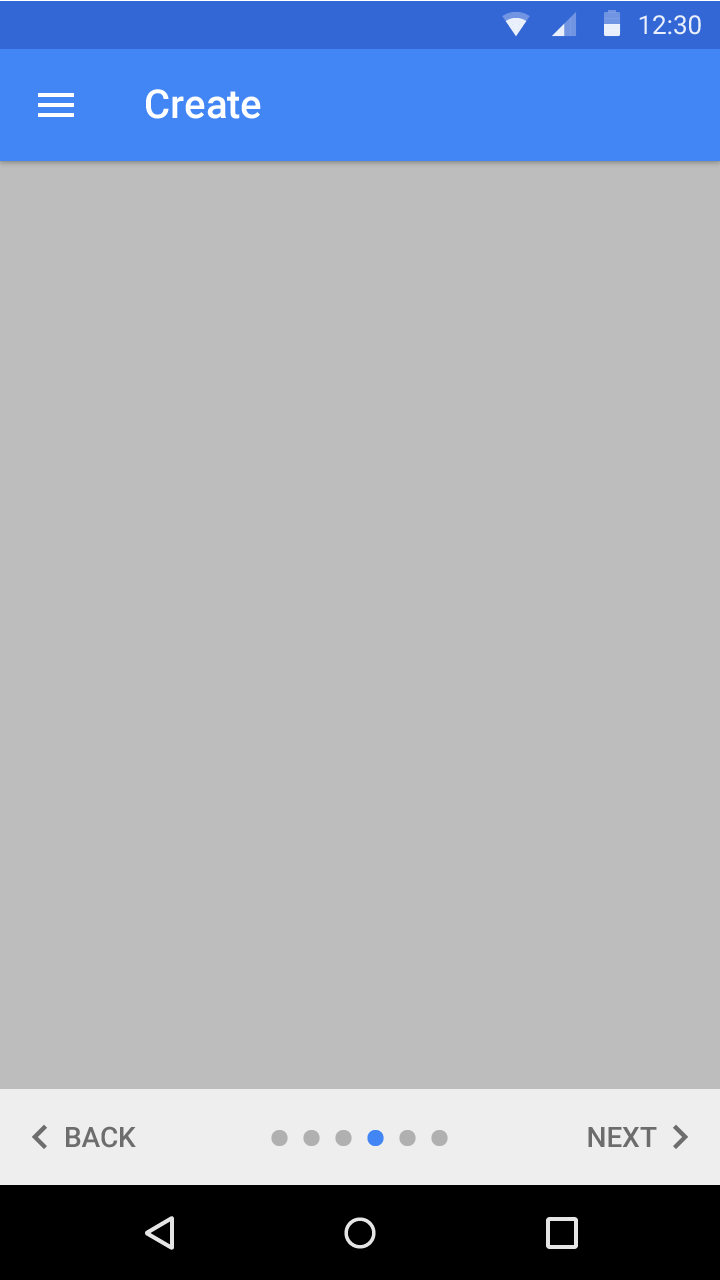
当步骤数量较少时,请使用圆点。
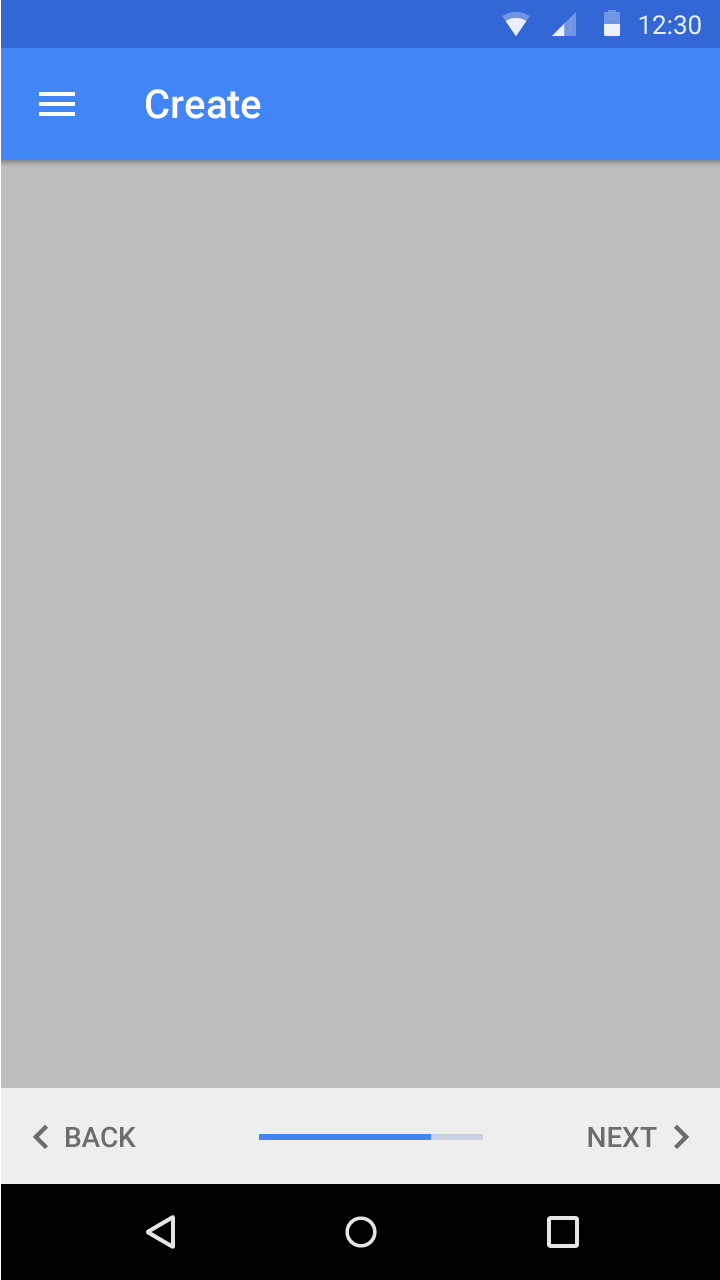
当步骤较多,或流程中需要根据前序步骤的答案动态插入步骤时,请使用进度条。
可选步骤
线性流程中的可选步骤应标记为“可选”。
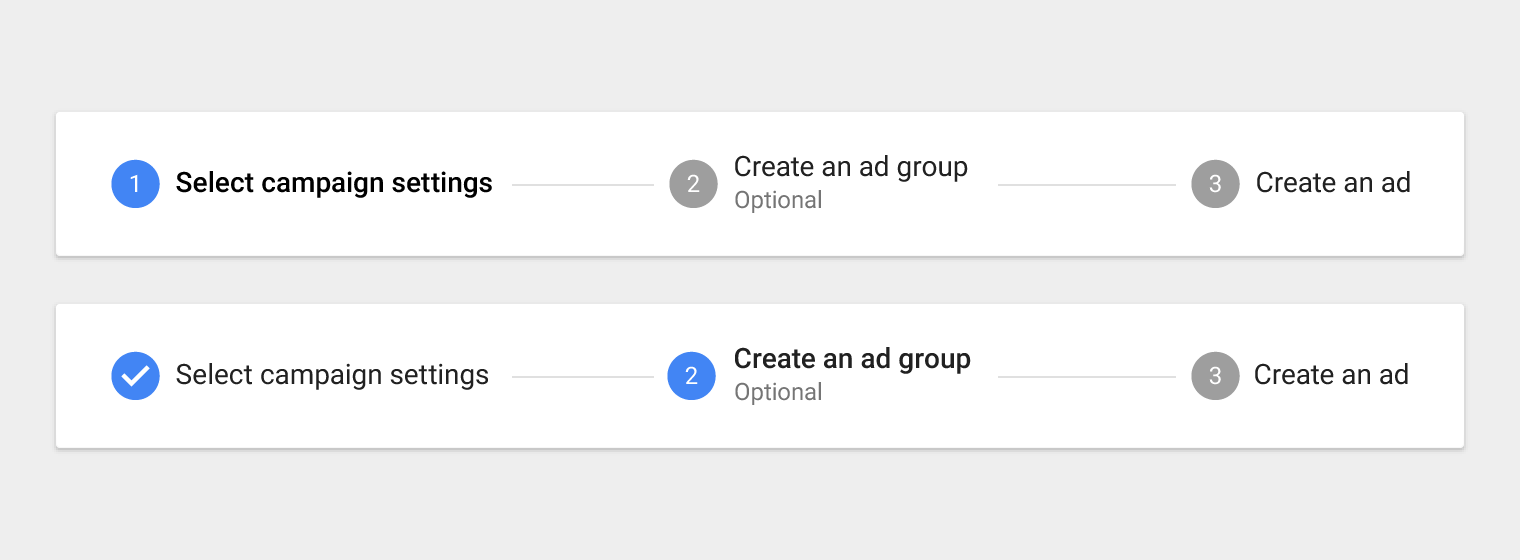
可选步骤标签
- 12sp Roboto Regular
- 54% 黑色
步进器类型
水平步进器
当某一步骤的内容依赖于之前的步骤时,适合使用水平步进器。
避免在水平步进器中使用过长的步骤名称。

垂直步进器
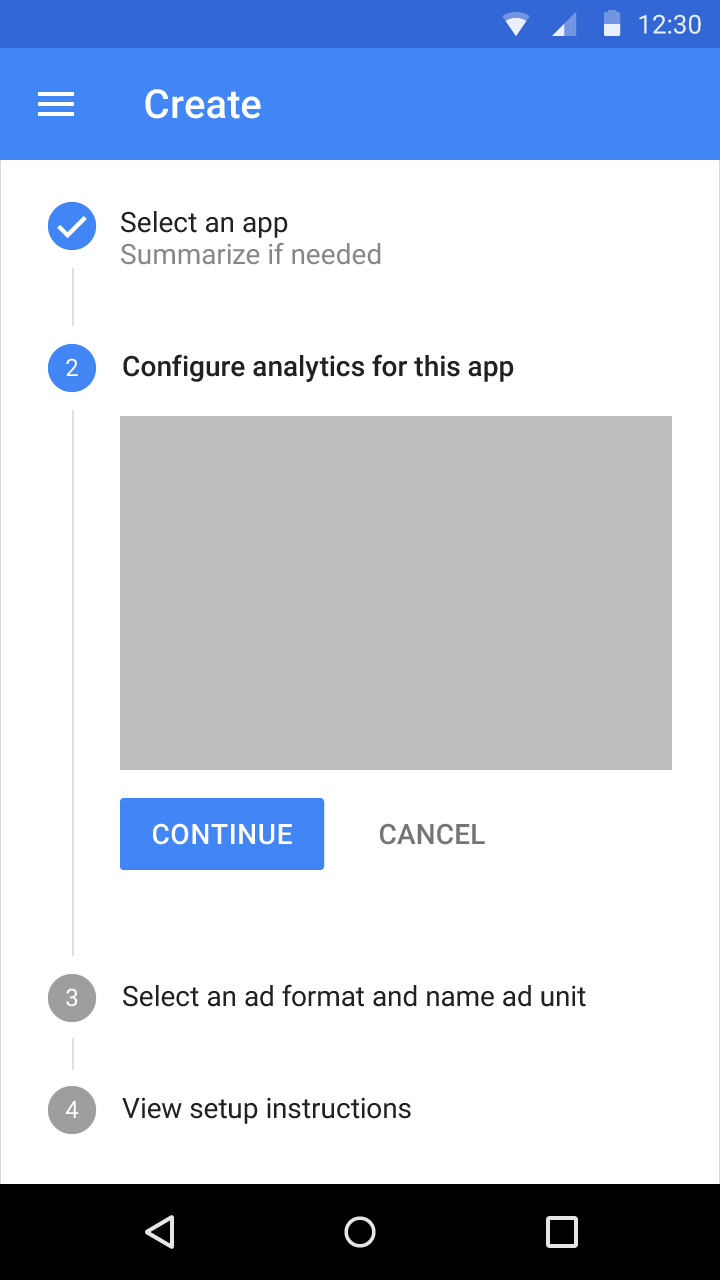
垂直步进器专为窄屏幕设计,非常适合在移动端使用。
线性步进器
线性步进器要求用户完成当前步骤后,才能进入下一步。
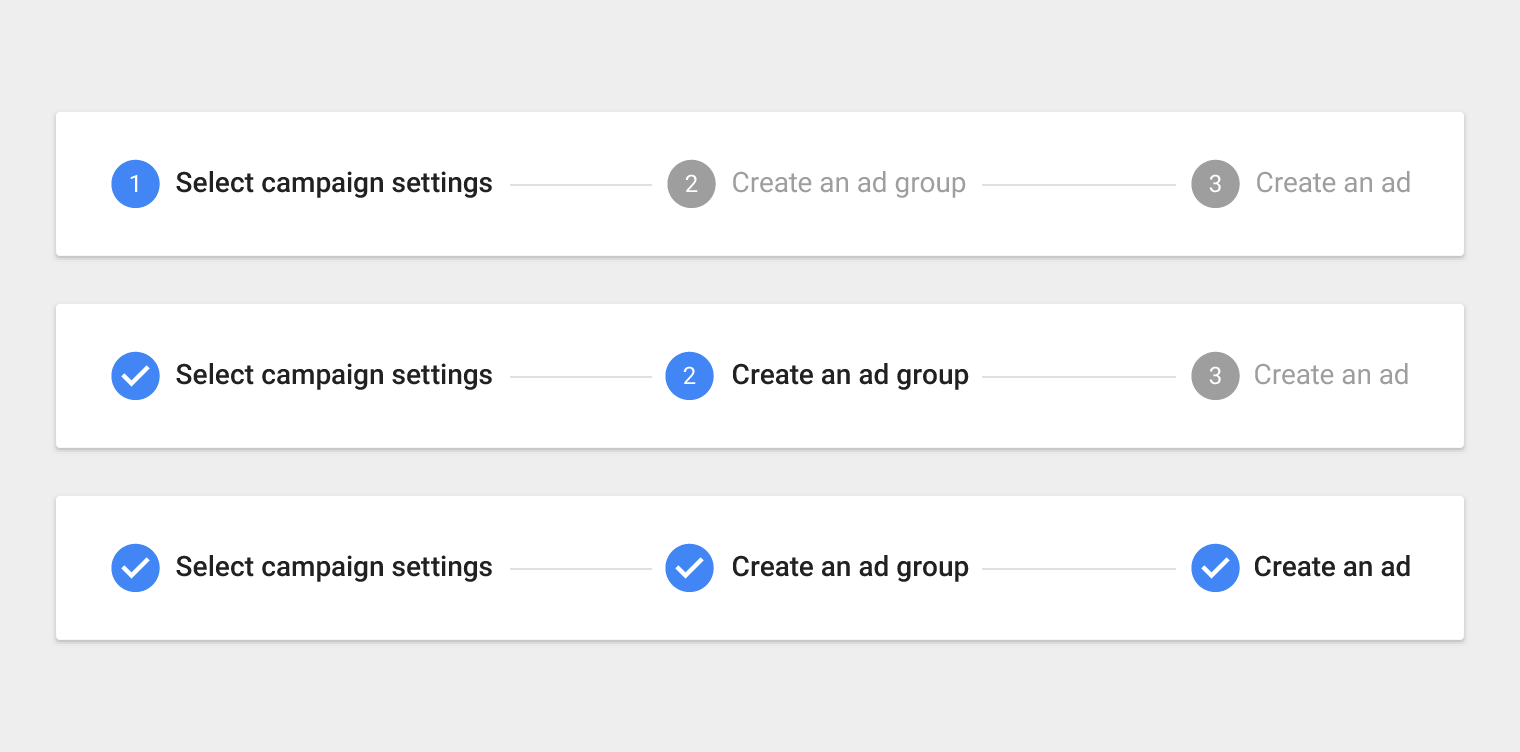
非线性步进器
非线性步进器允许用户从多步骤流程中的任意步骤进入。
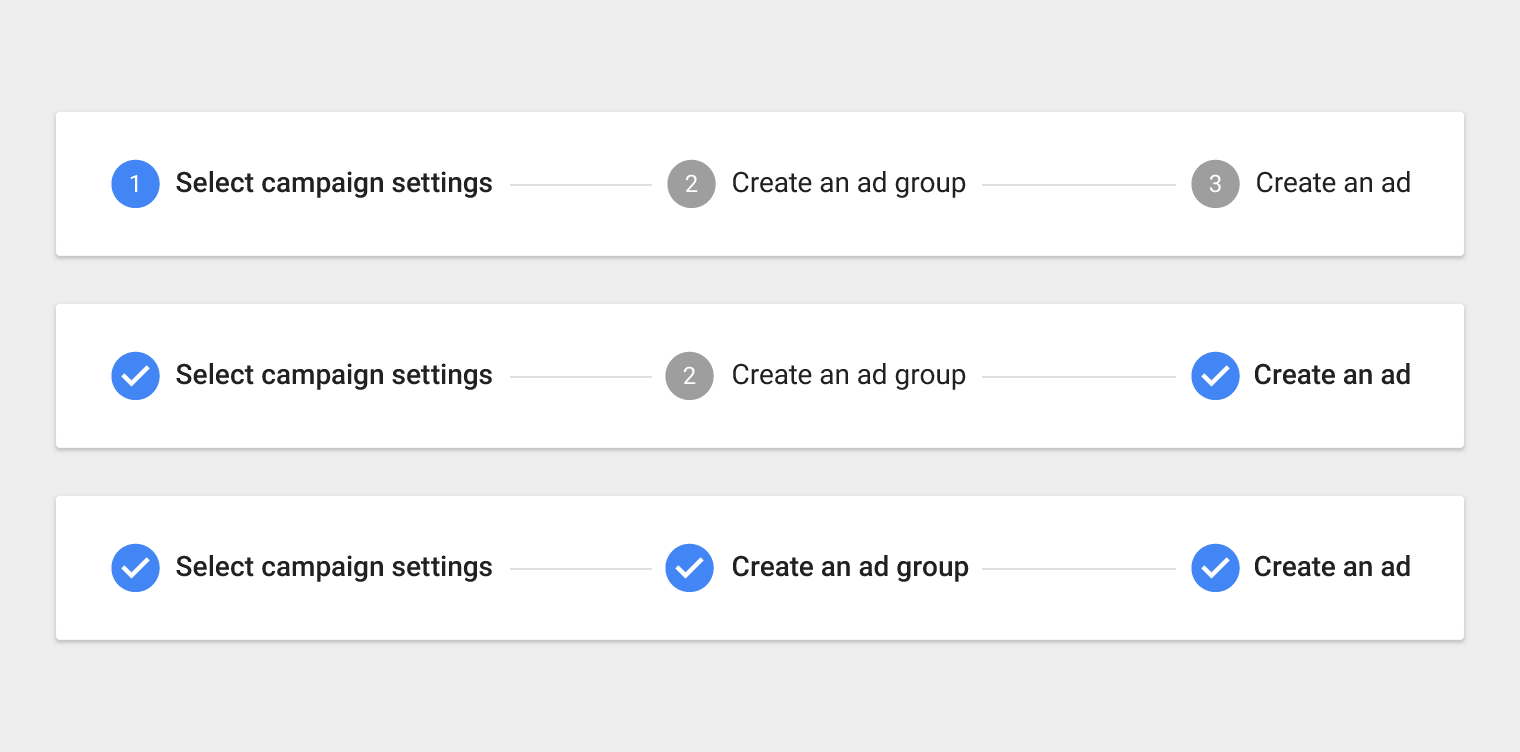
非活动步进器圆圈
- 24dp x 24dp
- 12sp Roboto Regular
- 文本:100% 白色
- 圆圈:38% 黑色
非活动步骤
- 14sp Roboto Regular
- 54% 黑色
备选标签
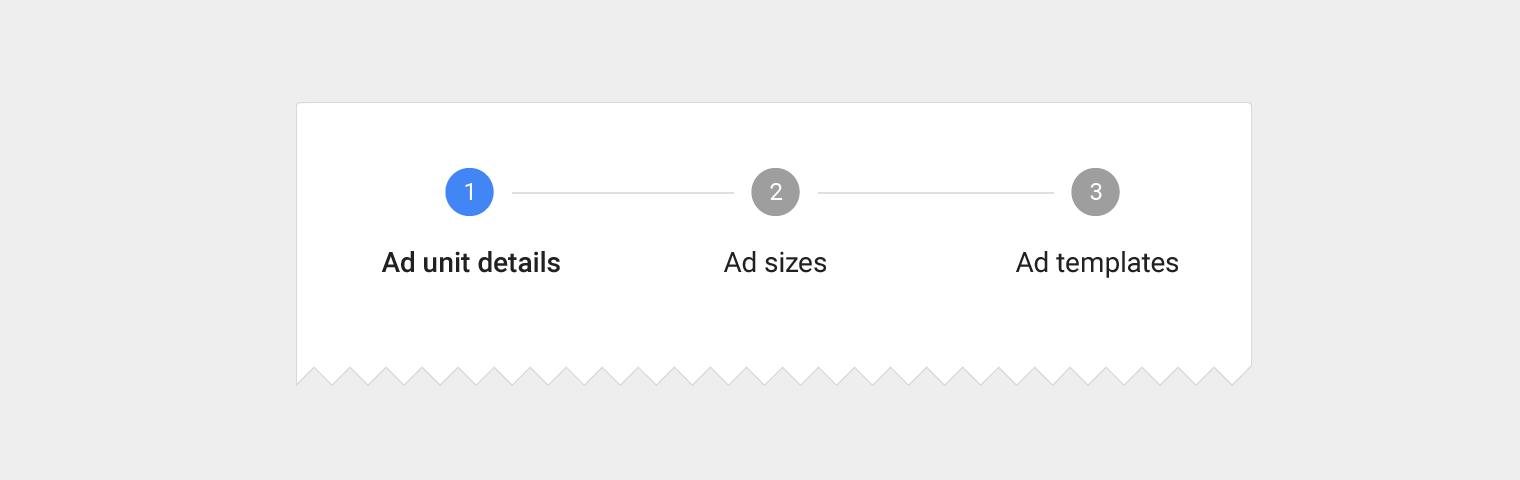
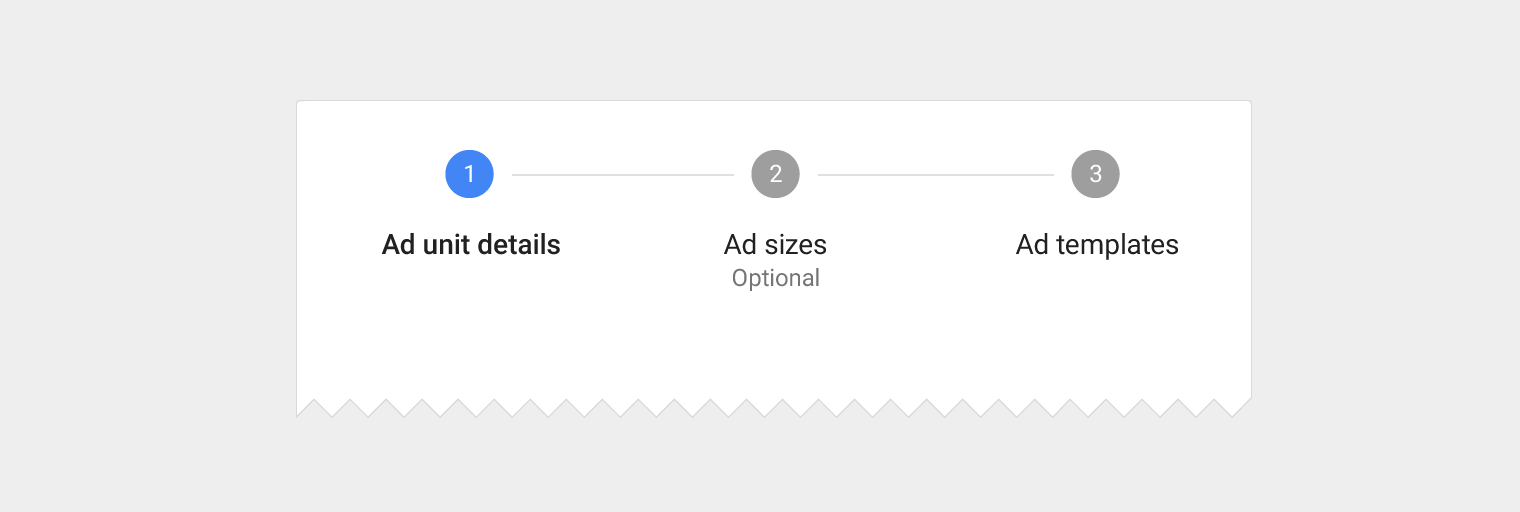
步进器反馈
当步骤保存后,步进器可以显示一条临时反馈消息。仅当步骤之间存在较长延迟时,才应使用步进器反馈。
规格
标准步进器
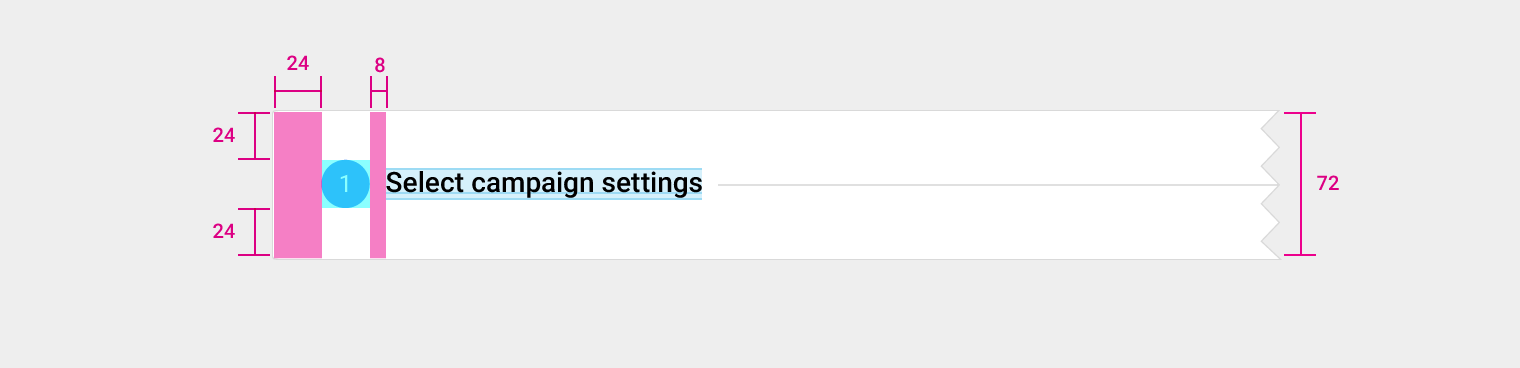
步骤高度:24dp
图标顶部、底部和左侧内边距:8dp
可选步骤
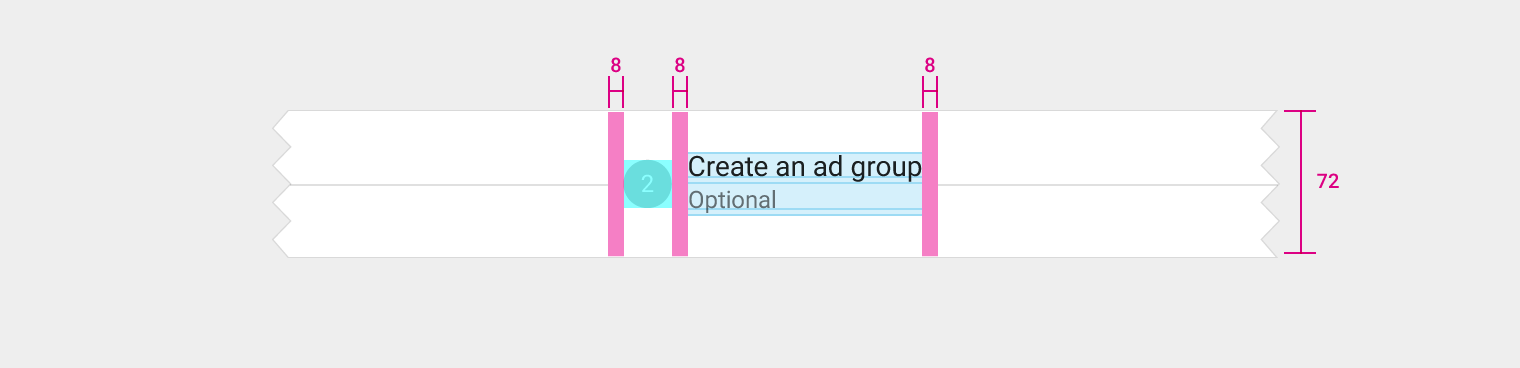
图标左右内边距:8dp
标签右侧内边距:8dp
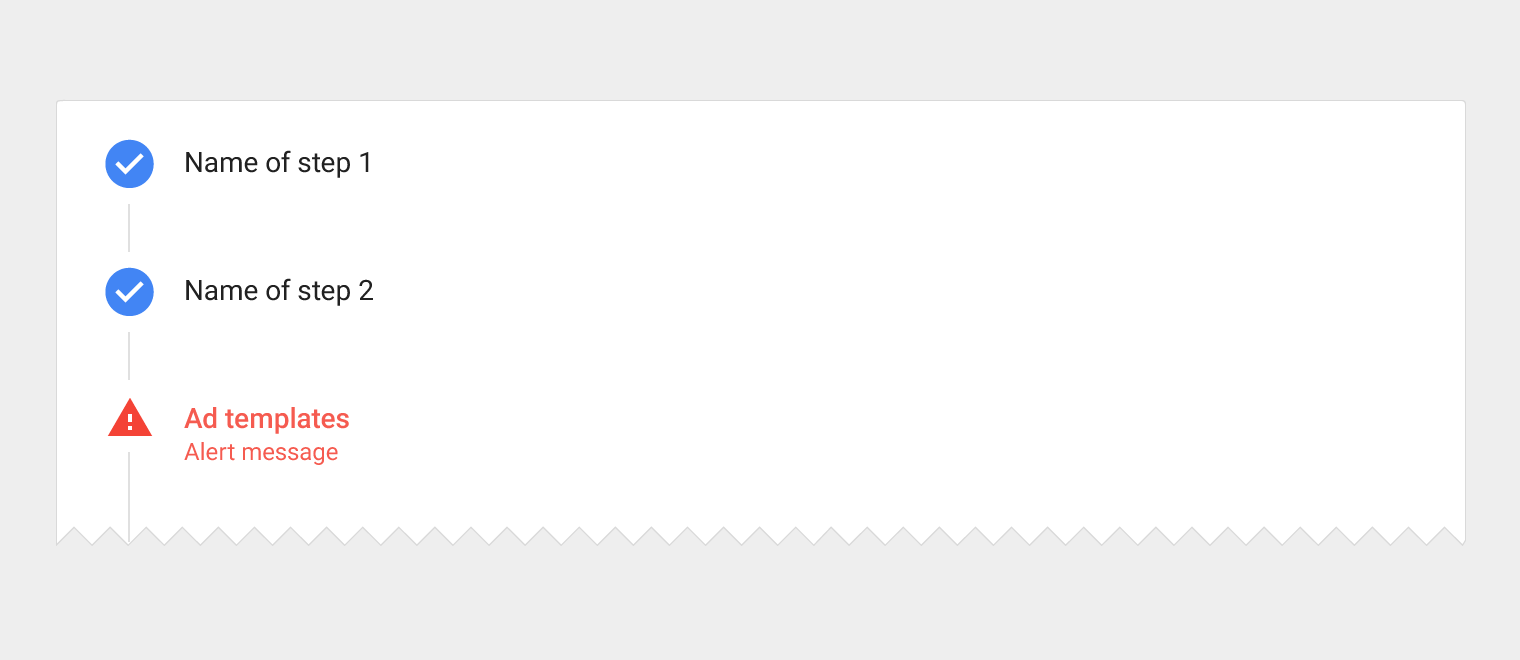
多行错误状态

替代标签
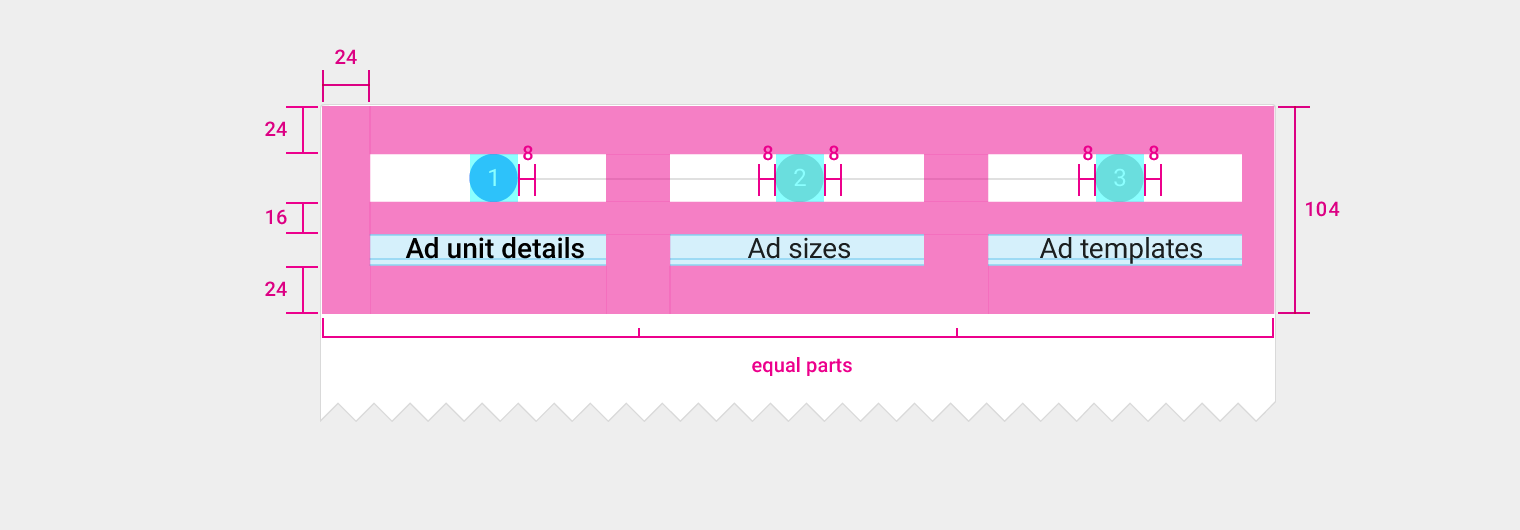
图标左右内边距:8dp
标签顶部内边距:16dp
图标和标签距边缘的内边距:24dp
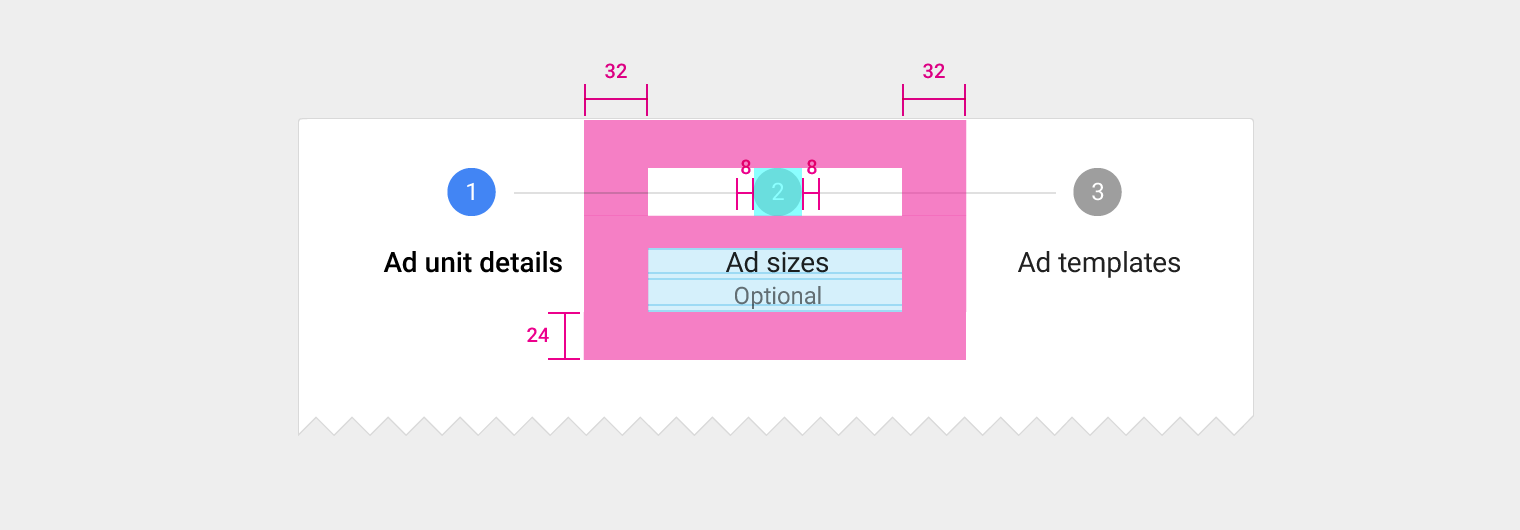
图标左右内边距:8dp
步骤左右内边距:16dp
标签底部内边距:24dp
图标和标签距屏幕边缘的内边距:24dp
非线性步进器
悬停与按下状态

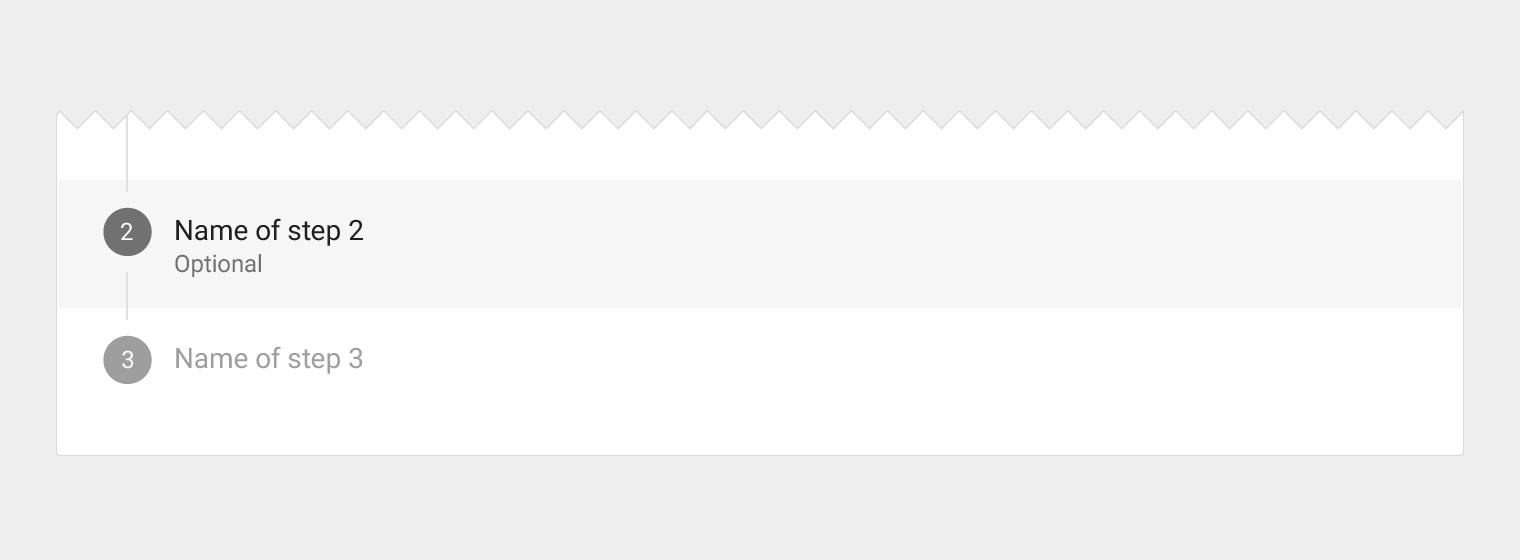

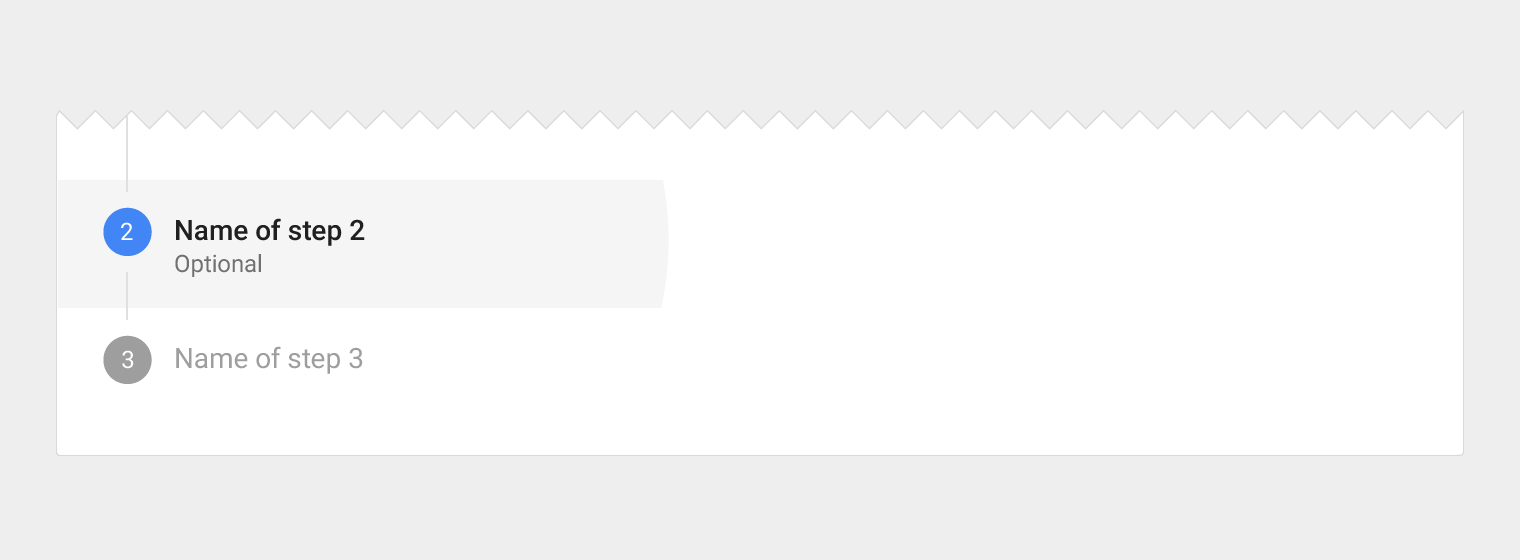
背景
- 6% 黑色
步进器圆圈
- 24dp x 24dp
- 12sp Roboto Regular
- 文本:100% 白色
- 圆圈:38% 黑色
垂直步进器
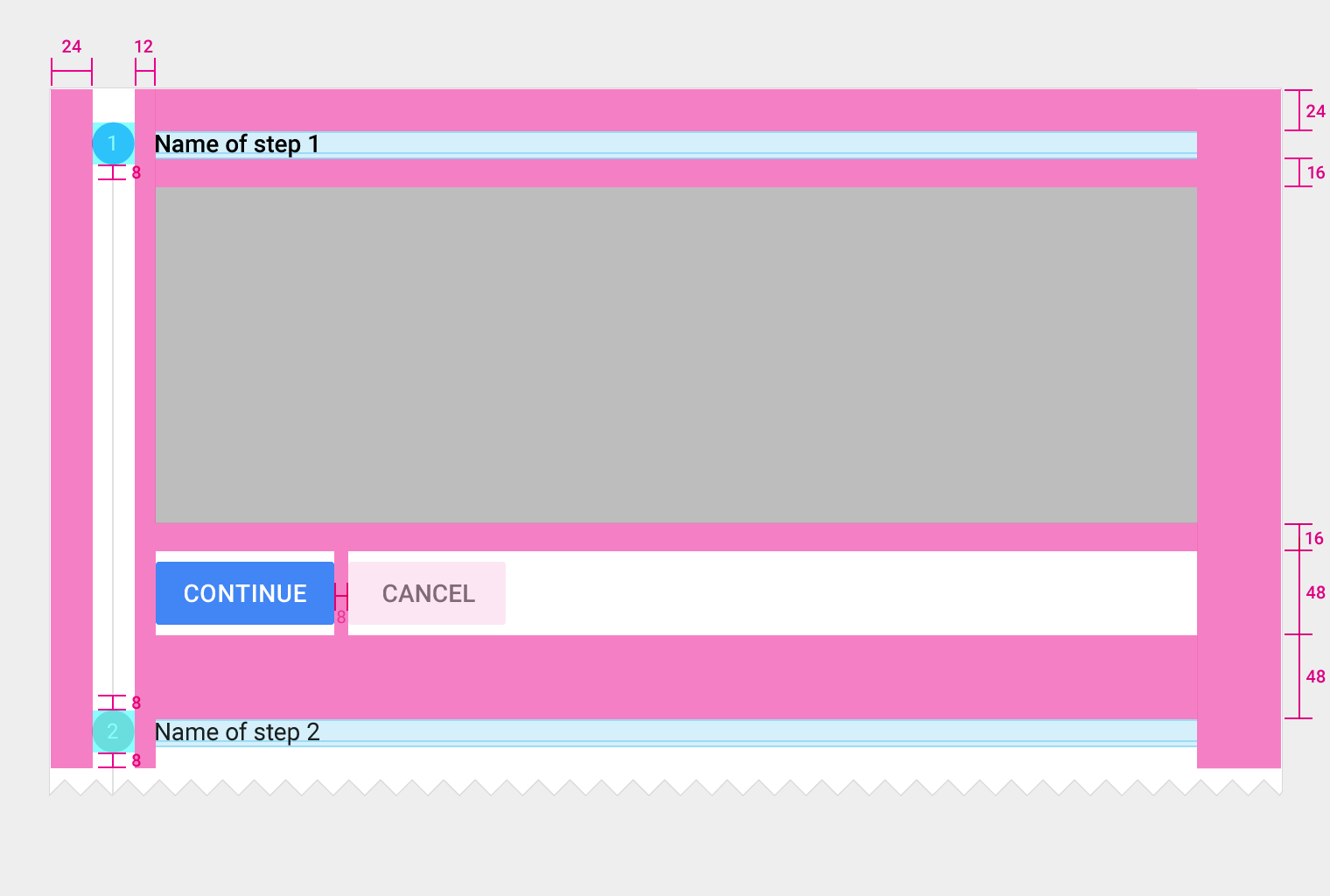
图标左侧内边距:24dp
图标与标签对齐:垂直居中
图标顶部和底部内边距:8dp
标签顶部内边距:24dp
标签底部内边距:16dp
步骤之间的垂直间距:48dp
按钮高度:48dp
按钮顶部内边距:16dp
移动端步进器
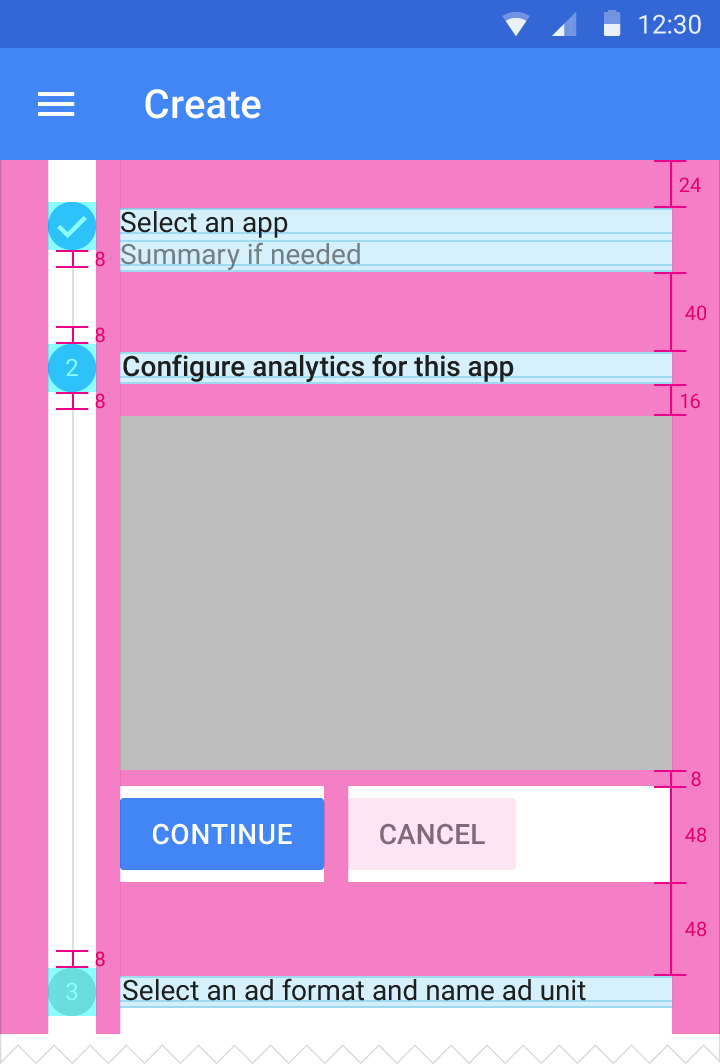
标签顶部内边距:24dp
标签与按钮的间距(无子标签时):16dp
非活动步骤下方的垂直间距:40dp
活动步骤下方的垂直间距:48dp
按钮高度:48dp