指纹
仅限 Android
指纹识别可用于解锁设备、登录应用,以及通过 Google Play 和部分第三方应用验证购买。
如需使用指纹验证购买,请显示指纹验证对话框。
指纹的安全性不如强 PIN 码或密码。备选的身份验证方式包括用户账户密码、应用 PIN 码和设备凭据。
何时使用
打开应用时
在应用的购买流程中
在应用的设置中
录入后
图标
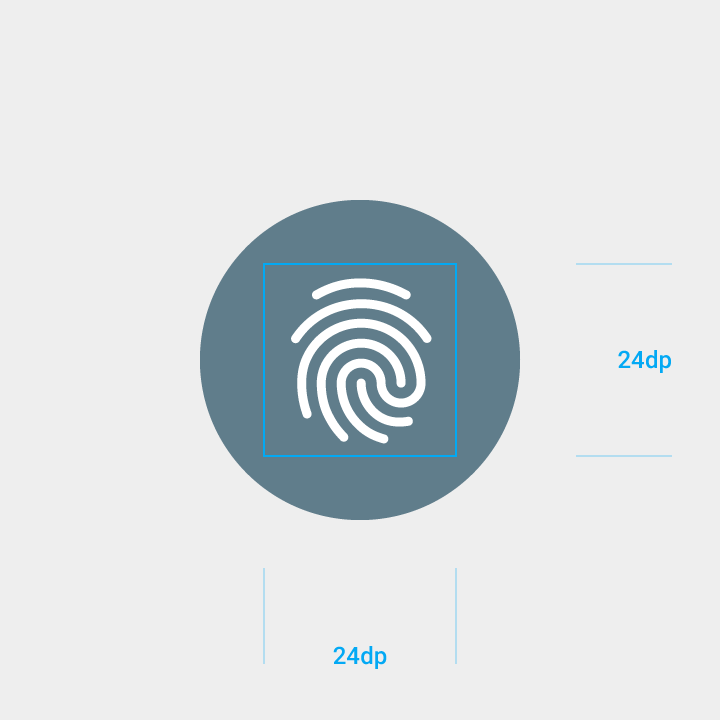
指纹图标尺寸:24dp
环绕图标的圆圈:40dp

指纹录入
在应用中调用指纹功能之前,必须先征得用户同意,让他们愿意将指纹作为备选的身份验证方式。
可以邀请用户尝试使用指纹的时机包括:
- 打开应用时
- 在应用的购买流程中
- 在应用的设置中
- 录入后
打开应用时
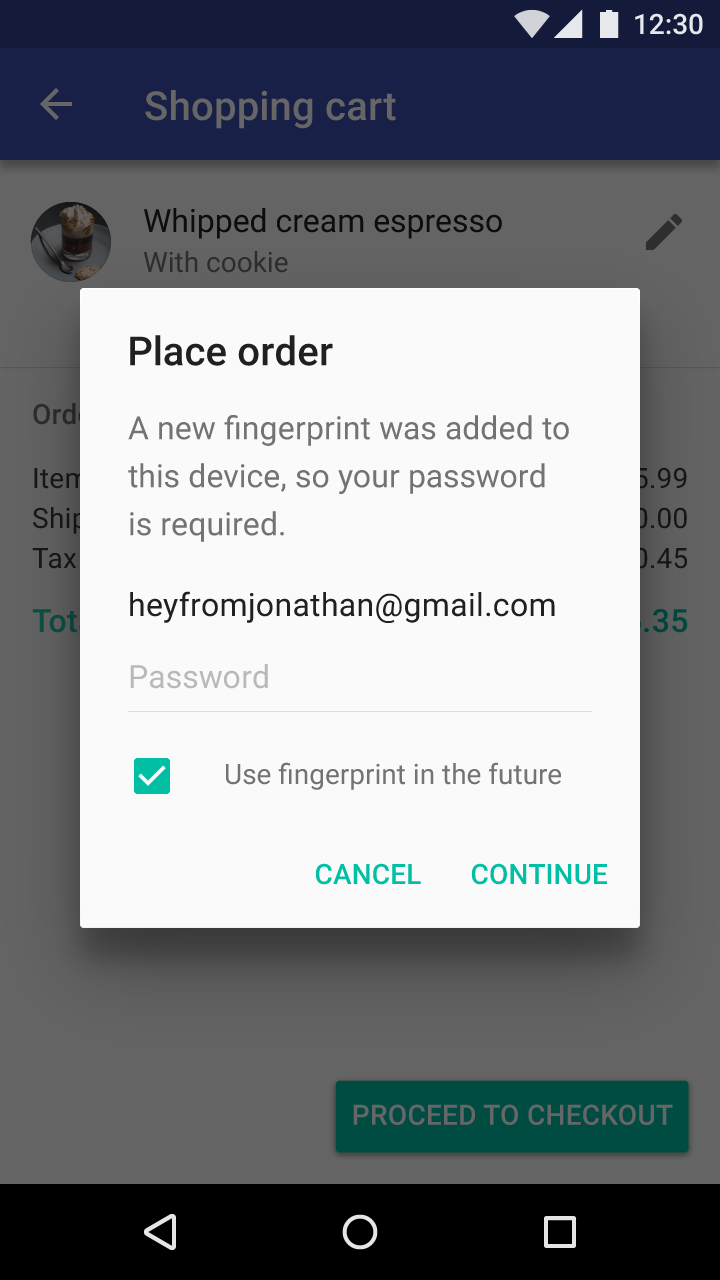
在应用的购买流程中
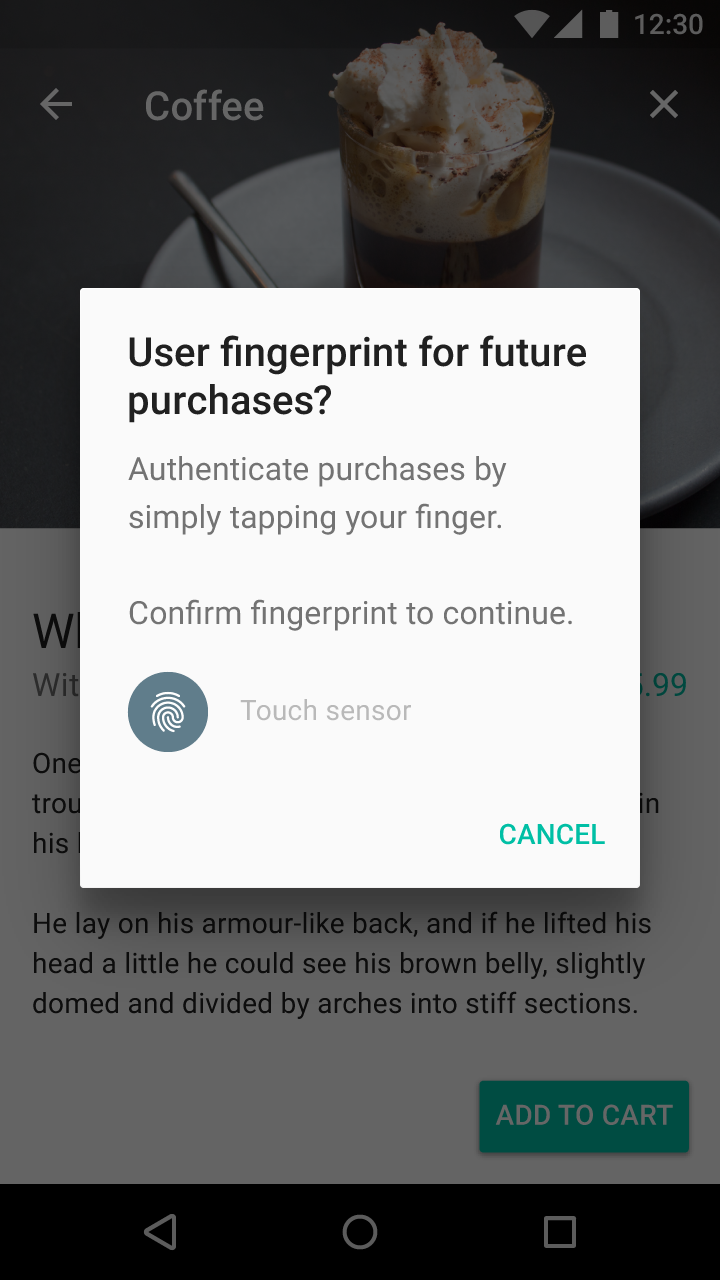
在应用的设置中
录入后
身份验证
用户可以设置使用指纹登录应用或验证购买。
当用户执行的操作需要进行身份验证时,应显示指纹验证对话框,而不是登录界面。
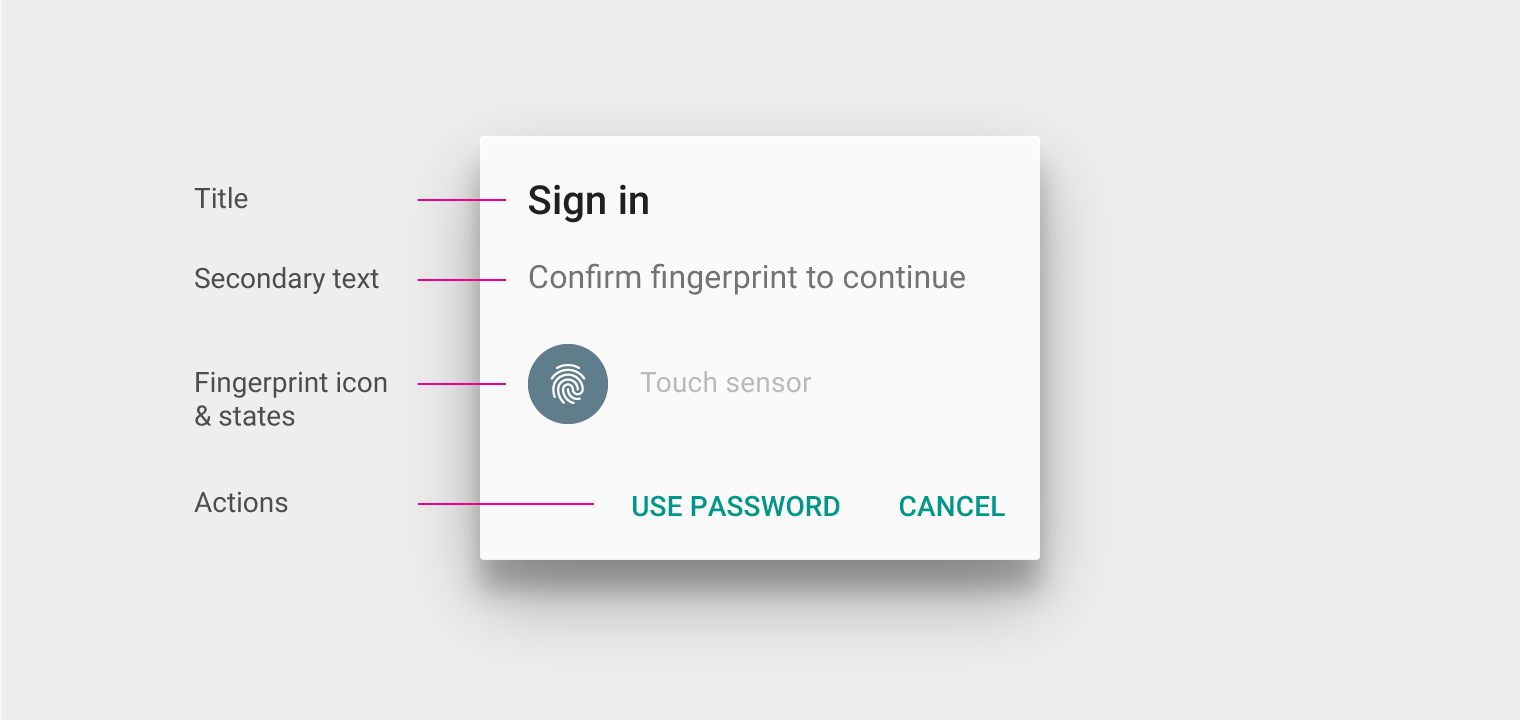
标题
标题应描述当前正在执行的操作,例如“登录”,而不应用于介绍指纹验证功能本身。
辅助文本
使用“确认指纹”这一短语,以便与 Android 系统设置的措辞保持一致。
你也可以将此文本与具体的用户操作结合使用,例如“确认指纹以完成购买”。
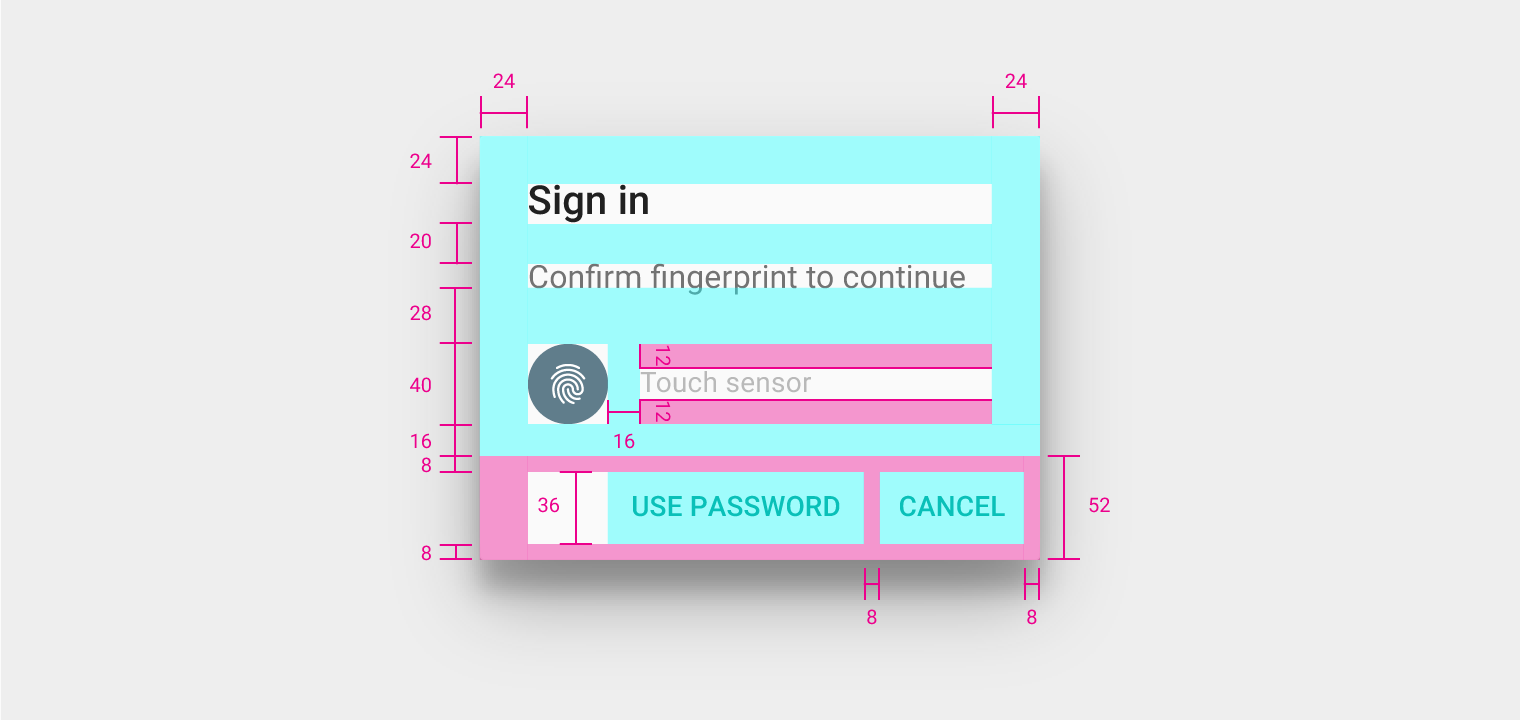
对话框左右内边距:24dp
对话框顶部内边距:24dp
标题底部外边距:20dp
辅助文本底部外边距:28dp
指纹图标右侧外边距:16dp
触摸传感器高度:40dp
触摸传感器操作提示文字上下内边距:12dp
按钮容器高度:52dp
按钮容器底部内边距:8dp
按钮高度:36dp
按钮左右内边距:8dp
行为
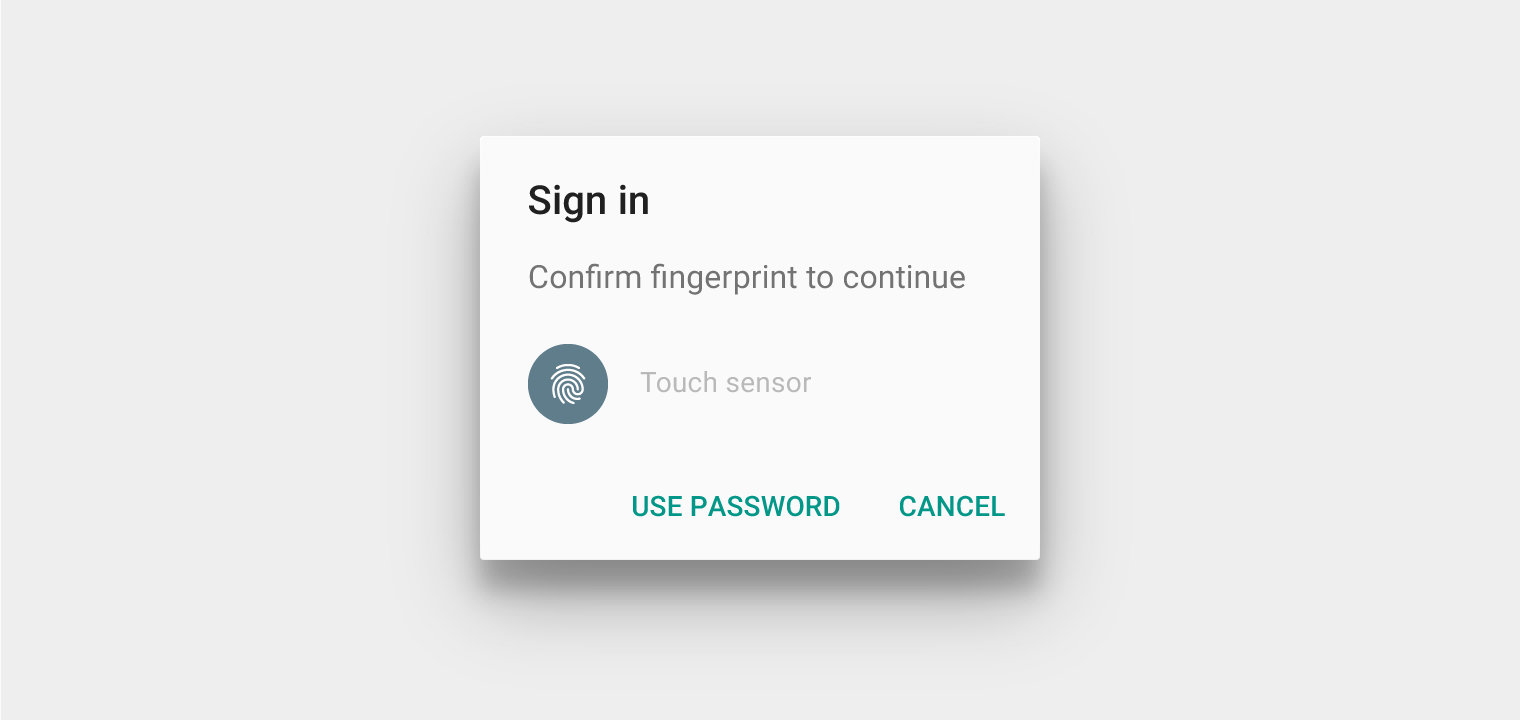
默认状态
提示用户将手指放在传感器上。
成功状态
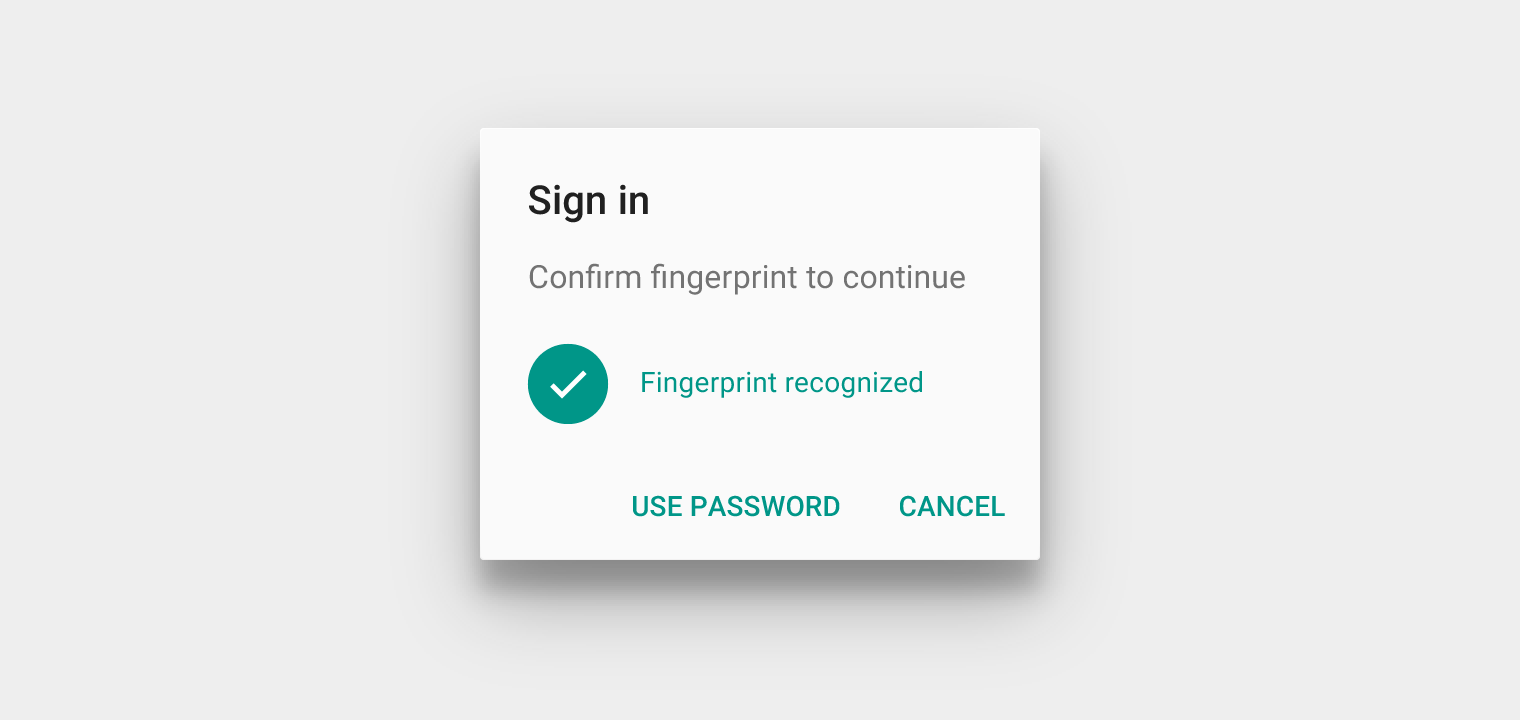
指纹识别成功后,对话框应切换为成功提示,并将图标更换为带对勾标记的指纹图标。
规格:
- 成功提示的文本和图标应使用应用的主色,或使用 Teal 500 (#009688)
成功状态应避免:
- 同时显示两个成功提示
- 在默认状态与成功状态之间进行过多的过渡
失败状态
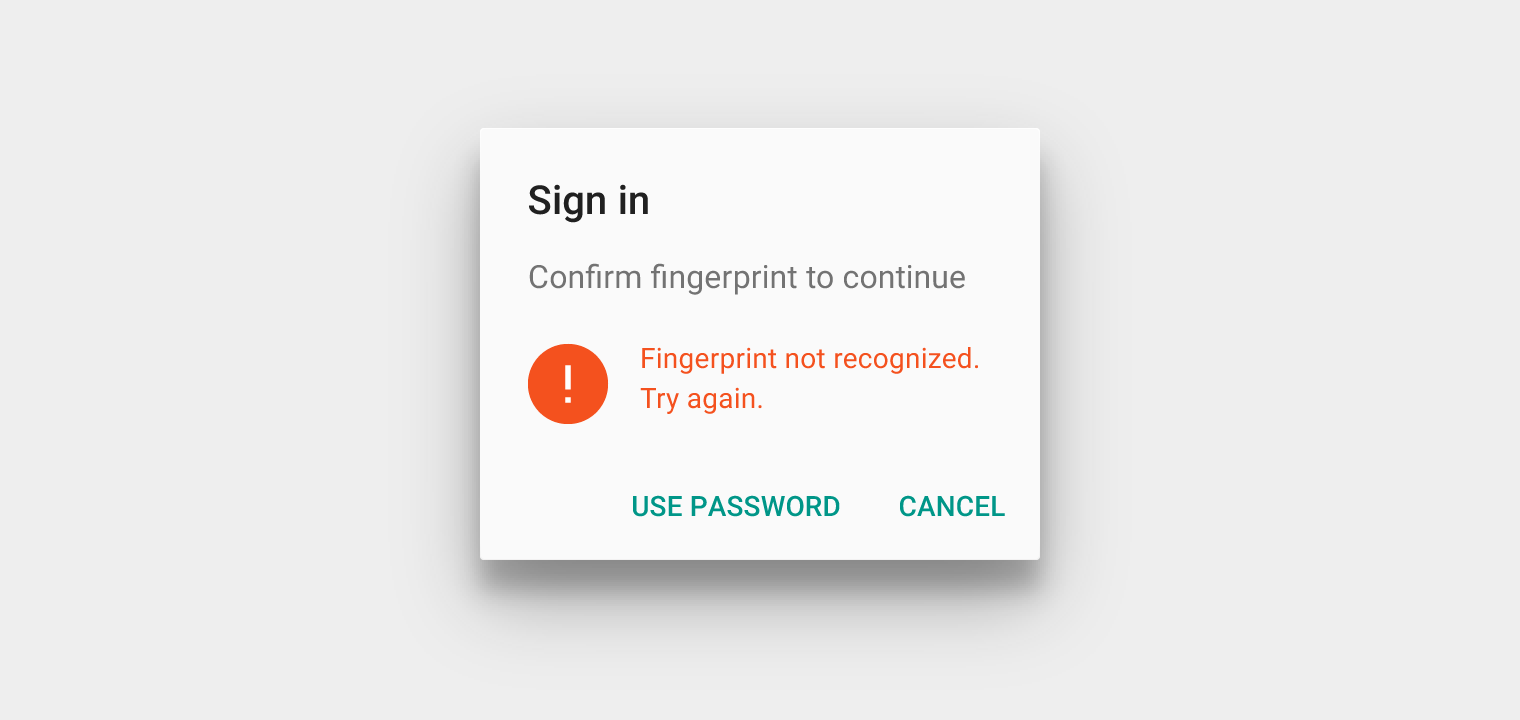
验证失败时,应使用错误图标(可单独显示,也可配合状态消息),明确提示用户指纹未被识别,需要重试。
规格:
- 使用应用为失败状态指定的颜色,或使用 Deep Orange 600 (#F4511E)
失败状态应避免:
- 在默认状态与失败状态之间进行过多的过渡
退出
应提供退出对话框的其他方式,至少要提供关闭指纹对话框的操作入口,例如“取消”按钮。
指纹图标
用法和尺寸
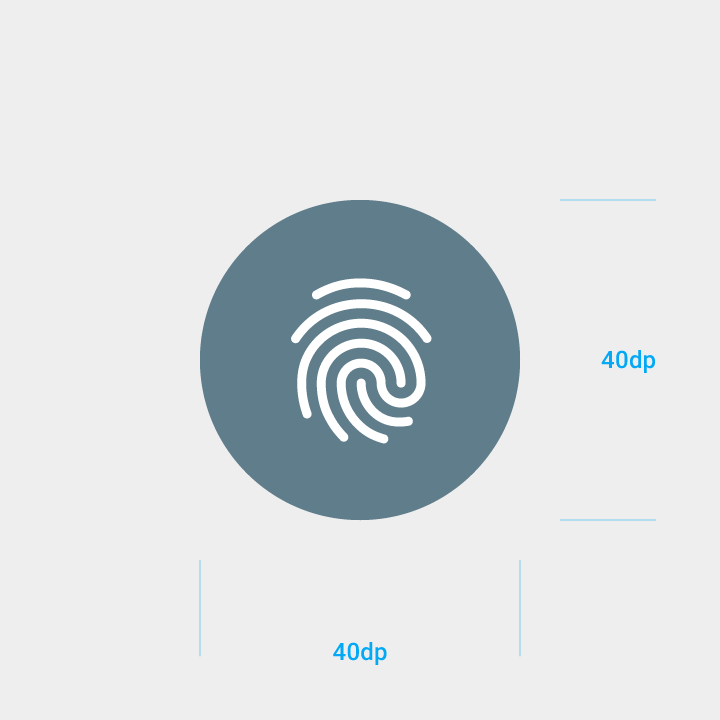
指纹图标应以标准系统图标尺寸 24dp 显示,并置于 40dp 的圆圈内。
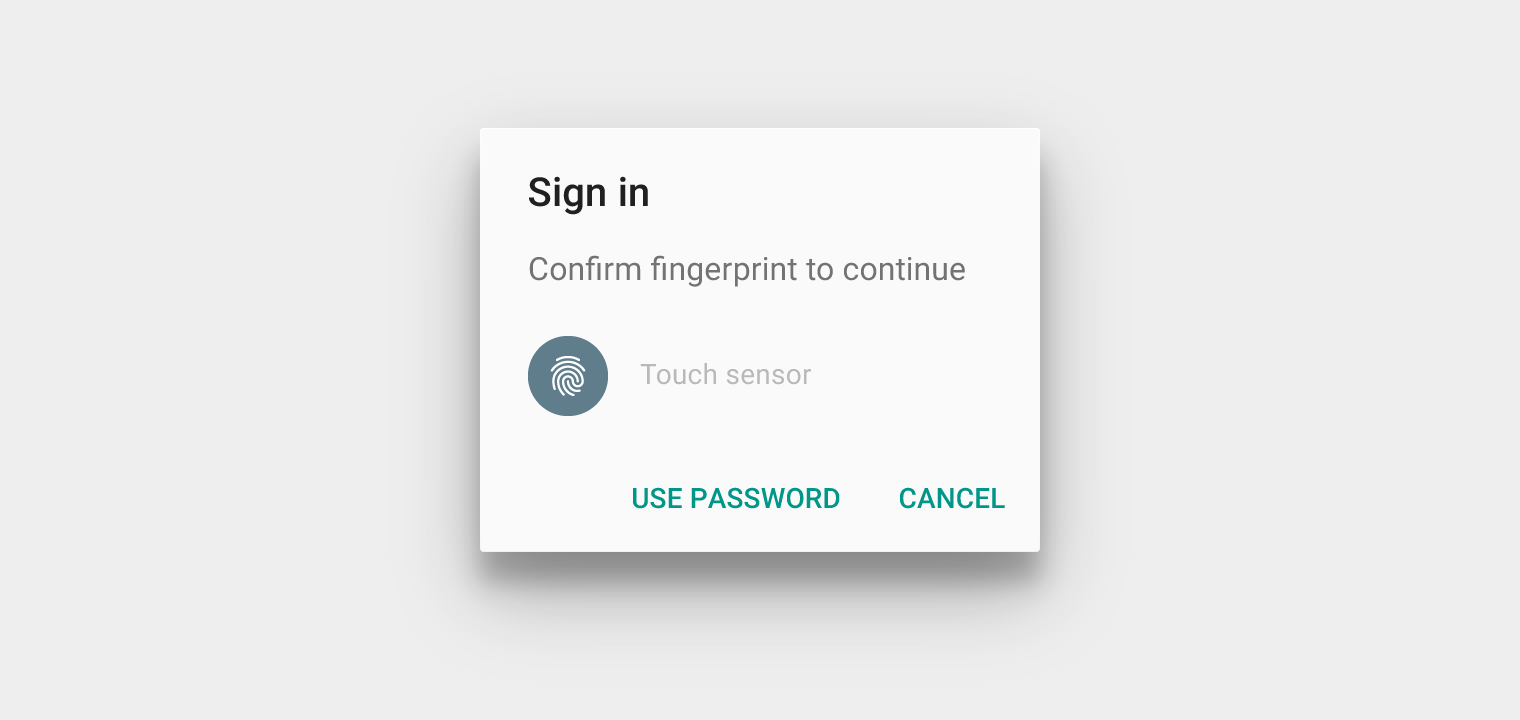
默认图标
系统会提示用户在可以使用指纹验证的地方寻找此图标。
规格:
- 圆形背景颜色:#607D8B
- 适用于白色背景

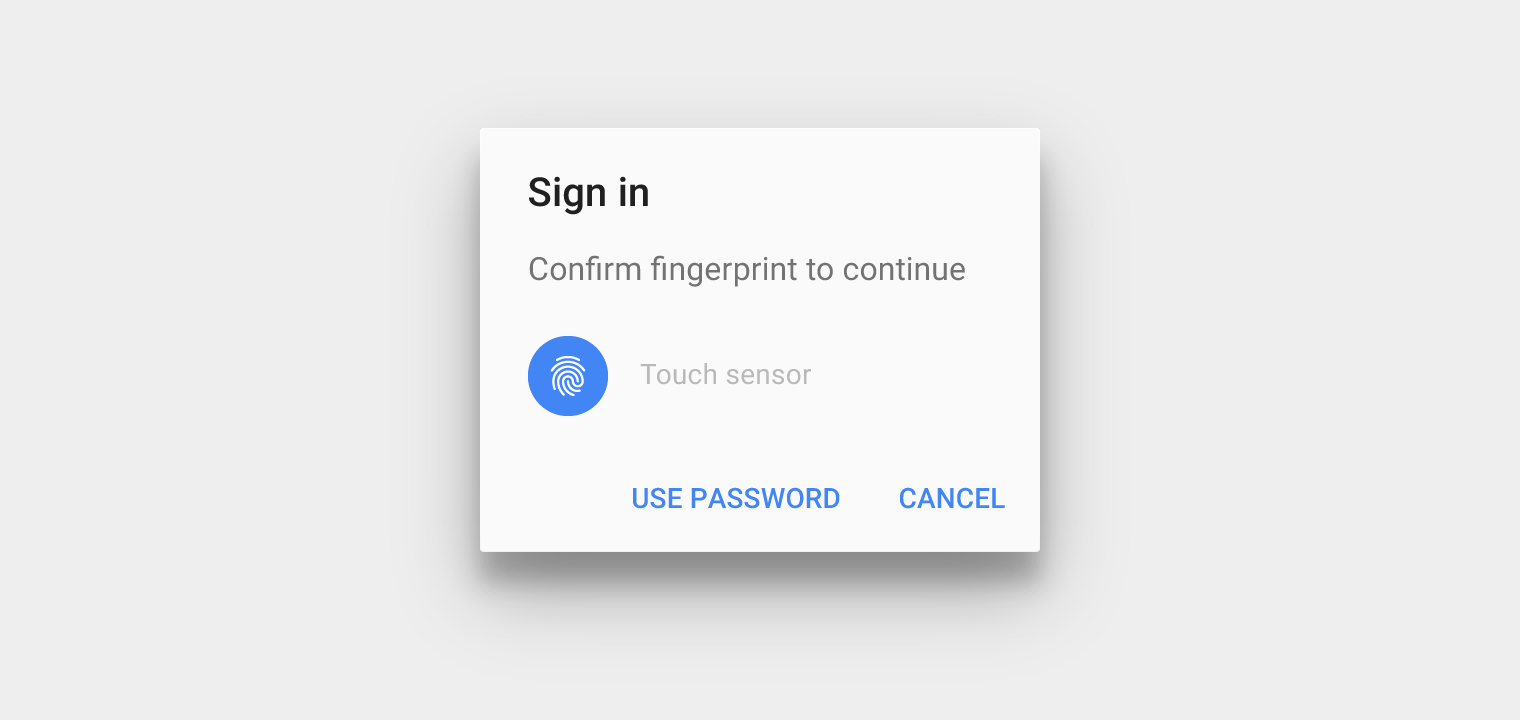
着色图标
环绕图标的圆圈可以自定义颜色,但该颜色应与指纹图标的线条保持足够的对比度。


不推荐做法
浅色背景的界面
使用带深色圆形背景的指纹图标。
规格:
- 颜色:#FFFFFF
- 不透明度:100%
深色背景的界面
使用带浅色圆形背景的指纹图标。
规格:
- 颜色:#000000
- 不透明度:54%
无圆形背景的图标
需要更通用的指纹图标的应用可以去掉圆形背景。

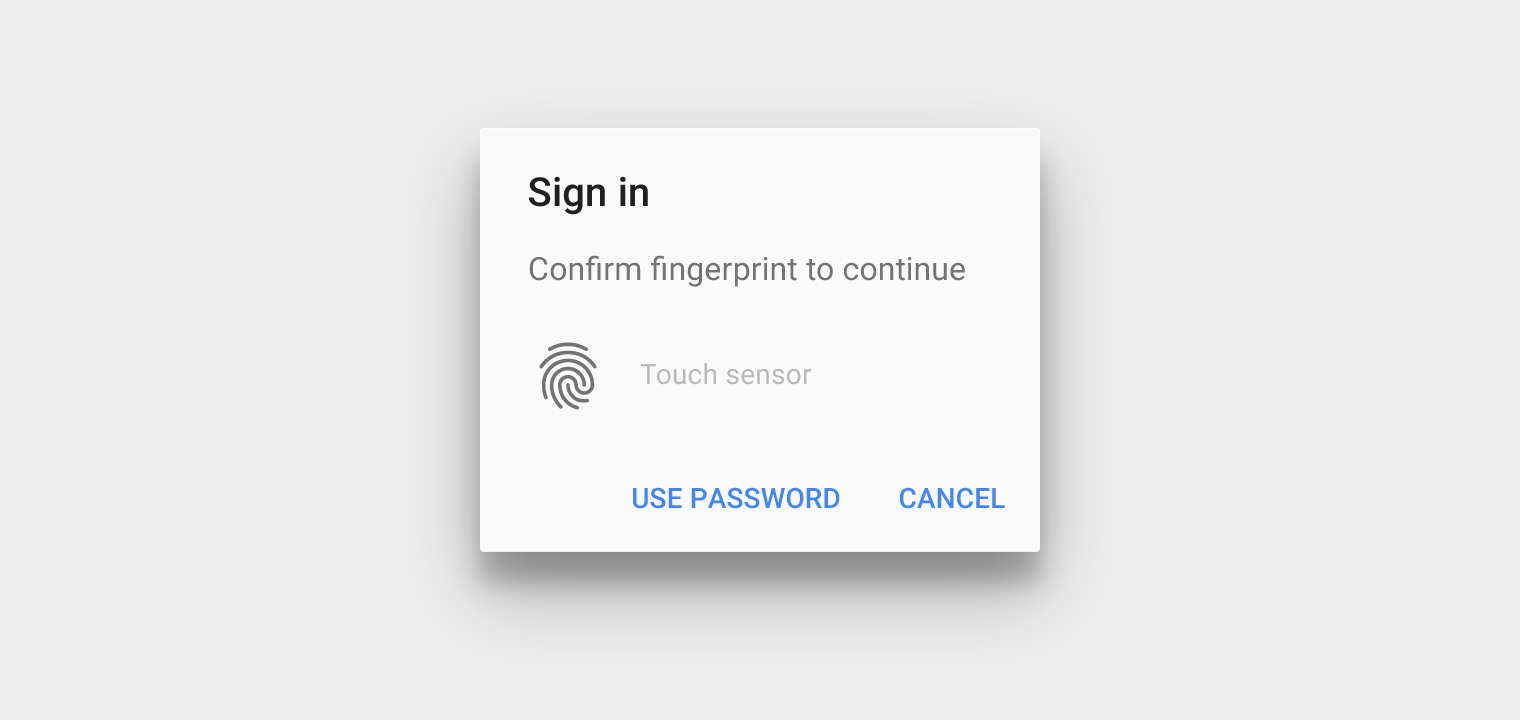

不推荐做法
重新验证
当用户需确认身份后方可继续操作时,应要求其重新验证。
重新验证适用于以下场景:
- 防止敏感信息被未经授权地查看
- 防止未经授权的购买
- 加密密钥过期,需要用户重新确认身份时
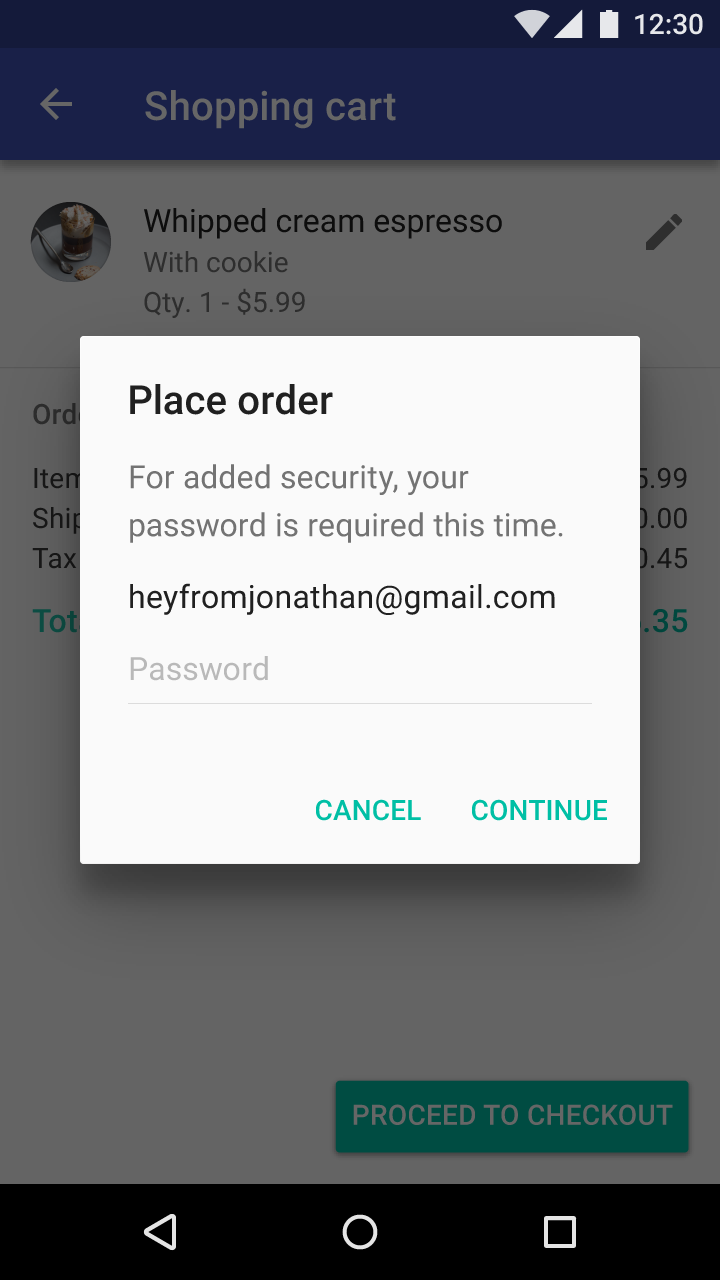
或者,如果用户忘记了可以使用指纹验证,你可以要求其输入备用密码,并在下次提醒他们指纹验证选项。