

提示条和 Toast
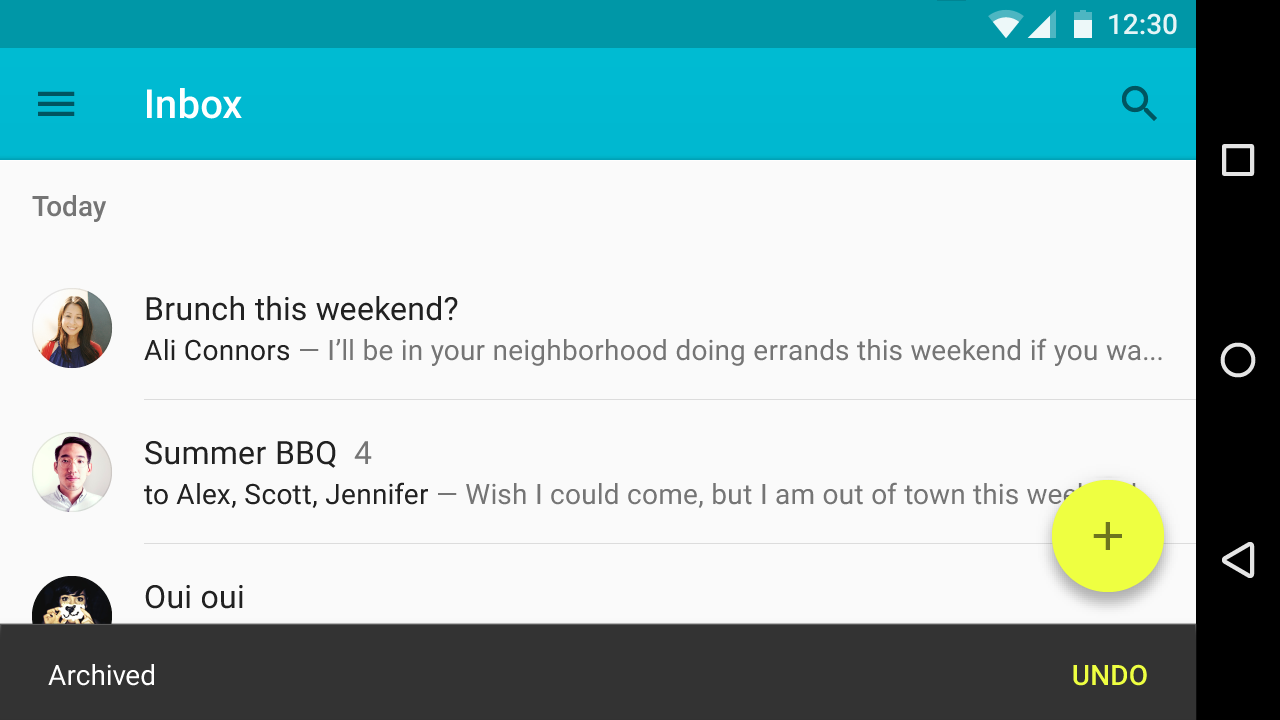
提示条通过屏幕底部的消息,为操作提供简短的反馈。
提示条 包含一行与所执行操作直接相关的文本。它可以包含一个文本操作,但不能包含图标。
Toast(仅限 Android)主要用于显示系统消息。它同样显示在屏幕底部,但无法通过滑动将其移出屏幕。
用法
同一时间只能显示一个提示条。每个提示条最多包含一个操作,且该操作不得为“关闭”或“取消”。
行为
提示条从屏幕底部边缘向上滑入。
提示条规格说明
- 操作按钮:Roboto Medium 14sp,全大写字母
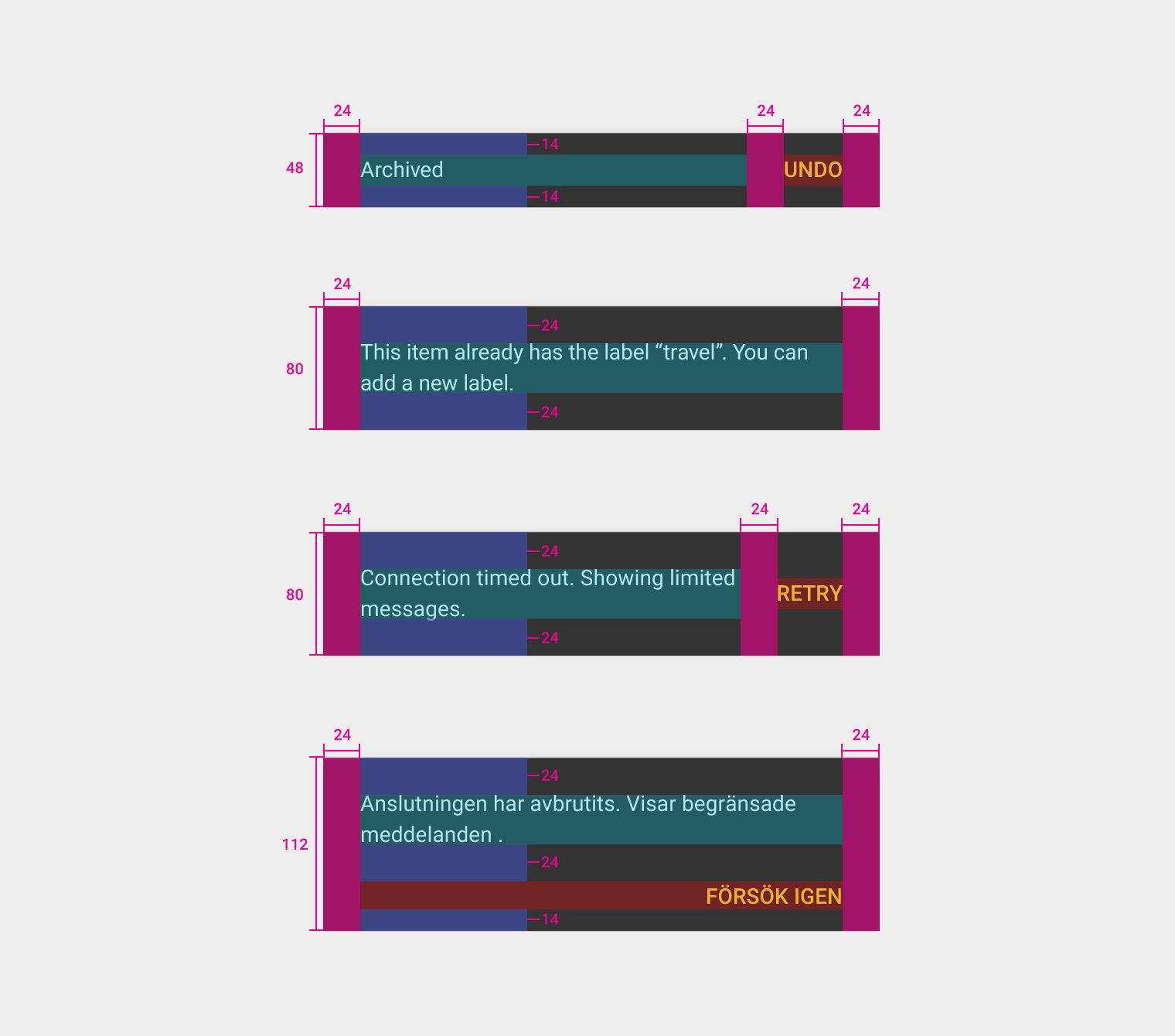
- 移动端高度:48dp(单行),80dp(多行)
- 桌面端提示条高度:48dp

用法
同一时间屏幕上只应显示一个提示条。
位置
提示条显示在屏幕上大多数元素之上,其层级与浮动操作按钮相同,但低于对话框、底部工作表和导航抽屉。
行为
出现时,提示条从屏幕底部边缘向上滑入。显示期间不会阻止用户输入。
Snackbar 会在以下情况下消失:用户将其滑出屏幕、超时自动消失,或用户在其他位置进行交互(例如唤起新的界面或 Activity)。
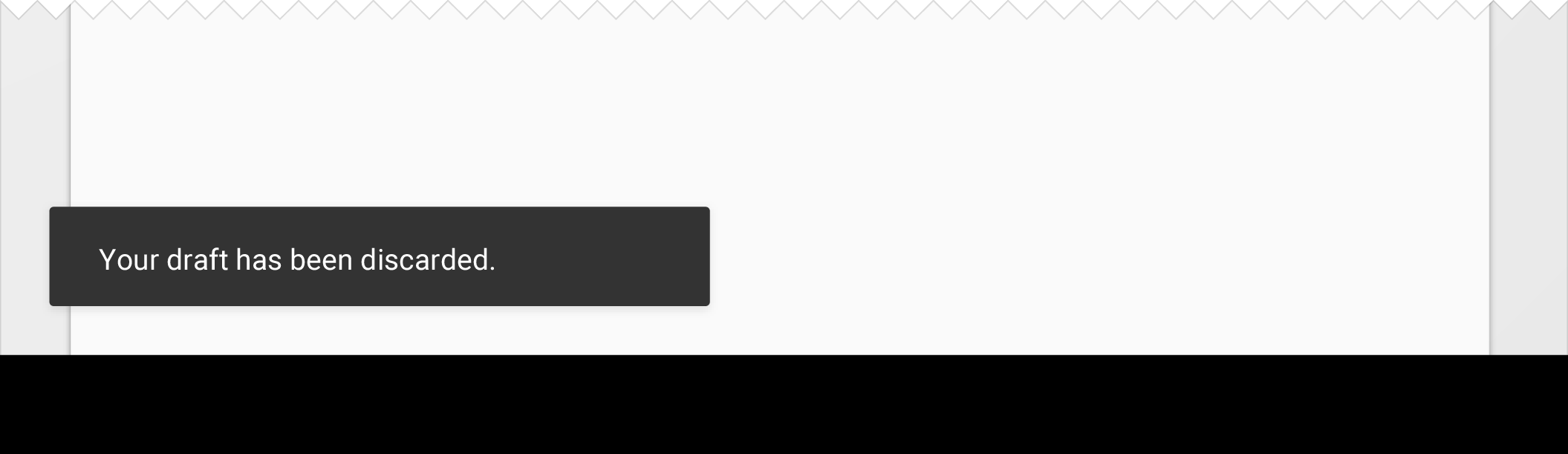
非常短的文本字符串
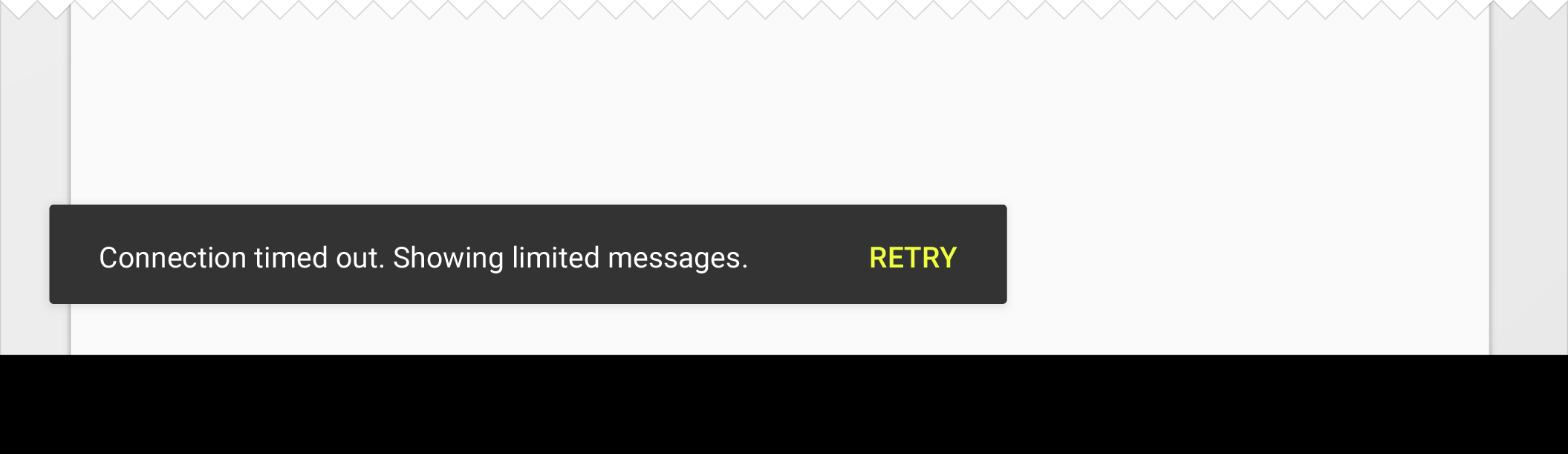
提示条应包含一行与所执行操作直接相关的文本。它可以包含一个文本操作,但不能包含图标。
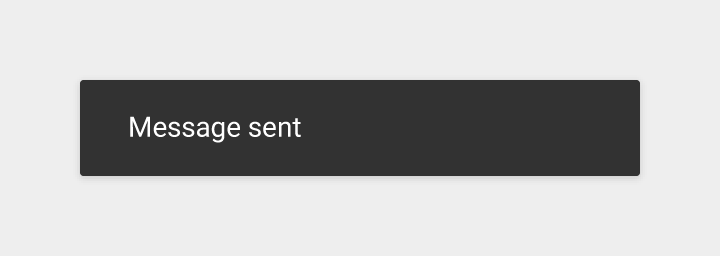
推荐做法
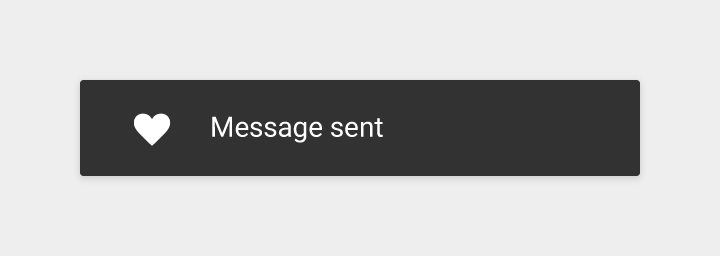
不推荐做法
短暂显示
提示条会在超时后自动从屏幕上消失。出于可用性考虑,不应将访问核心功能的唯一入口置于提示条中。此外,由于提示条显示在屏幕上其他元素之上,因此不应持续显示或堆叠。
在 Android 上,若提示条显示期间弹出无关的对话框或弹窗,其超时计时会在窗口重新获得焦点时重置,以确保用户能在完整的预定时长内阅读提示条内容。
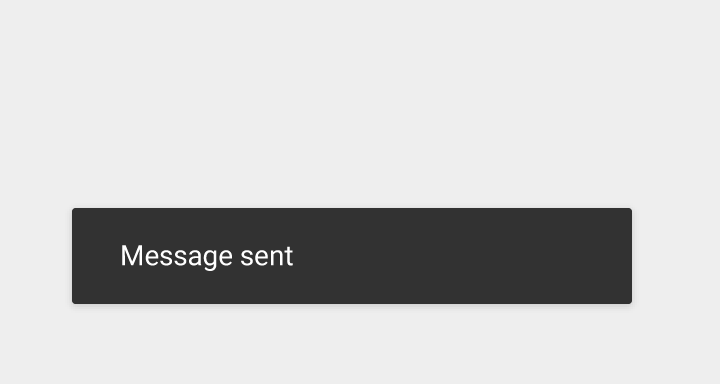
推荐做法
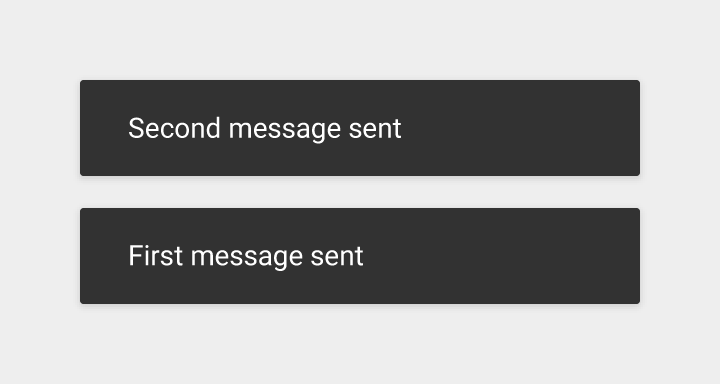
不推荐做法
0 至 1 个操作,且不能是“关闭”或“取消”
若提示条包含操作,请遵循对话框的间距与可供性规则。若需要两个或更多操作,请改用对话框而非提示条,即使其中一个是“关闭”操作。同理,如果提示条所描述的操作重要到需要阻断用户与屏幕的交互,则应使用对话框。
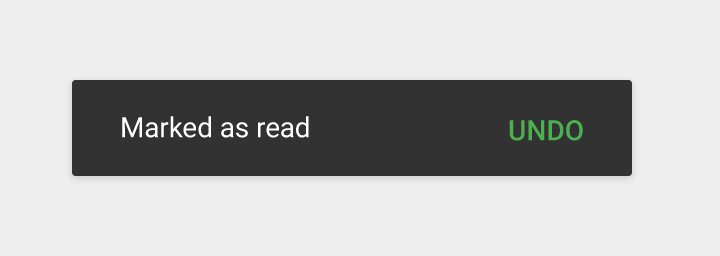
推荐做法
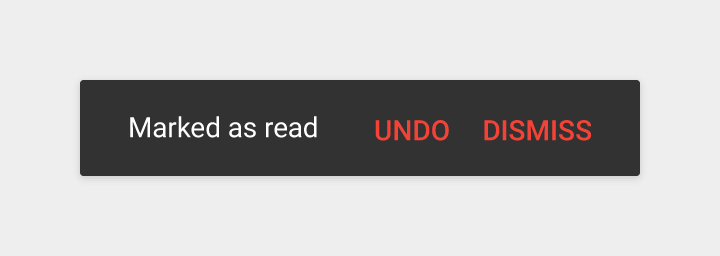
不推荐做法
不要遮挡浮动操作按钮
提示条出现时,应将浮动操作按钮垂直上移,为其让出空间。
推荐做法
不推荐做法
连续显示的提示条
同一时间只会显示一个提示条。当第一个提示条仍在显示时触发了第二个提示条,第一个应先播放向下收缩的动画,第二个再向上滑入。
规格
移动端
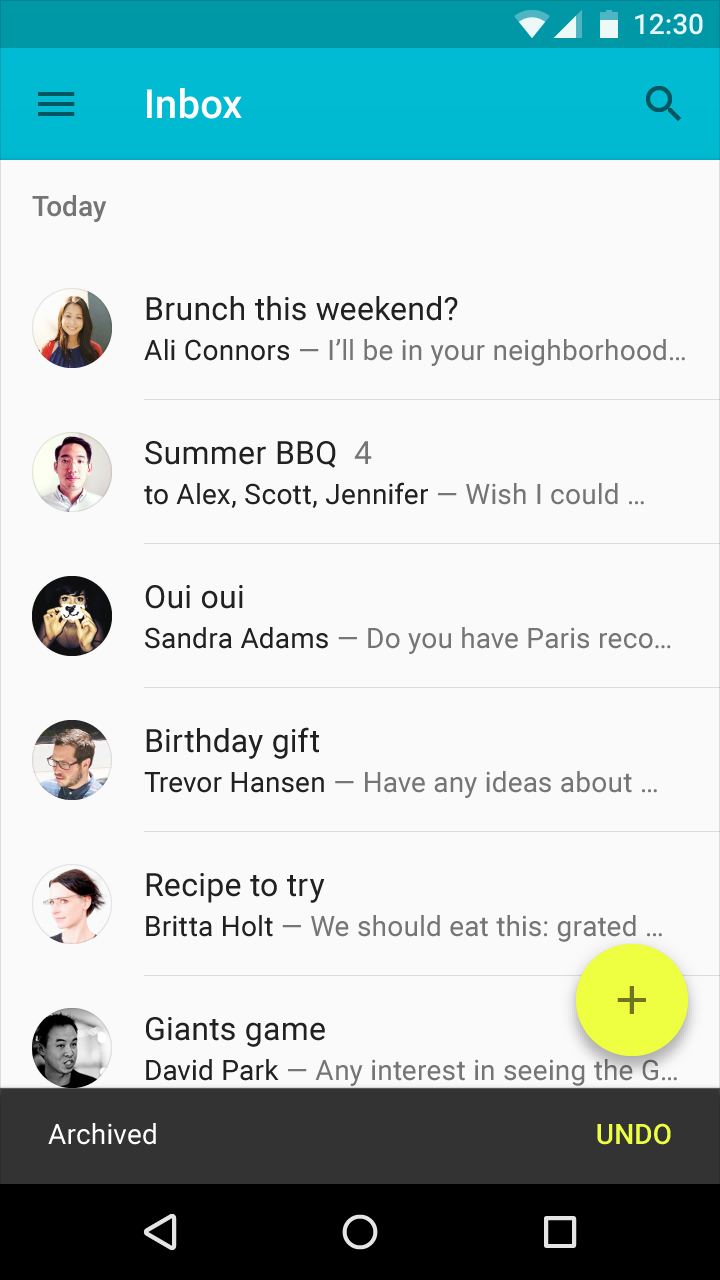
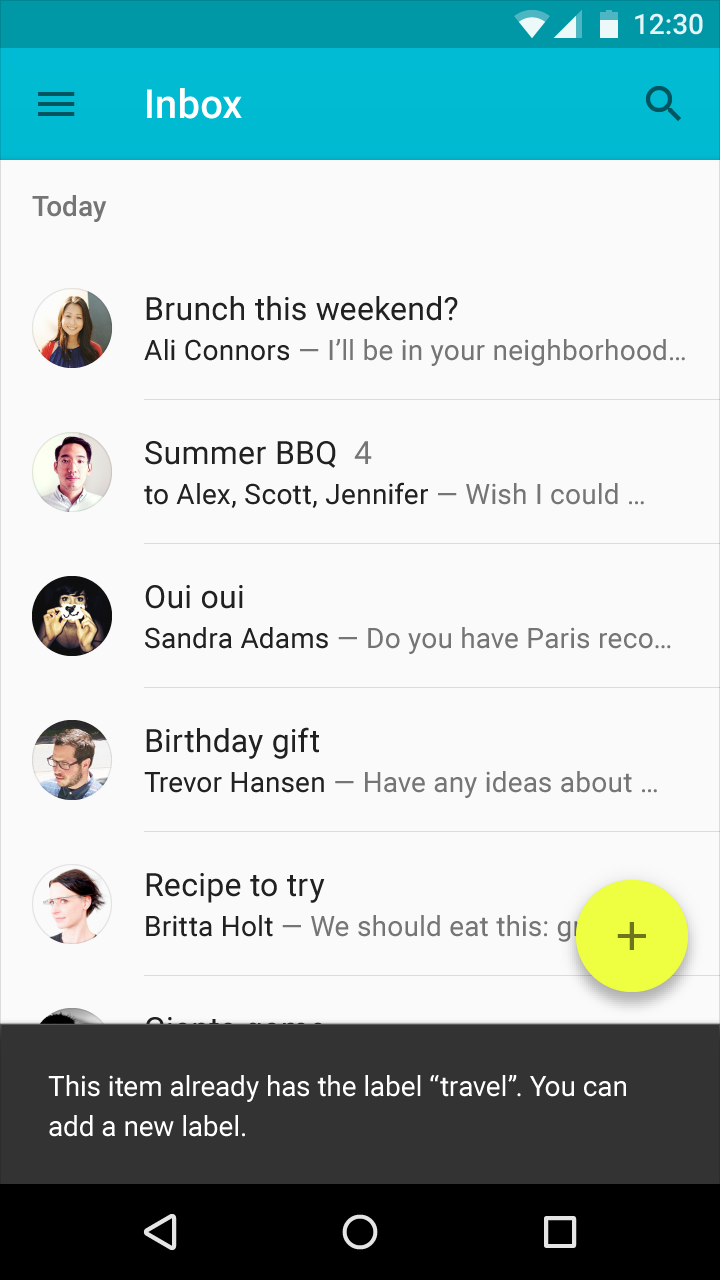
- 单行提示条高度:48dp
- 多行提示条高度:80dp
- 文本:Roboto Regular 14sp
- 操作按钮:Roboto Medium 14sp,全大写字母
- 默认背景色:#323232 100%
平板/桌面端
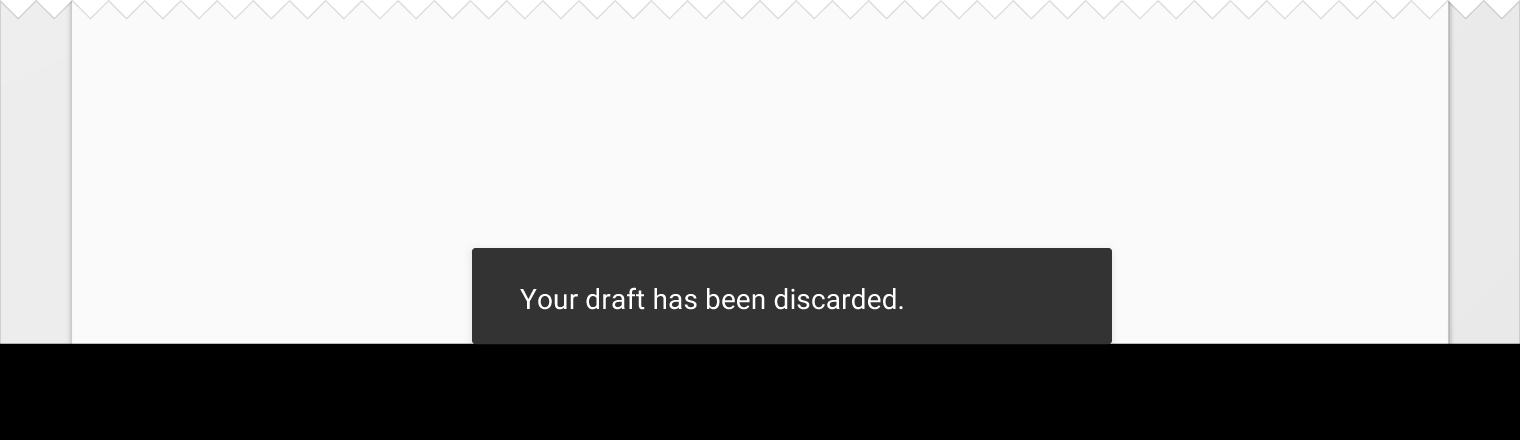
- 单行提示条高度:48dp
- 最小宽度:288dp
- 最大宽度:568dp
- 圆角半径:2dp
- 文本:Roboto Regular 14sp
- 操作按钮:Roboto Medium 14sp,全大写字母
- 默认背景色:#323232 100%
- 对齐方式:居中,或左对齐且距屏幕左侧和底部边缘各 24dp
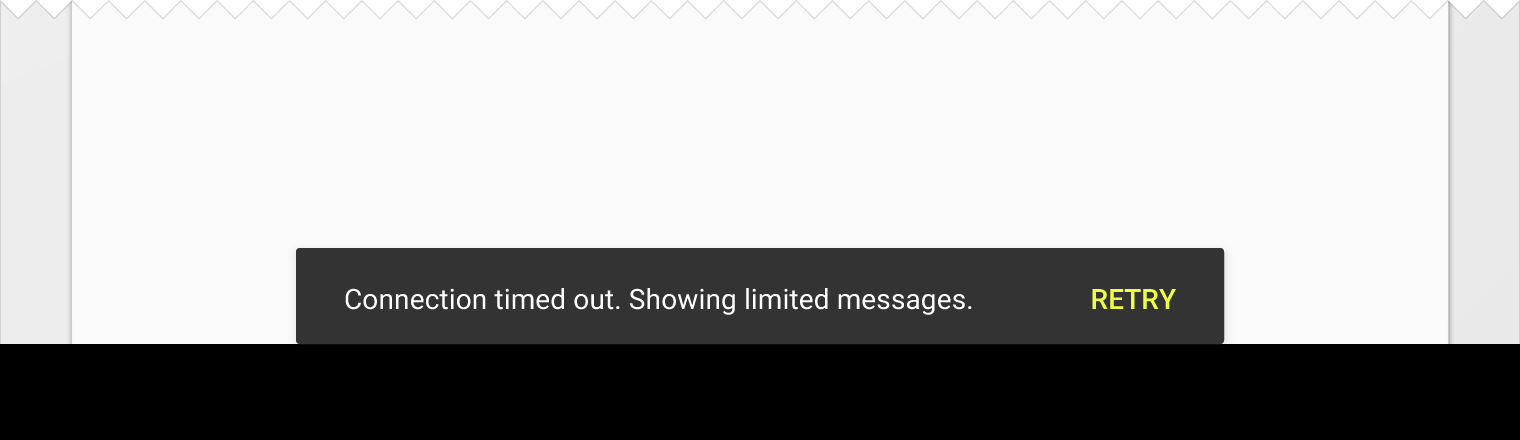
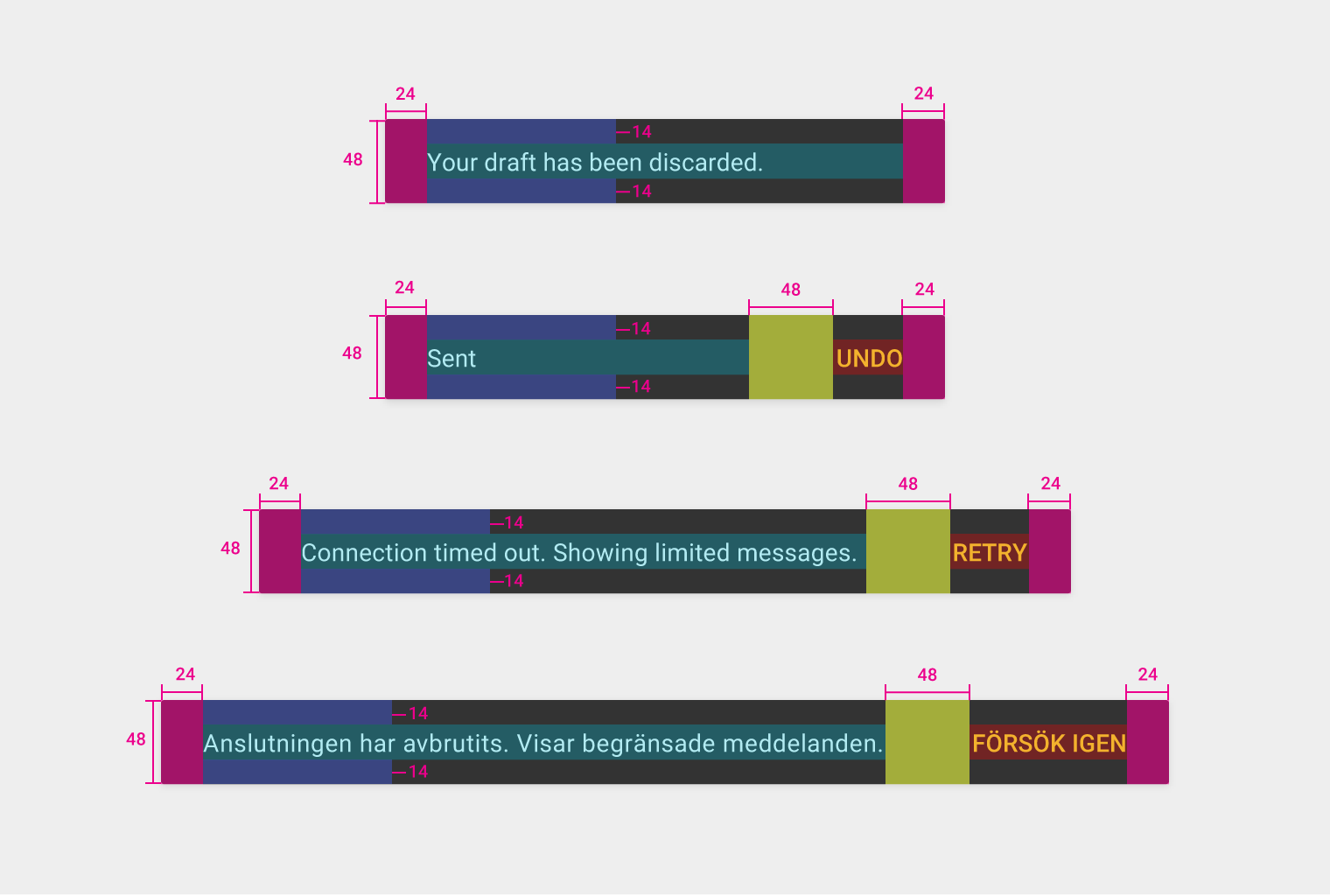
提示条高度:48dp
提示条左右内边距:24dp
提示条上下内边距:14dp
提示条按钮左侧内边距:48dp