Skip to content
Material Design 1
Main Navigation
v3
v2
v1

Deutsch

English
简体中文
繁體中文
Español
Français
Русский
Português – Brasil
日本語
한국어
Italiano
Polski
Türkçe
čeština
magyar

Deutsch

English
简体中文
繁體中文
Español
Français
Русский
Português – Brasil
日本語
한국어
Italiano
Polski
Türkçe
čeština
magyar

Aussehen

Sidebar Navigation

Material Design

Umgebung

Materialeigenschaften

Elevation und Schatten

Was ist neu

Bewegung

Bewegung im Material Design

Dauer & Easing

Bewegung

Transformation von Material

Choreografie

Kreative Anpassung

Stil

Farbe

Symbole

Bildmaterial

Typografie

Schreiben

Layout

Prinzipien

Einheiten und Maße

Maße & Keylines

Struktur

Responsive UI

Geteilter Bildschirm

Komponenten

Untere Navigation

Bottom Sheets

Schaltflächen

Schaltflächen: Floating Action Button

Karten

Chips

Datentabellen

Dialoge

Trennlinien

Expansion-Panels

Rasterlisten

Listen

Listen: Steuerelemente

Menüs

Picker

Fortschritt und Aktivität

Auswahlelemente

Schieberegler

Snackbars & Toasts

Stepper

Subheader

Tabs

Textfelder

Toolbars

Tooltips

Widgets

Muster

Bestätigung und Rückmeldung

Datenformate

Leerzustände (Empty States)

Fehler

Fingerabdruck

Gesten

Hilfe & Feedback

Startbildschirme

Laden von Bildern

Navigation

Navigation-Drawer

Navigationsübergänge

Benachrichtigungen

Offline-Zustände

Berechtigungen

Scrolltechniken

Suche

Auswahl

Einstellungen

Zum Aktualisieren wischen

Wachstum & Kommunikation

Einführung

Onboarding

Feature Discovery

Gesteneinführung

Benutzerfreundlichkeit

Barrierefreiheit

Bidirektionalität

Plattformen

Plattformanpassung

Android

Ressourcen

Farbpaletten

Geräte

Layoutvorlagen

Roboto- und Noto-Schriftarten

Sticker Sheets und Symbole

Schatten

Auf dieser Seite

Stepper ​

Stepper veranschaulichen den Fortschritt anhand nummerierter Schritte.

Stepper zeigen den Fortschritt durch eine Abfolge logischer, nummerierter Schritte an. Sie können auch zur Navigation verwendet werden.

Nach dem Speichern eines Schritts können Stepper eine vorübergehende Feedback-Meldung anzeigen.

Arten von Schritten

Bearbeitbar
Nicht bearbeitbar
Mobil
Optional


Arten von Steppern

Horizontal
Vertikal
Linear
Nicht-linear
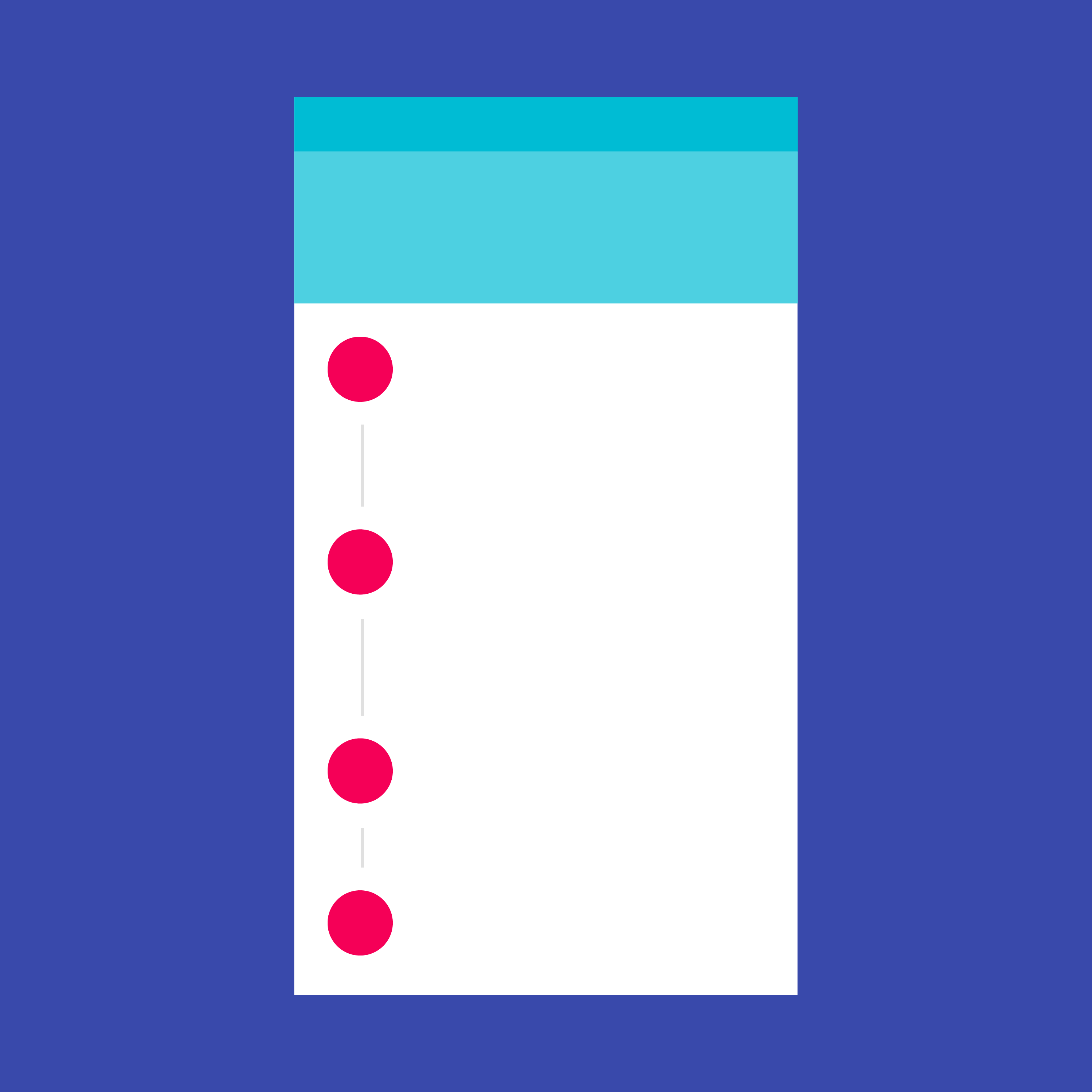
Material Design Stepper zeigen den Fortschritt mit nummerierten Schritten an

Verwendung ​

Stepper zeigen den Fortschritt an, indem sie einen Ablauf in mehrere logische, nummerierte Schritte unterteilen.
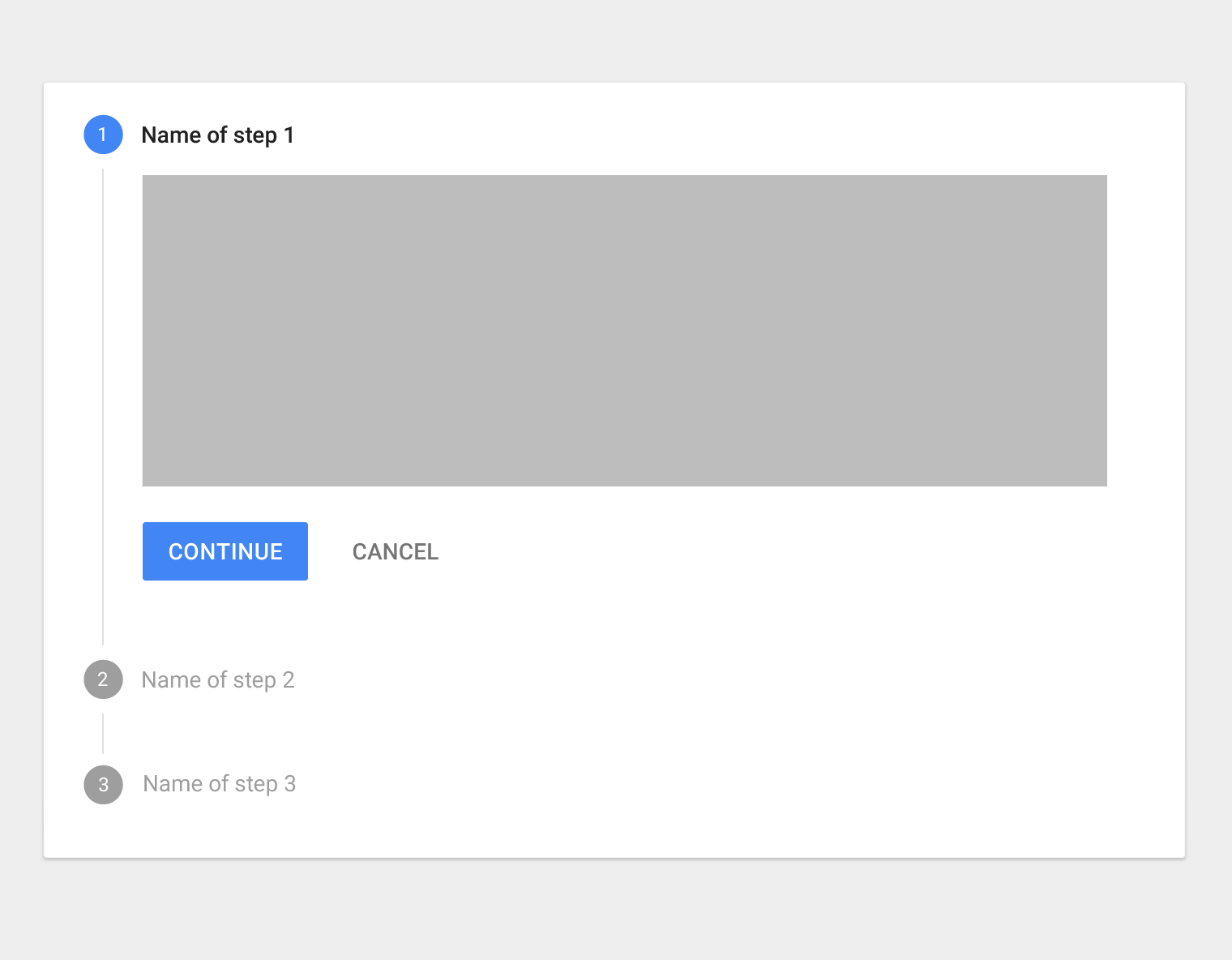
Material Design Stepper für die Auswahl abhängiger Felder
Stepper sollten verwendet werden, wenn ein Feld die Auswahl in einem nachfolgenden Feld bestimmt.

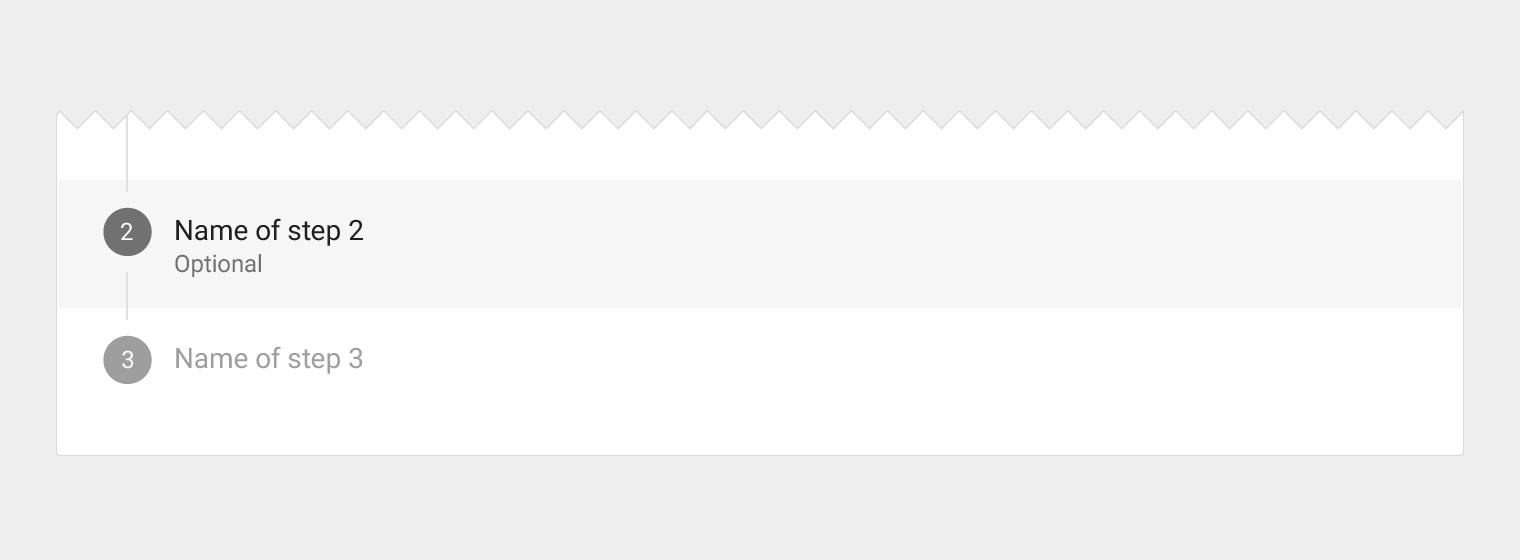
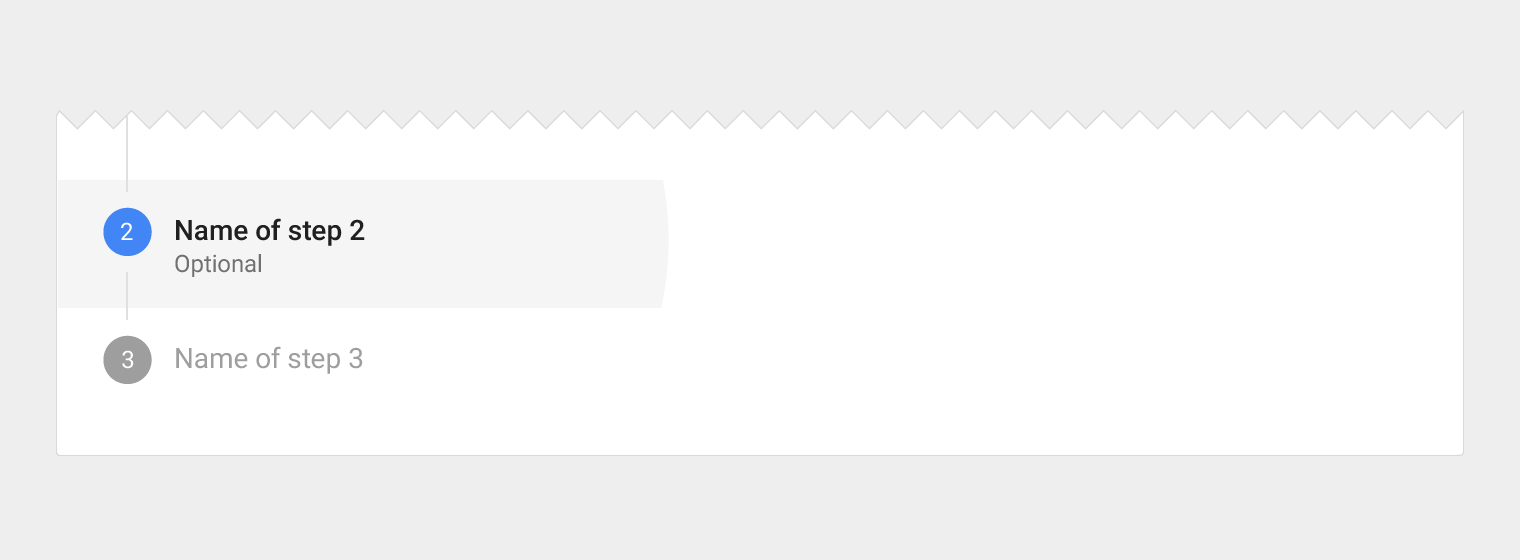
Aktiver Stepper-Kreis

  • 24dp x 24dp
  • 12sp Roboto Regular
  • Übernimmt die Primärfarbe
  • Standardfarbe ist Google Blue 500

Aktiver Schritt

  • 14sp Roboto Medium
  • 87 % Schwarz

Verbindungslinie

  • 1dp Rahmen
  • Farbwert Grey 400

Inaktiver Stepper-Kreis

  • 24dp x 24dp
  • 12sp Roboto Regular
  • Textfarbe: 100 % Weiß
  • Kreisfarbe: 38 % Schwarz

Inaktive Schritte

  • 14sp Roboto Regular
  • 38 % Schwarz

Vermeiden Sie es, Stepper zur Unterteilung von Abschnitten in kurzen Formularen oder mehrfach auf einer Seite einzusetzen.
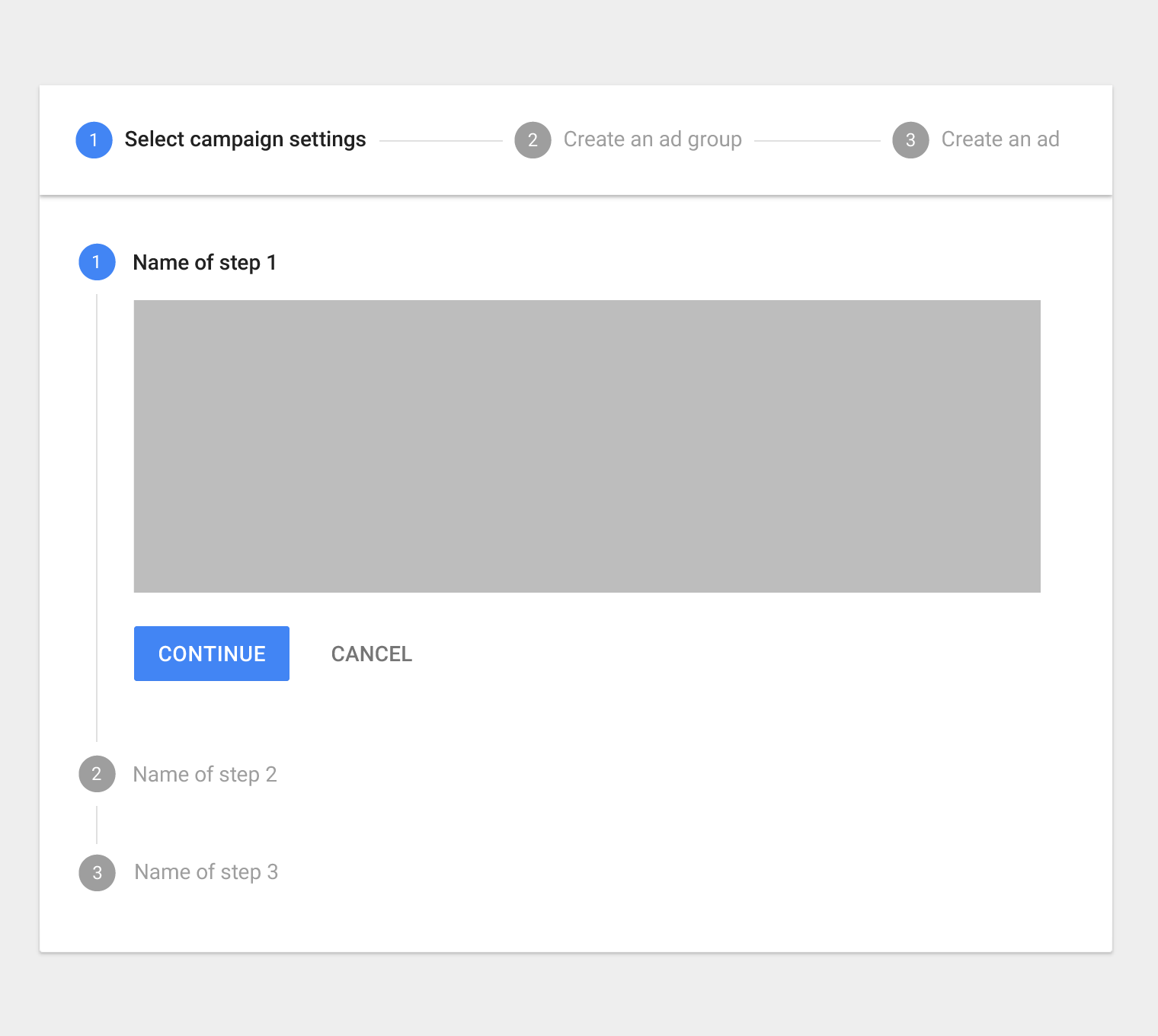
Nur ein einzelner Stepper; in Material Design keine Verschachtelung

Falsch.

Verschachteln Sie keine Stepper ineinander und verwenden Sie nicht mehrere Stepper auf einer Seite.

Arten von Schritten ​

Bearbeitbare Schritte

Bearbeitbare Schritte ermöglichen es Nutzern, später zurückzukehren, um einen Schritt zu bearbeiten. Sie eignen sich ideal für Workflows, bei denen Schritte innerhalb einer Sitzung bearbeitet werden.

Bearbeitbare Schritte innerhalb einer Sitzung – Material Design
Bearbeitbare Schritte können innerhalb einer Sitzung bearbeitet werden.

Nicht bearbeitbare Schritte

Nicht bearbeitbare Schritte sollten verwendet werden, wenn:

  • Nutzer einen Schritt nachträglich nicht bearbeiten können
  • Das Bearbeiten eines Schritts vom Ausfüllen des Formulars ablenken könnte

Abgeschlossene Schritte sind in Material Design nicht bearbeitbar
Nicht bearbeitbare Schritte können, sobald sie abgeschlossen sind, nicht mehr bearbeitet werden.

Schritte auf Mobilgeräten

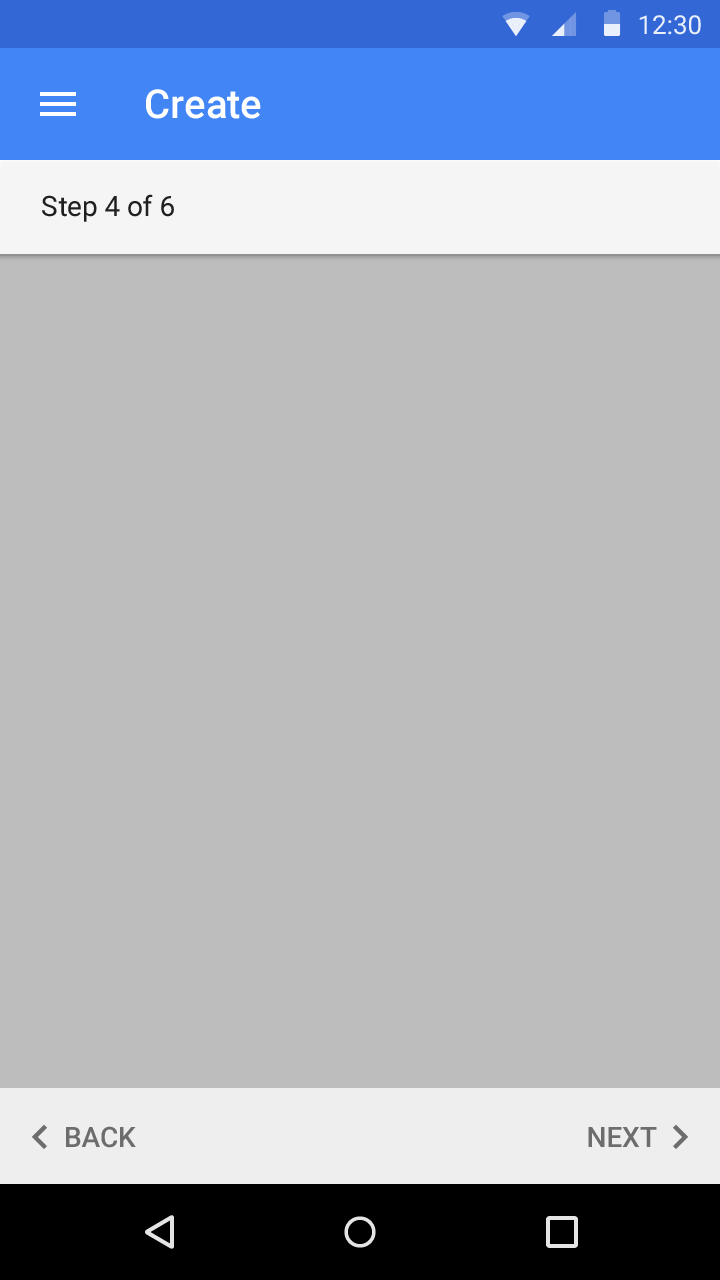
Textanzeige für Schritte auf Mobilgeräten in Material Design
Textdarstellung auf Mobilgeräten

Schritte werden oben als Text angezeigt
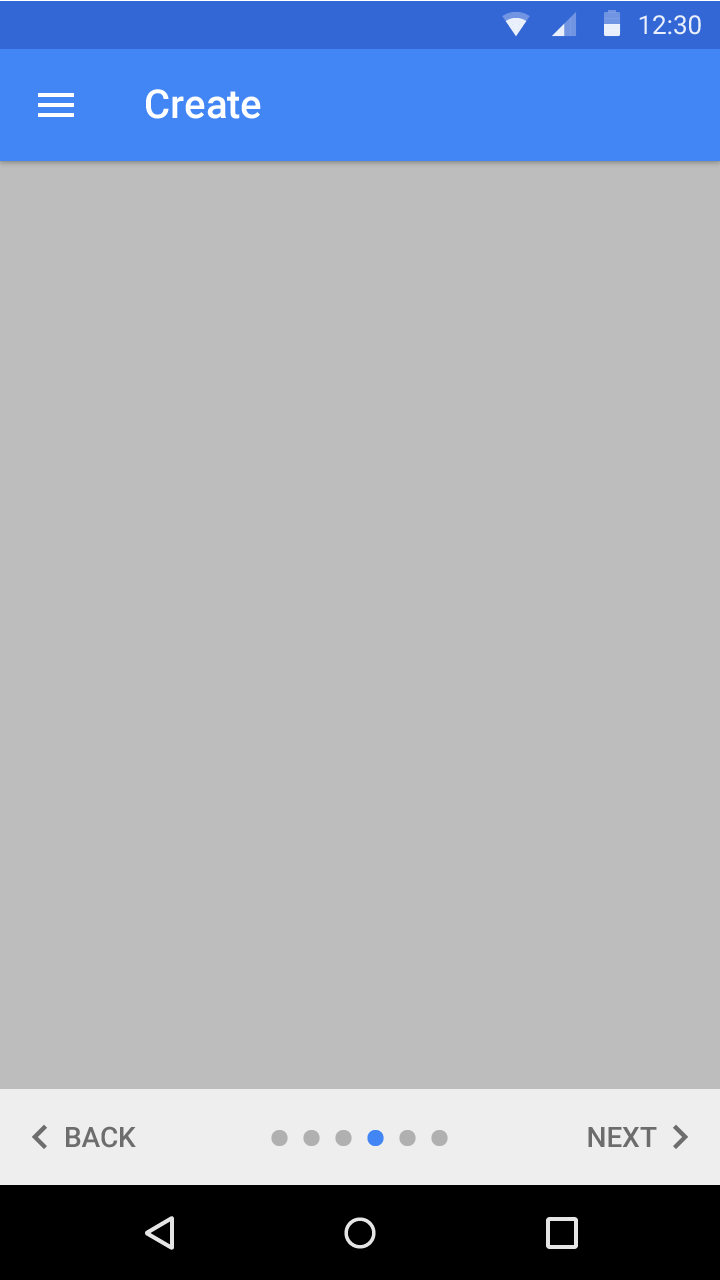
Punkte für Schritte auf Mobilgeräten bei wenigen Schritten in Material Design
Punktedarstellung auf Mobilgeräten

Verwenden Sie Punkte, wenn es nur wenige Schritte gibt.
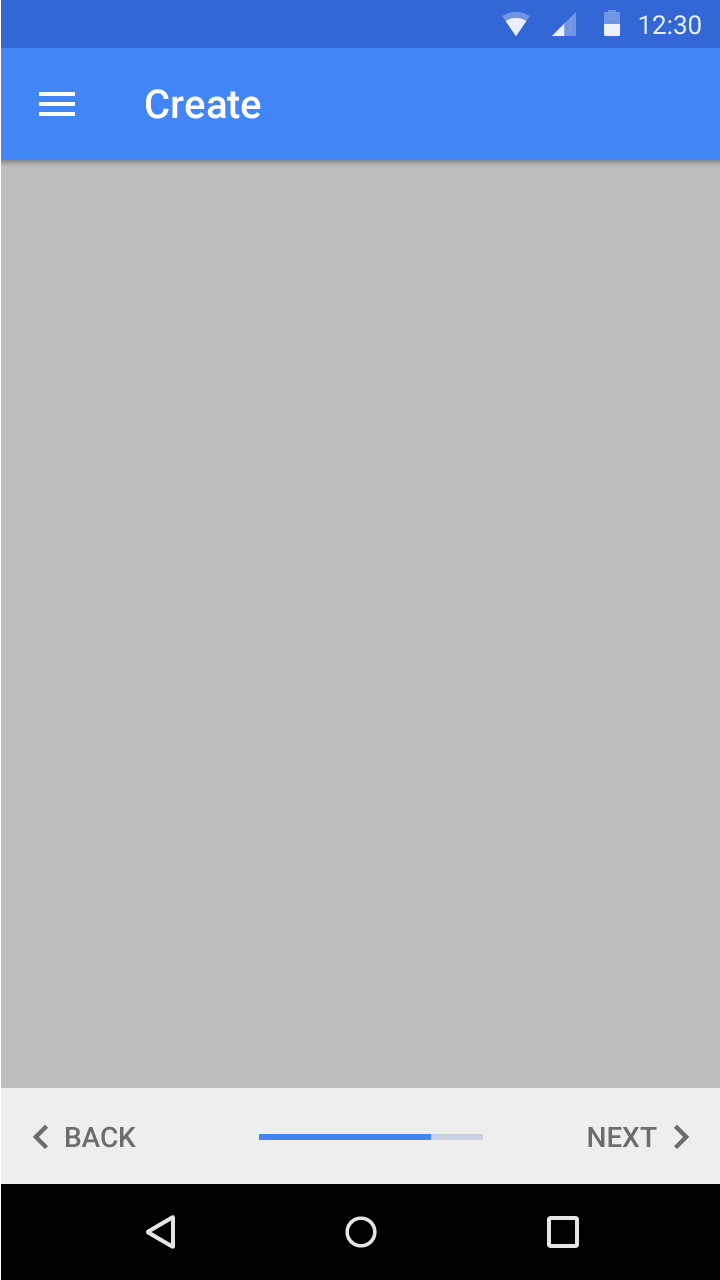
Fortschrittsbalken für Schritte auf Mobilgeräten bei vielen Schritten in Material Design
Fortschrittsbalken auf Mobilgeräten

Verwenden Sie einen Fortschrittsbalken, wenn es viele Schritte gibt oder wenn Schritte während des Ablaufs eingefügt werden müssen (abhängig von den Antworten auf vorherige Schritte).

Optionale Schritte

Optionale Schritte innerhalb eines linearen Ablaufs sollten als optional gekennzeichnet werden.
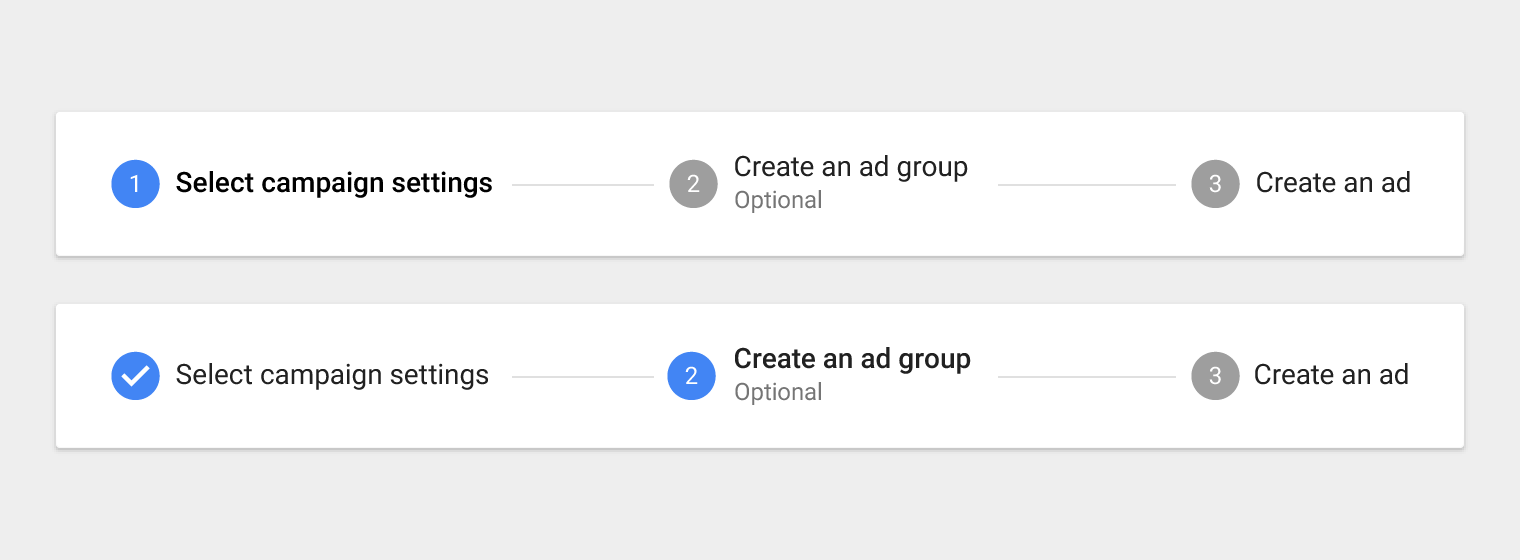
Optionale Schritte in linearen Abläufen – Material Design
Kennzeichnen Sie optionale Schritte in linearen Abläufen als optional.

Optionale Schritte
  • 12sp Roboto Regular
  • 54 % Schwarz

Arten von Steppern ​

Horizontale Stepper

Horizontale Stepper sind ideal, wenn die Inhalte eines Schritts von einem früheren Schritt abhängen.

Vermeiden Sie lange Schrittnamen in horizontalen Steppern.
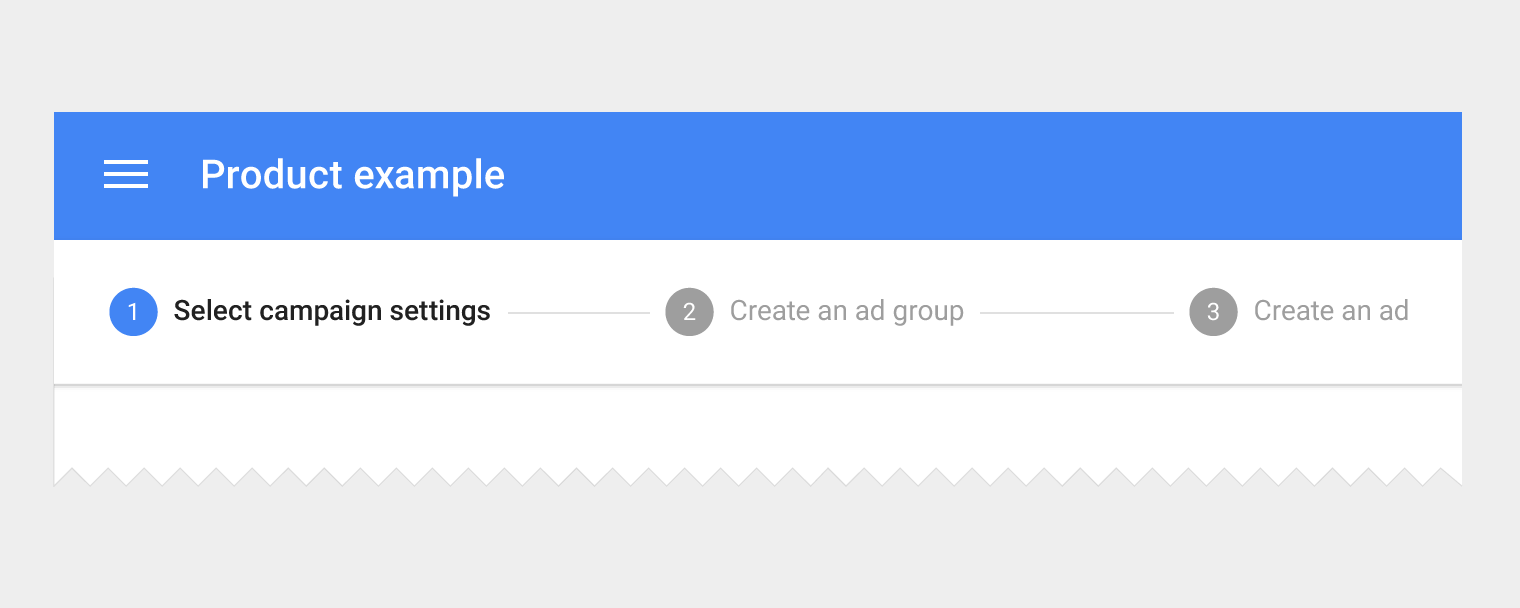
Horizontale Stepper in Material Design
Bei horizontalen Steppern erscheinen Schrittnamen und -nummern auf einem horizontalen Balken, der beim Herunterscrollen am oberen Rand der Seite fixiert werden kann.

Vertikale Stepper

Vertikale Stepper sind für schmale Bildschirme konzipiert und eignen sich ideal für mobile Geräte.
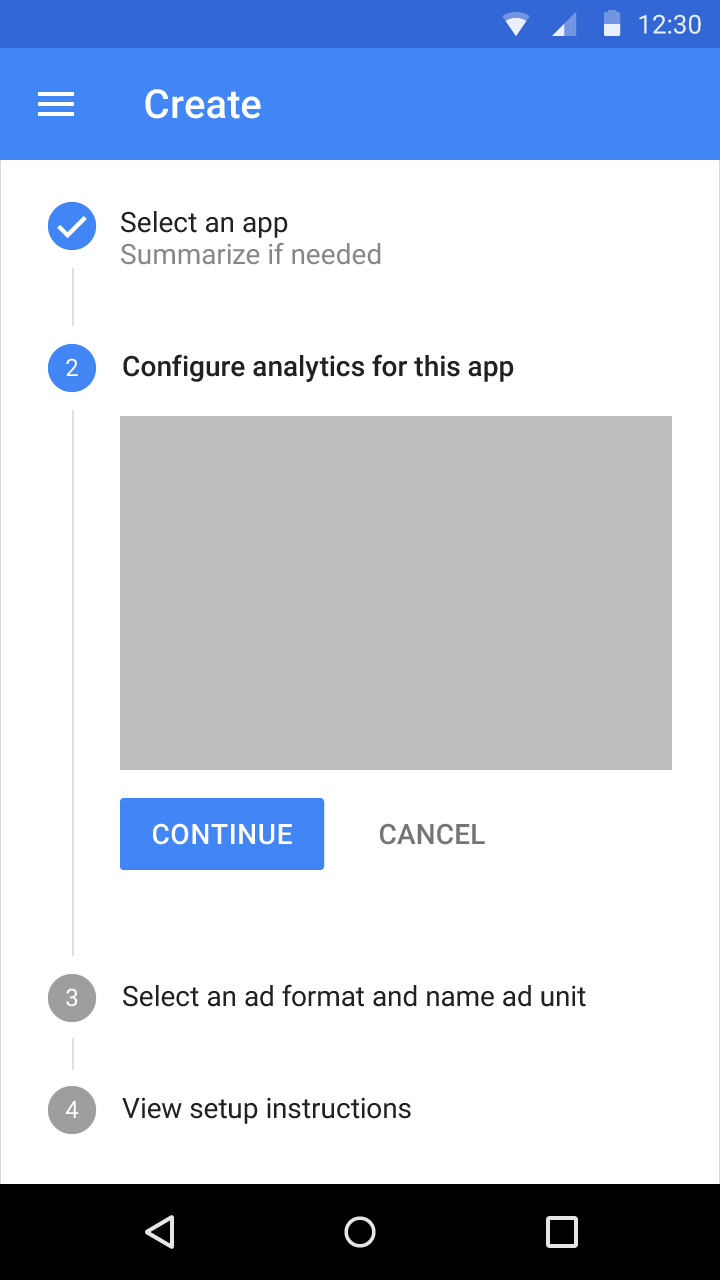
Vertikale Stepper in Material Design
Vertikale Stepper können auf mobilen Geräten unverändert verwendet werden. Stellen Sie einfach sicher, dass sich die Inhalte der einzelnen Schritte an die Bildschirmgröße anpassen.

Lineare Stepper

Bei linearen Steppern müssen Nutzer einen Schritt abschließen, bevor sie zum nächsten übergehen können.
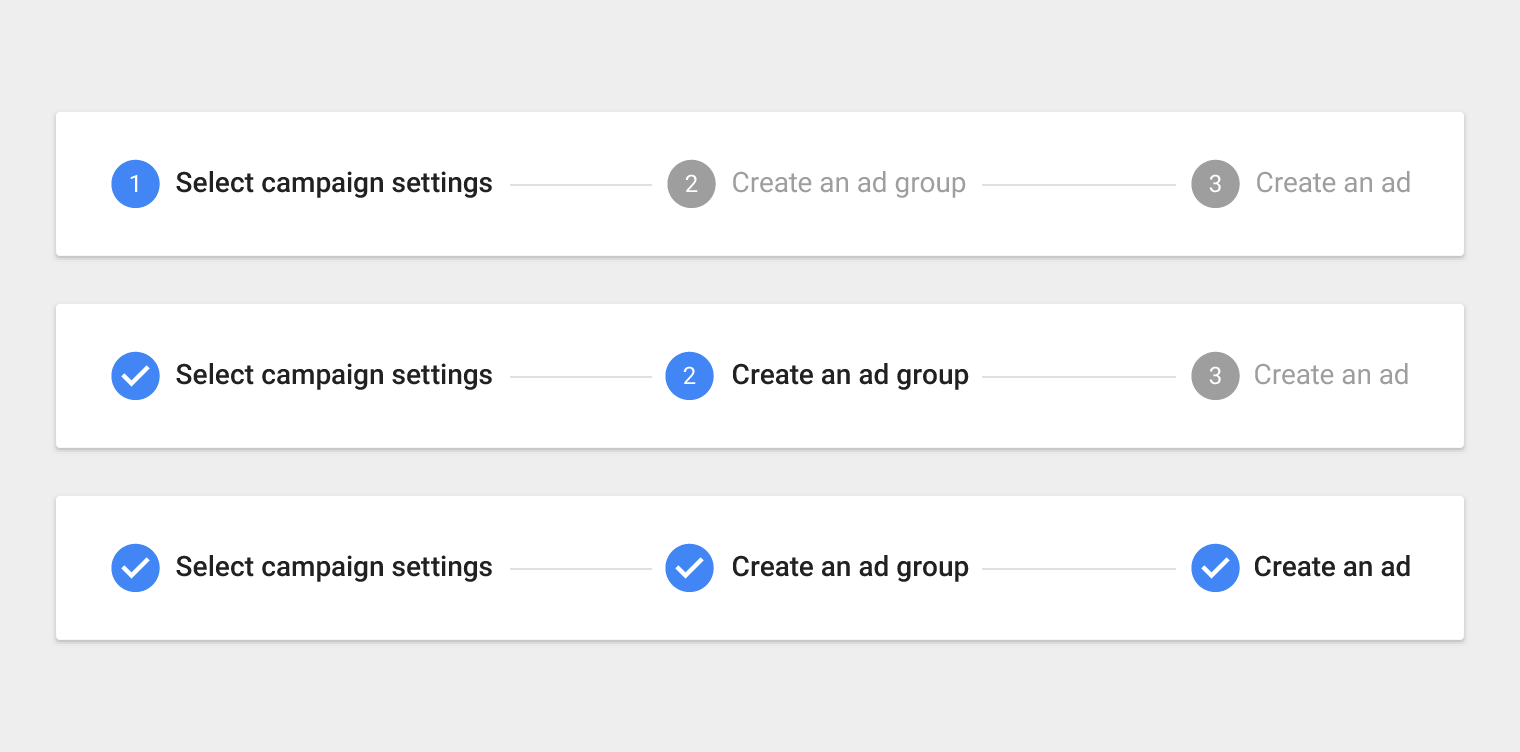
Lineare Stepper in Material Design
Jeder lineare Schritt muss abgeschlossen werden, bevor mit dem nächsten fortgefahren werden kann.

Nicht-lineare Stepper

Nicht-lineare Stepper ermöglichen es Nutzern, an beliebiger Stelle in einen mehrstufigen Ablauf einzusteigen.
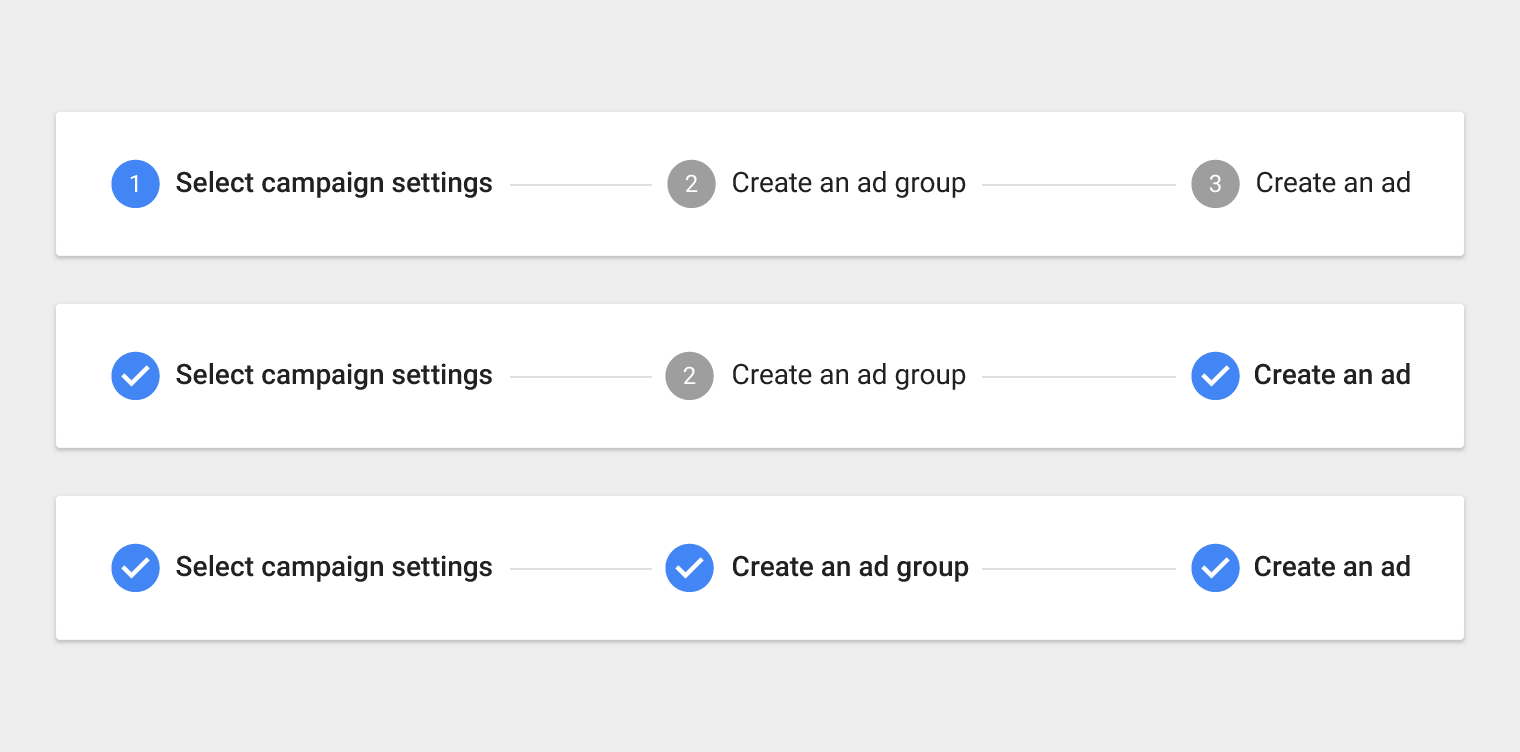
Nicht-lineare Stepper in Material Design
Nicht-lineare Schritte können in beliebiger Reihenfolge abgeschlossen werden.

Inaktiver Stepper-Kreis
  • 24dp x 24dp
  • 12sp Roboto Regular
  • Textfarbe: 100 % Weiß
  • Kreisfarbe: 38 % Schwarz

Inaktive Schritte

  • 14sp Roboto Regular
  • 54 % Schwarz

Alternative Beschriftungen
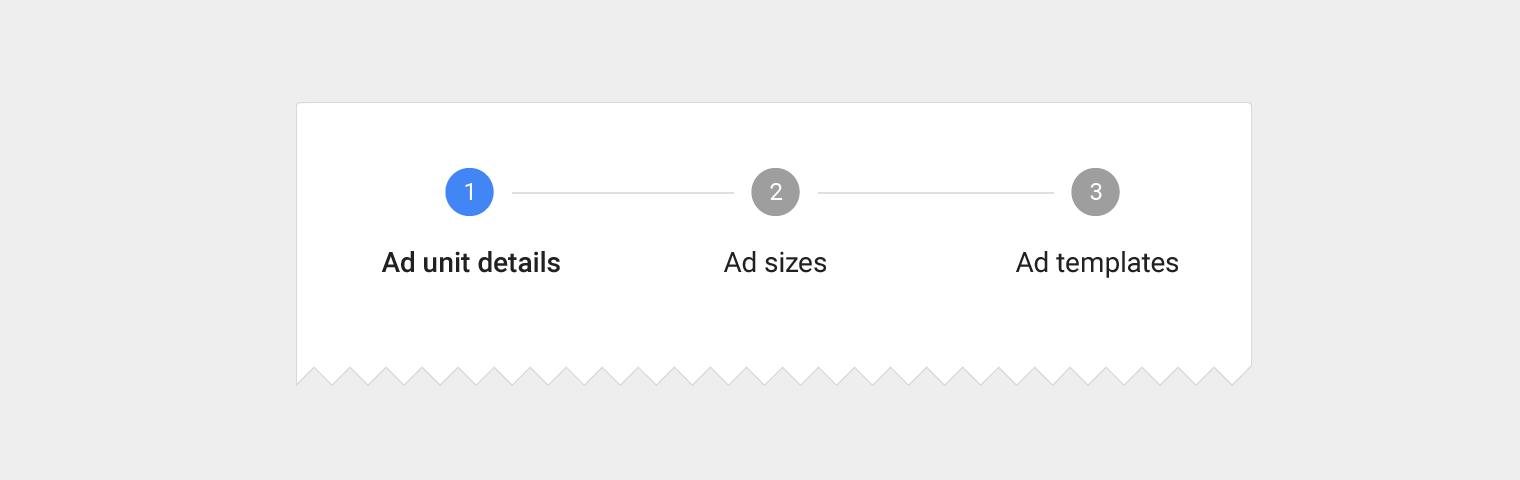
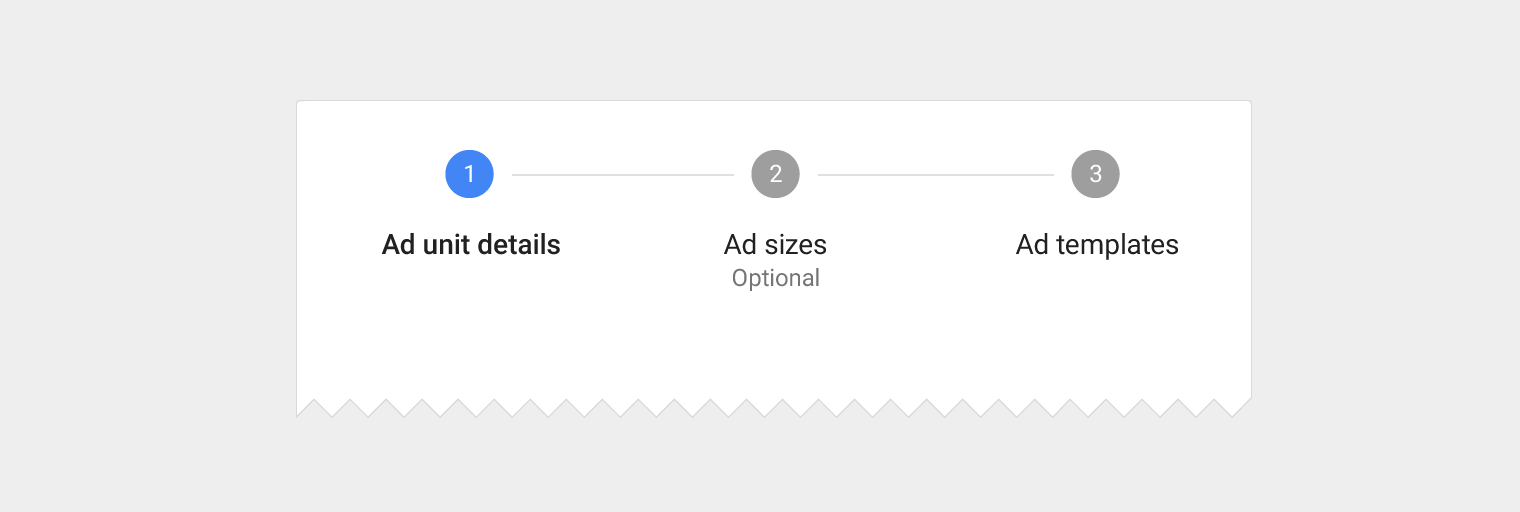
Alternative Platzierung von Beschriftungen in Material Design Steppern
Alternative Platzierung der Beschriftungen
Material Design: Alternative Platzierungsoption für Beschriftungen
Alternative Platzierung der Beschriftungen mit einem optionalen Schritt

Stepper-Feedback

Stepper können nach dem Speichern eines Schritts eine vorübergehende Feedback-Meldung anzeigen. Stepper-Feedback sollte nur verwendet werden, wenn zwischen den Schritten eine lange Wartezeit besteht.

Dieser Stepper zeigt nach dem Speichern eines Schritts eine vorübergehende Feedback-Meldung an.

Spezifikationen ​

Standard-Stepper

Spezifikationen für Standard-Stepper in Material Design
Standard-Stepper: 72dp
Schritthöhe: 24dp
Innenabstand des Symbole oben, unten und links: 8dp

Optionaler Schritt
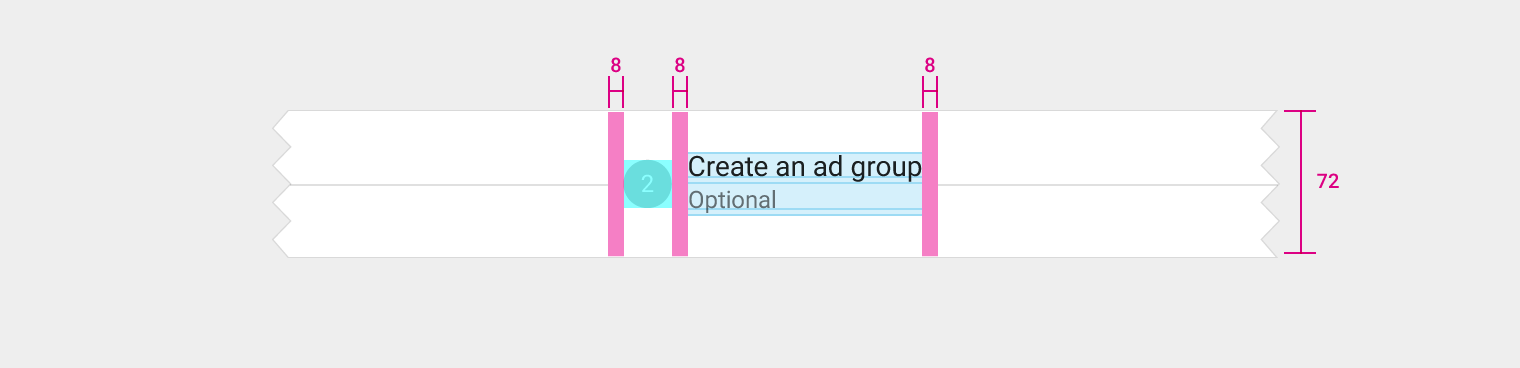
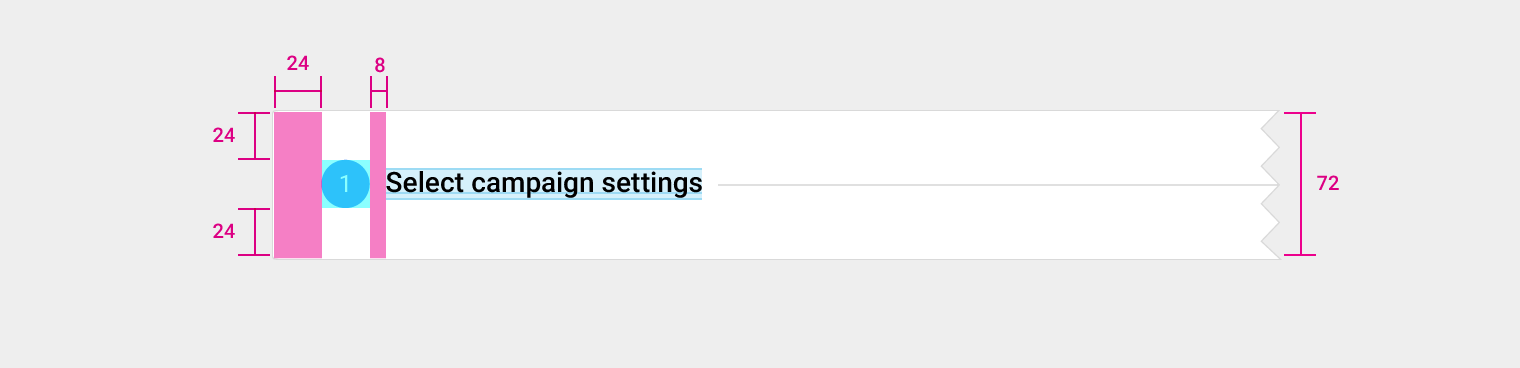
Spezifikationen für Stepper mit optionalem Schritt in Material Design
Schritthöhe: 72dp
Innenabstand des Symbole links und rechts: 8dp
Innenabstand der Beschriftung rechts: 8dp

Mehrzeiliger Fehlerzustand
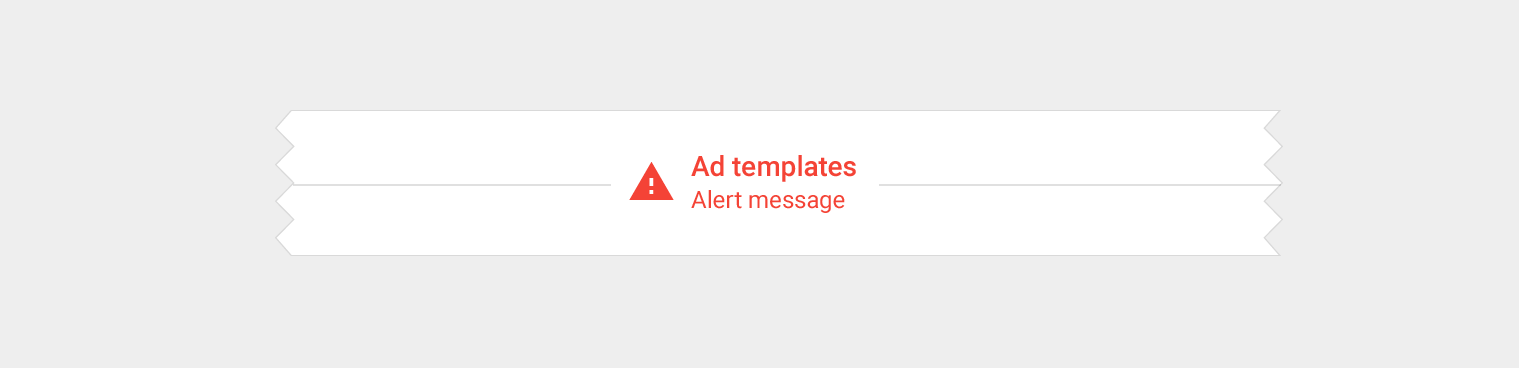
Spezifikationen für mehrzeiligen Fehlerzustand in Material Design

Alternative Beschriftung

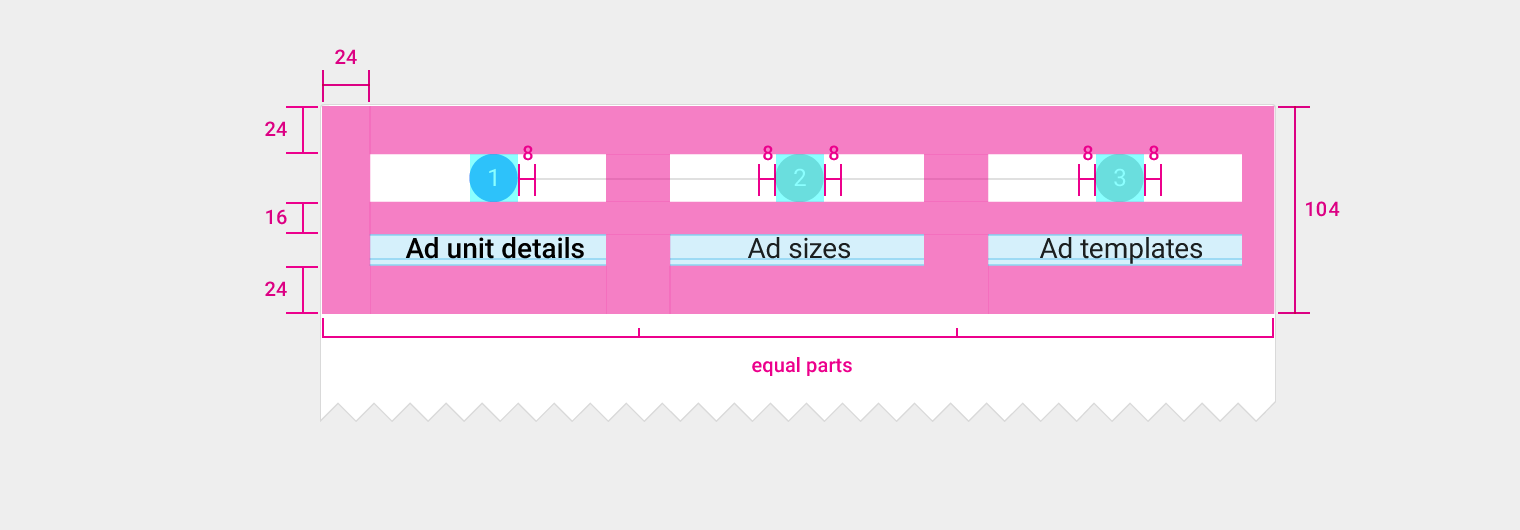
Spezifikationen für alternative Beschriftungen in Material Design
Schritthöhe: 104dp
Innenabstand des Symbole links und rechts: 8dp
Innenabstand der Beschriftung oben: 16dp
Innenabstand von Symbol und Beschriftung zum Rand: 24dp
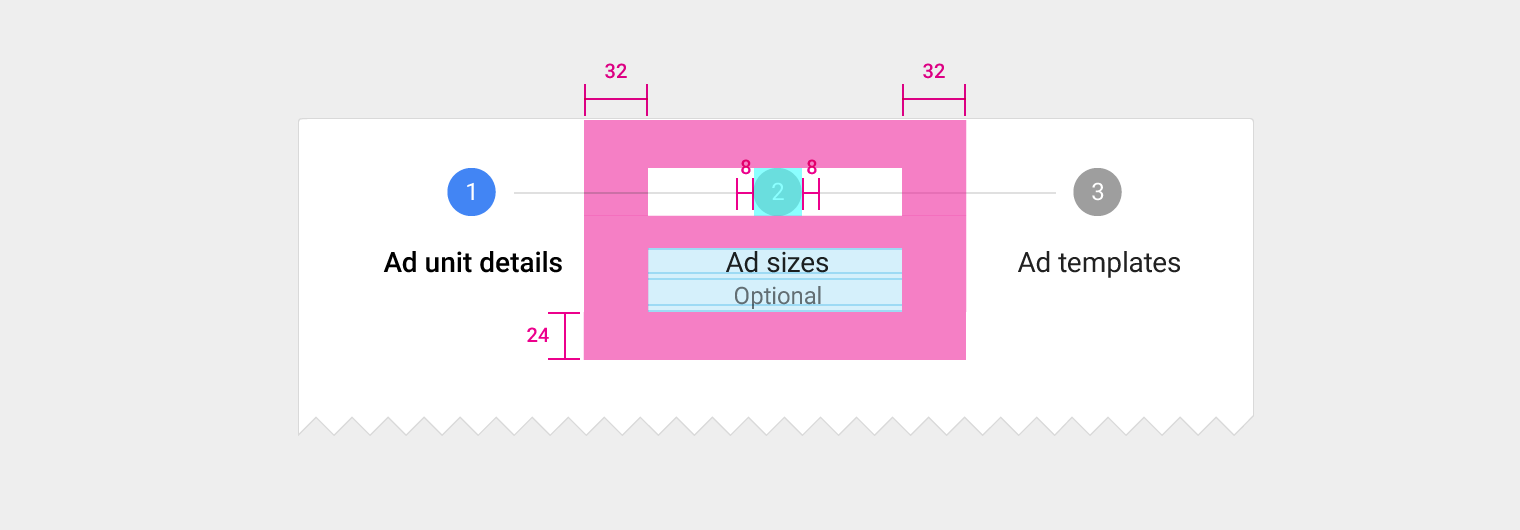
Material Design: Alternative Beschriftungsplatzierung mit Schritten
Alternative Beschriftungsplatzierung mit optionalem Schritt
Innenabstand des Symbole links und rechts: 8dp
Innenabstand des Schritts links und rechts: 16dp
Innenabstand der Beschriftung unten: 24dp
Innenabstand von Symbol und Beschriftung zum Bildschirmrand: 24dp
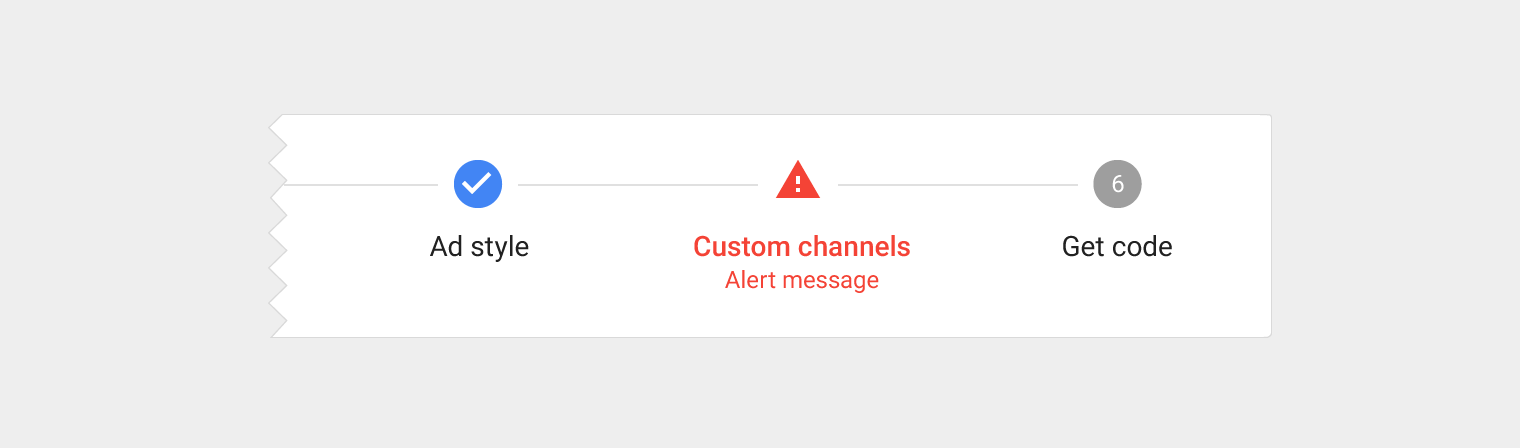
Fehlerzustand bei alternativer Beschriftungsplatzierung in Material Design
Fehlerzustand bei der alternativen Beschriftungsplatzierung

Nicht-lineare Stepper

Hover- und Gedrückt-Zustände

Hover-Zustand nicht-linearer horizontaler Stepper in Material Design
Hover

Hover-Zustand nicht-linearer vertikaler Stepper in Material Design
Hover
Gedrückter Zustand nicht-linearer horizontaler Stepper in Material Design
Gedrückt

Gedrückter Zustand nicht-linearer vertikaler Stepper in Material Design
Gedrückt

Hintergrund
  • 6 % Schwarz

Stepper-Kreis

  • 24dp x 24dp
  • 12sp Roboto Regular
  • Textfarbe: 100 % Weiß
  • Kreisfarbe: 38 % Schwarz

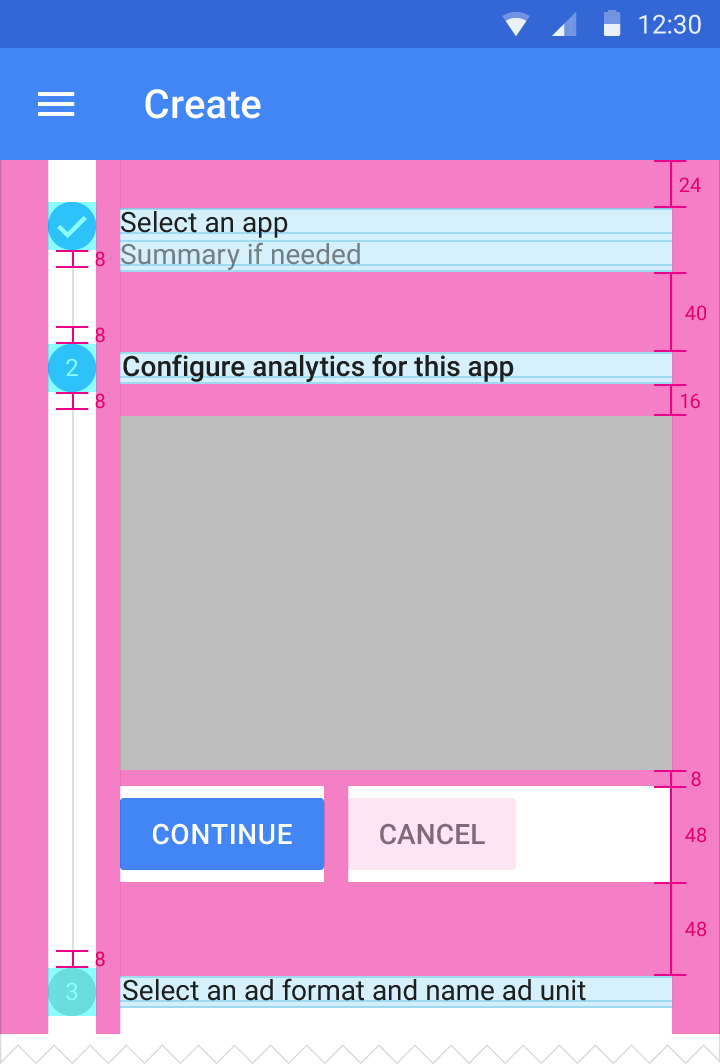
Vertikale Stepper
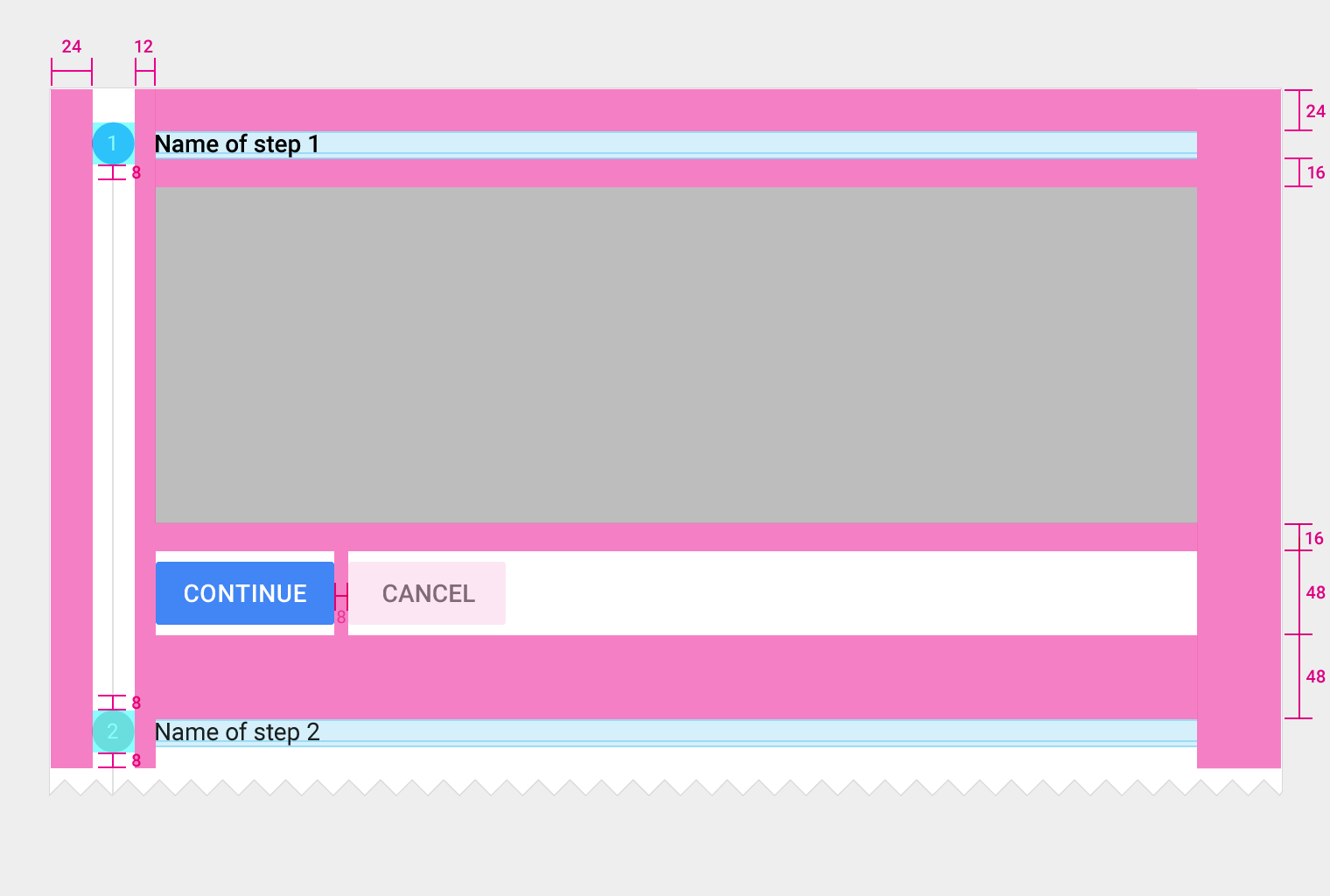
Spezifikationen für vertikale Stepper in Material Design
Vertikaler Stepper mit Teilschritten
Innenabstand des Symbole links: 24dp
Vertikale Zentrierung des Symbole an der Beschriftung
Innenabstand des Symbole oben und unten: 8dp
Innenabstand der Beschriftung oben: 24dp
Innenabstand der Beschriftung unten: 16dp
Vertikaler Abstand zwischen Schritten: 48dp
Schaltflächenhöhe: 48dp
Oberer Innenabstand der Schaltfläche: 16dp
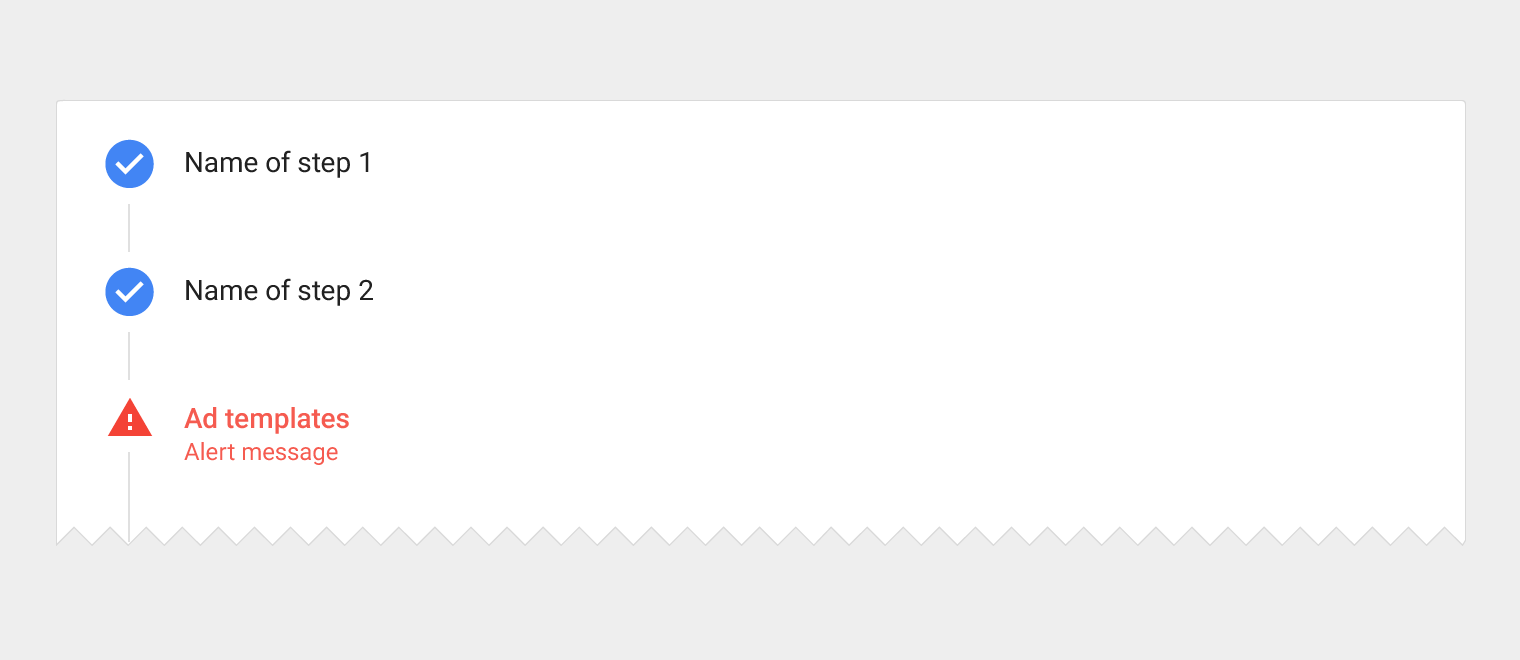
Beispiel für einen vertikalen Stepper in Material Design
Beispiel für einen vertikalen Stepper

Mobile Stepper

Spezifikationen für mobile Stepper in Material Design
Innenabstand des Symbole oben und unten: 8dp
Innenabstand der Beschriftung oben: 24dp
Innenabstand des Beschriftungsschaltflächen (ohne Unterbeschriftung): 16dp
Vertikaler Abstand unter inaktiven Schritten: 40dp
Vertikaler Abstand unter aktiven Schritten: 48dp
Schaltflächenhöhe: 48dp
Pager
Vorherige SeiteSnackbars & Toasts
Nächste SeiteSubheader

Veröffentlicht unter der Apache-2.0-Lizenz.

Copyright © 2014-Present Google

https://m1.material.io/components/steppers.html

Veröffentlicht unter der Apache-2.0-Lizenz.

Copyright © 2014-Present Google