导航
导航用于引导用户浏览应用的不同部分。
根据你希望用户看到的内容和完成的任务来组织应用结构。通过在标签页或侧边导航中展示重要的目的地来集中用户的注意力,并将非必要内容放在不显眼的位置。
导航模式
嵌入式导航
标签页
底部导航栏
导航抽屉
嵌套导航
可展开的导航抽屉
级联导航抽屉(桌面端)
手势导航
组合导航模式
情境化导航
侧边导航和标签页
嵌套导航抽屉和标签页(桌面端)

用法
应用的导航应当直观且可预测,让新老用户都能轻松掌握如何在应用中浏览。当用户从一个视图进入下一个视图时,会看到包含图像、操作和内容的场景。这些场景共同呈现应用内容的故事,并引导用户沿着突出特定操作的路径前进。
有关状态之间切换的更多信息,请参阅导航过渡。
相关内容:高效导航的实践
传达关系和上下文
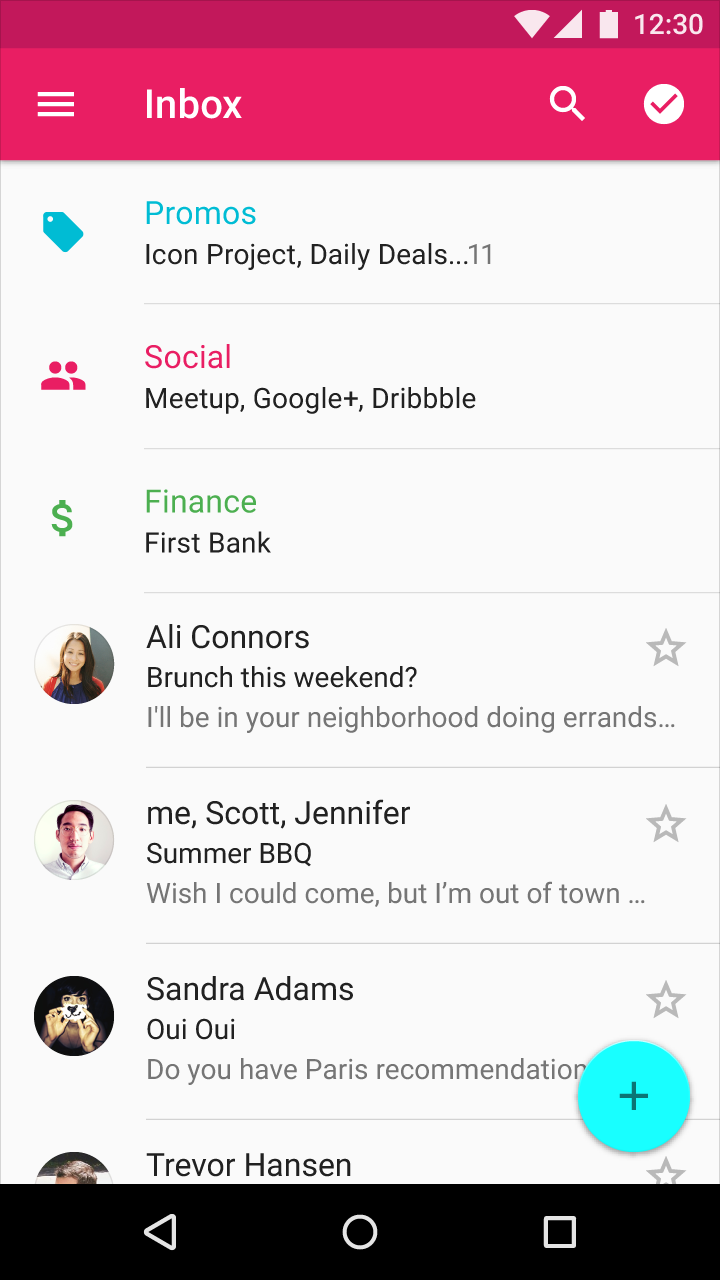
按逻辑和相关性对内容进行分组,清晰地展示条目之间的关系。
凸显操作
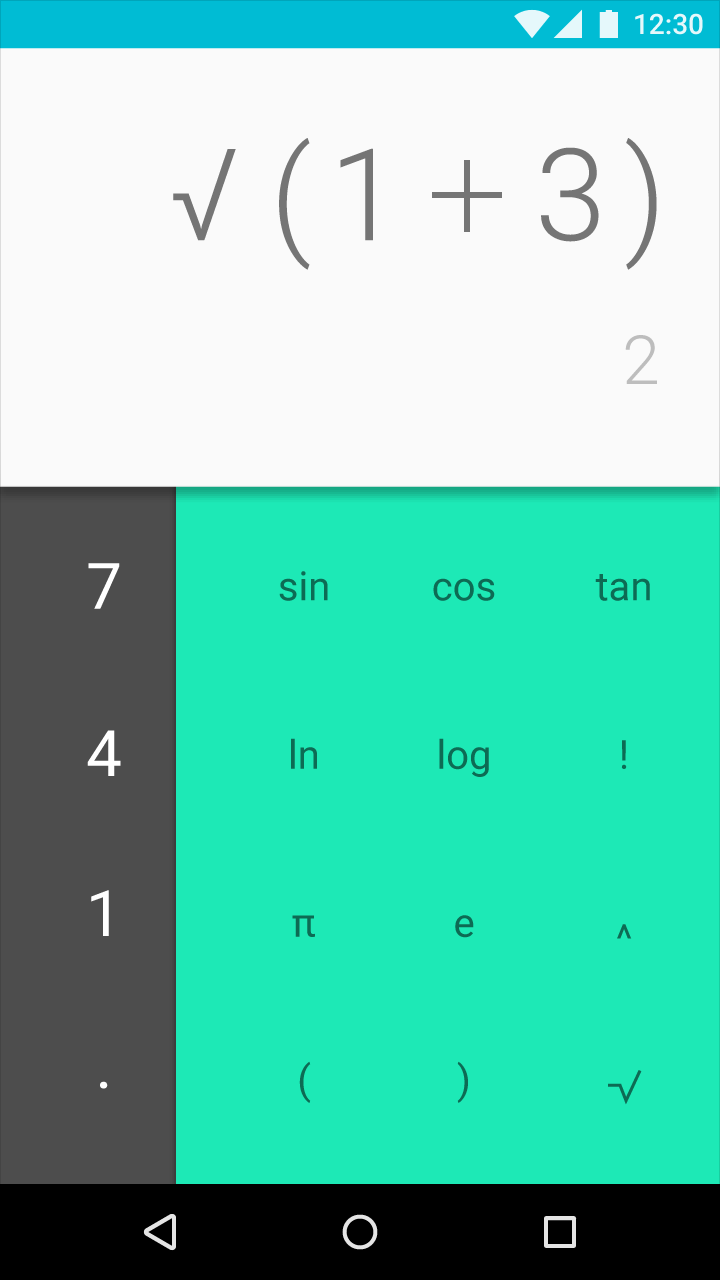
设计能够引导用户从一个场景切换到下一个场景的路径,既可以是鼓励用户进行特定选择的路径,也可以是让用户自由探索的路径。
聚焦注意力
调整应用的导航设计,以突出重要内容和任务。
定义你的导航
导航对内容进行组织,使用户更容易找到应用中的重要目的地。导航可以包含用户频繁访问的页面、设置入口,或引导用户执行特定操作的入口。
要确定最适合你的应用的导航类型,请先明确应用的目标用户、他们在应用中的典型使用路径,以及你希望他们完成的操作。
例如,如果你的应用是餐厅指南,用户可能需要预订餐厅、发布菜单或撰写评论。通过明确大多数用户使用应用的目标,你就能更好地定义满足其优先需求的导航结构。
盘点梳理
确定应用的目标用户及其可能的身份角色(例如消费者、商家或记者),以及他们最常执行的任务。
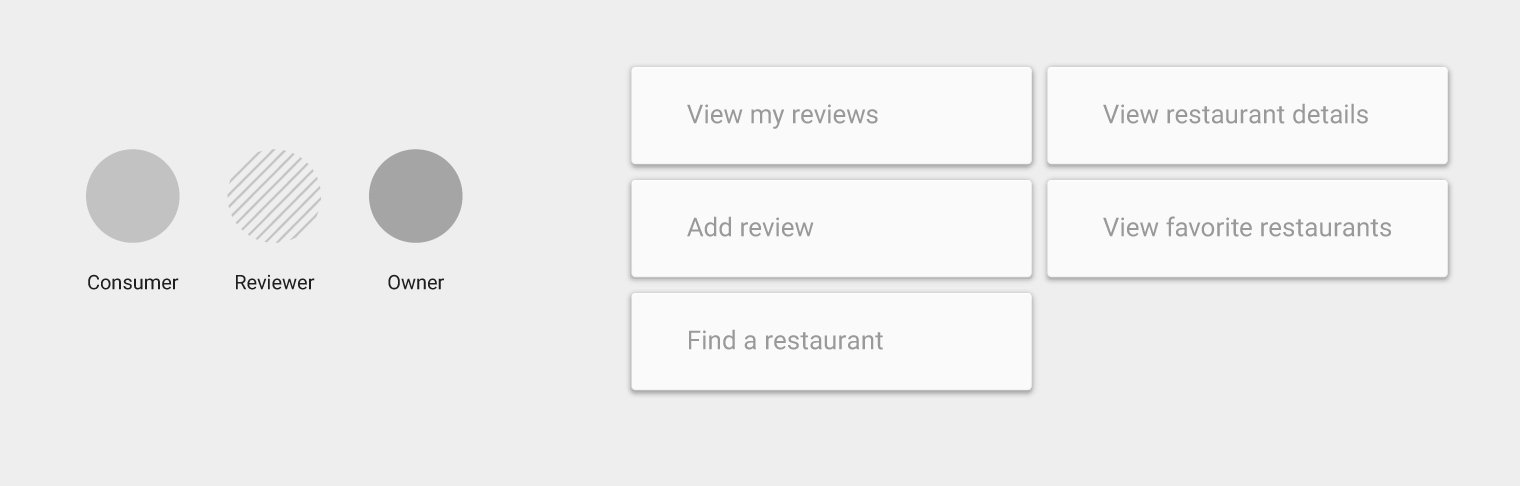
确定优先级
将常见的用户任务按高、中、低三个优先级进行划分,并在界面中突出高优先级且常用的路径和目的地。
随时根据用户需求的变化调整优先级。
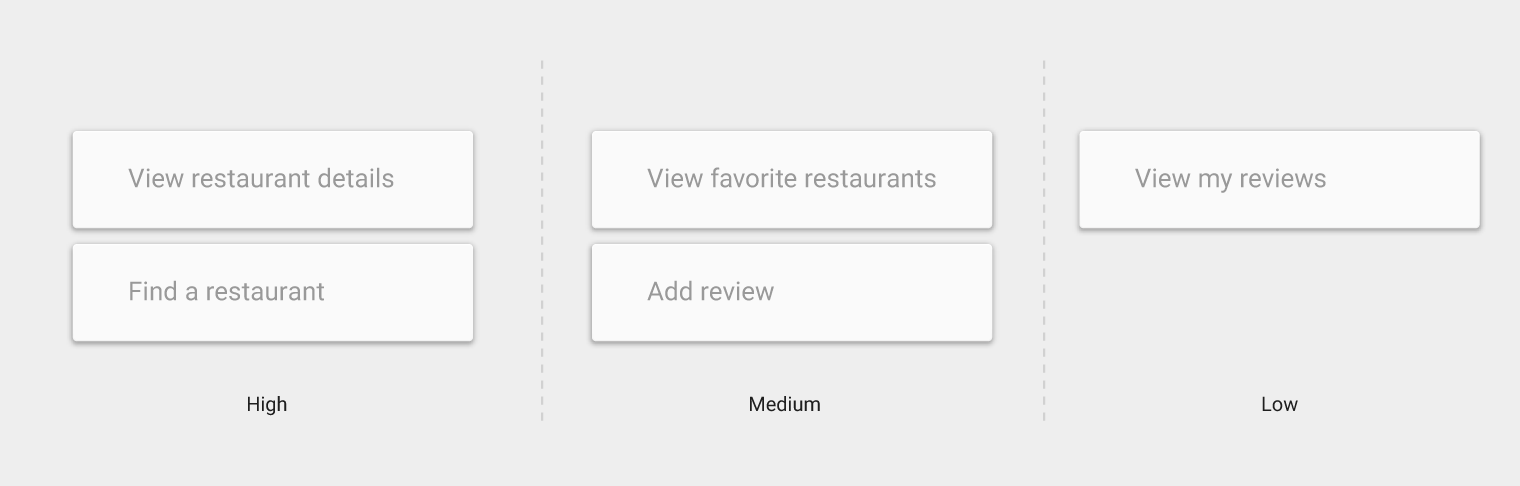
梳理路径
梳理用户浏览应用的不同路径,并据此确定导航结构:
- 在导航中突出显示频繁访问的目的地
- 将相关任务归为一组,并利用这些分组构建导航结构
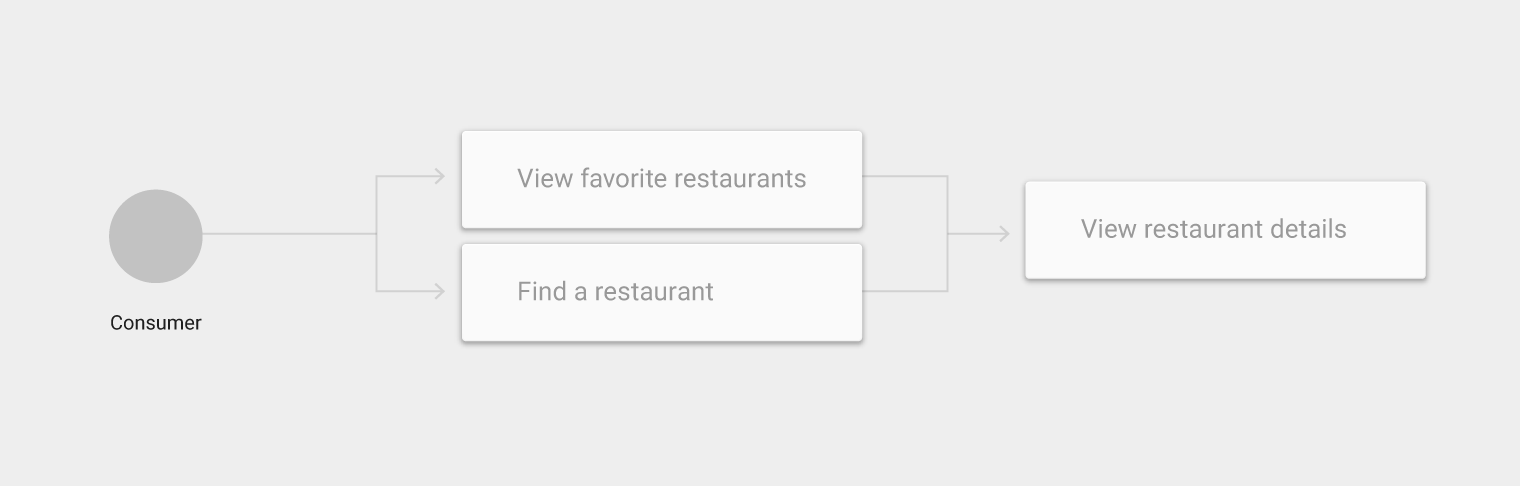
拆解
将复杂、宽泛或模糊的使用场景分解为更小的任务。这些更小的任务往往使用频率更高、更容易理解,也更能满足用户目标。
例如,将“搜索”拆解为按名称、位置或热门程度搜索等更小的任务,可能会发现需要将这些较小的任务作为导航的一部分呈现出来。
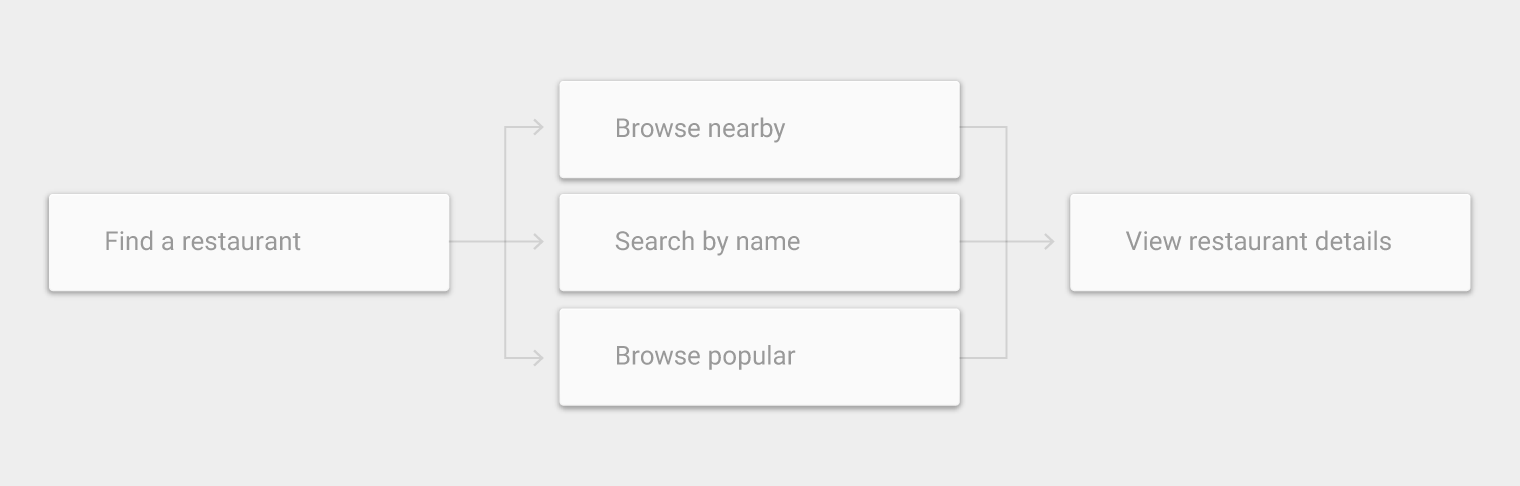
向上和返回按钮
应用栏通过向上和返回按钮提供基本的导航功能。
向上按钮
向上按钮会让用户返回上一个屏幕,并沿应用的层级结构逐级向上导航,直至到达应用的主屏幕。

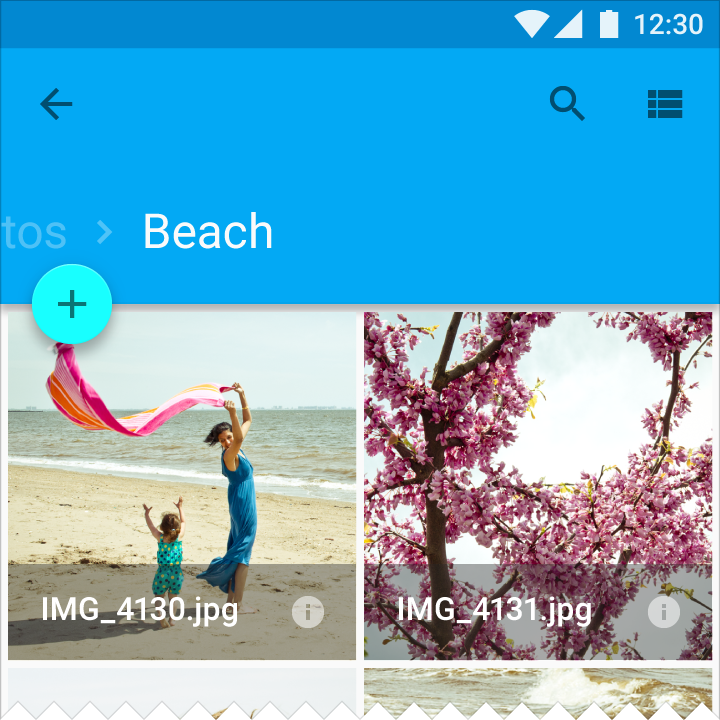
返回按钮
返回按钮会按照最近浏览屏幕的历史记录,以时间倒序进行导航。
向上按钮可确保用户始终留在应用内;而返回按钮则按时间倒序回溯最近浏览的屏幕,可能会将用户带出应用。
返回按钮还可以:
- 关闭浮动窗口(例如对话框或弹出窗口)
- 关闭上下文操作栏,并取消所选项目的高亮状态
- 隐藏屏幕键盘(IME)
相关内容: 任务和返回栈
用户执行的 Activity 会按每个 Activity 的打开顺序排列在返回栈中。
将用户到达应用顶层屏幕所经过的导航路径插入返回栈,可以让导航更具可预测性。

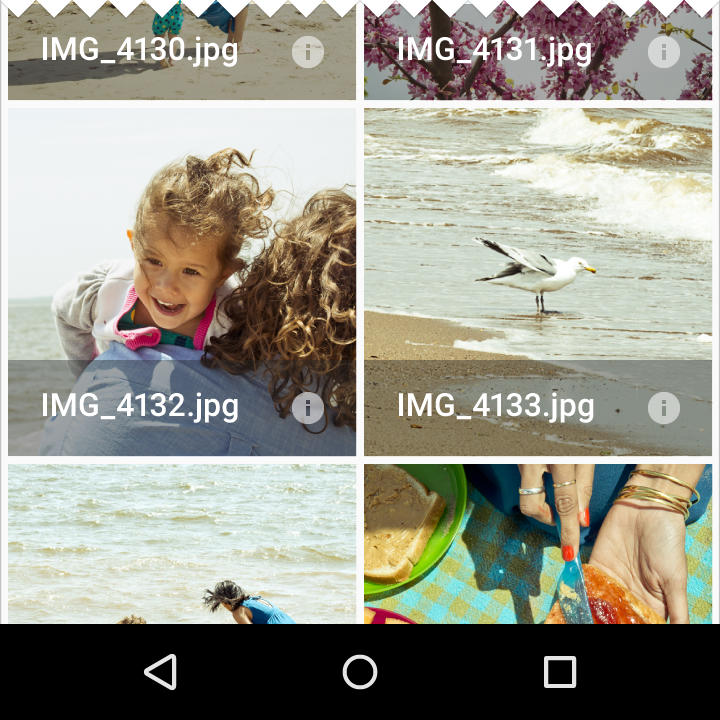
屏幕内切换视图
以下类型的屏幕变化不会影响导航历史记录:
- 通过标签页、滑动或下拉菜单切换视图
- 过滤或排序列表
- 改变显示特性(如缩放)
例外:通过链接跳转到关联的详情视图(而非由同一列表聚合产生)时会创建导航历史记录,例如浏览 Play Store 中同一位艺术家的专辑。
应用间导航(Android)
直接从一个应用导航到另一个应用,可以为常见操作创建一致的体验。例如,某个应用可能会启动“相机”应用来拍摄照片。
Activity、任务、Intent
- 在 Android 中,Activity 包含应用的界面以及用户可执行的相关操作。你的应用由你创建的 Activity 以及复用自其他应用的 Activity 组成。
- 任务是用户为达成某个目标而执行的一系列 Activity。
- Intent 是一种机制,用于向其他应用发出信号,请求协助执行某个操作(例如“分享”)。应用可以通过 Activity 声明自己能够响应哪些 Intent。
层次结构
导航通过层次结构来组织内容。处于层次结构顶层的场景最突出且最易于访问,并与层次结构中较低层级的场景相连。

主界面
主界面是应用的入口,用于介绍应用本身及其导航方式。
主界面显示的内容可以变化。有状态主界面会显示用户之前与应用交互的相关信息。

父级和子级
导航层级中较高的一级称为父级,其下的一级(或多级)称为子级。
例如,主界面是应用中所有其他屏幕的父级。
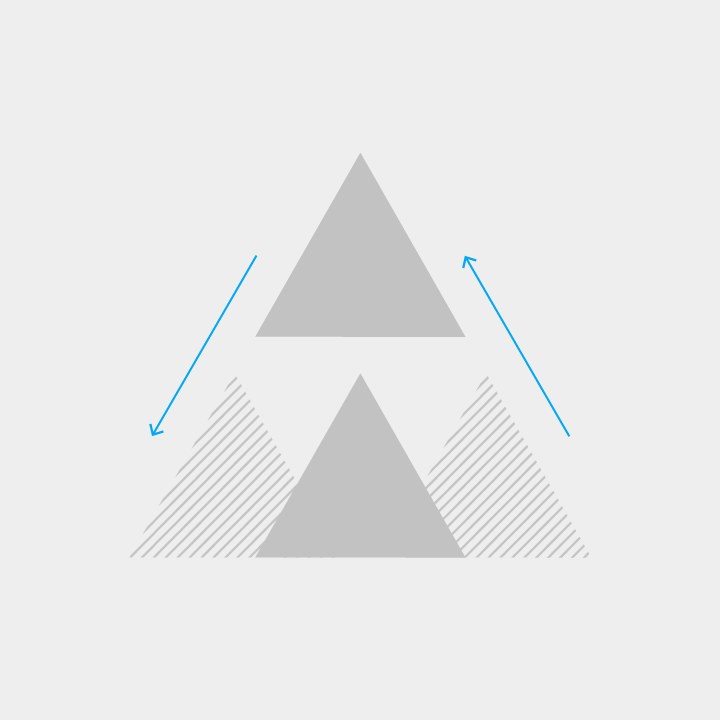
导航
当用户向应用的更深层级导航时,即从较高层级下行至较低层级。
从父级场景进入子级场景称为下行导航;从子级返回父级称为上行导航。
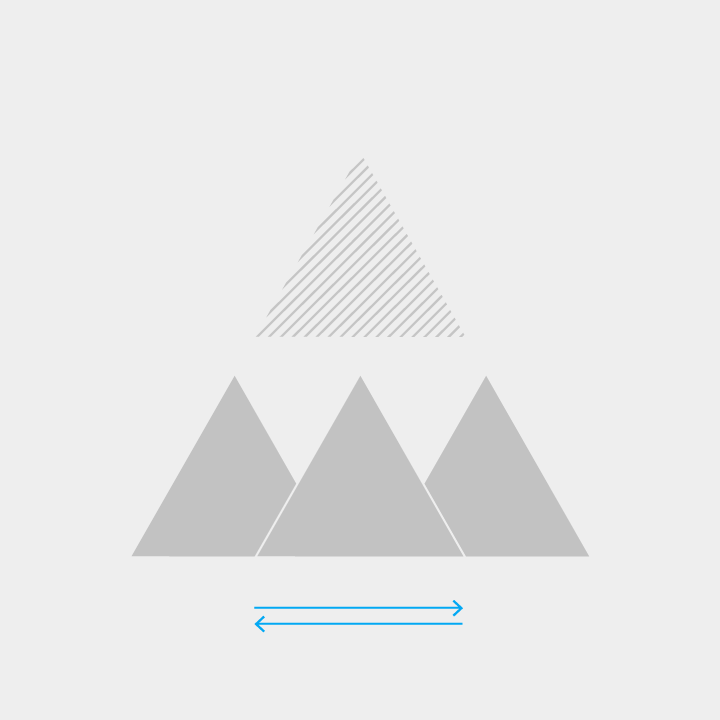
同级
拥有相同父级的场景互为同级。当应用存在多个优先级相同的用例时,通常会包含多个同级场景。
横向导航是指在同级场景之间移动。

集合
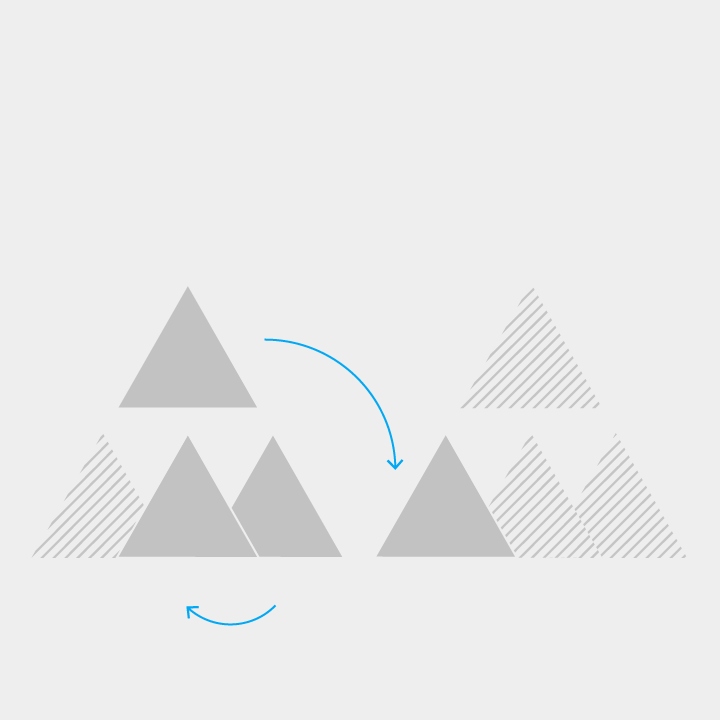
集合包含属于同一父级的多个项目。
链接
链接可以让用户在导航结构中不相邻的场景之间快速跳转。
交叉链接是可以将用户带到应用内任意位置的链接。
外部链接来自应用外部的来源,包括通知和主屏幕小组件,它们会将用户直接带到应用内较深层的场景。
模式
导航设计应最大程度地满足大多数用户的需求。结构复杂、层级较深(需要在多个视图之间切换)的应用,其导航需求与只有单一主视图的应用并不相同。
以下导航模式旨在:
- 打造具有吸引力且响应迅速的布局
- 明确导航和操作的位置
- 突出重要目的地,弱化不常用的目的地
- 使用浮动操作按钮来突显主要操作
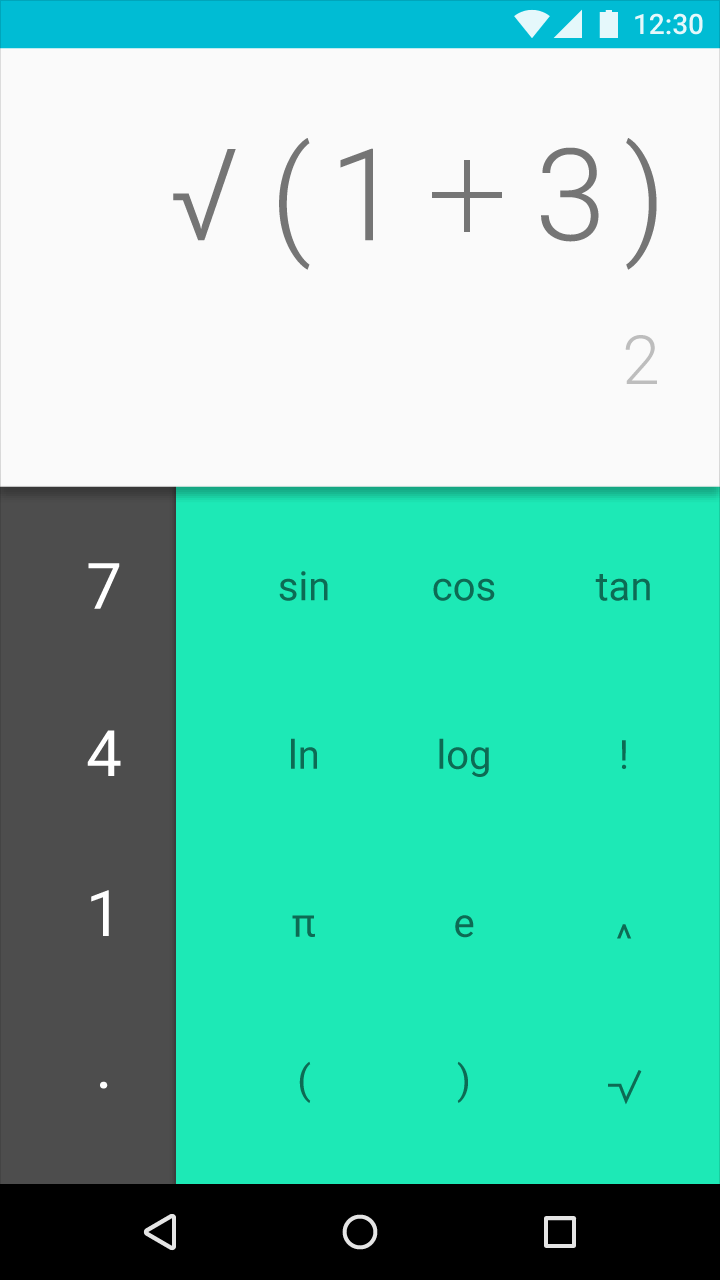
嵌入式导航
导航结构简单的应用可以将导航直接嵌入应用内容中,但这样做会压缩内容的展示空间。
推荐用于:
- 有一个非常重要的主视图,且替代视图较少的应用
- 常用任务都在主视图中完成的应用
- 使用频率较低的应用
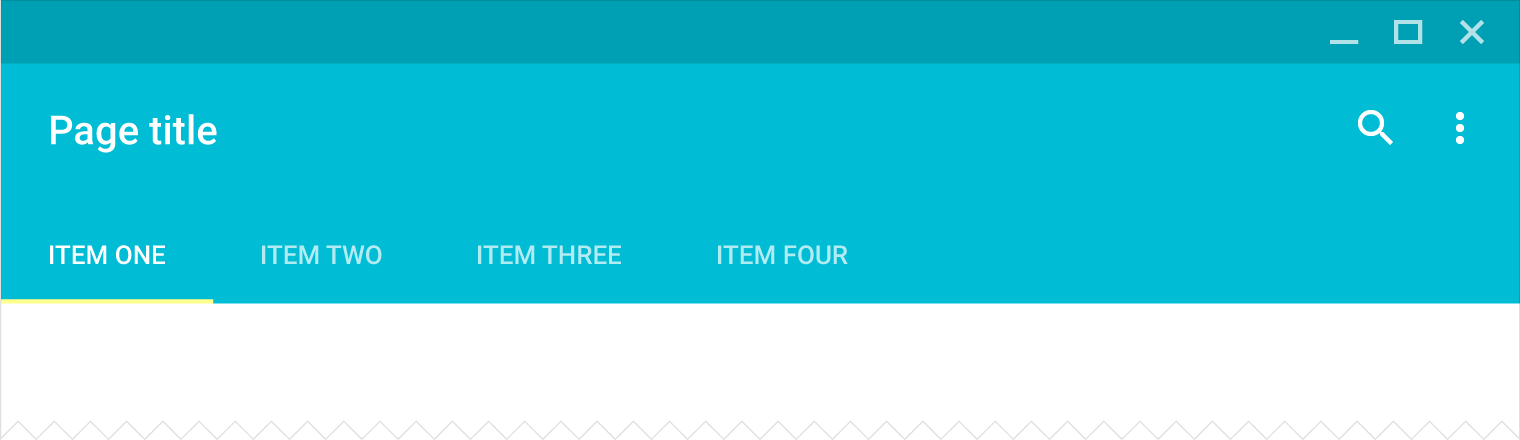
标签页
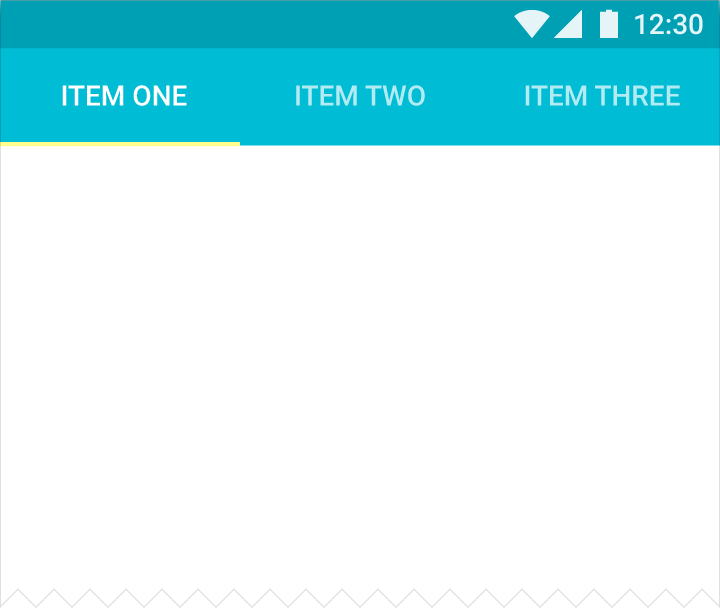
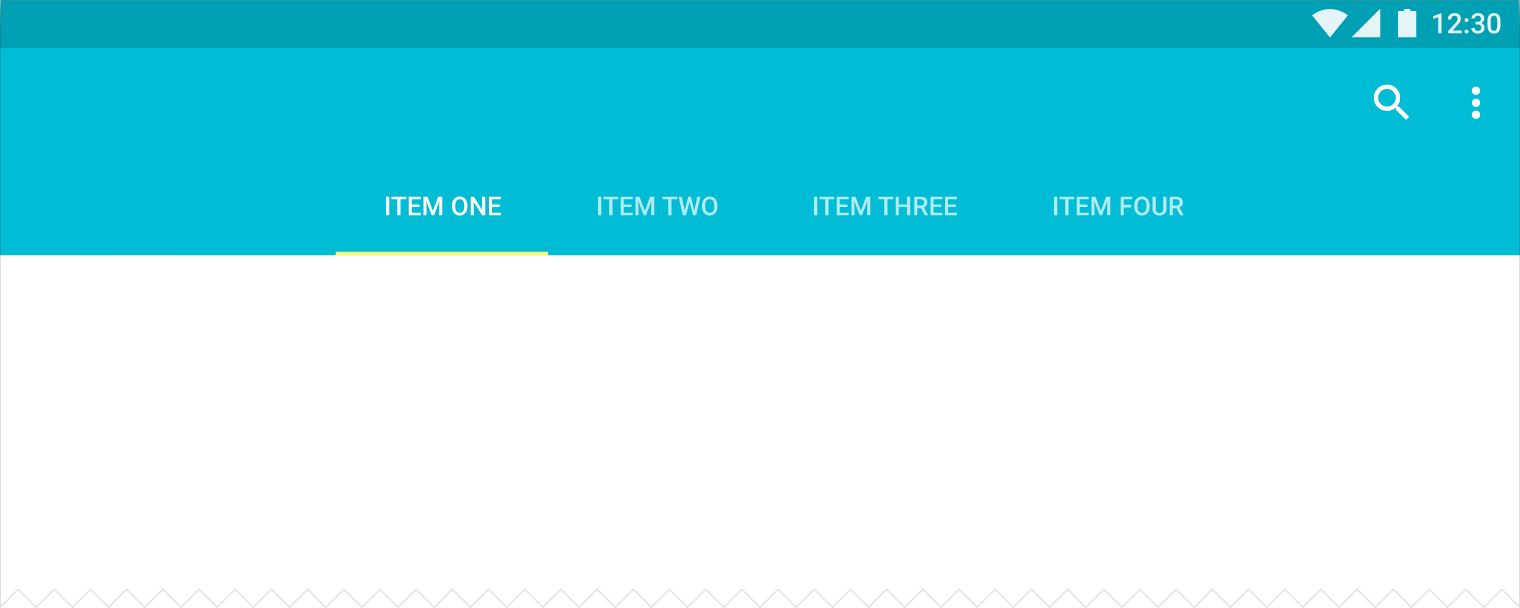
标签页可以让用户在少数几个同等重要的视图之间快速切换。
适用于以下层级结构:
- 具有嵌入式子视图的父级
- 一组同级视图
推荐用于:
- 需要频繁在视图之间切换的场景
- 应用只有少数几个顶级视图
- 需要让用户了解其他可用视图
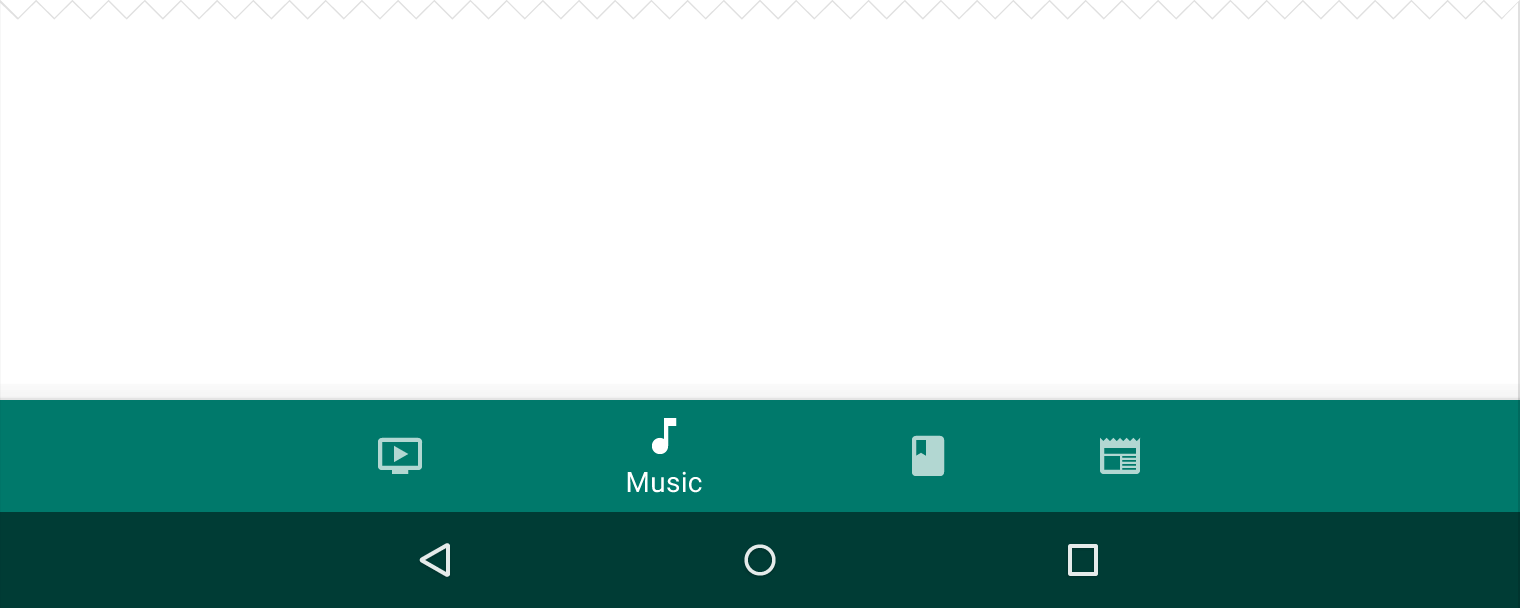
底部导航栏
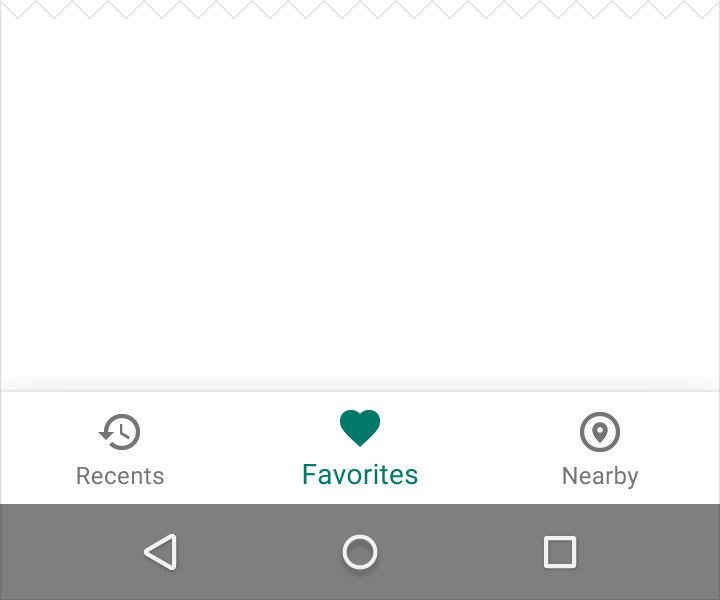
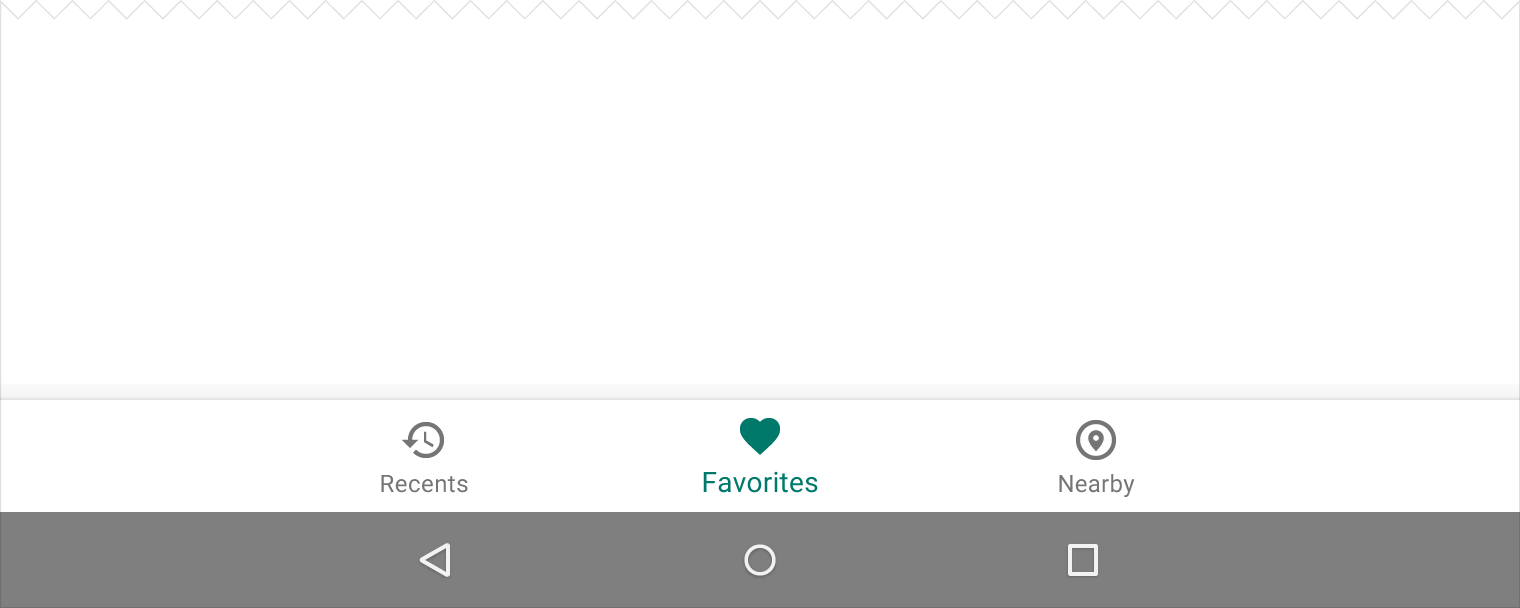
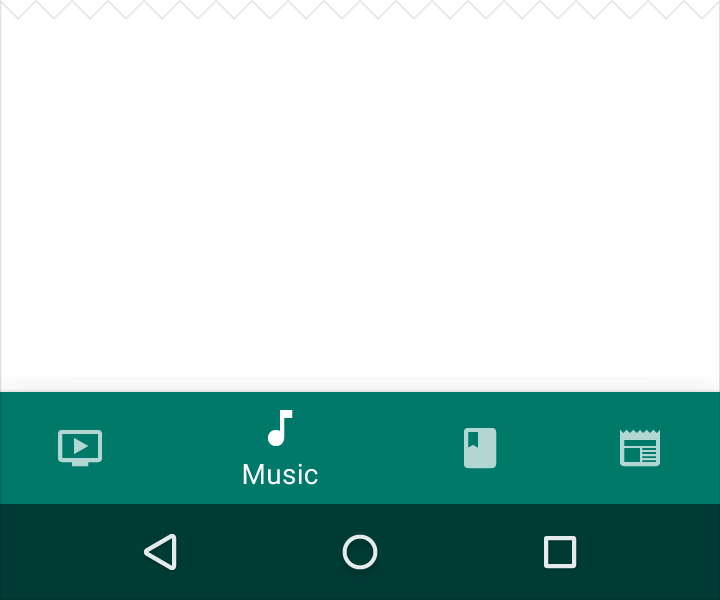
底部导航栏可以让用户在少数几个顶级视图之间快速切换。
适用于以下层级结构:
- 具有嵌入式子视图的父级
- 一组父级视图
推荐用于:
- 需要频繁在视图之间切换的场景
- 应用只有少数几个顶级视图
- 需要让用户了解其他可用视图
- 移动设备,因为底部导航栏位于更符合人体工程学的位置
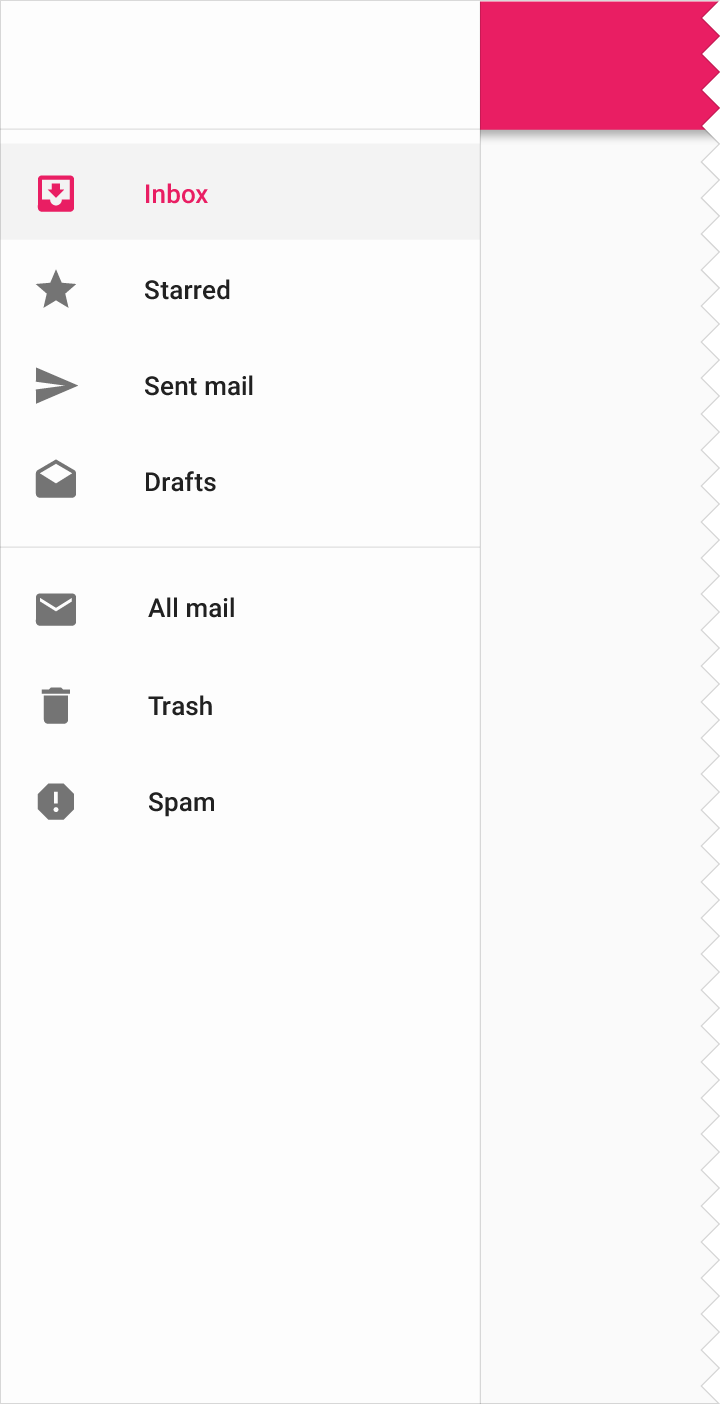
导航抽屉
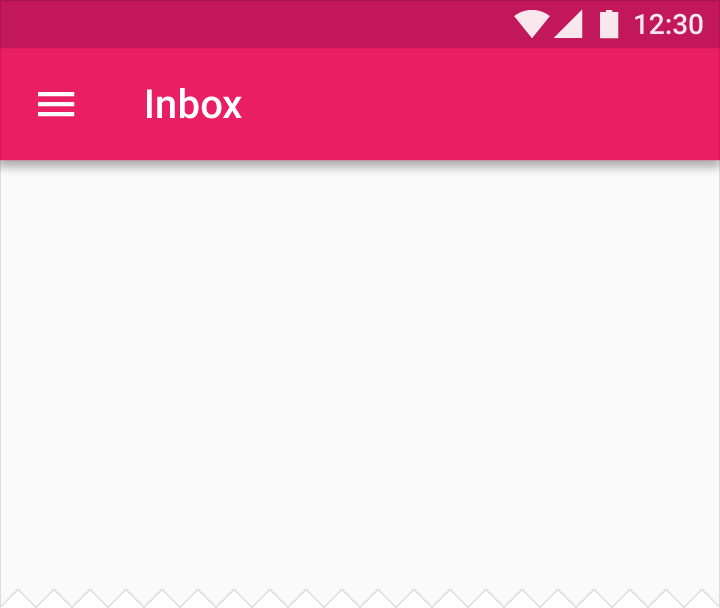
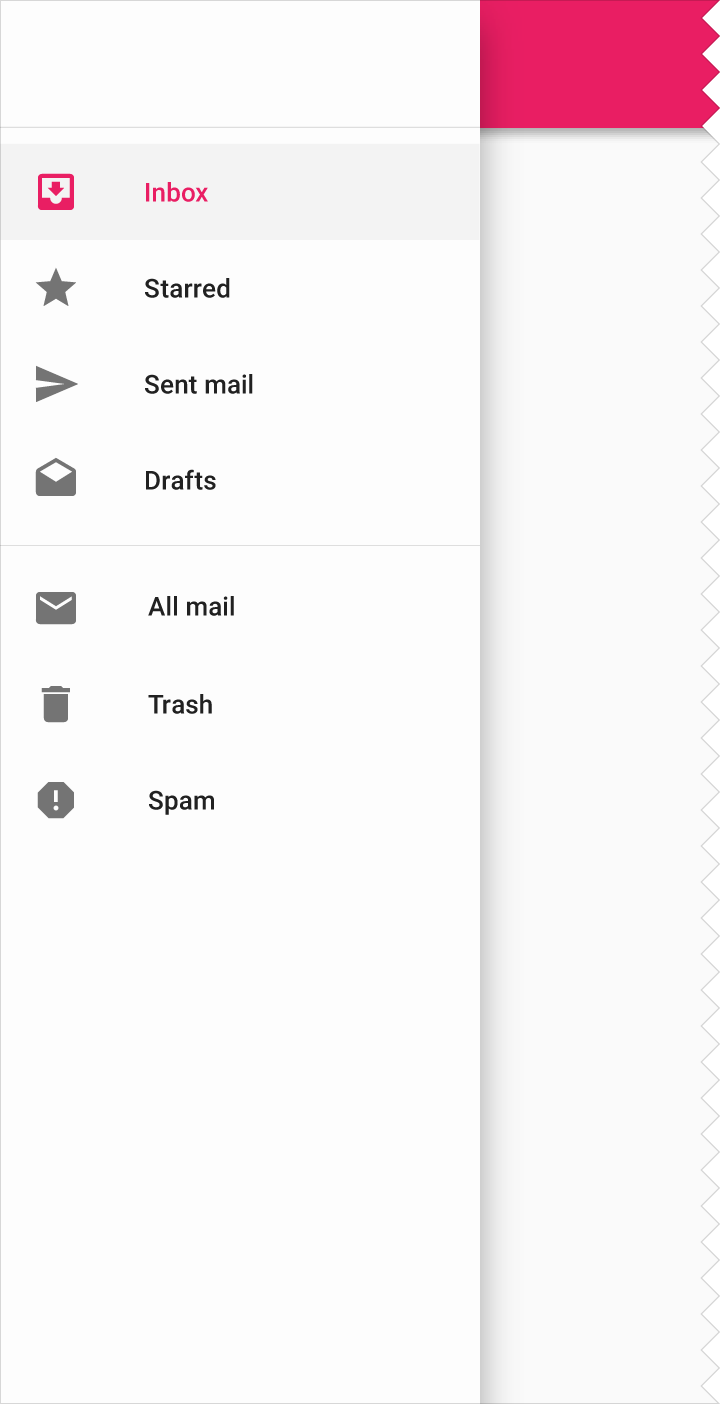
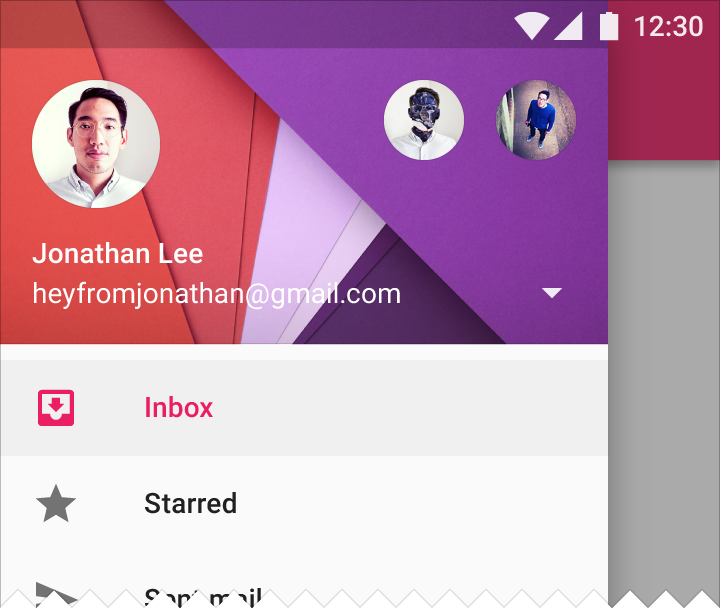
当没有足够的空间使用标签页时,侧边导航是一个很好的替代方案。侧边导航可以同时容纳很多导航目的地。抽屉默认保持隐藏,直到用户将其打开。
拥有单一“主界面”的应用,应将最常访问的目的地放在侧边导航的顶部。
侧边导航可以采用导航抽屉的形式,也可以不采用。
适用于以下层级结构:
- 横向导航
- 包含同级或对等视图的父级
推荐用于:
- 拥有大量顶级视图的应用
- 需要在多个不相关的视图之间快速切换的场景
- 层级较深的导航结构
- 需要降低不常用目的地的可见性
嵌套导航
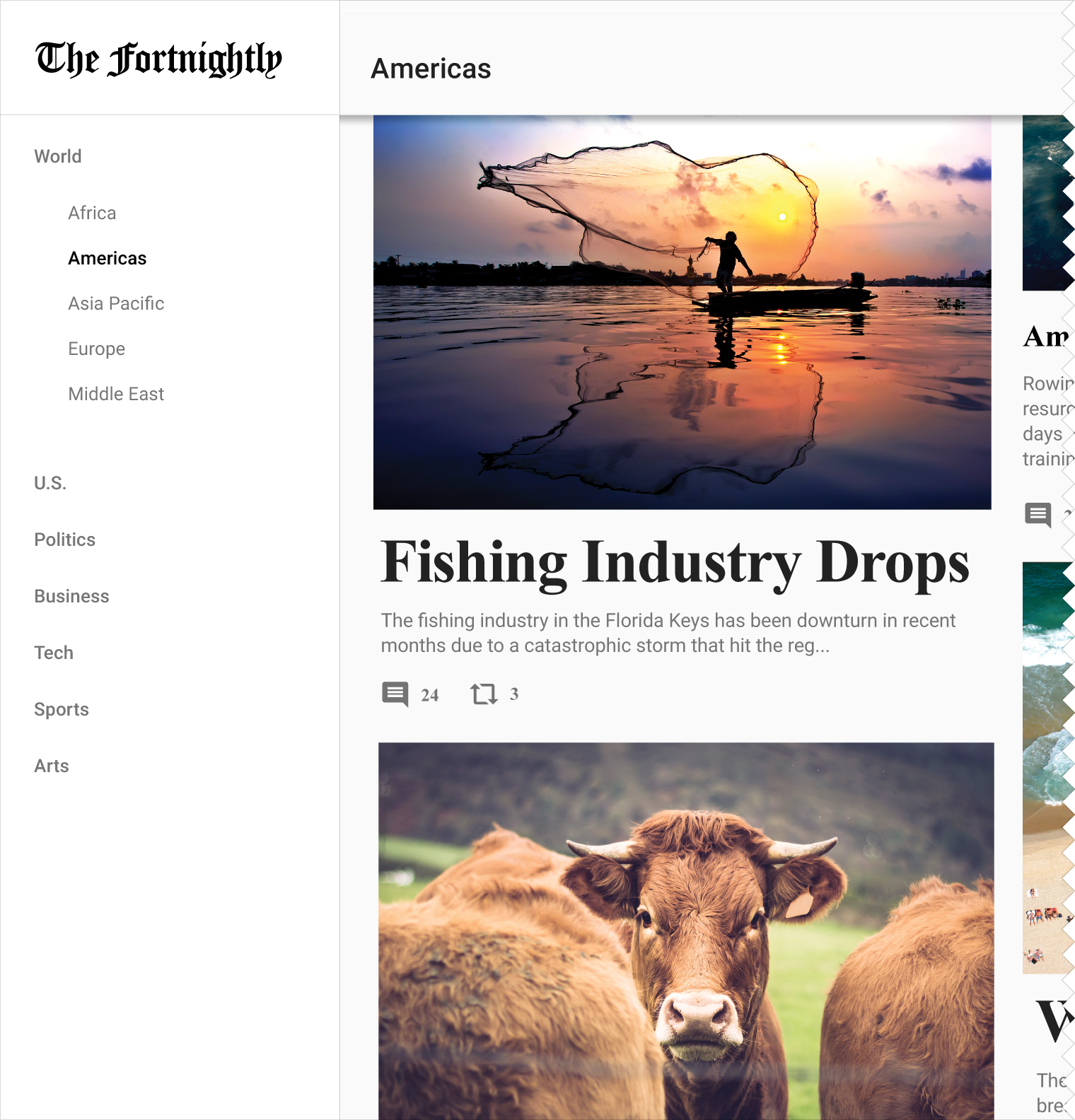
当存在多级导航时,同级视图应嵌套在各自的父级之下。
在桌面端,次级导航可以嵌套在导航抽屉内。
适用于以下层级结构:
- 横向导航
- 包含同级或对等视图的父级
推荐用于:
- 包含大量视图的深层级导航结构
- 需要在多个不相关的视图之间快速切换的场景
可展开的导航抽屉
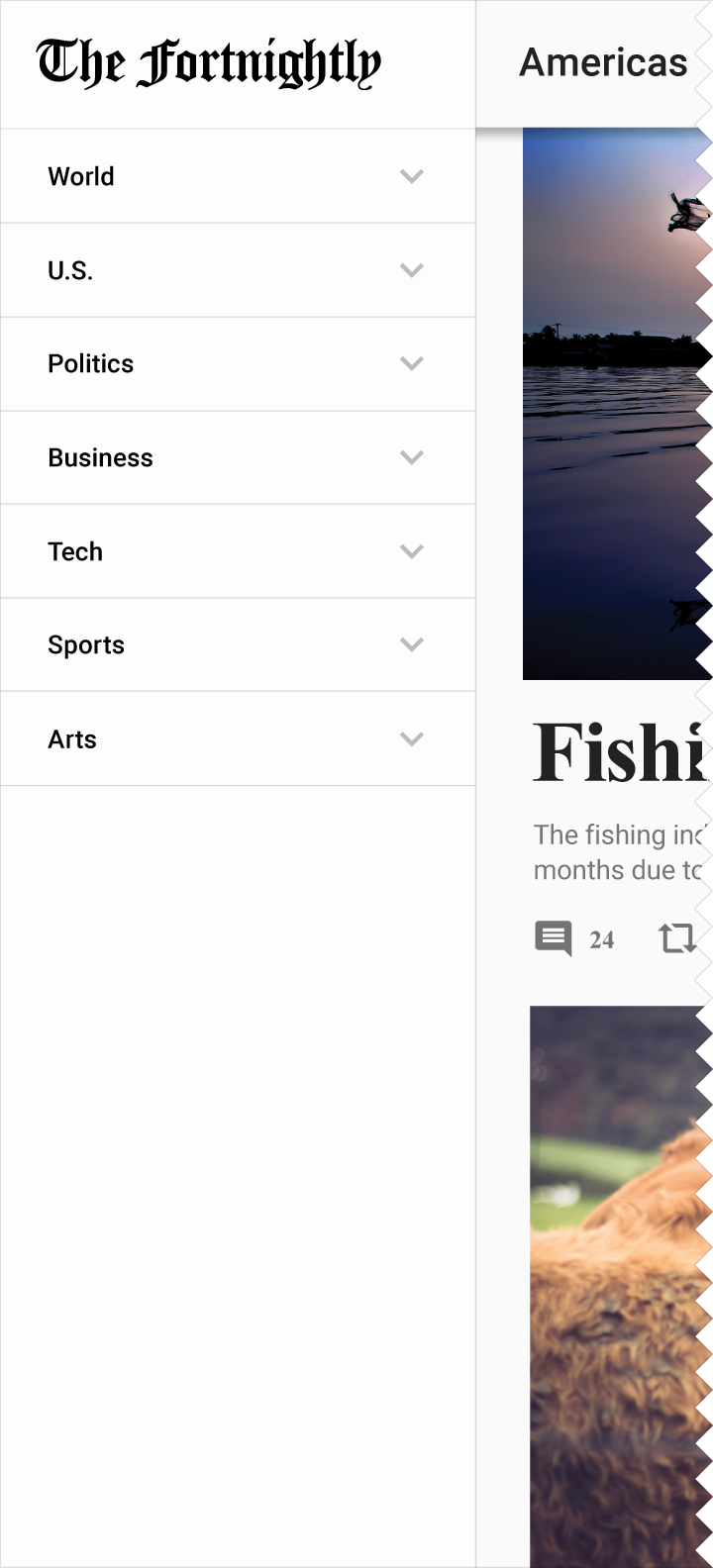
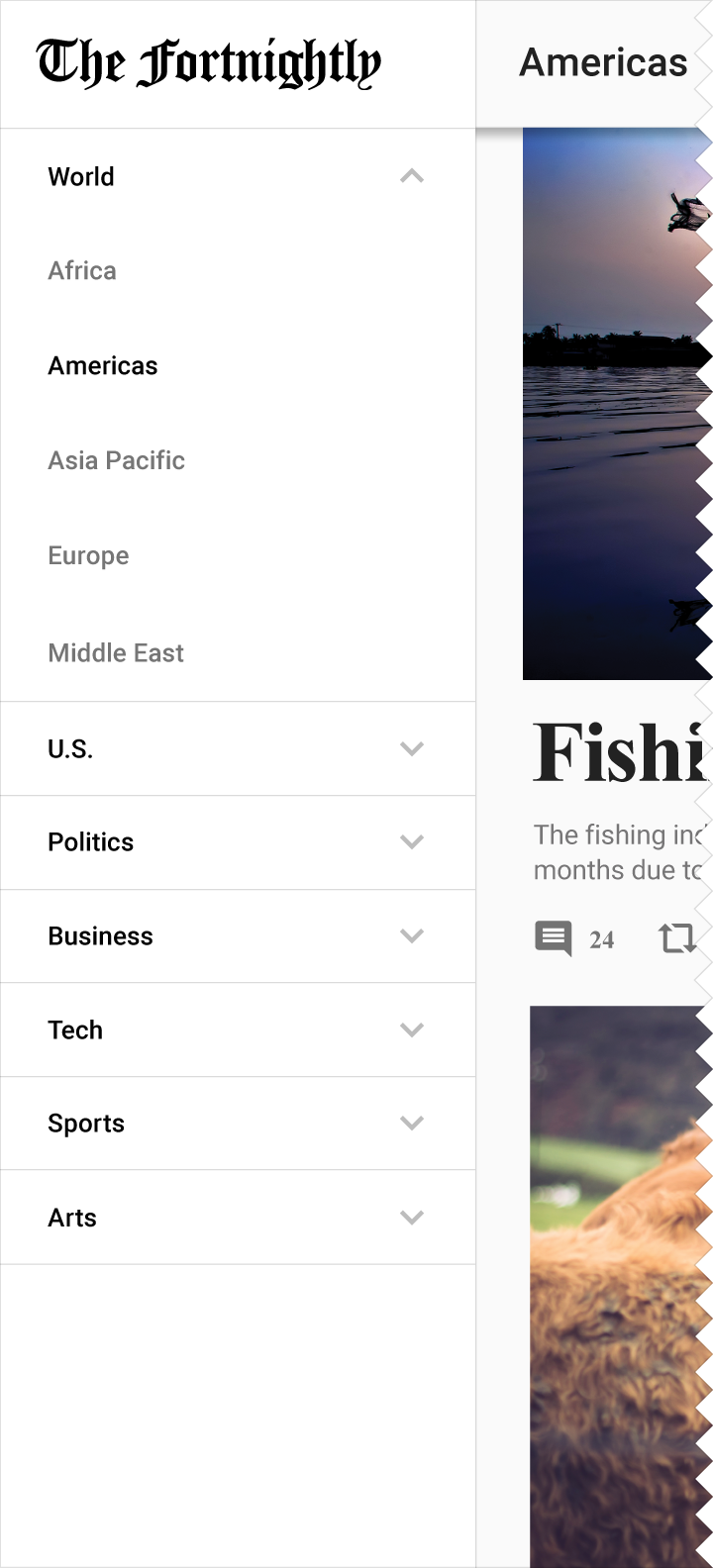
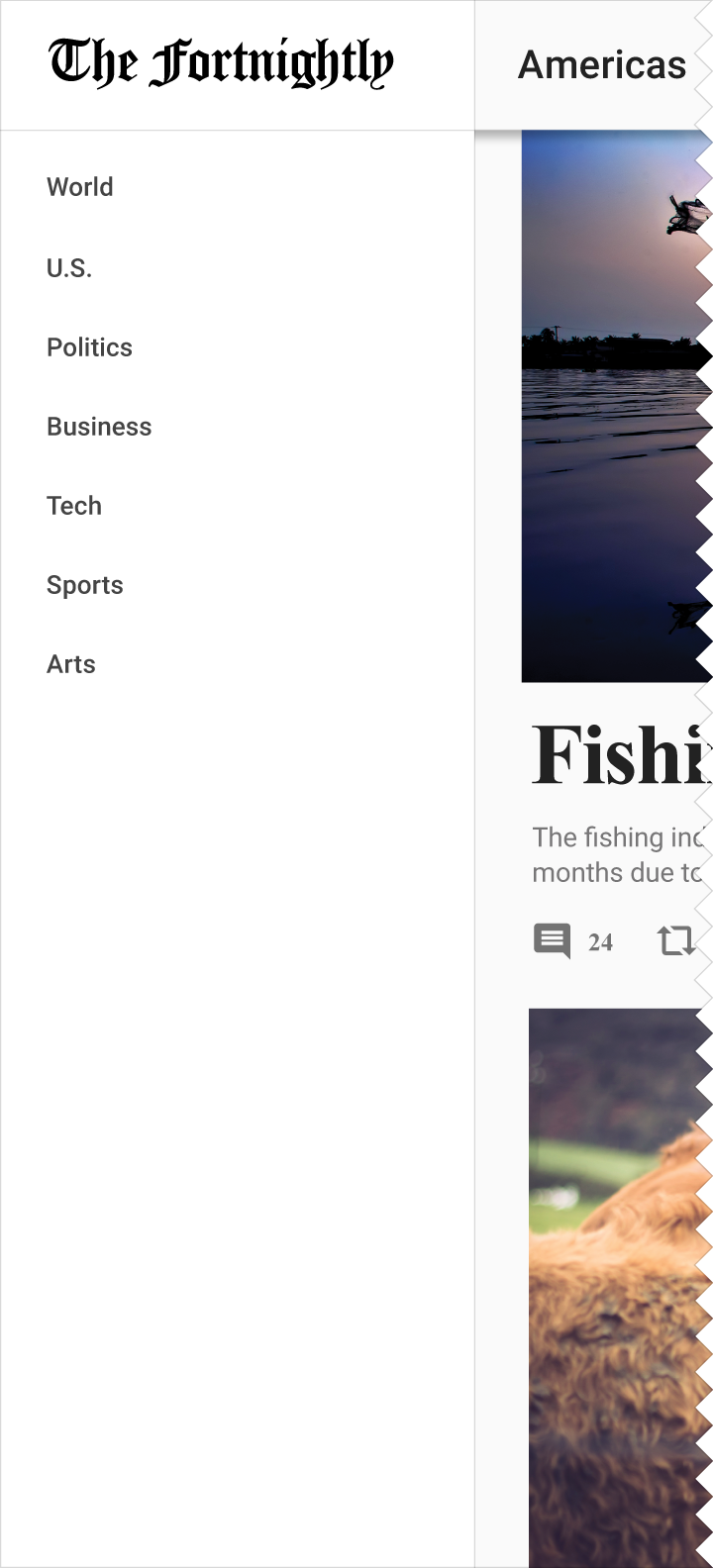
如果应用的导航层级很深,可以在导航抽屉中展开层级结构。选中某个层级后,其下方的导航层级就会显示出来。选中一个折叠的部分会就地展开该层级,并收起其外部的所有层级。
级联导航抽屉(仅限桌面端)
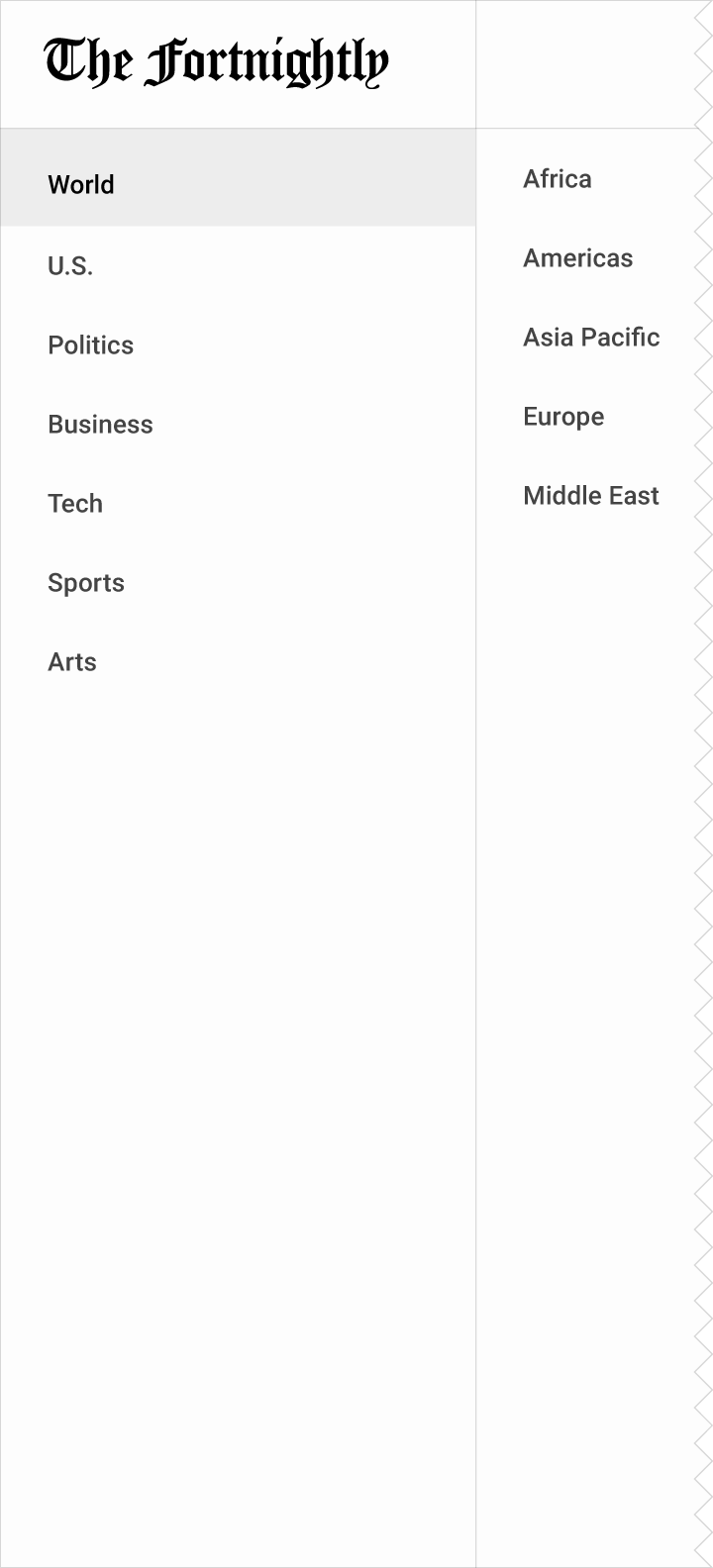
如果应用的导航层级很深,可以使用级联菜单水平展开导航抽屉的内容。每个视图集合都会显示在各自的面板中,选中某个子部分后,该层级即会关闭。
手势导航
手势导航允许用户通过滑动手势在同级或对等视图之间导航。支持的手势包括:触摸屏幕并水平拖拽(向左/向右)、垂直拖拽(向上/向下),以及在缩放的同时拖拽。
推荐用于:
- 具有自然顺序关系的内容,例如表示连续日历日期的页面
- 同级视图数量较少的场景
- 内容类型相似的视图
有关场景之间层级导航的更多信息,请参阅导航过渡。
组合模式
情境化导航
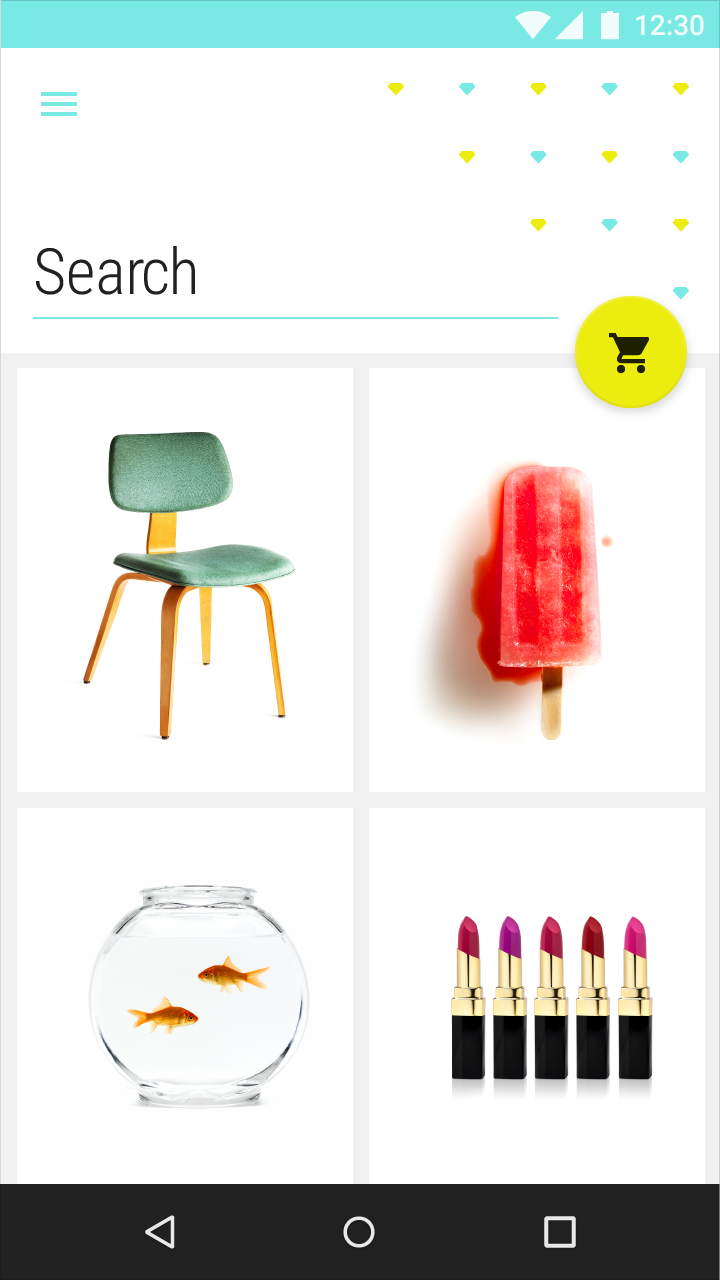
情境化导航(与标签页或导航抽屉配合使用)允许用户灵活地在相关数据集之间切换。
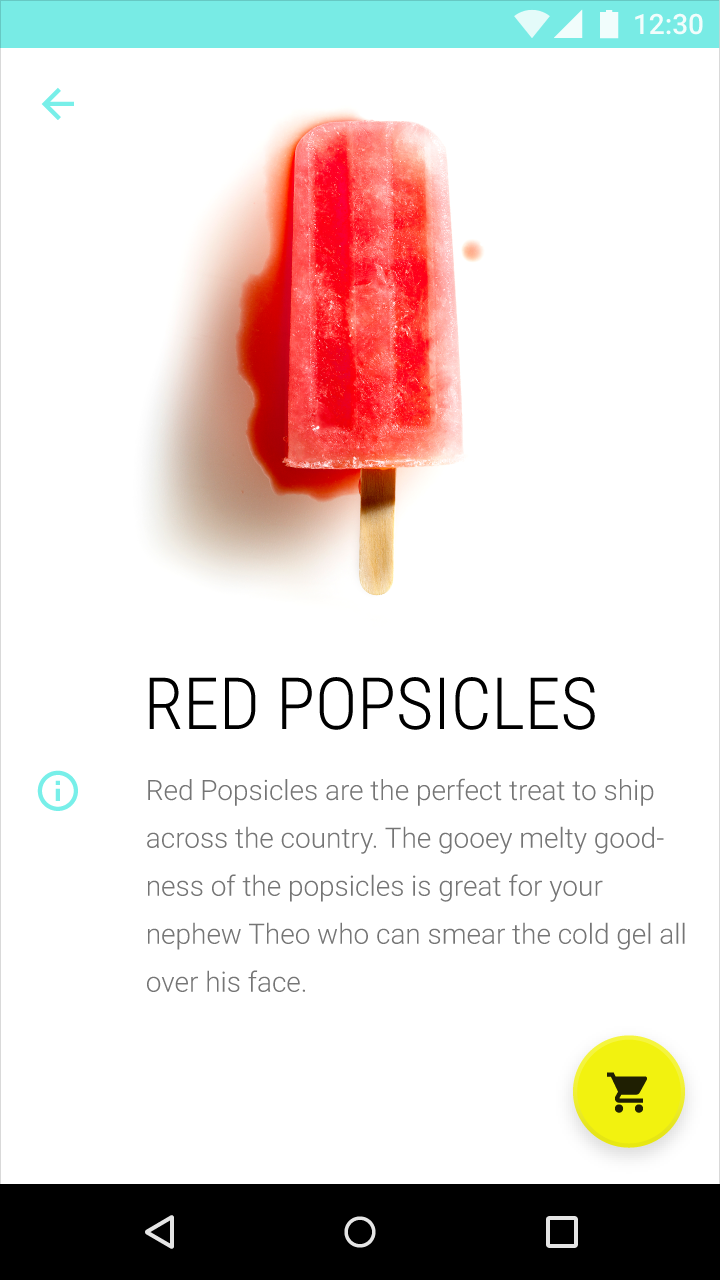
情境化导航融入应用内容之中,通常呈非线性。通过情境化导航进入新场景时,会显示该视图特有的导航控件。
适用于以下层级结构:
- 包含同级视图的父级
推荐用于:
- 需要展示大量子场景的场景
- 需要将注意力集中到一组特定任务上的场景
- 有一个非常重要的主视图,且替代视图较少的应用
示例:
- 将歌曲与艺术家关联起来
- 在最近的项目和完整历史记录之间切换
- 将用户的帖子与其个人资料页关联起来
向上箭头用于返回上一个层级。


侧边导航和标签页组合
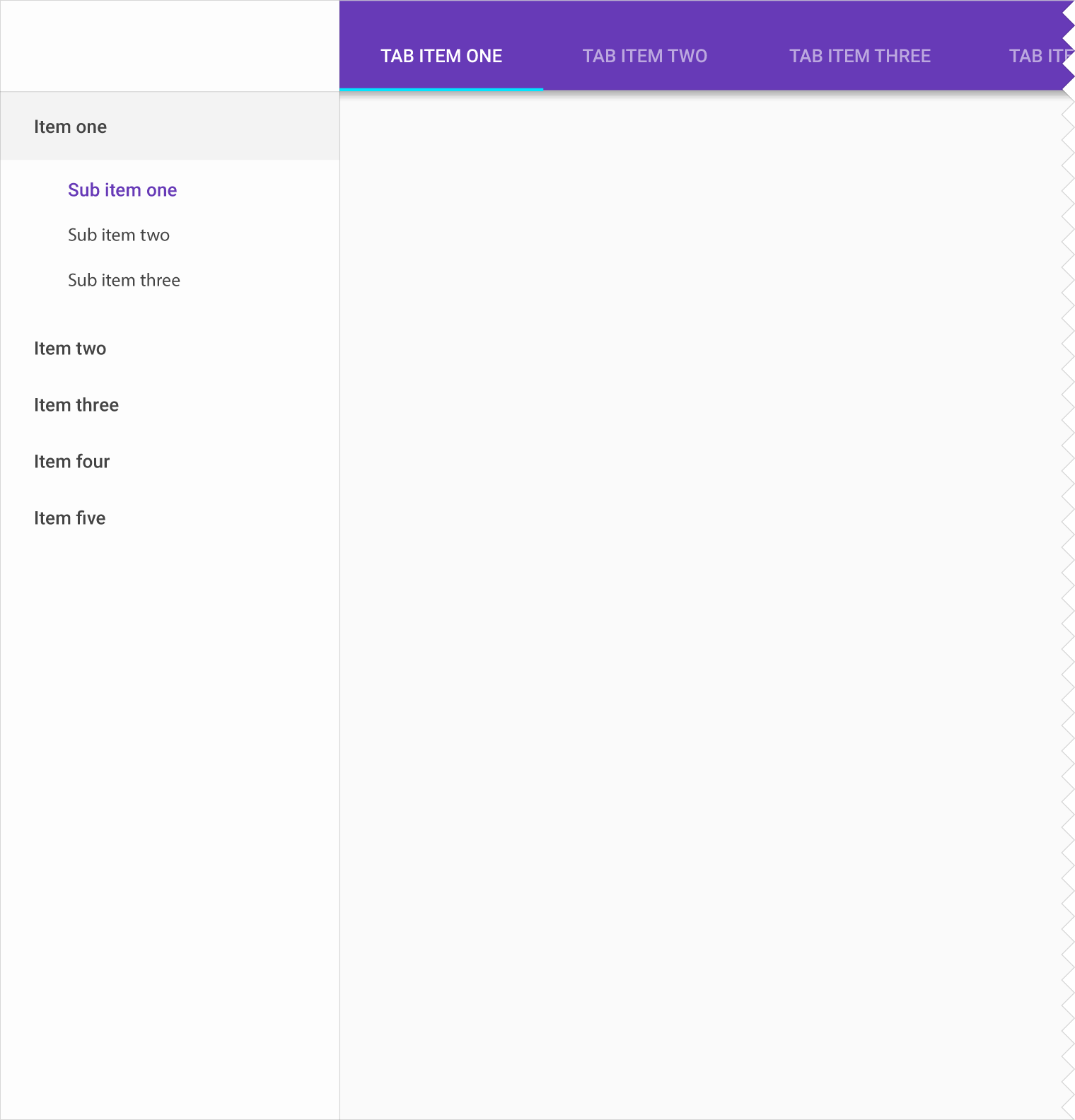
具有两级导航的产品可以将左侧导航抽屉与标签页搭配使用。
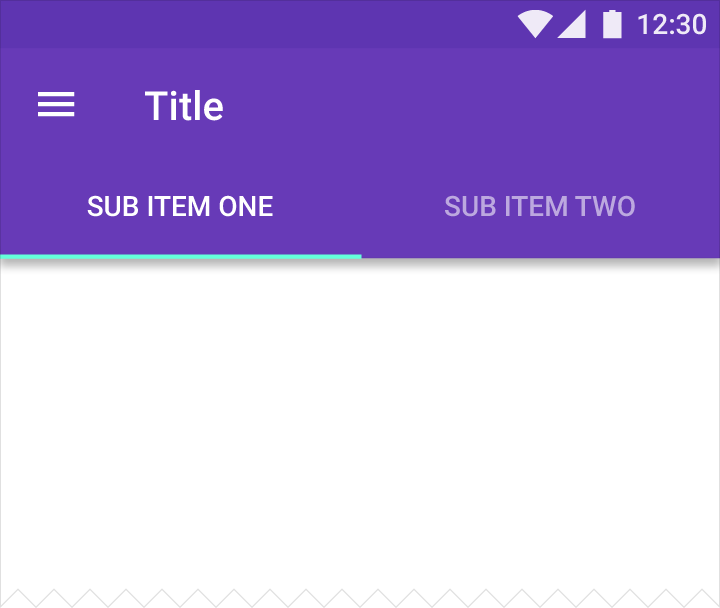
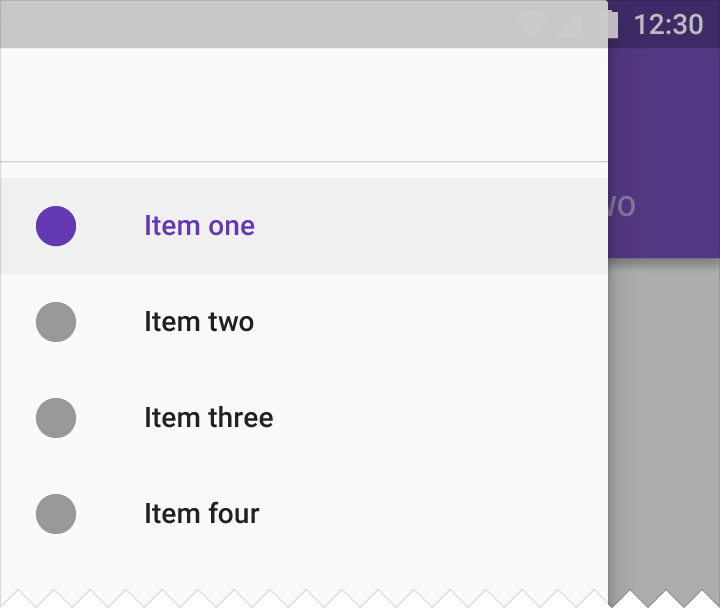
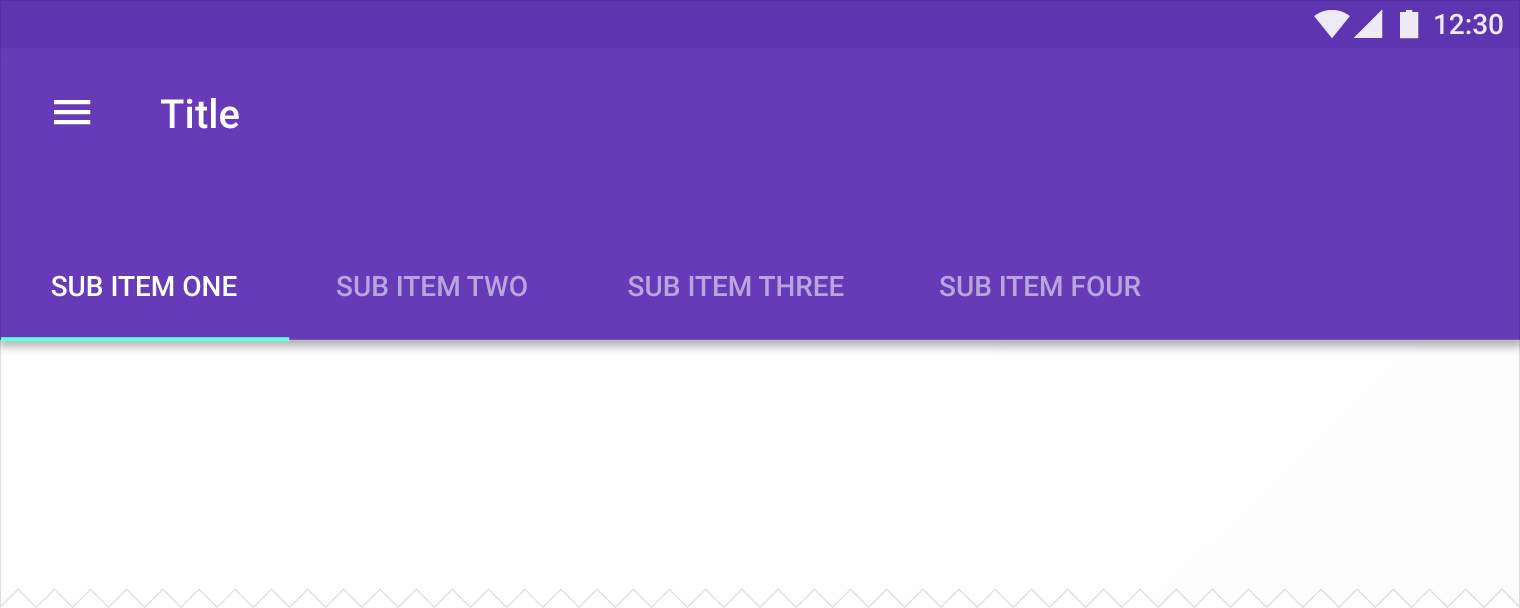
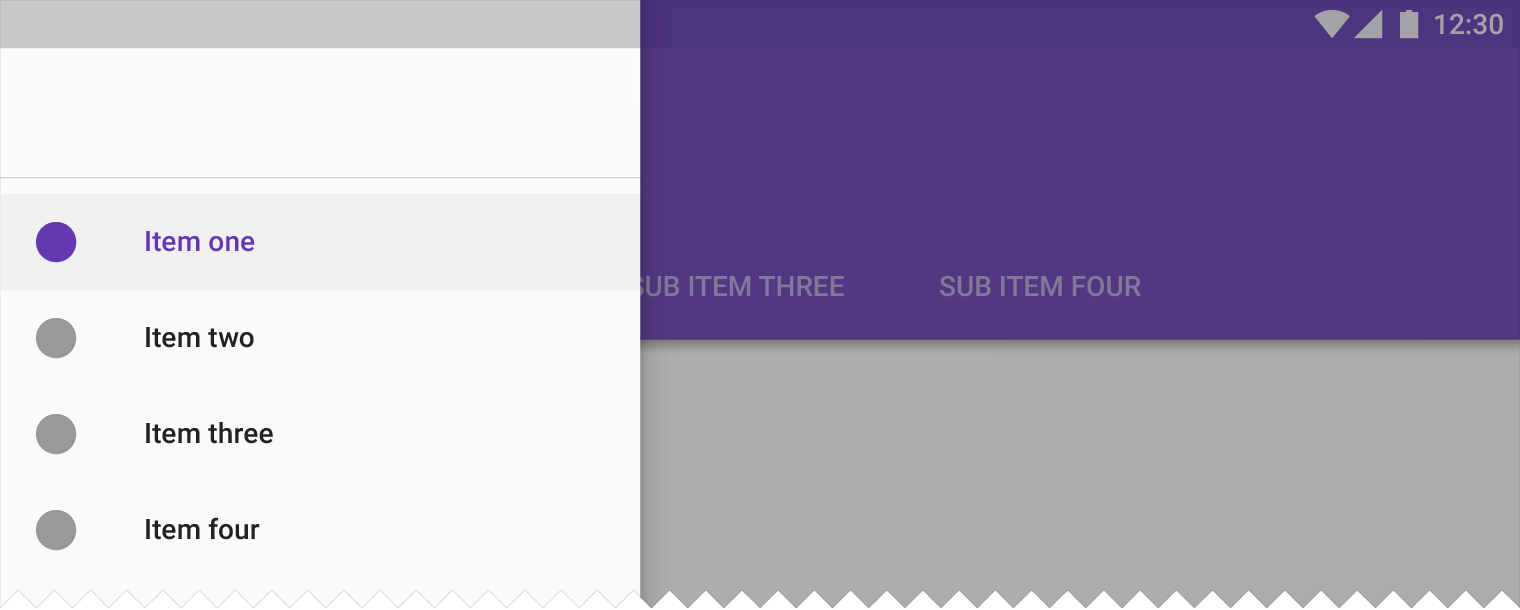
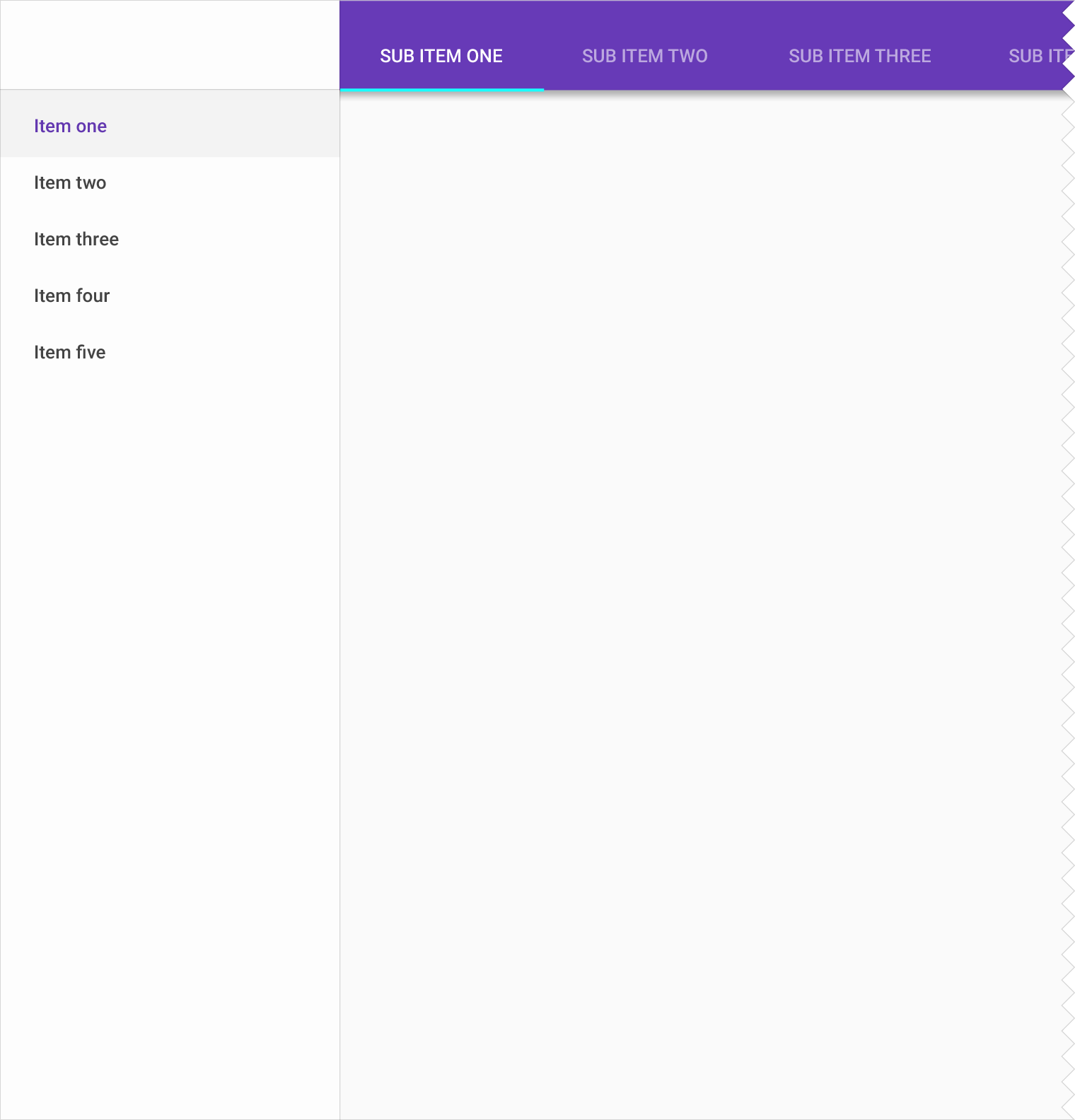
嵌套导航抽屉 + 标签页(仅限桌面端)
如果产品具有三级导航,可以将导航抽屉与嵌套导航和标签页搭配使用。