

스테퍼
스테퍼는 번호가 매겨진 단계를 통해 진행 상황을 나타냅니다.
스테퍼는 논리적이고 번호가 매겨진 일련의 단계를 통해 진행 상황을 표시합니다. 내비게이션 용도로도 사용할 수 있습니다.
스테퍼는 단계가 저장된 후 일시적인 피드백 메시지를 표시할 수 있습니다.
단계 유형
편집 가능
편집 불가
모바일
선택 사항
스테퍼 유형
가로형
세로형
선형
비선형

사용법
스테퍼는 일련의 과정을 논리적이고 번호가 매겨진 여러 단계로 나누어 진행 상황을 표시합니다.
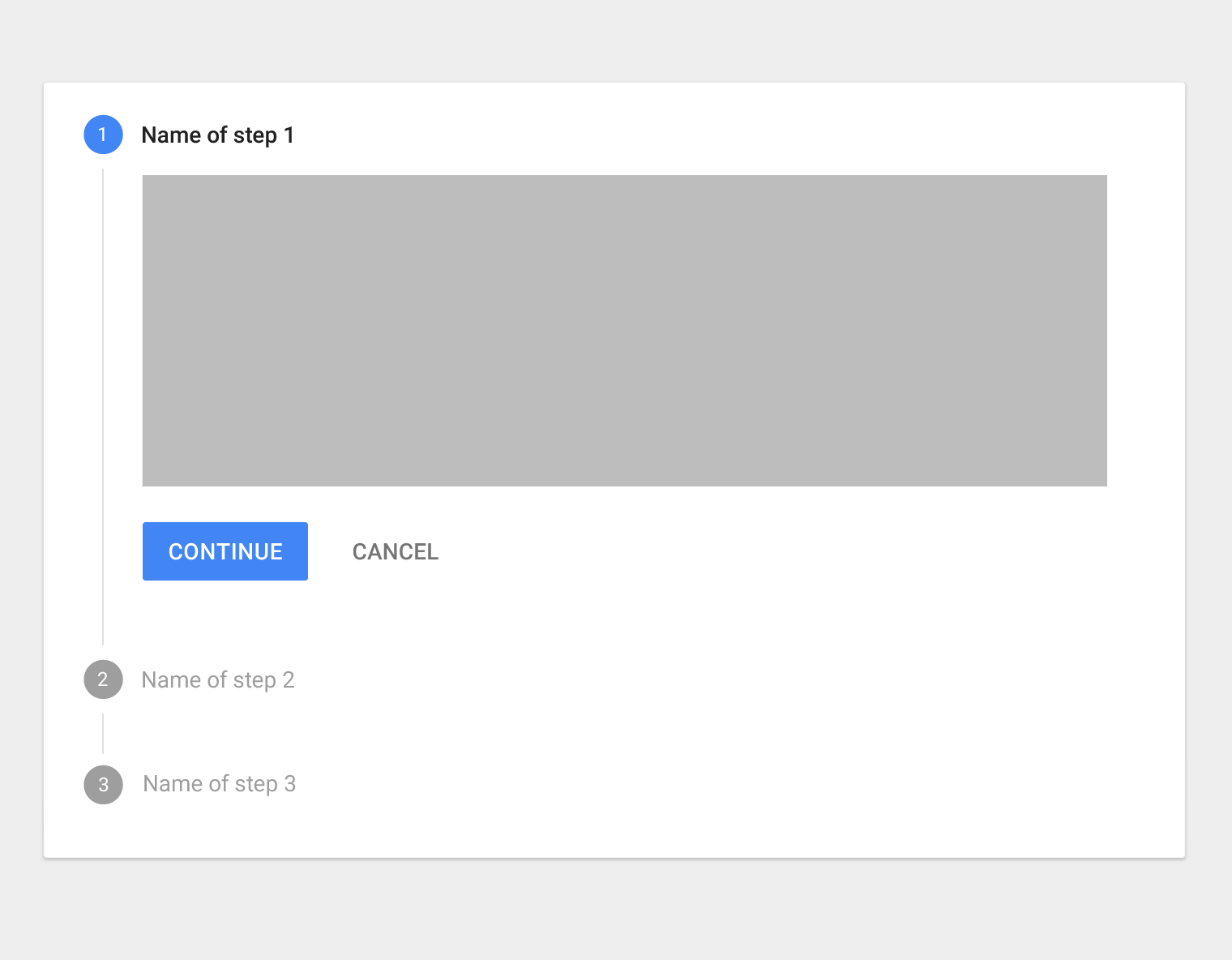
활성 스테퍼 원
- 24dp x 24dp
- 12sp Roboto Regular
- 기본 색상 상속
- 기본 색상은 Google Blue 500
활성 단계
- 14sp Roboto Medium
- 87% 검정
연결선
- 1dp 테두리
- Grey 400 색상 값
비활성 스테퍼 원
- 24dp x 24dp
- 12sp Roboto Regular
- 100% 흰색
- 38% 검정
비활성 단계
- 14sp Roboto Regular
- 38% 검정
간단한 폼에서 섹션을 나누기 위해 스테퍼를 사용하거나, 한 페이지에 여러 개를 사용하는 것은 피해야 합니다.
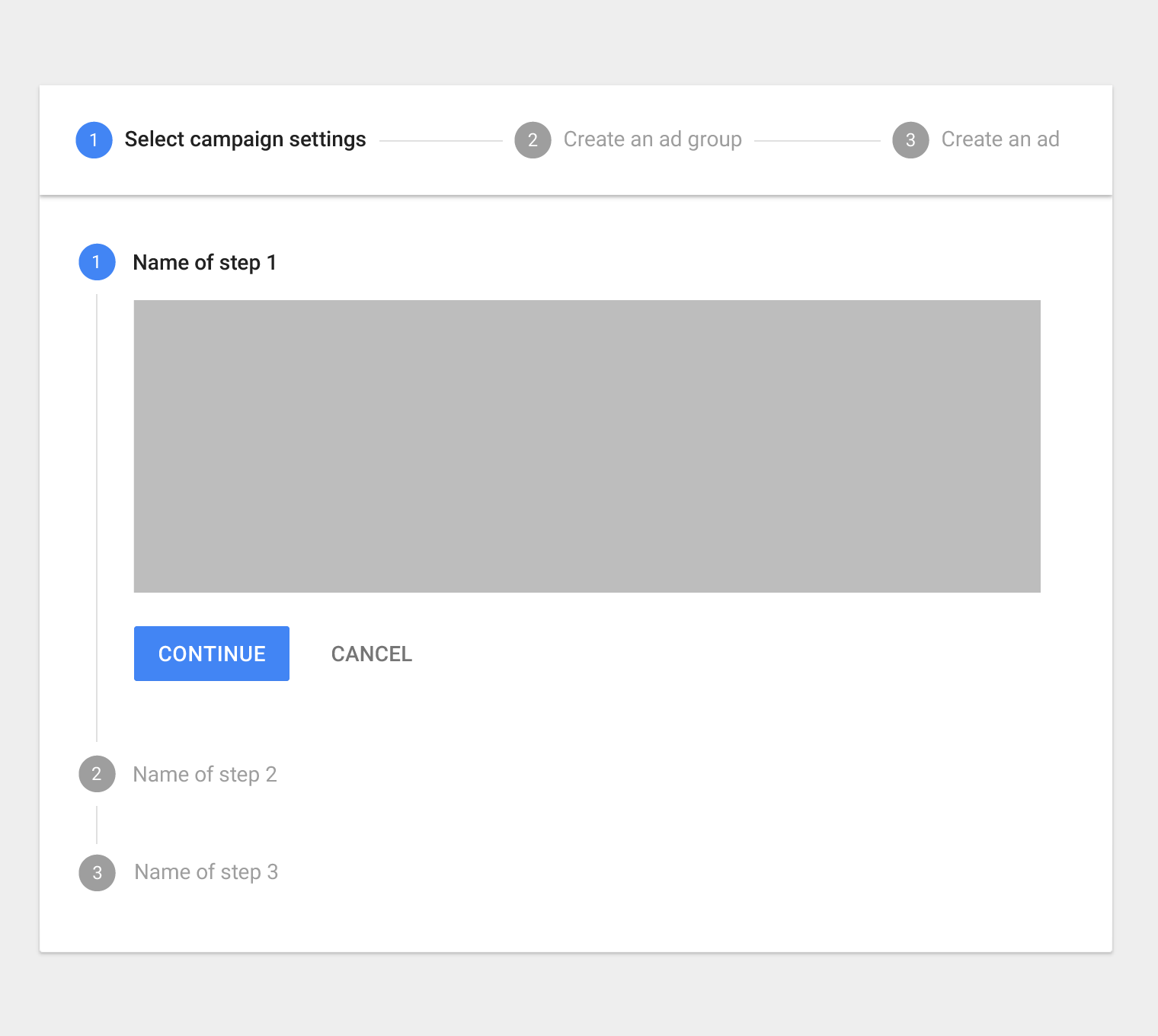
비권장
단계 유형
편집 가능 단계
편집 가능 단계에서는 사용자가 나중에 돌아와 해당 단계를 편집할 수 있습니다. 세션 내에서 단계를 편집하는 워크플로에 적합합니다.

편집 불가 단계
다음과 같은 경우 편집 불가 단계를 사용해야 합니다:
- 사용자가 나중에 단계를 편집할 수 없는 경우
- 단계 편집이 폼 작성 완료의 주의를 분산시킬 위험이 있는 경우

모바일 단계
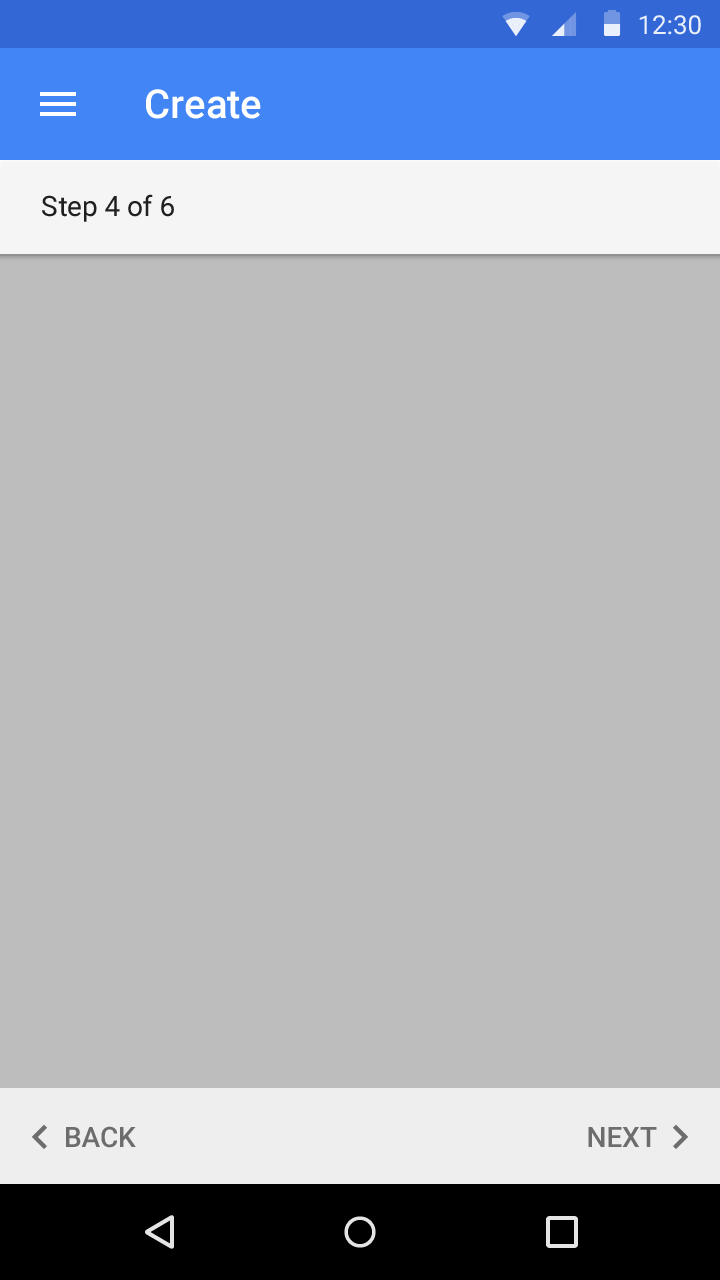
상단에 텍스트로 표시되는 단계
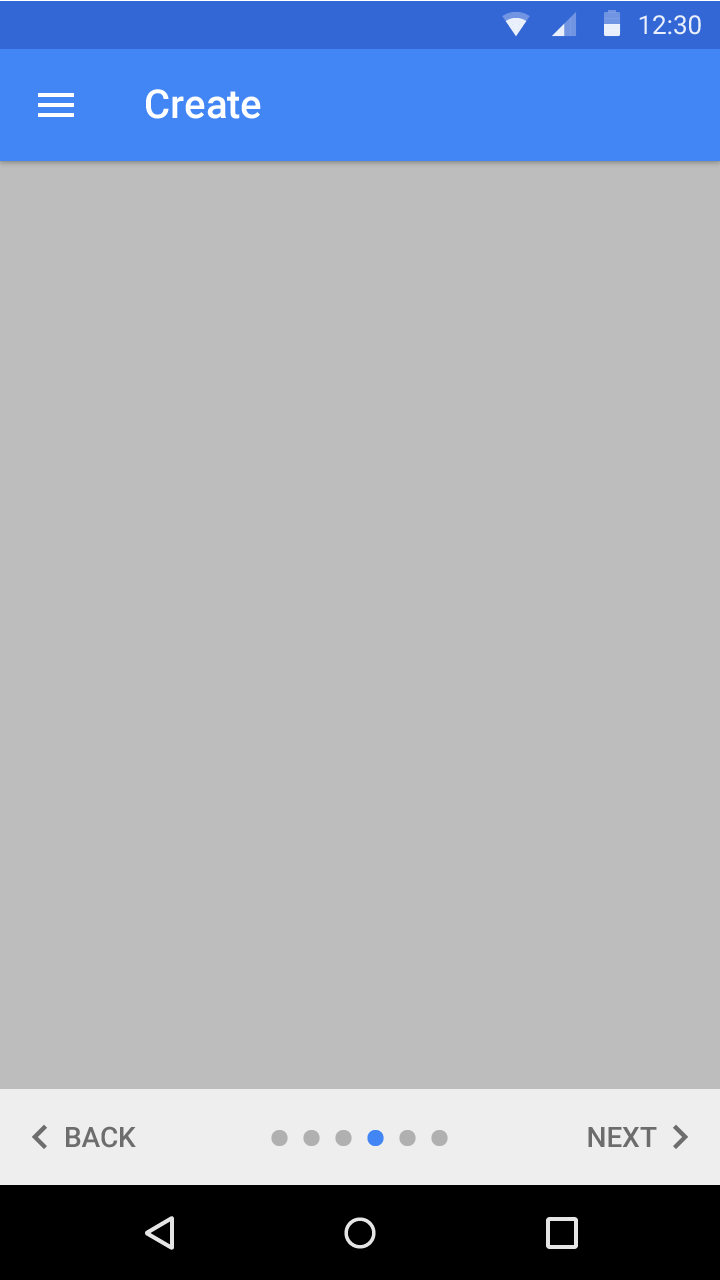
단계 수가 많지 않을 때 점을 사용합니다.
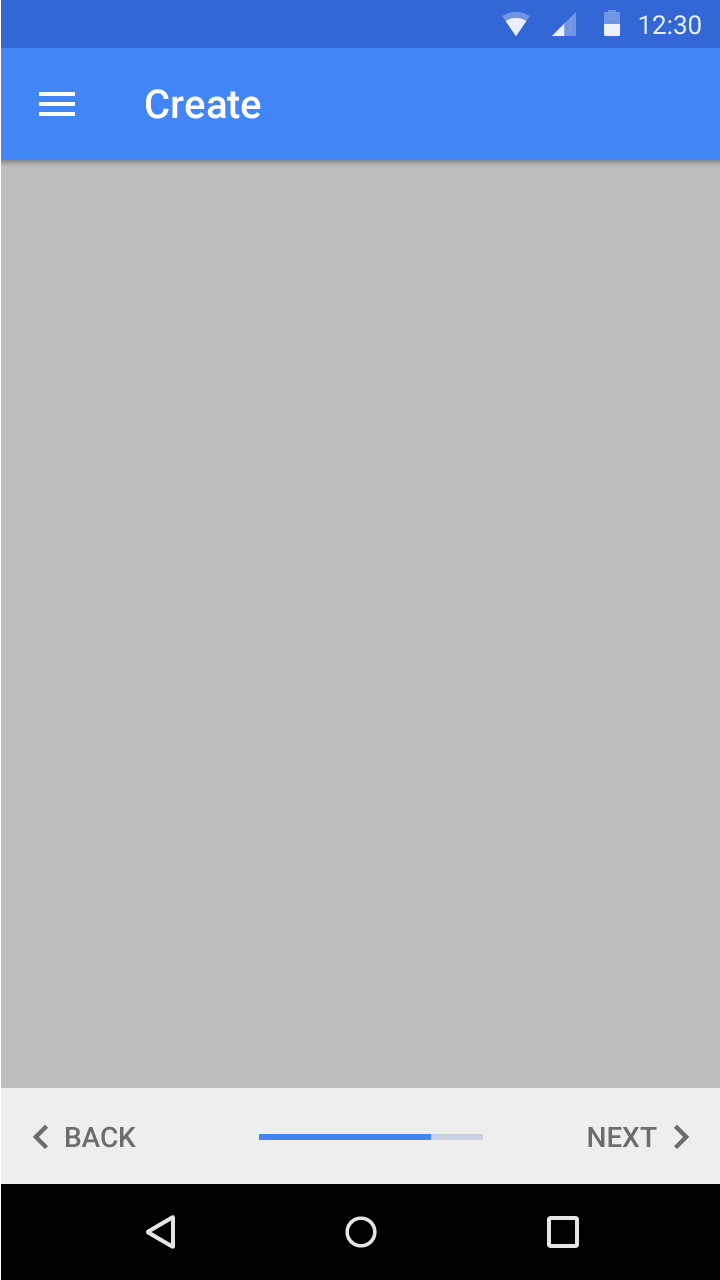
단계 수가 많거나, 이전 단계에 대한 응답을 기반으로 과정 중에 삽입해야 하는 단계가 있는 경우 진행 표시줄을 사용합니다.
선택 단계
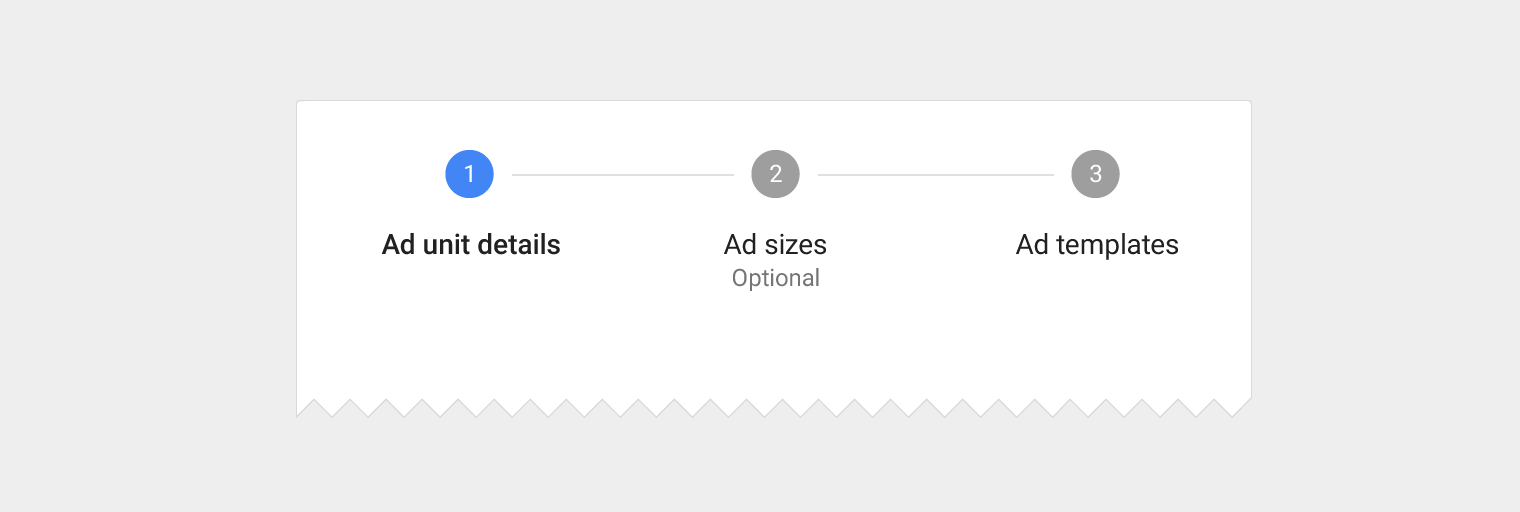
선형 흐름에서 선택 단계는 선택 사항으로 표시해야 합니다.
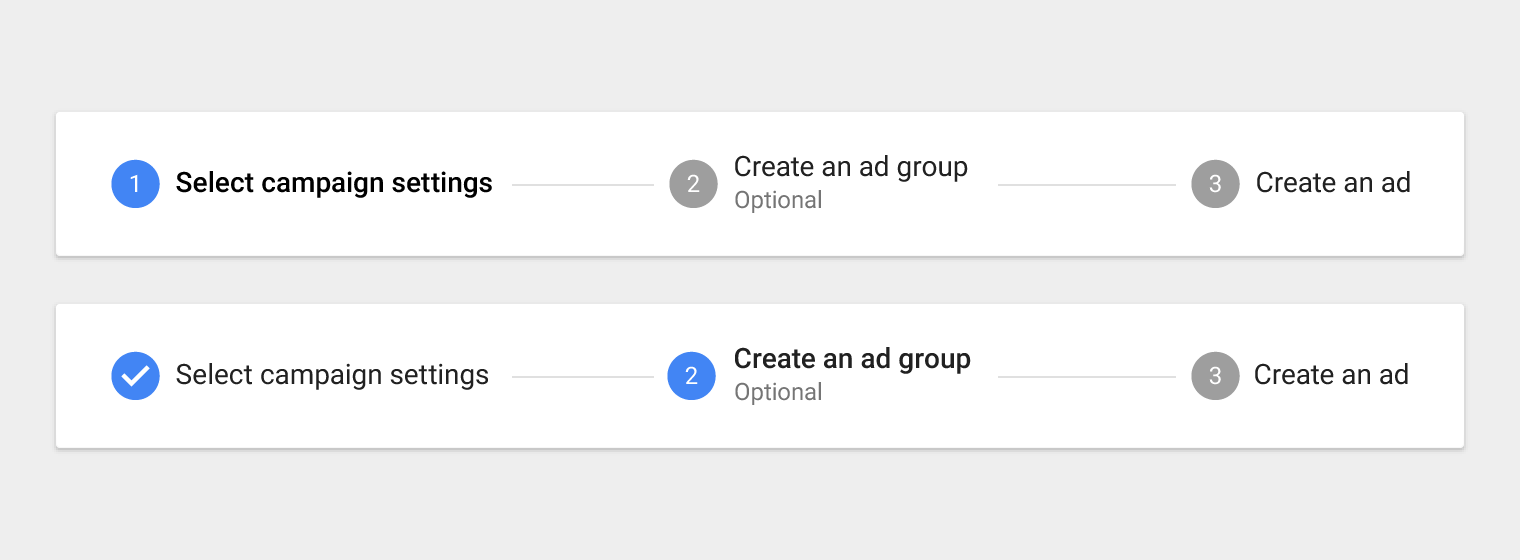
선택 단계
- 12sp Roboto Regular
- 54% 검정
스테퍼 유형
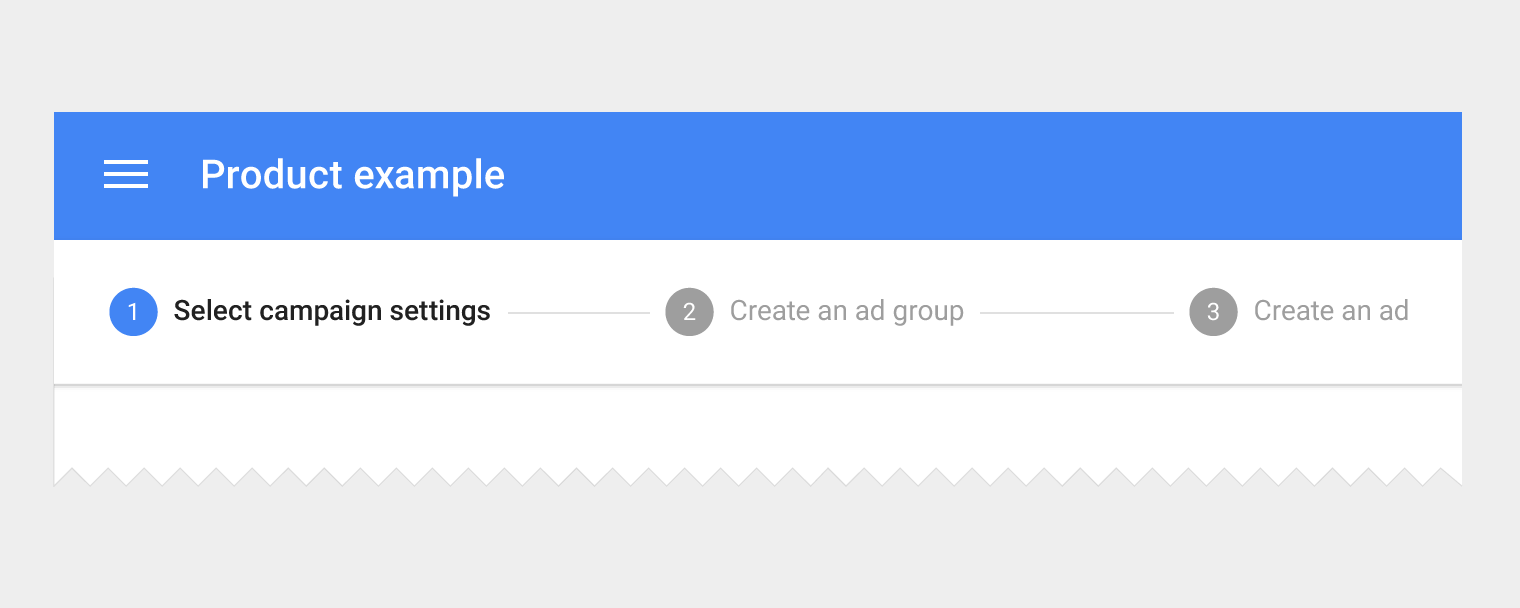
가로형 스테퍼
한 단계의 내용이 이전 단계에 의존하는 경우 가로형 스테퍼가 적합합니다.
가로형 스테퍼에서는 긴 단계 이름을 사용하지 마세요.
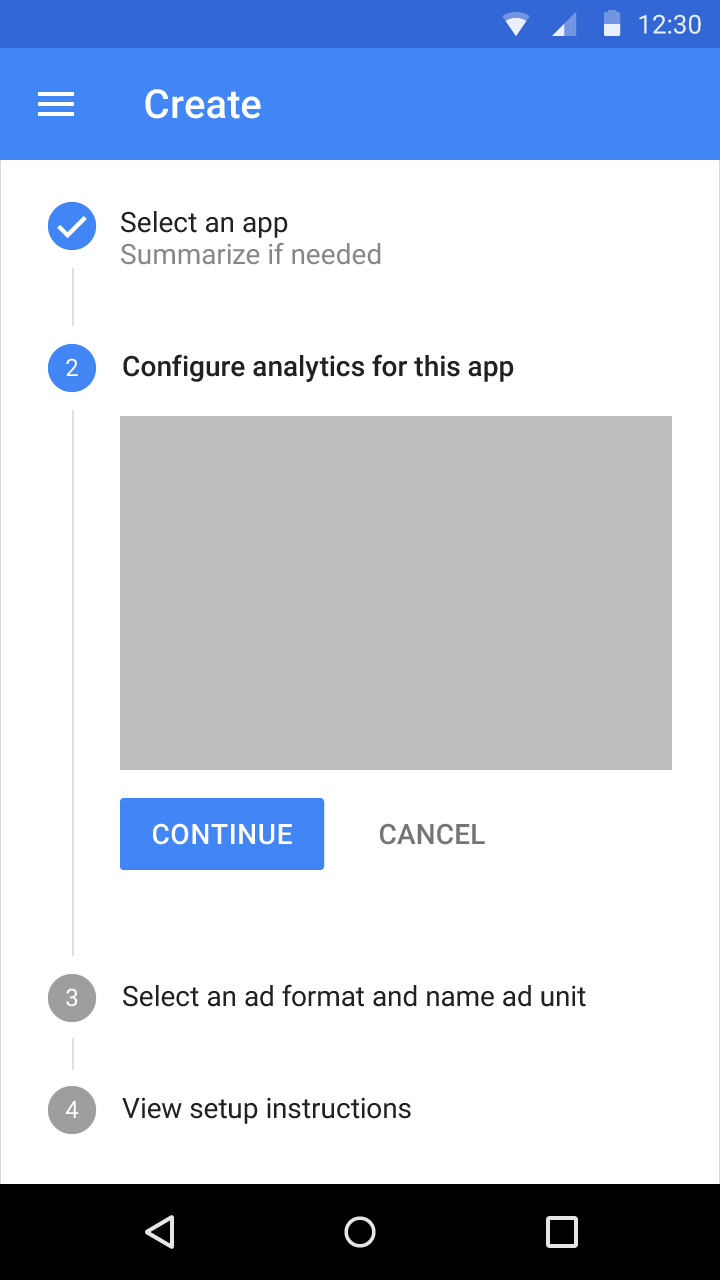
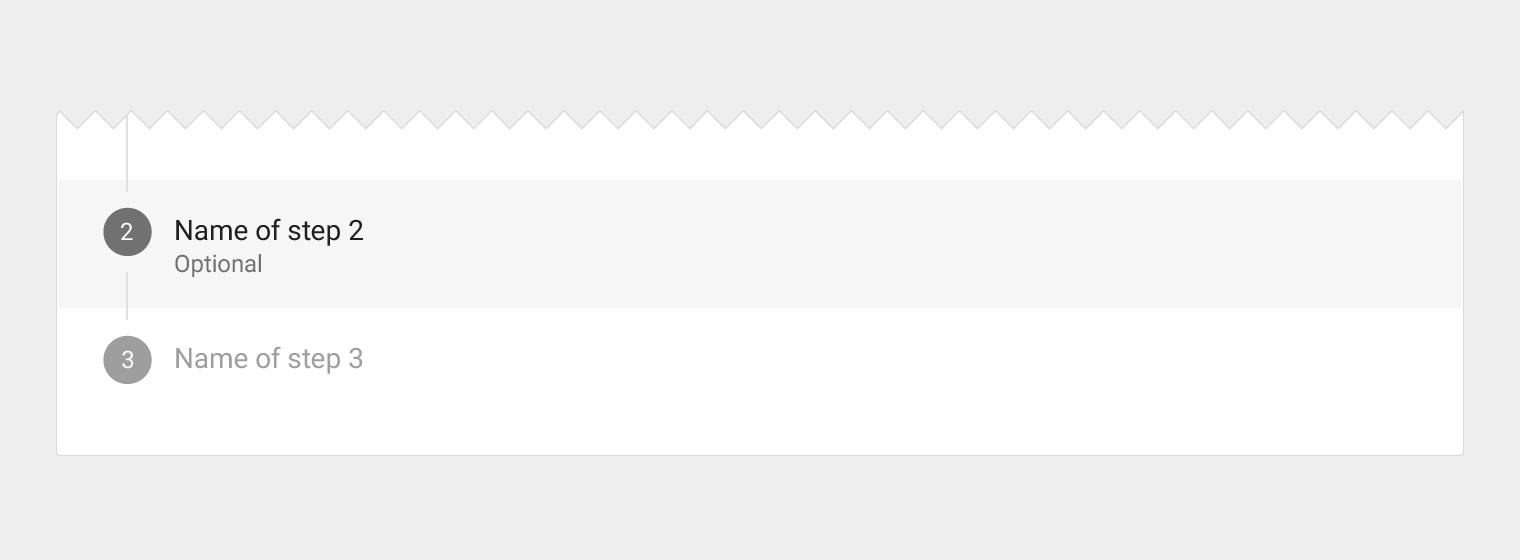
세로형 스테퍼
세로형 스테퍼는 좁은 화면 크기에 맞게 설계되었습니다. 모바일에 적합합니다.
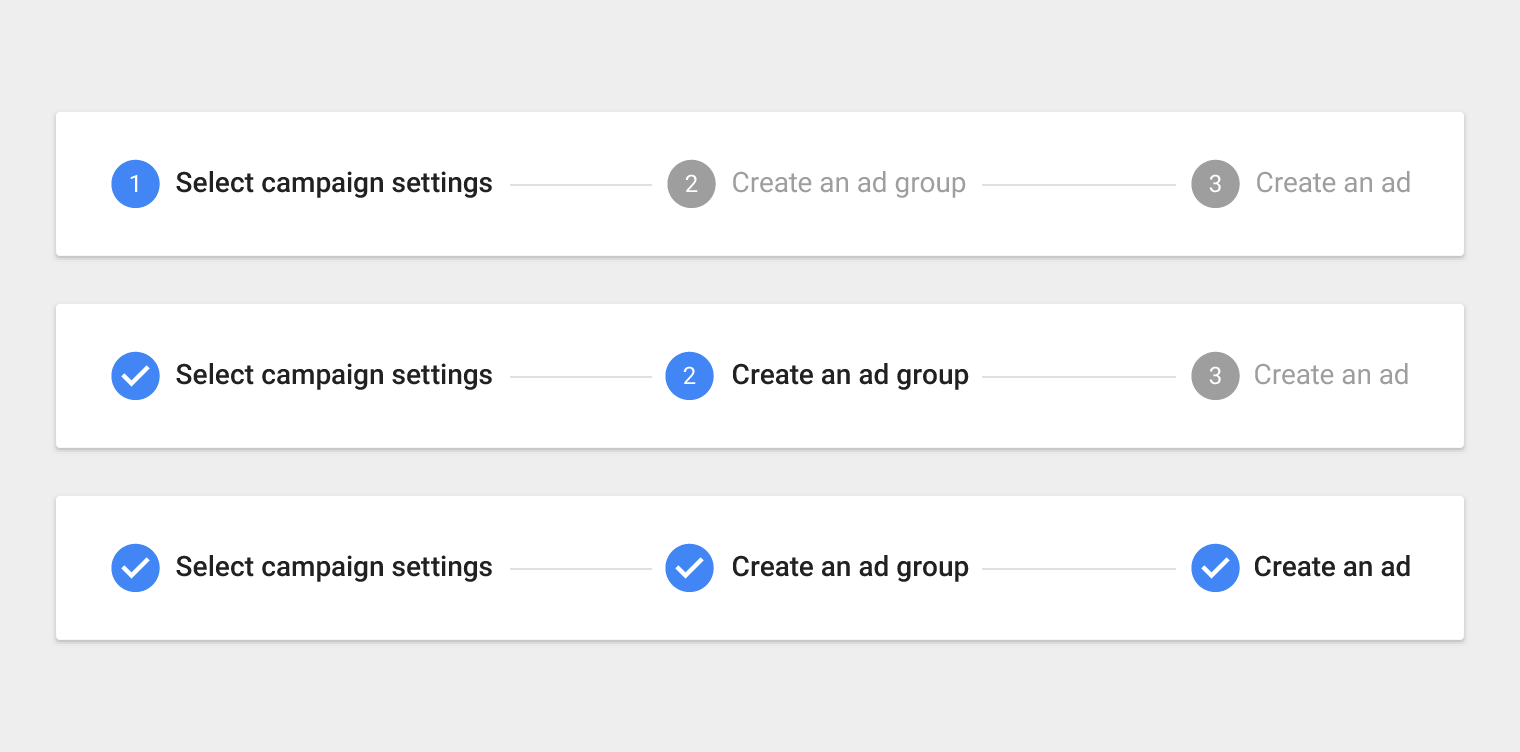
선형 스테퍼
선형 스테퍼는 다음 단계로 넘어가기 위해 사용자가 한 단계를 완료하도록 요구합니다.
비선형 스테퍼
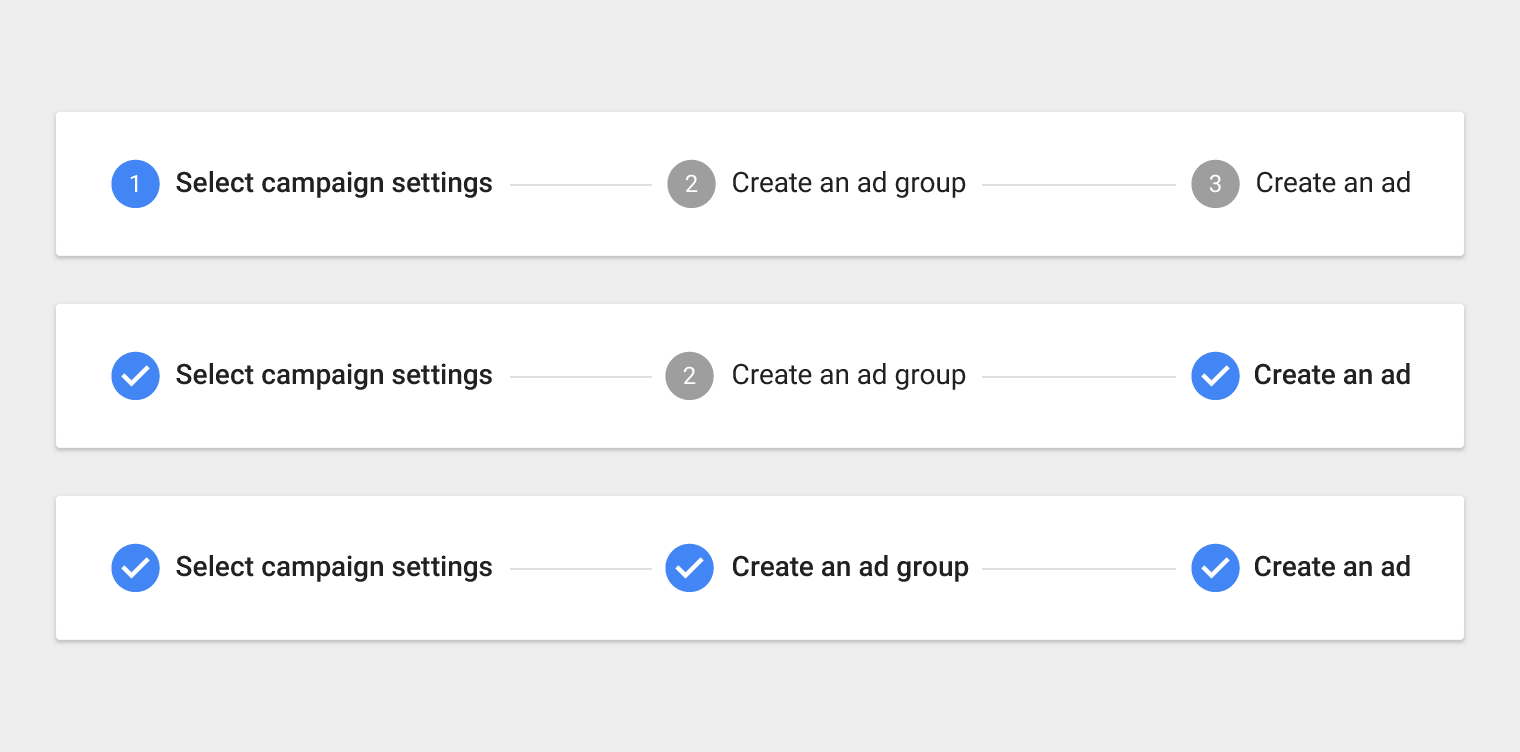
비선형 스테퍼는 사용자가 다단계 흐름의 어느 시점에서든 진입할 수 있게 합니다.
비활성 스테퍼 원
- 24dp x 24dp
- 12sp Roboto Regular
- 텍스트 100% 흰색
- 38% 검정
비활성 단계
- 14sp Roboto Regular
- 54% 검정
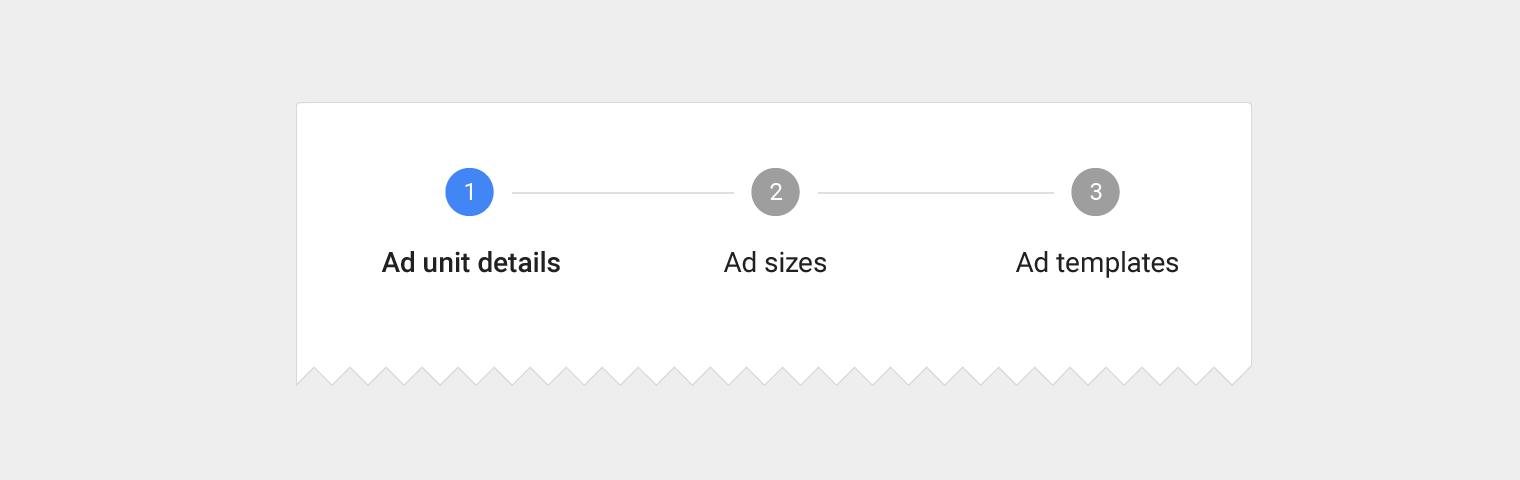
대체 레이블
스테퍼 피드백
스테퍼는 단계가 저장된 후 일시적인 피드백 메시지를 표시할 수 있습니다. 스테퍼 피드백은 단계 간 긴 지연 시간이 있는 경우에만 사용해야 합니다.
사양
표준 스테퍼
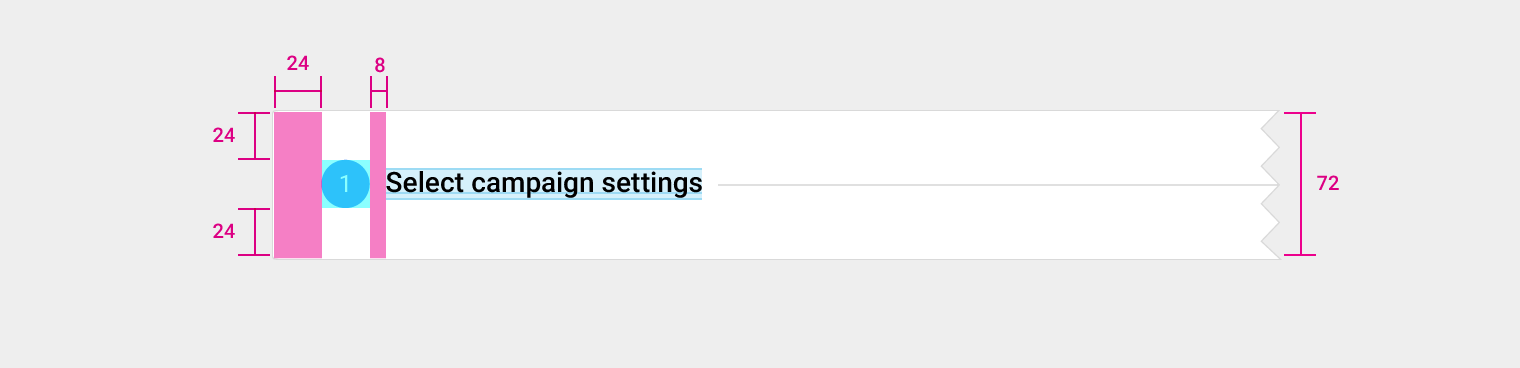
단계 높이: 24dp
아이콘 상단, 하단, 좌측 패딩: 8dp
선택 단계
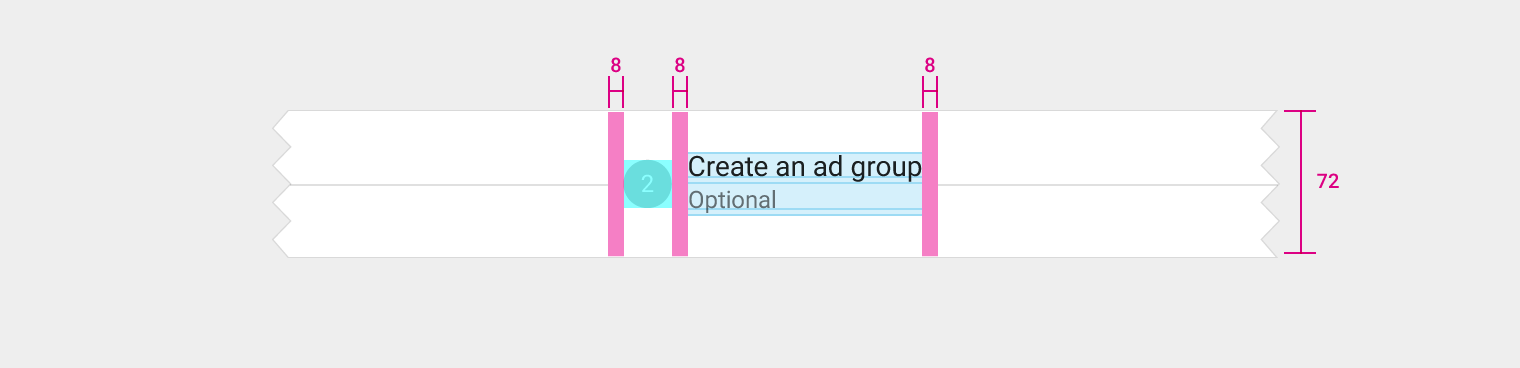
아이콘 좌우 패딩: 8dp
레이블 우측 패딩: 8dp
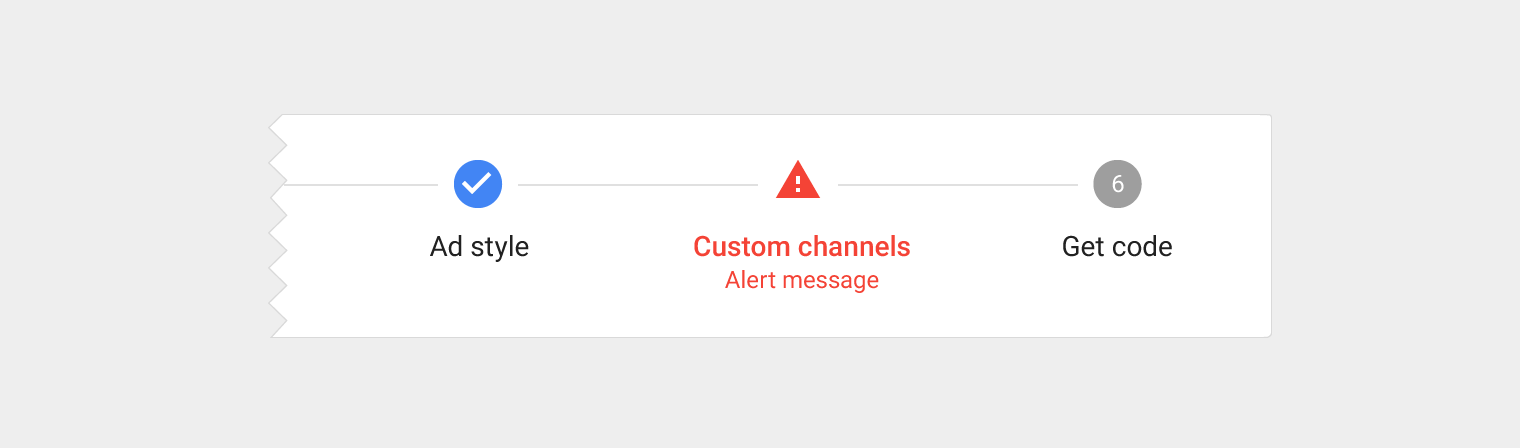
여러 줄 오류 상태
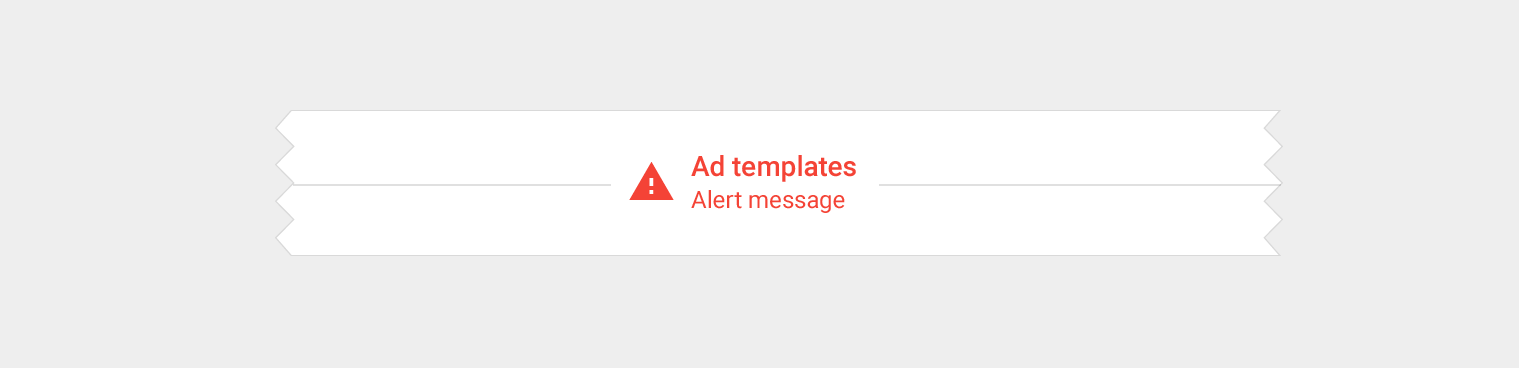
대체 레이블
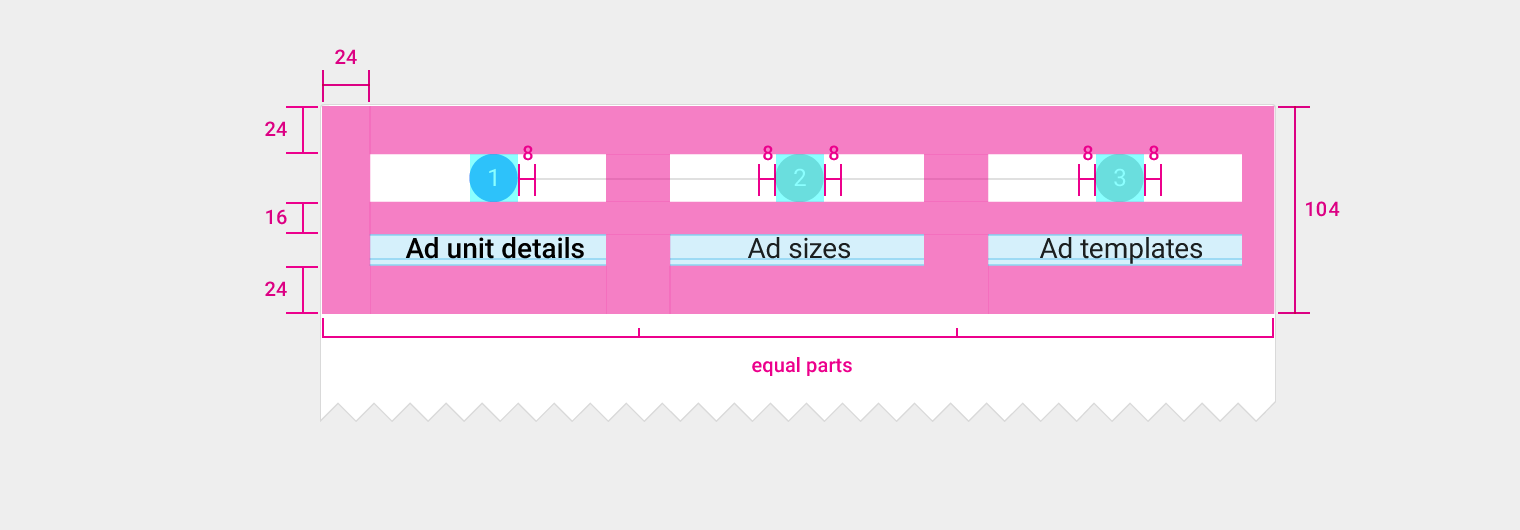
아이콘 좌우 패딩: 8dp
레이블 상단 패딩: 16dp
가장자리에서 아이콘 및 레이블까지의 패딩: 24dp
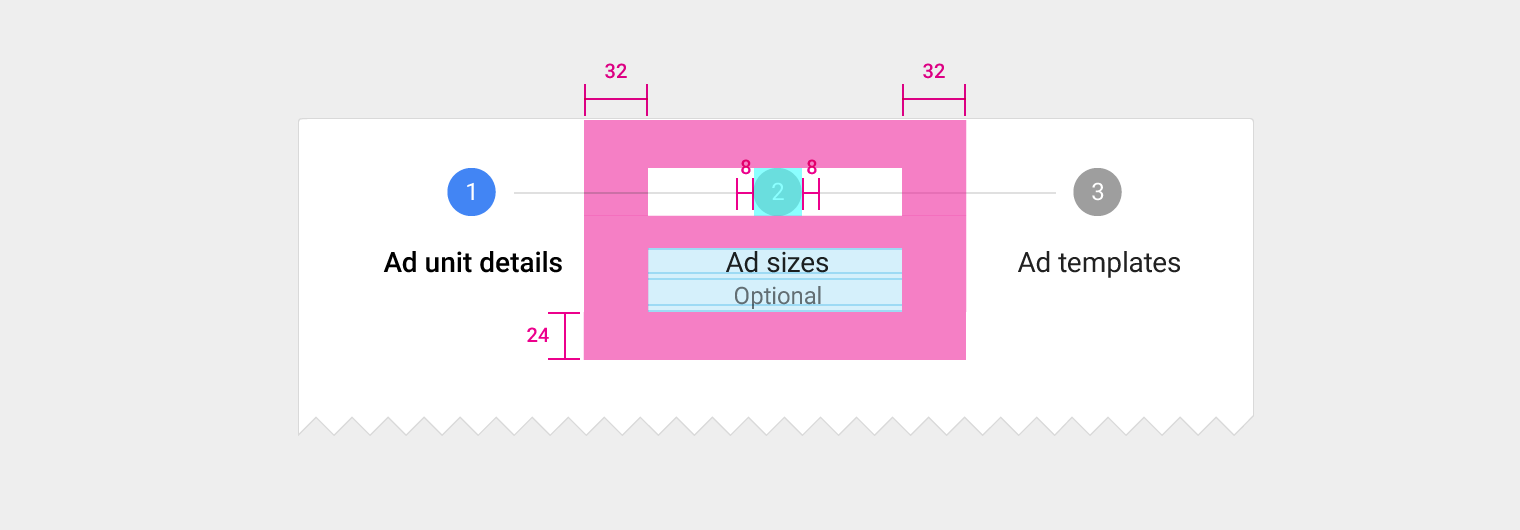
아이콘 좌우 패딩: 8dp
단계 좌우 패딩: 16dp
레이블 하단 패딩: 24dp
화면 가장자리에서 아이콘 및 레이블까지의 패딩: 24dp
비선형 스테퍼
호버 및 눌림 상태

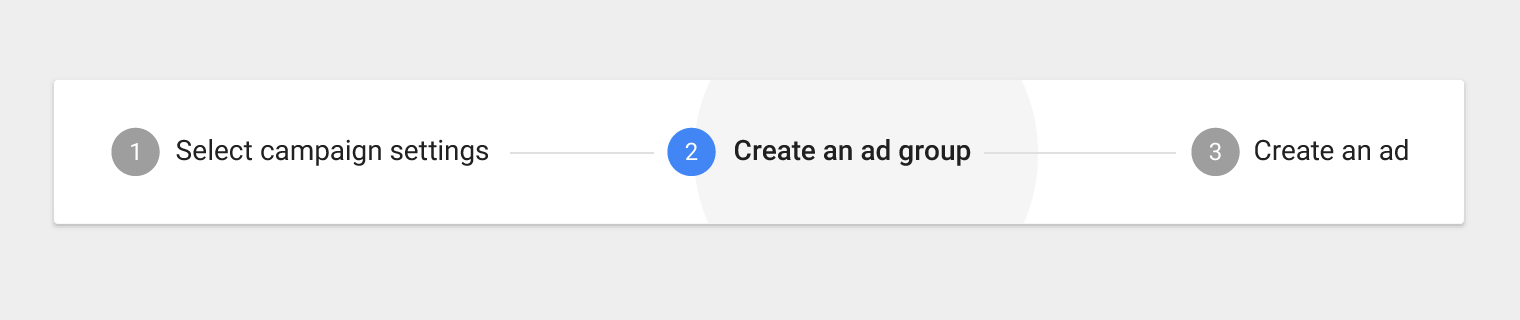
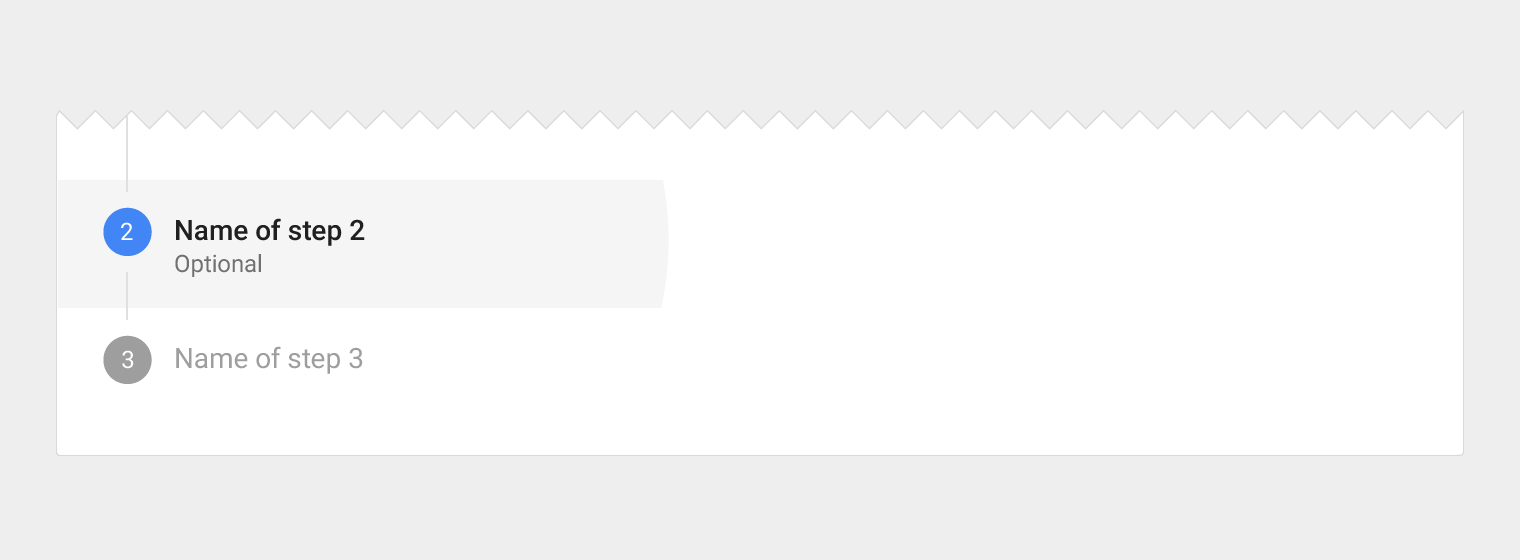
배경
- 6% 검정
스테퍼 원
- 24dp x 24dp
- 12sp Roboto Regular
- 텍스트 100% 흰색
- 38% 검정
세로형 스테퍼
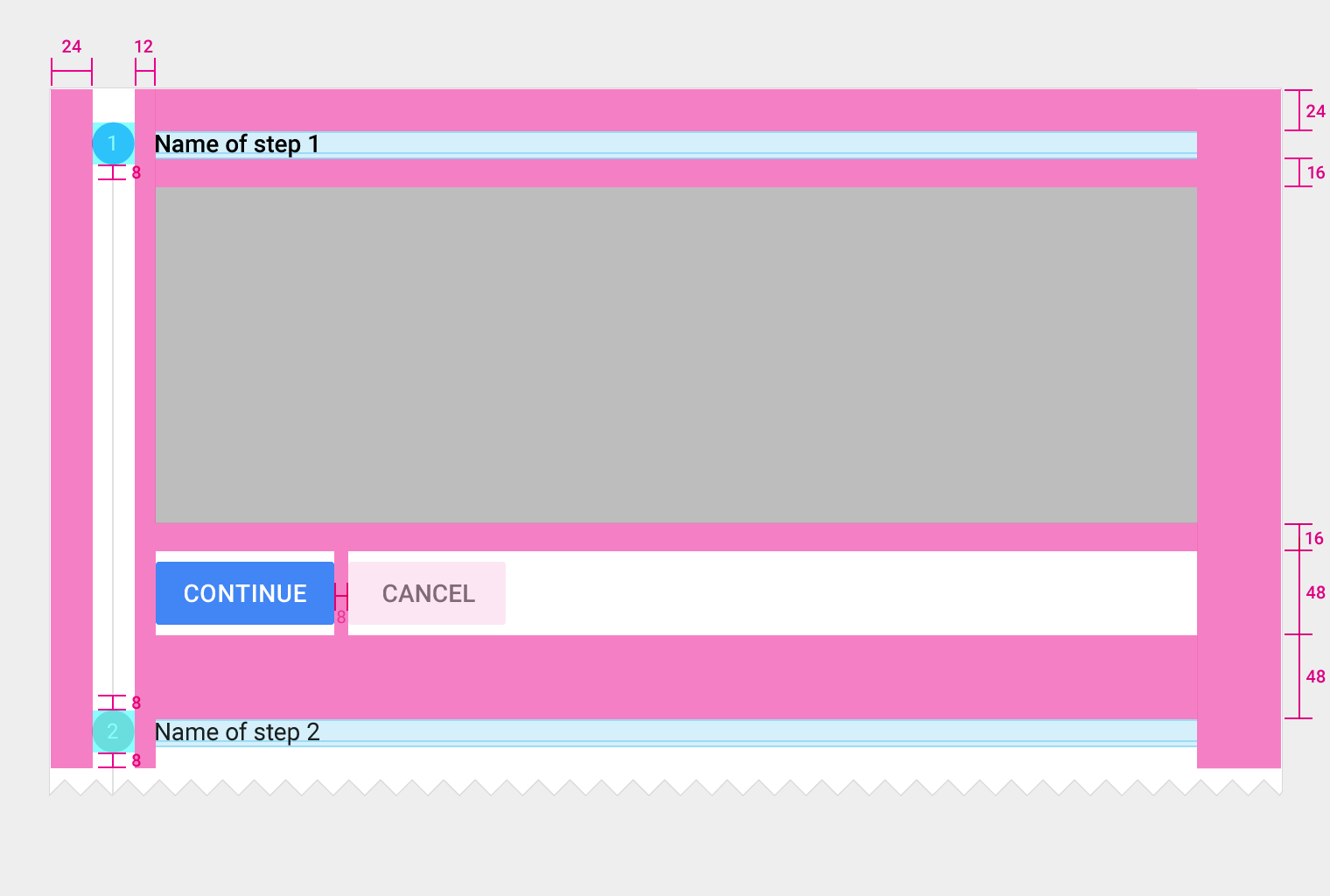
아이콘 좌측 패딩: 24dp
아이콘과 레이블의 정렬: 세로 중앙
아이콘 상하 패딩: 8dp
레이블 상단 패딩: 24dp
레이블 하단 패딩: 16dp
단계 간 세로 간격: 48dp
버튼 높이: 48dp
버튼 상단 패딩: 16dp
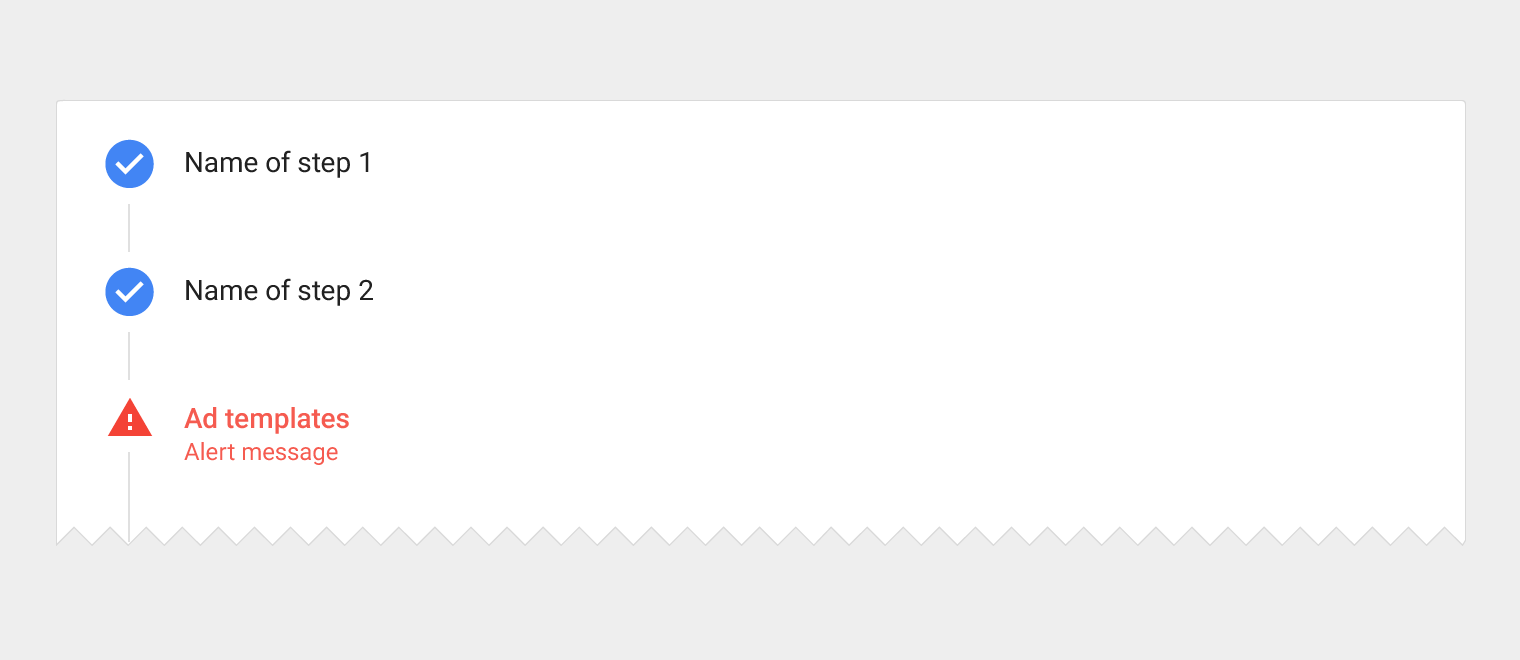
모바일 스테퍼
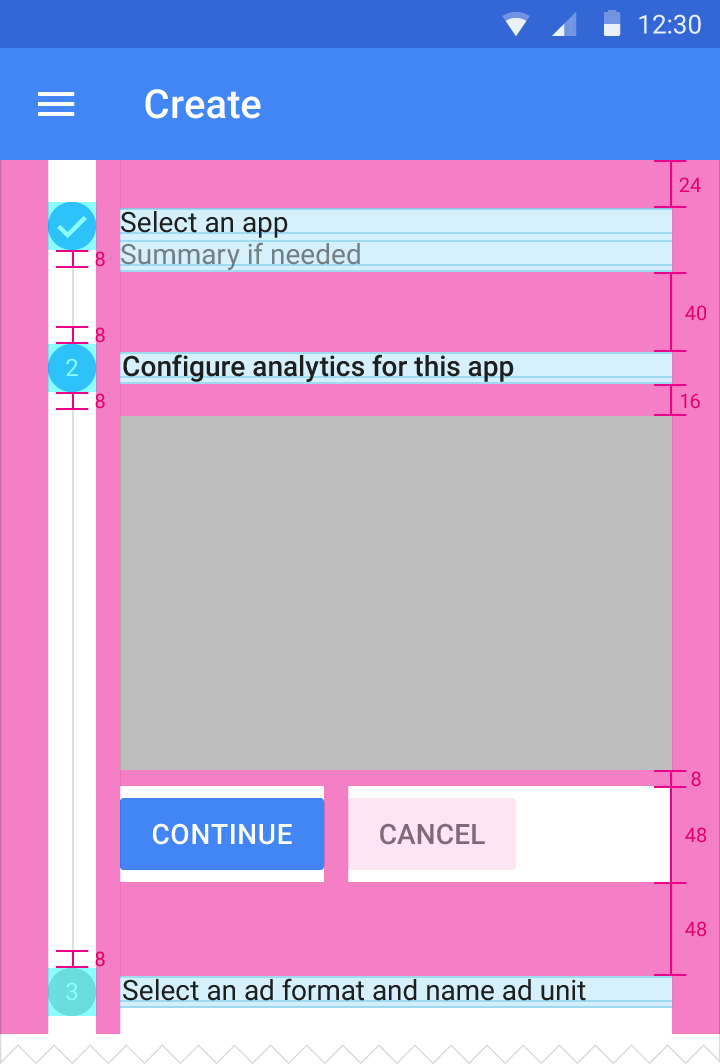
레이블 상단 패딩: 24dp
레이블과 버튼 사이 패딩(하위 레이블이 없는 경우): 16dp
비활성 단계 아래 세로 간격: 40dp
활성 단계 아래 세로 간격: 48dp
버튼 높이: 48dp