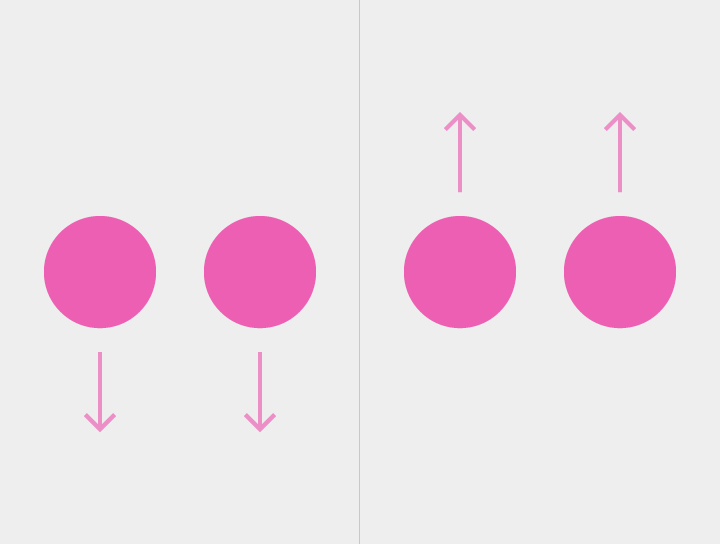
手势
仅限移动端
手势包括触摸机制(手指在屏幕上进行的操作)和触摸活动(特定手势所产生的结果)。
触摸机制在不同情境下可能会产生不同的结果。例如,长按可以选择列表项等元素。
触摸活动可以通过组合多种触摸机制来实现。例如,用户可以通过双指张开、双击或双击拖拽等触摸机制来放大视图。
拖拽、滑动和甩动活动的类型
滚动
随滚动显现
平移
移除
下拉刷新
边缘滑动
翻页滑动
过度滚动折叠
打开菜单
倾斜
触摸机制
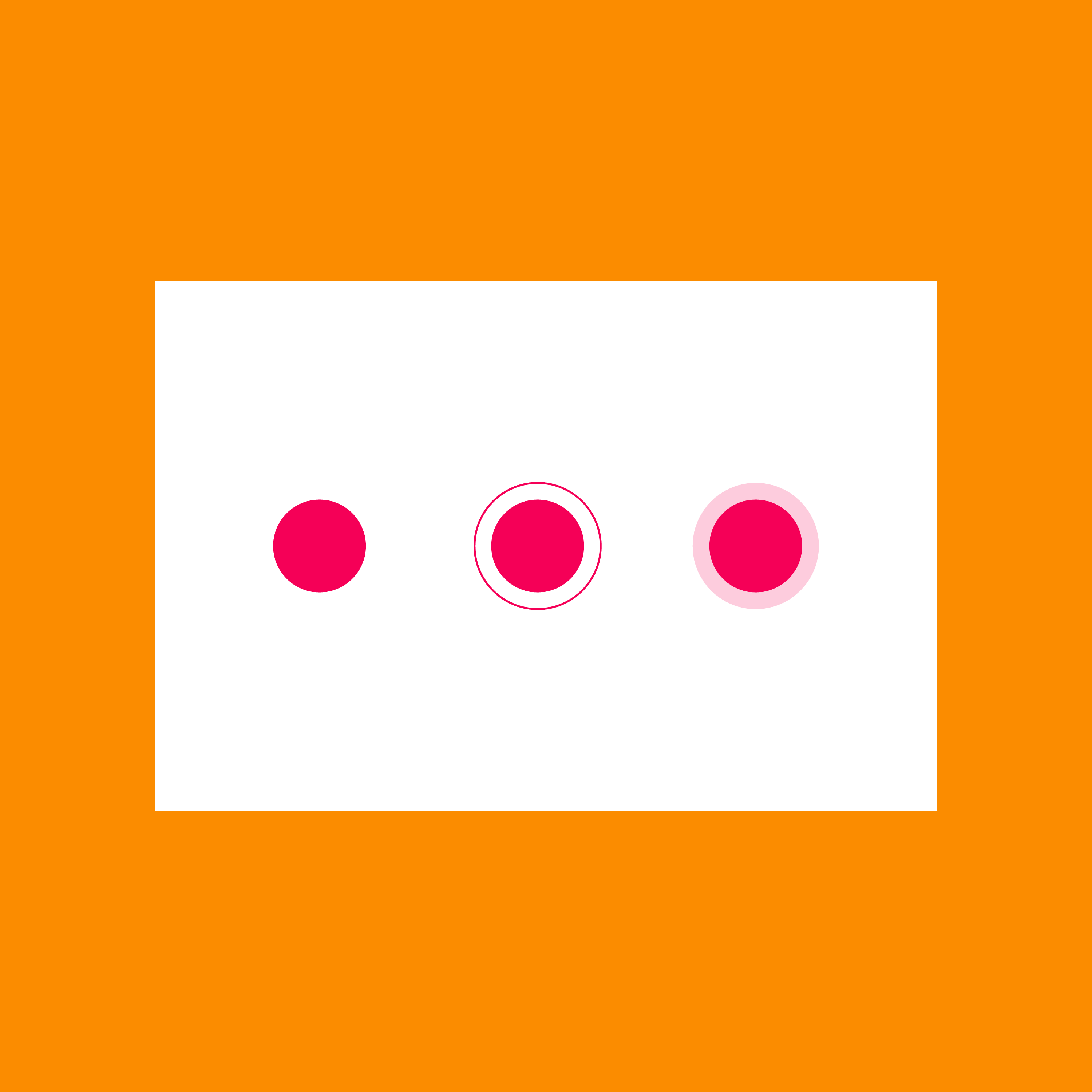
触摸机制是指用户手指在屏幕上进行的操作。

单指按下、抬起
示例:选择

单指按下、抬起,再次按下、抬起
示例:放大
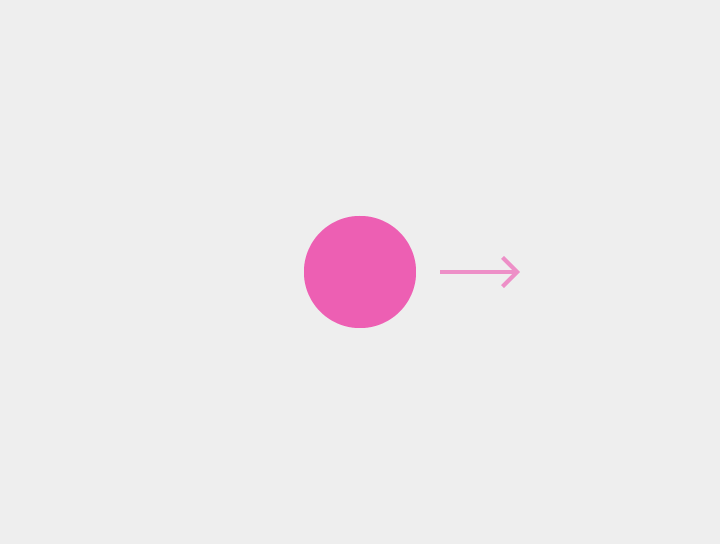
单指按下、移动、抬起
示例:移除、滚动、倾斜等

单指按下、等待、抬起
示例:选择一个元素,例如列表项
长按不用于显示上下文菜单。
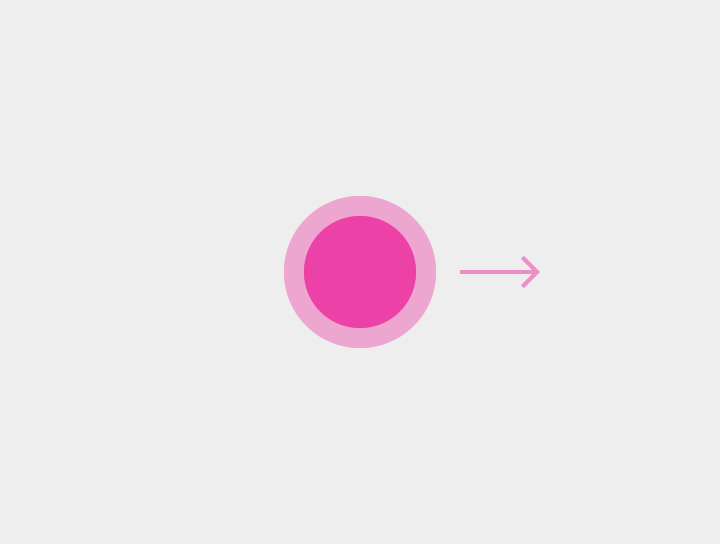
单指按下、等待、移动、抬起
示例:选取并移动,选择多个项目
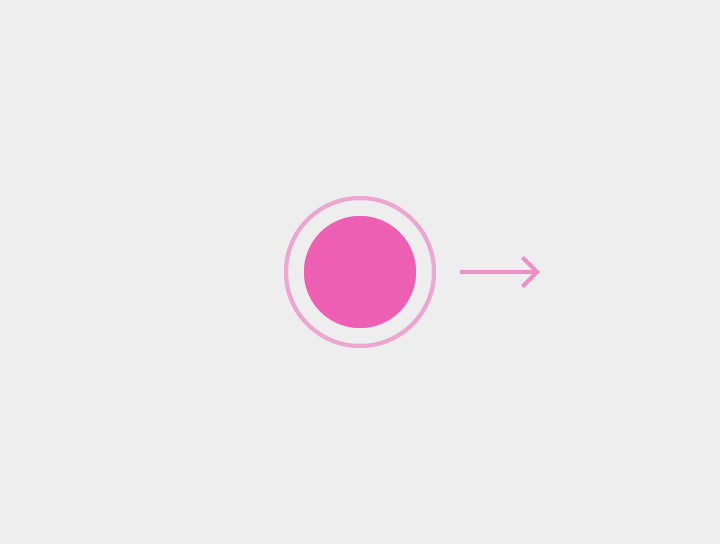
单指按下、抬起,再次按下、移动、抬起
示例:放大、缩小
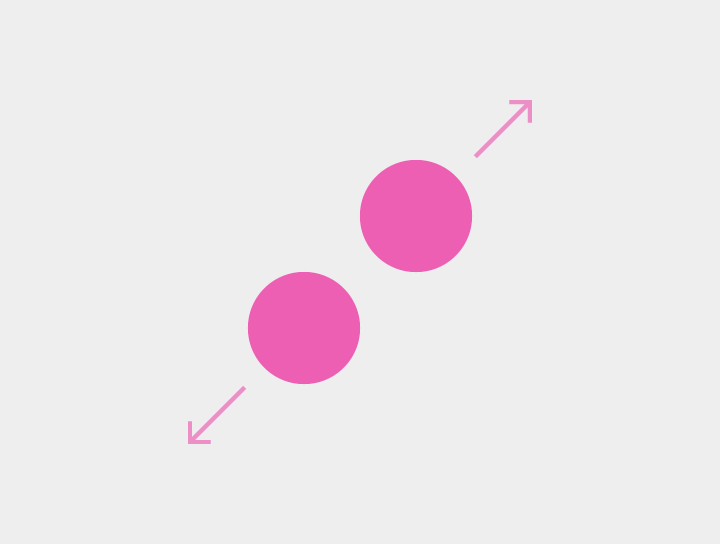
双指按下、向外张开、抬起
示例:放大
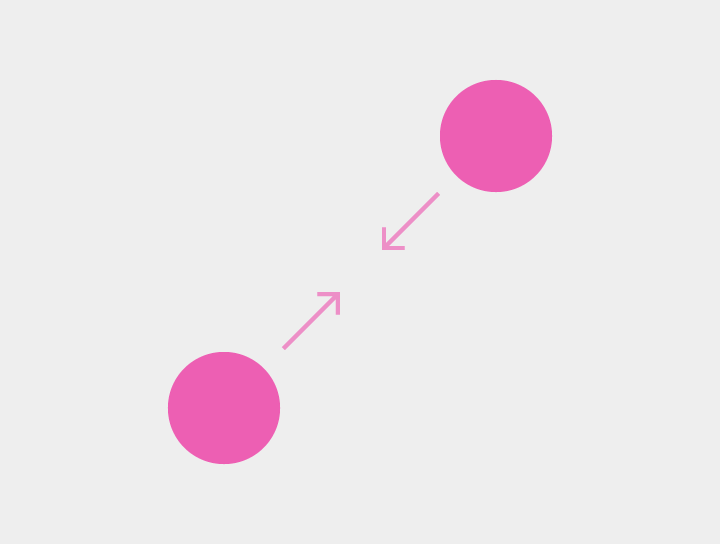
双指按下、向内并拢、抬起
示例:缩小

双指按下、抬起
示例:缩小
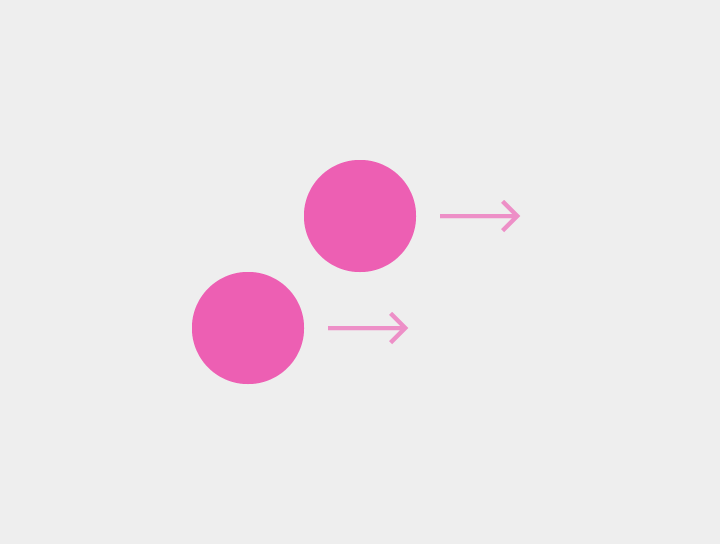
双指按下、移动、抬起
示例:选择多个项目、平移、倾斜

双指按下、等待、抬起
示例:无;此手势并不常用。
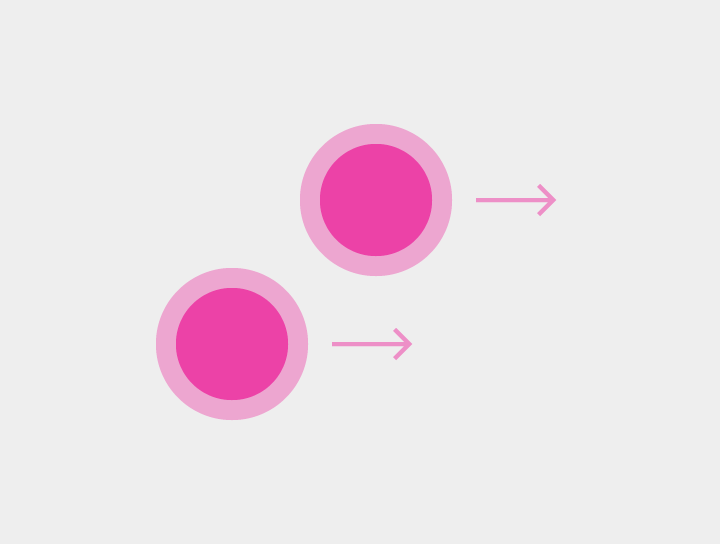
双指按下、等待、移动、抬起
示例:选取并移动
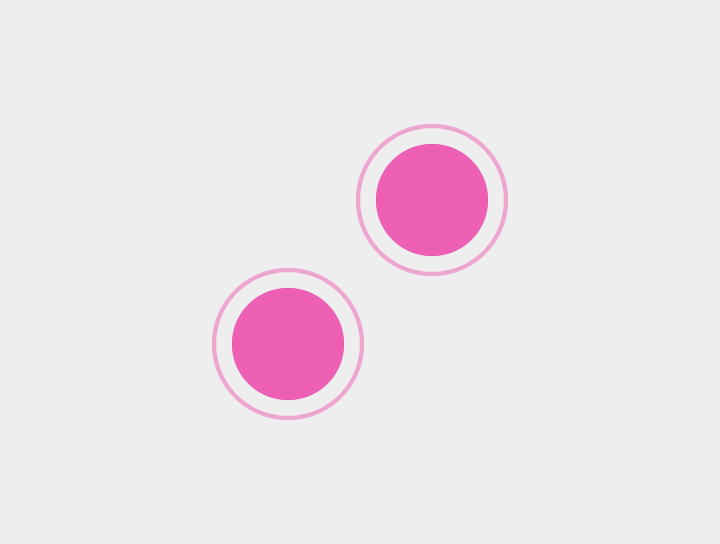
双指按下、抬起,再次按下、抬起
示例:缩小
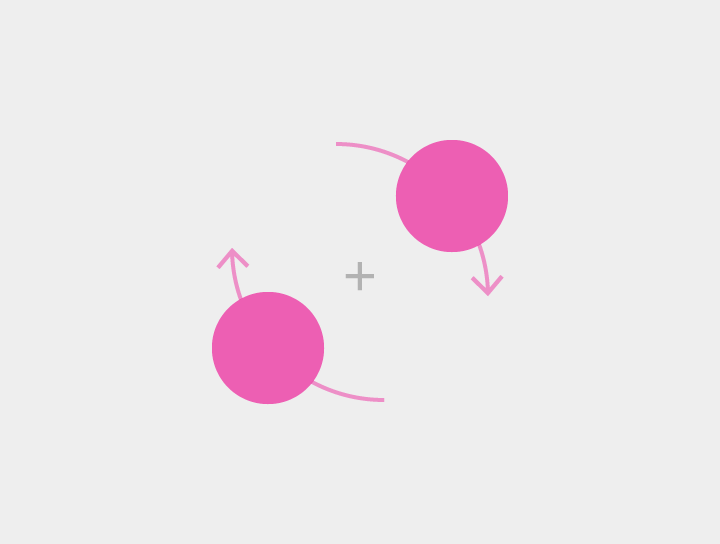
双指按下,两根手指同时围绕中心点转动,抬起
示例:旋转内容,例如地图
触摸活动
特定情境下的特定手势及其产生的结果。
| 操作 | 说明 | 触摸机制 |
|---|---|---|
| 激活 | 激活屏幕元素,例如按钮 | 触摸 |
| 取消或退出 | 取消或退出当前任务,例如在对话框或菜单中 | 触摸 |
| 启用/禁用熄灯模式 | 隐藏或显示视图中的界面控件 | 触摸 |
| 拖拽、滑动或甩动 | 有关滚动、随滚动显现、平移、移除、下拉刷新、边缘滑动、翻页滑动、过度滚动折叠、打开菜单以及倾斜之间区别的说明,请参见下文拖拽、滑动或甩动细节 | 拖拽、滑动或甩动 |
| 数据选择(没有选中项时) | 选择单个元素 | 长按,双指触摸 |
| 数据选择(已有选中项时) | 在选择模式下选择更多元素 可使用后续单指或双指手势的任意组合 | 触摸,双指触摸 |
| 数据多选拖拽 | 显示一个从手势起始点开始的选择框 选择框的宽度和高度可根据手指位置进行调整。 最终选中的内容由手指抬起时选择框的尺寸决定。 | 双指滑动或拖拽,在未选中任何项目时长按拖拽 |
| 选取并移动 | 作用于一个或多个已选中的项目。可用于:
| 双指长按拖拽,在已选中项目上长按拖拽 |
| 放大 | 放大内容 |
|
| 放大至适合大小 | 对于嵌套视图,放大其中最小的可操作视图 | 双击 |
| 缩小 | 缩小内容 |
|
| 展开 | 展开已折叠的内容 | 双指张开 |
| 折叠 | 折叠已展开的内容 | 双指捏合 |
| 旋转 | 旋转目标内容 | 旋转 |
拖拽、滑动或甩动细节
滑动手势的行为因情境而异。执行手势时的速度是区分拖拽、滑动和甩动的主要依据。
- 拖拽:精细的手势,速度较慢,易于控制,通常有屏幕上的目标元素
- 滑动:幅度较大的手势,速度较快,通常没有屏幕上的目标元素
- 甩动:幅度较大的手势,没有屏幕上的目标元素
手势速度会影响操作是否可以立即撤销。
- 滑动是否会变成甩动,取决于结束时的速度,以及受影响的元素是否已越过阈值(即越过该点后操作将无法撤销)
- 拖拽过程中手指始终与元素保持接触,因此反向移动手势可将元素拖回阈值的另一侧
- 甩动速度更快,手指在元素越过阈值时已与其脱离接触,因此操作无法撤销
滚动
滚动是在内容区域内沿单一方向进行的垂直或水平滑动。
用法:
- 滚动距离取决于手势的速度:拖拽(慢)、滑动、甩动(快)
- 内容滚动的速度应与手势速度保持一致,让人感觉内容“锚定”在手指或触控设备上。
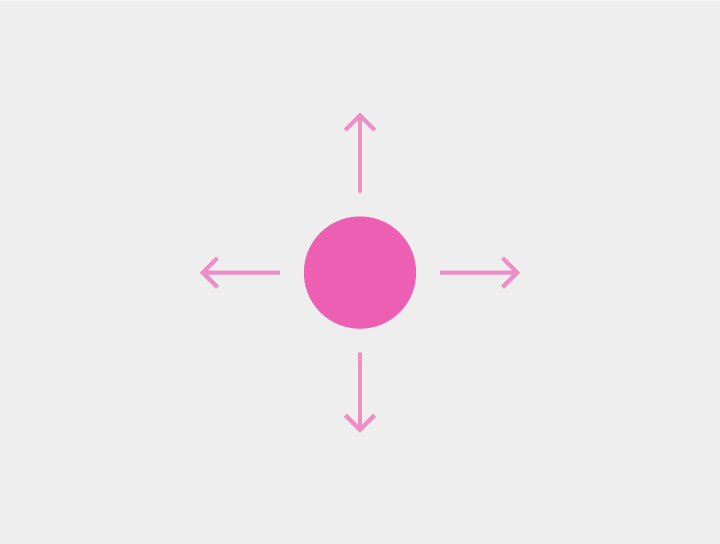
随滚动显现
随滚动显现是指在内容区域内反向滚动时,显示出应用内原本隐藏的元素。例如,在 Chrome 中向上滚动会显示地址栏(Omnibox)。要隐藏这些元素,只需恢复原来的滚动方向。
平移
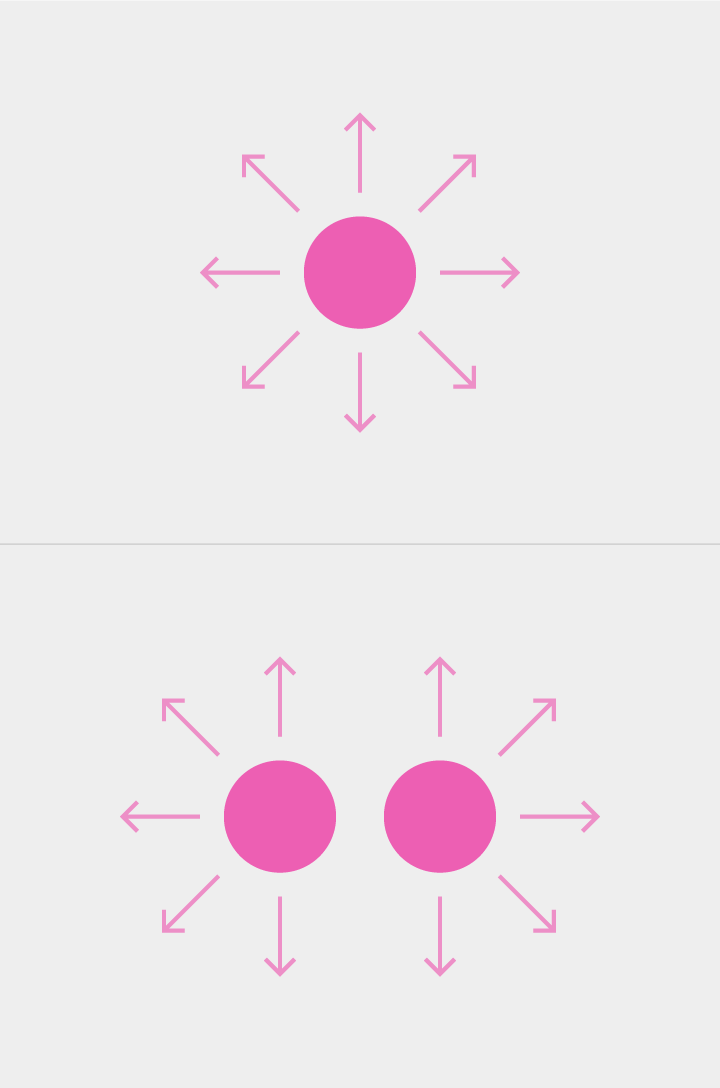
平移是可向任意方向进行的单指或双指手势,用于扩展视野范围。平移通常通过拖拽完成。甩动则会保持手势的速度,使内容沿甩动方向进行较大幅度的平移。
平移适用于:
- 无边界的内容(如地图)
- 尺寸超出屏幕高度或宽度的内容(如放大后的网页或照片)
在地图等场景中,当手势从另一种双指手势(如双指缩放或旋转)过渡而来时,会产生双指平移。如果手势以双指平移开始,则会触发倾斜。
移除
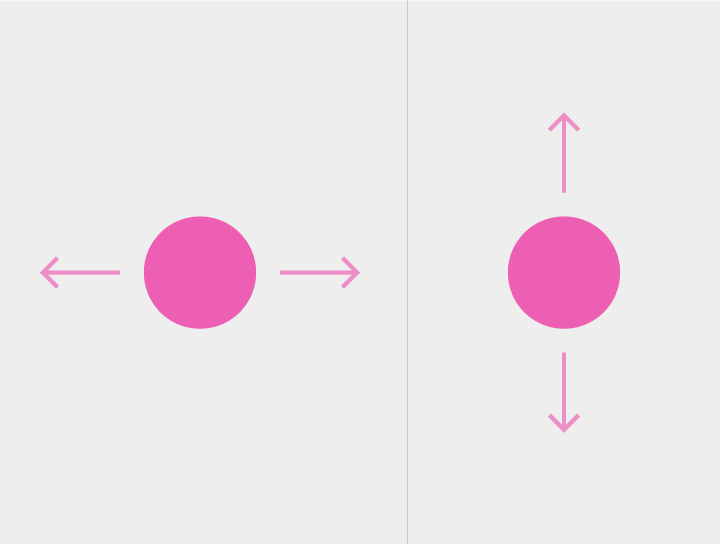
移除手势起始于可滑动的元素(例如列表项或卡片),其方向与滚动方向垂直。
该手势通常是水平方向的。
移除操作在手势越过阈值后才会执行。
下拉刷新
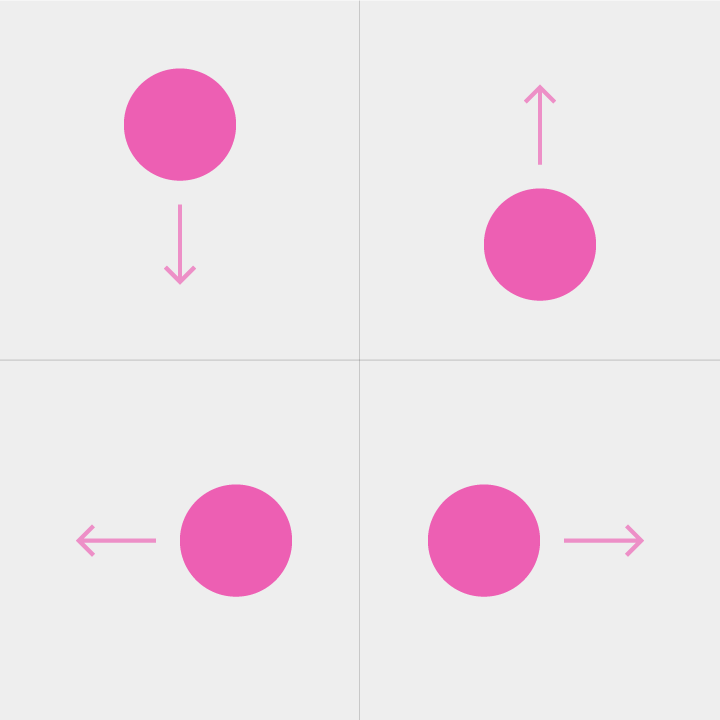
下拉刷新通常是垂直向下的滑动。它适用于列表顶部,或任何会显示新内容的卡片或容器边缘。
边缘滑动
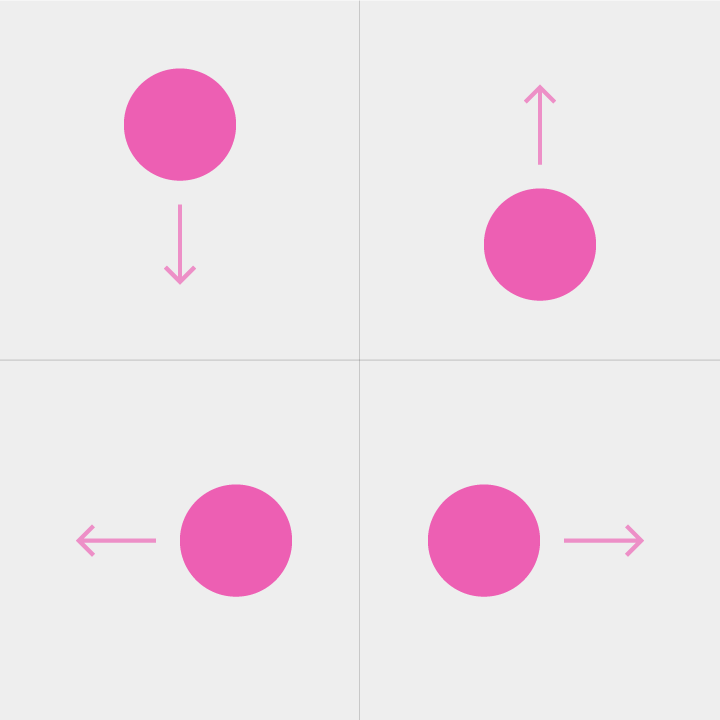
边缘滑动手势从屏幕边缘外侧开始,用于显示屏幕外的内容。它调用的内容独立于当前视图。
如果未定义边缘滑动操作,边缘滑动可以默认作为翻页滑动。
边缘滑动手势在越过阈值后才会执行。
翻页滑动
翻页滑动是屏幕上内容区域内的滑动,用于显示屏幕外的相关内容。每次翻页滑动显示一个页面或标签页。
如果分页显示的内容缩放比例超过 100%,在内容区域内滑动会先平移到内容边缘,再次滑动才会翻页。
翻页滑动手势在越过阈值后才会执行。
当单个元素可滑动时,不应使用翻页滑动。
参见下文:过度滚动折叠
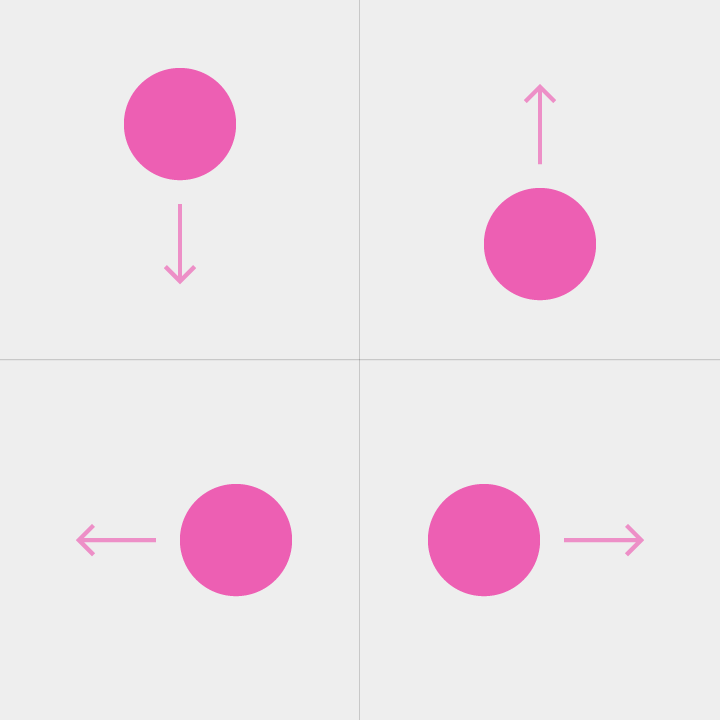
过度滚动折叠
过度滚动折叠指在滚动内容的顶部或底部继续执行翻页滑动,从而返回内容层级的上一级。
过度滚动折叠手势在越过阈值后才会执行。
打开菜单
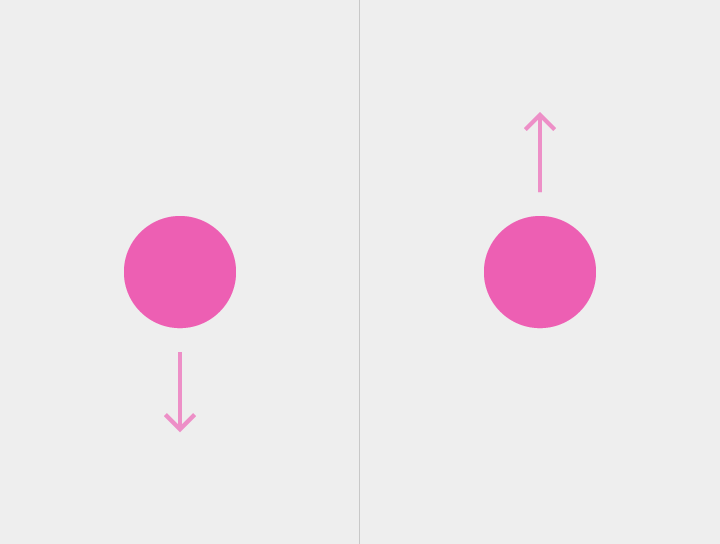
从菜单或选择器开始拖拽时,会显示菜单。手指抬起后,高亮的菜单选项会被选中。
随后,菜单会在触摸时出现。
打开菜单使用拖拽手势。
倾斜
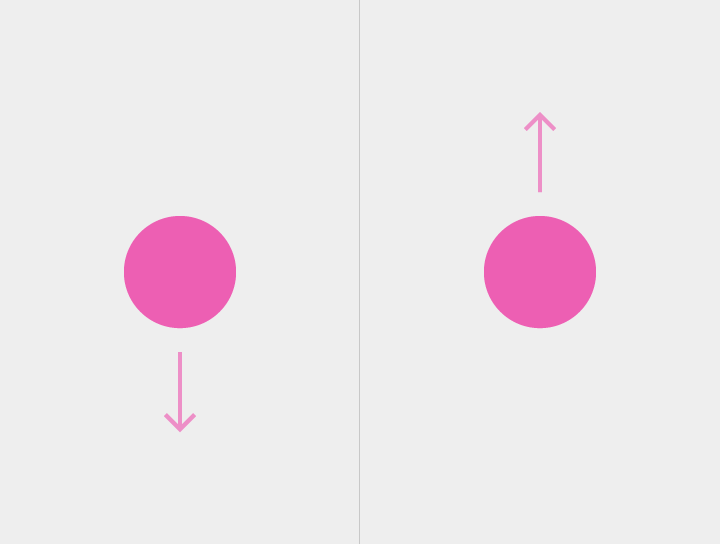
倾斜会使 3D 内容向前或向后移动。
在地图等场景中,当手势从另一种双指手势(如双指缩放或旋转)过渡而来时,会产生双指平移。
倾斜使用拖拽手势。