

图标
Material 图标运用几何形状,直观地表达核心理念、能力或主题。
产品图标是品牌的产品、服务和工具的视觉表现。
产品图标是品牌的产品、服务和工具的视觉表现。
尺寸
产品图标为 48dp;系统图标为 24dp
浅色背景上的图标
| 图标状态 | 不透明度 |
| 激活 + 聚焦 | 87% |
| 激活 + 未聚焦 | 54% |
| 未激活 | 38% |
深色背景上的图标
| 图标状态 | 不透明度 |
| 激活 + 聚焦 | 100% |
| 激活 + 未聚焦 | 70% |
| 未激活 | 50% |
产品图标
产品图标是品牌的产品、服务和工具的视觉表现。它们简洁、醒目、友好,传达着产品的核心概念与意图。虽然每个产品图标在视觉上各不相同,但同一品牌下的所有产品图标应在设计理念和执行层面保持统一。
请将以下指南作为起点,确保产品图标的色彩与关键元素能够体现您的品牌标识。
Material Design 图标可轻松应用于 Web、Android 和 iOS 项目。

设计方法
产品图标的设计灵感源于材质的触感与物理特性。每个图标都由简单的图形元素构成,如同纸张一般被裁剪、折叠和打光。材质坚实,折痕利落,边缘锐利。类似哑光的表面通过微妙的高光和一致的阴影与光线互动。
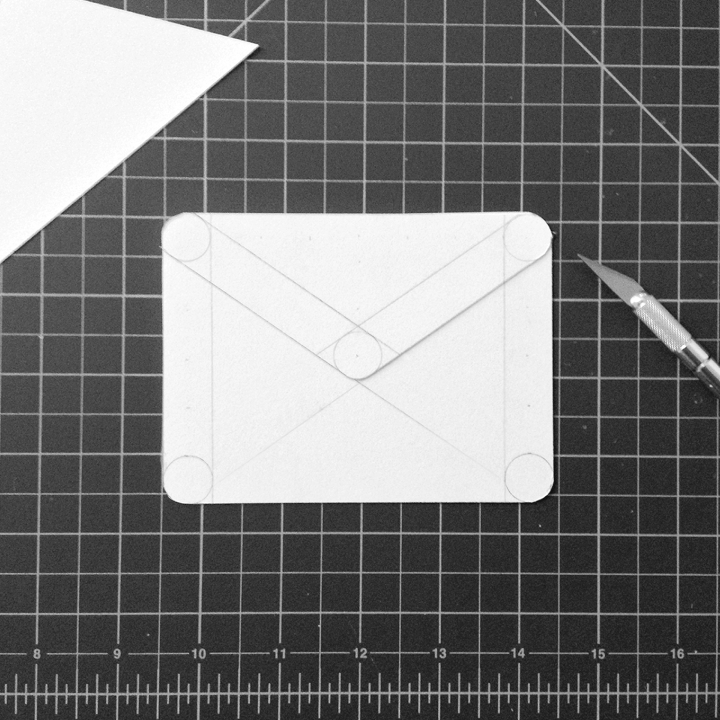
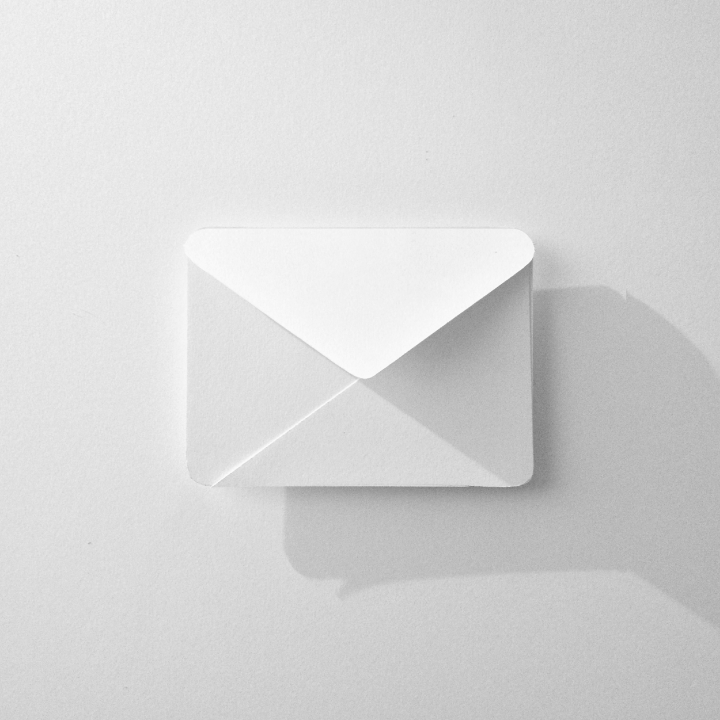
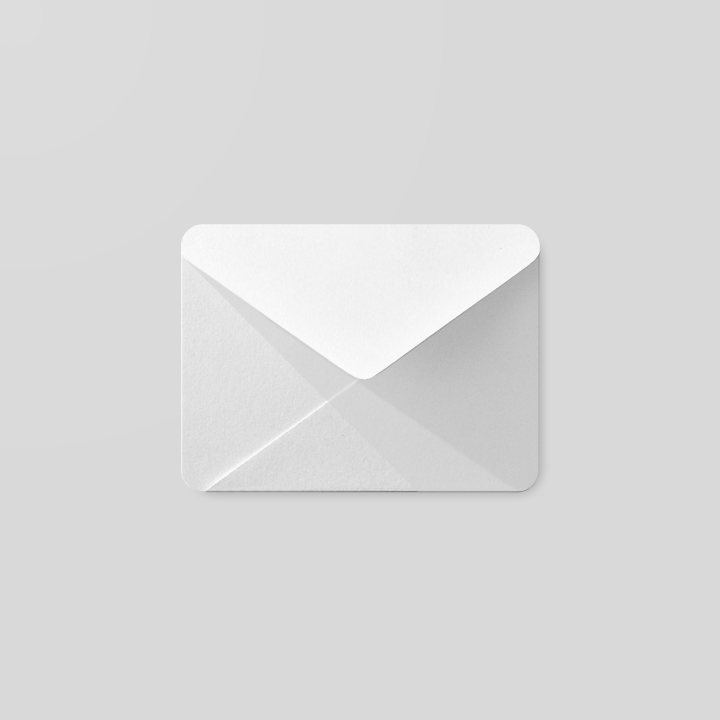

产品图标网格
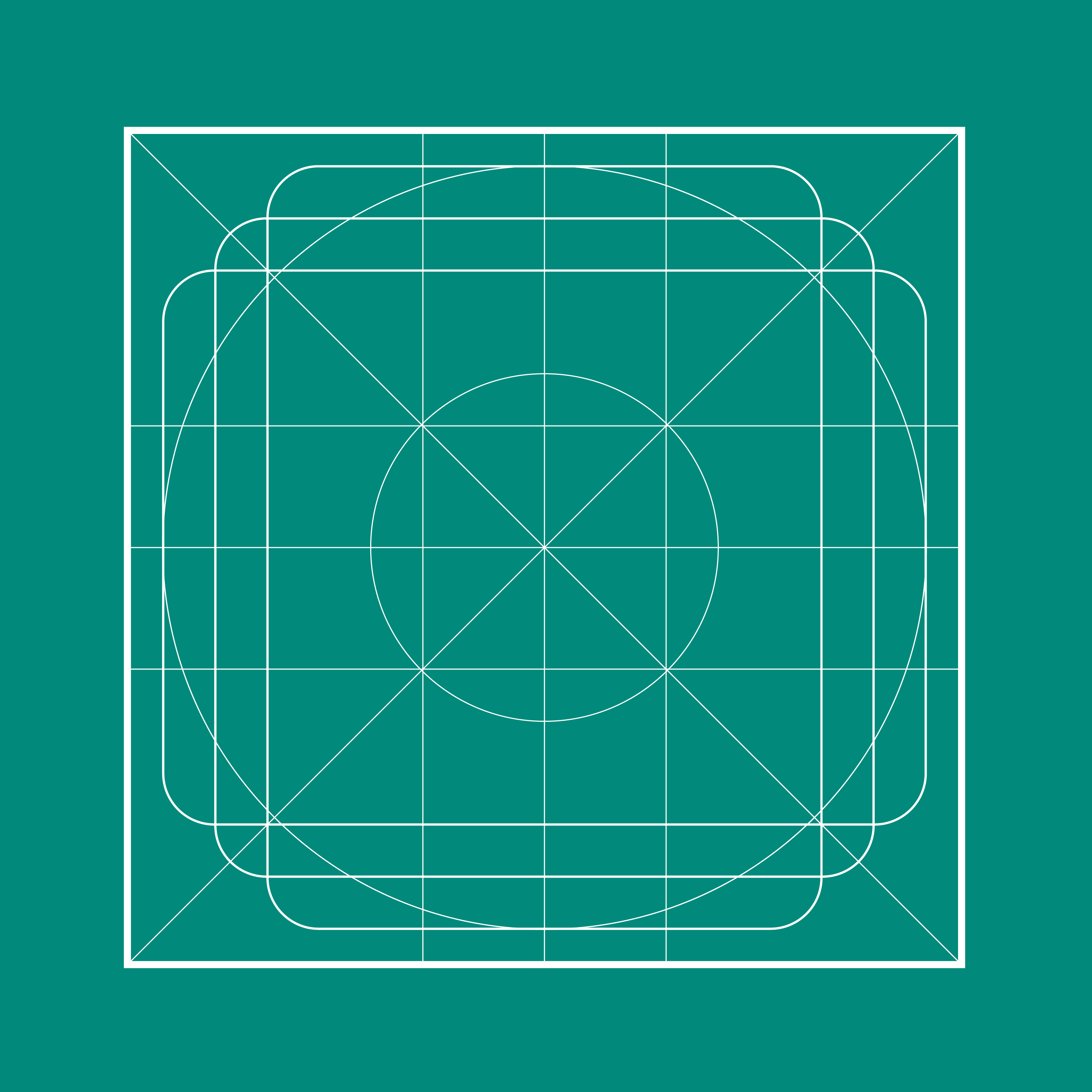
产品图标网格旨在促进一致性,并为图形元素的定位建立一套明确的规则。这种标准化造就了一个灵活而协调的体系。
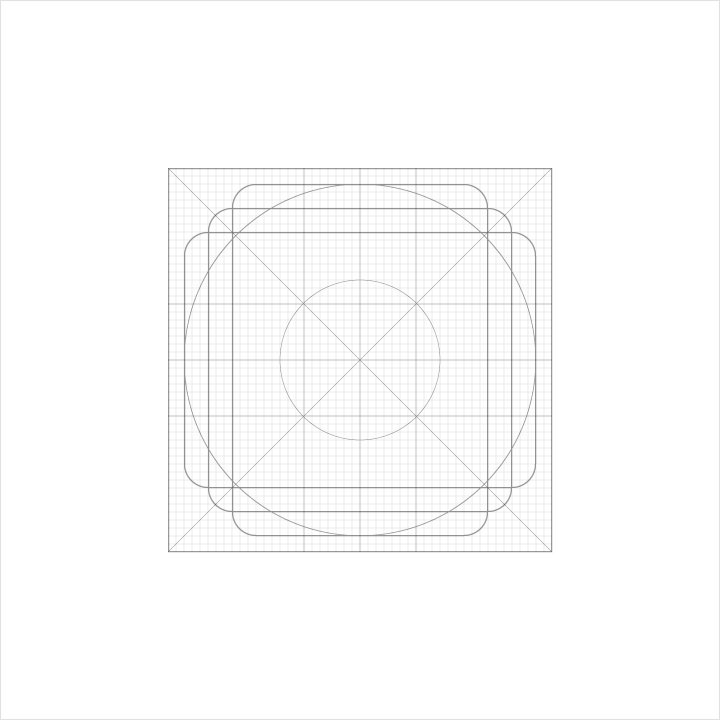
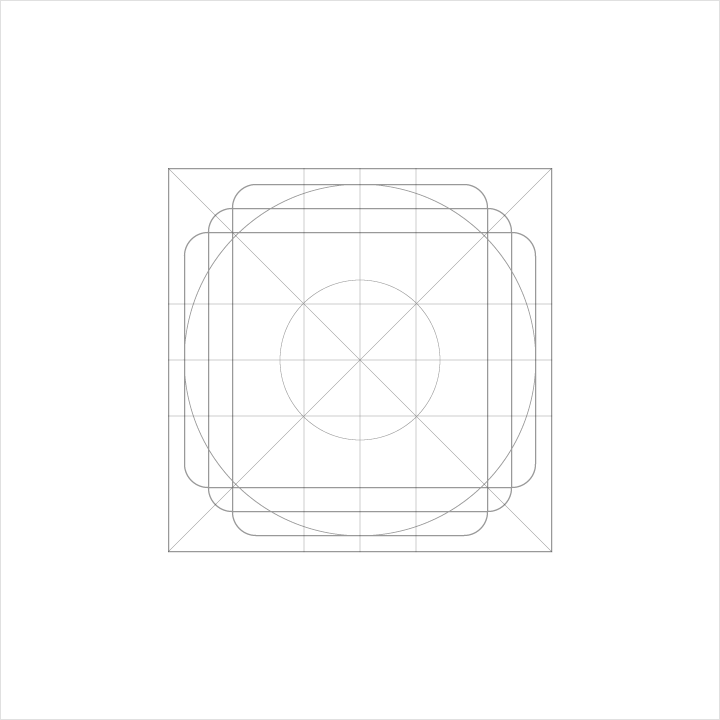
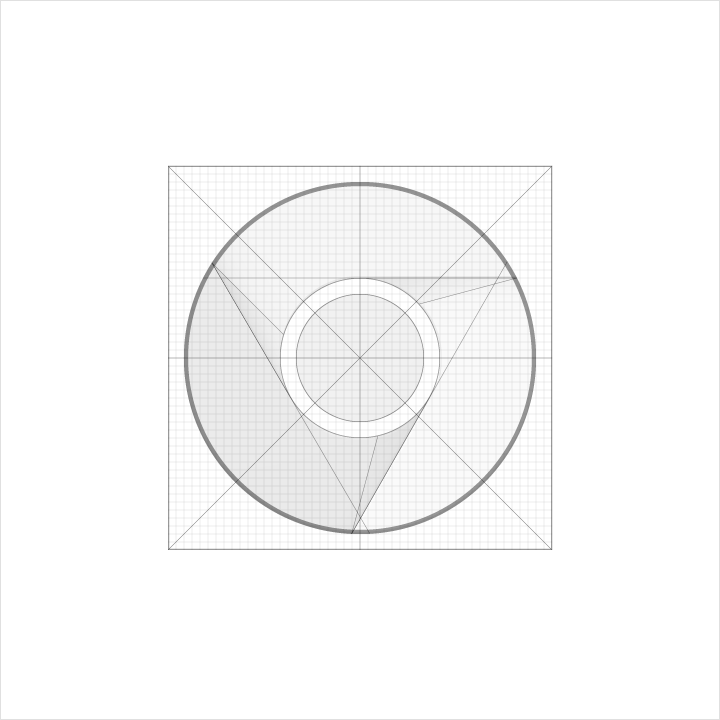
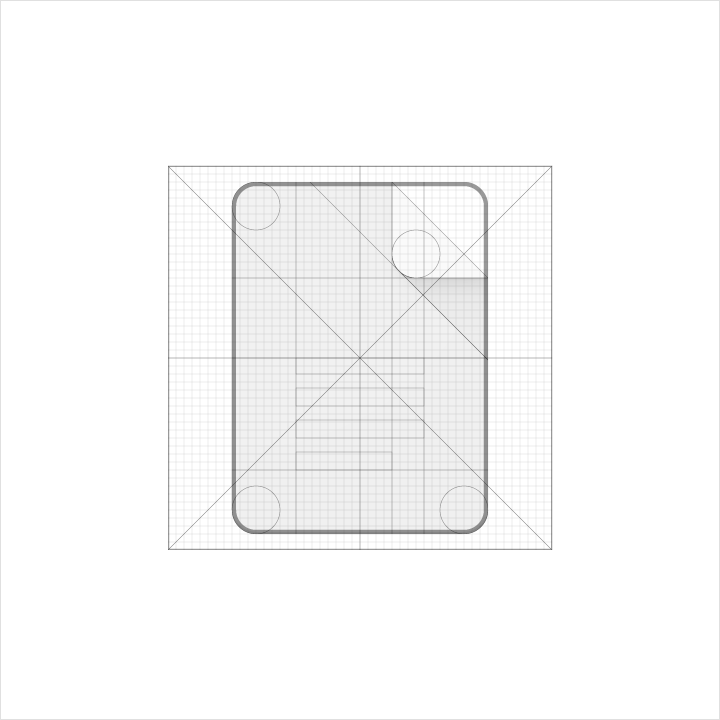
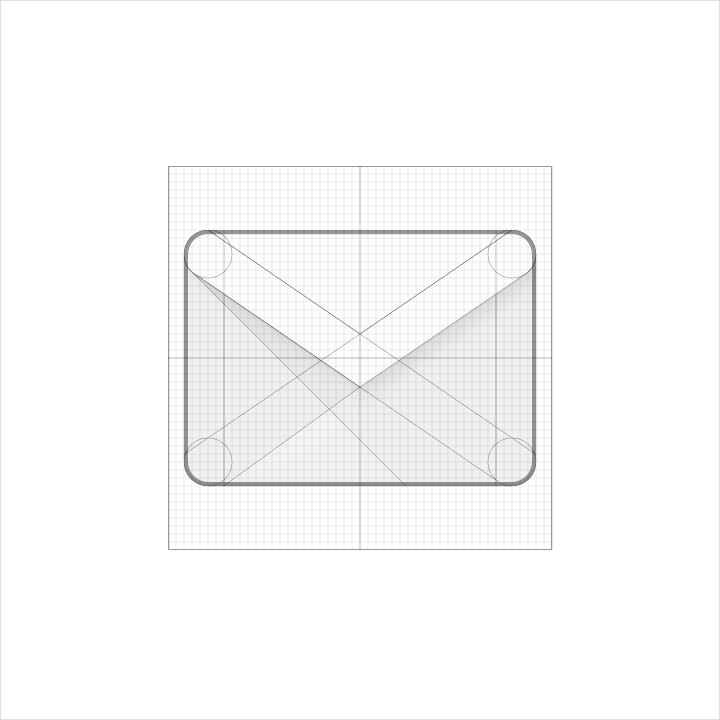
关键线形状
关键线形状是网格的基础。以这些核心形状作为准则,可以在相关联的产品图标中保持一致的视觉比例。
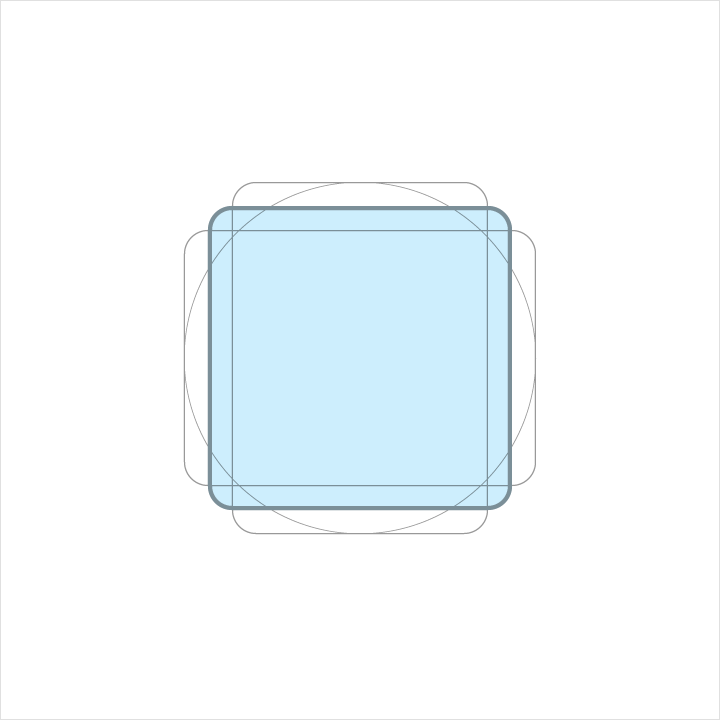
高度:152dp
宽度:152dp
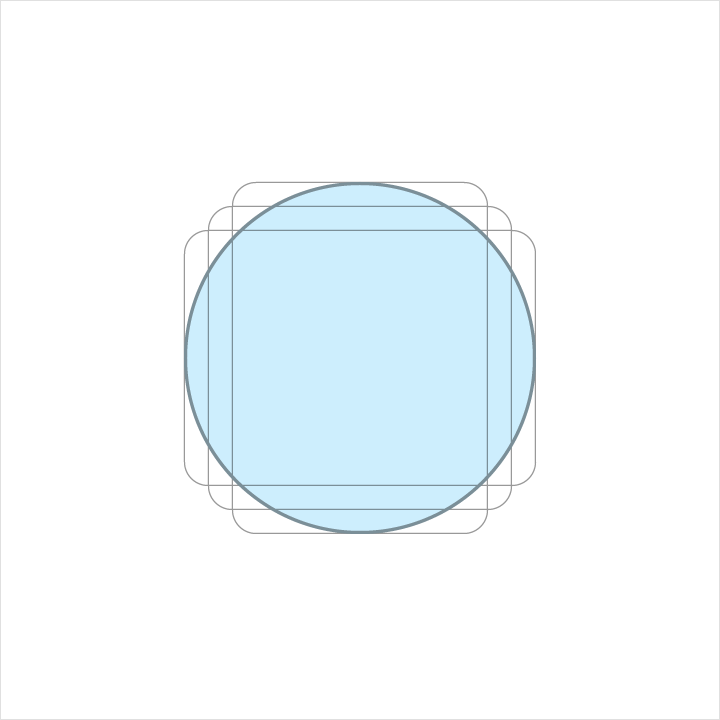
直径:176dp
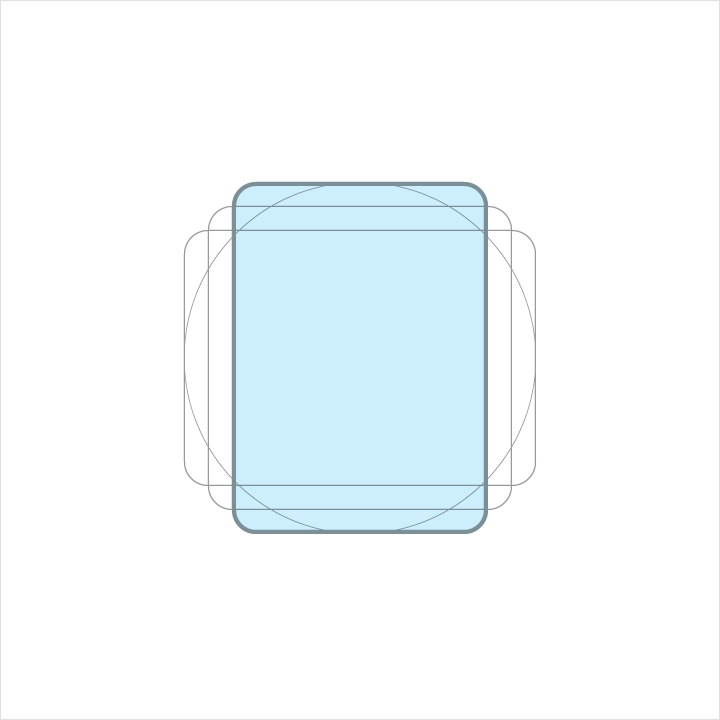
高度:176dp
宽度:128dp

高度:128dp
宽度:176dp
DP 单位网格
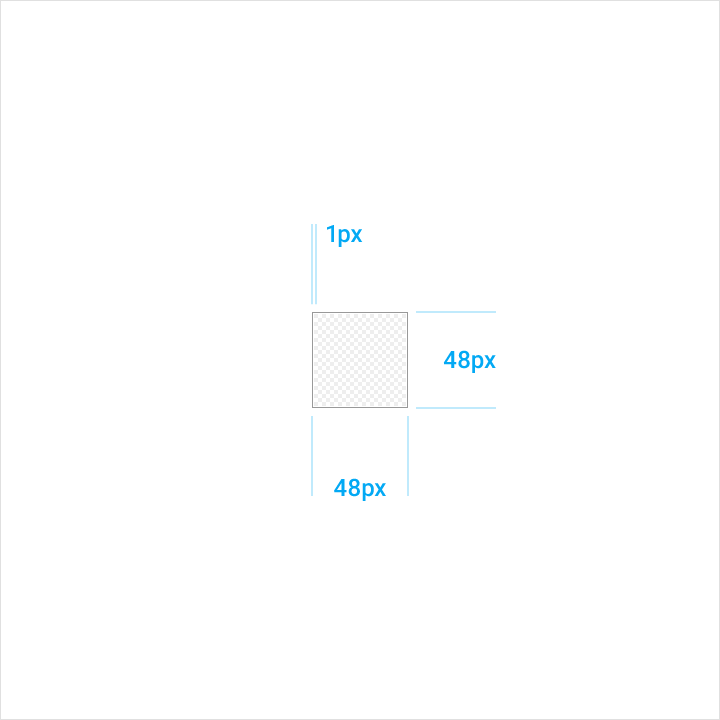
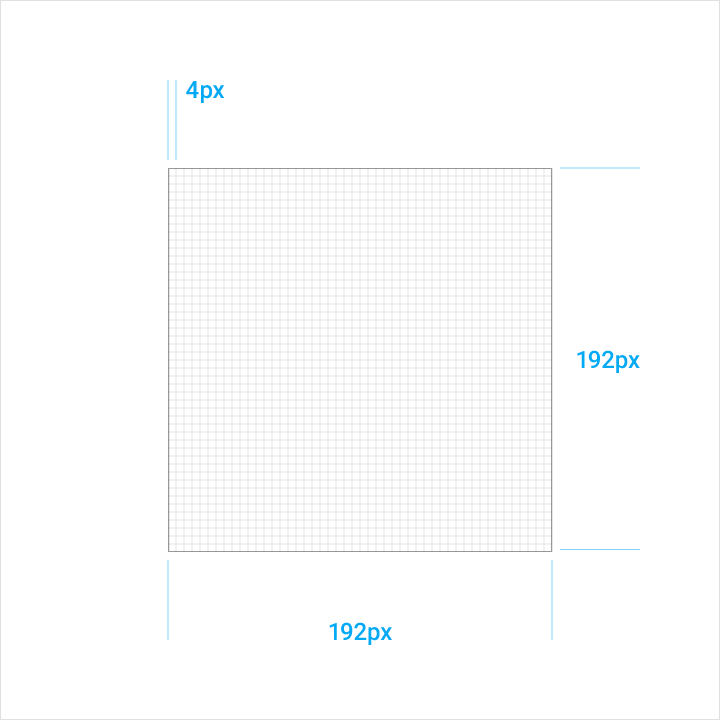
Android 要求产品图标以 48dp 提供,边缘为 1dp。创建图标时,请保持 48 单位的尺寸,并按 400% 缩放至 192 x 192dp(此时边缘变为 4dp)。
对原图进行的任何缩放都会按比例放大或缩小图像。保持单位比例不变,可在缩小尺寸时保持边缘锐利和对齐正确。
几何形状
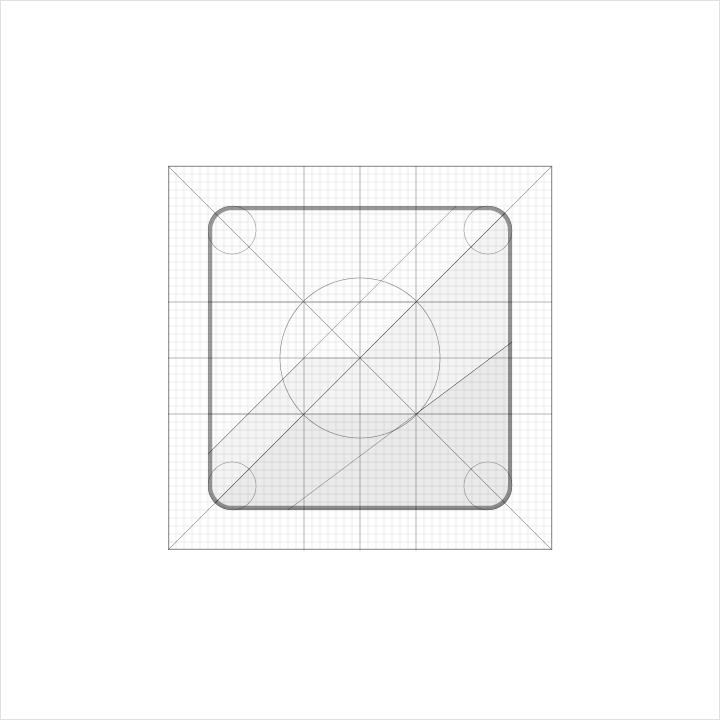
已针对特定关键线(圆形、正方形、矩形、正交线和对角线)制定了预设标准。这套通用而简洁的小型元素组合,旨在统一产品图标并规范其在网格上的位置。
产品图标剖析
产品图标剖析展示了构成产品图标的图形元素。对于特定品牌而言,其所有产品图标在这些元素上保持一致,对维持统一的视觉语言至关重要。熟悉这些元素有助于理解各徽标的特征及其间的细微差别,也能帮助您培养识别徽标设计底层结构的能力。
1. 涂饰层
2. 材质背景
3. 材质前景
4. 颜色
5. 阴影
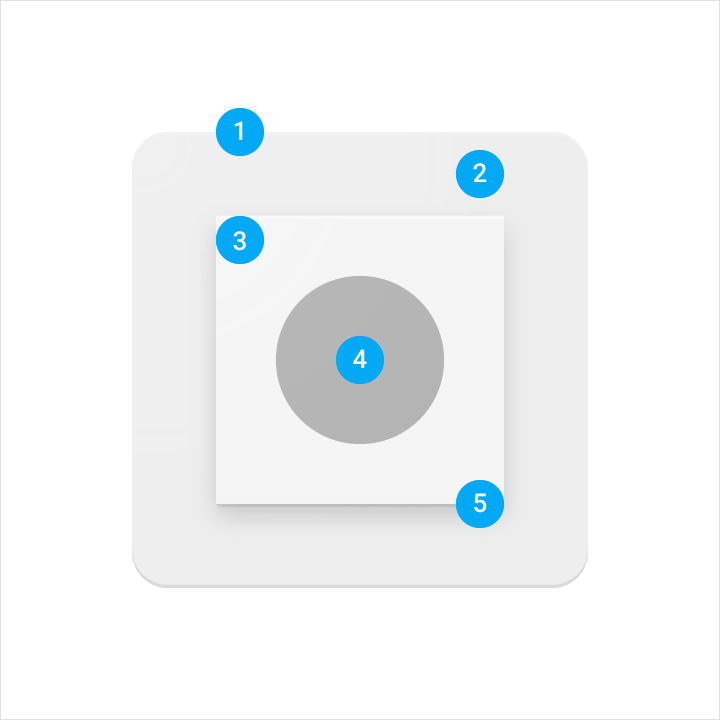
每个组件都叠放在前一个组件之上,始终从正上方俯视。
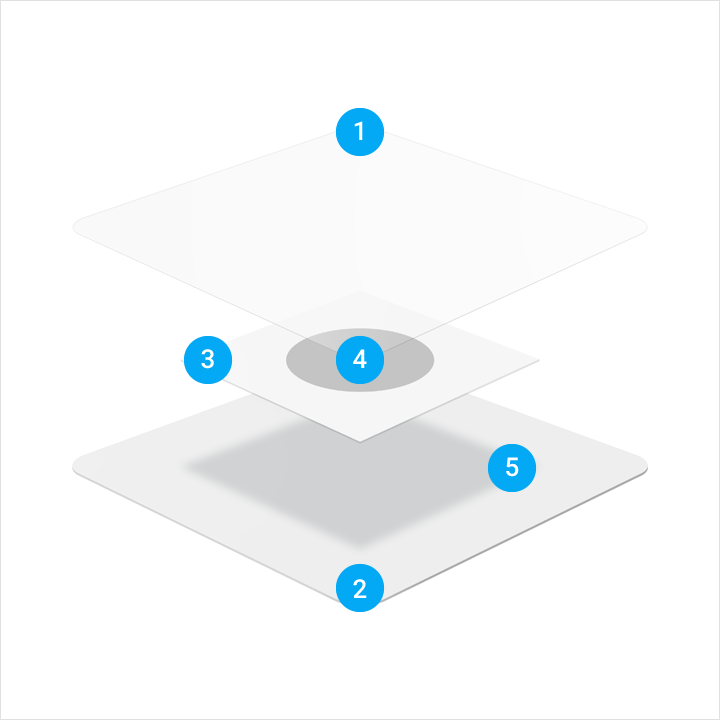
通过分解透视示例展示徽标结构中各组件的构成关系。
位于最底层的材质元素
一个高于材质背景并在其上投射阴影的材质元素。

应用于元素中一小部分的颜色。

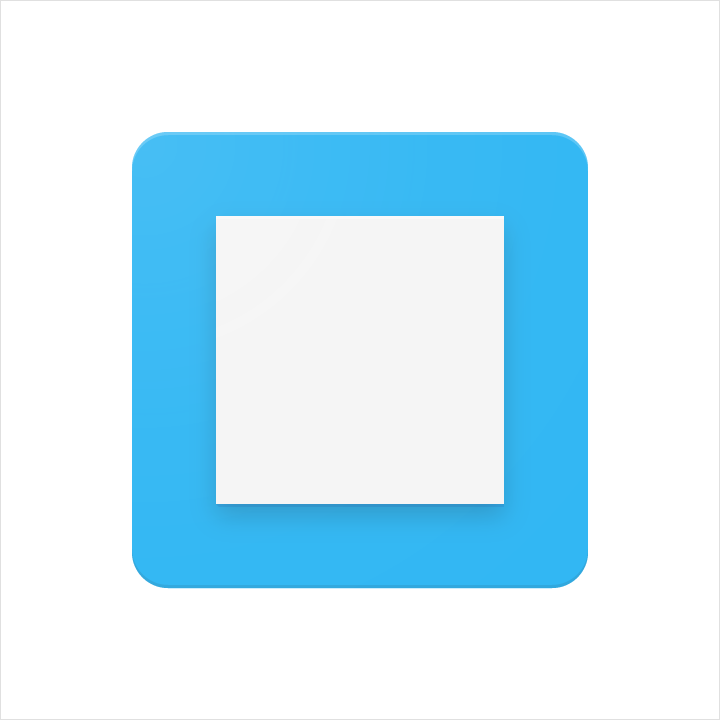
应用于整个元素、从一边延伸到另一边的颜色。

材质元素的顶部边缘。浅色是将颜色与白色混合后得到的颜色,会使原始颜色变亮。

材质元素的底部边缘。深色是将颜色与更深的色调混合后得到的颜色,会使原始颜色变暗。
环绕凸起材质元素所有边缘的柔和阴影。

覆盖在所有元素上方的一层柔和浅色,用于提供表面光照,从左上角向右下角渐变淡出。
产品图标规格
光线
在材质环境中,虚拟灯光照亮场景,使物体得以投射阴影。顶部光源照射材质元素会产生接触阴影,同时照亮顶部和底部边缘。斜射光线则强化了元素表面的质感。


阴影
对于产品图标,来自正上方的光线会在元素顶部和左侧投射较浅的柔和阴影,而底部和右侧的阴影则稍重。此阴影始终包含在图标轮廓之内。
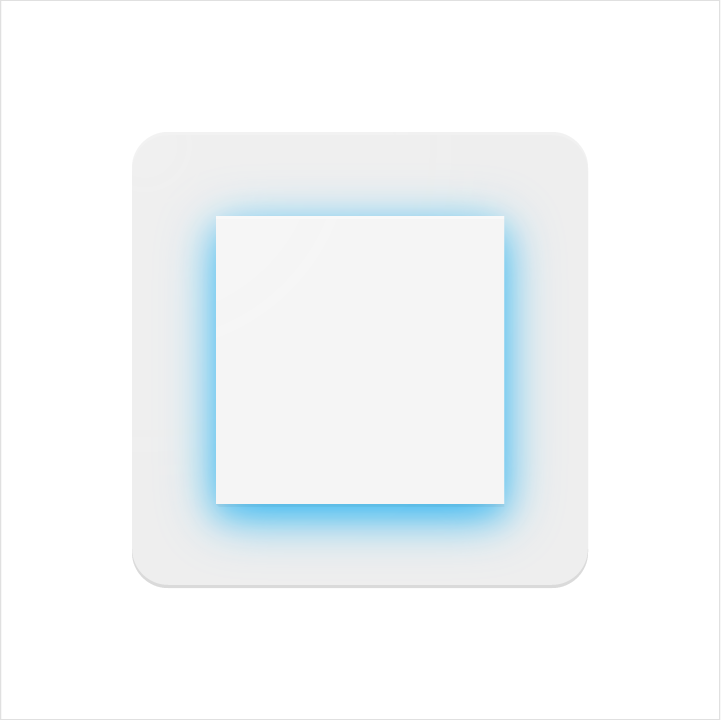
混合模式:正常
不透明度:20%
X 偏移:0dp
Y 偏移:4dp
模糊半径:4dp
颜色:参阅“浅色、深色和阴影值”
边缘浅色与深色
材质元素的顶部和底部边缘可营造深度感和表面感。材质元素的标准厚度为 1dp。所有边缘距离均从元素的内侧边缘量起。
浅色可突出显示所有元素的顶部边缘。左侧、右侧和底部边缘不应用浅色。
深色可加深所有元素的底部边缘。左侧、右侧和顶部边缘不应用深色。
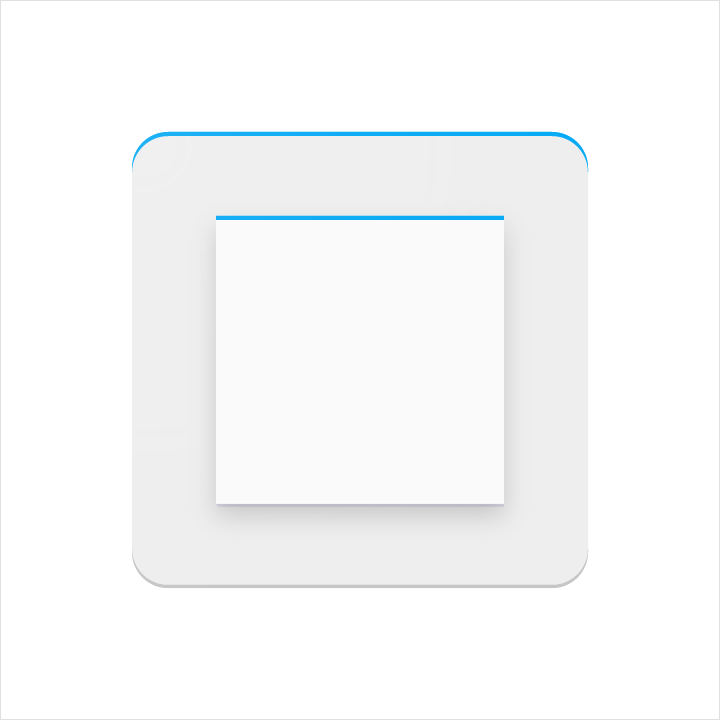
高度:1dp
不透明度:20%
颜色:白色 (#FFFFFF)
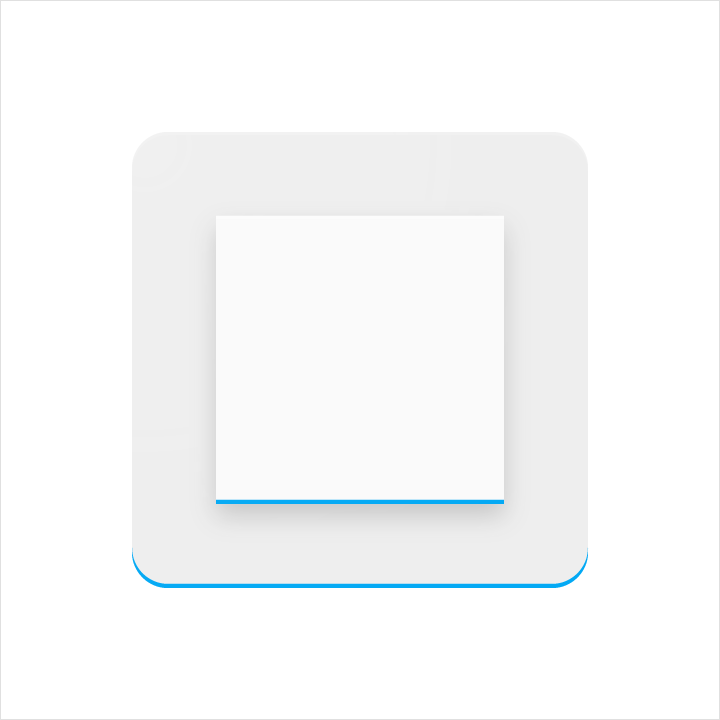
高度:1dp
不透明度:20%
颜色:参阅“浅色、深色和阴影值”
涂饰层
涂饰层由虚拟的 45º 光源照射形成,从左上角延伸至图标轮廓的外边缘。涂饰层始终包含在此边界内。
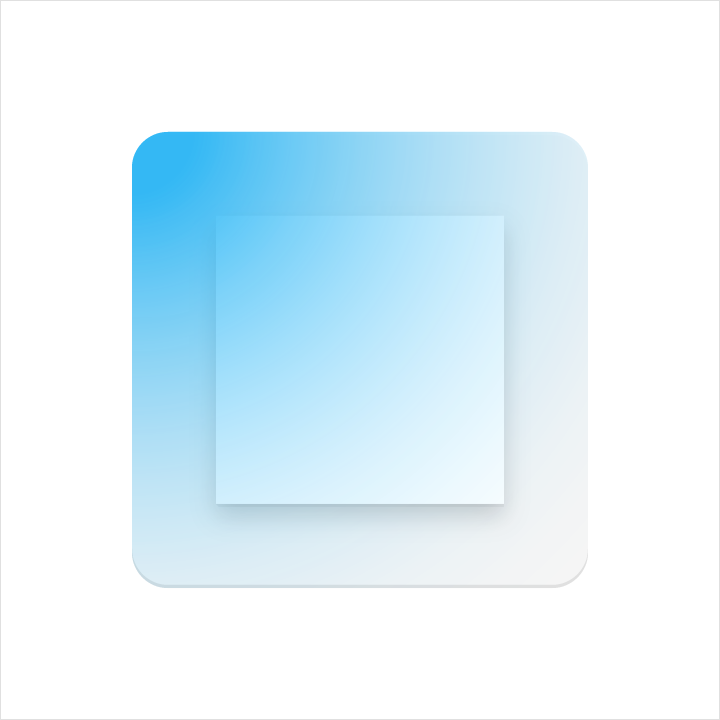
类型:径向
角度:45º
颜色:白色 (#FFFFFF)
中点位置:33%
滑块 1
不透明度:10%
位置:0%
滑块 2
不透明度:0%
位置:100%
浅色、深色和阴影值
不同颜色对浅色和深色的反应各不相同。每种颜色的边缘浅色、边缘深色及阴影都需根据其底层颜色进行调整。为确保色彩和谐,请遵循各项对应的数值。
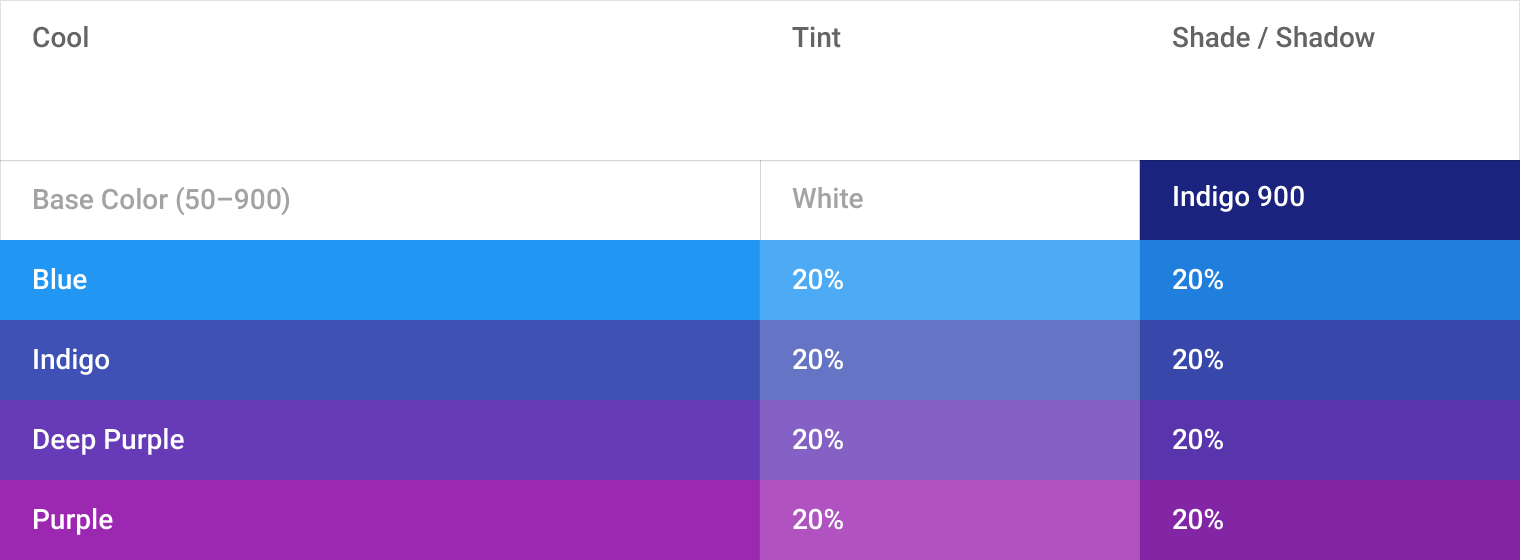
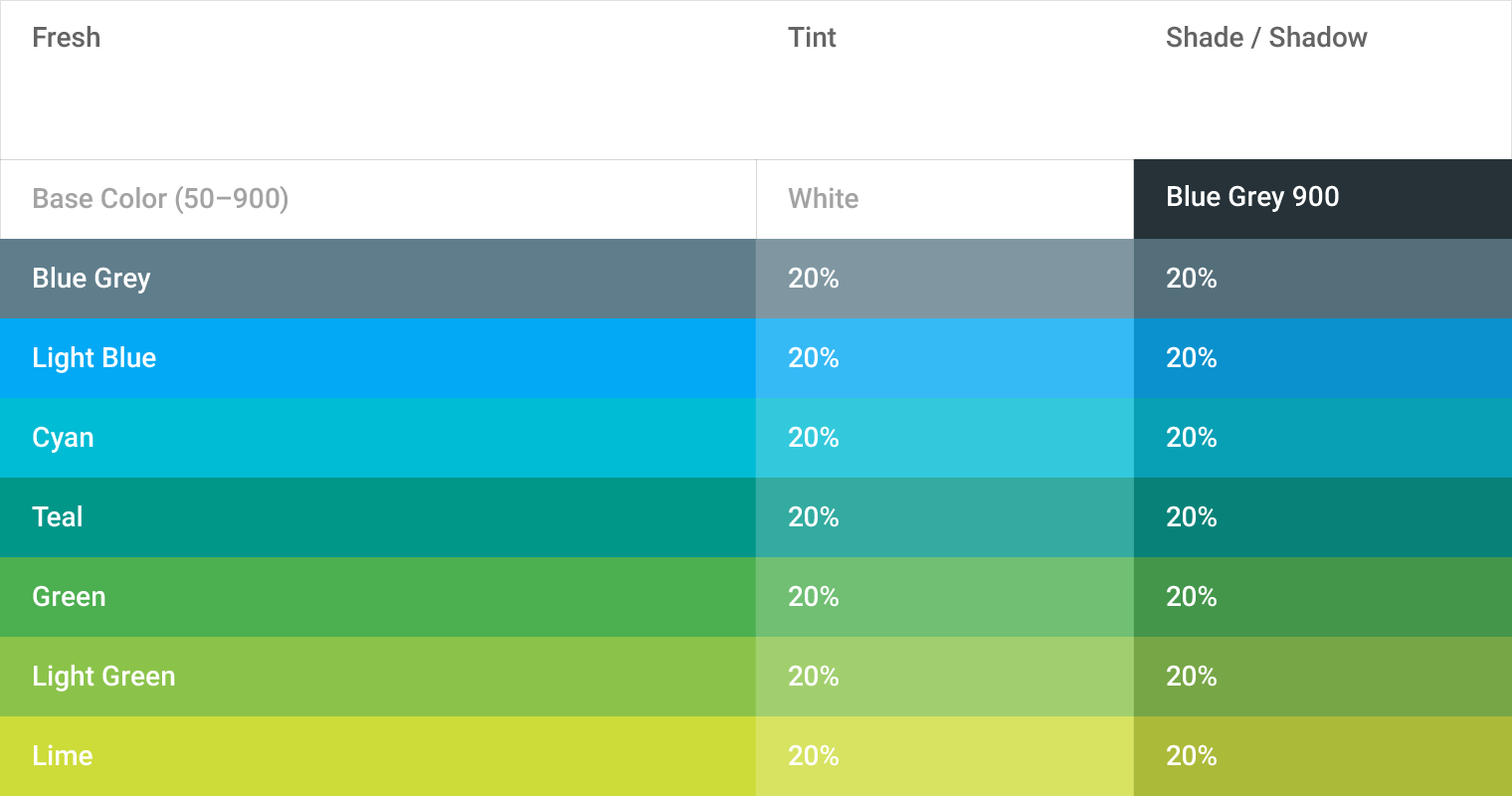
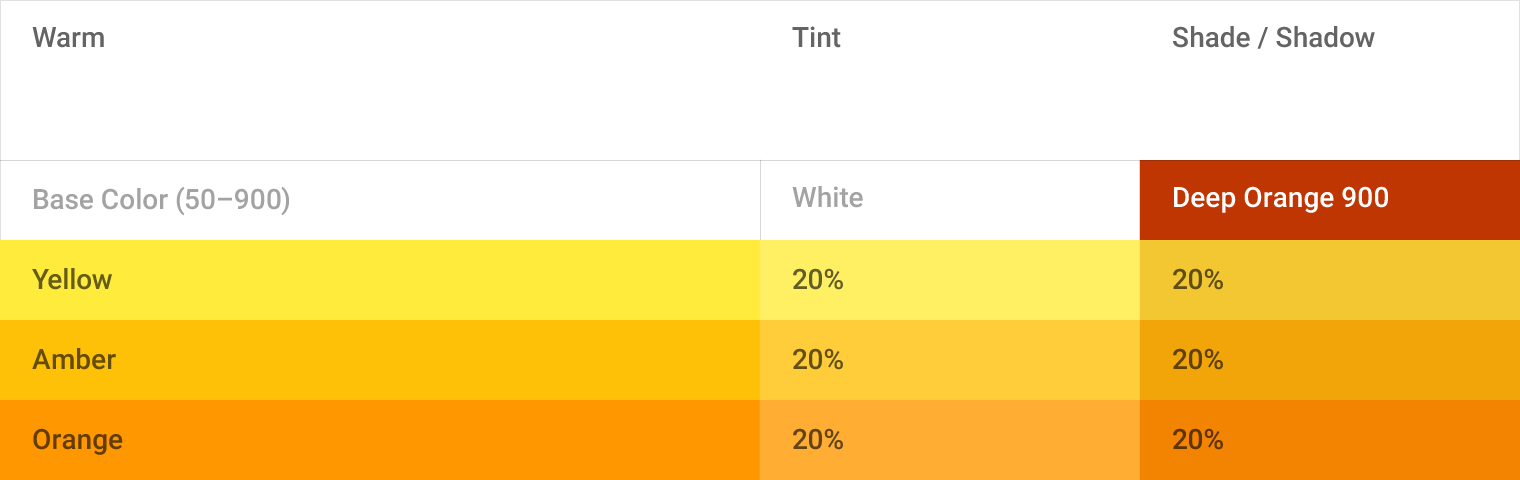
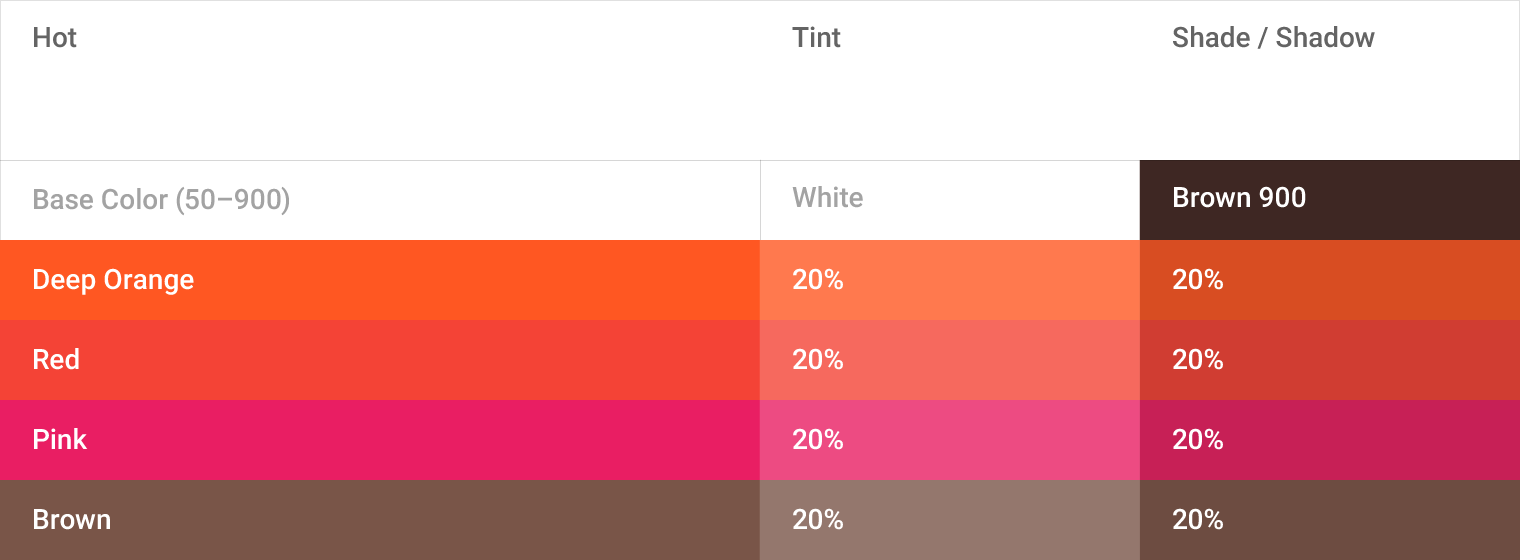
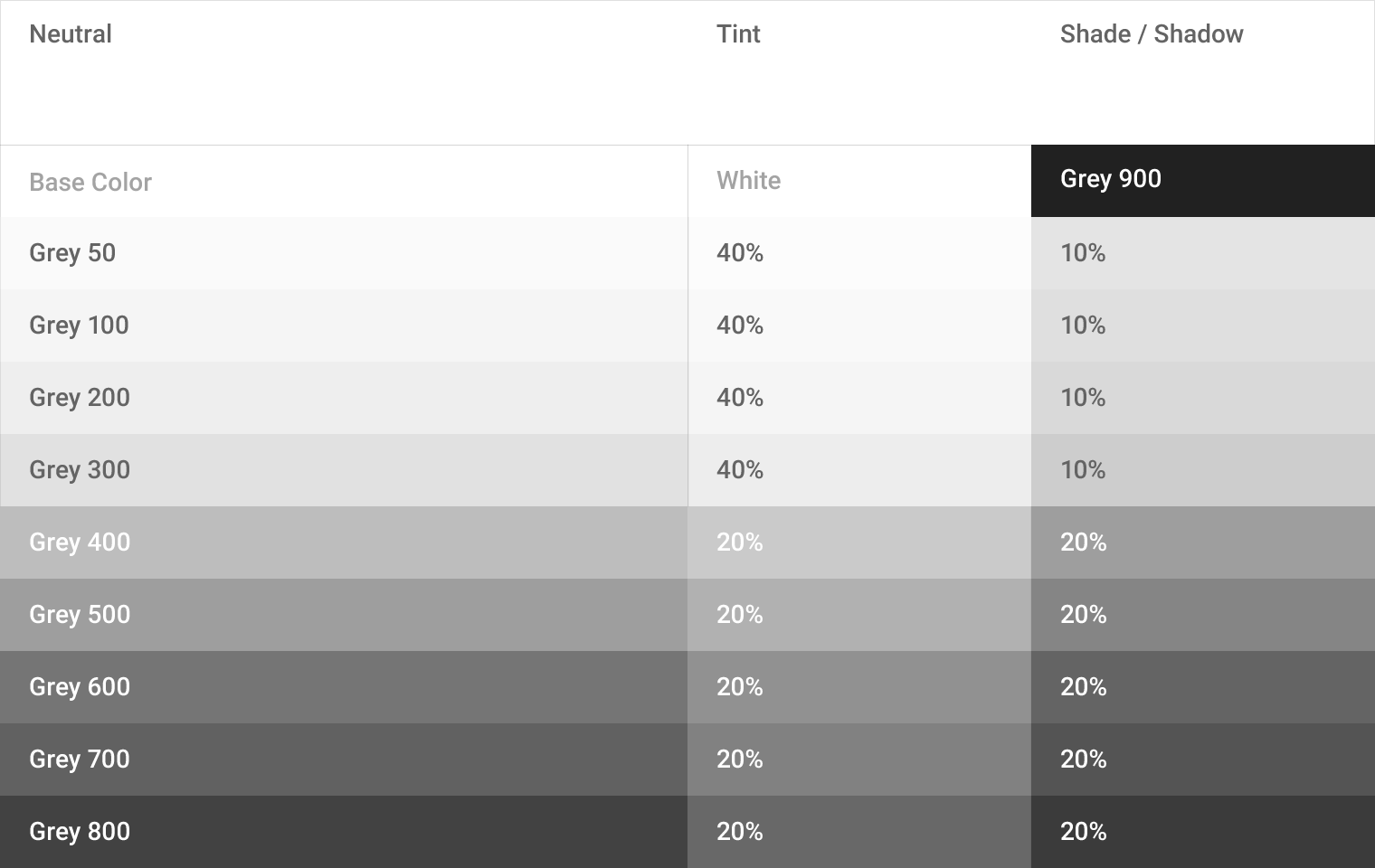
产品图标样式
受物理材质行为的启发,简单的规范便能赋予图标表面质感与触感。材质与颜色的相互作用带来了多种独特的构图方式。
颜色
着色元素应与纸张表面齐平。
不要为着色元素添加任何边缘或阴影。

推荐做法

不推荐做法
图层
层叠的纸张元素通过边缘和阴影营造深度。
请谨慎控制重叠表面的数量。过多重叠会使图标变得复杂,缺乏视觉焦点。

推荐做法

不推荐做法
提升
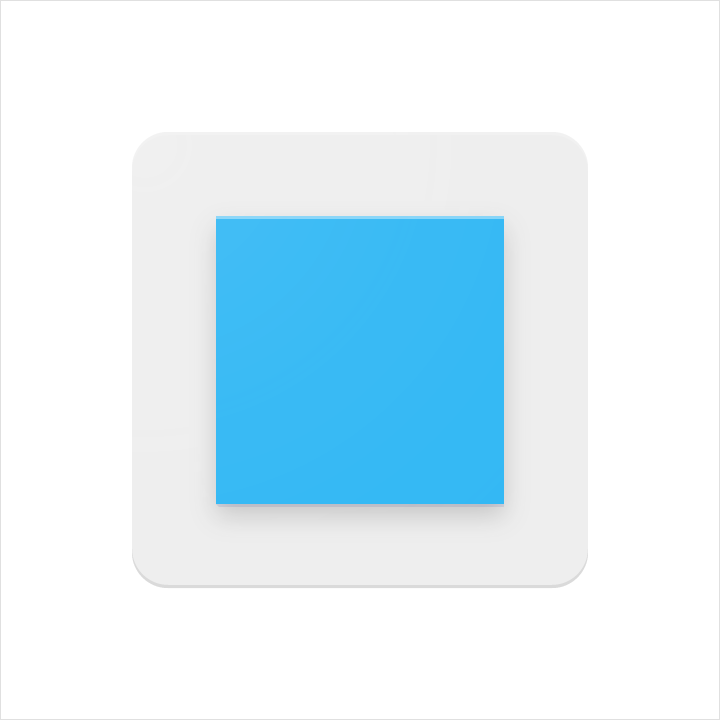
将关键的材质元素提升于简单的背景轮廓之上,可使注意力集中于中心。
不要将已提升的材质元素裁剪于另一个形状之内。

推荐做法

不推荐做法
刻痕
带有刻痕的材质元素在不损失几何形态的前提下营造出深度感。刻痕应位于对称形状的中心。
不要使用多个刻痕,也不要将刻痕置于偏离中心的位置。

推荐做法

不推荐做法
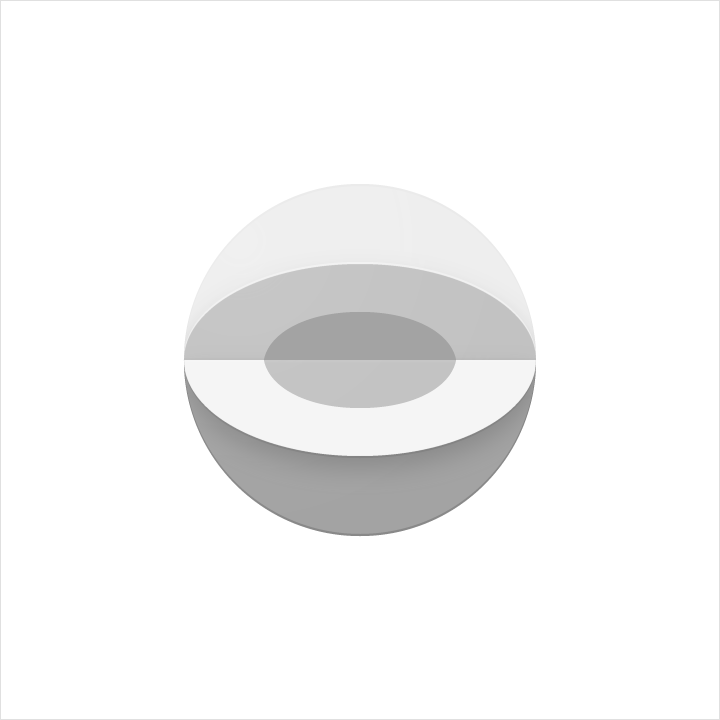
折叠
折叠的材质元素呈倾斜状,形成更强的立体感。应避免使用点缀色,以免改变或歪曲关键元素。

推荐做法
不推荐做法
重叠
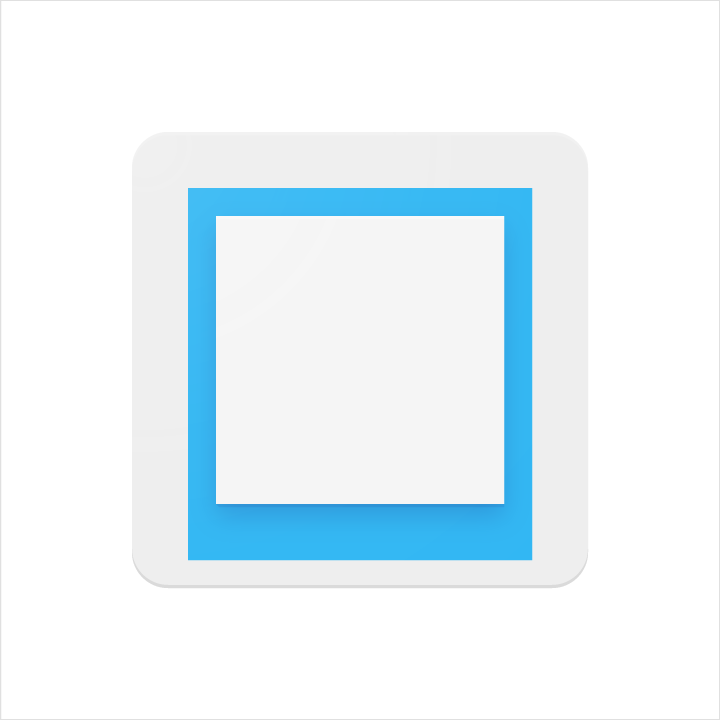
重叠的材质元素可创造出独特的轮廓。所有元素、边缘和阴影都限制在轮廓内部。
重叠不要超过两层。过多重叠会使图标变得复杂,缺乏视觉焦点。

推荐做法

不推荐做法
手风琴式折叠
手风琴式折叠的材质元素由一道连接折痕相连,用于为单个材质元素增加立体感。
手风琴式折痕不要超过两道。过多折叠会使图标变得复杂,缺乏视觉焦点。

推荐做法

不推荐做法
扭曲
产品图标绝不应被扭曲或变形。元素应保持其几何形态,不应倾斜、旋转、弓曲、变形或弯折。

不推荐做法

不推荐做法
人物图形
以下指南和示例说明了将人物图形融入界面的最佳实践。
形态


关键线形状


纸质与彩色


手势


人物图形规范

推荐做法

不推荐做法

推荐做法

不推荐做法
系统图标
系统图标,或称 UI 图标,象征命令、文件、设备或目录。系统图标也用于表示删除、打印和保存等常见操作。
系统图标的设计简洁、现代、友好,有时也可略显趣味。每个图标都精简至最基本的形式,每个创意都提炼至其本质。这种设计确保了即使在小尺寸下也能保持良好的易读性和清晰度。
下载我们的系统图标
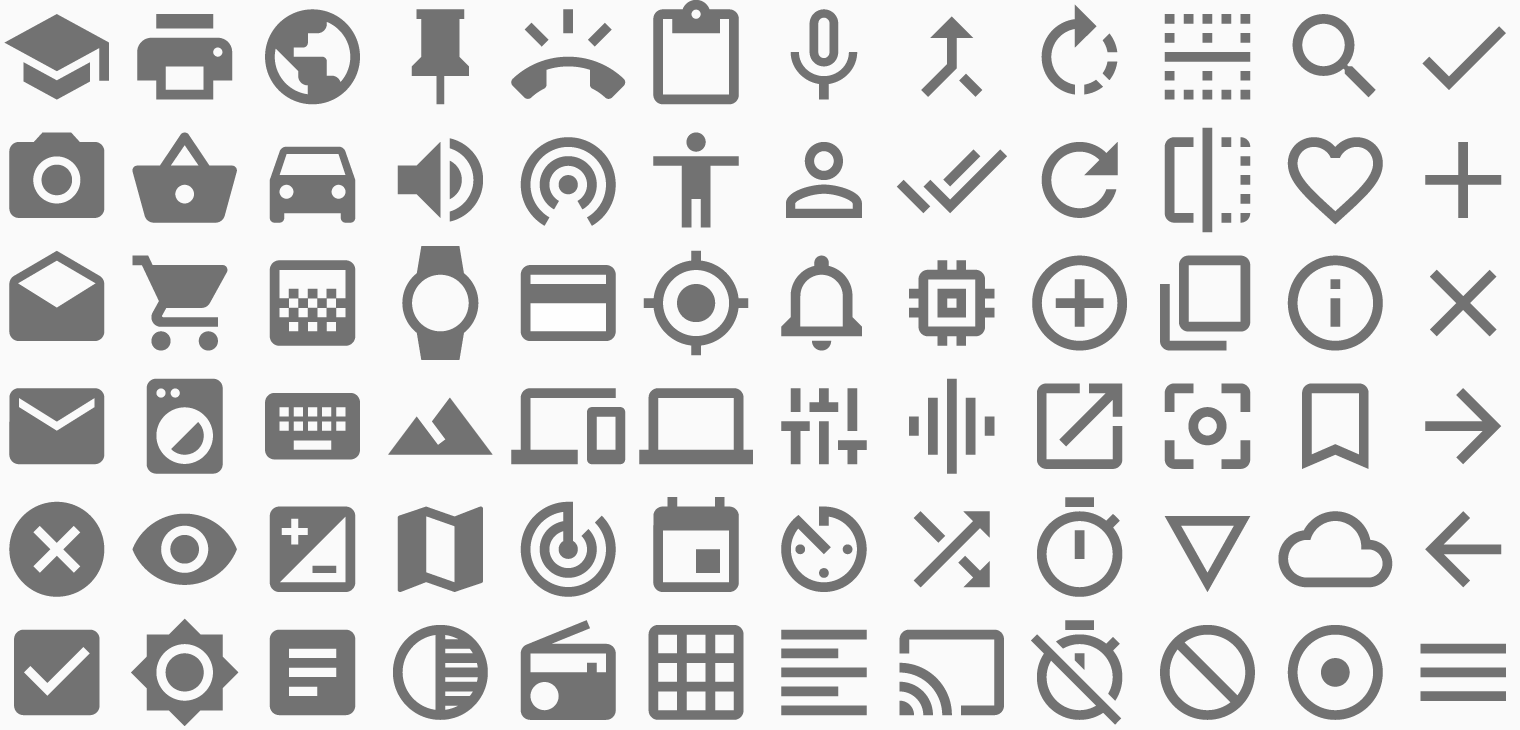
设计原则
形状大胆,富有几何感。
形状的对称性和一致性赋予图标独特的品质,同时保持其简洁和醒目。



网格、比例和尺寸
DP 单位网格
系统图标以 24dp 显示。创建图标时,务必按 100% 缩放进行设计,以实现像素级精度。
当鼠标和键盘为主要输入方式时,尺寸可以压缩,以适应更紧凑的布局。对于桌面端的紧凑布局,图标可缩小至 20dp。
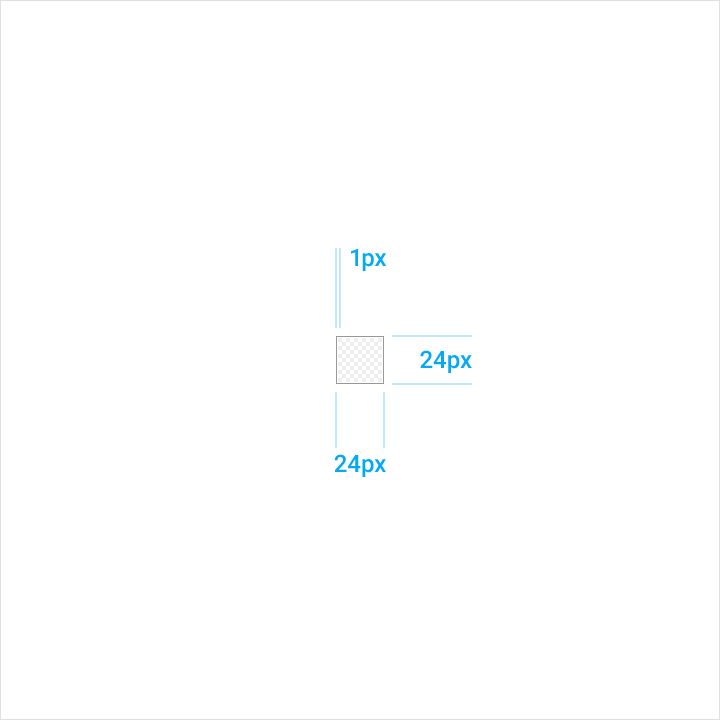
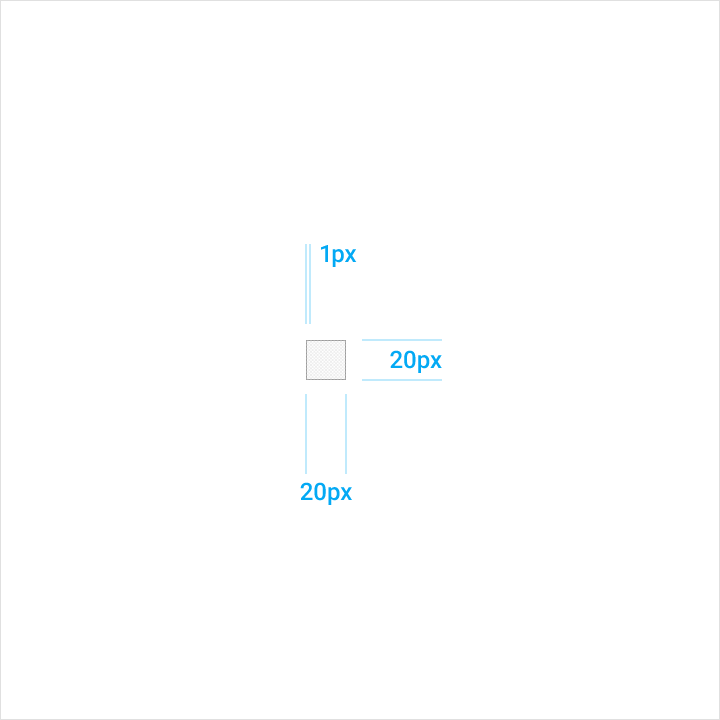
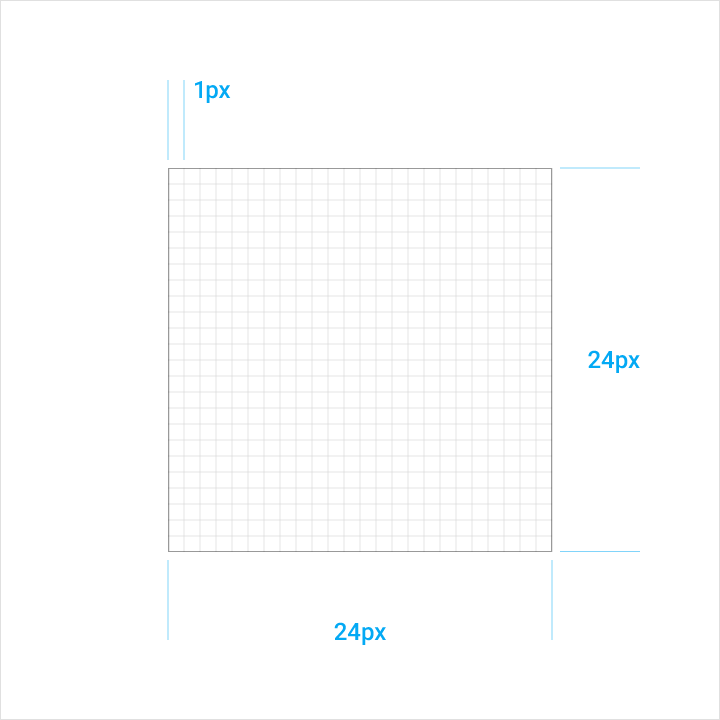
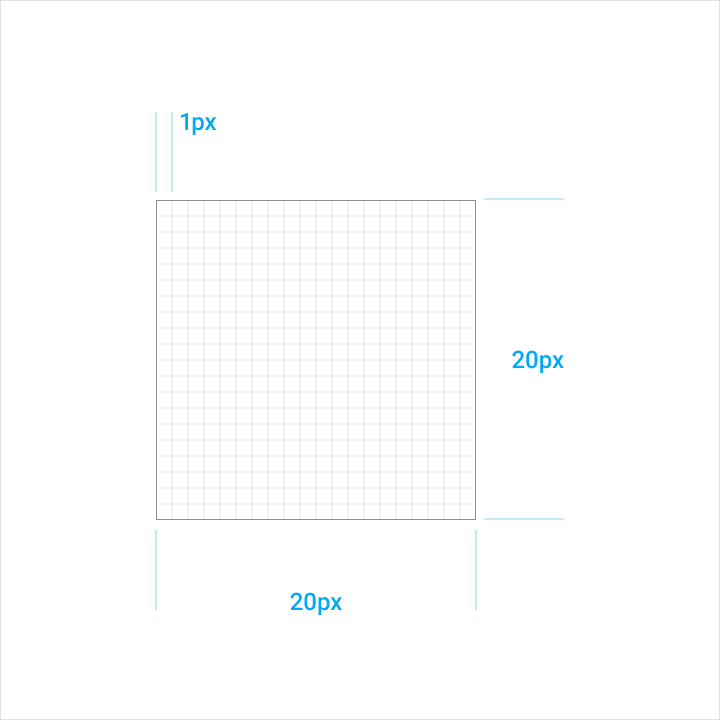
图标网格
图标网格旨在促进一致性,并为图形元素的定位建立一套明确的规则。这种标准化造就了一个灵活而协调的体系。
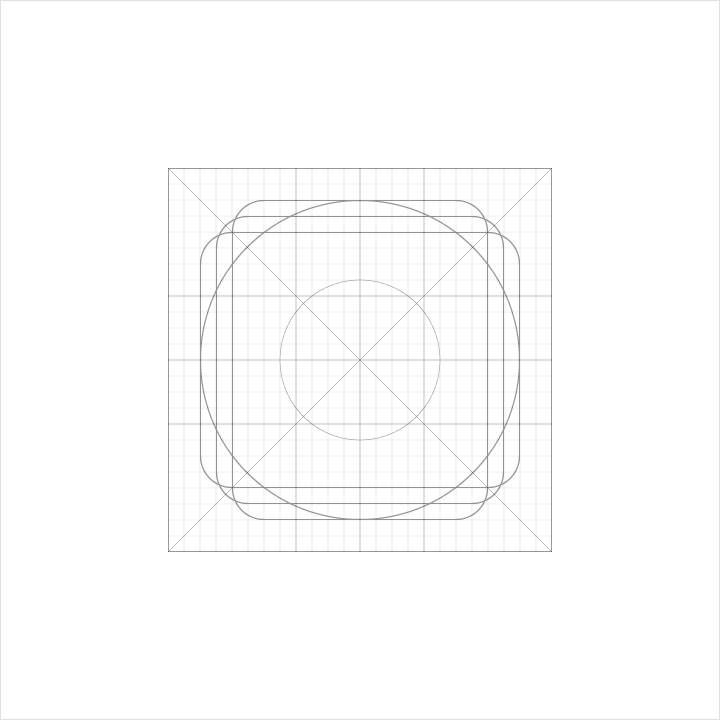
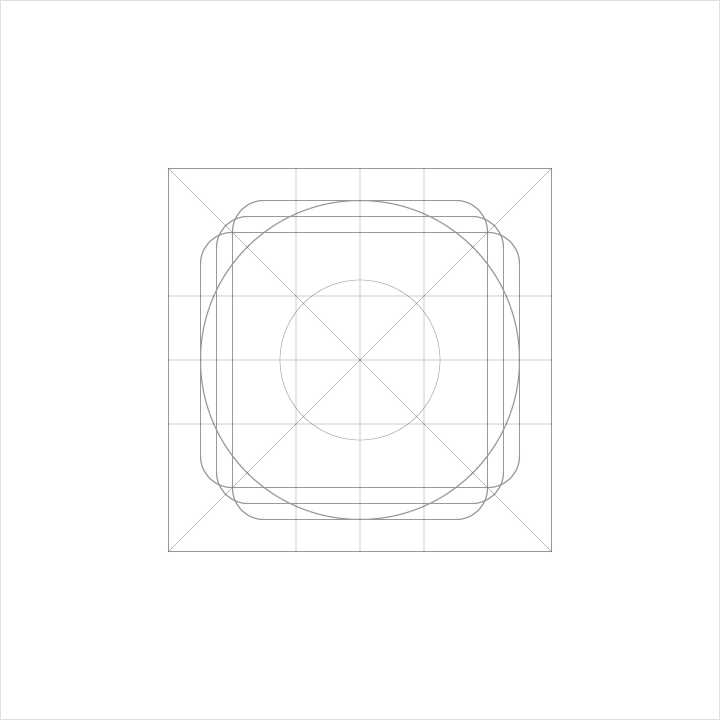
内容区域
图标内容应保持在有效区域内。有效区域是图像中的安全地带,其中的图形拥有足够的显示空间,不易被裁切而无法查看(例如滚动时出现侧边栏的情况)。
裁剪区域指图形文件的最终尺寸。
如需增加额外的视觉重量,内容仅可延伸至有效区域与裁剪区域之间的内边距区域。不要将图标的任何部分置于裁剪区域之外。
紧凑布局
对于桌面端的紧凑布局,图标可缩小至 20dp,周围留出 2dp 的内边距。
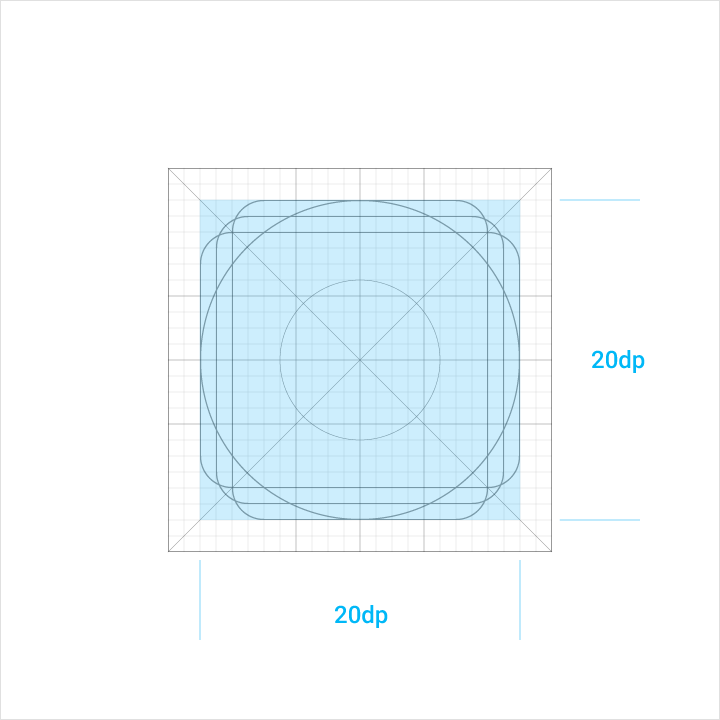
图标内容限制在 20dp x 20dp 的有效区域内,四周有 4dp 的内边距。
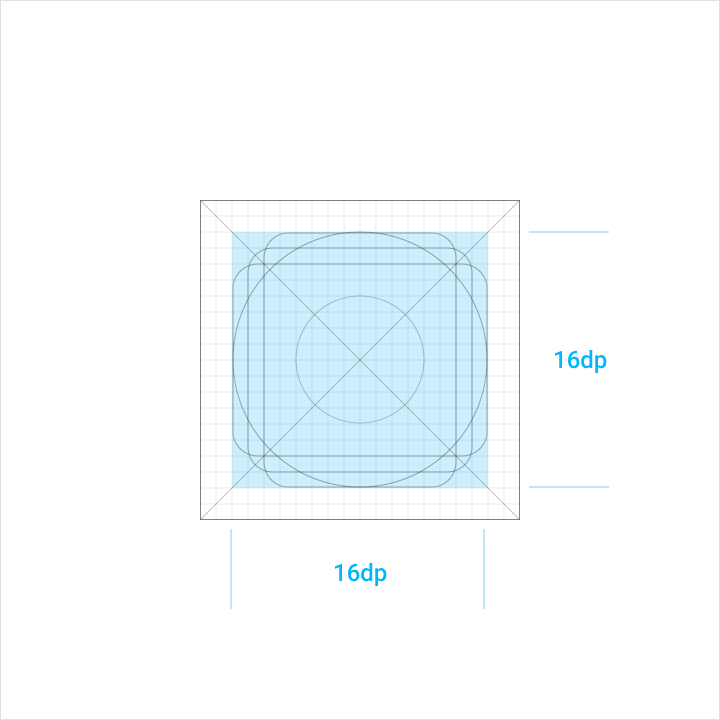
图标内容限制在 16dp x 16dp 的有效区域内,四周有 2dp 的内边距。
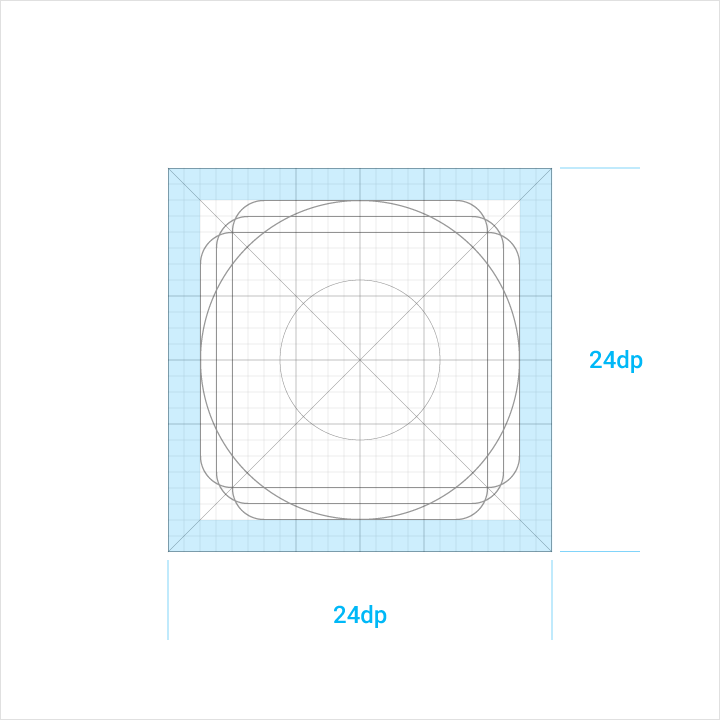
4px 的空白空间构成内边距,环绕着 20dp x 20dp 的有效区域。
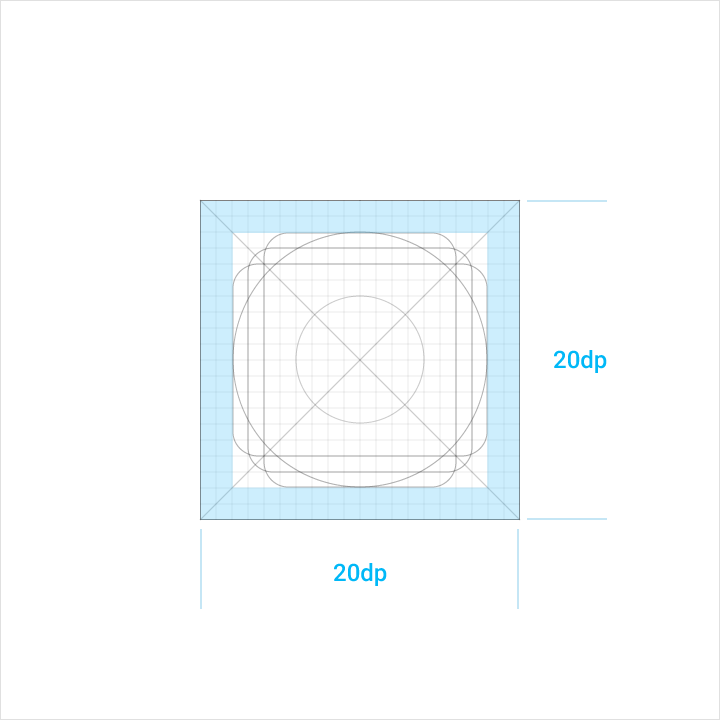
2dp 的内边距环绕着有效区域。
关键线形状
关键线形状是网格的基础。以这些核心形状作为准则,可以在整个系统图标中保持一致的视觉比例。
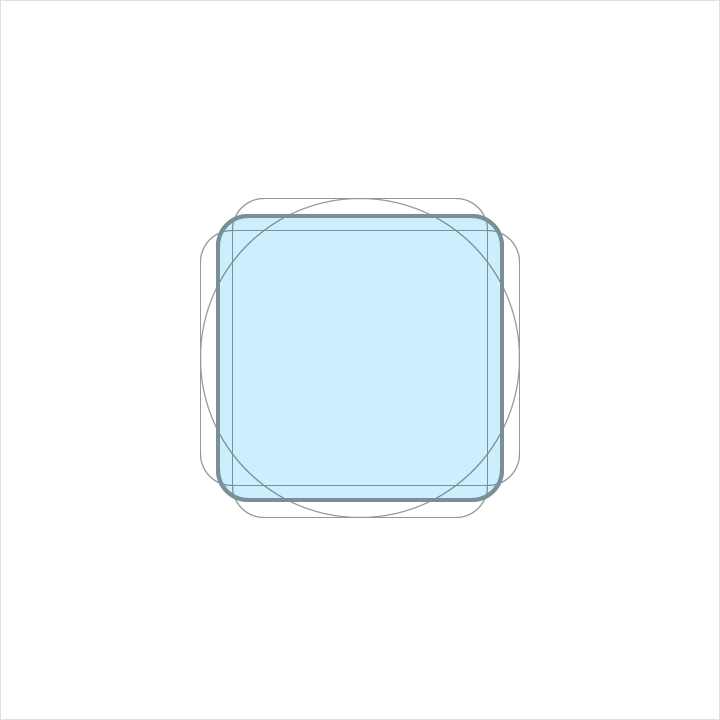
高度:18dp
宽度:18dp
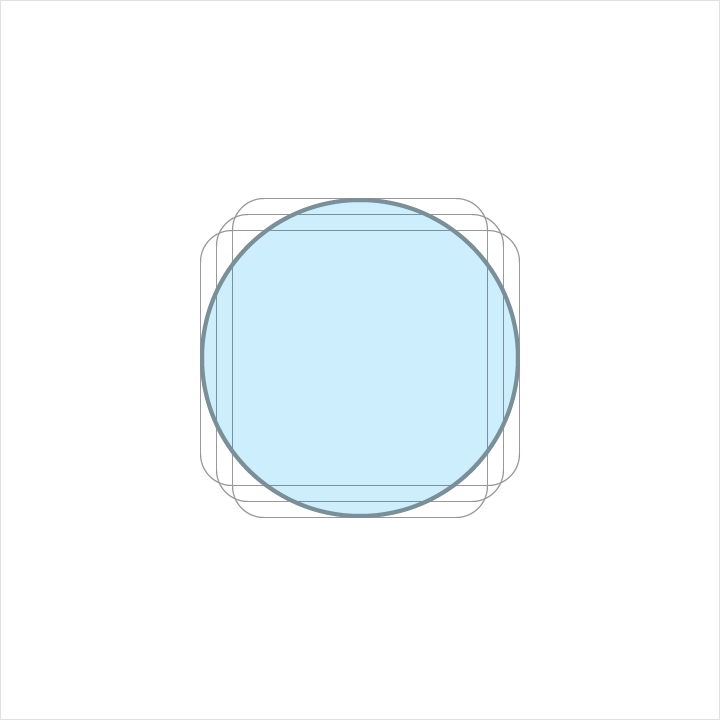
直径:20dp
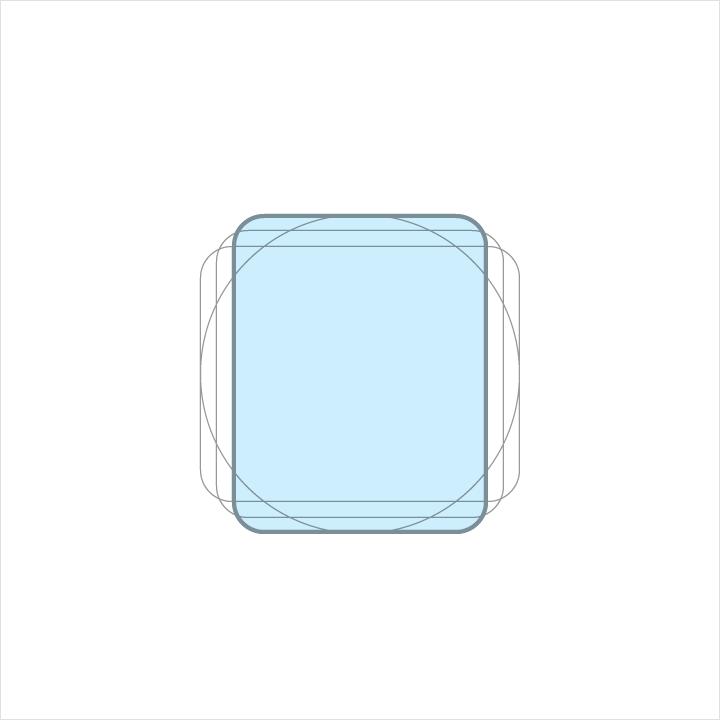
高度:20dp
宽度:16dp
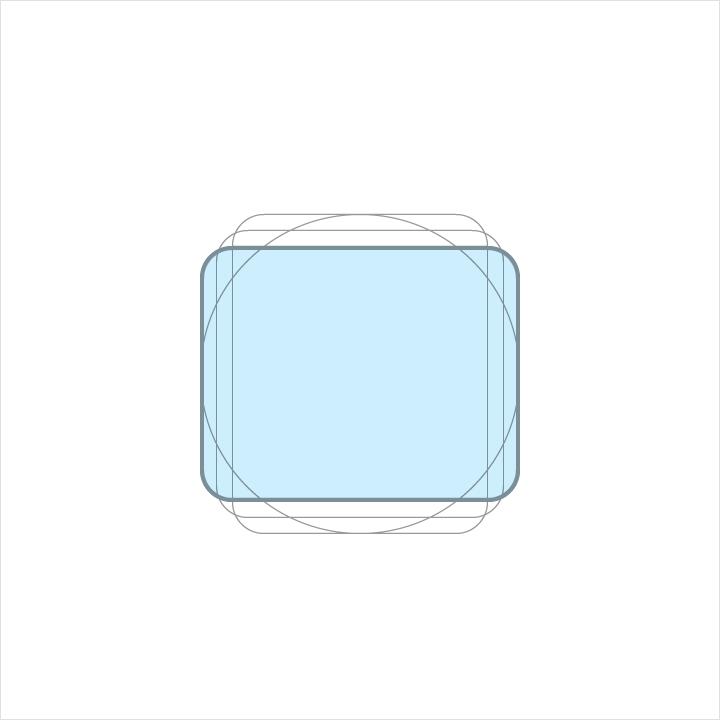
高度:16dp
宽度:20dp
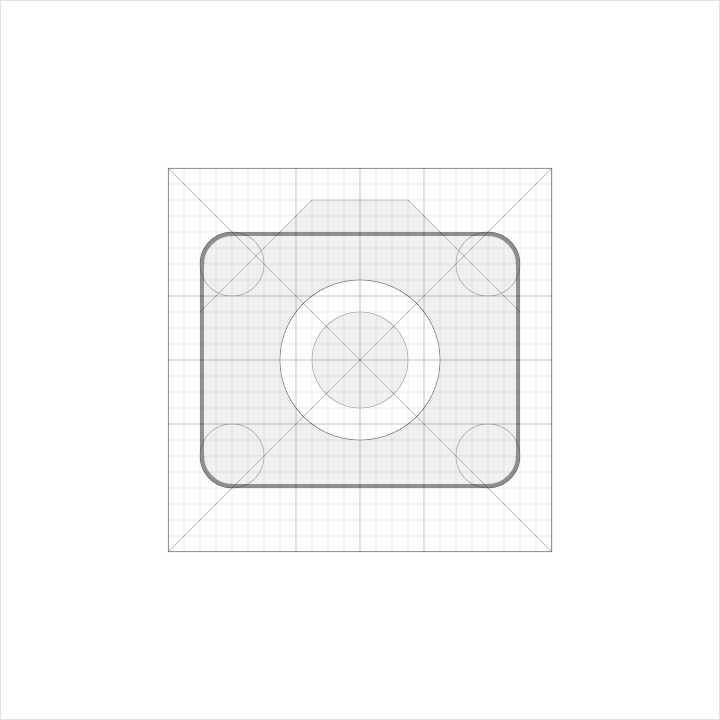
几何形状
已针对特定关键线(圆形、正方形、矩形、正交线和对角线)制定了预设标准。这套通用而简洁的小型元素组合,旨在统一系统图标并规范其在图标网格中的位置。

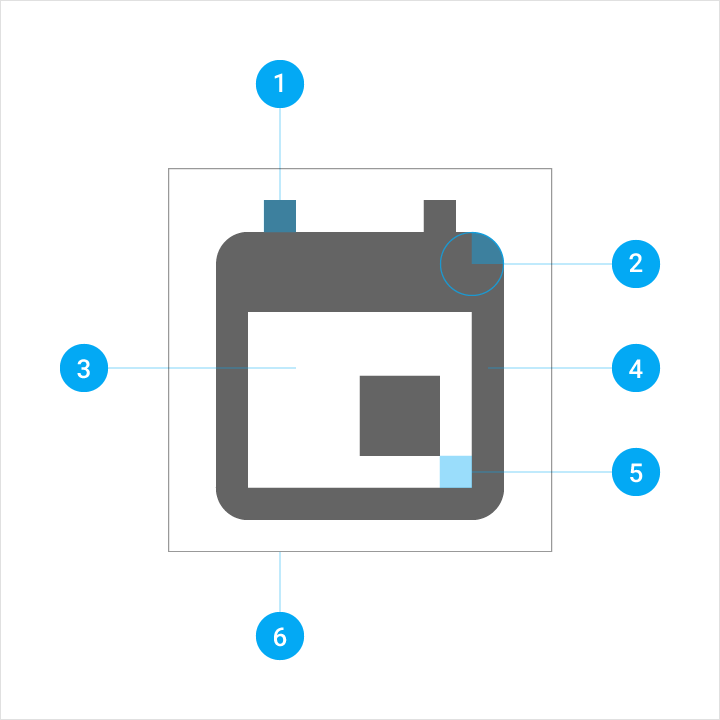
系统图标剖析
1. 笔画末端
2. 转角
3. 镂空区域
4. 笔画
5. 镂空笔画
6. 边界区域
转角
一致的圆角半径是统一整个系统图标家族的关键。图标轮廓形状使用 2dp 的圆角半径。不要对笔画(即宽度不超过 2dp 的形状)的转角进行圆角处理。
内部转角应为直角。不要对内部形状的转角进行圆角处理。

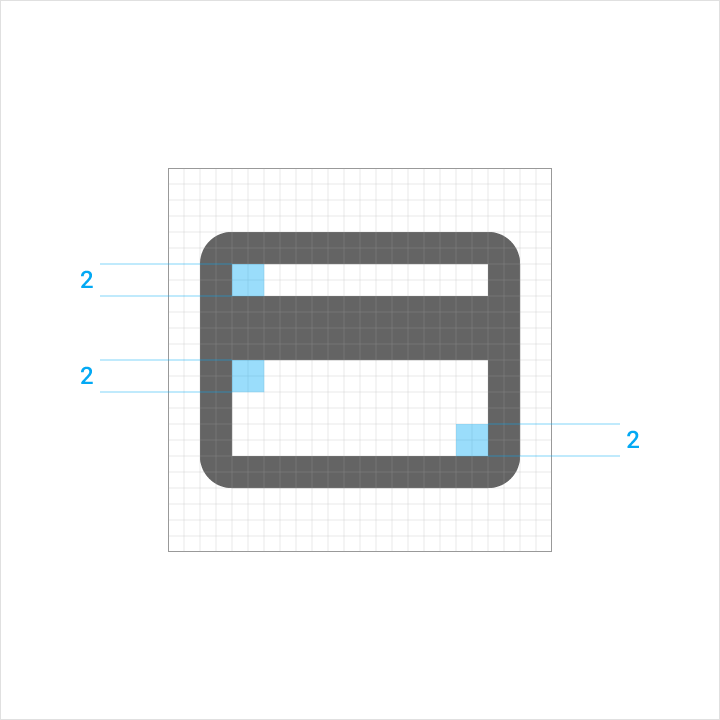
笔画
一致的笔画粗细是统一整个系统图标家族的关键。所有笔画(包括曲线、角度以及内部和外部笔画)均应保持 2dp 的宽度。
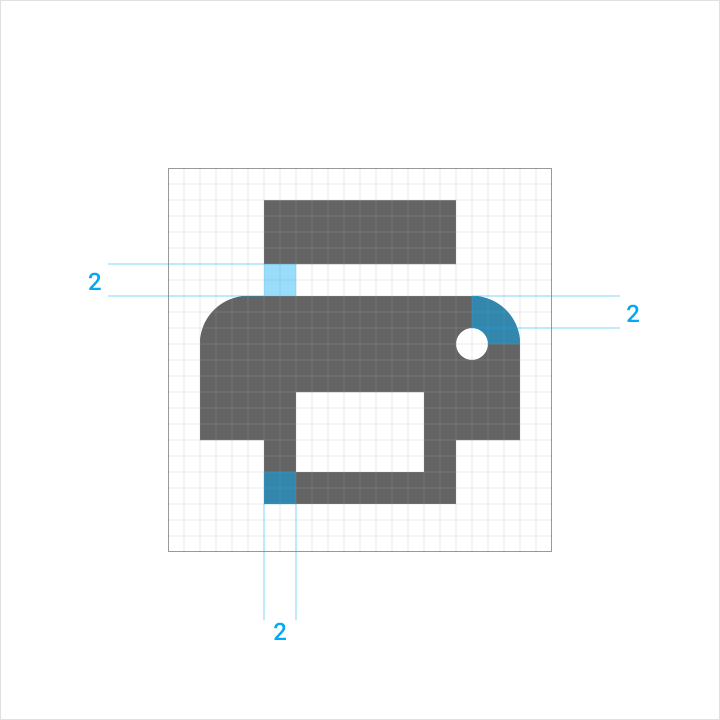


视觉校正
在需要细微调整的极端情况下,进行微调有助于增强图标的易读性。当复杂细节不可避免时,则需调整相应参数。
如需进行视觉校正,只能使用所有其他图标所依据的一致几何形态。不要倾斜或扭曲这些形态。
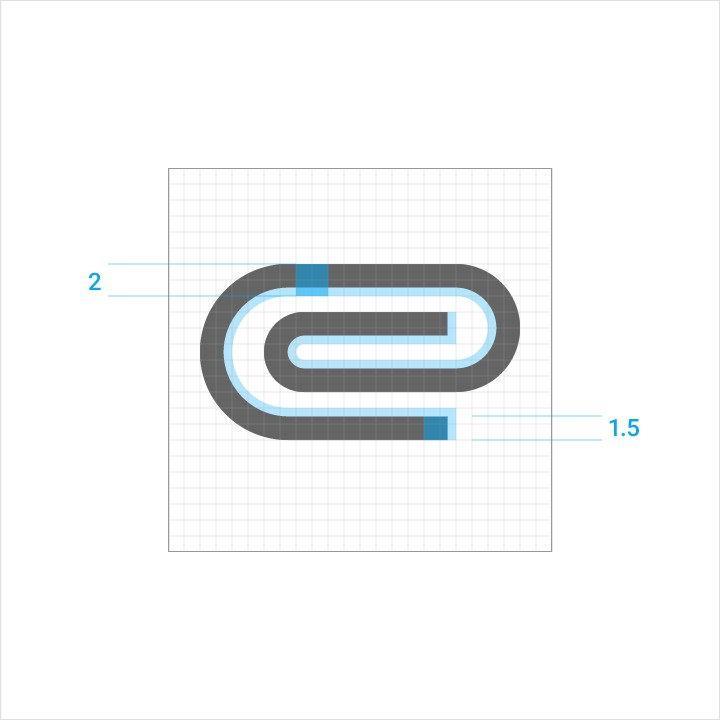
此示例中的回形针图标仅使用了 2dp 笔画区域中的 1.5dp,以便在 24 x 24dp 的图标空间内容纳多个弯曲。
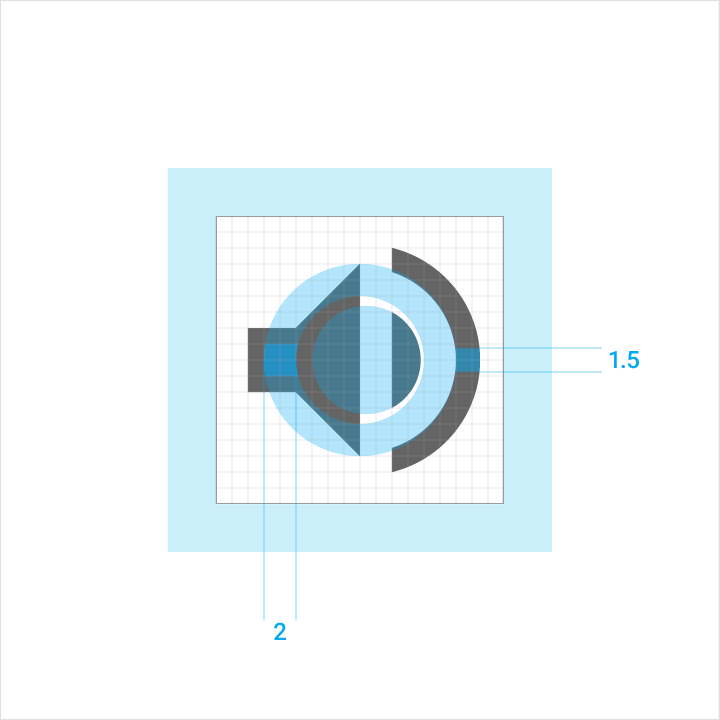
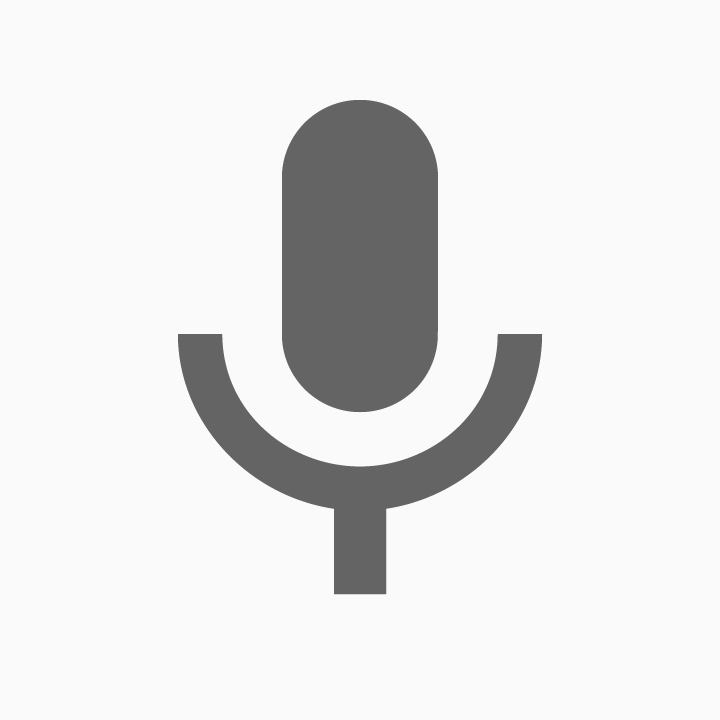
此示例中的麦克风图标使用 1.5dp 的笔画来表示 24 x 24dp 图标空间内麦克风的声波。
安全间距
图标周围需要留出足够的空间,以确保易读性并便于触控。
当鼠标和键盘为主要输入方式时,尺寸可以压缩,以适应更紧凑的布局。

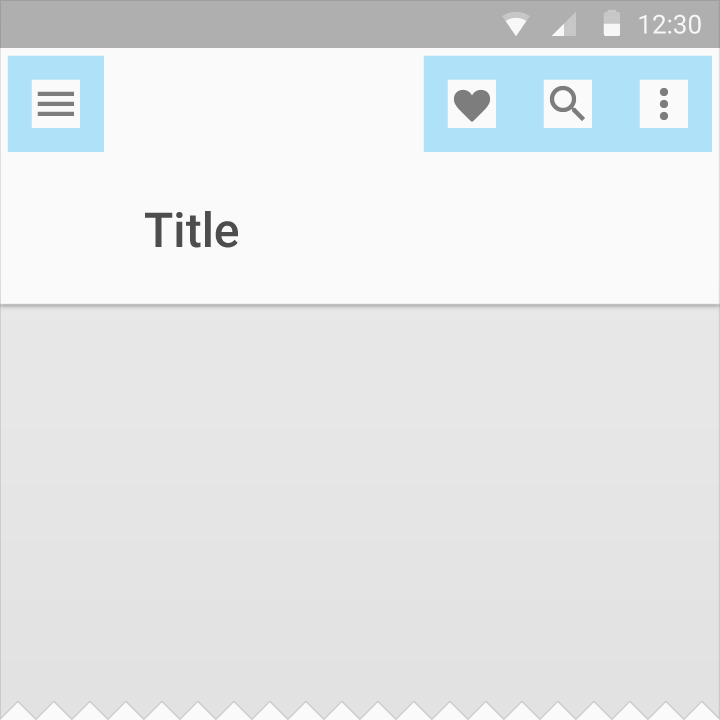
图标:24dp
触控目标:48dp

图标:20dp
触控目标:40dp
最佳实践
一致性有助于用户理解图标。请尽可能在各应用中使用现有的系统图标。

推荐做法

不推荐做法

推荐做法

不推荐做法

推荐做法

不推荐做法

推荐做法

不推荐做法

推荐做法

不推荐做法
推荐做法
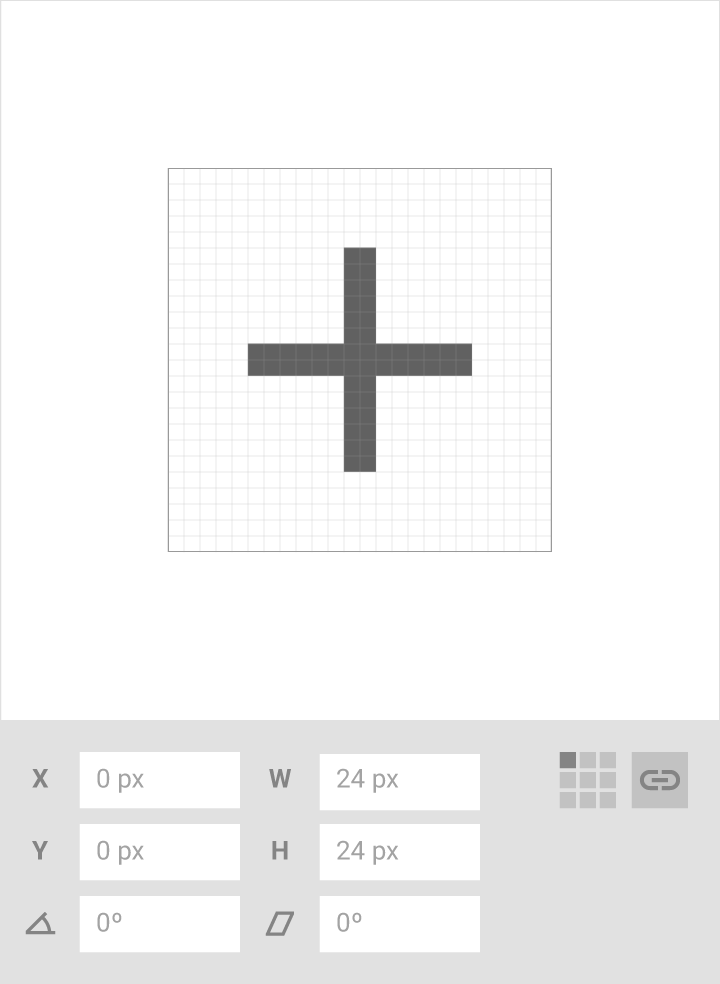
图标的宽度和高度应相等(例如 24x24),以避免图标变形。
不推荐做法
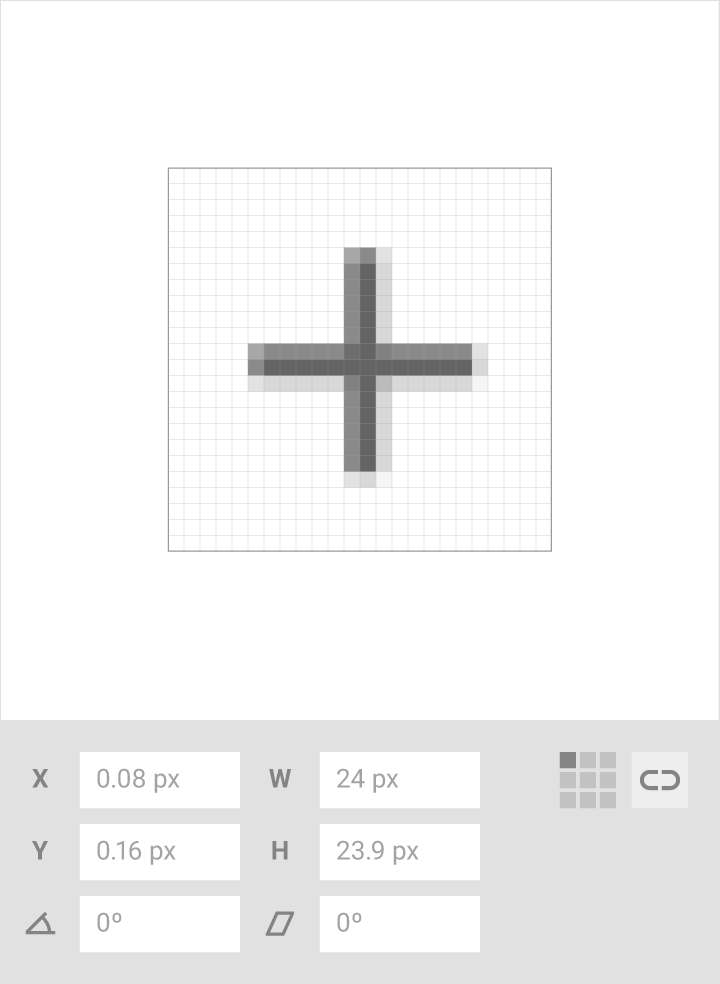
不要因宽度和高度值不相等而使图标变形。
人物图形
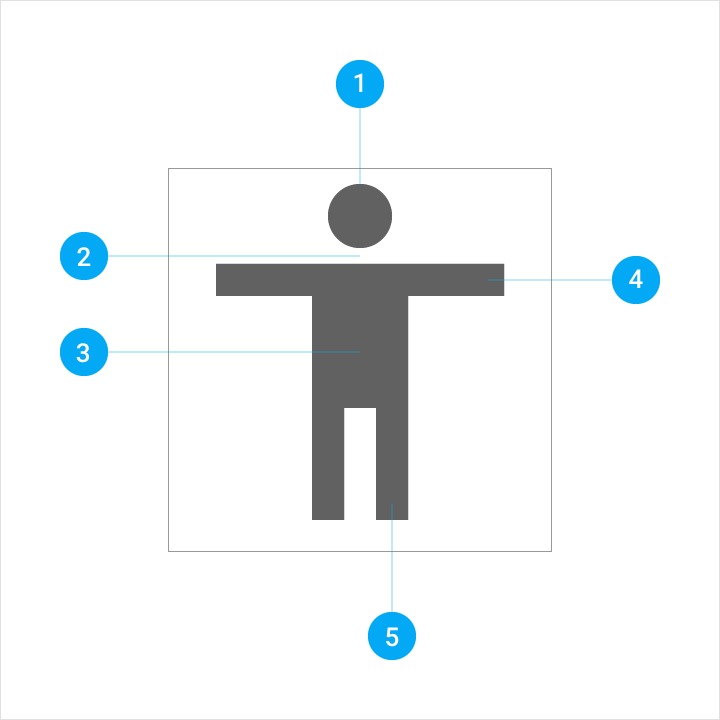
人物图形剖析
1. 头部
2. 颈部
3. 上半身
4. 手臂
5. 腿部
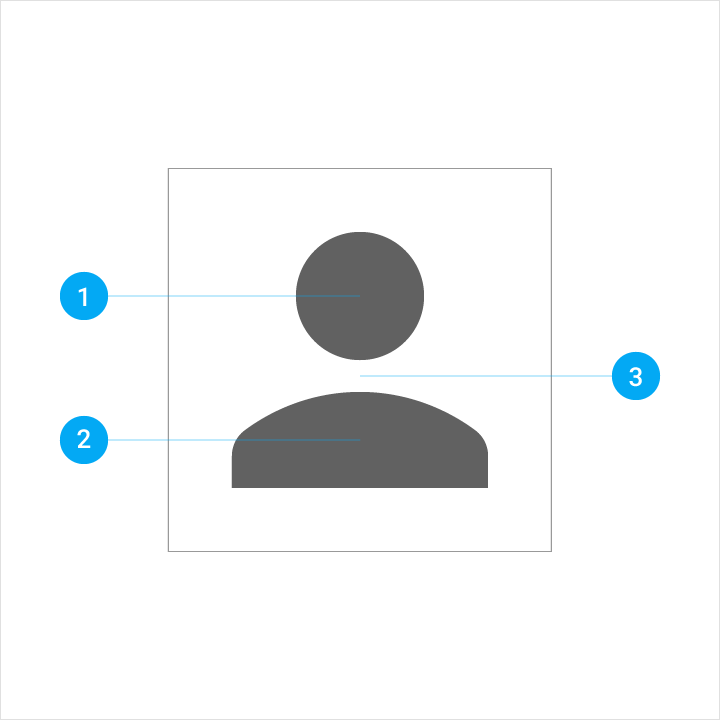
形态
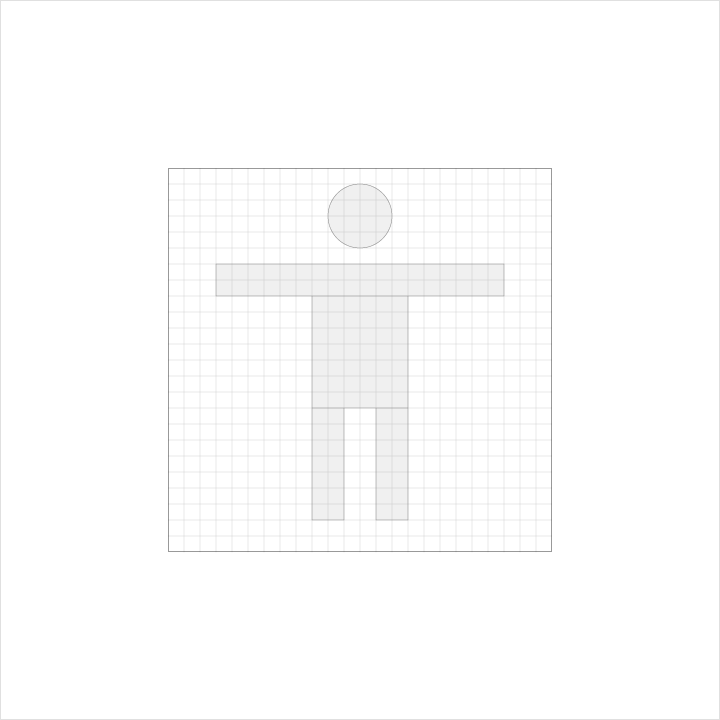
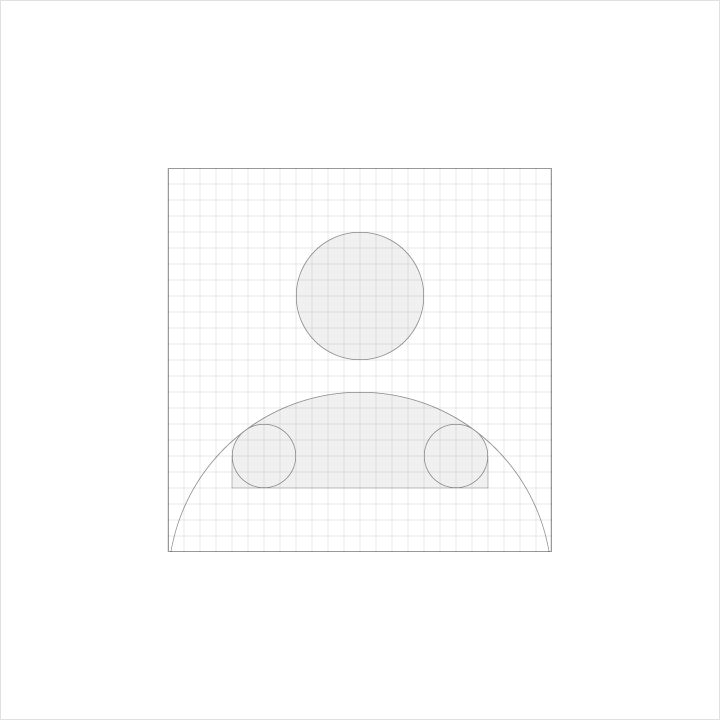
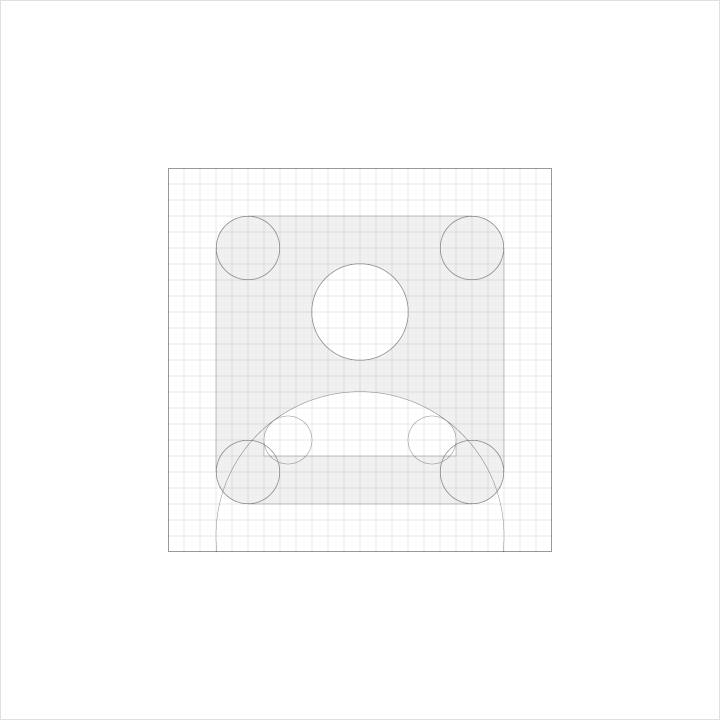

全身



上半身


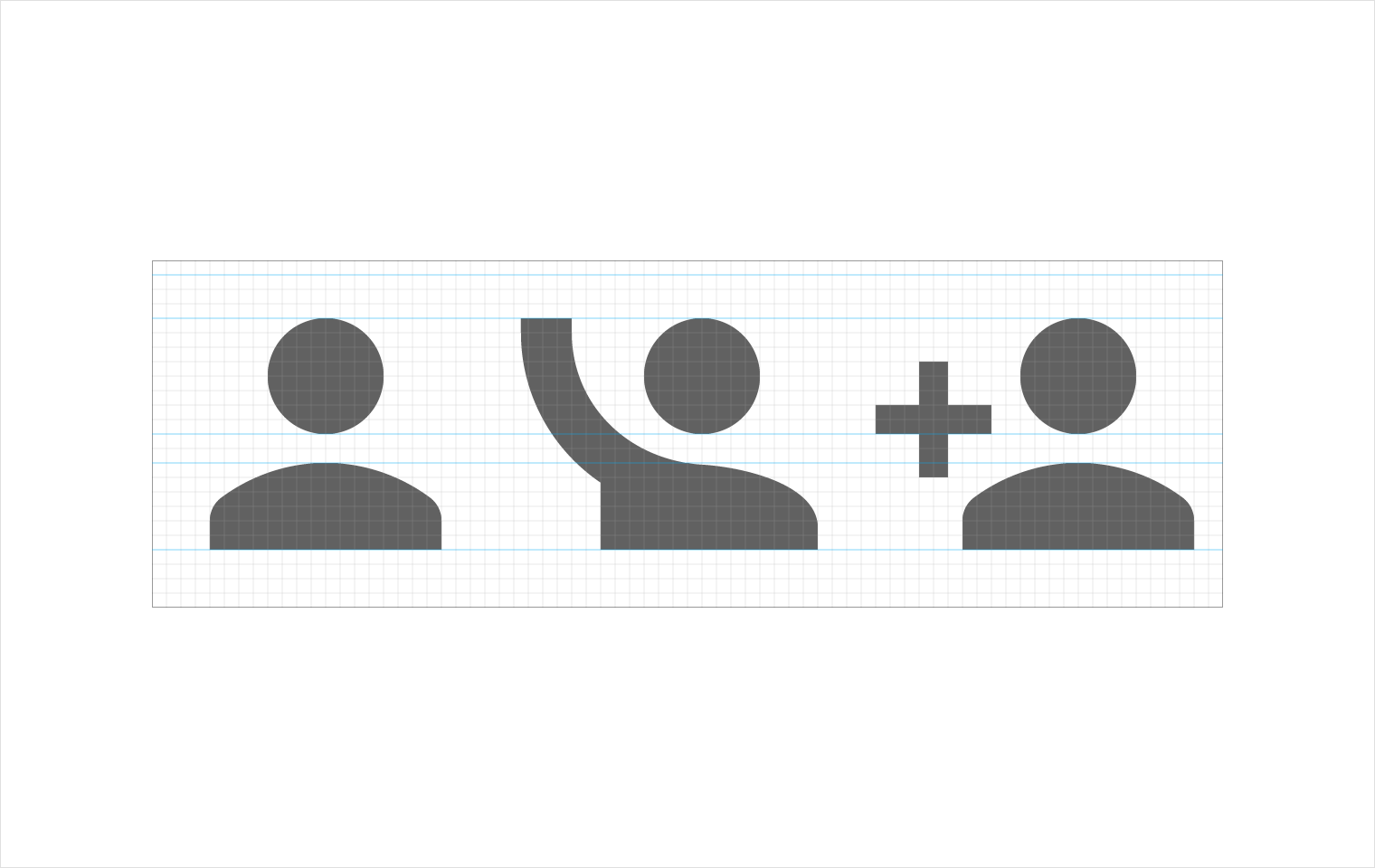
容器内


细节部位


人物图形规范

推荐做法

不推荐做法

推荐做法

不推荐做法

推荐做法

不推荐做法

推荐做法

不推荐做法

推荐做法

不推荐做法
颜色
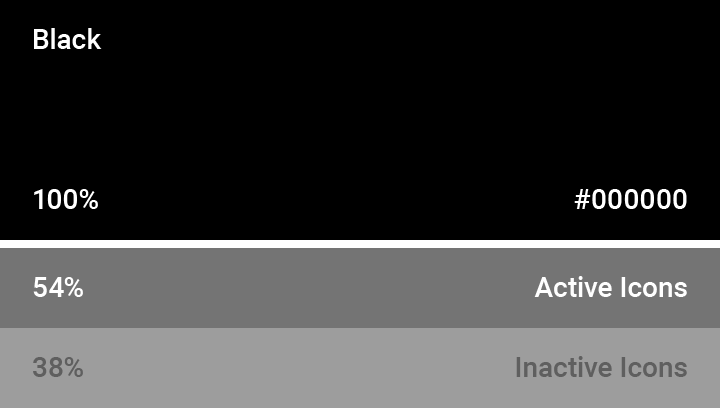
在浅色背景上,激活状态图标的标准不透明度为 54% (#000000)。在视觉层级中较低的未激活图标,不透明度应为 38% (#000000)。
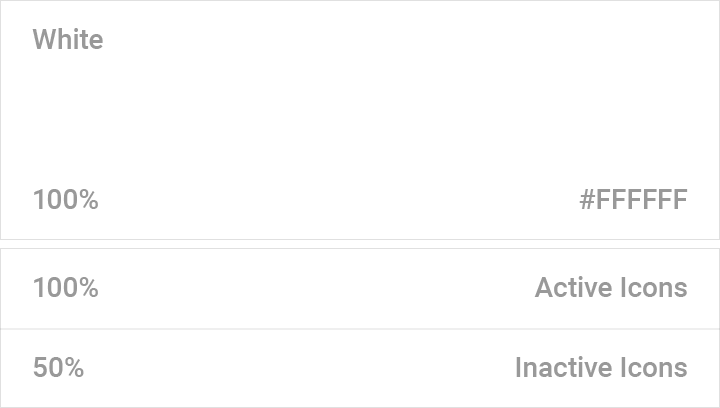
在深色背景上,激活状态图标的标准不透明度为 100% (#FFFFFF)。在视觉层级中较低的未激活图标,不透明度应为 50% (#FFFFFF)。
应用快捷方式图标
应用快捷方式可让用户快速、轻松地访问应用中最多四个操作。每个操作也可以添加到主屏幕。
快捷操作的显示位置取决于应用图标的位置。例如,位于屏幕左边缘附近的应用图标,会在有可用空间的位置显示其操作。
以下指南将帮助您使用标准图标、单个头像和群组头像创建应用快捷方式。

快捷方式图标
应用快捷方式图标为圆形,其中包含一个标准系统图标,或至少包含一个头像。图标内容必须保持在裁剪区域(即图形的总区域)内。
尺寸
- 有效区域:44dp 圆形
- 总区域:48dp 圆形
44x44dp 的有效区域周围必须有 2dp 的内边距
颜色
有效区域:使用 Material Grey 100 (#F5F5F5) 纯色填充
阴影
快捷方式图标不包含阴影

所有图标内容应保持在 44dp 的有效区域内,并使用 Material Grey 100(即 #F5F5F5)纯色填充背景。

有效区域周围必须有 2dp 的内边距,使图标的总尺寸达到 48dp。
标准快捷方式图标
标准快捷方式图标将一个 Material 系统图标居中放置在有效区域内。
尺寸
- 有效区域:44dp 圆形
- 总区域:48dp 圆形
- 系统图标:24dp
颜色
系统图标的颜色应与应用的主色或应用图标保持一致(并与圆形背景形成足够的对比度)。
文件格式
标准图标应以 SVG 格式提供,以便自动缩放。您也可以使用矢量可绘制对象、着色位图或图层列表。
请勿使用非矢量可绘制对象,因为它们具有固定尺寸,无法在此上下文中缩放。

系统图标的宽度和高度应相等:24x24dp。

24dp 的图标应在有效区域圆形内垂直和水平居中。

推荐做法

不推荐做法
单个头像
单个头像包含一张图片。必须以 XXXHDPI 分辨率创建。
尺寸
- 有效区域:44dp 圆形
- 头像区域:44dp 圆形
- 总区域:48dp 圆形
文件格式
在所有屏幕密度下均需提供 PNG 文件。
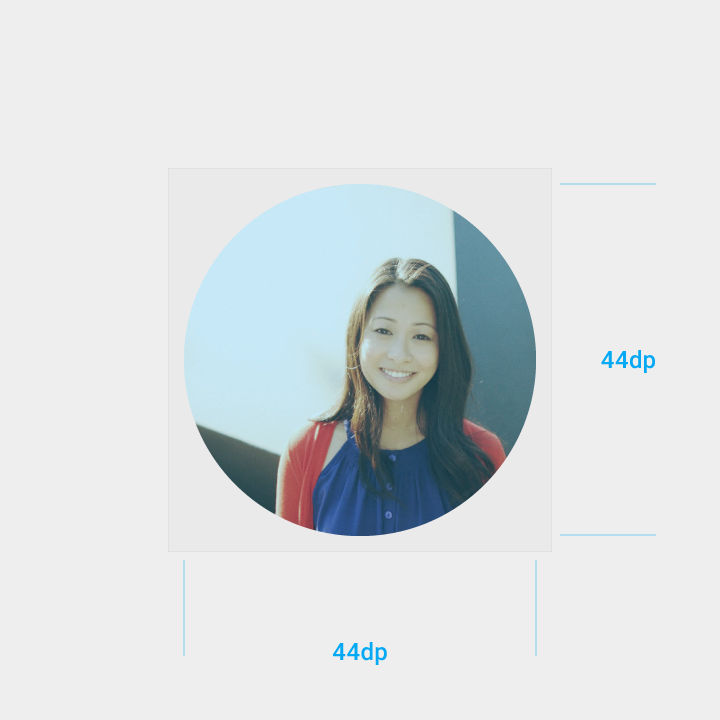
头像应填满整个有效区域圆形。这些资源必须以 XXXHDPI 分辨率创建。
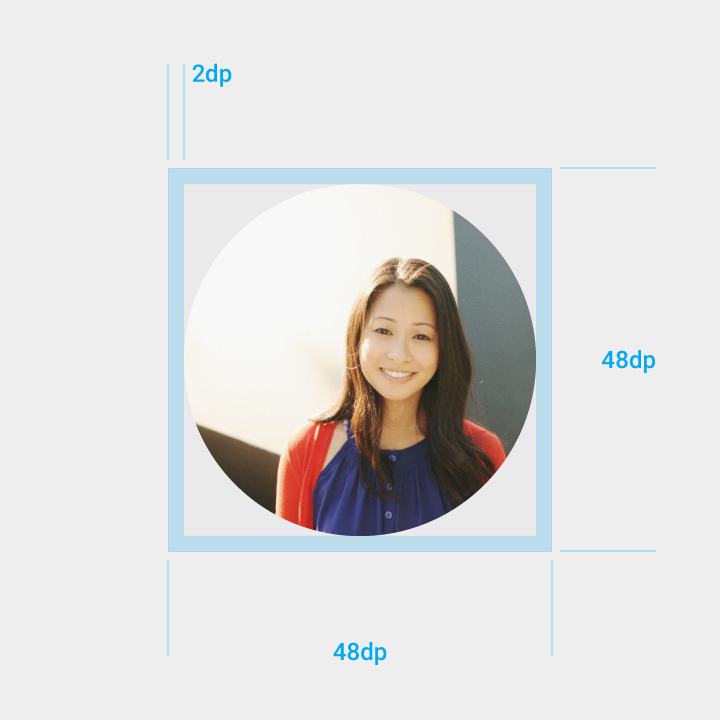
44dp 的有效区域圆形周围必须有 2dp 的内边距,使总区域达到 48dp。
群组头像
群组头像在圆形背景上包含 2 到 4 张图片。必须以 XXXHDPI 分辨率创建。
尺寸
- 有效区域:44dp 圆形
- 头像区域:30dp
- 总区域:48dp
颜色
有效区域:使用 Material Grey 100 (#F5F5F5) 纯色填充
文件格式
在所有屏幕密度下均需提供 PNG 文件。
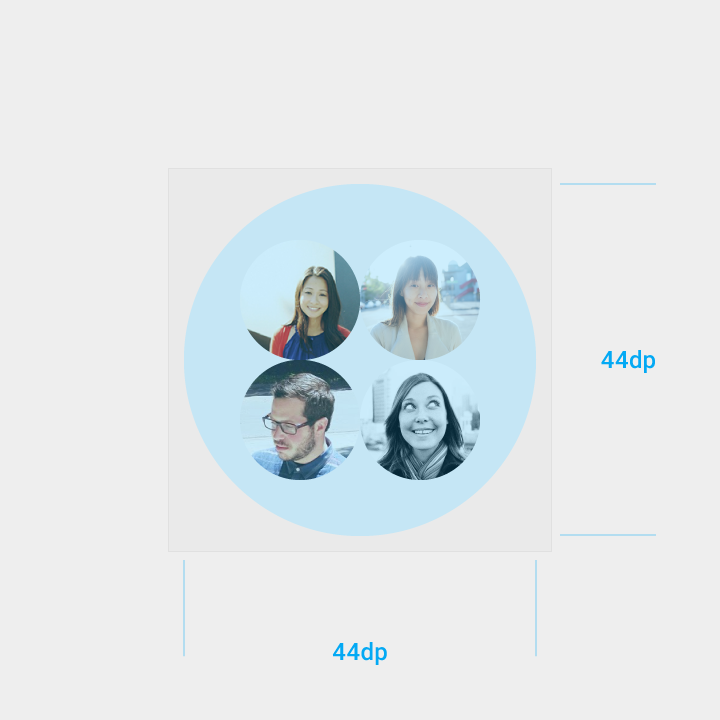
有效区域圆形应填充 Material Grey 100 (#F5F5F5) 颜色。
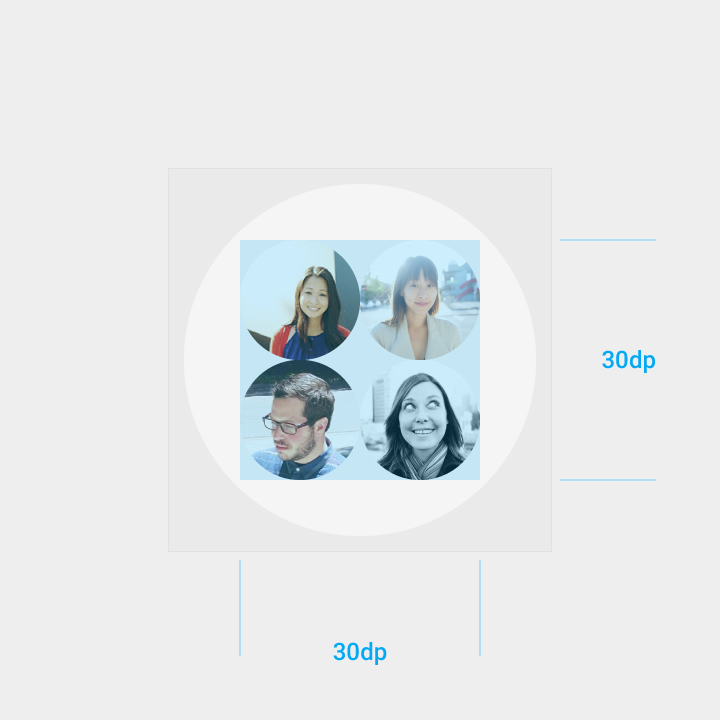
头像必须适应 30x30dp 的空间,并在有效区域内垂直和水平居中。
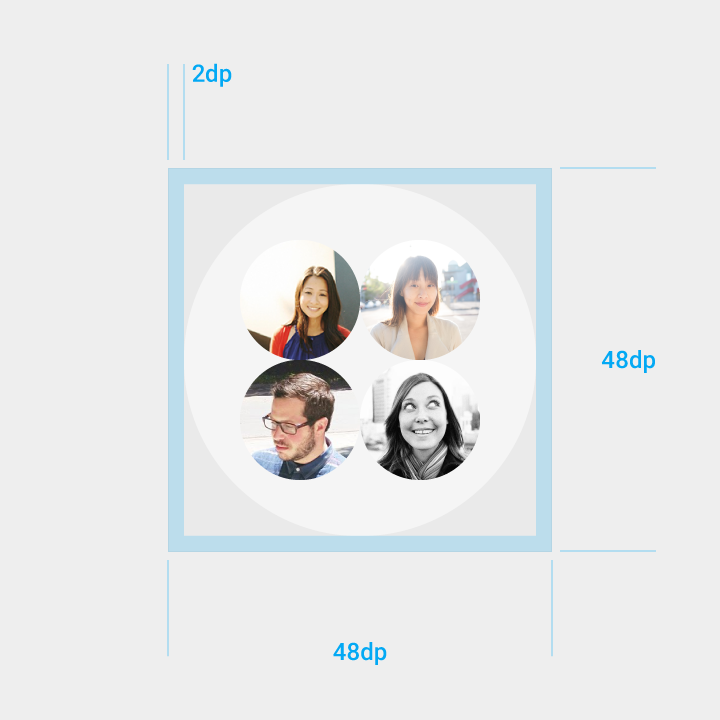
44dp 的有效区域周围必须有 2dp 的内边距,使总区域达到 48dp。
Android 图标
Android O 及更高版本
Android O 图标在设备的主屏幕和“所有应用”屏幕上代表您的应用。以下指南描述了如何为图标应用独特的视觉处理、动画和行为。
提供图标
启动器图标需提交至 Google Play 商店。
图标文件要求
- PNG 或矢量格式的图标可绘制资源
- 背景和前景图层(不含遮罩或背景阴影)
- 所有图层的范围必须比基础图标形状大 50%
OEM 要求
- 一个用于为其平台上所有图标提供遮罩的形状
- 外部阴影(可选)
图层规格
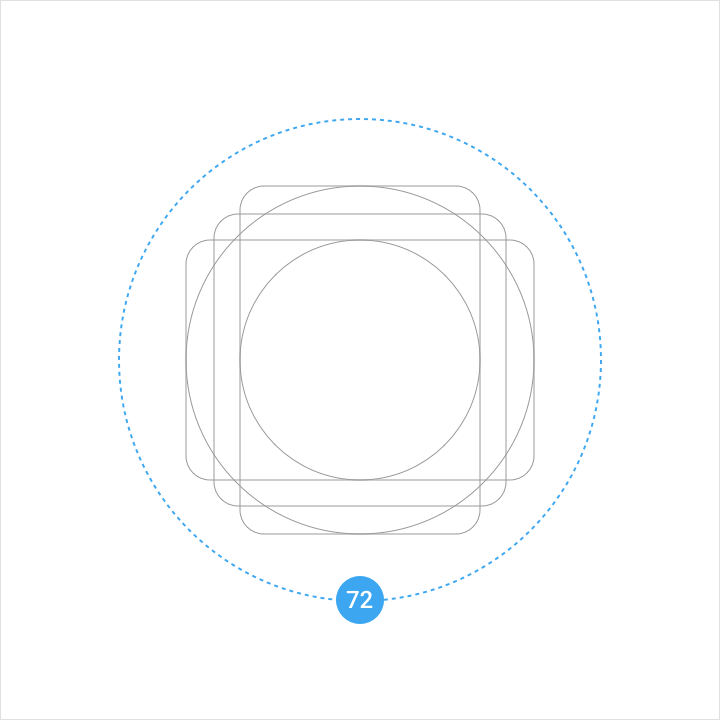
图标由两层组成:前景和背景。每个图层都可以独立于另一图层进行动画处理和视觉处理。
前景(滚动视差)
- 108 x 108 dp
- 遮罩区域为 72dp
- 建议保留透明背景(可选)
背景(较细微的视差)
- 108 x 108 dp
- 遮罩区域为 72dp
- 必须不透明
关键线形状
关键线形状用于所有应用图标,以保持一致的视觉比例。
正方形
高度:44dp
宽度:44dp
圆角半径:4dp
圆形
直径:52dp
纵向矩形
高度:52dp
宽度:36dp
圆角半径:4dp
横向矩形
高度:36dp
宽度:52dp
圆角半径:4dp
OEM 遮罩
OEM 可以在不影响图标布局的前提下,为其平台上的图标应用自定义遮罩。
规格:
- 72 x 72dp 遮罩区域
- 凸形
- 同时提供圆形遮罩和方形遮罩
光线与阴影
设计新图标时,其布光和阴影效果应与平台上的其他图标保持一致。
阴影
图标包含两种阴影:投射阴影和接触阴影。
投射阴影是从元素边缘延伸至前景层边界的锐利 45º 阴影。
接触阴影是环绕元素的柔和阴影。
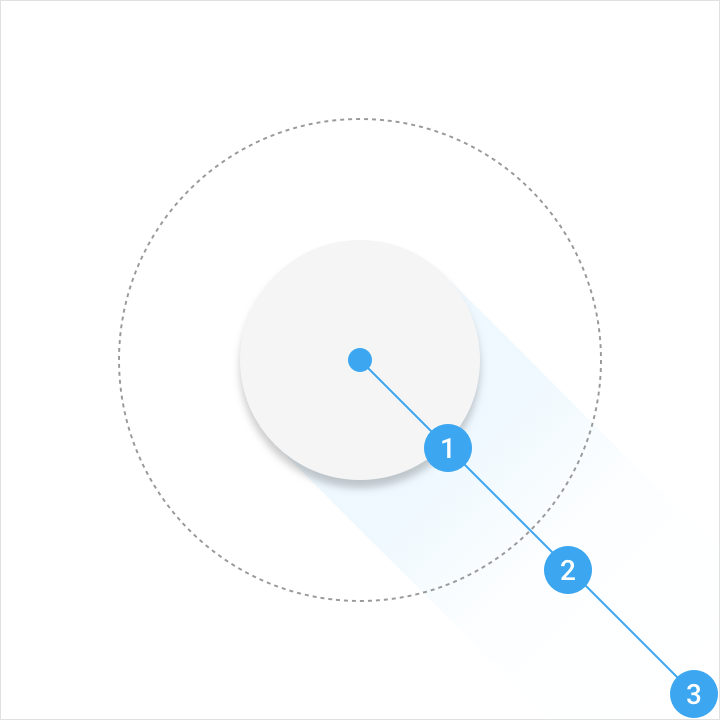
颜色:参阅产品图标浅色、深色和阴影值
| Illustrator 渐变工具 | 不透明度 | 位置 |
| 滑块 1 | 15% | 32% |
| 滑块 2 | 2% | 62% |
| 滑块 3 | 0% | 100% |
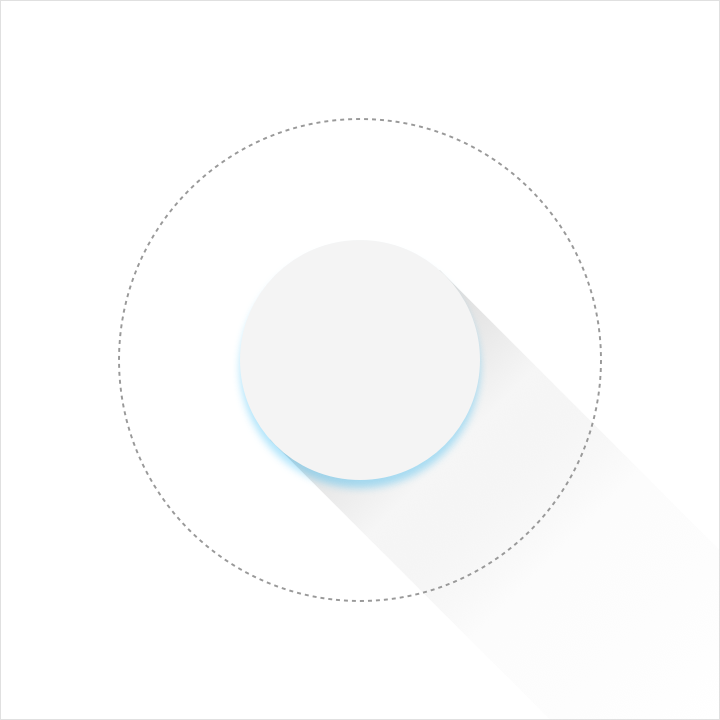
Illustrator 混合模式:正常
不透明度:20%
X 偏移:0dp
Y 偏移:4dp
模糊半径:4dp
颜色:参阅浅色、深色和阴影值
边缘浅色与深色
为了营造深度感,Material Design 元素的顶部和底部边缘会进行特殊处理。
浅色边缘突出显示元素的顶部边缘(左侧、右侧和底部边缘不上浅色)。
深色边缘为元素的底部边缘添加深色(左侧、右侧和顶部边缘不添加深色)。
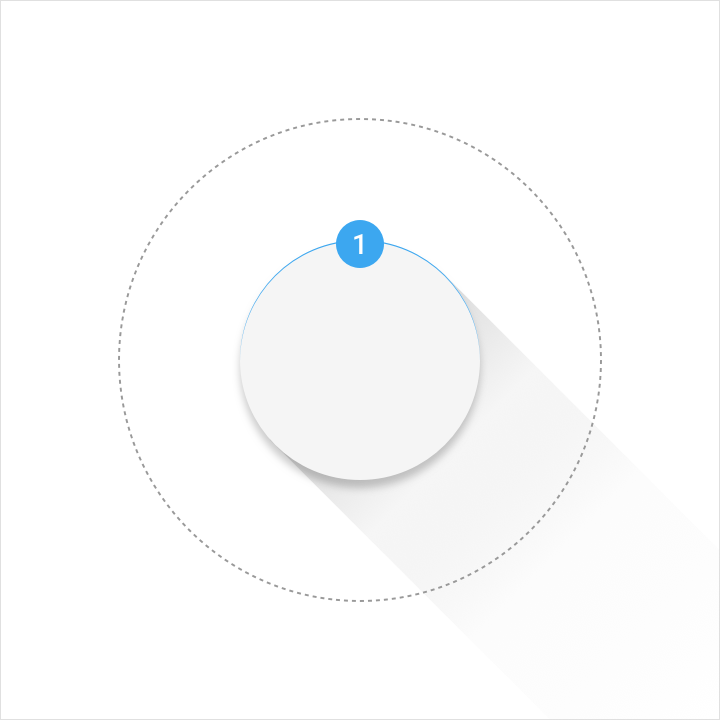
高度:1dp
不透明度:20%
颜色:白色 (#FFFFFF)
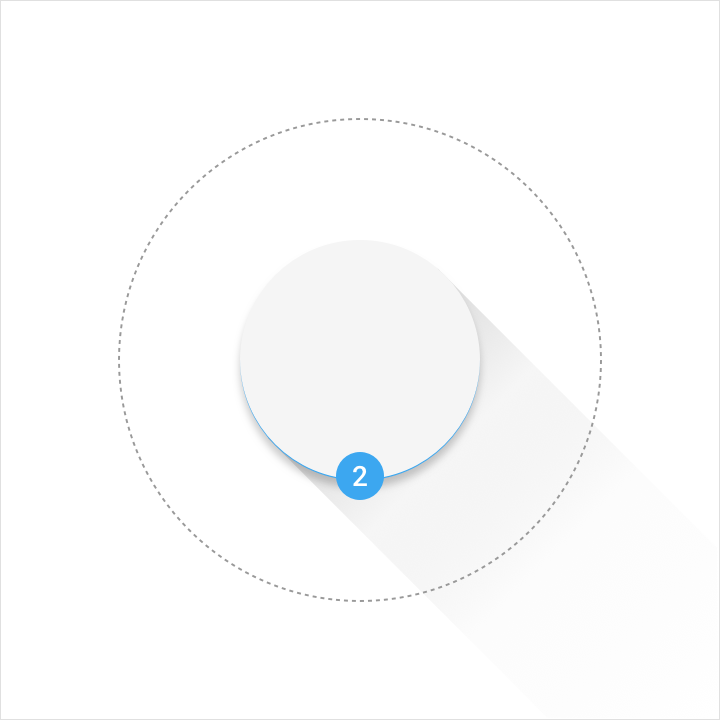
高度:1dp
不透明度:20%
颜色:参阅产品图标浅色、深色和阴影值
涂饰层
涂饰层位于前景层之上。
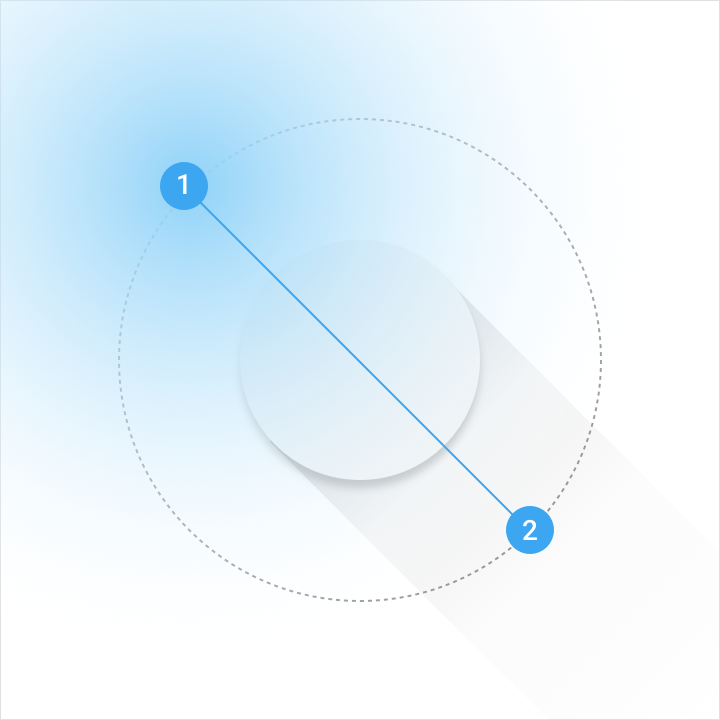
角度:45º
中点:32%
颜色:参阅浅色、深色和阴影值
| Illustrator 渐变工具 | 不透明度 | 位置 |
| 滑块 1 | 10% | 0% |
| 滑块 2 | 0% | 100% |
资源
该贴纸模板为在 Android 启动器图标网格中应用图层和形状提供了指南。