对话框
对话框用于告知用户特定任务的相关信息,其中可能包含关键信息、需要用户做出的决定,或涉及多项任务。
对话框包含文本和 UI 控件,会一直保持焦点,直到用户将其关闭或完成其中的必要操作。由于对话框会打断用户的正常操作,因此请谨慎使用。
一些常见的对话框类型包括:
- 警示框:紧急打断用户操作,用于告知某种情况,并要求用户确认知悉。
- 简单菜单显示列表项的选项;而简单对话框可提供列表项的详细信息或相关操作。
- 确认对话框要求用户明确确认自己的选择。
行为
对话框不能被其他元素或屏幕边缘遮挡。对话框会一直保持焦点,直到用户将其关闭或完成其中的必要操作。
全屏对话框(仅限移动端)
全屏对话框最适合复杂的任务或需要使用输入法编辑器(IME)的任务,因为它们能在提交保存前将一系列相关任务组合在一起。
行为
标准对话框之外
对话框是模态窗口的一个子类型,本文介绍的示例均为标准 Material 系统对话框。(其他模态窗口的构造不在本文讨论范围内,因为它们的变化过多,例如购买流程中可能使用品牌化按钮、非标准 UI 表单元素或独特的布局。)
减少对用户的打断
由于对话框会打断用户的正常操作,因此请谨慎使用。对话框的突然出现会迫使用户停下当前任务,转而关注对话框内容。并非每个选择、设置或细节都值得打断用户。对话框的替代方案包括菜单和内联展开,两者都能保留当前上下文。
对话框的显著性
对话框绝不能被其他元素遮挡,也不能只在屏幕上显示一部分。对话框会一直保持焦点,直到用户将其关闭或完成其中的必要操作(例如选择某项设置)。
对话框应避免:
- 在对话框内再打开对话框
- 包含可滚动的内容
全屏对话框例外
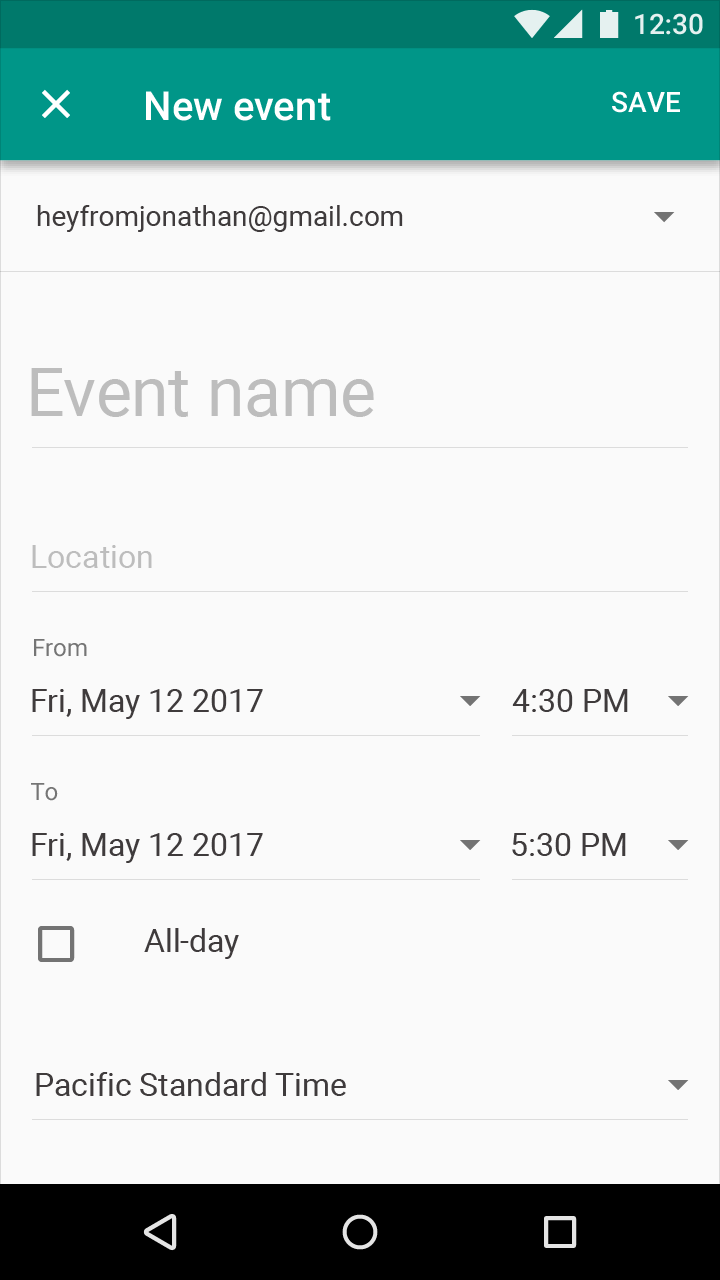
全屏对话框可以打开额外的对话框(如选择器),因为其设计能够容纳额外的材质层,而不会显著增加应用的 Z 轴深度或视觉干扰。
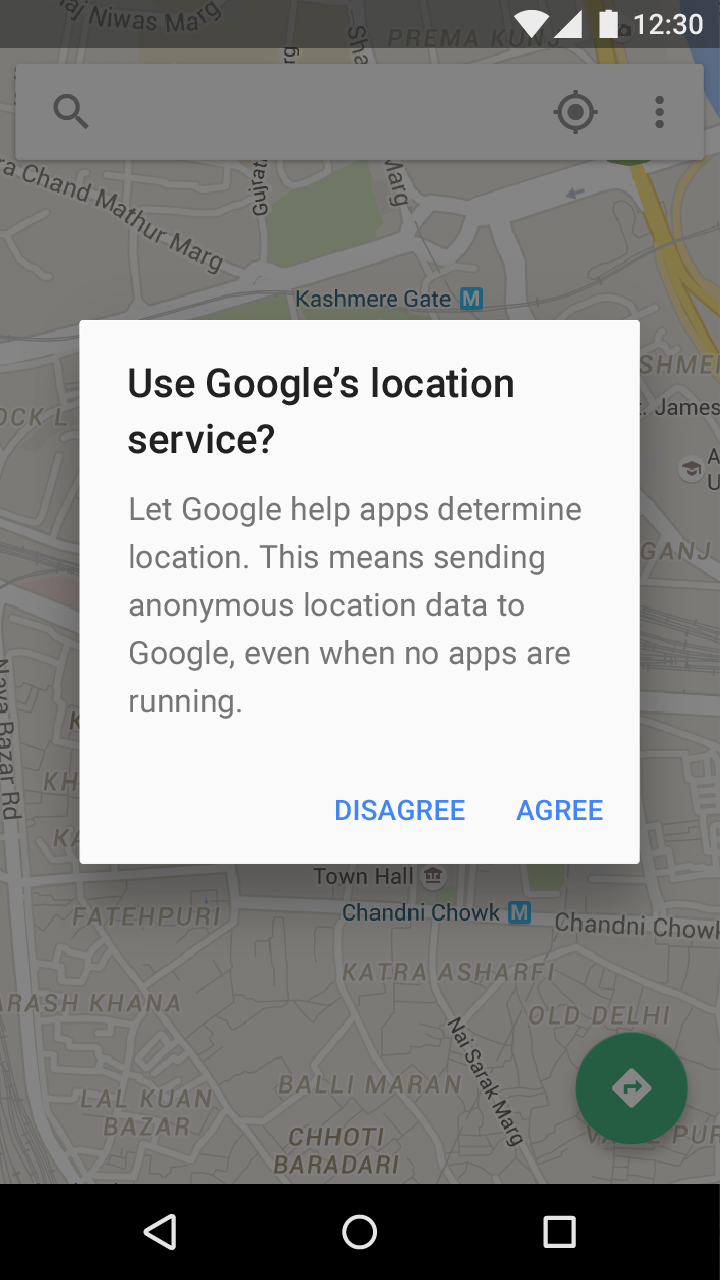
可滚动内容的例外情况
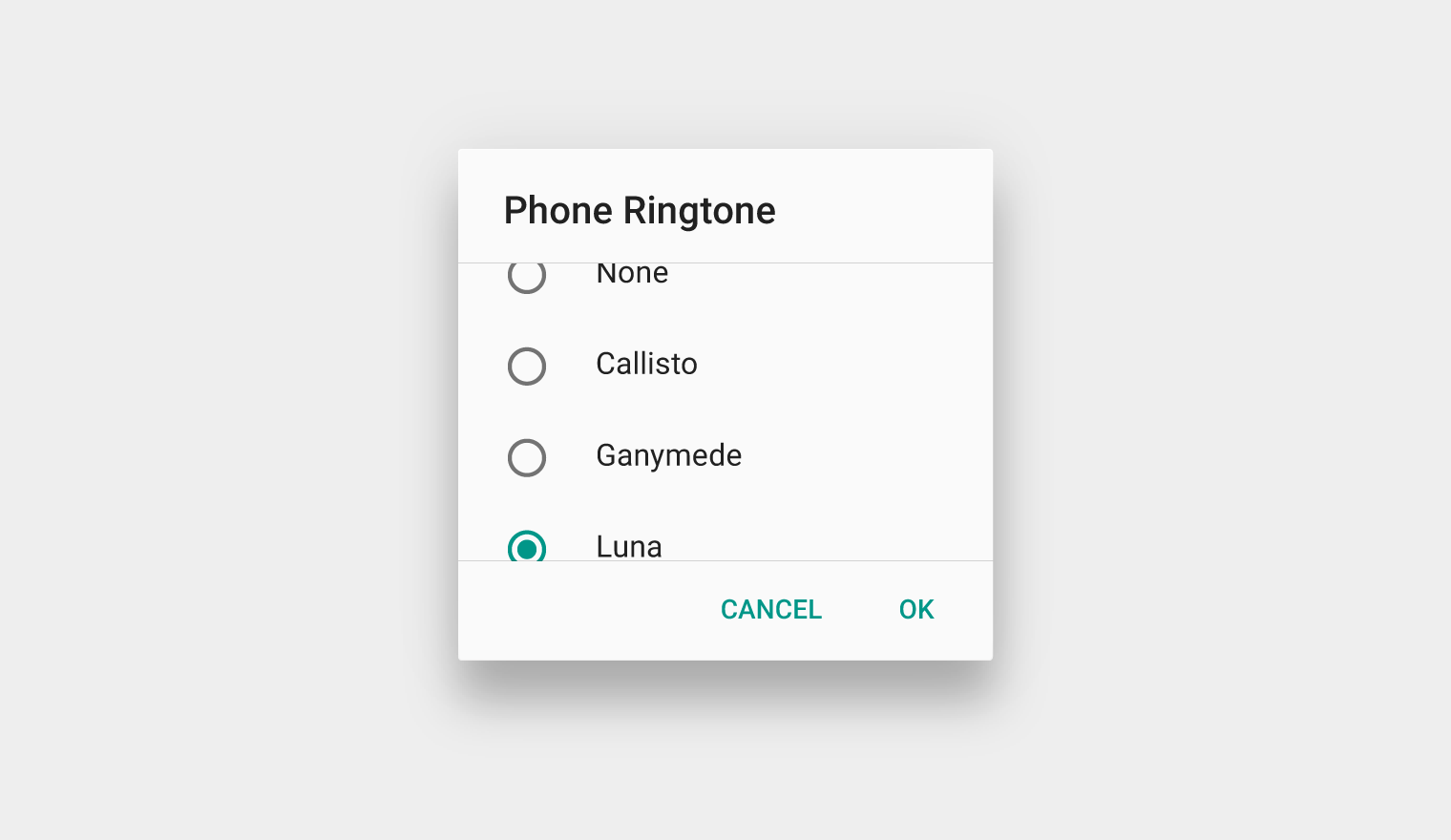
某些对话框内容需要滚动查看,例如铃声列表。
- 对于可滚动的选项列表,对话框标题固定在顶部。这样可以确保无论所选项位于列表中的哪个位置,它都始终与标题一起可见。
- 对于其他情况,标题会随内容一起滚出视野。无论内容如何滚动,操作区域始终保持原位。
对话框独立于其下方的父级材质,不随之一起滚动。
展示额外内容
若要在对话框中展示额外内容,请使用内容区域内的内联展开,或者改用专为展示大量内容而优化的替代组件。
关闭对话框
可以通过点按对话框外部区域或系统返回键(Android)来关闭对话框。此外,也可以禁用关闭功能,强制用户先选择其中一项操作才能继续。
警示框
警示框用于紧急打断用户操作,告知某种情况,并要求用户确认知悉。
与提示条的区别:提示条在操作完成后展示可选信息(例如告知用户草稿已放弃),且通常允许用户撤销刚刚执行的操作。
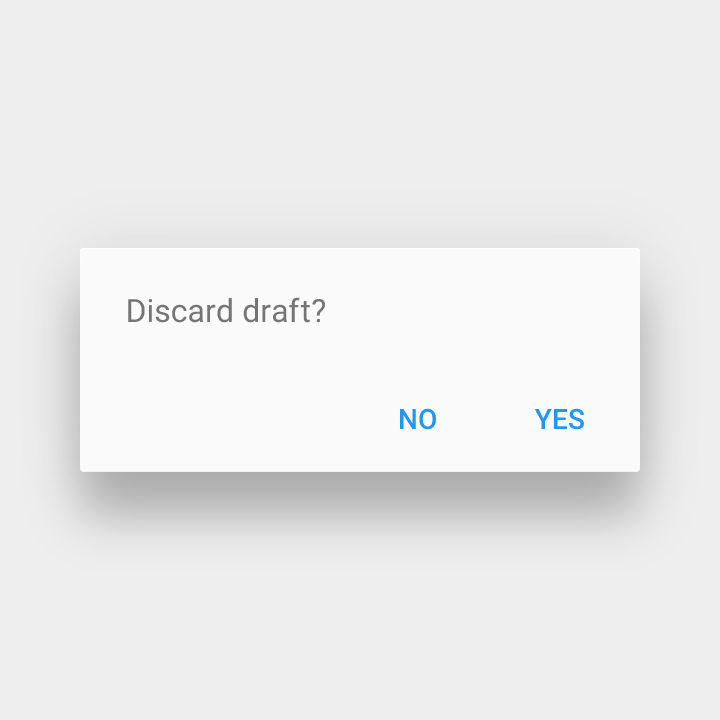
不带标题栏的警示框
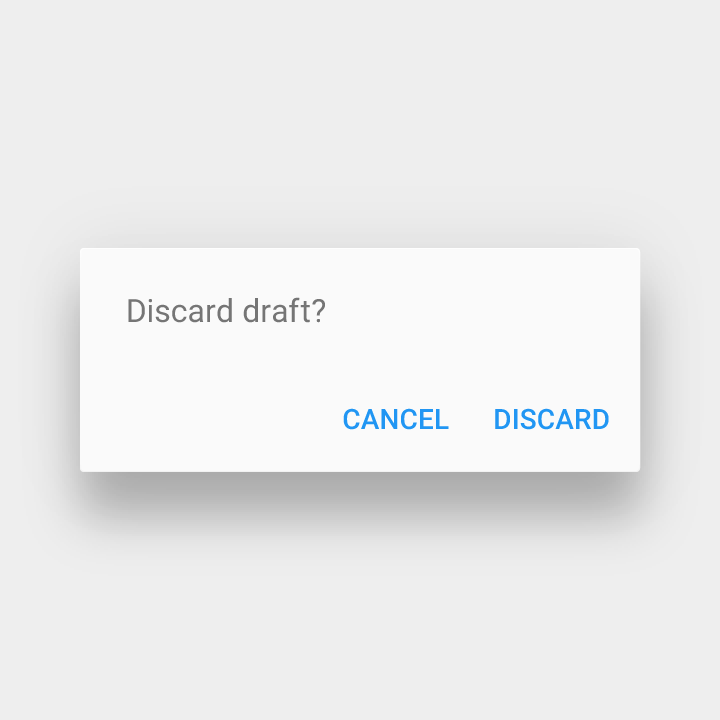
大多数警示框不需要标题。
这类警示框会用一两句话概括需要做出的决定,方式包括:
- 提出问题(例如“删除此会话?”)
- 陈述与操作按钮相关的信息
推荐做法
不推荐做法
带标题栏的警示框
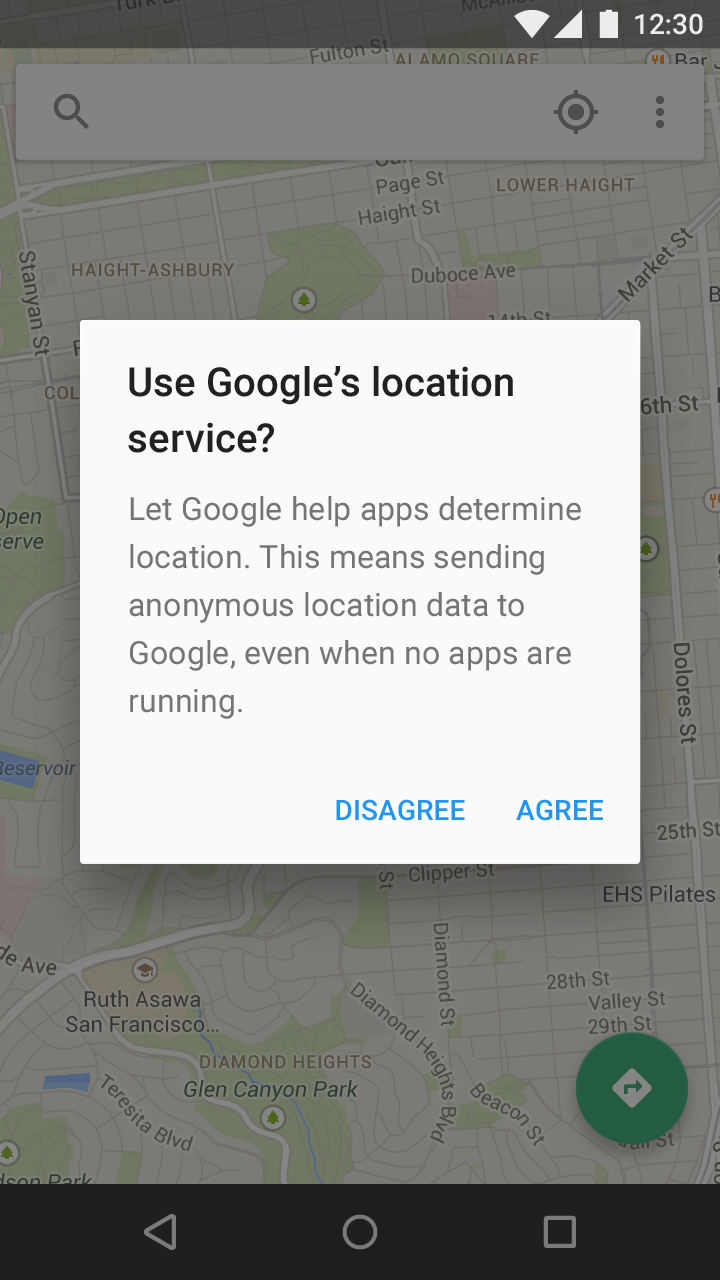
仅在高风险情况下使用带标题栏的警示框,例如可能丢失网络连接时。用户应当能够仅凭标题和按钮文本就理解各个选项的含义。
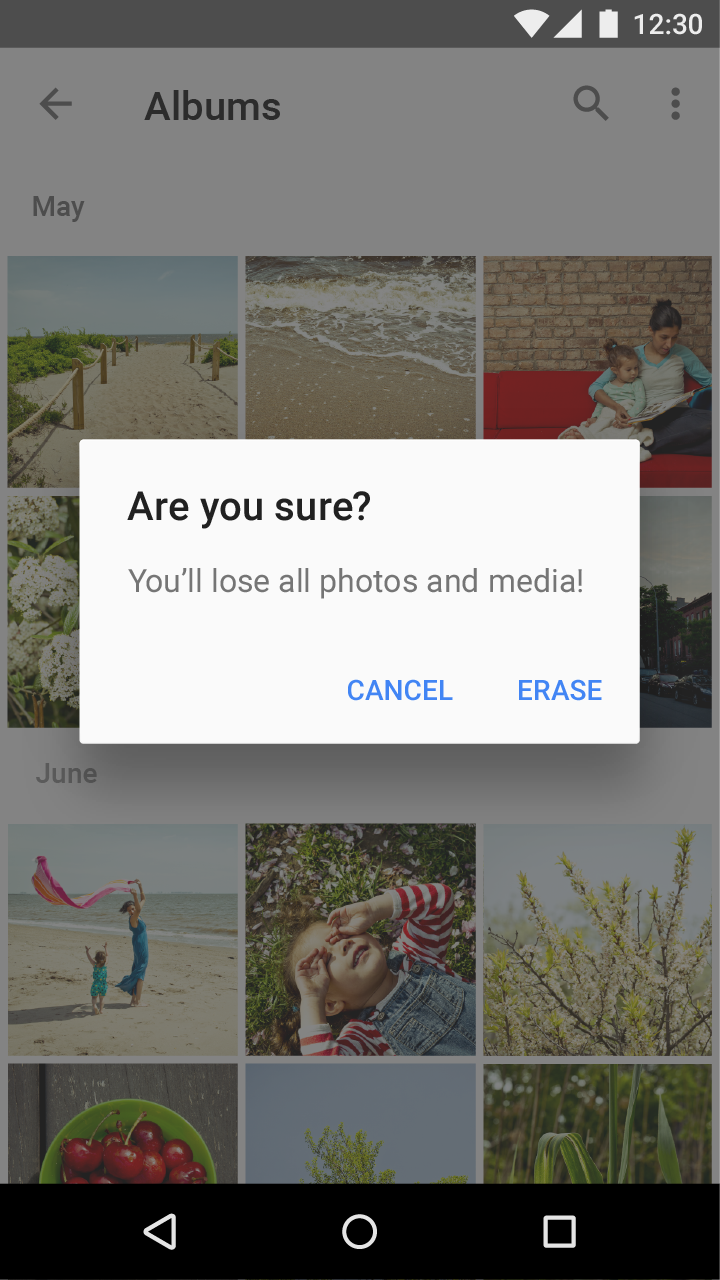
如果确实需要标题:
- 使用清晰的问题或陈述作为标题,并在内容区域加以解释,例如“抹除 USB 存储?”
- 避免道歉式、含糊或疑问句式的表述,例如“警告!”或“你确定吗?”
推荐做法
不推荐做法
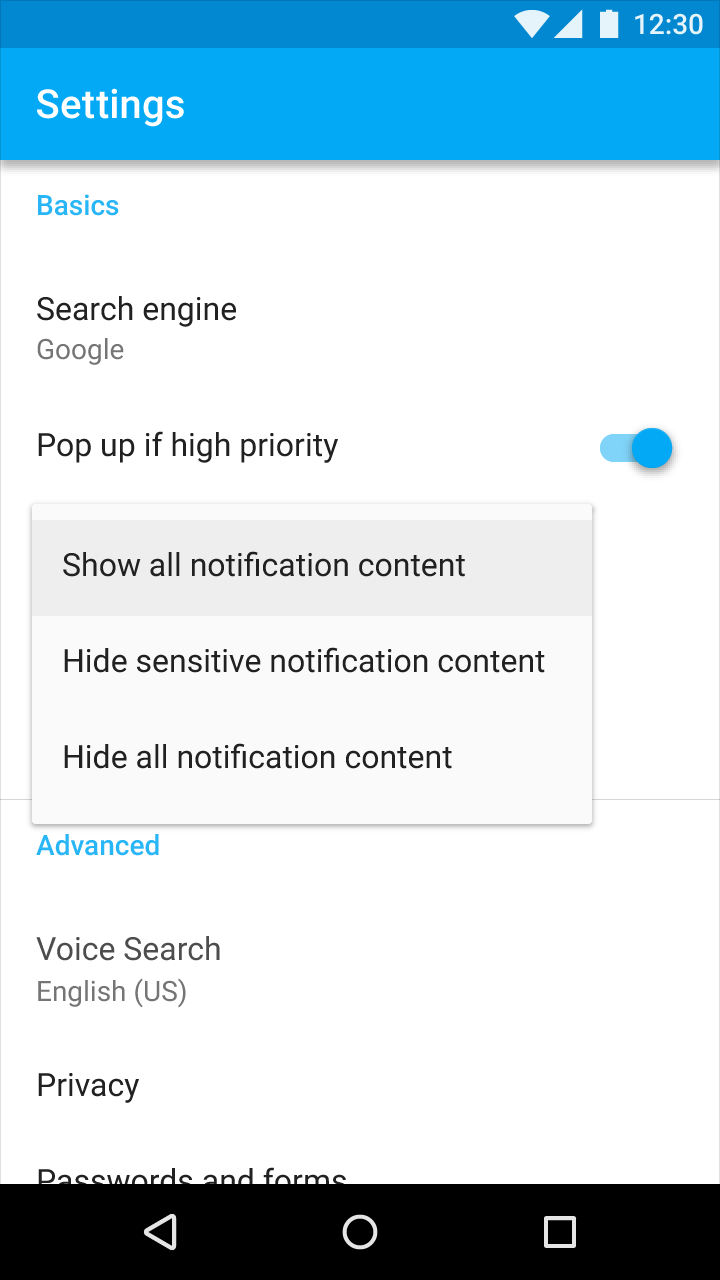
简单菜单
仅适用于手机和平板电脑
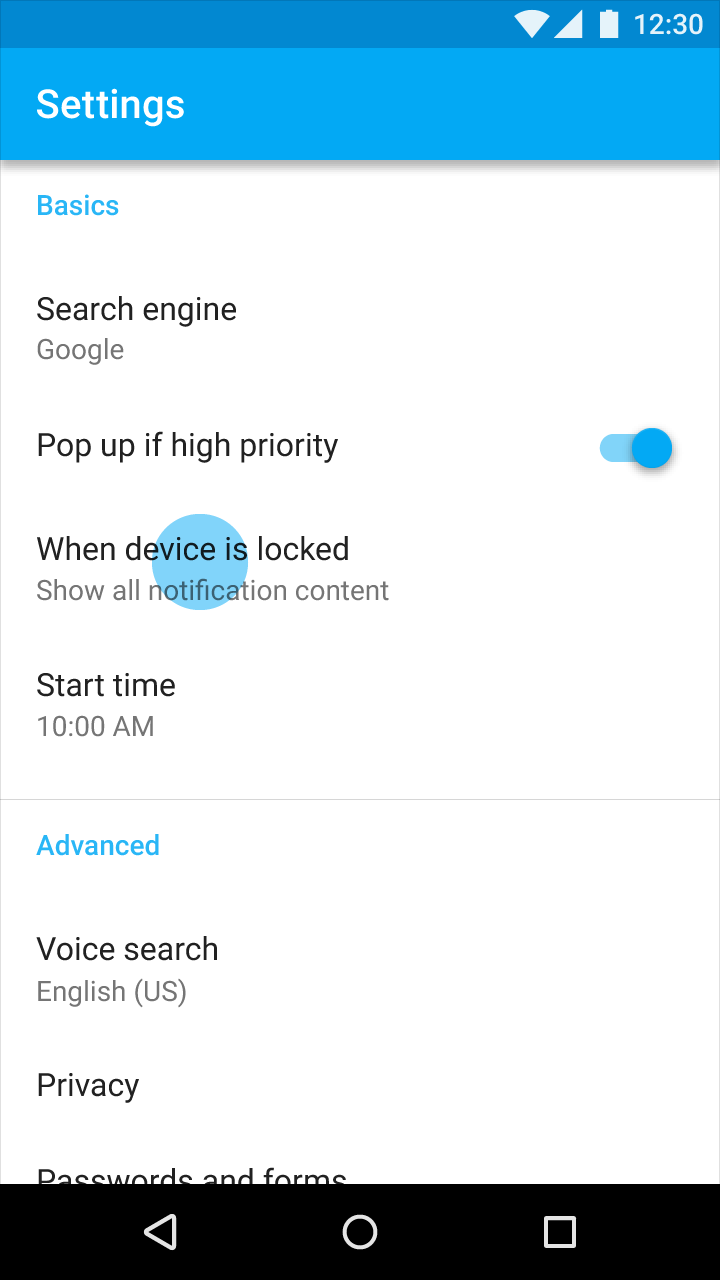
简单菜单显示列表项的选项,并在用户做出选择后立即生效。更多详情参见简单菜单。
辨析:简单对话框显示列表项的详细选项或提供相关操作。简单对话框可以展示与简单菜单相同的内容,但应优先使用简单菜单,因为它对用户当前上下文的干扰更小。
简单对话框
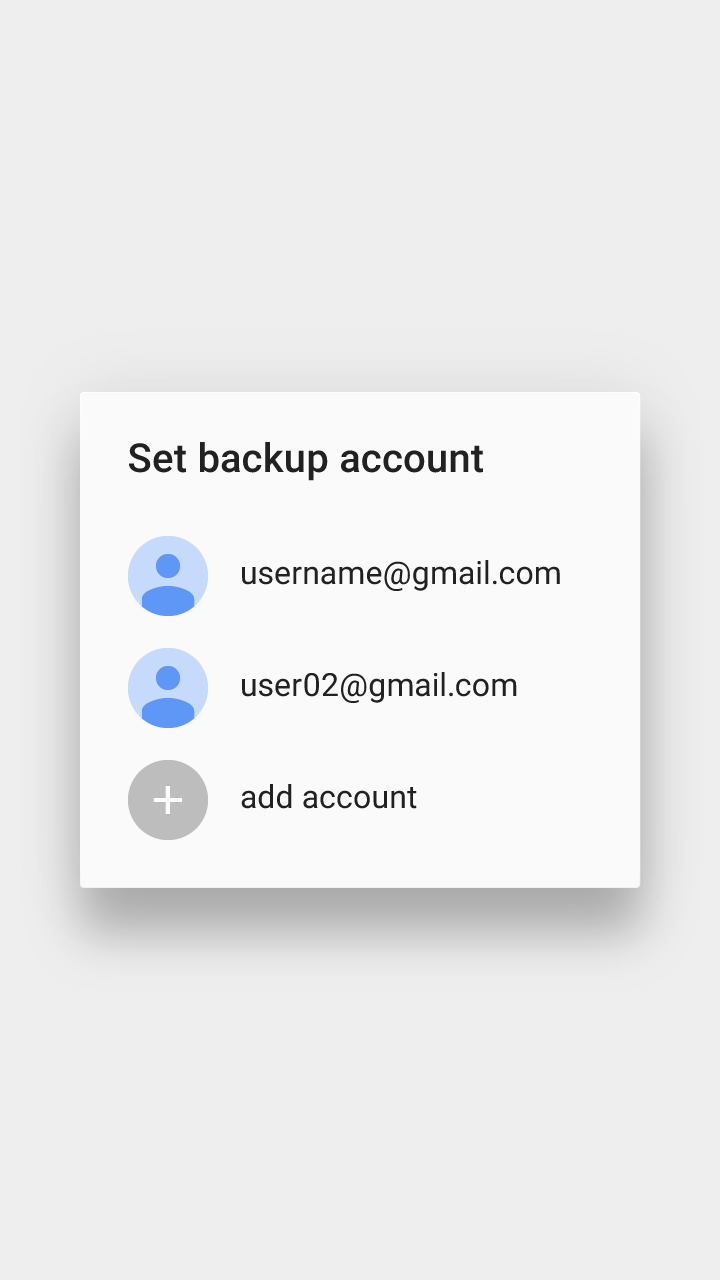
简单对话框可提供关于列表项的详细信息或相关操作,例如显示头像、图标、补充说明文字,或与之独立的其他操作(如添加帐户)。
触摸交互:
- 选中某个选项后,该选项立即生效,并关闭对话框
- 点按对话框外部区域或按返回键,将取消操作并关闭对话框
减少对用户的打断
简单对话框比简单菜单更容易打断用户当前的操作,因此应谨慎使用。
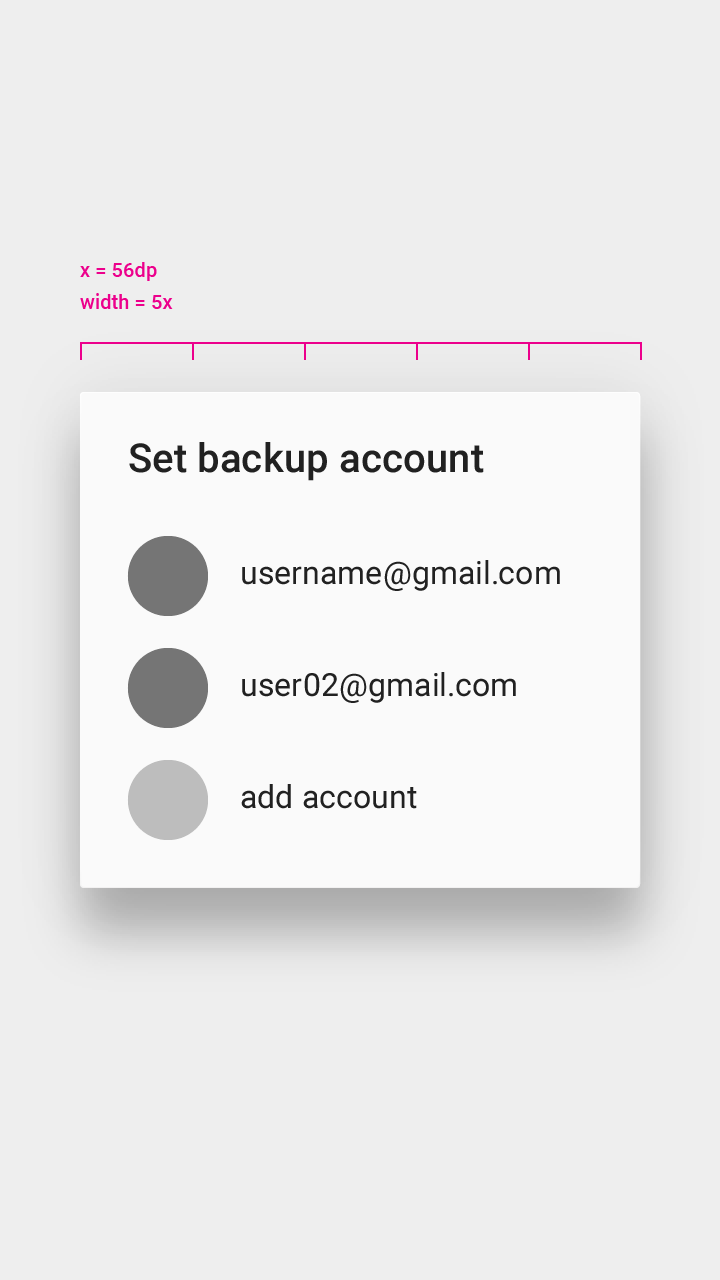
- 一个增量
- 与屏幕边缘保持的特定距离
没有显式的取消按钮
简单对话框没有用于确认或取消操作的显式按钮。
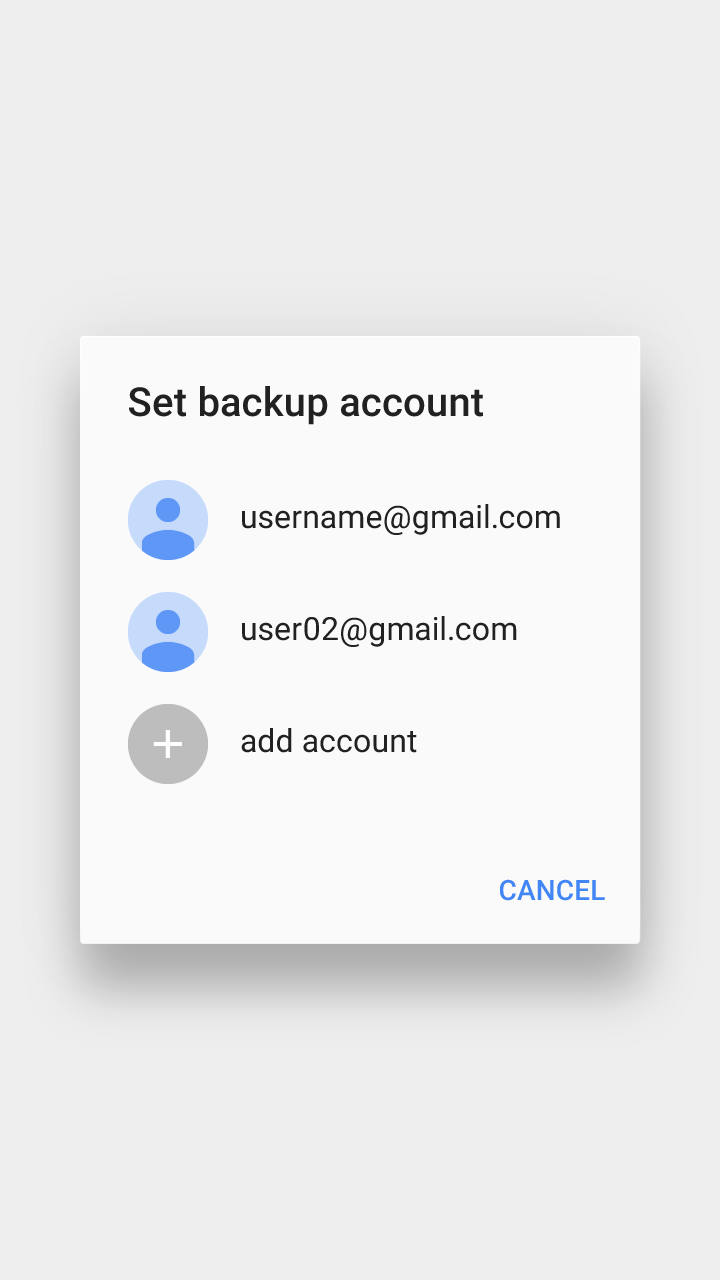
不推荐做法
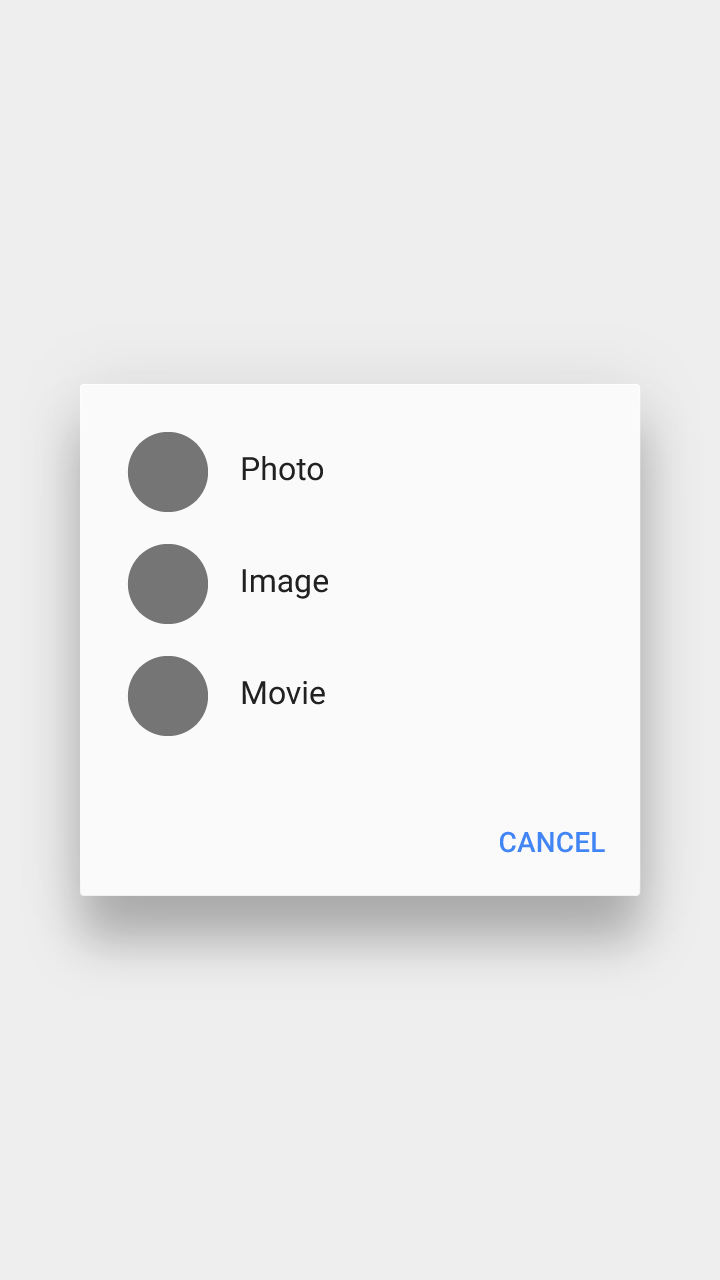
不推荐做法
规格
- 简单对话框中各行的高度可以不同
- 简单对话框在屏幕上垂直和水平居中显示。
- 对话框与左右屏幕边缘的距离至少为 40dp,与上下屏幕边缘的距离至少为 24dp
- 对话框内容距离对话框边缘 24dp
避免文本换行
如果简单菜单中的任何文本需要换行,请改用简单对话框。
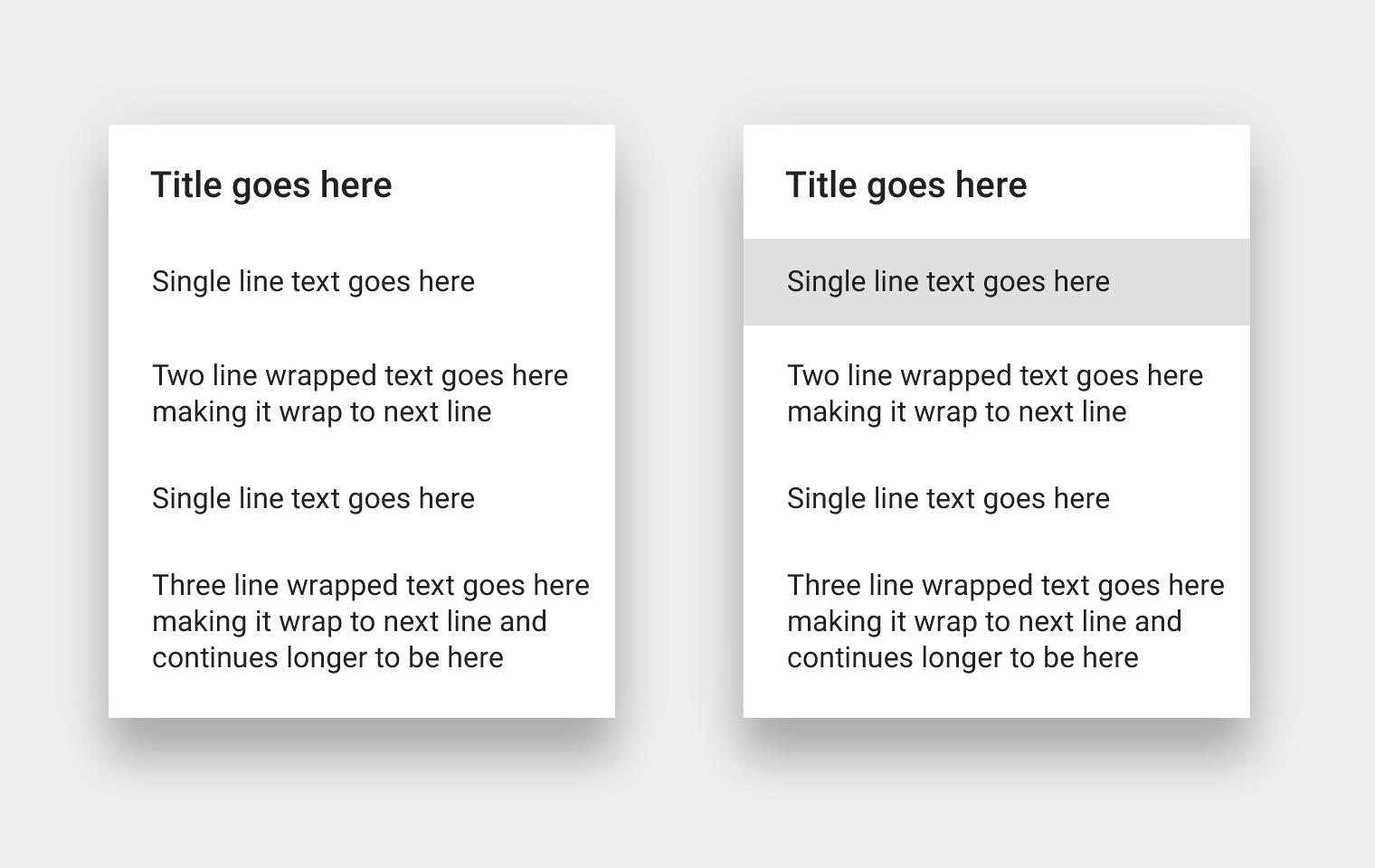
推荐做法
确认对话框
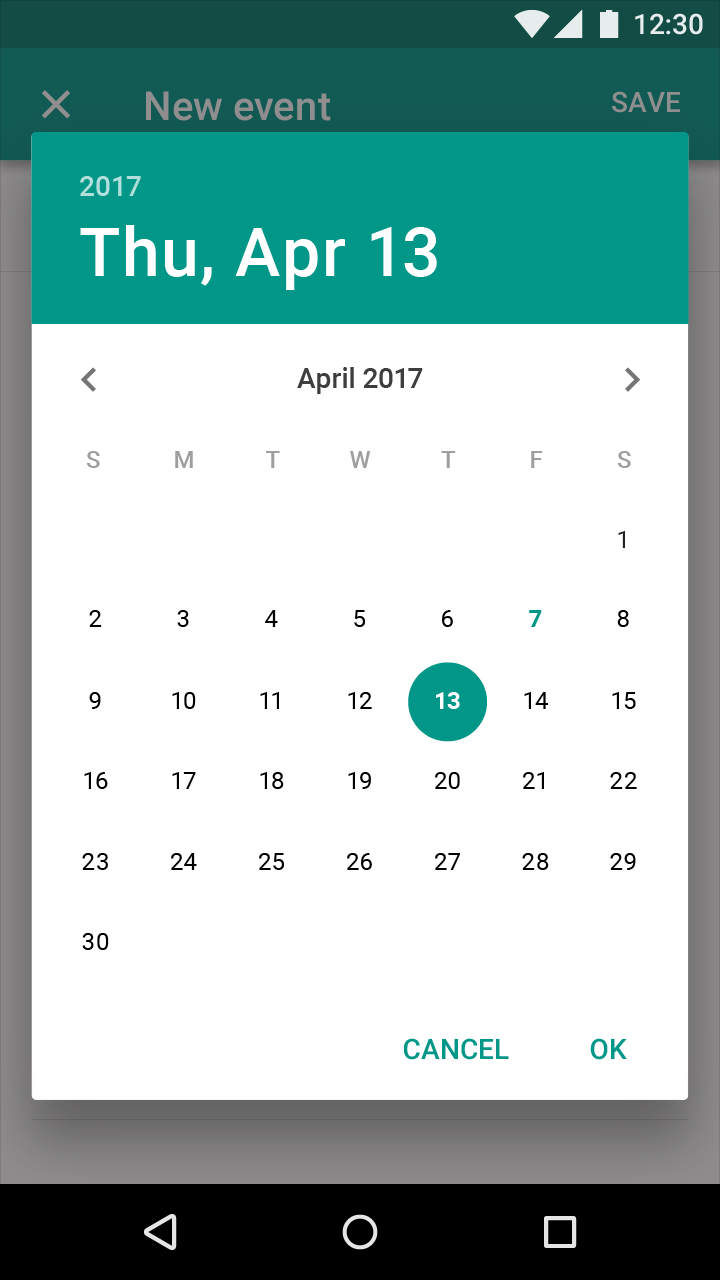
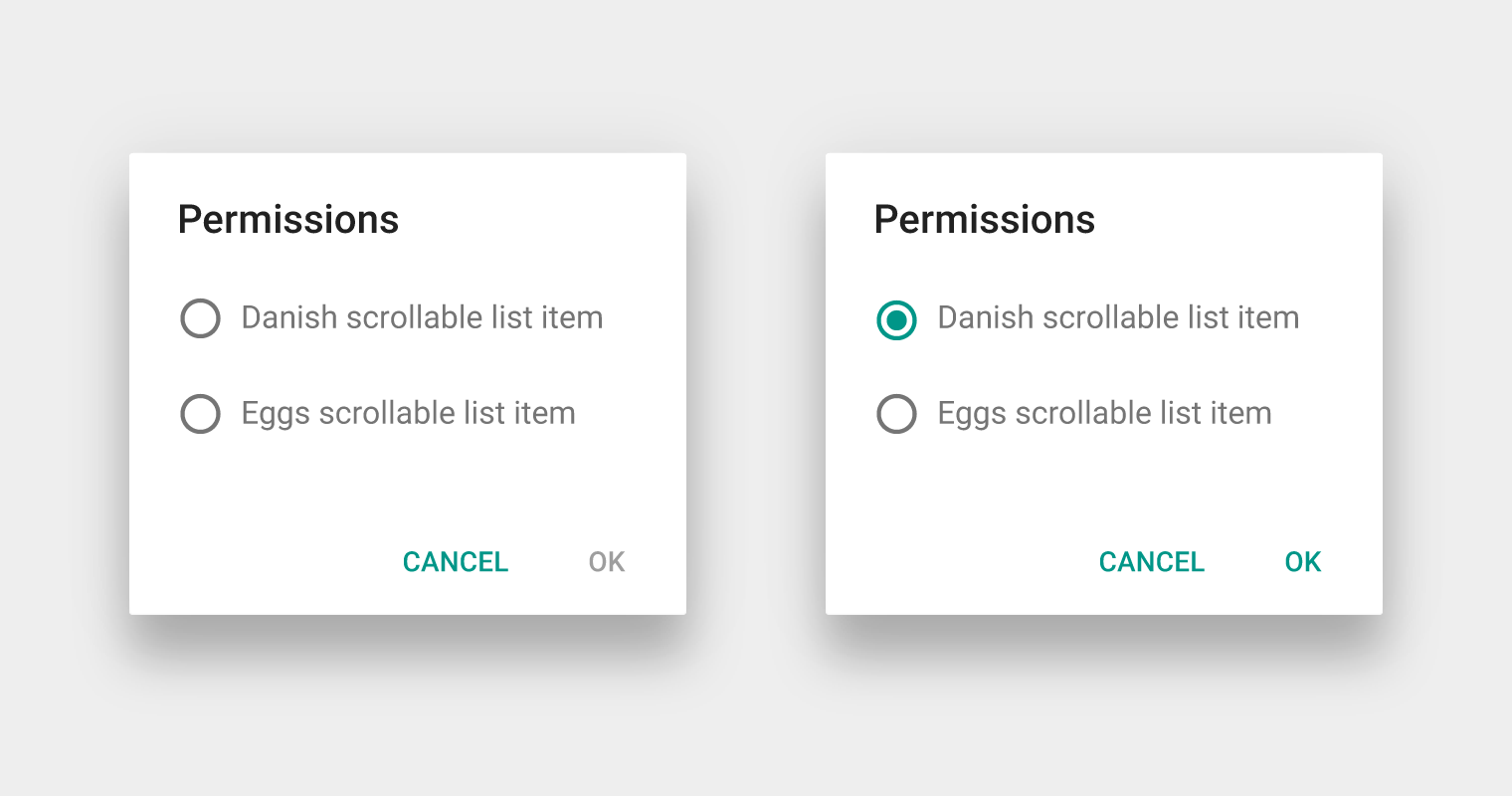
确认对话框要求用户在提交所选选项前予以明确确认。例如,用户可以在确认对话框中试听多个铃声,但只有在点按“确定”后才会最终选定。
在确认对话框中点击“取消”或按返回键,会取消操作、放弃所有更改并关闭对话框。
避免在对话框内启动其他对话框
确认对话框应避免启动其他简单对话框或简单菜单,因为这会增加复杂性,并显得提高了应用的海拔。如果确实需要借助这些组件才能完成任务,请考虑改用全屏对话框。
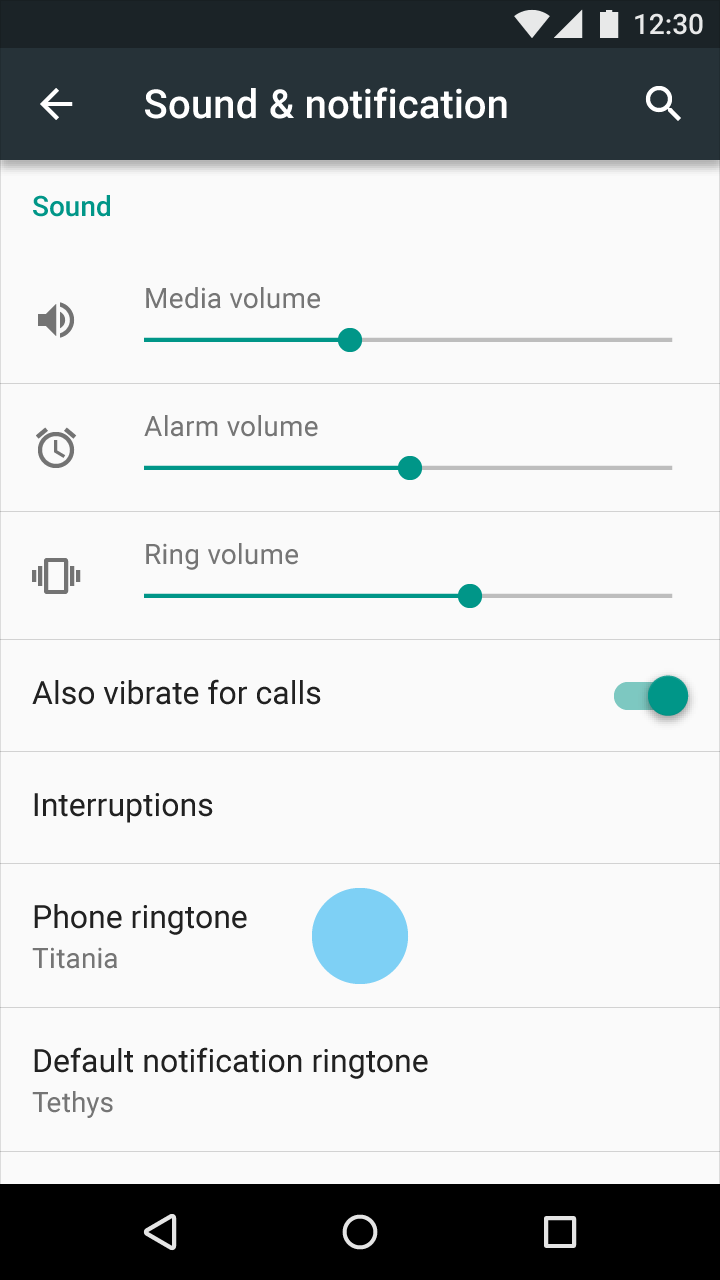
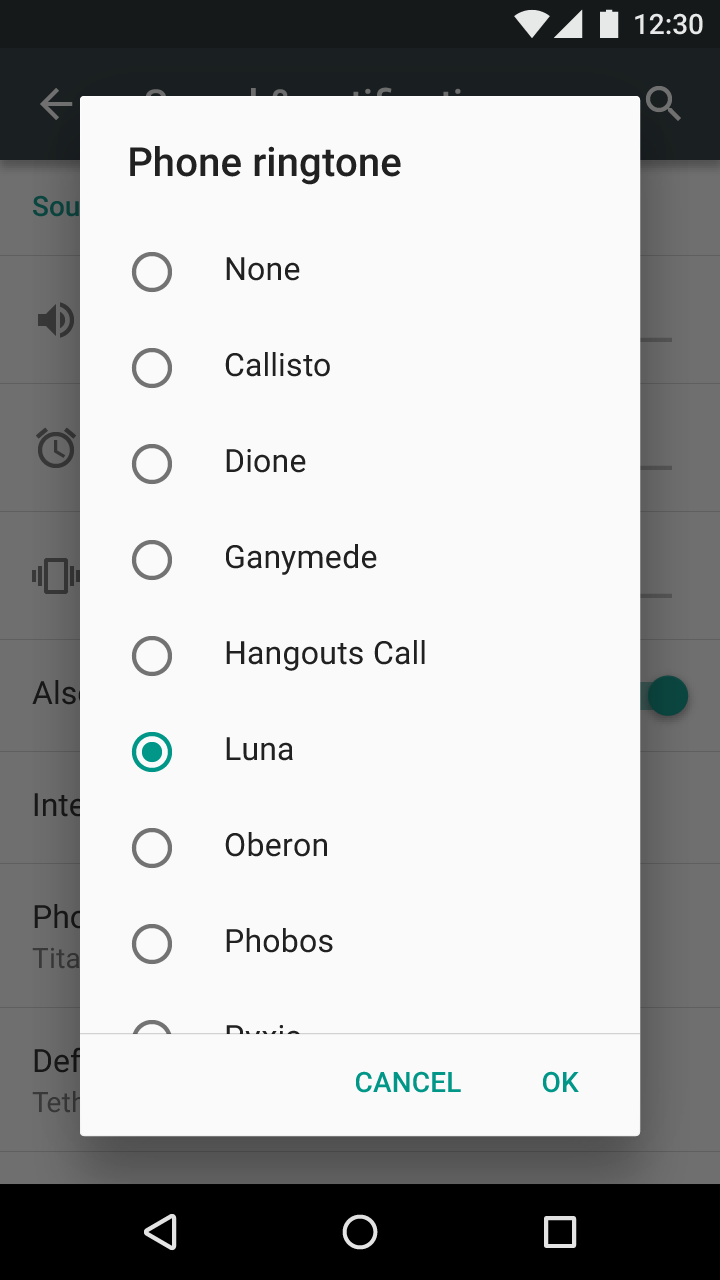
确认单个值
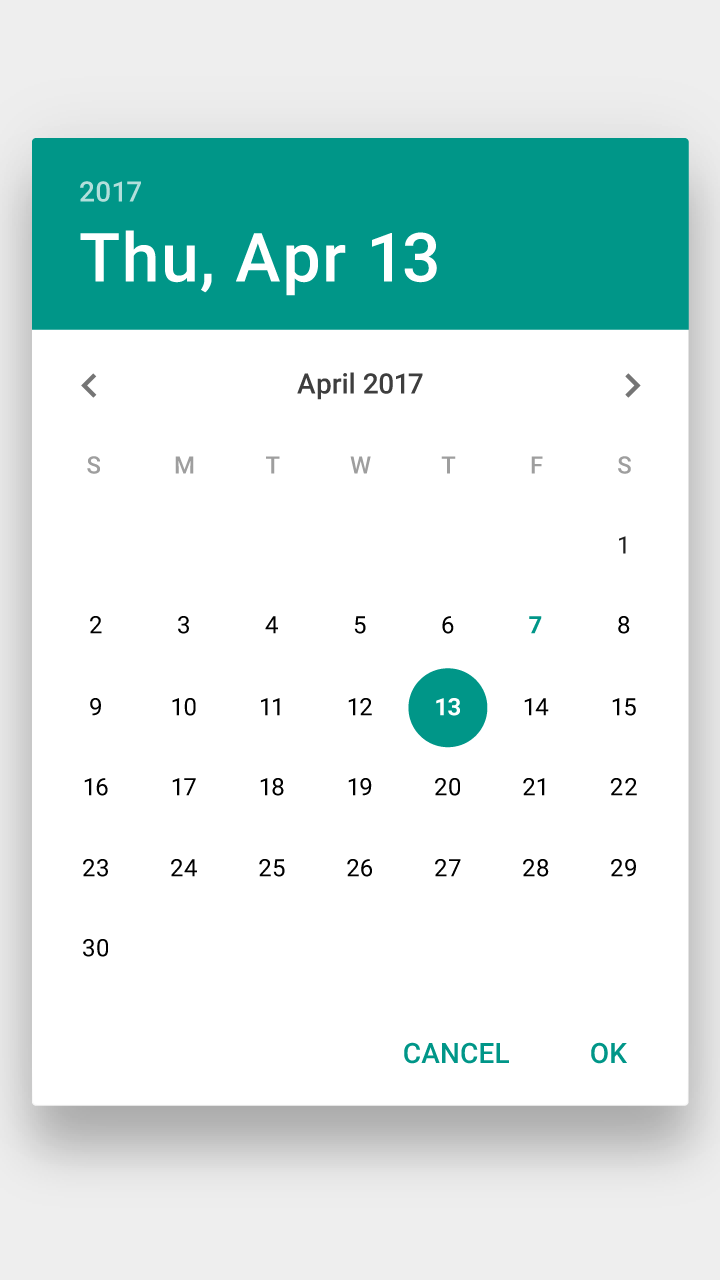
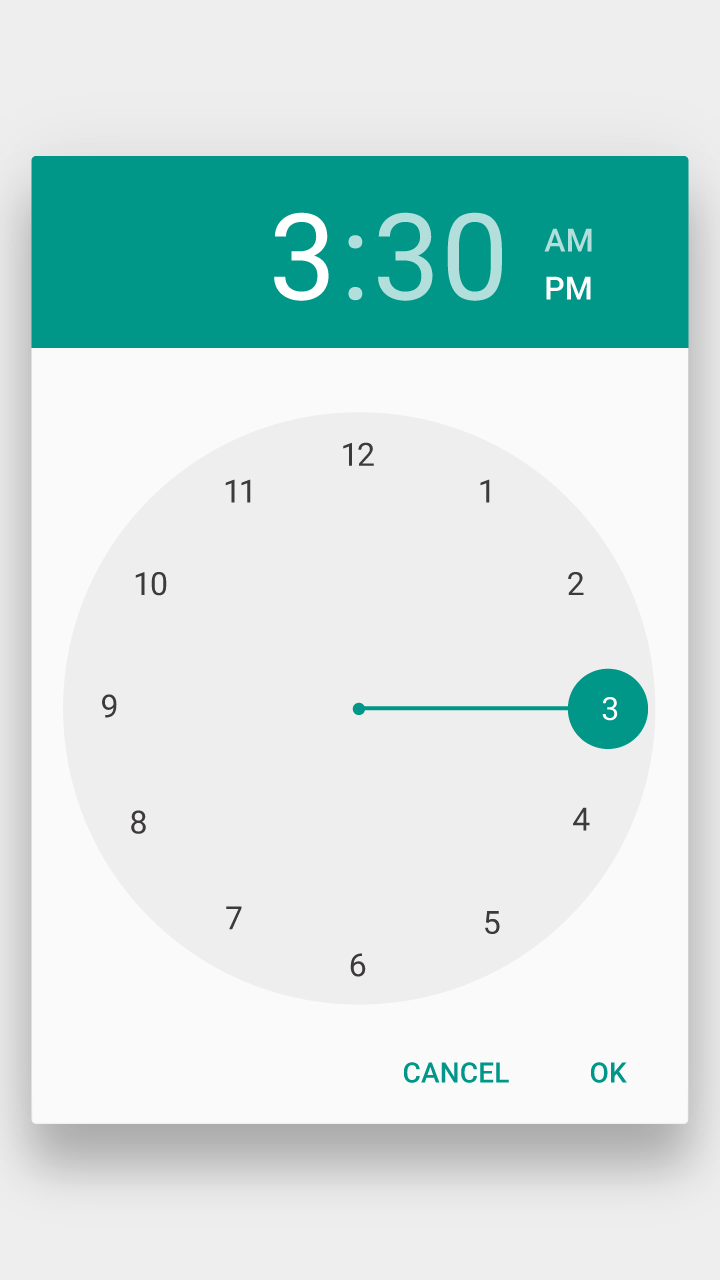
确认对话框可以采用列表以外的布局,例如日期选择器,但仍专注于指定单个值(仅选择日期,而不是同时选择日期和时间)。
取消和确认按钮
确认对话框应同时提供显式的确认按钮和显式的取消按钮。点击取消按钮、按返回键或离开确认对话框,都会放弃所做的更改。
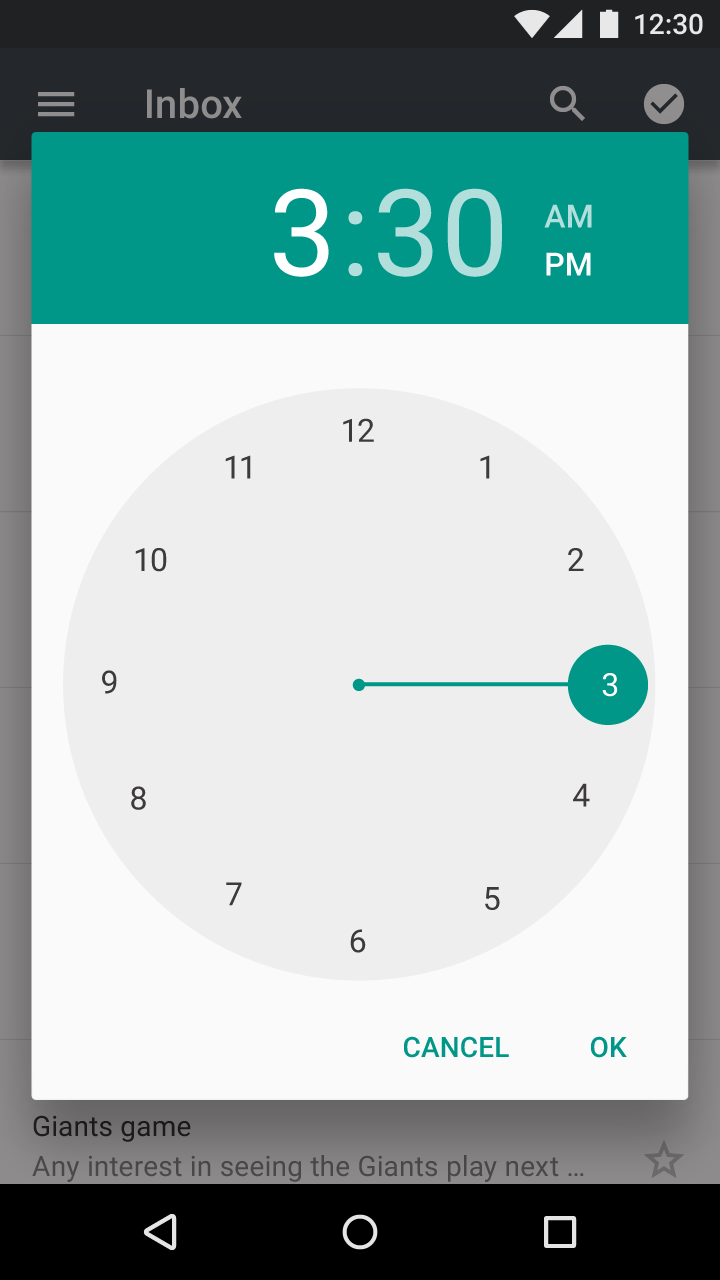
推荐做法
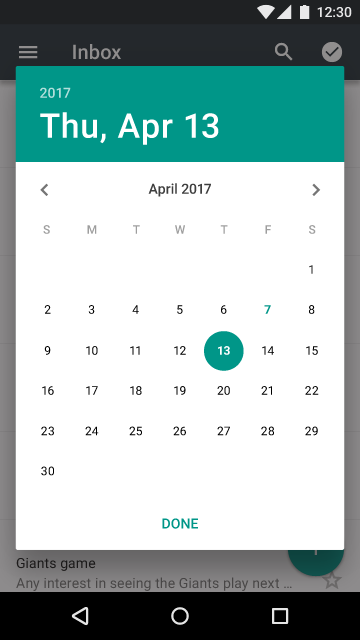
不推荐做法
全屏对话框
仅限移动设备:与大屏幕设备上使用的对话框相比,受限于有限的屏幕空间,全屏对话框通常更适合移动设备。
用法
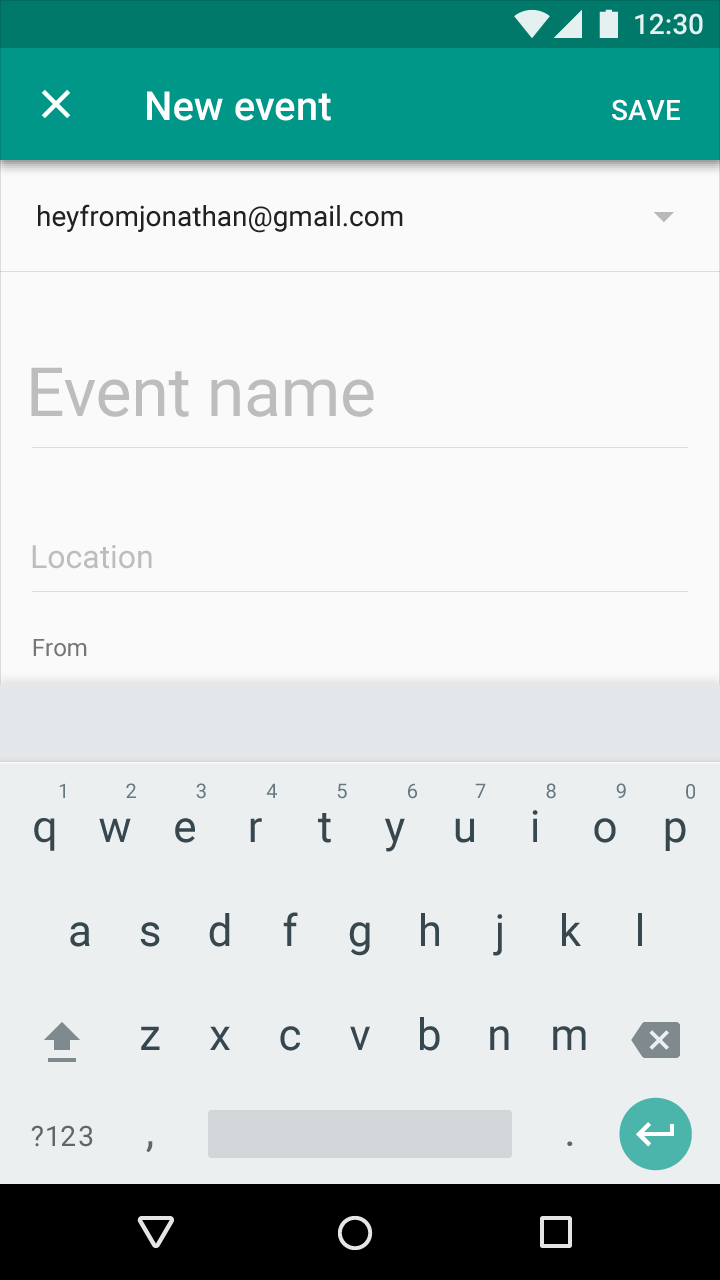
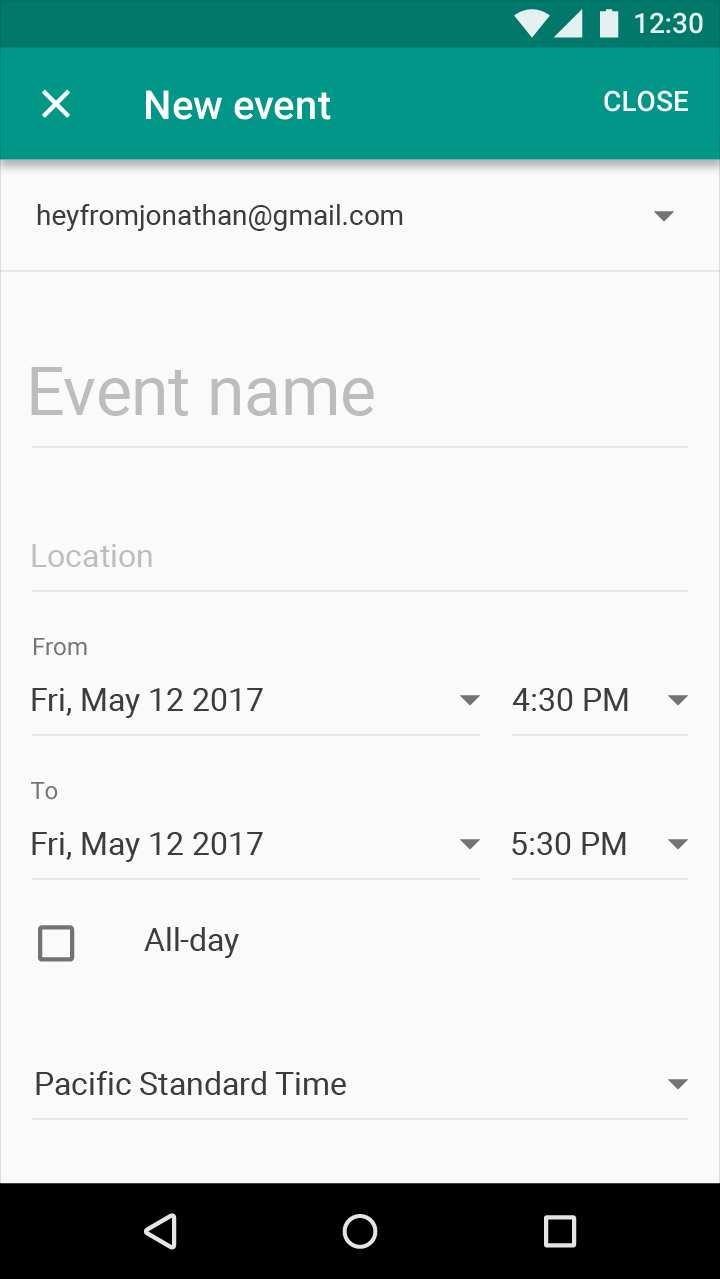
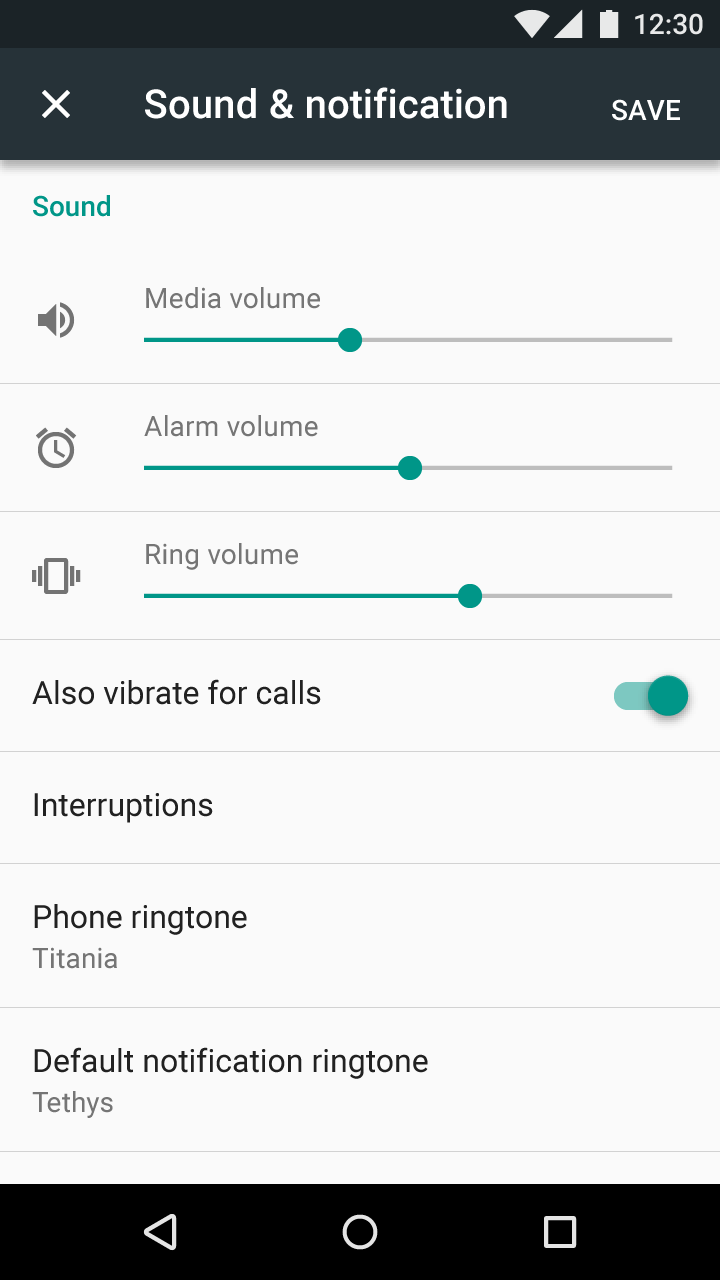
全屏对话框会将一系列任务(例如创建日历条目)组合在一起,之后用户可以选择提交或放弃这些任务。在点按“保存”之前,不会保存任何选择;点按“X”则会放弃所有更改并退出对话框。
全屏对话框支持复杂的布局,减少了材质层堆叠(即对话框之上再叠放对话框)的视觉效果,并将应用呈现的层级临时重置为更高的基线。在全屏对话框中,允许任务在执行复杂操作的过程中启动简单菜单或简单对话框。
符合以下任一条件的内容或任务可使用全屏对话框:
- 对话框包含需要输入法编辑器(IME,如键盘)的组件(如选择器或表单字段)
- 更改并非实时保存
- 应用不具备草稿功能
- 需要执行批处理操作,或在提交前将更改排入队列
操作
全屏对话框的确认类和取消类操作应置于屏幕顶部。
确认
屏幕右上角的确认操作应使用描述性动词,例如保存、发送、共享、更新或创建。不要使用含义模糊的动作词作为确认操作,例如完成、确定或关闭。
在对话框中的所有必填字段填写完整之前,确认操作均处于禁用状态。
放弃
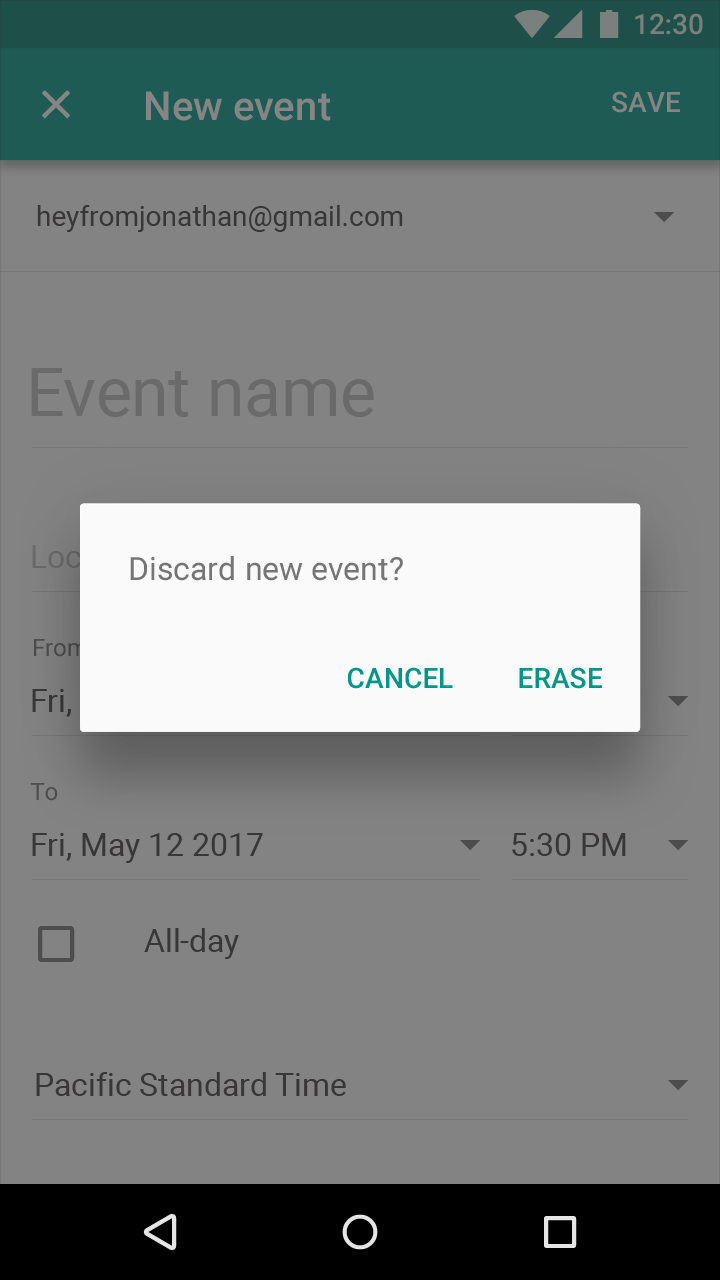
放弃操作(屏幕左上角的“X”)和系统返回按钮均可关闭全屏对话框并放弃更改。
- 如果用户未做任何更改,对话框直接关闭,无需确认是否放弃
- 如果用户做过任何更改,系统会提示用户确认是否放弃
不推荐做法
推荐做法
导航
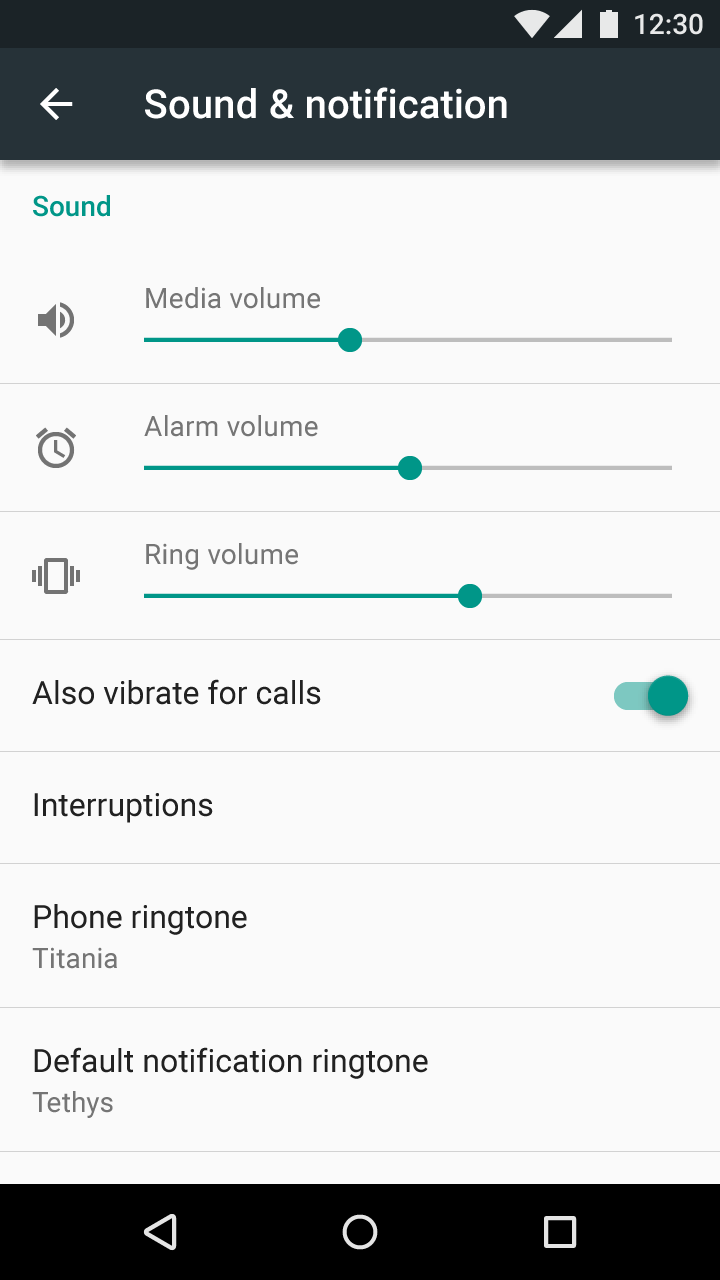
全屏对话框中使用的“X”不同于向上箭头。向上箭头表示视图的状态一直在持续保存,无需显式确认。例如,设置页中的向上箭头表示所有更改都会在选择后立即提交,无需显式的确认或取消操作。
标题
全屏对话框的标题不使用动态字体大小。
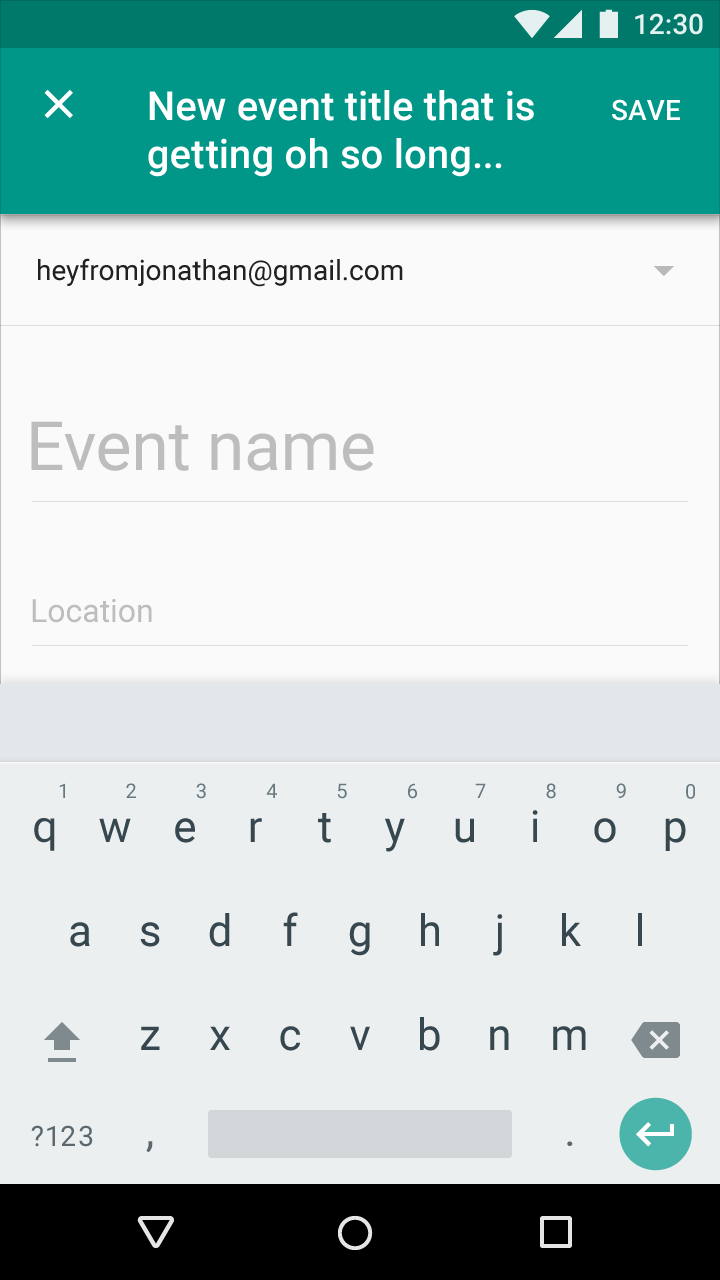
标题应简洁;必要时可换行至第二行,超出部分应截断显示。
如果标题长度不定或预计较长(例如某些词汇在不同语言中更长),应将标题文字放置在对话框的内容区域内,而非应用栏中。
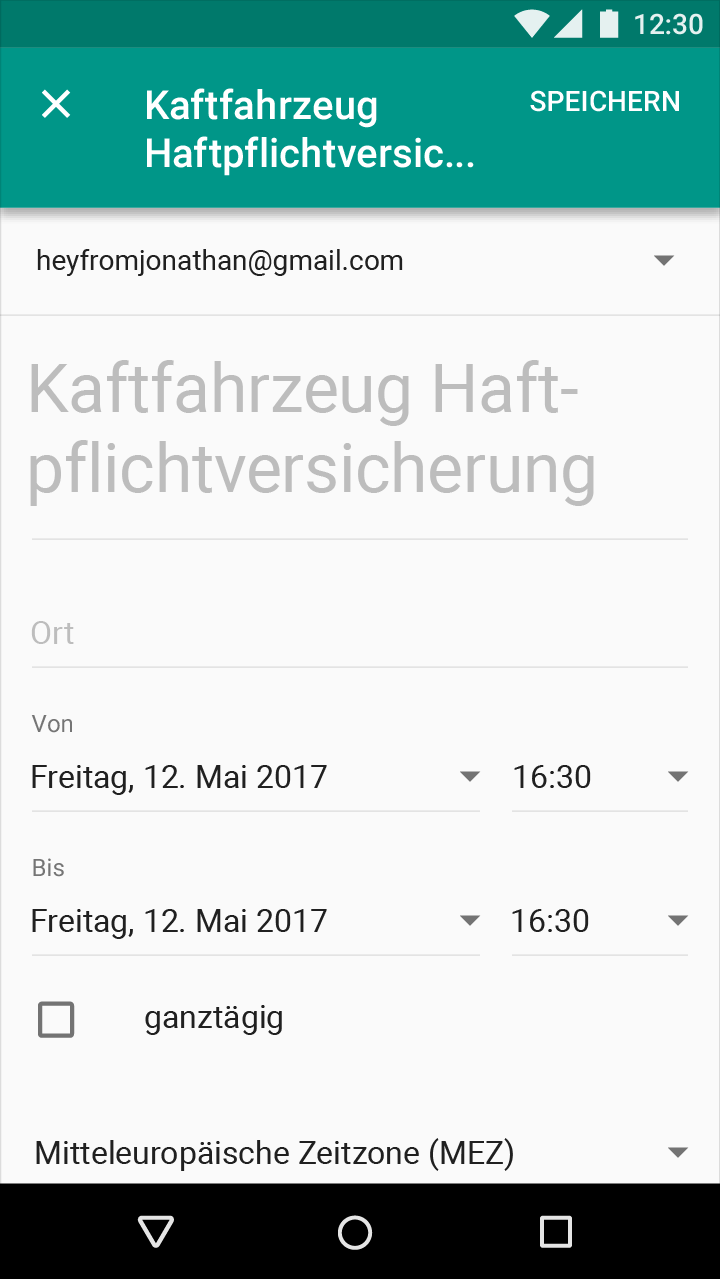
不推荐做法
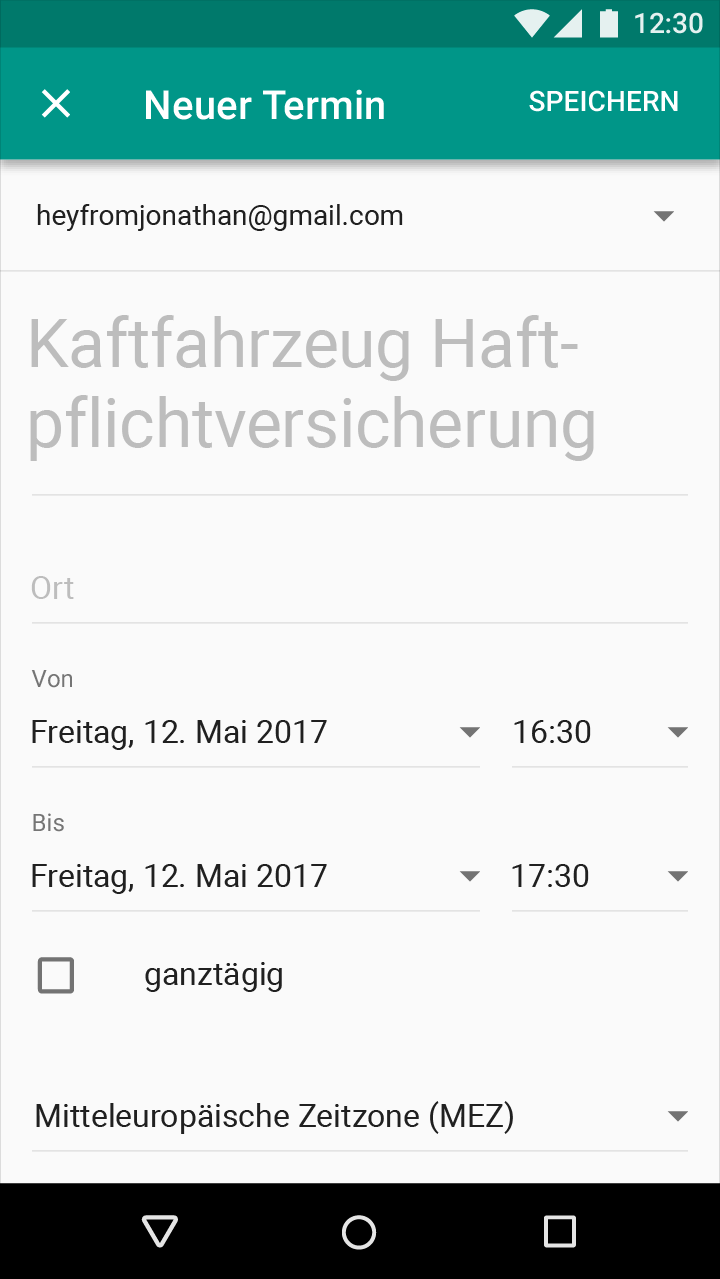
推荐做法
规格
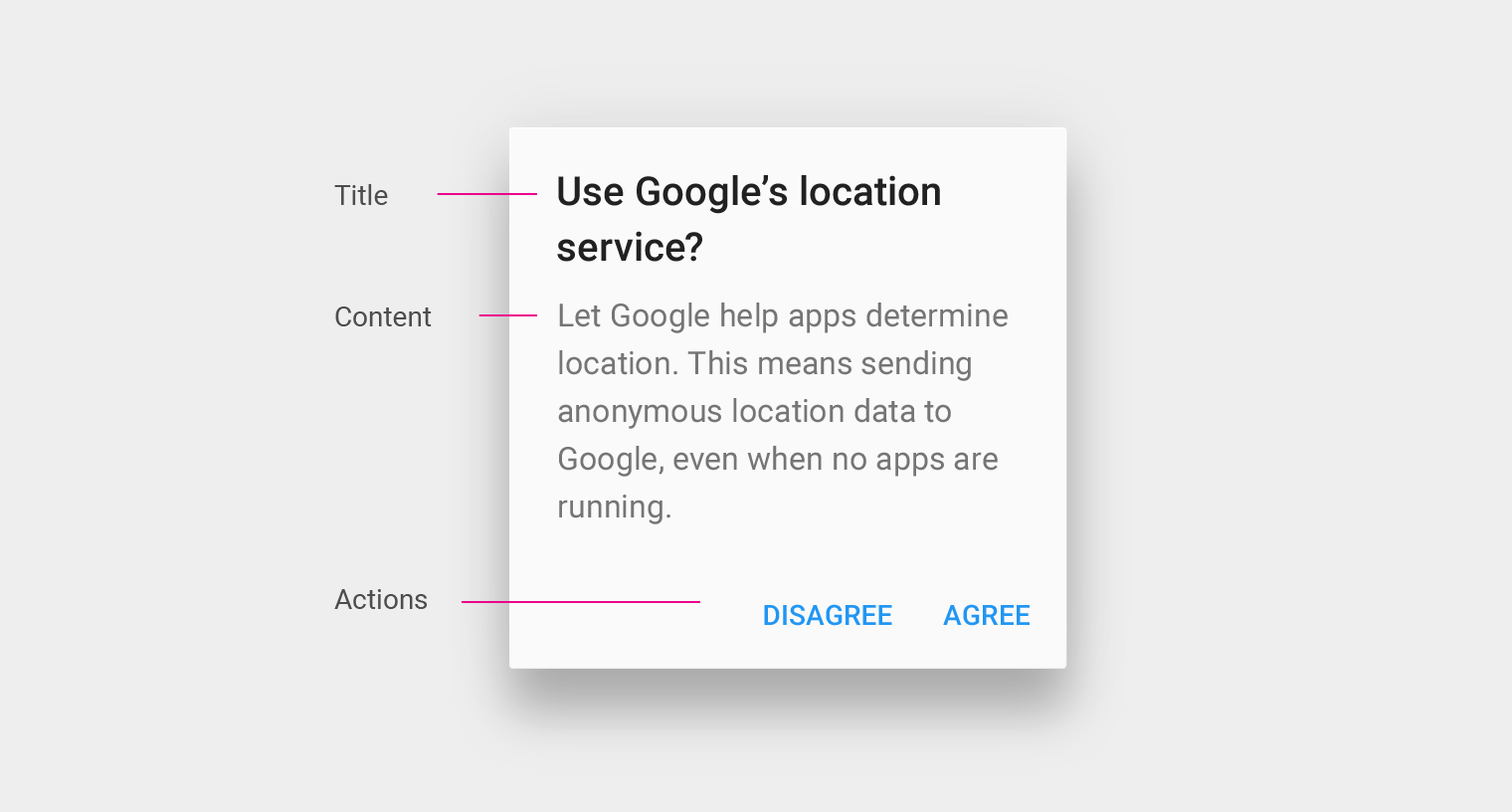
对话框由内容、操作和一个可选的标题组成。
可选标题
标题简要描述当前正在做出的选择类型。标题应始终完整显示,且仅在必要时使用。例如,标题可用于指明对话框对应的是任务的哪个部分,或说明这项决定将会影响到什么。
内容
对话框内容通常由文本和/或 UI 控件构成,聚焦于某项具体任务,例如确认删除项目或选择某项设置。
操作
对话框提供一组针对当前任务且数量有限的操作,通常是确认类或取消类操作。
- 确认类操作置于右侧,用于继续流程。这类操作也可能是破坏性的,例如“删除”或“移除”。
- 取消类操作直接置于确认类操作的左侧,用于返回进入对话框前的屏幕或流程中的步骤
- 取消类和确认类操作的文本可以是“取消”/“确定”,也可以是能够表明决定结果的明确动作动词或动词短语。
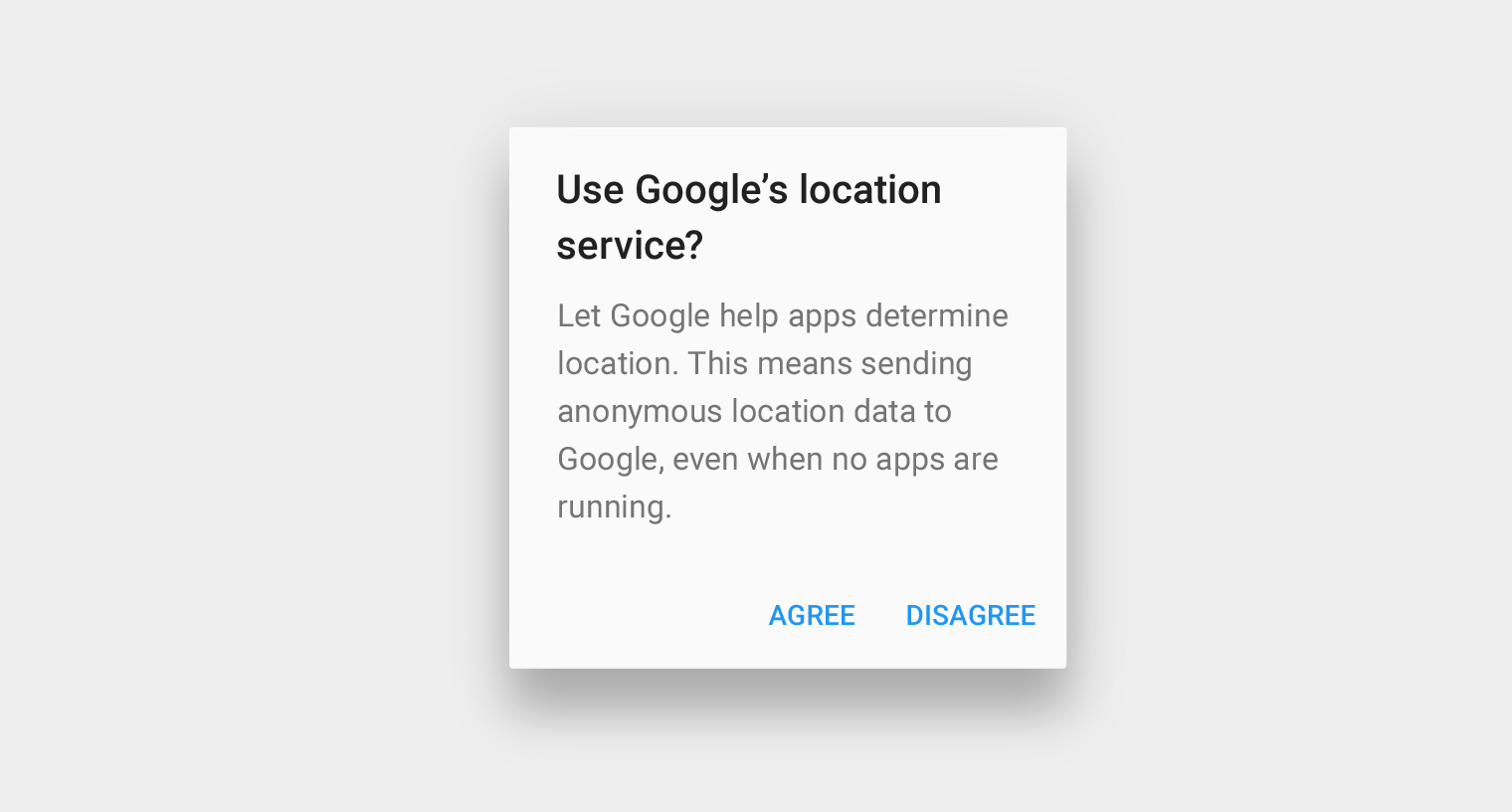
不推荐做法
对话框操作应为用户提供清晰的选择,并与对话框的标题和内容直接相关。
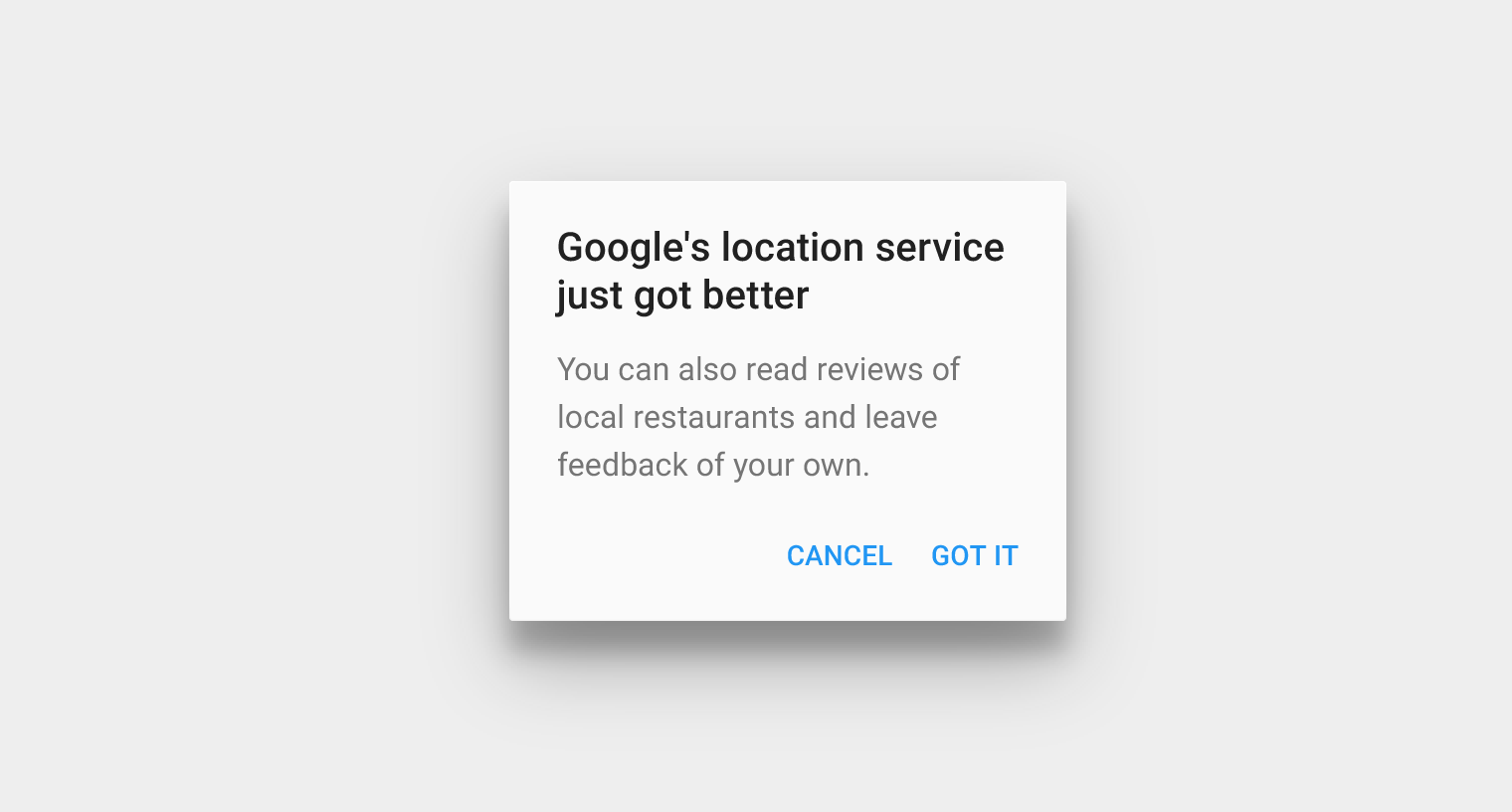
不推荐做法
知悉型操作
在用户必须知悉对话框内容才能继续的情况下,警示框可以只包含一个操作。由于此类警示框会打断用户,应谨慎使用。可以考虑其他方式向用户传达信息,例如直接显示在视图的内容中。
操作数量
对话框不应包含超过两个操作。第三个操作(例如“了解更多”)会将用户带离对话框,可能导致任务无法完成。
避免使用“了解更多”操作来访问帮助文档;应在对话框内改用内联展开。如需提供更详尽的信息,请在进入对话框之前呈现。
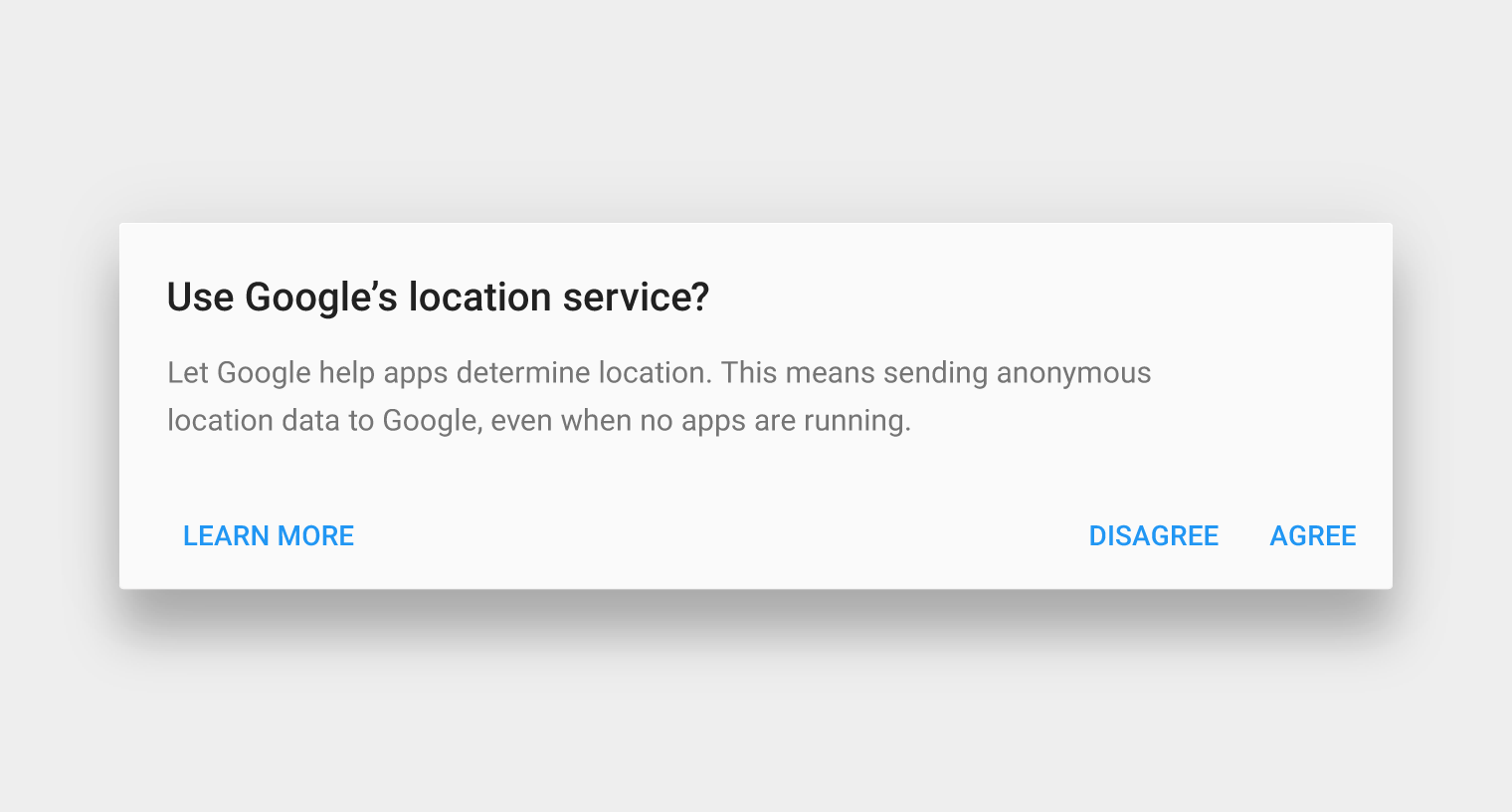
不推荐做法
颜色
对话框操作默认使用系统颜色,但应体现你产品的调色板。可以使用对比色(例如调色板的辅助色)将操作按钮与对话框内容区分开来。
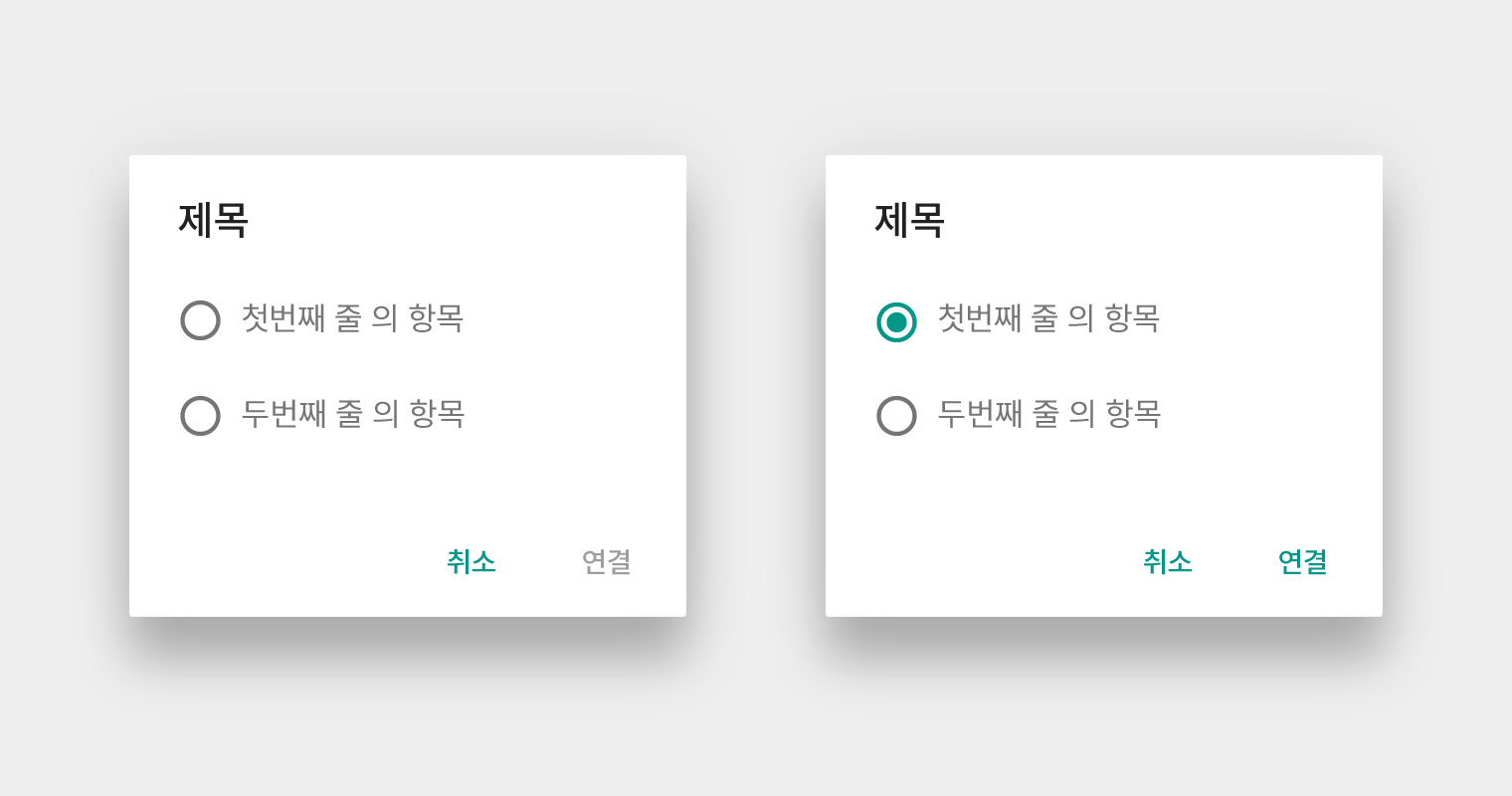
无大小写之分的语言
对于没有大小写之分的语言(如中文、日文或韩文),应保持操作的位置、间距和颜色一致,以便将其与常规文本区分开来。
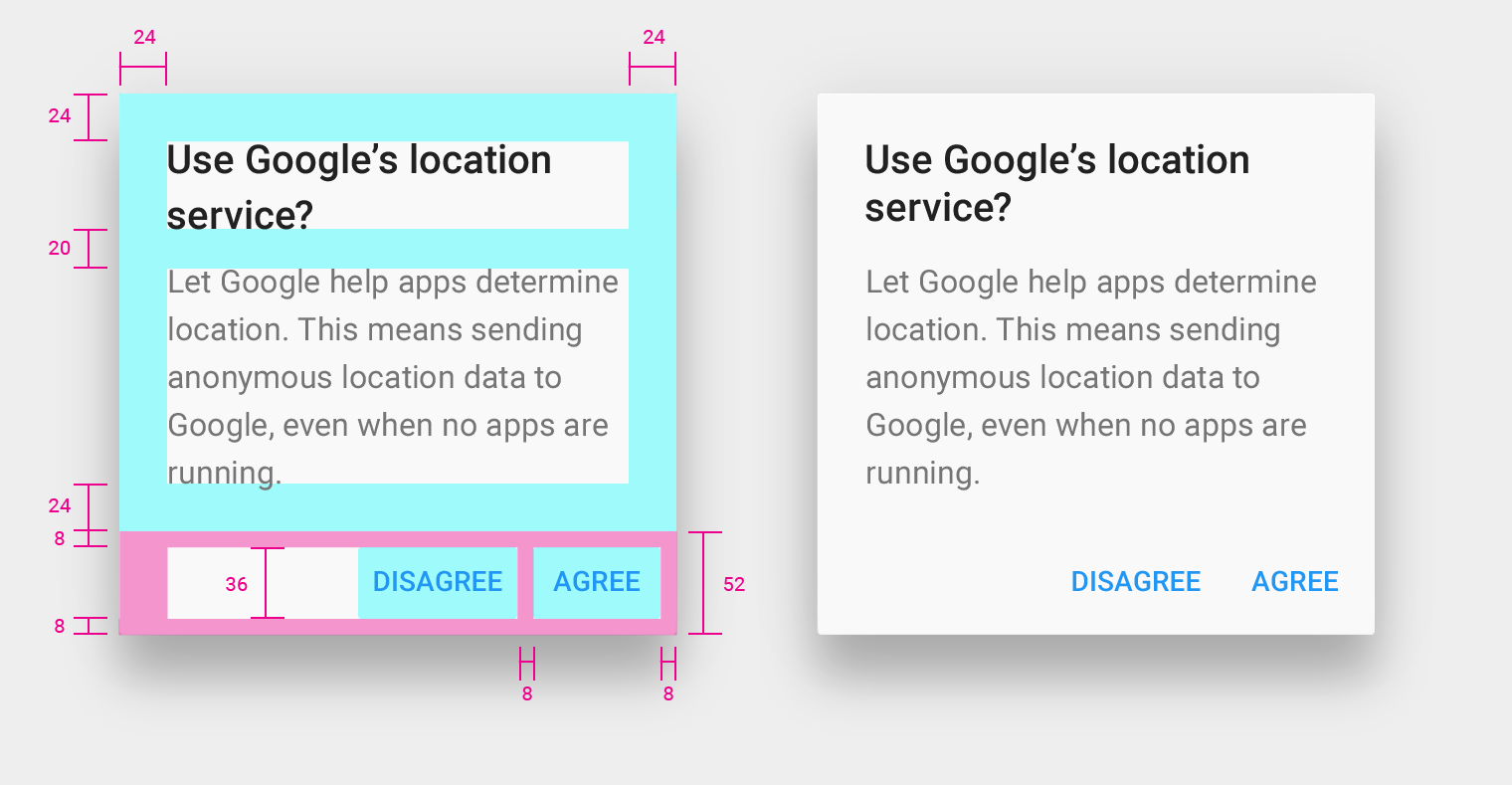
内容准则
内容区域四周内边距:24dp
标题与正文文本之间的间距:20dp
按钮周围的内边距:8dp
按钮高度:36dp
操作区域高度:52dp
对话框层叠高度(elevation):24dp
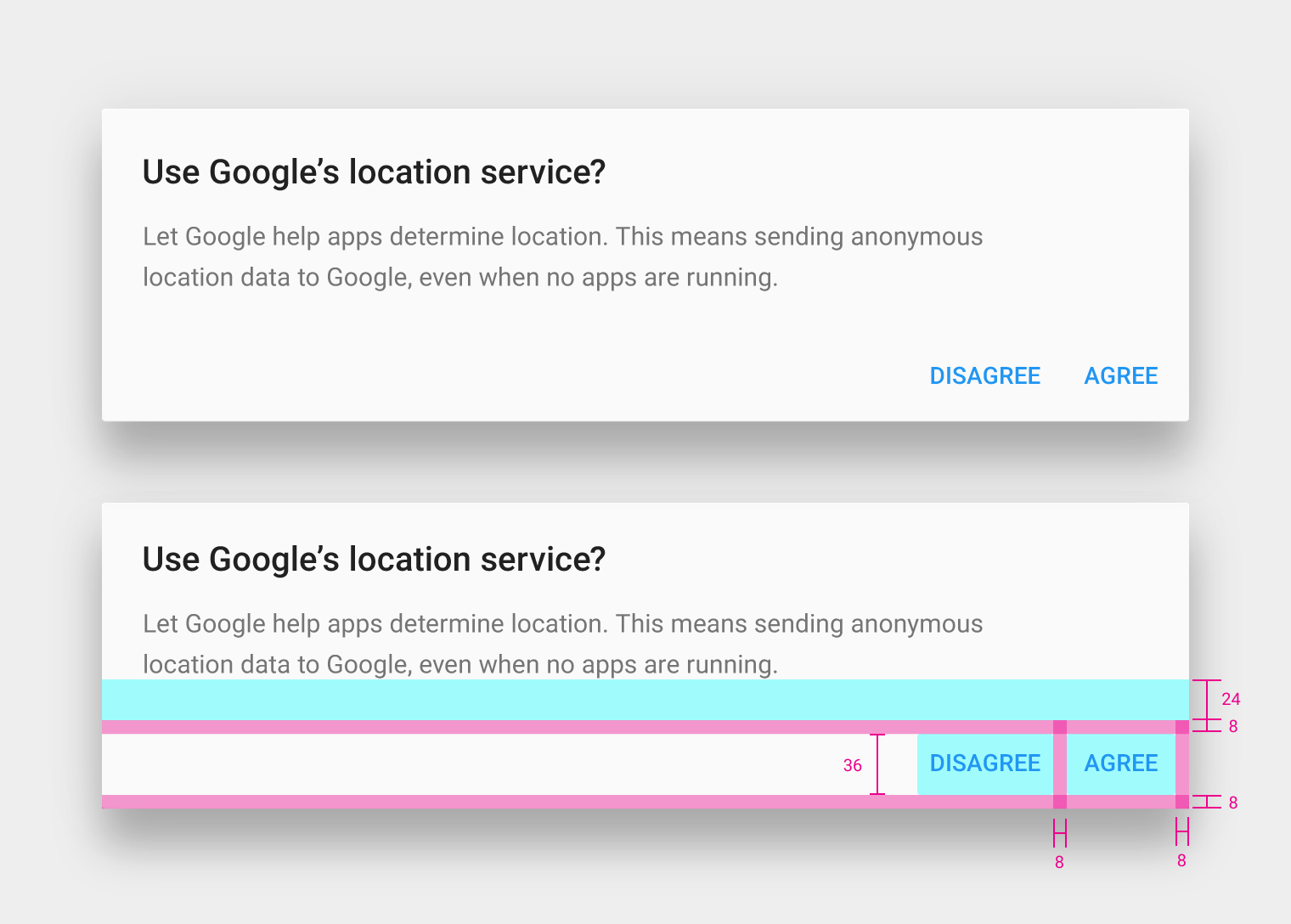
对话框内容的底部内边距:24dp
按钮高度:36dp
按钮外边距:8dp
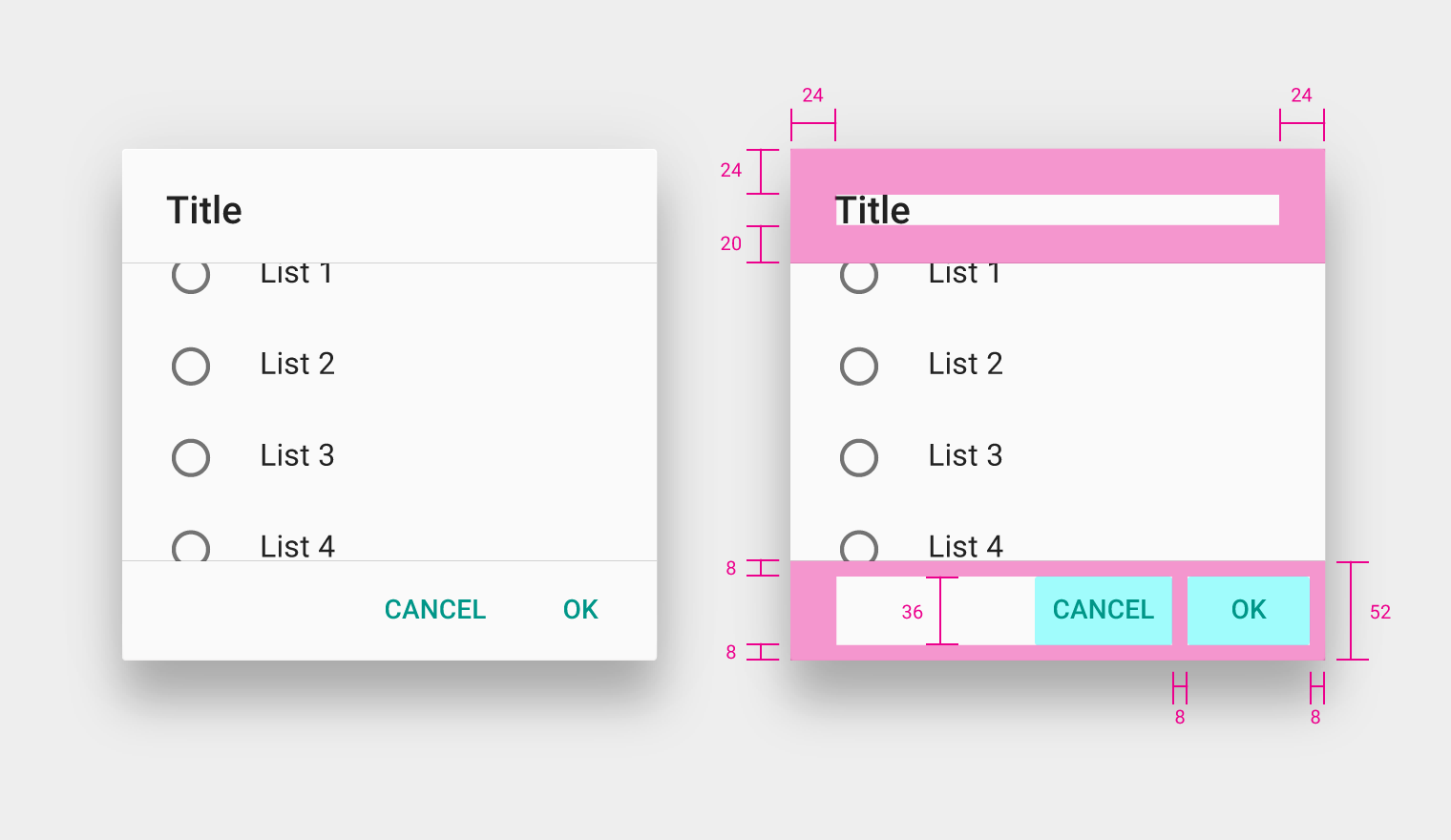
按钮宽度和内边距
按钮高度:36dp
按钮最小宽度:64dp
按钮内部内边距:8dp
按钮周围的内边距:8dp
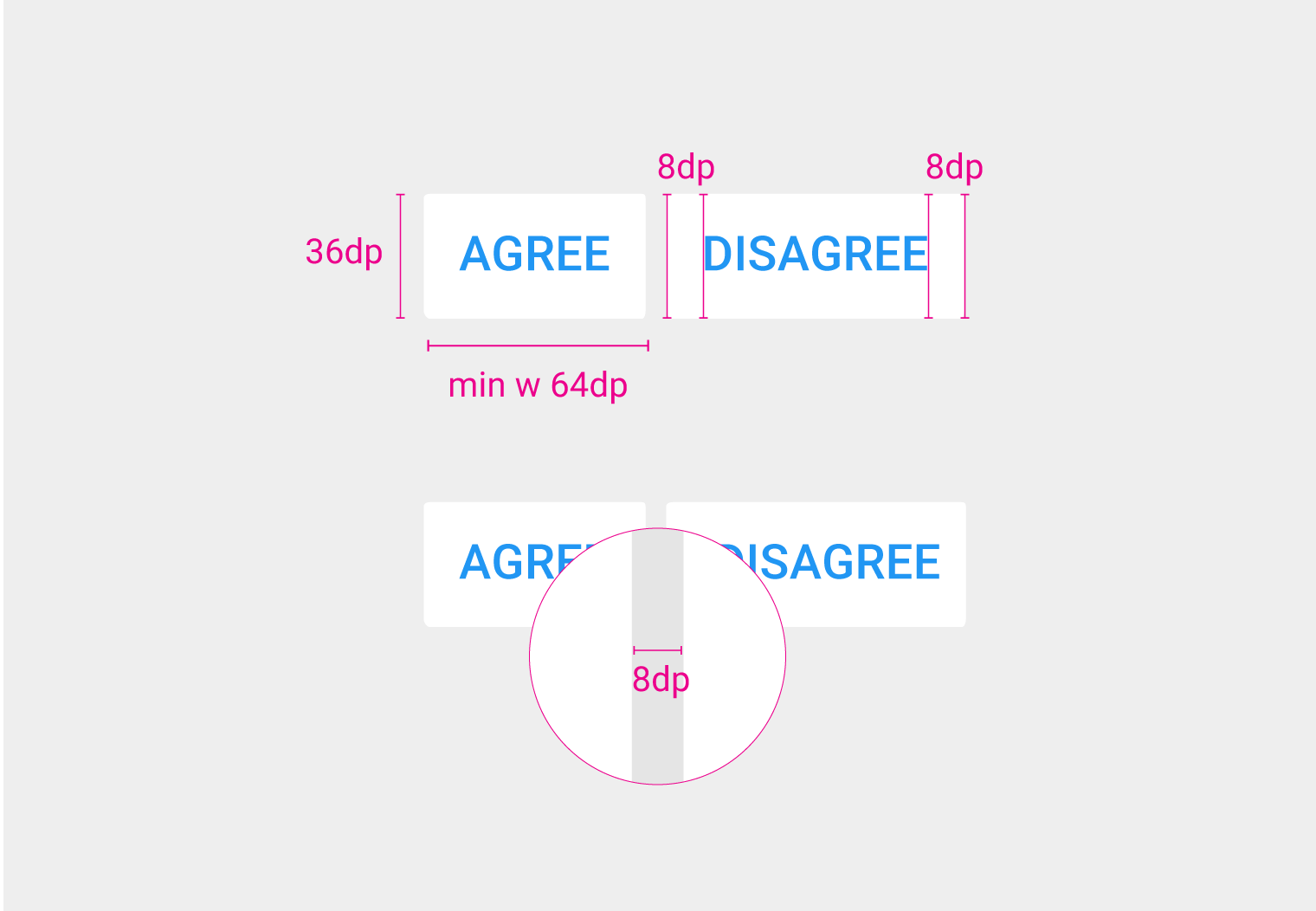
按钮高度:36dp
按钮区域高度:52dp
按钮左侧内边距:24dp
按钮右侧内边距:8dp
按钮周围的内边距:8dp
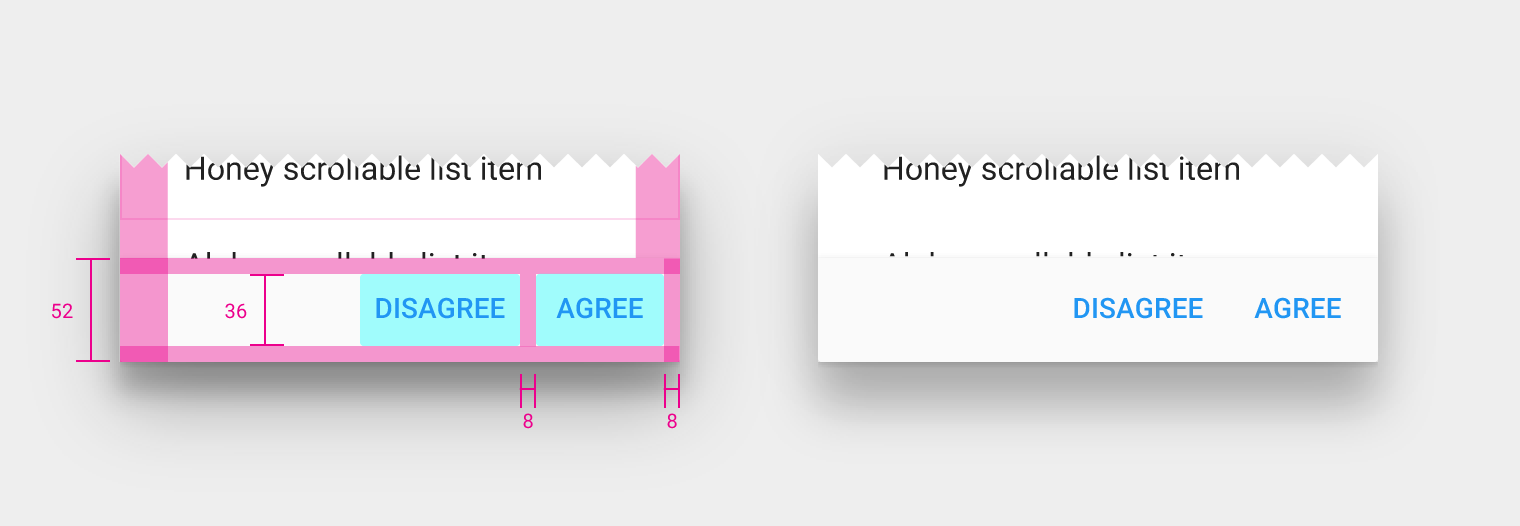
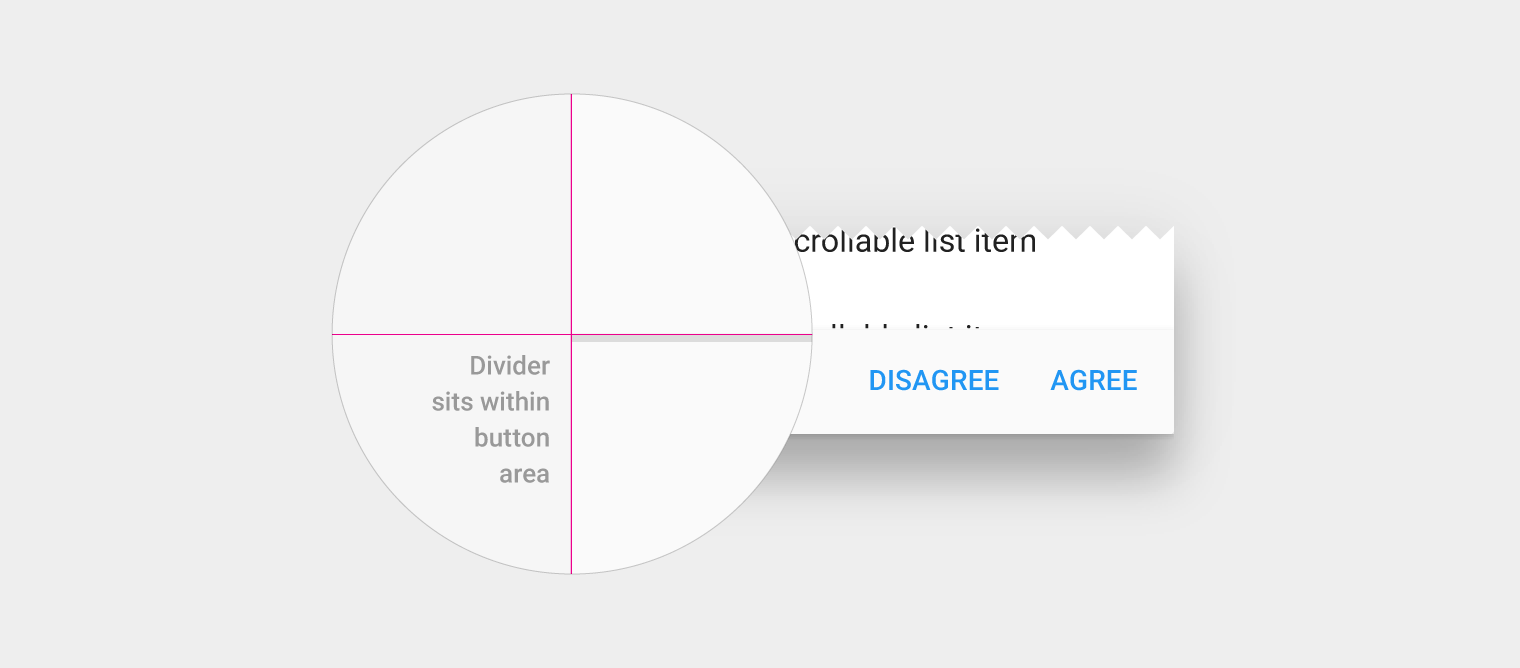
并排按钮
当每个按钮标签的文本不超过按钮的最大宽度时,建议使用并排按钮,例如常用的“确定”/“取消”按钮。
使用以下公式计算指定对话框的按钮最大宽度:
对话框中按钮的最大宽度 =
(对话框宽度 - 8dp - 8dp - 8dp)/2
例如:
宽度为 280dp 的对话框,其中按钮的最大宽度 =
(280dp - 8dp - 8dp - 8dp)/2 = 128dp
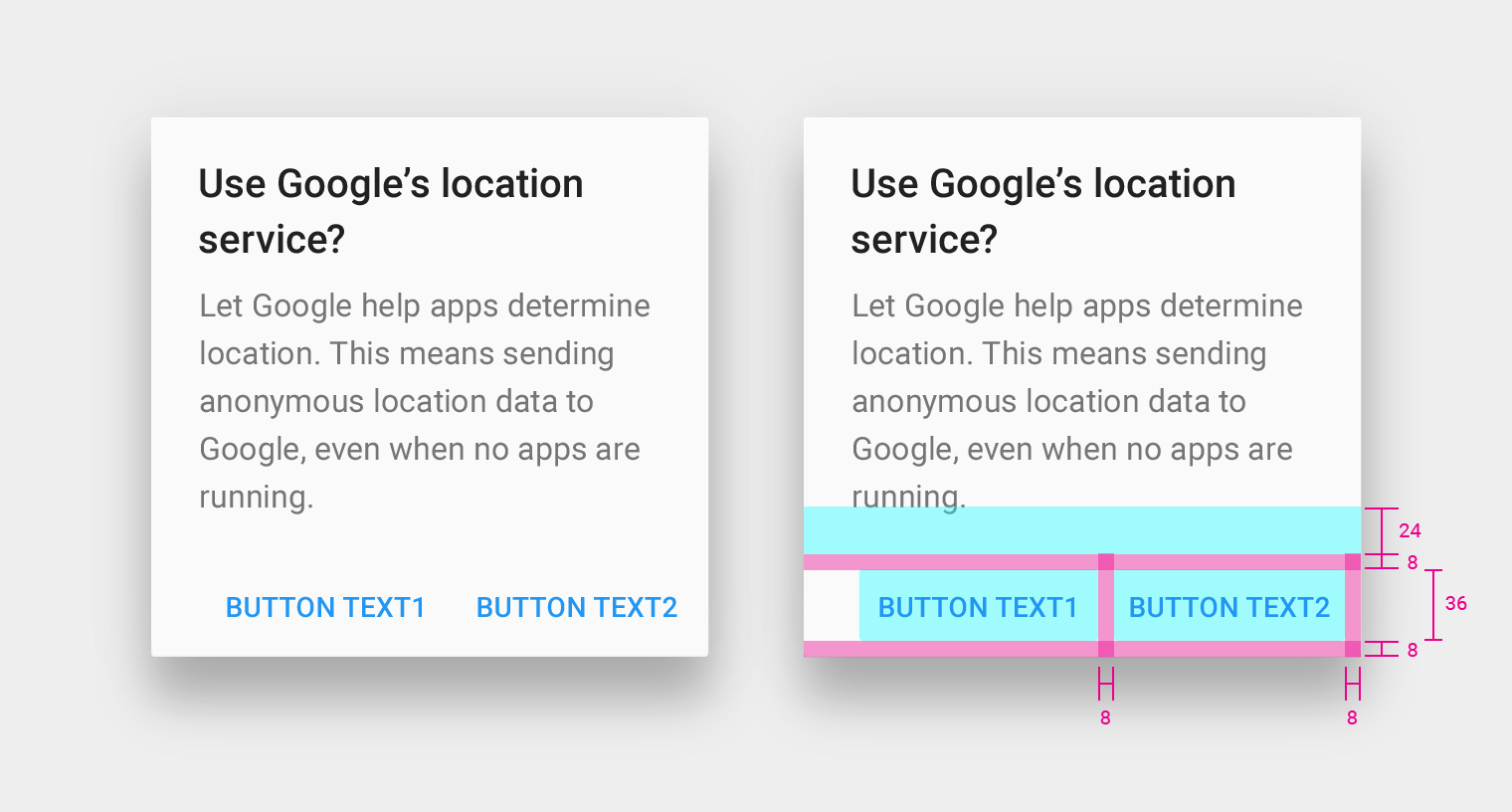
文本与操作区域之间的间距:24dp
按钮周围的内边距:8dp
堆叠式全宽按钮
当文本标签超过按钮的最大宽度时,应使用堆叠式按钮来容纳文本。堆叠时,确认类操作位于取消类操作上方。
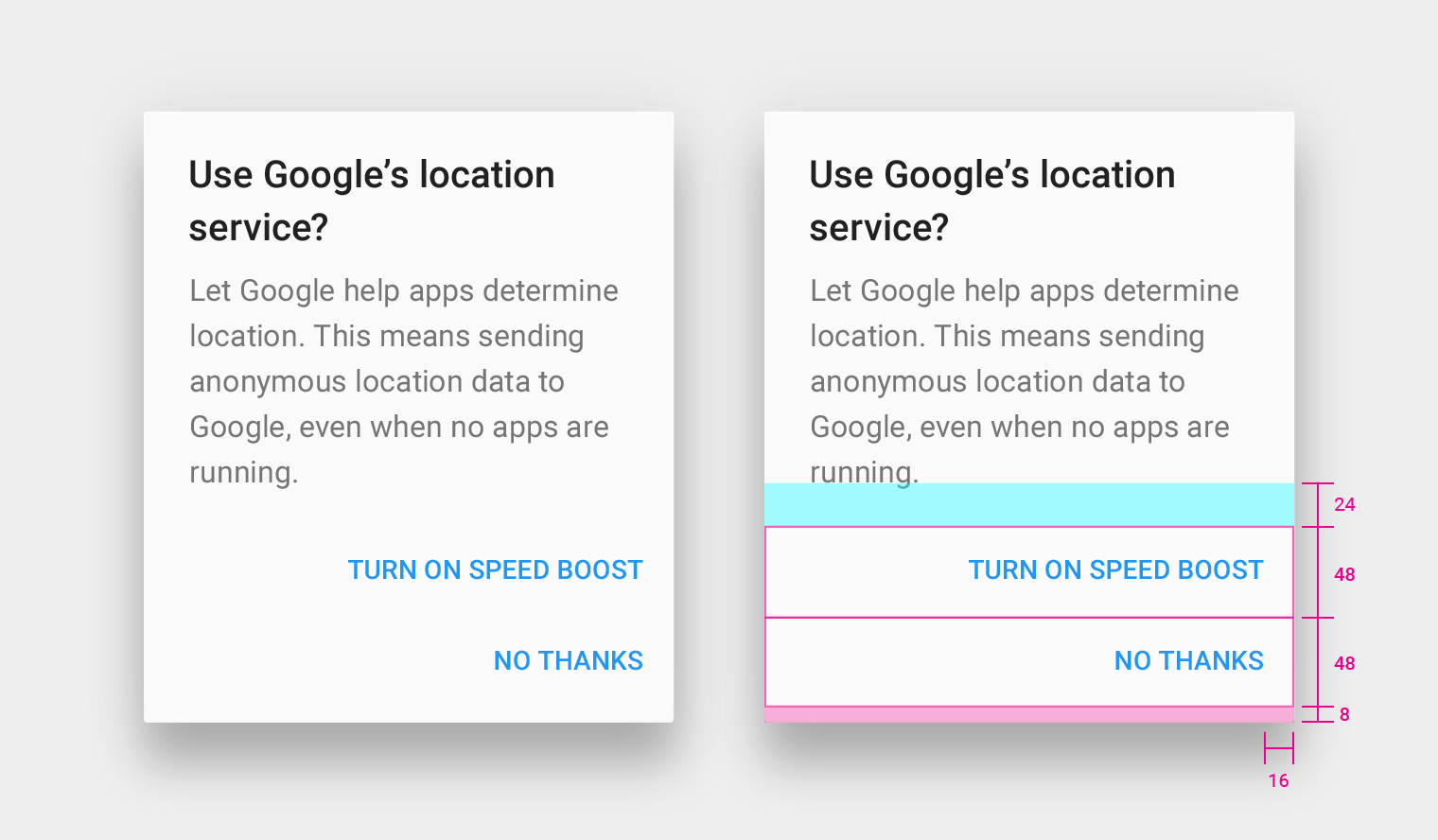
文本与可点按目标之间的间距:24dp
可点按目标底部到对话框边缘的间距:8dp
按钮文本右边缘到对话框边缘的内边距:16dp
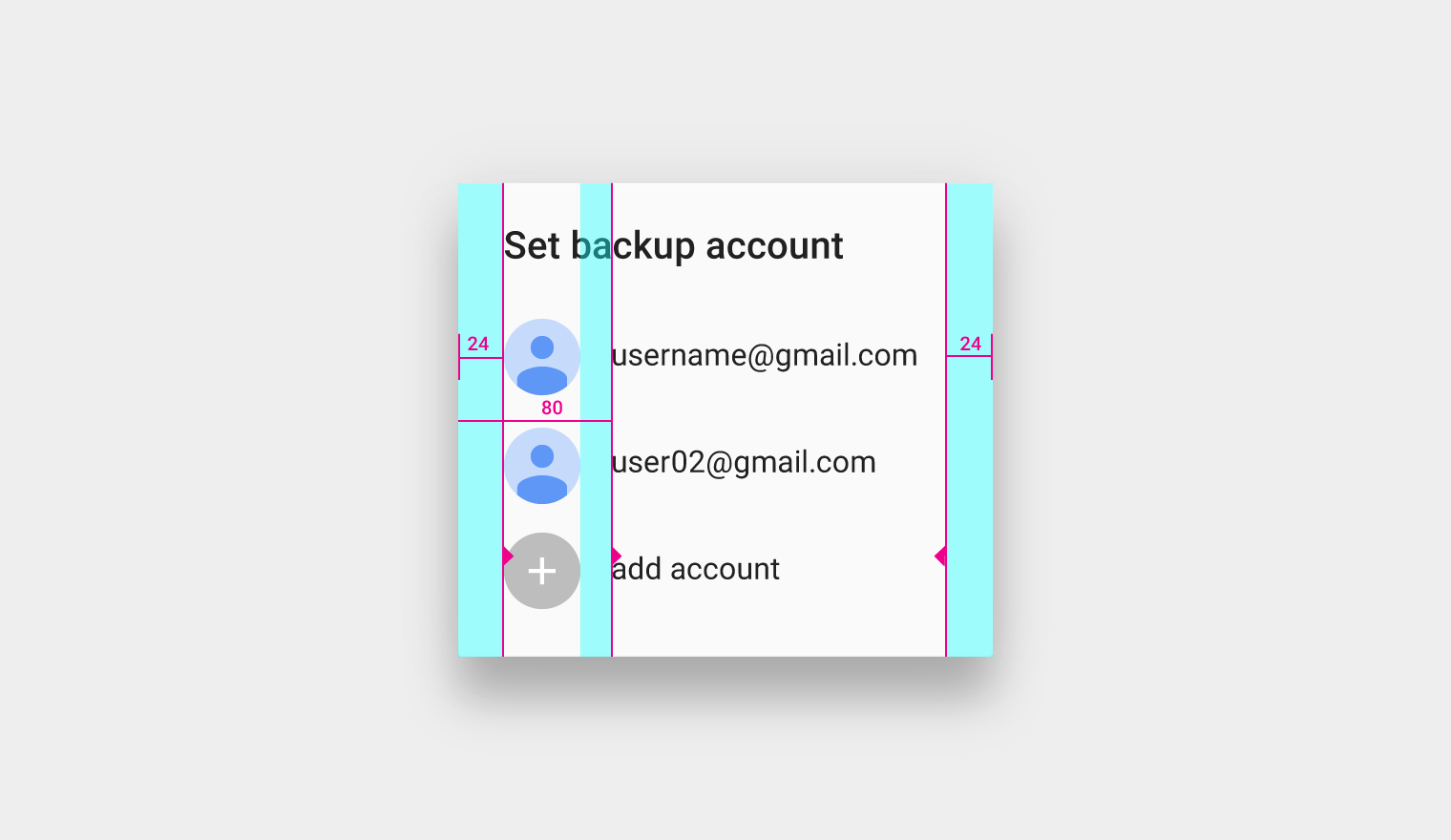
简单对话框的关键线
距左右边缘 24dp 处设有垂直关键线。与图标或头像关联的内容从距左边缘 80dp 处开始对齐。
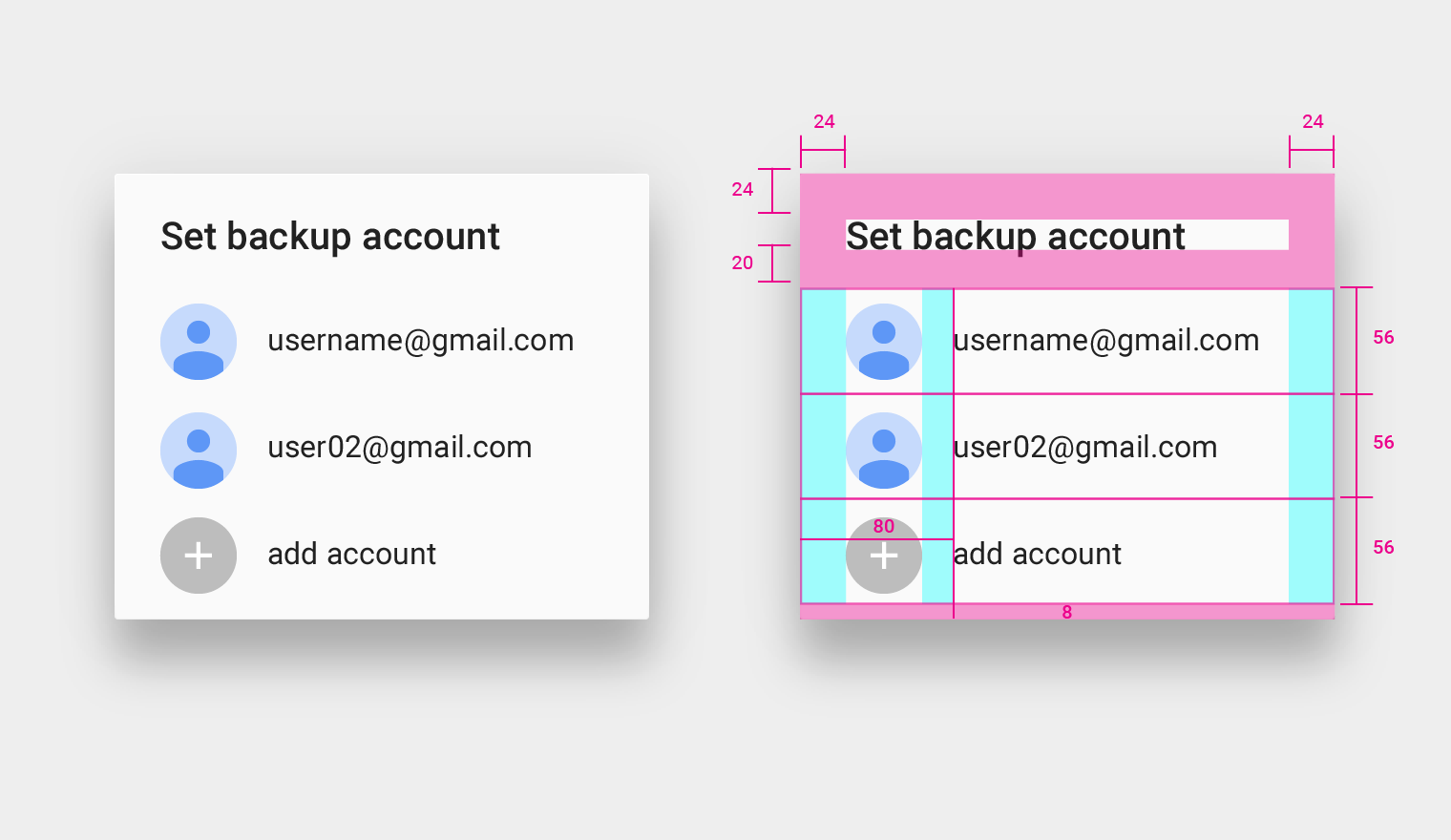
简单对话框的内容准则
建议为简单对话框添加标题,但可根据产品需求省略标题。
标题
- 顶部内边距:24dp
- 底部内边距:20dp
- 字号:Roboto Medium 20sp
- 文本行高:28dp
内容
- 带头像的单行列表的行高:56dp
- 底部内边距:8dp
全屏对话框标题
全屏对话框的标题必要时可换行至第二行,超出部分应截断显示。标题应简洁,但在某些情况下(例如某些词汇在不同语言中更长),标题可能需要换行。
单行文本的应用栏高度:56dp
两行文本的应用栏高度:80dp
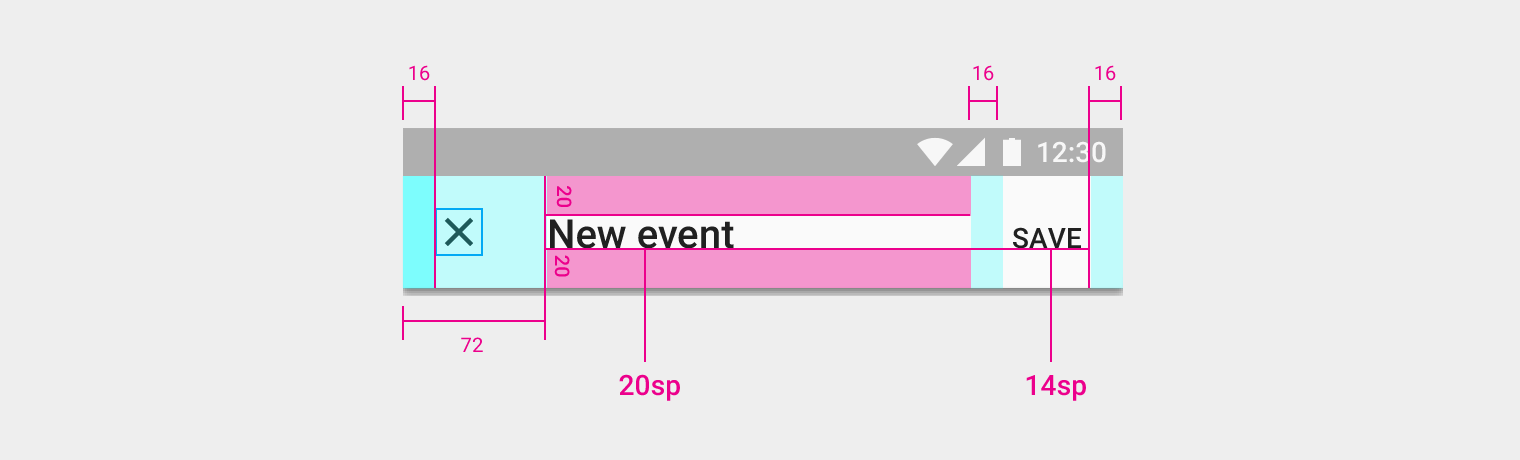
标题文本关键线:72dp
标题文本:20sp
标题文本上下内边距:20dp
取消类操作距左边缘的内边距:16dp
确认类操作文本:14sp
确认类操作文本左右内边距:16dp