Skip to content
Material Design 1
Main Navigation
v3
v2
v1

简体中文

English
繁體中文
Español
Français
Русский
Português – Brasil
Deutsch
日本語
한국어
Italiano
Polski
Türkçe
čeština
magyar

简体中文

English
繁體中文
Español
Français
Русский
Português – Brasil
Deutsch
日本語
한국어
Italiano
Polski
Türkçe
čeština
magyar

主题

Sidebar Navigation

Material Design

环境

材质特性

海拔高度与阴影

最近更新

动效

Material 动效

时长与缓动

移动

材质变换

动效编排

创意定制

样式

颜色

图标

图像

排版

文案

布局

原则

单位与测量

度量标准与关键线

结构

响应式 UI

分屏

组件

底部导航栏

底部面板

按钮

浮动操作按钮

卡片

标签

数据表格

对话框

分隔线

折叠面板

网格列表

列表

列表控件

菜单

选择器

进度与活动状态

选择控件

滑块

Snackbar 和 Toast

步进器

子标题

选项卡

文本框

工具栏

工具提示

小部件

模式

确认与告知

数据格式

空状态

错误

指纹

手势

帮助与反馈

启动屏幕

图片加载

导航

侧边抽屉栏

导航过渡

通知

离线状态

权限

滚动技术

搜索

选择

设置

下拉刷新

成长与沟通

概述

新手引导

功能发现

手势引导

可用性

无障碍

双向性

平台

平台适配

Android

资源

调色板

设备

布局模板

Roboto 与 Noto 字体

设计资源与图标

阴影

页面导航

新手引导 ​

新手引导也常被称为“热情欢迎”,它是新用户对产品的第一段体验。请选用以下模式之一,将新手引导的重点放在留住新用户上。

使用方法 ​

新手引导应根据用户对应用的熟悉程度设定具体目标。

用户情境热情欢迎的目标
  • 用户已安装应用,无需再查看更多推广信息
  • 用户可能急于直接上手,而不愿阅读说明手册
  • 用户尚不熟悉应用界面,也没准备好深入了解它
  • 欢迎用户,并激发他们对后续体验的期待
  • 帮助用户以隐式或显式的方式了解该应用如何融入其生活
  • 引导用户采取行动,在前七天内提升参与度和留存率

新手引导模式 ​

新手引导是一段较长旅程中的一个环节:这段旅程始于应用商店,最终以下列二者之一结束:

  • 首次运行体验(FRE),或
  • 用户首次使用应用的体验

设计新手引导时,需要考虑其前后的界面。

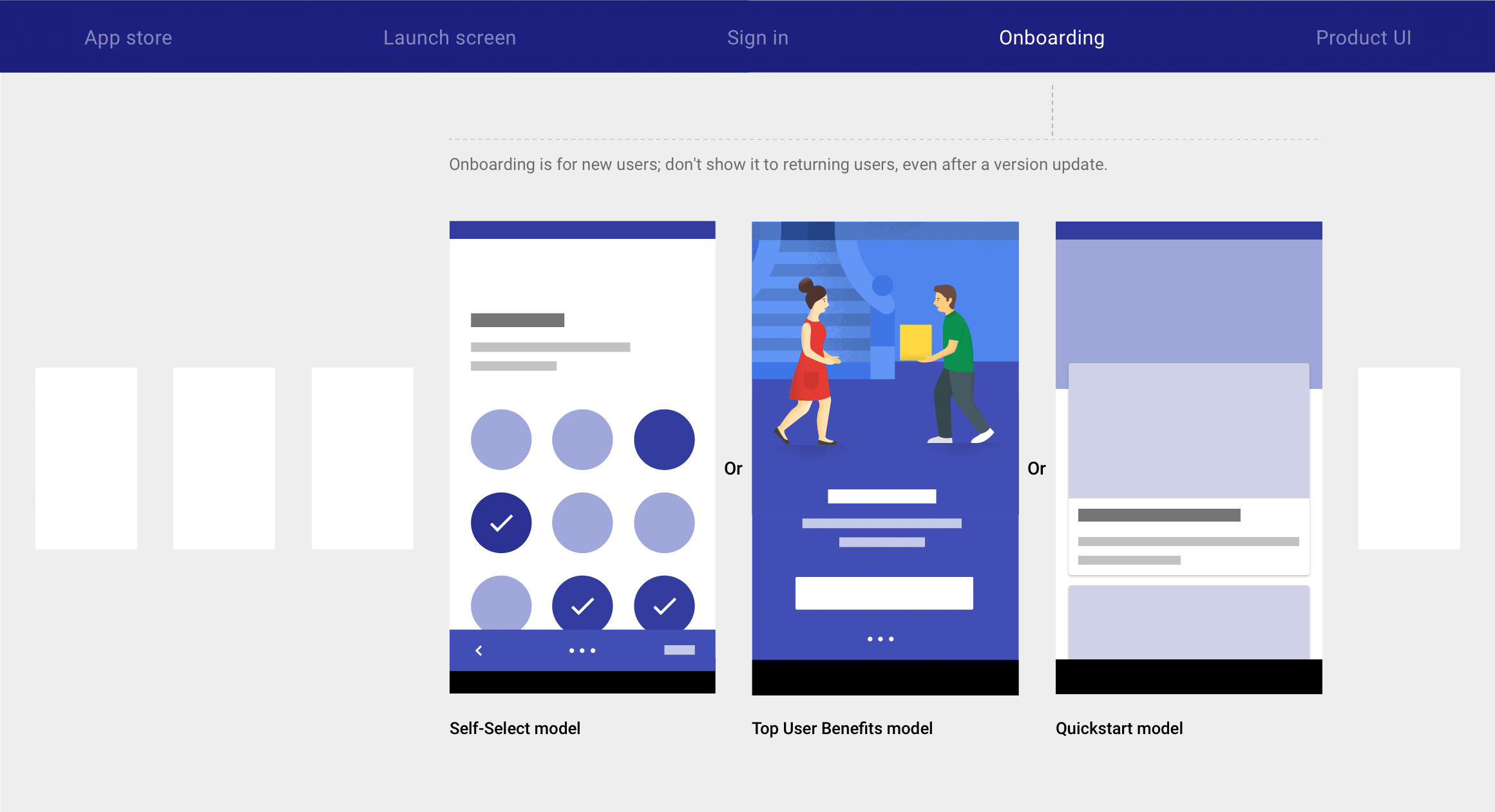
仅面向新用户的 Material Design 新手引导
仅向首次使用的用户显示新手引导,不要向回访用户显示。

Material Design 提供了三种新手引导模式:

允许用户自定义体验的 Material Design 新手引导
1. 自定义选择

允许用户自定义其体验。
Material Design 应用中的新手引导:让用户直接开始体验
2. 快速开始

让用户直接开始使用应用。
Material Design:展示应用优势的自动轮播
3. 核心优势

显示一段简短的自动轮播(或动画),突出使用应用的最多三个主要优势。

最适合应用的新手引导模式,取决于应用是否采用通用、易识别的 UI 样式,以及设置过程的复杂程度。

自定义选择快速开始核心优势
何时使用
  • 界面支持自定义
  • 应用有设置和授权同意的要求
你已明确哪些行为对应着(首次会话中)参与度的提升,或(前七天内)留存率的提升
  • 应用面临新的挑战,或提供全新类型的价值
  • 用于宣布新的用途或重大 UI 变更
何时不应使用
  • 应用面临新的挑战,或提供全新类型的价值
  • 用于宣布新的用途或重大 UI 变更
应用面临新的挑战,或提供全新类型的价值
  • 应用的界面和价值都采用大多数用户熟悉的模式
  • 应用没有重大变更
组合不要将“自定义选择”与“核心优势”结合使用可以在首次运行体验之前包含设置环节
  • 不要将“核心优势”与“自定义选择”结合使用
  • 应用可以在新手引导之后显示设置,也可以将其作为新手引导的一部分

自定义选择 ​

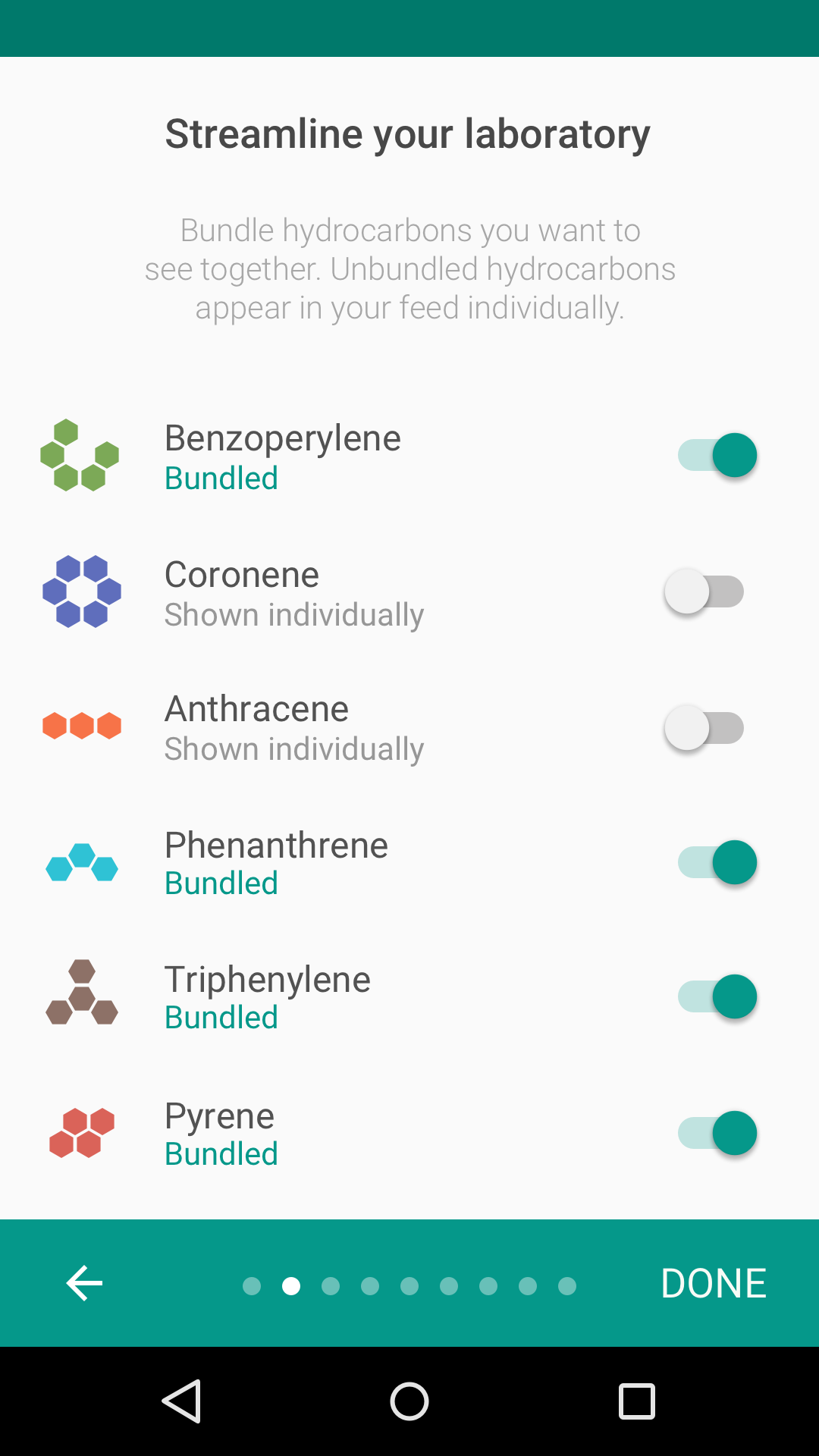
“自定义选择”模式允许用户通过做出一连串简短的选择,来自定义首次运行体验。

这种体验提供隐式教育,让用户对后续出现的界面产生掌控感和投入感。
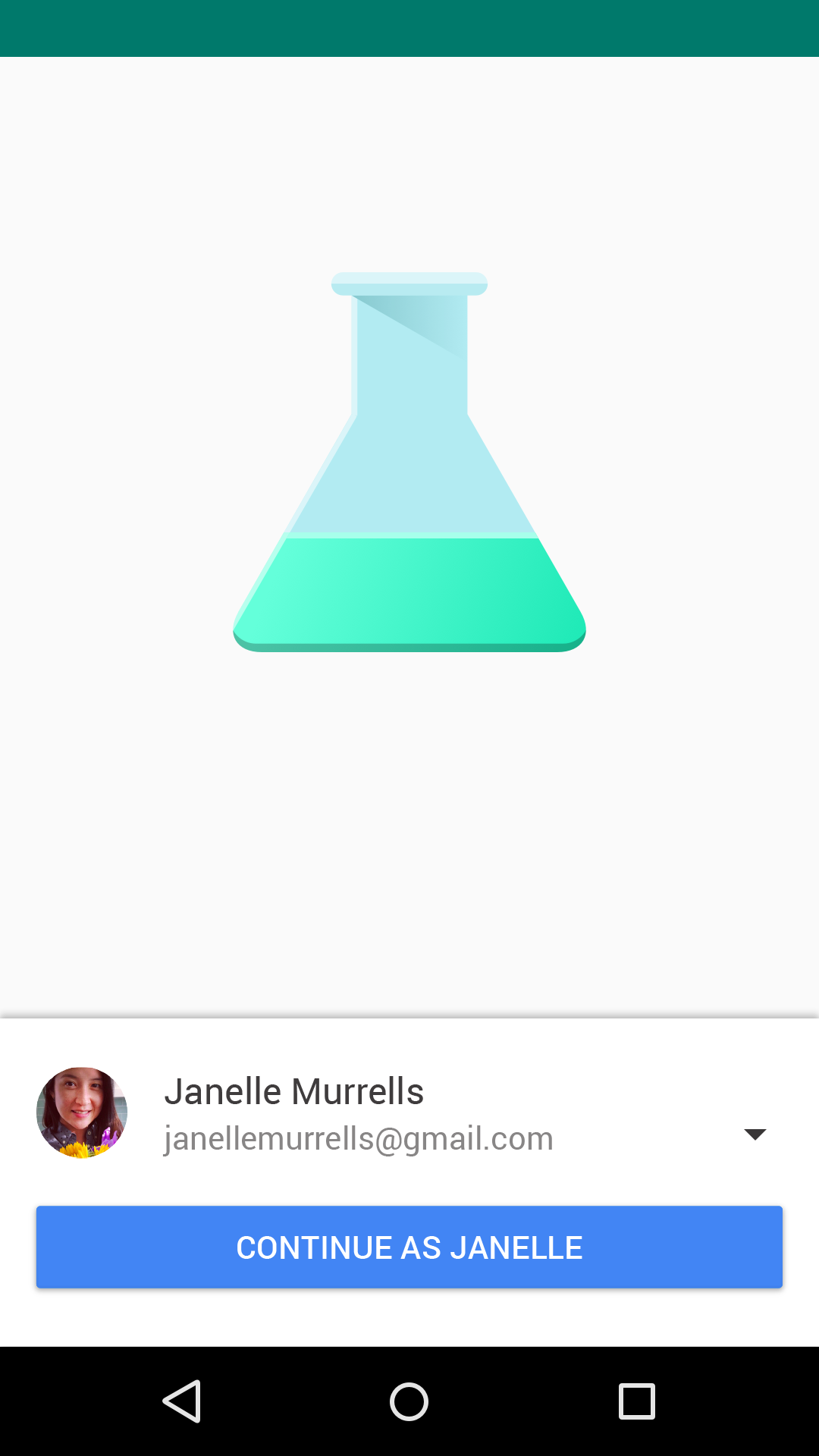
Material Design 新手引导登录界面
登录界面
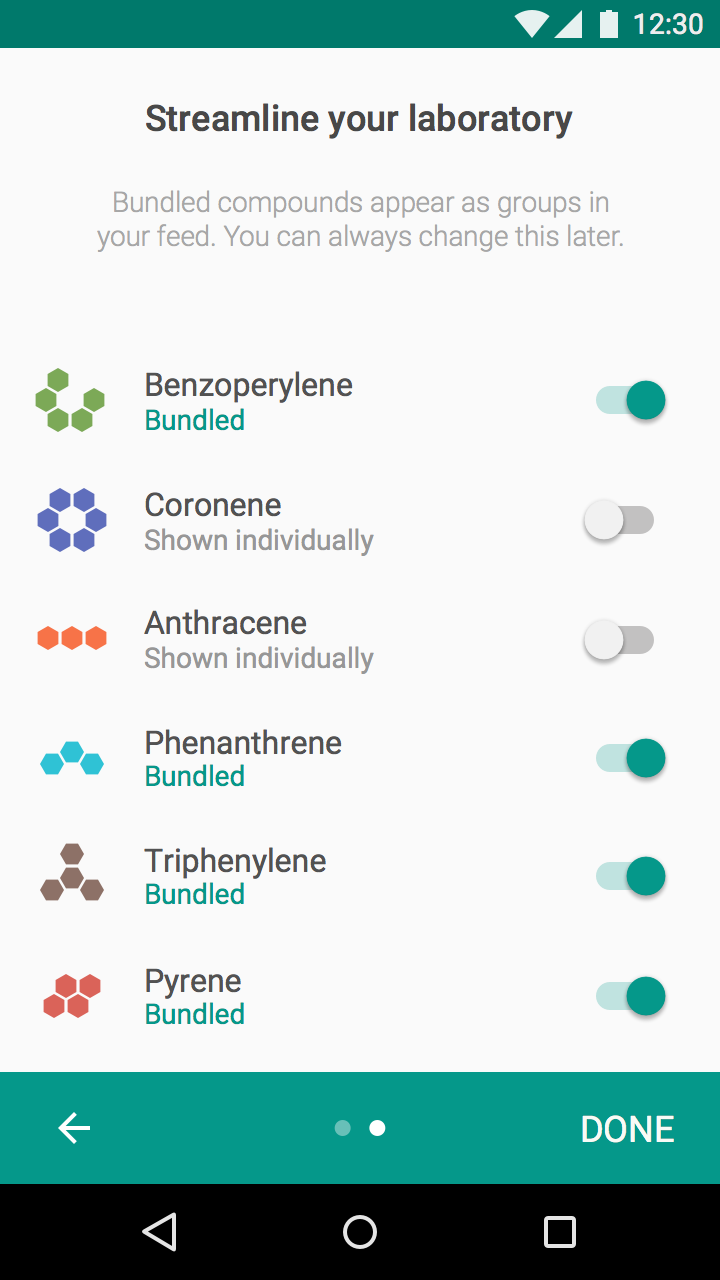
Material Design “自定义选择”模式新手引导
“自定义选择”模式

提供恰当的选择 ​

为用户提供的选择,会直接影响新手引导的成效。

选择应做到:

  • 有实际意义且易于察觉
  • 能提供新信息
  • 保持简短

有实际意义且易于察觉

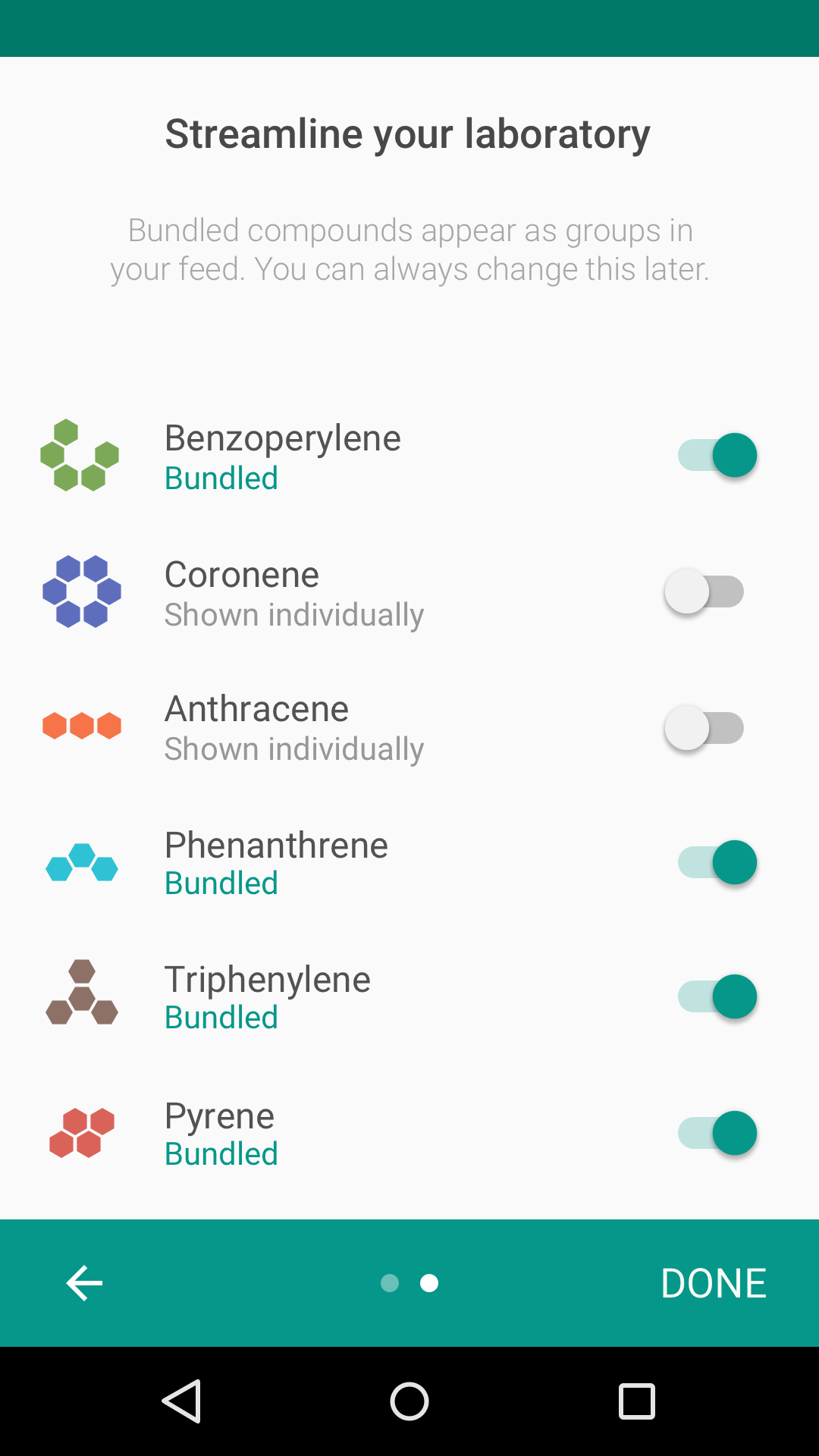
提供对用户体验有实际意义且影响显著的选择。这些选择会在无形中教会用户如何与你的 UI 交互。

对用户体验有重要影响的 Material Design 新手引导

推荐做法

选择要聚合的内容会对用户体验产生实际影响。
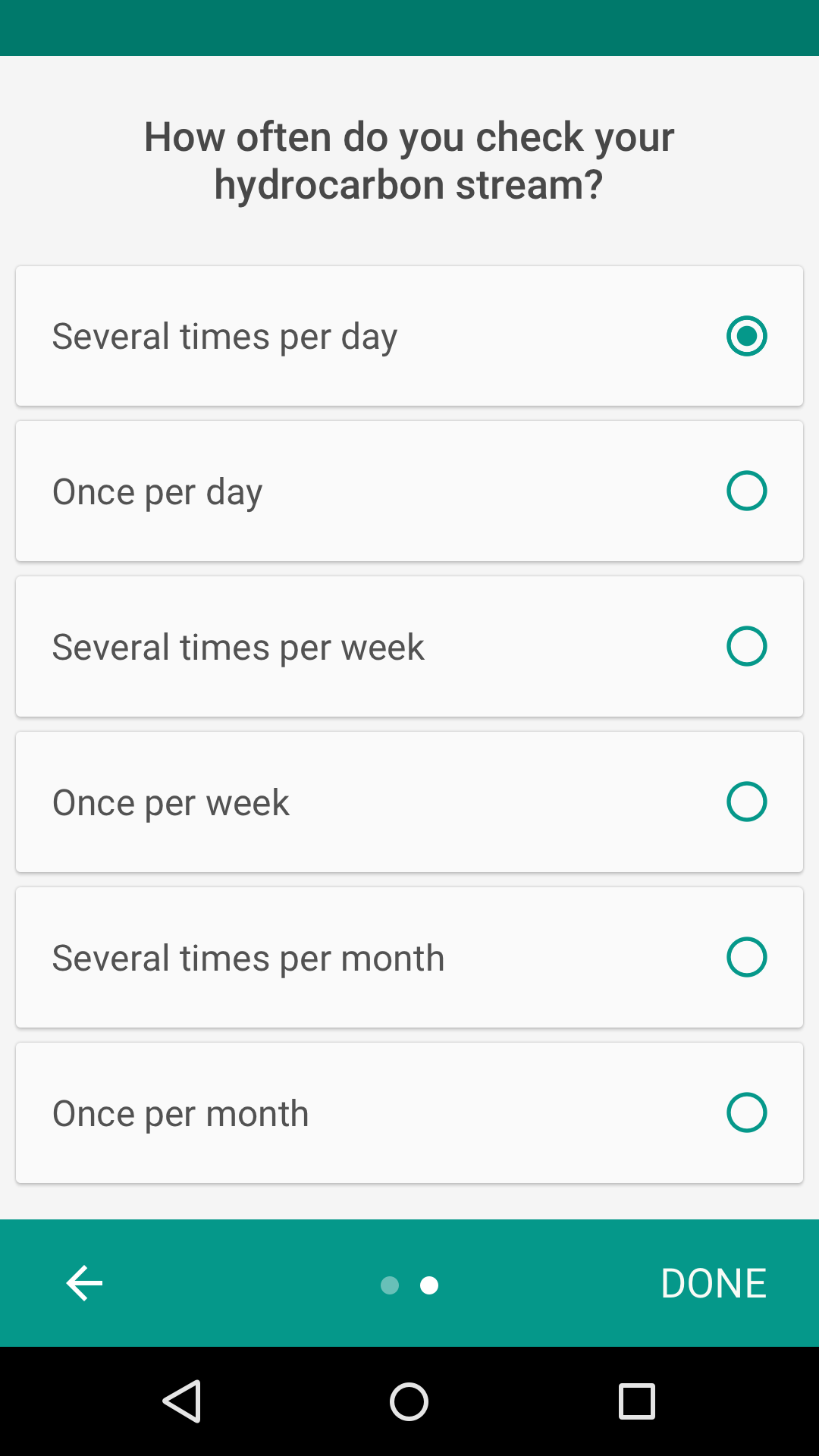
Material Design:用户查看信息流频率的洞察

不推荐做法

了解用户查看信息流的频率不会对体验产生实质影响。

仅询问未知的信息

不要询问那些通过正常使用就能获知的偏好。

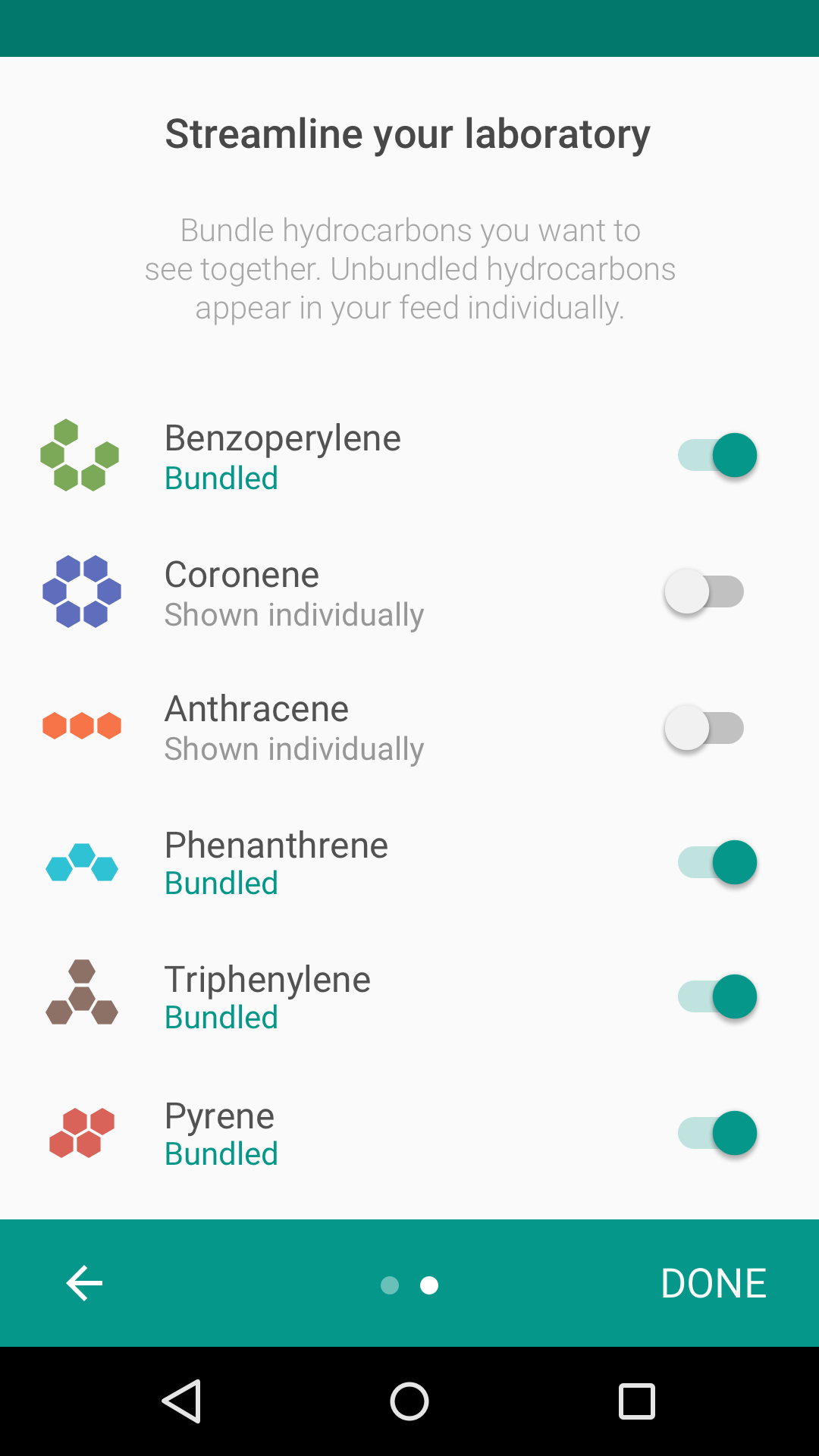
Material Design 中用户对内容聚合的偏好

推荐做法

仅靠正常使用难以推断用户希望聚合的内容,因此询问用户的偏好很有价值。
Material Design:避免启动时不必要的用户选择

不推荐做法

不要让用户选择那些在正常使用中自然会显现、且不会对首次运行体验产生实质影响的内容。

保持简短

将选择限制在一屏以内,或让多个屏幕彼此显得连贯。

每个屏幕的选择项不应超过十个。

Material Design 新手引导:“自定义选择”屏幕

推荐做法

单个“自定义选择”屏幕
包含多个“自定义选择”屏幕的 Material Design 新手引导

不推荐做法

多个“自定义选择”屏幕

设计新手引导时,应考虑它与用户首次运行体验之间的衔接。新手引导结束后,用户应进入一个便于学以致用的界面。

设计

“自定义选择”屏幕的设计应与应用的功能相关。以内容消费为主的应用可询问用户感兴趣的主题,而以信息流为主的应用则可询问用户希望聚合哪些主题。

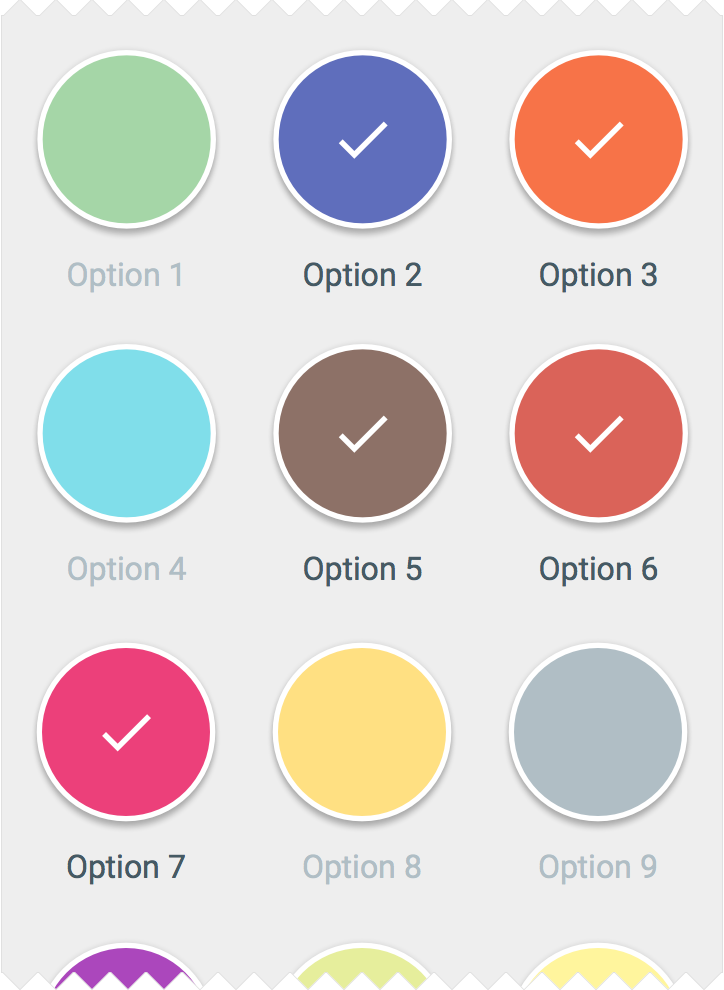
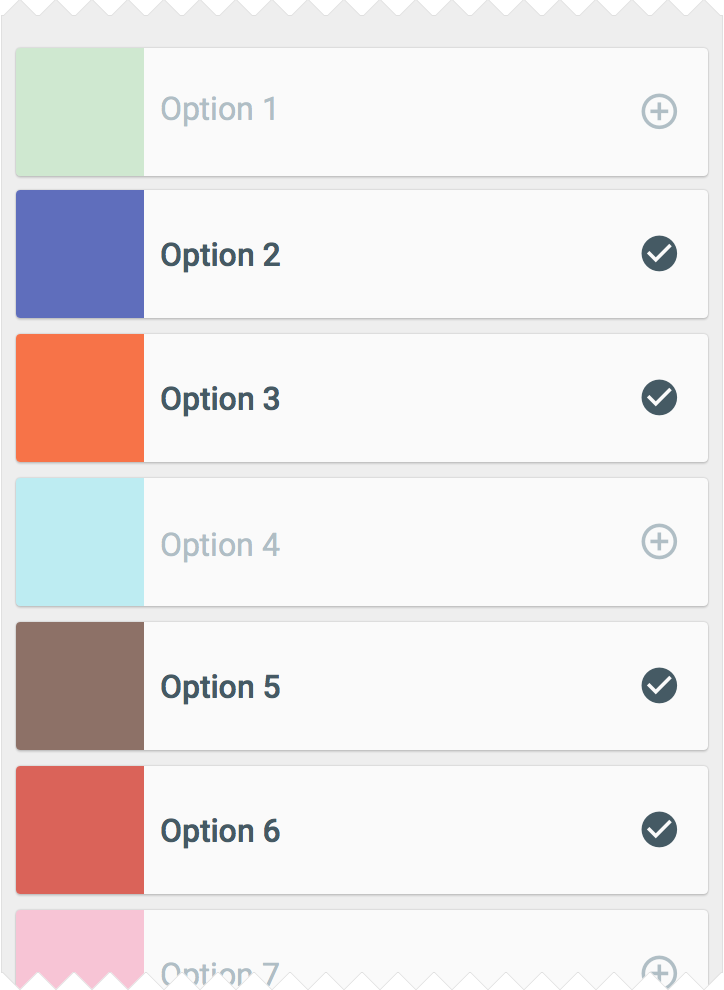
常见的“自定义选择”设计模式包括:
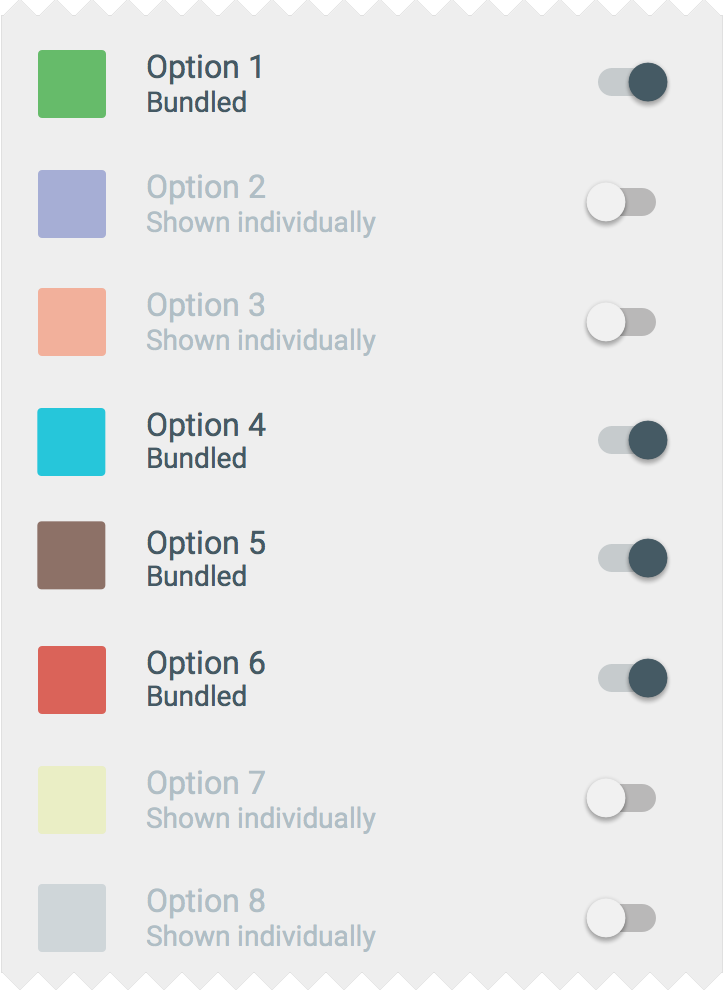
Material Design 新手引导聚合列表
聚合列表
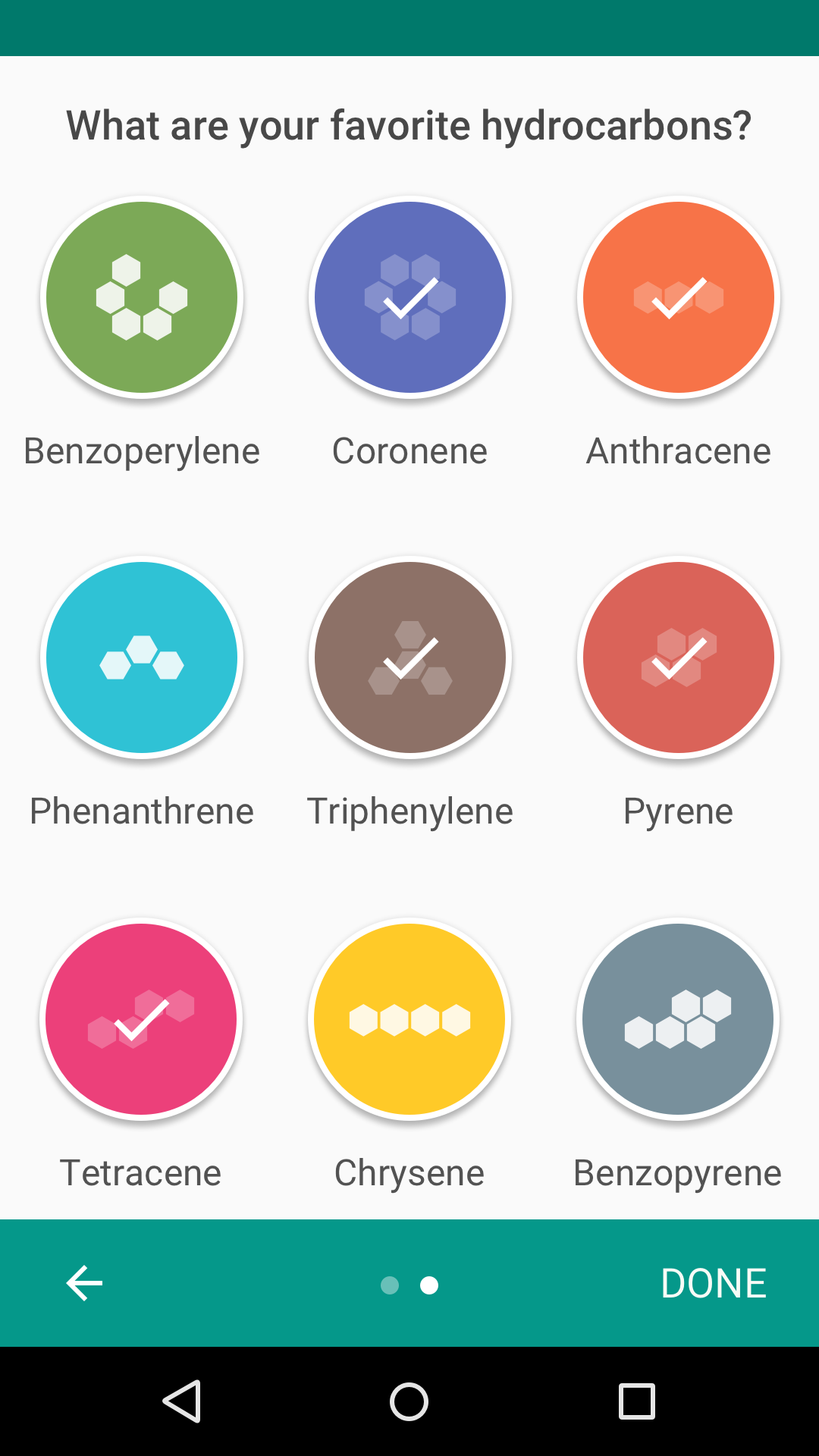
Material Design 中的网格视图新手引导
网格视图
Material Design 的新手引导列表
列表

快速开始 ​

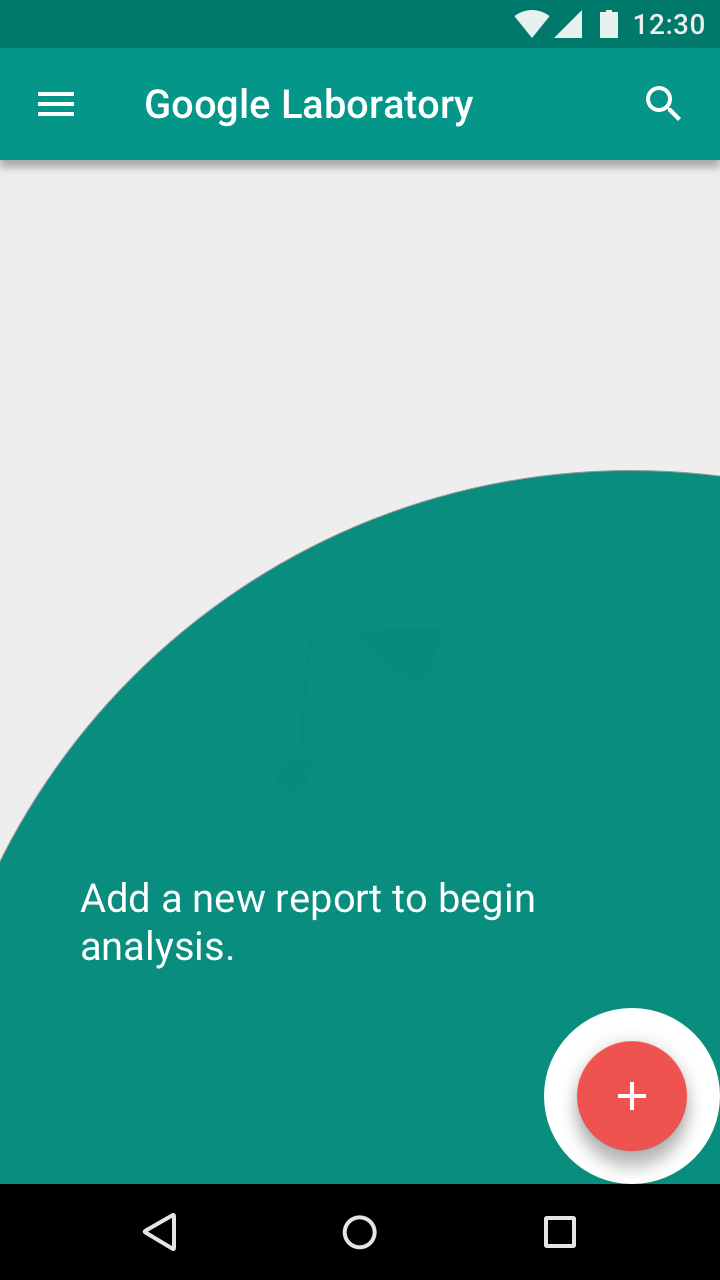
在“快速开始”模式下,用户直接进入界面,不显示任何新手引导内容(登录和设置除外)。

“快速开始”模式:

  1. 让用户快速上手应用的核心功能
  2. 通常优先突出第一个关键操作
  3. 也可以提供了解详情或寻求帮助的可选途径

最佳实践 ​

让用户有事可做

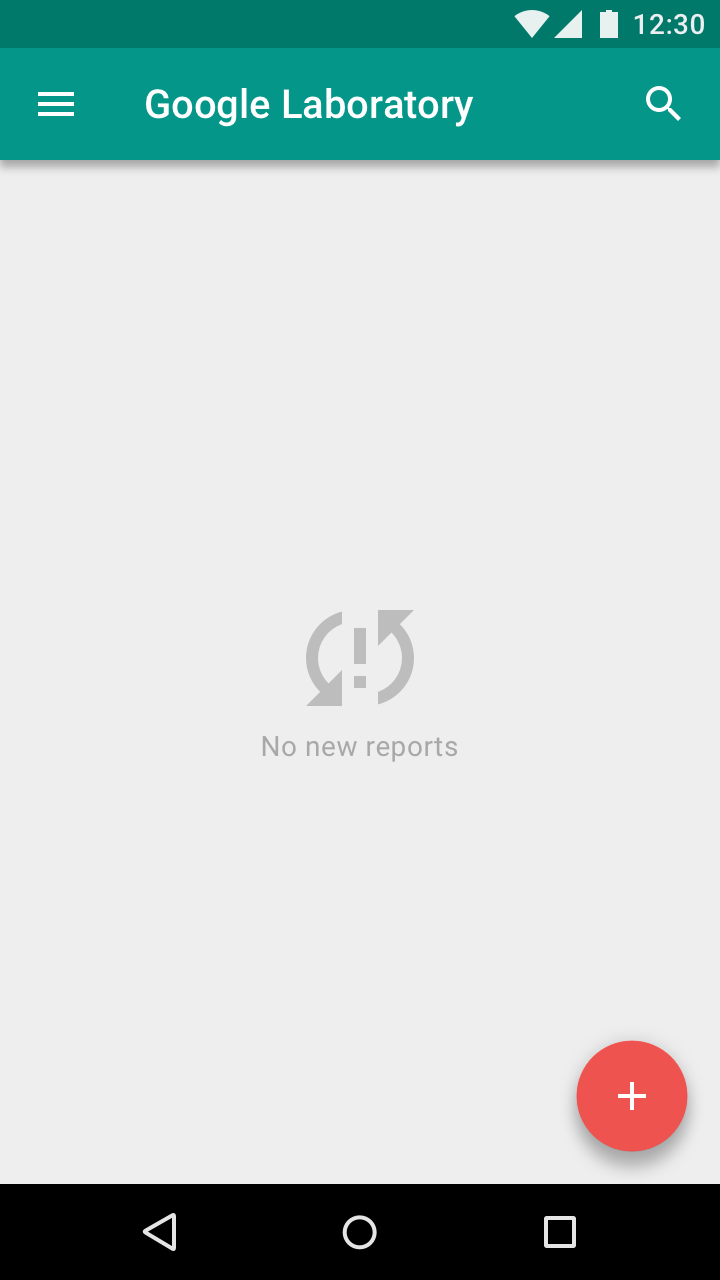
界面应鼓励交互,而不是让用户面对空白屏幕。

Material Design 中面向用户的引导选项

推荐做法

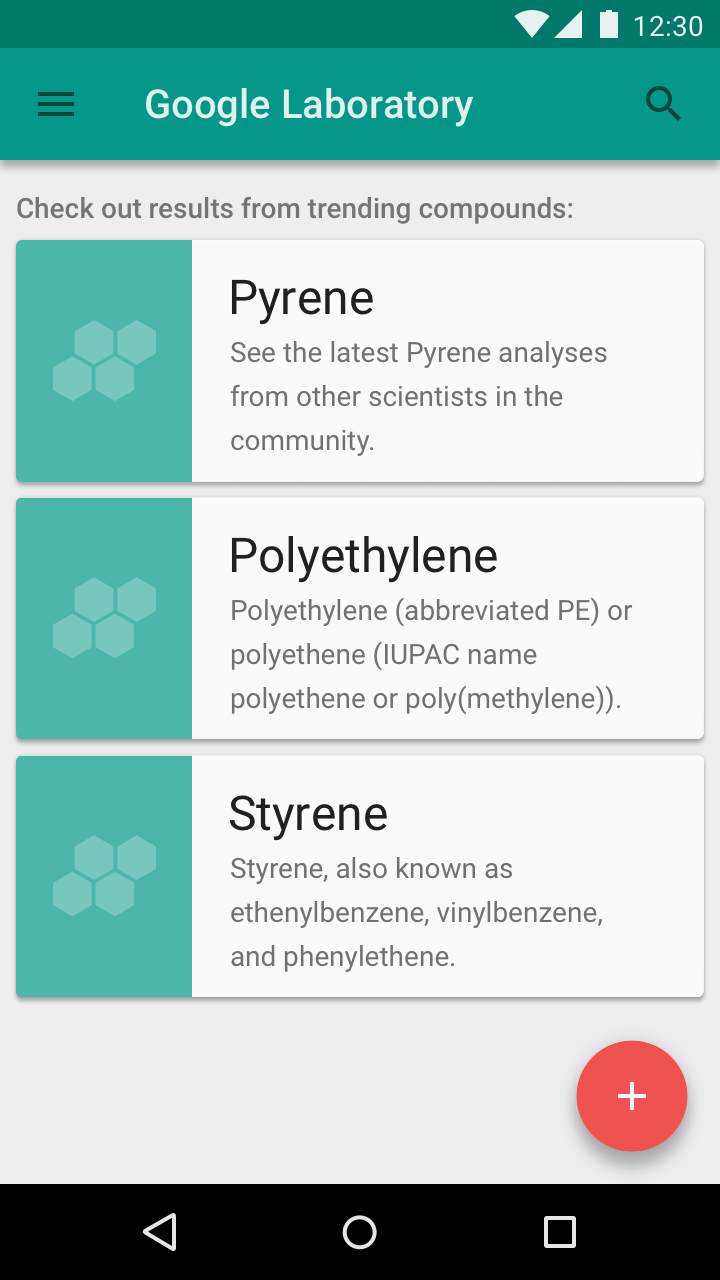
提供选项,帮助用户开始使用。
确保用户持续参与的 Material Design 新手引导

不推荐做法

不要让用户无事可做。

提供学习引导

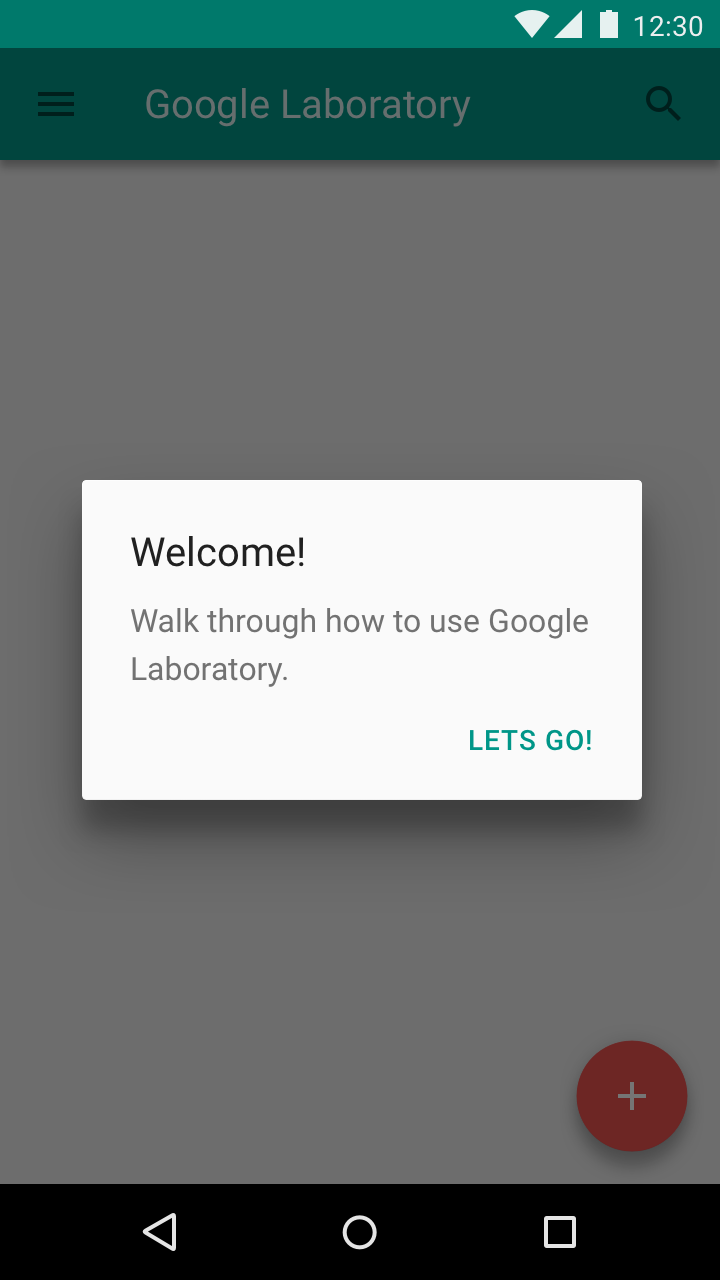
如果用户在首次运行体验接近尾声时(首次会话进行到约 90% 时)似乎仍不清楚如何使用应用,可显示界面提示,为用户提供学习应用使用方法的机会。
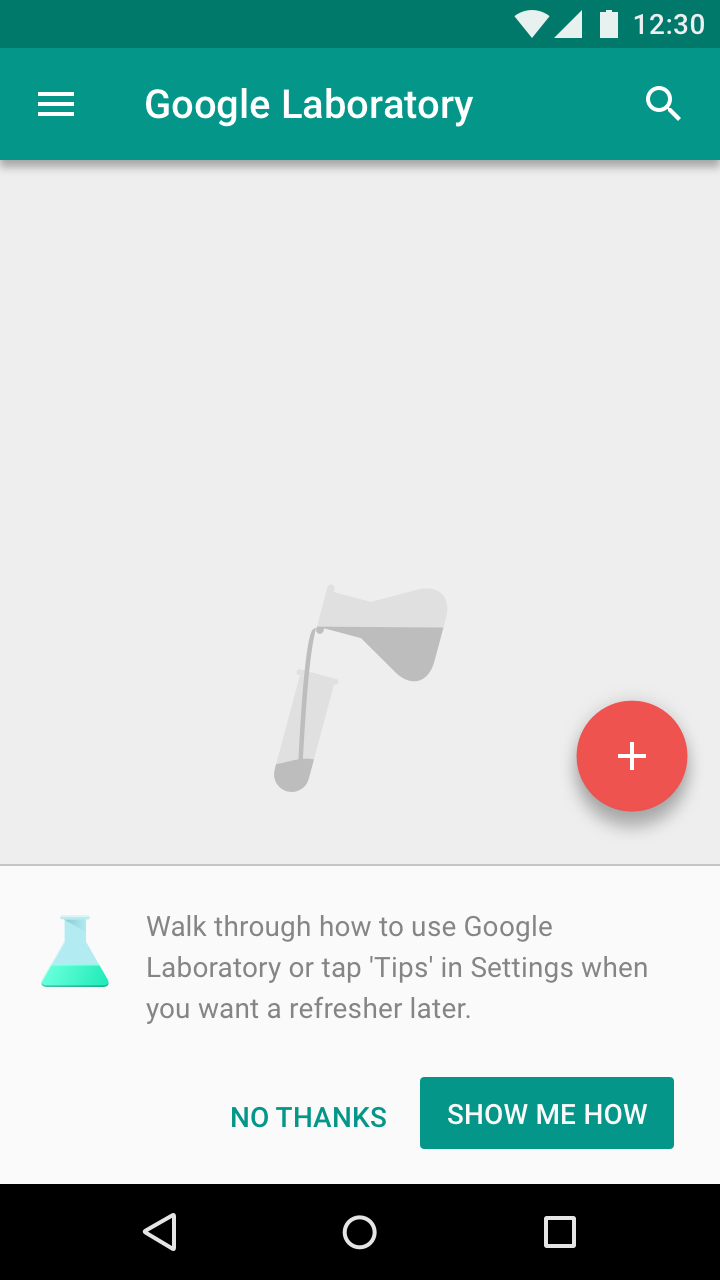
帮助用户探索应用功能的 Material Design 新手引导

推荐做法

为用户提供深入了解应用的机会。
Material Design 新手引导:避免前置教育

不推荐做法

不要在一开始就强行灌输。

优先处理第一个关键操作

选择与前七天参与度最密切相关的操作;或者,针对用户尚未尝试的操作,以提示的形式介绍核心功能。
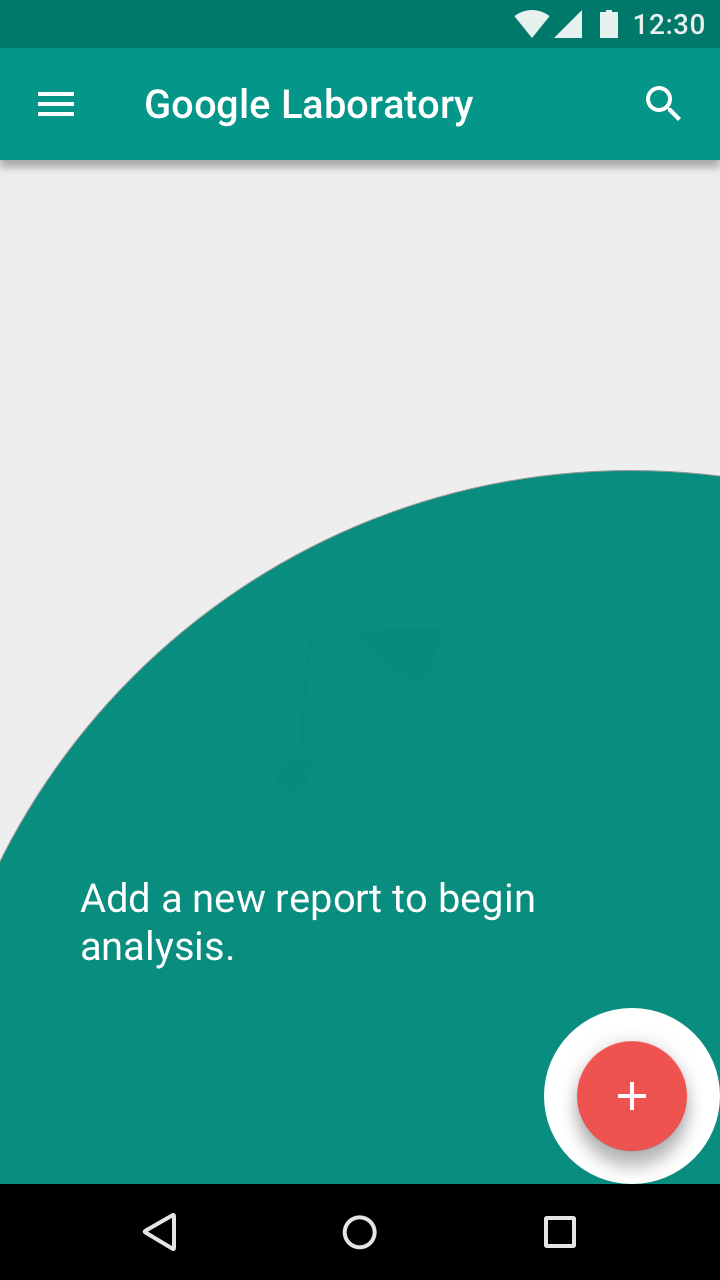
引导用户执行关键操作的 Material Design 新手引导

推荐做法

引导用户执行第一个关键操作。
Material Design 新手引导:有效吸引用户

不推荐做法

不要让用户无事可做。

核心优势 ​

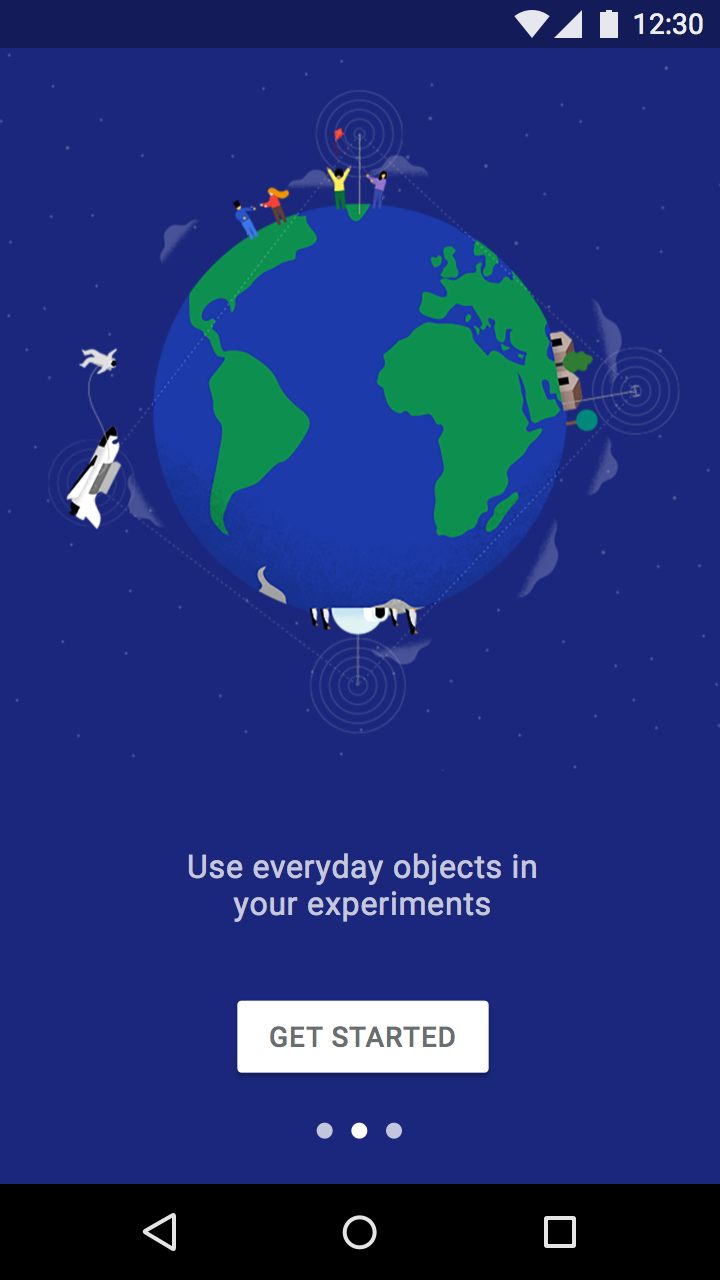
“核心优势”新手引导模式包含一段简短的自动轮播或动画故事板,突出使用应用的最多三个主要优势。

选择合适的优势 ​

“核心优势”模式应展示最多三个使用该应用的主要优势。这些优势应在关键时刻凸显应用与用户的相关性和个性化价值,而不是提供操作说明或罗列功能。

在确定要展示哪些优势时,请考虑:

  • 应用解决的问题
  • 应用带来的主要优势
  • 应用的“牙刷功能”(即用户每天会使用一两次的功能)

实现方式

自动轮播

最多显示三幅插图,每隔两到三秒自动切换,并显示分页导航。第一屏的切换速度应更快,以表明这并非单一画面。当用户触摸轮播时,应禁用自动切换功能。

在动画播放期间始终显示“开始使用”按钮,并持续循环播放动画,直到用户点按“开始使用”。

屏幕应支持向前或向后滑动。

按钮和分页导航的位置固定。字体排印是动态的,位于与插图分离的单独区域,但二者处于同一层级。

视频

最复杂的“核心优势”体验形式包含一段制作精良的视频。

其中应包含“开始使用”按钮,但不显示分页指示器。

视频实现

最佳实践

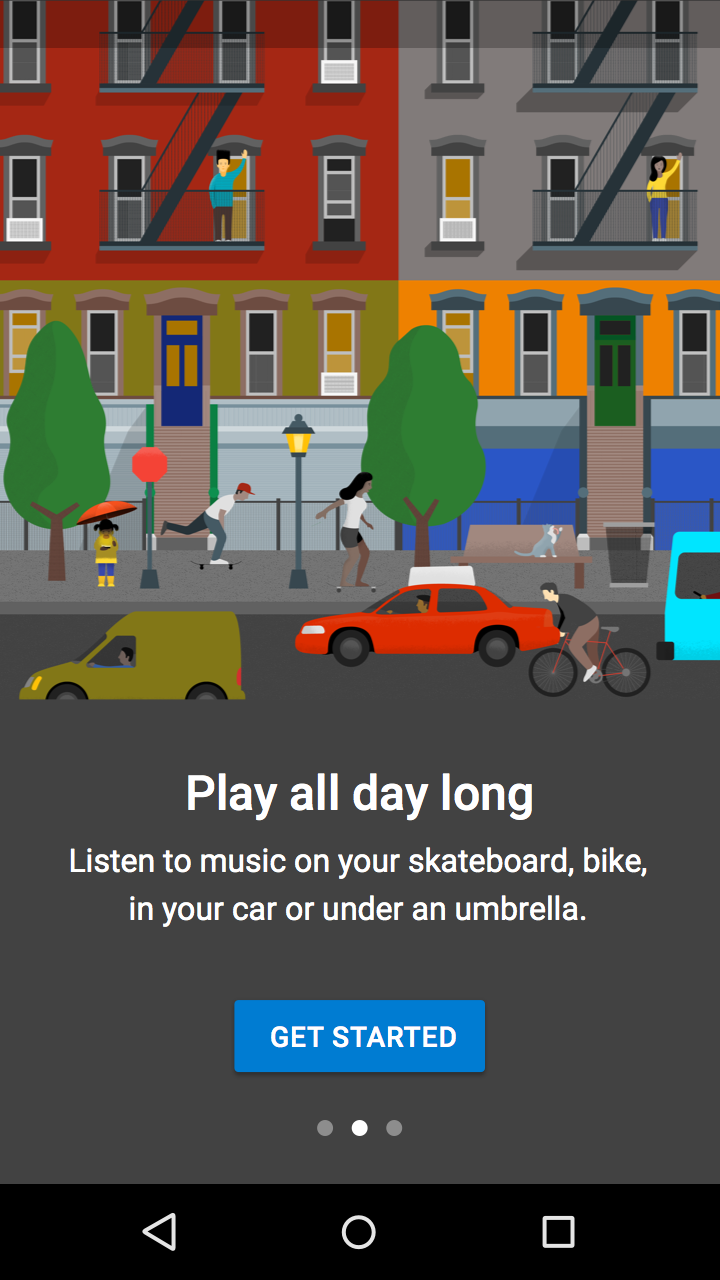
保持视觉连续性

在角色、环境、风格、字体排印和按钮颜色方面保持视觉连续性。
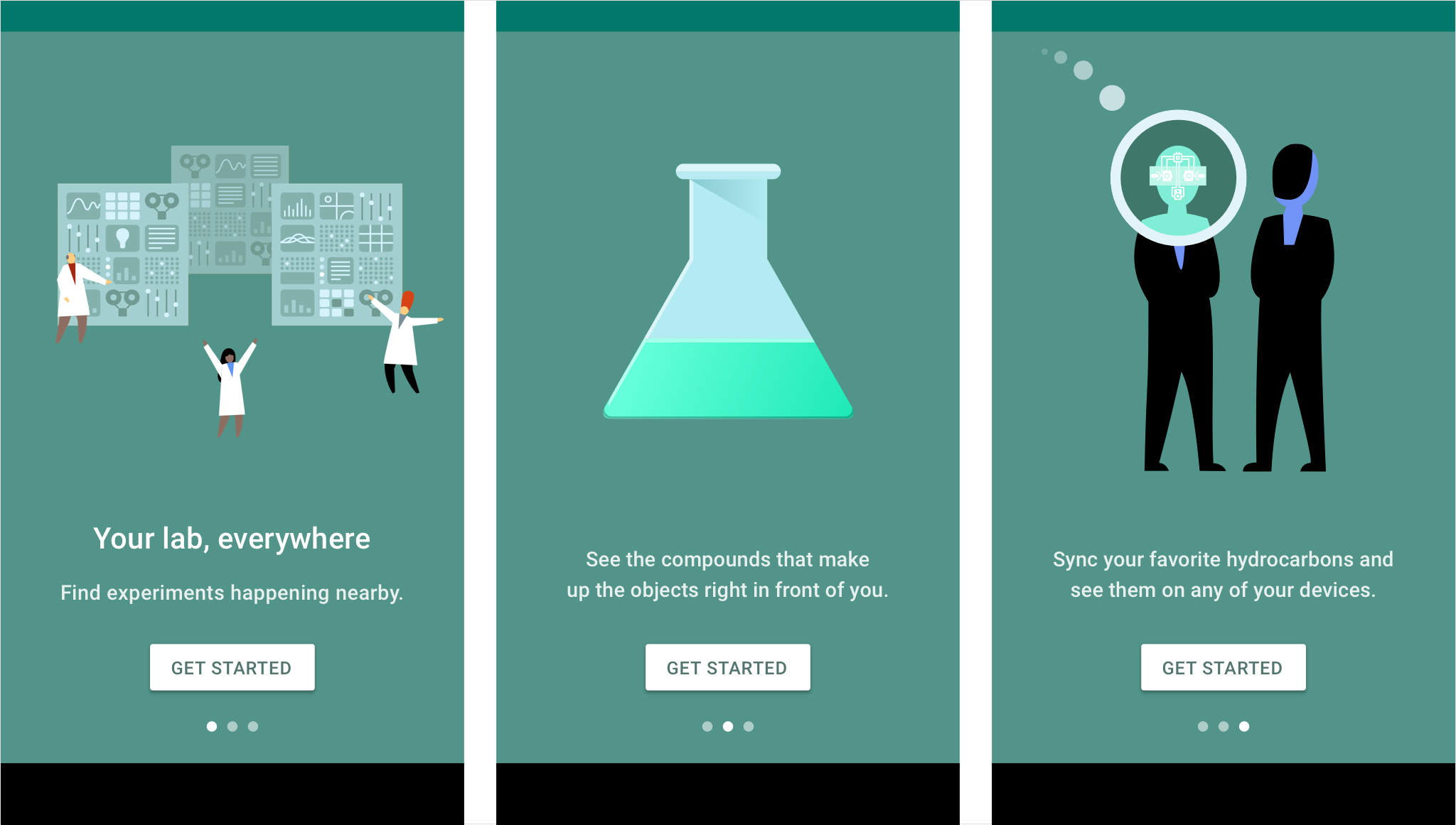
Material Design:一致的视觉效果统一新手引导体验

推荐做法

在整个体验中使用一致的视觉效果和颜色,为按钮和分页指示器提供统一的视觉背景,使整个故事保持连贯。

简化

将视觉元素简化为传达概念所需的基本要素。

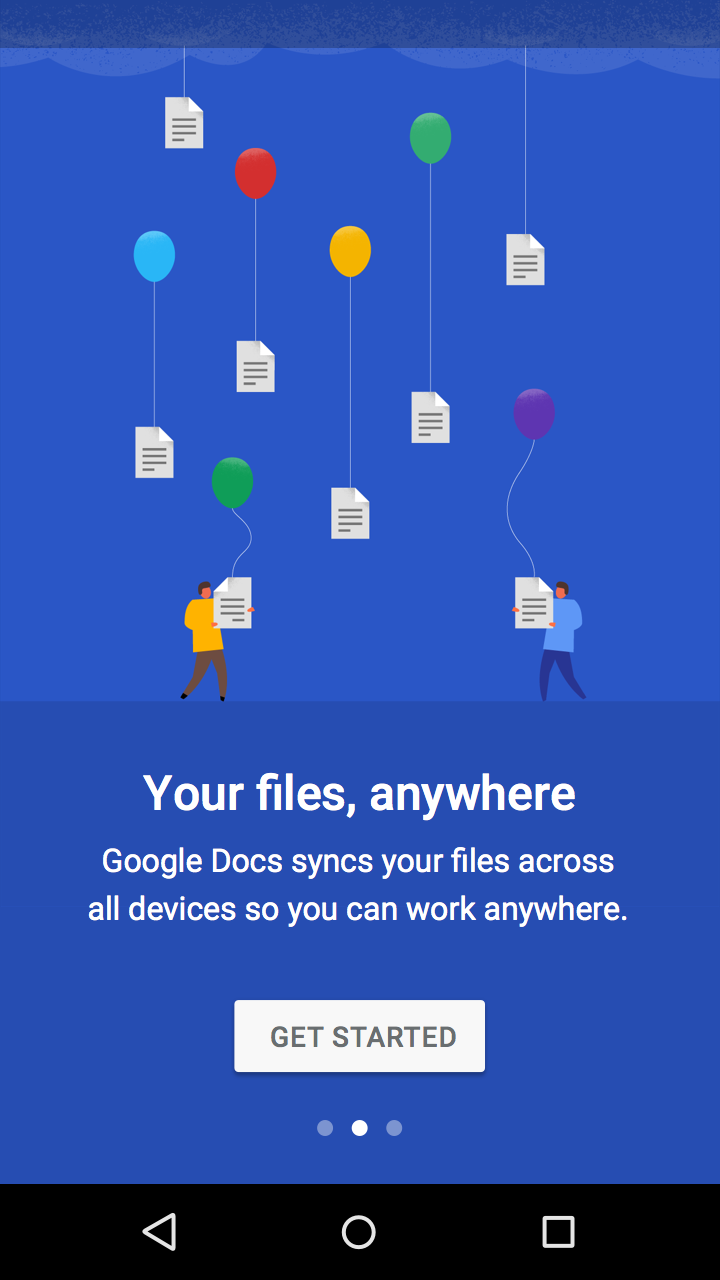
Material Design 中云端文件保存功能的图示

推荐做法

直观呈现了将文件保存到云端的视觉隐喻。
没有视觉焦点的 Material Design 新手引导图片

不推荐做法

图片缺少视觉焦点。

不要直白地展示界面

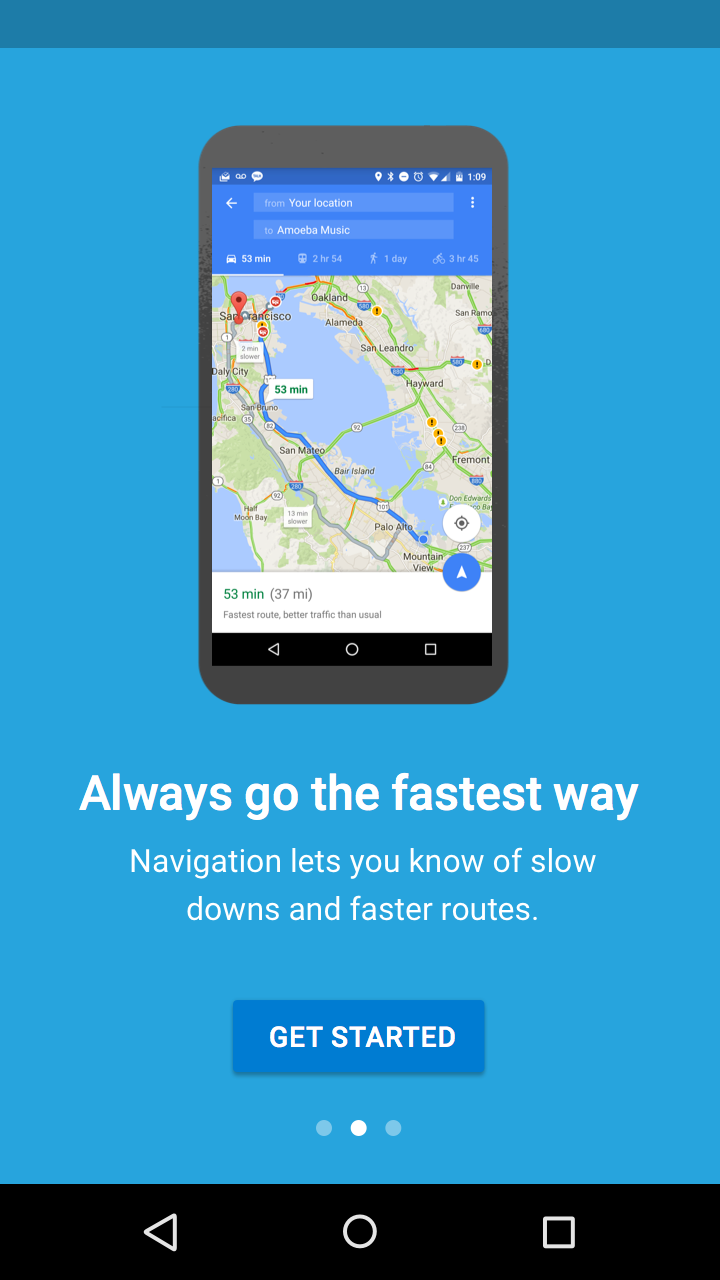
如果用户尚未体验过应用界面,就不要直接展示应用 UI,而应先展示用户能获得的价值。

之后可在适当的情境中介绍特定 UI 的使用方法。
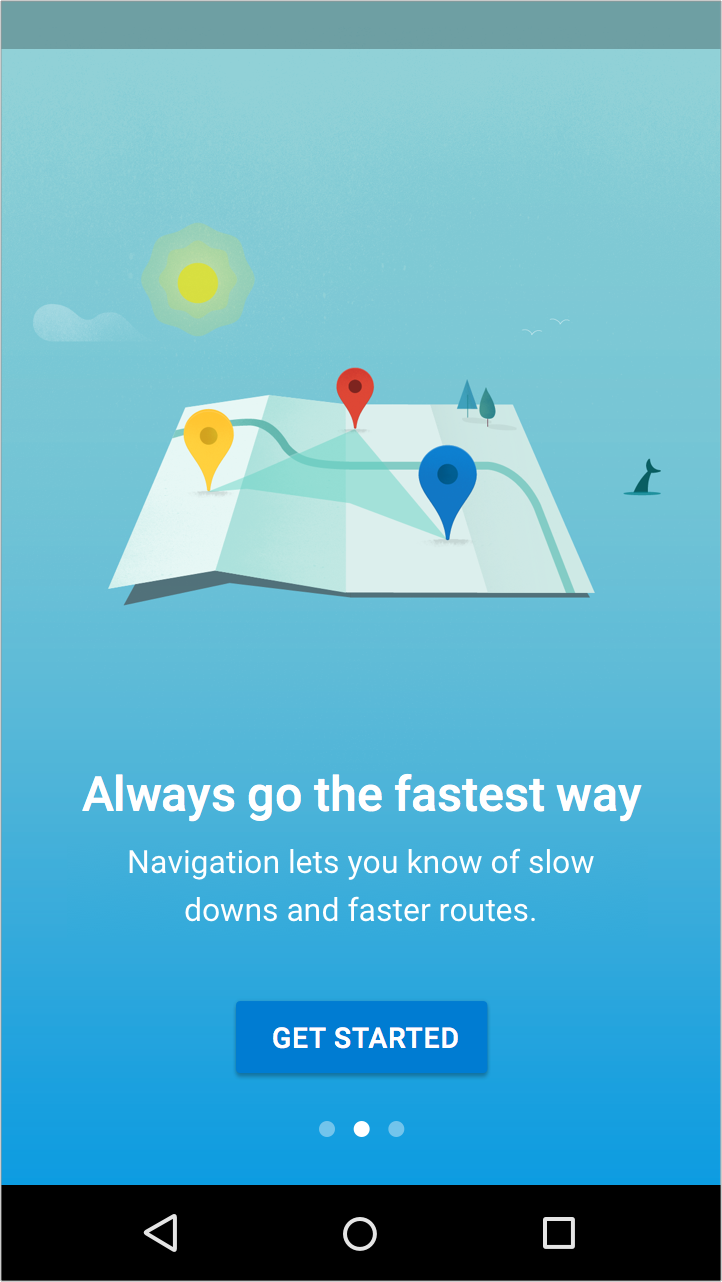
传达路线指引优势的 Material Design 新手引导插图

推荐做法

此插图有效传达了路线指引的优势。
Material Design 新手引导展示易混淆的应用界面元素

不推荐做法

展示实际的应用 UI 会让人分不清图片是插图还是可交互的元素。

设计新手引导时,应考虑它与首次运行体验的衔接。新手引导之后显示的界面,应便于用户学以致用。

设计 ​

“核心优势”的设计应与文案相辅相成。如果某个信息用文字表达更清晰,就使用文字而非图像。

这些布局旨在让宽高比为 1:1 的插图在所有平台的屏幕上都能稳定呈现。请确保背景色和文字颜色符合无障碍访问的最低对比度要求。

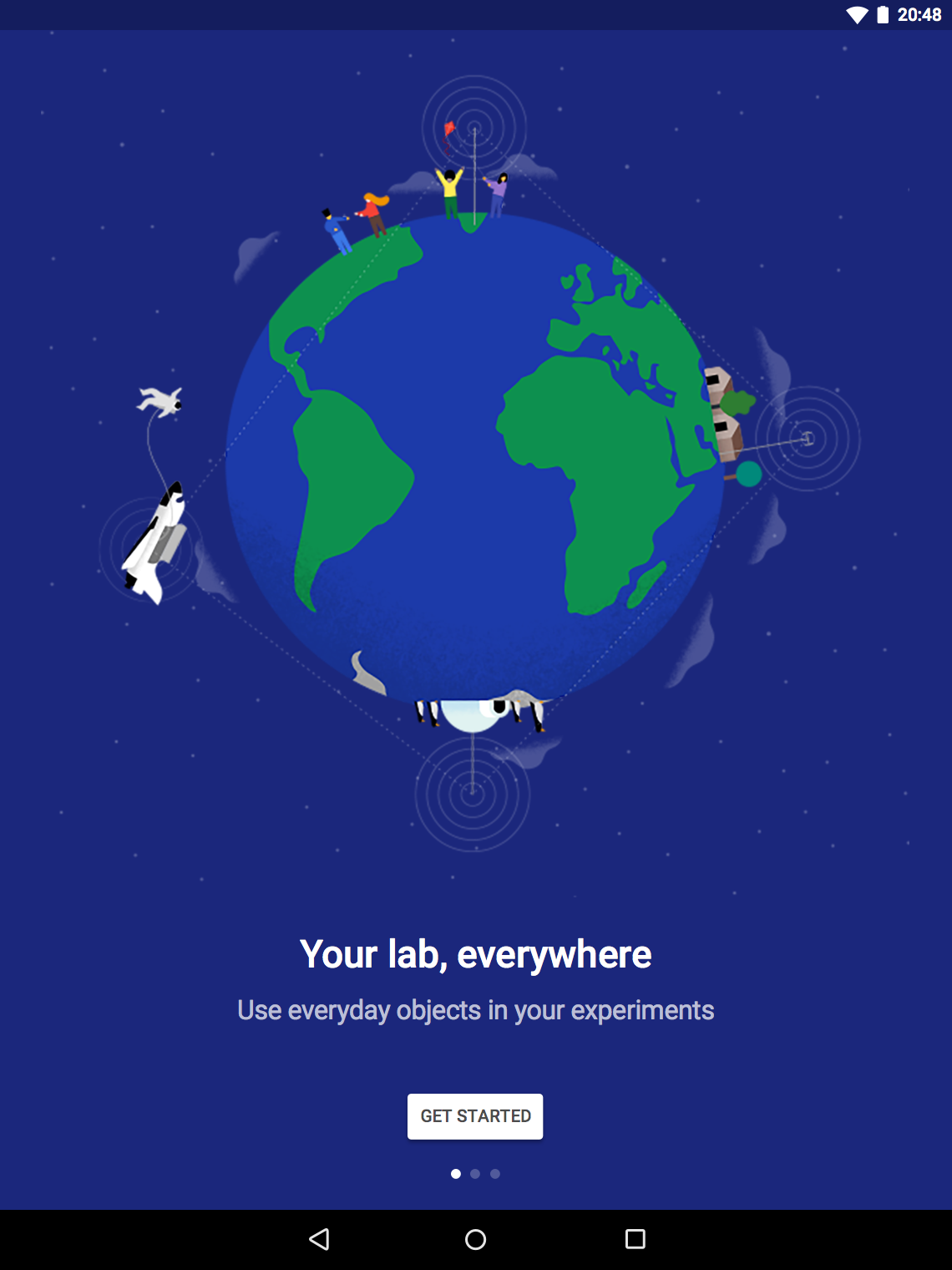
手机和平板竖屏

在插图下方放置居中对齐的文案和交互元素。
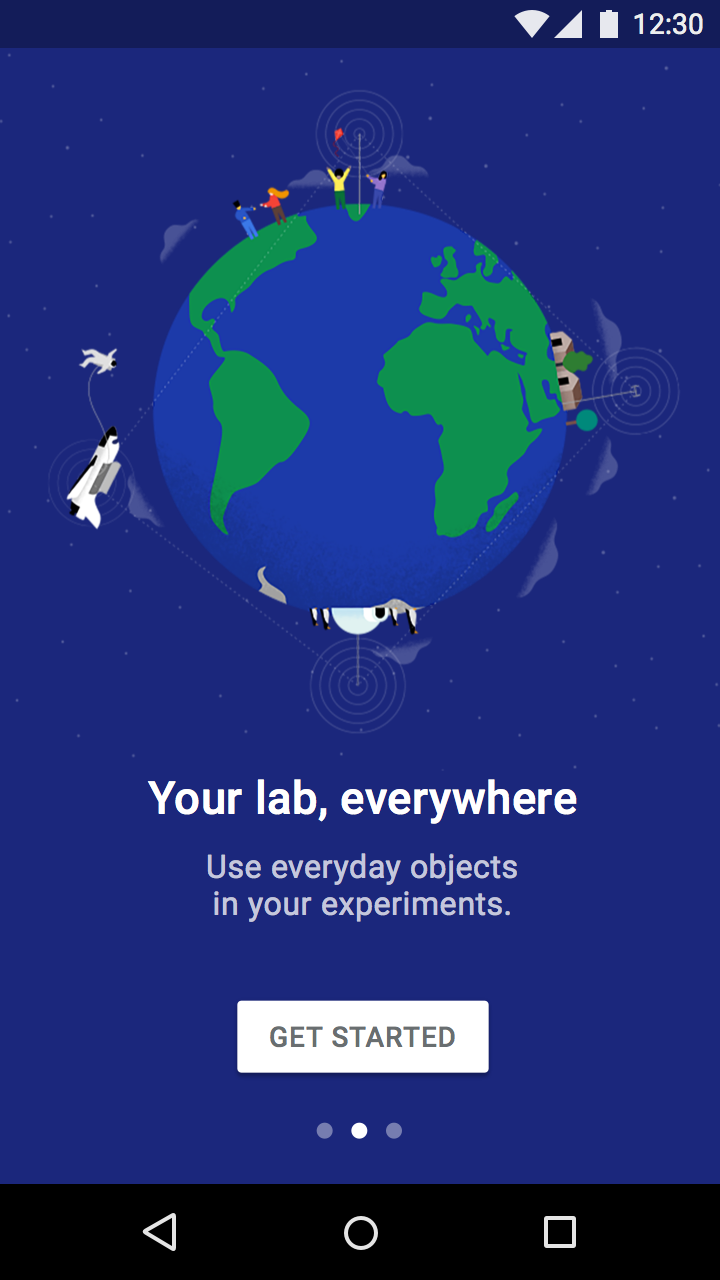
Material Design 中的手机竖屏新手引导
手机竖屏
Material Design 中的平板竖屏新手引导
平板竖屏

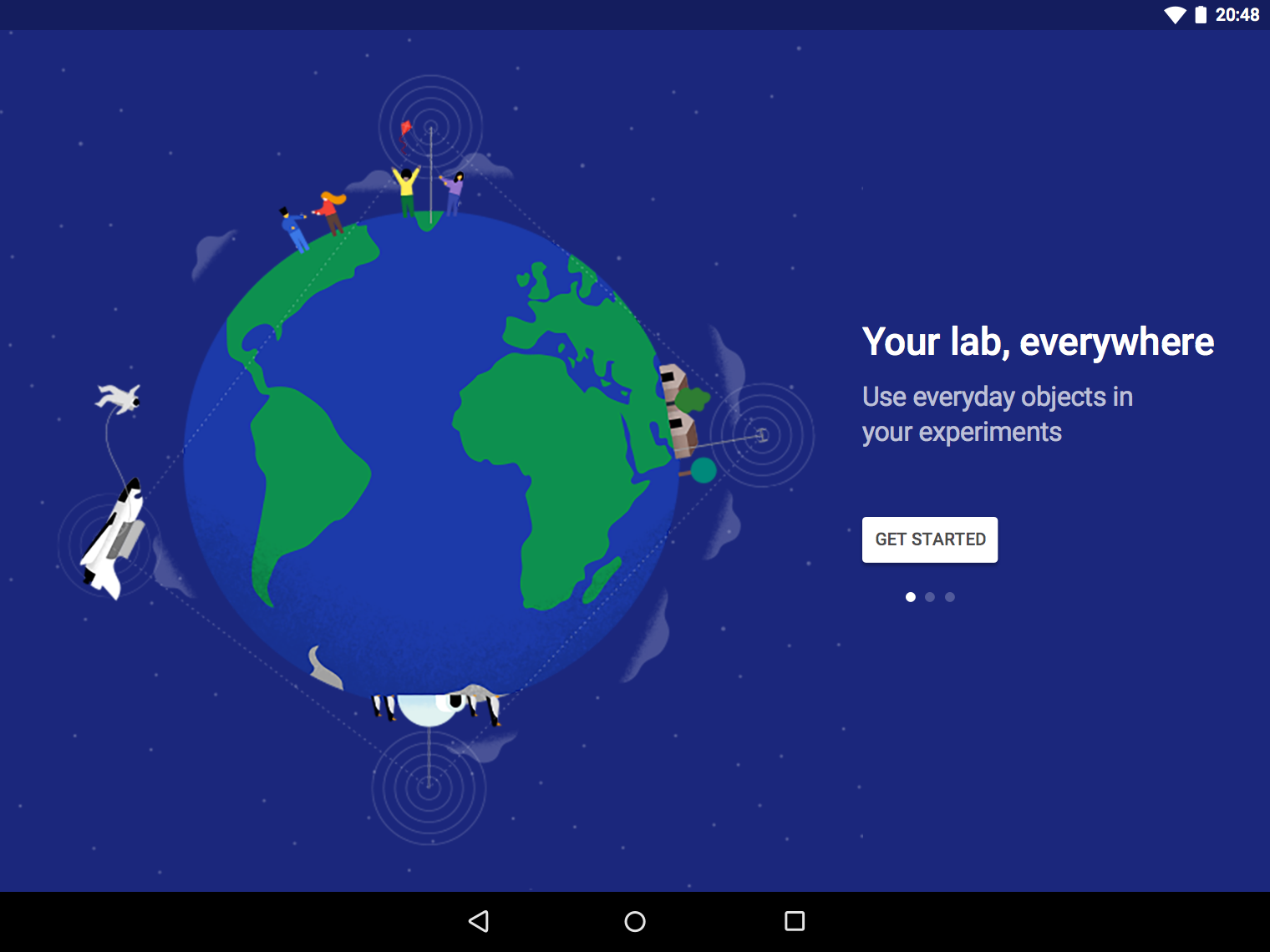
手机和平板横屏

将左对齐的文案和交互元素靠紧插图的右边缘放置,并垂直居中。
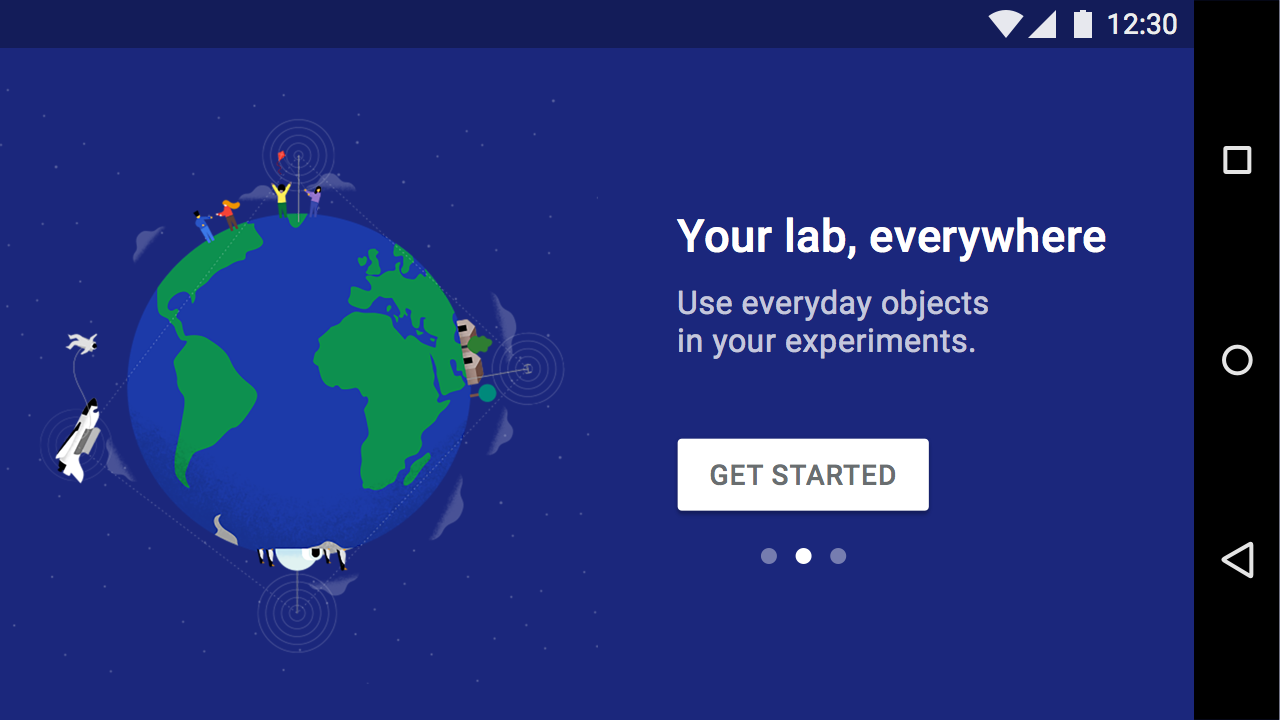
Material Design 中的手机横屏新手引导
手机横屏
Material Design 中的平板横屏新手引导
平板横屏

桌面端

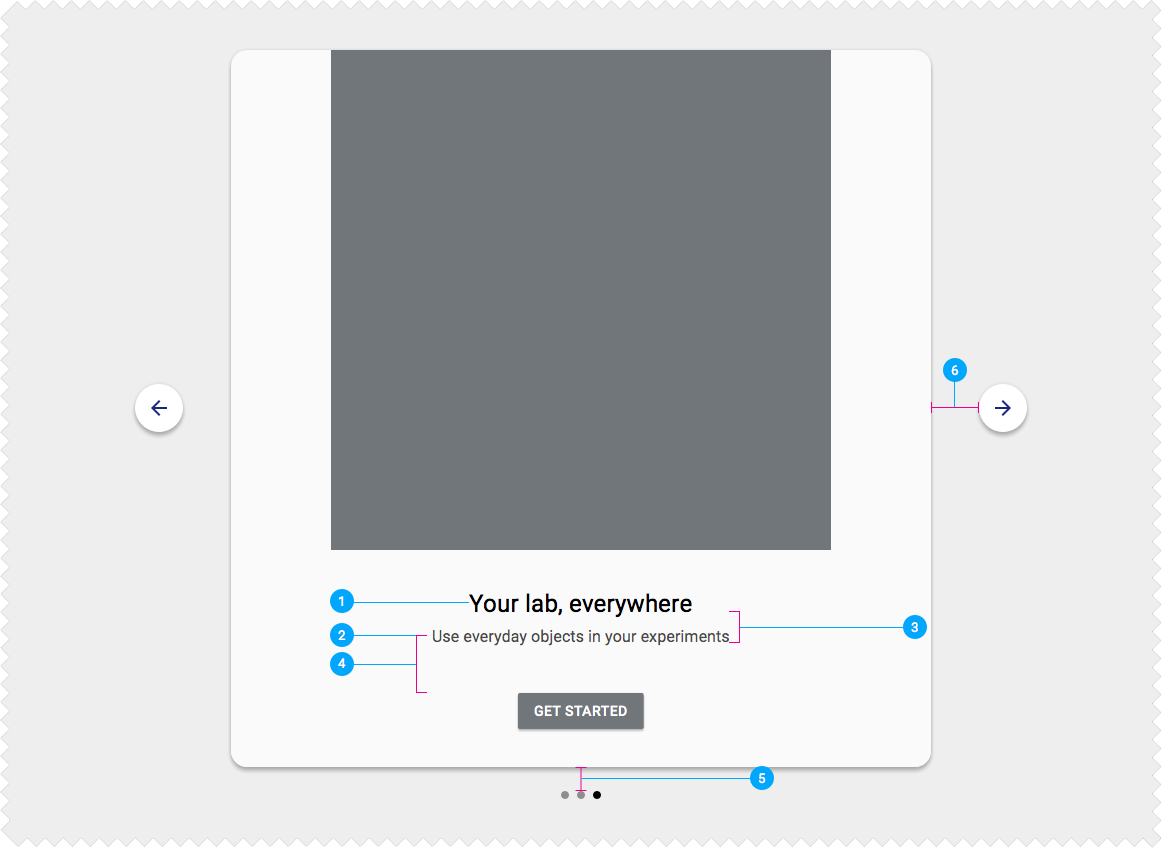
将插图、文案和交互元素放置在一张居中的卡片中。在卡片旁边显示“下一页”和“上一页”按钮,并在卡片下方显示分页指示器。
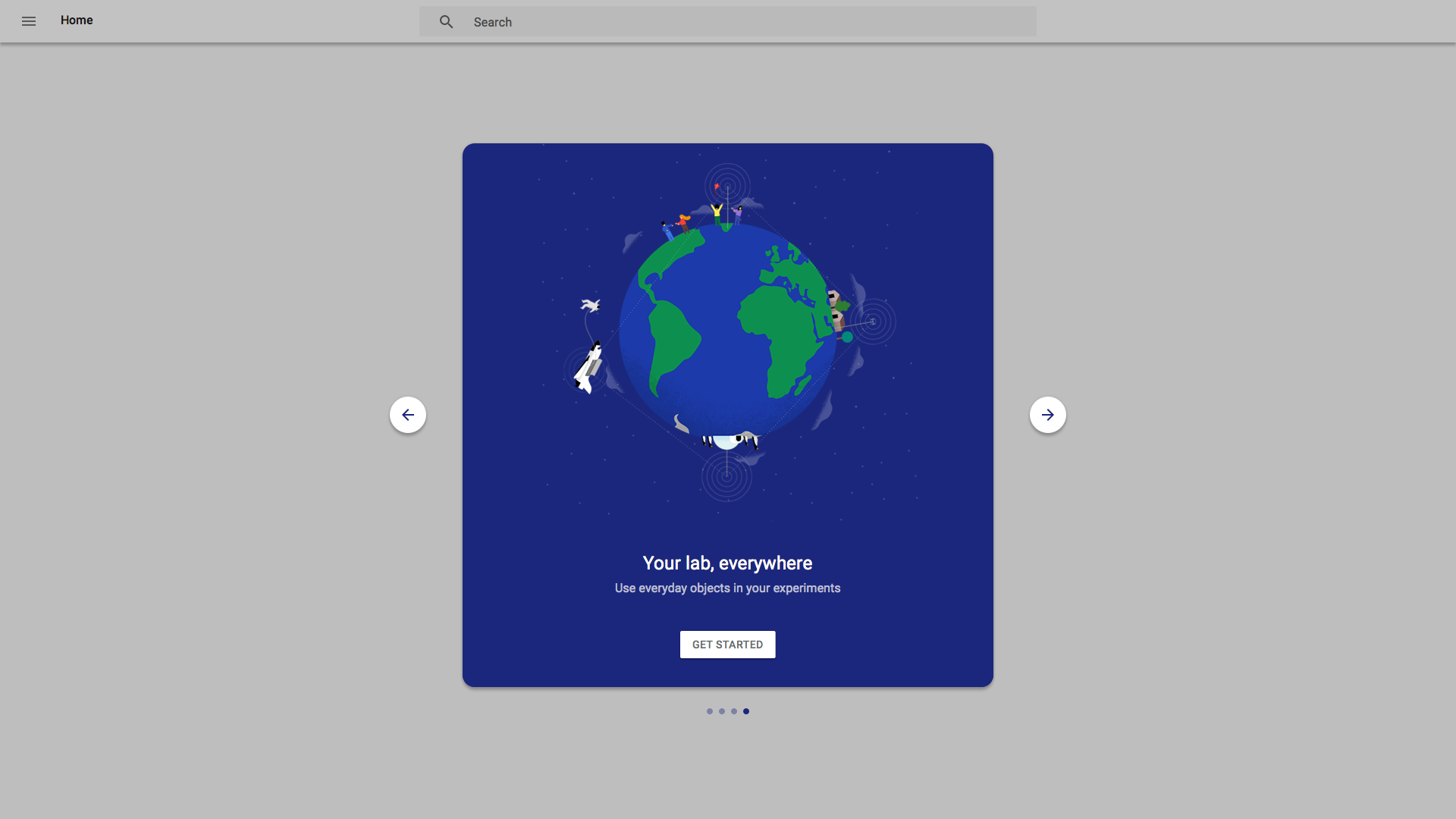
Material Design 桌面端新手引导指南
桌面端

可穿戴设备和电视的“热情欢迎”体验采用不同的交互方式,应区别对待。

平台设计规范 ​

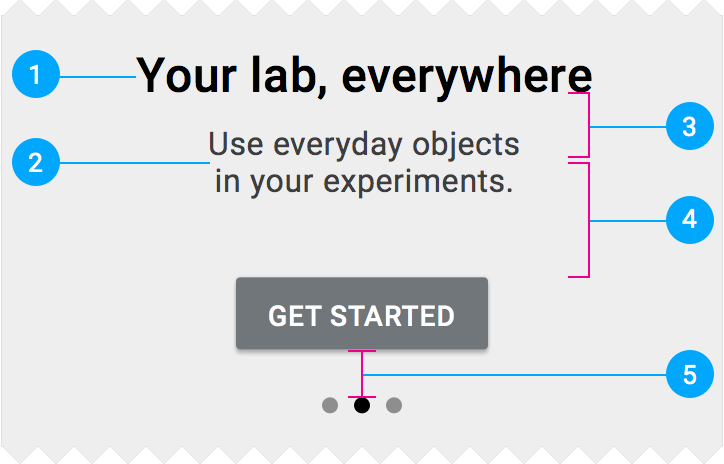
手机和平板竖屏

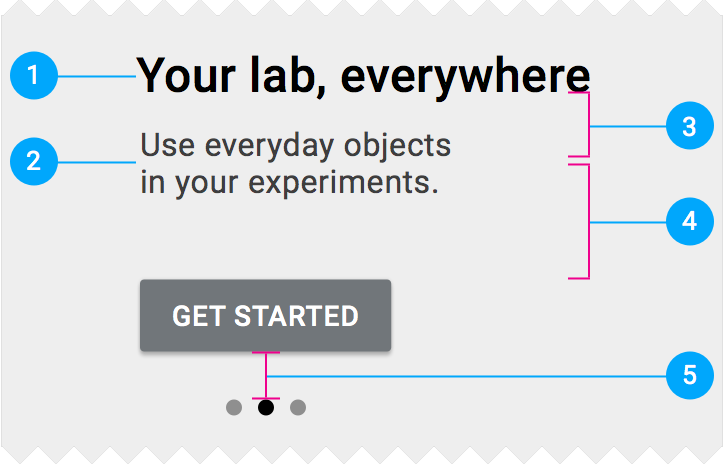
文案和界面元素在屏幕上居中对齐,以屏幕底部为基准向上排列,并留出 24dp 的内边距。

  1. 标题:字号 24sp,行高 32sp
  2. 副标题 1:字号 15sp,行高 24sp
  3. 行高 32sp
  4. 按钮顶部与文案中心之间的间距为 56dp(可容纳 1-3 行文本)
  5. 垂直内边距 24dp
Material Design 中的手机和平板竖屏新手引导

手机和平板横屏

将文案和界面元素与插图左边缘对齐,并垂直居中。

  1. 标题:字号 24sp,行高 32sp
  2. 副标题 1:字号 15sp,行高 24sp
  3. 行高 32sp
  4. 按钮顶部与文案中心之间的间距为 56dp(可容纳 1-3 行文本)
  5. 垂直内边距 24dp
Material Design 中界面左对齐的手机新手引导

Material Design 桌面端新手引导布局细节

桌面端

  1. 标题:字号 24sp,行高 32sp
  2. 副标题:字号 16sp,行高 24sp
  3. 行高:32sp
  4. 按钮顶部与文案中心之间的间距:56dp(可容纳 1-3 行文本)
  5. 图片与分页指示器之间的垂直内边距:24dp
  6. 图片与箭头之间的水平间距:48dp
Pager
上一页概述
下一页功能发现

基于 Apache-2.0 许可证 发布。

Copyright © 2014-Present Google

https://m1.material.io/growth-communications/onboarding.html

基于 Apache-2.0 许可证 发布。

Copyright © 2014-Present Google