

功能发现
在合适的时机向用户介绍新功能,为用户提供价值并提升参与度。
设计模式
单步操作
提示用户尝试只需一次点按即可完成的功能,例如在地图应用中保存位置。
多步操作
提示用户尝试需要多次点按才能完成的功能,例如在照片应用中开启自动备份。
定向与触发
在合适的时机向合适的用户展示功能发现提示,才能发挥最大效果。反之,在不恰当的时机展示给不合适的用户,容易让用户感到被打扰,甚至产生反感。
定向
向特定的用户展示相关的功能。
| 面向合适的用户 | 优先展示合适的功能 |
|---|---|
向尚未尝试过相关功能的用户展示提示。 避免向普通用户展示高级功能。 通用功能可向所有用户展示,例如 Gmail 中的“撤消已发送邮件”。 | 功能发现应随时间持续推进。 优先展示与用户当前使用场景相关的功能,而不仅仅是新功能。 |
触发
在合适的时机展示功能发现提示。
| 不要在打开应用时展示 | 与使用场景相关的时刻 | 自然停顿 |
|---|---|---|
如果用户打开应用是为了执行特定操作,此时展示的功能发现提示通常对用户没有帮助。 避免在会打断用户操作的时刻展示功能发现提示。 | 在功能发现提示能帮助用户更好地完成当前操作时再进行展示。 例如,仅在用户添加图片之后,再提示其可以裁剪该图片。 | 如果无法将功能发现提示设置为由特定操作触发,则应在用户操作过程中的自然停顿间隙进行展示。 例如,在邮件应用中,待用户阅读或发送消息后,再展示功能发现提示。 |
数量与频率
数量与频率
用户与消息的互动方式能够反映其满意度,并有助于确定下一条消息的展示时机。
| 展示数量 | 展示频率 |
|---|---|
| 限制界面中展示的功能发现提示数量。例如,每次会话中不要展示超过一条。 | 如果用户关闭了某条提示,请在较长一段时间内不再展示该提示或类似提示。 如果用户接受了某条提示,说明用户认为该功能有用,可以在更短的时间间隔后再次展示类似提示。 |
设计
功能发现场景
不同类型的功能发现场景分别对应特定的 Material Design 组件。
| 功能发现场景 | 设计组件 |
|---|---|
| 提示可通过单次点按完成的操作 | 点按目标、提示文本 |
| 提示需要多次交互的操作 | 引导流程 |
点按目标
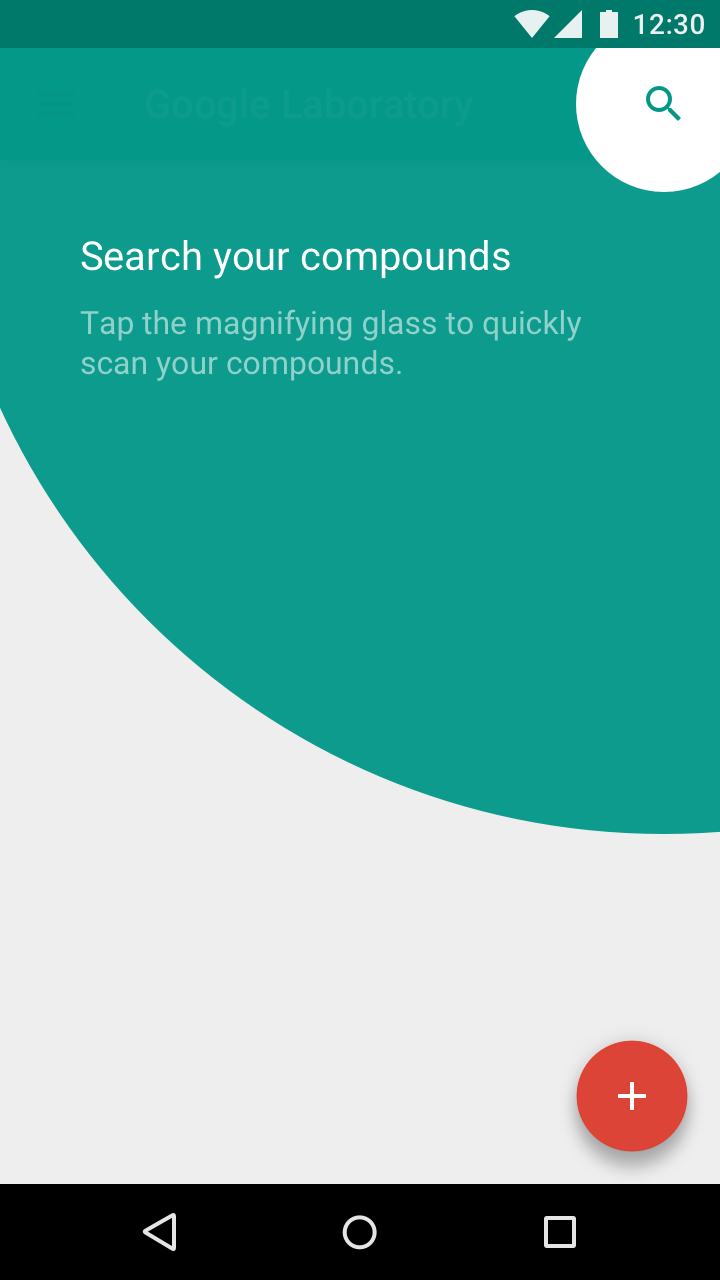
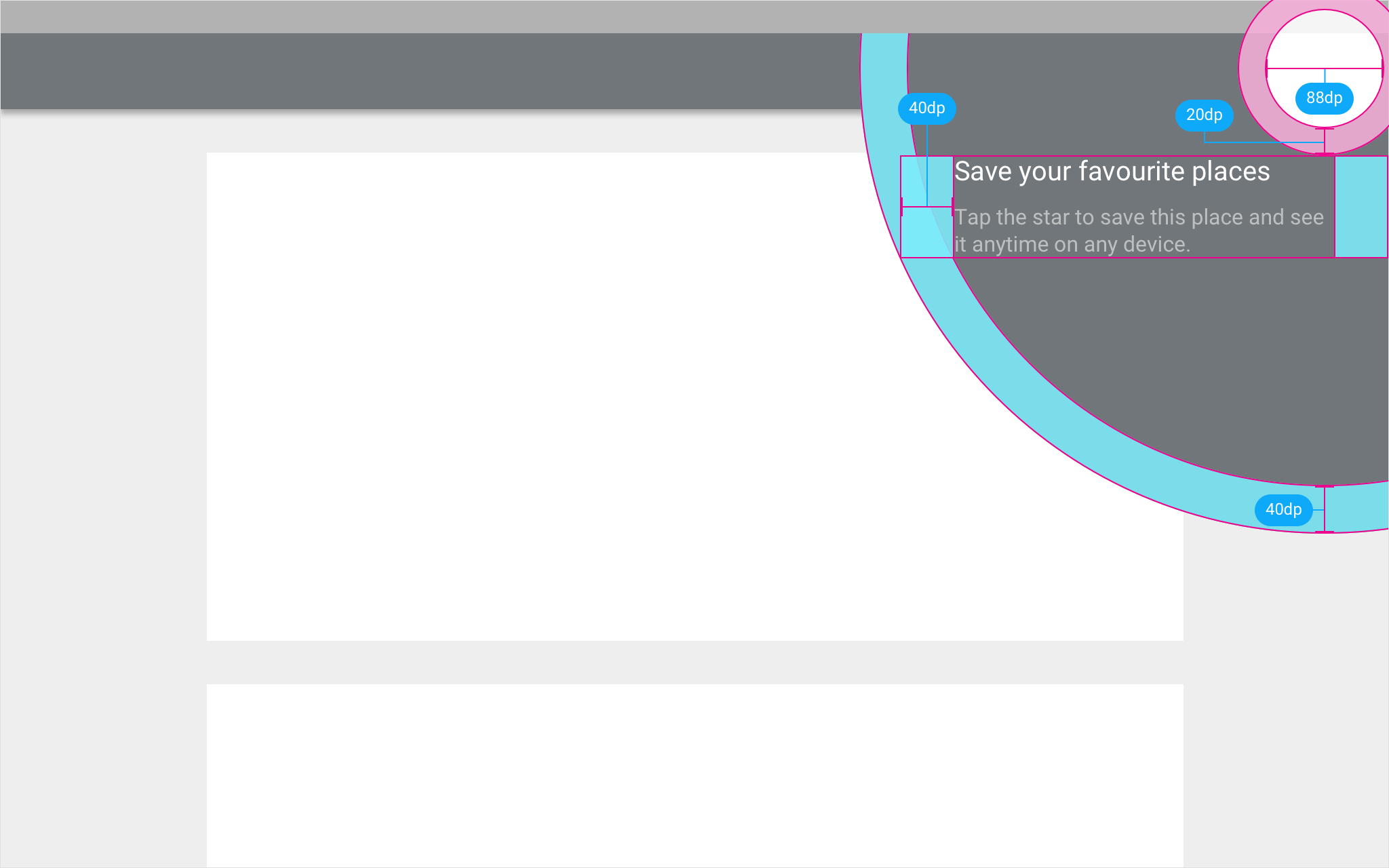
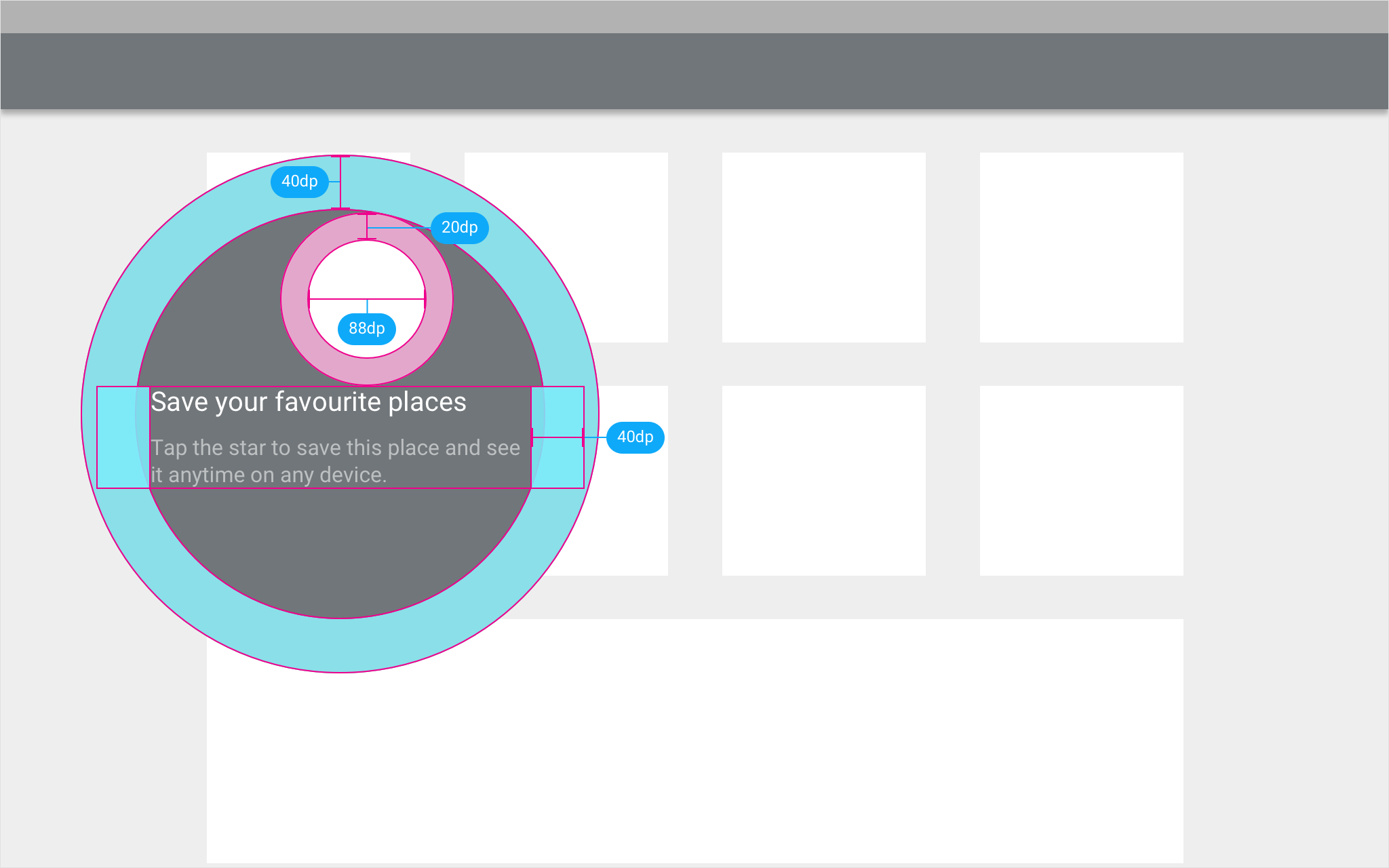
功能发现提示会将用户的注意力集中在特定的界面元素上。提示中包含一个以圆形表示的点按目标,周围环绕着一片颜色明显不同的较大背景区域。
提示仅包含单个操作,不包含其他附加操作。
用户可通过滑动手势,或点按提示背景区域之外的任意位置来关闭提示。
移动端
提示可灵活调整,以适应不同的屏幕位置和显示尺寸。
在移动端,点按目标所处的层级高于其他界面元素,并可横跨整个屏幕宽度。
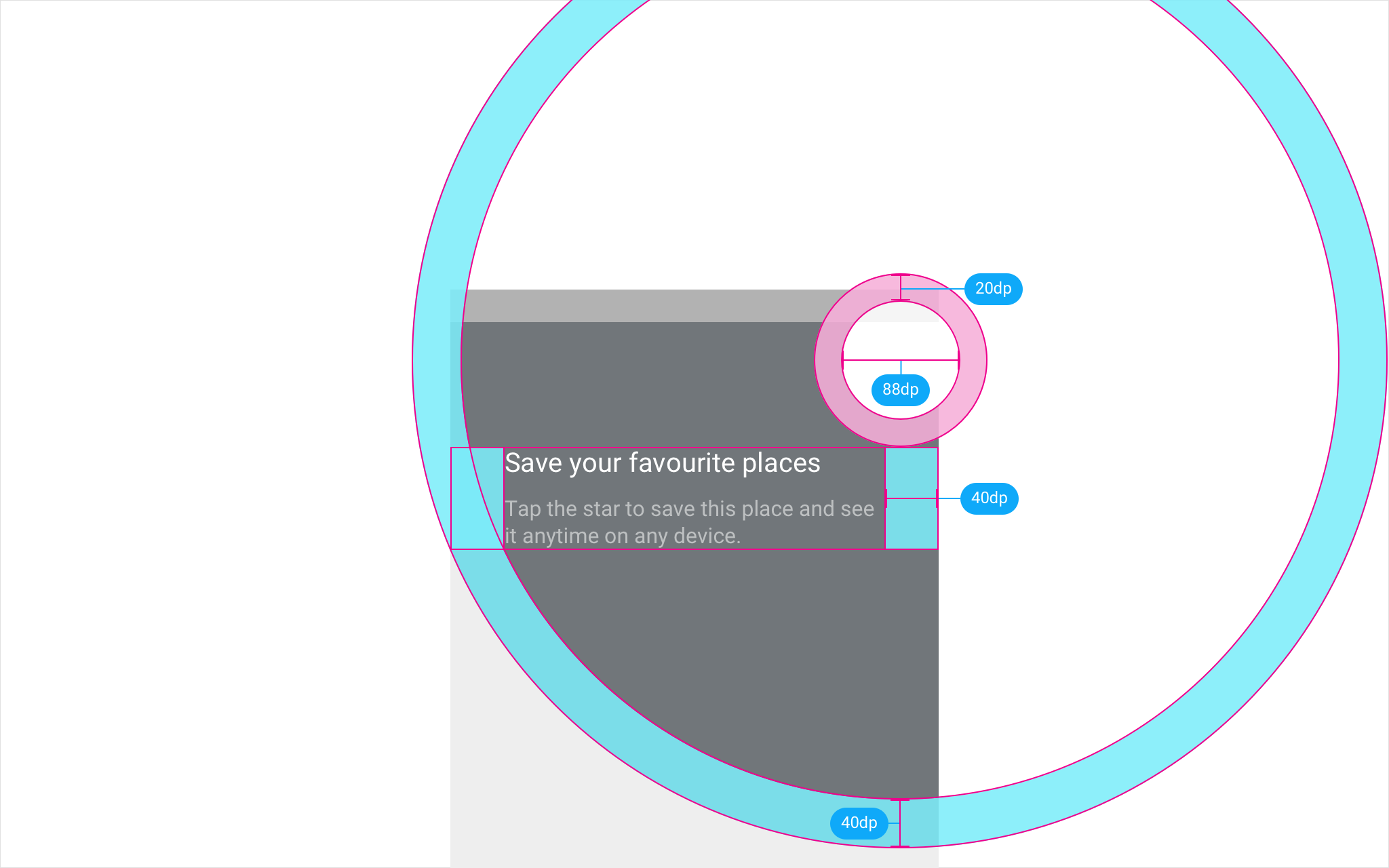
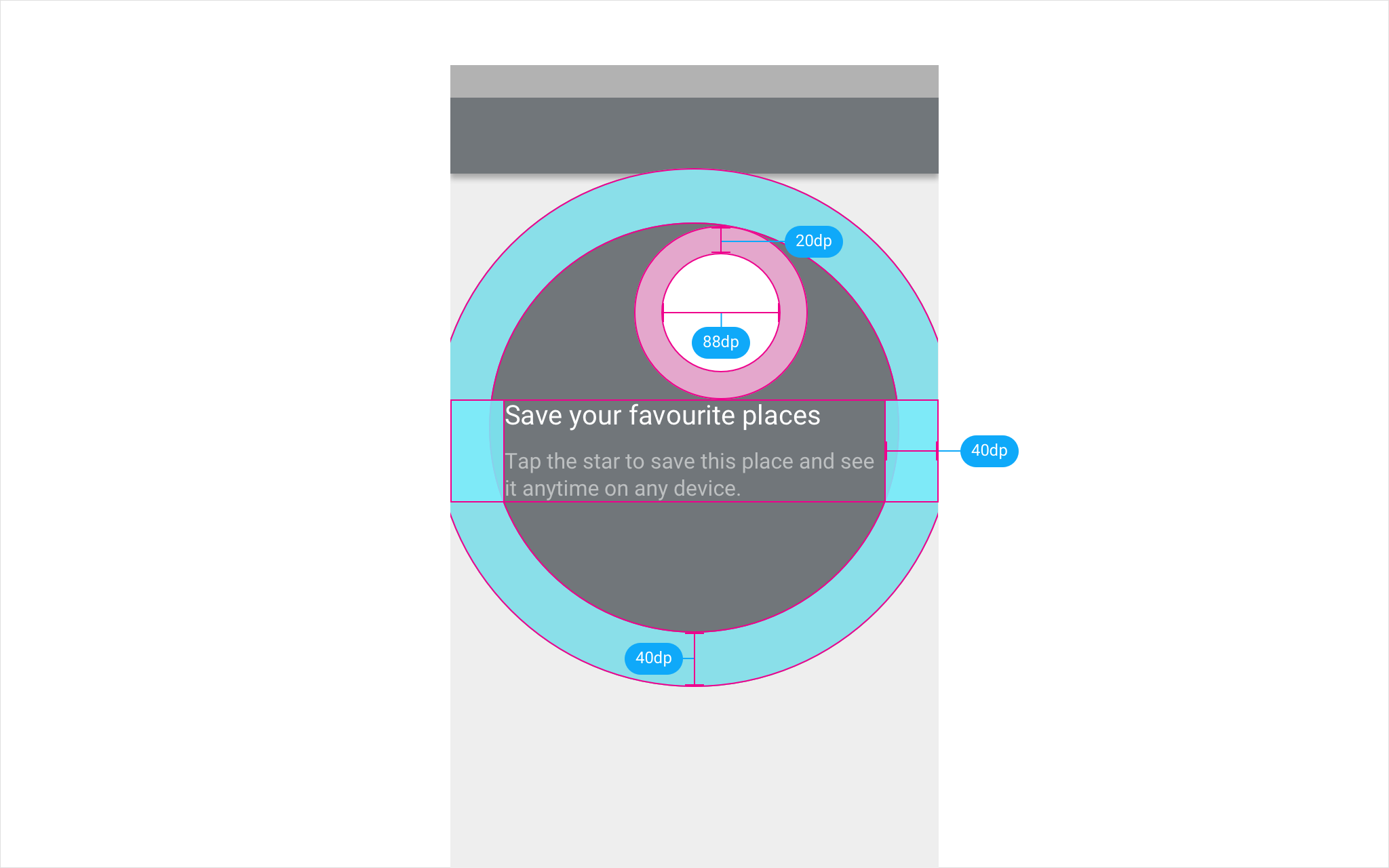
- 点按目标位于屏幕中央右侧:提示背景应向左偏移 20dp
- 点按目标位于屏幕中央左侧:提示背景应向右偏移 20dp
- 点按目标位于屏幕中央:提示背景将根据语言的书写方向自动向左或向右偏移
桌面端和平板端
在较大的屏幕上,功能发现提示通常局限于点按目标所在的界面区域(如卡片)内。点按目标的大小应与可点按区域一致。
对于不在屏幕中央的点按目标,应将提示背景相对于所在界面区域的中心进行偏移。
如果点按目标所在界面区域的高度小于 280dp、宽度小于 360dp,则允许点按目标和提示背景超出该区域的边缘(处于更高的层级)。

对于位于屏幕中央的点按目标,将提示背景区域偏移 20dp。
对于其他所有点按目标,将提示背景放置在与其他屏幕元素相适应的位置。
- 点按目标位于屏幕中央右侧:提示背景应向左偏移 20dp
- 点按目标位于屏幕中央左侧:提示背景应向右偏移 20dp
- 点按目标位于屏幕中央:提示背景将根据语言的书写方向自动向左或向右偏移
颜色
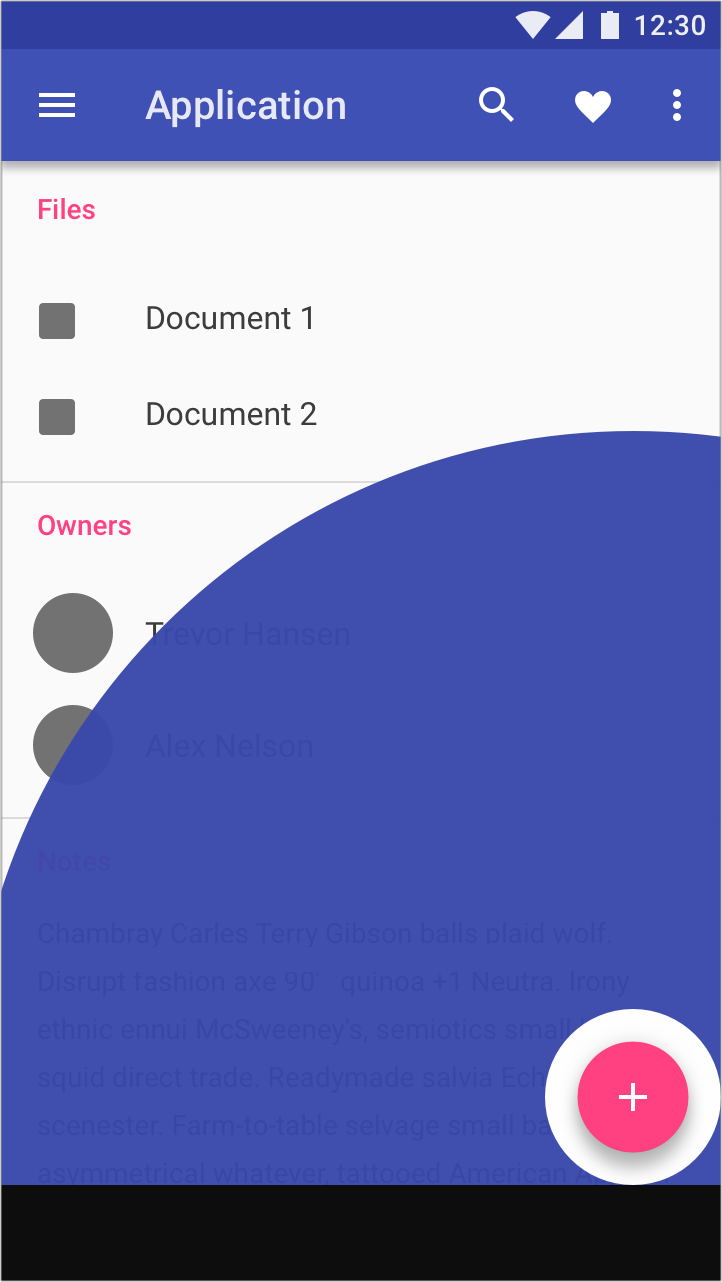
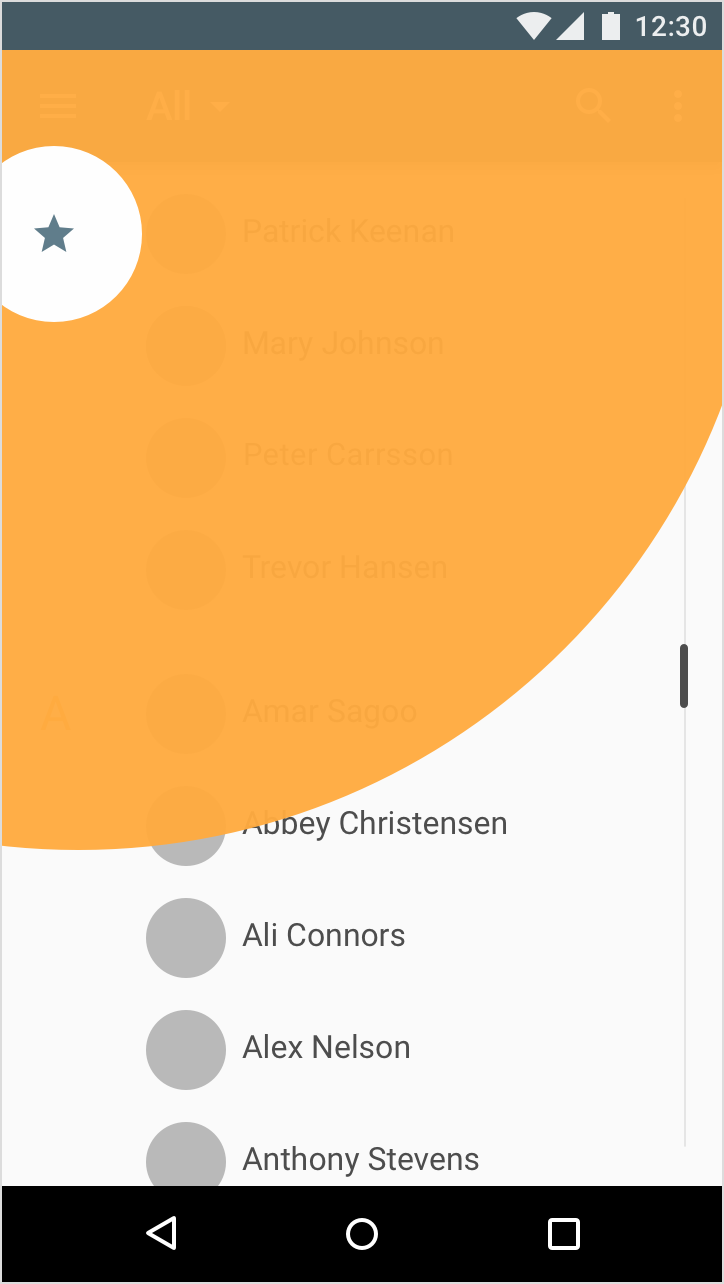
点按目标可以使用应用或工具栏的主色。
点按目标背景的不透明度为 96%。
动效
动效能让用户了解点按目标从何处出现。
出现
点按目标沿标准的 Material 动效曲线,从高亮的图标处出现。
静止
静止时,高亮的操作会在一秒内放大 10% 后再缩小。当高亮操作达到最大尺寸时,触摸水波纹会从其位置向外扩散。
交互
点按高亮操作会使点按目标展开,随后以缓出效果淡出。
关闭
点按点按目标以外的区域,会使点按目标收缩,并以缓出效果淡出。
引导流程
引导流程可带领用户逐步完成需要多个步骤的任务。
引导流程最多可包含三个设计组件。请根据界面中的具体任务,选用最合适的组件。
1. 点按目标
点按目标通过突出用户可获得的收益,介绍接下来的任务。
2. 水波纹
水波纹可引导用户完成后续步骤。
水波纹的颜色应与点按目标的颜色保持一致。
3. 完成 Toast
引导流程完成后,应显示一条 Toast 提示,确认用户已完成任务。
该 Toast 中应包含一个操作,让用户可以返回至点按目标出现的位置。
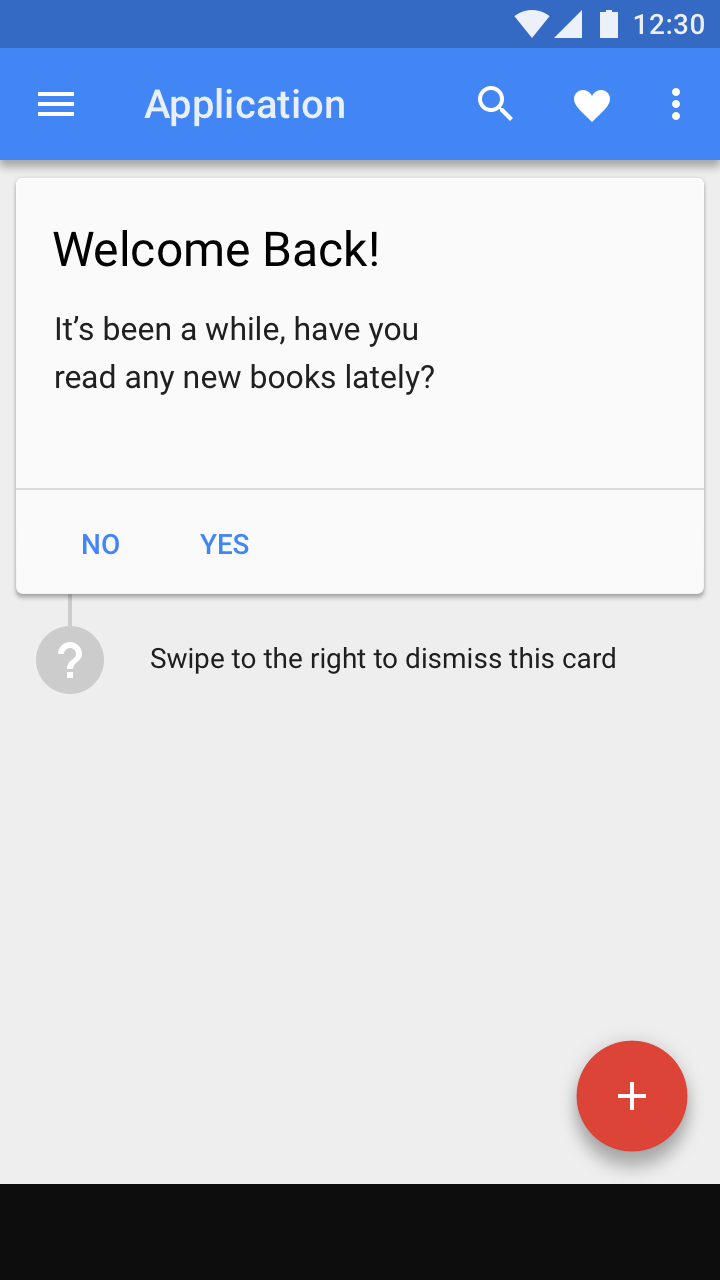
提示文本
对于更轻量、更简单且需要用户输入的提示,请使用提示文本,而非点按目标。