文本框
文本框允许用户输入、编辑和选择文本。
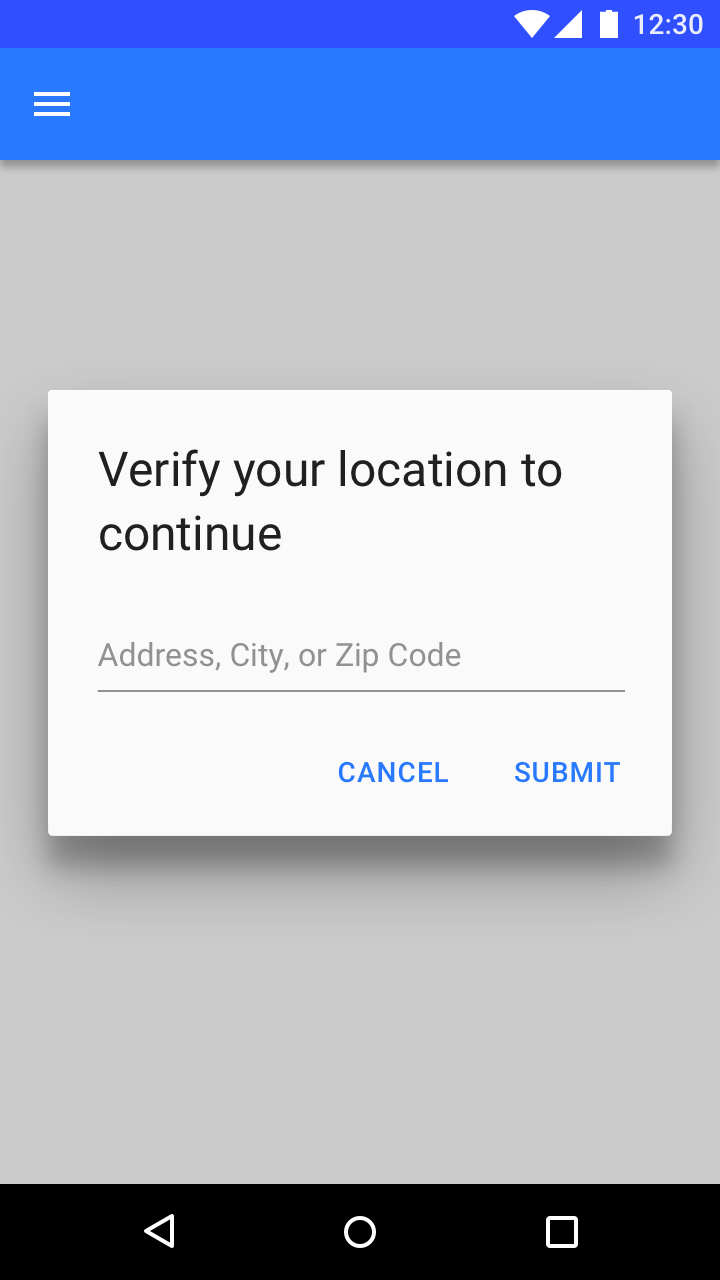
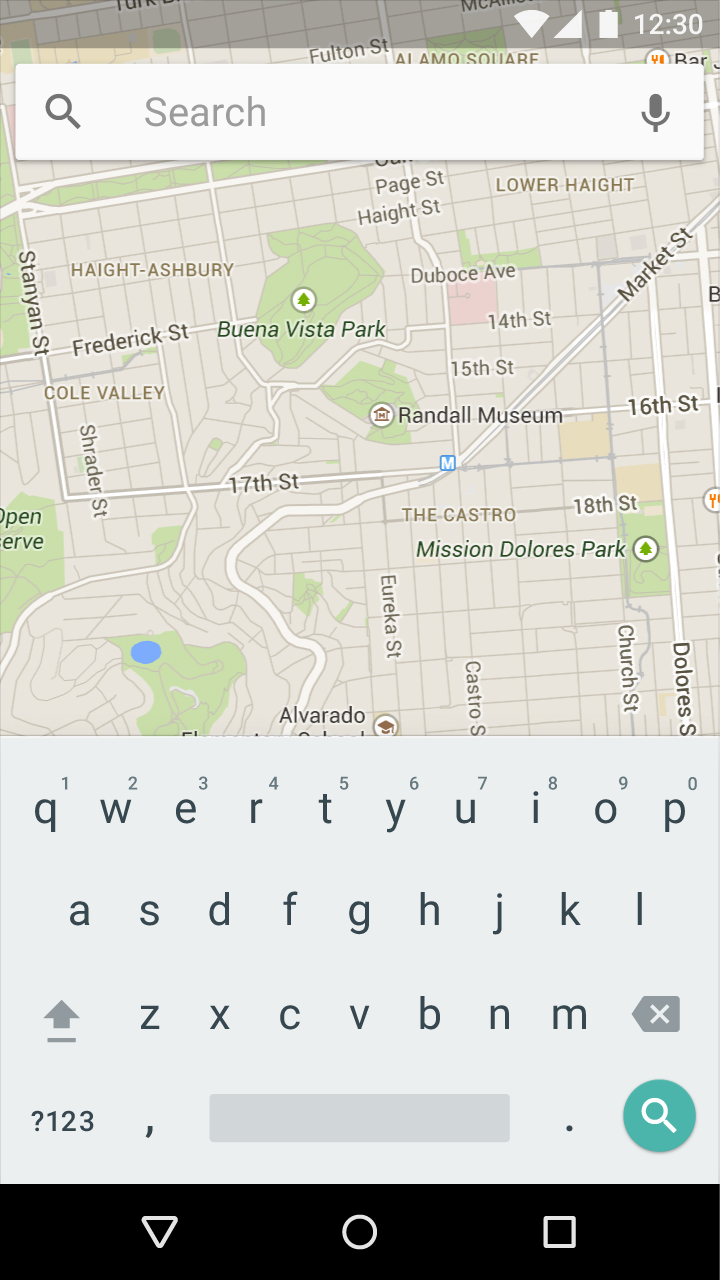
文本框通常出现在表单中,但也可以出现在其他场景中,例如对话框和搜索。
用法
文本框可以验证输入、帮助用户修正错误、自动补全词语,以及提供建议。
文本框类型
单行
多行
文本区域
输入类型
格式化输入
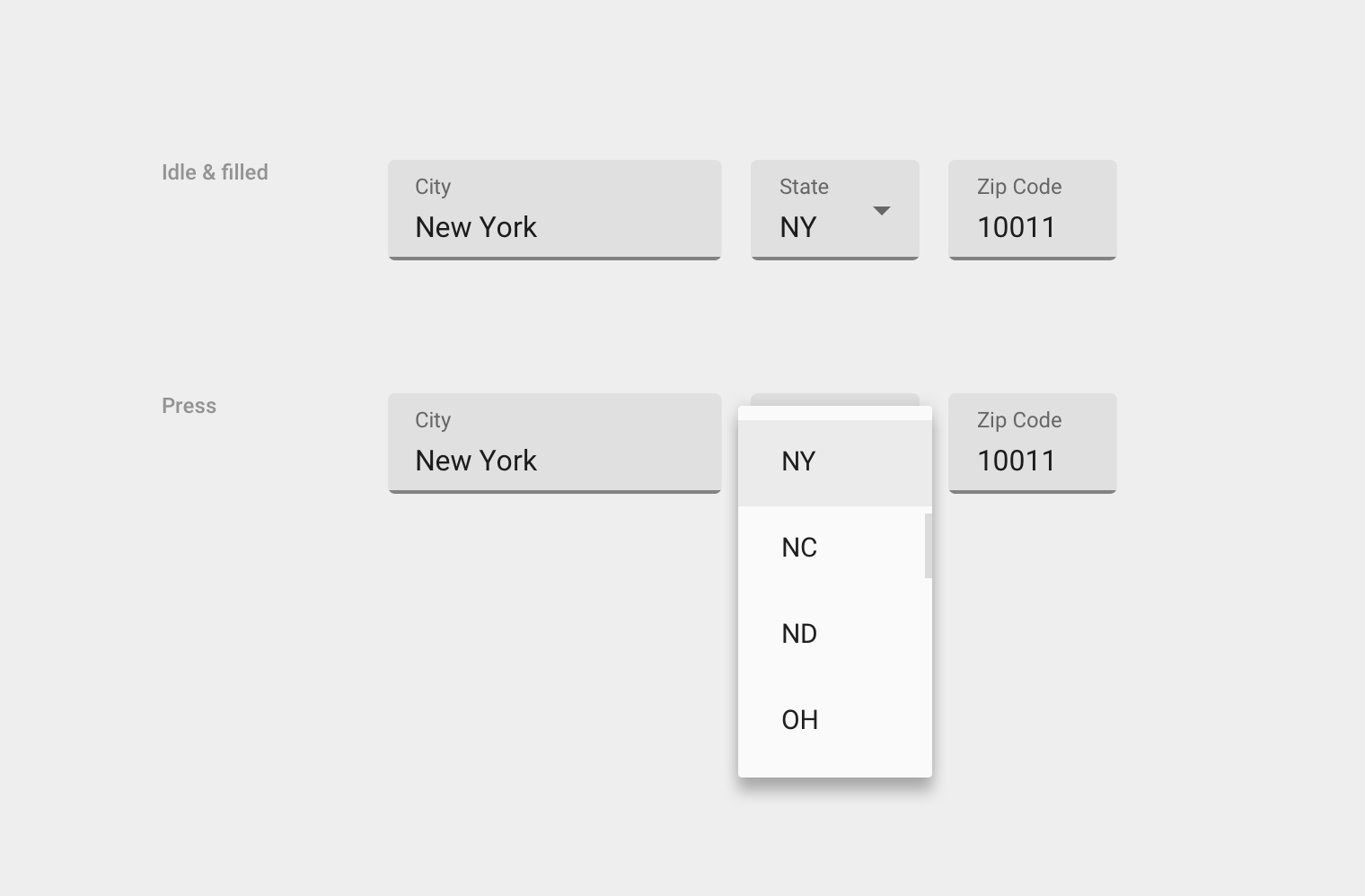
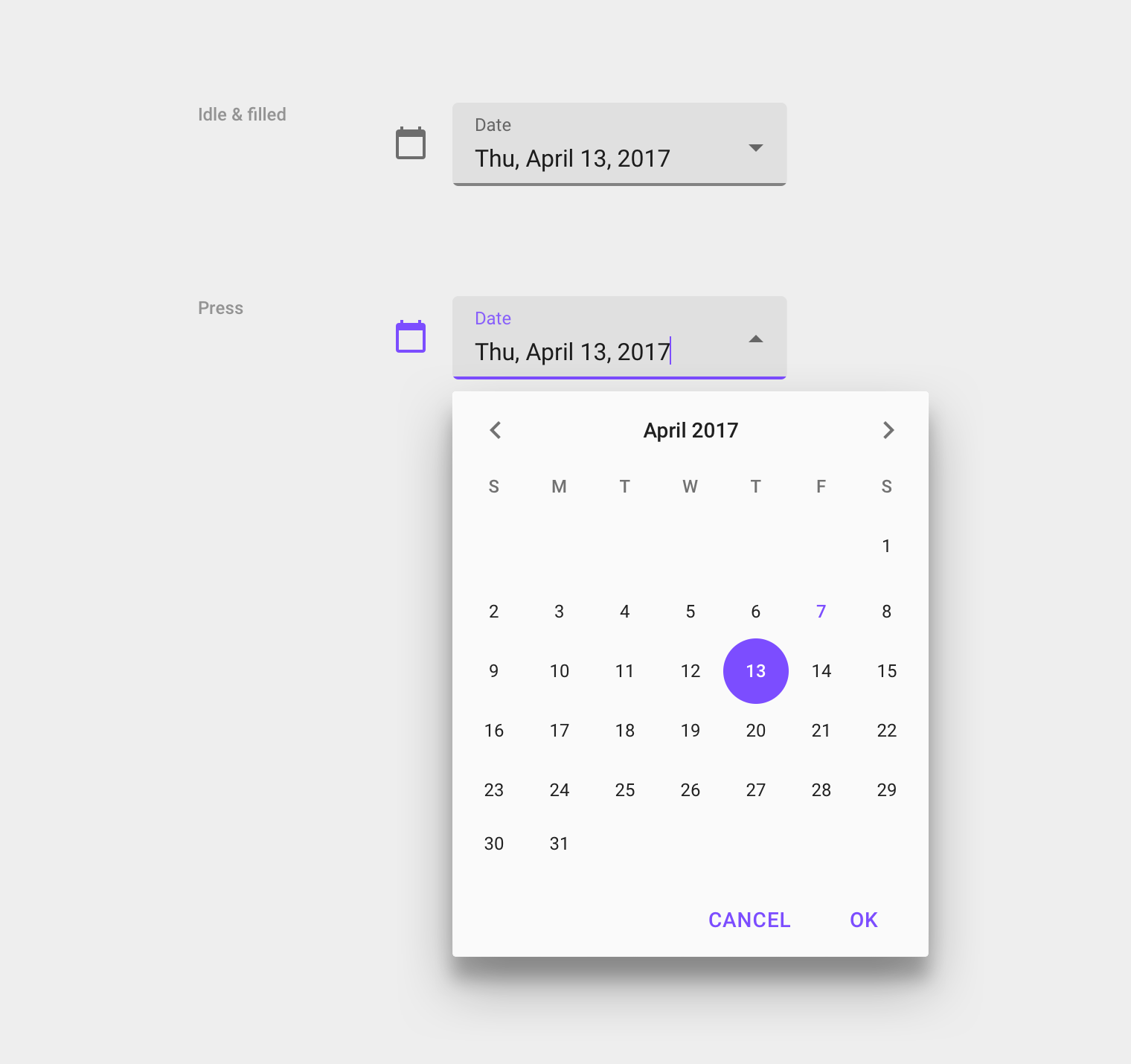
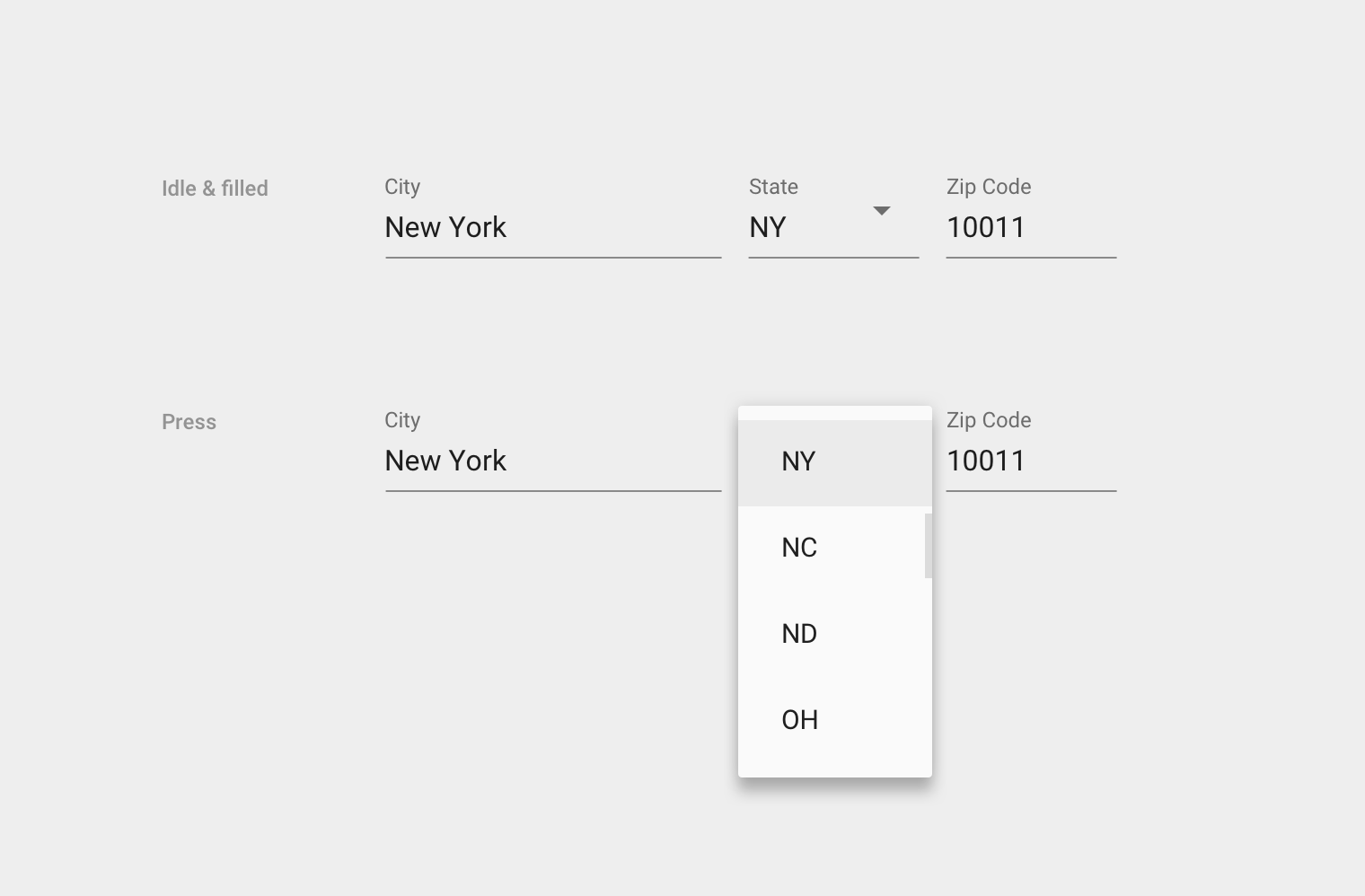
嵌套菜单和选择器
原则
文本框应具备以下特征:
可识别
文本框应通过可点按的触控目标,表明用户可以在此输入信息。
易发现
用户应能在页面上的其他元素中轻松找到文本框。
易读
文本框应通过清晰的标签、输入文本和辅助文本,表明其当前状态——是启用还是禁用、为空还是已填充、有效还是无效。
布局
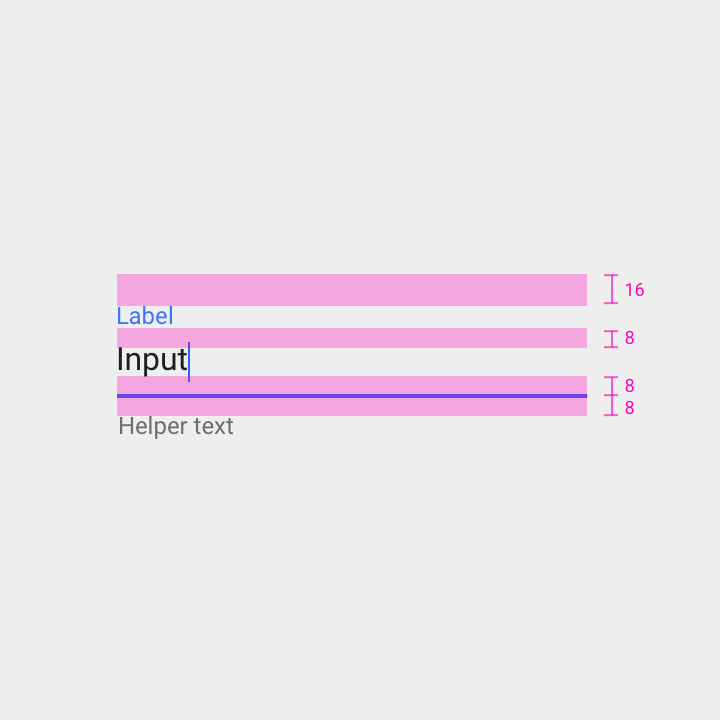
文本框包含以下元素:
标签
文本框标签用于说明该字段所需的输入类型。每个文本框都应配有标签。
标签与输入线对齐,且始终可见。标签可以处于静止状态(字段未激活且为空时)或浮动状态。
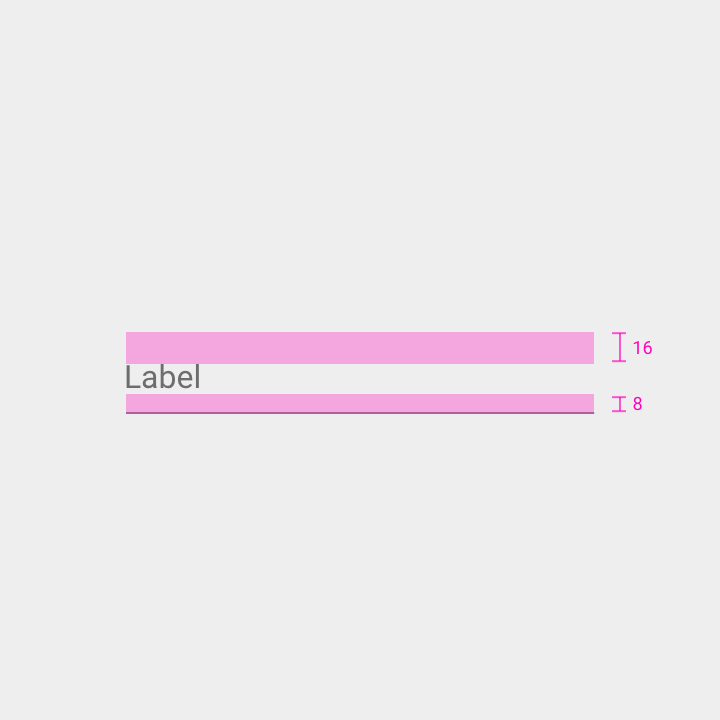
上内边距:16dp
下内边距:8dp
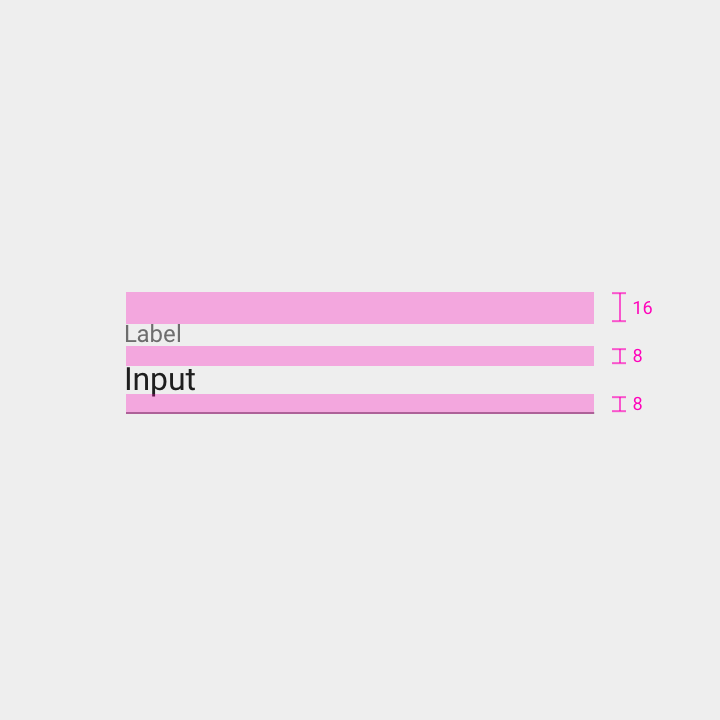
标签上方内边距:16dp
标签下方内边距:8dp
输入下方内边距:8dp
输入线
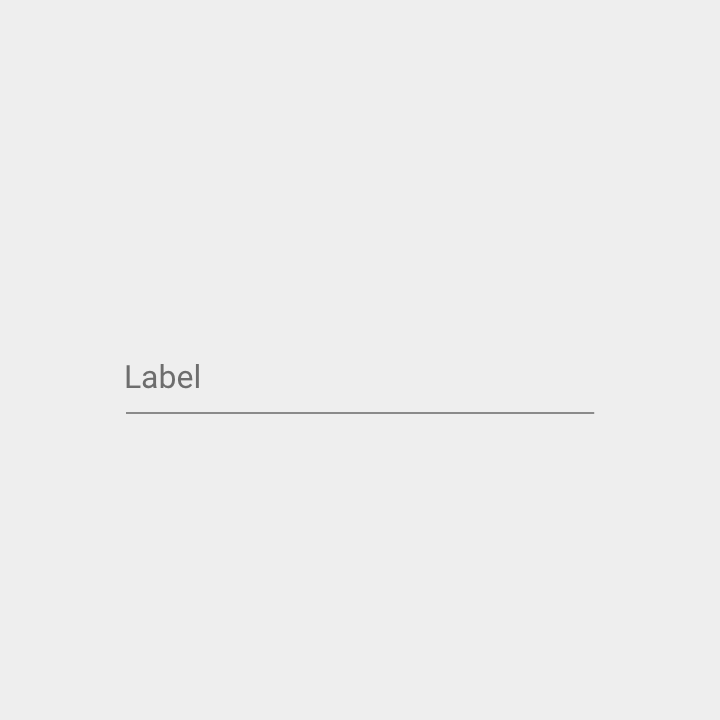
输入线位于标签下方,用于指示文本的输入位置。
当字段处于激活状态或包含错误时,输入线的颜色和粗细会发生变化。
光标
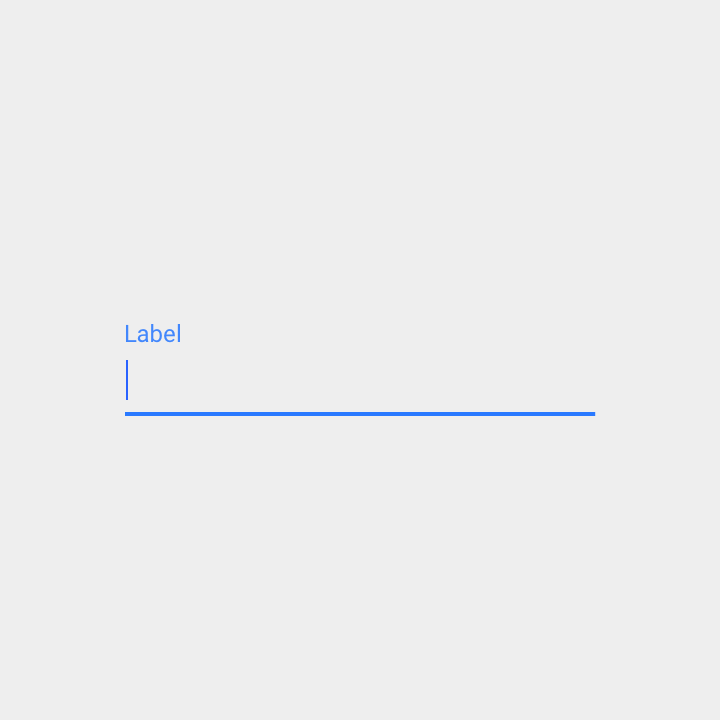
光标指示用户当前的输入位置。
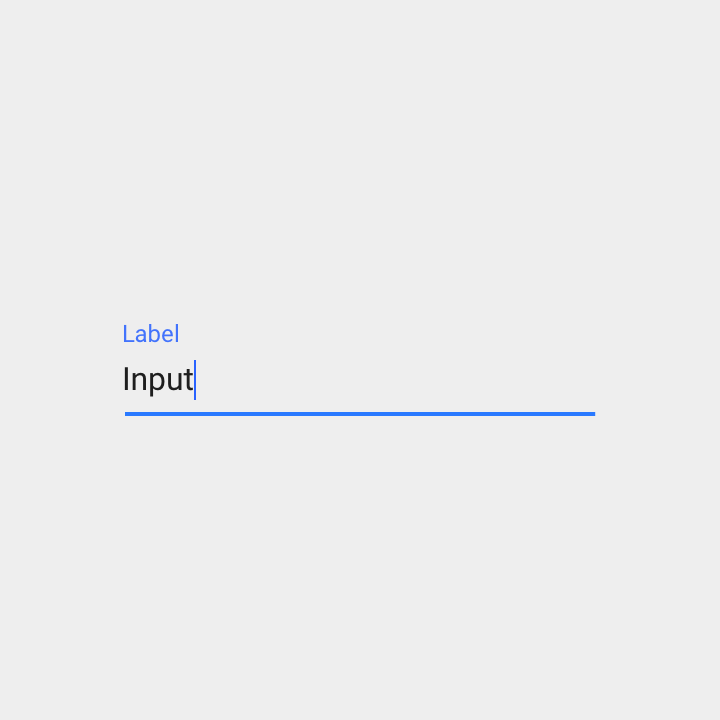
输入文本
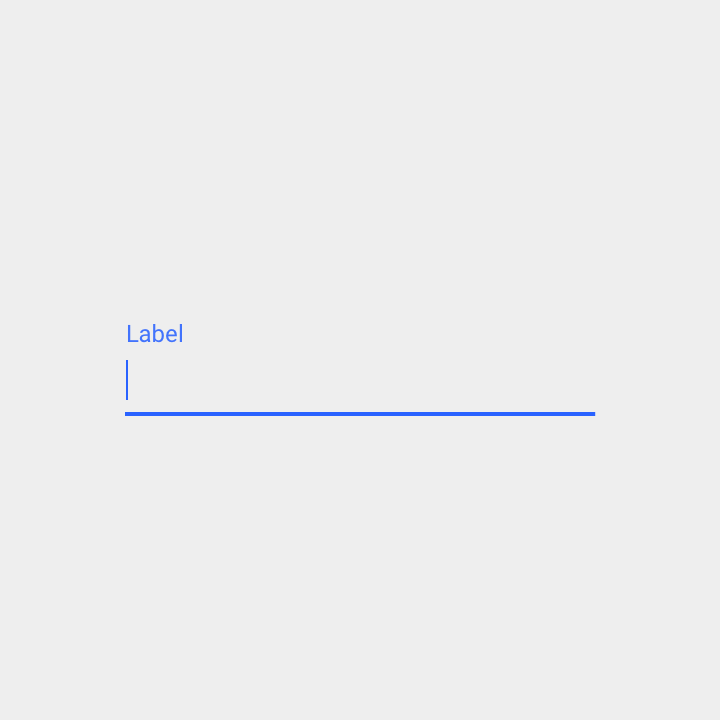
用户输入到文本框中的文本称为输入文本。
在适当情况下,输入文本的首字母(以及字段中每个句子的首字母)应大写。例如,以下场景中的输入文本适用此规则:
- 为某物命名,例如闹钟名称
- 输入短语,例如短信内容
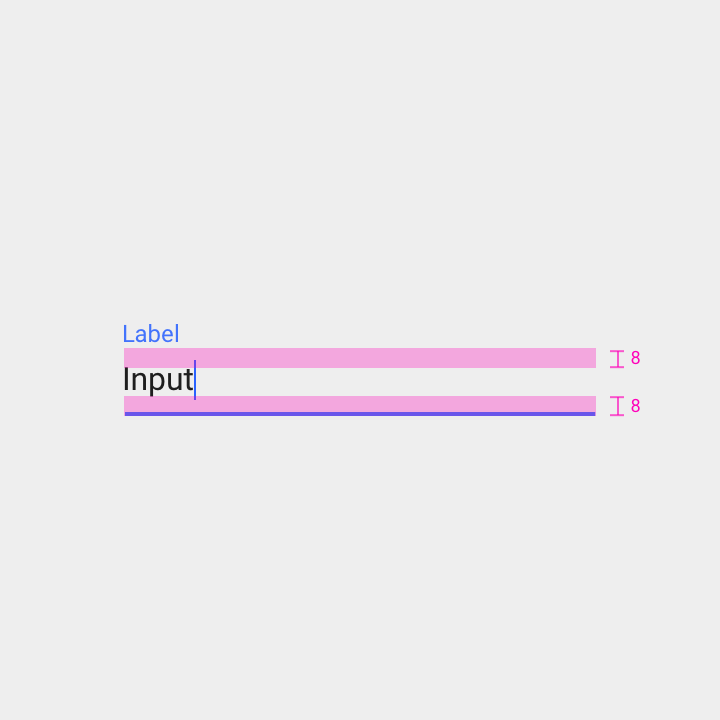
上内边距:8dp
下内边距:8dp
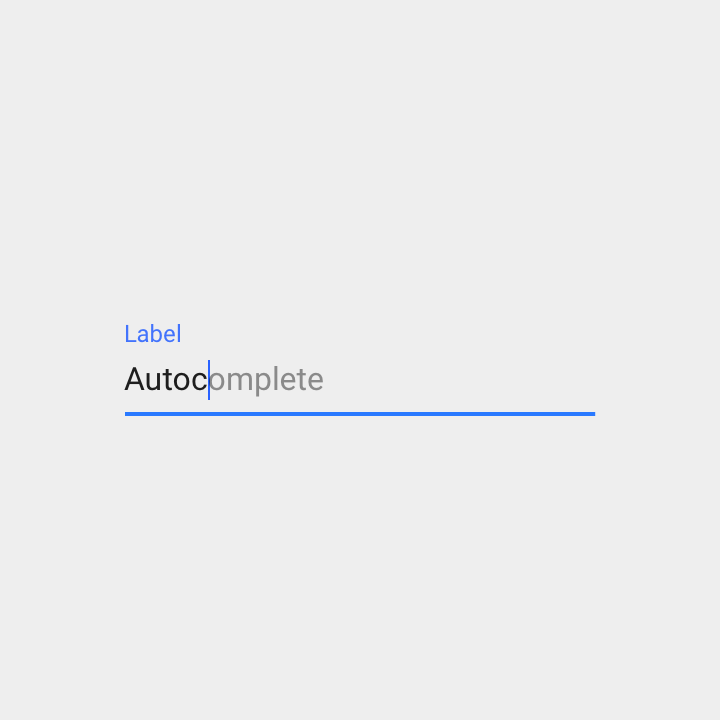
输入文本可与自动补全结合使用,以帮助识字能力有限或使用外语输入的用户。例如,自动补全可以:
- 在输入过程中提供建议(每次按键后刷新建议)
- 使用默认输入文本填充字段
按回车键即可接受当前的自动补全建议。
占位符文本(提示文本)
占位符文本显示在输入字段中,直到用户开始输入。它可以包含操作提示或示例,例如电话号码或电子邮件地址。
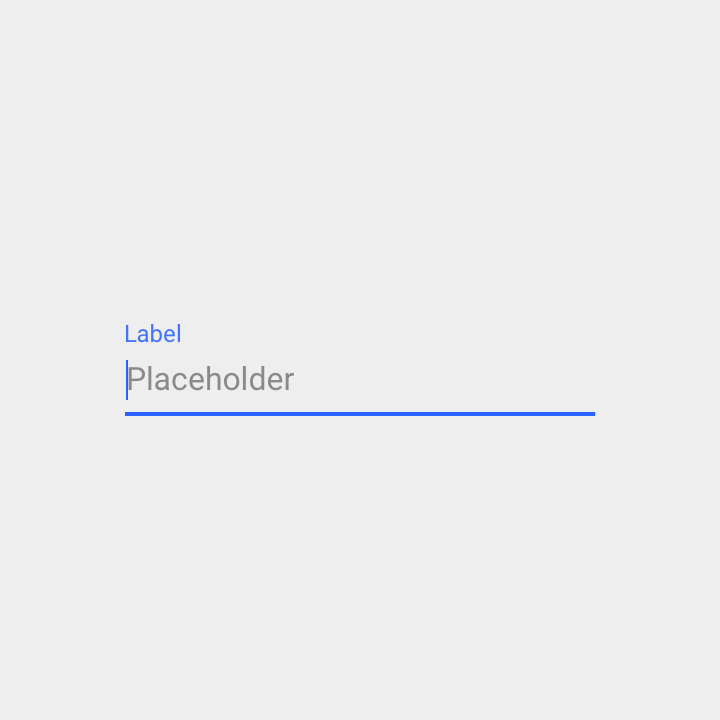
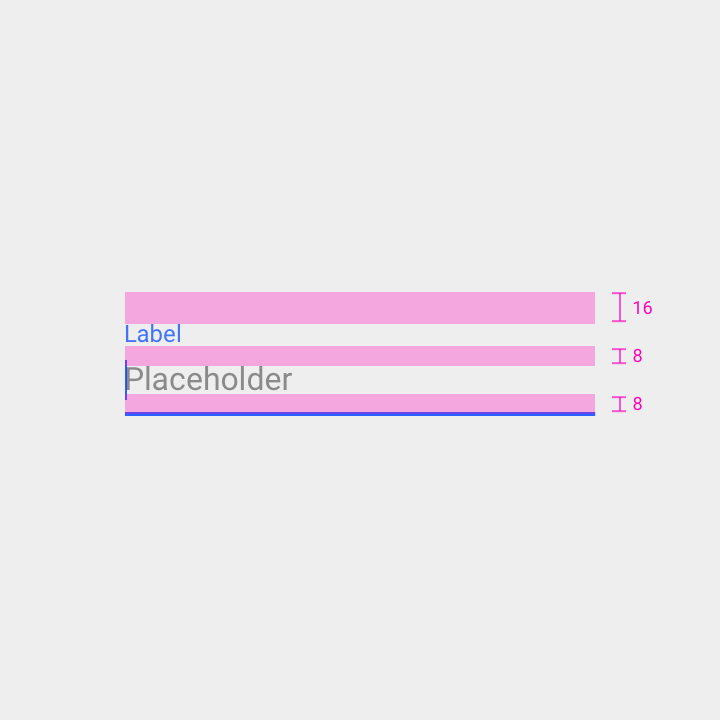
标签上方内边距:16dp
占位符文本上方内边距:8dp
占位符文本下方内边距:8dp
辅助文本
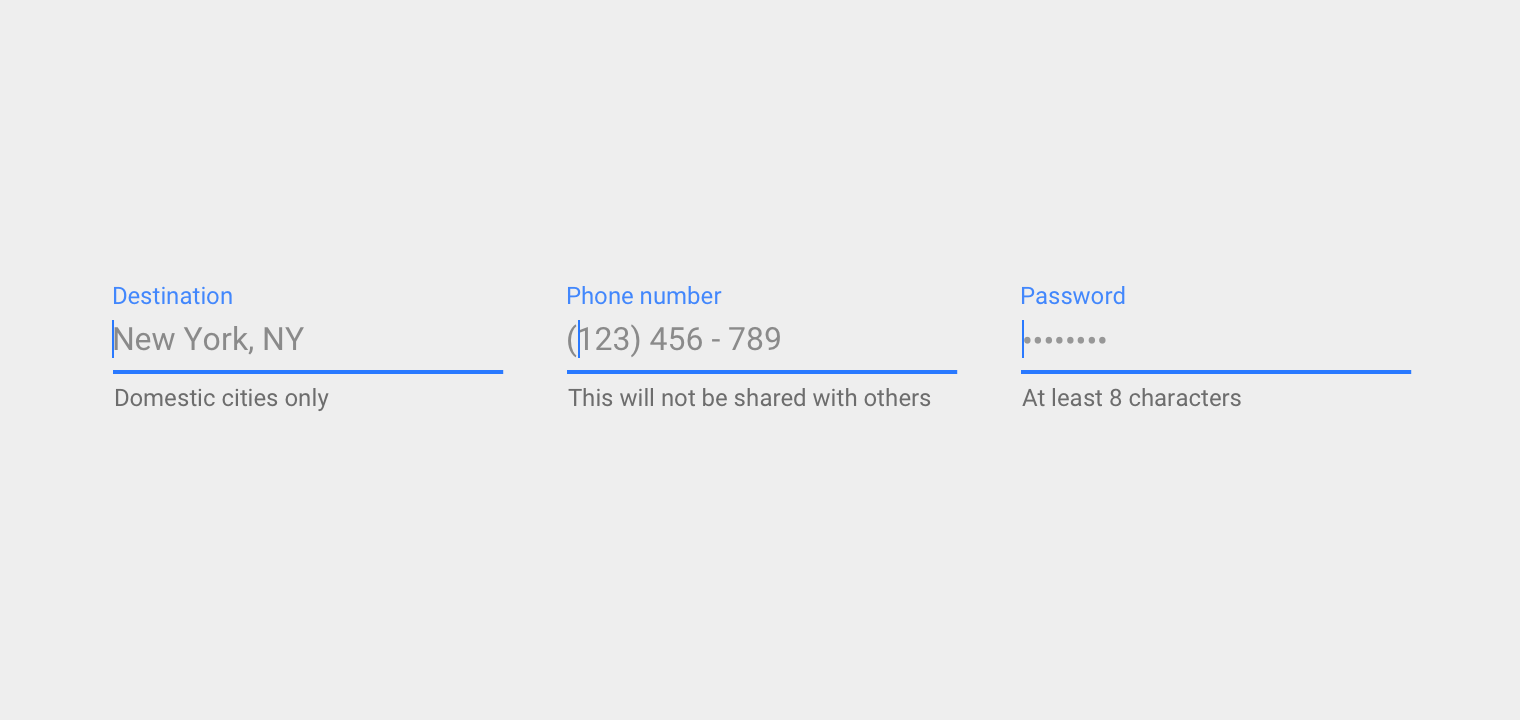
辅助文本为字段的输入提供上下文信息,例如说明输入内容将如何被使用。
辅助文本应持续可见,或仅在字段获得焦点时可见。
规格:
- 左对齐
- 尽可能保持单行显示(若为多行则换行显示)
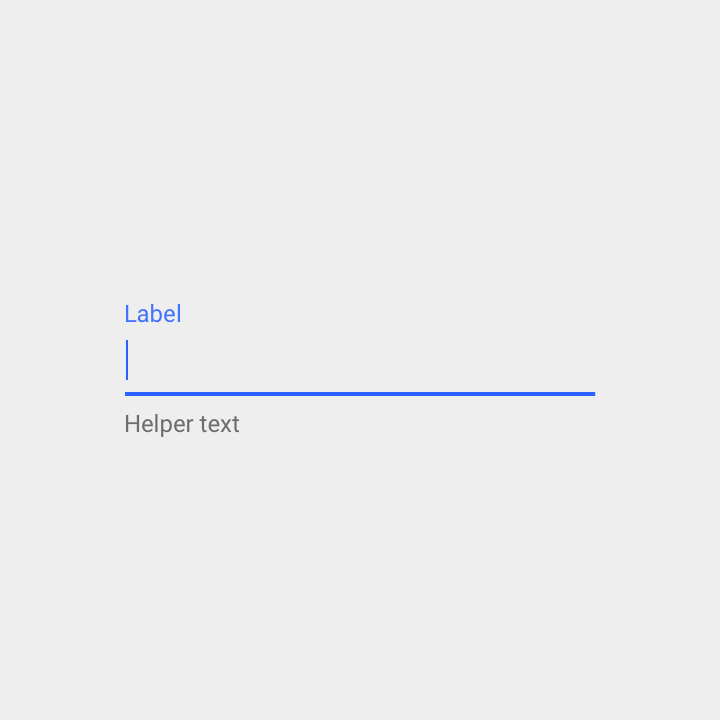
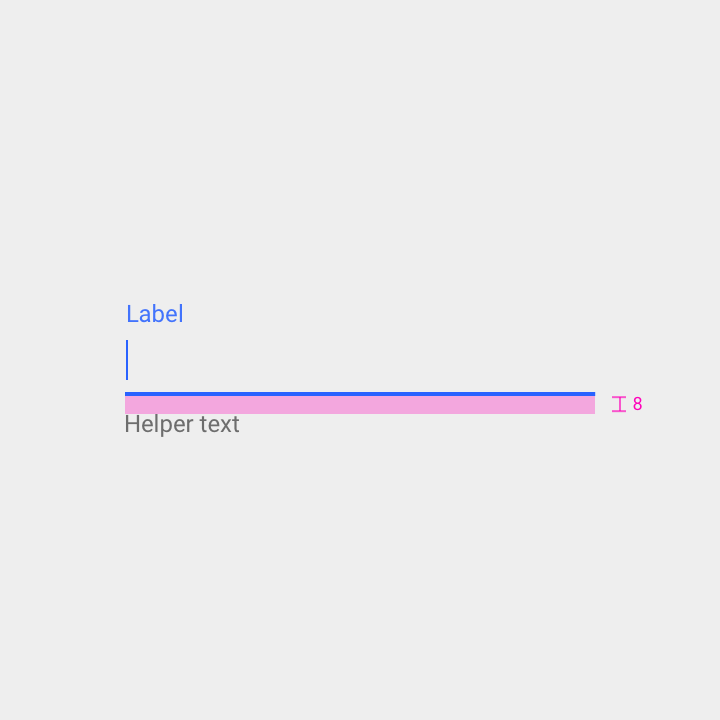
辅助文本上方内边距:8dp
错误信息
当输入未被接受时,文本框可以在输入线下方显示错误信息,并提供修正说明。在错误被修正之前,错误信息会替换辅助文本。
如可能,错误信息应显示在一行内。
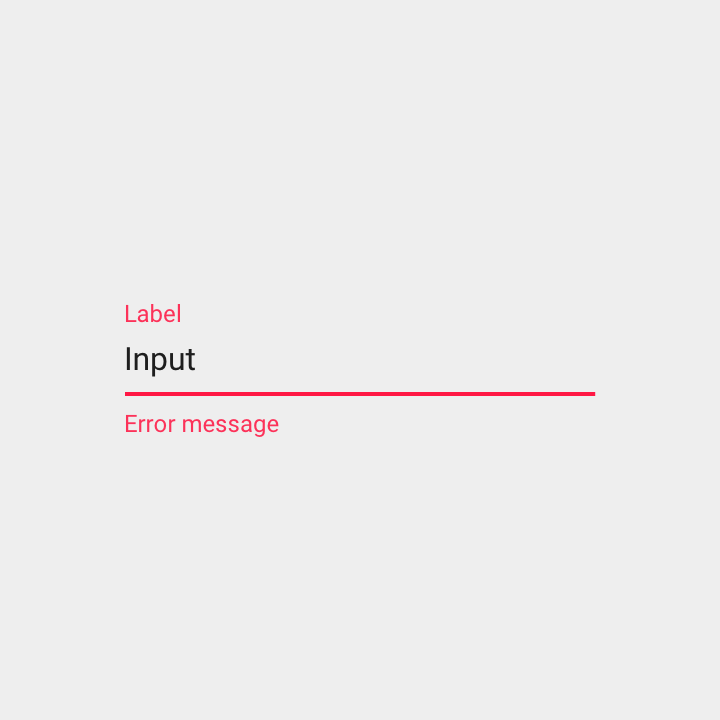
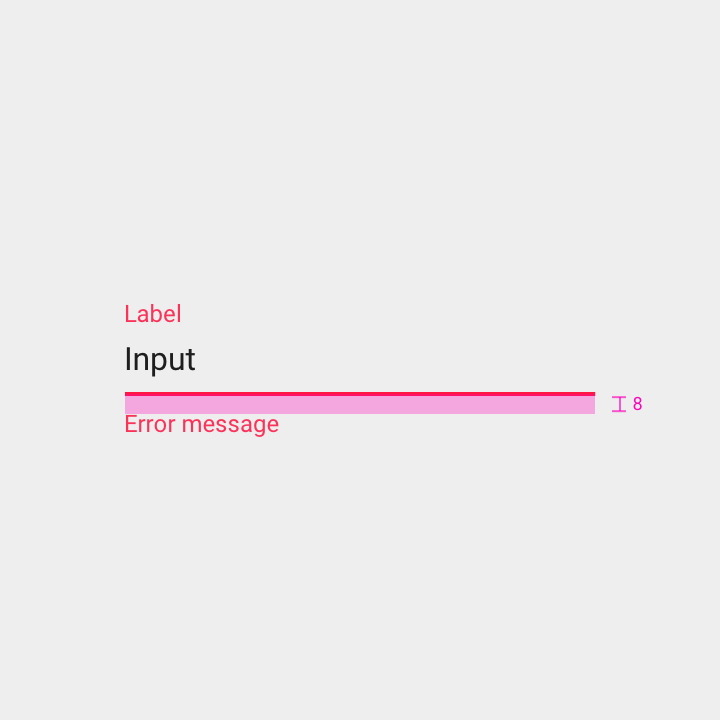
错误信息上方内边距:8dp
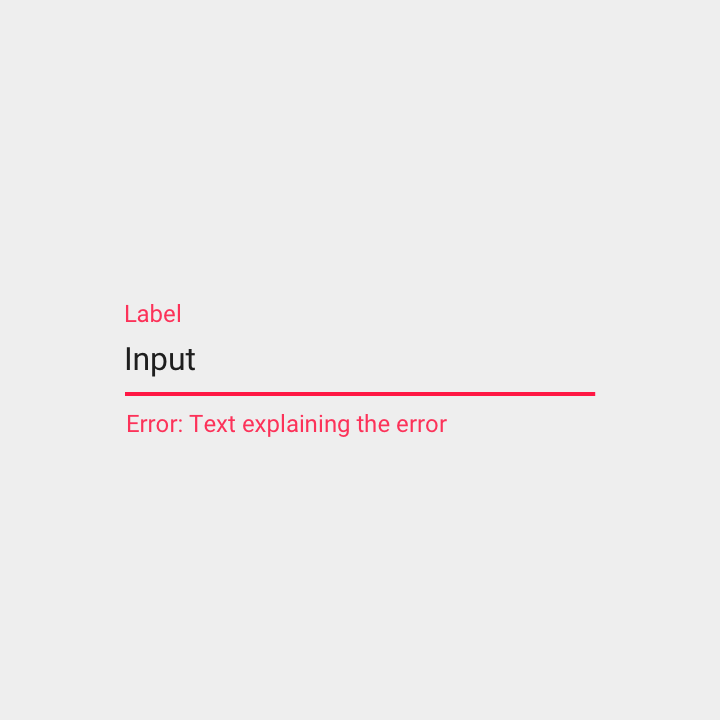
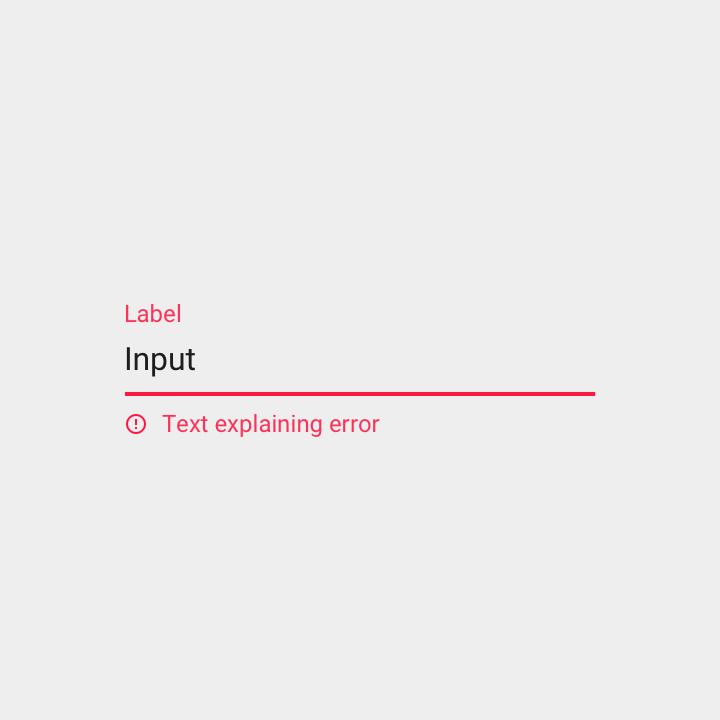
错误信息前面带有 “Error” 字样(或错误图标),以便色盲用户也能辨别错误状态。
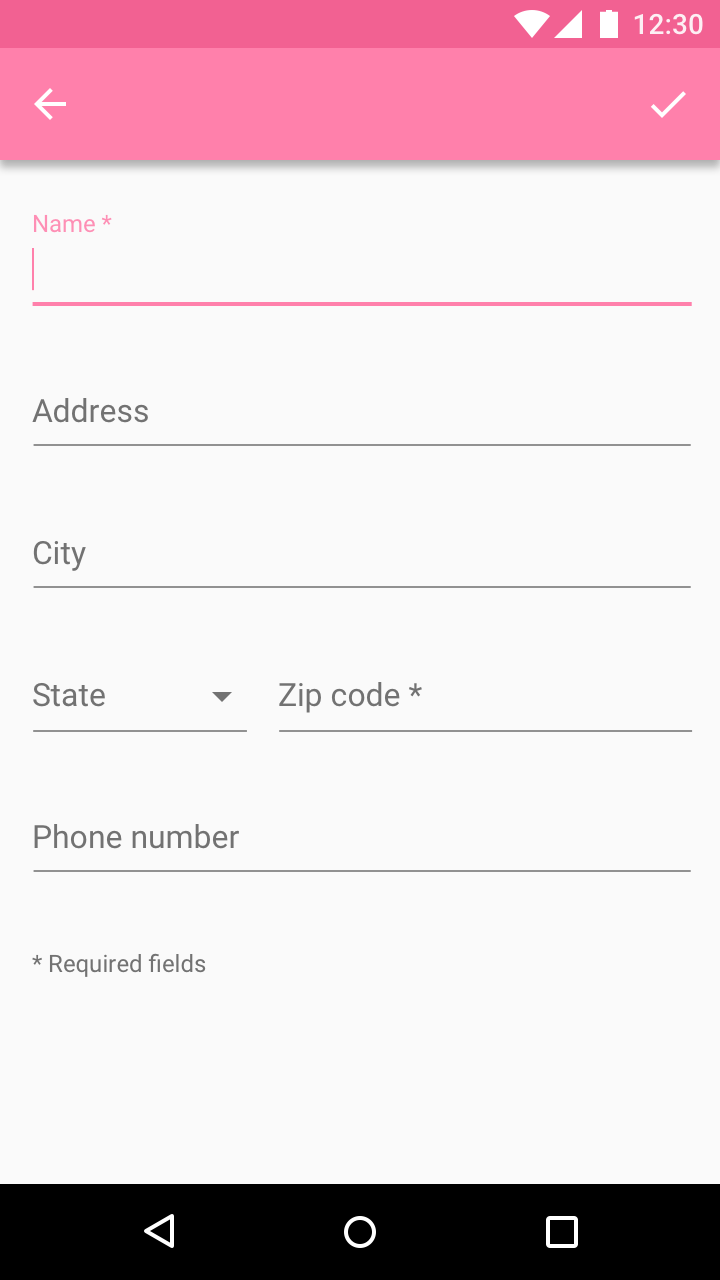
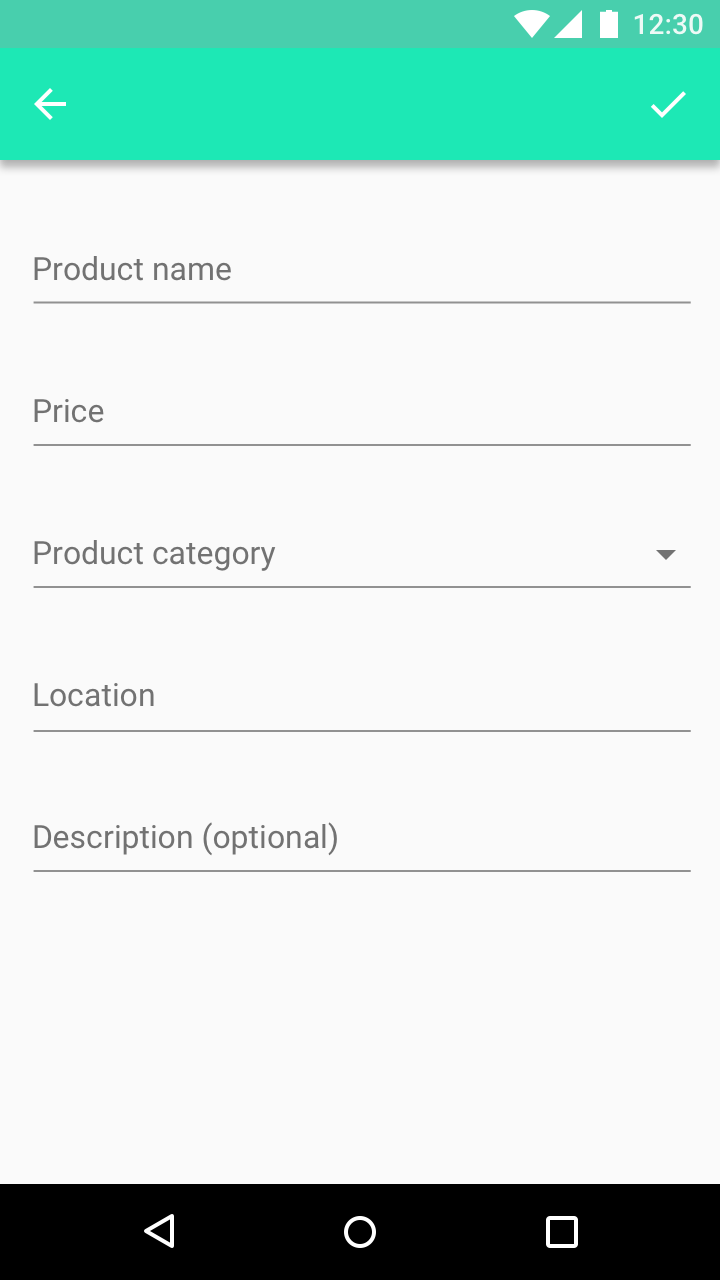
必填字段
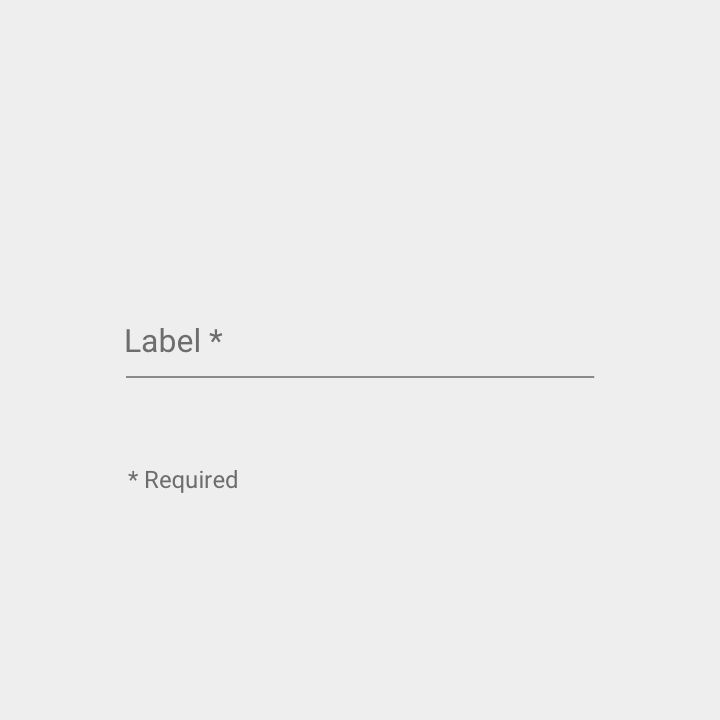
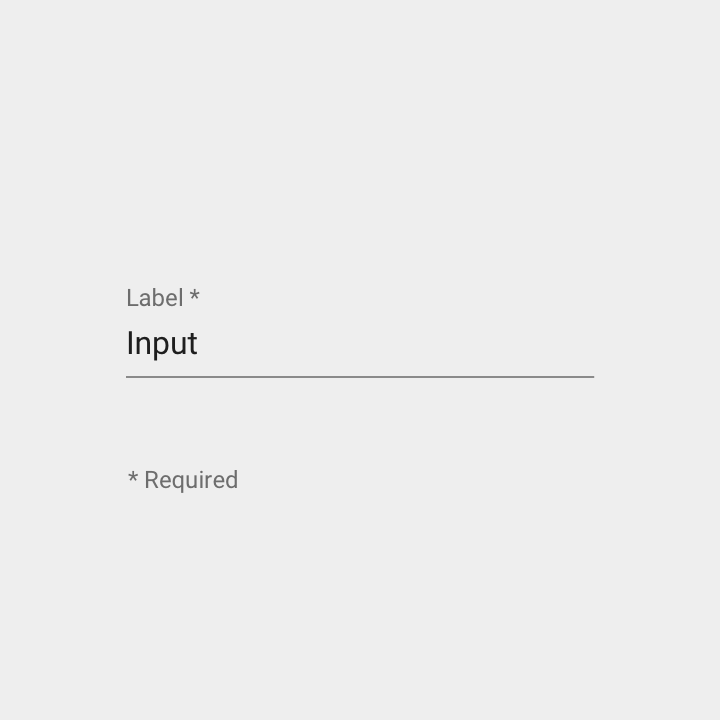
要表明字段为必填项,可在其标签旁显示一个星号(*),并在表单底部注明带星号的字段为必填字段。
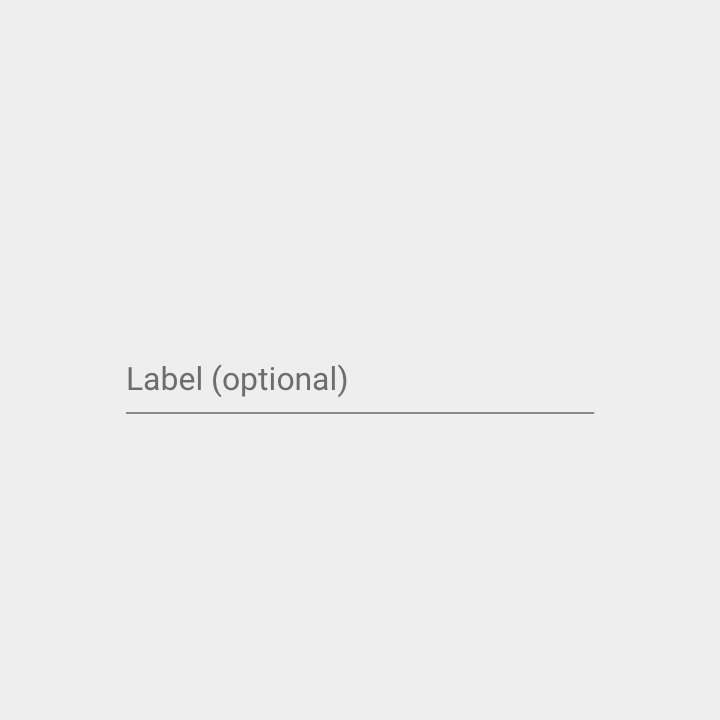
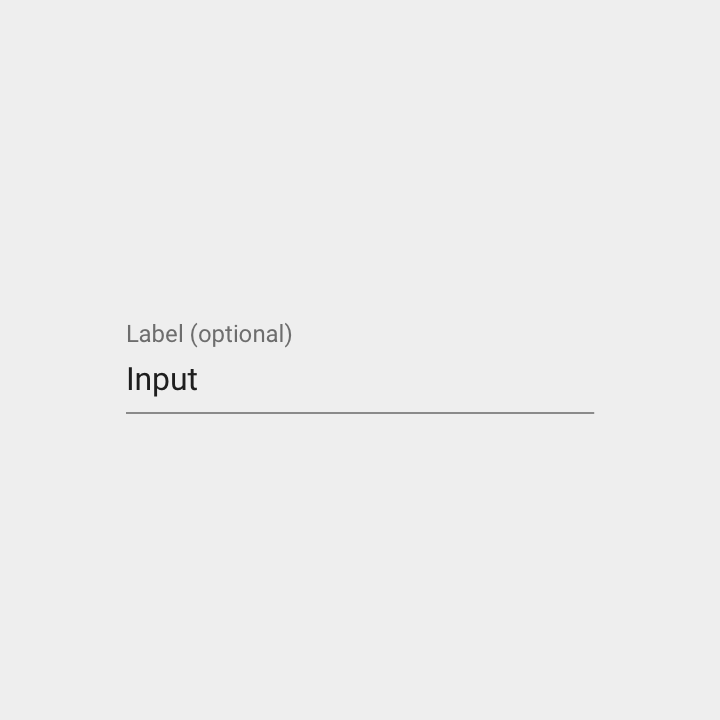
要表明字段为可选,可在其标签旁用括号显示“可选”字样。
对于同时包含必填字段和可选字段的表单,应标出所有必填字段;但如果可选字段数量更少,则改为标出可选字段。
字符或字数计数器
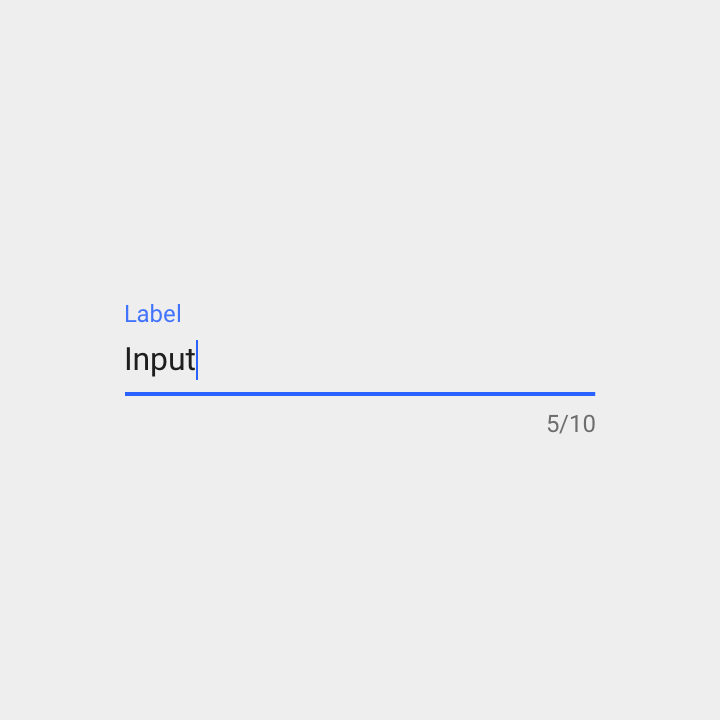
当字段存在字符数或字数限制时,可以使用字符或字数计数器。
规格:
- 右对齐
- 以“已输入字符数 / 字符数上限”的形式显示
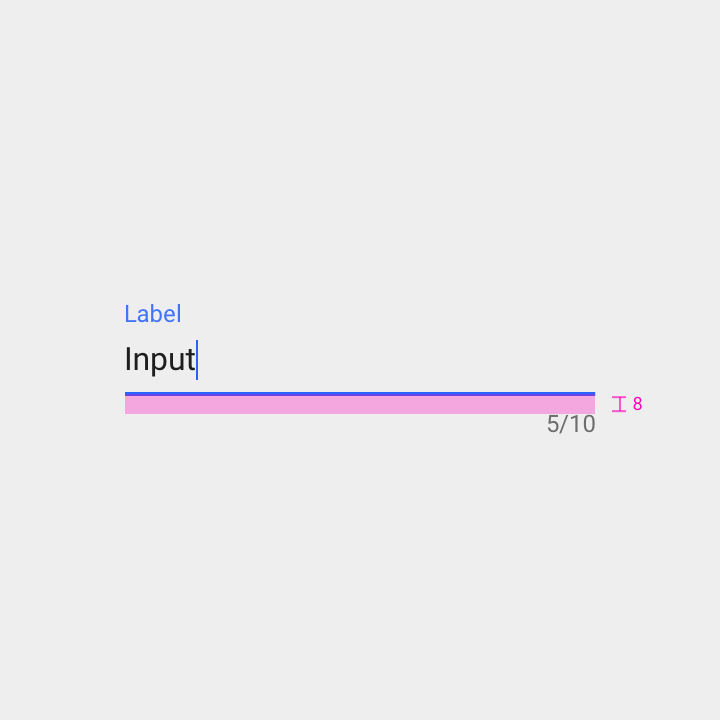
文本输入线下方内边距:8dp
图标指示符
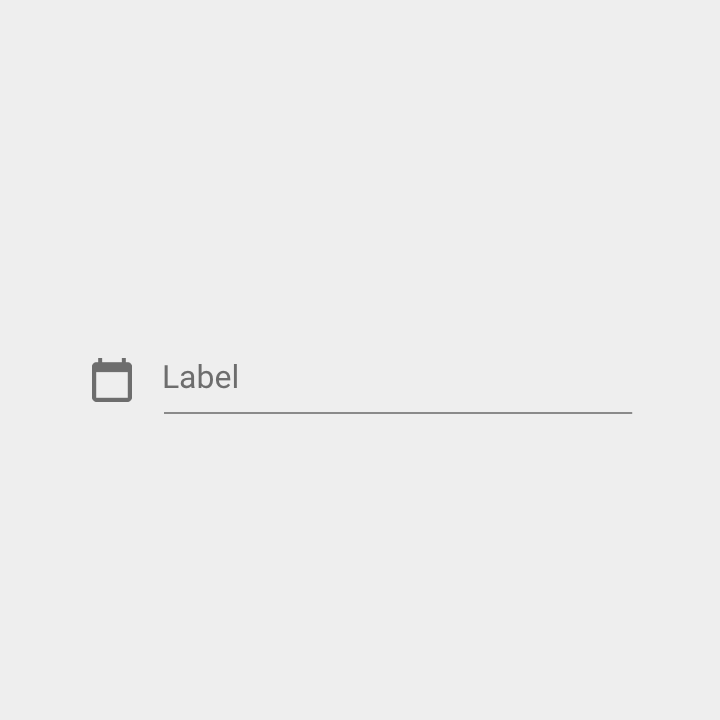
图标用于指示文本框所需的输入类型,显示在文本框的左侧。
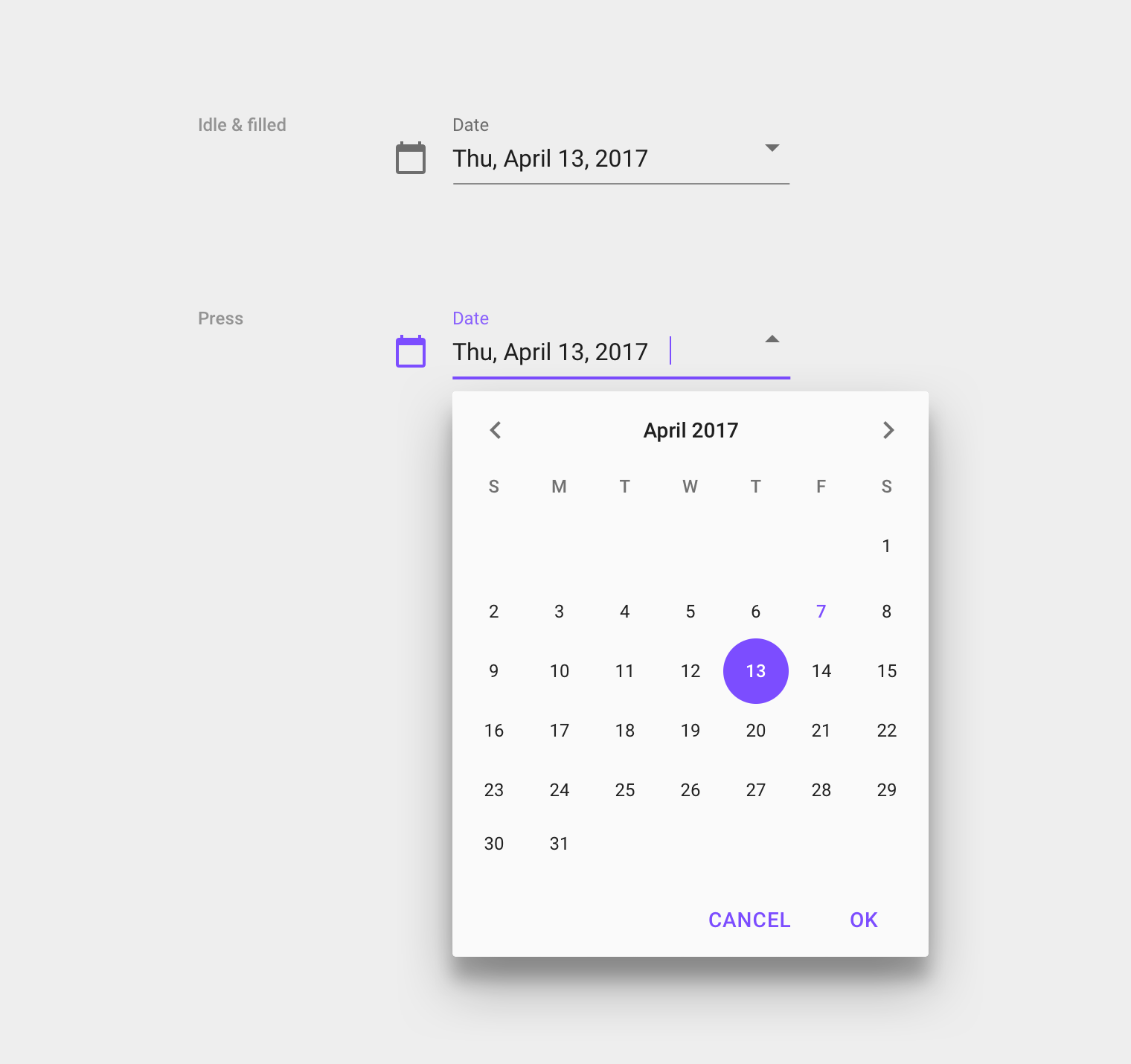
图标也可以作为嵌套组件的触控目标。例如,点击日历图标可以打开日期选择器。
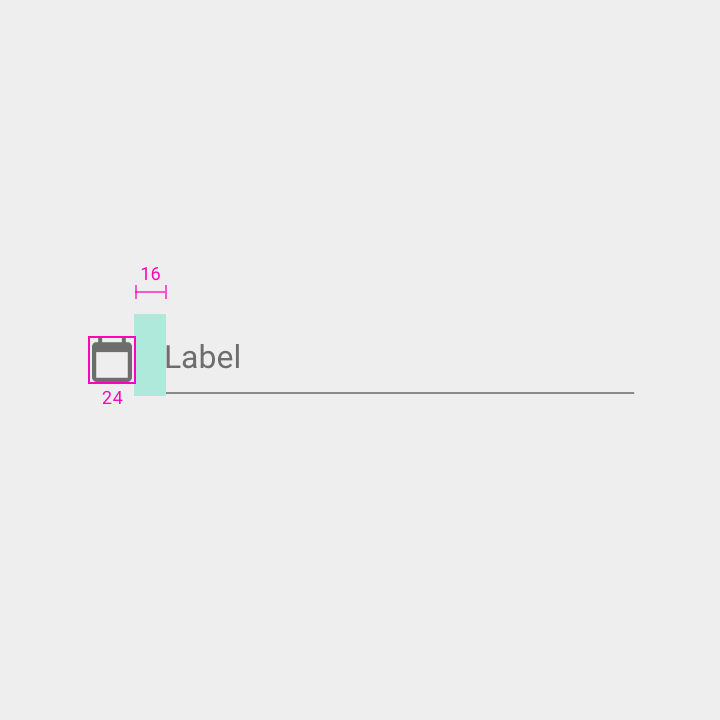
宽度:24dp
图标指示符与标签之间的间距:16dp
语音输入图标
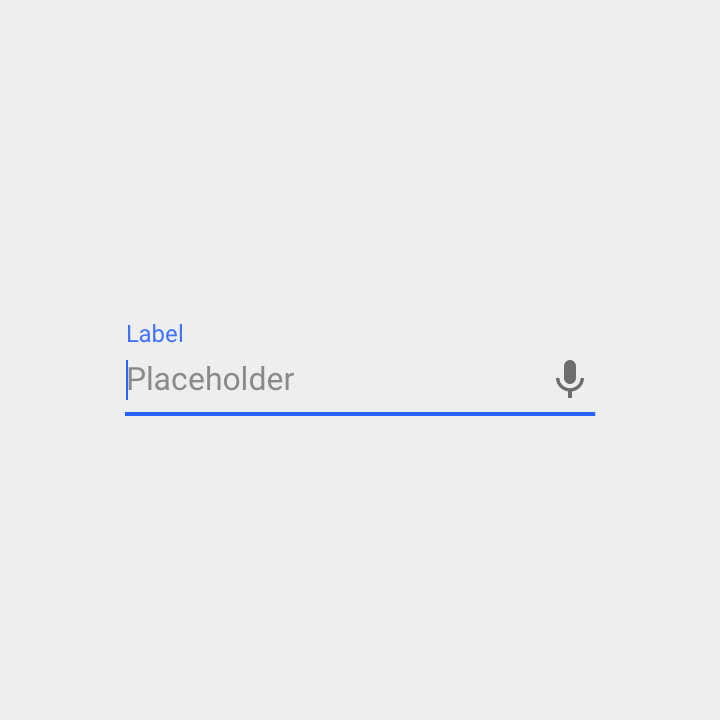
麦克风图标表示用户可以使用语音输入字符。
语音输入图标右对齐,且始终启用。
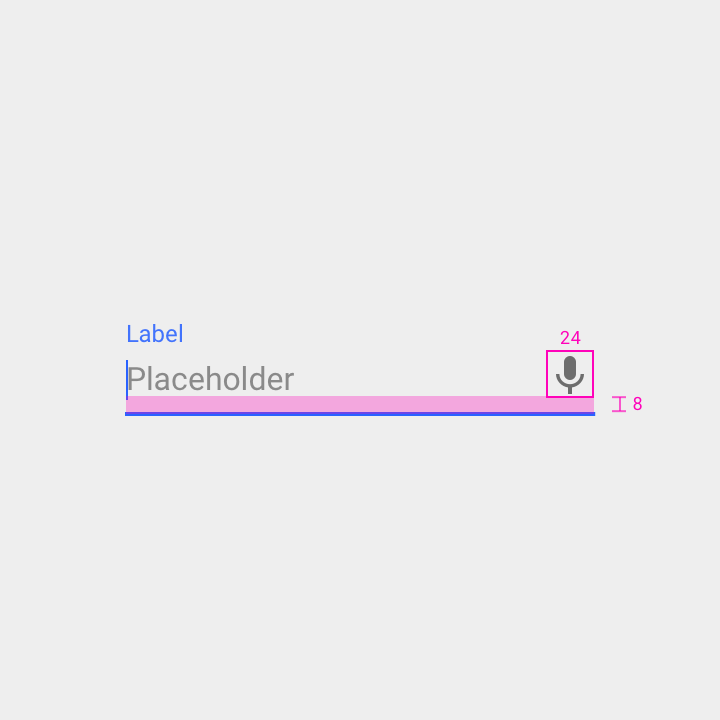
宽度:24dp
图标下方内边距:8dp
下拉图标
下拉箭头表示文本框包含嵌套的选择项。
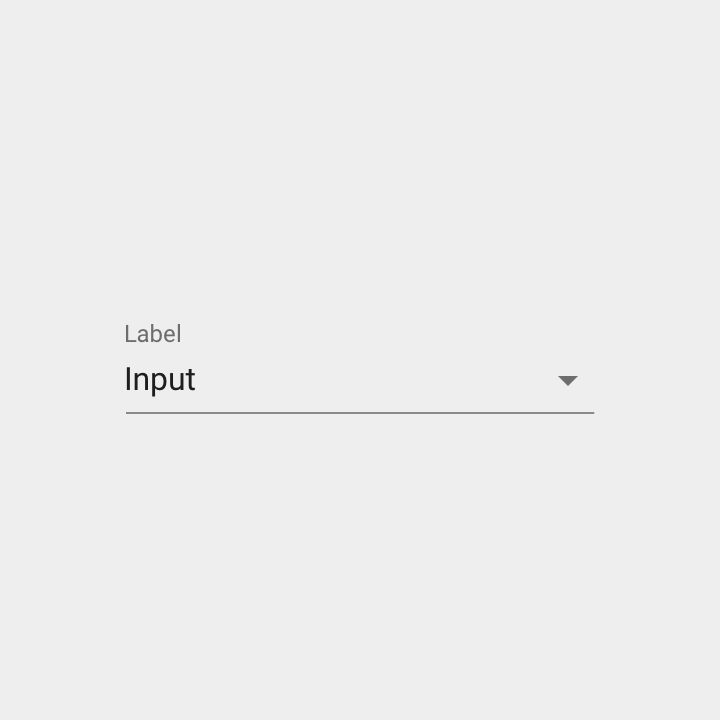
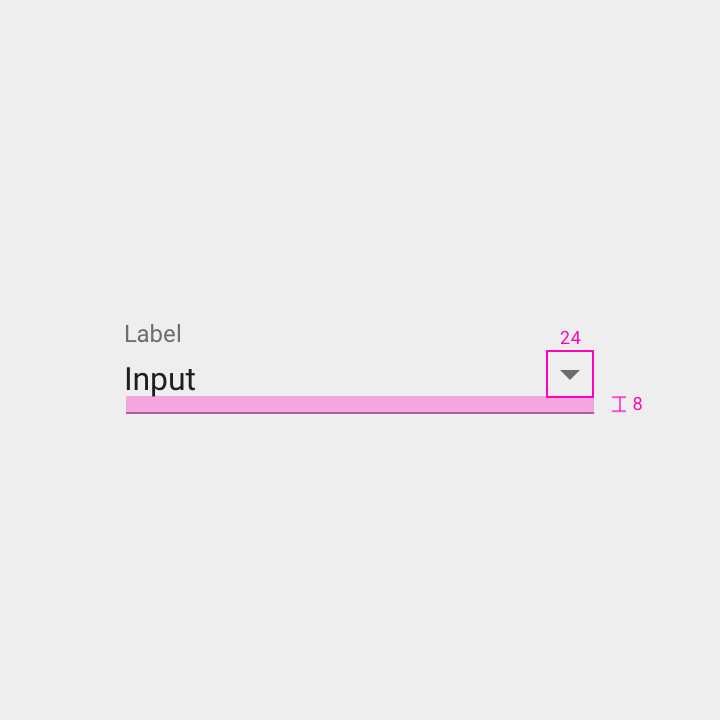
宽度:24dp
高度:24dp
图标下方内边距:8dp
清除按钮
清除按钮可让用户清空整个输入字段。
清除按钮在字段内右对齐。
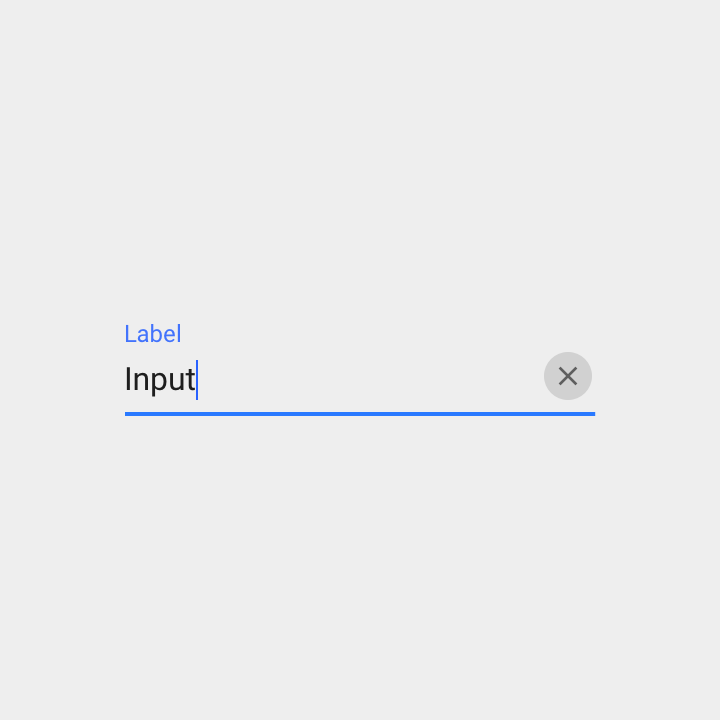
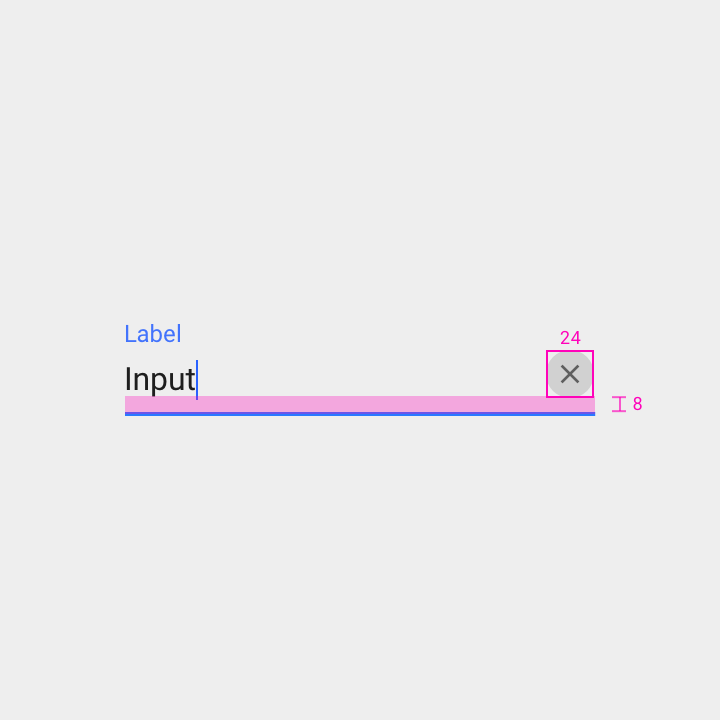
宽度:24dp
高度:24dp
图标下方内边距:8dp
在字段较多或布局拥挤的表单中,可以使用紧凑样式的文本框。
规格:
- 输入文本:13sp
- 减小标签与输入文本之间的间距
- 将输入线与辅助文本之间的间距减少 50%
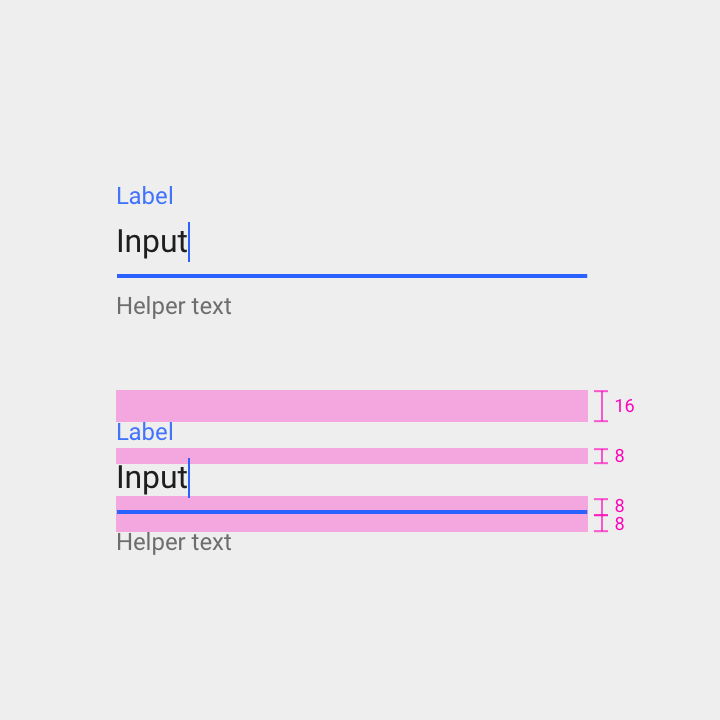
标签上方内边距:16dp
标签下方内边距:8dp
文本输入线上方内边距:8dp
文本输入线下方内边距:8dp
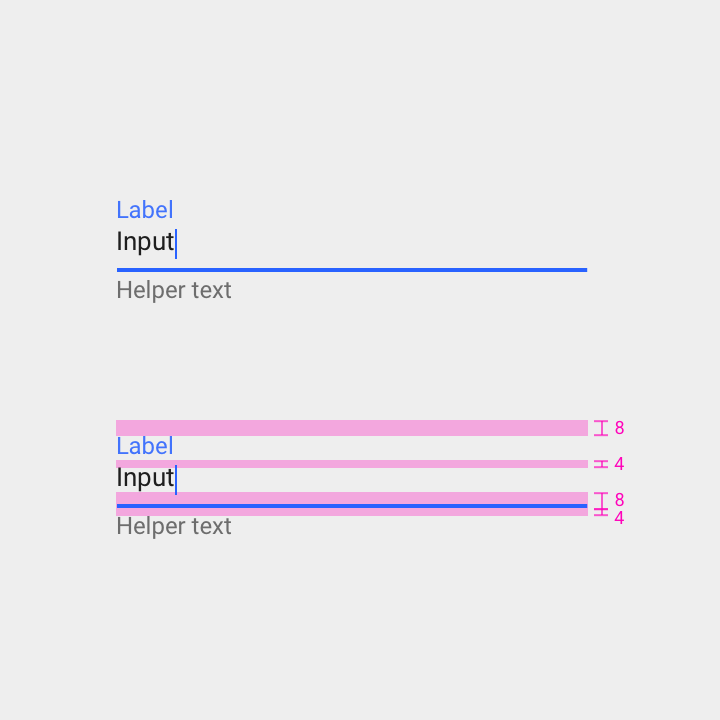
标签上方内边距:8dp
标签下方内边距:4dp
文本输入线上方内边距:8dp
文本输入线下方内边距:4dp
状态
文本框有两种主要状态:启用和禁用。
在启用状态下,文本框可以处于以下交互状态:
- 空闲
- 悬停
- 按下
- 聚焦
文本框的输入内容可以是:
- 为空或已填充
- 有效或无效
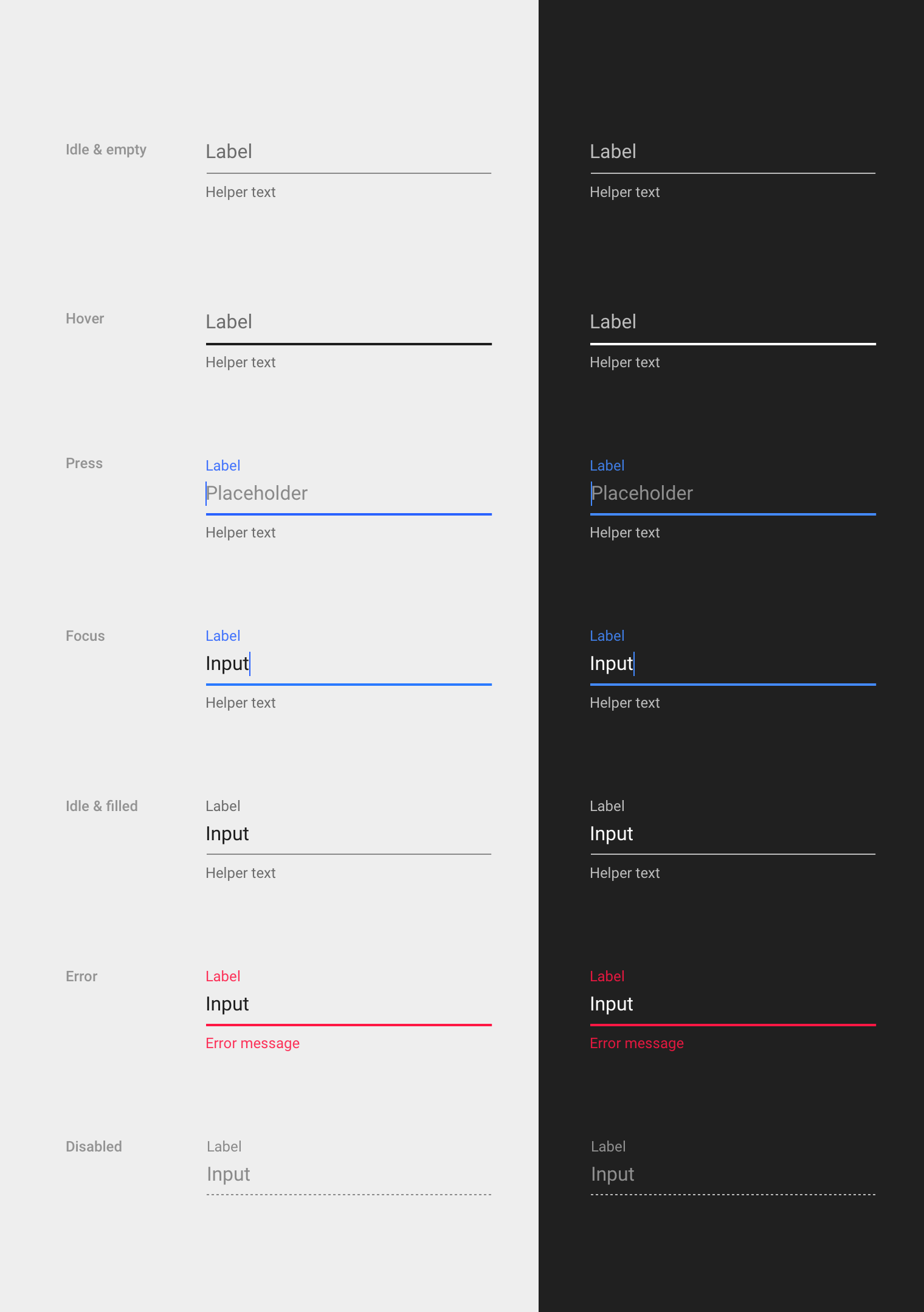
文本框状态
启用
启用的文本框默认为空。
规格:
- 标签在输入线上方有 8dp 的内边距
- 标签文本与输入文本的字体大小相同
无障碍:
输入线的对比度应达到 3:1,以确保其可被识别;这与大号文本适用的 AA 级无障碍标准一致。
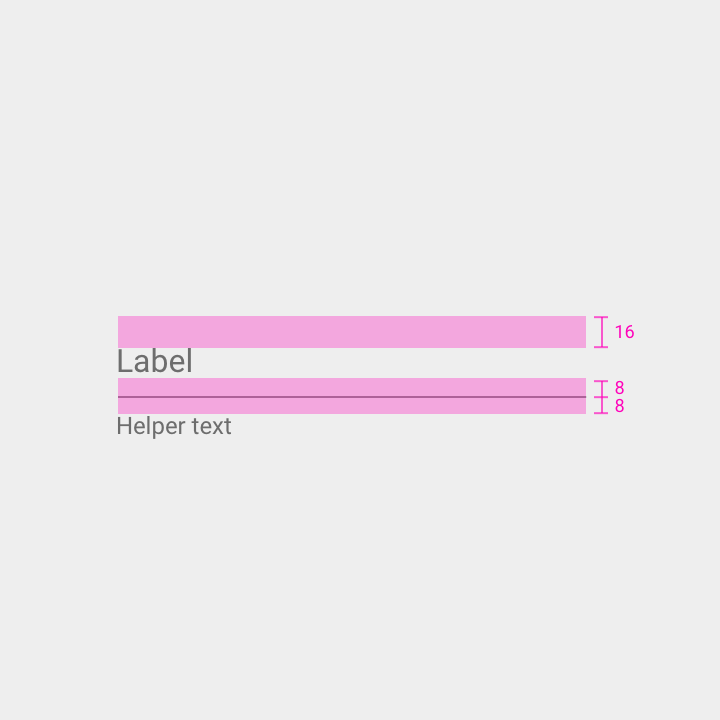
底边线
- 粗细:1dp
- 颜色:42% 黑色(3:1 对比度)
标签文本
- 字体:Roboto 16sp
- 颜色:54% 黑色(4.5:1 对比度)
- 间距:16dp 上内边距,8dp 下内边距,与底边线内缩对齐
辅助文本(可选)
- 字体:Roboto 12sp
- 颜色:54% 黑色(4.5:1 对比度)
- 间距:16dp 左内边距,8dp 上内边距
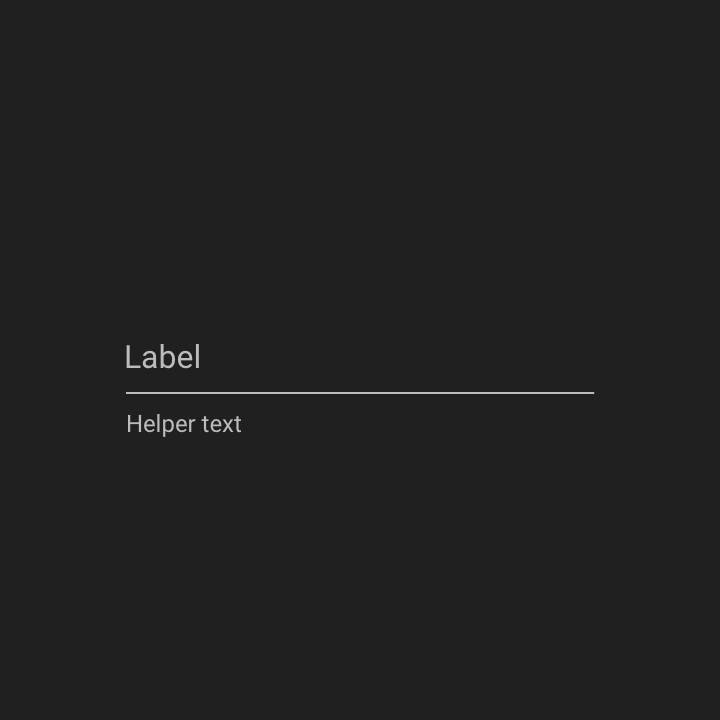
底边线
- 粗细:1dp
- 颜色:70% 白色(7:1 对比度)
标签文本
- 字体:Roboto 16sp
- 颜色:70% 白色(7:1 对比度)
- 间距:16dp 上内边距,8dp 下内边距,与底边线内缩对齐
辅助文本(可选)
- 字体:Roboto 12sp
- 颜色:70% 白色(7:1 对比度)
- 间距:16dp 左内边距,8dp 上内边距
禁用
禁用的文本框不可编辑。它们使用虚线输入线和较低的不透明度,从视觉上表明其不可交互。
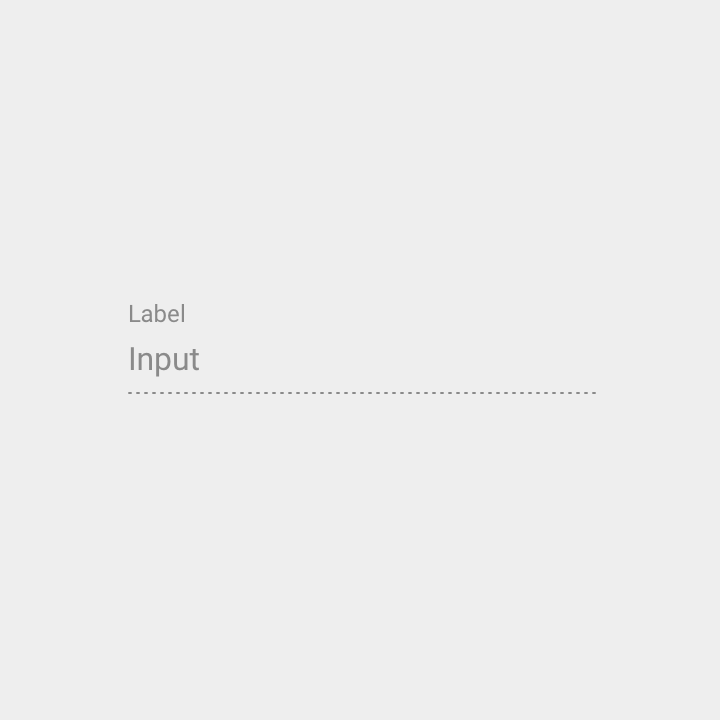
底边线
- 粗细:1dp
- 颜色:42% 黑色
- 虚线
标签文本
- 字体:Roboto 12sp
- 颜色:38% 黑色(2.21:1 对比度)
- 间距:8dp 下内边距,与底边线内缩对齐
输入文本
- 字体:Roboto 16sp
- 颜色:38% 黑色(2.21:1 对比度)
- 间距:8dp 上内边距,与底边线内缩对齐
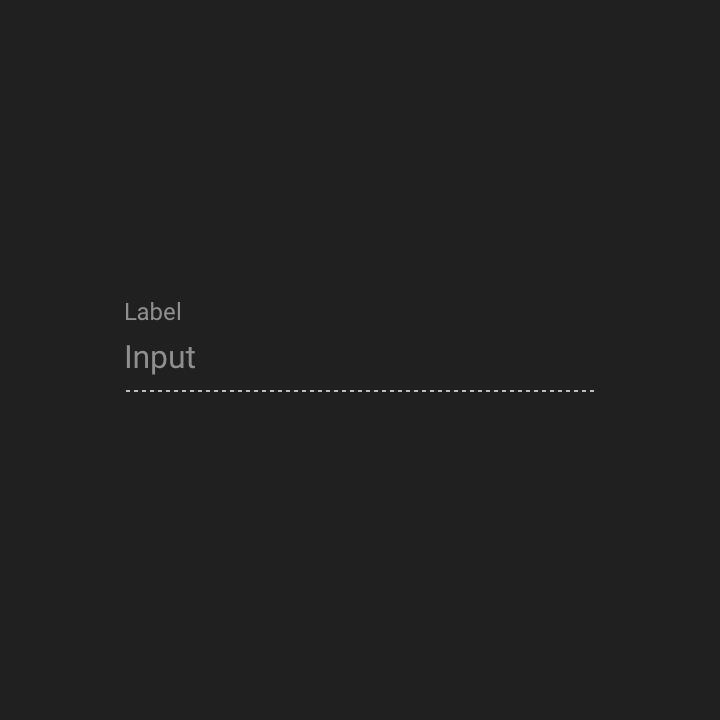
底边线
- 粗细:1dp
- 颜色:70% 白色
- 虚线
标签文本
- 字体:Roboto 12sp
- 颜色:50% 白色(4.5:1 对比度)
- 间距:8dp 下内边距,与底边线内缩对齐
输入文本
- 字体:Roboto 16sp
- 颜色:50% 白色(4.5:1 对比度)
- 间距:8dp 上内边距,与底边线内缩对齐
用户交互
悬停
悬停状态下,输入线的不透明度会提高,使文本框在桌面端更加醒目。
底边线
- 粗细:2dp
- 颜色:87% 黑色(15:1 对比度)
标签文本
- 字体:Roboto 16sp
- 颜色:54% 黑色(4.5:1 对比度)
- 间距:8dp 下内边距,与底边线内缩对齐
辅助文本(可选)
- 字体:Roboto 12sp
- 颜色:54% 黑色(4.5:1 对比度)
- 间距:8dp 上内边距,与底边线内缩对齐
底边线
- 粗细:2dp
- 颜色:100% 白色(13:1 对比度)
标签文本
- 字体:Roboto 16sp
- 颜色:70% 白色(7:1 对比度)
- 间距:8dp 下内边距,与底边线内缩对齐
辅助文本(可选)
- 字体:Roboto 12sp
- 颜色:70% 白色(7:1 对比度)
- 间距:8dp 上内边距,与底边线内缩对齐
按下
按下时,文本框标签会缩小并浮动到字段上方,同时显示出光标和占位符文本。
为了表明该字段已激活,可将界面的主色应用于输入线、标签文本和光标。
底边线
- 粗细:2dp
- 颜色:100% 主色(暗色 A700)
- 动效:水波纹与颜色晕染
标签文本
- 字体:Roboto 12sp
- 颜色:87% 主色(暗色 A700)
- 间距:8dp 下内边距,与底边线内缩对齐
占位符文本(可选)
- 字体:Roboto 16sp
- 颜色:42% 黑色(3:1 对比度)
- 间距:8dp 下内边距,与底边线内缩对齐
辅助文本(可选)
- 字体:Roboto 12sp
- 颜色:54% 黑色(4.5:1 对比度)
- 间距:8dp 上内边距,与底边线内缩对齐
底边线
- 粗细:2dp
- 颜色:100% 主色(亮色 A200)
- 动效:水波纹与颜色晕染
标签文本
- 字体:Roboto 12sp
- 颜色:100% 主色(亮色 A200)
- 间距:8dp 下内边距,与底边线内缩对齐
占位符文本(可选)
- 字体:Roboto 16sp
- 颜色:50% 白色(4.5:1 对比度)
- 间距:8dp 下内边距,与底边线内缩对齐
辅助文本(可选)
- 字体:Roboto 12sp
- 颜色:70% 白色(7:1 对比度)
- 间距:8dp 上内边距,与底边线内缩对齐
聚焦
当用户在文本框中输入时,输入文本会替换占位符文本。自动补全的文本显示在光标右侧,并使用与占位符文本相同的字体大小和颜色。
底边线
- 粗细:2dp
- 颜色:100% 主色(暗色 A700)
标签文本
- 字体:Roboto 12sp
- 颜色:87% 主色(暗色 A700)
- 间距:16dp 上内边距和 8dp 下内边距
输入文本
- 字体:Roboto 16sp
- 颜色:87% 黑色(15:1 对比度)
- 间距:8dp 下内边距,与底边线内缩对齐
辅助文本(可选)
- 字体:Roboto 12sp
- 颜色:54% 黑色(4.5:1 对比度)
- 间距:8dp 上内边距,与底边线内缩对齐
底边线
- 粗细:2dp
- 颜色:100% 主色(亮色 A200)
标签文本
- 字体:Roboto 12sp
- 颜色:100% 主色(亮色 A200)
- 间距:16dp 上内边距和 8dp 下内边距
输入文本
- 字体:Roboto 16sp
- 颜色:100% 白色(13:1 对比度)
- 间距:8dp 下内边距,与底边线内缩对齐
辅助文本(可选)
- 字体:Roboto 12sp
- 颜色:70% 白色(7:1 对比度)
- 间距:8dp 上内边距,与底边线内缩对齐
文本框输入
空闲且已填充
当用户将焦点移到其他元素时,已输入的文本仍保持可见。
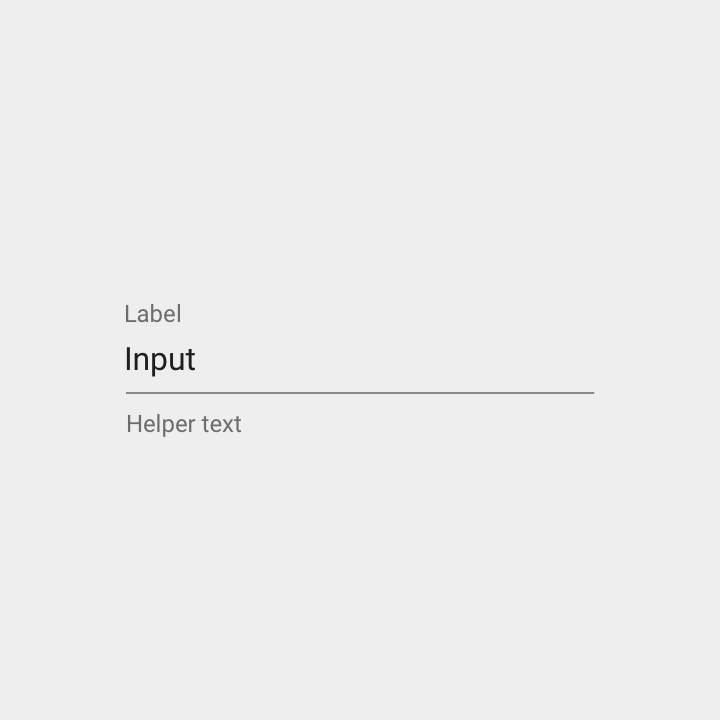
底边线
- 粗细:1dp
- 颜色:42% 黑色(3:1 对比度)
标签文本
- 字体:Roboto 12sp
- 颜色:54% 黑色(4.5:1 对比度)
- 间距:16dp 上内边距和 8dp 下内边距
输入文本
- 字体:Roboto 16sp
- 颜色:87% 黑色(15:1 对比度)
- 间距:8dp 下内边距,与底边线内缩对齐
辅助文本(可选)
- 字体:Roboto 12sp
- 颜色:54% 黑色(4.5:1 对比度)
- 间距:8dp 上内边距,与底边线内缩对齐
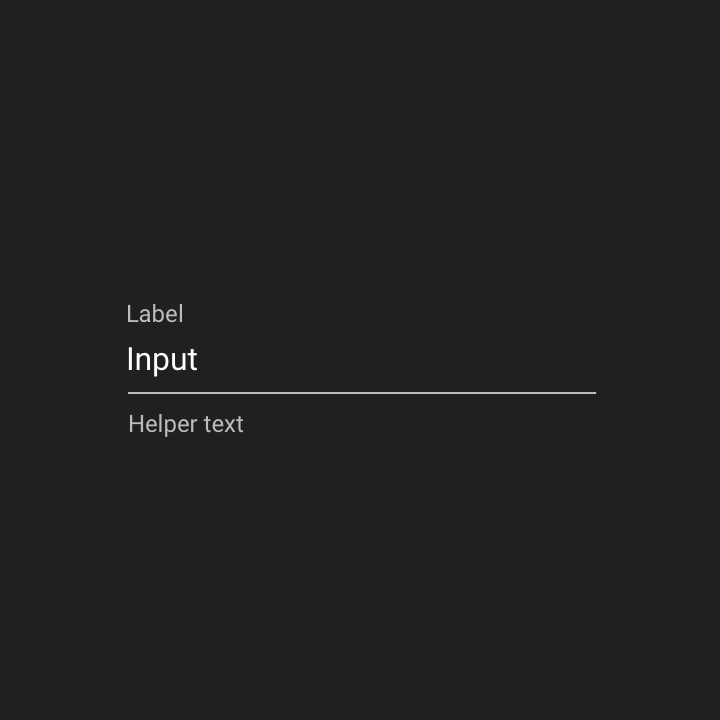
底边线
- 粗细:1dp
- 颜色:70% 白色(7:1 对比度)
标签文本
- 字体:Roboto 12sp
- 颜色:70% 白色(7:1 对比度)
- 间距:16dp 上内边距和 8dp 下内边距
输入文本
- 字体:Roboto 16sp
- 颜色:100% 白色(13:1 对比度)
- 间距:8dp 下内边距,与底边线内缩对齐
辅助文本(可选)
- 字体:Roboto 12sp
- 颜色:70% 白色(7:1 对比度)
- 间距:8dp 上内边距,与底边线内缩对齐
文本框内容
错误
如果文本框校验失败,当用户将焦点移到其他元素时会显示错误信息。为了指示错误,输入线和标签会使用色调较暖的颜色,例如红色或橙色。
规格:
- 在文本框下方显示错误信息,替换辅助文本
- 简要说明错误的原因及修正方法
- 在错误信息前显示 “Error”(或错误图标)
- 用户修正错误后,移除错误状态
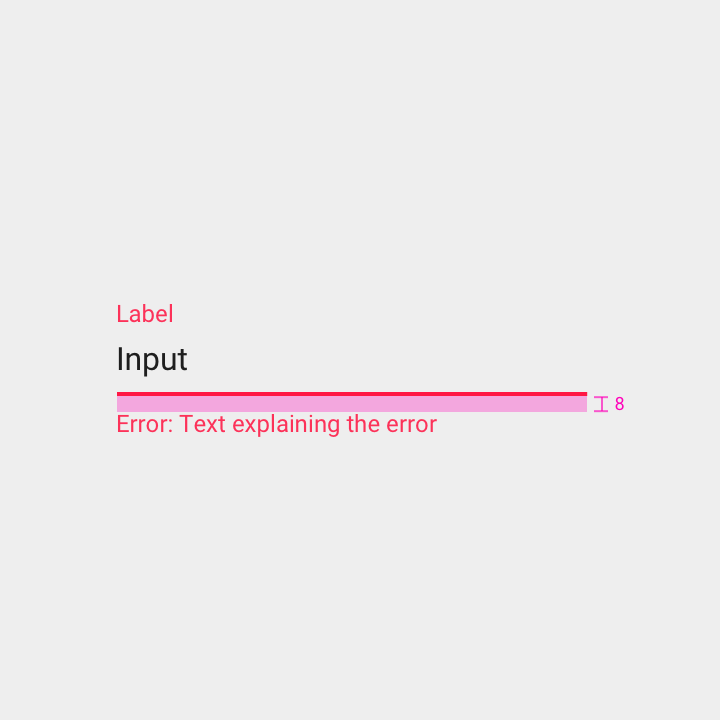
底边线
- 粗细:2dp
- 颜色:100% 红色(A400)
标签文本
- 字体:Roboto 12sp
- 颜色:100% 红色(A400)
- 间距:16dp 上内边距和 8dp 下内边距,与底边线内缩对齐
输入文本
- 字体:Roboto 16sp
- 颜色:87% 黑色(15:1 对比度)
- 间距:16dp 左内边距,8dp 下内边距
错误文本
- 字体:Roboto 12sp
- 颜色:87% 红色(A400)
- 间距:8dp 上内边距,与底边线内缩对齐
底边线
- 粗细:2dp
- 颜色:100% 红色(A400)
标签文本
- 字体:Roboto 12sp
- 颜色:100% 红色(A400)
- 间距:16dp 上内边距和 8dp 下内边距,与底边线内缩对齐
输入文本
- 字体:Roboto 16sp
- 颜色:100% 白色(13:1 对比度)
- 间距:16dp 左内边距,8dp 下内边距
错误文本
- 字体:Roboto 12sp
- 颜色:100% 红色(A400)
- 间距:8dp 上内边距,与底边线内缩对齐
文本框类型
文本框有以下几种类型:
- 单行
- 多行
- 文本区域
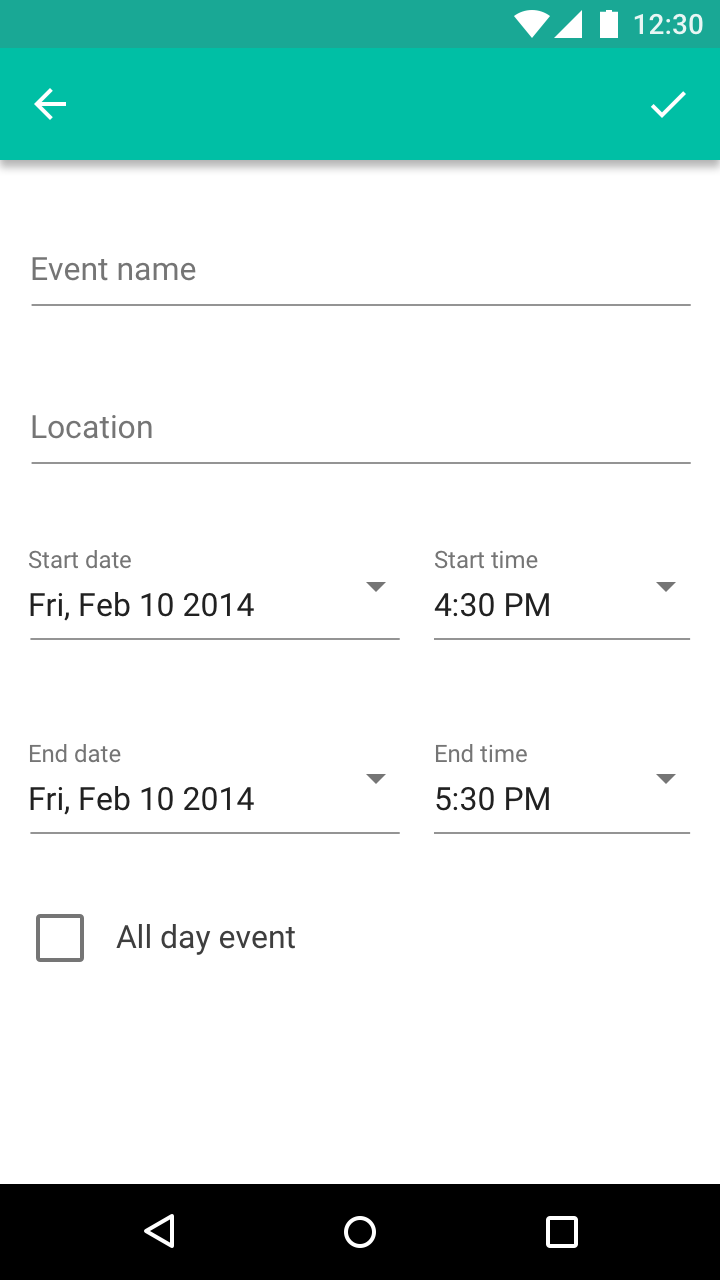
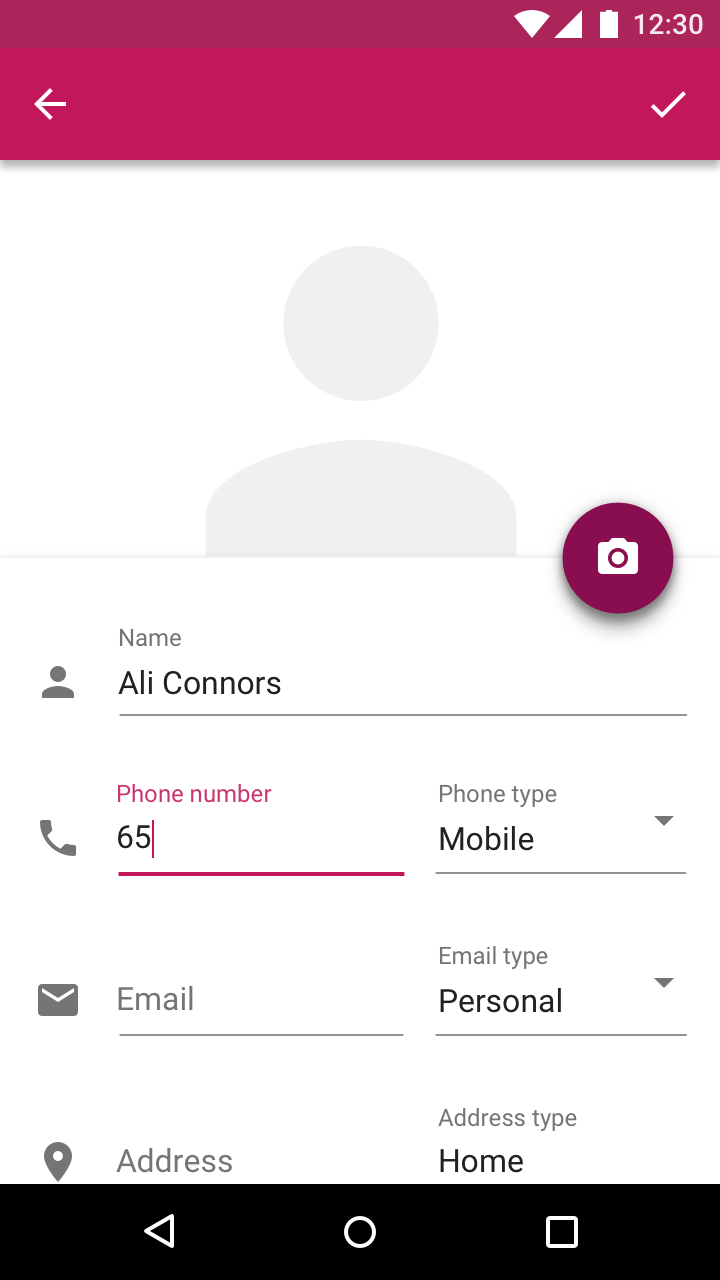
单行文本框
当输入的文本超出输入线长度、光标到达文本框右边缘时,文本会自动向左滚动。
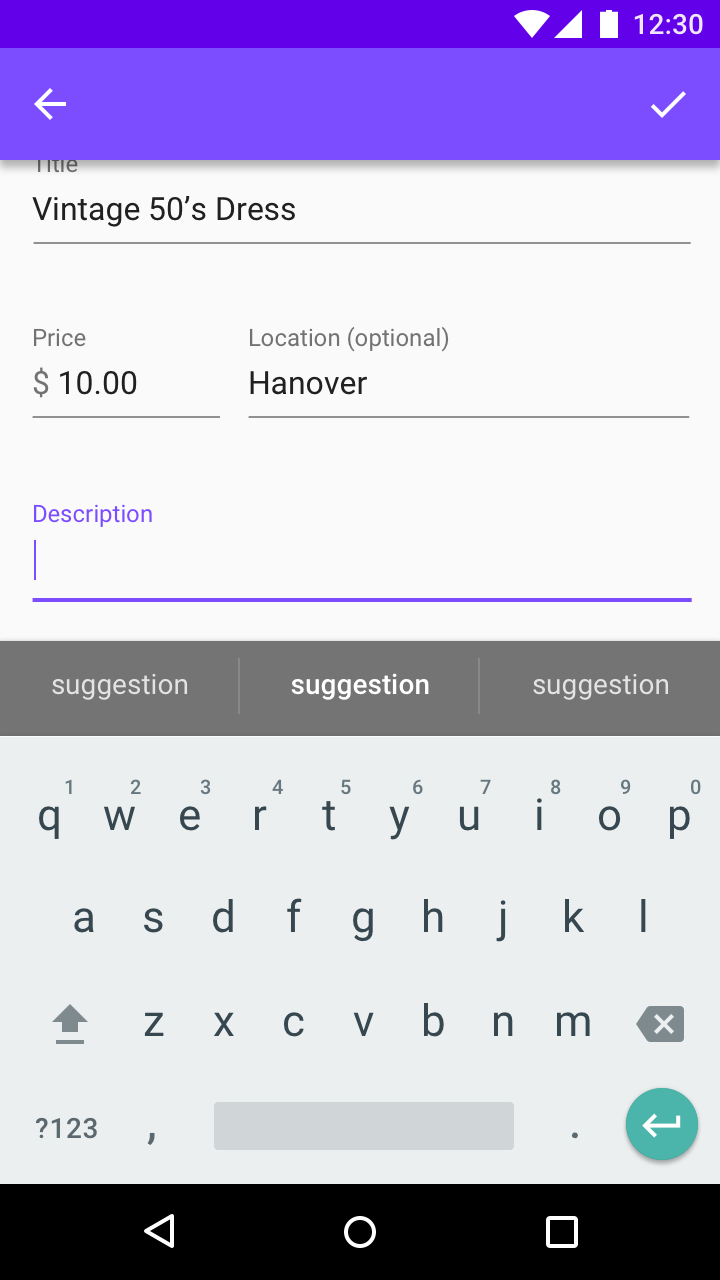
多行文本框
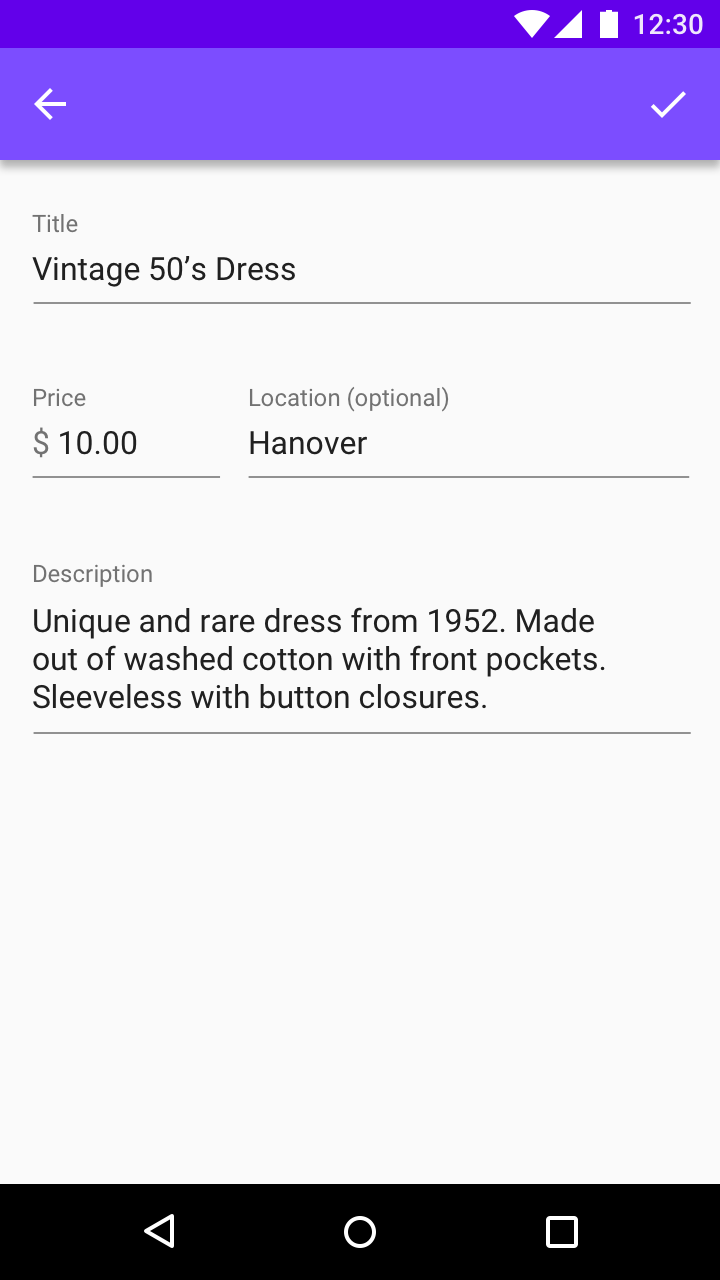
多行文本框通过扩展字段底部,使文本换行到新的一行,并将屏幕中的其他元素向下推移。
多行文本框允许用户一次看到全部输入内容。
文本区域
文本区域比文本框更高,可将溢出的文本换行到新的一行。当光标到达文本区域底部时,文本会垂直滚动。
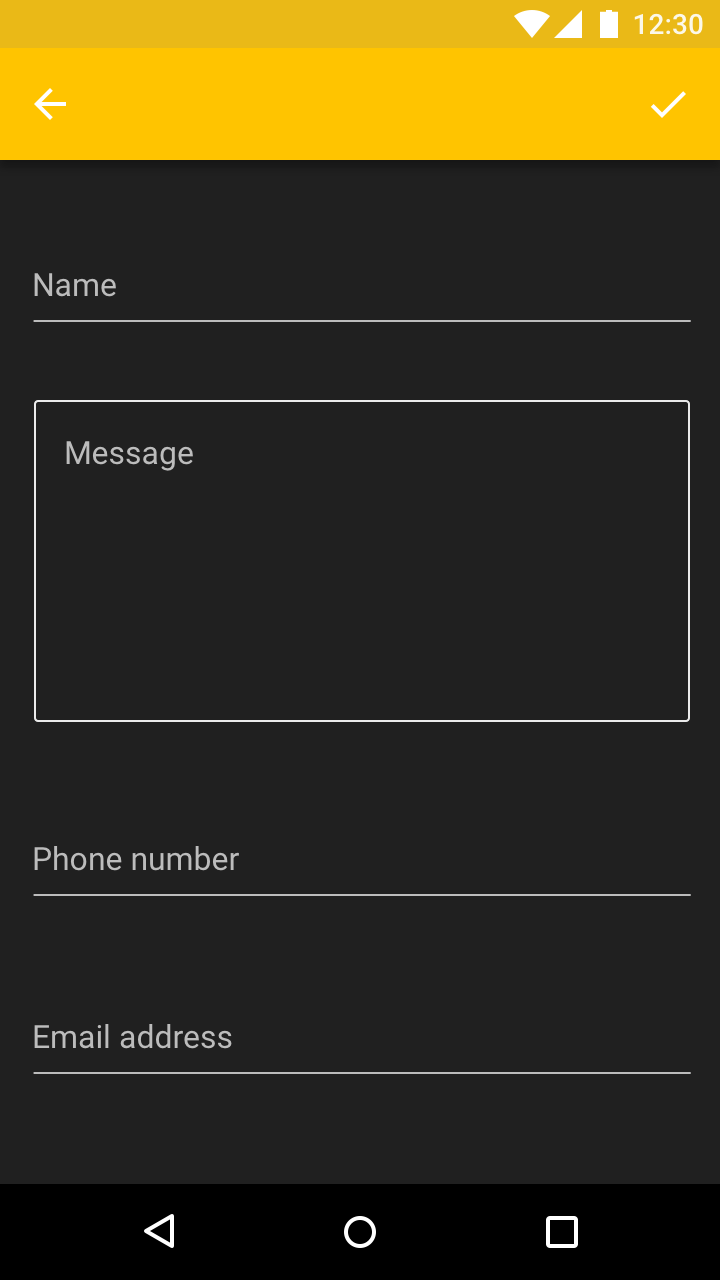
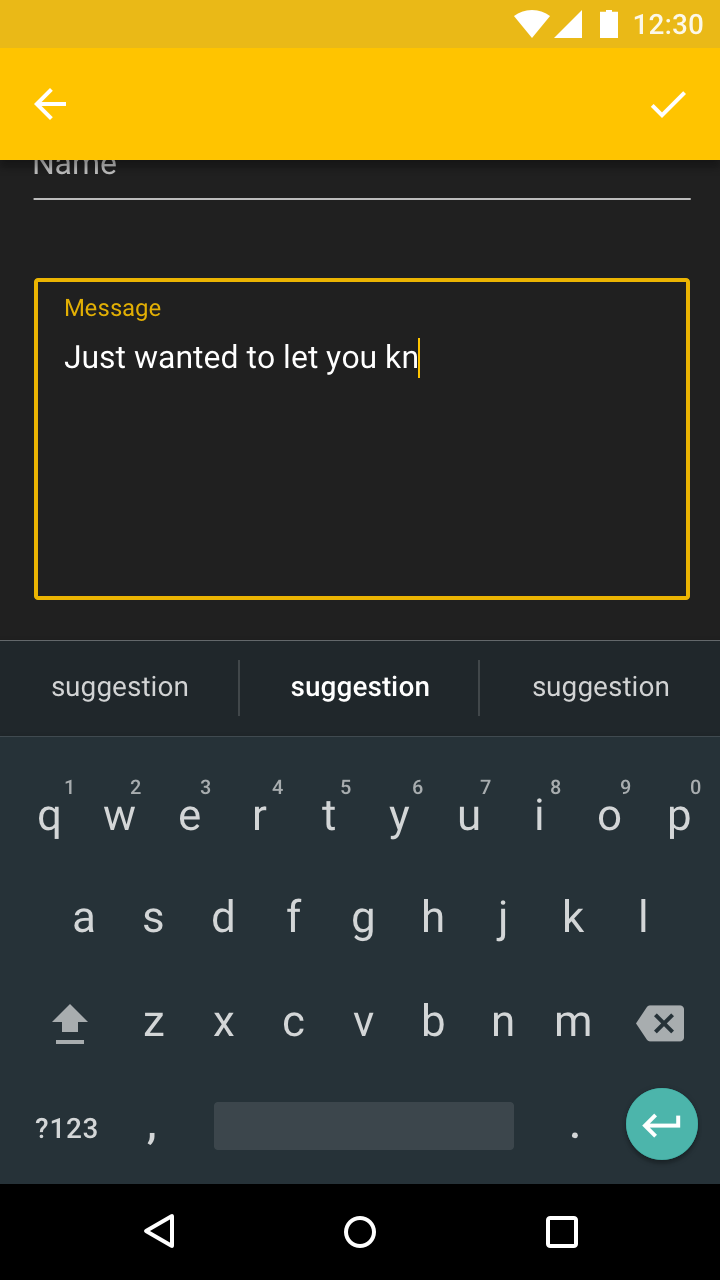
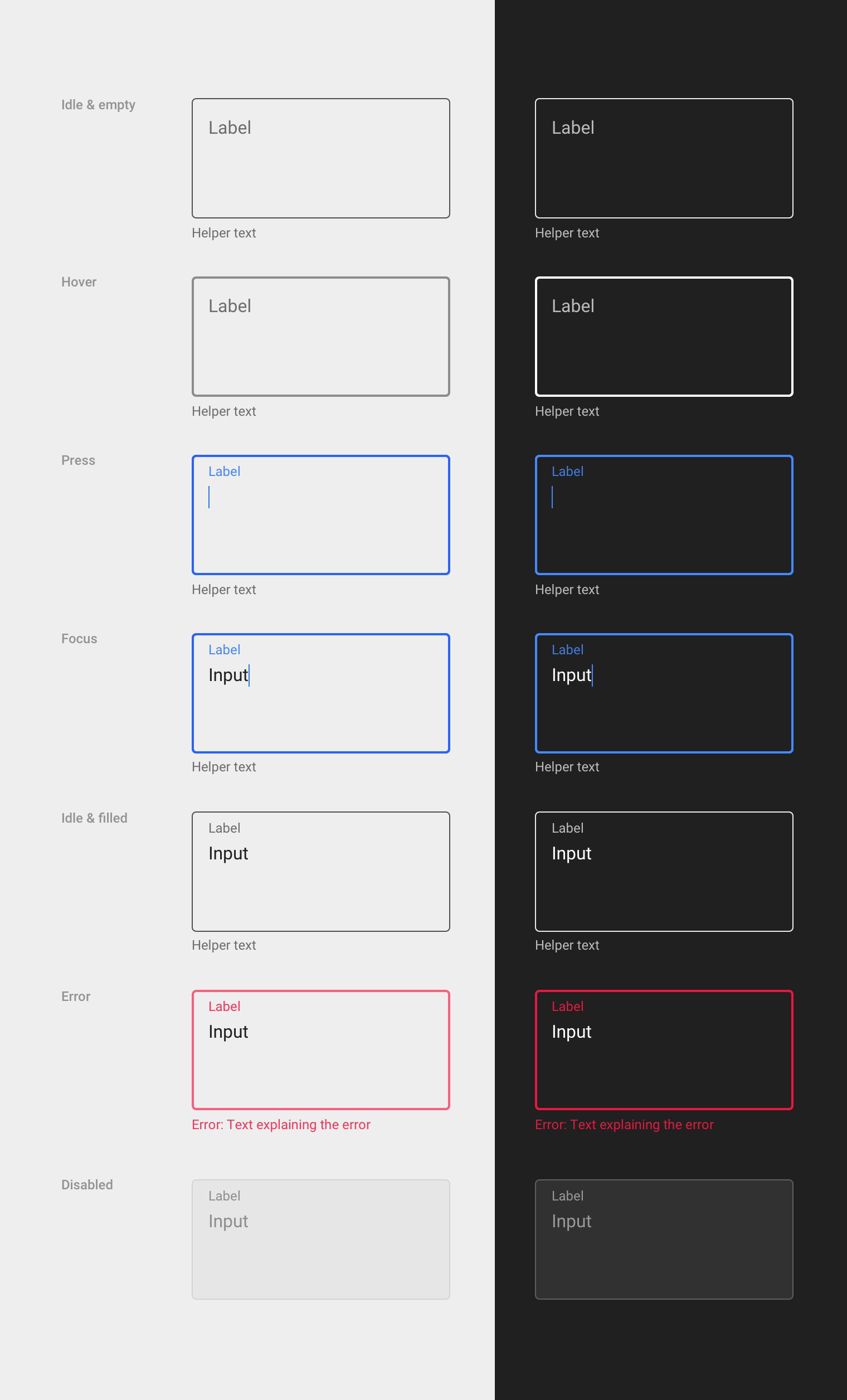
文本区域应带有可见的边框,边框的颜色和粗细与输入线相同。
输入类型
格式化输入
文本框可以通过占位符文本、预设布局和字符数限制,表明字段接受的数据类型。文本格式仅在字段被按下、聚焦或已填充时显示。
字符可以采用以下格式化方式:
- 分组字符
- 前缀和后缀
- 密码遮蔽
分组字符
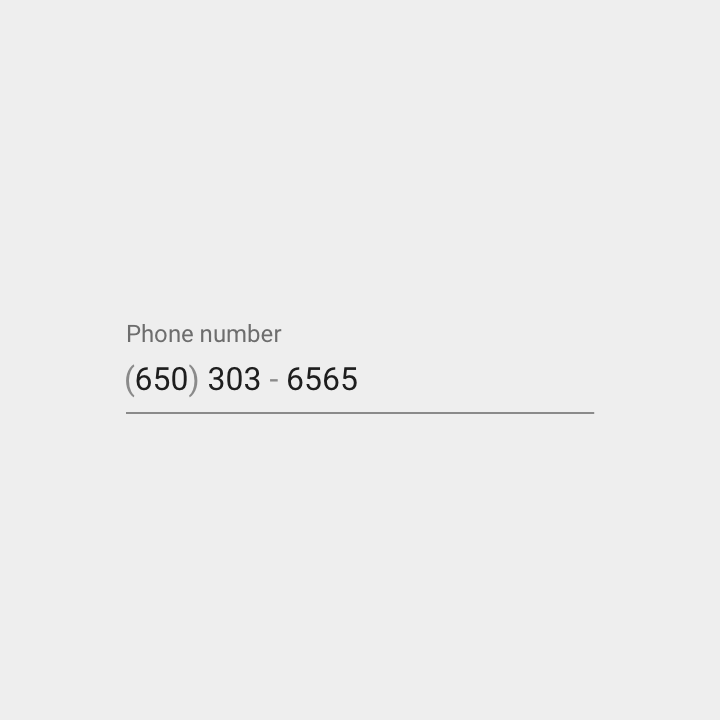
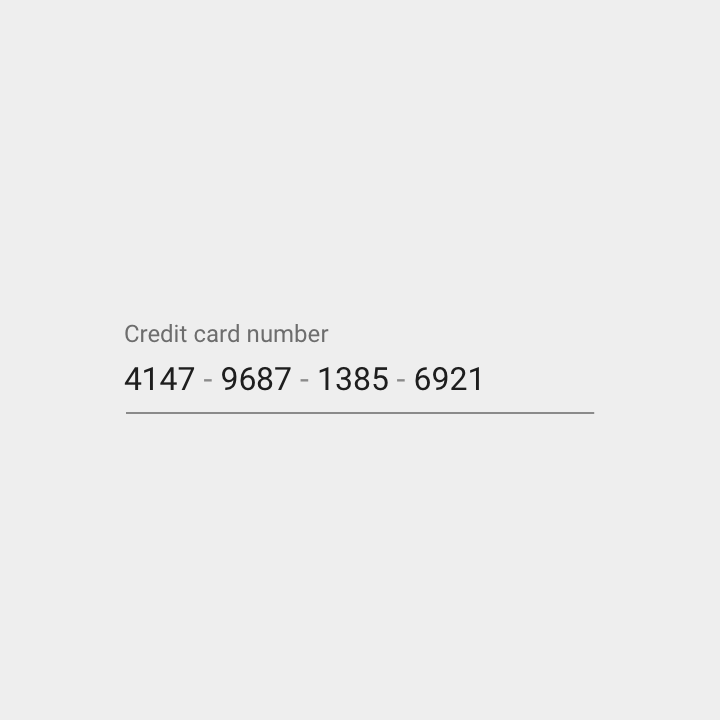
输入文本可以按不同方式分组,并在适当位置插入特殊字符,例如在电话号码中添加连字符。当光标到达第一个特殊字符的位置时,会自动跳转到下一分组。
前缀和后缀
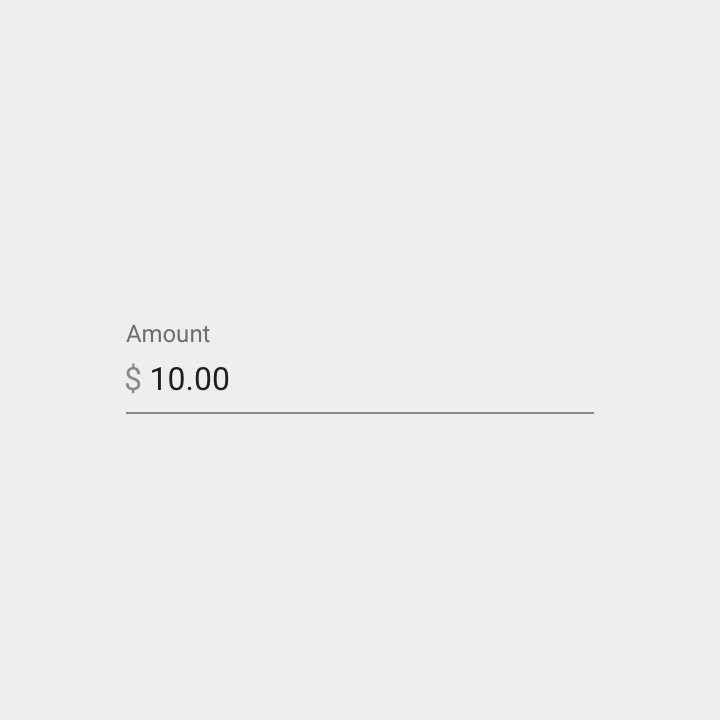
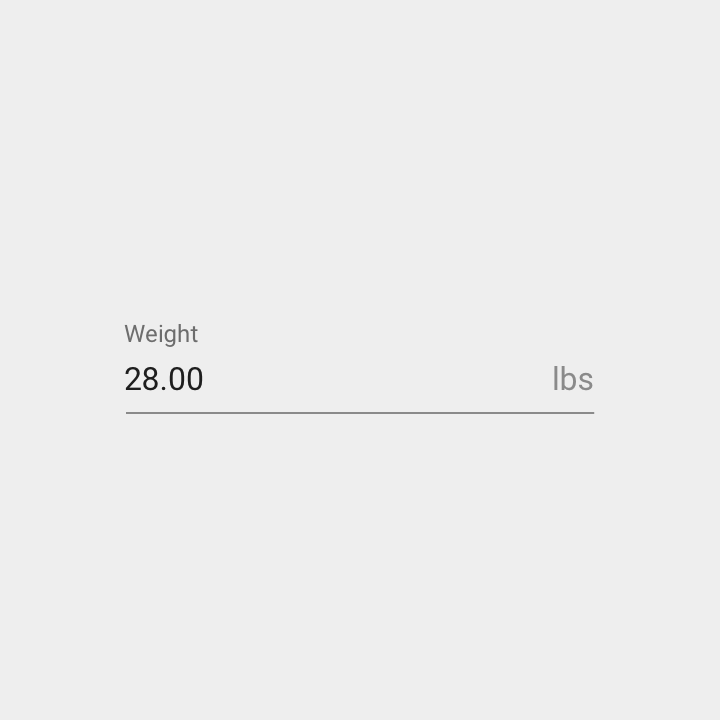
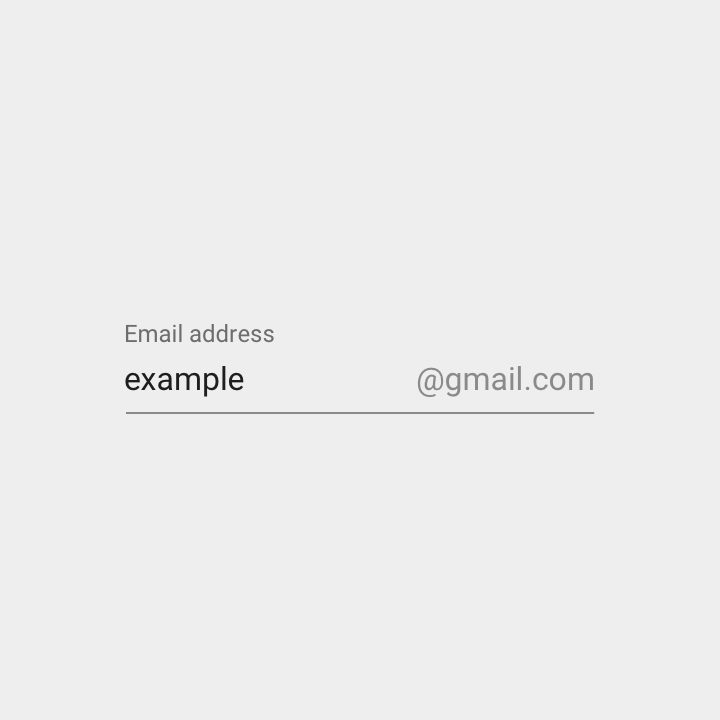
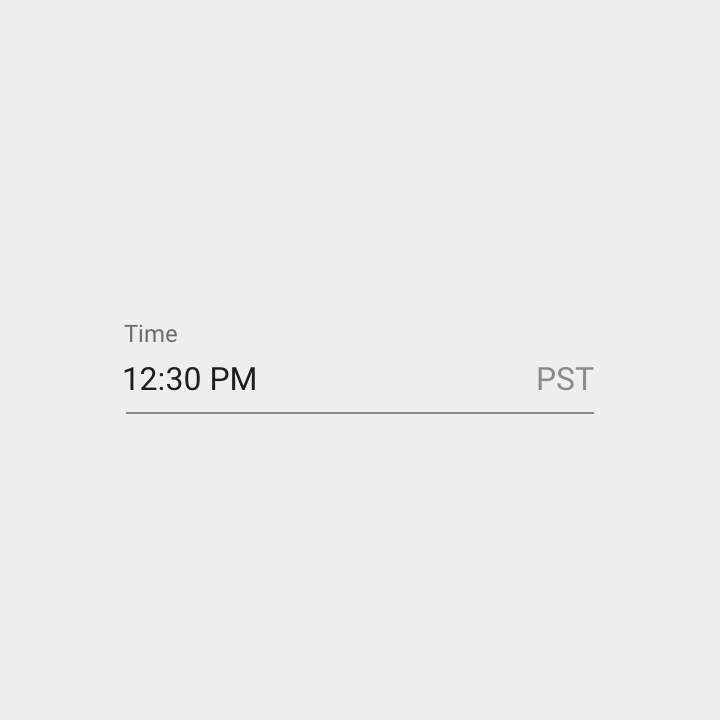
前缀和后缀可用于明确单位,或预先填充部分输入内容。前缀在文本框中左对齐,后缀在文本框中右对齐。文本框可以同时具有前缀和后缀。
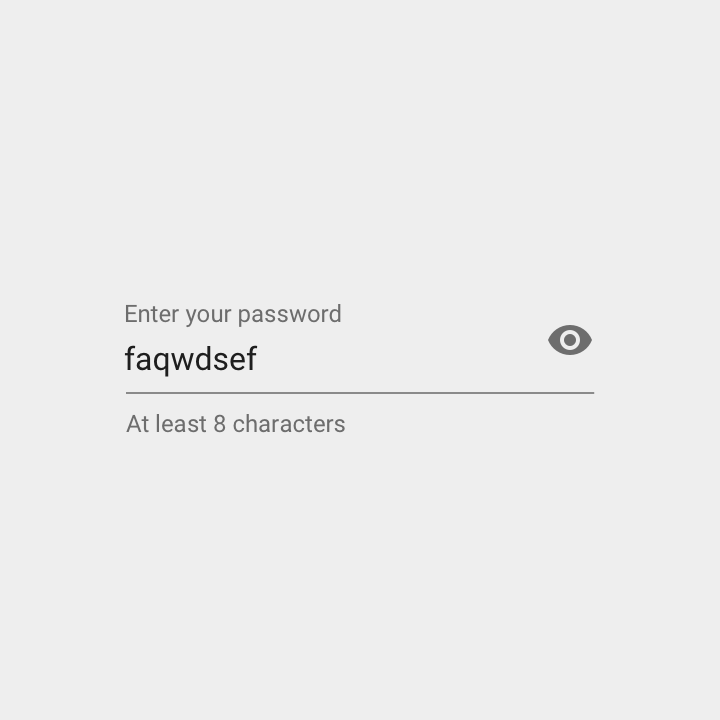
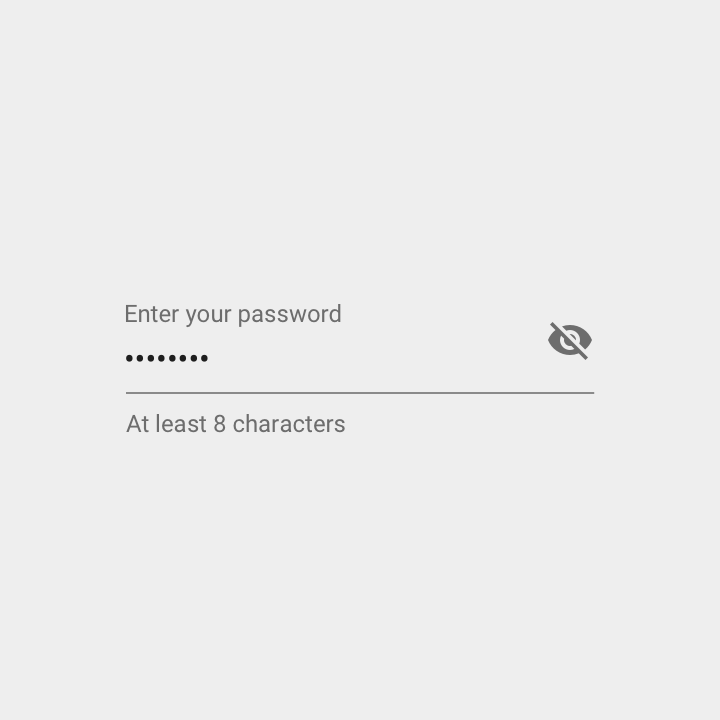
密码遮蔽
密码输入默认会被隐藏,每个输入的密码字符都以居中圆点表示(例如 •••••••)。
当文本框中显示可见性图标时,它指示该字段中的输入内容是否可见。可以通过该图标切换输入内容的可见性。
其他输入
文本框变体
可以使用以下样式变体进一步突出文本框:
- 标签作为标题
- 独立文本框
- 全宽文本框
标签作为标题
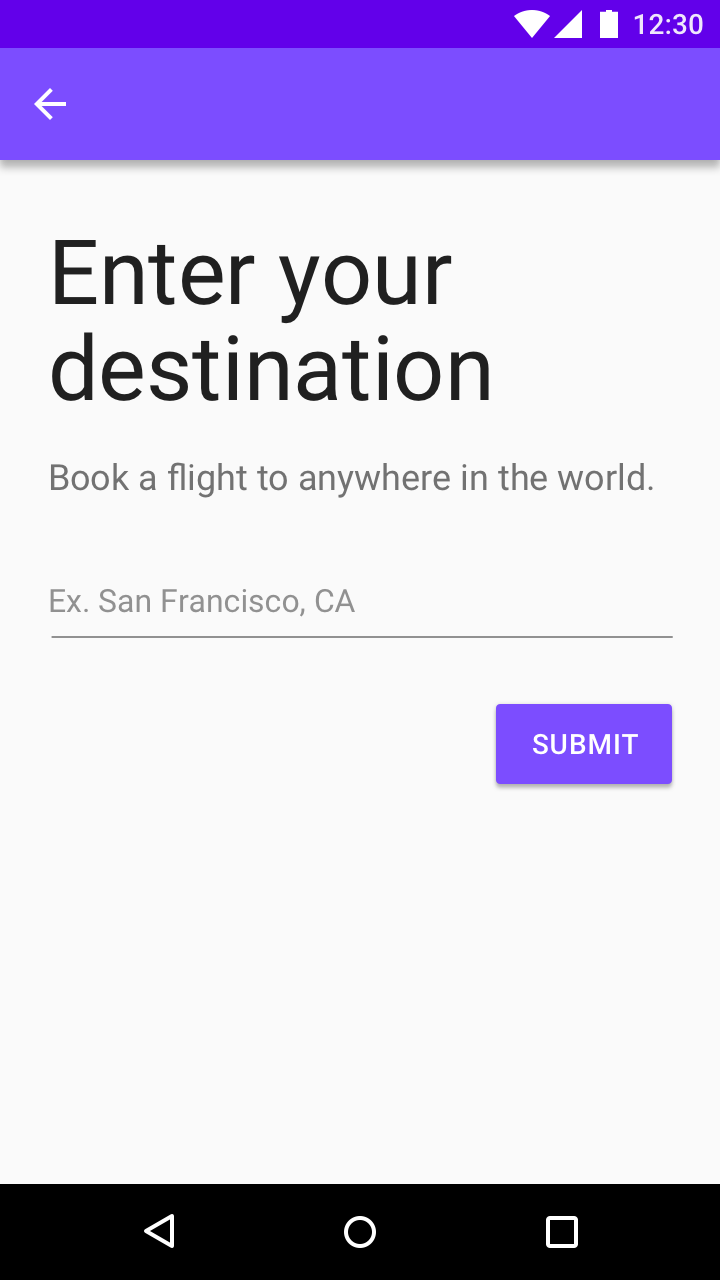
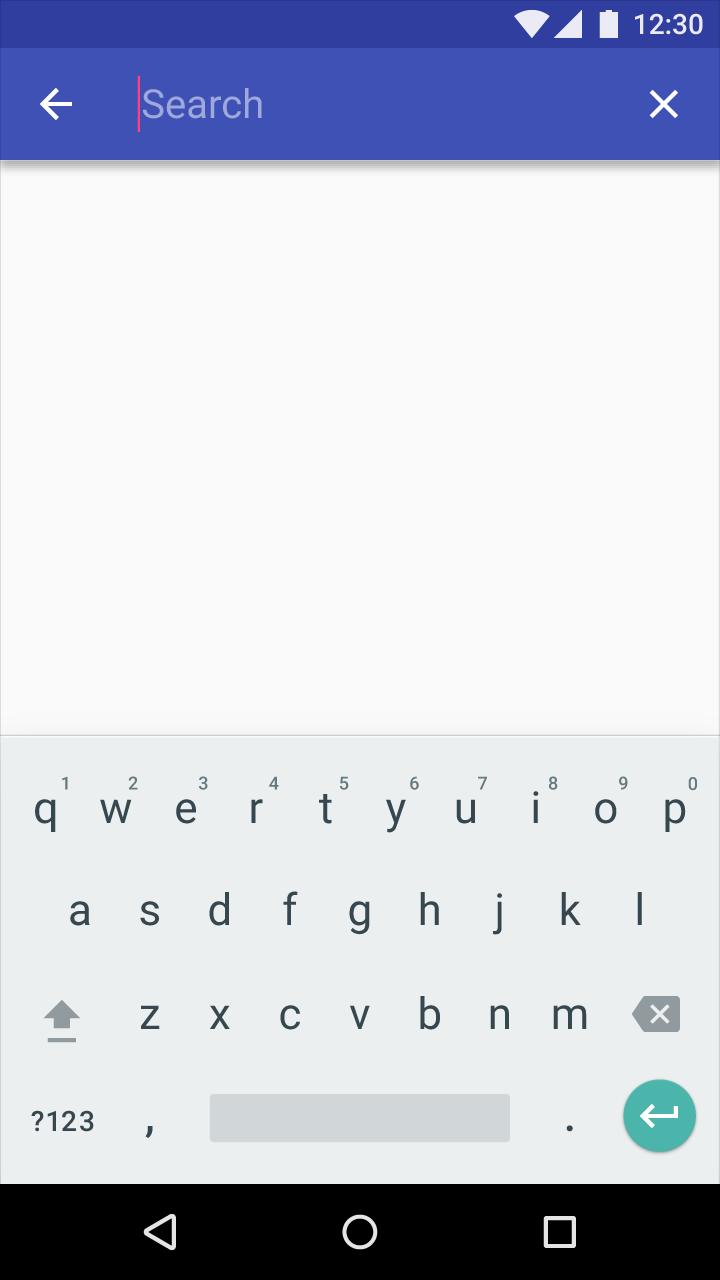
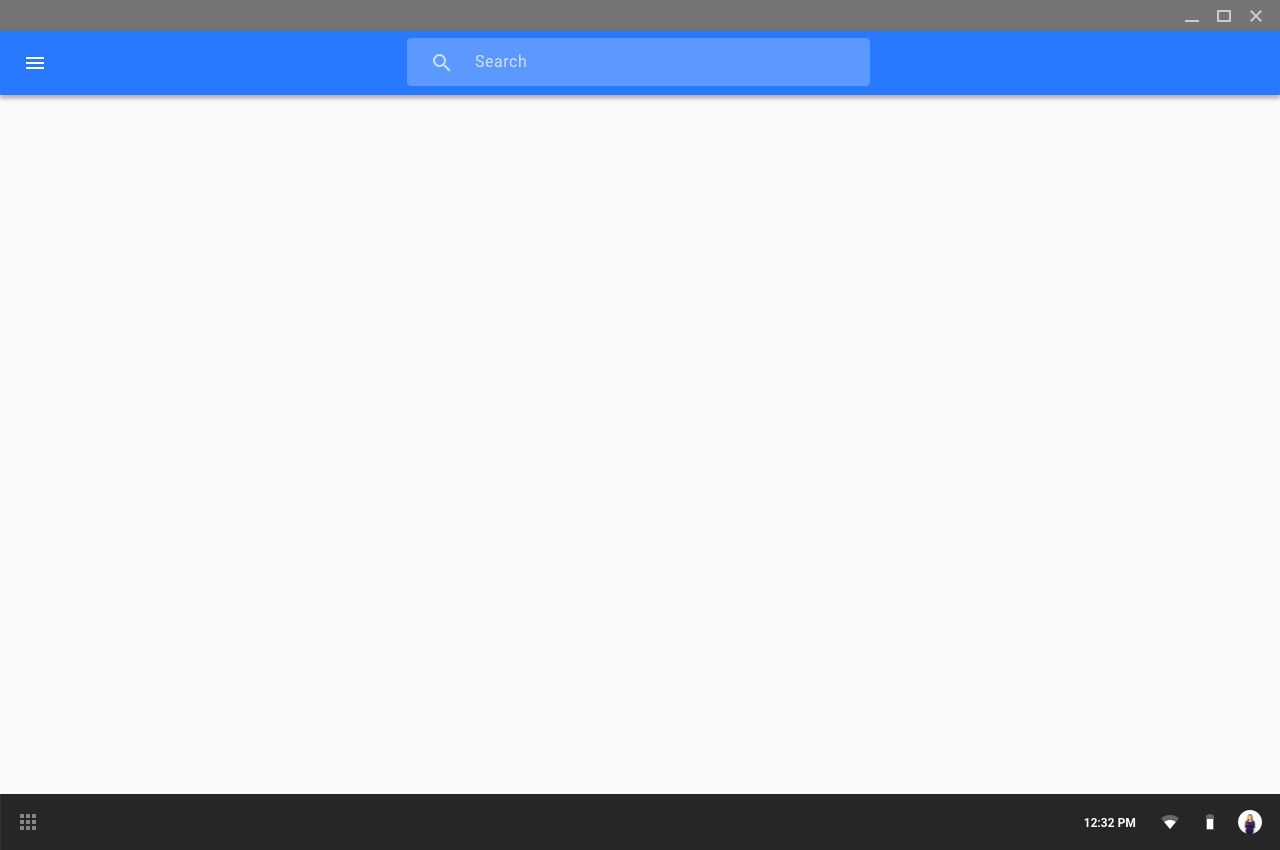
当文本框是屏幕上的主要操作时,其标签可以被移除,或用作标题。
占位符文本在空闲状态下显示,并在用户输入时被输入文本替换。
全宽文本框
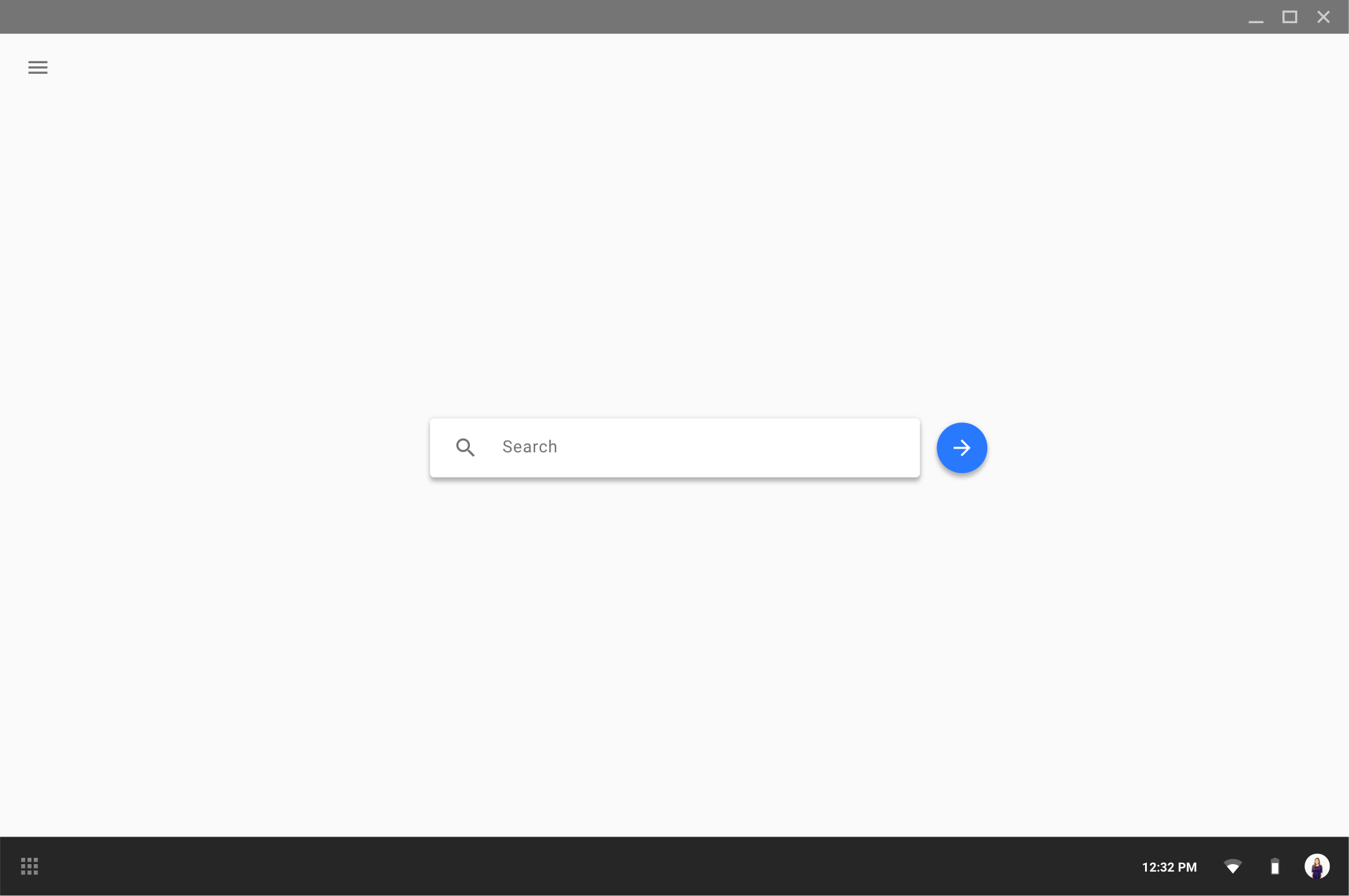
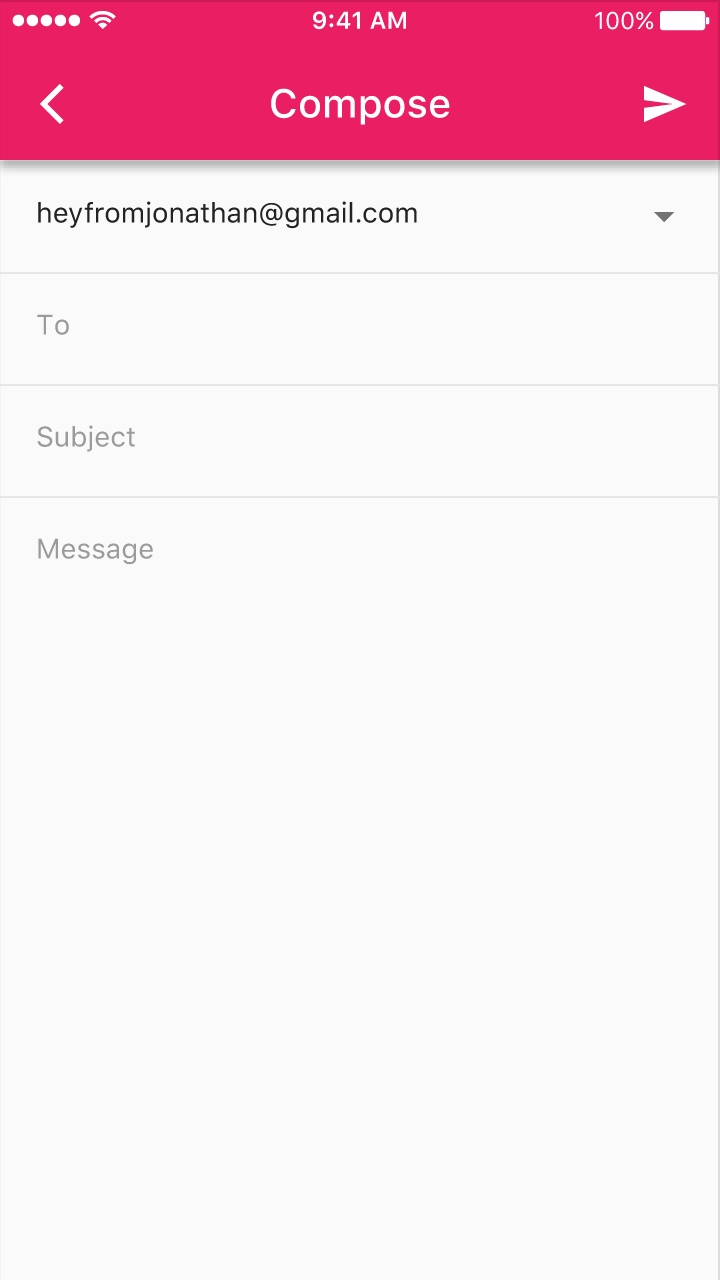
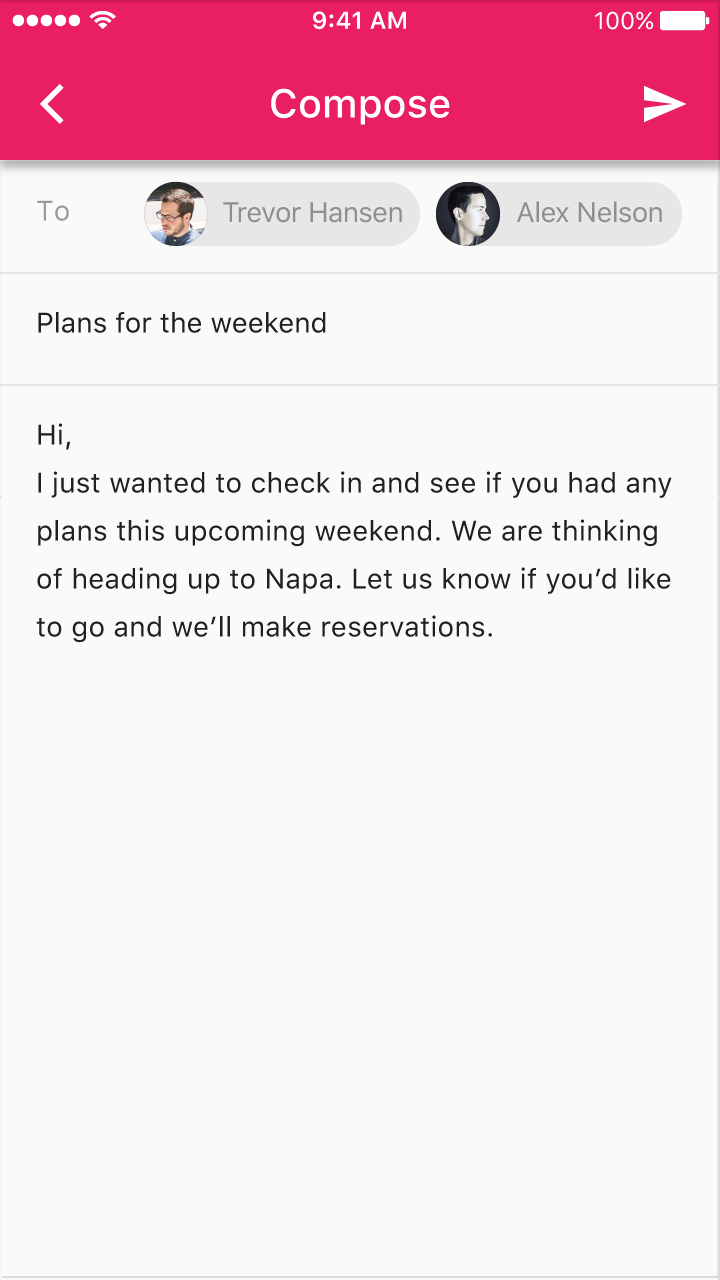
全宽文本框适用于需要深度处理的任务或输入复杂信息的场景。

高度:56dp
上内边距:20dp
下内边距:20dp

高度:48dp
上内边距:16dp
下内边距:16dp
填充式文本框
填充式文本框通过一层透明的矩形填充包围标签和输入文本,从而增强文本框的可识别性和可扫读性。
状态
填充式文本框以矩形填充作为主要的视觉提示,遮住输入线的两端。在悬停和按下状态下会出现水波纹动效。
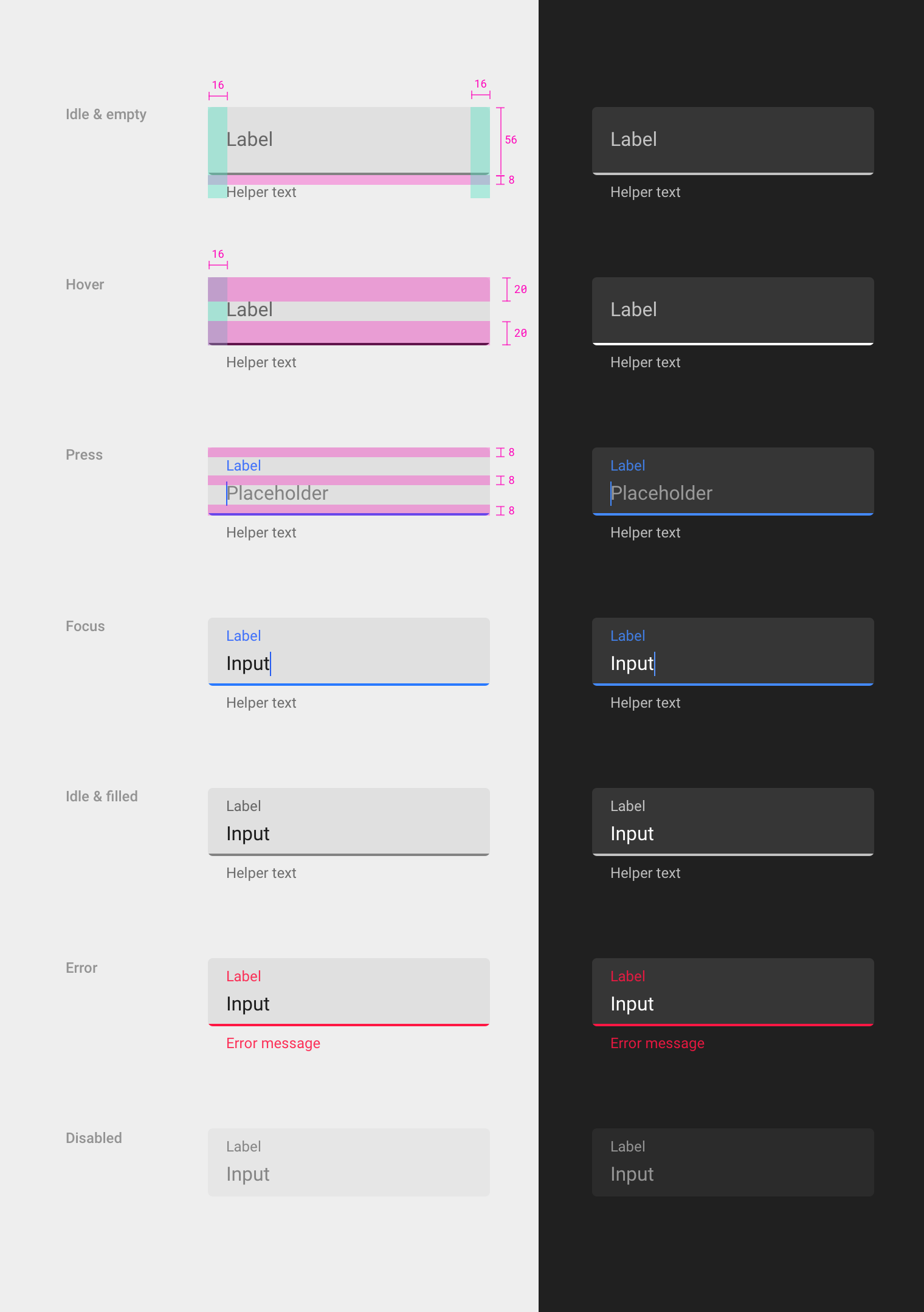
矩形填充
- 高度:56dp
- 圆角半径:4dp
- 颜色(浅色主题):6% 黑色
- 颜色(深色主题):10% 白色
底边线
- 粗细:2dp
- 被矩形的圆角遮住
空闲且为空
- 左内边距:16dp
- 右内边距:16dp
- 标签上方内边距:8dp
悬停
- 左内边距:16dp
- 标签上方内边距:20dp
- 标签下方内边距:20dp
按下
- 标签上方内边距:8dp
- 标签下方内边距:8dp
- 占位符下方内边距:8dp
聚焦、空闲且已填充、错误和禁用状态的间距与按下状态相同。
紧凑布局
填充式文本框使紧凑布局更易于阅读。
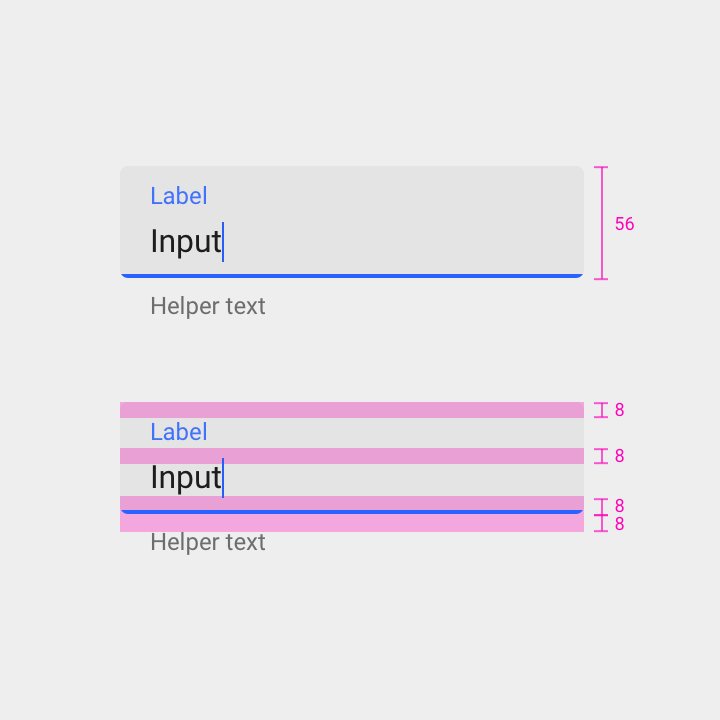
高度:56dp
标签上方内边距:8dp
标签下方内边距:8dp
文本框下方内边距:8dp
辅助文本上方内边距:8dp
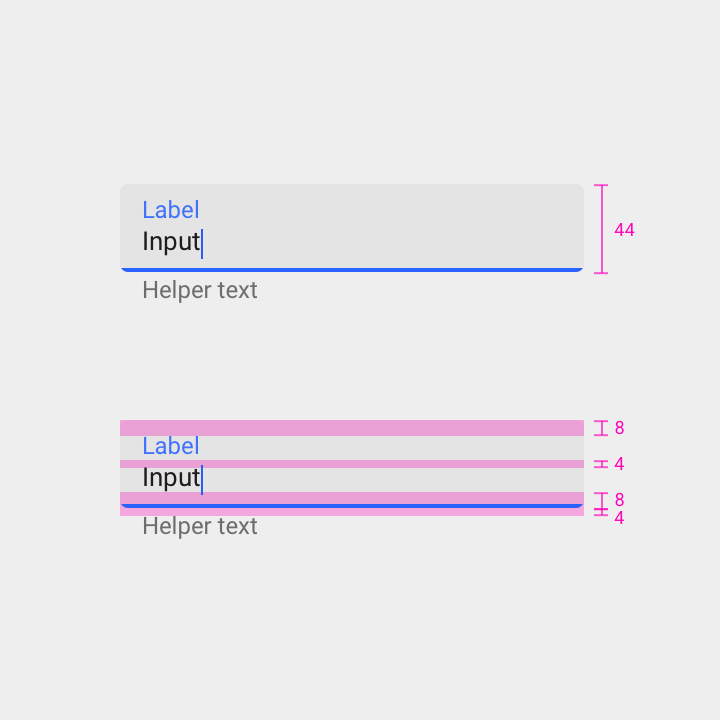
高度:44dp
标签上方内边距:8dp
标签下方内边距:4dp
文本框下方内边距:8dp
辅助文本上方内边距:4dp。
单行填充式文本框
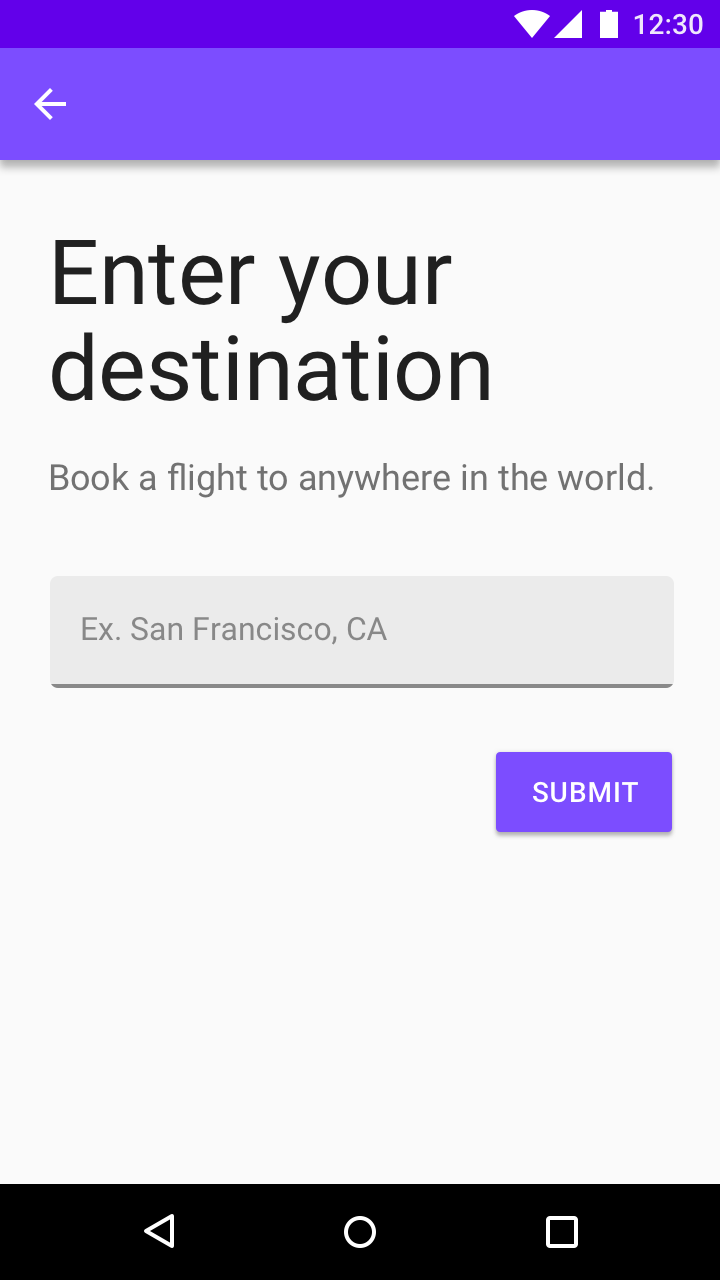
多行填充式文本框
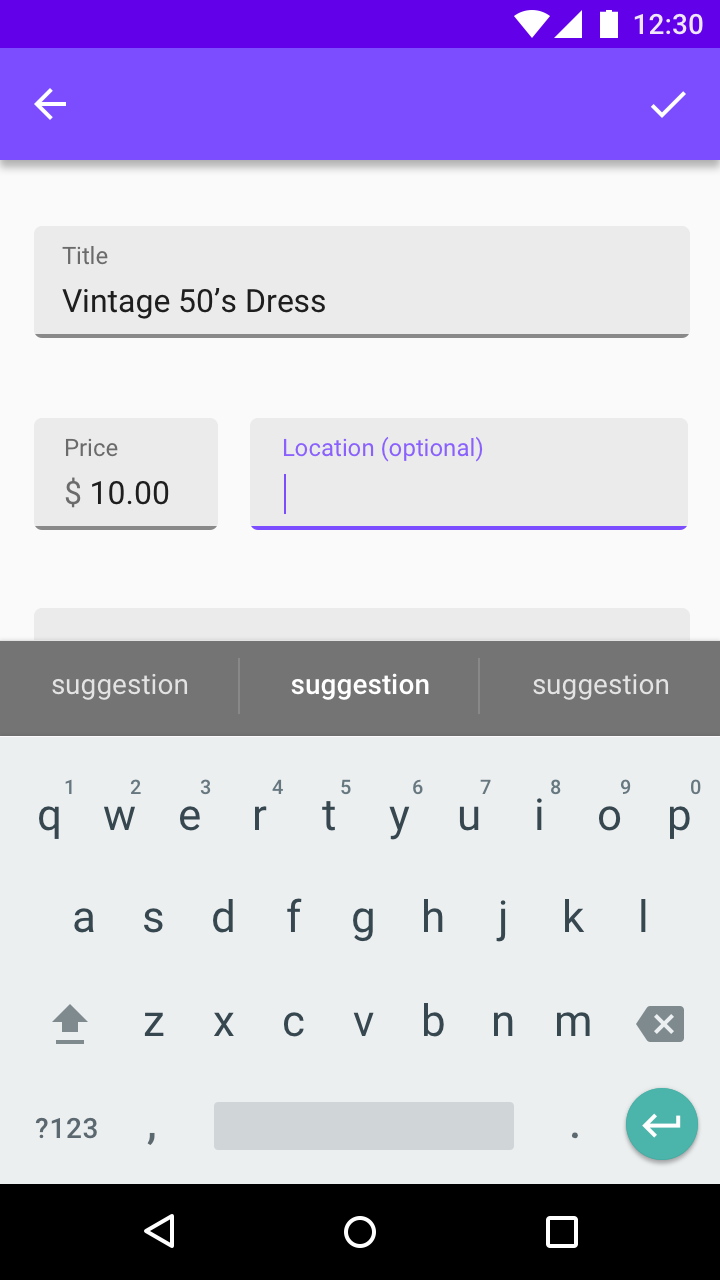
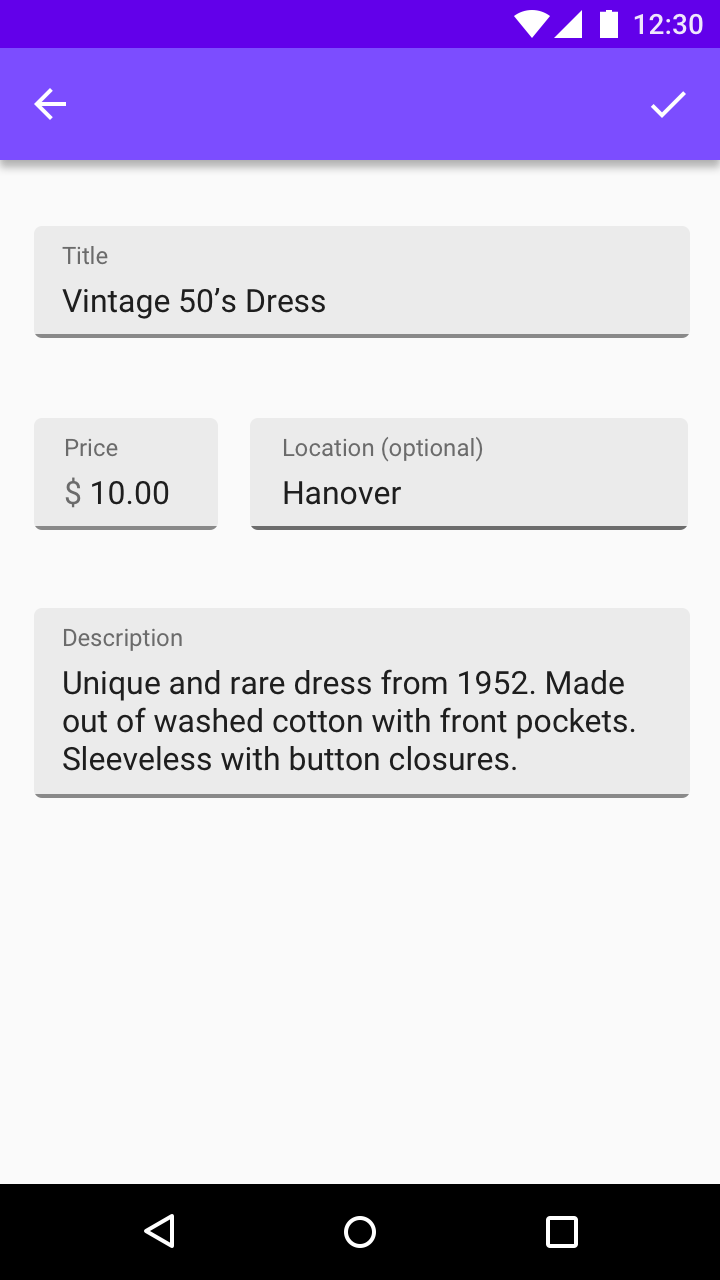
文本框区域
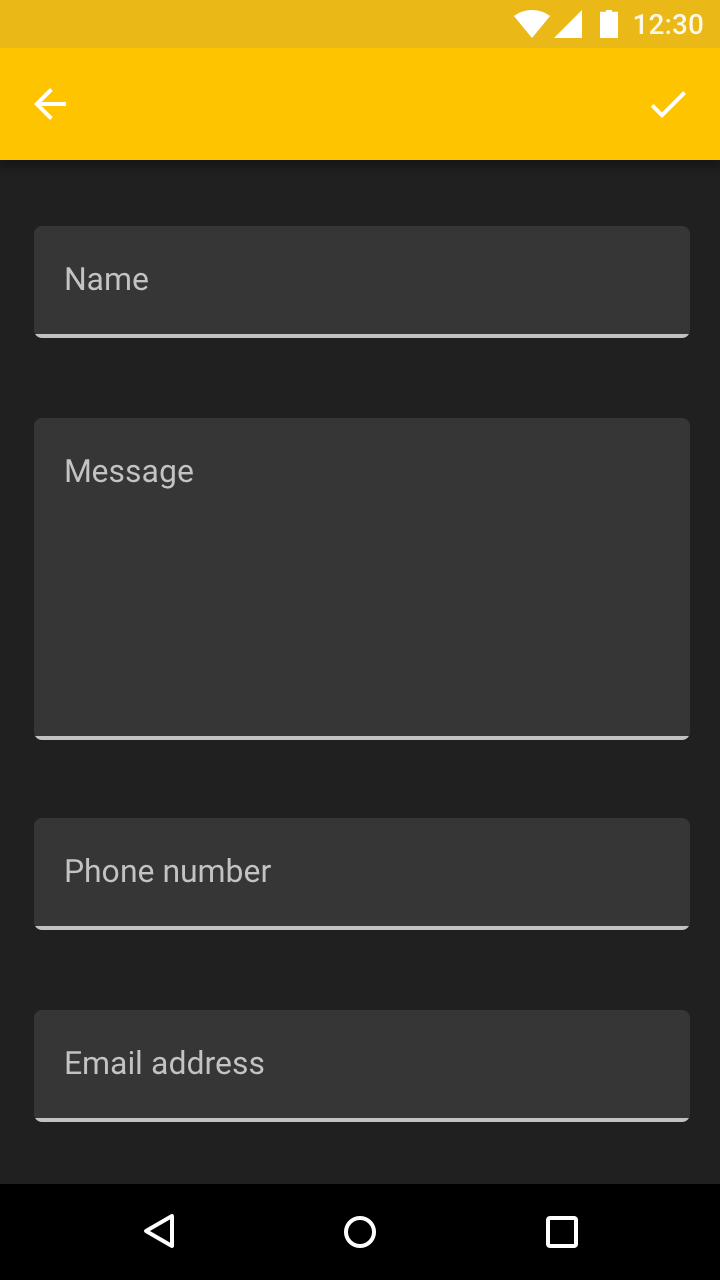
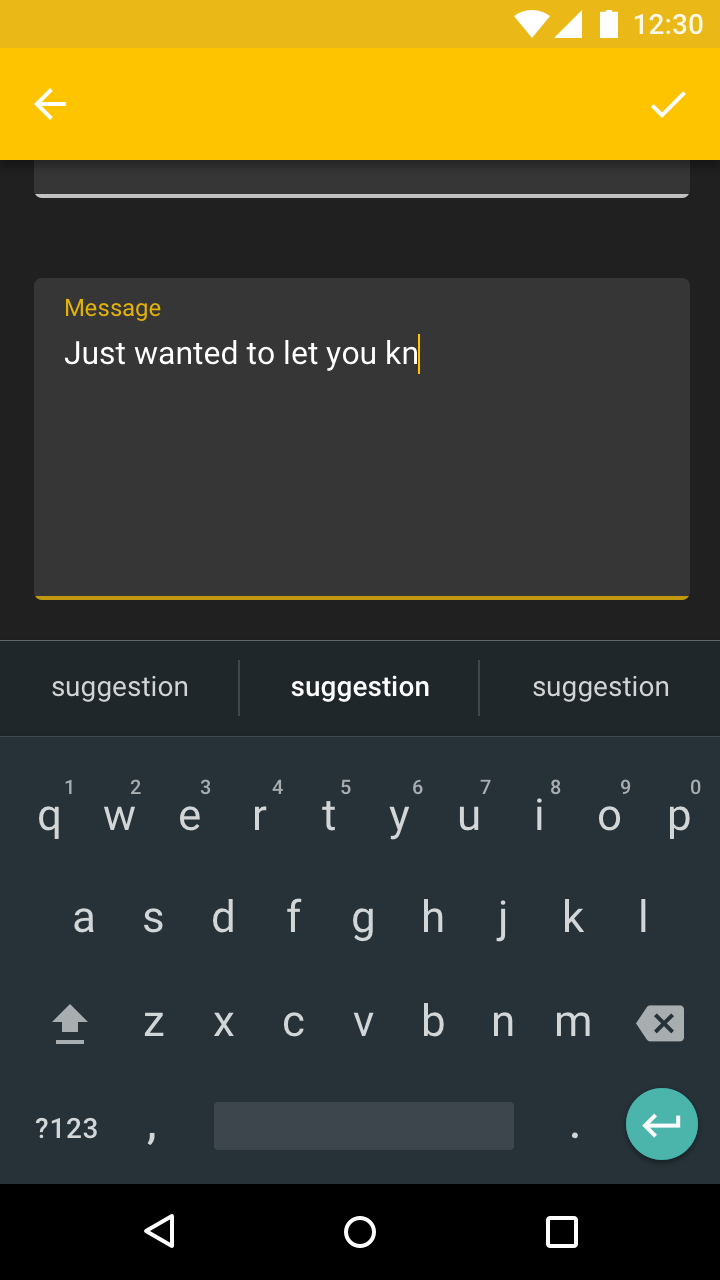
菜单和选择器