

小组件
小组件以一目了然的方式展示应用中最重要的数据和功能。
用法
主屏幕小组件以整合的形式展示应用中最新、最有趣的内容,并可链接到应用内更丰富的详细内容。
用户可以在主屏幕的各个面板之间移动小组件,并在支持的情况下调整其大小。
如何发布应用小组件
小组件类型
信息型小组件
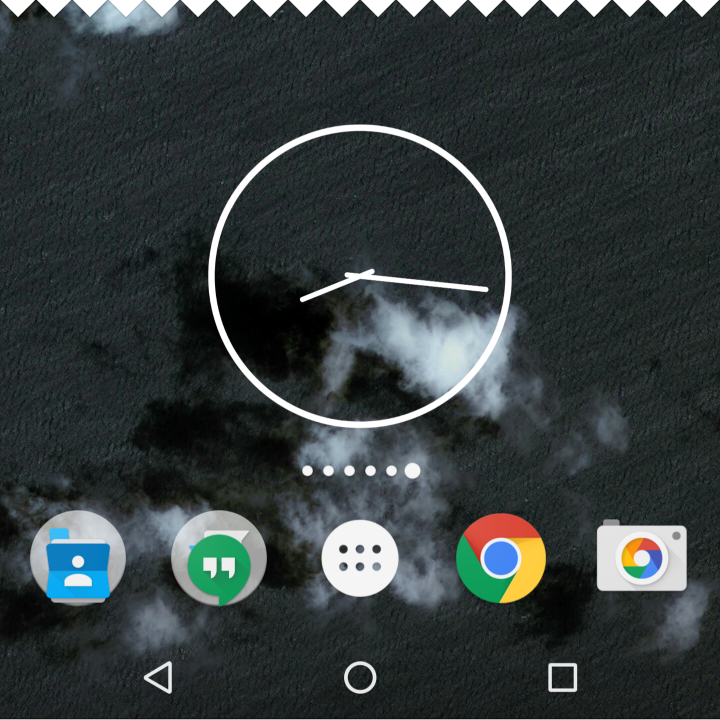
信息型小组件向用户显示少量重要信息,并跟踪这些信息随时间的变化,例如天气或体育比分。点击小组件会启动关联的应用并进入详情视图。
集合型小组件
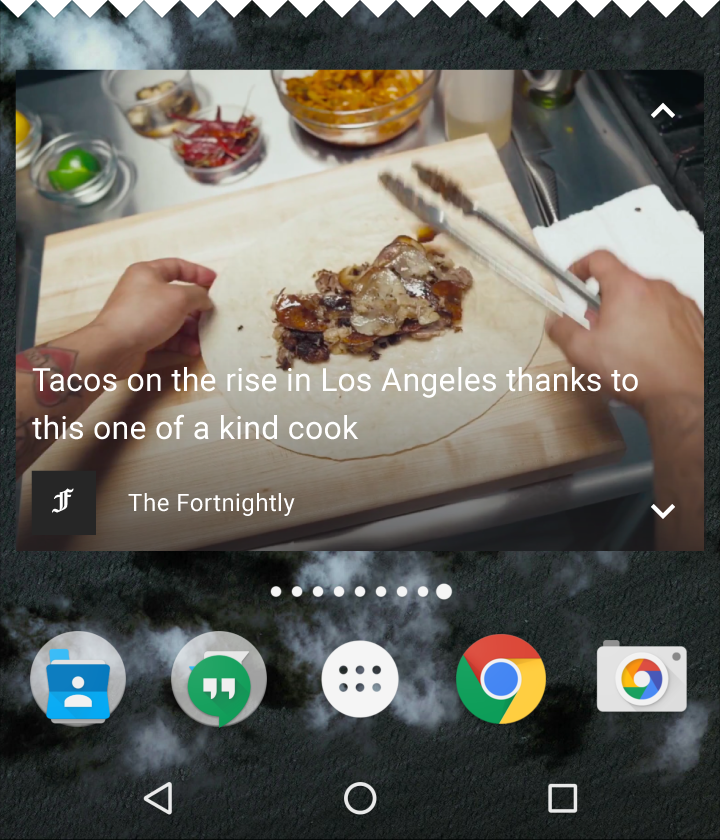
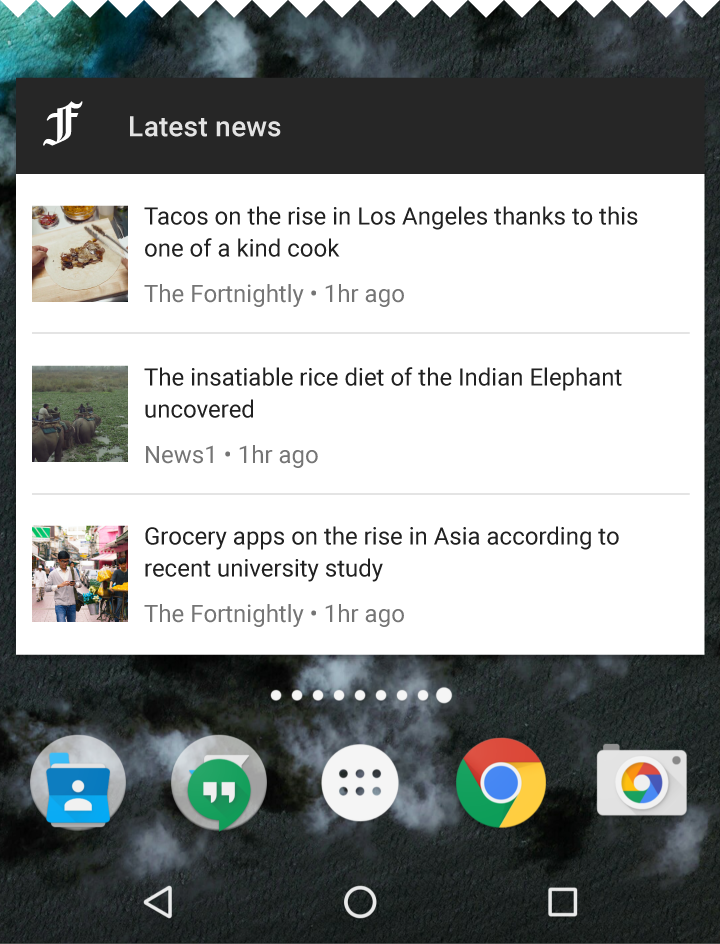
集合型小组件显示同一类型的多个元素,例如新闻应用中的文章集合。它们侧重于两种交互:
- 浏览集合
- 打开某个元素的详情视图
集合型小组件支持垂直滚动。
控制型小组件
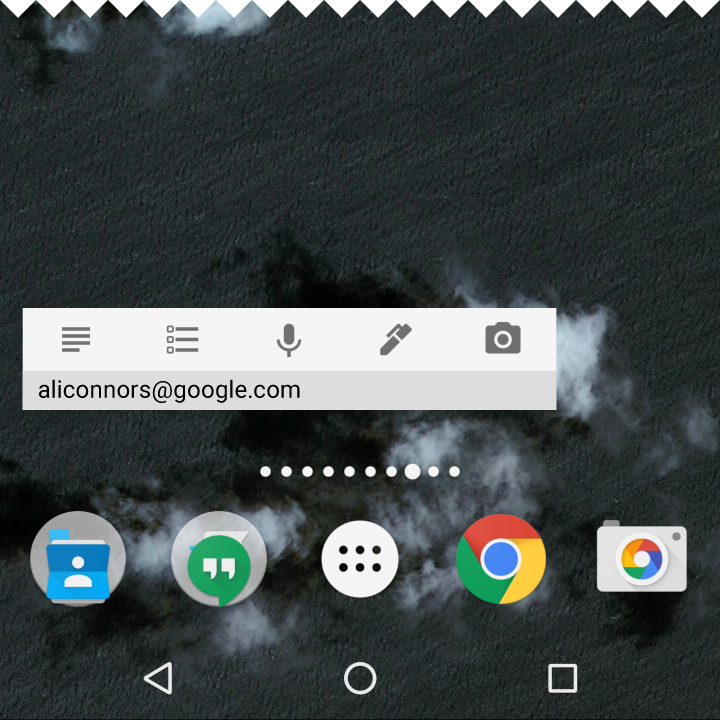
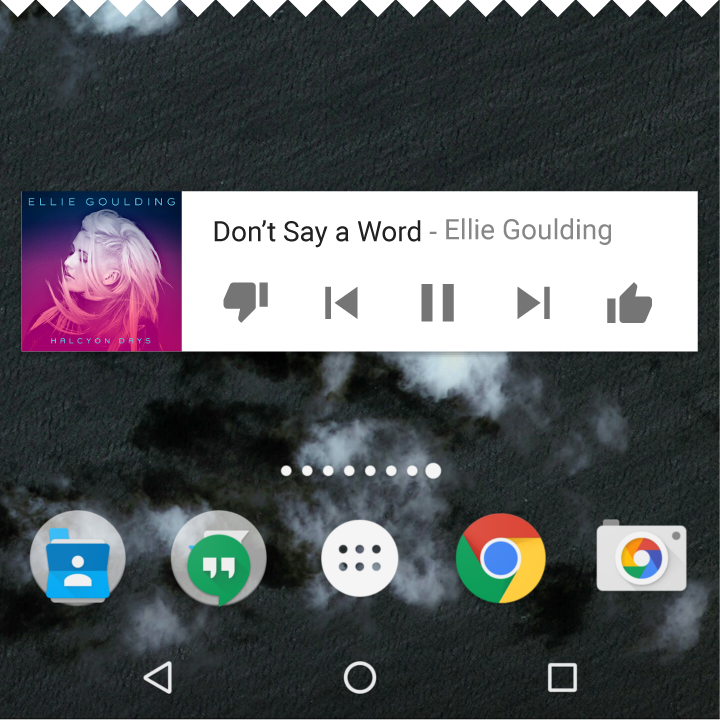
控制型小组件显示常用功能,用户可以直接从主屏幕触发这些功能,而无需打开应用。例如,音乐应用的小组件允许用户在不打开应用的情况下播放、暂停或跳过曲目。
控制型小组件可能会、也可能不会进入详情视图。
混合型小组件
许多小组件都是混合型小组件,即组合了上述不同类型的元素。设计时应以其中一种类型为核心,并根据需要添加其他类型的元素。
例如,音乐播放器小组件将控制型小组件与信息型小组件的元素结合在一起,让用户了解当前正在播放的曲目。
行为
导航
小组件应提供指向应用常用区域的导航链接,包括:
- 允许用户创建新内容的功能,例如新建文档或消息
- 访问应用的顶层页面
调整小组件大小
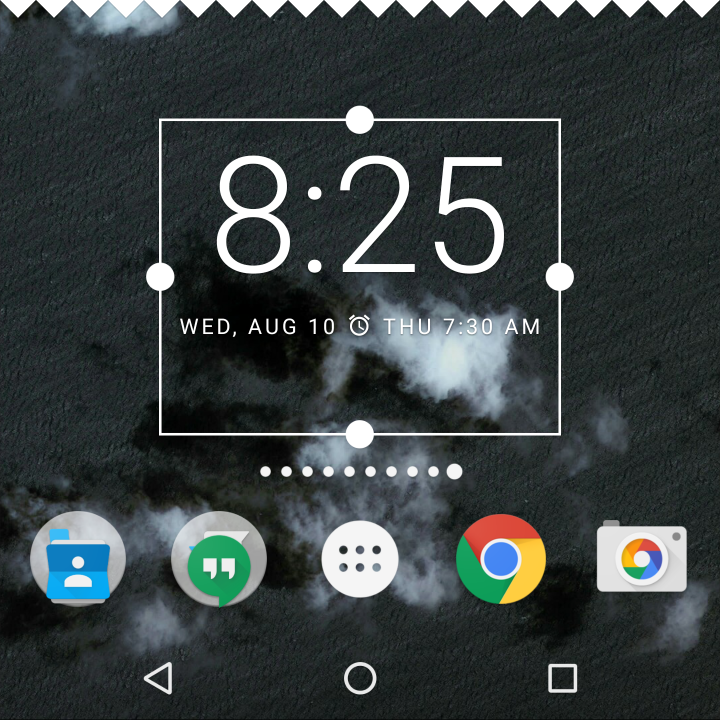
调整大小功能允许用户更改小组件的高度或宽度,从而影响小组件在主屏幕面板上的布局。
应用可以支持完全自由调整大小,也可以仅支持横向或纵向调整。
可滚动小组件
列表型或网格型的集合型小组件通常会随尺寸变化扩大或缩小垂直滚动区域。无论小组件大小如何,用户都可以通过滚动查看所有元素。
请确定应在小组件中呈现多少应用信息。尺寸较小时,应聚焦于核心内容;随着小组件尺寸增大,再逐步添加更多上下文信息。
不可滚动小组件
信息型小组件不可滚动。所有内容和布局都必须根据用户设置的大小动态适配。
响应式调整大小
小组件应适应不同设备的间距要求,包括网格单元的数量、大小和间距的变化。
配置小组件
Android 小组件放置到主屏幕面板后,会显示其配置选项。
配置的最佳实践:
- 保持配置简洁,配置项不要超过 2-3 个
- 使用对话框而非全屏界面呈现配置选项,以保留用户所处的上下文
设置完成后,小组件通常不再显示“设置”或“配置”按钮。