分屏
仅限 Android
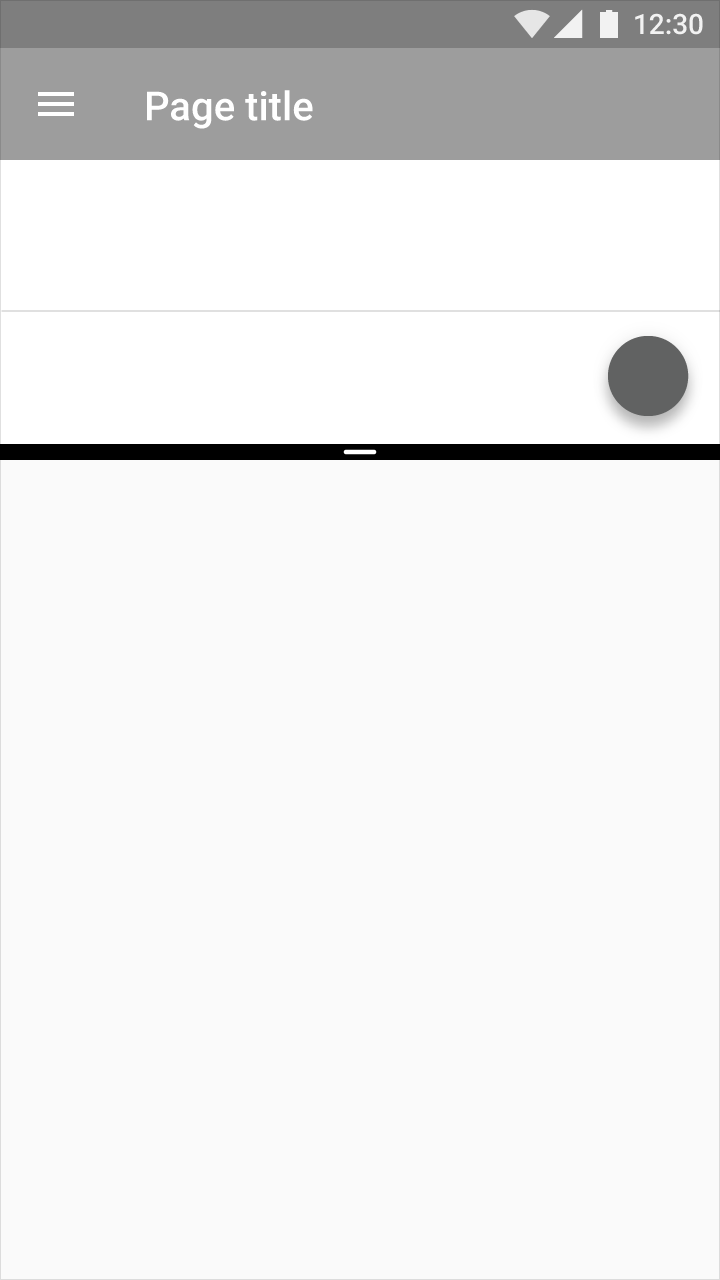
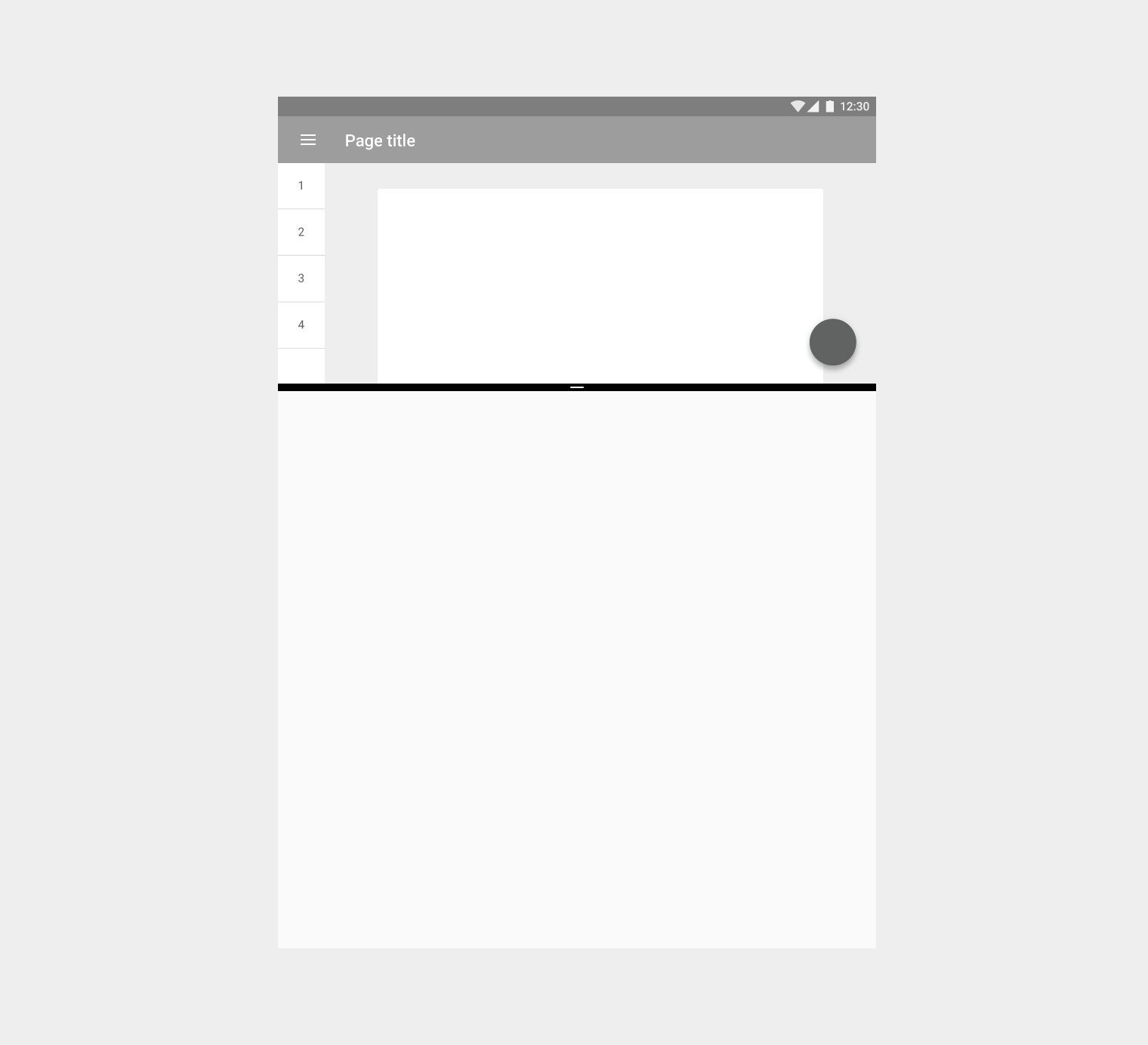
分屏模式允许在屏幕上同时显示两个 Activity。
用法
需要用户交互
应用不得自行启用分屏模式,必须由用户手动激活。
启动新的 Activity
当应用启动新的 Activity 时,默认会在同一分屏区域内启动。应用会在必要时自动调整大小以适应分屏视图(除非应用不兼容分屏模式)。
当分屏模式处于激活状态时,只有在满足以下条件的情况下,应用才可以在另一分屏区域中启动新的 Activity:
- 原有 Activity 与新 Activity 相互关联,且均可在分屏模式下正常运行
- 应用所帮助完成的任务需要同时显示两个 Activity,并隐藏之前打开的另一个应用
- 用户能够明确预知将进入分屏模式,例如存在标有“在新窗口中打开”的按钮
行为
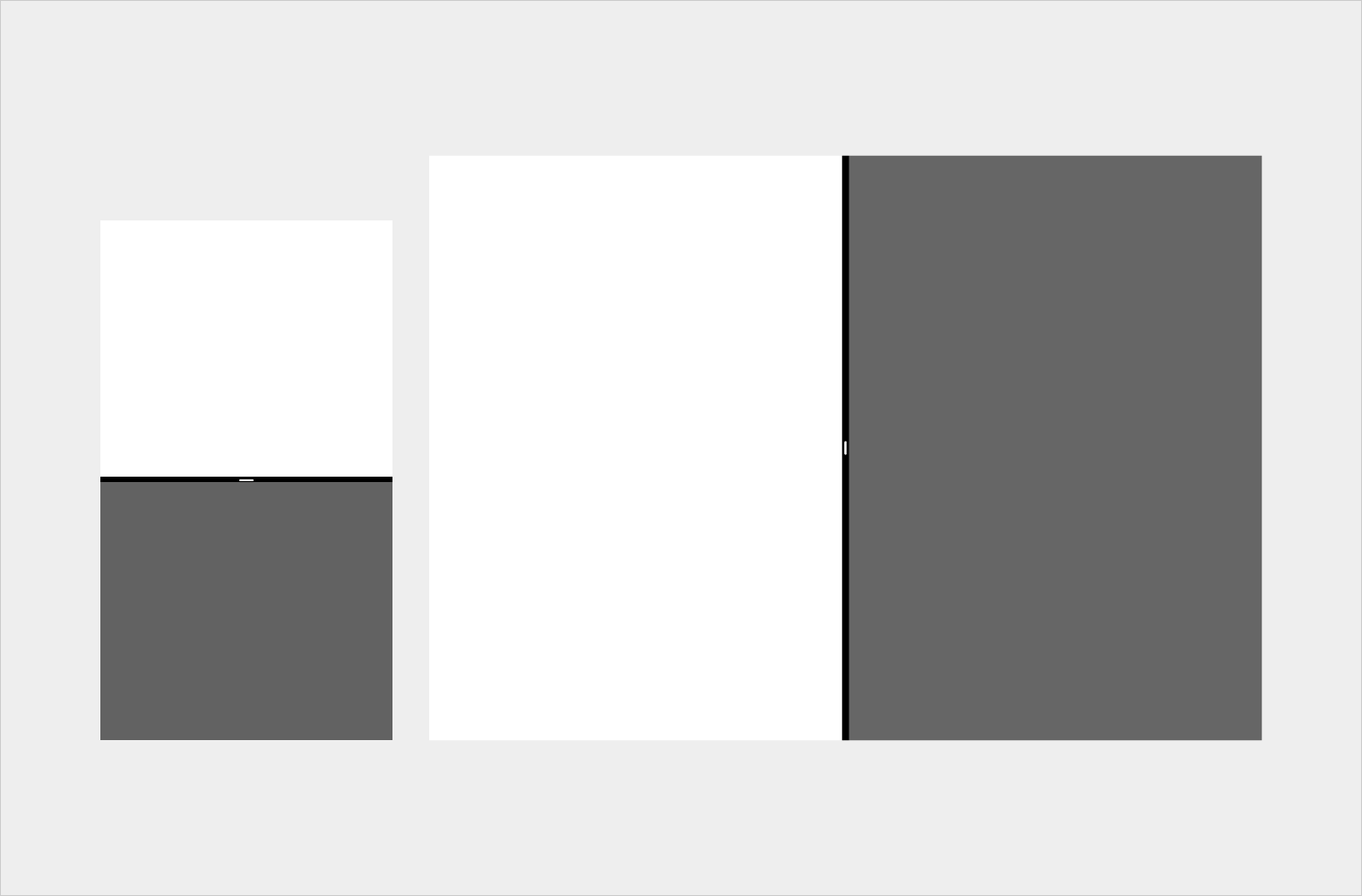
分屏模式会一直保持激活状态,直到用户将其关闭,或切换到不兼容分屏模式的应用。
调整分屏大小
在分屏模式下,用户可以通过拖动两个分屏之间的分隔线,来移动和调整每个分屏的大小。
边缘滑动手势
当分屏模式处于激活状态时,边缘滑动手势可能无法按预期工作。由于分屏模式依赖滑动来调整每个分屏的大小,如果你的应用也依赖边缘滑动来执行操作,那么该滑动操作可能会触发分屏大小调整,或触发应用内的某个操作。
为避免这种情况,边缘滑动不应成为执行应用操作的唯一方式。每项操作都应提供其他执行方式。
例如,导航抽屉既可以通过边缘滑动打开,也可以通过点击菜单图标打开。
布局
为了支持分屏使用,可视内容应缩放至合适的尺寸和密度。
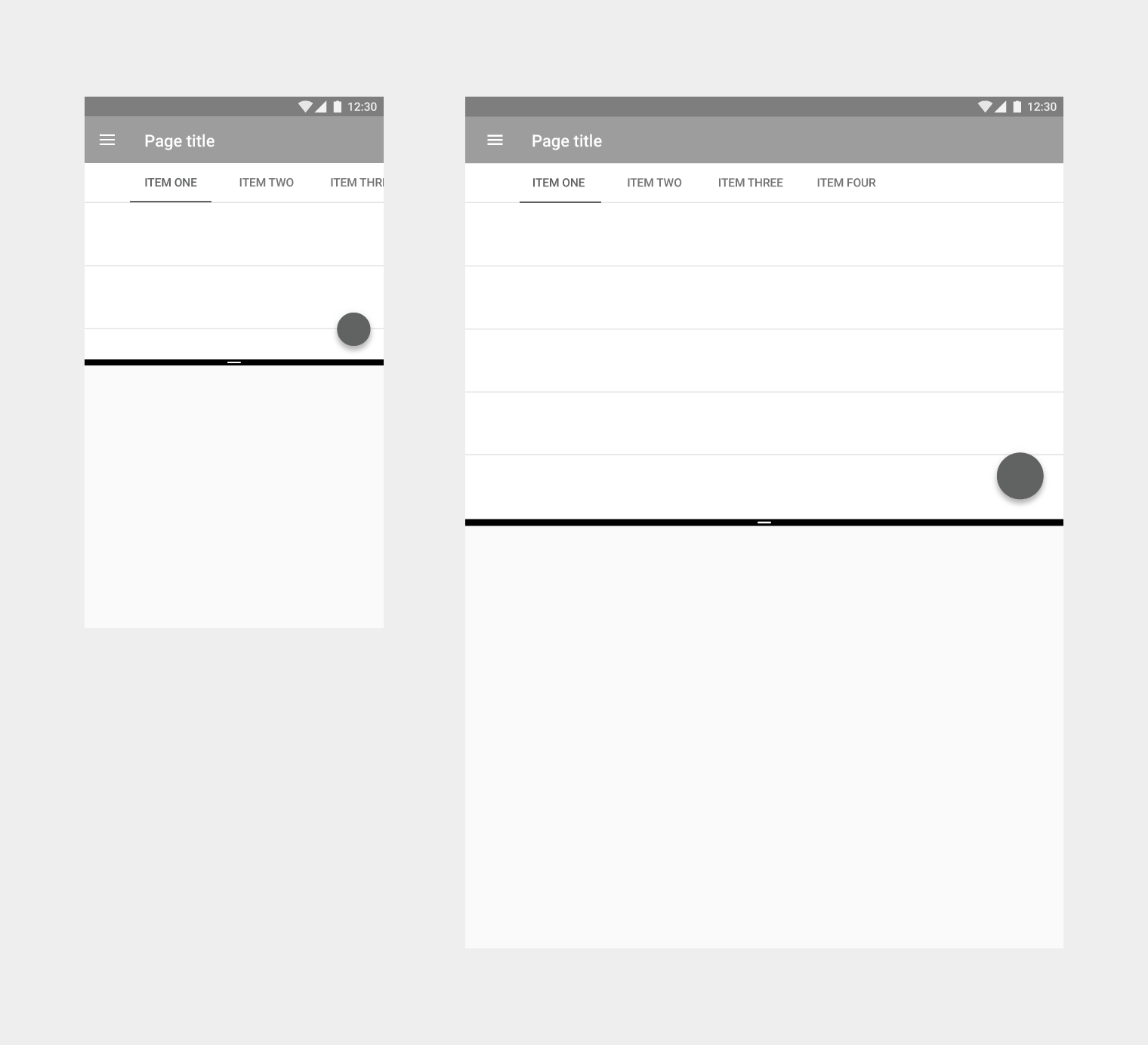
主要控件应针对分屏模式进行适配。例如,导航标签页可以收起为菜单。
响应式 UI
分屏模式下的应用应能在不同设备尺寸和屏幕方向之间平滑适配。
旋转设备方向不应导致 UI 发生意外变化。例如,当应用处于纵向模式并在其中一个分屏中显示视频时,如果设备旋转为横向模式,视频不应自动切换为全屏播放。
应用在手机和平板上可以使用相同或不同的布局:
- 在手机和平板上采用相似布局的应用,可以在调整大小时在平板 UI 和手机 UI 之间切换,因为这种过渡不会显得突兀
- 在手机和平板上布局完全不同的应用,应避免在分屏模式下的平板上使用手机版 UI。相反,应调整现有的平板 UI 以适应更小的尺寸,以确保用户在两种设备上获得一致的体验。
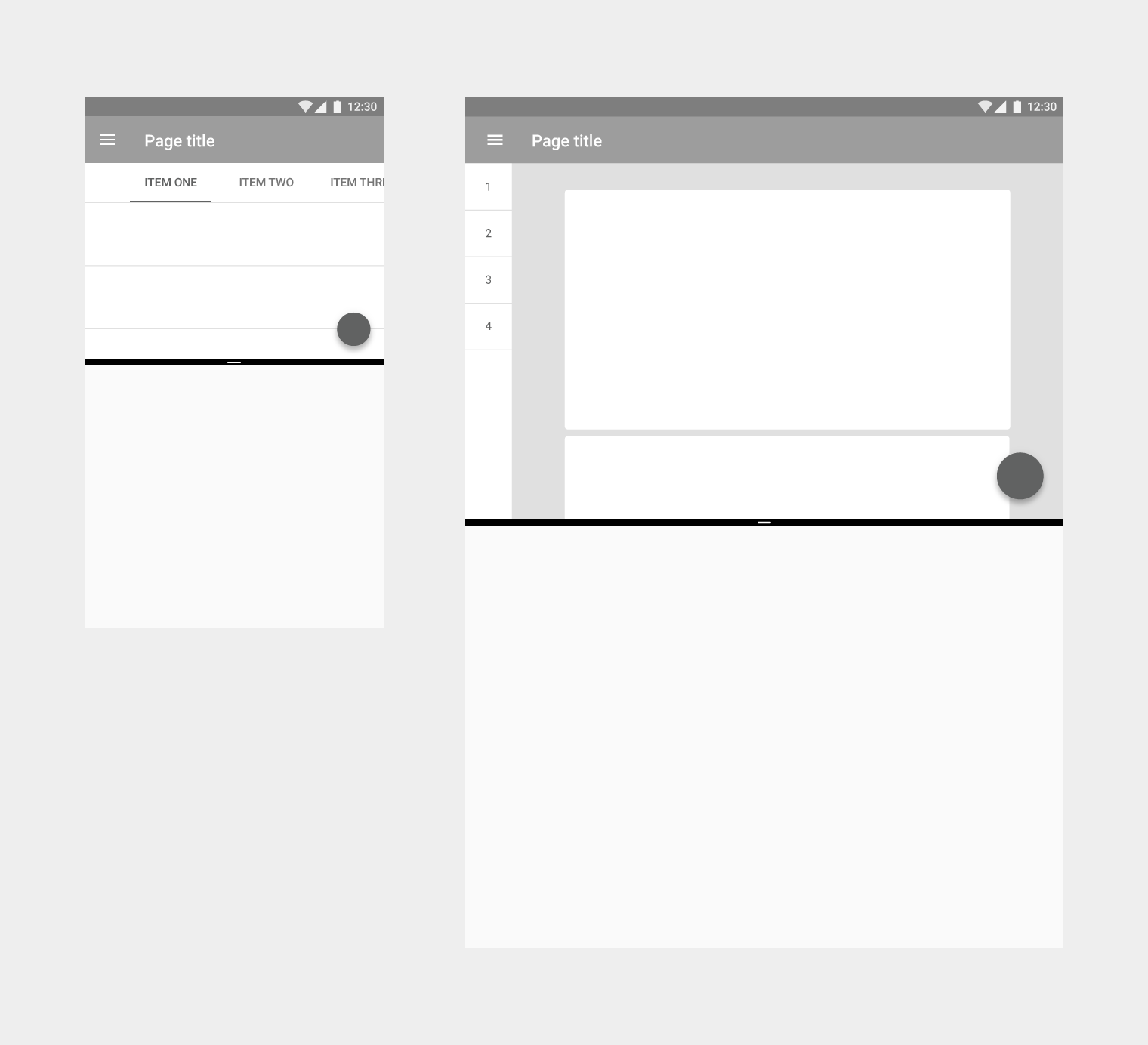
针对紧凑尺寸进行设计
为了简化应用对各种分屏尺寸的适配,建议优先针对最小尺寸进行设计。
通过精简元素或移除非必要元素,创建一个在宽度或高度为 220dp 时也能正常显示的布局。然后可以在此基础上逐步放大布局。