

选择
选择功能让用户通过手势和视觉提示完成选择操作。
复选框用于表示完成状态,例如将列表中的项目标记为已完成。
文本选择通过高亮一段文本来表示。
选择类型
项目选择
文本选择
选择手势
- 在同一位置长按(触摸或按下鼠标并保持片刻)
- 双指触摸(仅限触摸设备)

用法
选择手势
选择数据的通用手势是在同一位置长按(触摸或按下鼠标并保持片刻)。在触摸设备上,也可以通过双指触摸来触发选择。
复选框(建议用于桌面端)
复选框或自定义的同类控件应仅用于表示完成状态,例如勾选列表中的项目。
复选框行为:
- 将鼠标悬停在某个项目上时,显示该项目的复选框
- 选中某个项目后,显示该集合中所有剩余项目的复选框
避免将复选框作为每个项目的组成部分永久显示。
项目选择
项目选择允许用户对选中的项目执行操作。
选择项目
在触摸设备上,通过长按可以选择项目。
要退出选择模式,请取消选中所有项目,或使用工具栏对已选项目执行操作。
切换选中状态
点击项目,可在选中和未选中状态之间切换。
长按并拖动,可选择多个项目。
桌面端
在桌面端,将鼠标悬停在项目上即可显示可点击的勾选标记,用于切换选中状态。
指示选中状态
要指示项目已被选中,请在项目或其关联头像上叠加显示勾选标记和半透明遮罩。
文本选择
文本选择通过高亮一段连续的文本来表示。
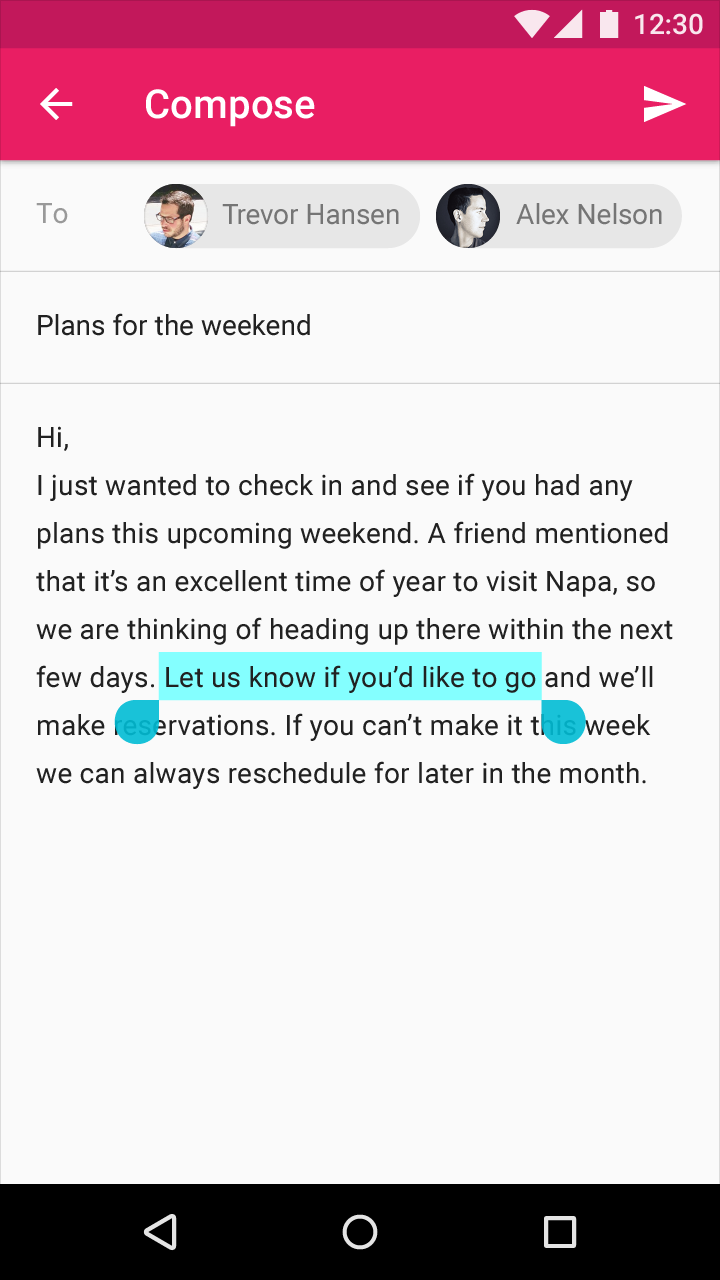
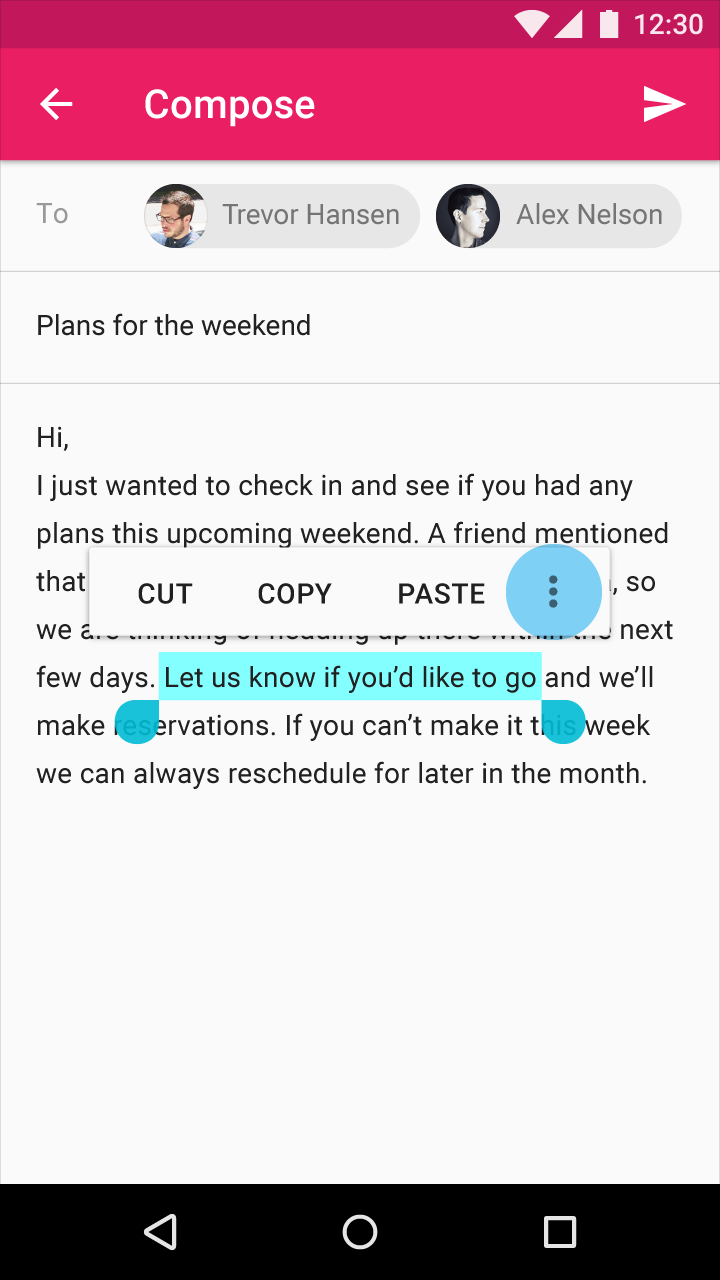
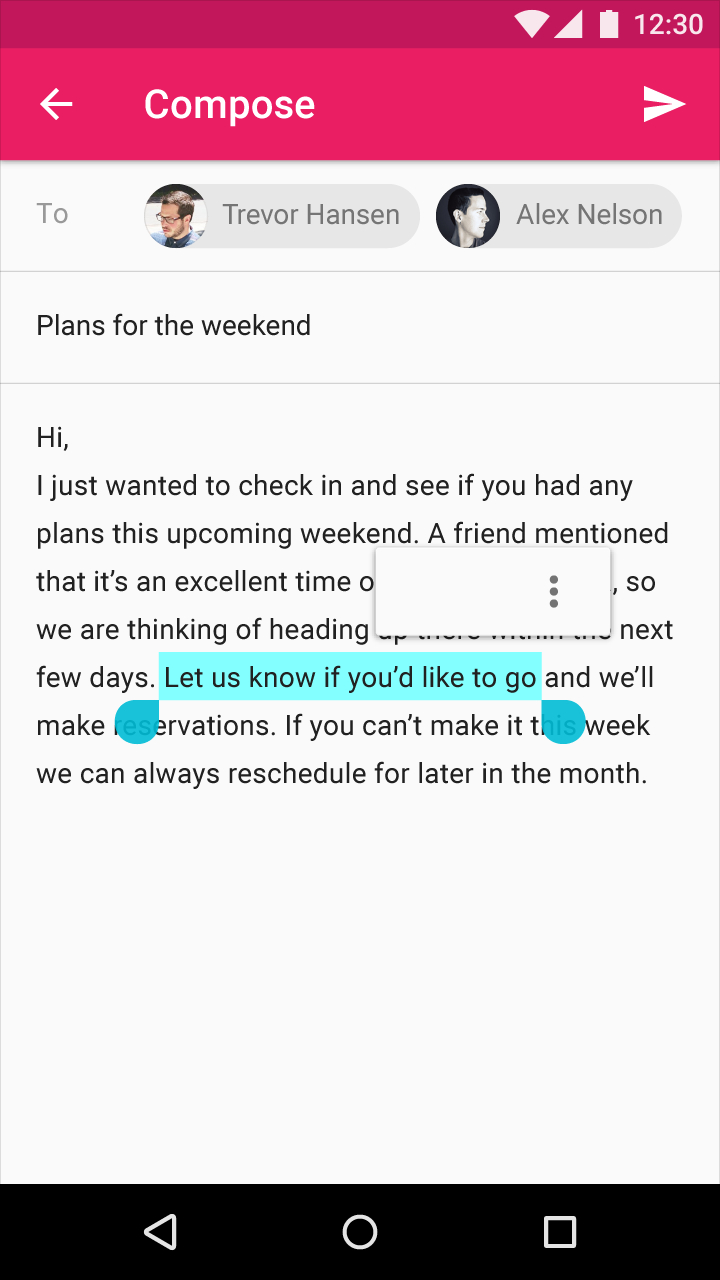
在移动设备上,选中文本的开头和结尾各显示一个选择手柄。与文本相关的操作会显示在选择区域正上方的下拉菜单中,且菜单不会与选区重叠。
调整所选文本
用户可通过以下方式调整选择范围:
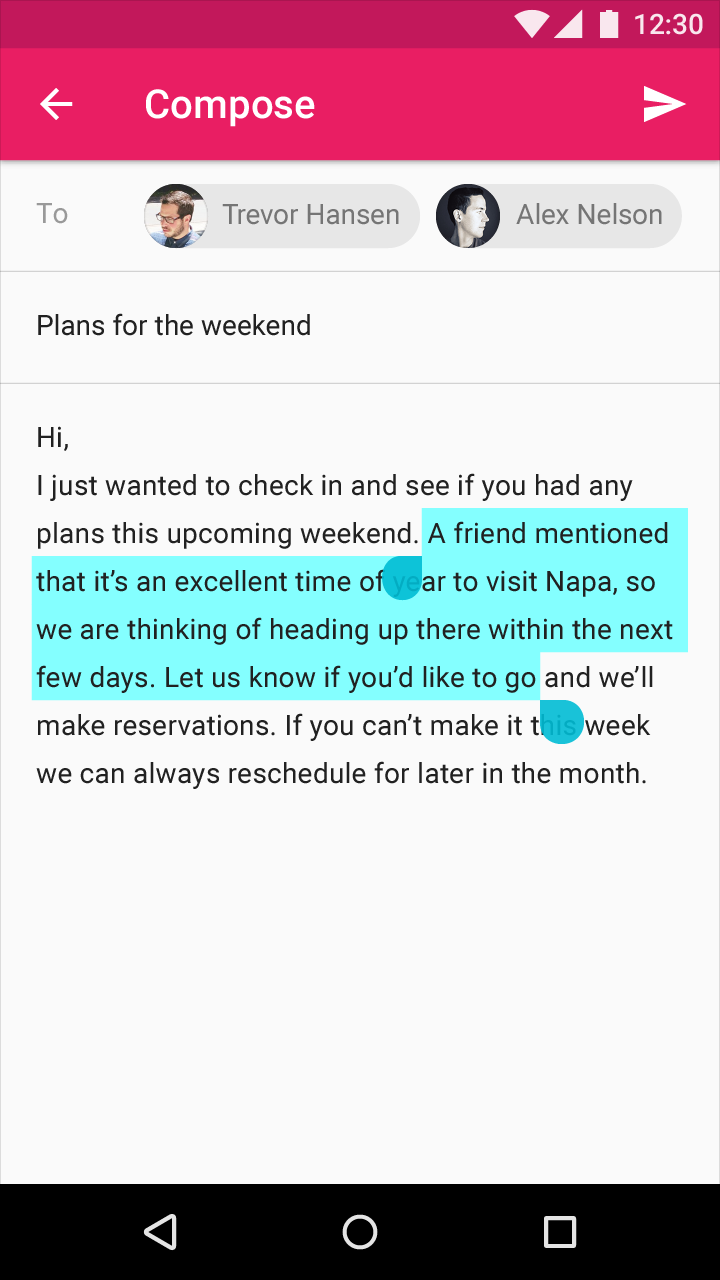
- 拖动初始选区以扩展选区
- 拖动任一选择手柄以扩展或缩小选区
- 在选区内连续点击,以扩展选区(选区将依次在单个单词、段落和全部文本之间切换)
- 使用键盘快捷键(见下表)
| 键盘快捷键 | 结果 |
|---|---|
| Shift+左/右方向键 | 逐字符选择 |
| Shift+上/下方向键 | 逐行选择 |
| Ctrl/Command+A | 全选 |
文本选择快捷键可用于调整选择范围的边界。
文本选择手柄
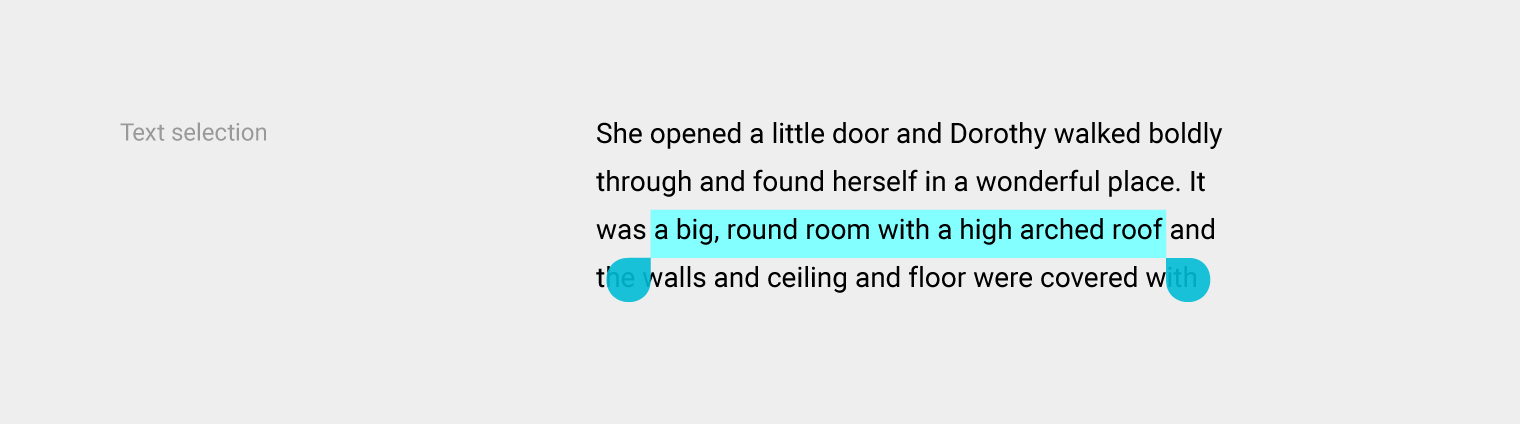
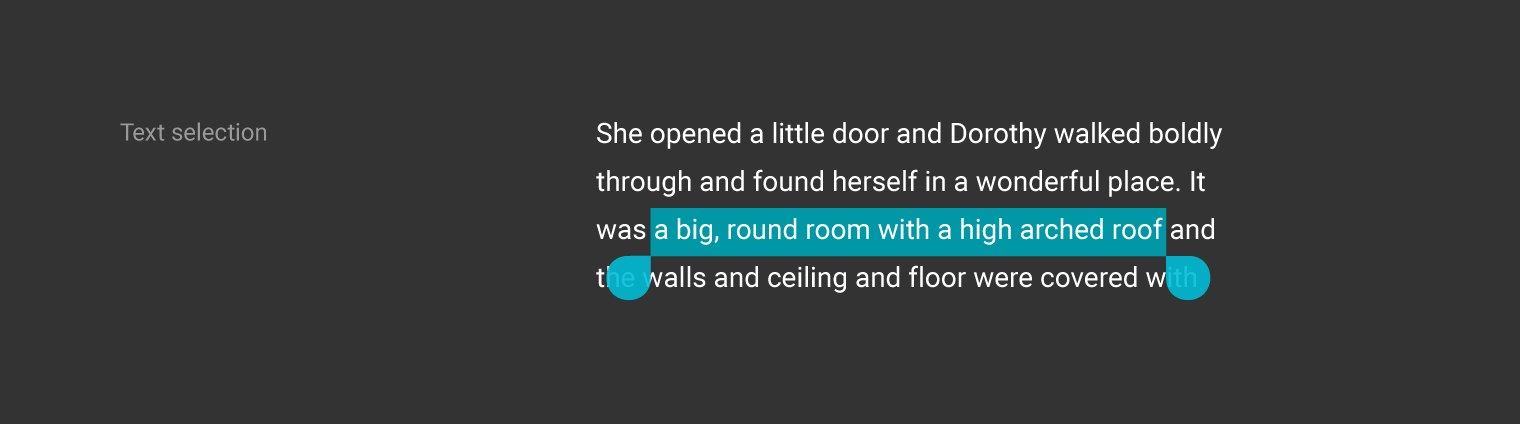
颜色和对比度
文本选择元素可以使用调色板中的辅助色,以体现你的配色方案。
选中的文本应清晰易读,并与背景颜色形成明显对比。此外,也可以通过轮廓、文本效果、动效或勾选标记图标来指示选中的文本。
请访问 webaim.org 了解更多关于对比度的信息(或试用其颜色对比度分析器)。
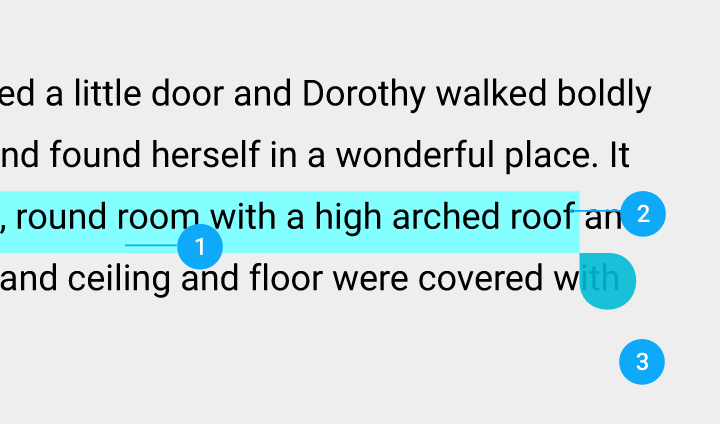
- 文本选择颜色
- 文本
- 背景
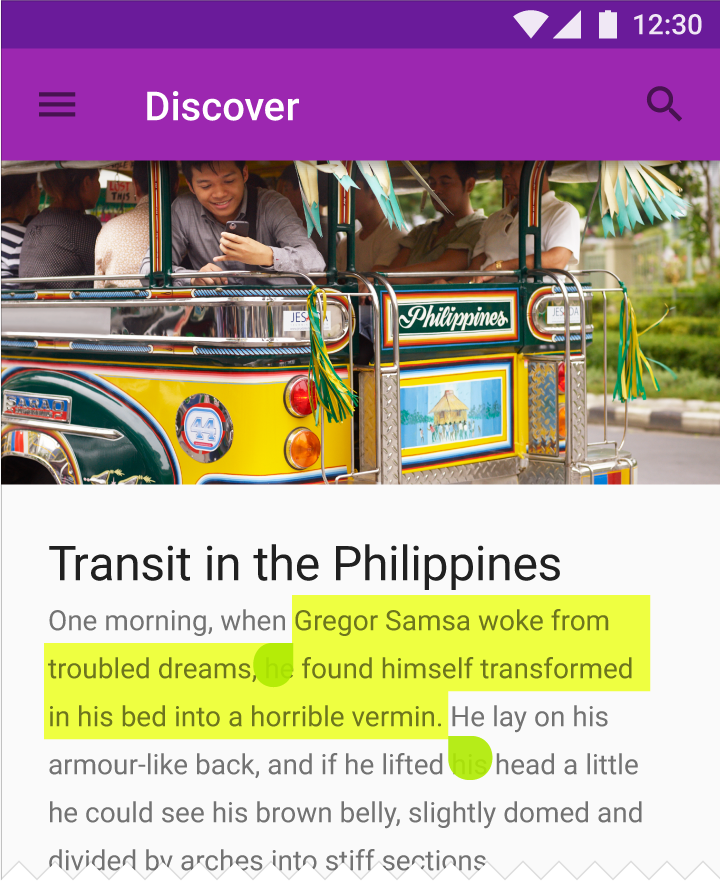
文本选择 – 浅色主题
文本选择 – 深色主题
文本选择工具栏
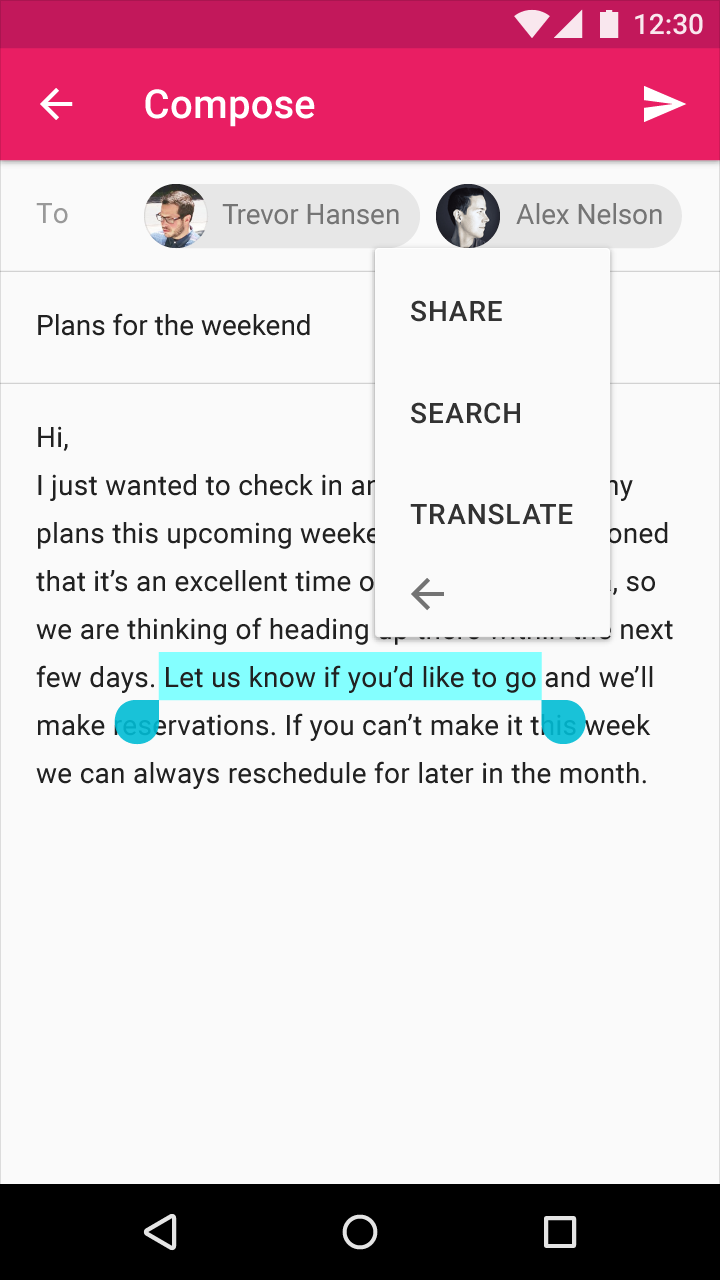
浮动工具栏显示在选择区域上方,包含“剪切”、“复制”、“粘贴”和“更多”等主要操作。当用户点击“更多”图标时,工具栏会折叠并展开为二级菜单,以显示其他操作。
浮动工具栏文本使用 Roboto Medium 字体,字号为 14sp,且全部大写。
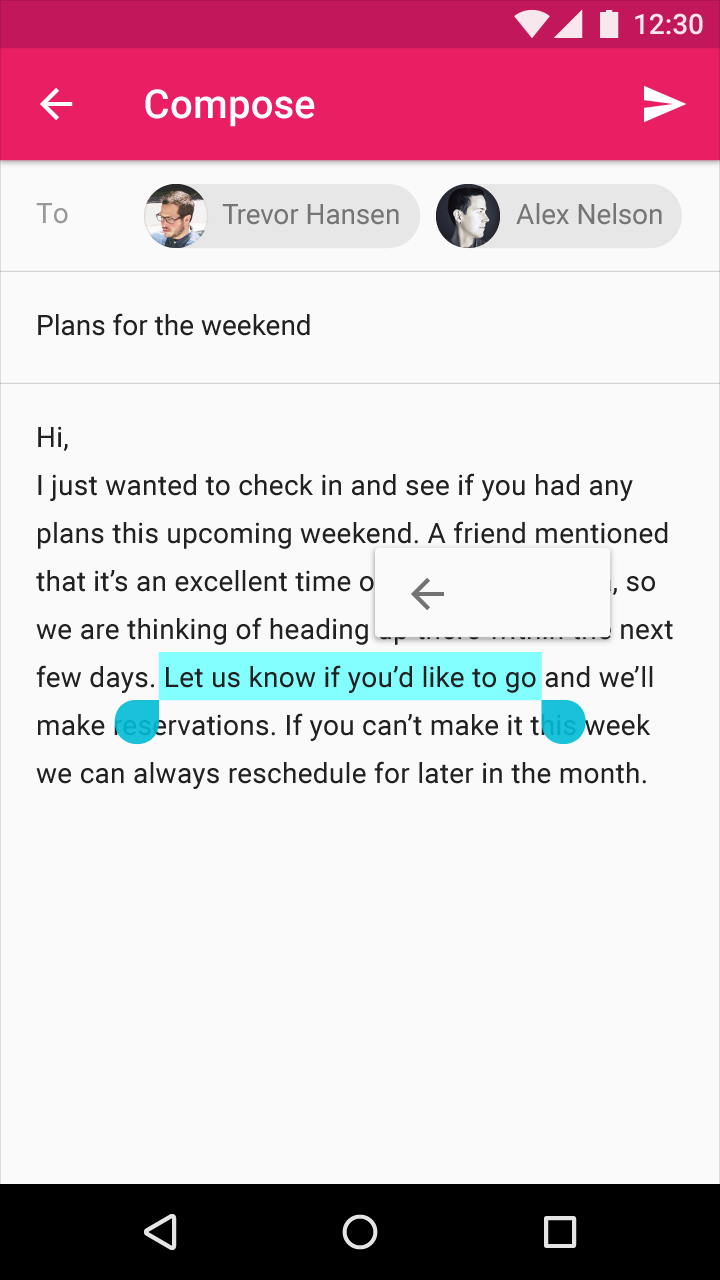
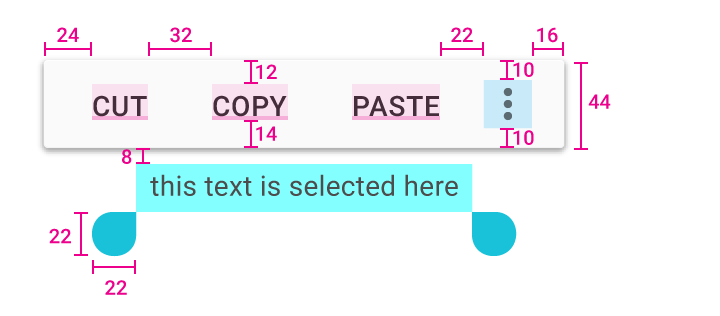
下拉菜单高度:44dp
下拉菜单文本顶部内边距:12dp
下拉菜单文本顶部内边距:14dp
下拉菜单文本左侧内边距:24dp
下拉菜单文本项之间的间距:32dp
所选文本顶部内边距:8dp
展开图标右侧内边距:16dp
展开图标左侧内边距:22dp
展开图标上下内边距:10dp
文本选择手柄:22 x 22 dp