搜索
搜索可帮助用户快速查找应用内容。
当应用包含大量信息时,用户应能通过搜索快速查找内容。
搜索选项
语音搜索
搜索建议
自动补全
搜索类型
持久搜索
可展开搜索

应用内搜索
当应用包含大量信息时,用户应能通过搜索快速定位所需内容。
基本的搜索流程包括:
- 打开搜索输入框
- 输入并提交搜索内容
- 显示一组搜索结果
此外,以下功能可以进一步提升搜索体验:
- 语音搜索
- 在用户输入查询内容的过程中,根据其最近的搜索记录提供历史搜索建议
- 根据应用数据中的实际内容,提供相匹配的自动补全建议
应用内搜索有两种主要模式:持久搜索和可展开搜索。
持久搜索
当搜索是应用的核心功能时,应使用持久搜索。
交互行为:
搜索输入框显示在内嵌式搜索框中,随时可以获得焦点。用户可以点按麦克风图标发起语音搜索。
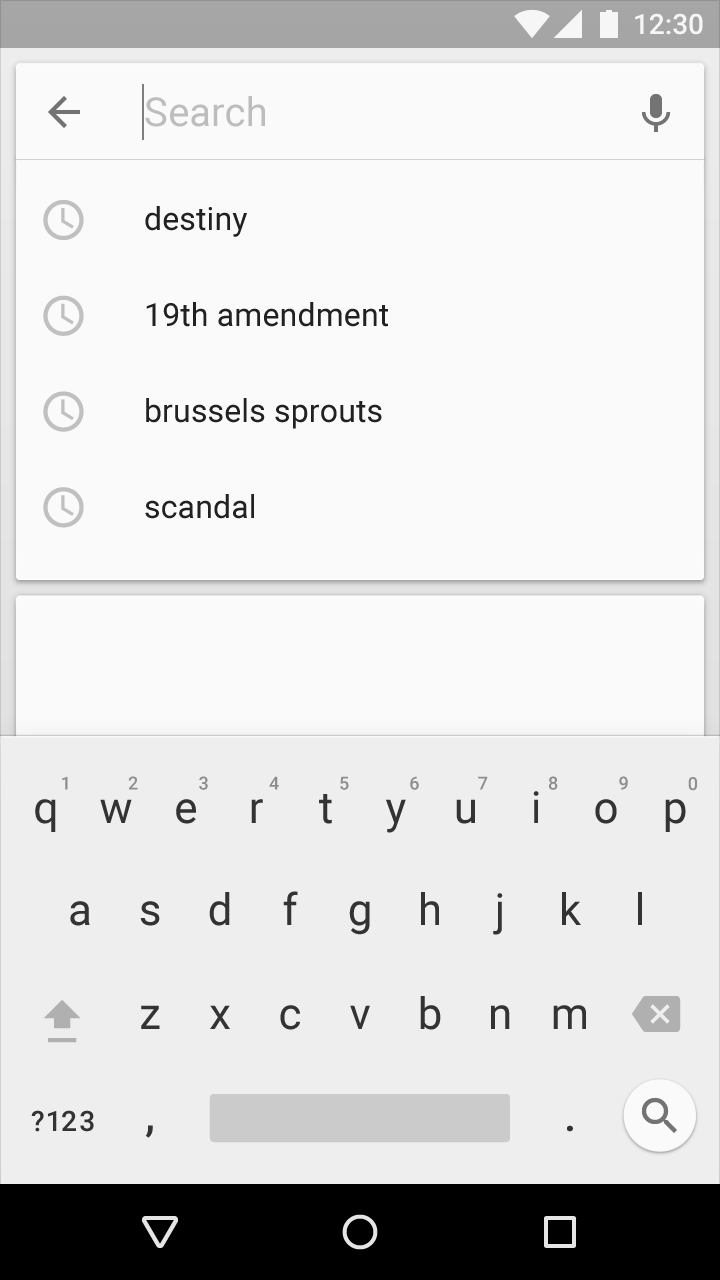
搜索框获得焦点后会展开,并显示历史搜索建议;如有需要,屏幕键盘也会弹出。
选择任意一条搜索建议即可提交搜索。点按向上箭头会使搜索框失去焦点,同时关闭搜索建议并收起屏幕键盘。

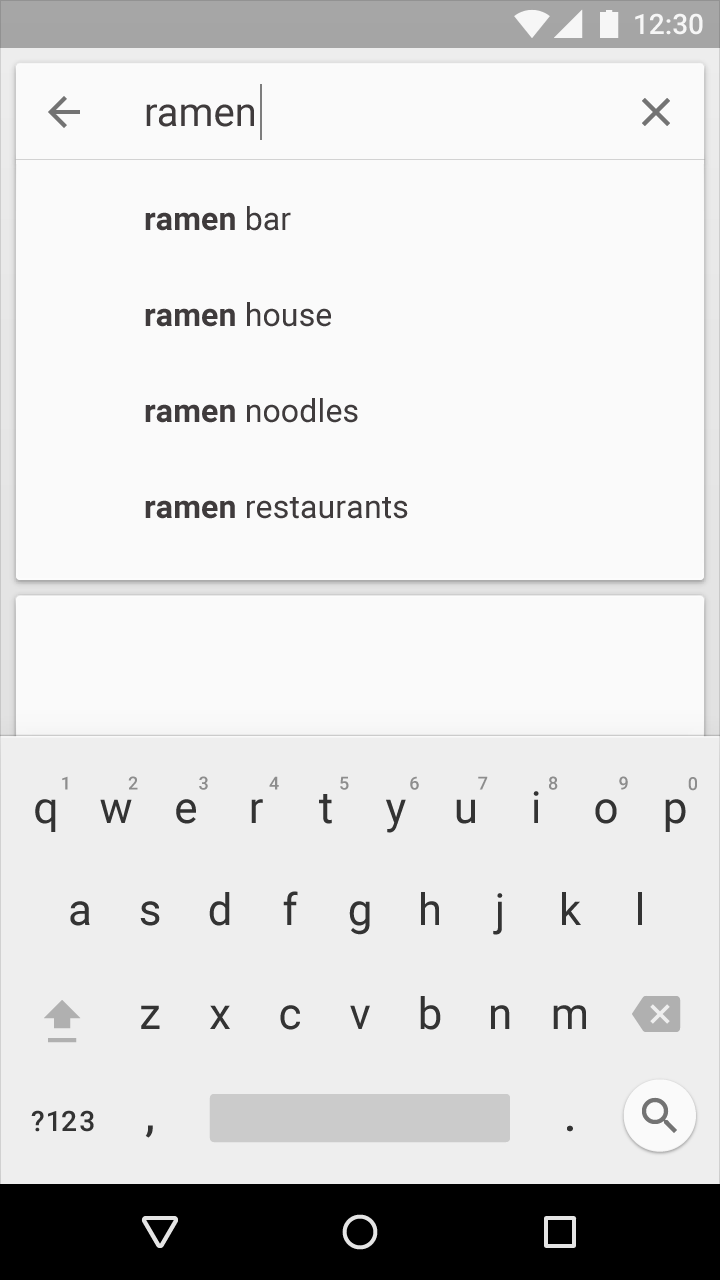
当用户开始输入搜索内容时,搜索建议会转为自动补全建议。系统会随着用户的输入对建议进行筛选和排序。选择某条建议或按下回车键即可提交搜索。
点按搜索框中的“×”按钮可清空已输入的内容。
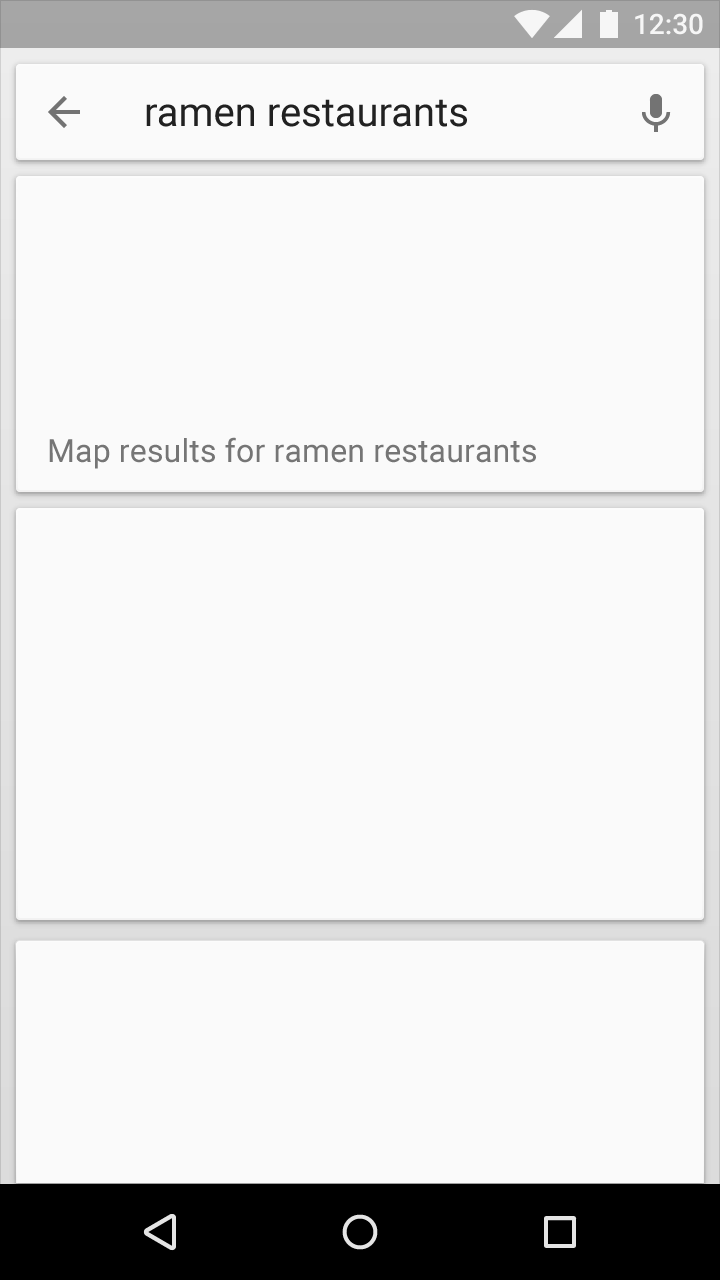
显示搜索结果时,搜索框仍保持可见,但默认不获得焦点。屏幕键盘会自动收起,以便展示更多搜索结果。
搜索结果以卡片形式呈现,既与搜索框的内嵌样式保持一致,也能容纳不同类型的结果。
可展开搜索
当搜索不是应用的核心功能时,应使用可展开搜索。
交互行为:
工具栏中仅显示放大镜图标,而不直接显示搜索输入框。
点按搜索图标后,工具栏会切换为搜索状态:隐藏其他内容,并显示搜索输入框。如果支持语音搜索,麦克风图标也会一并显示。
搜索输入框会自动获得焦点;如有需要,屏幕键盘也会弹出。工具栏下方可以显示历史搜索建议,选择任意一条建议即可提交查询。
点按向上箭头可以退出搜索,并使工具栏恢复初始状态。

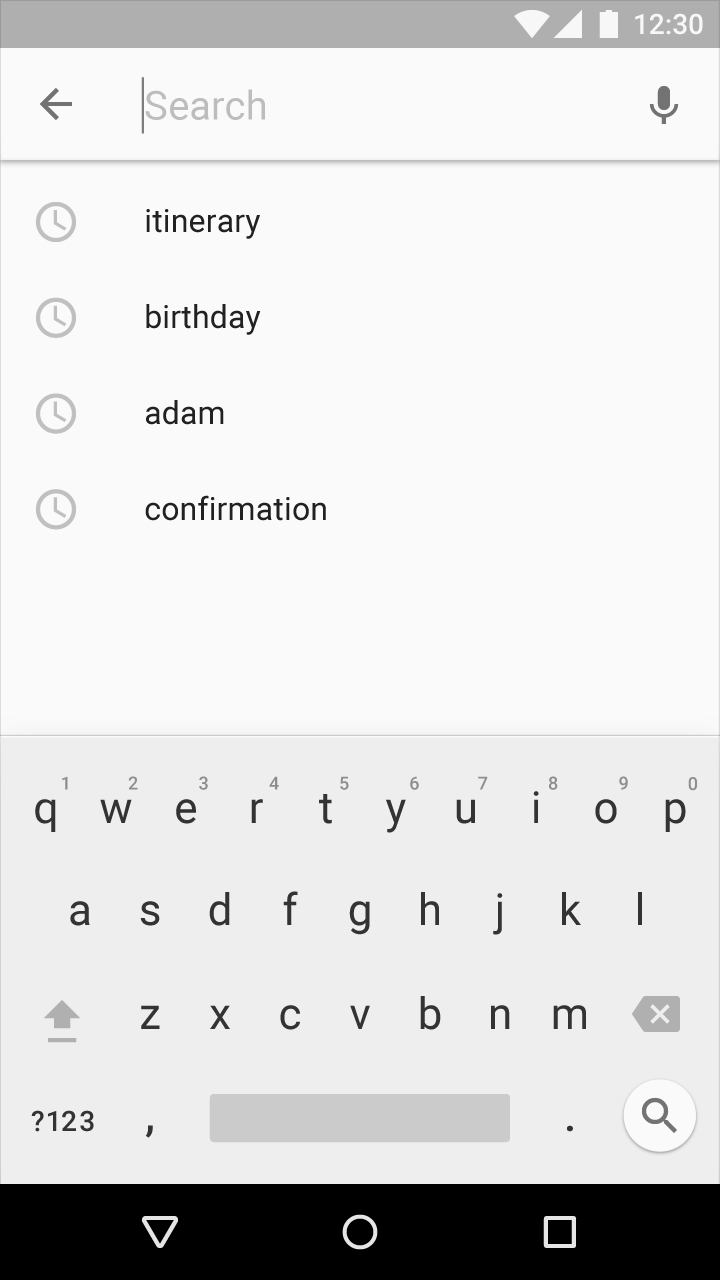
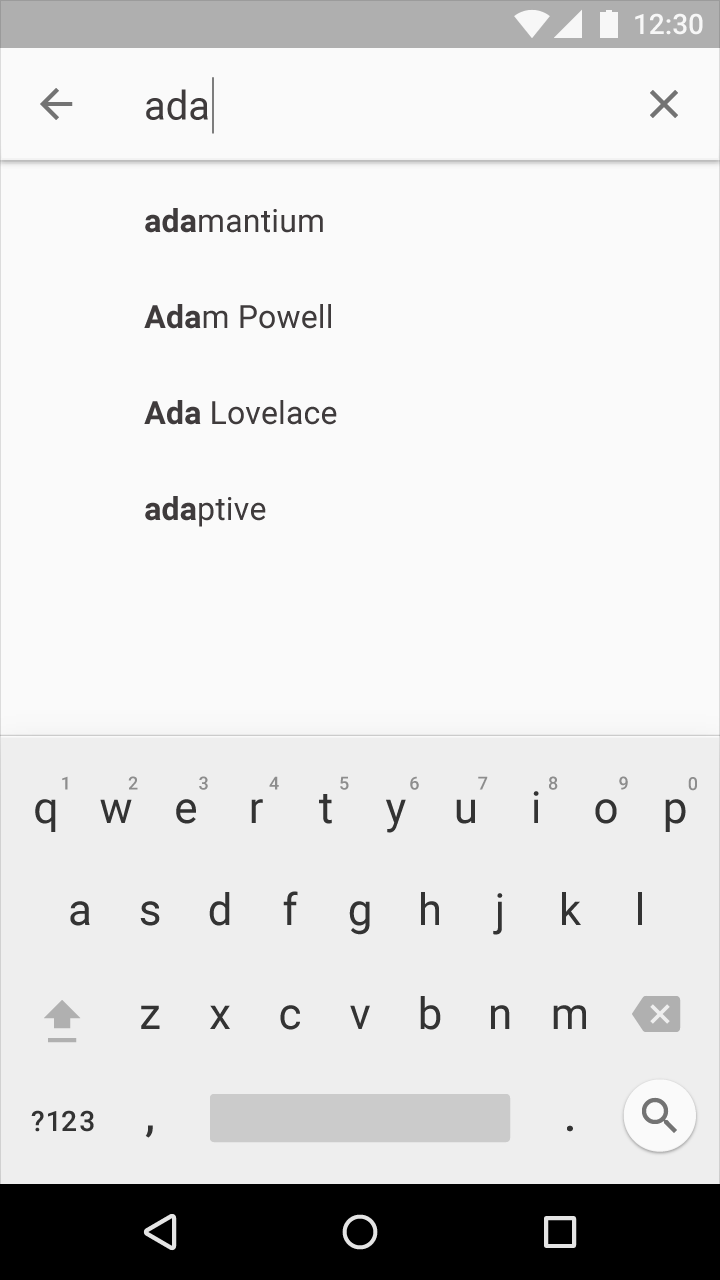
当用户开始输入搜索内容时,搜索建议会转为自动补全建议。系统会随着用户的输入对建议进行筛选和排序。选择某条建议或按下回车键即可提交搜索。
点按搜索输入框中的“×”按钮可清空已输入的内容。
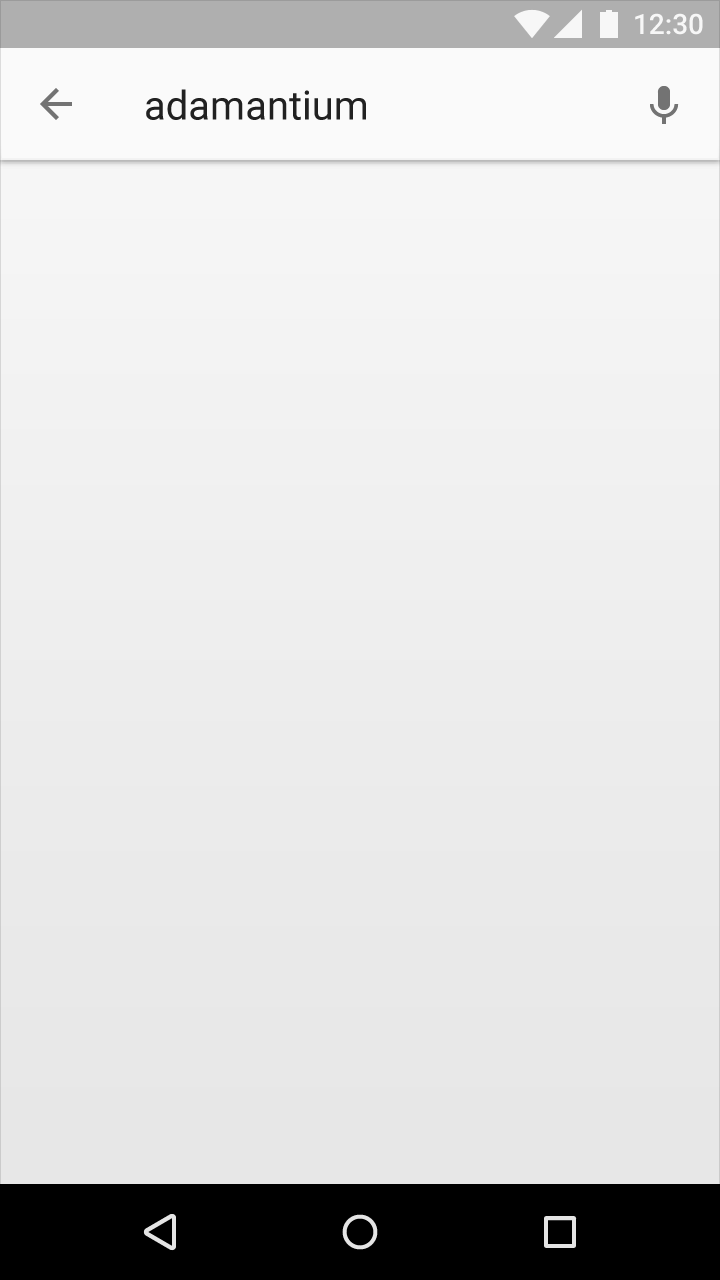
显示搜索结果时,处于搜索状态的工具栏仍保持可见,但默认不获得焦点。屏幕键盘会自动收起,以便展示更多搜索结果。
搜索结果以卡片形式呈现,显示在工具栏下方的页面主体中。