

提示條與 Toast
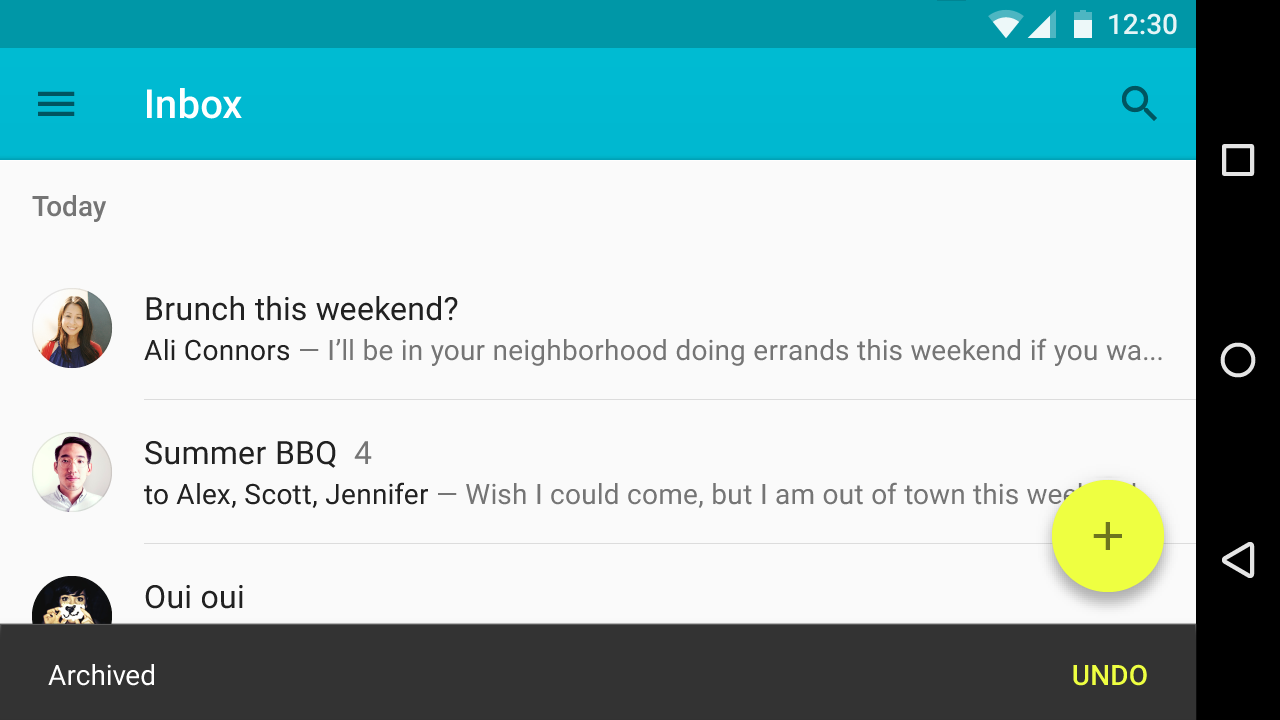
提示條會在螢幕底部顯示簡短訊息,針對某項操作提供回饋。
提示條 包含與所執行操作直接相關的單行文字。其中可以包含一個文字操作,但不能包含圖示。
Toast(僅限 Android)主要用於顯示系統訊息。Toast 同樣顯示在螢幕底部,但無法被滑出螢幕。
用法
同一時間只能顯示一個提示條。每個提示條最多只能包含一個操作,且該操作不能是「Dismiss」(關閉)或「Cancel」(取消)。
行為
提示條會以動畫方式從螢幕底邊向上滑入。
提示條規格
- 操作按鈕:Roboto Medium 14sp,文字採全大寫
- 行動裝置高度:48dp(單行)、80dp(多行)
- 桌面版高度:48dp

用法
螢幕上同一時間只顯示一個提示條。
位置
提示條顯示在螢幕上大多數元素之上,高度層級與浮動操作按鈕相同,但低於對話方塊、底部工作表與導覽匣。
行為
提示條進入畫面時,會以動畫方式從螢幕底邊向上滑入。顯示期間不會阻擋使用者的輸入操作。
使用者可將 Snackbar 滑出螢幕以將其關閉;此外,Snackbar 也會在逾時後,或使用者與畫面其他區域互動(例如開啟新的介面或 Activity)時自動消失。
簡短的文字
提示條應包含與所執行操作直接相關的單行文字。可以包含文字操作,但不能包含圖示。
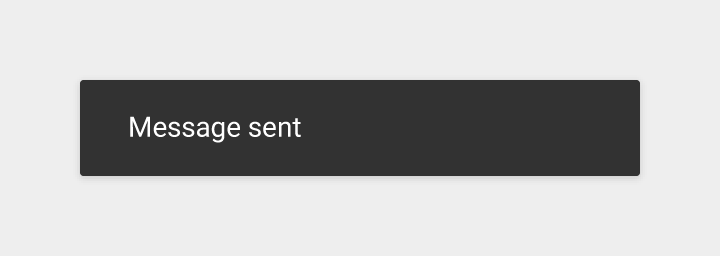
正確做法。
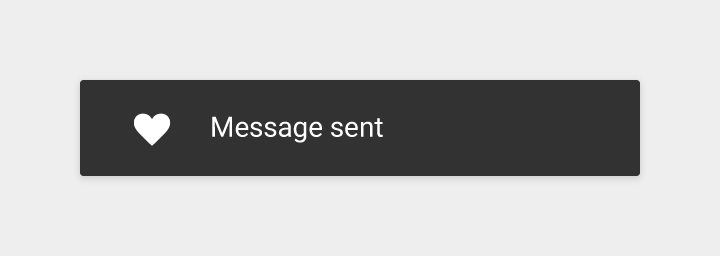
錯誤做法。
暫時性
提示條會在逾時後自動消失。基於可用性考量,提示條不應作為存取核心使用情境的唯一途徑。由於提示條顯示在螢幕上其他元素之上,因此不應持續顯示或堆疊。
在 Android 上,若提示條顯示期間出現不相關的對話方塊或彈出式視窗,則當視窗重新取得焦點時,提示條的逾時時間會重設,以確保使用者能在預定的完整顯示時間內閱讀提示條。
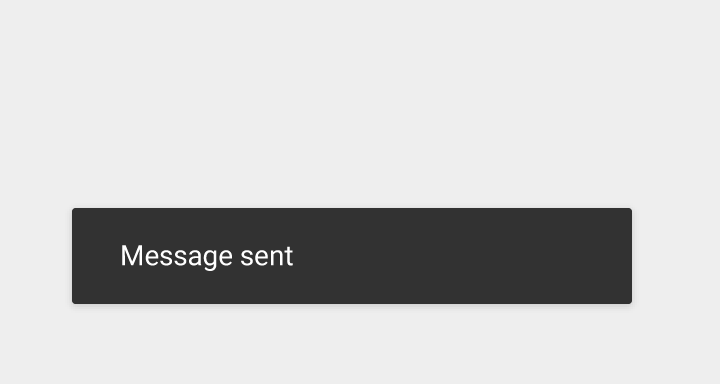
正確做法。
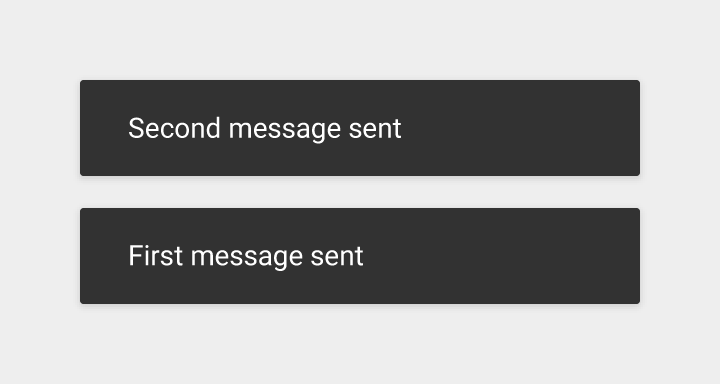
錯誤做法。
0~1 個操作,不可為關閉或取消
若提示條包含操作,應遵循對話方塊的間距與操作提示規則。若有兩個或更多操作,應改用對話方塊而非提示條,即使其中一個是關閉操作也是如此。若提示條所述的操作重要到需要阻擋使用者操作螢幕,就應該改用對話方塊。
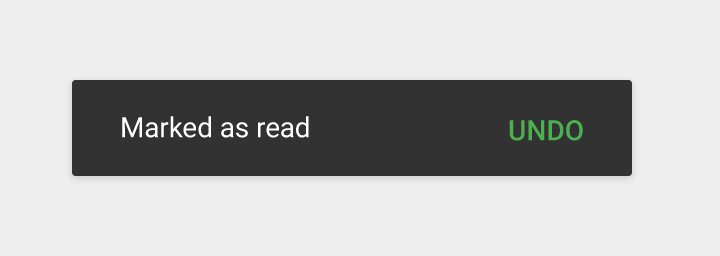
正確做法。
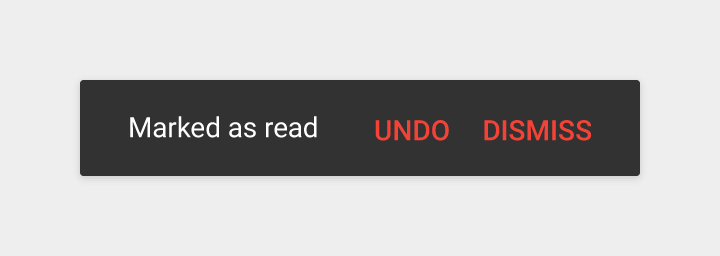
錯誤做法。
不要遮住浮動操作按鈕
請將浮動操作按鈕垂直上移,以騰出提示條顯示所需的空間。
正確做法。
錯誤做法。
連續的提示條
同一時間只會顯示一個提示條。當第一個提示條尚未消失時又觸發了第二個提示條,第一個應先開始向下滑出螢幕,之後第二個才會以動畫方式向上滑入。
規格
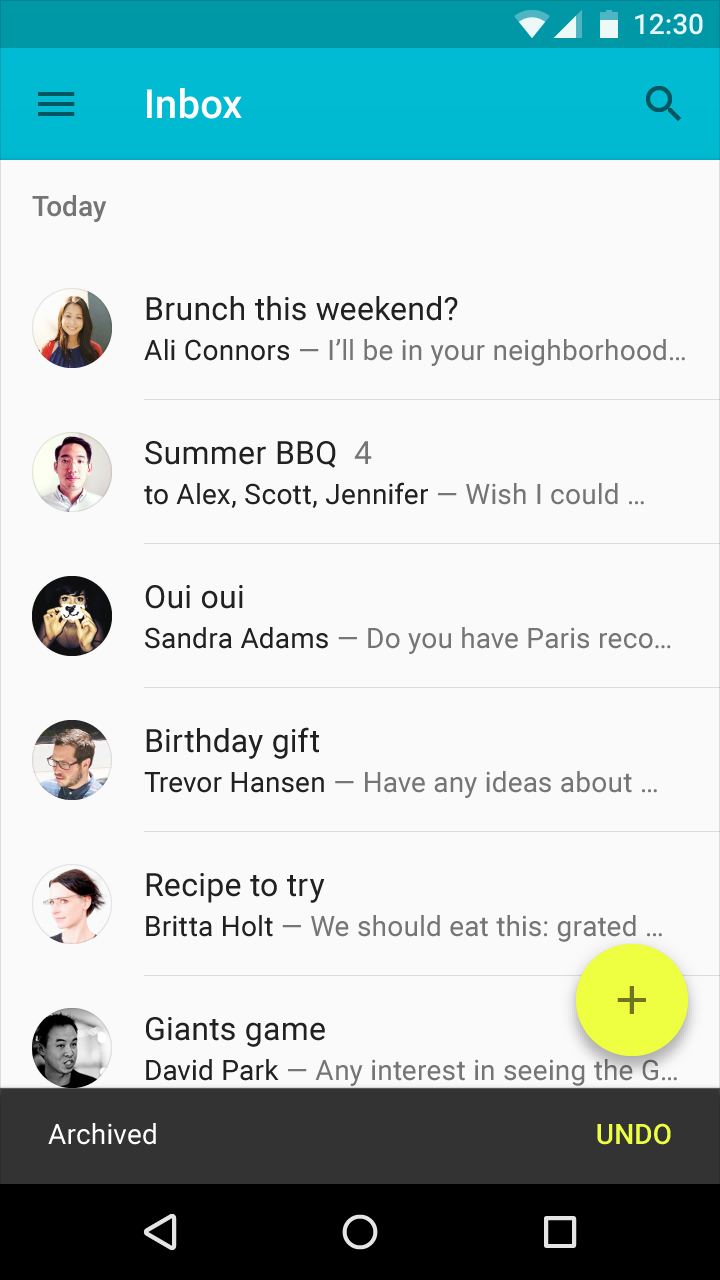
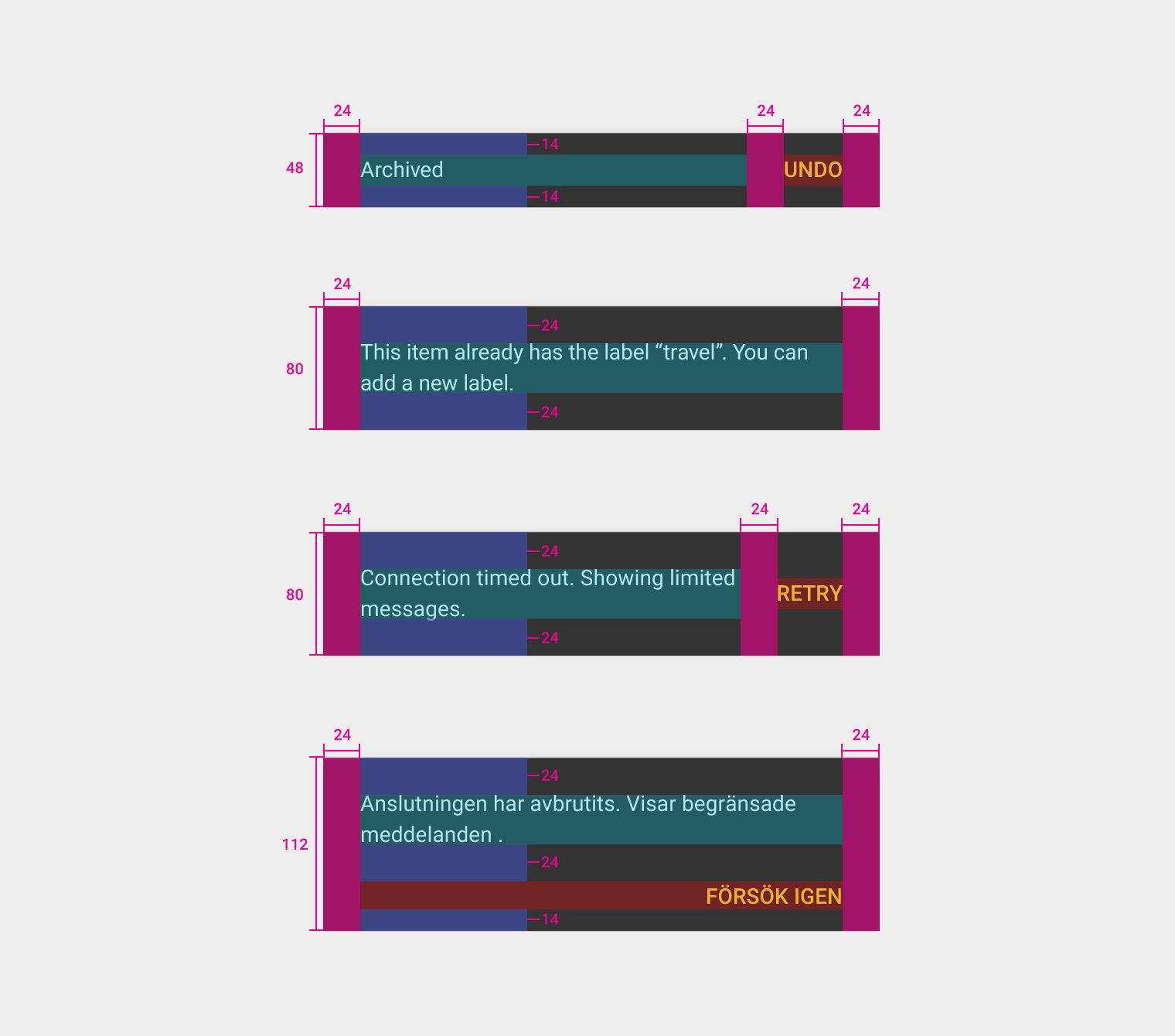
行動裝置
- 單行提示條高度:48dp
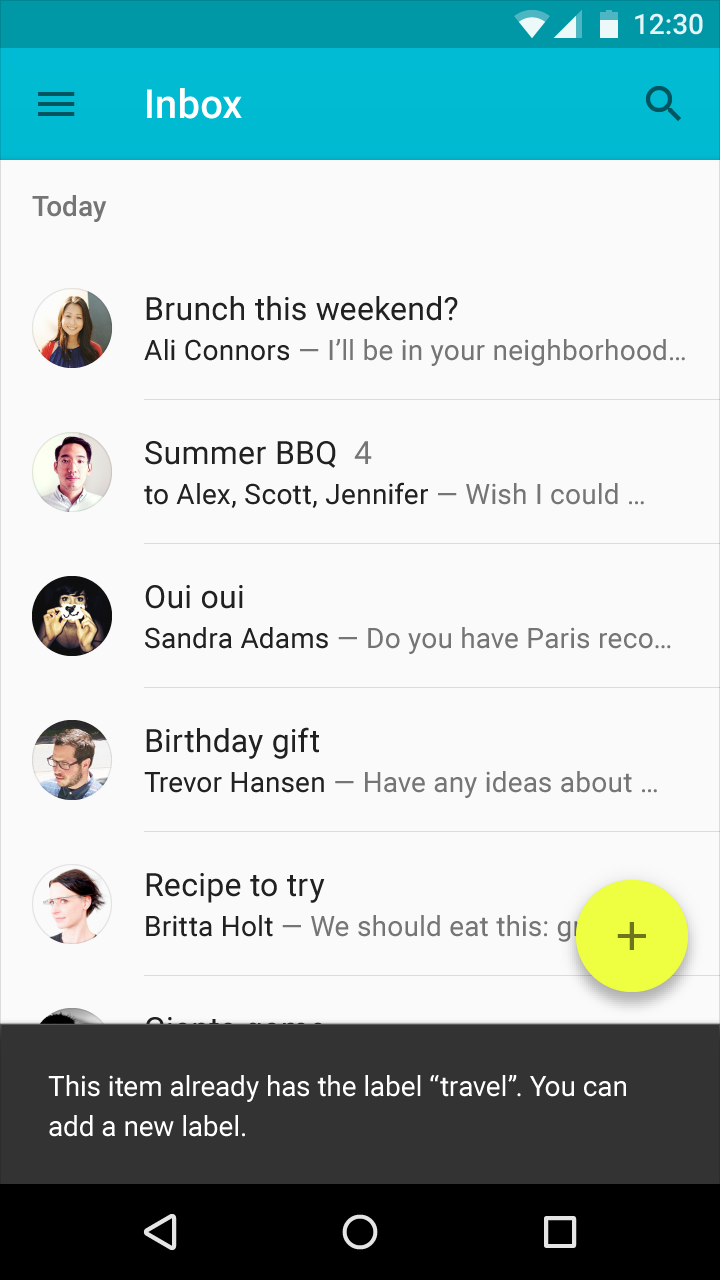
- 多行提示條高度:80dp
- 文字:Roboto Regular 14sp
- 操作按鈕:Roboto Medium 14sp,文字採全大寫
- 預設背景色:#323232 100%
平板電腦/桌面版
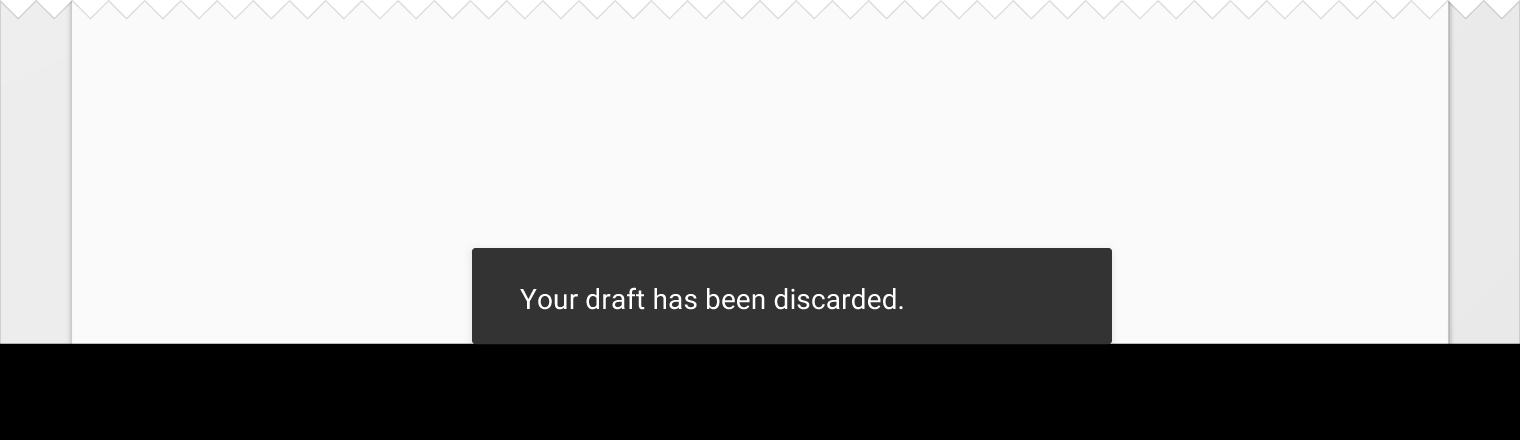
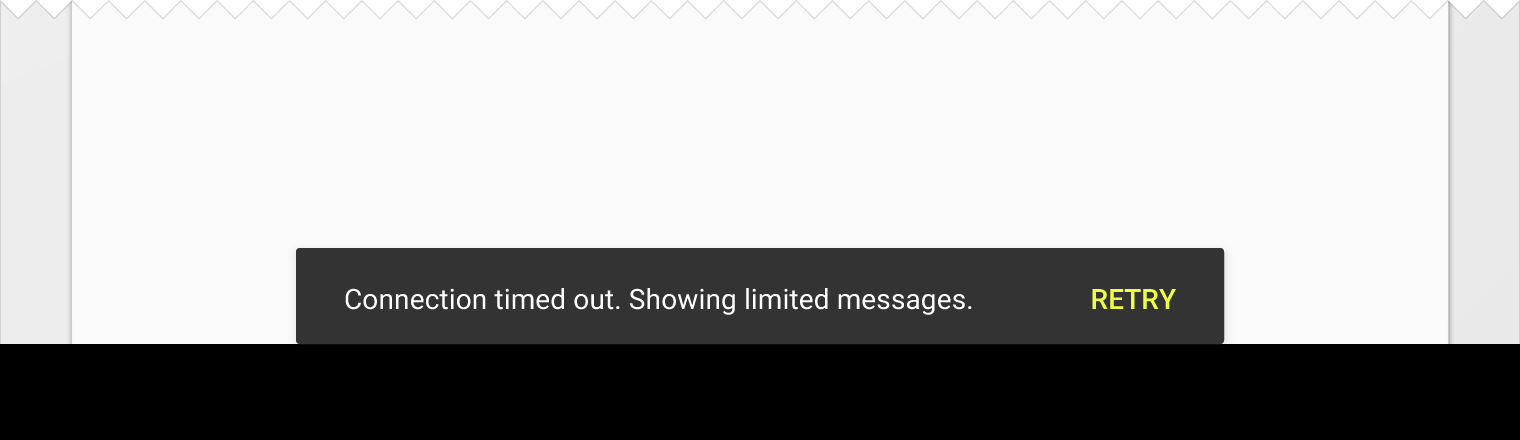
- 單行提示條高度:48dp
- 最小寬度:288dp
- 最大寬度:568dp
- 圓角半徑:2dp
- 文字:Roboto Regular 14sp
- 操作按鈕:Roboto Medium 14sp,文字採全大寫
- 預設背景色:#323232 100%
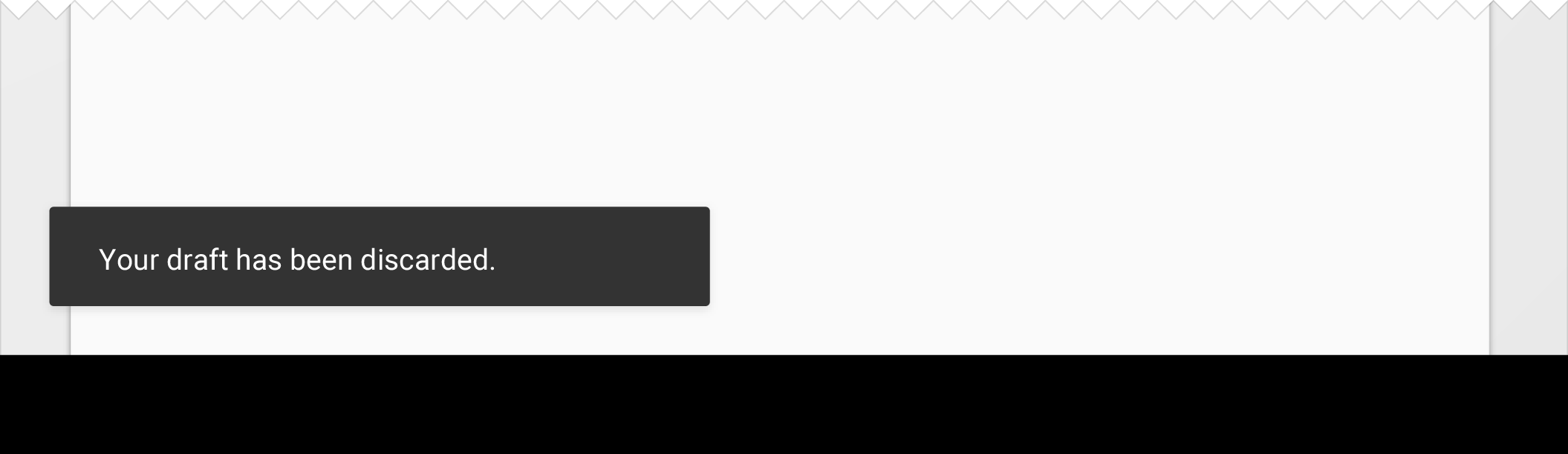
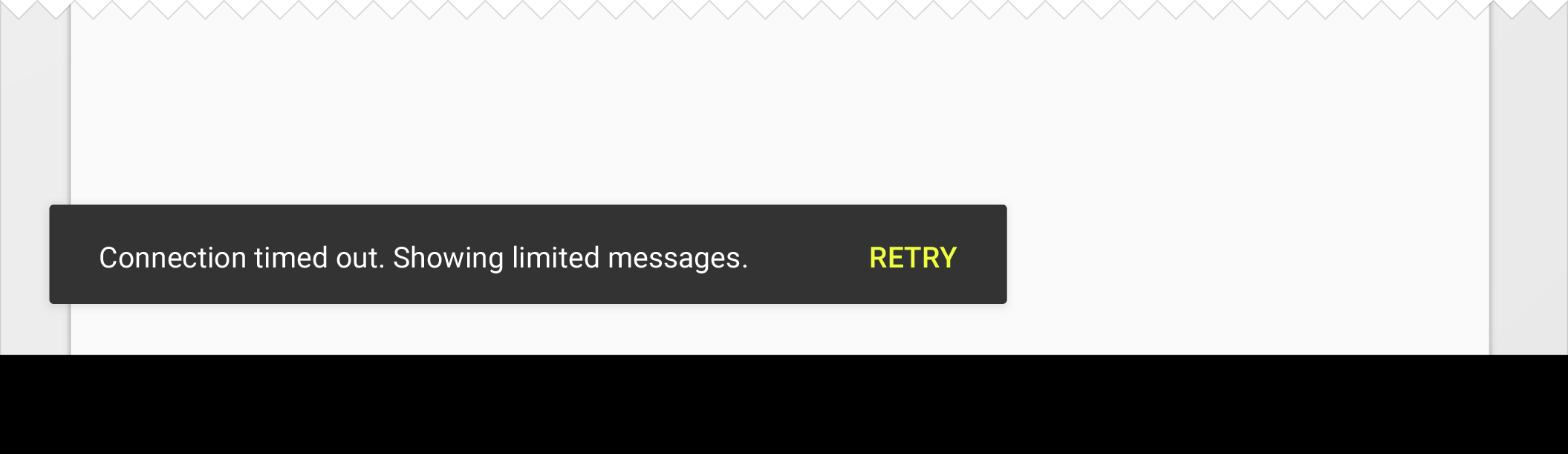
- 對齊方式:置中對齊,或靠左對齊(距離螢幕左側與底部邊緣各 24dp)
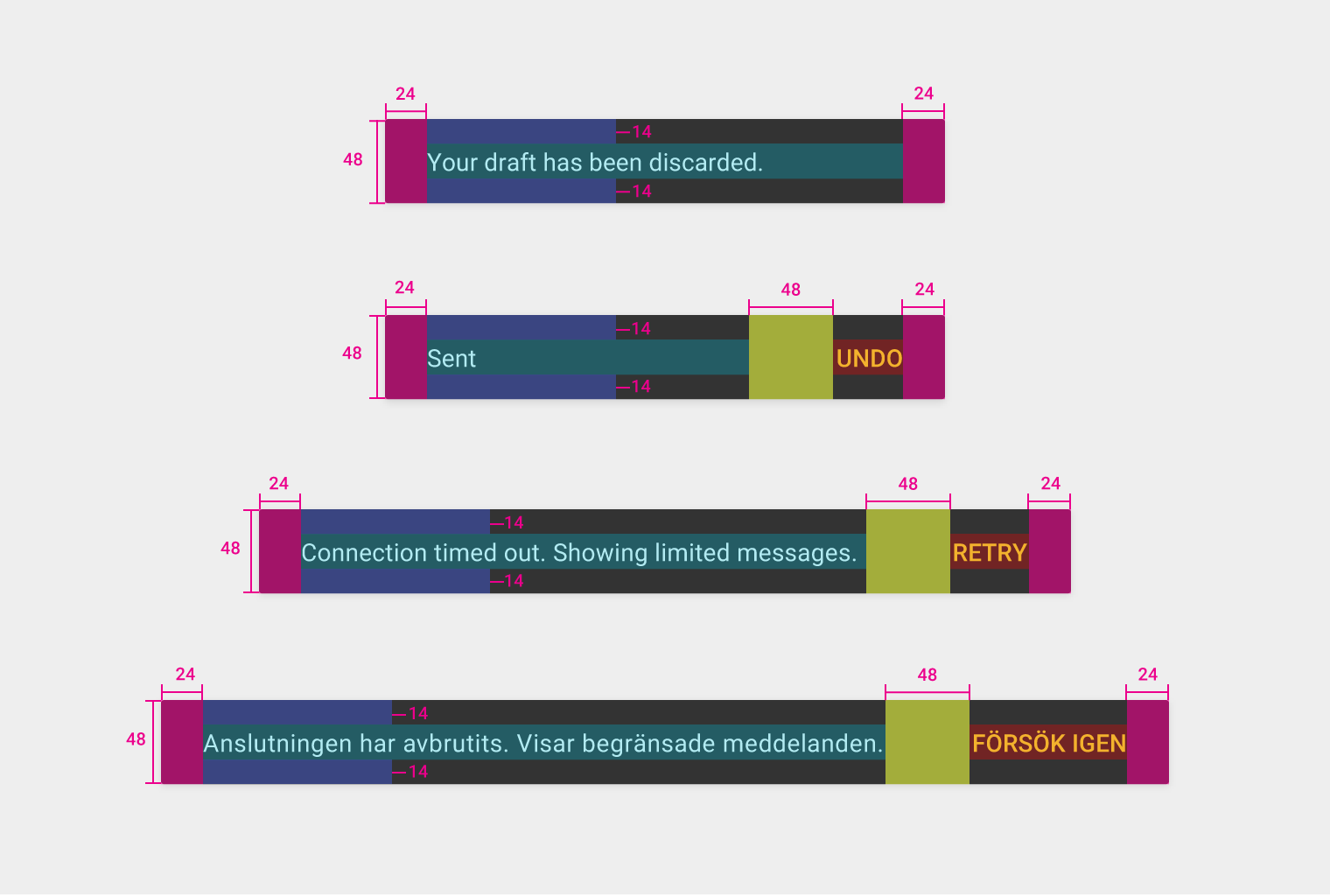
提示條高度:48dp
提示條左右內距:24dp
提示條上下內距:14dp
提示條按鈕的左側內距:48dp