

시간 선택기
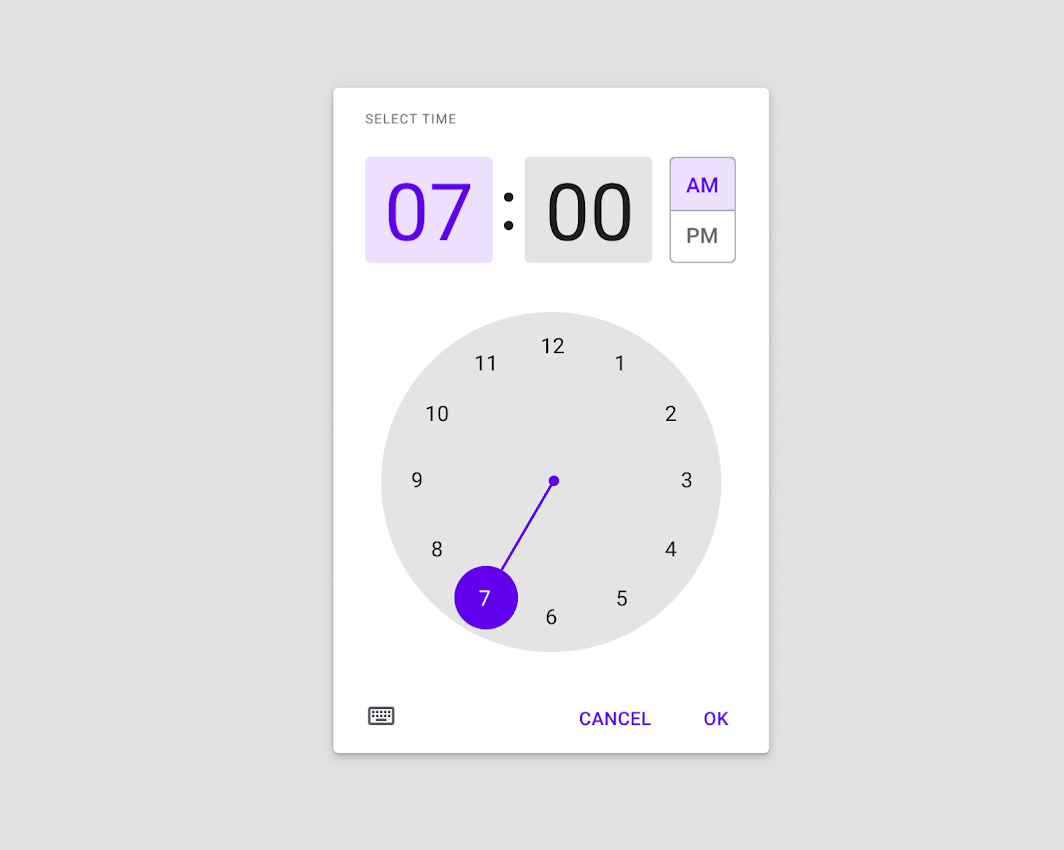
시간 선택기는 사용자가 특정 시간을 선택하고 설정할 수 있도록 도와줍니다.
사용 방법
시간 선택기를 사용하면 사용자가 특정 시간 값을 입력할 수 있으며, 다양한 시나리오에서 활용할 수 있습니다.
일반적인 사용 사례는 다음과 같습니다:
- 알람 설정
- 회의 일정 설정
모바일 시간 선택기는 대화상자 형태로 표시되며, 시, 분, 오전/오후를 선택하는 데 사용할 수 있습니다.
원칙
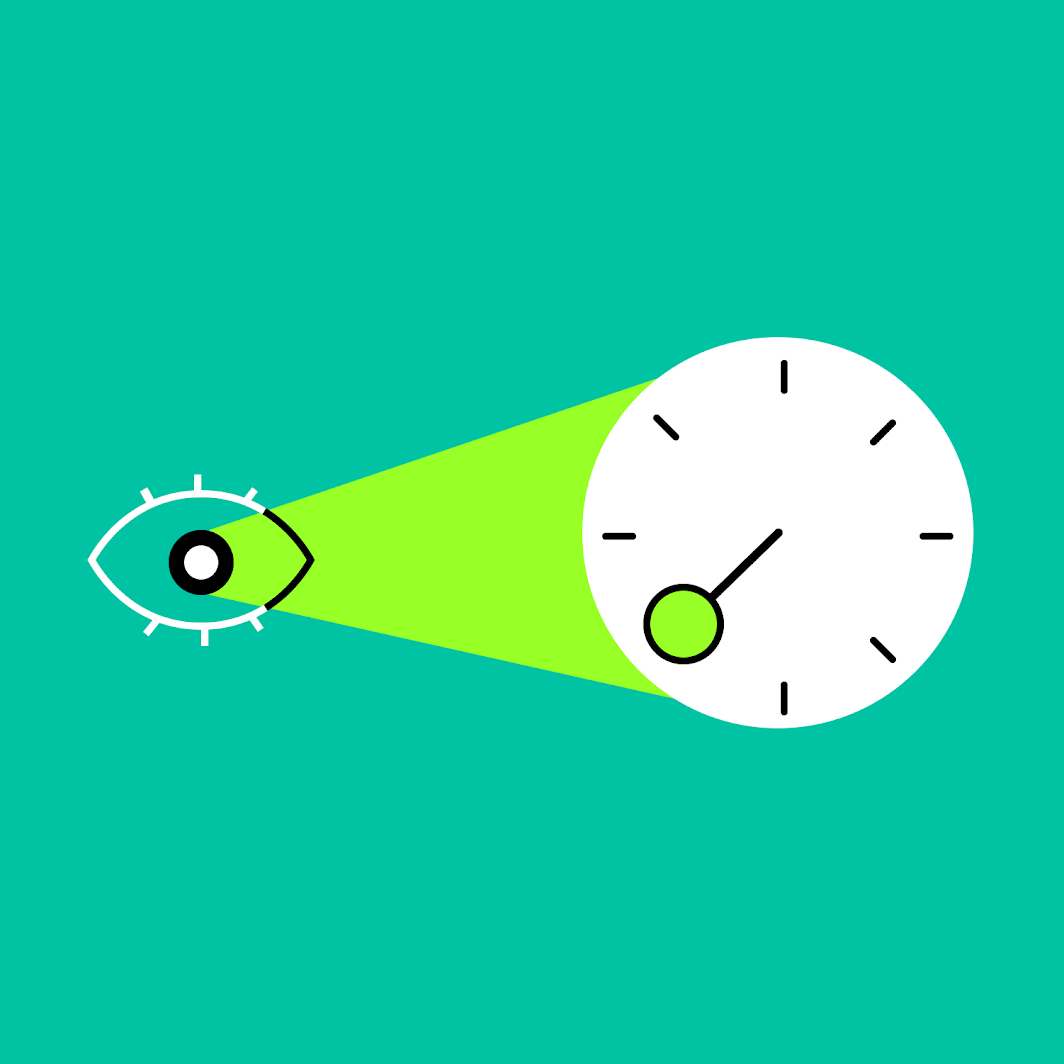
친숙함
아날로그 시계판 옵션은 시간을 선택할 때 한층 높은 확신과 확인을 제공합니다.
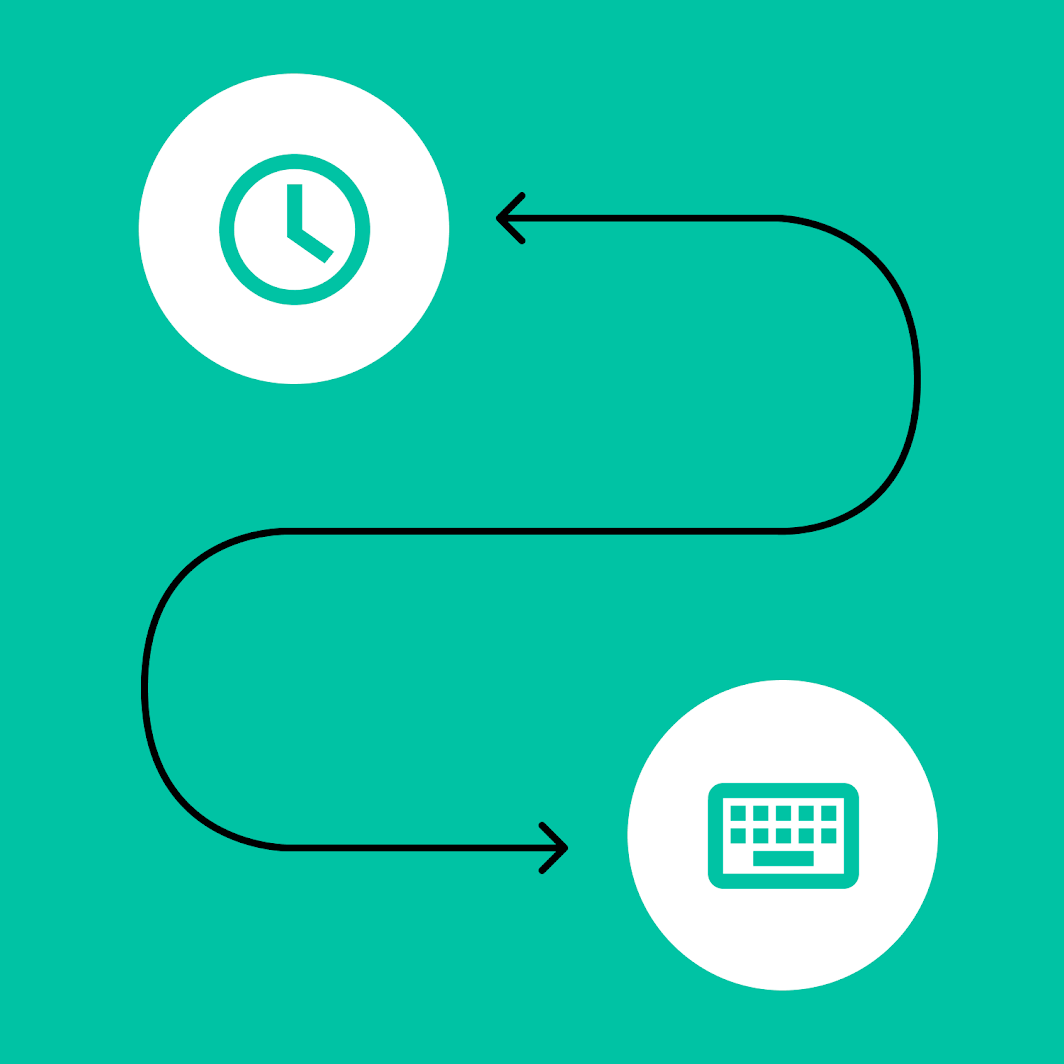
유연함
입력 방식은 다양한 사용 사례와 상황에 맞춰 유연하게 구성됩니다.
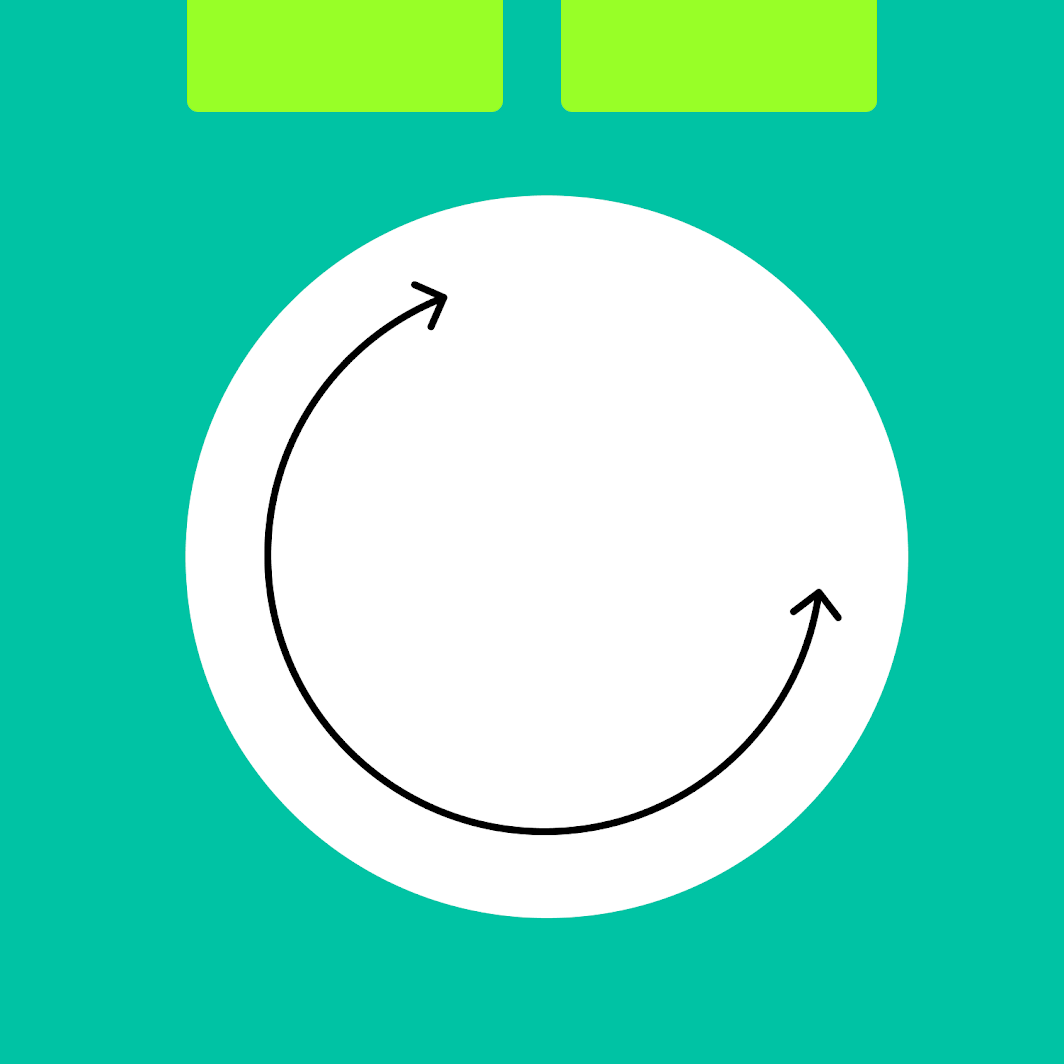
인체공학
모바일 기기에서 손의 위치를 크게 바꾸지 않고도 시간을 선택할 수 있습니다.
구조
시간 선택기는 전체 화면 대화상자로 표시되거나, 인라인 형태의 컴팩트한 컴포넌트로 제공될 수 있습니다.
모바일 시간 선택기
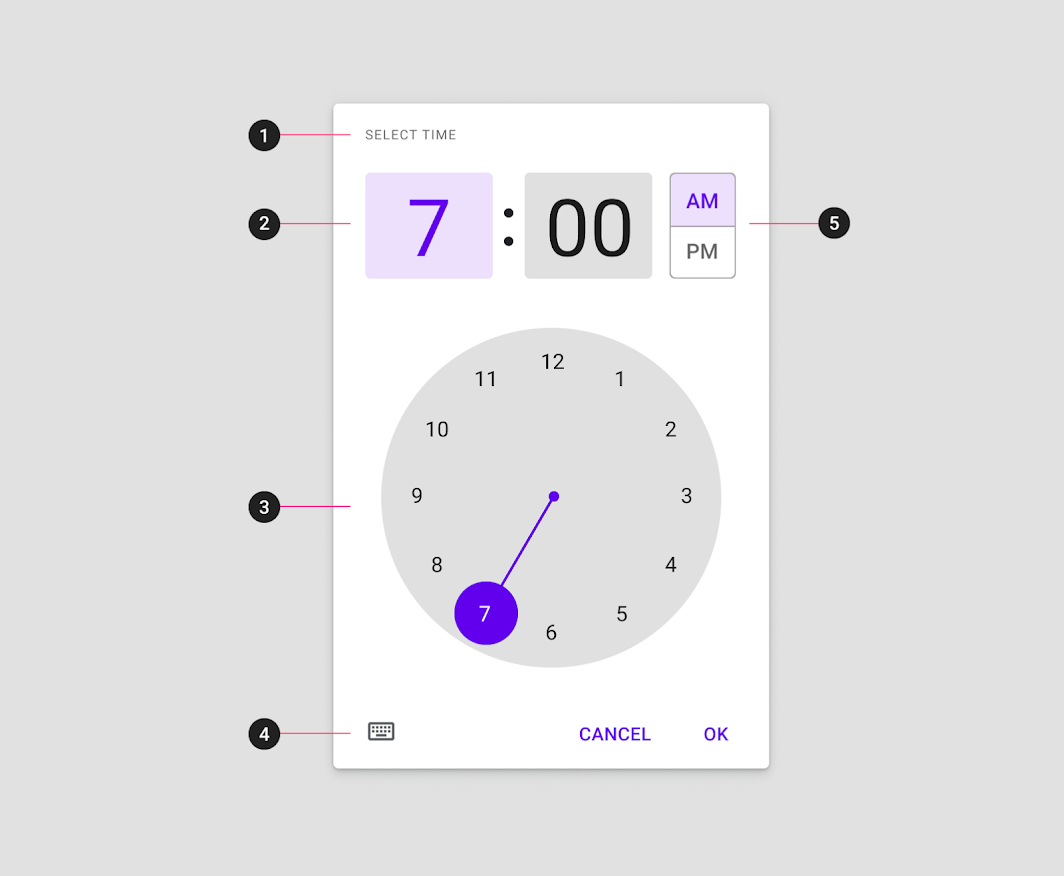
2. 시와 분을 위한 상호작용형 디스플레이 및 시간 입력
3. 시계 다이얼
4. 텍스트 입력으로 전환하는 아이콘 버튼
5. 오전/오후 선택기
모바일 시간 입력
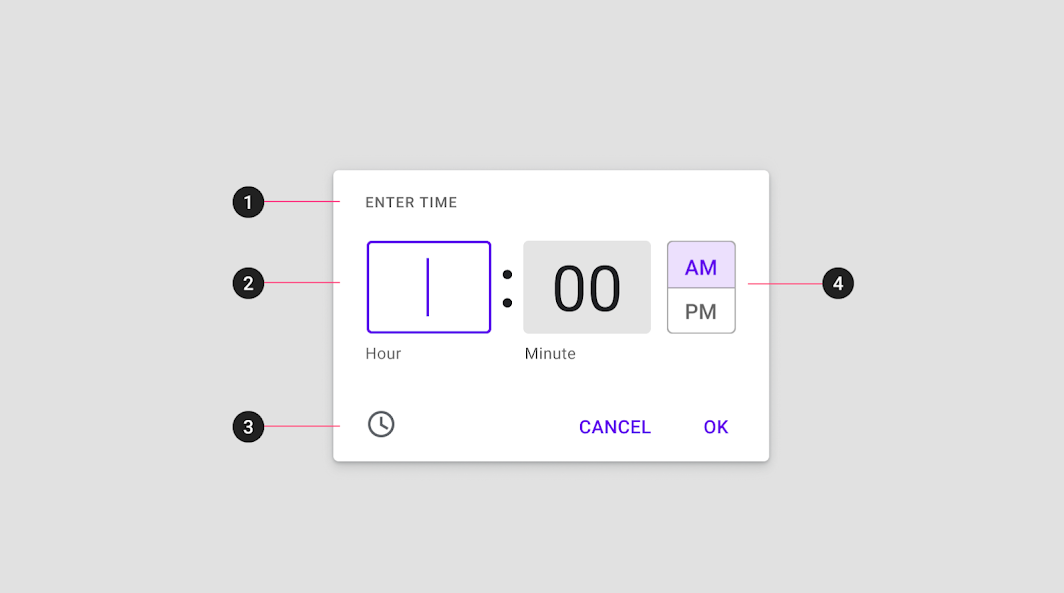
2. 시 및 분 입력란
3. 다이얼 입력으로 전환하는 아이콘 버튼
4. 오전/오후 선택기
동작
모바일 시간 선택기에서 시간을 선택하는 기본 방법은 두 가지입니다:
- 시와 분 입력란에 원하는 값을 직접 입력합니다.
- 시 또는 분 입력란을 선택한 다음, 아래의 시계 다이얼을 조정하면 해당 입력란의 값이 함께 변경됩니다.
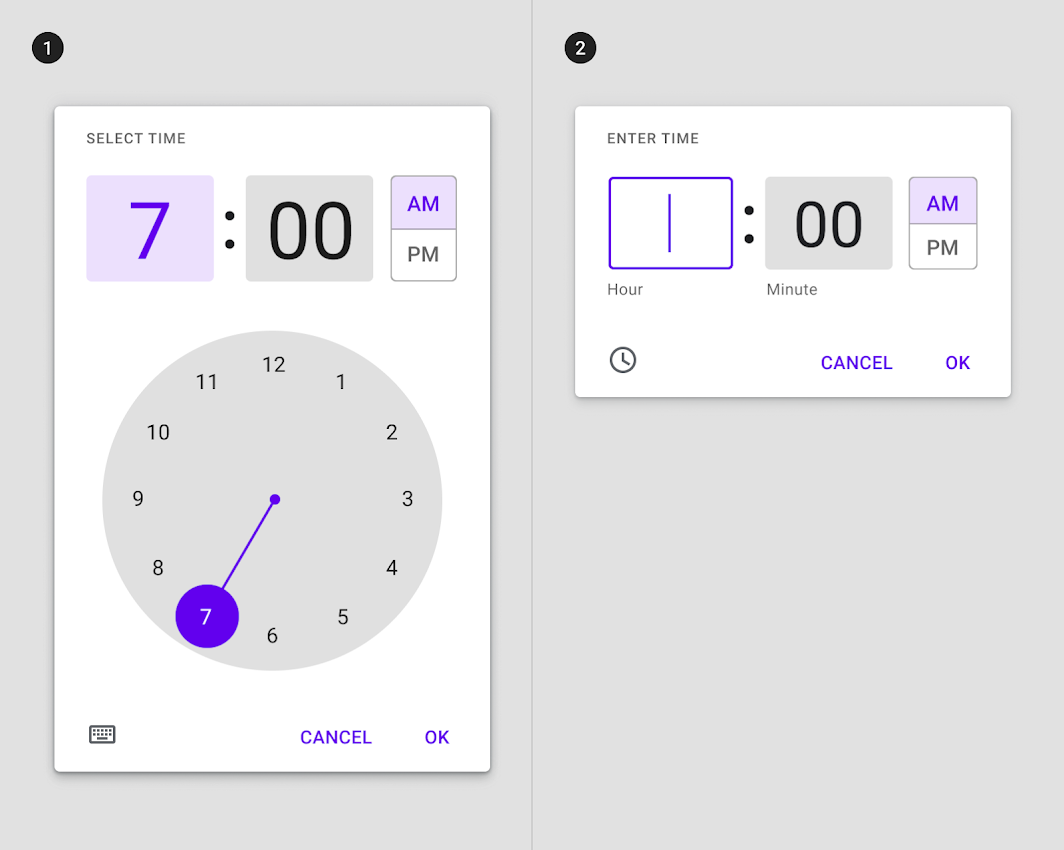
1. 시간 선택기
2. 시간 입력
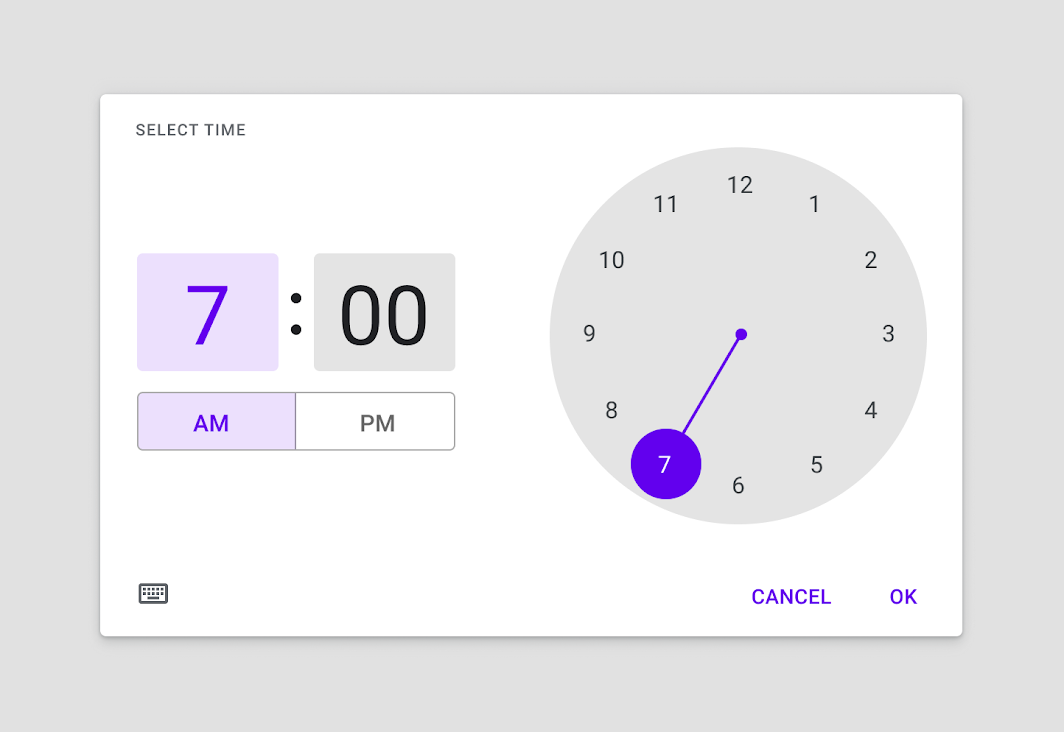
시계 다이얼 인터페이스는 기기의 화면 방향에 따라 조정됩니다. 가로 모드에서는 세로로 배치되던 입력 및 선택 옵션이 나란히 배치됩니다.
접근성
모바일 시간 선택기는 다이얼 선택기뿐만 아니라 텍스트 입력을 통한 직접 입력도 지원해야 합니다. 사용자가 키보드 아이콘을 선택하면 다이얼 선택기에서 텍스트 입력 선택기로 전환할 수 있어야 합니다. 이처럼 여러 입력 방식을 지원함으로써 보조 기술 사용자도 시간 선택기를 문제없이 사용할 수 있습니다.
터치 대상
모바일 시간 선택기의 터치 대상은 사용 가능한 공간을 최대한 채울 수 있을 만큼 커야 합니다.
테마 설정
Crane 머티리얼 테마
Crane 앱의 시간 선택기는 타이포그래피, 모양, 색상을 조정하여 Crane의 브랜드 정체성을 표현하도록 맞춤 설정되었습니다.
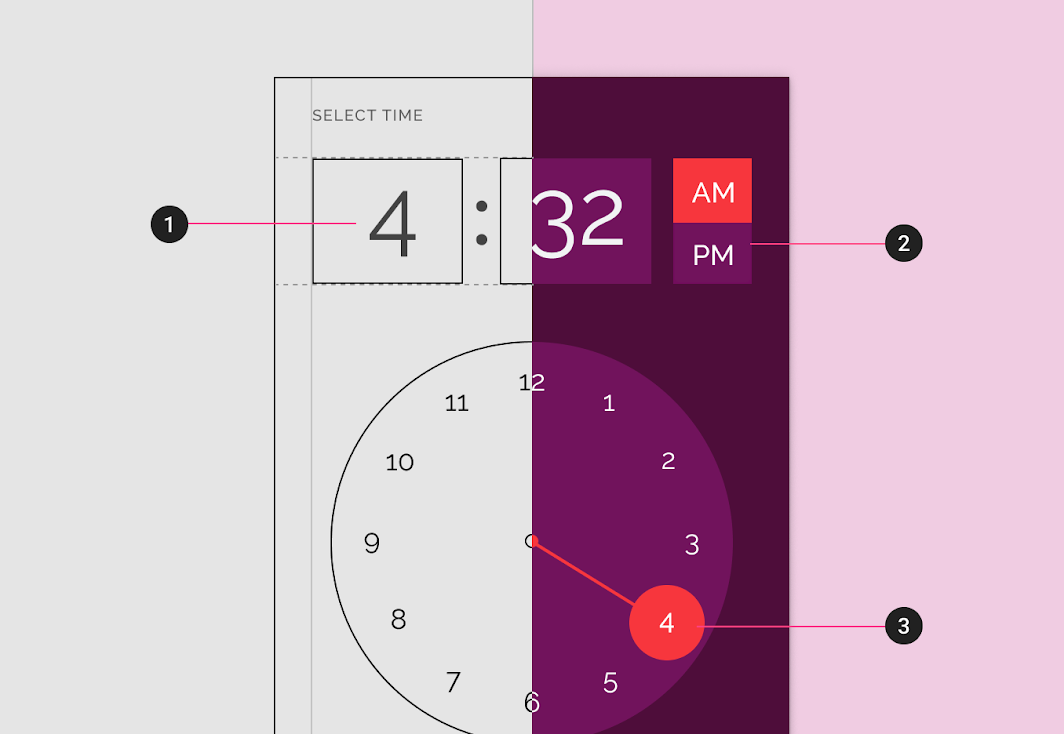
2. 모양
3. 색상
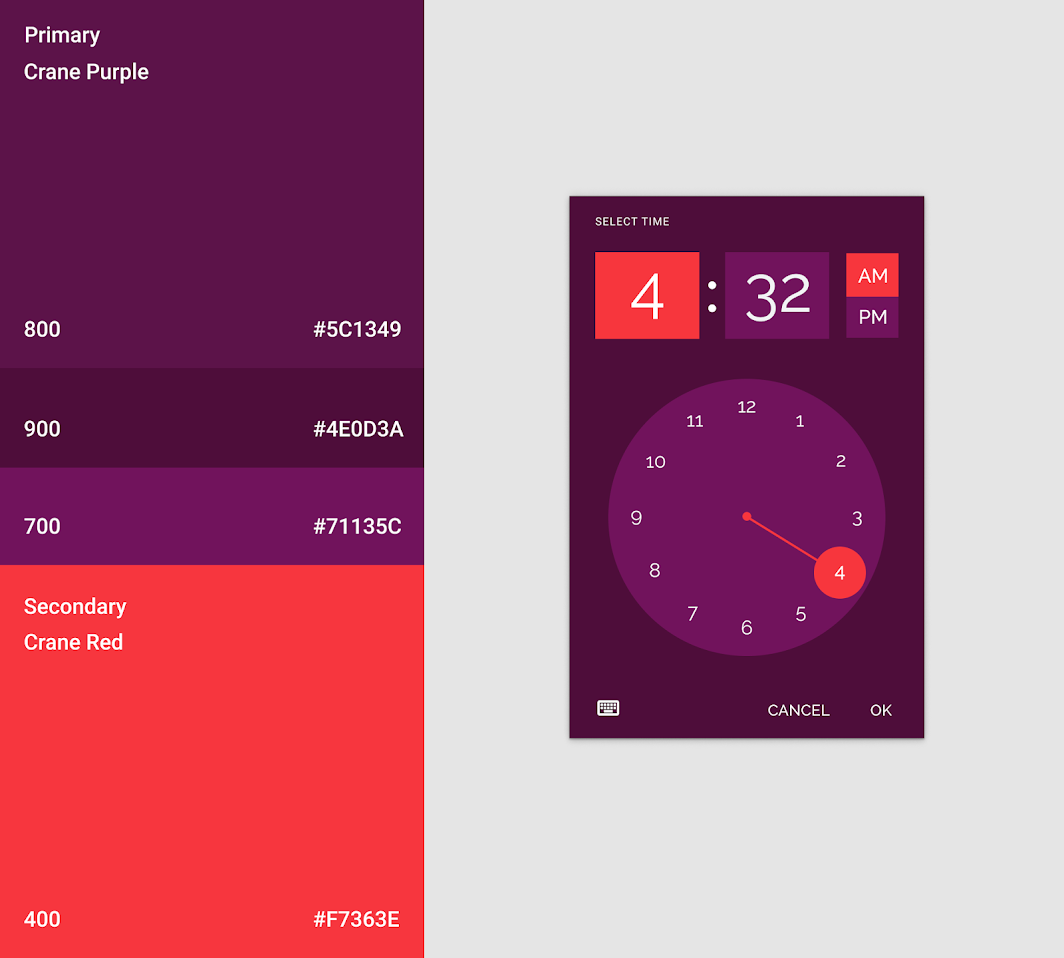
색상
색상은 시간 선택기에 대담한 시각적 효과를 부여하는 데 사용할 수 있습니다.
모양
시간 선택기의 모양은 브랜드 스타일에 맞게 맞춤 설정할 수 있습니다.
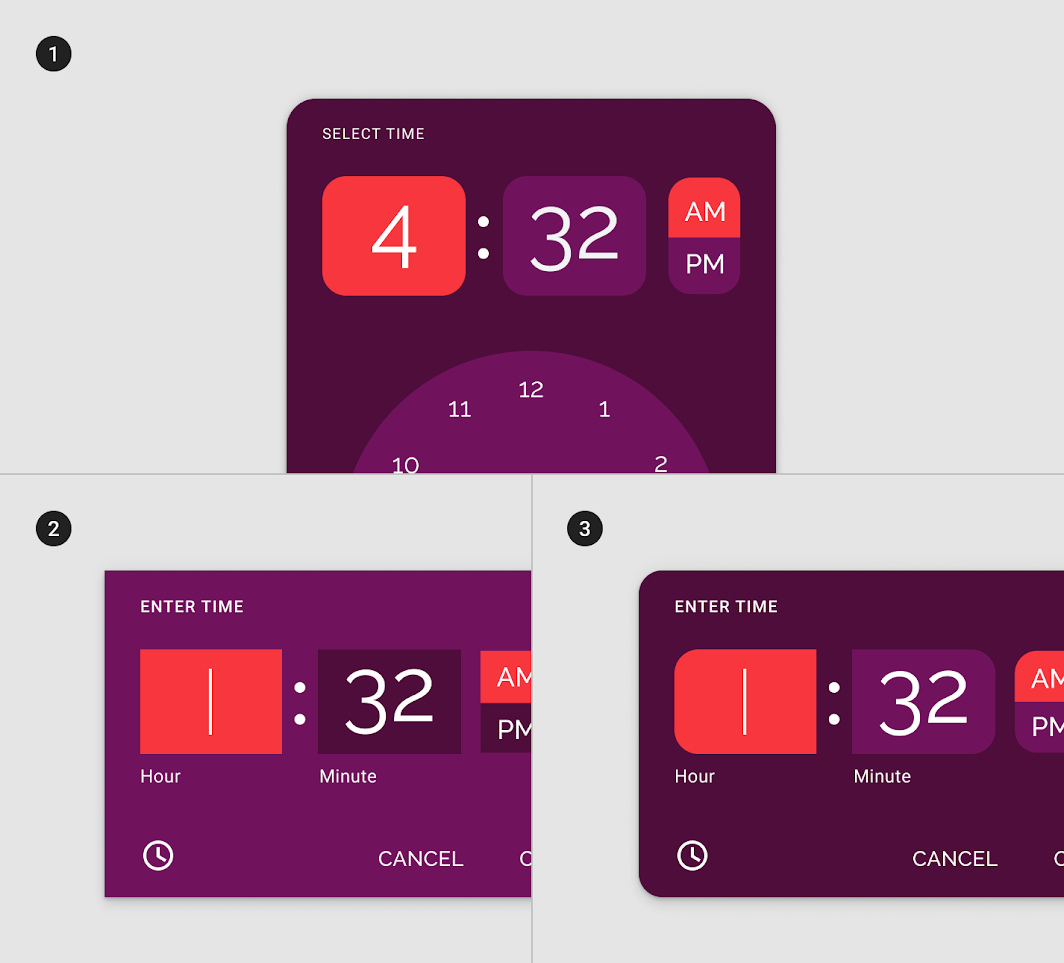
2. 맞춤 색상과 모양
3. 시간 입력란의 맞춤 모양은 시와 분 사이에 시각적 일체감을 형성합니다
사양
모바일 다이얼 선택기
모바일 다이얼 선택기는 표준 대화상자 형태를 사용합니다.
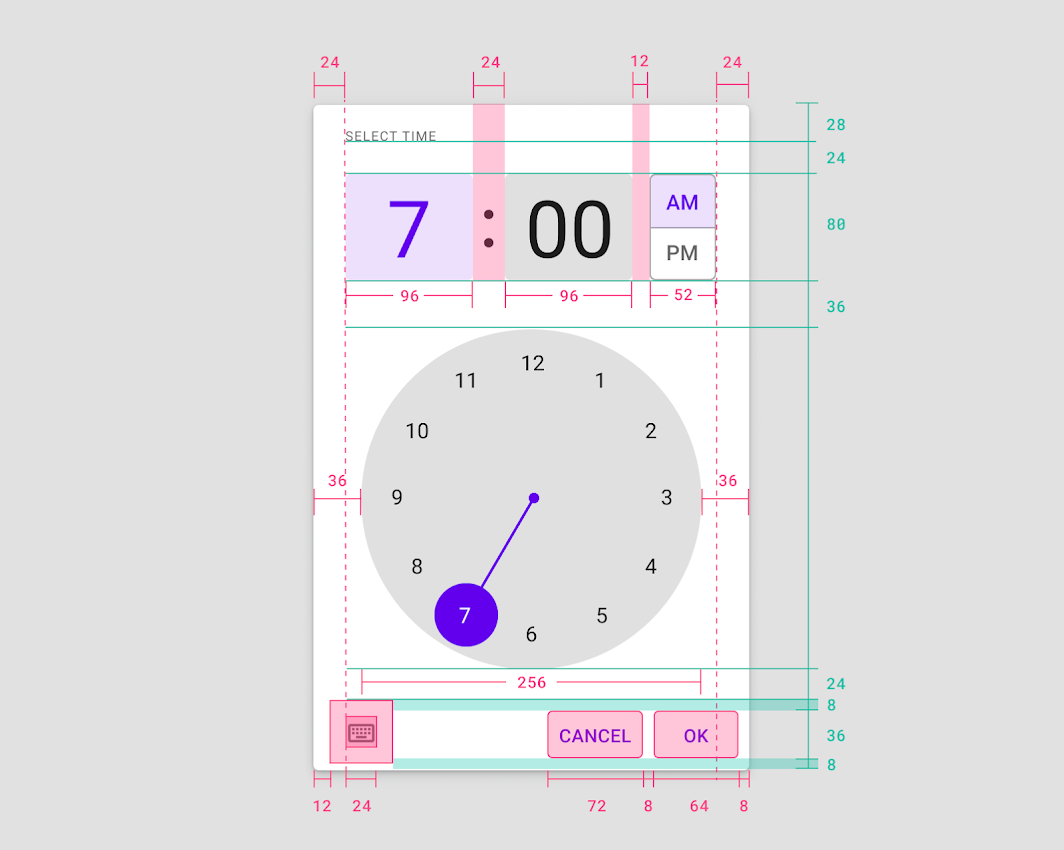
• 입력 전환 아이콘: 24 x 24dp
• 첫 번째 기준선: 상단에서 28dp
• 다이얼 너비: 256dp
• 다이얼 왼쪽 및 오른쪽 패딩: 36dp
• 숫자 입력란: 제목 하단으로부터 24dp
• 숫자 입력란 높이: 80dp
모바일 시간 입력
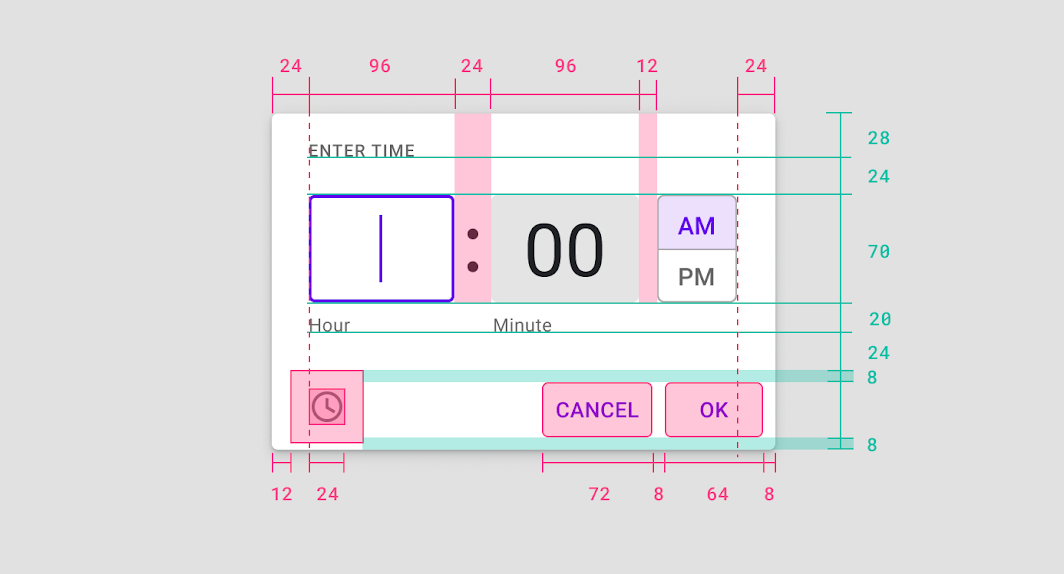
• 오른쪽 패딩: 24dp
• 다이얼 보기 아이콘: 24 x 24dp
• 첫 번째 기준선: 상단에서 28dp
• 숫자 입력란: 제목 하단으로부터 24dp
• 숫자 입력란 높이: 70dp
• 숫자 입력란 너비: 96dp
• 버튼 오른쪽 여백: 8dp
• 버튼 하단 여백: 8dp
가로 방향
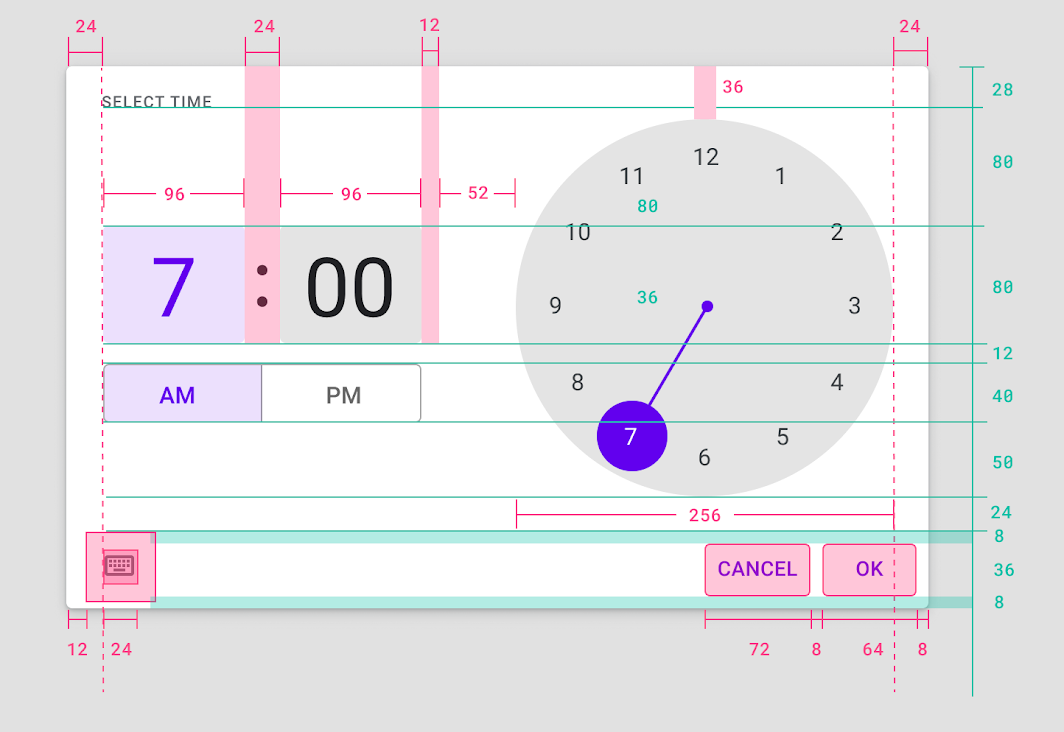
• 왼쪽 패딩: 24dp
• 오른쪽 패딩: 24dp
• 입력 전환 아이콘: 24 x 24dp
• 첫 번째 기준선: 상단에서 28dp
• 숫자 입력란: 제목 하단으로부터 80dp
• 숫자 입력란 높이: 80dp
• 숫자 입력란 너비: 96dp
• 다이얼 위쪽 여백: 36dp
• 다이얼 너비: 256dp
• 버튼 오른쪽 여백: 8dp
• 버튼 하단 여백: 8dp