

Owl
Owl은 Material Design(Material Design) 컴포넌트와 머티리얼 테밍(Material Theming)을 활용하여 활기차고 영감을 주는 브랜드 경험을 만드는 교육 앱입니다.
Owl 소개
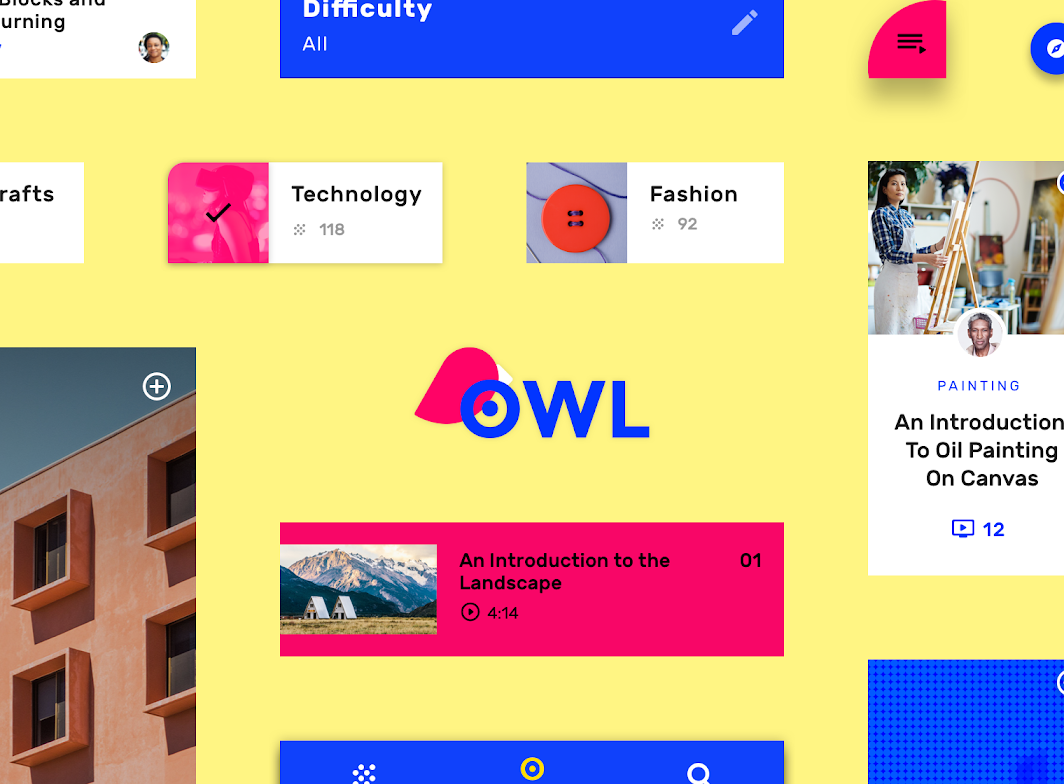
Owl은 디자인, 예술, 건축, 패션 분야에서 새로운 스킬을 탐구하고 배우고 싶은 사람들을 위한 강좌를 제공하는 교육 앱입니다. Owl 브랜드는 대담한 색상, 모양, 타이포그래피를 사용하여 활력, 대담함, 재미라는 브랜드 속성을 표현합니다.
대담한 미학
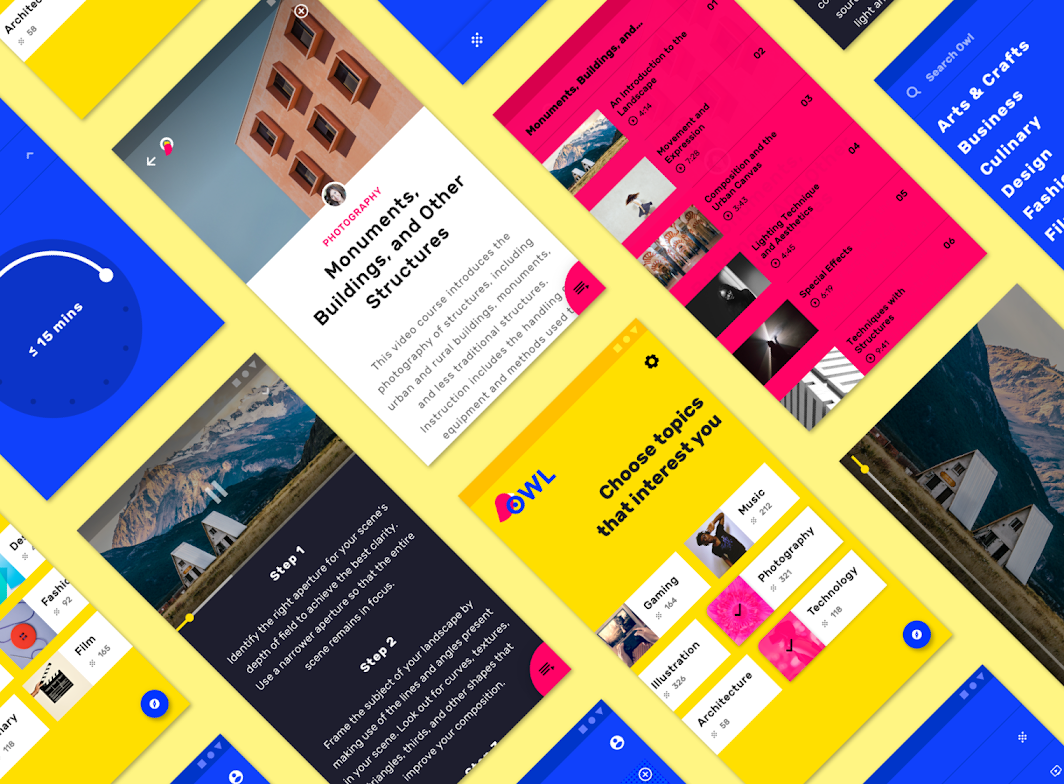
Owl의 디자인은 탐구와 성장을 상징하는 대담한 미학으로, 새로운 스킬을 익히는 과정의 활력과 설렘을 반영합니다. Owl의 UI에는 사용자가 새로운 콘텐츠와 강좌로 채우도록 유도하는 빈 도형이 포함되어 있습니다. Owl의 카피는 친근한 어조에 '무엇이든 해낼 수 있다'는 긍정적인 메시지를 담고 있습니다.
제품 아키텍처
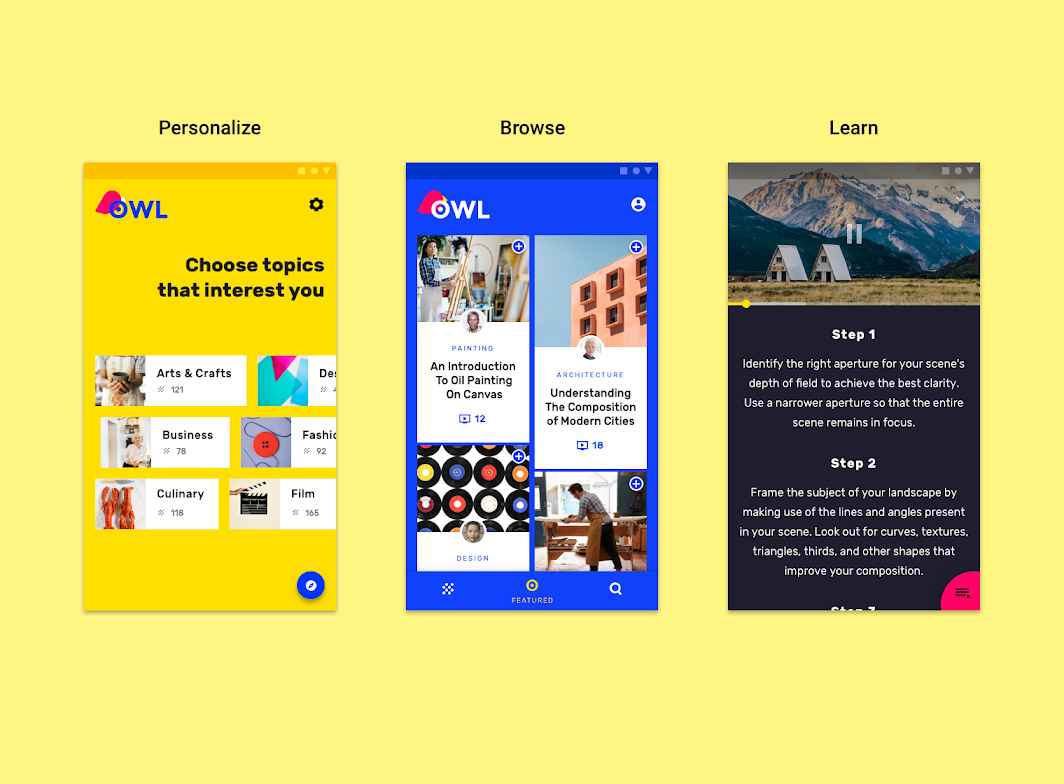
Owl은 세 개의 섹션으로 구성되며, 각 섹션에는 고유한 색상 테마와 상호작용 모델이 있습니다:
- 맞춤 설정(Personalize) (노란색)
- 탐색(Browse) (파란색)
- 학습(Learn) (마젠타색)
허브 앤 스포크 구조
앱의 정보 아키텍처는 허브 앤 스포크(hub and spoke) 구조를 따릅니다.
탐색 섹션이 '허브' 역할을 하며, 여기에서 뻗어 나가는 다양한 '스포크'(하위 노드)는 교육용 수업 형태로 사용자에게 제공됩니다. 사용자가 수업을 선택하여 학습 섹션에 진입하면, 해당 수업이 새로운 허브가 되고 수업의 각 파트는 스포크가 됩니다.
이 구조는 탐색 섹션과 학습 섹션에 적용되며, 맞춤 설정 섹션은 온보딩 역할을 담당합니다.
섹션 1: 맞춤 설정
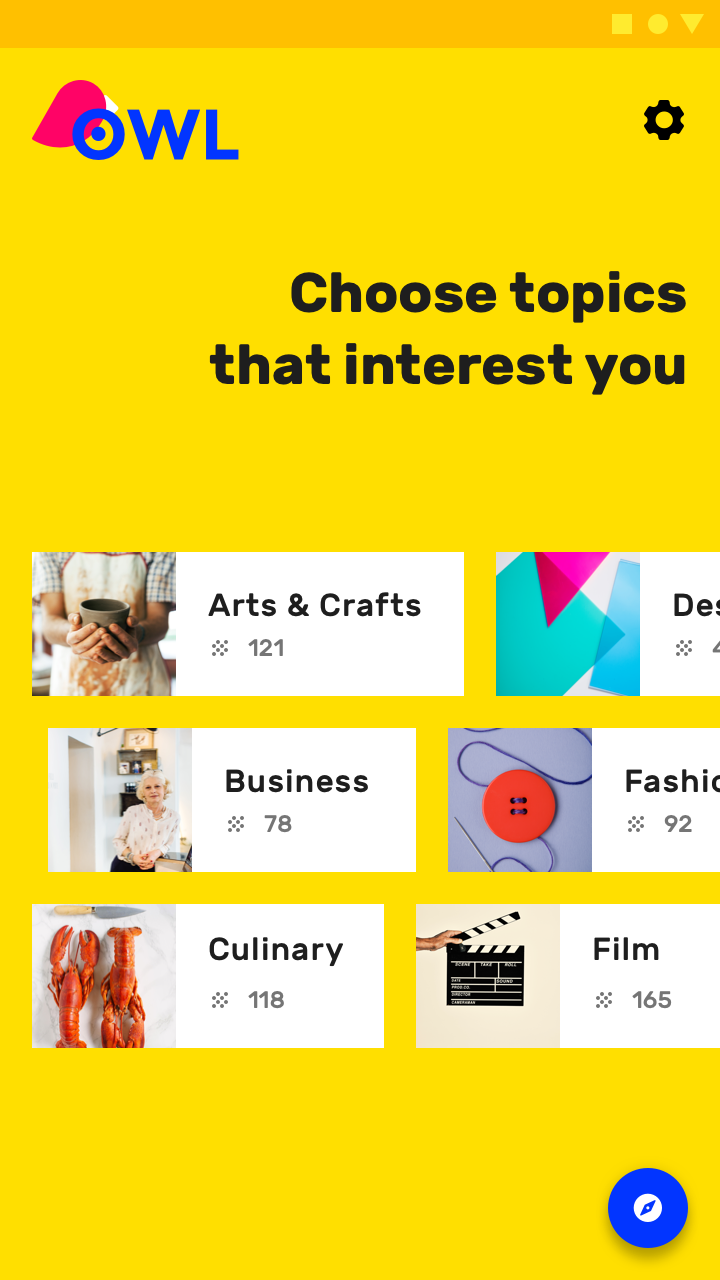
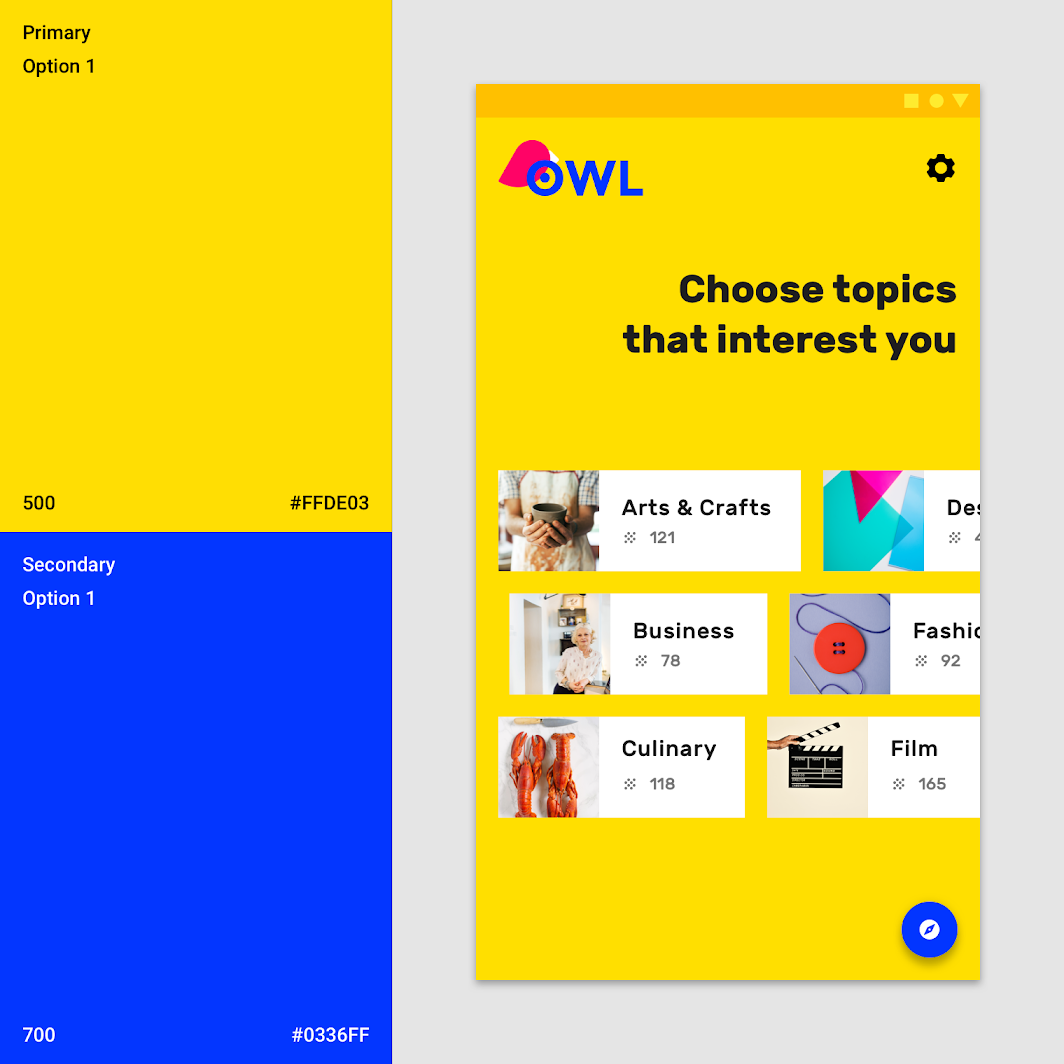
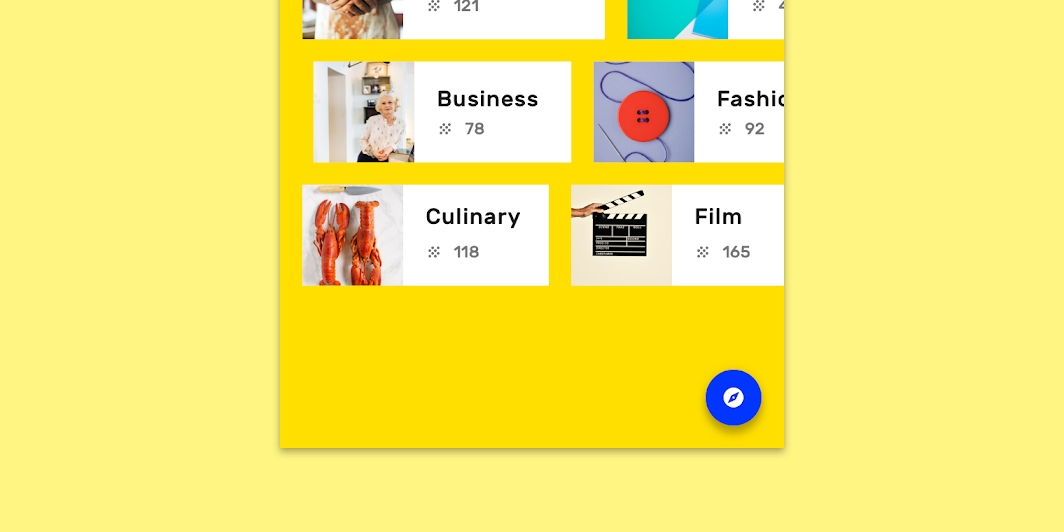
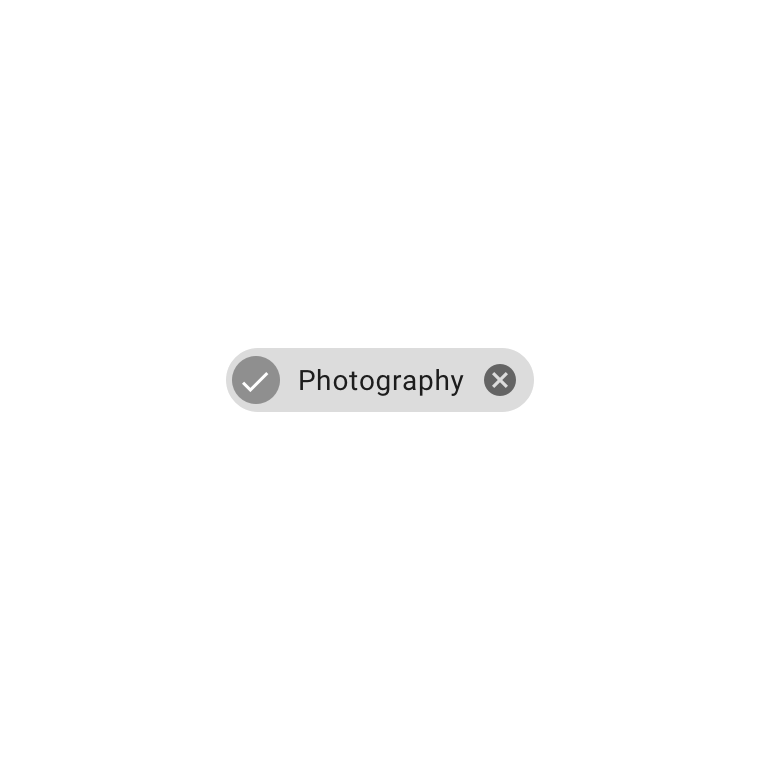
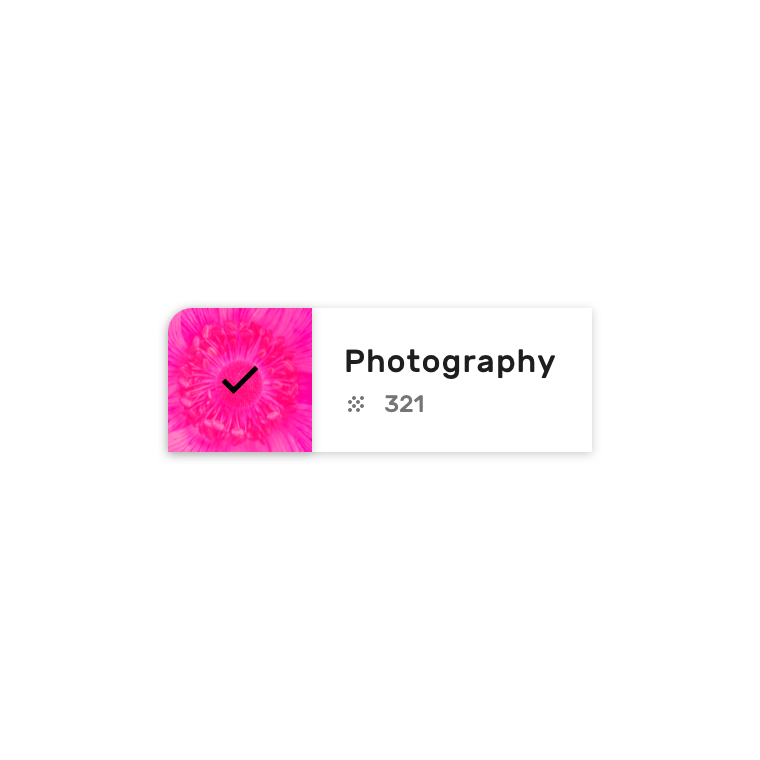
맞춤 설정 섹션에서는 사용자의 관심 분야를 선택할 수 있으며, 노란색 테마가 특징입니다. 이 섹션은 온보딩의 한 형태로, 맞춤화된 칩이 선택 가능한 강좌 과목을 나타냅니다.
내비게이션
화면 오른쪽 하단의 파란색 플로팅 작업 버튼(FAB)을 탭하면 내비게이션을 열 수 있습니다. 설정 아이콘을 통해서는 설정에 접근할 수 있습니다.
섹션 2: 탐색
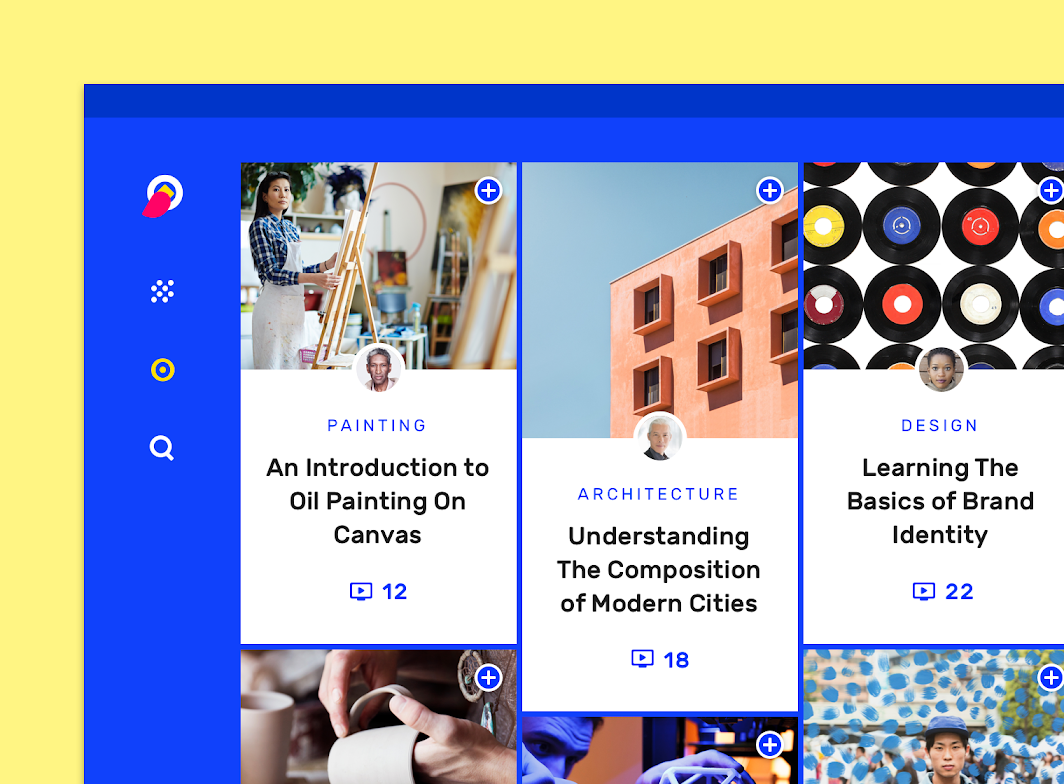
탐색 섹션은 사용자의 관심 분야를 보여주는 허브입니다. 파란색 테마가 특징입니다.
내비게이션
이 섹션에는 세 가지 최상위 내비게이션 목적지가 있습니다:
- 내 강좌(My Courses)
- 추천(Featured)
- 검색(Search)
모바일에서 Owl은 하단 내비게이션 바를 사용하여 이 목적지들 간에 이동합니다.
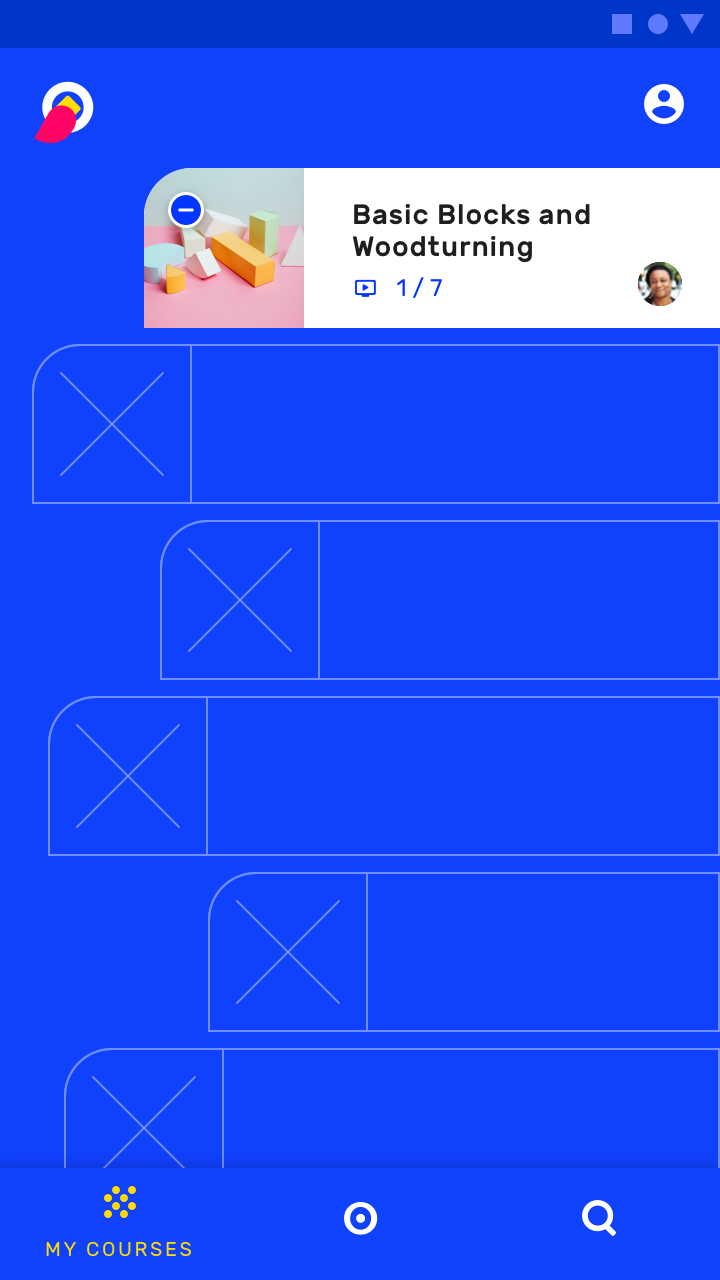
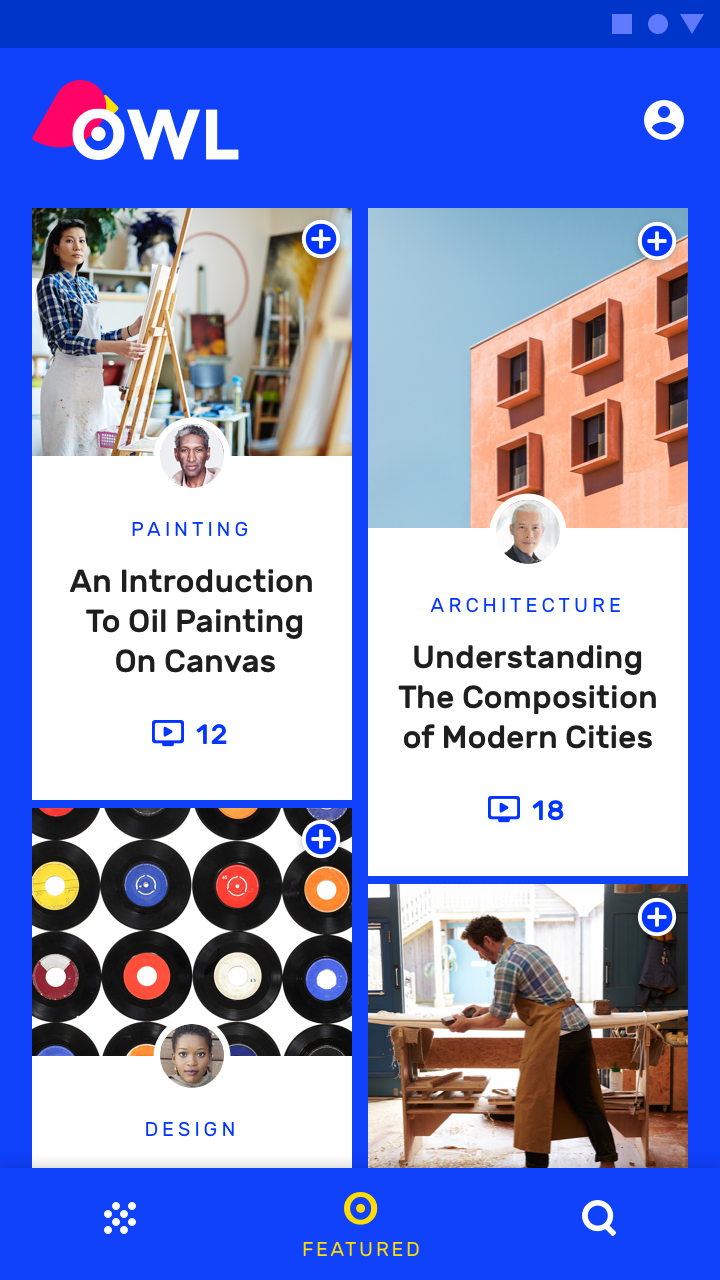
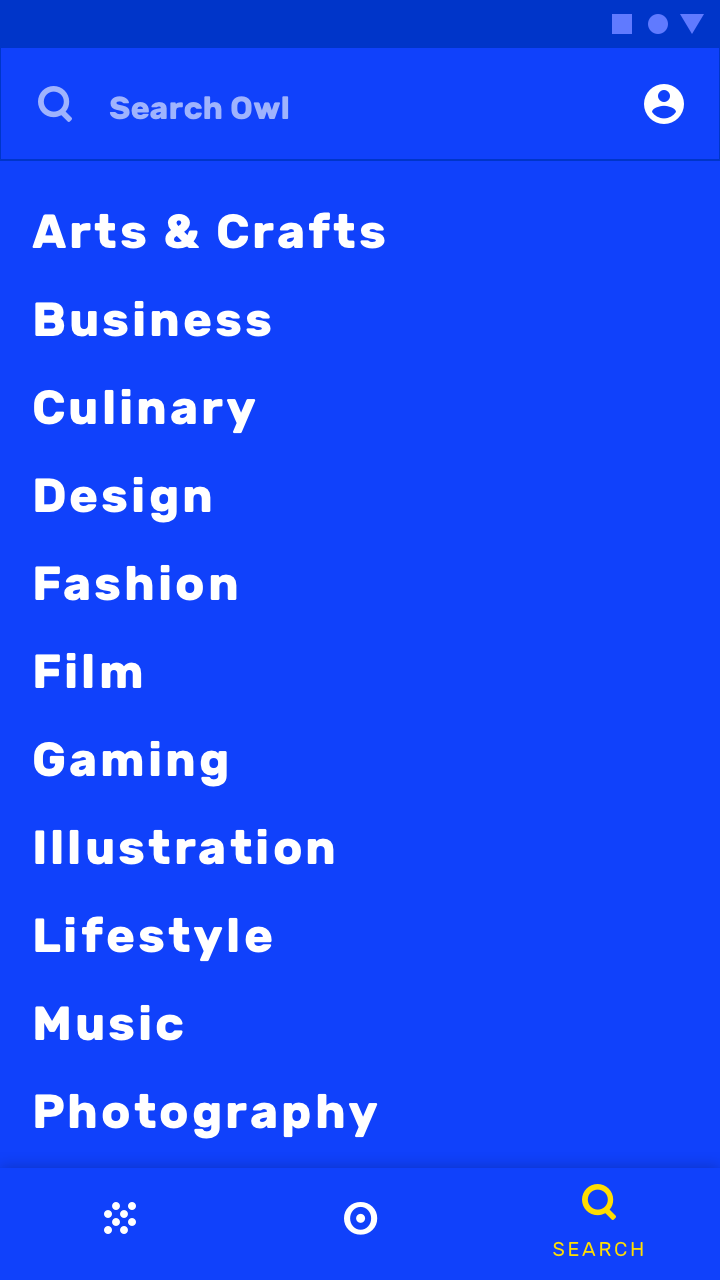
태블릿과 데스크톱에서는 레일 내비게이션을 통해 세 가지 목적지로 이동할 수 있습니다.
섹션 3: 학습
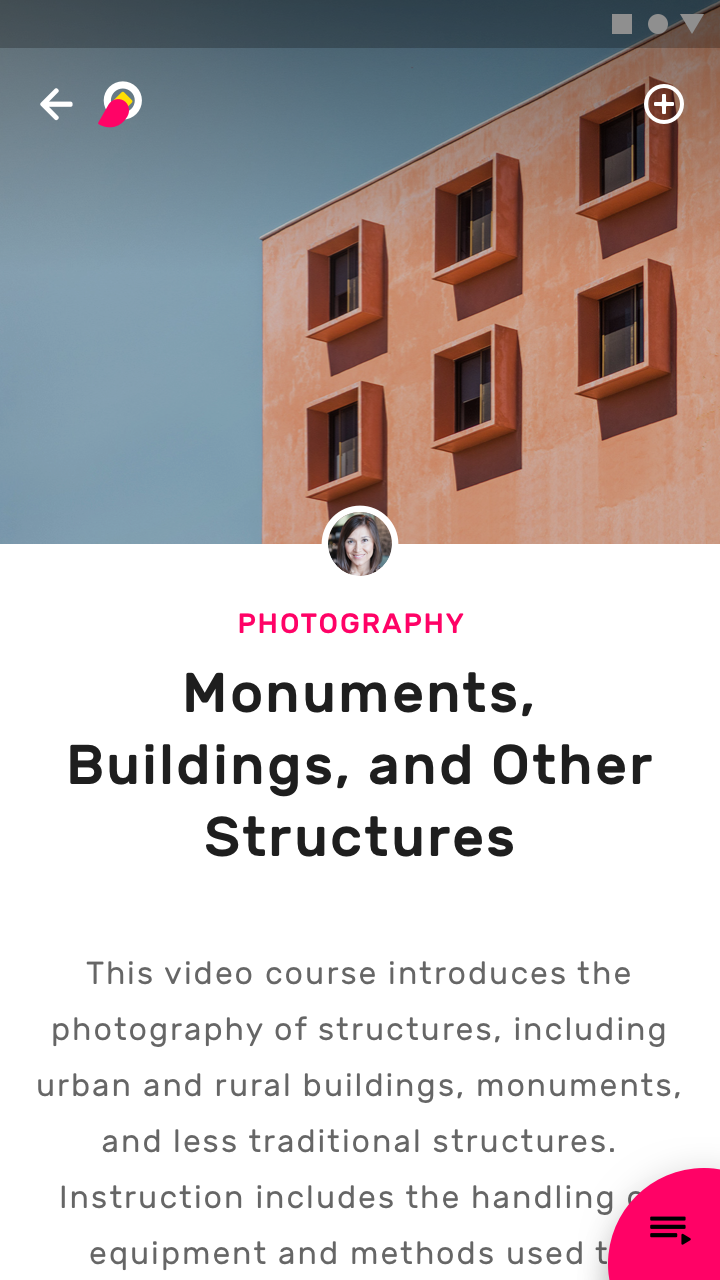
이 섹션은 강좌 콘텐츠를 위한 허브입니다. 각 강좌에는 튜토리얼 동영상이 포함된 개요 화면이 있습니다.
내비게이션
강좌의 튜토리얼 동영상을 보려면 화면 오른쪽 하단의 곡선 모양 시트를 탭하세요. 탐색 섹션으로 돌아가려면 뒤로가기 화살표(화면 왼쪽 상단)를 탭하세요.
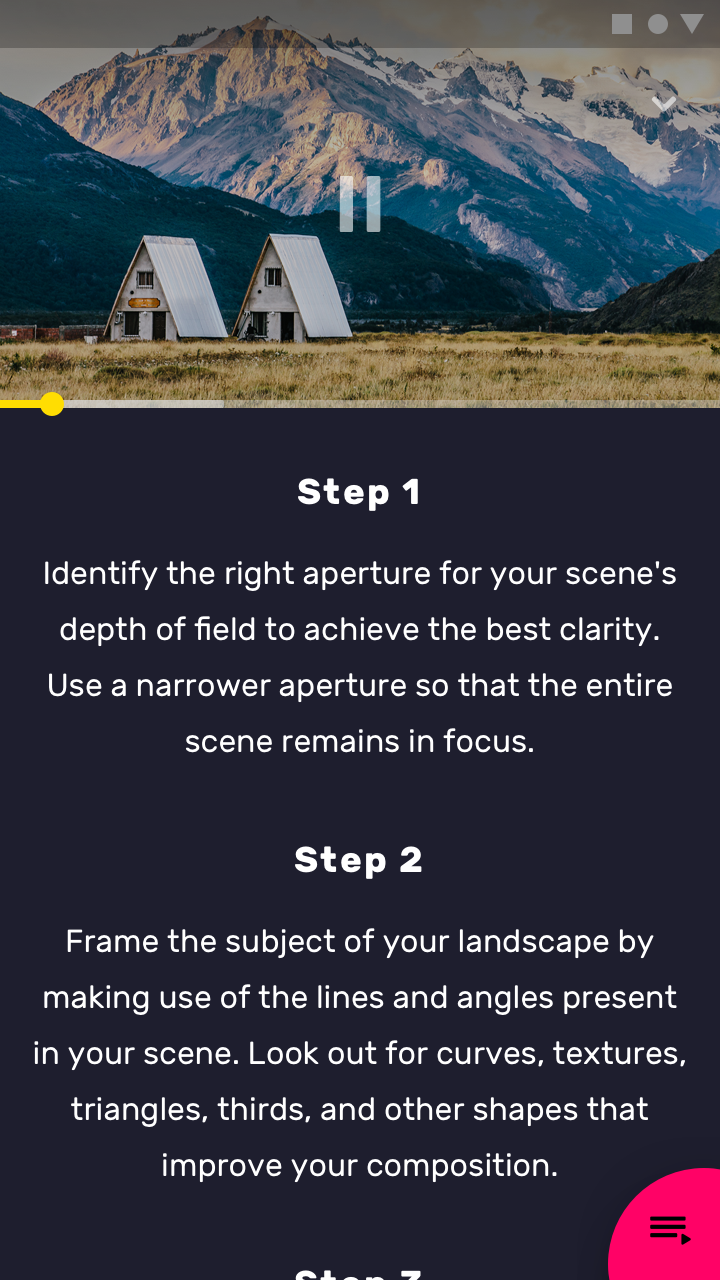
데스크톱과 가로 모드의 태블릿에서는 강좌 개요 콘텐츠와 동영상을 모두 표시할 수 있을 만큼 화면 공간이 충분합니다.
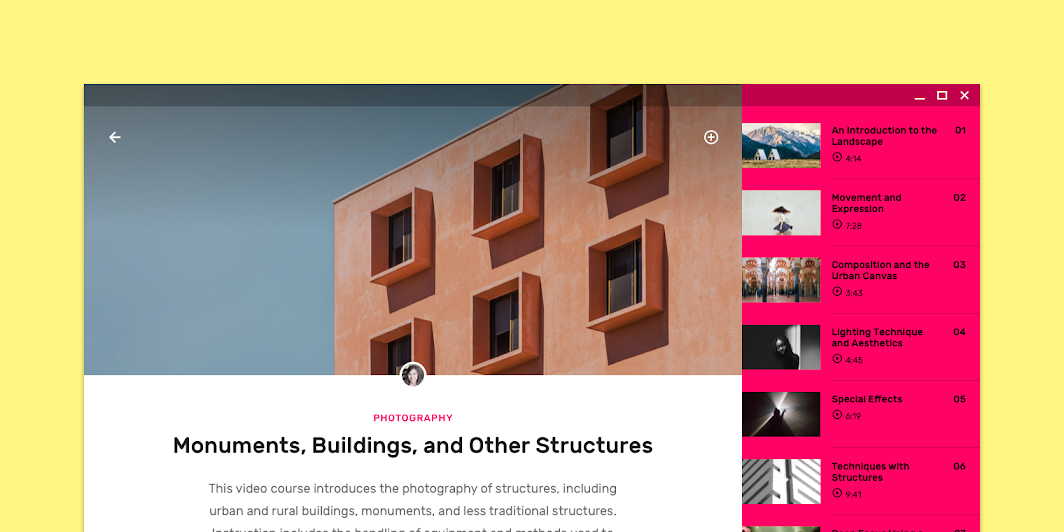
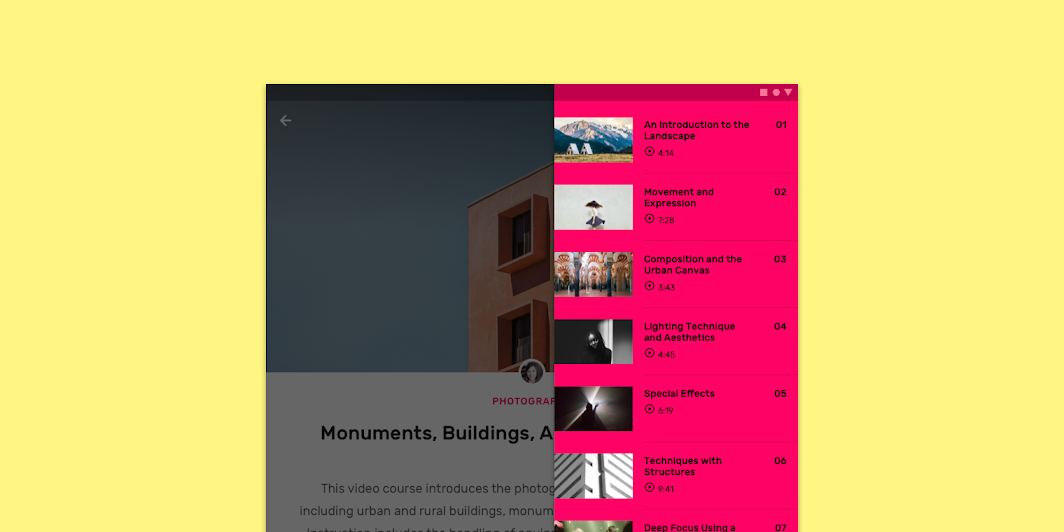
화면이 작은 데스크톱과 세로 모드의 태블릿에서는 동영상이 기본적으로 숨겨져 있지만, 측면 시트를 열면 표시할 수 있습니다.
레이아웃
그리드 시스템
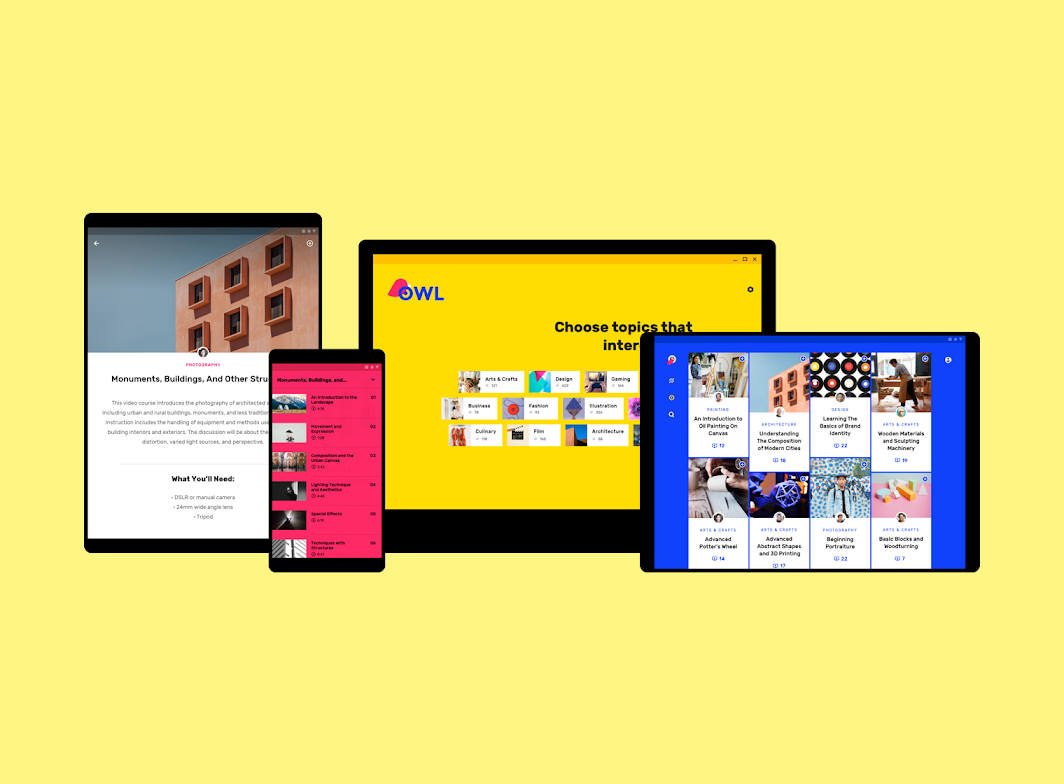
Owl은 화면 너비(모바일, 태블릿, 데스크톱 등)에 따라 크기가 조절되는 유연한 열과 패딩으로 구성된 반응형 그리드 시스템을 사용합니다.
색상
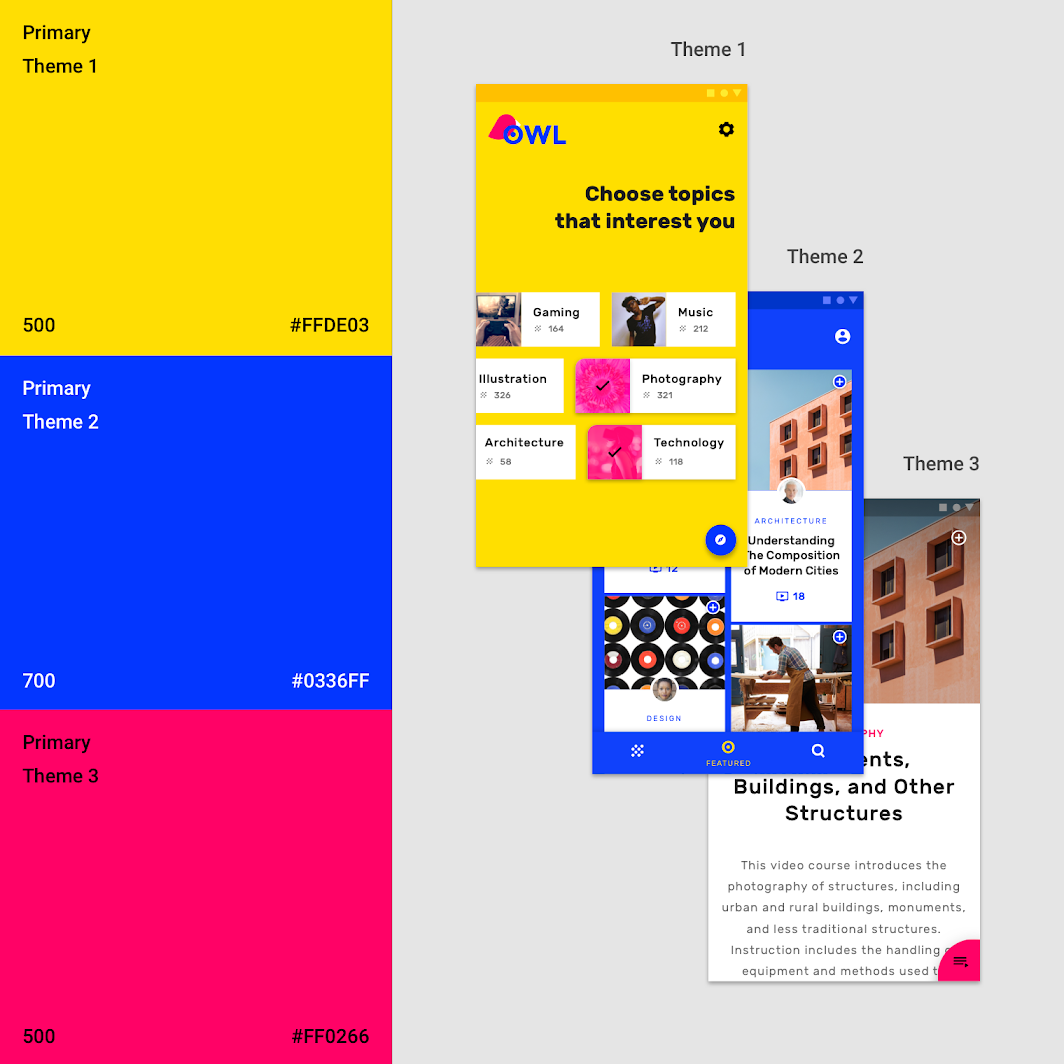
Owl에는 세 가지 기본 색상이 있습니다. 각 색상은 해당 섹션의 고유한 시각적 테마를 만드는 데 사용됩니다.
테마 1
맞춤 설정 섹션에서는 노란색이 기본 색상이고, 파란색이 보조 색상입니다.
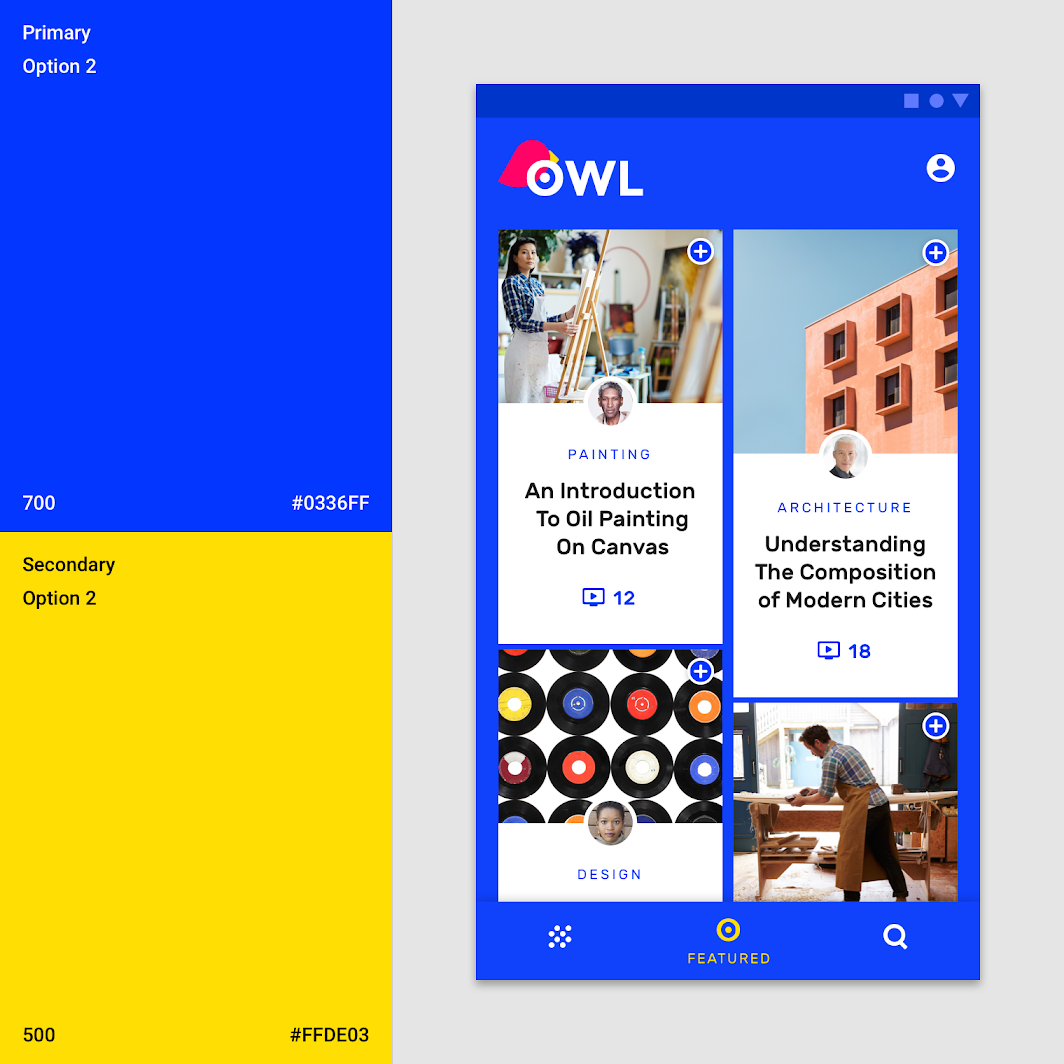
테마 2
탐색 섹션에서는 파란색이 기본 색상이고, 노란색이 보조 색상입니다.
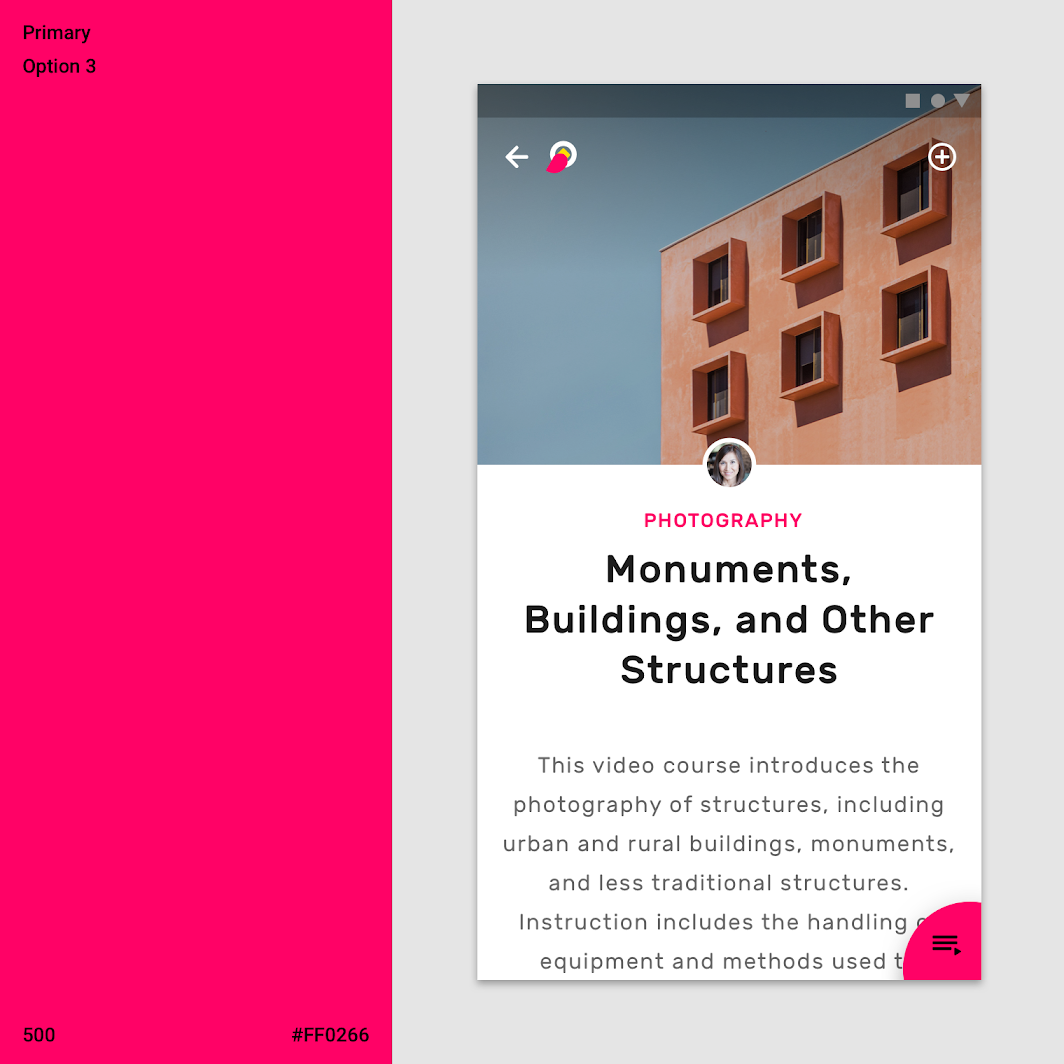
테마 3
학습 섹션에서는 분홍색이 기본 색상입니다.
타이포그래피
타입 스케일
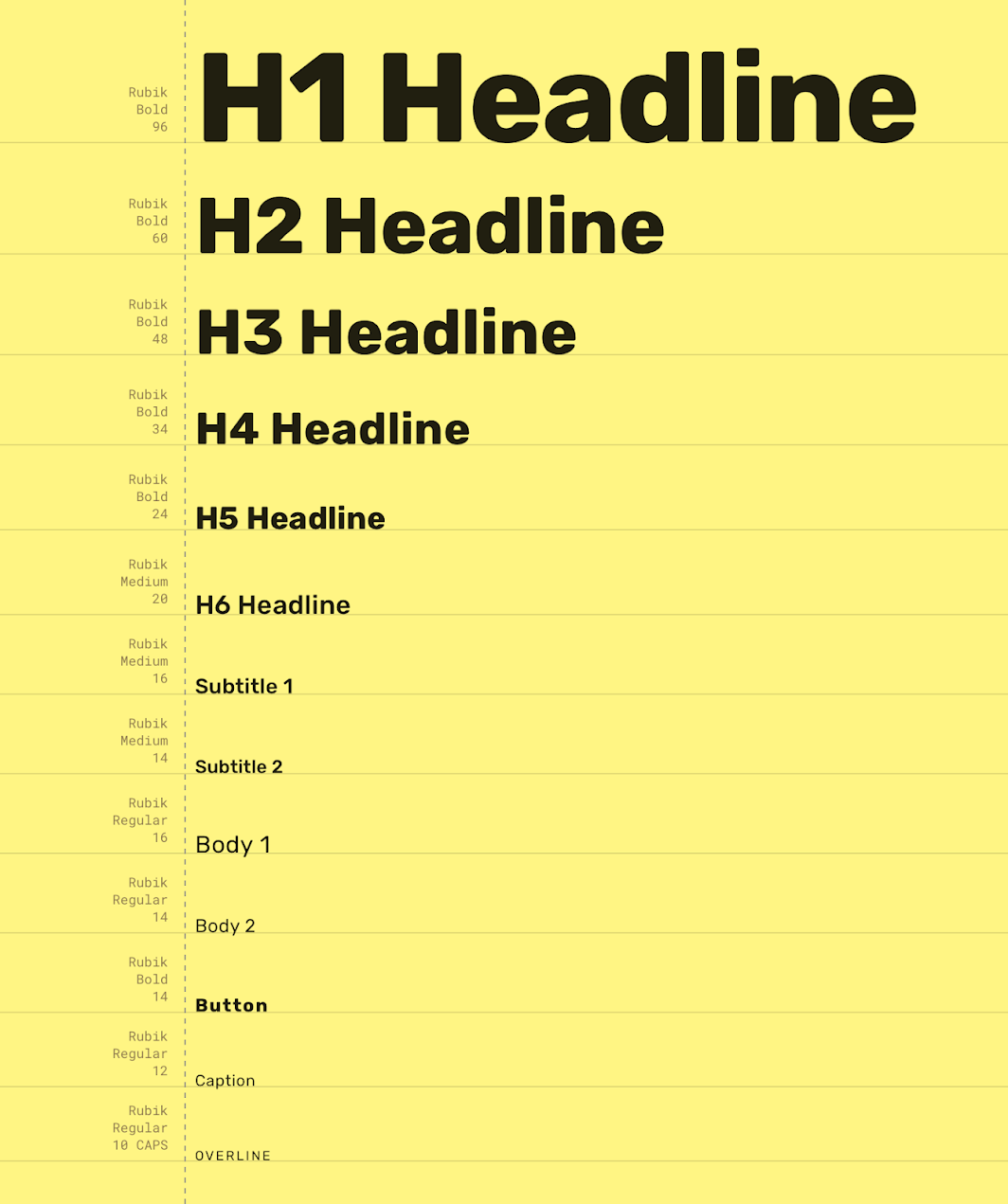
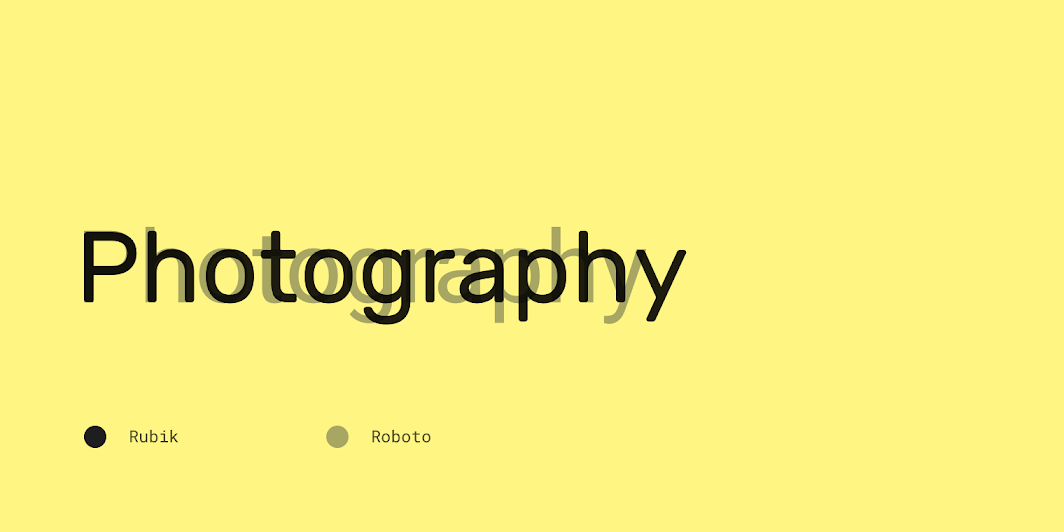
Owl의 타입 스케일은 앱 콘텐츠에 필요한 다양한 타이포그래피 스타일을 제공합니다. 타입 스케일의 모든 항목은 Rubik 서체를 사용하며, Rubik Regular, Medium, Bold로 다양한 글꼴 굵기를 표현합니다.
Rubik
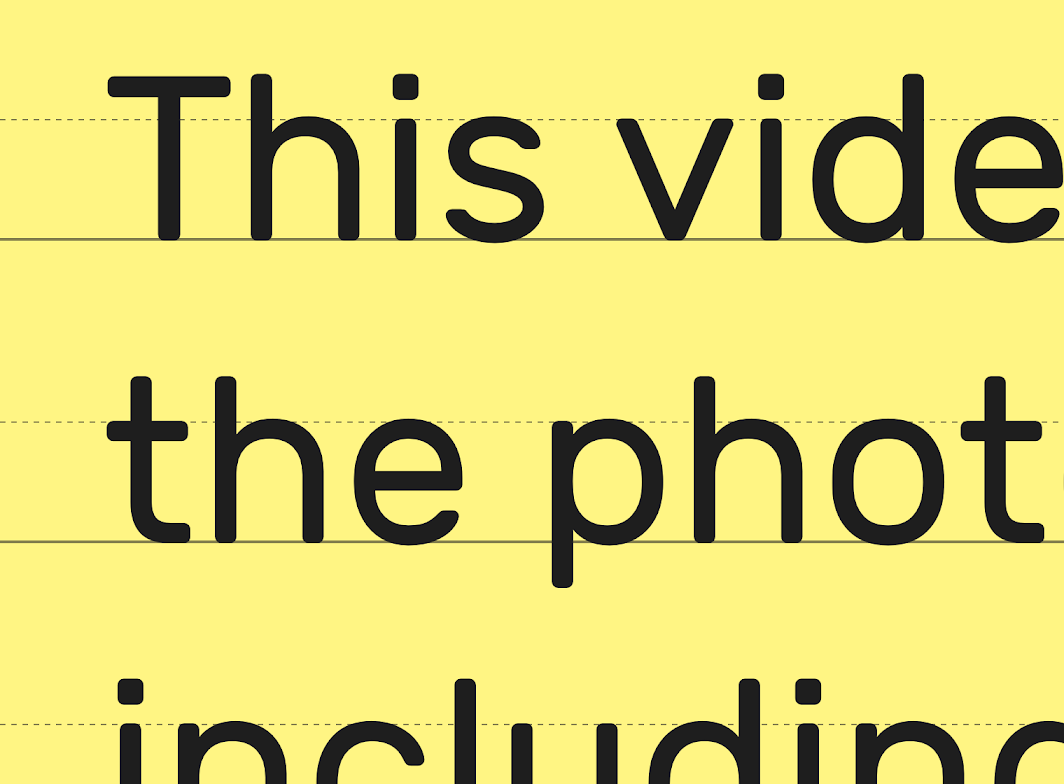
Owl은 Rubik 서체를 사용합니다. Rubik은 모서리가 약간 둥근 산세리프 서체로, 다양한 글꼴 굵기를 지원합니다.
아이코노그래피
Owl의 아이코노그래피는 브랜드 서체인 Rubik의 곡선형 모양과 스타일을 반영합니다.
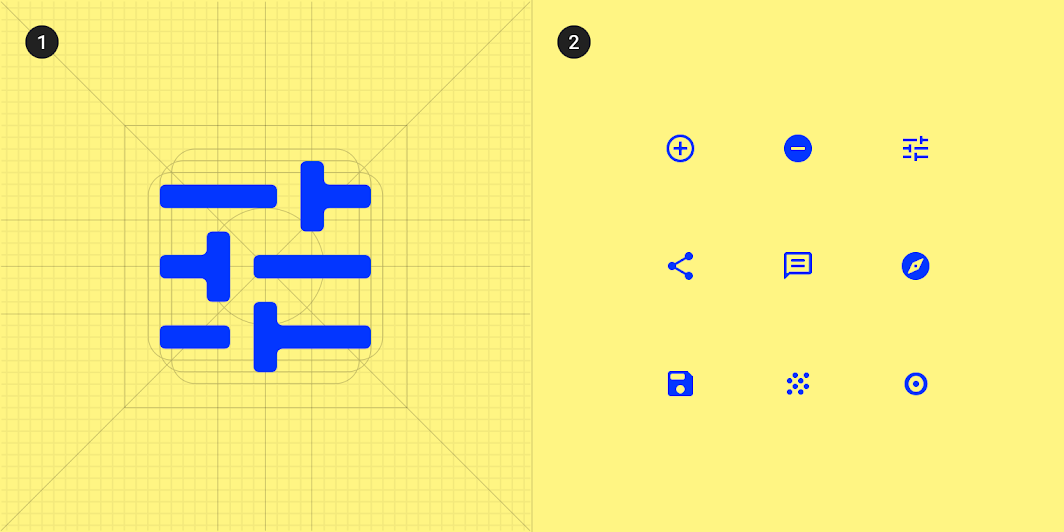
2. Owl 아이콘 컬렉션.
모양
카테고리
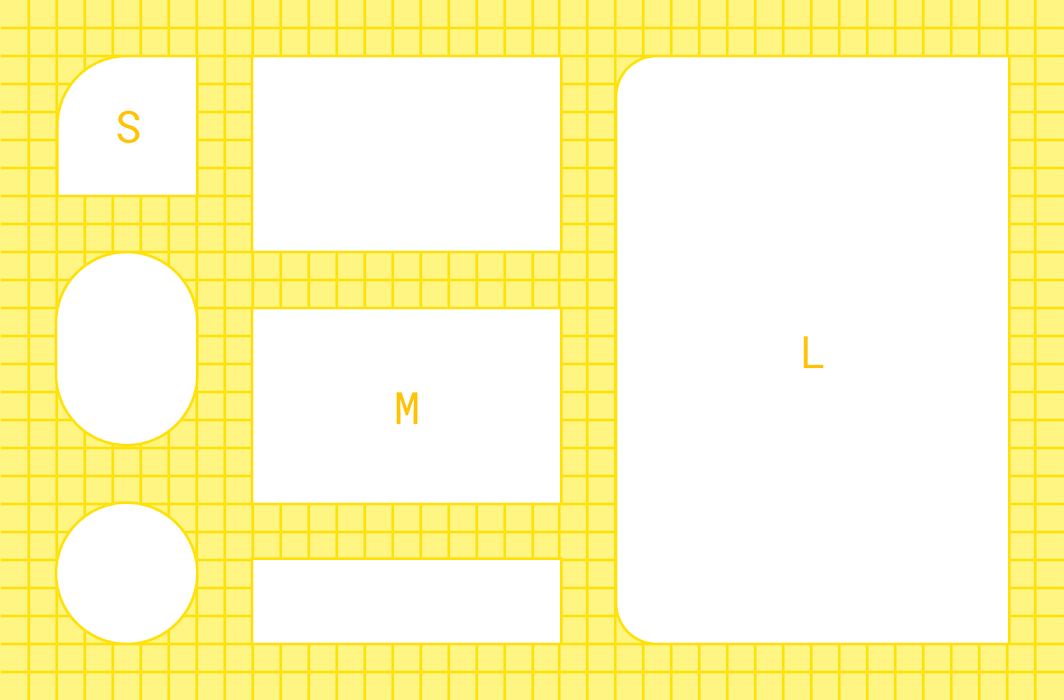
컴포넌트는 크기에 따라 모양 카테고리로 그룹화됩니다. 모양 카테고리를 사용하면 여러 컴포넌트의 모양 값을 한 번에 설정할 수 있습니다. 모양 카테고리에는 다음이 포함됩니다:
- 소형 컴포넌트
- 중형 컴포넌트
- 대형 컴포넌트
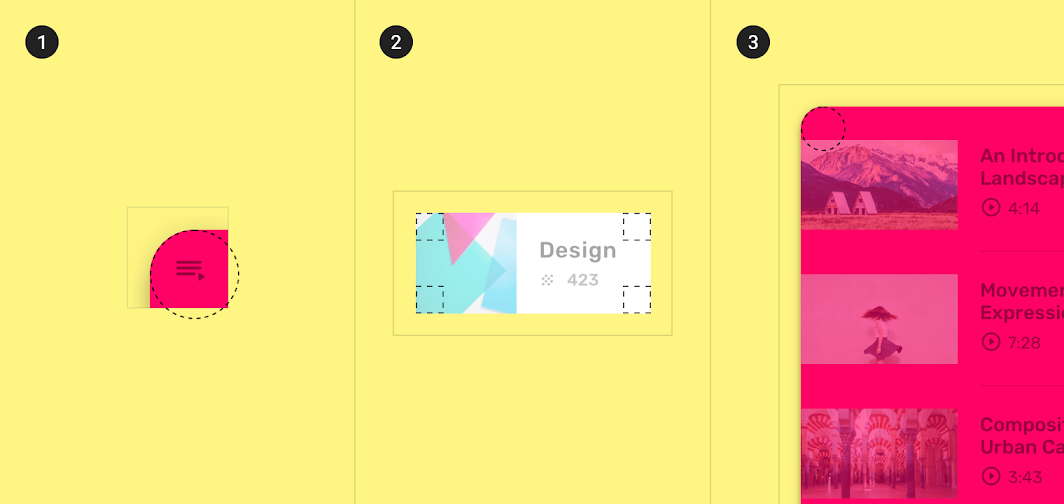
2. 중형 컴포넌트
3. 대형 컴포넌트
소형 컴포넌트
확장형 바텀 시트는 소형 모양 카테고리에 속합니다. 축소 상태에서는 50%의 모서리 반경으로 둥글게 처리됩니다.
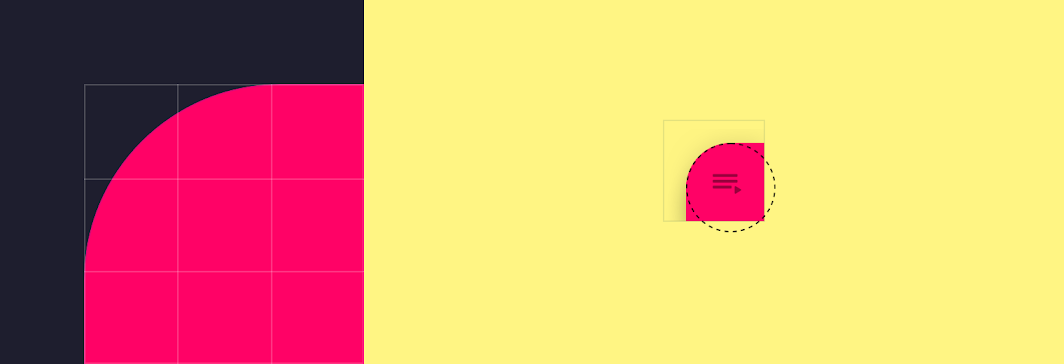
| 컴포넌트 | 카테고리 | 속성 | 값 |
|---|---|---|---|
| 확장형 바텀 시트 | 소형 컴포넌트 | 유형 크기 | 라운드 50% |
중형 컴포넌트
카드는 중형 모양 카테고리에 속합니다. 모서리 유형은 라운드이지만, 모서리 반경이 0dp이므로 각진 모서리로 표시됩니다.
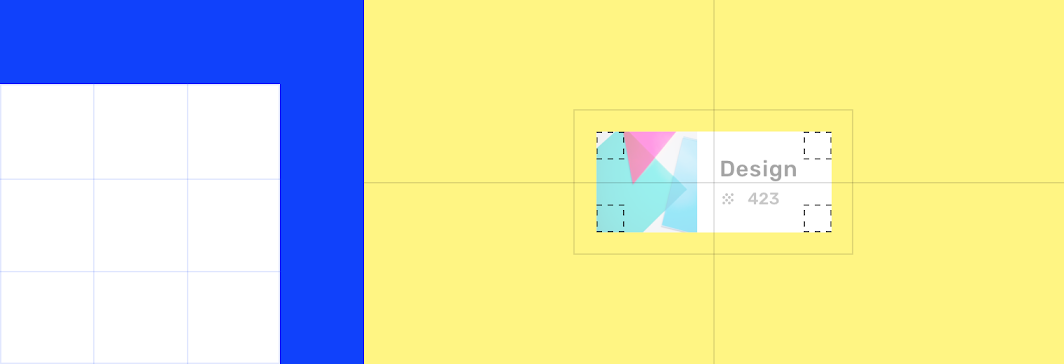
| 컴포넌트 | 카테고리 | 속성 | 값 |
|---|---|---|---|
| 카드 | 중형 컴포넌트 | 유형 크기 | 라운드 0dp;0dp;0dp;0dp |
대형 컴포넌트
측면 시트는 대형 모양 카테고리에 속합니다. 앞쪽(leading) 모서리는 둥글며, 모서리 반경은 16dp입니다.
모양은 측면 시트의 왼쪽 상단 및 왼쪽 하단 모서리에 적용됩니다. 오른쪽에서 왼쪽으로 쓰는(RTL) 언어에서는 반대쪽 모서리에 적용됩니다.
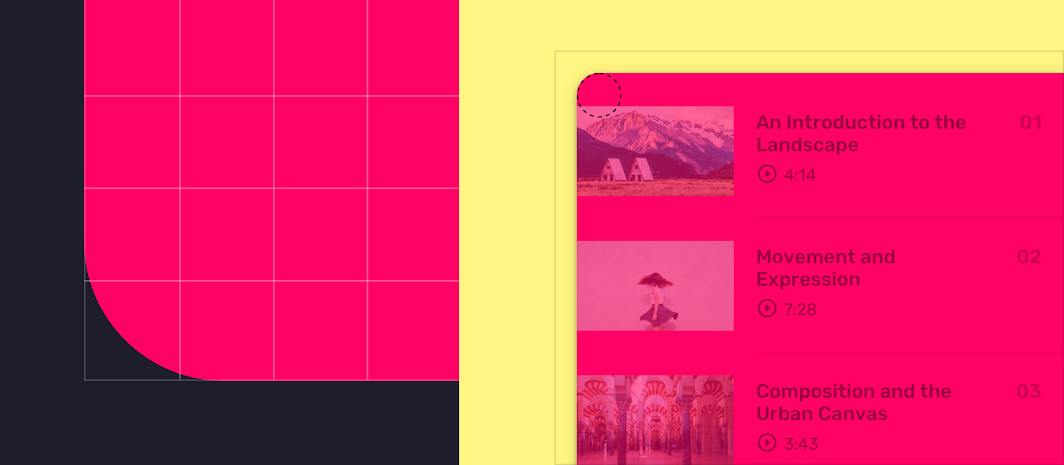
| 컴포넌트 | 카테고리 | 속성 | 값 |
|---|---|---|---|
| 측면 시트 | 대형 컴포넌트 | 유형 크기 | 라운드 16dp;n/a;n/a;16dp |
컴포넌트
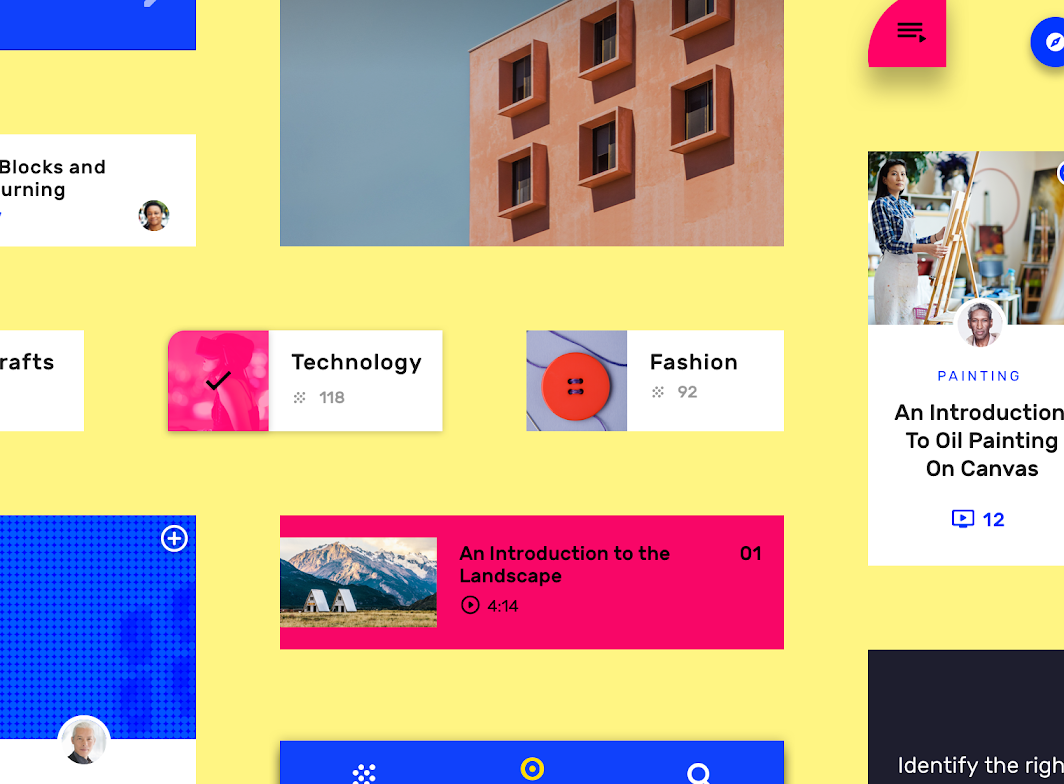
칩
목록 및 구분선
Owl은 목록 컴포넌트를 다양한 방식으로 사용합니다.
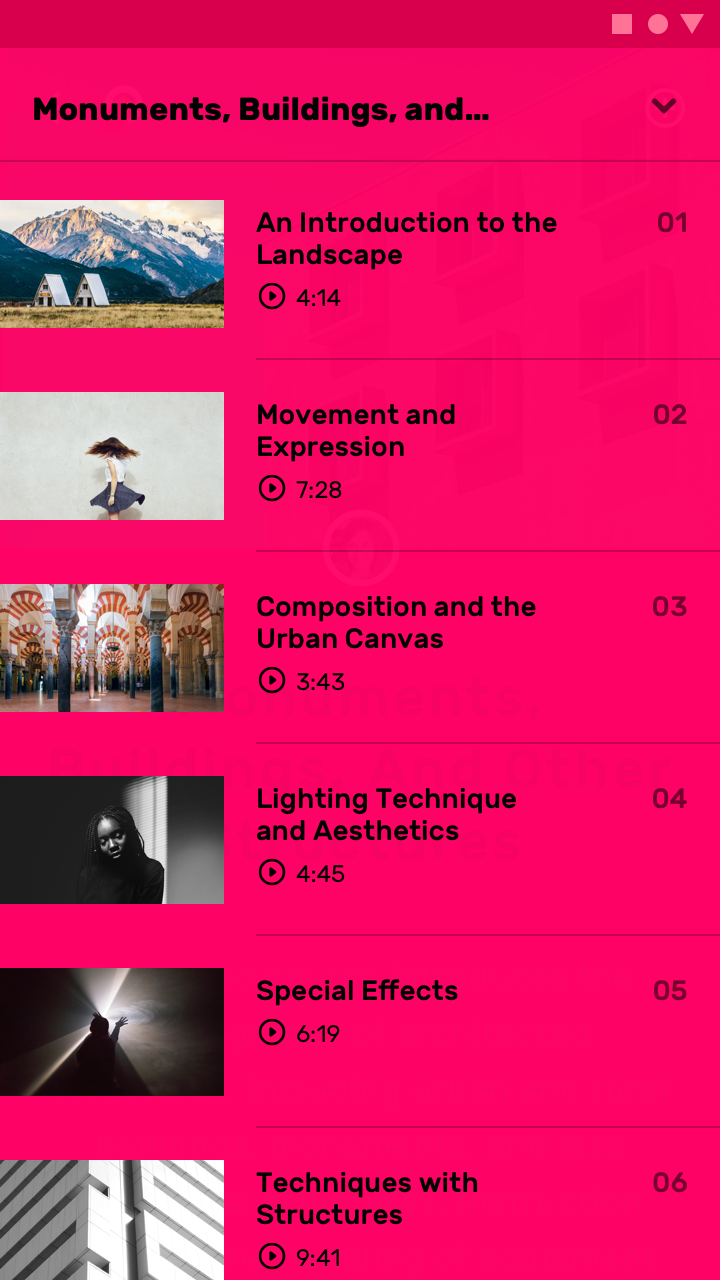
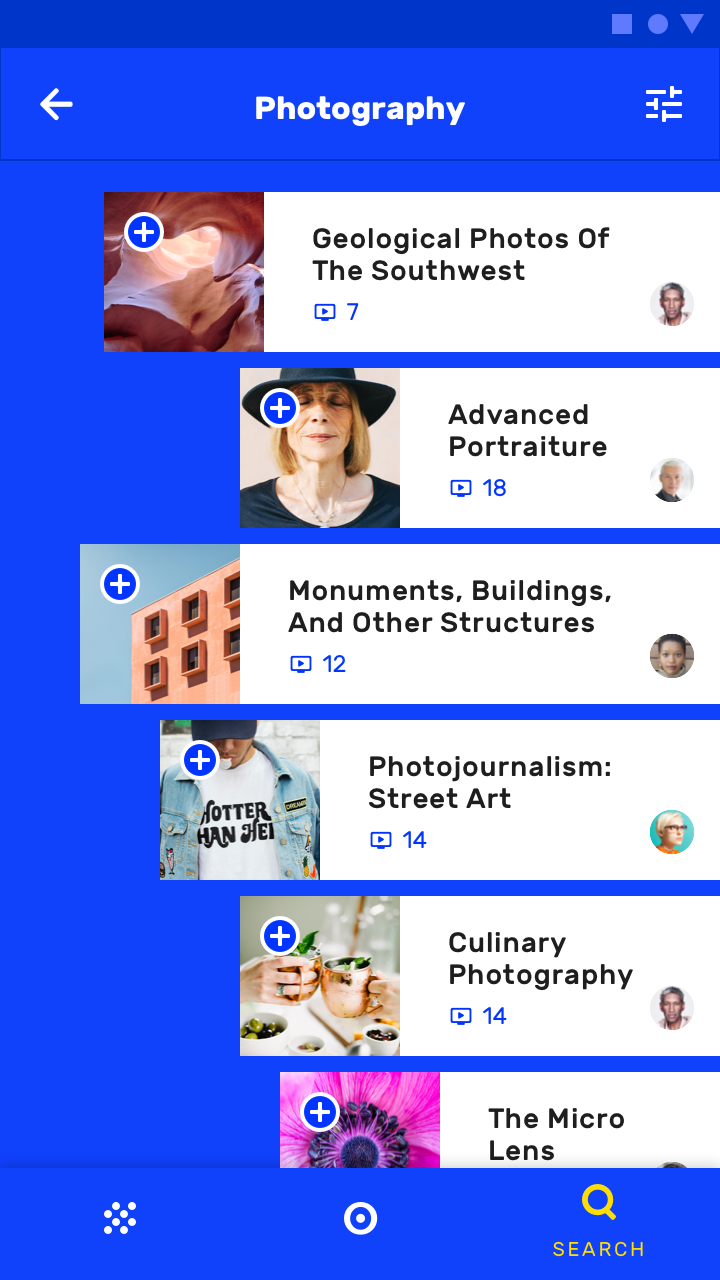
이 목록은 맞춤 타이포그래피, 색상, 아이코노그래피, 이미지를 사용하여 결과를 표시하며, 인셋 구분선으로 항목을 구분합니다.
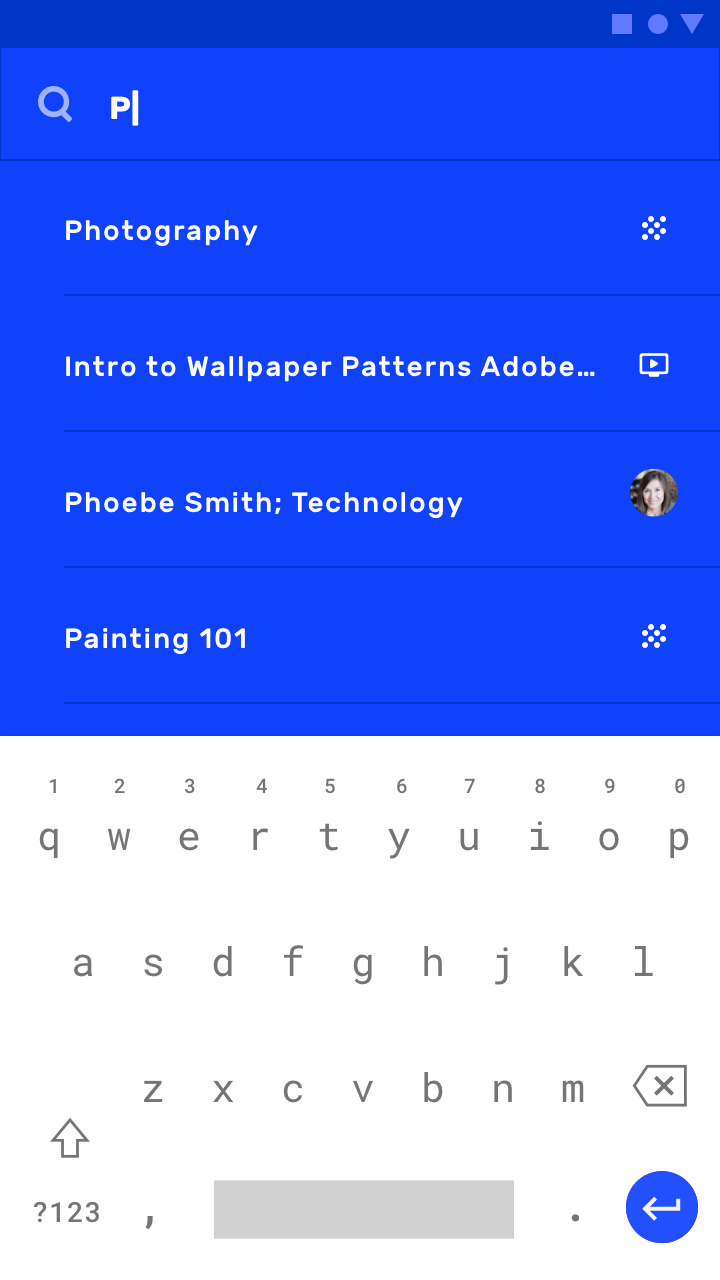
이 목록에는 맞춤 이미지, 다양한 타이포그래피 스타일, 튜토리얼 동영상을 재생하는 작업이 포함되어 있습니다. 목록 항목은 인셋 구분선으로 구분됩니다.
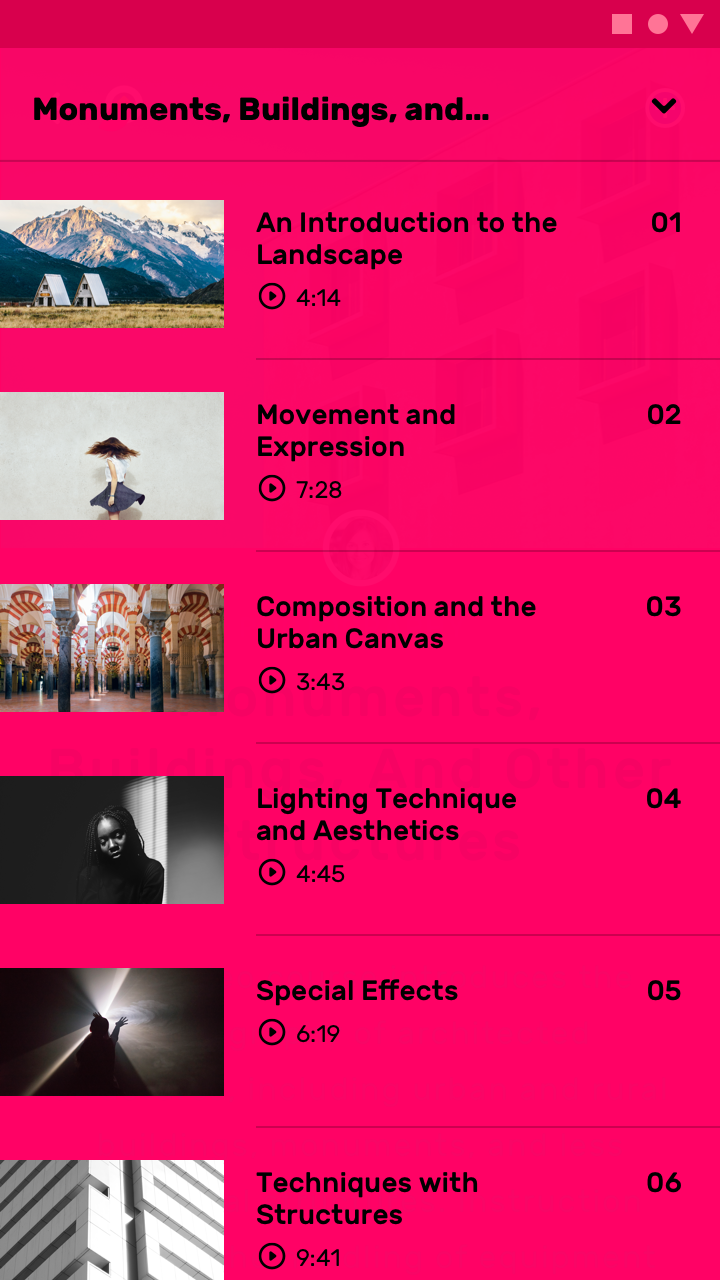
각 목록 항목의 너비는 텍스트 길이에 따라 달라지며, 항목 사이에는 넉넉한 패딩이 있습니다. 각 항목에는 인라인 작업, 다양한 이미지 유형, 타이포그래피 스타일이 포함되어 있습니다.
카드
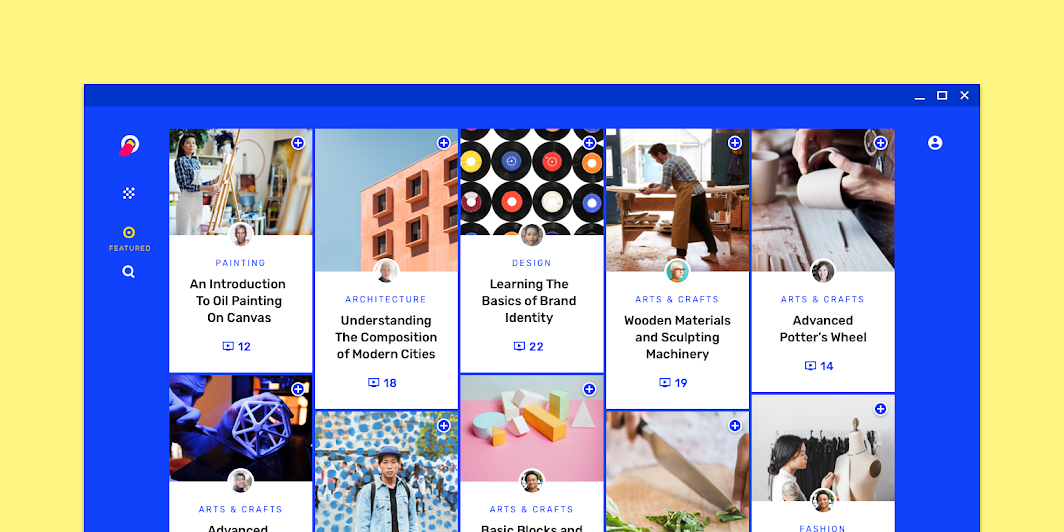
Owl의 추천 강좌는 카드 컬렉션으로 표시됩니다. 카드에는 맞춤 모양, 색상, 타이포그래피, 아이코노그래피가 적용되어 있고, 콘텐츠는 중앙 정렬되어 있습니다. 카드 간 패딩은 좁으며, 컬렉션은 카드 높이가 각기 다른 메이슨리(masonry) 패턴을 사용합니다.
시트
Owl은 강좌 튜토리얼 동영상을 표시하기 위해 시트를 사용합니다. 데스크톱과 태블릿에서는 이 동영상을 학습 섹션의 기본 색상인 분홍색으로 맞춤화된 측면 시트에서 찾을 수 있습니다.
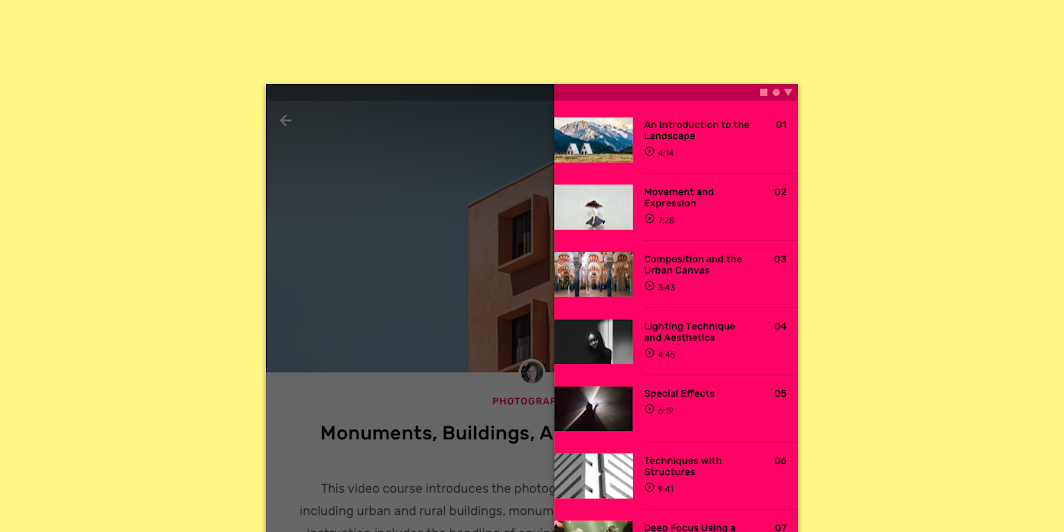
모바일에서도 Owl은 시트를 사용하여 강좌 튜토리얼 동영상을 표시합니다. 오른쪽 하단의 최소화된 시트를 탭하면 시트가 전체 화면으로 확장됩니다.
하단 내비게이션
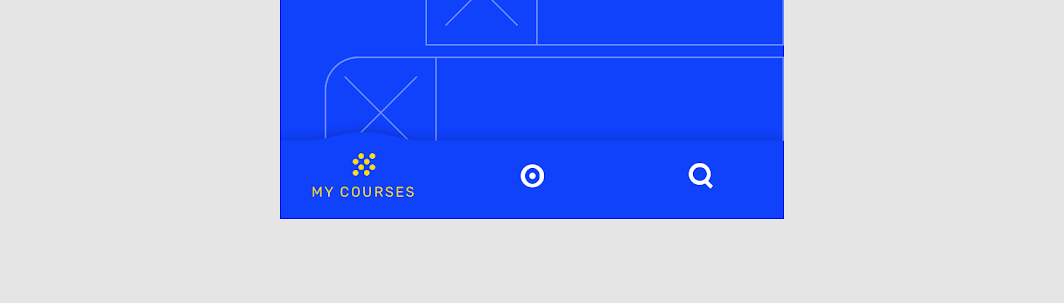
Owl의 하단 내비게이션 컴포넌트에는 맞춤 색상, 타이포그래피, 아이코노그래피가 적용되어 있습니다.
모션
시작 화면
Owl의 시작 화면은 캐릭터 애니메이션(캐릭터에 생명을 불어넣는 애니메이션 기법)을 표시하여 앱에 장난스러운 분위기를 더합니다.
애니메이션 아이콘
Owl의 아이콘 애니메이션은 로고 애니메이션과 로딩 상태 애니메이션 모두에서 영감을 받았습니다.
2. 로고 애니메이션
3. 로딩 애니메이션
내비게이션 전환
최상위 전환
부모-자식 전환
시트 전환
흔들림 효과
칩을 선택하거나 스크롤하면 흔들림(oscillation) 효과가 나타나 기발하고 장난기 넘치는 분위기를 연출합니다.
로딩
로딩은 패턴 이미지에 애니메이션을 적용하여 표현됩니다. 도트 패턴은 로고와 아이콘처럼 원형인 브랜드 요소의 모양을 반영합니다.