

Android 지문
지문 인식은 기기 잠금 해제, 앱 로그인, 인앱 구매 인증에 사용할 수 있습니다.
표준 지문
구조
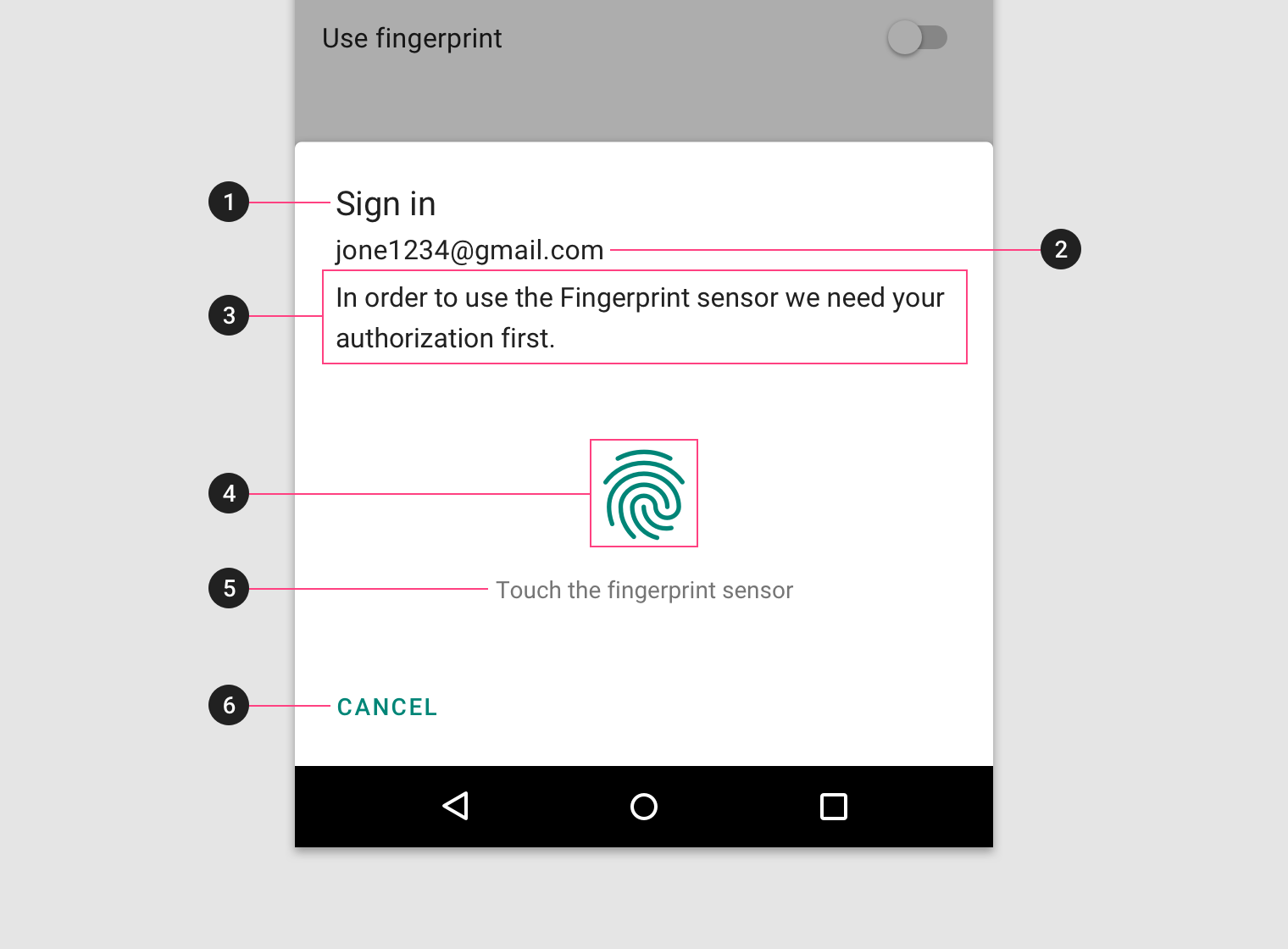
2. 사용자 정보
3. 보조 텍스트: 지문 사용에 대한 사용자의 승인을 요청하는 역할을 합니다. Android 설정의 문구와 일관성을 유지하는 한 자유롭게 변경할 수 있습니다.
4. 지문 아이콘
5. 지문 안내 텍스트
6. 작업 버튼
하드웨어 센서
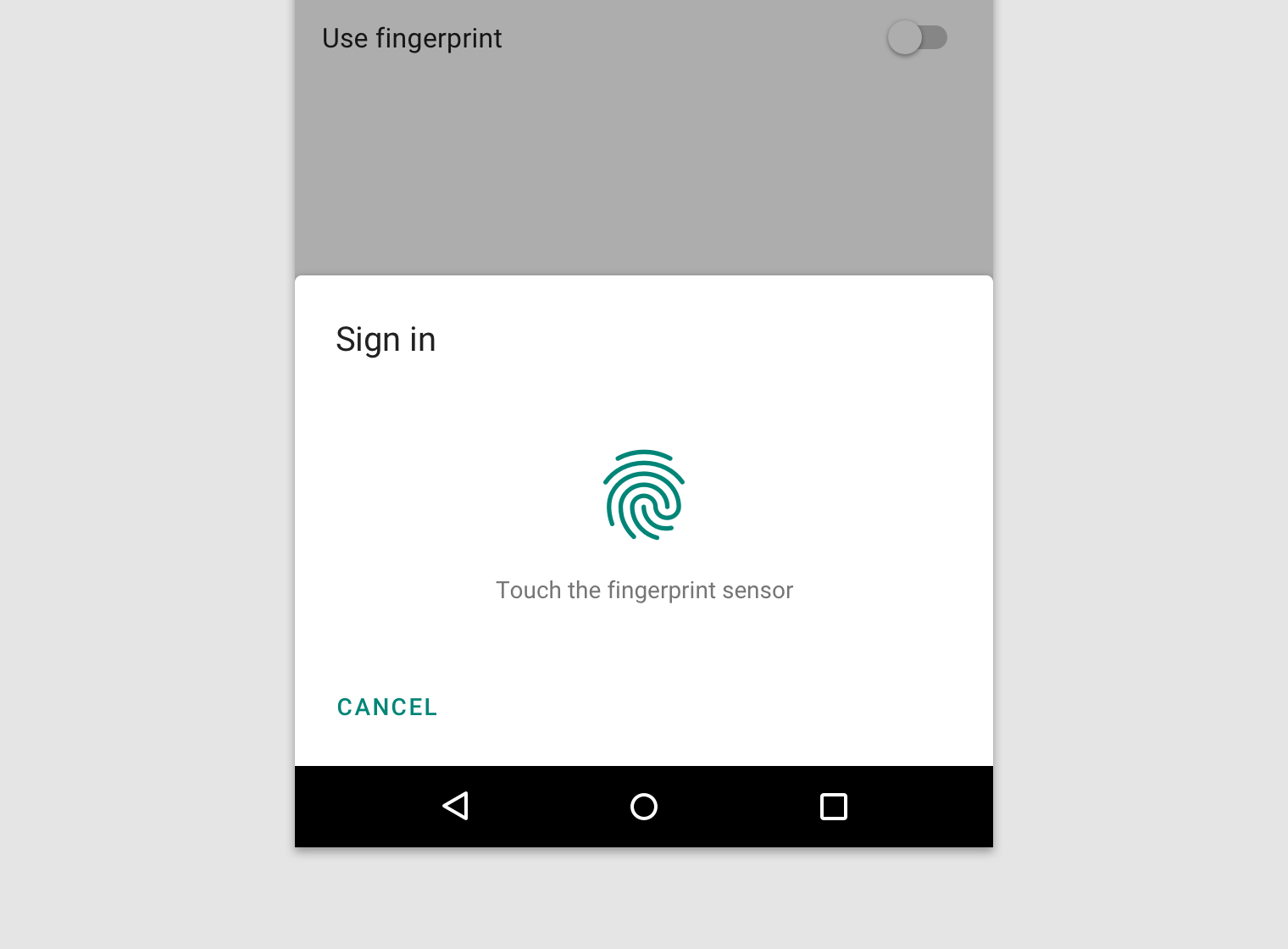
지문 아이콘이 원형 배경 없이 표시되어 있다면, 사용자가 하드웨어 센서를 터치하면 지문이 인식된다는 의미입니다.
크기
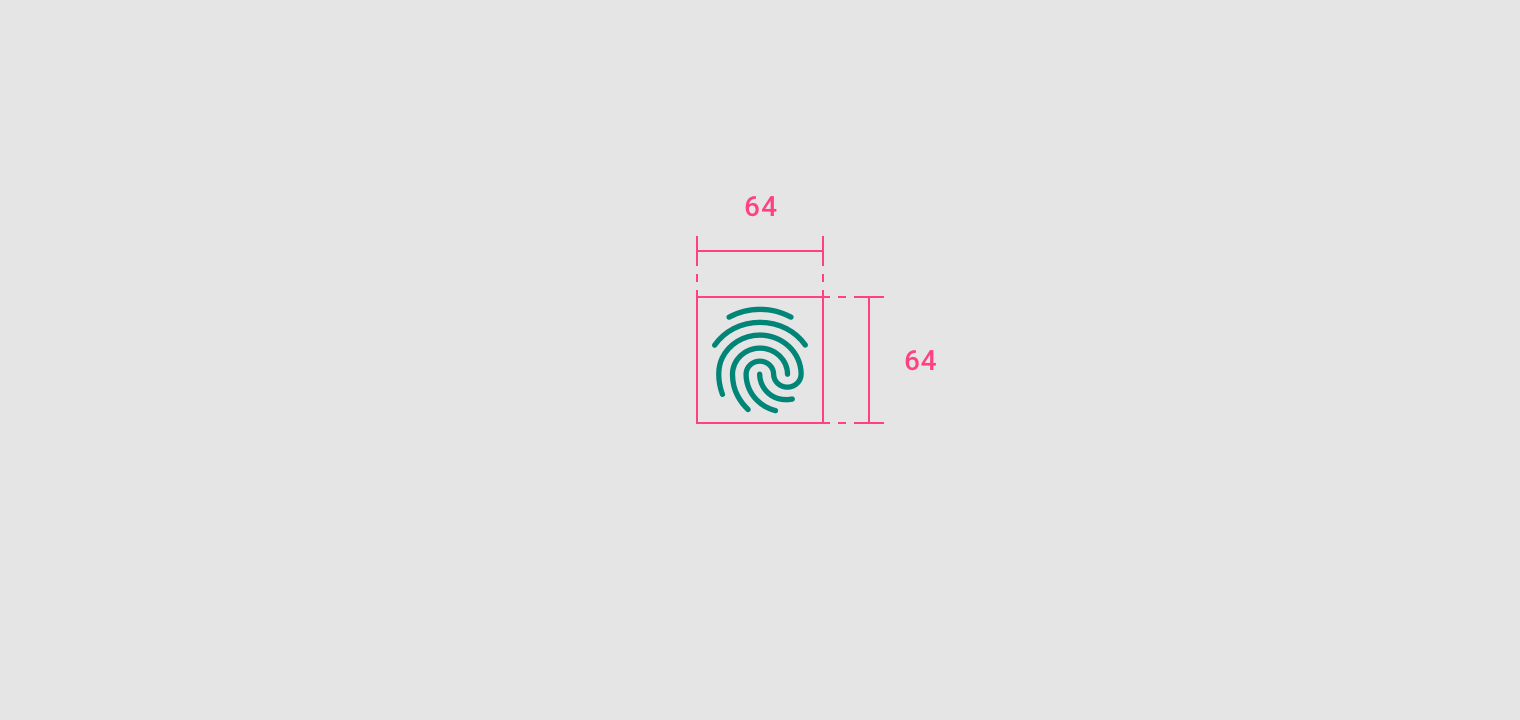
지문 아이콘은 표준 시스템 아이콘 크기인 64dp로 표시해야 합니다.
레이아웃
사용자가 하드웨어 지문 센서를 터치해야 한다는 것을 전달하려면 원형 배경 없는 지문 아이콘을 사용하세요.

권장하지 않음

권장하지 않음
아이콘
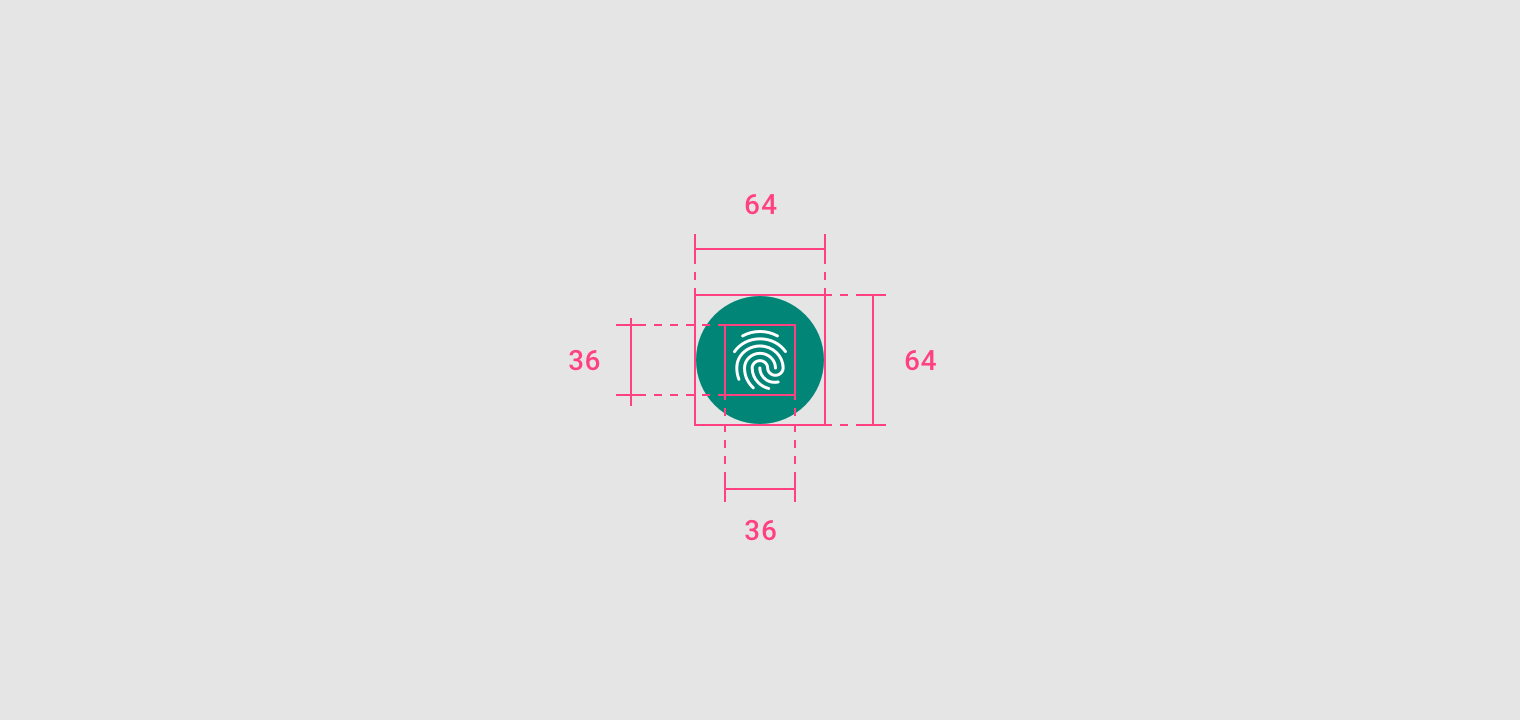
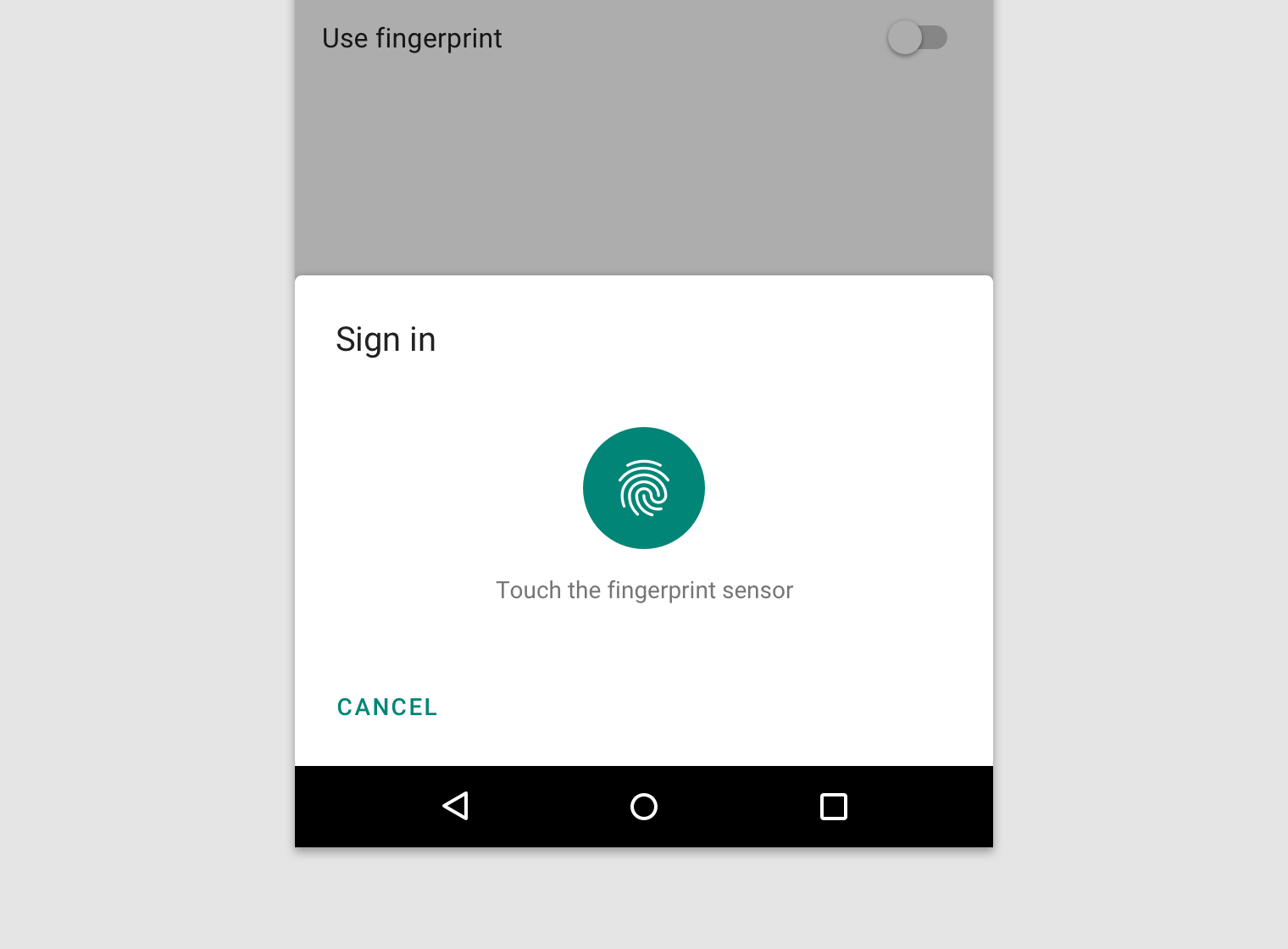
지문 아이콘이 화면에 표시되어 있다면, 사용자가 아이콘이 표시된 위치에서 화면을 직접 터치하면 지문이 인식된다는 의미입니다.
크기
지문 아이콘은 64dp 원형 배경 안에 표준 시스템 아이콘 크기(36dp)로 표시해야 합니다.

권장하지 않음

권장하지 않음
색상이 적용된 아이콘
아이콘을 둘러싼 원은 지문 아이콘과 충분한 대비를 이루기만 하면 색상을 자유롭게 맞춤 설정할 수 있습니다.


권장하지 않음
밝은 배경 UI
밝은 배경에서는 어두운 원형 배경의 지문 아이콘을 사용하세요.
사양:
- 색상: #FFFFFF
- 불투명도: 100%
어두운 배경 UI
어두운 배경에서는 밝은 원형 배경의 지문 아이콘을 사용하세요.
사양:
- 색상: #000000
- 불투명도: 54%
상태
기본 상태
UI는 사용자에게 센서를 터치하도록 안내해야 합니다.
실패 상태
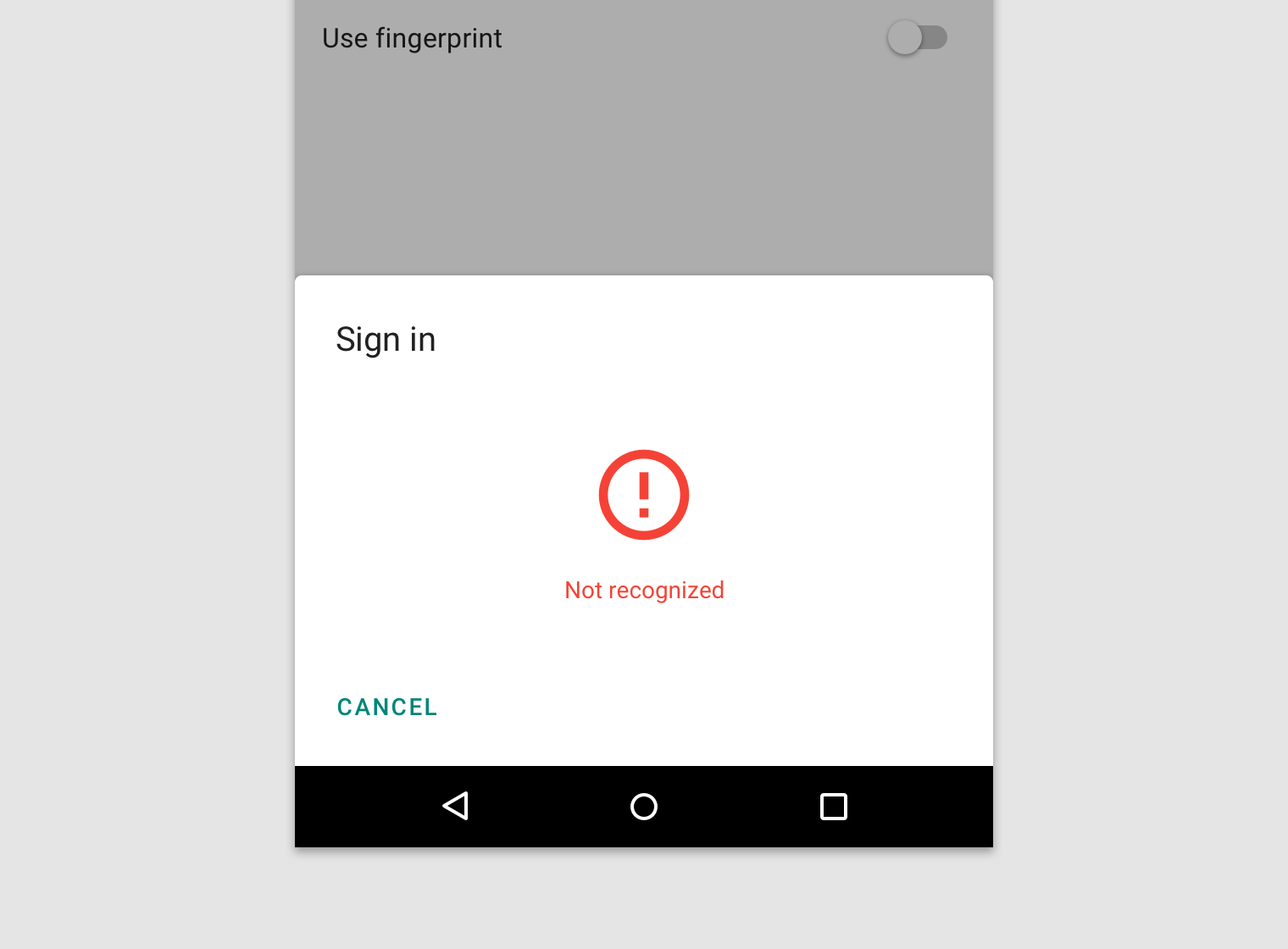
인식에 실패한 경우에는 오류 아이콘을 사용하여 사용자에게 지문이 인식되지 않았으며 다시 시도해야 한다는 사실을 명확히 알려야 합니다. 오류 아이콘은 상태 메시지와 함께 표시할 수도 있고 메시지 없이 표시할 수도 있습니다.
사양:
- 실패 상태에는 앱에서 지정한 색상을 사용하거나 Deep Orange 600 (#F4511E)을 사용하세요
실패 상태에서 피해야 할 사항:
- 기본 상태와 실패 상태 사이의 과한 전환 효과
대화상자 종료
대화상자를 종료할 수 있는 다른 방법을 제공하세요. 최소한 “취소” 버튼이나 지문 인증 대화상자 바깥을 탭하는 방법으로는 대화상자를 닫을 수 있어야 합니다.
대체 인증 방법
지문이 유일한 인증 방법이 되어서는 안 됩니다. 다음과 같은 대체 인증 방법을 제공하세요:
- 사용자 계정 비밀번호
- 앱 PIN
- 기기 자격 증명
지문 등록
앱에서 인증 수단으로 지문을 사용하기 전에 사용자의 동의를 받아야 합니다.
앱 설정
앱 설정에서 지문 인증을 켜거나 끌 수 있습니다.
인증
앱 사용자는 로그인 또는 구매 인증에 지문을 사용하는 옵션을 설정할 수 있습니다.
사용자 작업의 인증이 필요할 때는 로그인 화면 대신 지문 인증 대화상자를 표시하거나, 구매 과정 중에 표시하세요.
지문 등록 후
지문 등록 후에는 사용자 인증이 필요할 때마다 지문 인증 대화상자를 표시하세요.
앱의 구매 과정
사용자는 기존 계정으로 구매한 직후에 지문을 등록할 수 있습니다.
사양
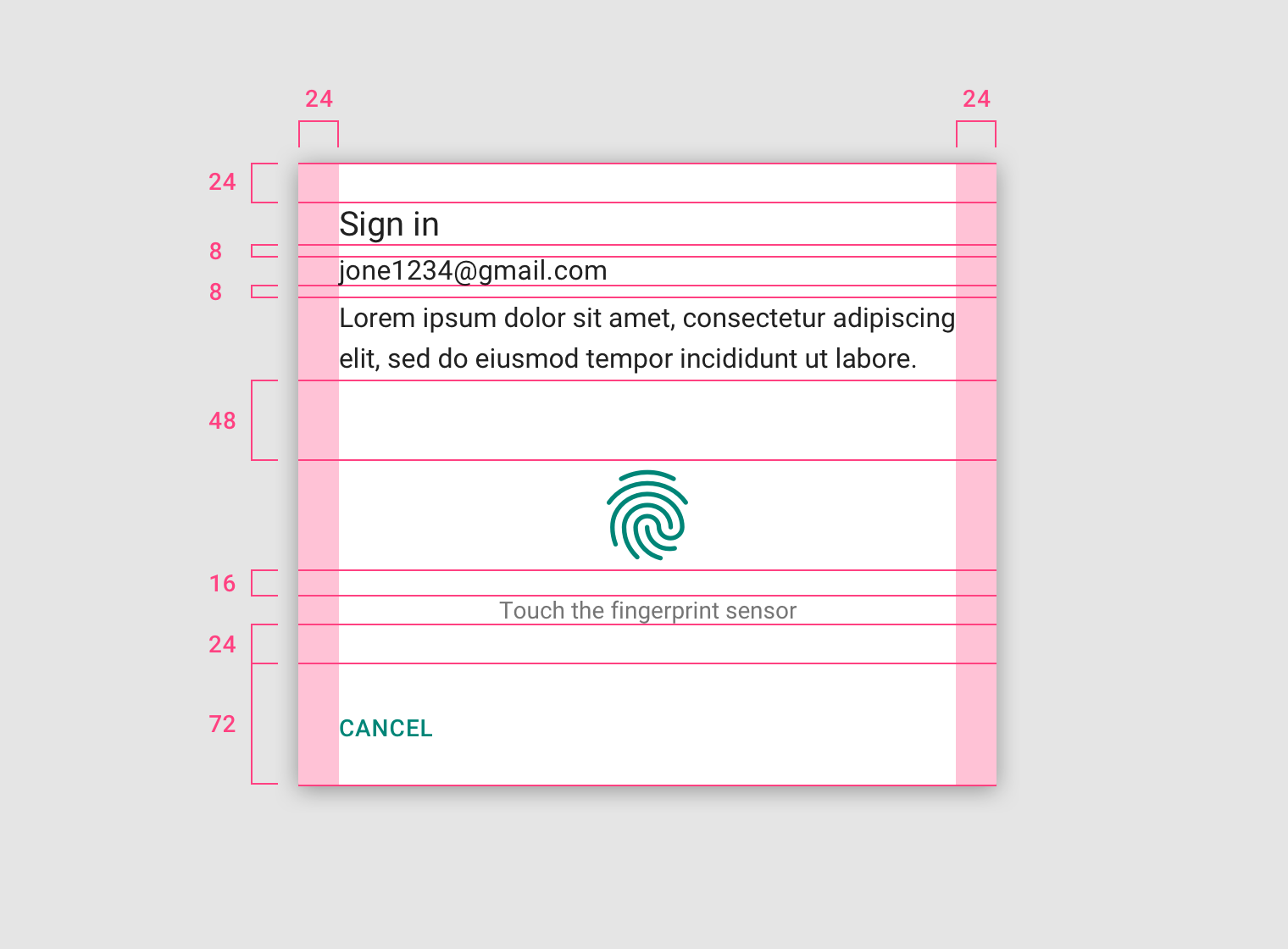
• 대화상자 상단 패딩: 24dp
• 제목 하단 여백: 8dp
• 사용자 정보 하단 여백: 8dp
• 보조 텍스트 하단 여백: 48dp
• 지문 아이콘 하단 여백: 16dp
• 지문 안내 텍스트 하단 여백: 24dp
• 버튼 컨테이너 높이: 72dp