

Reply
Reply는 Material Design 컴포넌트와 Material Theming을 사용하여 브랜드에 맞는 커뮤니케이션 경험을 만드는 이메일 앱입니다.
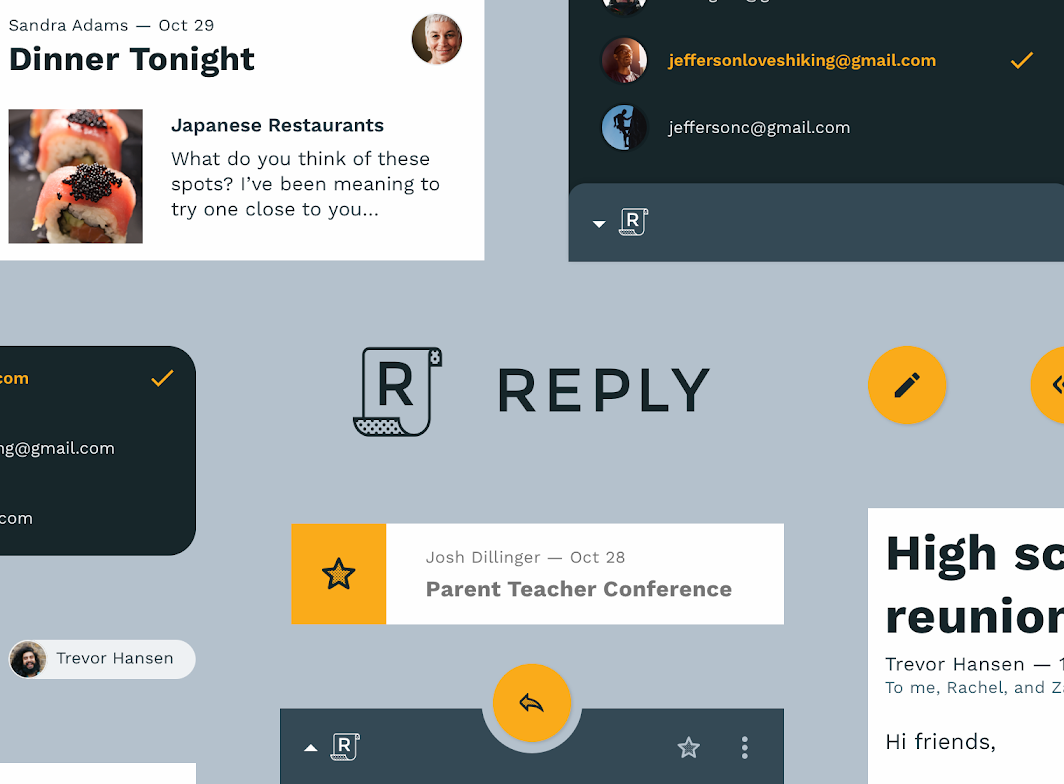
Reply 소개
Reply는 개인과 그룹의 소통을 돕는 앱입니다. 명확성, 가독성, 직관성, 사용 편의성을 고려하여 설계되었습니다.
Reply의 브랜드는 친근함과 전문성, 그리고 약간의 엉뚱한 매력을 드러냅니다.
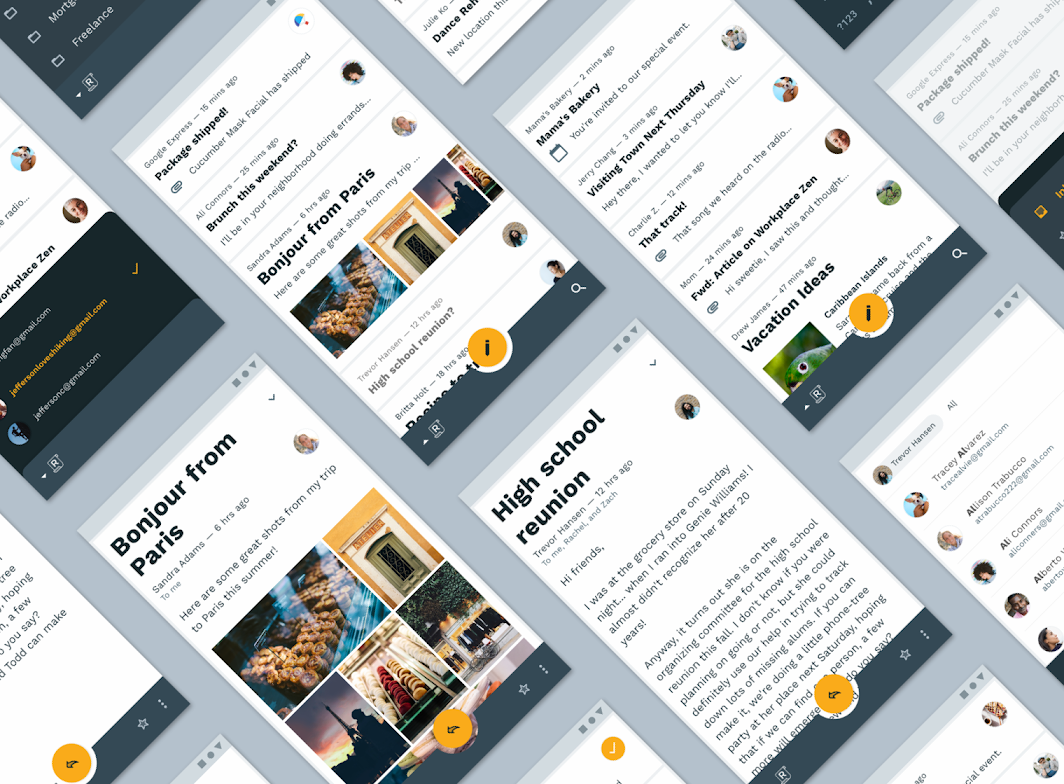
기능적 미학
Reply의 브랜드는 소통을 강조합니다. 그 결과, 앱 디자인은 기능적 품질을 우선시하며 기능적 목적이 없는 디자인 요소보다 사용 편의성을 중시합니다.
Reply의 브랜딩은 사용자 상호작용과 자주 결합됩니다. 예를 들어 브랜드 로고를 통해 내비게이션 드로어에 접근할 수 있습니다.
제품 아키텍처
Reply는 다른 이메일 앱과 유사한 제품 아키텍처를 사용합니다. 새 메일과 보관된 메일이 담긴 수신함, 그리고 해당 메일을 정리하고 관련 작업을 수행하도록 구조화된 UI입니다. 메일은 별표 표시, 전송, 삭제, 스팸 표시가 가능하며, 사용자가 직접 설정한 방식으로 정리할 수도 있습니다.
사용자 작업에 집중
사용자 작업은 대부분 콘텐츠 생성 및 소비와 관련되므로, 다른 UI 요소보다 콘텐츠에 화면 공간이 할당됩니다. 콘텐츠와 탐색 모두에 충분한 공간을 확보하기 위해 Reply는 데스크톱, 태블릿, 모바일에 서로 다른 탐색 패턴을 사용합니다.
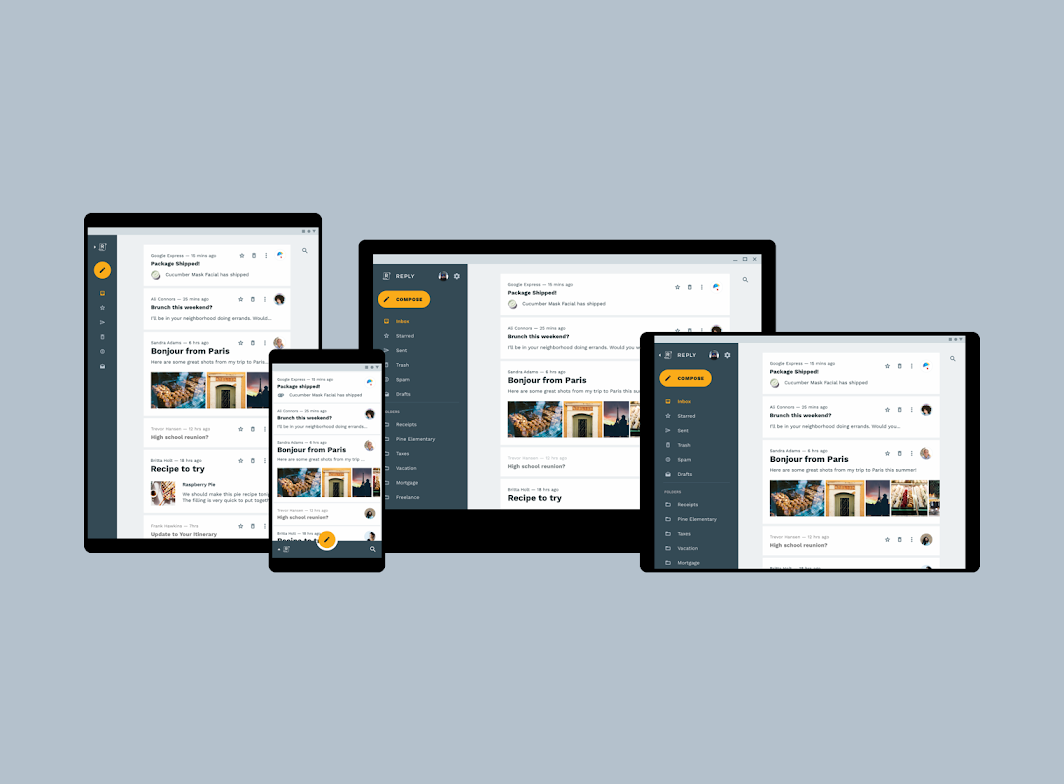
내비게이션 드로어
데스크톱에서 Reply는 표준 내비게이션 드로어를 사용합니다.
내비게이션 드로어 구성
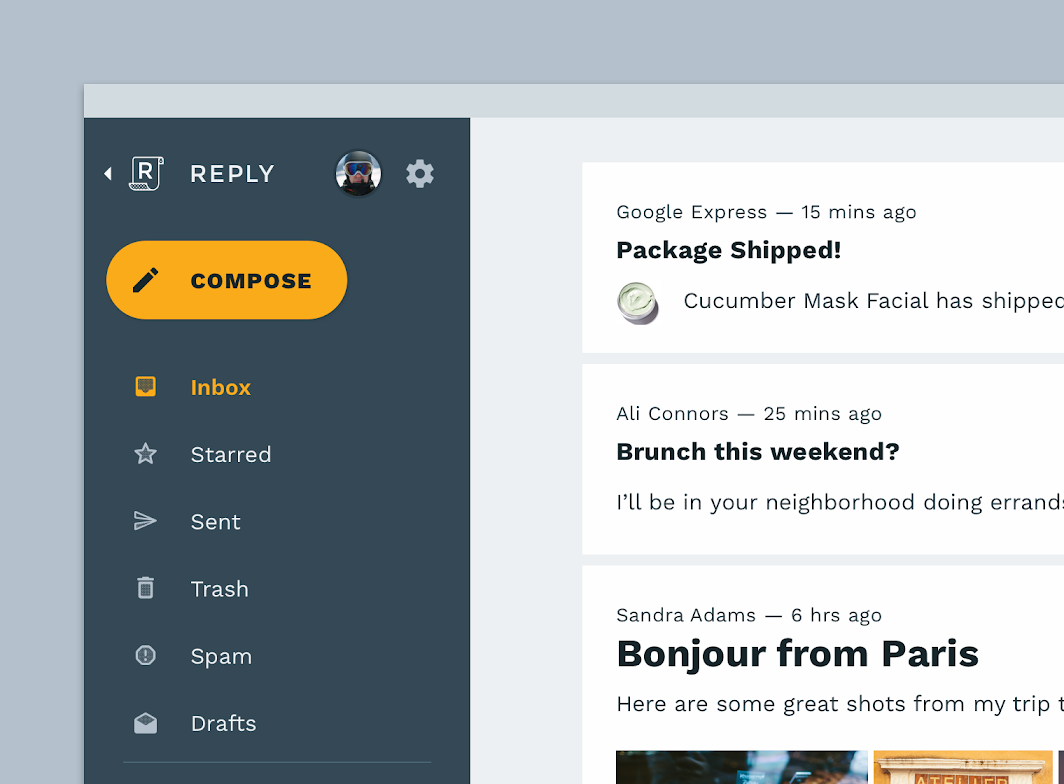
내비게이션 드로어의 목적지는 아이콘과 텍스트를 모두 사용하여 표현됩니다. 내비게이션 드로어 상단에는 설정, 계정 전환 메뉴, 그리고 Reply 로고와 나란히 배치된 캐럿(또는 화살표)이 포함되어 있습니다.
내비게이션 드로어 상호작용
로고를 탭하면 내비게이션 드로어가 레일로 접힙니다.
하단 앱 바
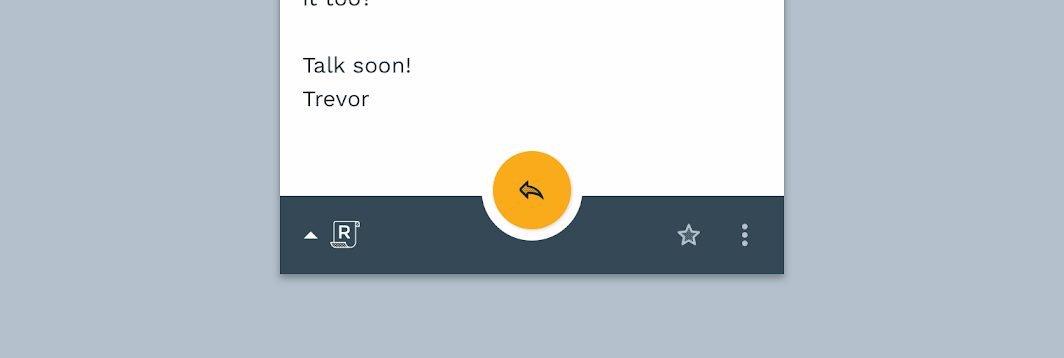
모바일에서 Reply는 하단 앱 바를 통해 탐색 메뉴를 엽니다.
하단 앱 바 상호작용
Reply 로고를 탭하면 설정 아이콘과 계정 아바타(탭하면 계정을 전환할 수 있음)가 포함된 하단 내비게이션 드로어가 나타납니다.
Reply 로고를 다시 탭하면 내비게이션 드로어가 닫히고 하단 앱 바가 기본 상태로 돌아갑니다.
레일 내비게이션
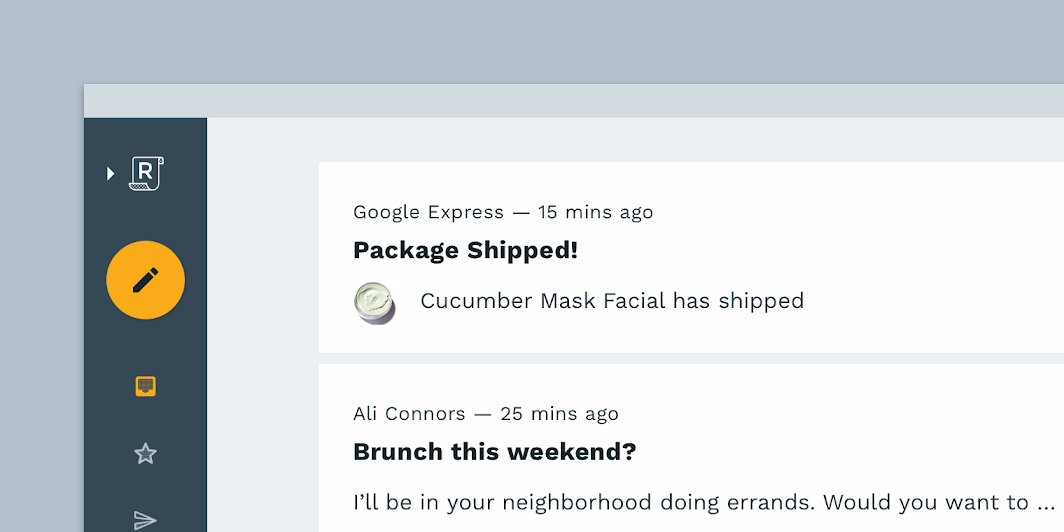
태블릿에서 Reply는 각 목적지가 아이콘으로 표현되는 레일 탐색을 사용합니다.
레일 상호작용
Reply 로고를 탭하면 레일이 표준 내비게이션 드로어로 열립니다. 로고 옆에 표시된 화살표는 로고가 상호작용 가능한 요소임을 명확히 보여줍니다.
레일 탐색은 매우 적은 공간을 차지하면서 많은 수의 목적지를 표시할 수 있어 태블릿에서 사용하기에 이상적입니다. 레일 탐색이 열리면 맞춤 폴더가 표시되어 사용자가 폴더 제목 텍스트를 읽을 수 있습니다.
접힌 상태에서는 레일에 사용자가 만든 맞춤 폴더가 포함되지 않습니다. 맞춤 폴더는 모두 동일한 아이콘을 사용하므로 아이콘만으로는 구분할 수 없기 때문입니다.
레이아웃
그리드 시스템
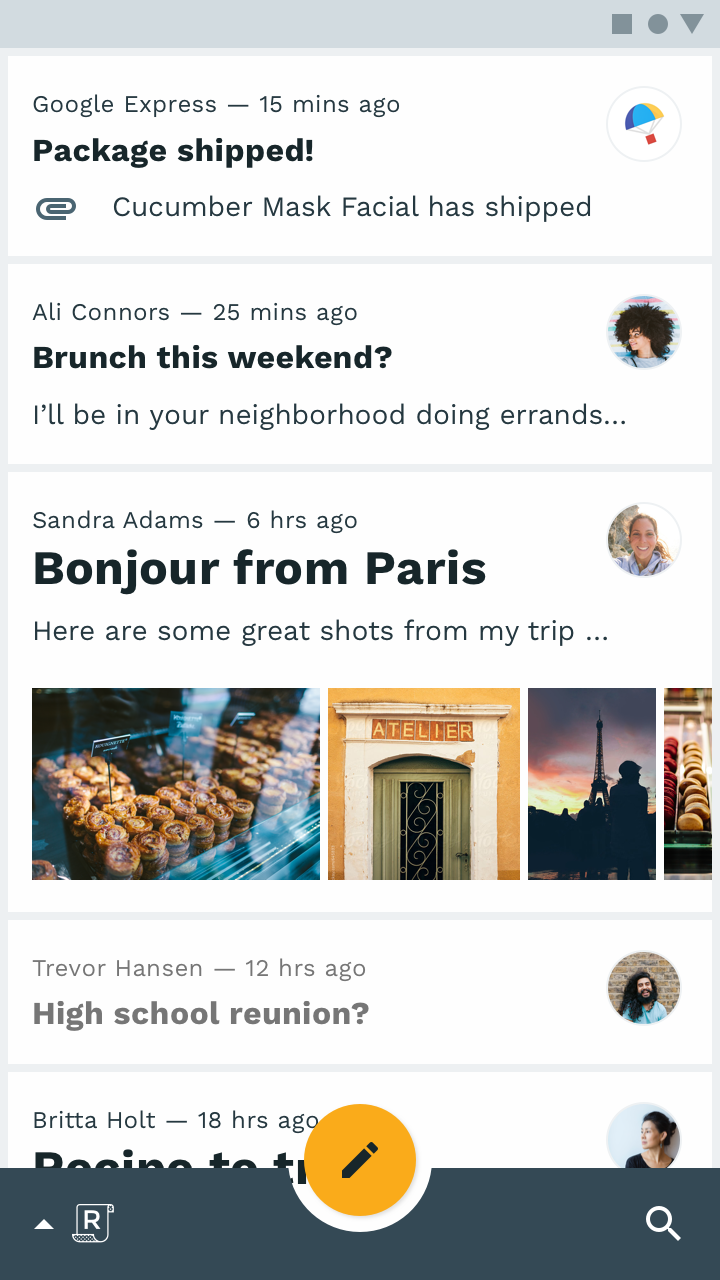
Reply는 반응형 그리드를 사용하여 모바일, 태블릿, 데스크톱에서 패딩과 열 크기가 변경되도록 합니다. 콘텐츠는 열 안에 배치되며, 상호작용에 따라 메시지가 확장되거나 축소됩니다.
엘리베이션
Reply는 컴포넌트 간을 구분하는 데 색상을 사용합니다. 예를 들어 카드는 흰색 표면 색상을 사용하고 앱 배경은 회색이므로 카드의 컨테이너가 보입니다.
조밀한 레이아웃
Reply는 때때로 조밀한 콘텐츠를 표시하므로, 그림자를 제거하면 시각적 복잡성을 줄이는 데 도움이 됩니다. 또한 항목 간 패딩을 더 좁게 설정할 수 있어 콘텐츠를 위한 공간이 더 넓어집니다.
색상
색상 테마
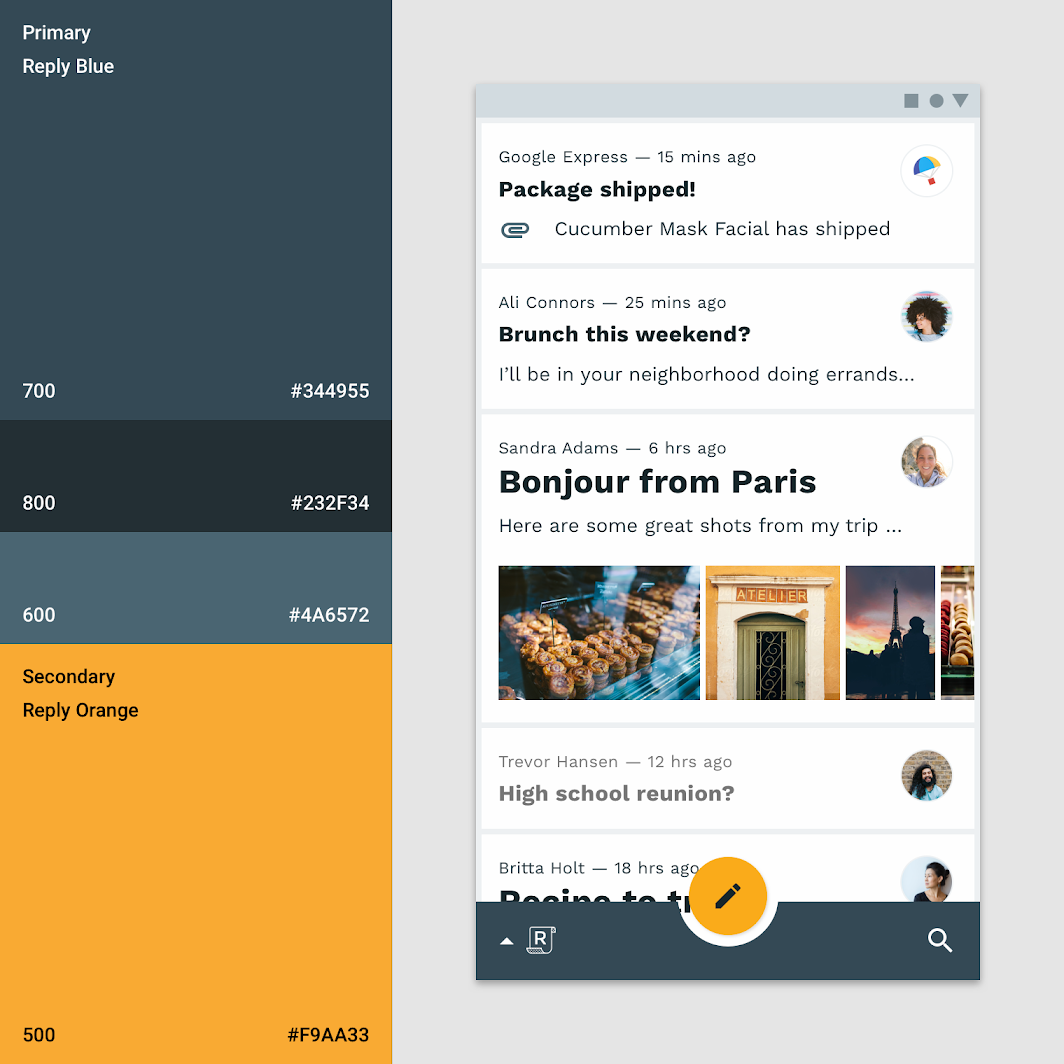
Reply의 색상 테마는 기본 색상(어두운 청회색)과 보조 색상(주황색)을 사용합니다.
보조 색상은 거의 사용되지 않기 때문에 Reply의 UI는 기본 색상의 변형을 활용해 단색 계열을 이루는 경우가 많습니다. 이 절제된 색상 테마 덕분에 방해 요소 없이 콘텐츠를 쉽게 읽을 수 있고, 사진 아바타도 쉽게 눈에 띕니다.
Reply의 보조 색상이 사용될 때마다 뚜렷한 인상을 남깁니다.
타이포그래피
타입 스케일
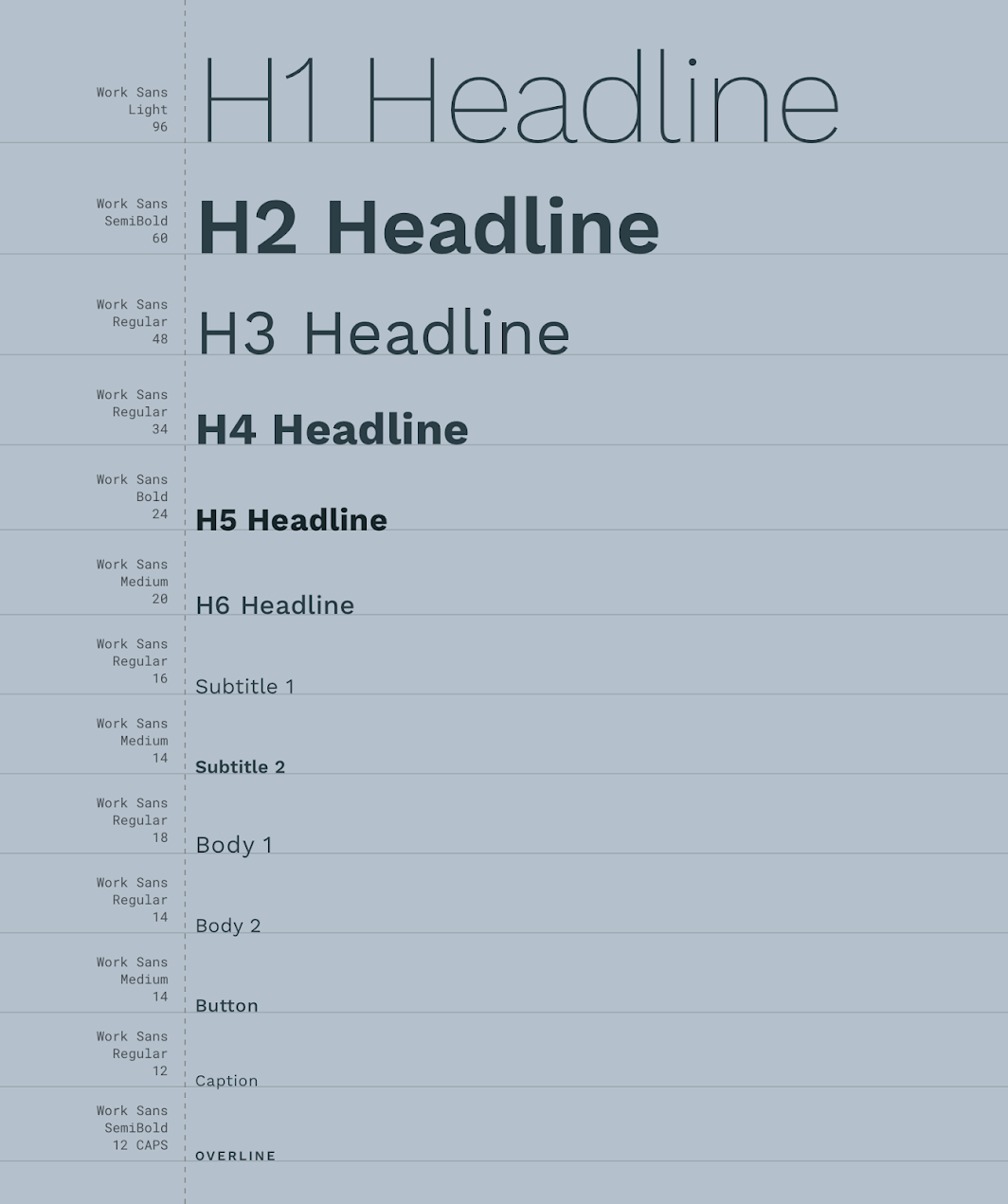
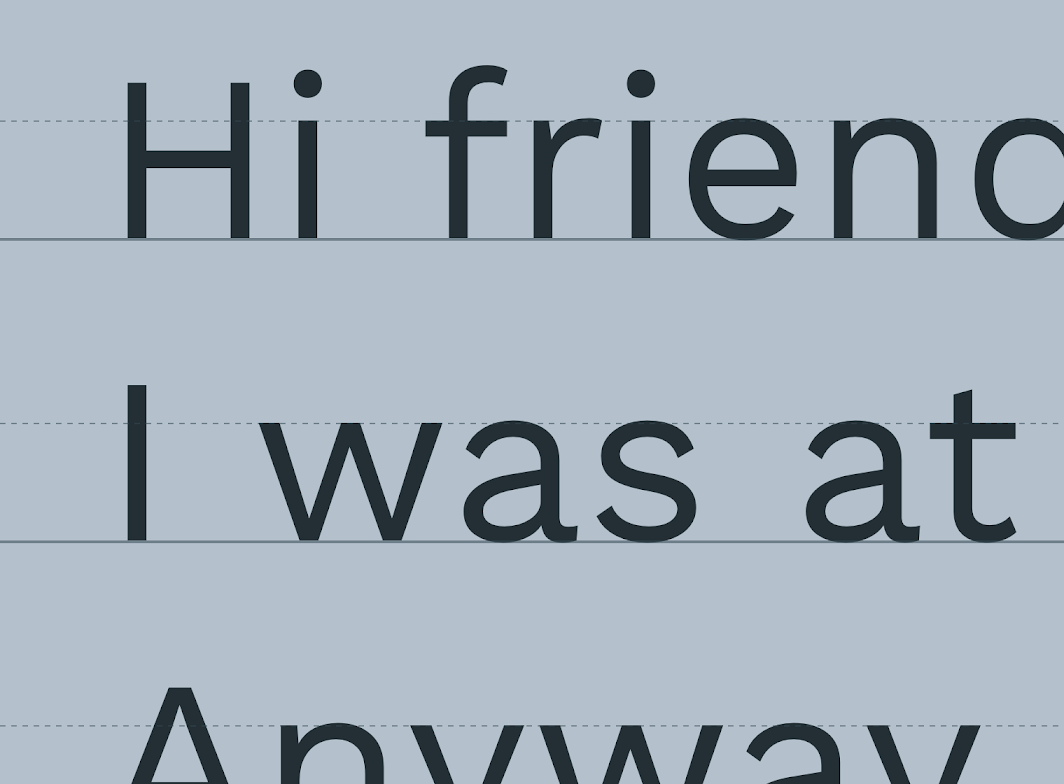
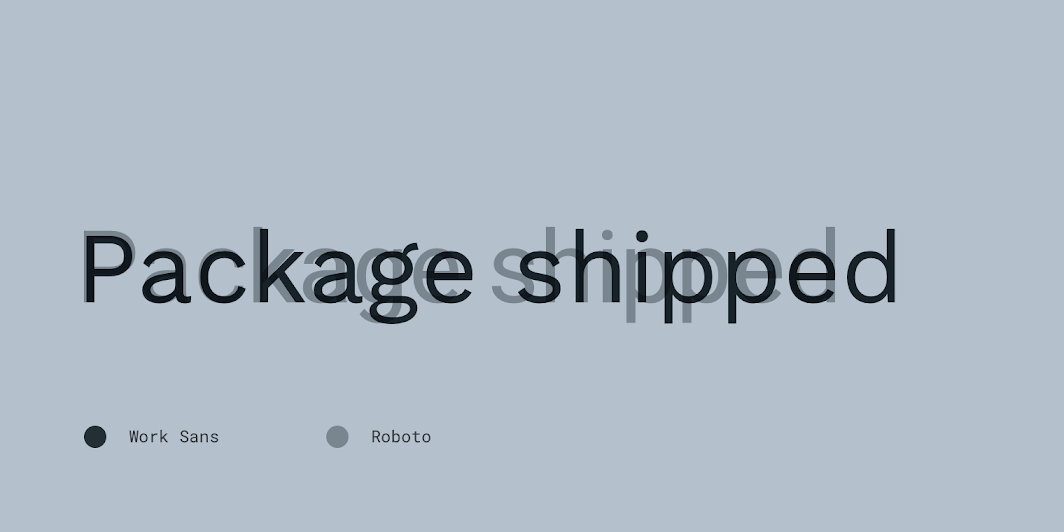
Reply는 Work Sans를 서체로 사용합니다. 서체 스케일의 모든 항목은 Reply의 콘텐츠에 필요한 타이포그래피 다양성을 제공합니다.
서체 스케일은 Work Sans의 여섯 가지 굵기(Light, Regular, Medium, SemiBold, Bold)를 활용해 다양한 굵기를 살립니다.
아이코노그래피
Reply의 아이콘은 절제된 스타일로, 식별성과 기능에 집중하면서 브랜드를 표현합니다.
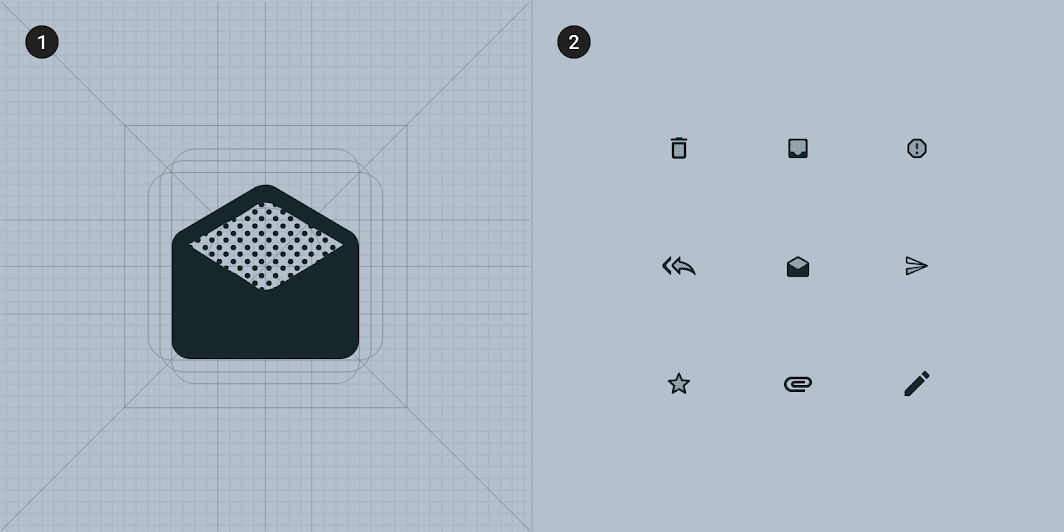
2. Reply 아이콘 모음
모양
카테고리
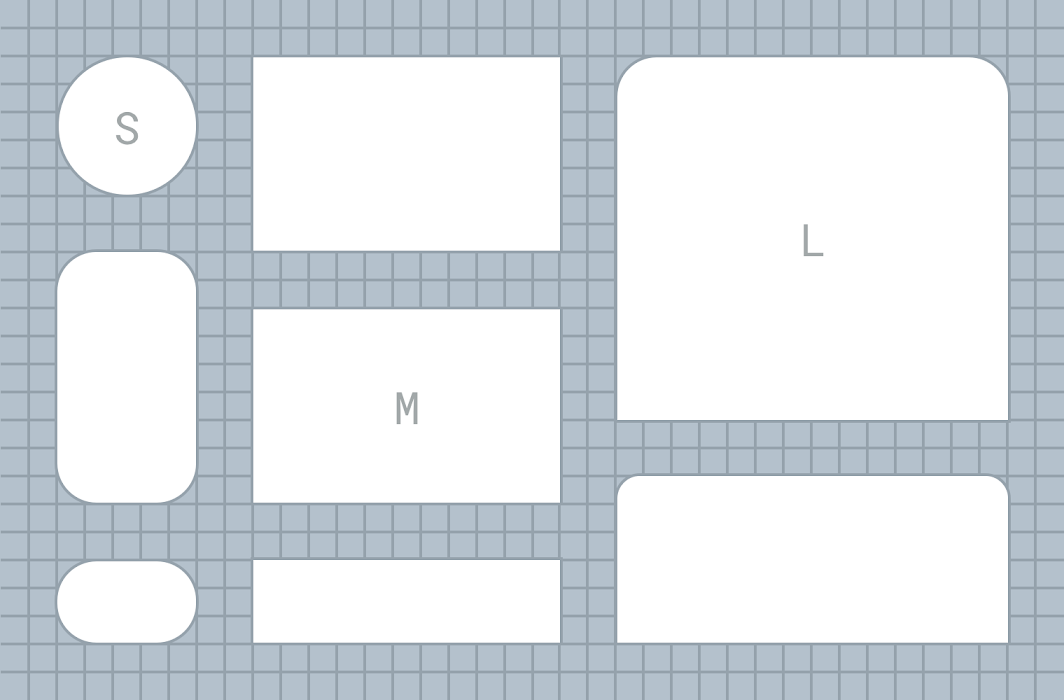
컴포넌트는 크기에 따라 모양 카테고리로 그룹화됩니다. 모양 카테고리를 사용하면 여러 컴포넌트의 모양 값을 한 번에 설정할 수 있습니다. 모양 카테고리에는 다음이 포함됩니다:
- 소형 컴포넌트
- 중형 컴포넌트
- 대형 컴포넌트
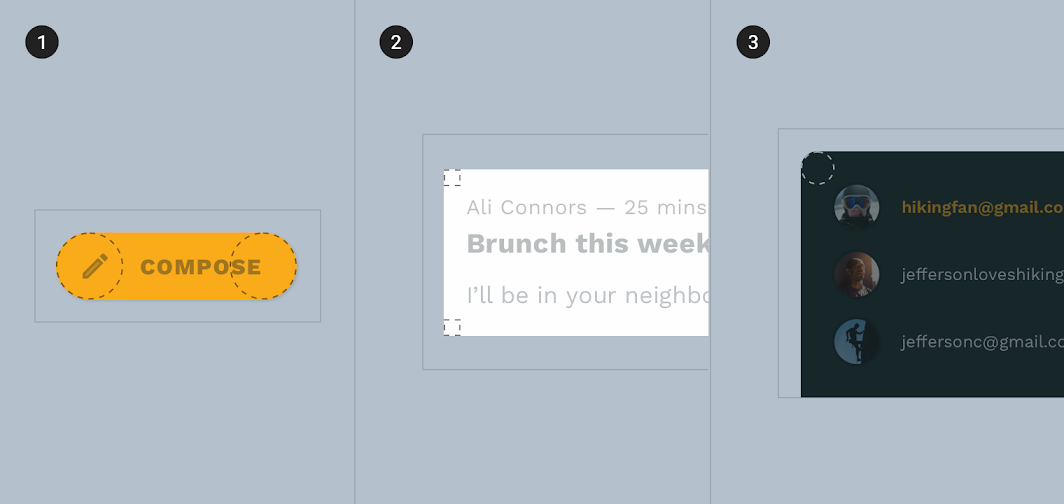
2. 중형 컴포넌트
3. 대형 컴포넌트
소형 컴포넌트
확장 플로팅 작업 버튼은 모서리 반경이 50%인 둥근 모서리를 사용합니다.
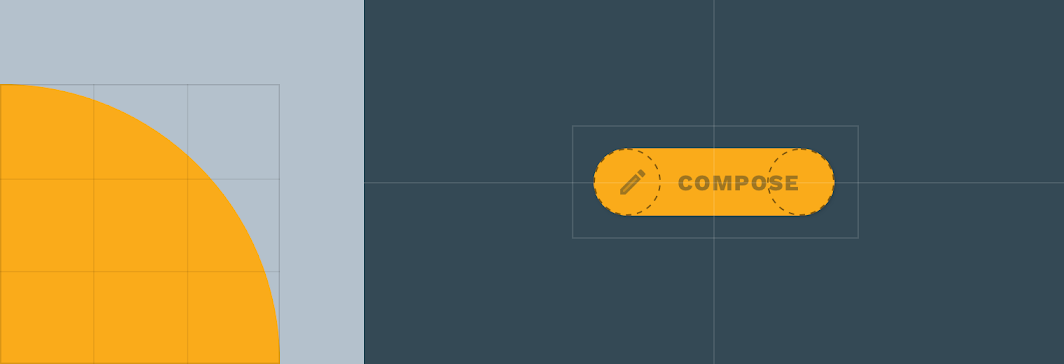
| 컴포넌트 | 카테고리 | 속성 | 값 |
|---|---|---|---|
| 확장 FAB | 소형 컴포넌트 | 종류 크기 | 둥근 모서리 50% |
중형 컴포넌트
카드는 모서리 반경이 0dp인 둥근 모서리를 사용합니다.
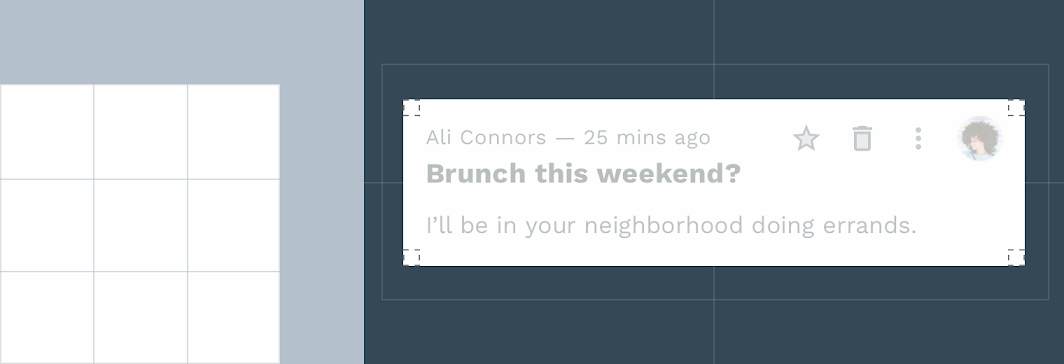
| 컴포넌트 | 카테고리 | 속성 | 값 |
|---|---|---|---|
| 카드 | 중형 컴포넌트 | 종류 크기 | 둥근 모서리 0dp;0dp;0dp;0dp |
대형 컴포넌트
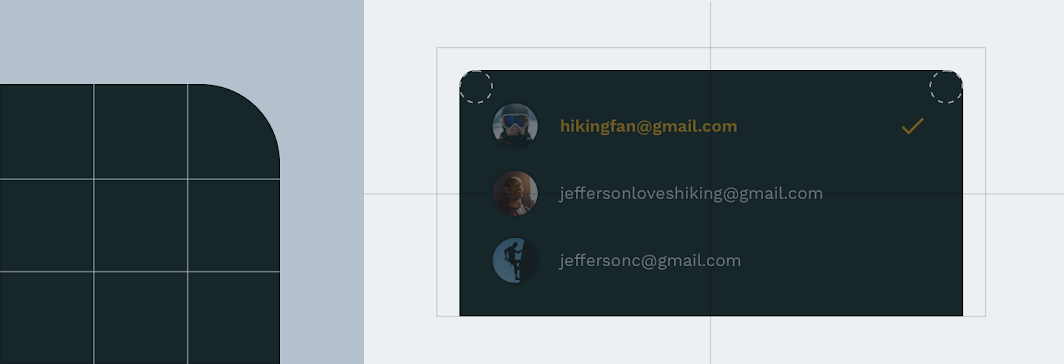
바텀 시트는 모서리 반경이 12dp인 둥근 모서리를 사용합니다.
| 컴포넌트 | 카테고리 | 속성 | 값 |
|---|---|---|---|
| 바텀 시트 | 대형 컴포넌트 | 종류 크기 | 둥근 모서리 12dp;12dp;n/a;n/a* |
*바텀 시트는 왼쪽 위와 오른쪽 위 모서리에만 모양을 적용할 수 있습니다.
컴포넌트
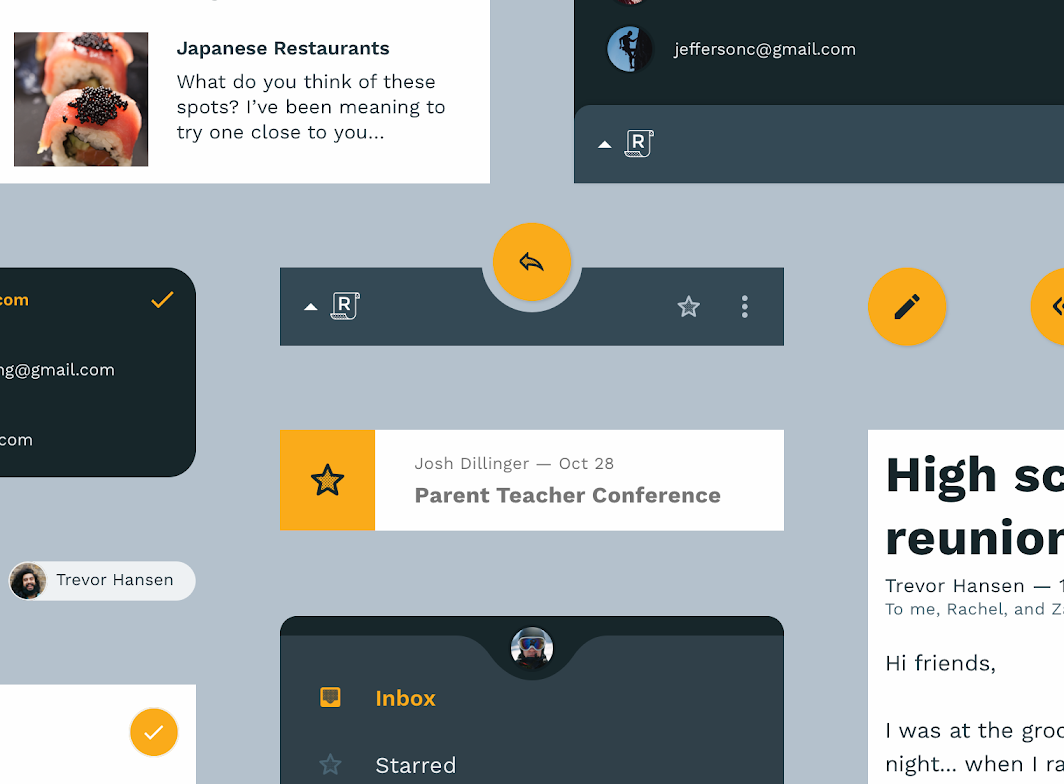
플로팅 작업 버튼
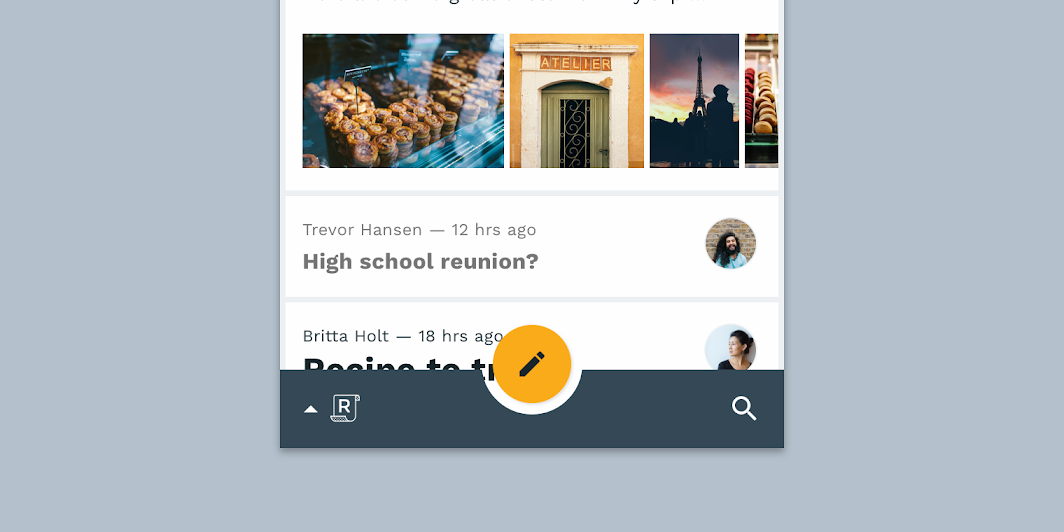
모바일에서 Reply는 맞춤 FAB를 하단 앱 바에 배치합니다.
확장 FAB
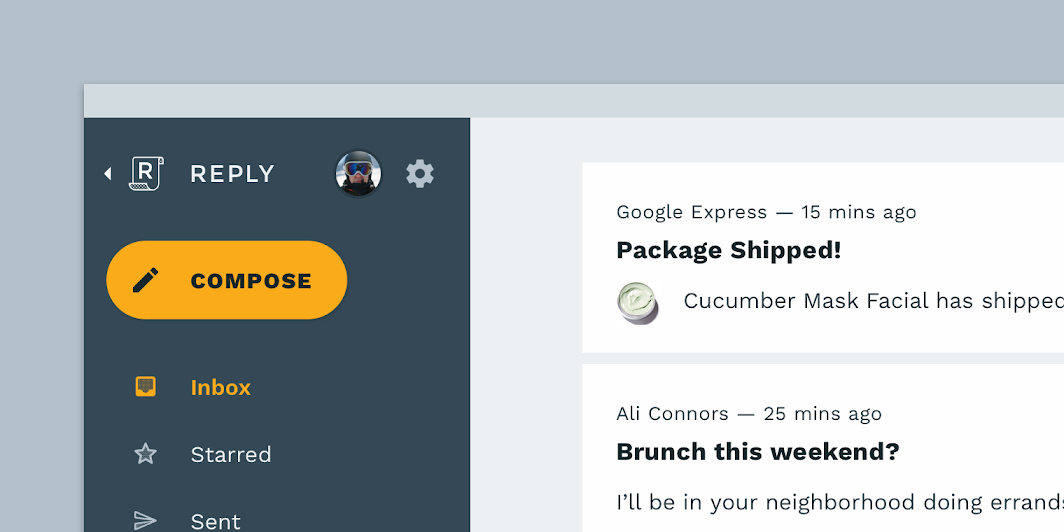
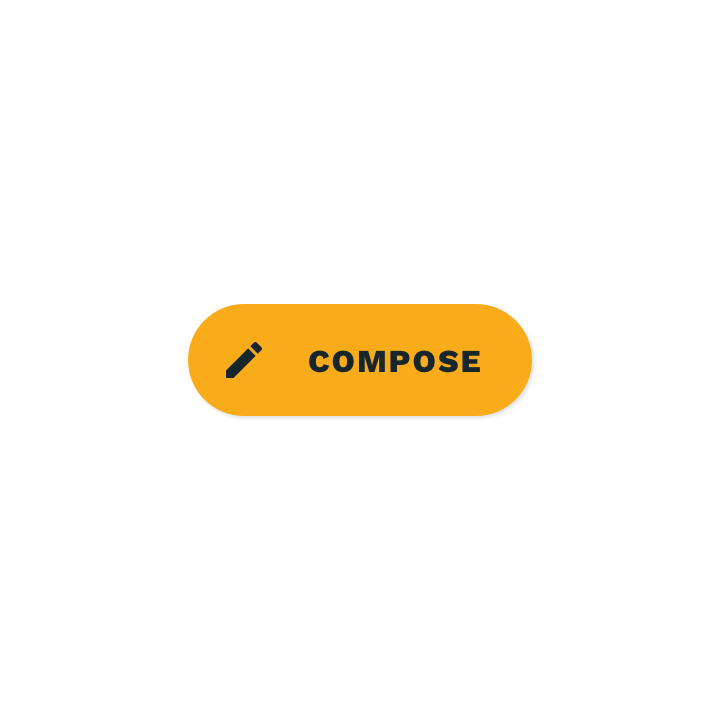
데스크톱과 태블릿에서 Reply는 내비게이션 드로어와 함께 배치되는 맞춤 확장 FAB를 사용합니다.
하단 앱 바, 바텀 시트
모바일에서 Reply는 탐색과 중요한 작업을 위해 맞춤 하단 앱 바를 사용합니다.
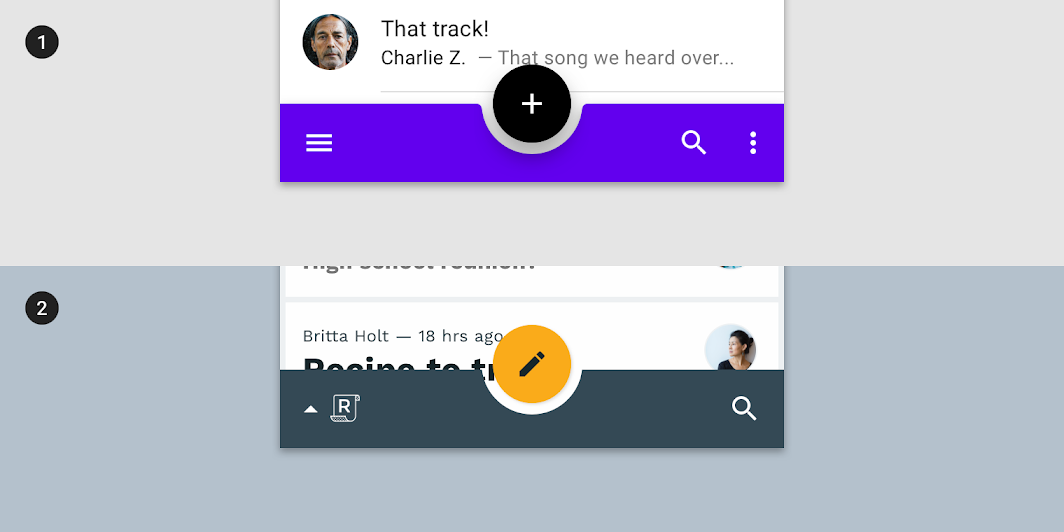
2. Reply의 하단 앱 바는 맞춤 아이콘, 색상, 모양을 사용합니다. Reply 로고는 하단 앱 바에 통합되어 메뉴 아이콘 역할을 합니다. 바의 맞춤 모양 안에 플로팅 작업 버튼이 배치됩니다.
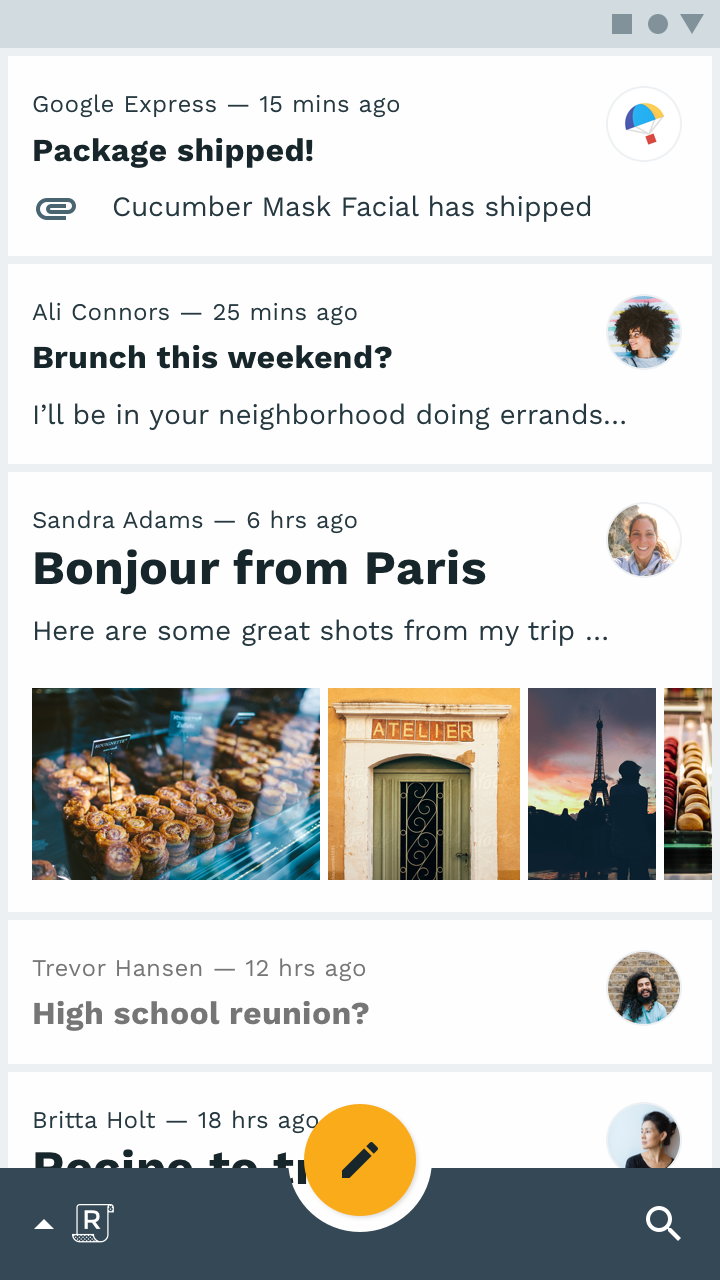
하단 앱 바
모바일에서 Reply의 하단 앱 바는 탐색과 작업을 수행하는 기본 수단입니다.
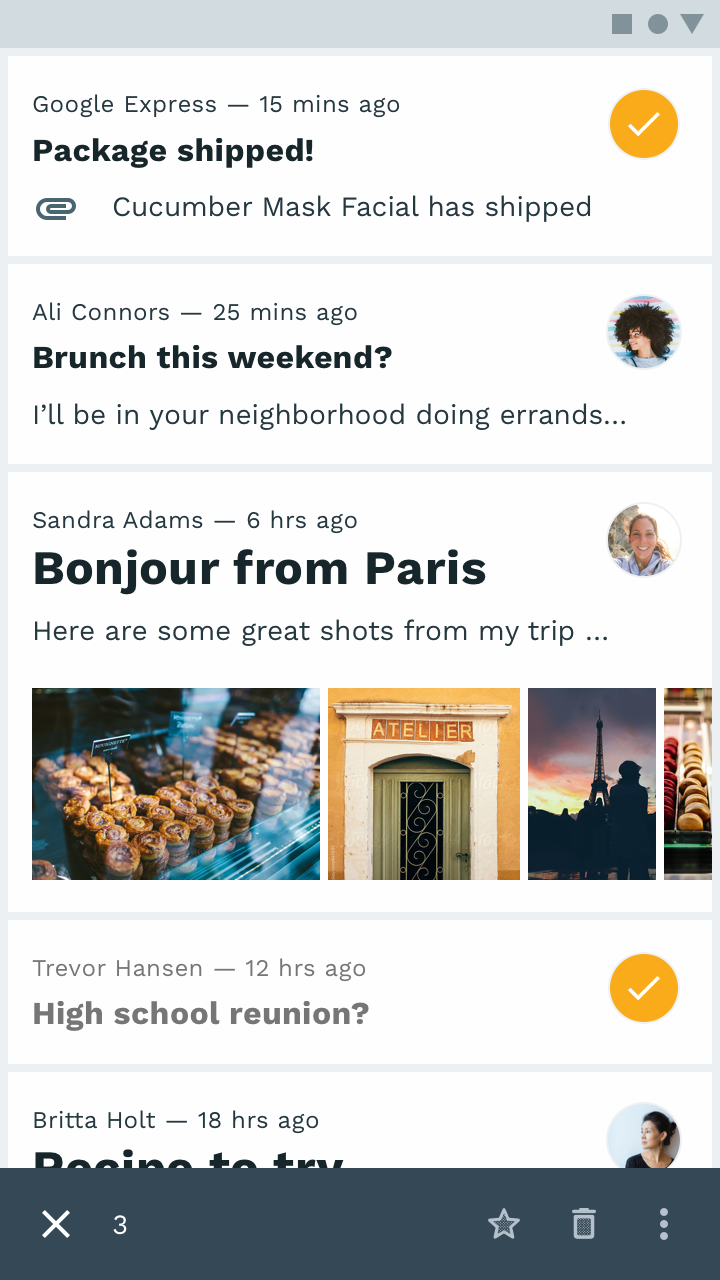
컨텍스트 작업 바
사용자가 여러 항목을 선택하여 작업을 적용하려고 할 때 하단 앱 바는 컨텍스트 작업 바로 전환됩니다.
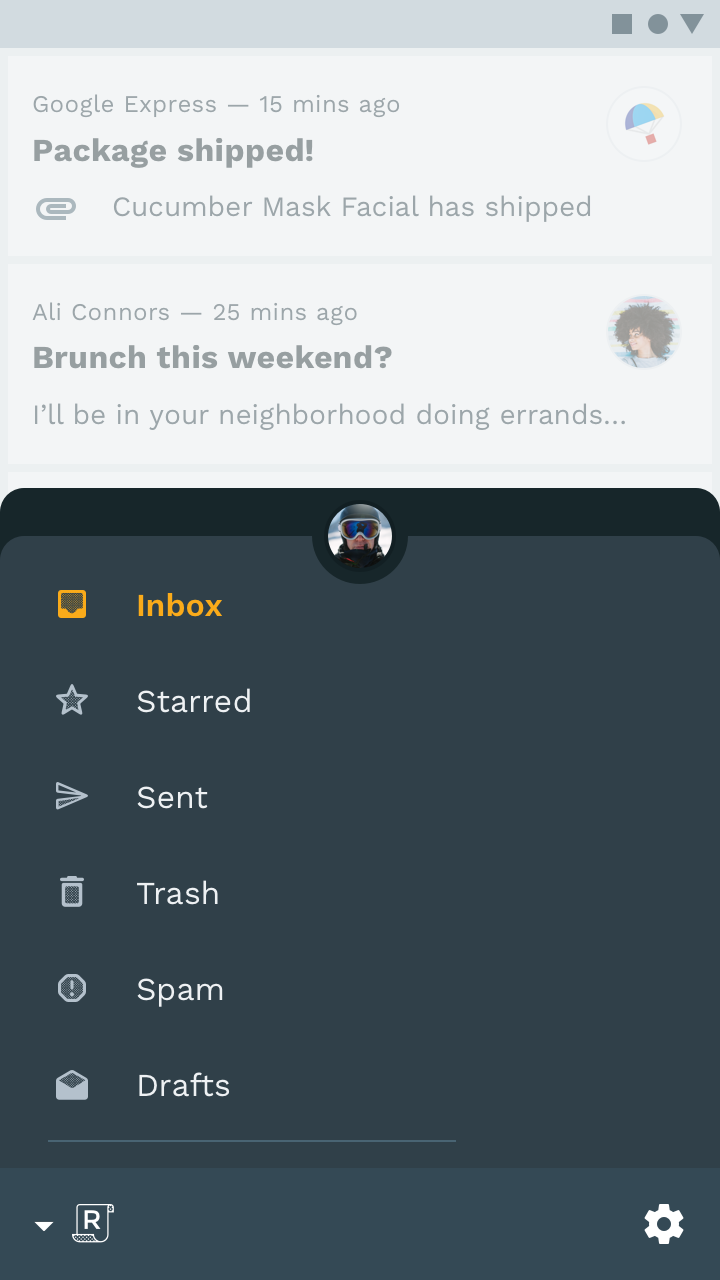
하단 내비게이션 드로어
Reply 로고를 탭하면 하단 앱 바가 탐색 항목과 계정 전환 메뉴가 들어 있는 하단 내비게이션 드로어를 표시합니다.
플로팅 작업 버튼
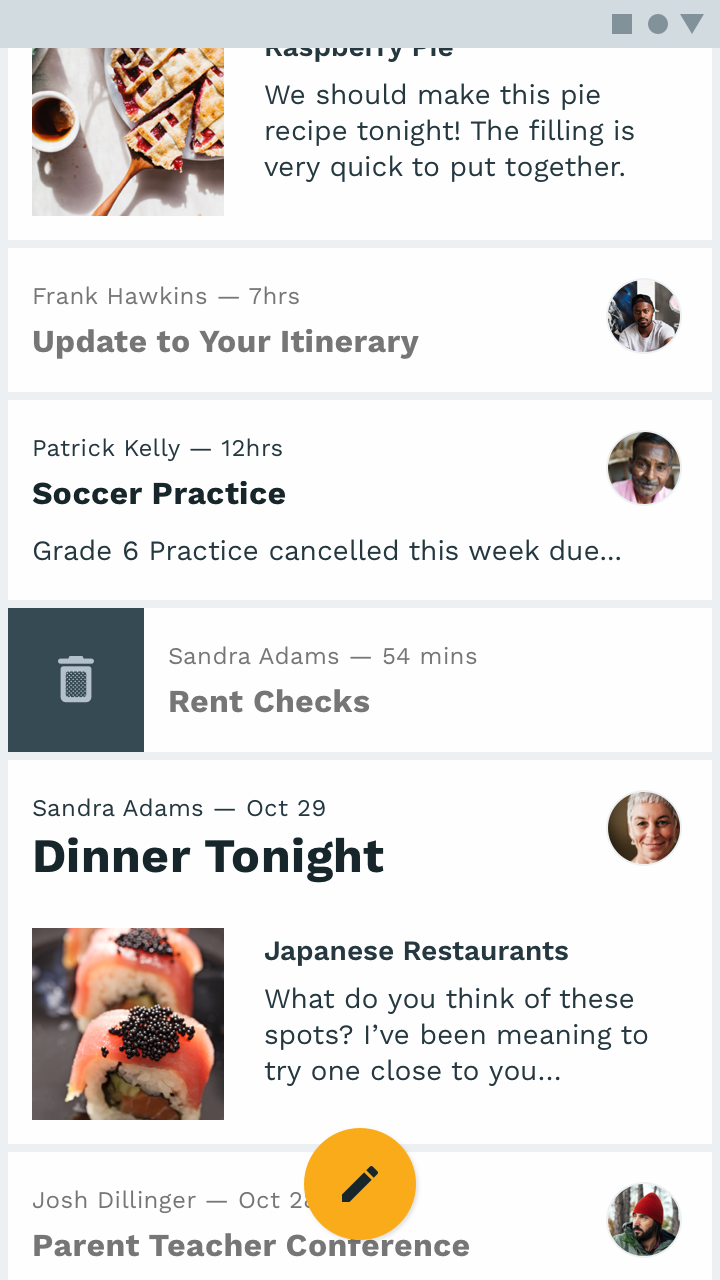
스크롤하면 하단 앱 바가 화면 밖으로 이동하지만 FAB는 그대로 남아 있습니다.
카드
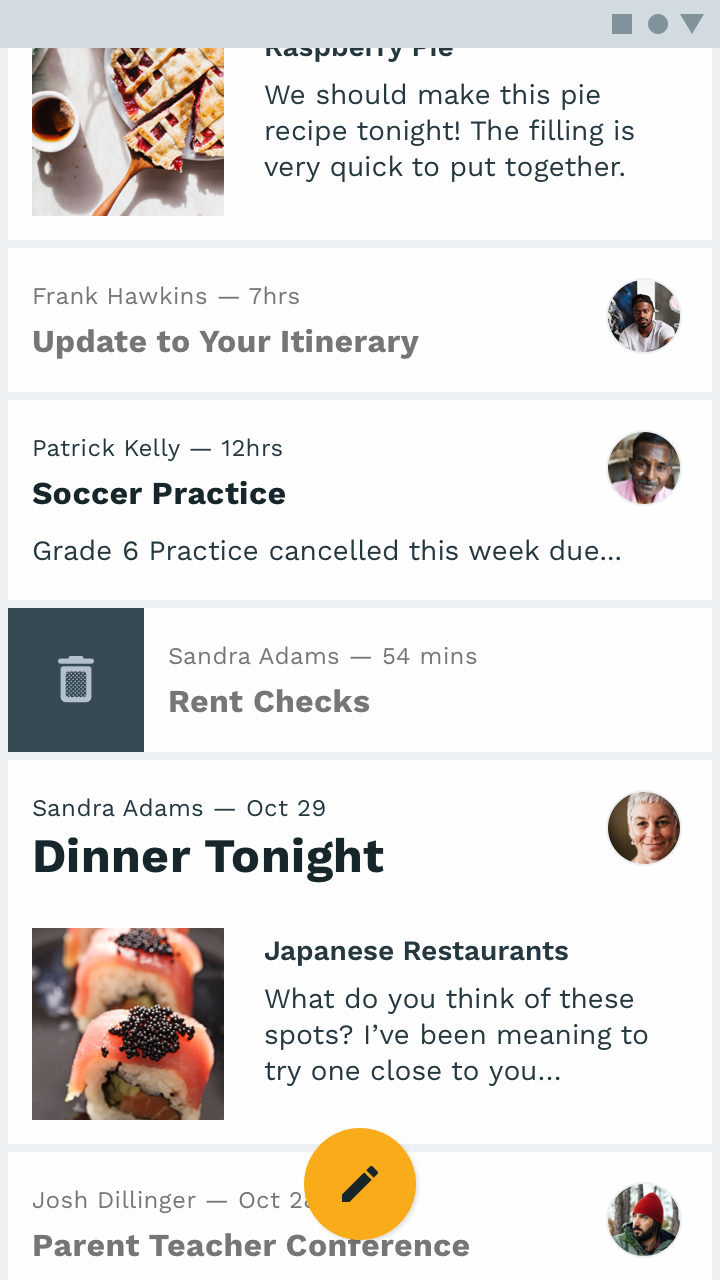
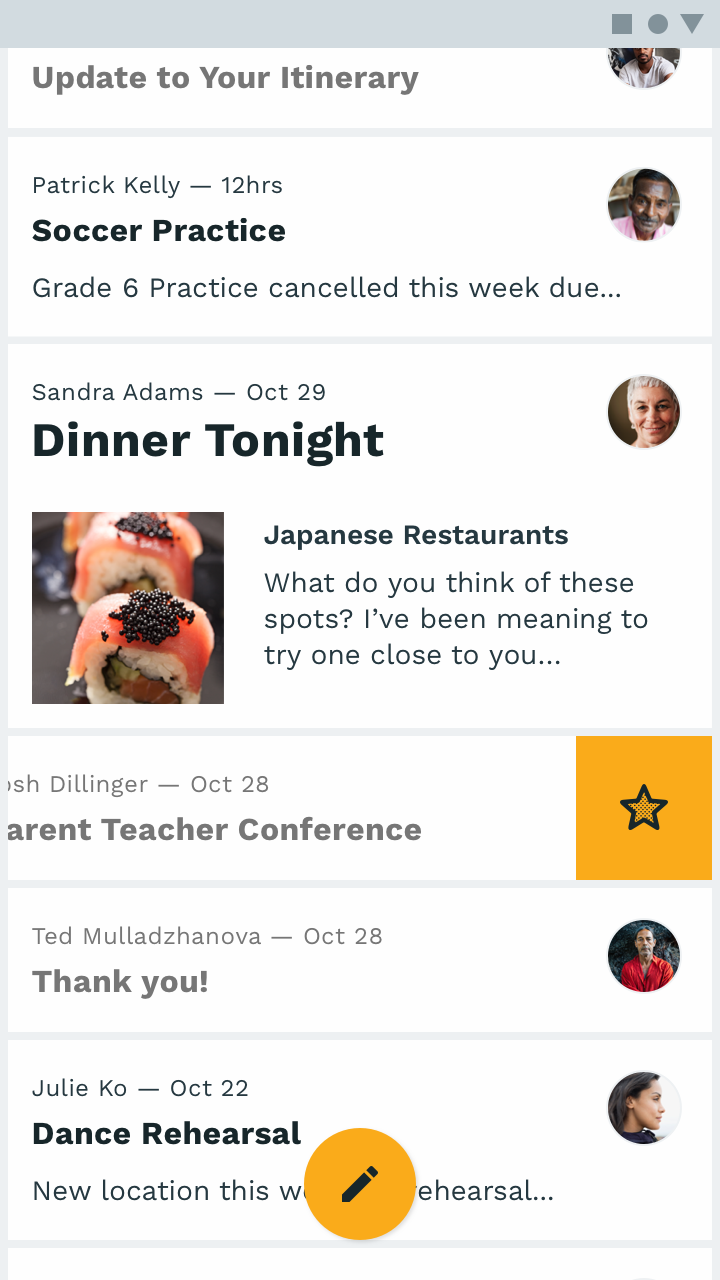
Reply는 각진 모서리로 맞춤 설정된 카드에 이메일을 표시합니다. 색상이 각 카드의 경계를 나타내므로(엘리베이션 표시는 없음) 카드 사이의 패딩은 매우 작습니다.
이렇게 작은 패딩 덕분에 더 많은 콘텐츠를 화면에 표시할 수 있습니다.
칩
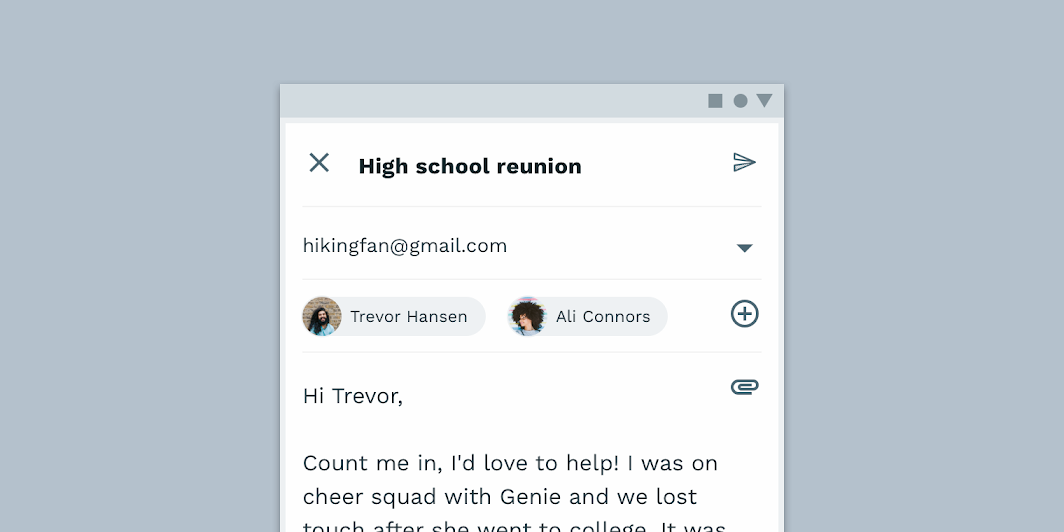
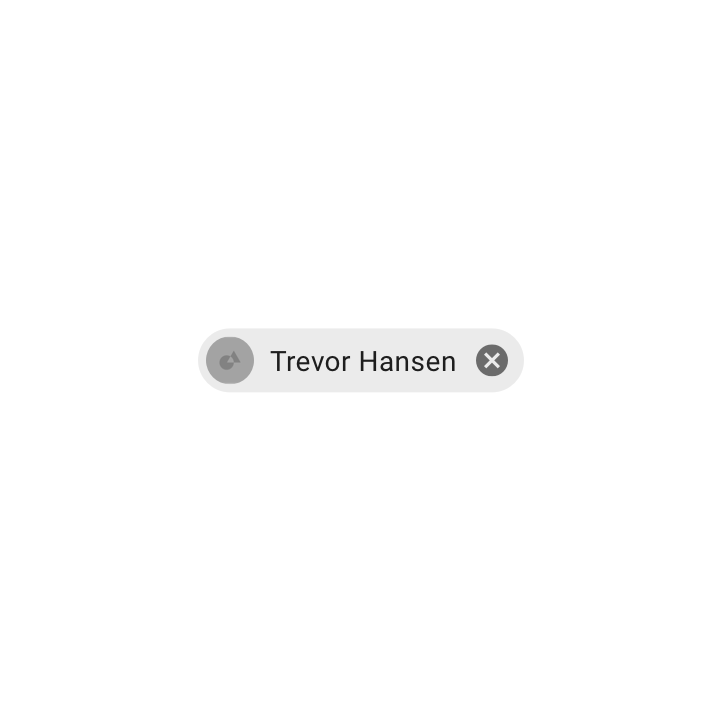
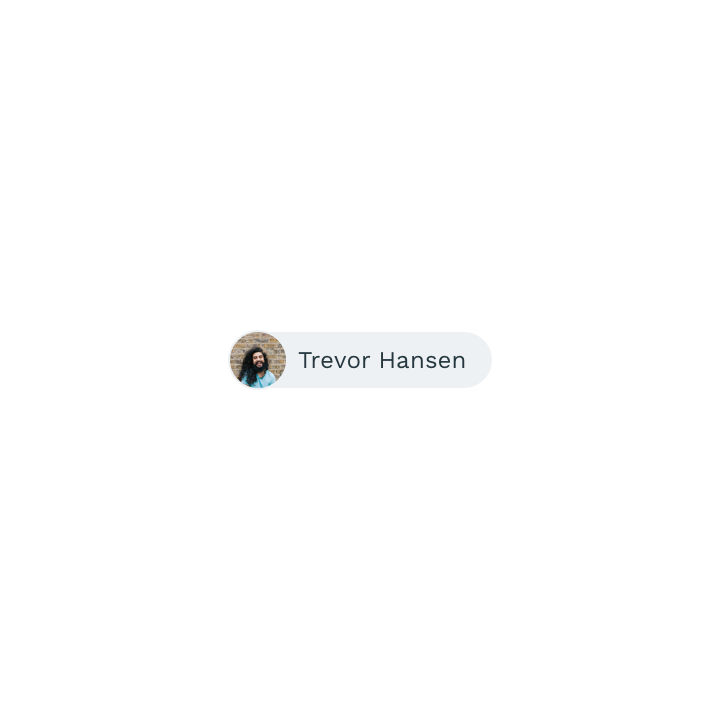
Reply의 입력 칩은 맞춤 서체, 색상, 이미지 크기를 적용합니다.
모션
시작 화면
Reply의 로고 애니메이션은 말려 올라가는 종이에서 영감을 받은 경로를 따라 그려집니다.
내비게이션 전환
Reply는 효율성에 집중하기 위해 더 짧은 지속 시간과 표준 이징을 사용합니다.
아이콘 및 일러스트
애니메이션 일러스트는 사용자 여정의 핵심 지점에서 유대감을 형성합니다. 예를 들어 수신함의 모든 항목을 처리했을 때가 이에 해당합니다.