Skip to content
Material Design 2
Main Navigation
v3
v2
v1

Deutsch

English
简体中文
繁體中文
Español
Français
Русский
Português – Brasil
日本語
한국어
Italiano
Polski
Türkçe
čeština
magyar

Deutsch

English
简体中文
繁體中文
Español
Français
Русский
Português – Brasil
日本語
한국어
Italiano
Polski
Türkçe
čeština
magyar

Aussehen

Sidebar Navigation

Material-System

Einführung

Material-Studien

Über die Material-Studien

Basil

Crane

Fortnightly

Owl

Rally

Reply

Shrine

Material-Grundlagen

Umgebung

Oberflächen

Elevation

Licht und Schatten

Layout

Grundlagen des Layouts

Pixeldichte

Responsives Layout-Raster

Abstandsmethoden

Komponentenverhalten

Dichte anwenden

Navigation

Die Navigation verstehen

Navigationsübergänge

Suche

Farbe

Das Farbsystem

Anwendung von Farbe auf die Benutzeroberfläche

Farbverwendung

Textlesbarkeit

Dunkles Design

Typografie

Das Typografiesystem

Typografie verstehen

Sprachunterstützung

Sound

Über Sound

Sound in der Benutzeroberfläche einsetzen

Klangattribute

Klangchoreografie

Ikonografie

Produkt-Icons

System-Icons

Animierte Symbole

Form

Über die Form

Form und Hierarchie

Form als Ausdruck

Form und Bewegung

Formen auf die UI anwenden

Bewegung

Bewegung verstehen

Das Motion-System

Geschwindigkeit

Choreografie

Anpassung

Interaktion

Gesten

Auswahl

Zustände

Kommunikation

Bestätigung & Quittierung

Datenformate

Datenvisualisierung

Leerzustände

Hilfe & Feedback

Bilder

Startbildschirm

Onboarding

Offline-Zustände

Texte verfassen

Maschinelles Lernen

Muster für maschinelles Lernen

Objekterkennung: Live-Kamera

Objekterkennung: Statisches Bild

Barcode-Scanning

Material-Richtlinien

Material-Theming

Überblick

Dein Theme umsetzen

Benutzerfreundlichkeit

Barrierefreiheit

Bidirektionalität

Plattform-Richtlinien

Android-Leisten

Fingerabdruck unter Android

Android-Haptik

Android-Icons

Navigation zwischen Apps unter Android

Android-Benachrichtigungen

Android-Berechtigungen

Android Slices

Android: Split-Screen

Android: „Zum Aktualisieren wischen“

Textauswahl-Symbolleiste unter Android

Android-Widget

Plattformübergreifende Anpassung

Komponenten

App-Leisten: Bottom

Obere App-Leiste

Backdrop

Banners

Untere Navigation

Schaltflächen

Schaltflächen: Floating Action Button

Karten

Kontrollkästchen

Chips

Datentabellen

Datumsauswahl

Dialoge

Trennlinien

Bildlisten

Listen

Menüs

Navigation Drawer

Navigationsschiene

Fortschrittsanzeigen

Optionsfelder

Sheets: bottom

Sheets: Side-Sheets

Schieberegler

Snackbars

Schalter

Tabs

Textfelder

Uhrzeitauswahl

Tooltips

Auf dieser Seite

Uhrzeitauswahl ​

Die Uhrzeitauswahl hilft Nutzern, eine bestimmte Uhrzeit auszuwählen und einzustellen.
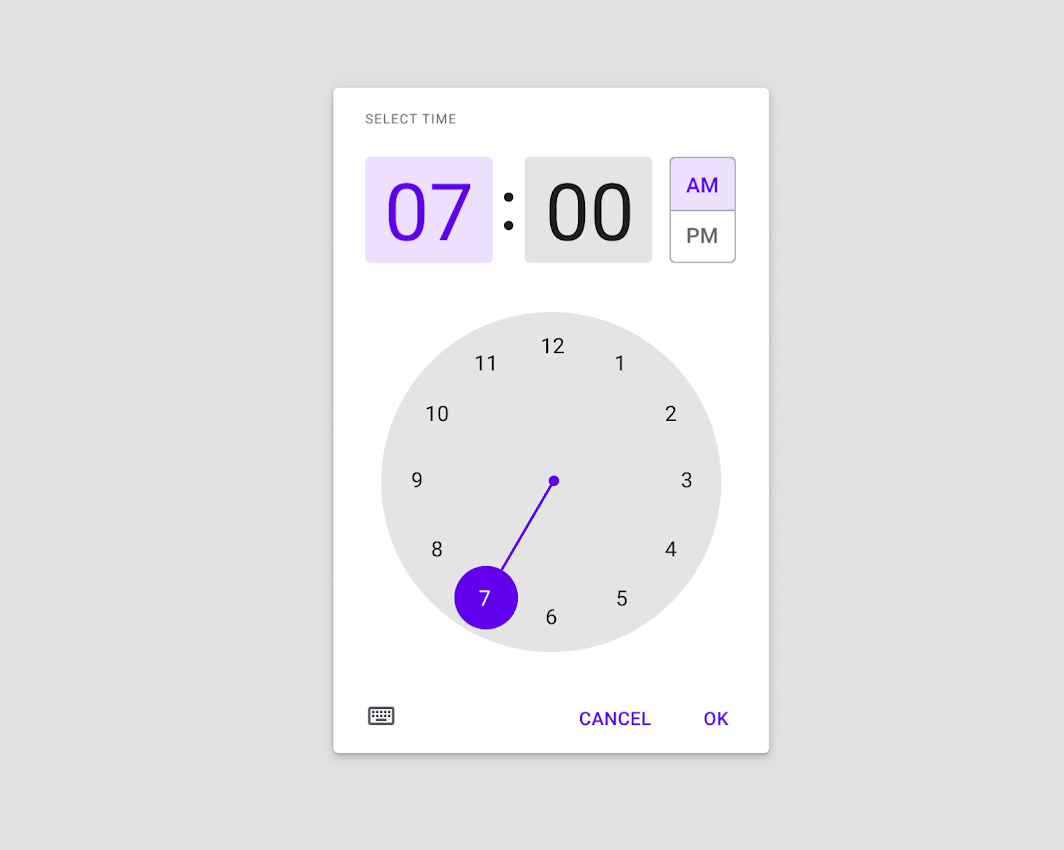
Hero-Bild der Zeitauswahl

Verwendung ​

Mit der Uhrzeitauswahl können Nutzer eine bestimmte Uhrzeit eingeben. Sie lässt sich in einer Vielzahl von Szenarien einsetzen.

Häufige Anwendungsfälle sind:

  • Einstellen eines Weckers
  • Planen eines Meetings

Die Uhrzeitauswahl wird auf Mobilgeräten in Dialogen angezeigt und ermöglicht die Auswahl von Stunden, Minuten und der Tageshälfte (AM/PM).

Grundsätze ​
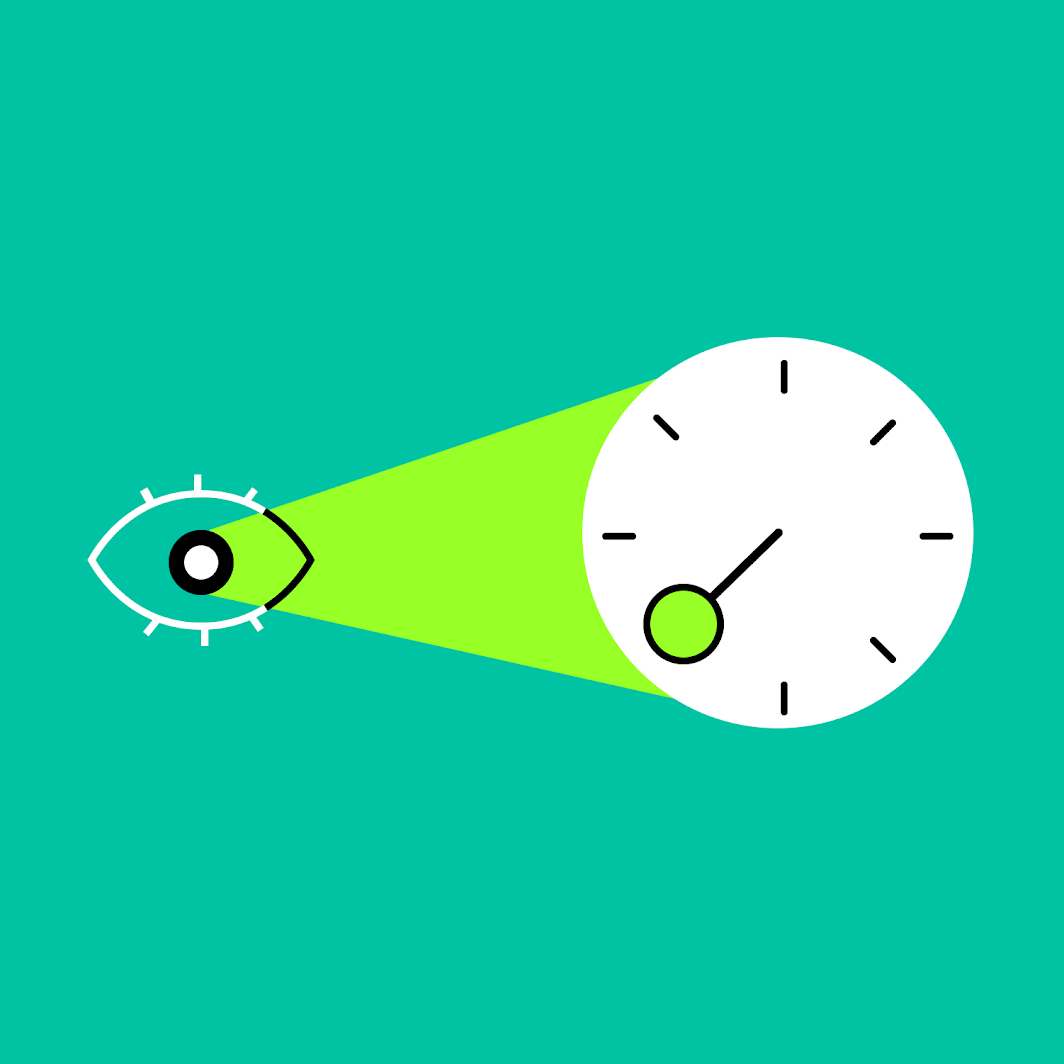

Grundsatz der Zeitauswahl: vertraut

Vertraut

Die analoge Zifferblattansicht bietet Nutzern bei der Auswahl einer Uhrzeit zusätzliche Orientierung und Bestätigung.
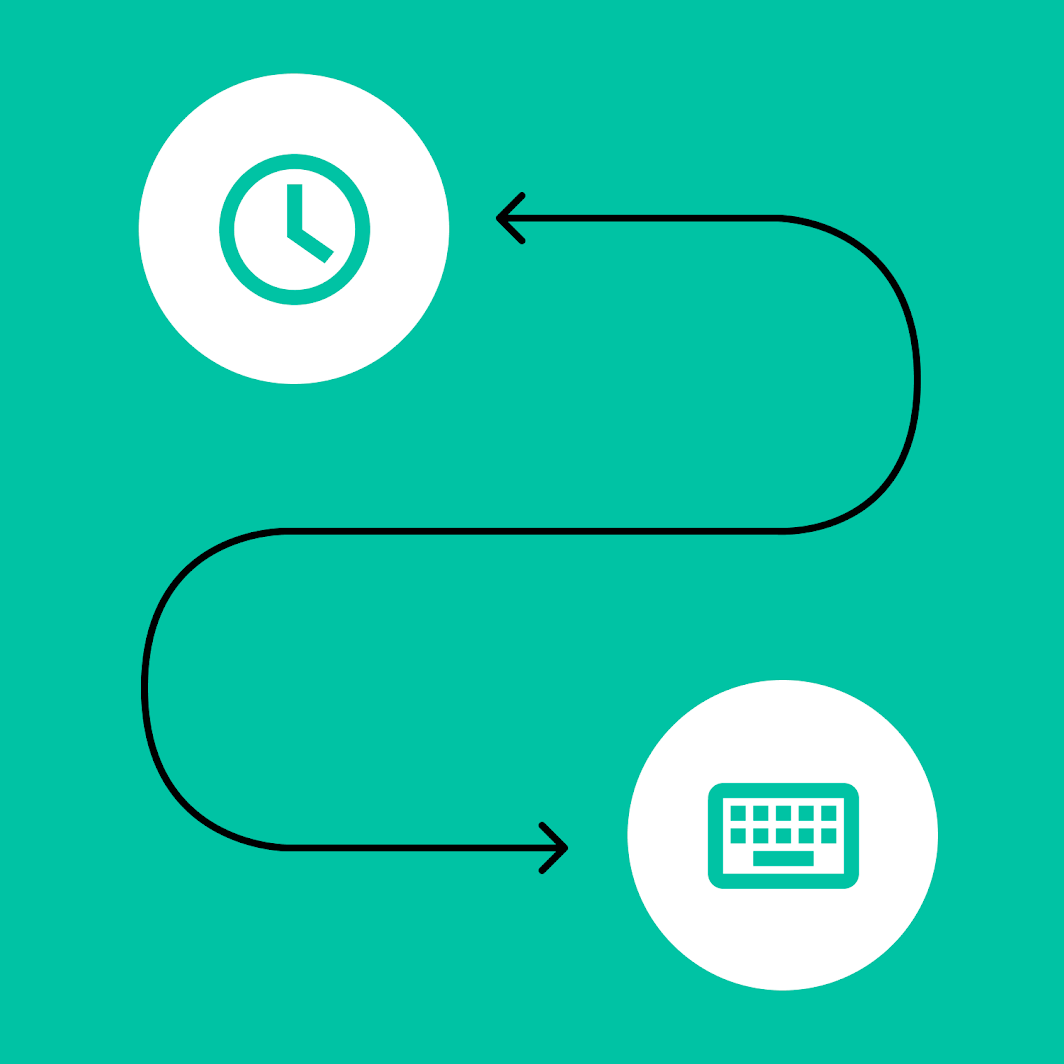
Grundsatz der Zeitauswahl: flexibel

Flexibel

Verschiedene Eingabetypen decken eine breite Palette von Anwendungsfällen und Kontexten ab.
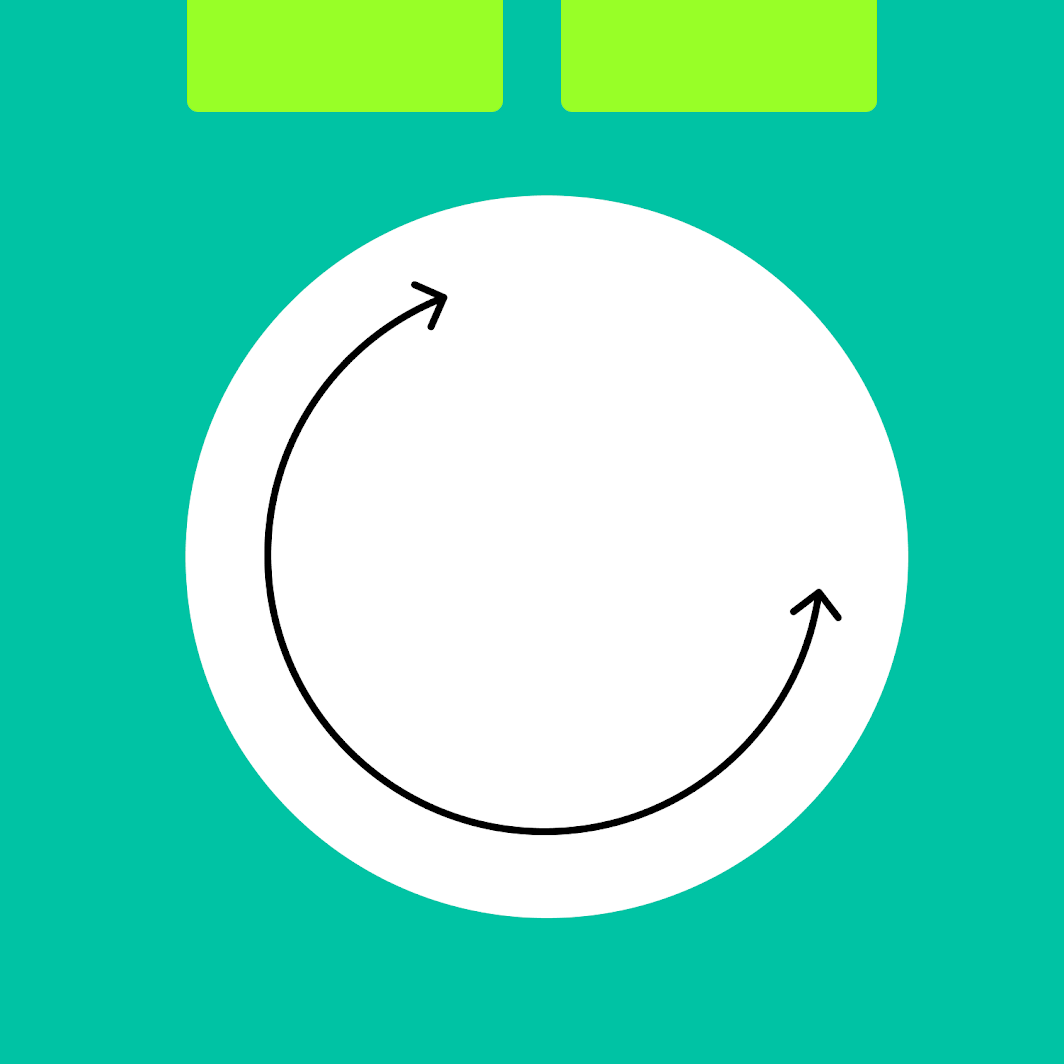
Grundsatz der Zeitauswahl: ergonomisch

Ergonomisch

Die Uhrzeit lässt sich auswählen, ohne dass Nutzer ihre Handhaltung auf dem Mobilgerät wesentlich verändern müssen.

Anatomie ​

Zeitauswahlen können als immersiver Dialog oder inline und kompakt dargestellt werden.

Mobile Uhrzeitauswahl ​
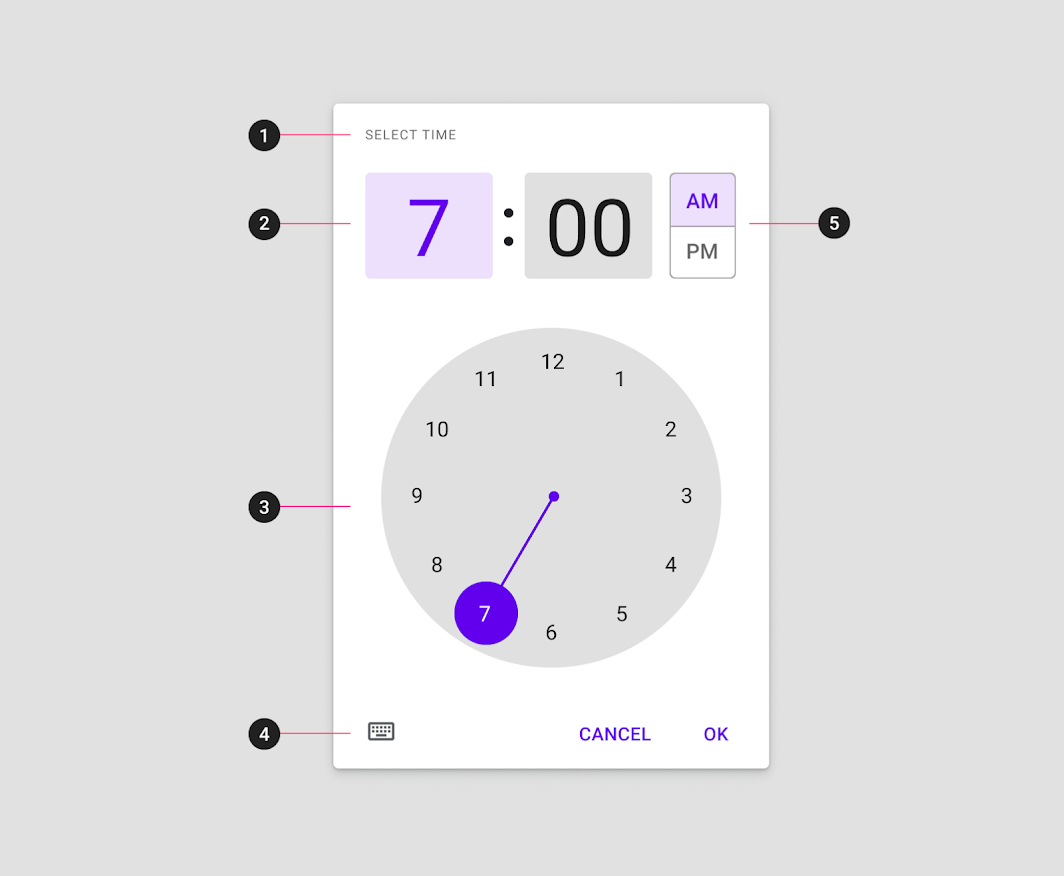

Mobile Zeitauswahl: Titel
1. Titel
2. Interaktive Anzeige und Zeiteingabe für Stunden und Minuten
3. Zifferblatt
4. Symbolschaltfläche zum Wechseln zur Zeiteingabe
5. AM/PM-Auswahl

Mobile Zeiteingabe ​
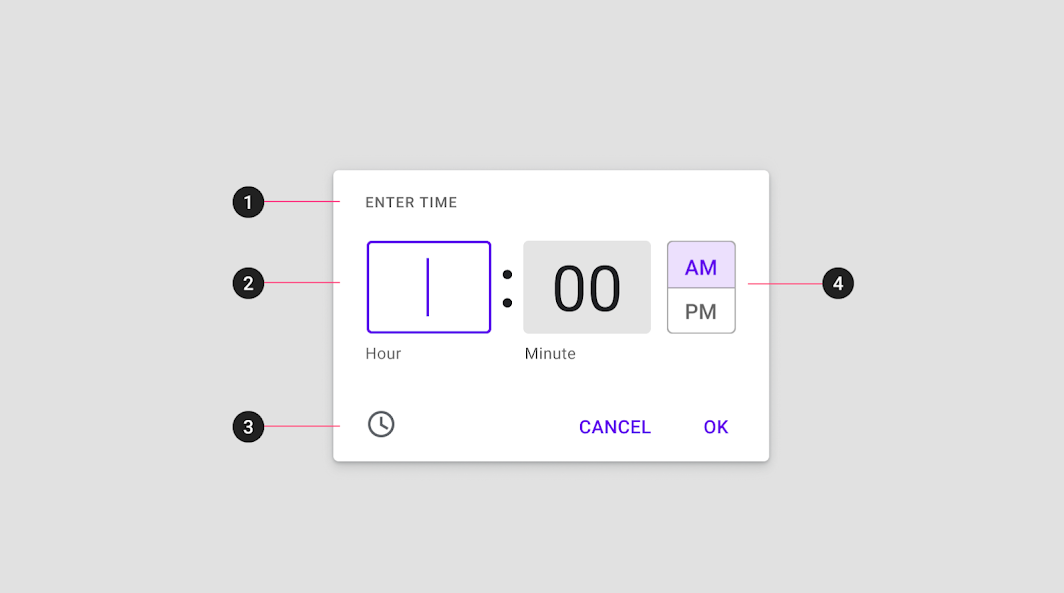

Diagramm von Titel, Eingabefeld für Stunden und Minuten, Symbolschaltfläche zum Wechseln zur Zifferblatteingabe, AM/PM-Auswahl
1. Titel
2. Eingabefeld für Stunden und Minuten
3. Symbolschaltfläche zum Wechseln zur Zifferblatteingabe
4. AM/PM-Auswahl

Verhalten ​

Für die Auswahl einer Uhrzeit mit der mobilen Uhrzeitauswahl gibt es zwei Hauptmethoden. Nutzer können:

  • Eine bestimmte Uhrzeit direkt in die Stunden- und Minutenfelder eingeben.
  • Das Stunden- oder Minutenfeld im Texteingabefeld auswählen und das darunterliegende Zifferblatt anpassen, wodurch das entsprechende Uhrzeitfeld darüber automatisch mitgeändert wird.
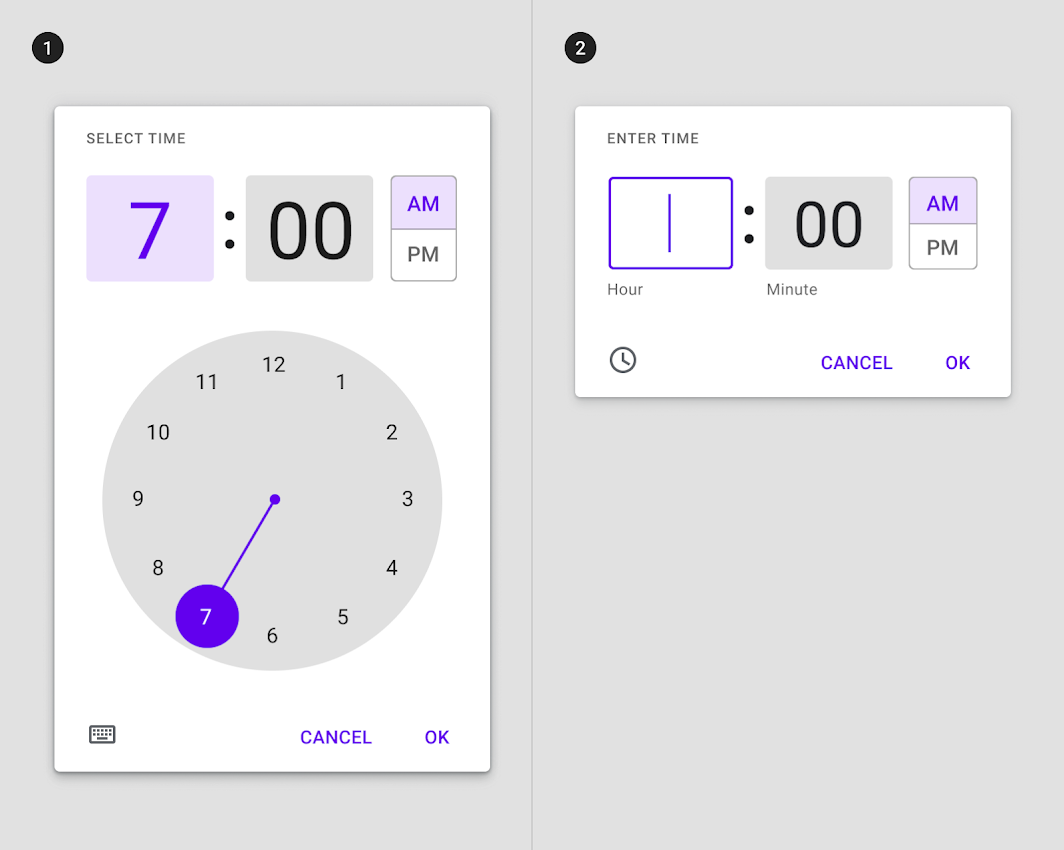
Mobile Zeitauswahlen bieten mehrere Eingabemethoden
Mobile Zeitauswahlen bieten mehrere Eingabemethoden – von der Touch-Eingabe über das Zifferblatt (links) bis zur Texteingabe über die Tastatur (rechts).
1. Uhrzeitauswahl
2. Zeiteingabe

Die Zifferblattoberfläche passt sich der Ausrichtung des Geräts an. Im Querformat werden die übereinander angeordneten Eingabe- und Auswahlelemente nebeneinander positioniert.
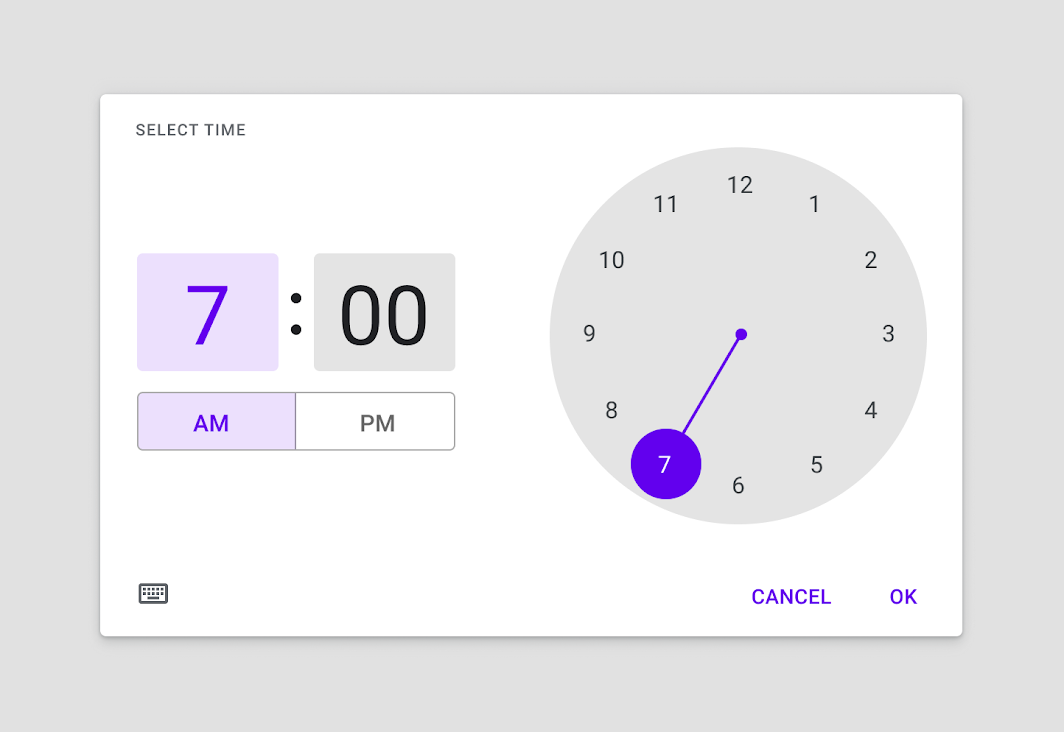
Mobile Zeitauswahl im Querformat
Mobile Uhrzeitauswahl im Querformat.

Barrierefreiheit ​

Auf Mobilgeräten sollten Zeitauswahlen eine manuelle Zeiteingabe über Textfelder ermöglichen, anstatt ausschließlich die Zifferblattauswahl anzubieten. Die Texteingabe sollte über das Tastatursymbol zugänglich sein, wenn der Nutzer dieses auswählt. Diese Interaktion ermöglicht mehrere Eingabemethoden und macht die Uhrzeitauswahl für Nutzer von assistiven Technologien zugänglich.

Touch-Ziele ​

Touch-Ziele für mobile Zeitauswahlen sollten so groß wie möglich sein und den verfügbaren Platz ausfüllen.

Theming und Anpassung ​

Cranes Material Theme ​

Die Uhrzeitauswahl dieser App wurde angepasst, um die Markenidentität von Crane durch Anpassung von Typografie, Form und Farben zum Ausdruck zu bringen.
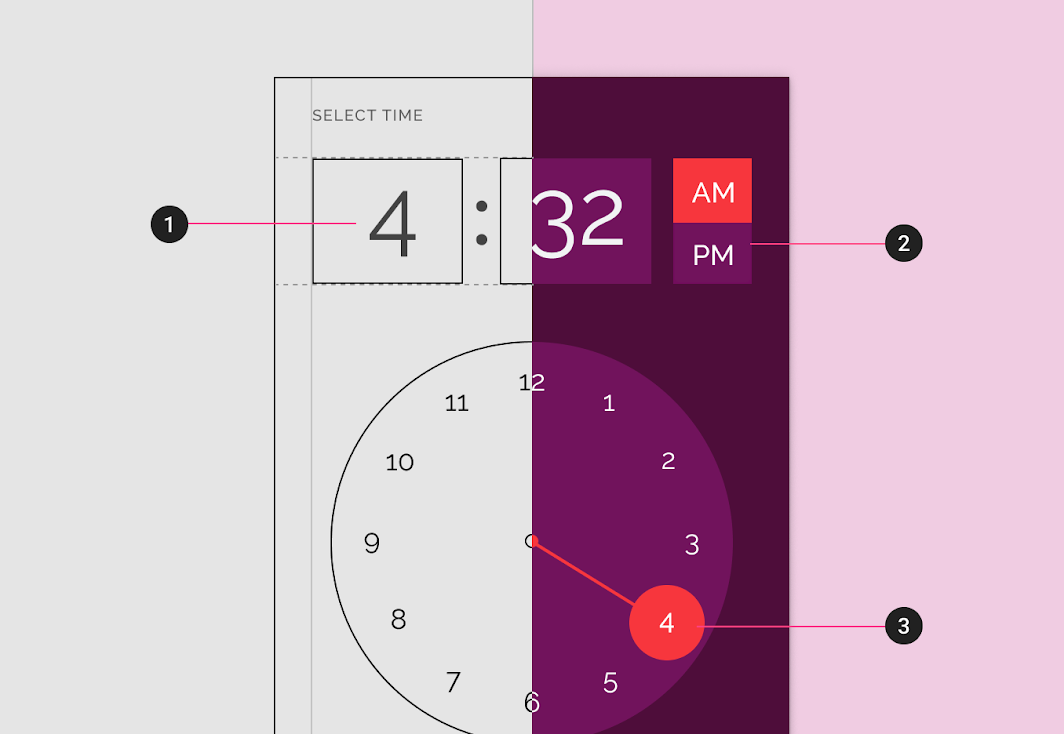
Diagramm von Typografie, Form, Farbe
1. Typografie
2. Form
3. Farbe

Farbe ​

Farbe kann verwendet werden, um in einer Uhrzeitauswahl auffällige visuelle Akzente zu setzen.
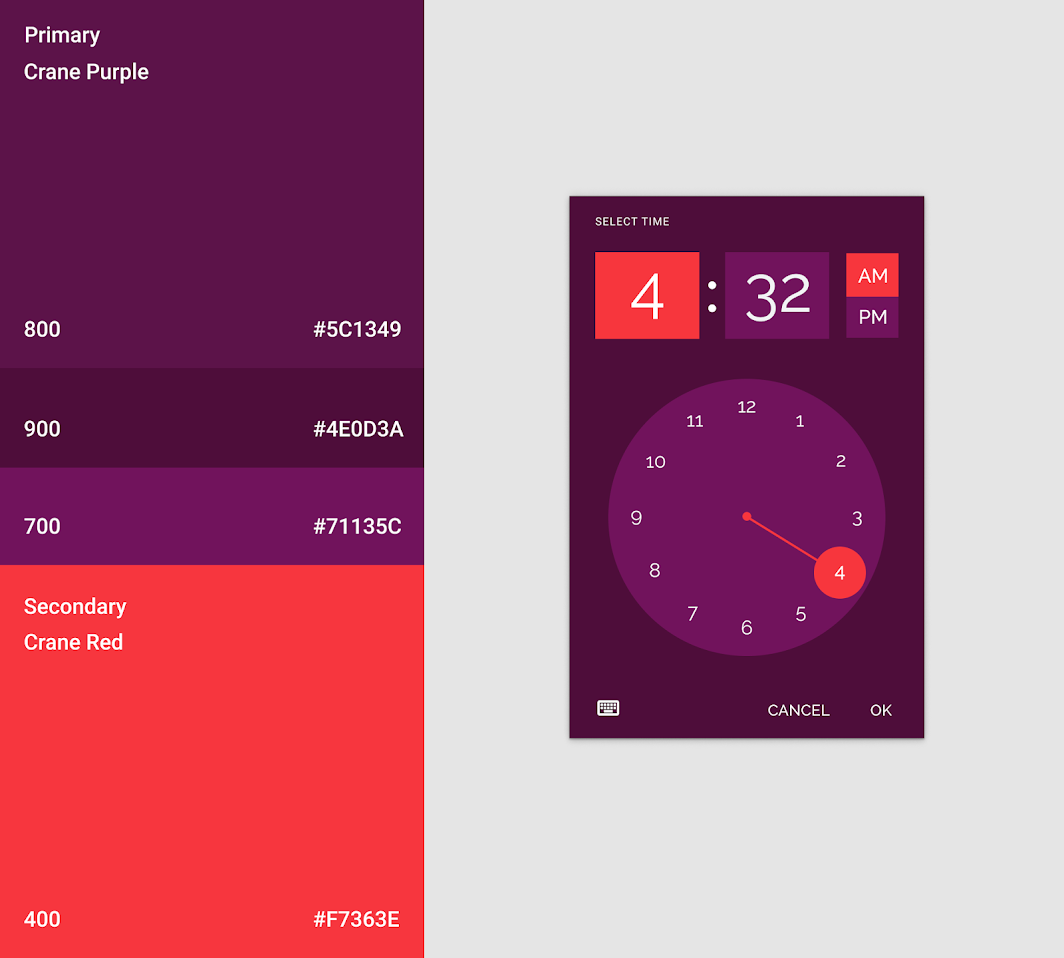
Diese Zeitauswahl verwendet die Markenfarben von Crane
Diese Uhrzeitauswahl verwendet die Markenfarben von Crane.

Form ​

Die Form der Uhrzeitauswahl lässt sich individuell anpassen, um zum Stil der Marke zu passen.
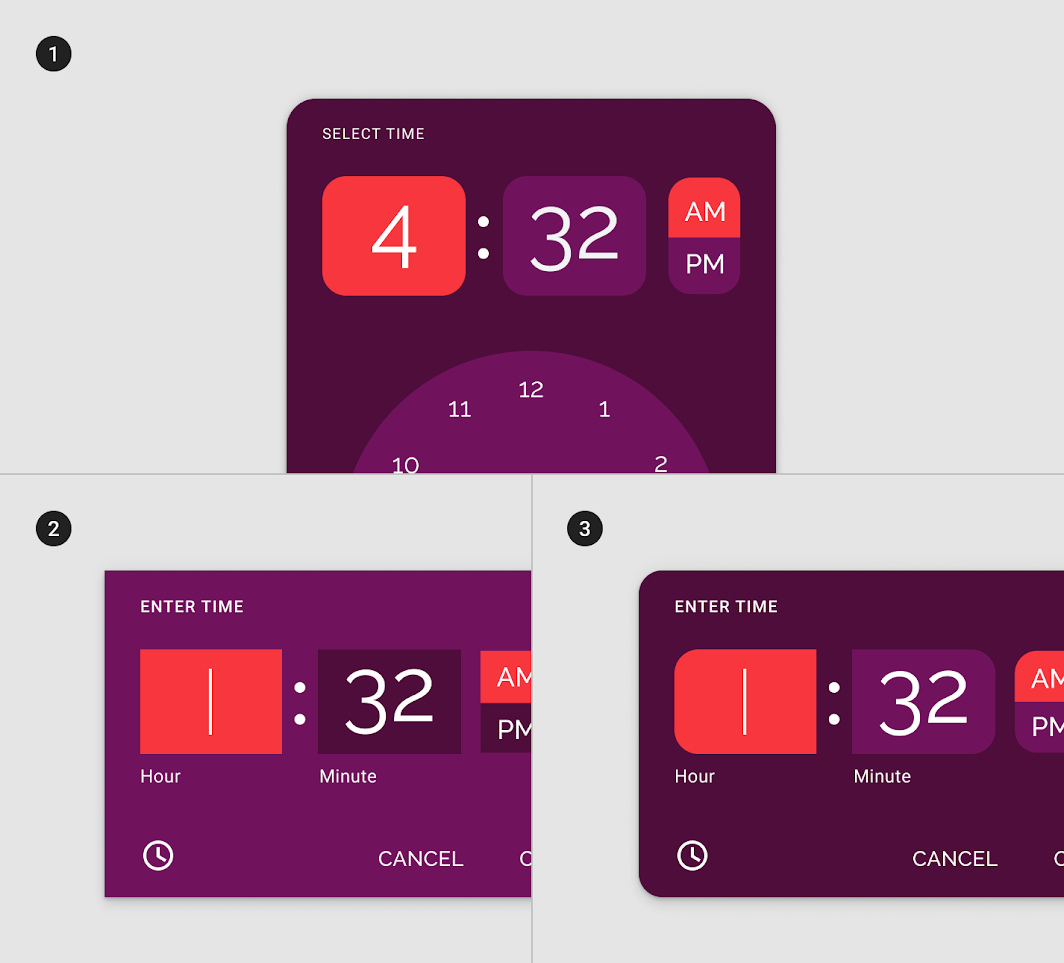
Individuell gestaltete Form für Zeitfelder und Bereichsauswahl
1. Individuell angepasste Form für Zeitfelder und Bereichsauswahl
2. Individuell angepasste Farbe und Form
3. Die individuell angepasste Form der Zeitfelder schafft eine visuelle Verbindung zwischen Stunden und Minuten

Spezifikationen ​

Mobile Zifferblattauswahl ​

Die mobile Uhrzeitauswahl wird als Standarddialog angezeigt.
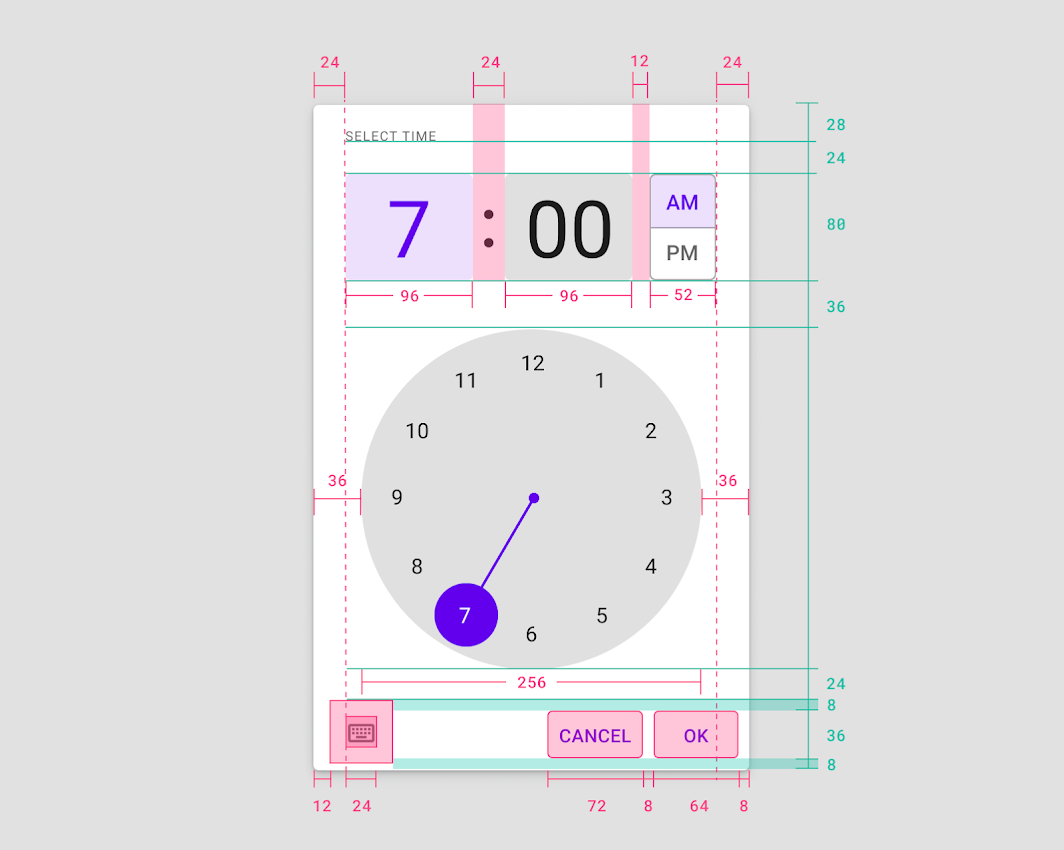
• Linker und rechter Innenabstand: 24 dp, • Symbol für die Zeiteingabe: 24 x 24 dp, • Erste Grundlinie: 28 dp vom oberen Rand
• Linker und rechter Innenabstand: 24 dp
• Symbol für die Zeiteingabe: 24 x 24 dp
• Erste Grundlinie: 28 dp vom oberen Rand
• Breite des Zifferblatts: 256 dp
• Innenabstand des Zifferblatts links und rechts: 36 dp
• Zahlenfeld: 24 dp unterhalb des Titels
• Höhe des Zahlenfelds: 80 dp

Mobile Zeiteingabe ​
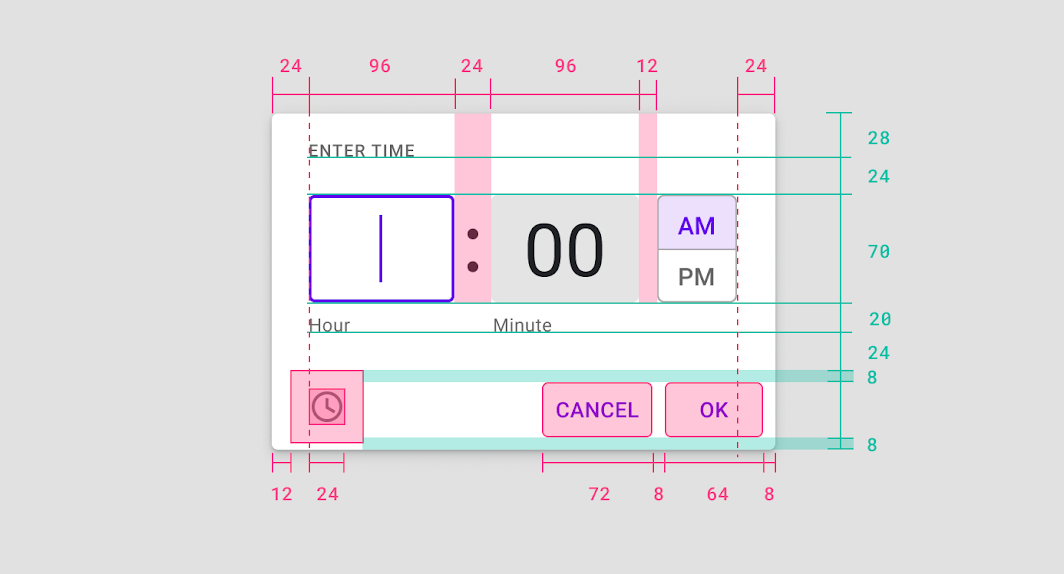

• Linker Innenabstand: 24 dp, • Rechter Innenabstand: 24 dp, • Symbol für die Zifferblattansicht: 24 x 24 dp
• Linker Innenabstand: 24 dp
• Rechter Innenabstand: 24 dp
• Symbol für die Zifferblattansicht: 24 x 24 dp
• Erste Grundlinie: 28 dp vom oberen Rand
• Zahlenfeld: 24 dp unterhalb des Titels
• Höhe des Zahlenfelds: 70 dp
• Breite des Zahlenfelds: 96 dp
• Rechter Randabstand der Schaltfläche: 8 dp
• Unterer Randabstand der Schaltfläche: 8 dp

Querformat ​
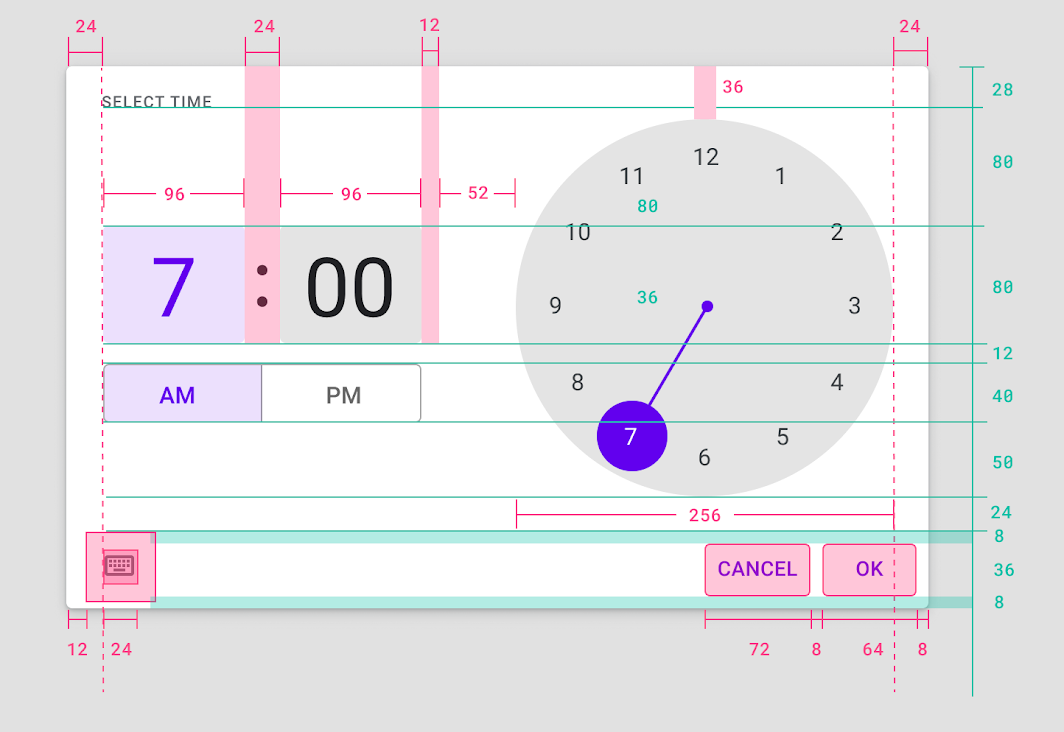

Spezifikationen und Maße für die Zifferblattansicht im Querformat • Linker Innenabstand: 24 dp • Rechter Innenabstand: 24 dp •
Spezifikationen und Maße für die Zifferblattansicht im Querformat
• Linker Innenabstand: 24 dp
• Rechter Innenabstand: 24 dp
• Symbol für die Zeiteingabe: 24 x 24 dp
• Erste Grundlinie: 28 dp vom oberen Rand
• Zahlenfeld: 80 dp unterhalb des Titels
• Höhe des Zahlenfelds: 80 dp
• Breite des Zahlenfelds: 96 dp
• Oberer Randabstand des Zifferblatts: 36 dp
• Breite des Zifferblatts: 256 dp
• Rechter Randabstand der Schaltfläche: 8 dp
• Unterer Randabstand der Schaltfläche: 8 dp
Pager
Vorherige SeiteTextfelder
Nächste SeiteTooltips

Veröffentlicht unter der Apache-2.0-Lizenz.

Copyright © 2018-Present Google

https://m2.material.io/components/time-pickers

Veröffentlicht unter der Apache-2.0-Lizenz.

Copyright © 2018-Present Google