

슬라이더
슬라이더를 사용하면 사용자가 값의 범위에서 선택할 수 있습니다.
사용 방법
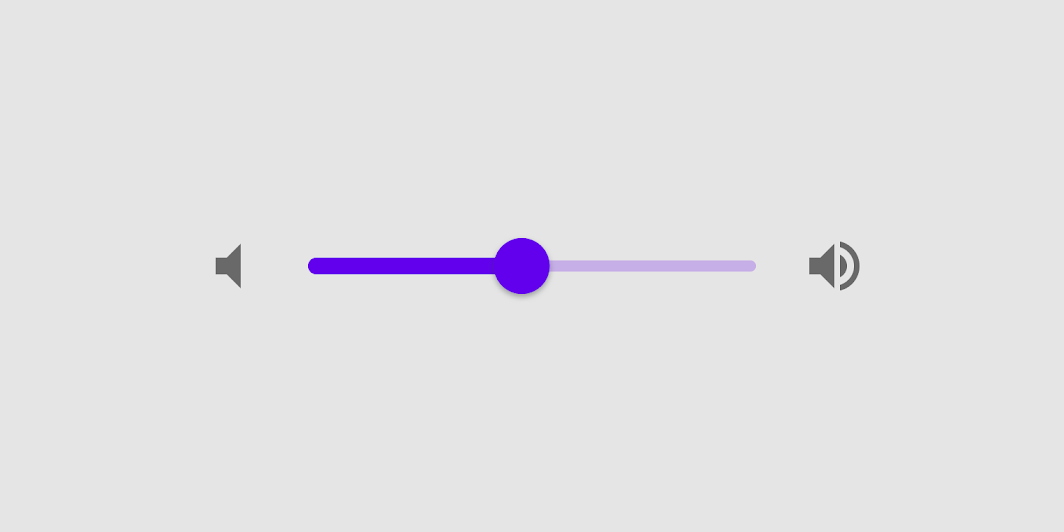
슬라이더를 사용하면 사용자가 막대를 따라 값(또는 범위)을 확인하고 선택할 수 있으며, 볼륨이나 밝기 같은 설정을 조정하거나 이미지 필터를 적용하는 데 이상적입니다.
슬라이더는 막대 양 끝에 아이콘을 배치해 숫자형 또는 상대적인 척도를 나타낼 수 있습니다. 아이콘은 값의 범위나 값의 특성(예: 볼륨 변화)을 나타낼 수 있습니다.
즉각적인 효과
슬라이더로 변경한 내용은 즉시 적용되므로, 사용자는 자신의 선택을 확정하는 동안에도 슬라이더를 계속 조정할 수 있습니다. 사용자에게 피드백을 제공하는 데 지연이 있는 설정을 조정할 때는 슬라이더를 사용해서는 안 됩니다.
현재 상태
슬라이더는 조정 대상 설정의 현재 상태를 반영합니다.
원칙
조정 가능
슬라이더는 값의 범위에서 선택할 때 사용해야 합니다.

즉각적
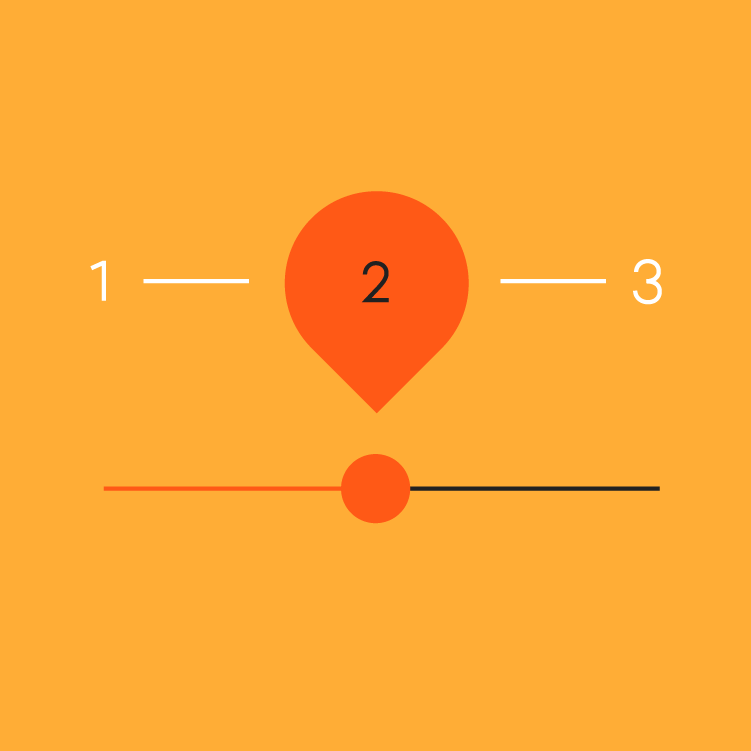
슬라이더를 조작할 때는 변경 사항이 사용자에게 즉시 반영되어야 합니다.

접근 가능
슬라이더는 사용자가 이용할 수 있는 선택지 전체를 제시해야 합니다.
값
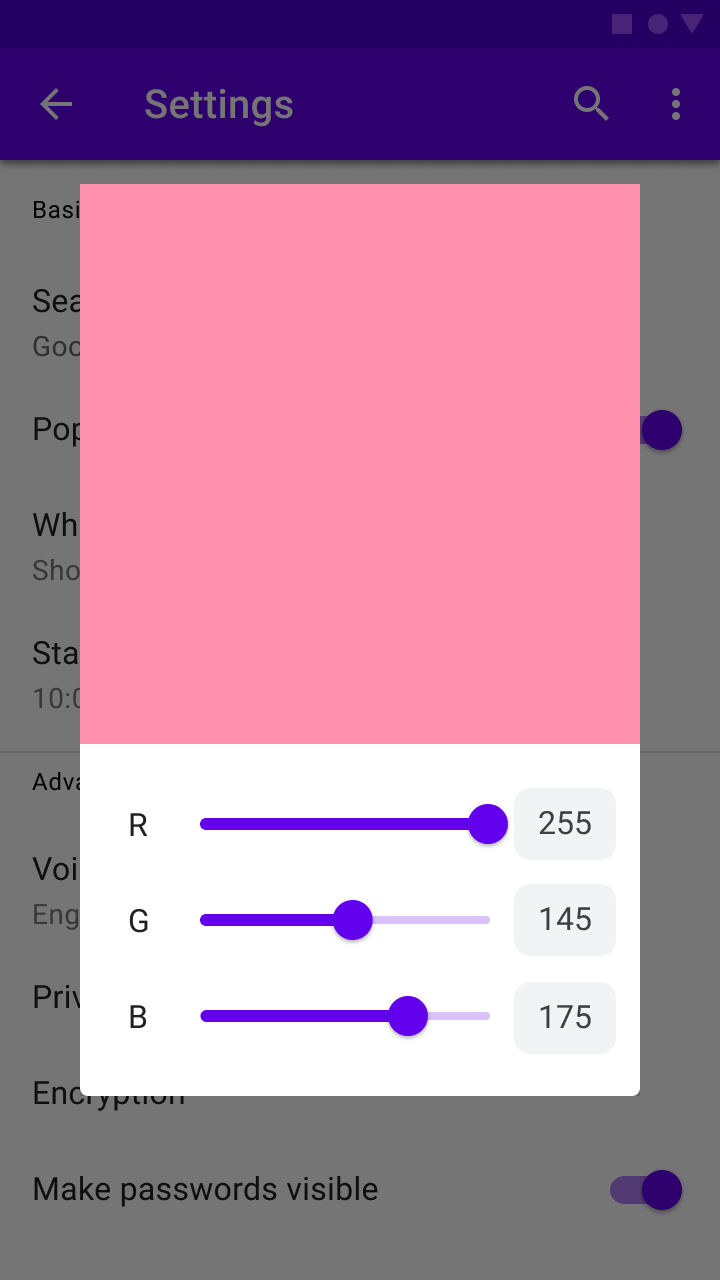
편집 가능한 숫자 값
편집 가능한 숫자 값을 사용하면 사용자는 슬라이더의 값을 정확하게 설정할 수 있습니다.
슬라이더 썸이나 값 표시기 텍스트 필드를 누르면 입력 영역이 편집 가능해져 텍스트를 입력할 수 있습니다. 값을 입력하면 썸 위치가 입력한 값에 맞춰 즉시 업데이트됩니다. 편집 가능한 값은 컴포넌트의 기본 동작에 포함되어 있지 않으며, 별도로 구현할 수 있는 기능이라는 점에 유의하세요. 사용성 연구에 따르면 이 기능은 경우에 따라 슬라이더를 더 쉽게 사용할 수 있게 해 줍니다.
값의 순서
영어처럼 왼쪽에서 오른쪽으로(LTR) 쓰는 언어에서는 가장 작은 값이 왼쪽에, 가장 큰 값이 오른쪽에 표시됩니다.
아랍어처럼 오른쪽에서 왼쪽으로(RTL) 쓰는 언어에서는 이 순서를 뒤집어, 가장 큰 값이 왼쪽에, 가장 작은 값이 오른쪽에 표시되어야 합니다.
유형
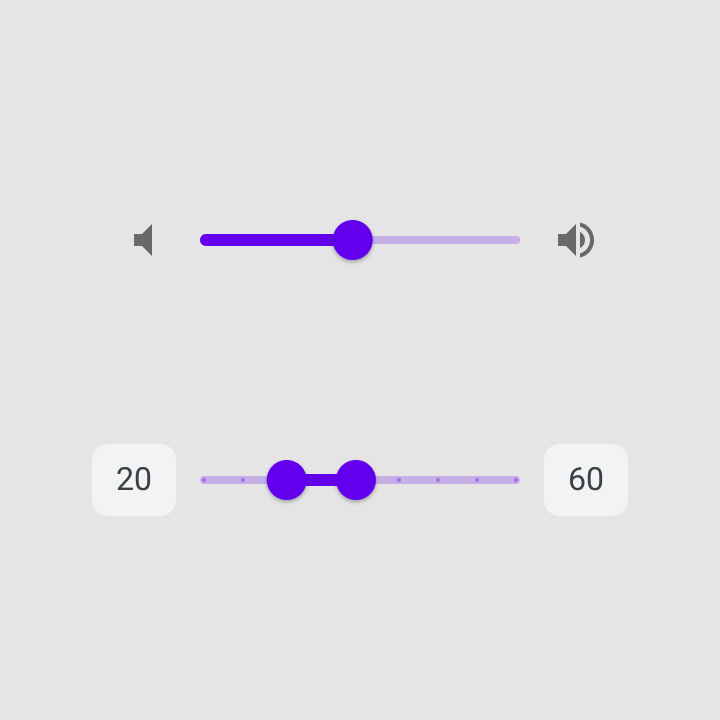
연속형 슬라이더
연속형 슬라이더를 사용하면 사용자가 주관적인 범위를 따라 값을 설정하고 선택할 수 있습니다.
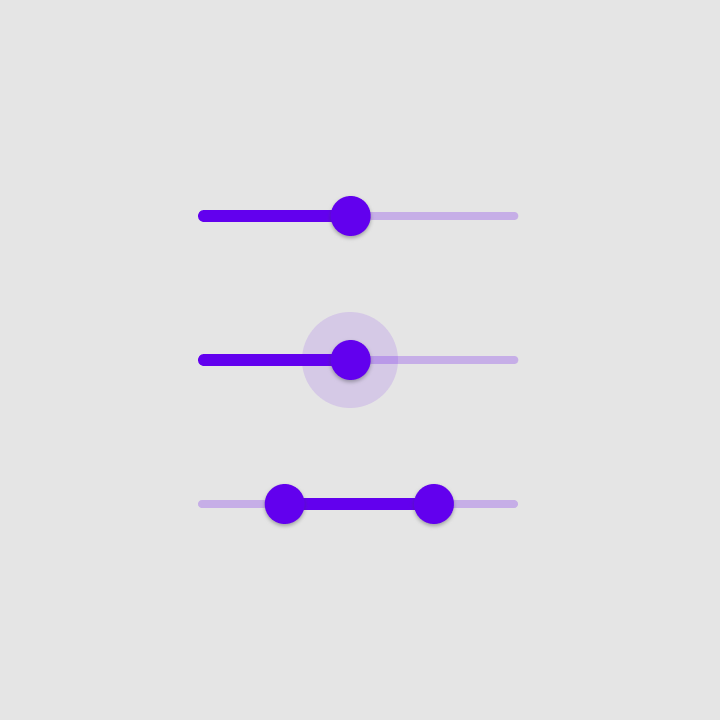
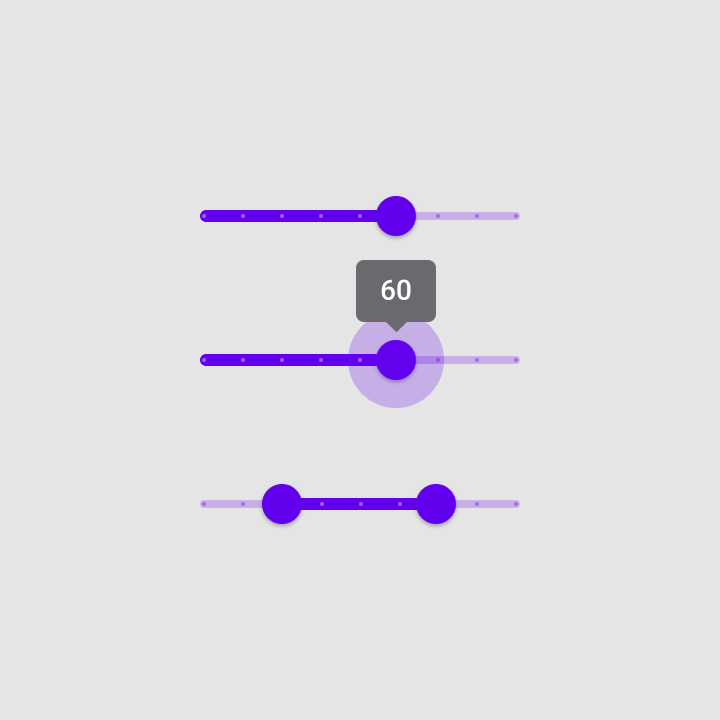
불연속형 슬라이더
불연속형 슬라이더는 값 표시기를 참조하여 특정 값으로 조정할 수 있습니다.
선택 가능한 값은 틱 마크로 구분해 표시할 수 있으며, 슬라이더 썸은 틱 마크 위치에 스냅됩니다.
구조
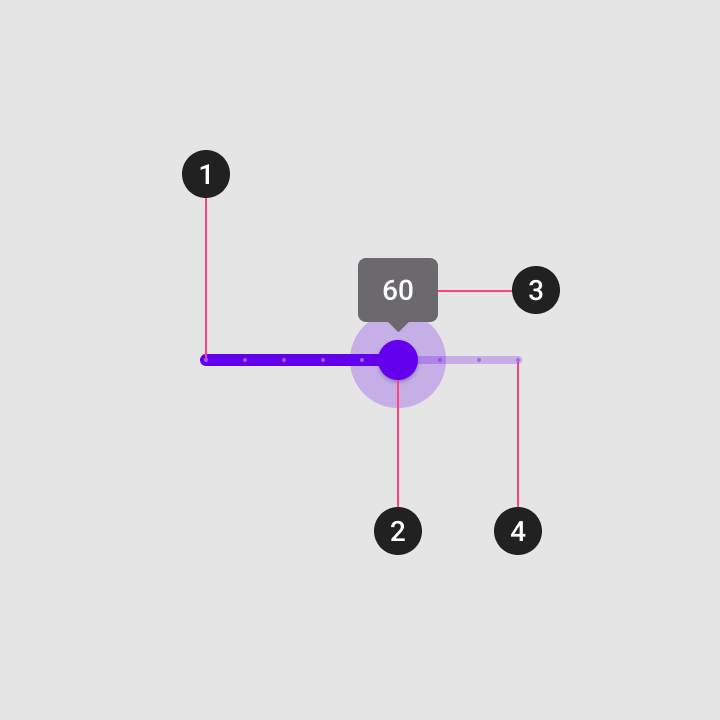
슬라이더는 다음과 같은 요소로 구성될 수 있습니다:
1. 트랙
트랙은 사용자가 선택할 수 있는 범위를 보여줍니다. 왼쪽에서 오른쪽으로(LTR) 쓰는 언어에서는 가장 작은 값이 트랙의 맨 왼쪽 끝에, 가장 큰 값이 맨 오른쪽에 표시됩니다. 오른쪽에서 왼쪽으로(RTL) 쓰는 언어에서는 이 방향이 반대가 됩니다.
2. 썸
썸은 트랙을 따라 이동할 수 있는 위치 표시기로, 현재 선택된 값을 표시합니다.
3. 값 레이블(선택 사항)
값 레이블은 썸의 현재 위치에 해당하는 숫자 값을 표시합니다.
4. 틱 마크(선택 사항)
트랙을 따라 있는 틱 마크는 사용자가 선택할 수 있는 미리 정해진 값의 위치를 나타냅니다.
연속형 슬라이더
연속형 슬라이더를 사용하면 정확한 값이 필요하지 않은 선택을 할 수 있습니다.
동작
이 연속형 슬라이더는 썸을 클릭하고 드래그하여 조작합니다.
이 연속형 슬라이더는 트랙을 클릭해 썸을 해당 위치로 이동시켜 조작합니다.
이 연속형 슬라이더는 썸을 클릭한 다음 방향 키로 이동하여 조작합니다.
이 연속형 슬라이더는 Tab 키로 원하는 슬라이더의 썸을 선택한 다음, 방향 키로 이동하여 조작합니다.
상태
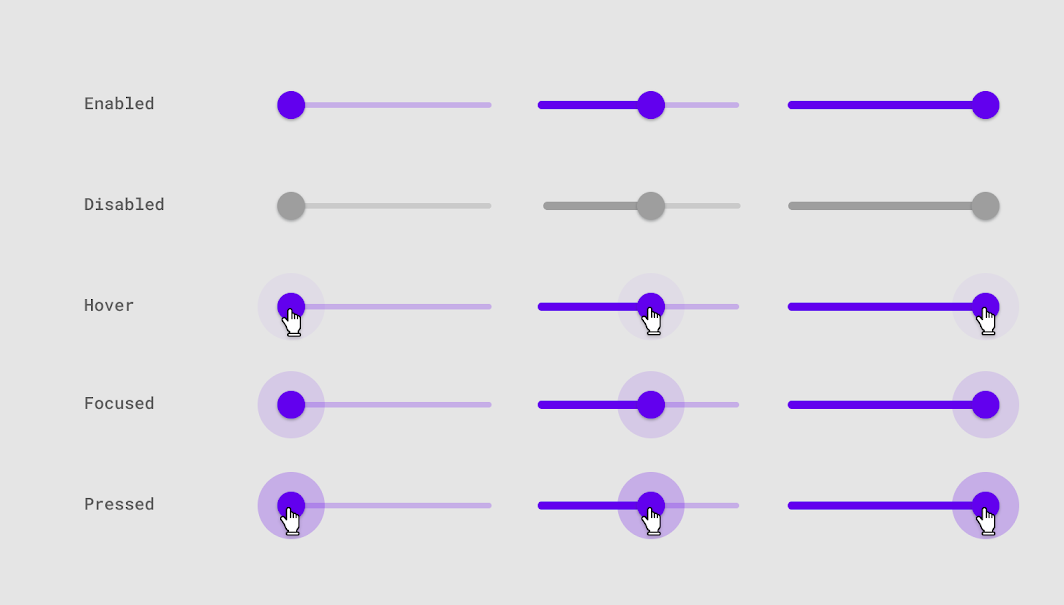
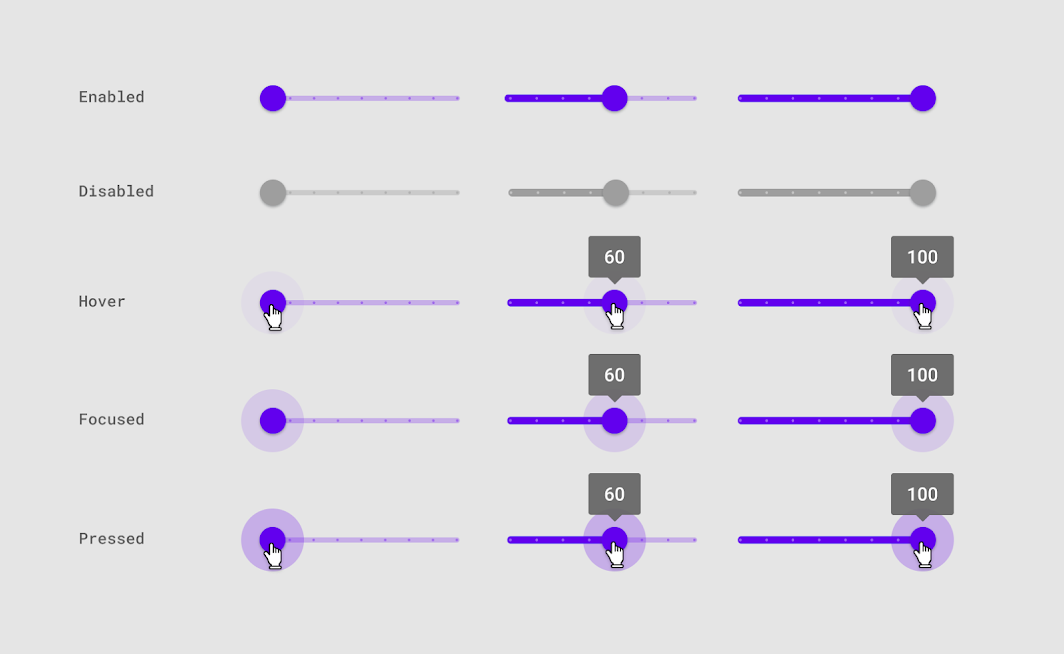
연속형 슬라이더는 썸의 리플 효과를 통해 상태 변화를 반영합니다. 비활성화 상태가 되면 썸과 트랙 모두 상태에 맞게 변경됩니다.
불연속형 슬라이더
불연속형 슬라이더는 썸을 누르면 숫자 값 레이블을 표시해 사용자가 정확한 값을 입력할 수 있게 합니다.
동작
이 불연속형 슬라이더는 썸을 클릭하고 드래그하여 조작합니다.
이 불연속형 슬라이더는 트랙을 클릭해 썸을 해당 위치로 이동시켜 조작합니다.
이 불연속형 슬라이더는 썸을 클릭한 다음 방향 키로 이동하여 조작합니다.
이 불연속형 슬라이더는 Tab 키로 원하는 슬라이더의 썸을 선택한 다음, 방향 키로 이동하여 조작합니다.
불연속형 슬라이더는 슬라이더 트랙을 따라 균일한 간격의 틱 마크를 사용할 수 있으며, 썸은 틱 마크 위치에 스냅됩니다. 각 틱 마크는 사용자가 구분할 수 있는 간격으로 설정값을 변경해야 합니다.
썸 또는 값 입력 필드를 선택하면 값 입력 필드가 편집 가능해집니다. 텍스트를 입력하면 슬라이더 위치가 새 값에 맞춰 자동으로 업데이트됩니다.
상태
불연속형 슬라이더는 썸의 리플 효과를 통해 상태 변화를 반영합니다. 비활성화 상태가 되면 썸과 트랙 모두 상태에 맞게 변경됩니다.
테마 설정
Crane 머티리얼 테마
이 여행 앱의 슬라이더는 Material Theming을 사용해 맞춤 설정되었으며, 맞춤 설정된 영역 중 하나는 색상입니다.
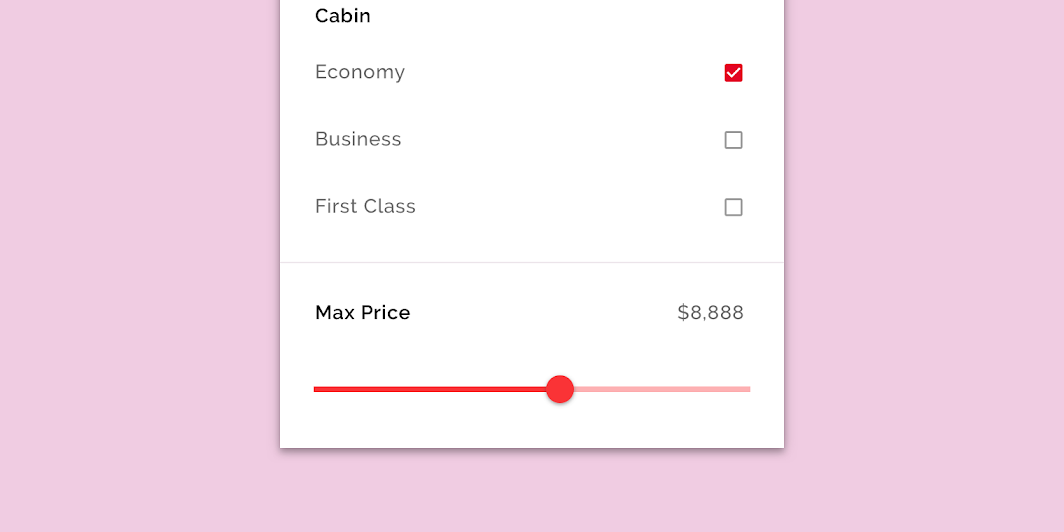
색상
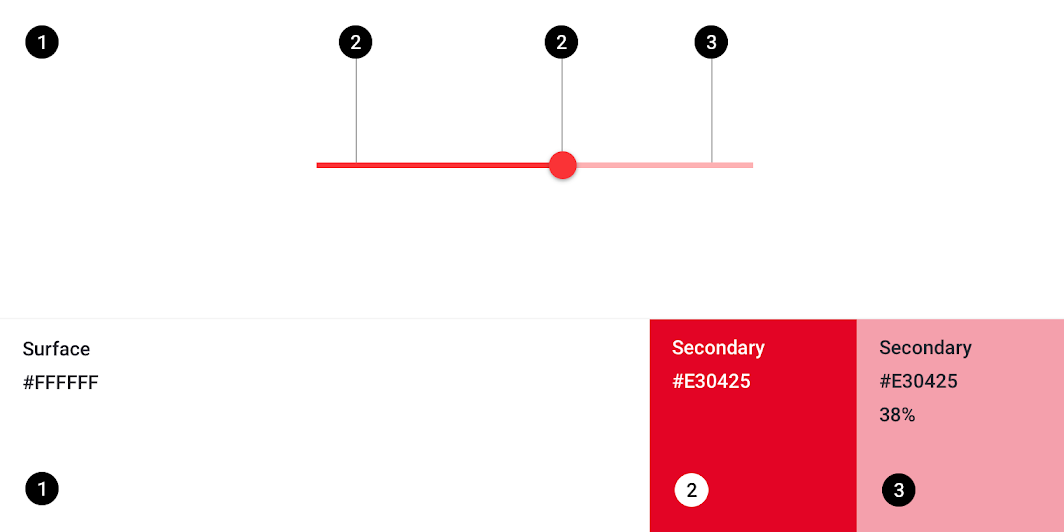
Crane의 슬라이더는 활성 트랙, 비활성 트랙, 썸의 세 가지 요소에 맞춤 색상을 사용합니다.
| 요소 | 카테고리 | 속성 | 값 |
|---|---|---|---|
| 활성 트랙, 썸 | 보조 | 색상 불투명도 | #E30425 100% |
| 비활성 트랙 | 보조 | 색상 불투명도 | #E30425 38% |
사양
연속형 슬라이더

비활성 트랙: 높이 4dp
썸 반지름: 20 dp
불연속형 슬라이더

비활성 트랙: 높이 4dp
썸 반지름: 20dp
트랙의 개별 구간: 반지름 2dp 원