

다크 테마
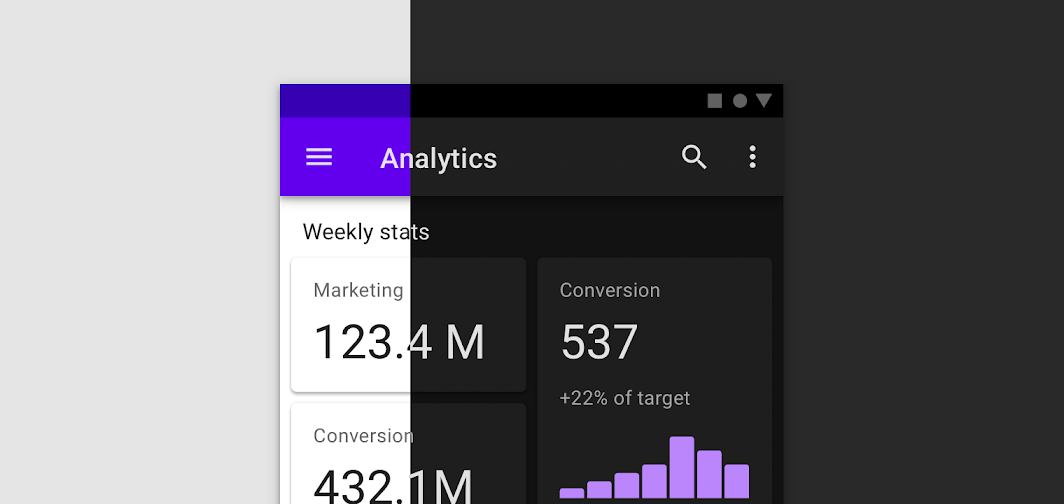
다크 테마는 대부분의 영역을 어두운 표면으로 표시하는 저조도 UI입니다.
사용 방법
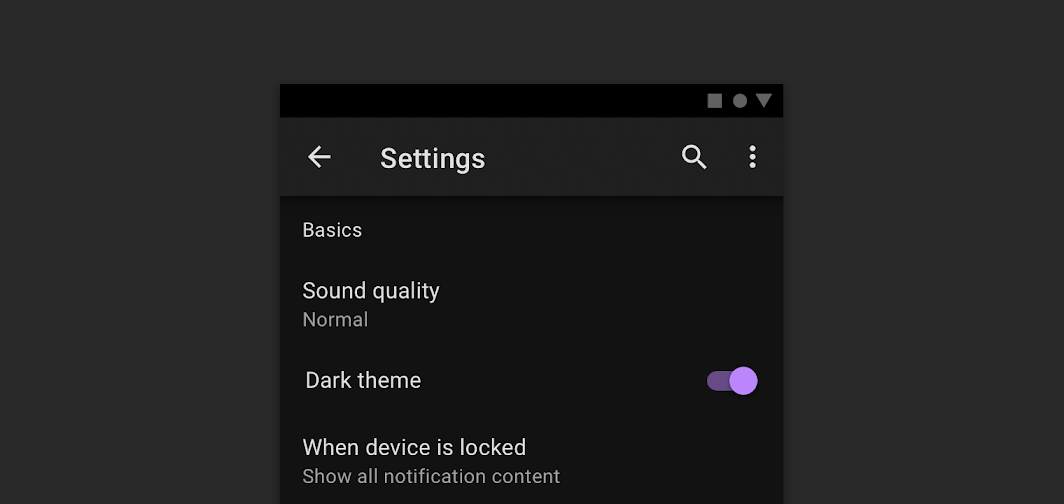
다크 테마는 UI의 대부분을 어두운 표면으로 표시합니다. 다크 테마는 기본(또는 라이트) 테마의 보조 모드로 설계되었습니다.
다크 테마는 최소 색상 대비 비율을 충족하면서 기기 화면에서 방출되는 빛의 양(휘도)을 줄입니다. 또한 눈의 피로를 줄이고, 현재 조명 조건에 맞게 밝기를 조절하며, 어두운 환경에서 화면을 더 쉽게 사용할 수 있도록 하여 시각적 편의성을 높입니다. 동시에 배터리 전력도 절약합니다. OLED 화면을 사용하는 기기는 언제든지 검은색 픽셀을 끌 수 있다는 이점이 있습니다.
원칙
회색을 사용해 어둡게 하기
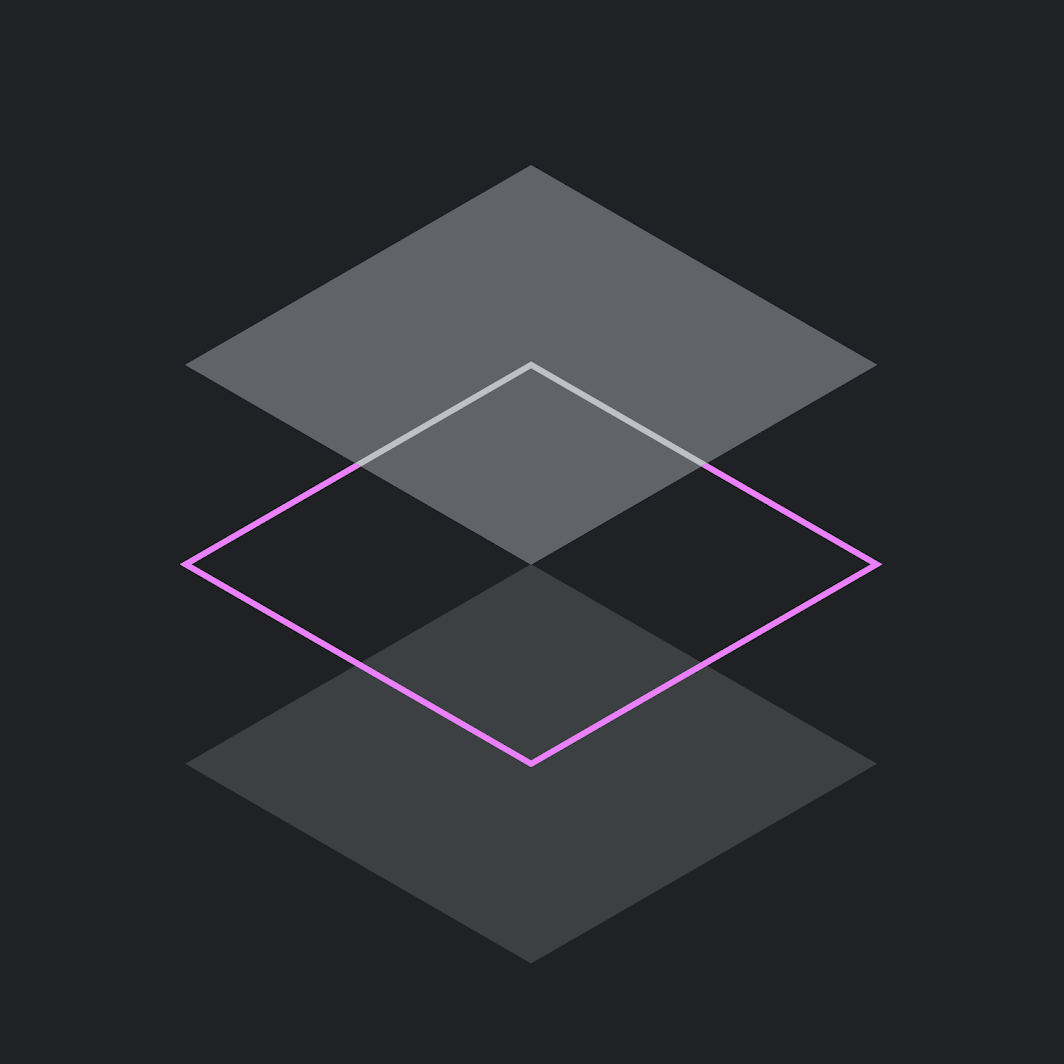
다양한 깊이를 표현해야 하는 환경에서 엘리베이션과 공간을 나타내려면 검은색이 아닌 어두운 회색을 사용하세요.
강조 색상 사용하기
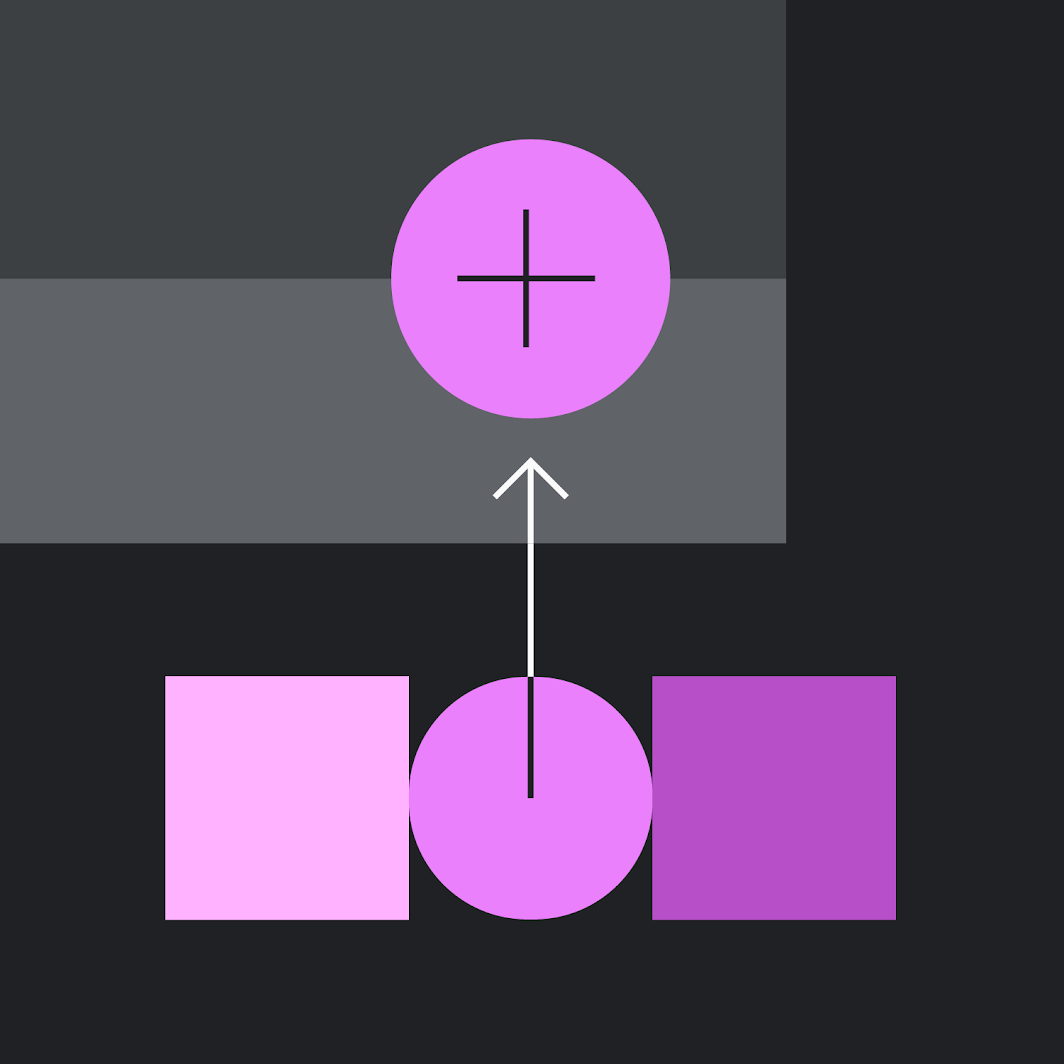
다크 테마 UI에는 강조 색상을 제한적으로 적용하여 대부분의 공간을 어두운 표면이 차지하도록 하세요.
에너지 절약
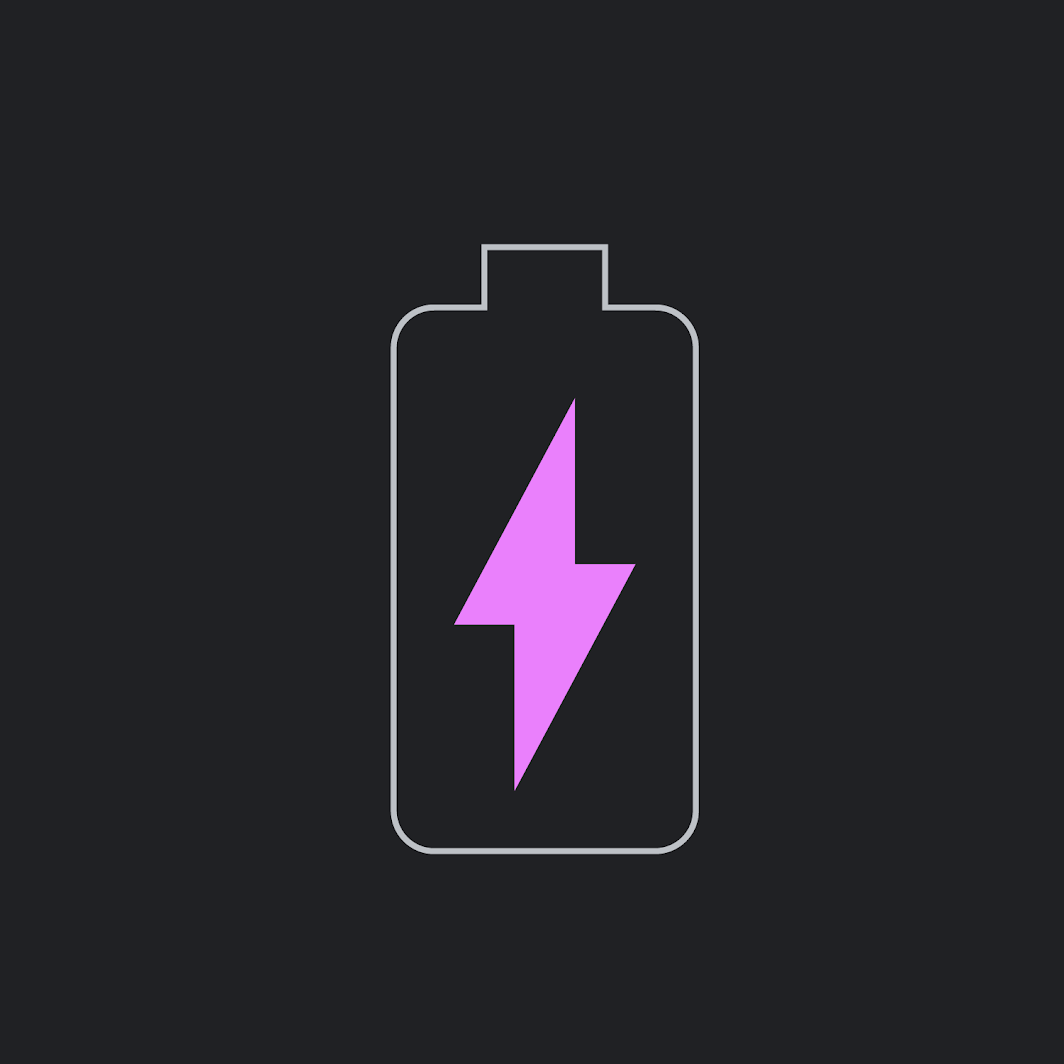
전력 효율이 중요한 제품(예: OLED 화면 기기)에서는 밝은 픽셀의 사용을 줄여 배터리 사용 시간을 절약하세요.
접근성 향상
접근성 색상 대비 표준을 충족하여 다크 테마를 자주 사용하는 사용자(예: 저시력 사용자)의 요구를 수용하세요.
속성
Material Design 다크 테마는 다음과 같은 속성으로 정의됩니다:
- 대비: 어두운 표면과 100% 흰색 본문 텍스트의 대비 수준은 최소 15.8:1입니다.
- 깊이: 컴포넌트는 더 높은 엘리베이션 수준에서 더 밝은 표면 색상을 표시하여 깊이를 표현합니다.
- 채도 감소: 기본 색상은 본문 텍스트와 함께 사용될 때 모든 엘리베이션 수준에서 웹 콘텐츠 접근성 가이드라인(WCAG) AA 표준인 최소 4.5:1을 통과하도록 채도가 낮춰집니다.
- 제한된 색상: 큰 표면은 어두운 표면 색상을 사용하며, 강조 색상(밝고 채도가 낮은 색상, 그리고 선명하고 채도가 높은 색상)은 제한적으로 사용합니다.
구조
다크 테마 UI는 대부분 어두운 표면을 사용하며 강조 색상은 드물게 사용됩니다. 다크 테마 UI는 적은 양의 빛을 방출하면서도 높은 수준의 사용성을 유지합니다.
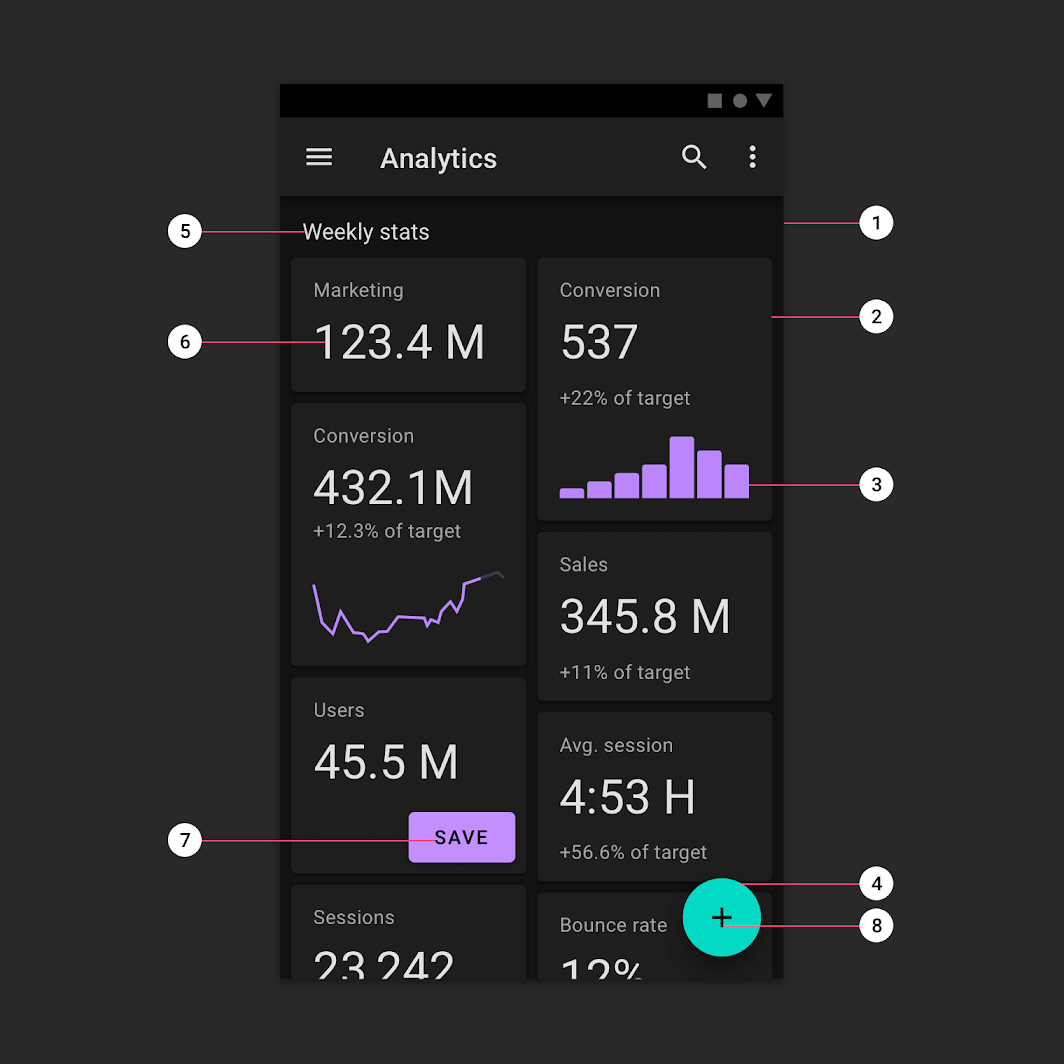
2. 표면(1dp 엘리베이션의 표면 오버레이 적용)
3. 기본 색상(Primary)
4. 보조 색상(Secondary)
5. 배경 위 색상(On background)
6. 표면 위 색상(On Surface)
7. 기본 위 색상(On Primary)
8. 보조 위 색상(On Secondary)
동작
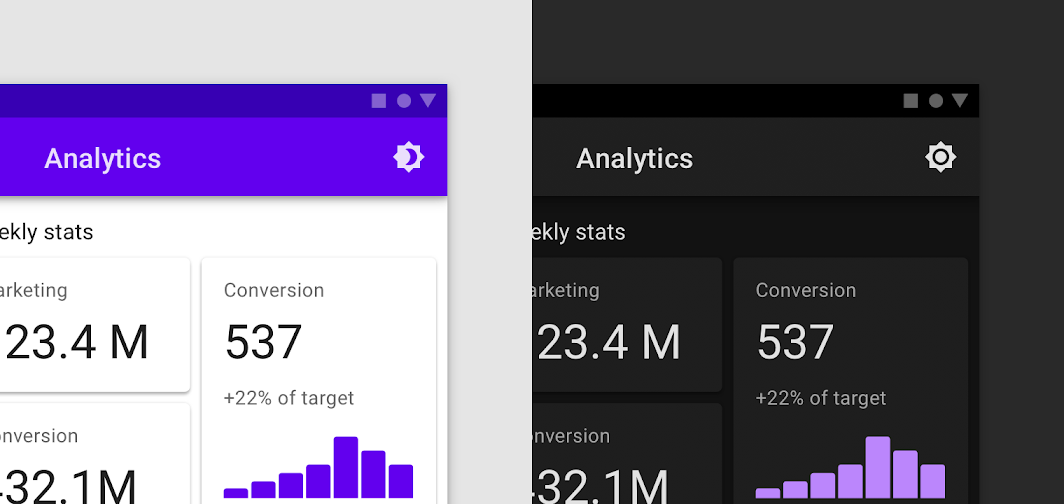
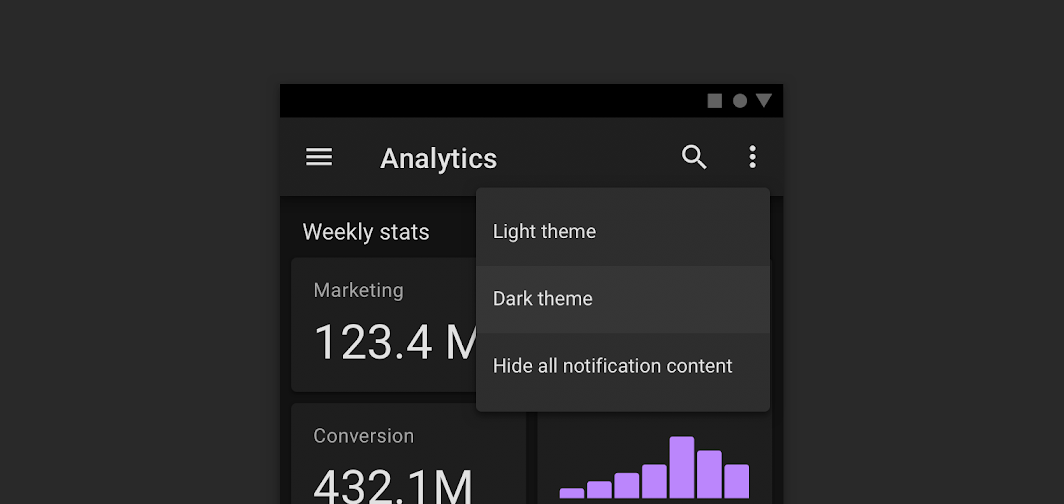
다크 테마는 다음 두 가지 방식으로 표시되는 컨트롤을 사용하여 켜거나 끌 수 있습니다:
- 눈에 띄게 표시: 아이콘 토글을 사용하여 테마를 켜거나 끕니다.
- 덜 눈에 띄게 표시: 메뉴나 앱 설정 안에 토글을 배치합니다.
속성
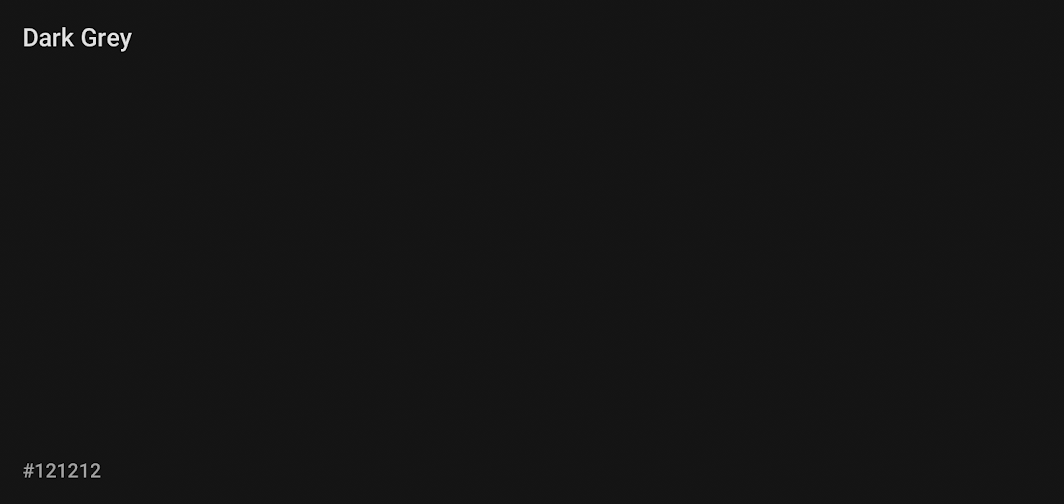
다크 테마는 검은색이 아닌 어두운 회색을 컴포넌트의 주요 표면 색상으로 사용합니다. 어두운 회색 표면은 더 넓은 범위의 색상, 엘리베이션, 깊이를 표현할 수 있습니다. 검은색보다 회색 위에서 그림자를 더 쉽게 볼 수 있기 때문입니다.
어두운 회색 표면은 또한 눈의 피로를 줄여 줍니다. 어두운 회색 표면 위의 밝은 텍스트는 검은색 표면 위의 밝은 텍스트보다 대비가 낮기 때문입니다.
엘리베이션
다크 테마에서 컴포넌트는 라이트 테마의 컴포넌트와 동일한 기본 엘리베이션 수준과 그림자를 유지합니다. 다만 다크 테마에서는 엘리베이션 수준에 따라 표면의 밝기가 달라집니다.
더 높은 엘리베이션, 더 밝은 표면
표면의 엘리베이션이 높아질수록(가상의 광원에 가까워질수록) 표면은 더 밝아집니다. 이 밝기는 표면 위(On Surface) 색상의 반투명 오버레이를 적용해 표현됩니다.
다크 테마에서는 컴포넌트의 표면 위에 반투명 오버레이를 적용하여 표면을 구성합니다.
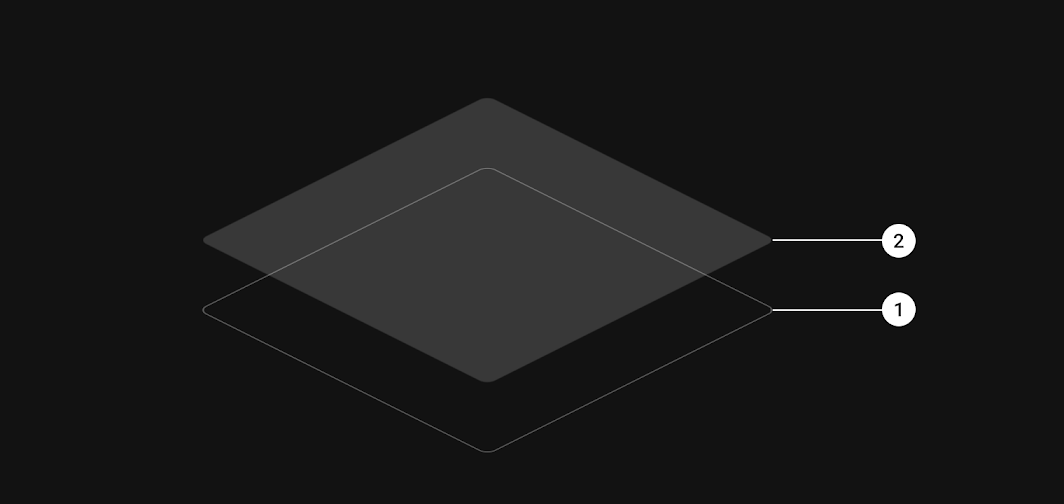
1. 표면(Surface)
2. 엘리베이션 오버레이(Elevation overlay)
표면 오버레이는 또한 컴포넌트 간의 엘리베이션 차이를 쉽게 구분하고 그림자를 잘 보이게 해 줍니다. 오버레이는 표면과 그림자 사이의 대비를 높여 각 표면의 가장자리를 더욱 분명하게 만듭니다.
이러한 표면 오버레이 값은 서로 다른 엘리베이션 수준을 구별할 수 있게 하면서 가독성을 극대화하도록 설계되었습니다.
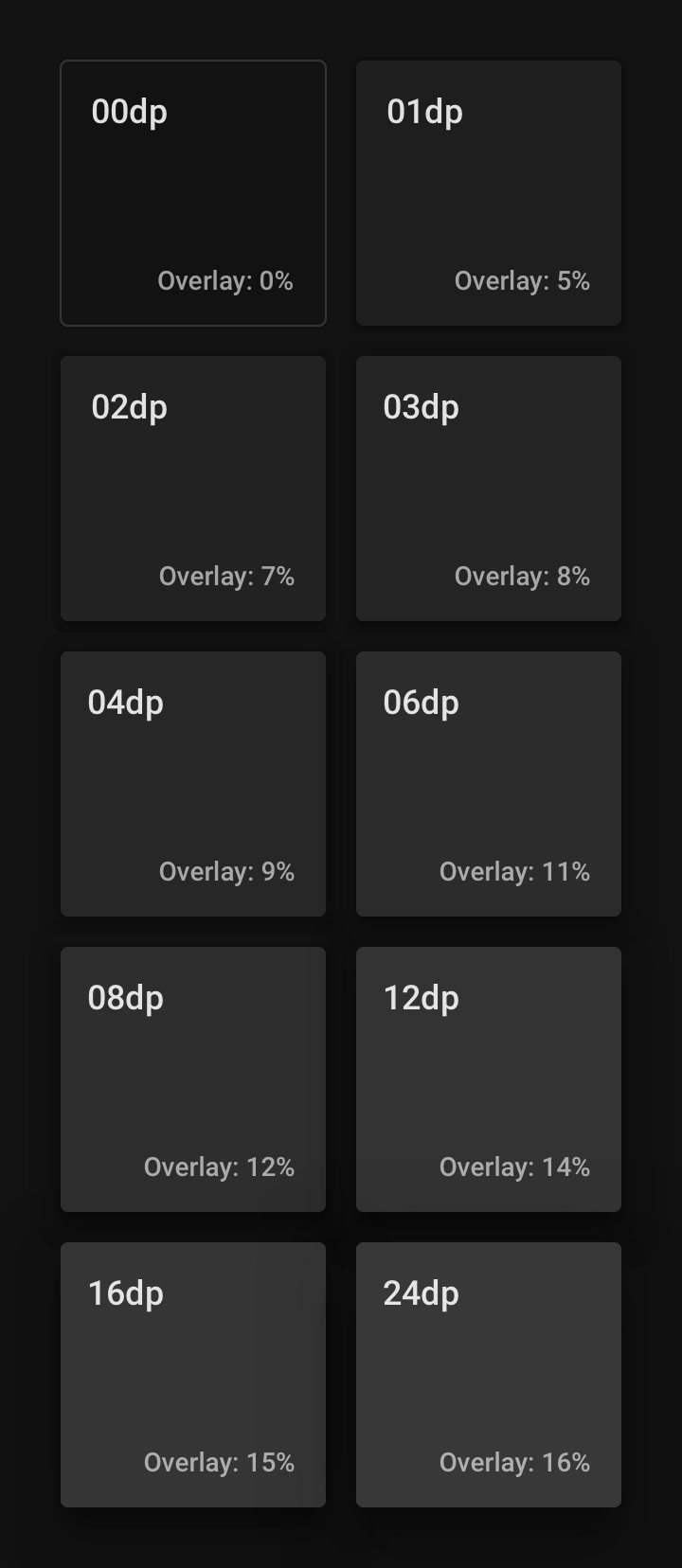
| 엘리베이션 수준 | 흰색 오버레이 투명도 |
|---|---|
| 00dp | 0% |
| 01dp | 5% |
| 02dp | 7% |
| 03dp | 8% |
| 04dp | 9% |
| 06dp | 11% |
| 08dp | 12% |
| 12dp | 14% |
| 16dp | 15% |
| 24dp | 16% |
오버레이는 컴포넌트 간의 엘리베이션 차이를 명확하게 보여줍니다.
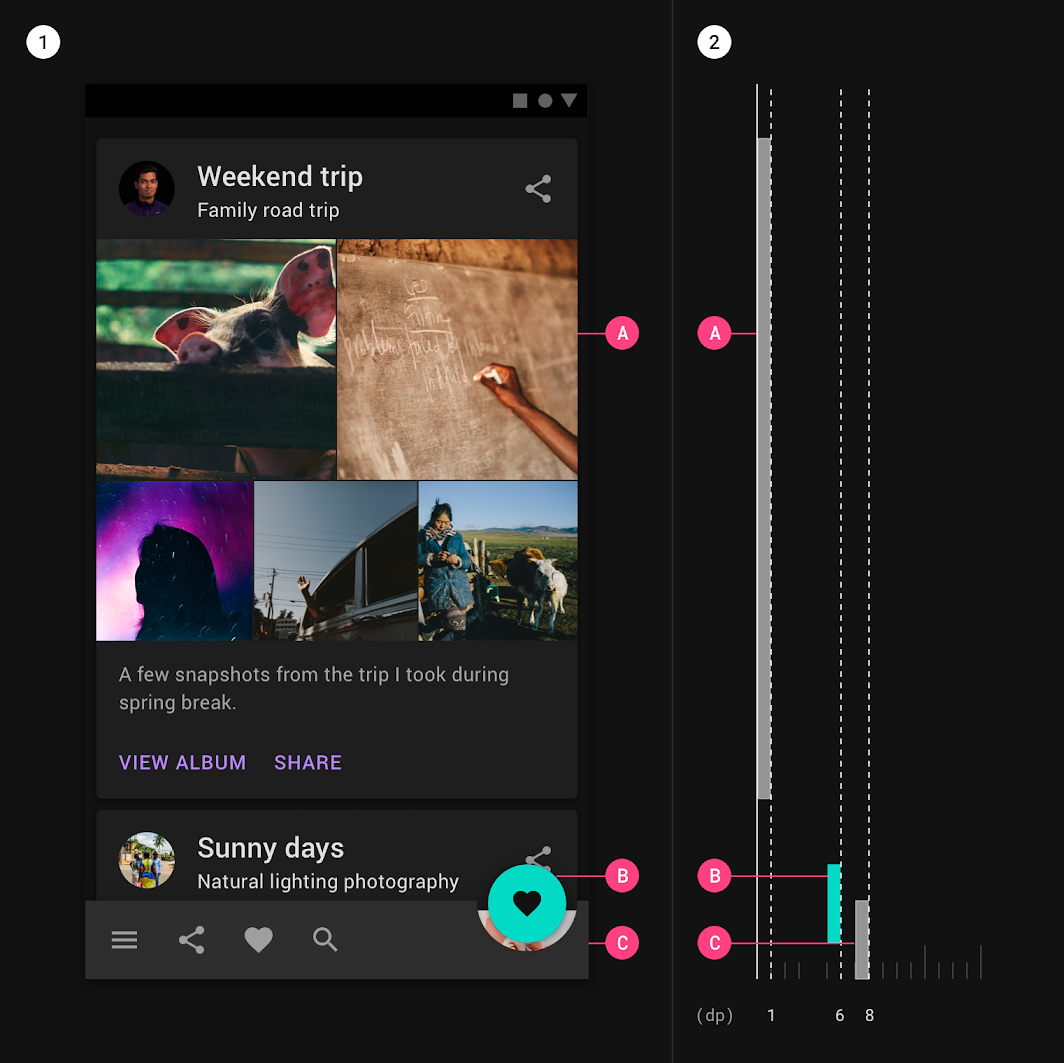
B. 오버레이 없이 보조 색상을 사용하는 6dp의 플로팅 작업 버튼
C. 12% 오버레이가 적용된 8dp 엘리베이션의 하단 앱 바
엘리베이션 오버레이는 기본 색상이나 보조 색상을 사용하는 컴포넌트 표면에는 적용되지 않습니다.
다크 테마에서는 드리워진 그림자를 정확하게 표현할 수 있도록 그림자가 어둡게 유지됩니다.
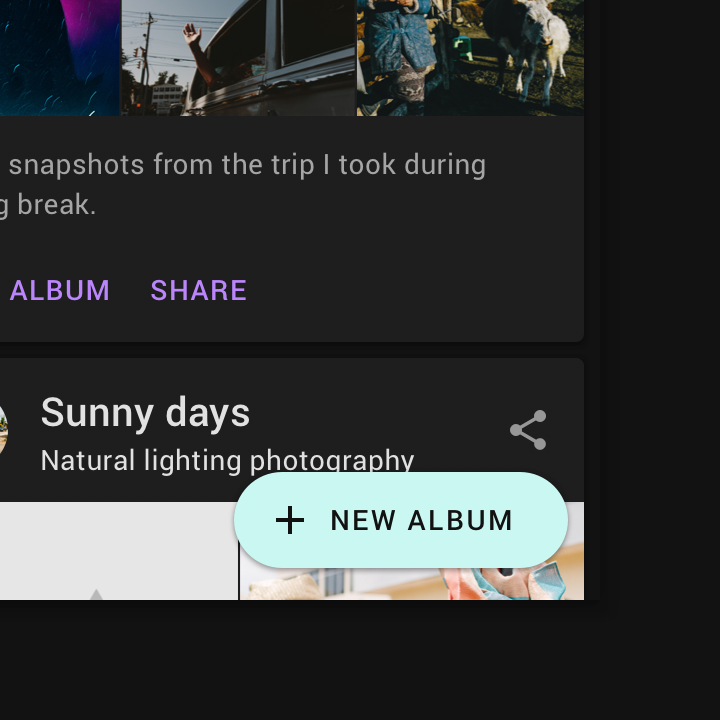
권장하지 않음
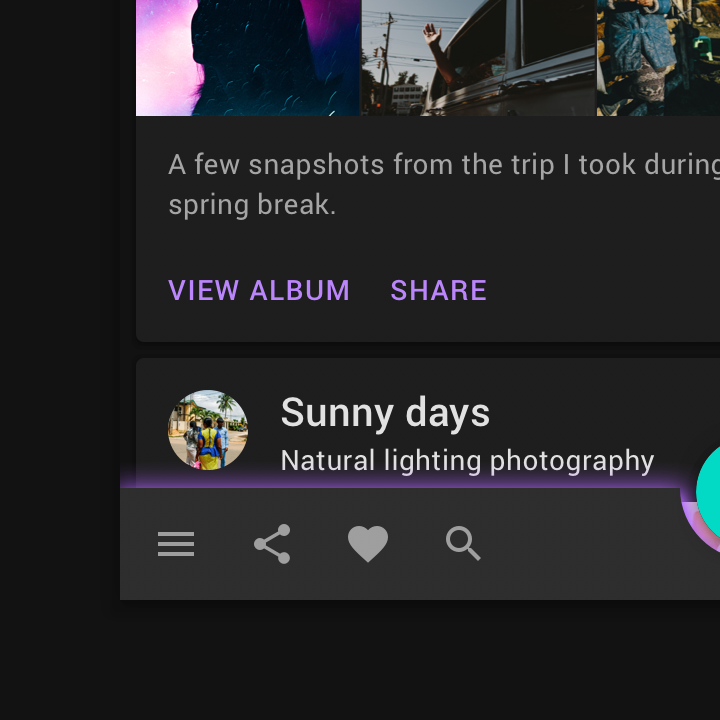
권장하지 않음
접근성과 대비
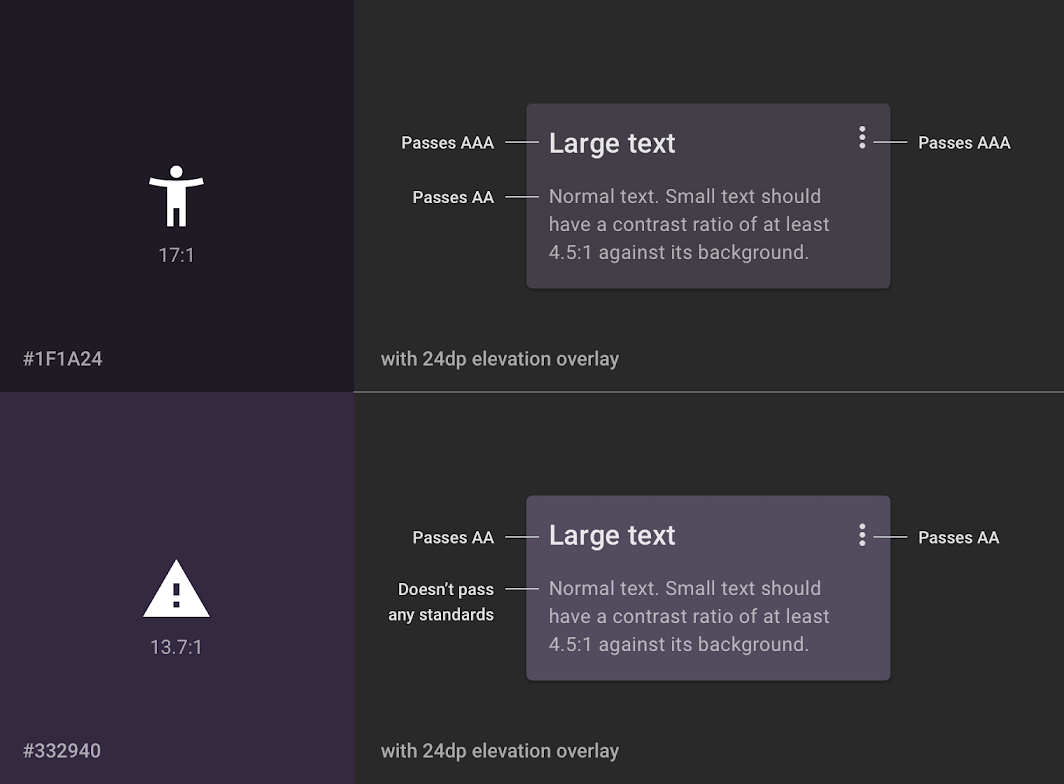
다크 테마 표면은 흰색 텍스트를 표시할 수 있을 만큼 충분히 어두워야 합니다. 텍스트와 배경 사이의 대비 수준은 최소 15.8:1이어야 합니다. 이를 통해 본문 텍스트가 가장 높은(그리고 가장 밝은) 엘리베이션의 표면에 적용되었을 때 WCAG AA 표준인 최소 4.5:1을 통과하도록 보장합니다.
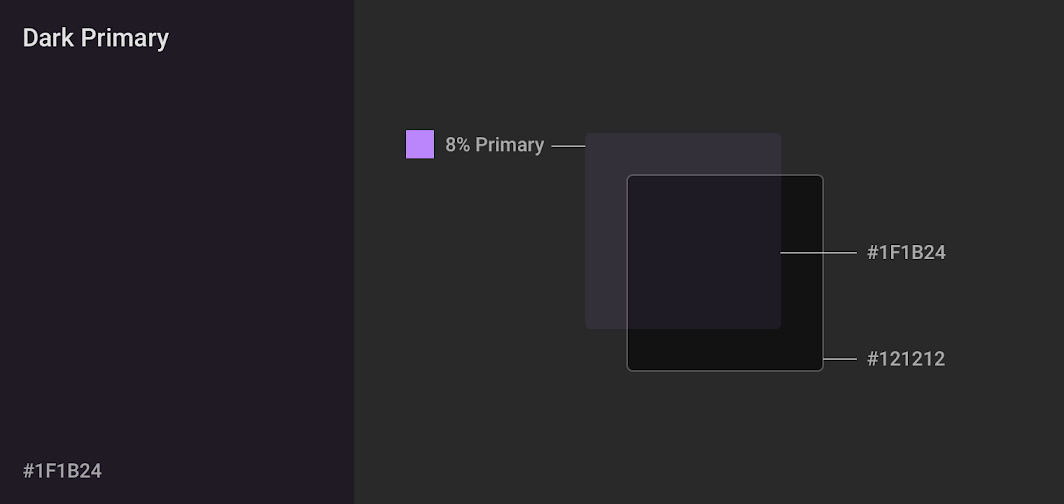
배경 색상이 충분히 어둡지 않아 흰색 텍스트와 표면 사이의 대비 수준이 최소 15.8:1을 충족하지 못하면, 가장 높은(그리고 가장 밝은) 엘리베이션의 표면에 있는 텍스트는 4.5:1 표준을 통과하지 못합니다.
주의
배터리 효율이 중요한 UI에서는 순수한 검은색(true black)을 사용할 수 있습니다. 이러한 경우 일부 기기(예: OLED 화면을 사용하는 웨어러블)는 배터리 전력을 절약하기 위해 검은색을 표시하는 픽셀을 모두 끌 수 있습니다.
주의
UI 적용
테마 색상
모든 다크 테마 색상은 충분한 대비로 요소를 표시해야 하며, 모든 엘리베이션 표면에 적용될 때 본문 텍스트 기준 WCAG AA 표준인 최소 4.5:1을 통과해야 합니다.
접근성을 위한 저채도 색상
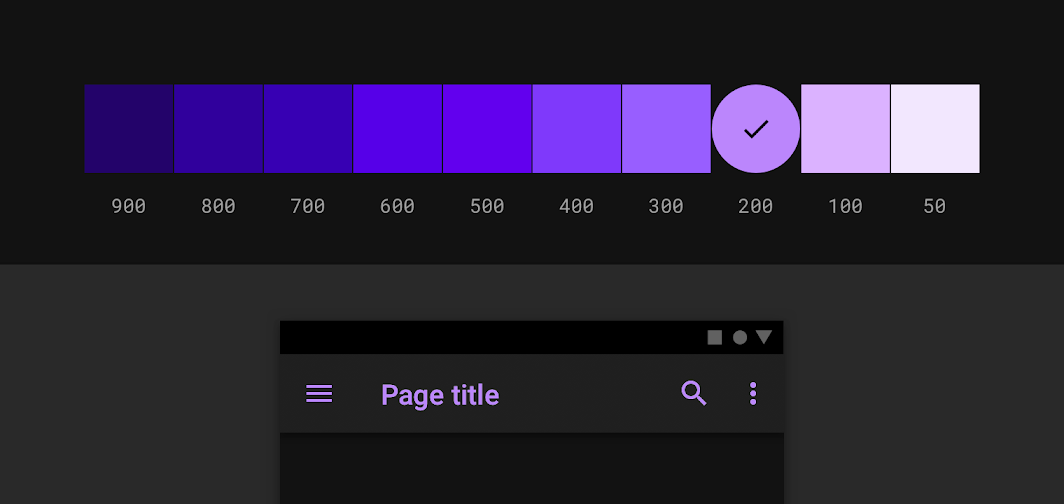
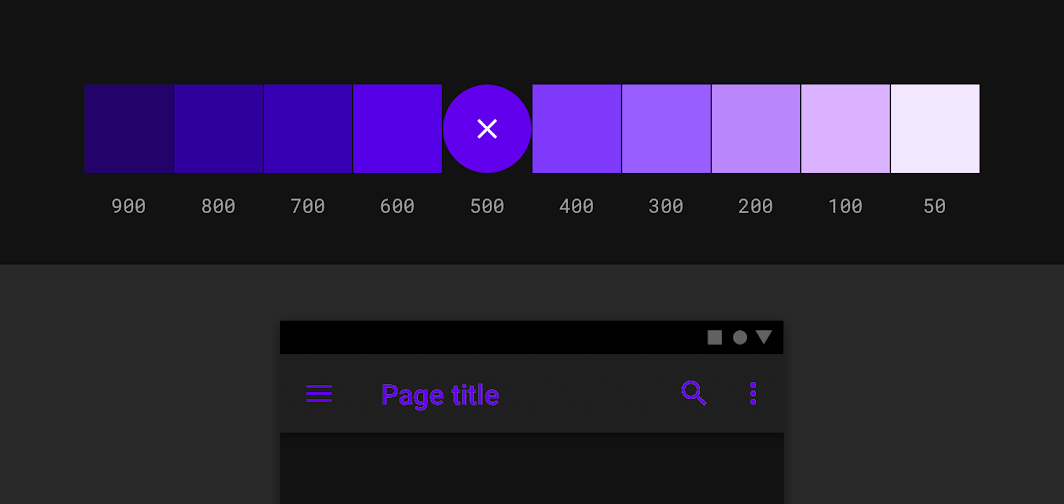
다크 테마에서는 채도가 높은 색상의 사용을 피해야 합니다. 채도가 높은 색상은 어두운 표면 위의 본문 텍스트로 사용될 때 WCAG 접근성 표준인 최소 4.5:1을 통과하지 못하기 때문입니다. 또한 채도가 높은 색상은 어두운 배경에서 시각적 진동을 일으켜 눈의 피로를 유발할 수 있습니다.
대신 가독성이 더 좋은 대안으로 채도를 낮춘 색상을 사용할 수 있습니다.
권장하지 않음
기본 색상
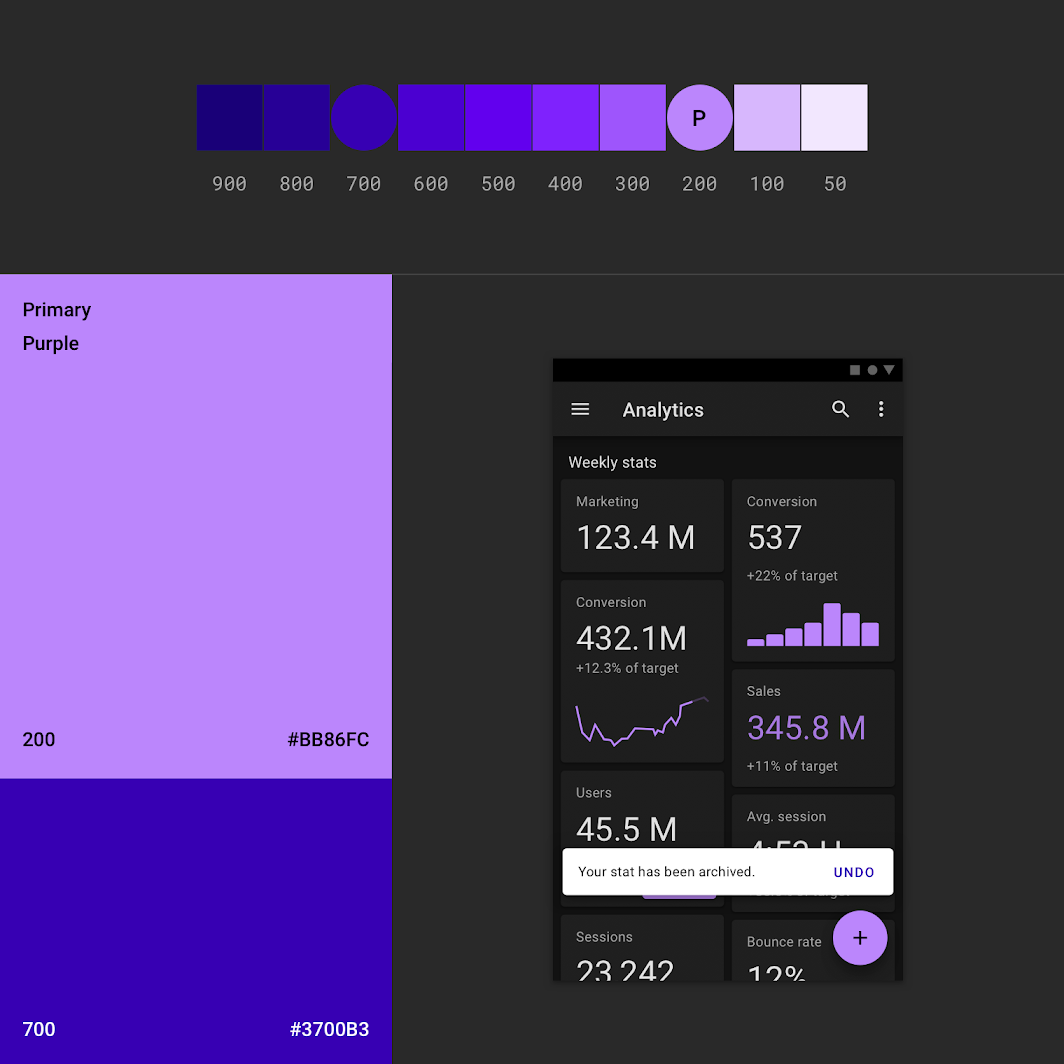
기본 색상(Primary color)은 앱의 화면과 컴포넌트 전반에서 가장 자주 표시되는 색상입니다. Material Design 기준 다크 테마는 기본 색상의 200 톤을 사용합니다(모든 엘리베이션 표면에서 일반 텍스트 기준 WCAG AA 표준인 최소 4.5:1을 통과).
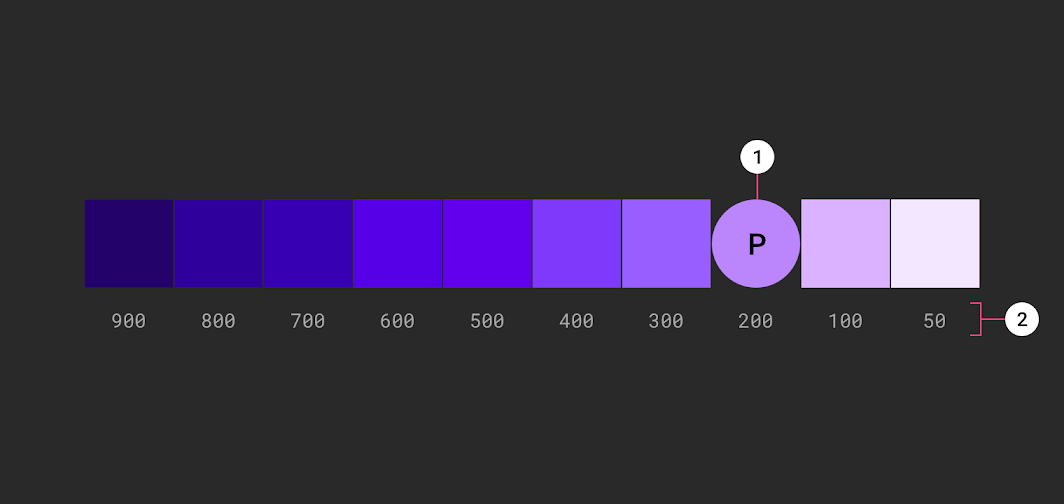
1. 기본 색상 표시기
2. 톤 변형
기본 색상 변형
밝은 표면을 가진 컴포넌트는 다크 테마의 기본 색상 변형을 표시할 수 있습니다.
보조 색상
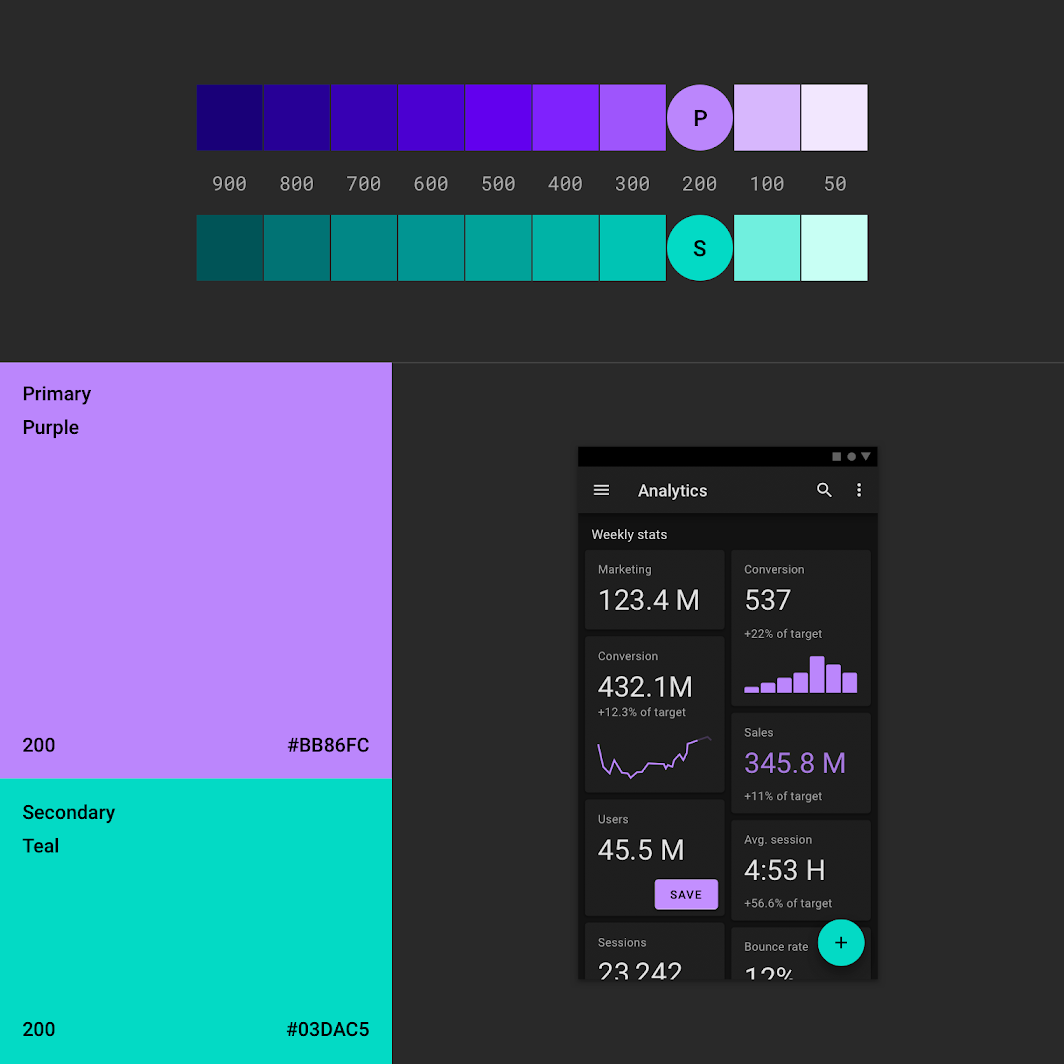
보조 색상(Secondary color)은 UI의 특정 부분을 강조하는 데 사용할 수 있습니다. 다크 테마에서는 보조 색상의 채도를 낮춰 4.5:1 대비 수준을 충족할 수 있습니다.
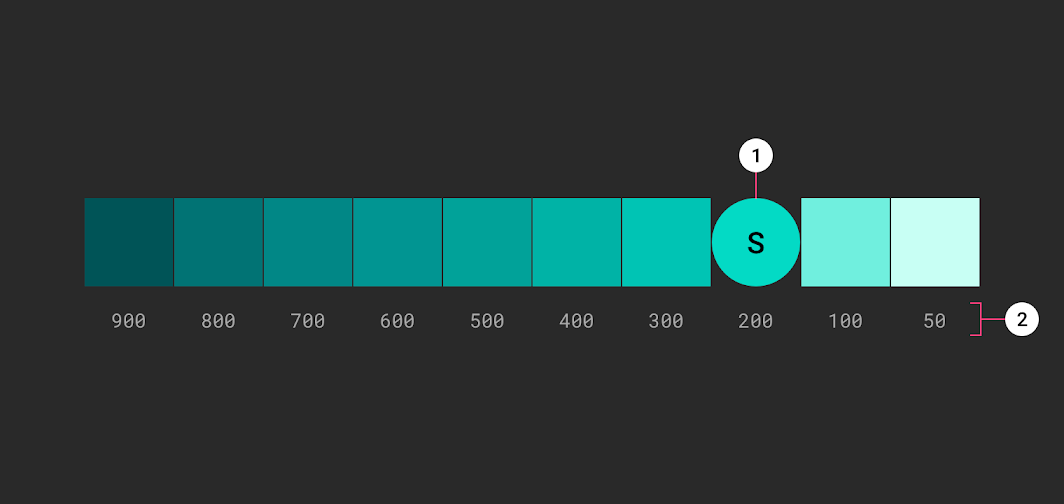
1. 보조 색상 표시기
2. 톤 변형
강조 색상
다크 테마에서는 어두운 표면이 UI 대부분을 차지합니다. 강조 색상(Accent colors)은 일반적으로 밝은 색(채도를 낮춘 파스텔톤)이거나 선명한 색(채도가 높고 생생한 색)으로, 강조하려는 요소가 돋보이도록 돕습니다. 강조 색상은 텍스트나 버튼 같은 핵심 요소를 강조할 때 아껴서 사용해야 합니다.
강조 색상 찾기
색상 팔레트 생성기를 사용하여 색상 테마를 만들거나 확인할 수 있습니다. 이 도구는 또한 기본 색상과 보조 색상을 바탕으로, 밝은 색부터 어두운 색까지의 변형 범위인 톤 팔레트를 생성합니다. 이 중에서 다크 테마에 사용할 변형을 선택할 수 있습니다.
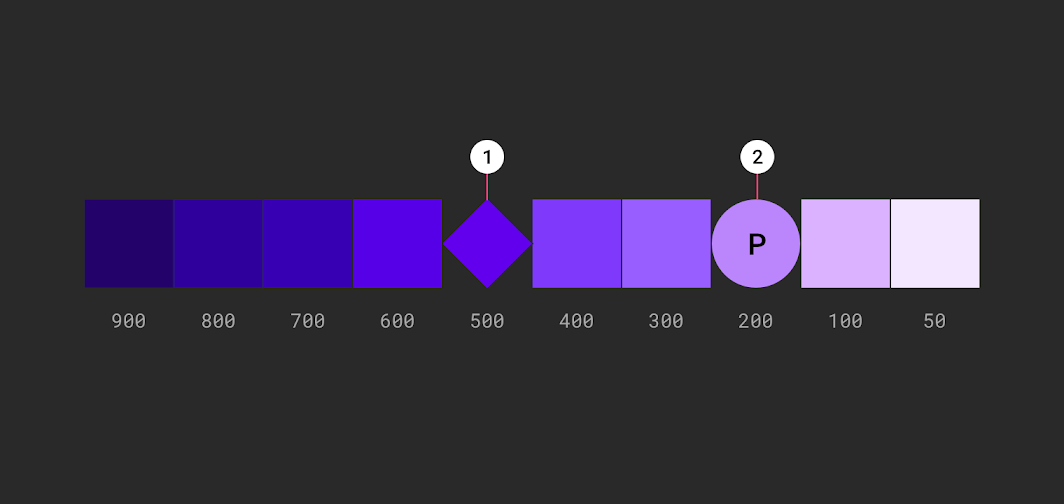
1. 기본(default) 테마의 기본 색상(Primary) 표시기
2. 다크 테마의 기본 색상 표시기
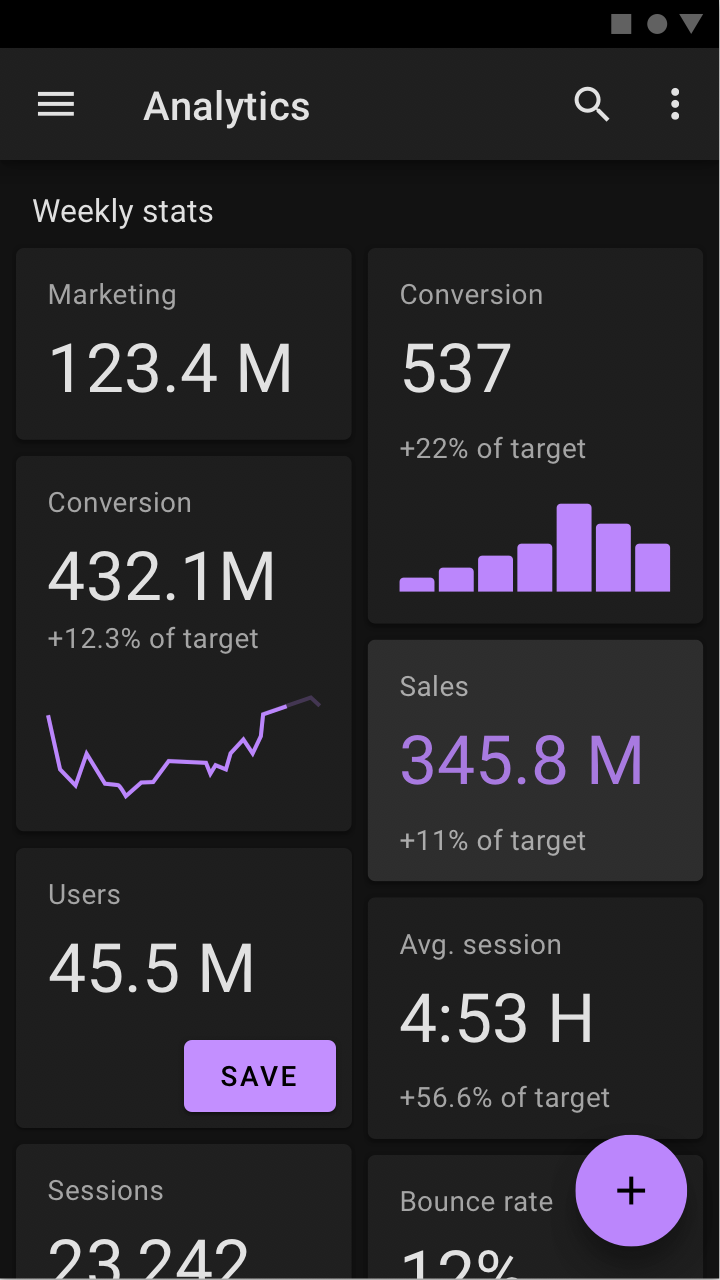
권장
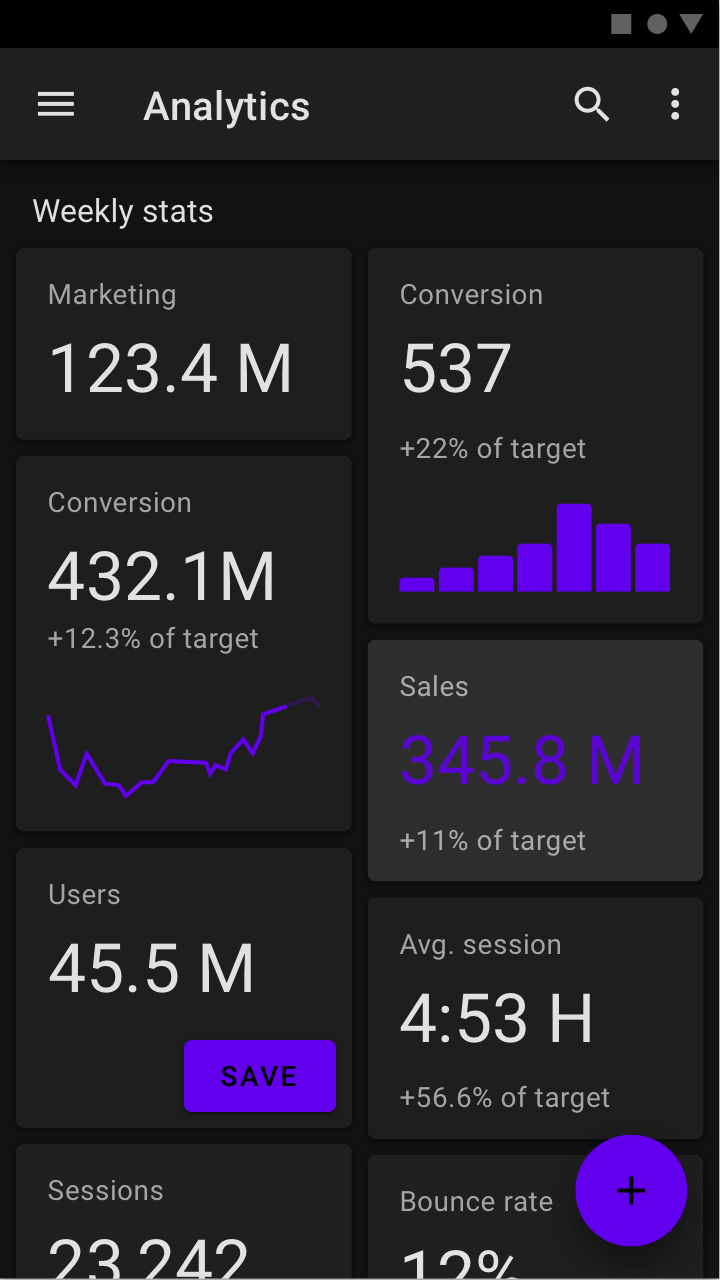
권장하지 않음
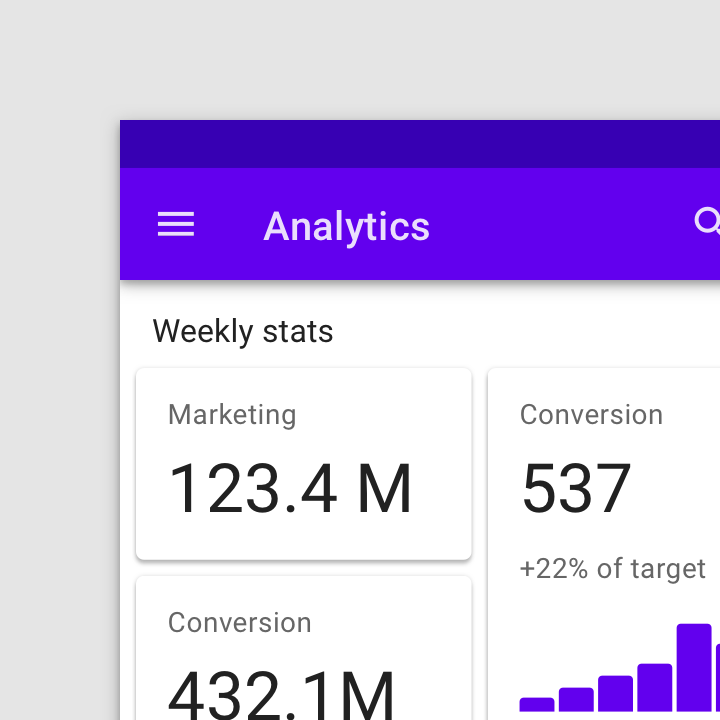
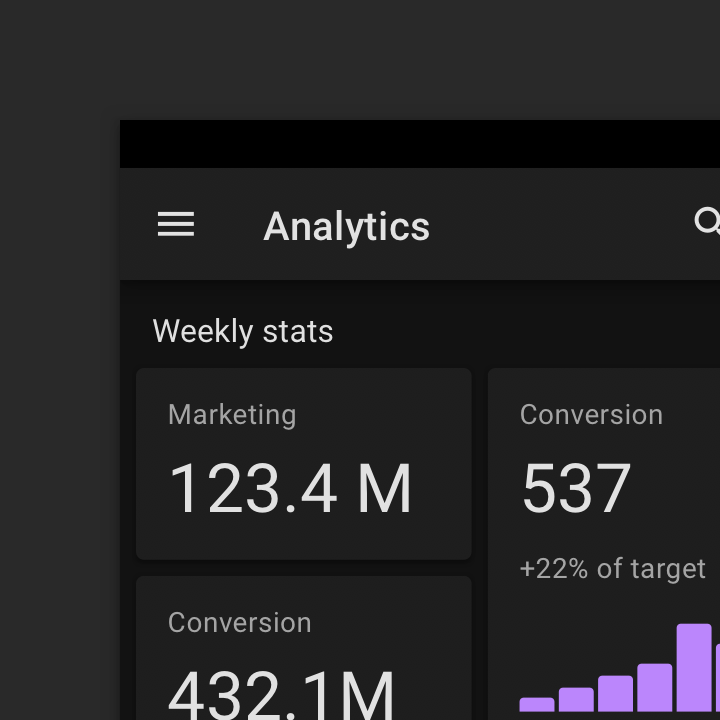
브랜드 색상
브랜드 정체성을 유지하기 위해 다크 테마에서 브랜드 색상을 최대 채도로 사용할 수 있습니다. 다만 적용은 로고나 브랜드 버튼 같은 한두 개의 브랜드 요소로 제한해야 합니다. 브랜드 색상을 아껴서 사용하면 해당 요소가 계층 구조에서 계속 돋보입니다.
다크 테마 UI의 나머지 부분에서는 여전히 채도를 낮춘 색상을 사용해야 합니다.

1. 다크 테마 기본 색상
2. 브랜드 색상
다크 테마의 기준 팔레트
Material Design 기준 테마에는 다크 테마를 위한 톤 팔레트가 포함되어 있습니다.
다크 테마 색상은 다음 영역을 포함하여 다크 테마 UI 전반에서 사용해야 합니다:
- 색상(기본 색상, 보조 색상, 기본 색상 변형)
- 표면(배경 및 컴포넌트)
- 상태(예: 오류 상태)
- 콘텐츠(타이포그래피 및 아이콘)
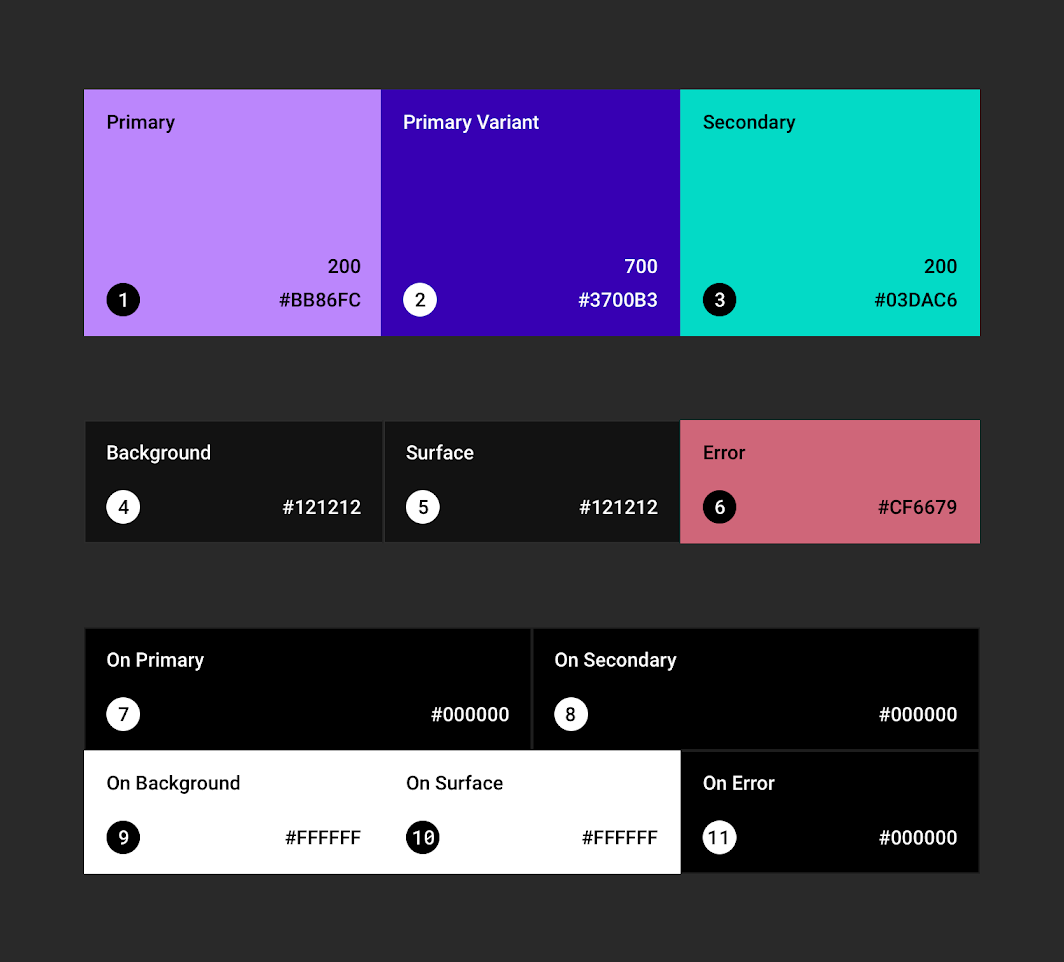
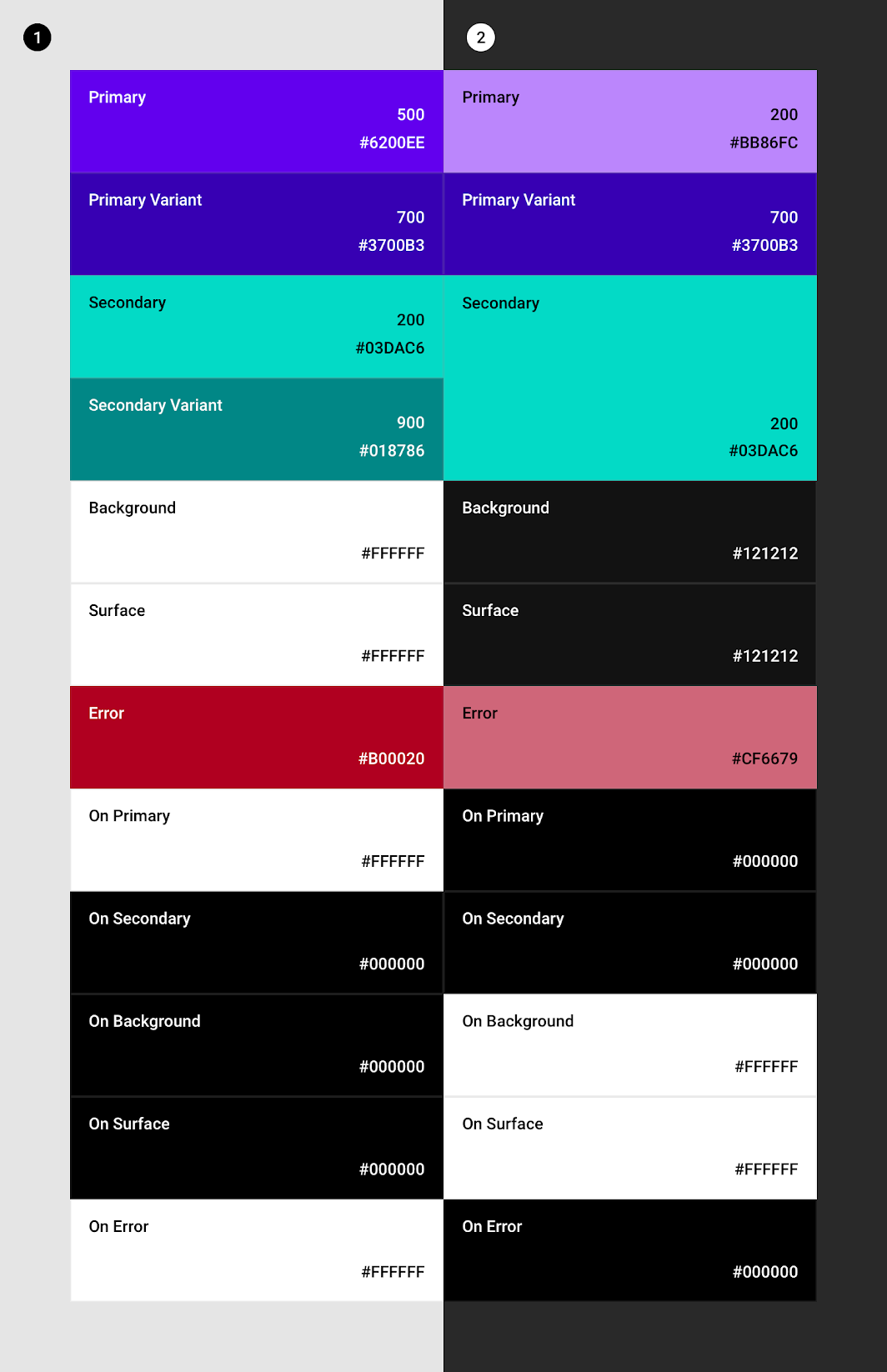
2. Material Design 기준 다크 테마
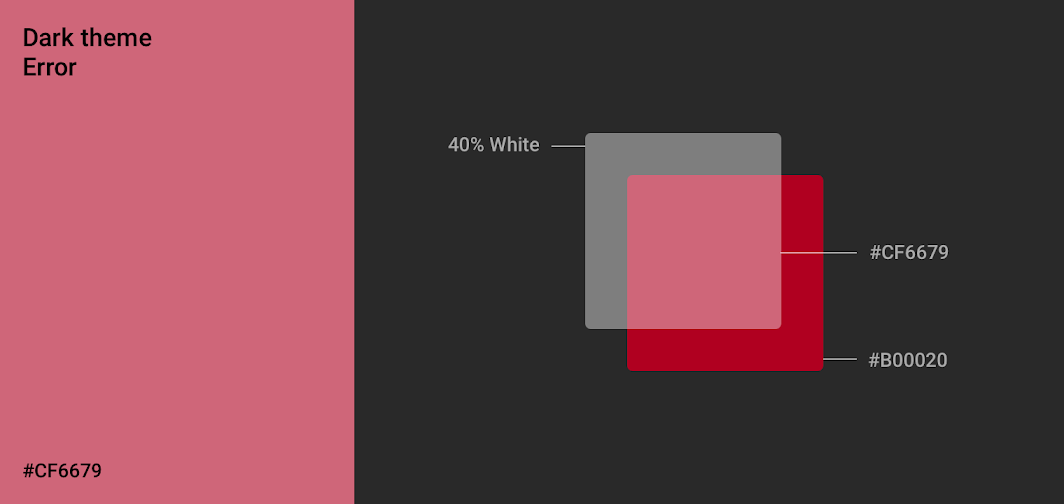
오류 색상
오류 색상은 오류 상태를 나타내는 데 사용됩니다. Material 기준 다크 테마의 오류 색상은 #CF6679입니다.
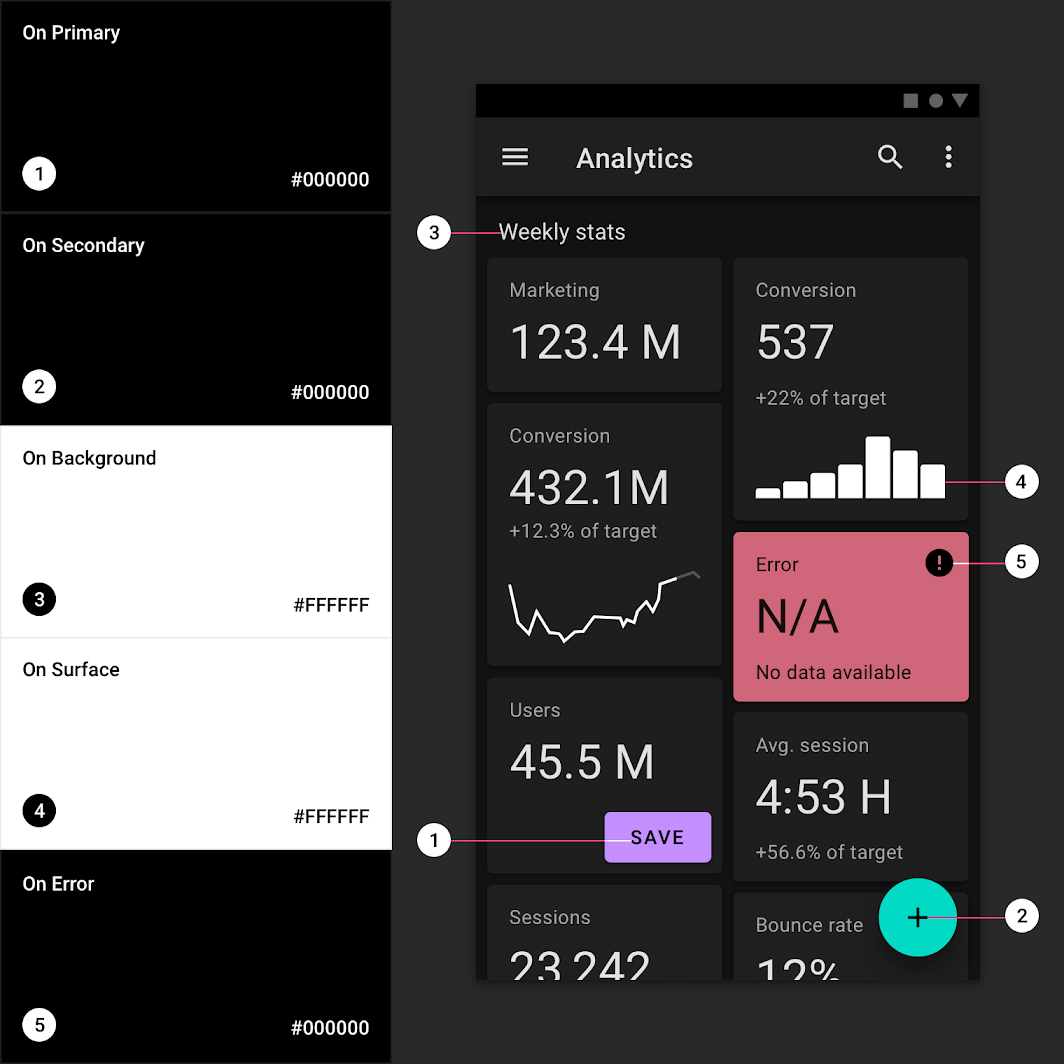
타이포그래피 및 아이코노그래피 색상
“On” 색상
On 색상은 주로 텍스트, 아이콘, 선(stroke)에 적용되며, 이러한 요소는 기본, 보조, 표면, 배경, 오류 색상 위에 배치되기도 합니다.
기본적으로 다크 테마의 On 색상은 흰색과 검은색입니다.
어두운 배경 위의 밝은 텍스트
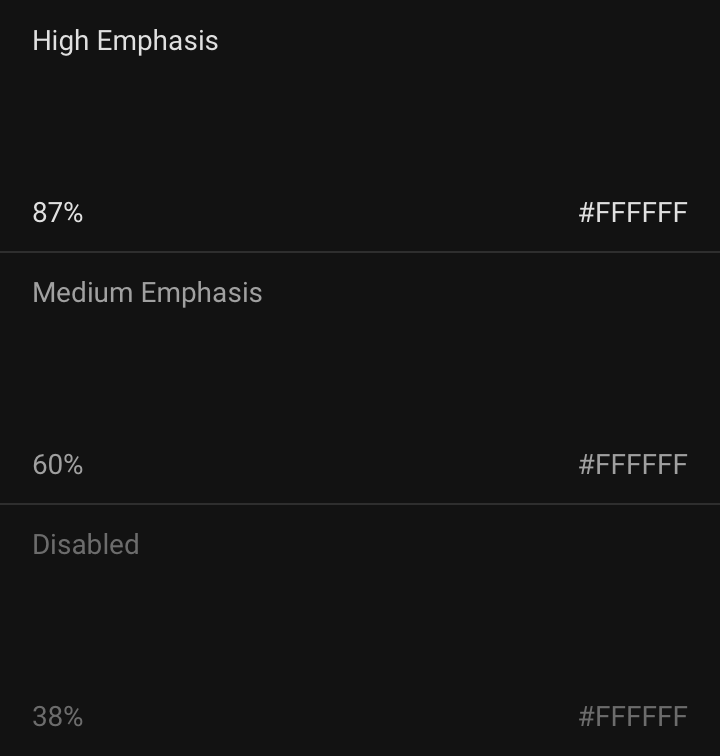
밝은 텍스트가 어두운 배경 위에 나타날 때(여기서는 검은색 위의 흰색으로 표시됨) 다음과 같은 불투명도 수준을 사용해야 합니다:
- 높은 강조(High-emphasis) 텍스트의 불투명도는 87%입니다.
- 중간 강조(Medium-emphasis) 텍스트와 힌트 텍스트의 불투명도는 60%입니다.
- 비활성화(Disabled) 텍스트의 불투명도는 38%입니다.
맞춤 적용
Material Design의 일부 사용 사례에서는 특정 다크 테마 요소를 선택적으로 적용하면 도움이 될 수 있습니다.
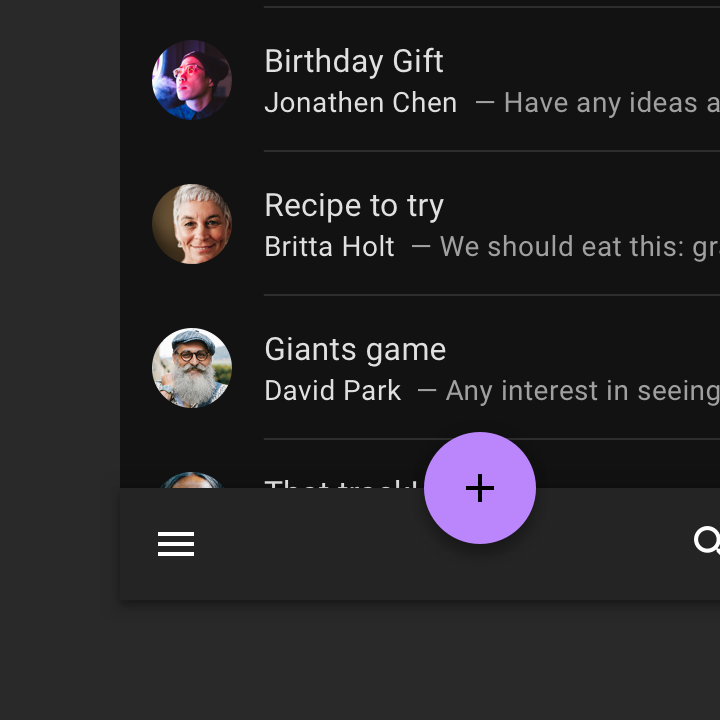
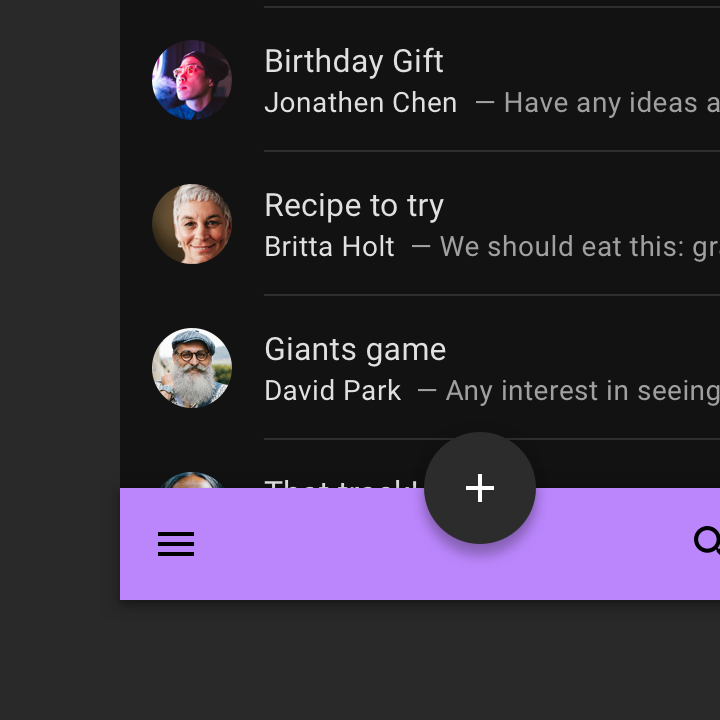
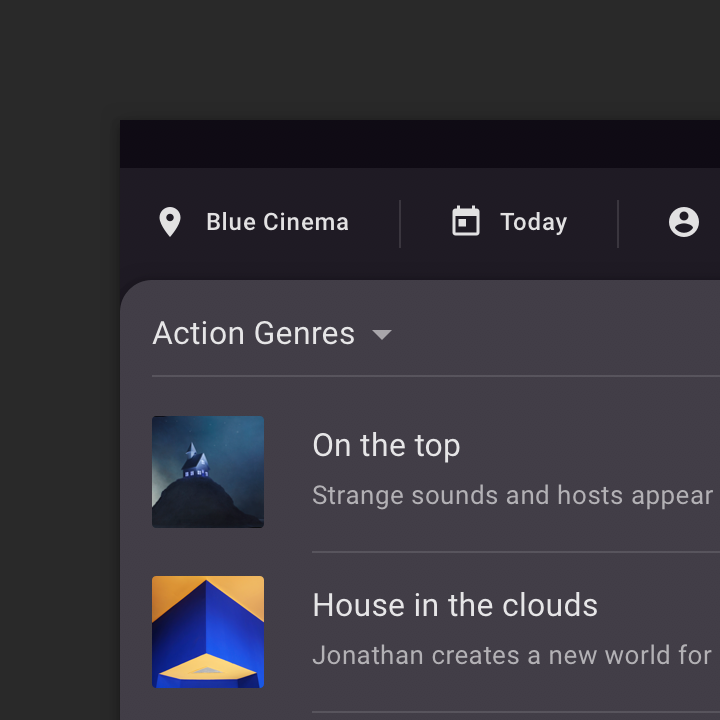
큰 표면
앱 바나 백드롭처럼 화면의 큰 부분을 차지하는 컴포넌트는 표면 색상으로 다크 테마 색상을 사용할 수 있습니다.
권장
권장하지 않음
주의
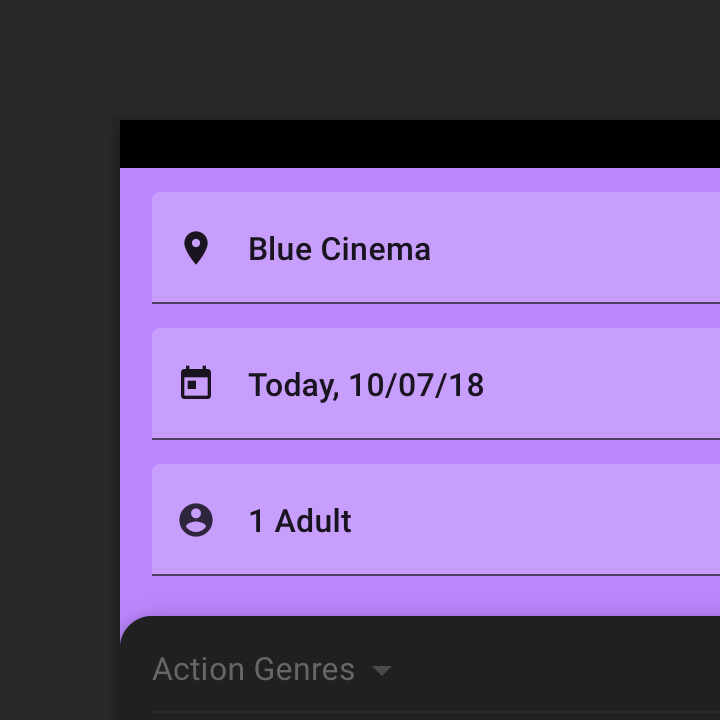
권장하지 않음
라이트 테마와 다크 테마 결합
다크 테마에서 밝은 표면이 필요한 경우, 계층 구조를 유지하기 위해 일부 컴포넌트 표면에 밝은 색을 사용할 수 있습니다.
예를 들어, 다크 테마의 스낵바는 돋보이도록 밝은 표면을 표시할 수 있습니다. 이를 위해 라이트 테마의 표면(Surface) 및 표면 위(On Surface) 색상을 적용할 수 있습니다.
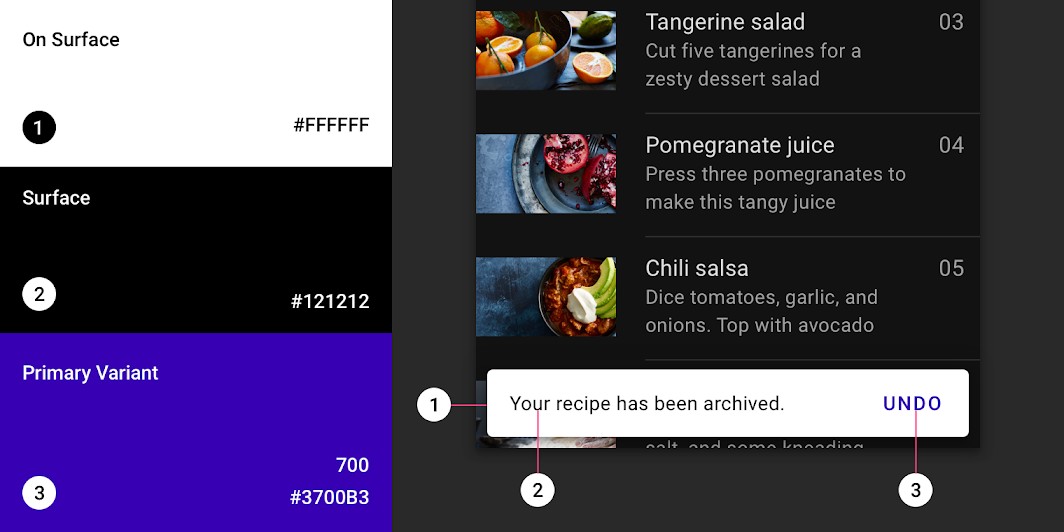
1. 표면 위(On Surface): #FFFFFF
2. 표면(Surface): #121212
3. 기본 색상 변형(Primary Variant): #3700B3
상태
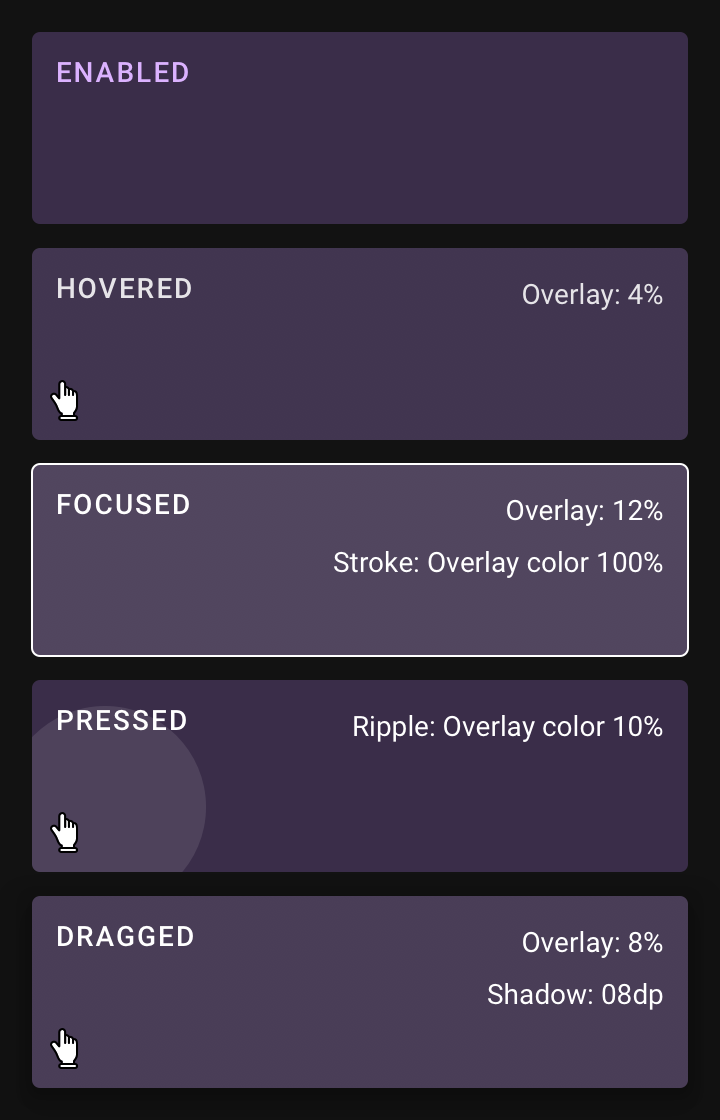
상태(States)는 오버레이를 사용하여 컴포넌트나 대화형 요소의 현재 상태를 시각적으로 전달합니다. 다크 테마에서 상태는 기본(또는 라이트) 테마와 동일한 오버레이 값을 사용해야 하며, AA 수준의 대비 표준을 통과하도록 조정할 수 있습니다.
상태 오버레이를 상속하는 컨테이너에는 두 가지 유형이 있습니다. “표면(Surface)” 색상을 사용하는 컨테이너와 “기본(Primary)” 색상을 사용하는 컨테이너입니다.
표면 컨테이너
“표면(Surface)” 색상을 사용하는 표면 컨테이너는 아이콘의 색상(아이콘이 없는 경우 텍스트 레이블의 색상)과 일치하는 오버레이를 적용해야 합니다.
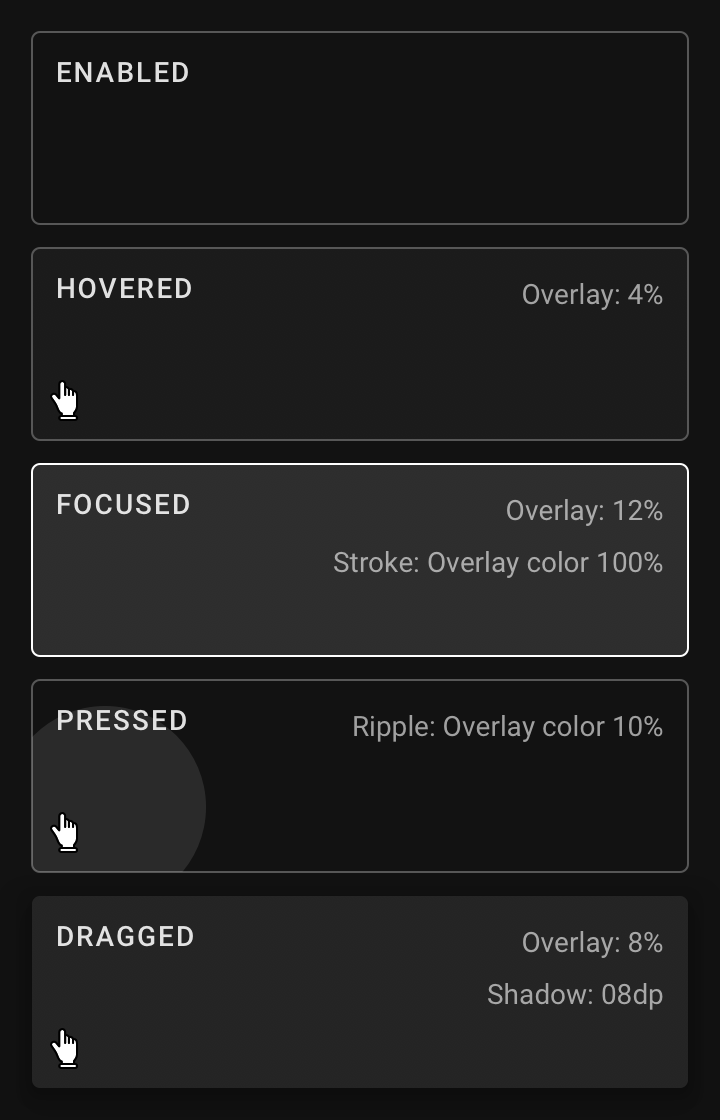
| 컨테이너 | 표면(Surface) |
| 콘텐츠 | 표면 위(On Surface) |
| 오버레이 색상 | 콘텐츠에서 상속 |
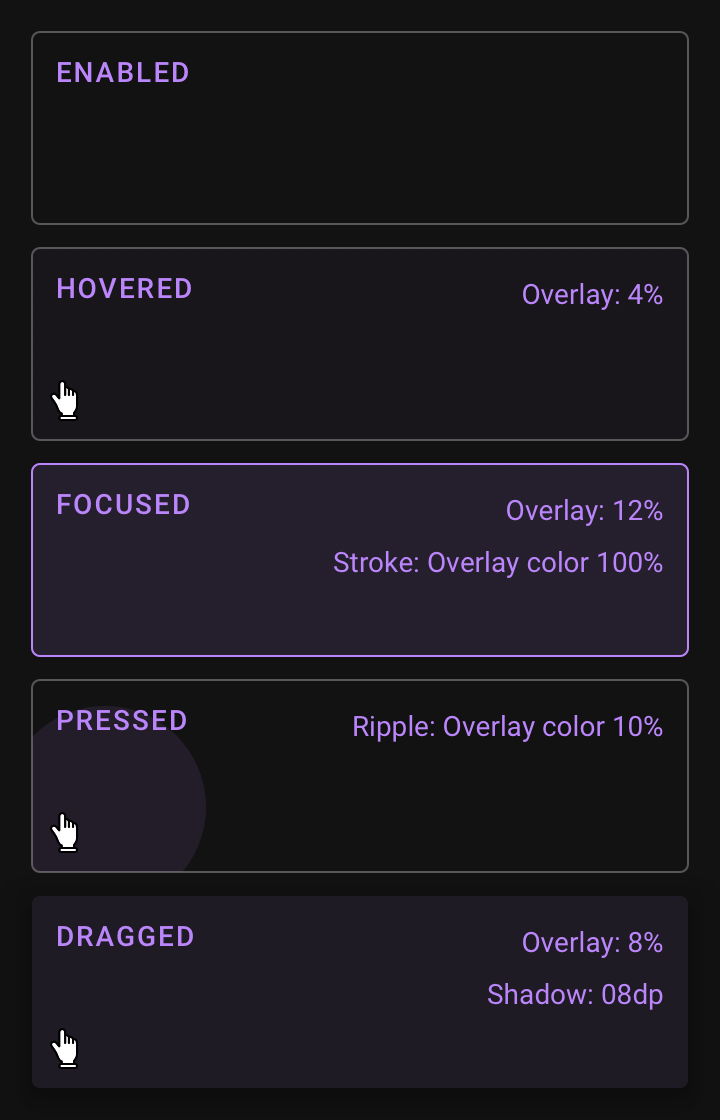
| 컨테이너 | 표면(Surface) |
| 콘텐츠 | 기본 색상(Primary) |
| 오버레이 색상 | 콘텐츠에서 상속 |
기본 컨테이너
“기본(Primary)” 색상을 사용하는 표면 컨테이너의 상태 오버레이는 흰색입니다.
| 컨테이너 | 기본 색상 24%(Primary 24%) |
| 콘텐츠 | 기본 색상(Primary) |
| 오버레이 색상 | 흰색 |
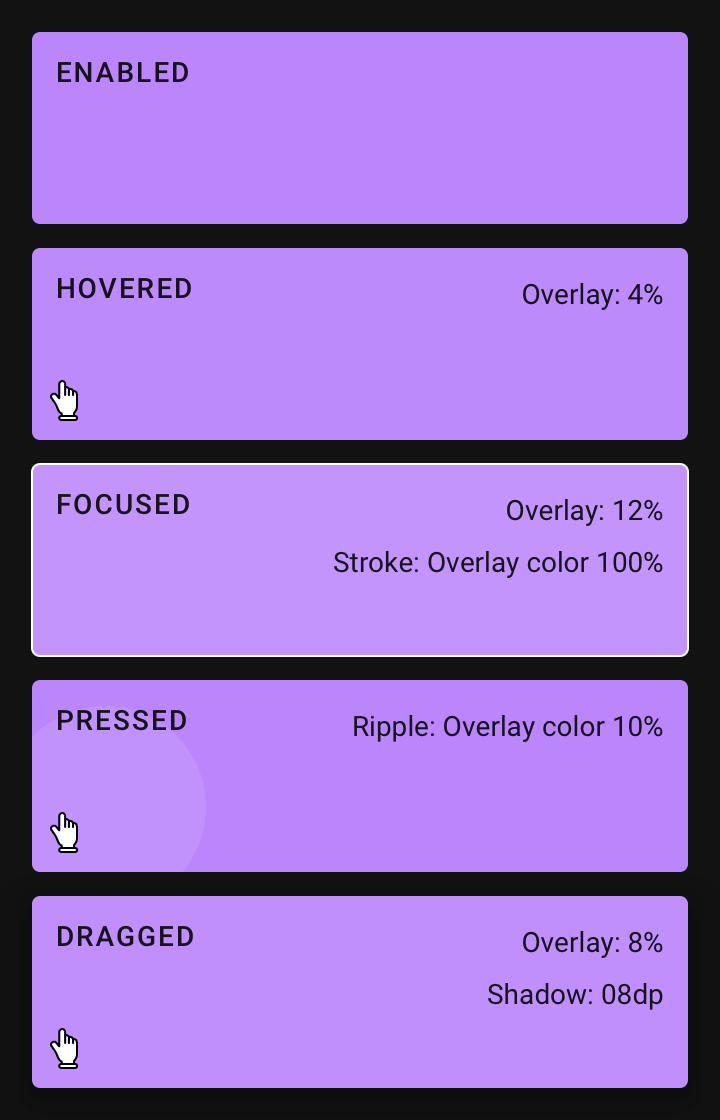
| 컨테이너 | 기본 색상(Primary) |
| 콘텐츠 | 기본 위 색상(On Primary) |
| 오버레이 색상 | 흰색 |
비활성화 상태
모든 비활성화 컴포넌트는 컨테이너의 외곽선과 채우기에는 12% 흰색을, 레이블이나 아이콘과 같은 콘텐츠에는 38% 흰색을 사용하여 표시됩니다.
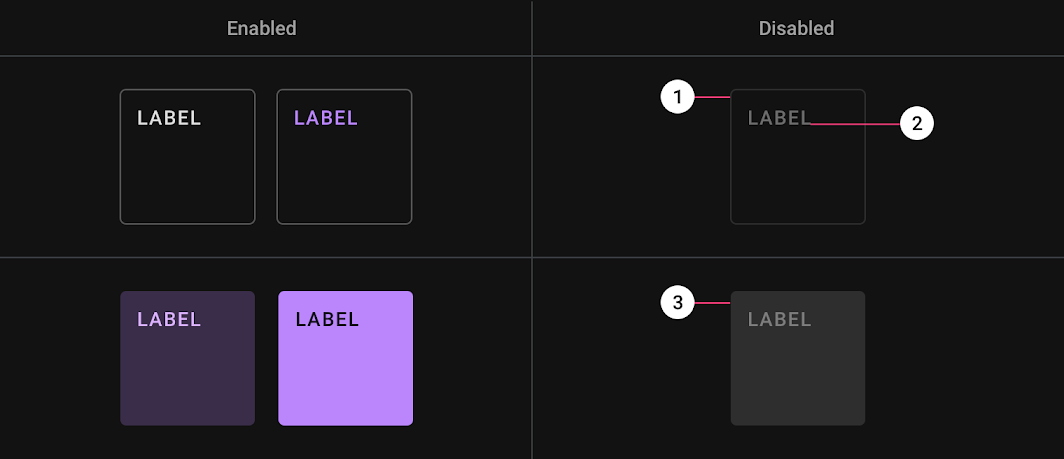
2. 레이블/아이콘: 38% 흰색
3. 채워진 컨테이너: 12% 흰색
리소스
디자인 파일
이 디자인 파일에는 상태 표시줄, 앱 바, 하단 툴바, 카드, 드롭다운 메뉴, 사이드 내비게이션, 대화상자, 플로팅 작업 버튼 등 다크 테마 레이아웃을 위한 요소들이 포함되어 있습니다.
Apache 2.0 라이선스에 따라 제공됩니다. 다운로드 시 Google 서비스 약관에 동의하게 됩니다. Google 개인정보처리방침은 이 서비스에서 데이터가 처리되는 방식을 설명합니다.
구현
플랫폼별 다크 테마 구현 지원 현황은 아래와 같습니다.
| 플랫폼 | 지원 상태 |
|---|---|
| Android | 지원 |
| iOS | 미지원 |
| Web | 미지원 |
| Flutter | 미지원 |