

UI에 모양 적용하기
Material 모양 시스템을 사용하면 여러 컴포넌트에 걸쳐 고유한 모양을 체계적으로 적용할 수 있습니다.
모양 체계
모양 카테고리
컴포넌트는 크기에 따라 모양 카테고리로 그룹화됩니다. 이러한 카테고리를 활용하면 카테고리 값만 변경하여 여러 컴포넌트의 값을 한 번에 바꿀 수 있습니다. 모양 카테고리는 다음과 같습니다:
- 소형 컴포넌트
- 중형 컴포넌트
- 대형 컴포넌트
모양을 맞춤 설정할 수 있는 컴포넌트
다음 컴포넌트는 고유한 모서리 모양을 사용할 수 있습니다:
소형 컴포넌트
버튼
칩
펼침형 바텀 시트 (축소됨) *
확장형 플로팅 작업 버튼
플로팅 작업 버튼
채움 텍스트 필드
아웃라인드 텍스트 필드
스낵바
툴팁
중형 컴포넌트
카드
대화상자
이미지 목록 항목
메뉴
대형 컴포넌트
백드롭 *
데이터 표
펼침형 바텀 시트 (확장됨 / 전체 화면) *
모달 바텀 시트 (축소됨)
모달 바텀 시트 (확장됨 / 전체 화면) *
내비게이션 드로어 (하단 - 축소됨)
내비게이션 드로어 (하단 - 확장됨 / 전체 화면) *
내비게이션 드로어 (측면)
측면 시트
표준 바텀 시트 (축소됨)
표준 바텀 시트 (확장됨 / 전체 화면) *
*이 표시가 있는 컴포넌트는 특정 모서리를 맞춤 설정할 수 없습니다.
모양 속성
카테고리 속성
모양 카테고리는 속성을 사용하여 컴포넌트의 모서리에 모양이 할당되는 방식을 정의합니다. 맞춤 설정할 수 있는 속성은 다음과 같습니다:
- 모양 패밀리
- 모양 크기
- 대칭
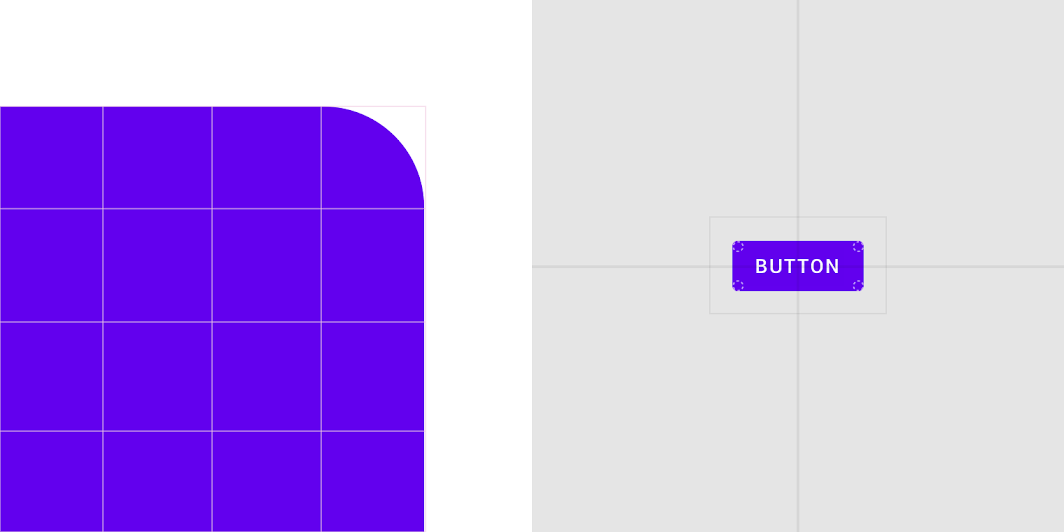
위에 표시된 버튼의 속성은 다음과 같습니다:
| 컴포넌트 | 요소 | 카테고리 | 속성 | 값 |
|---|---|---|---|---|
| 버튼 | 컨테이너 | 소형 | 모양 패밀리 크기 | 둥근 4dp;4dp;4dp;4dp |
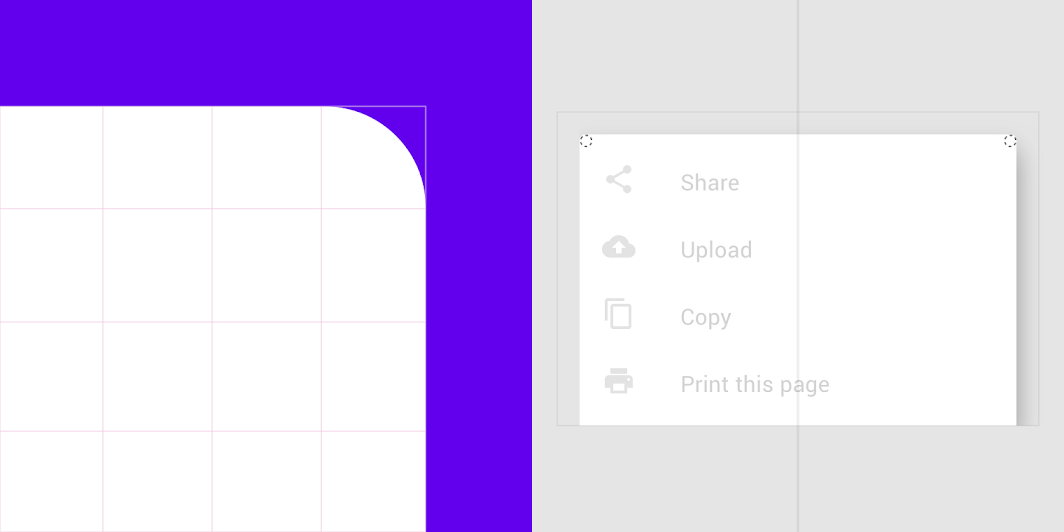
위에 표시된 모달 바텀 시트의 속성은 다음과 같습니다:
| 컴포넌트 | 요소 | 카테고리 | 속성 | 값 |
|---|---|---|---|---|
| 모달 바텀 시트 | 컨테이너 | 중형 | 모양 패밀리 크기 | 둥근 4dp;4dp;n/a;n/a |
*바텀 시트는 왼쪽 위와 오른쪽 위 모서리에만 모양을 적용할 수 있습니다.
모양 패밀리
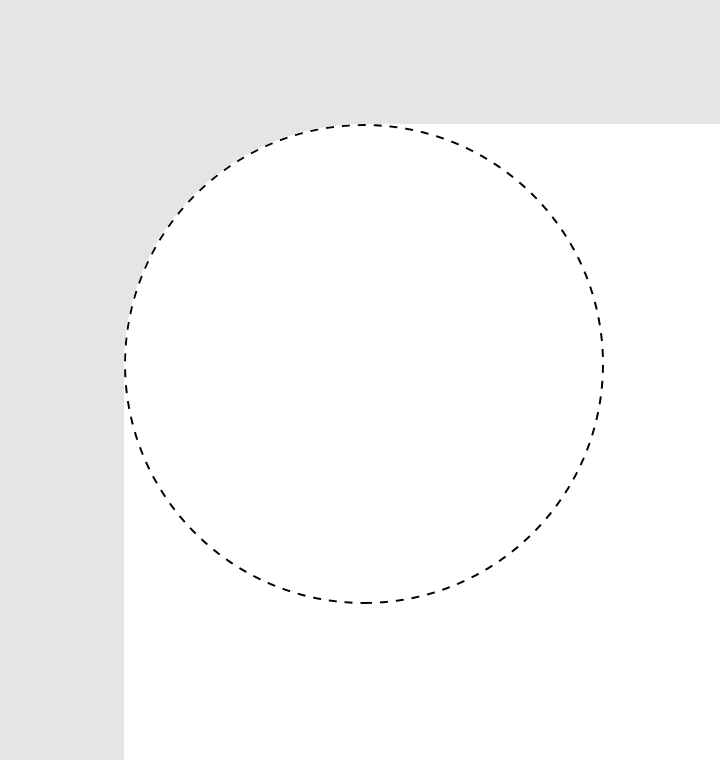
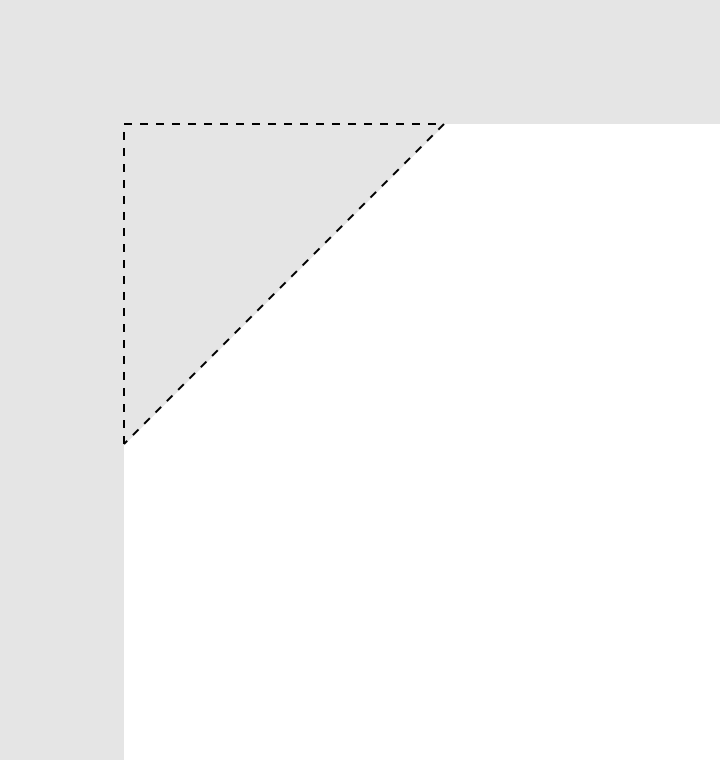
컴포넌트는 모서리 모양에 두 가지 스타일 중 하나를 적용할 수 있습니다:
- 둥근 모서리
- 깎인 모서리
모양 크기
모양 크기는 절대 값 또는 백분율 값으로 결정할 수 있습니다.
절대 크기
절대 크기는 2dp와 같은 특정 값을 의미합니다. 모서리 반경이나 깎임 길이가 절대 크기로 지정되면 컴포넌트의 높이와 관계없이 동일한 크기로 유지됩니다. 예를 들어, 컴포넌트의 높이가 동적으로 변하더라도 지정된 모서리 반경이나 깎임 길이는 변하지 않습니다.
백분율 크기
소형 컴포넌트는 모서리 모양의 크기를 컴포넌트 절대 높이에 대한 백분율로 설정할 수 있습니다. 이 경우 컴포넌트의 높이가 변하면 모서리 모양의 크기도 함께 변합니다.
높이가 동적으로 변하는 컴포넌트에는 백분율 값을 사용하지 마세요. 높이가 변함에 따라 모양도 변하기 때문입니다.
권장
권장하지 않음
컴포넌트 대칭
컴포넌트는 모서리 모양을 대칭 또는 비대칭으로 적용할 수 있습니다. 대칭 컴포넌트는 모든 모서리에 동일한 값을 적용하는 반면, 비대칭 컴포넌트는 모서리마다 서로 다른 값을 가질 수 있습니다.
- 대칭 컴포넌트의 경우, 모든 모서리가 사용할 단일 모양 패밀리와 단일 크기 값을 지정하세요.
- 비대칭 컴포넌트의 경우, 각 모서리의 모양 패밀리와 크기 값을 지정하세요. 모양 패밀리와 크기 값은 왼쪽 위 모서리부터 시작하여 시계 방향으로 적용됩니다.
RTL 레이아웃에 맞춰 디자인을 좌우 반전할 때는 컴포넌트가 UI 가장자리에 고정되어 있거나 모양 변화가 사용성에 영향을 미치는 경우 모양 맞춤 설정도 함께 반전해야 할 수 있습니다. 브랜드 기반의 모양 맞춤 설정은 반전 여부를 선택적으로 결정할 수 있습니다.
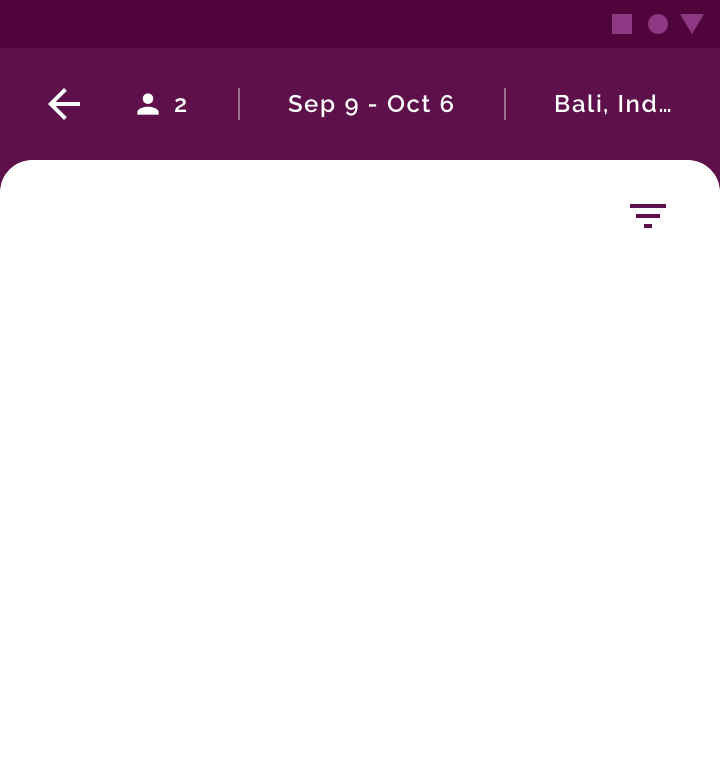
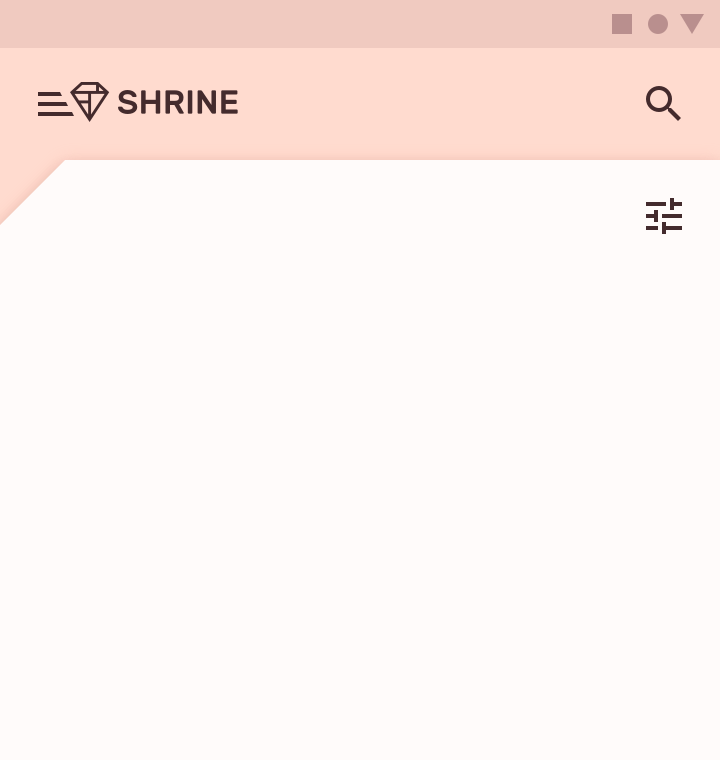
화면 가장자리에 고정된 컴포넌트 모서리는 맞춤 설정할 수 없습니다. 고정된 모서리에 맞춤 모양을 적용하면 컴포넌트 뒤의 콘텐츠가 드러나는 틈이 생깁니다.
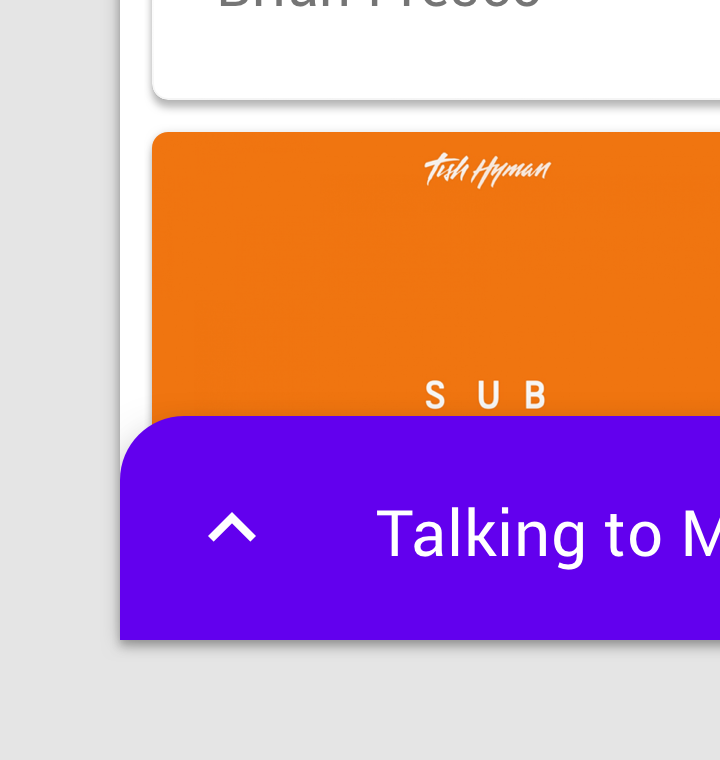
권장
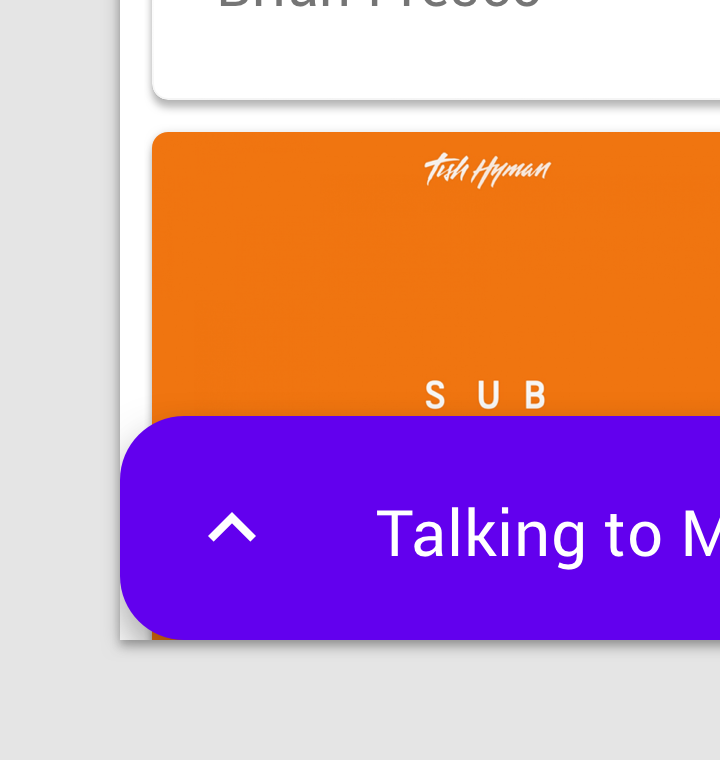
권장하지 않음
카테고리와 재정의
모양 카테고리
카테고리의 모든 컴포넌트에 모양 패밀리와 크기를 적용하려면 모양 카테고리에 값을 설정하세요. 이때 변경 사항은 재정의가 있는 컴포넌트를 제외한 해당 카테고리의 모든 컴포넌트에 적용됩니다.
모양 재정의
컴포넌트가 카테고리에 정의된 모양과 다른 모양이 필요한 경우 모양 패밀리, 크기 또는 둘 다에 재정의를 사용할 수 있습니다. 재정의는 브랜딩, 사용성, 레이아웃, 계층 구조 등 다양한 요인을 반영할 때 사용하세요.
특정 컴포넌트에 직접 값이 할당되면 모양 카테고리에서 상속받은 값을 재정의합니다.
기준 테마에는 모양 재정의가 적용된 컴포넌트가 여러 개 포함되어 있습니다.
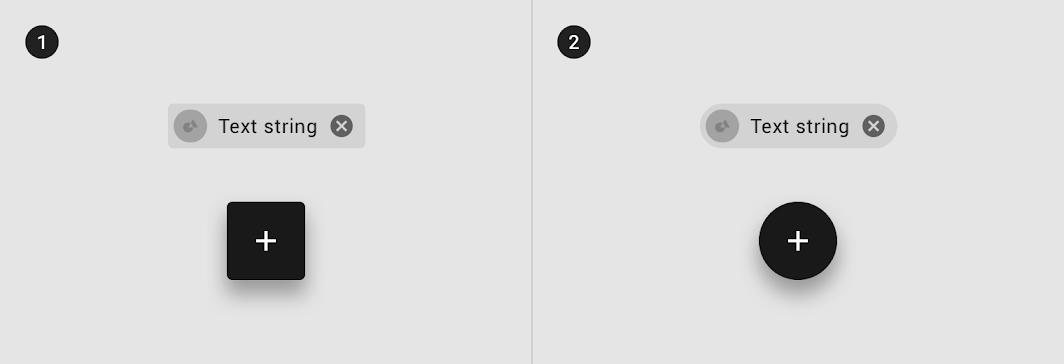
2. 맞춤 설정된 모양 패밀리와 크기 값을 가진 칩과 플로팅 작업 버튼
| 컴포넌트 | 요소 | 카테고리 | 속성 | 값 |
|---|---|---|---|---|
| 칩 | 컨테이너 | 재정의* | 모양 패밀리 크기 | 둥근 50% |
| 플로팅 액션 버튼 | 컨테이너 | 재정의* | 모양 패밀리 크기 | 둥근 50% |
*기준 테마의 칩과 플로팅 작업 버튼은 소형 컴포넌트 모양 카테고리의 크기 값을 재정의합니다.
모양 선택하기
브랜드와 계층 구조
컴포넌트에 모양을 적용할 때 모양 선택은 브랜드와 UI 계층 구조를 표현하는 데 도움이 될 수 있습니다.
브랜드
UI에 모양을 적용할 때는 브랜드 속성을 반영하는 유기적 형태나 기하학적 형태 같은 브랜드 고유의 특징적인 모양을 먼저 파악하세요.
이 모양을 바탕으로 제품 전반에 적용할 유사하고 연관된 모양의 집합을 개발하여 브랜드 표현을 통일하세요.
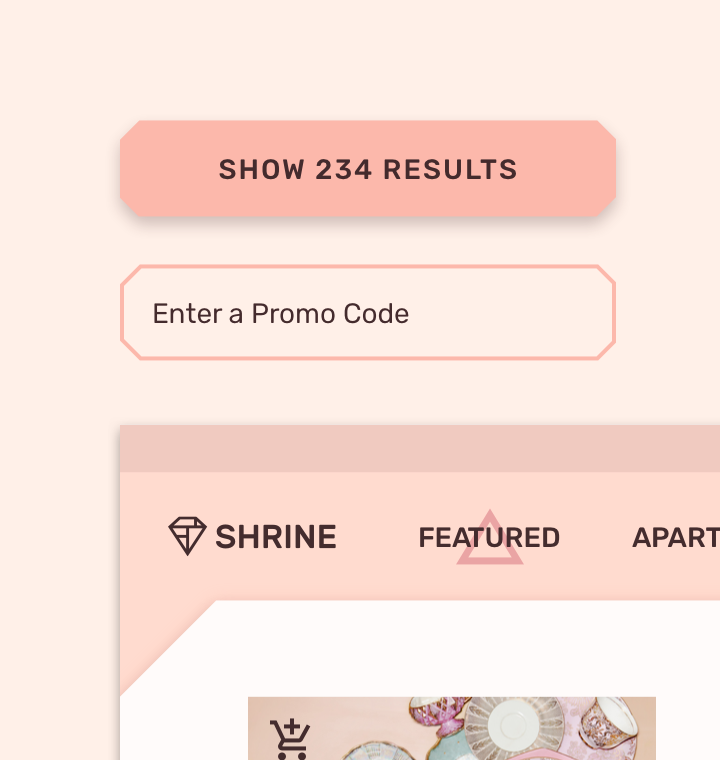
권장
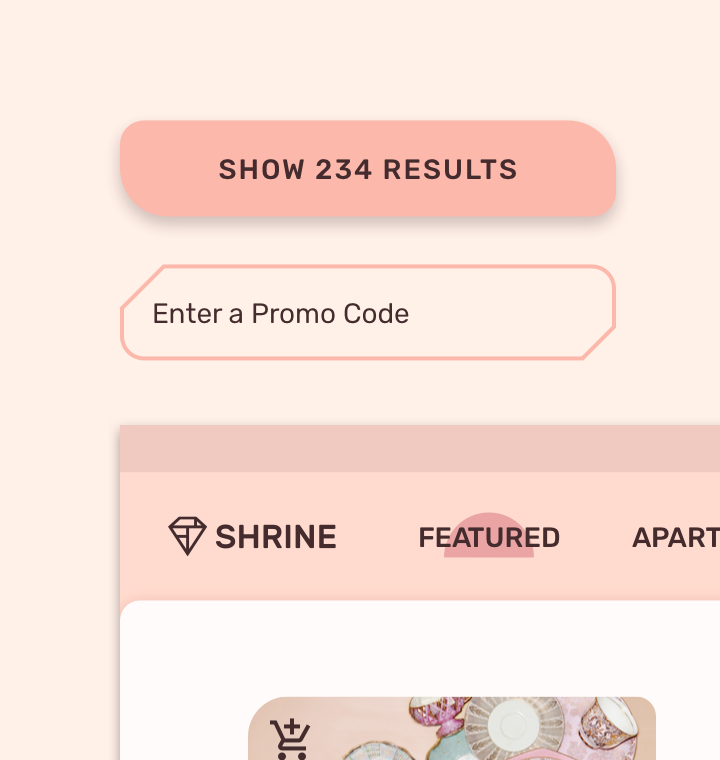
권장하지 않음
계층 구조
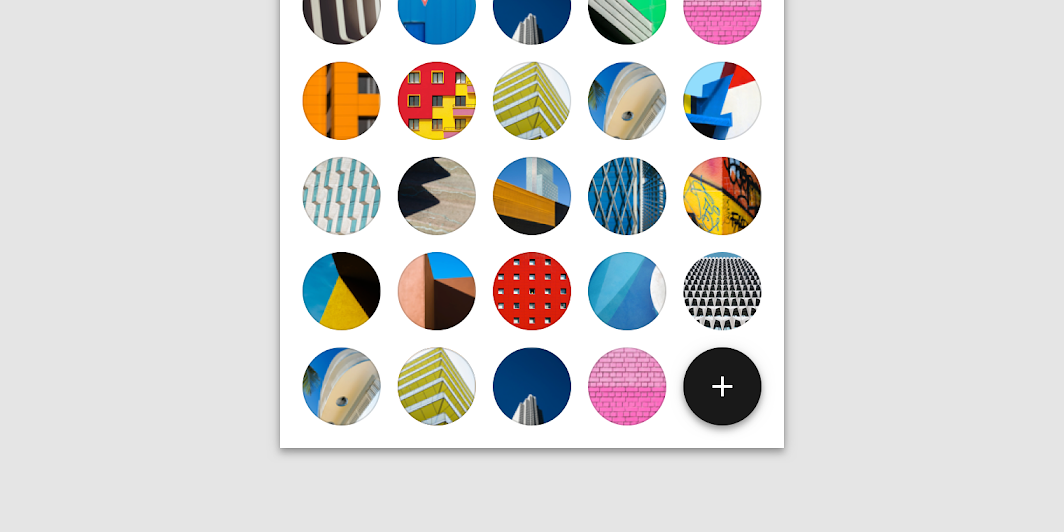
고유한 모양을 가진 컴포넌트는 돋보이므로 화면의 특정 부분으로 사용자의 주의를 끌거나 레이아웃의 특정 영역을 강조하는 데 사용할 수 있습니다. 예를 들어, 플로팅 작업 버튼은 고유한 모양을 사용해 다른 UI 요소 사이에서 돋보이게 할 수 있습니다.
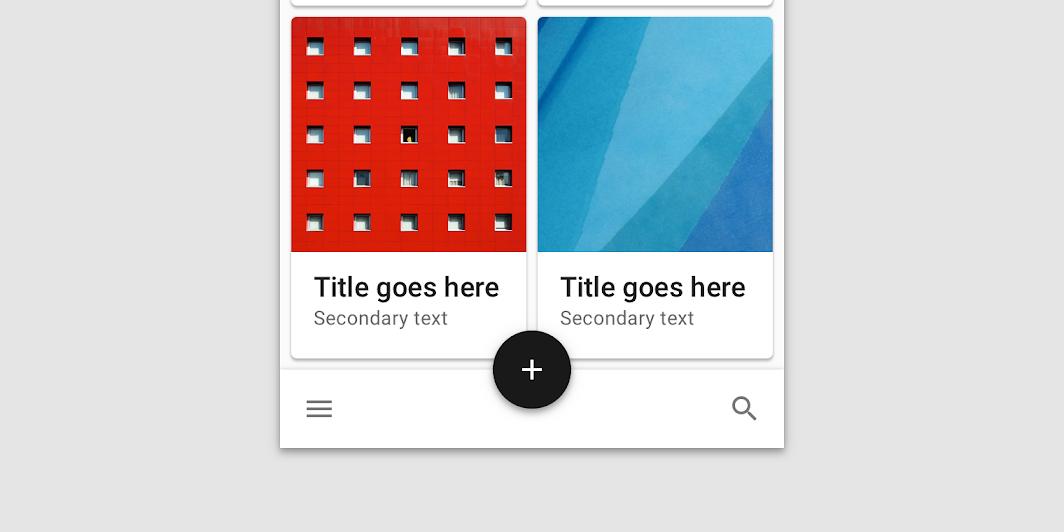
권장
권장하지 않음
브랜드와 계층 구조의 결합
제품의 컴포넌트 전반에 유사하고 연관된 모양 집합을 사용하고, 이를 일관된 계층 구조와 브랜드 표현을 만드는 기반으로 삼으세요.
돋보여야 하는 컴포넌트는 브랜드를 표현하는 모양을 사용할 수도 있습니다. 재정의를 사용하여 컴포넌트에 브랜드 모양을 적용하세요.
브랜드 표현을 위해 모양을 과도하게 사용하면 브랜드가 희석될 수 있으며, 이 경우 모양은 브랜드와의 연결성을 잃고 일반적인 형태로 변합니다.
고유한 모양이 너무 많으면 특별히 두드러지는 모양이 없어질 뿐 아니라 컴포넌트 간 시각적 통일성도 떨어질 수 있습니다.
변형
두 모양 사이에서 변형되는 컴포넌트는 이러한 변형이 컴포넌트의 식별성에 미치는 영향을 고려해야 합니다.
화면 전체를 채우도록 확장되는 컴포넌트는 전체 화면이 되었을 때 모양을 적용해서는 안 됩니다.
상태 변화
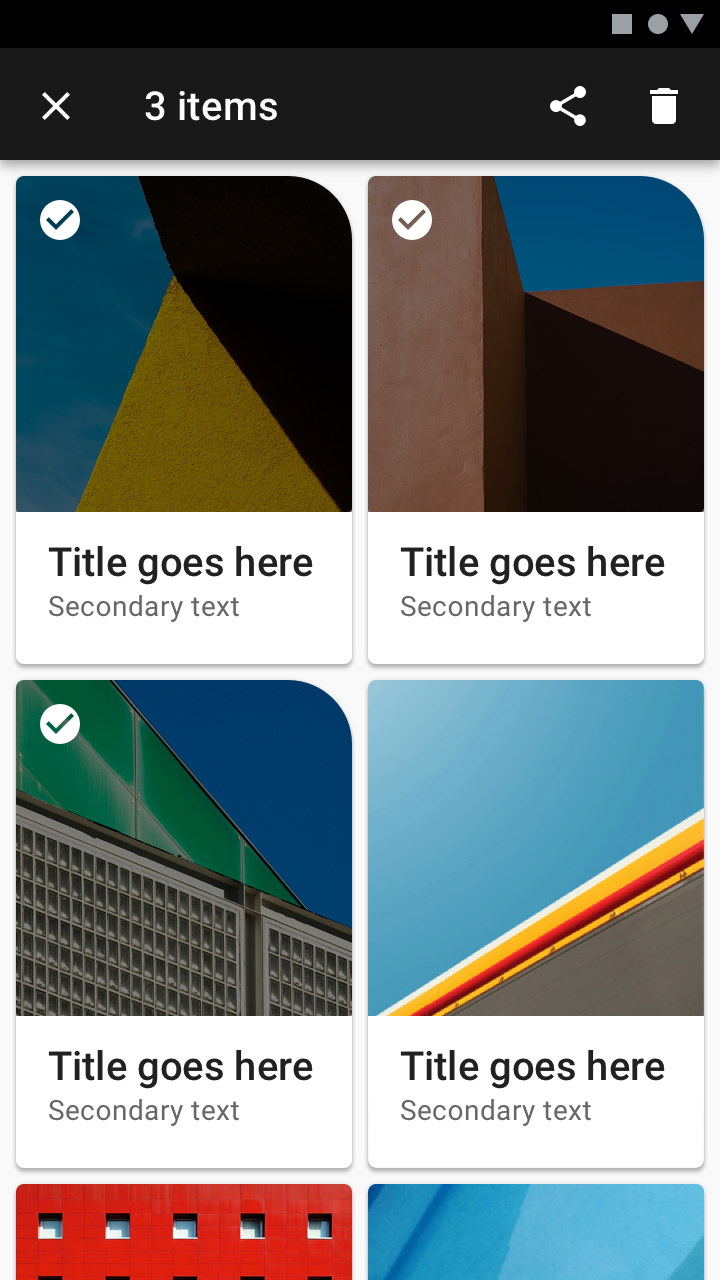
컴포넌트는 상태 변화를 나타내기 위해 모양 변화를 사용할 수 있습니다. 예를 들어, 카드는 선택 상태를 나타낼 때 선택되지 않은 카드와 구별되는 고유한 모양을 사용할 수 있습니다. 상태를 나타내는 데 사용되는 모양은 컴포넌트의 일반적인 모양과 구별되어야 합니다.
전체 화면 컴포넌트
전체 화면 및 확장된 컴포넌트의 모서리에는 모양을 사용하지 마세요. 사각형 모양은 스크롤 가능한 콘텐츠에 더 많은 공간을 제공합니다. 또한 사각형 모양은 전체 화면 컴포넌트 뒤의 콘텐츠가 모양과 화면 가장자리 사이의 틈을 통해 비치는 것을 방지합니다.
콘텐츠와 모양의 상호 영향
컴포넌트의 모양은 콘텐츠나 시스템 설정의 영향을 받을 수 있습니다.
시스템 설정 변경
서체 크기 체계(type scale) 변경과 같은 시스템 설정 변경은 컴포넌트의 모양 사용에 영향을 줄 수 있습니다. 예를 들어, 컴포넌트의 서체 크기를 늘리면 다음과 같은 결과가 발생할 수 있습니다:
- 컴포넌트의 텍스트가 모양에 의해 잘릴 수 있습니다
- 모양 크기가 백분율로 정의된 경우, 컴포넌트의 높이와 모양이 달라질 수 있습니다
콘텐츠 변경
콘텐츠 변경도 컴포넌트의 모양에 영향을 줄 수 있습니다. 예를 들어, 텍스트 길이가 늘어나면 줄 바꿈으로 인해 컴포넌트의 높이가 늘어나고, 백분율로 정의된 모양에도 영향을 줄 수 있습니다.
모양 선택
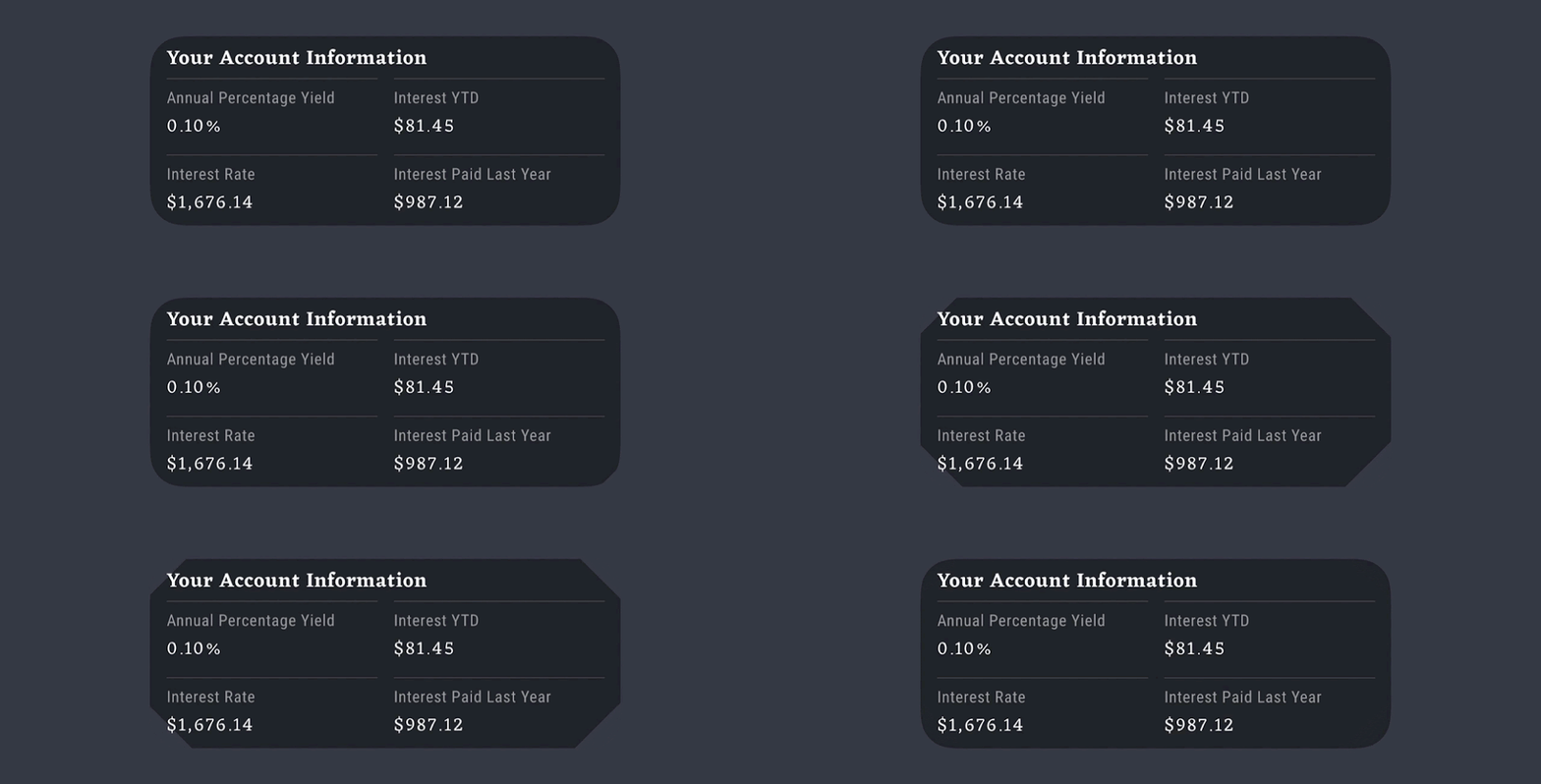
모양 스타일을 변경하면 컴포넌트 내부의 콘텐츠에 영향을 줄 수 있습니다. 예를 들어, 카드에 크게 깎인 모서리를 적용하면 동일한 크기의 둥근 모서리보다 콘텐츠 영역을 더 많이 차지하여 콘텐츠 레이아웃에 영향을 주거나 이미지를 잘라낼 수 있습니다. 의도하지 않은 결과를 피하려면 컴포넌트의 레이아웃과 콘텐츠를 함께 고려하여 모양 패밀리와 크기를 선택하세요.
주의
기준 모양 값
모양 값 범위
각 컴포넌트는 모양을 다양한 방식으로 적용할 수 있습니다. 모양 패밀리별 권장 값 범위는 다음 표에 나와 있습니다.
표 보는 법
각 컴포넌트에는 크기 값과 모양 패밀리 값 두 가지가 지정됩니다. 값은 CSS에서 사용하는 구문과 유사하게 다음 순서로 컴포넌트에 적용되며, 각 모서리를 시계 방향으로 나타냅니다:
왼쪽 위 모서리; 오른쪽 위 모서리; 오른쪽 아래 모서리; 왼쪽 아래 모서리
단일 값 범위만 표시된 경우, 모양을 적용할 수 있는 모든 모서리에 적용됩니다.
모서리 모양은 컴포넌트의 절대 높이를 기준으로 최대 50%까지 지정할 수 있습니다. 일부 컴포넌트는 깎인 모서리가 권장되지 않는데, 이는 깎인 모양이 콘텐츠를 잘라낼 가능성이 높기 때문입니다.
카테고리: 소형 컴포넌트
| 카테고리 또는 컴포넌트 | 모서리 모양 적용 가능? | 둥근 최소 / 최대 | 깎임 최소 / 최대 | 기준 테마 값 |
|---|---|---|---|---|
| 소형 컴포넌트 카테고리 | 해당 없음 | 0-28; 0-50% | 0-28; 0-50% | 둥근, 4dp |
| 버튼 | 예; 예; 예; 예 | 0-20; 0-50% | 0-6; 0-50% | 둥근, 4dp |
| 칩 | 예; 예; 예; 예 | 0-16; 0-50% | 0-0; 0-0% | 둥근, 50%* |
| 펼침형 바텀 시트 (축소됨) | 예; 예; 아니요; 아니요 | 0-24; 0-50% | 0-12; 0-50% | 둥근, 24dp* |
| 확장형 플로팅 작업 버튼 | 예; 예; 예; 예 | 0-28; 0-50% | 0-28; 0-50% | 둥근, 50%* |
| 플로팅 작업 버튼 | 예; 예; 예; 예 | 12-28; 20-50% | 12-28; 20-50% | 둥근, 50%* |
| 채움 텍스트 필드 | 예; 예; 예; 예 | 0-20; 0-50% | 0-12; 0-50% | 둥근, 4dp;4dp;0dp;0dp |
| 아웃라인드 텍스트 필드 | 예; 예; 예; 예 | 0-20; 0-50% | 0-12; 0-50% | 둥근, 4dp |
| 스낵바 | 예; 예; 예; 예 | 0-24; 0-50% | 0-12; 0-50% | 둥근, 4dp |
| 툴팁 | 예; 예; 예; 예 | 0-16; 0-50% | 0-0; 0-0% | 둥근, 4dp |
* 카테고리 값을 재정의함을 나타냅니다
카테고리: 중형 컴포넌트
| 카테고리 또는 컴포넌트 | 모서리 모양 적용 가능? | 둥근 최소 / 최대 | 깎임 최소 / 최대 | 기준 값 |
|---|---|---|---|---|
| 중형 컴포넌트 카테고리 | 해당 없음 | 0-36 | 0-16 | 둥근, 4dp |
| 카드 | 예; 예; 예; 예 | 0-24 | 0-16 | 둥근, 4dp |
| 대화상자 | 예; 예; 예; 예 | 0-36 | 0-16 | 둥근, 4dp |
| 이미지 목록 항목 | 예; 예; 예; 예 | 0-24 | 0-16 | 둥근, 0dp* |
| 메뉴 | 예; 예; 예; 예 | 0-20 | 0-12 | 둥근, 4dp |
* 카테고리 값을 재정의함을 나타냅니다
카테고리: 대형 컴포넌트
| 카테고리 또는 컴포넌트 | 모서리 모양 적용 가능? | 둥근 최소 / 최대 | 깎임 최소 / 최대 | 기준 값 |
|---|---|---|---|---|
| 대형 컴포넌트 카테고리 | 해당 없음 | 0-36 | 0-24 | 둥근, 0dp |
| 백드롭 | 예; 예; 아니요; 아니요 | 0-36 | 0-24 | 둥근, 24dp* |
| 데이터 표 | 예; 예; 예; 예 | 0-20 | 0-12 | 둥근, 4dp* |
| 펼침형 바텀 시트 (확장됨 / 전체 화면) | 아니요; 아니요; 아니요; 아니요 | 0-0 | 0-0 | 둥근, 0dp |
| 모달 바텀 시트 (축소됨) | 예; 예; 아니요; 아니요 | 0-24 | 0-12 | 둥근, 0dp |
| 모달 바텀 시트 (확장됨 / 전체 화면) | 아니요; 아니요; 아니요; 아니요 | 0-0 | 0-0 | 둥근, 0dp |
| 내비게이션 드로어 (하단 - 축소됨) | 예; 예; 아니요; 아니요 | 0-24 | 0-12 | 둥근, 0dp |
| 내비게이션 드로어 (하단 - 확장됨 / 전체 화면) | 아니요; 아니요; 아니요; 아니요 | 0-0 | 0-0 | 둥근, 0dp |
| 내비게이션 드로어 (측면) | 예; 예; 예; 예 | 0-36 | 0-18 | 둥근, 0dp |
| 측면 시트 | 예; 예; 예; 예 | 0-36 | 0-18 | 둥근, 0dp |
| 표준 바텀 시트 (축소됨) | 예; 예; 아니요; 아니요 | 0-24 | 0-12 | 둥근, 0dp |
| 표준 바텀 시트 (확장됨 / 전체 화면) | 아니요; 아니요; 아니요; 아니요 | 0-0 | 0-0 | 둥근, 0dp |
* 카테고리 값을 재정의함을 나타냅니다
모양을 맞춤 설정할 수 없는 컴포넌트
다음 컴포넌트는 모양 맞춤 설정이 컴포넌트의 식별성이나 가독성을 해칠 수 있으므로 맞춤 설정이 지원되지 않습니다. 또한 모양이 지원되지 않는 동작을 암시할 수도 있습니다. 예를 들어, 둥근 모서리를 가진 하단 앱 바는 위로 드래그할 수 있는 것처럼 보일 수 있지만 실제로는 해당 동작을 지원하지 않습니다.
- 앱 바: 하단
- 앱 바: 상단
- 배너
- 체크박스
- 구분선
- 펼침형 바텀 시트 (전체 화면일 때)
- 모달 바텀 시트 (전체 화면일 때)
- 라디오 버튼
- 표준 바텀 시트 (전체 화면일 때)
- 탭