검색
검색을 통해 사용자는 앱 콘텐츠를 빠르게 찾을 수 있습니다.

사용 방법
검색 기능을 통해 사용자는 앱 전체에서 콘텐츠를 빠르게 찾을 수 있습니다. 가장 기본적인 형태의 검색에서는 검색 텍스트 필드가 표시되며, 사용자는 여기에 검색어를 입력해 관련 결과를 확인할 수 있습니다.
검색어 입력 방식은 이전 검색어 제안, 검색어 자동 완성, 음성 입력 등으로 확장할 수 있습니다.
고정 검색 (Persistent search)
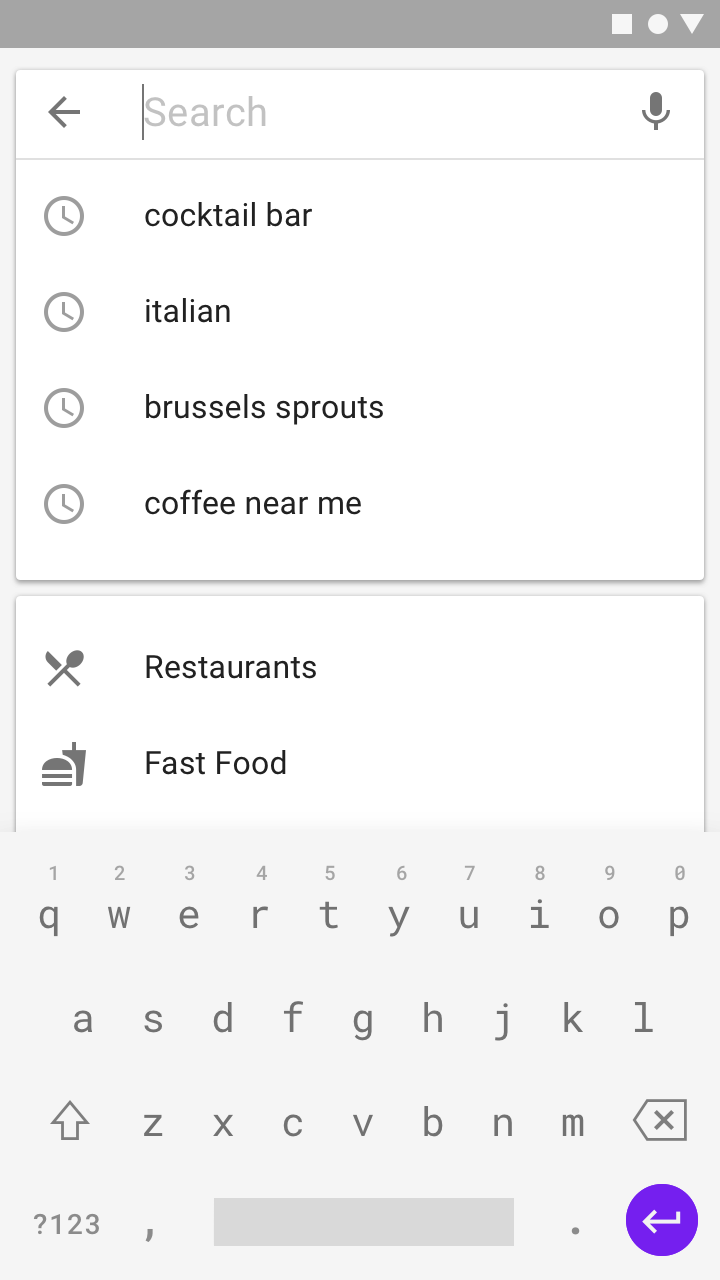
검색이 앱의 핵심 기능이라면 고정 검색을 사용하세요. 검색 텍스트 필드는 검색 바 안에 표시되며, 포커스를 받을 수 있습니다.
사용 방법
- 검색창에 포커스가 맞춰지면 검색 UI가 확장되어 전체 화면을 채웁니다. 선택적으로 텍스트 필드 아래에 이전 검색어 제안을 표시할 수 있습니다.
- 사용자는 검색어를 직접 입력하거나, 제안 항목이 표시된 경우 그중 하나를 선택할 수 있습니다. Enter 키를 누르면 검색이 실행됩니다.
- 검색 결과는 검색 바 아래에 표시됩니다.
- 위쪽 화살표를 탭하면 검색창의 포커스가 해제되고 검색 제안이 닫힙니다.

확장형 검색 (Expandable search)
검색이 앱의 핵심 기능이 아니라면 확장형 검색을 사용하세요. 확장형 검색은 펼쳐진 검색 텍스트 필드 대신 툴바에 검색 아이콘을 표시합니다.
사용 방법
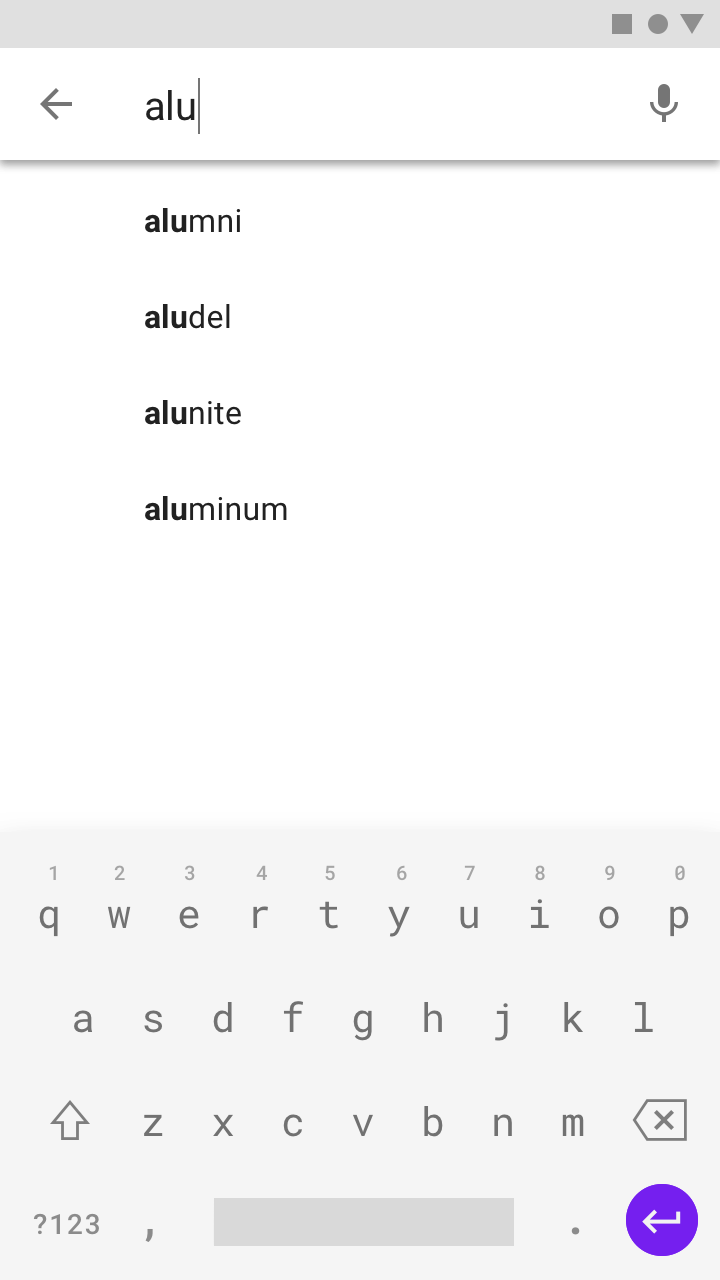
- 사용자가 툴바의 검색 아이콘을 탭하면 포커스 상태의 검색 바가 표시됩니다.
- 사용자가 검색어를 입력하는 동안 검색 바 아래에 이전 검색어 제안이 표시될 수 있습니다.
- 검색어를 입력하거나 제안 항목을 선택한 후 Enter 키를 누르면 검색이 실행됩니다.
- 결과는 검색 바 아래에 표시되며, 스크롤하면 검색 바 아래쪽으로 흘러갑니다.
결과가 표시된 후에도 검색 텍스트 필드는 화면에 남아 있지만 포커스는 해제된 상태입니다. 위쪽 화살표를 탭하면 검색창의 포커스가 해제되고, 검색 제안과 화상 키보드가 사라지며, 툴바는 원래 상태로 돌아갑니다.