

밀도 적용
Material Design은 밀도를 높이면 사용자 경험이 향상되는 사용 사례를 위해 고밀도 간격에 관한 가이드라인을 제공합니다.
사용 방법
이 가이드라인은 밀도를 적용하는 방법과 적용 시기를 설명합니다.
원칙
훑어보기 쉬움
고밀도 UI를 사용하면 많은 양의 콘텐츠를 더 쉽게 확인하고 탐색할 수 있습니다.
우선순위 부여
고밀도 UI는 작업 사이의 간격을 줄여 사용자가 작업에 집중하도록 돕습니다.
가시성
밀도를 높이면 한 화면에 더 많은 콘텐츠와 작업을 표시할 수 있습니다.
밀도 가이드라인
적용 방법
Material 밀도 가이드라인은 언제, 왜 밀도를 높이면 사용자 경험이 향상될 수 있는지 이해하는 데 도움을 줍니다. 밀도는 코드로 지원되므로, 밀도 스케일을 통해 Material 컴포넌트의 밀도를 일관되게 조정할 수 있습니다. 밀도 스케일(density scale)의 사용 방법은 컴포넌트 밀도에서 설명하며, 플랫폼 지원 현황은 구현에서 확인할 수 있습니다.
적용 시기
UI 밀도를 높일지 여부는 사용자가 컴포넌트와 상호작용하는 방식에 따라 결정해야 합니다. 사용자가 많은 양의 정보를 확인하고 상호작용하는 경우에는 고밀도 컴포넌트가 사용자 경험을 향상시킬 수 있습니다.
목록, 테이블, 긴 양식의 밀도를 높이면 화면에 더 많은 콘텐츠를 표시할 수 있어 정보를 더 쉽게 훑어보고, 살펴보고, 비교할 수 있습니다.
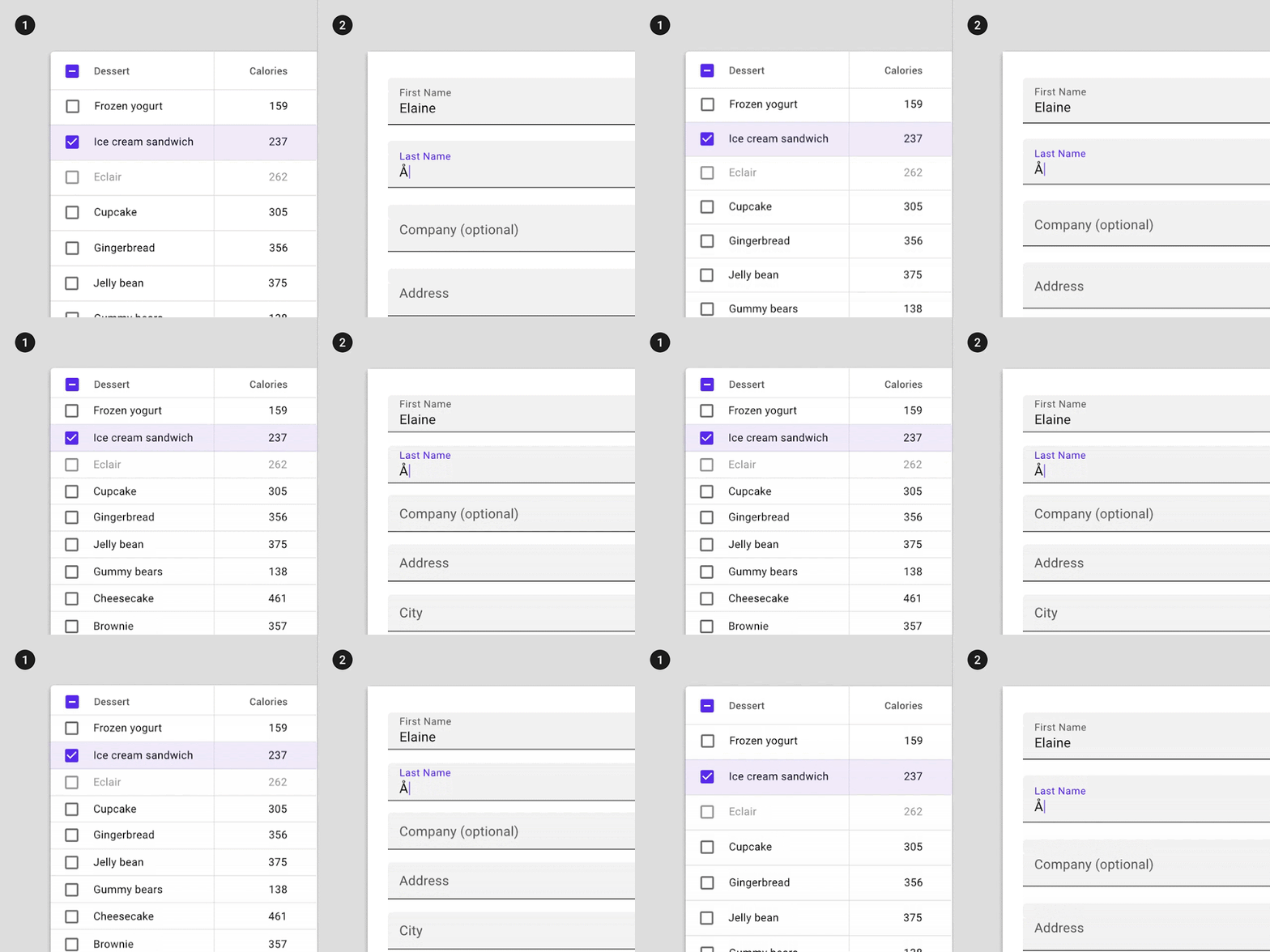
2. 양식의 밀도 높이기
밀도를 적용하지 말아야 할 때
작업 중심 컴포넌트와 알림 중심 컴포넌트는 밀도를 높이면 안 됩니다.
집중이 필요한 작업
드롭다운 메뉴나 피커(picker) 상호작용처럼 집중이 필요한 작업이 포함된 컴포넌트는 밀도를 높이지 마세요. 날짜 선택기 같은 컴포넌트의 밀도를 높이면 탭할 수 있는 영역이 줄어들어 사용성이 떨어집니다.
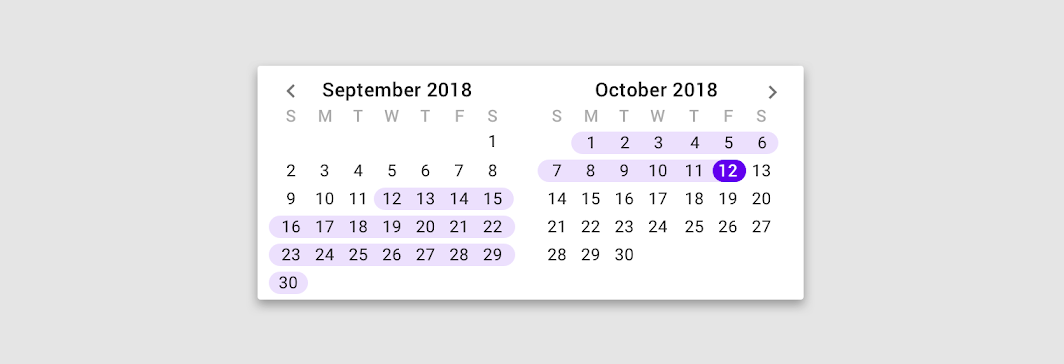
권장하지 않음
알림 및 메시지
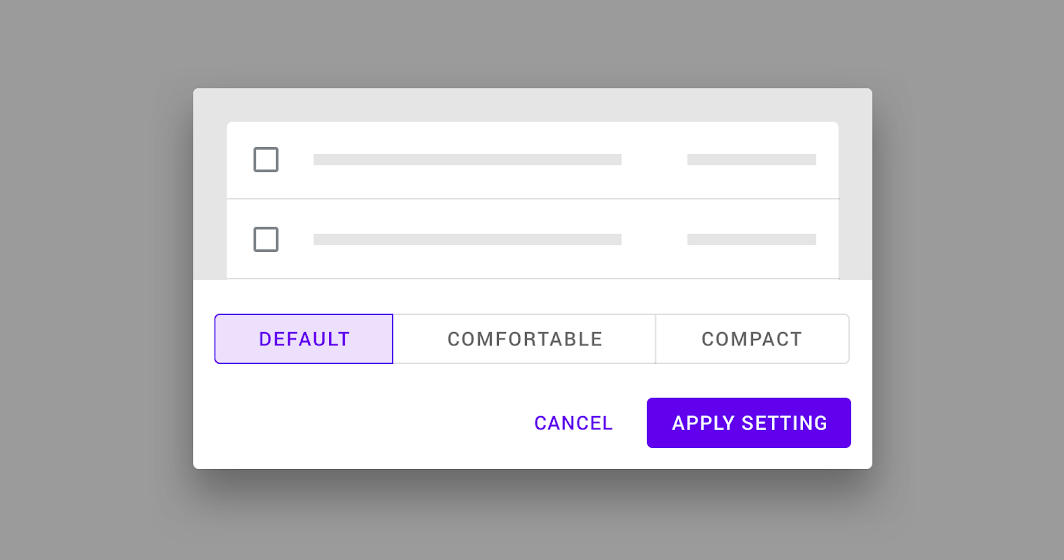
스낵바(snackbar)나 대화상자처럼 사용자에게 변경 사항을 알리는 컴포넌트는 밀도를 높이지 마세요. 알림의 밀도를 높이면 사용자의 주의를 끌기 어려워집니다. 대화상자는 밀도가 높아지면 메시지의 가독성이 떨어지고 존재감도 약해집니다.
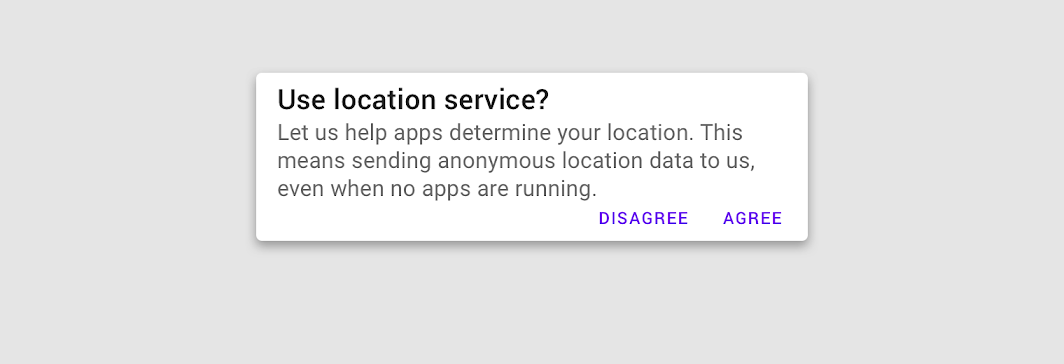
권장하지 않음
레이아웃
그리드와 컴포넌트 밀도
컴포넌트 밀도와 그리드 레이아웃 사이의 균형을 유지하세요.
훑어보기 쉬운 콘텐츠 그룹을 만들려면 저밀도 그리드 레이아웃을 고밀도 컴포넌트와 함께 사용하세요. 컴포넌트의 밀도가 높아질수록 여백과 거터(gutter)는 더 넓게 잡아야 합니다. 고밀도 레이아웃 그리드를 고밀도 컴포넌트와 함께 사용하면 콘텐츠 그룹을 구분하기 어려워질 수 있습니다.
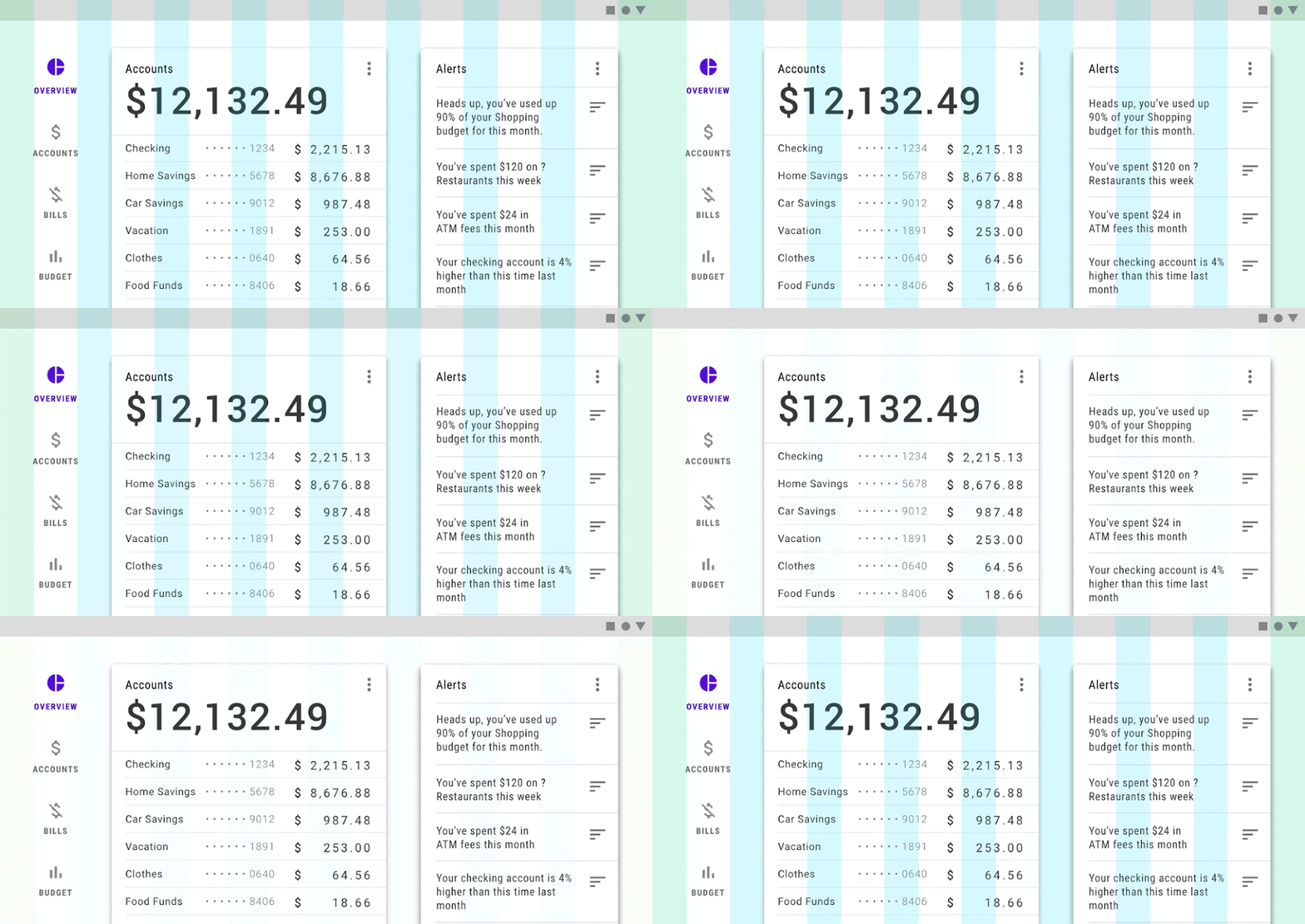
권장
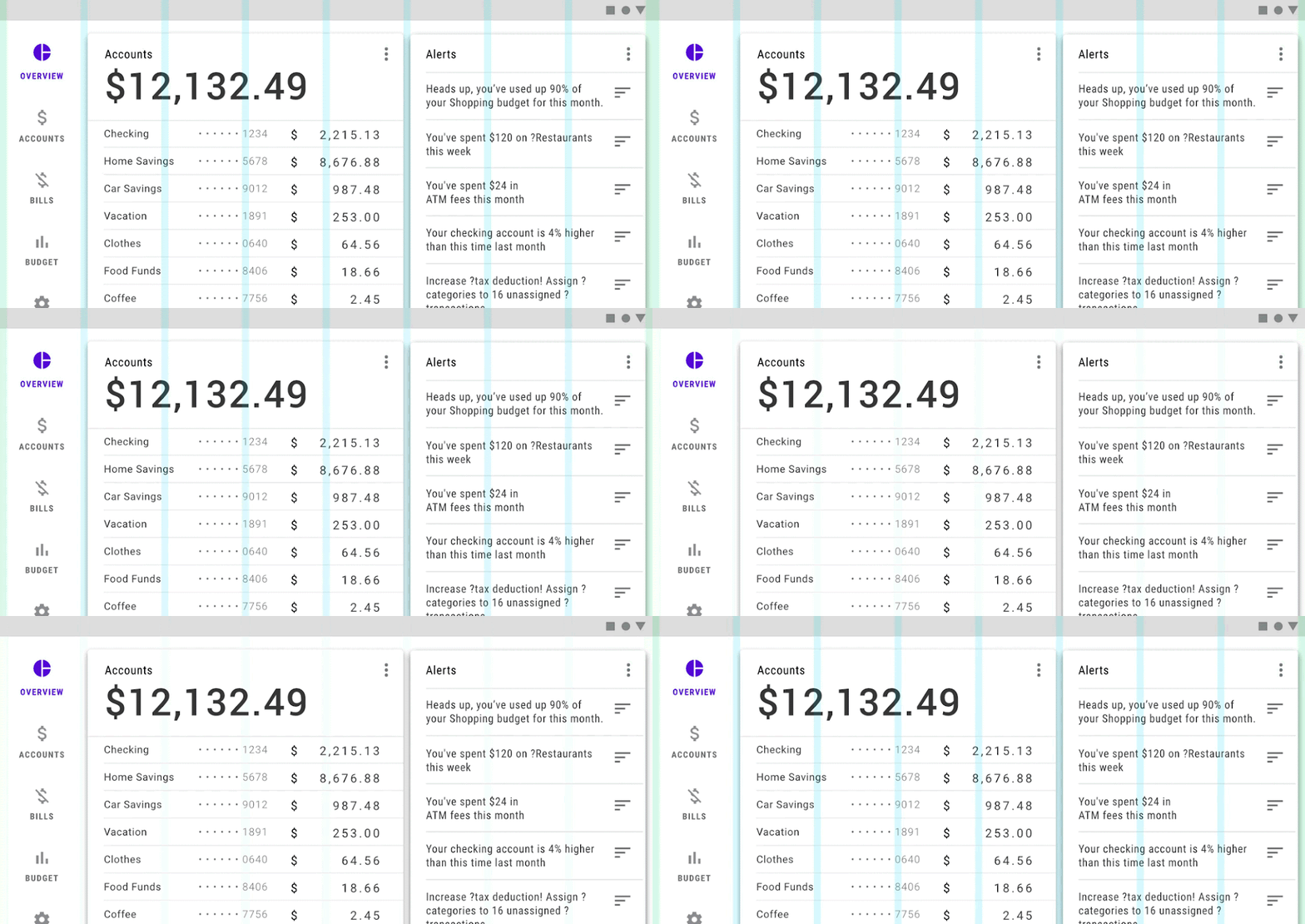
권장하지 않음
컴포넌트
컴포넌트에 밀도 적용하기
컴포넌트의 밀도는 개별적으로 조정해서는 안 됩니다. 대신 밀도를 일관되게 적용해 통일감 있는 컴포넌트 세트를 만드세요. 한 컴포넌트의 밀도를 조정할 때는 그 변경이 앱의 다른 컴포넌트에 어떤 영향을 미치는지 고려하세요.
아래 도구는 기본(Default), 컴포터블(Comfortable), 컴팩트(Compact) 세 가지 밀도 설정에 따라 Material 컴포넌트가 함께 바뀌는 모습을 보여줍니다.
인터랙티브 데모
다양한 밀도가 적용된 Material 컴포넌트 세트입니다.
밀도 스케일
밀도 스케일을 사용하면 필요할 때 컴포넌트별로 밀도를 조절할 수 있습니다.
밀도 스케일은 숫자로 표현되며, 0은 컴포넌트의 기본 밀도를 나타냅니다. 공간이 줄어들수록 스케일은 음수(-1, -2, -3)로 내려가며 밀도는 높아집니다. 스케일이 한 단계 내려갈 때마다 컴포넌트 높이는 4dp씩 줄어듭니다.
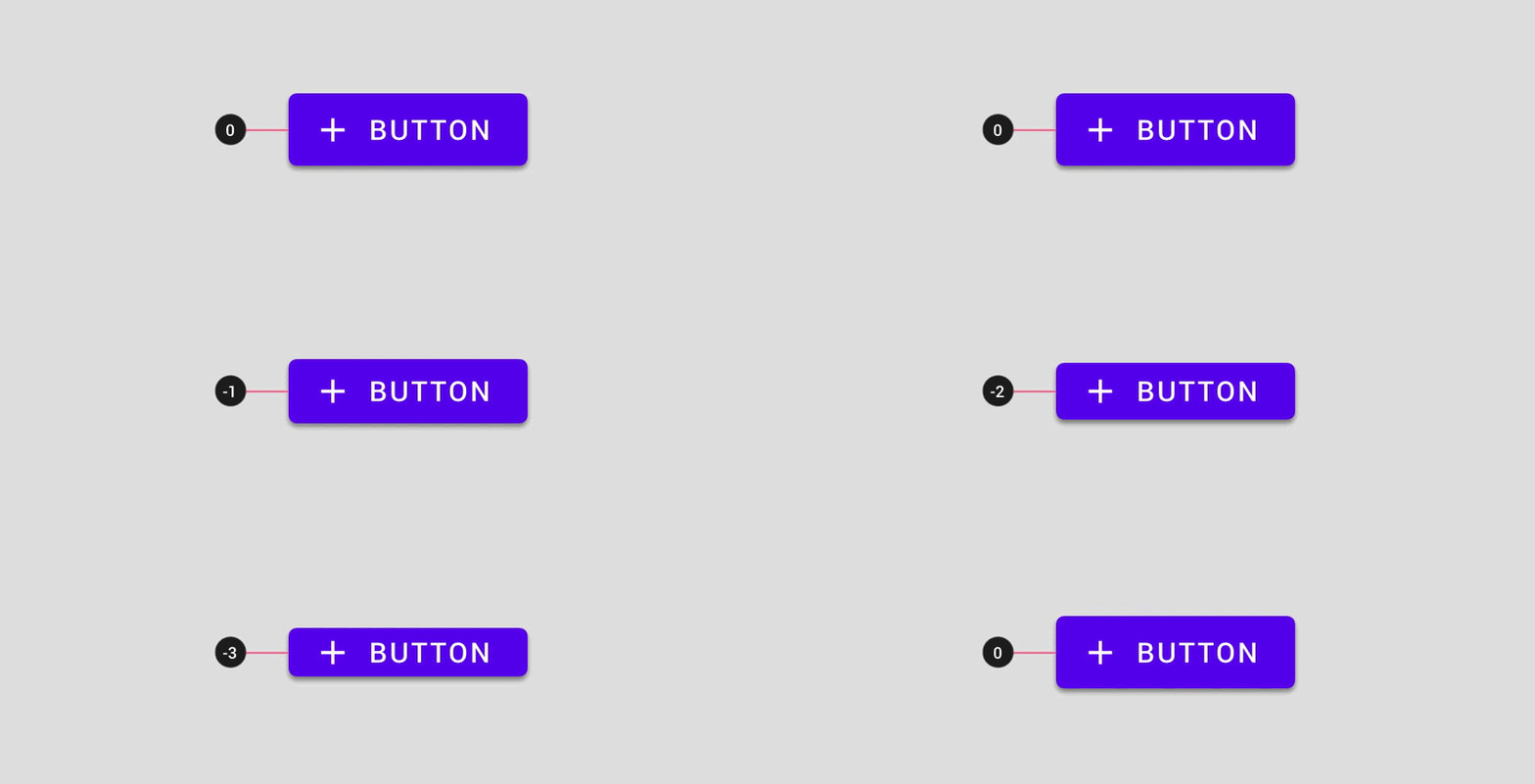
컴포넌트가 깨질 정도로 과도한 밀도 스케일 값은 사용하지 마세요.
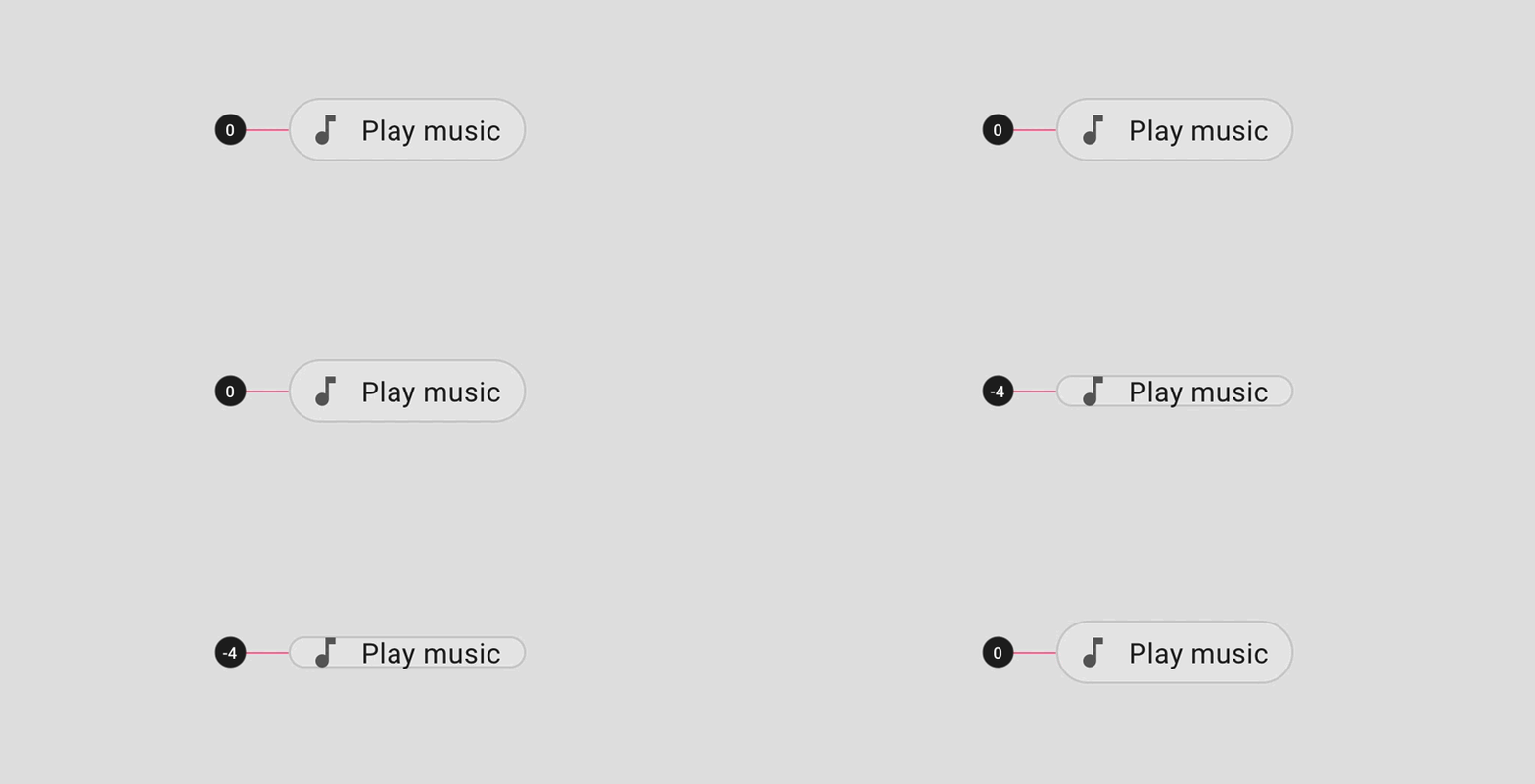
권장하지 않음
간격 방법
컴포넌트의 밀도가 높아질 때 패딩과 정렬은 일관되게 유지되지만 크기는 변경됩니다.
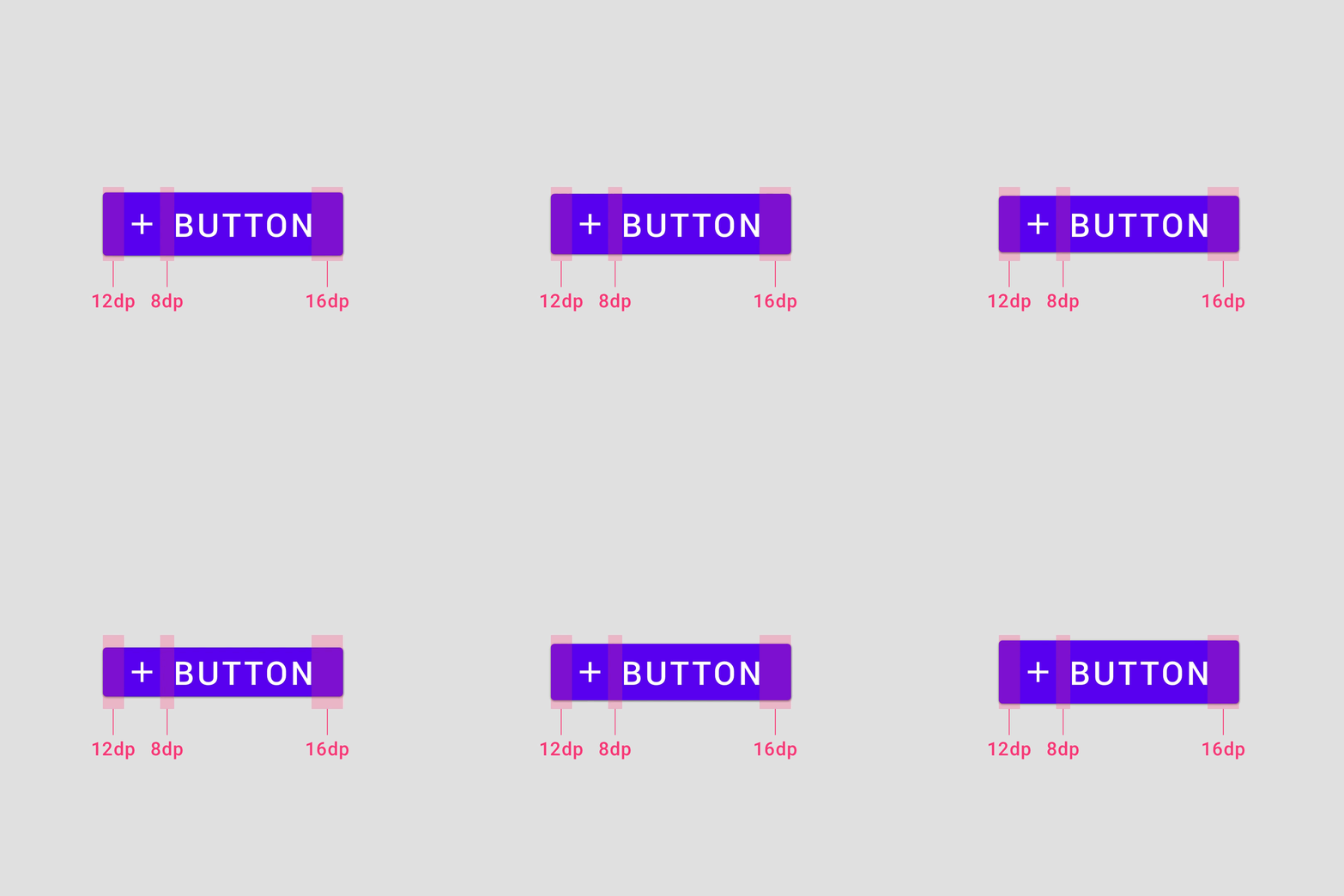
패딩
컴포넌트의 밀도를 높일 때는 패딩을 변경하지 마세요. 패딩은 컴포넌트 높이에 영향을 미치며, 패딩을 줄이면 사용자 상호작용에 부정적인 영향을 줄 수 있습니다.
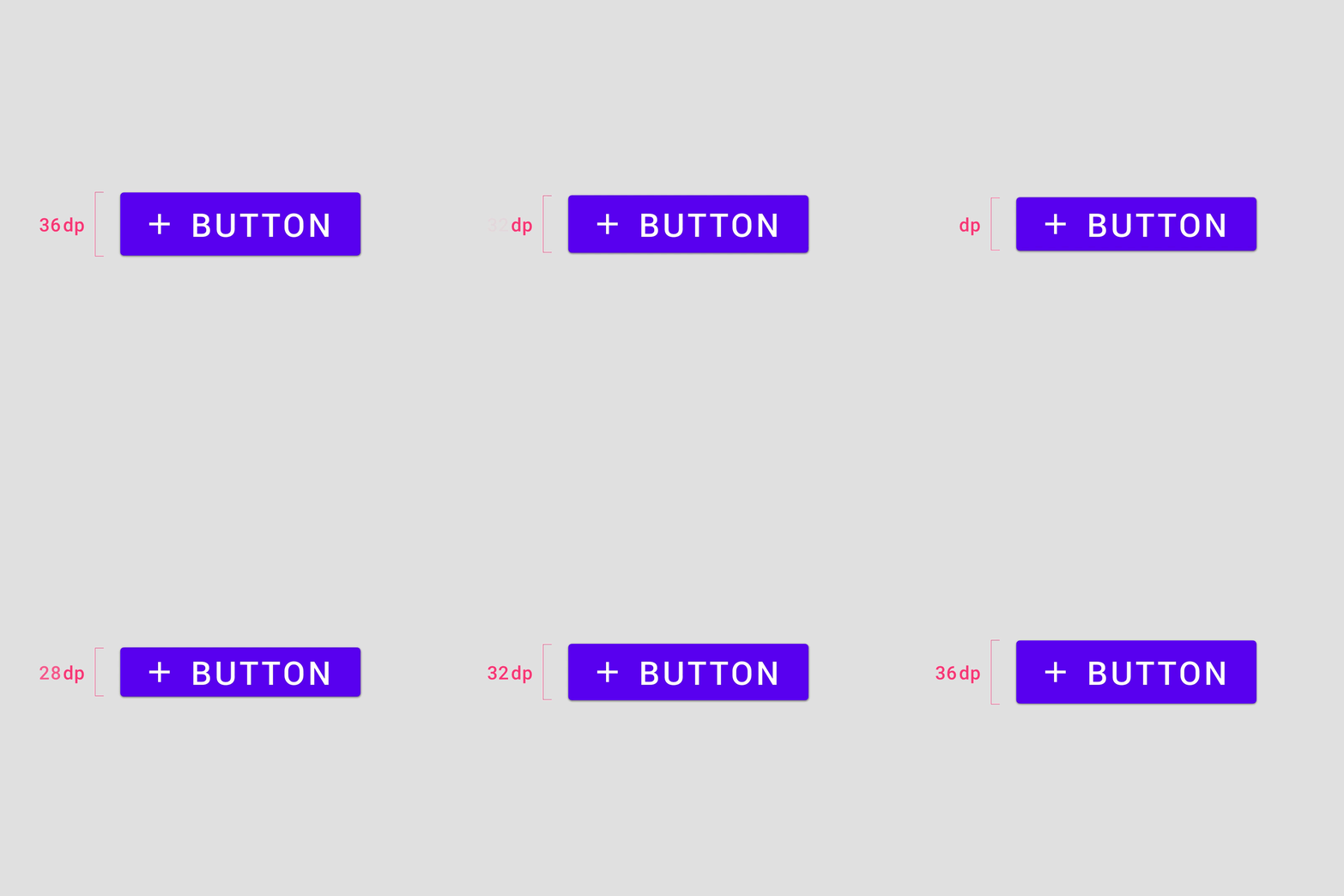
크기
컴포넌트의 밀도를 높일 때는 크기를 조정하세요. 크기는 컴포넌트나 요소의 너비와 높이에 영향을 줍니다.
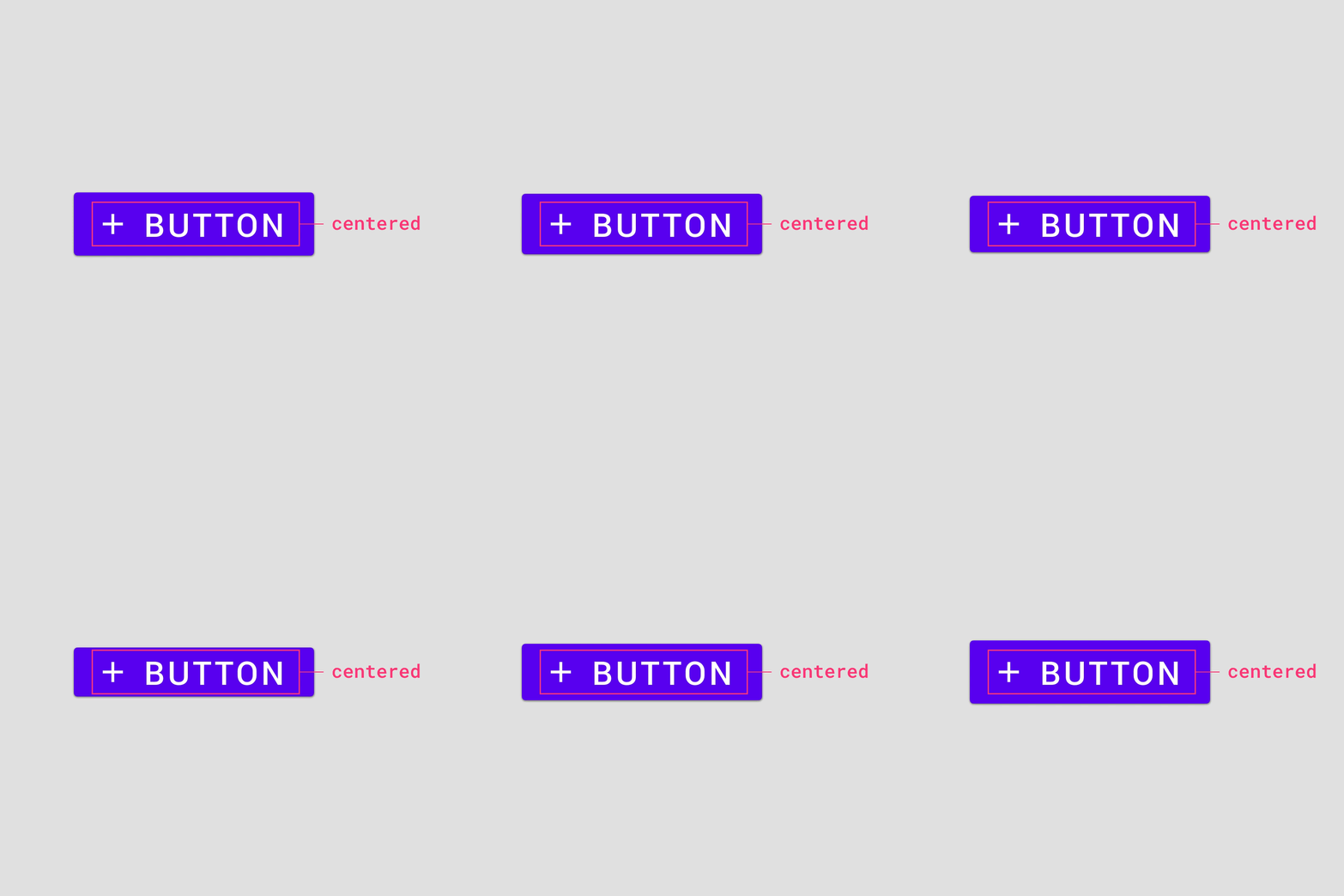
정렬
컴포넌트 컨테이너 안에서 요소를 정렬할 때는 중앙 정렬을 사용하세요. 요소를 중앙에 정렬하면 추가 정렬 없이도 컴포넌트 높이를 조정할 수 있습니다.
여러 요소의 간격 조정
여러 요소가 컴포넌트 안에서 세로로 쌓여 있을 때는 요소 사이를 4dp 간격으로 분리하세요. 그룹으로 묶인 요소는 컴포넌트 컨테이너 안에서 수직 중앙에 배치하세요.
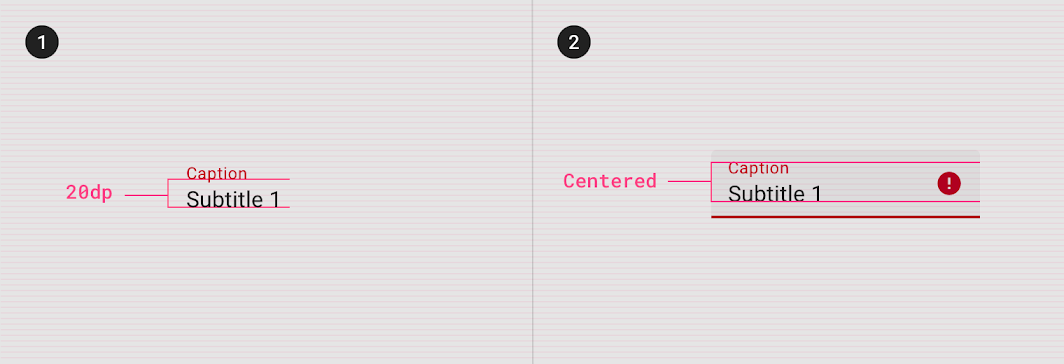
2. 요소 그룹이 컴포넌트 컨테이너 안에서 수직 중앙에 배치됨
접근성
터치 타깃
터치 타깃(touch target)은 터치 입력과 비터치 입력을 받는 모든 기기에 적용됩니다. 정보 밀도와 사용성 사이의 균형을 맞추려면 기본 밀도 컴포넌트의 터치 타깃은 최소 48 x 48 dp여야 하고, 터치 타깃 사이에는 최소 8dp의 간격이 있어야 합니다. 참고: iOS에서 권장되는 터치 타깃 크기는 44 x 44 dp입니다.
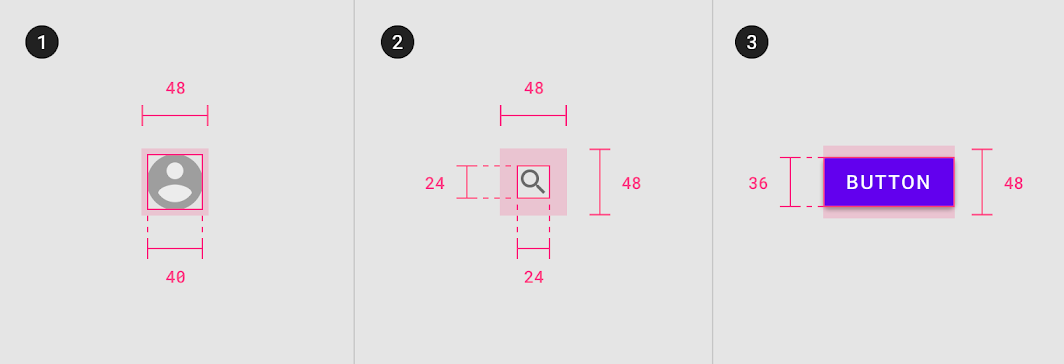
1. 40dp 요소, 48dp 터치 타깃
2. 24dp 요소, 48dp 터치 타깃
3. 36dp 요소, 48dp 터치 타깃
최소 48 x 48 dp의 터치 타깃은 iOS 제품을 제외한 모든 제품에서 기본 경험이 되어야 합니다. 고밀도 컴포넌트는 접근성 요구 사항을 충족하지 못하므로, 고밀도 컴포넌트 경험을 사용하려면 사용자가 직접 옵트인(opt in)해야 합니다.
타이포그래피
줄 높이
행간(line height)은 텍스트 줄 사이의 공간입니다. 행간은 타이포그래피 레이아웃에서 밀도를 조절하는 수단으로 활용할 수 있습니다.
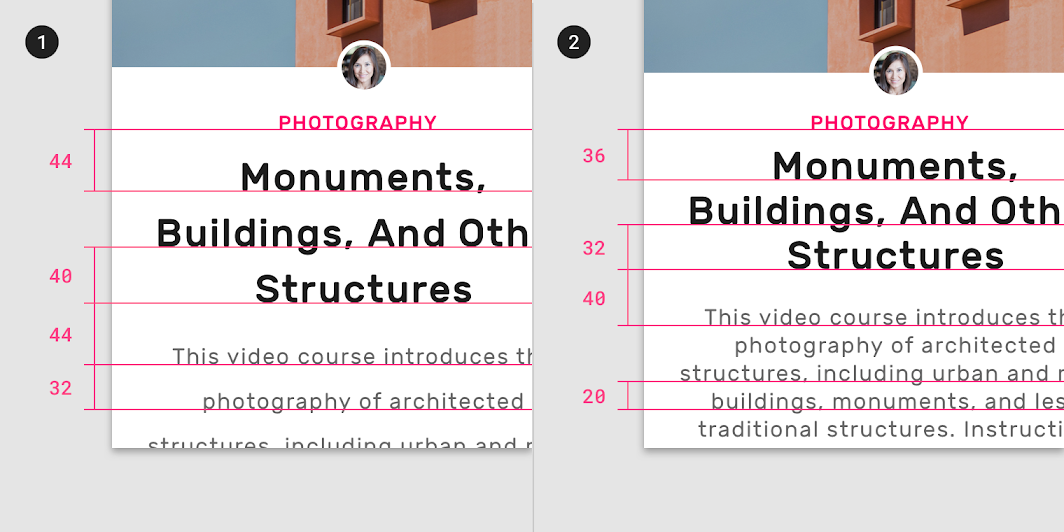
2. 좁은 행간: 36dp, 32dp, 40dp, 20dp
구현
플랫폼별 밀도 지원 현황은 아래와 같습니다.
| 플랫폼 | 상태 |
|---|---|
| Android | 지원 예정 |
| iOS | 지원 예정 |
| Web | 지원됨 |
| Flutter | 지원 예정 |