Skip to content
Material Design 2
Main Navigation
v3
v2
v1

Français

English
简体中文
繁體中文
Español
Русский
Português – Brasil
Deutsch
日本語
한국어
Italiano
Polski
Türkçe
čeština
magyar

Français

English
简体中文
繁體中文
Español
Русский
Português – Brasil
Deutsch
日本語
한국어
Italiano
Polski
Türkçe
čeština
magyar

Apparence

Sidebar Navigation

Système Material

Introduction

Études Material

À propos des études Material

Basil

Crane

Fortnightly

Owl

Rally

Reply

Shrine

Fondements Material

Environnement

Surfaces

Élévation

Lumière et ombres

Mise en page

Comprendre la mise en page

Densité de pixels

Grille de mise en page adaptative

Méthodes d'espacement

Comportement des composants

Application de la densité

Navigation

Comprendre la navigation

Transitions de navigation

Recherche

Couleur

Le système de couleurs

Application de la couleur à l'interface utilisateur

Utilisation de la couleur

Lisibilité du texte

Thème sombre

Typographie

Le système typographique

Comprendre la typographie

Prise en charge des langues

Son

À propos du son

Appliquer le son à l'interface utilisateur

Attributs sonores

Chorégraphie du son

Iconographie

Icônes de produit

Icônes système

Icônes animées

Forme

À propos des formes

Forme et hiérarchie

La forme en tant qu'expression

Forme et animation

Appliquer des formes à l'interface utilisateur

Animation

Comprendre l'animation

Le système d'animation

Vitesse

Chorégraphie

Personnalisation

Interaction

Gestes

Sélection

États

Communication

Confirmation et accusé de réception

Formats de données

Visualisation de données

États vides

Aide et commentaires

Visuels

Écran de lancement

Intégration (Onboarding)

États hors ligne

Rédaction

Apprentissage automatique

Modèles de conception pour l'apprentissage automatique

Détection d'objets : caméra en direct

Détection d'objets : image statique

Lecture de codes-barres

Lignes directrices Material

Material Theming

Vue d'ensemble

Mise en œuvre de votre thème

Utilisabilité

Accessibilité

Bidirectionnalité

Lignes directrices par plateforme

Barres Android

Empreinte digitale Android

Retours haptiques Android

Icônes Android

Navigation entre applications sous Android

Notifications sur Android

Autorisations Android

Slices Android

Écran partagé Android

Android : balayer pour actualiser

Barre d'outils de sélection de texte sous Android

Widget Android

Adaptation multiplateforme

Composants

Barres d'application : barre inférieure

Barres d'application : barre d'application supérieure

Backdrop

Bannières

Navigation inférieure

Boutons

Boutons : bouton d'action flottant

Cartes

Cases à cocher

Puces

Tableaux de données

Sélecteurs de date

Boîtes de dialogue

Séparateurs

Listes d'images

Listes

Menus

Tiroir de navigation

Rail de navigation

Indicateurs de progression

Boutons radio

Feuilles inférieures

Panneaux latéraux

Curseurs

Snackbars

Commutateurs

Onglets

Champs de texte

Sélecteurs d'heure

Infobulles

Sur cette page

Sélecteurs d'heure ​

Les sélecteurs d'heure aident les utilisateurs à sélectionner et à définir une heure précise.
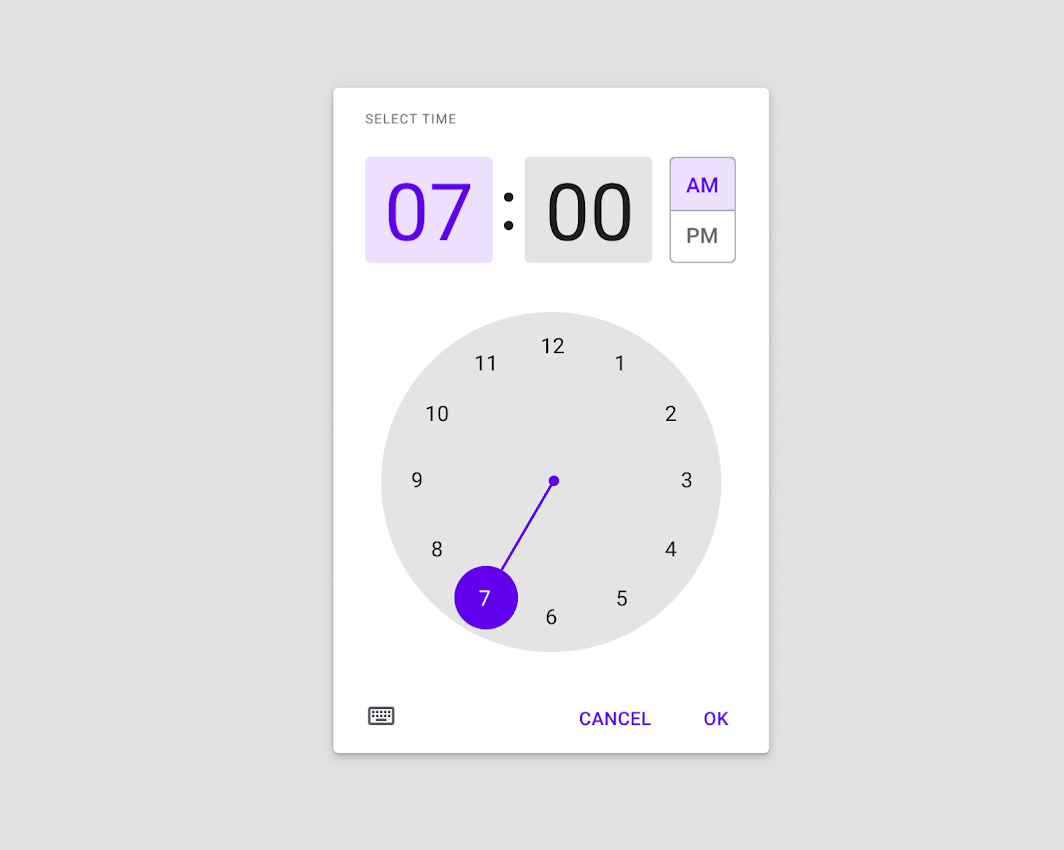
Image principale des sélecteurs d'heure

Utilisation ​

Les sélecteurs d'heure permettent aux utilisateurs de saisir une heure précise. Ils peuvent être utilisés dans une grande variété de scénarios.

Les cas d'utilisation courants incluent :

  • Régler une alarme
  • Planifier une réunion

Sur mobile, les sélecteurs d'heure s'affichent dans des boîtes de dialogue et permettent de sélectionner l'heure, les minutes et la période du jour.

Principes ​
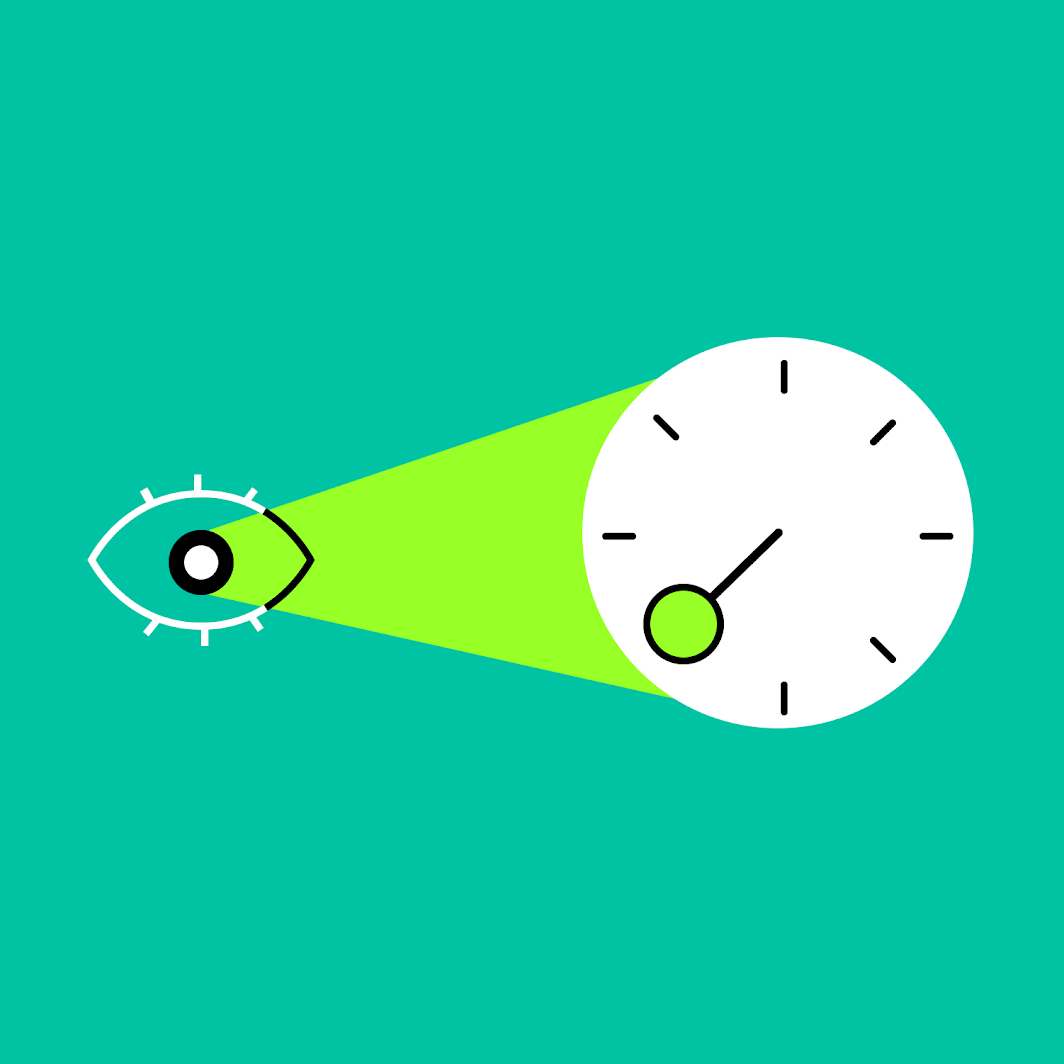

Principe du sélecteur d'heure : familier

Familier

Le cadran analogique apporte un niveau supplémentaire de confiance et de confirmation lors de la sélection d'une heure.
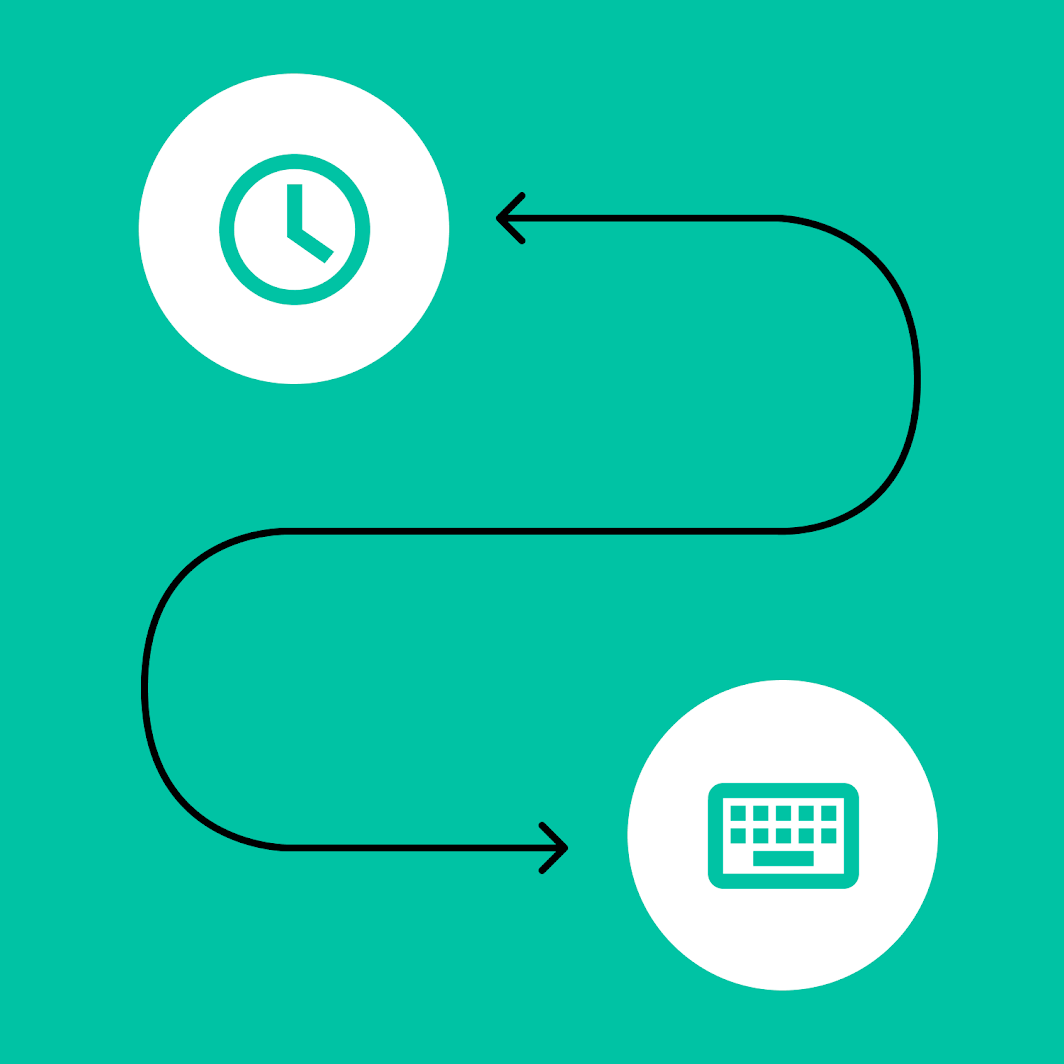
Principe du sélecteur d'heure : flexible

Flexible

Les modes de saisie sont flexibles afin de couvrir un large éventail de cas d'utilisation et de contextes.
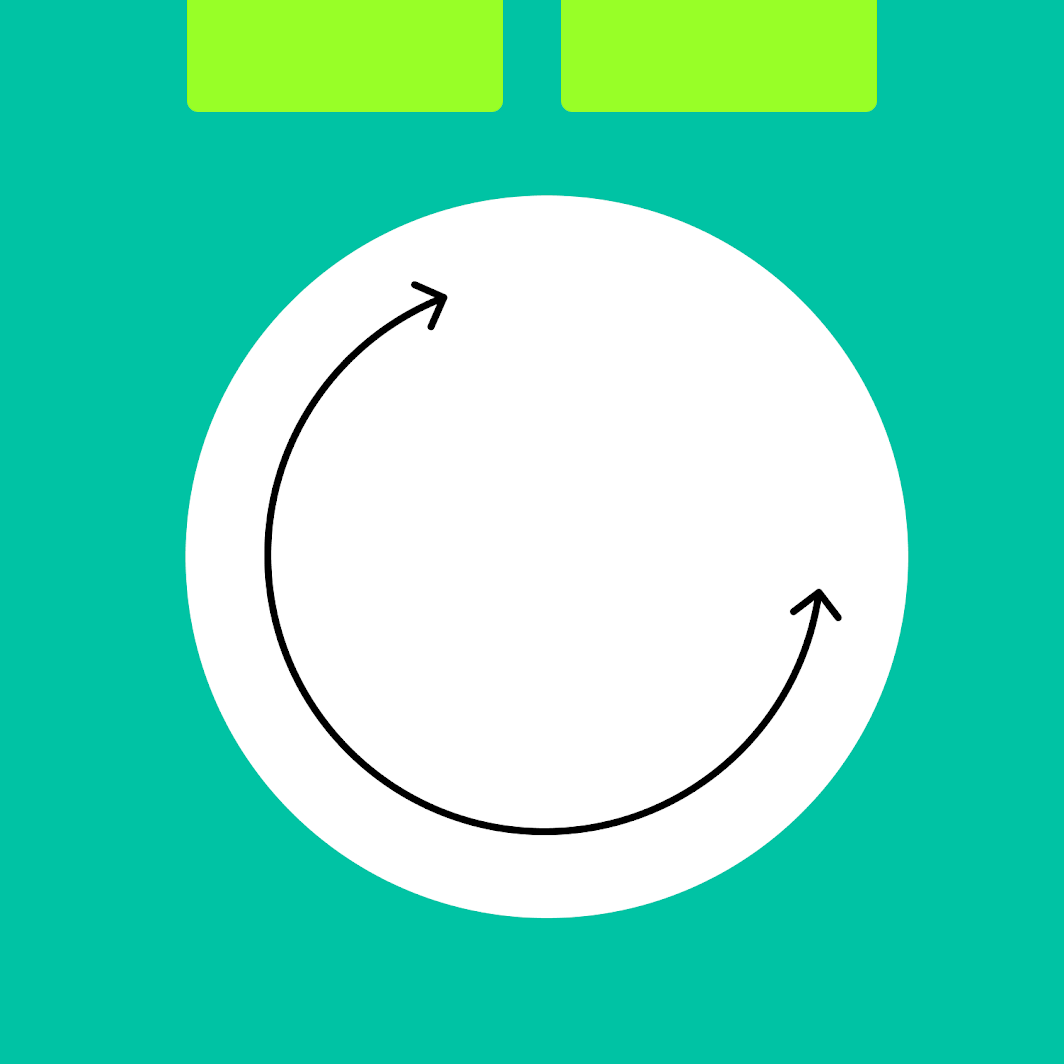
Principe du sélecteur d'heure : ergonomique

Ergonomique

L'heure peut être sélectionnée sans qu'il soit nécessaire de modifier sensiblement la position de la main sur un appareil mobile.

Anatomie ​

Les sélecteurs d'heure peuvent apparaître dans une boîte de dialogue immersive ou être intégrés en ligne de façon compacte.

Sélecteur d'heure mobile ​
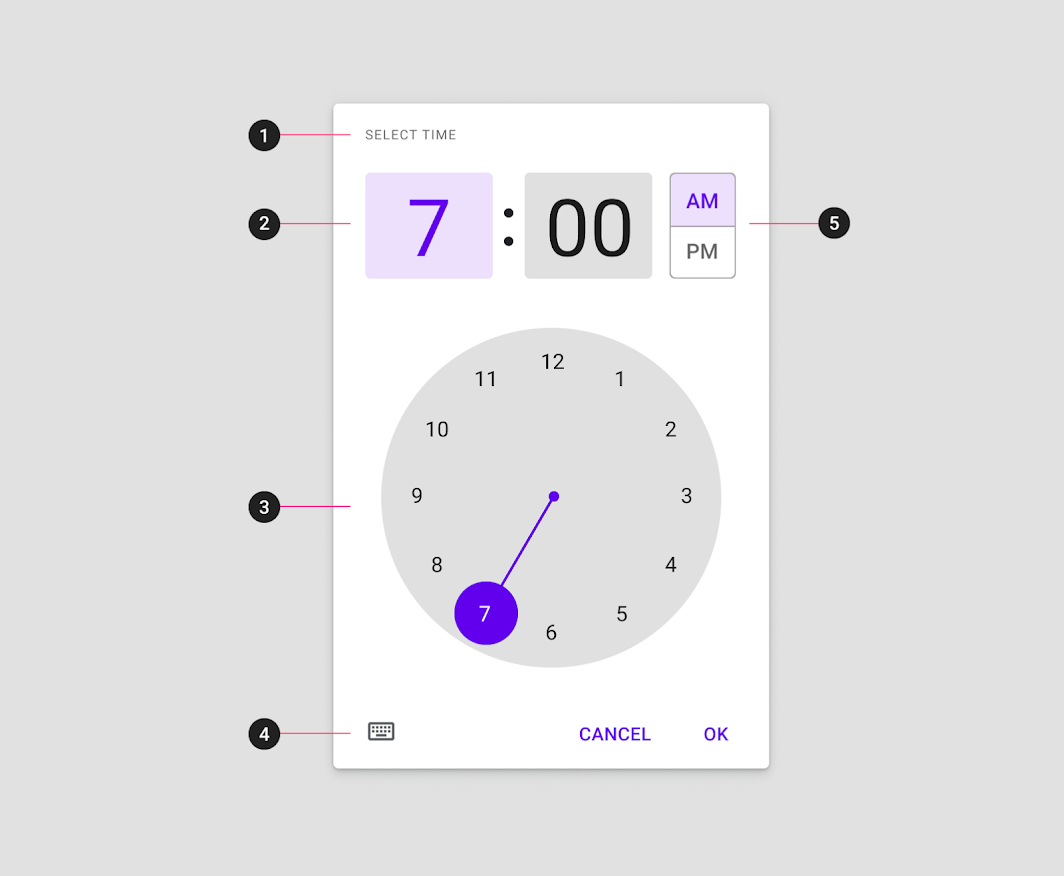

Sélecteur d'heure mobile : titre
1. Titre
2. Zone d'affichage et de saisie interactive des heures et des minutes
3. Cadran de l'horloge
4. Bouton d’icône permettant de basculer vers la saisie de l'heure
5. Sélecteur AM/PM

Saisie d'heure mobile ​
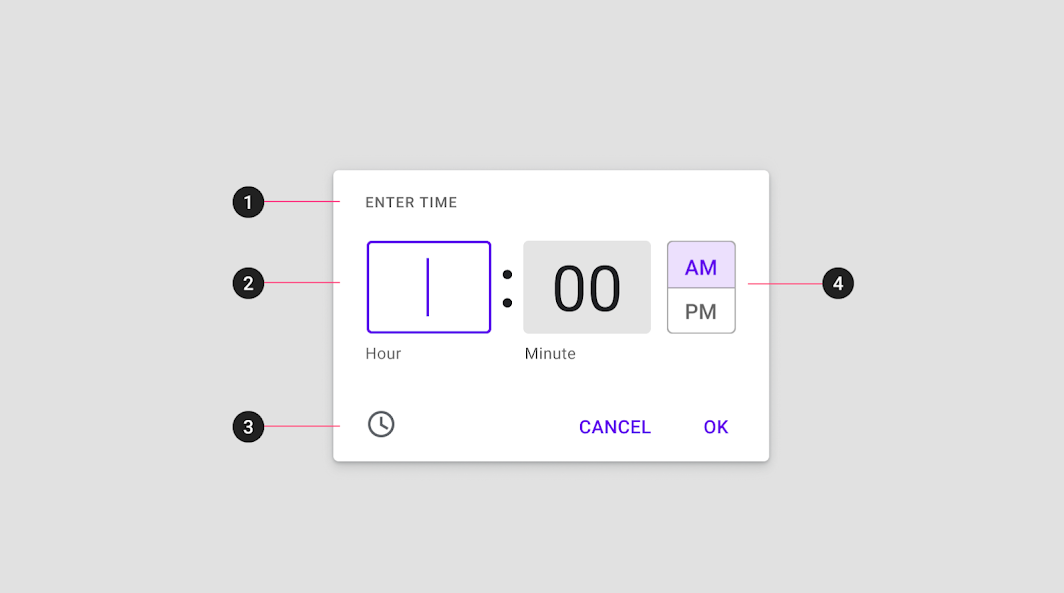

Diagramme du titre, du champ de saisie des heures et des minutes, du bouton-icône pour basculer vers la saisie par cadran, du sélecteur AM/PM
1. Titre
2. Champ de saisie des heures et des minutes
3. Bouton d’icône permettant de basculer vers la saisie par cadran
4. Sélecteur AM/PM

Comportement ​

Il existe deux méthodes principales pour sélectionner une heure avec le sélecteur d'heure mobile. Les utilisateurs peuvent :

  • Saisir une valeur précise dans les champs des heures et des minutes.
  • Sélectionner le champ des heures ou des minutes dans la zone de saisie de texte, puis ajuster le cadran de l'horloge situé en dessous afin de modifier simultanément le champ correspondant situé au-dessus.
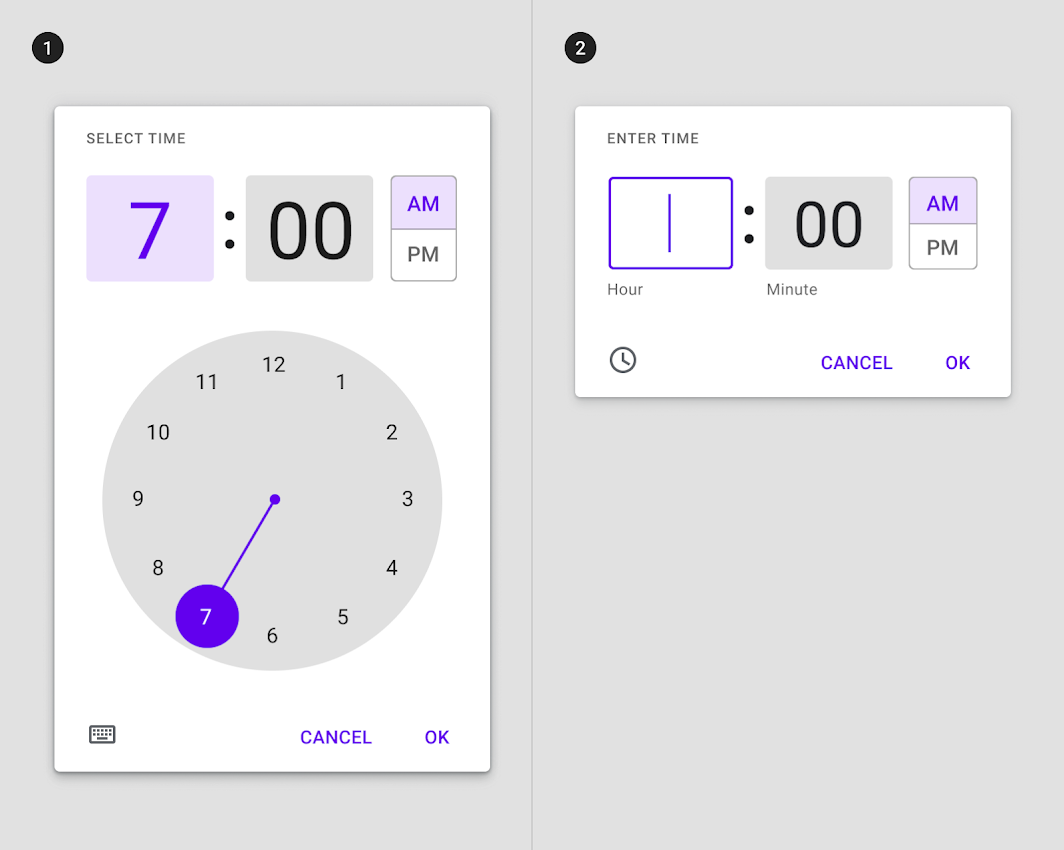
Les sélecteurs d'heure mobiles offrent plusieurs méthodes de saisie
Les sélecteurs d'heure mobiles offrent plusieurs méthodes de saisie, de la saisie tactile via le cadran (à gauche) à la saisie de texte via le clavier (à droite).
1. Sélecteur d'heure
2. Saisie de l'heure

L'interface du cadran de l'horloge s'adapte à l'orientation de l'appareil. En mode paysage, les éléments de saisie et de sélection, jusqu'alors empilés, sont placés côte à côte.
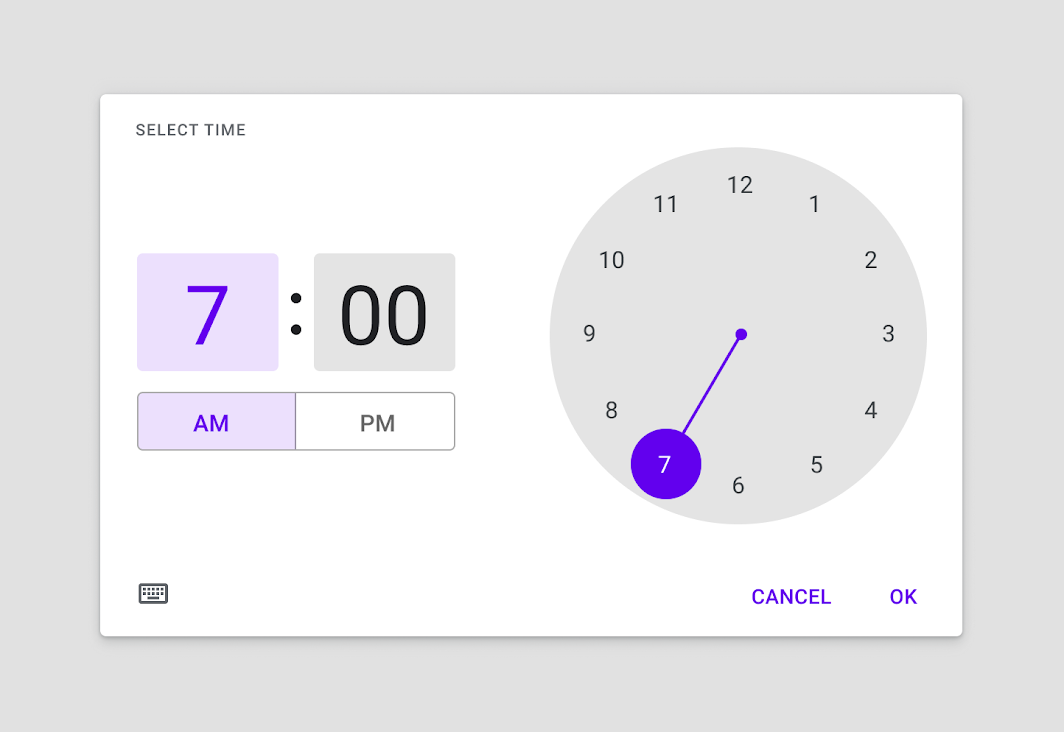
Sélecteur d'heure mobile en mode paysage
Sélecteur d'heure mobile en mode paysage.

Accessibilité ​

Sur les appareils mobiles, les sélecteurs d'heure doivent permettre la saisie manuelle de l'heure au moyen d'un champ de texte, plutôt que de reposer exclusivement sur le sélecteur à cadran. La saisie de texte doit être une option disponible, accessible depuis le sélecteur à cadran lorsque l'utilisateur appuie sur l'icône du clavier. Cette interaction offre plusieurs méthodes de saisie et rend le sélecteur d'heure accessible aux utilisateurs de technologies d'assistance.

Zones cibles ​

Les zones cibles des sélecteurs d'heure mobiles doivent être aussi grandes que possible et occuper tout l'espace disponible.

Personnalisation des thèmes ​

Thème Material Crane ​

Les sélecteurs d'heure de cette application sont personnalisés pour exprimer l'identité de la marque Crane, en ajustant la typographie, la forme et les couleurs.
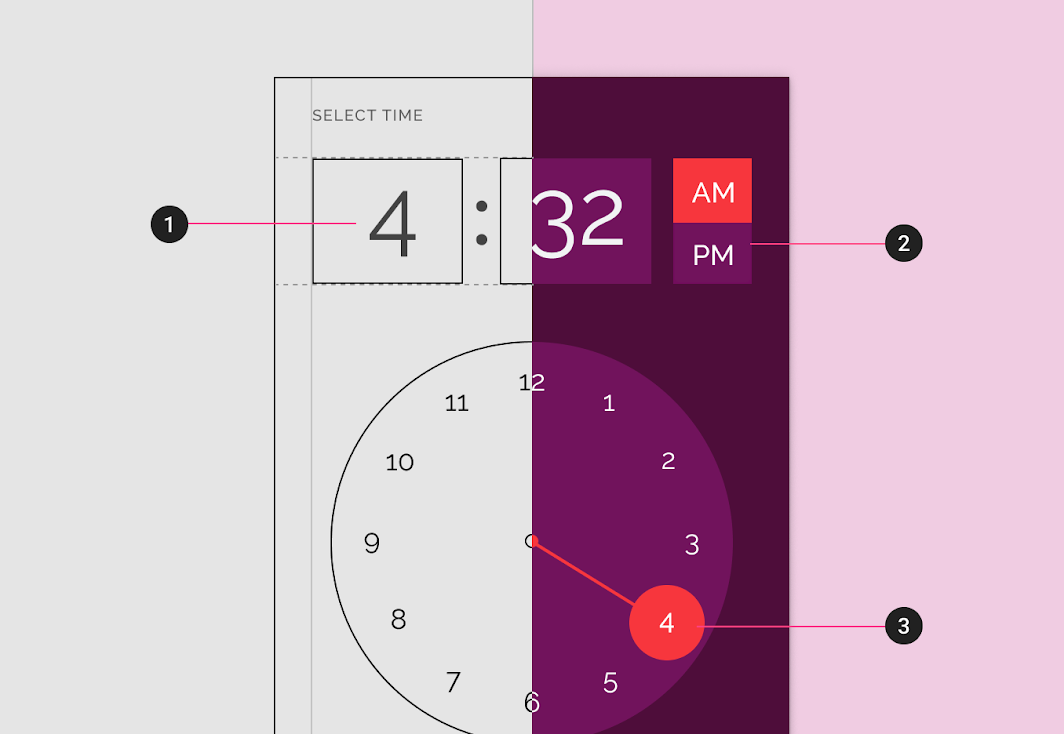
Diagramme de la typographie, de la forme, de la couleur
1. Typographie
2. Forme
3. Couleur

Couleur ​

La couleur peut être utilisée pour créer des effets visuels marquants dans un sélecteur d'heure.
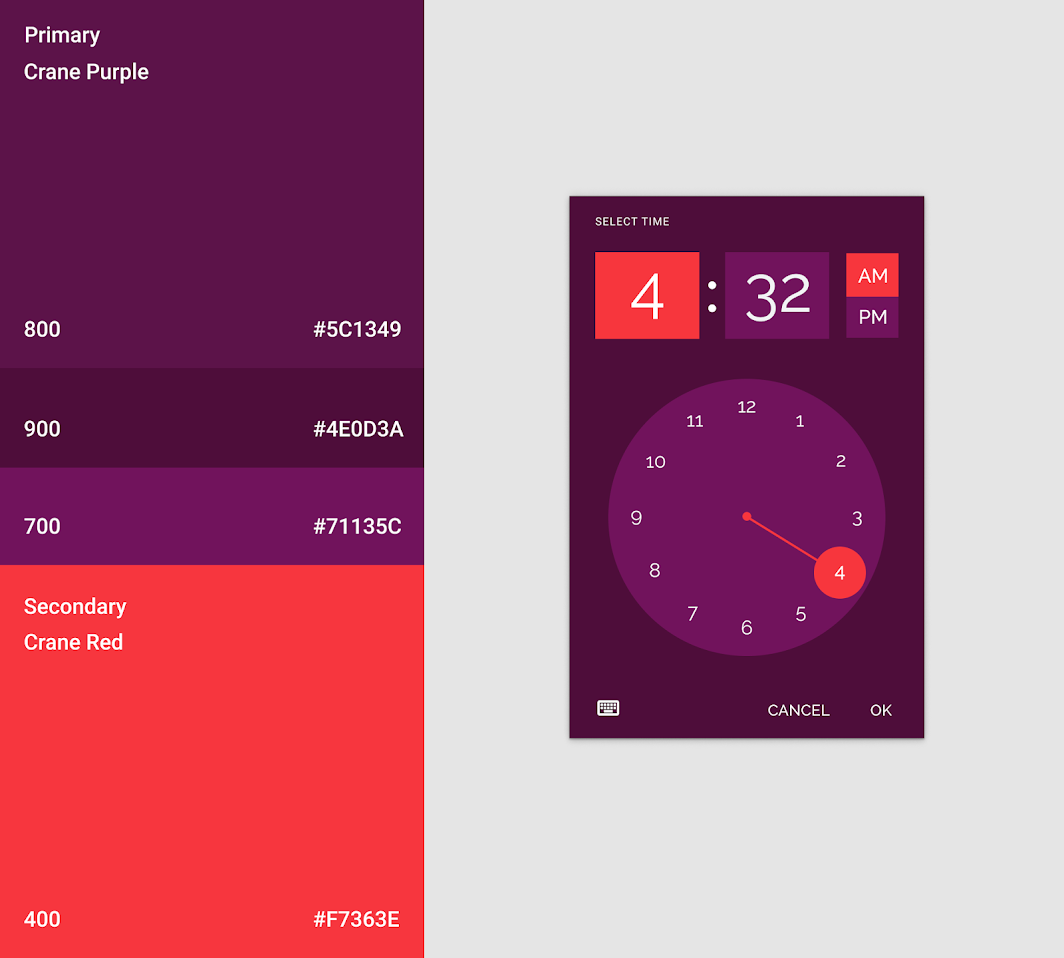
Ce sélecteur d'heure utilise les couleurs de la marque Crane
Ce sélecteur d'heure utilise les couleurs de la marque Crane.

Forme ​

La forme du sélecteur d'heure peut être personnalisée pour s'harmoniser avec le style de votre marque.
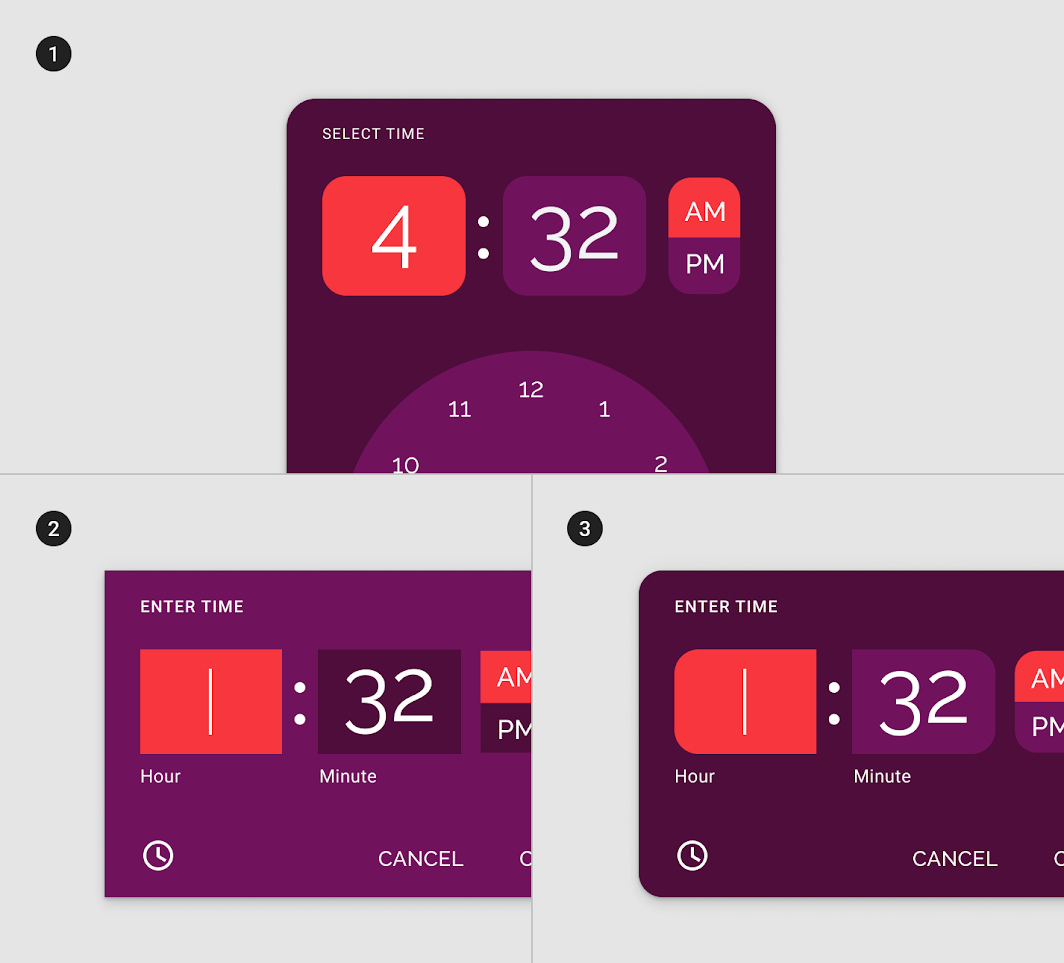
Forme personnalisée pour les champs d'heure et le sélecteur de plage
1. Forme personnalisée pour les champs d'heure et le sélecteur de plage
2. Couleur et forme personnalisées
3. La forme personnalisée des champs d'heure crée un lien visuel entre les heures et les minutes

Spécifications ​

Sélecteur mobile à cadran ​

Le sélecteur d'heure mobile est une boîte de dialogue standard.
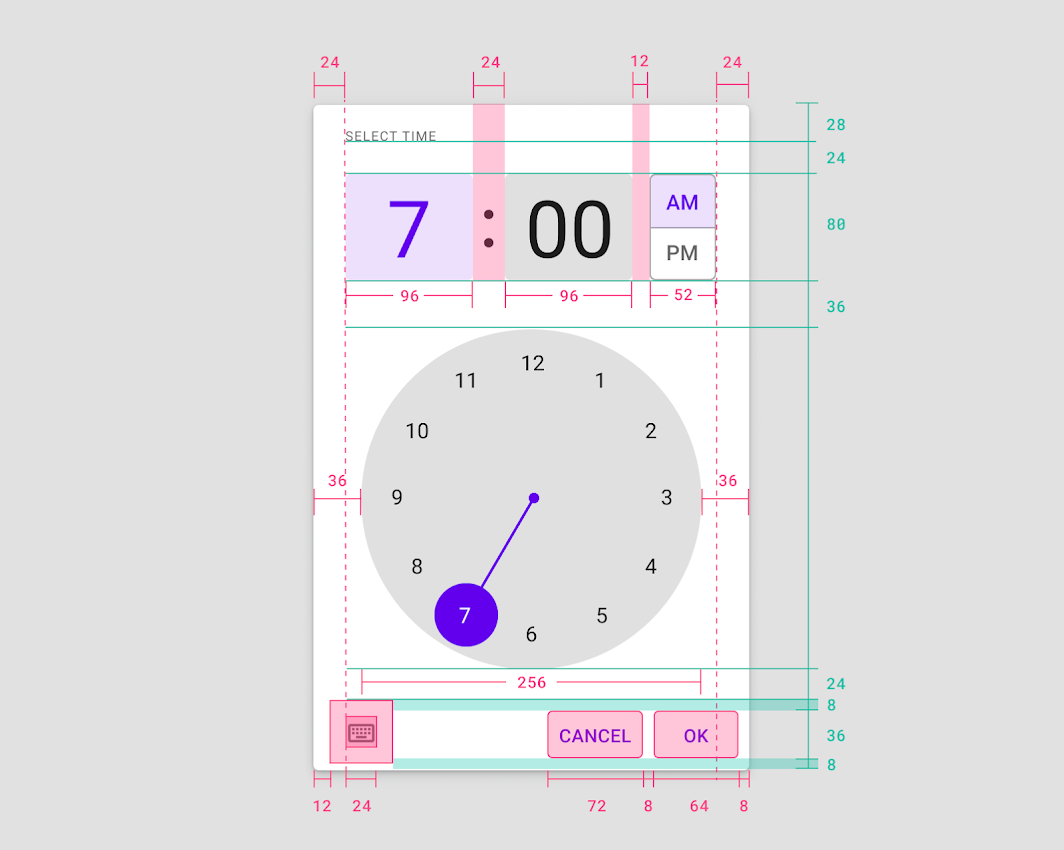
• Marge intérieure gauche et droite : 24dp, • Icône de saisie : 24 x 24dp, • Première ligne de base : à 28dp du haut
• Marge intérieure gauche et droite : 24dp
• Icône de saisie : 24 x 24dp
• Première ligne de base : à 28dp du haut
• Largeur du cadran : 256dp
• Marge intérieure gauche et droite du cadran : 36dp
• Champ numérique : à 24dp du bas du titre
• Hauteur du champ numérique : 80dp

Saisie d'heure mobile ​
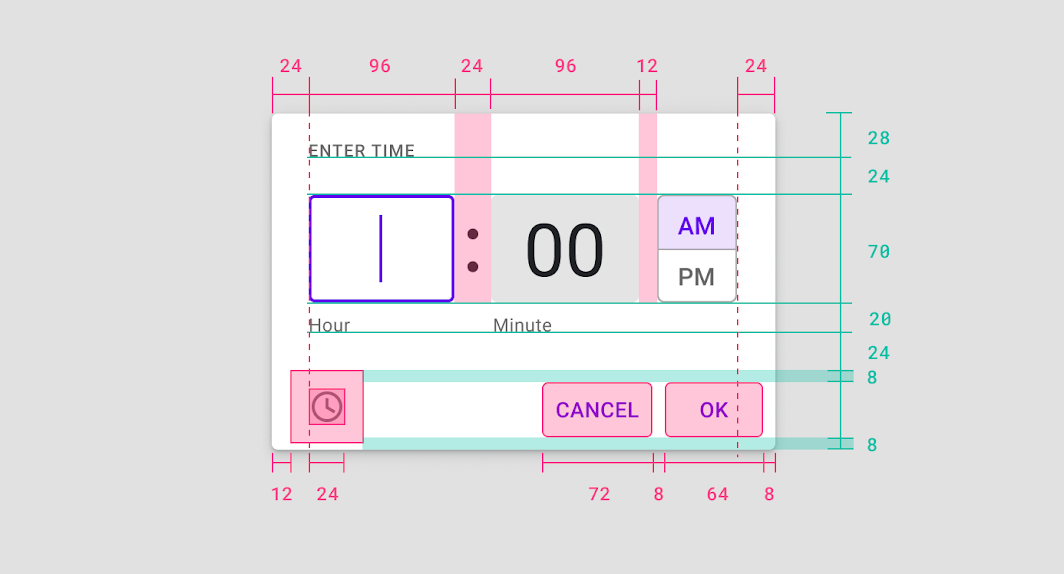

• Marge intérieure gauche : 24dp, • Marge intérieure droite : 24dp, • Icône de la vue du cadran : 24 x 24dp
• Marge intérieure gauche : 24dp
• Marge intérieure droite : 24dp
• Icône de la vue du cadran : 24 x 24dp
• Première ligne de base : à 28dp du haut
• Champ numérique : à 24dp du bas du titre
• Hauteur du champ numérique : 70dp
• Largeur du champ numérique : 96dp
• Marge droite du bouton : 8dp
• Marge inférieure du bouton : 8dp

Mode paysage ​
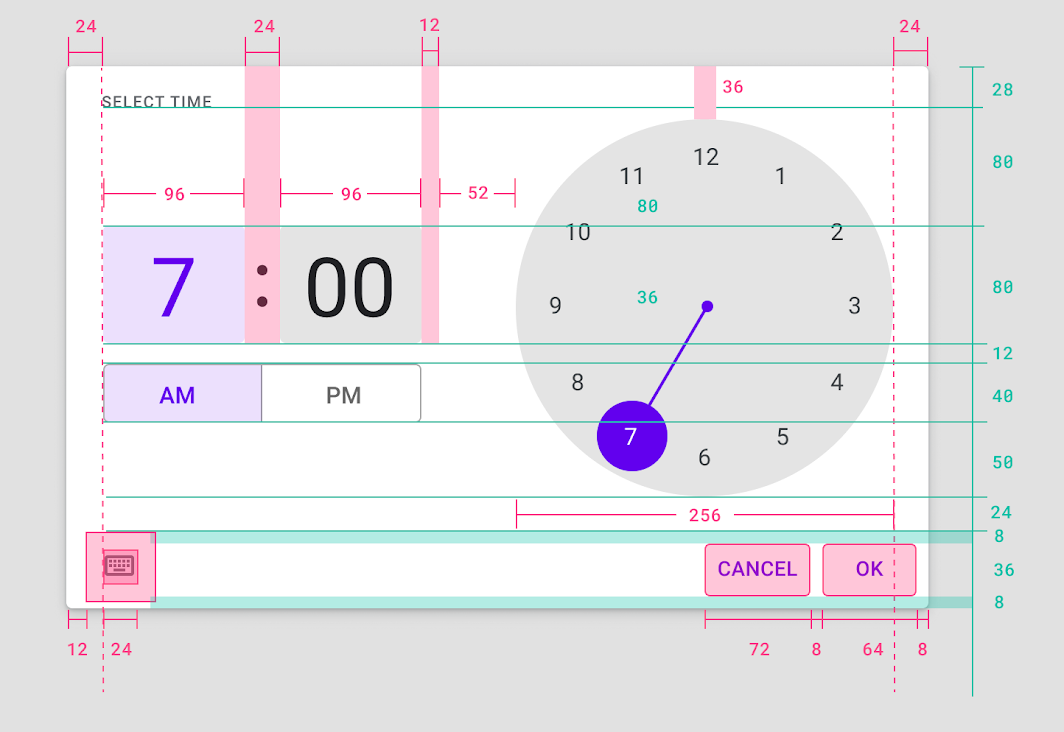

Spécifications et mesures pour la vue du cadran en configuration paysage • Marge intérieure gauche : 24dp • Marge intérieure droite : 24dp •
Spécifications et mesures pour la vue du cadran en configuration paysage
• Marge intérieure gauche : 24dp
• Marge intérieure droite : 24dp
• Icône de saisie : 24 x 24dp
• Première ligne de base : à 28dp du haut
• Champ numérique : à 80dp du bas du titre
• Hauteur du champ numérique : 80dp
• Largeur du champ numérique : 96dp
• Marge supérieure du cadran : 36dp
• Largeur du cadran : 256dp
• Marge droite du bouton : 8dp
• Marge inférieure du bouton : 8dp
Pager
Page précédenteChamps de texte
Page suivanteInfobulles

Publié sous la licence Apache-2.0.

Copyright © 2018-Present Google

https://m2.material.io/components/time-pickers

Publié sous la licence Apache-2.0.

Copyright © 2018-Present Google