하단 내비게이션
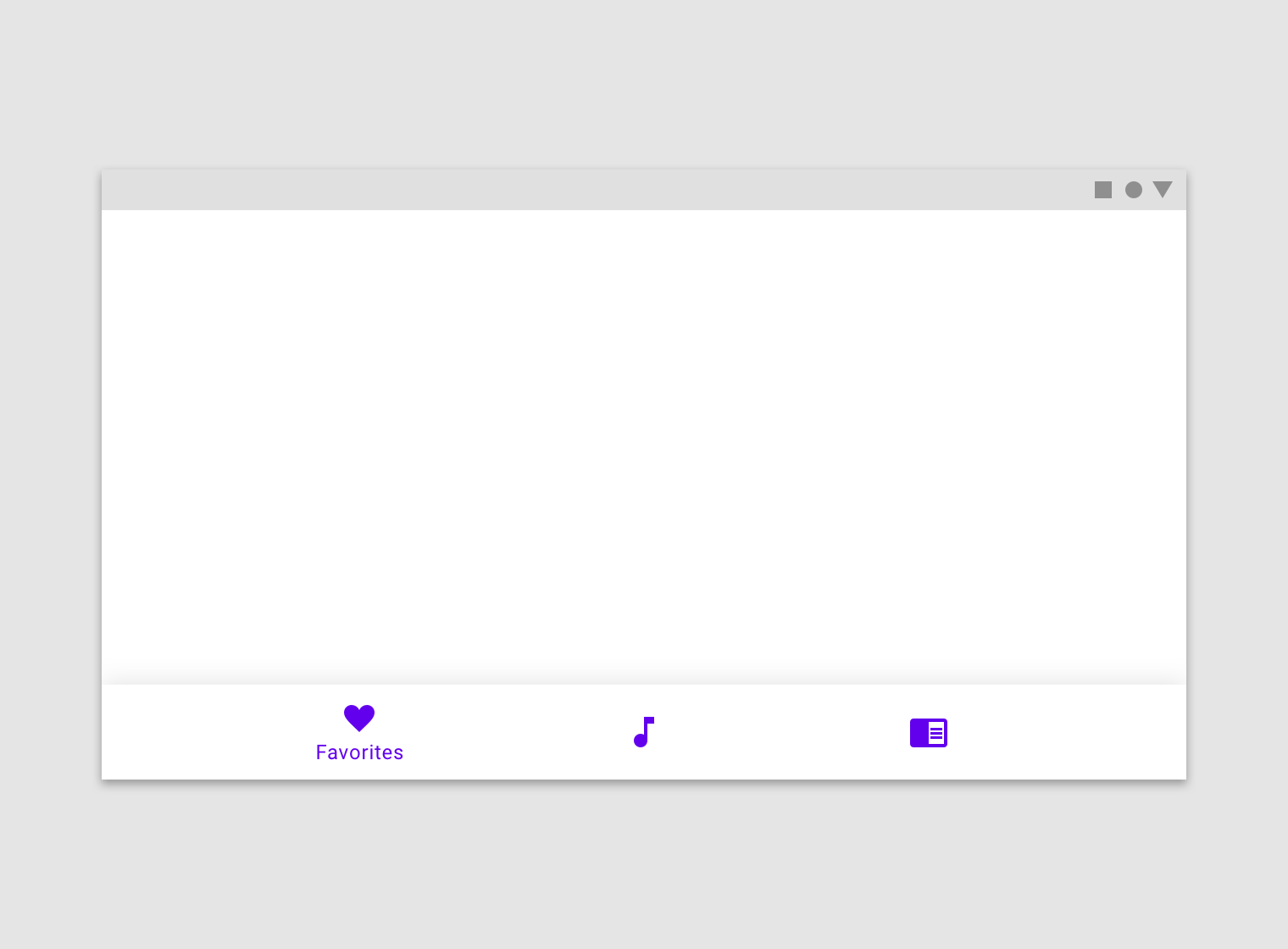
하단 내비게이션 바를 사용하면 앱의 주요 목적지 사이를 이동할 수 있습니다.
사용 방법
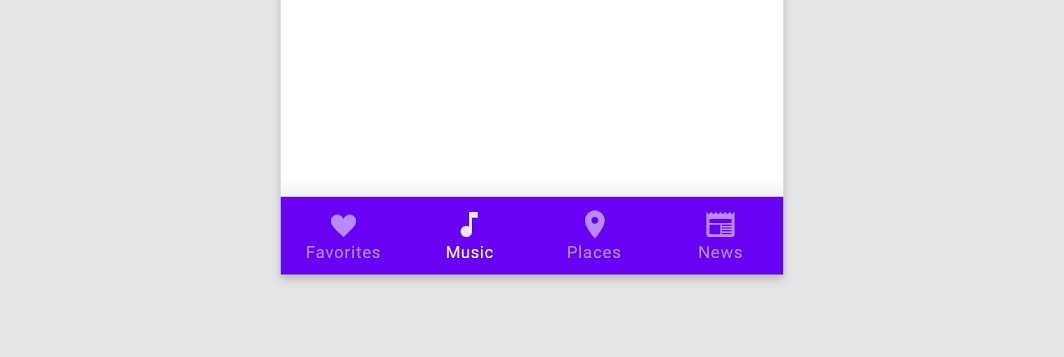
하단 내비게이션 바는 화면 하단에 3~5개의 목적지를 표시합니다. 각 목적지는 아이콘과 선택 사항인 텍스트 레이블로 표시됩니다. 하단 내비게이션 아이콘을 탭하면 해당 아이콘에 연결된 최상위 탐색 목적지로 이동합니다.
원칙
인체공학성
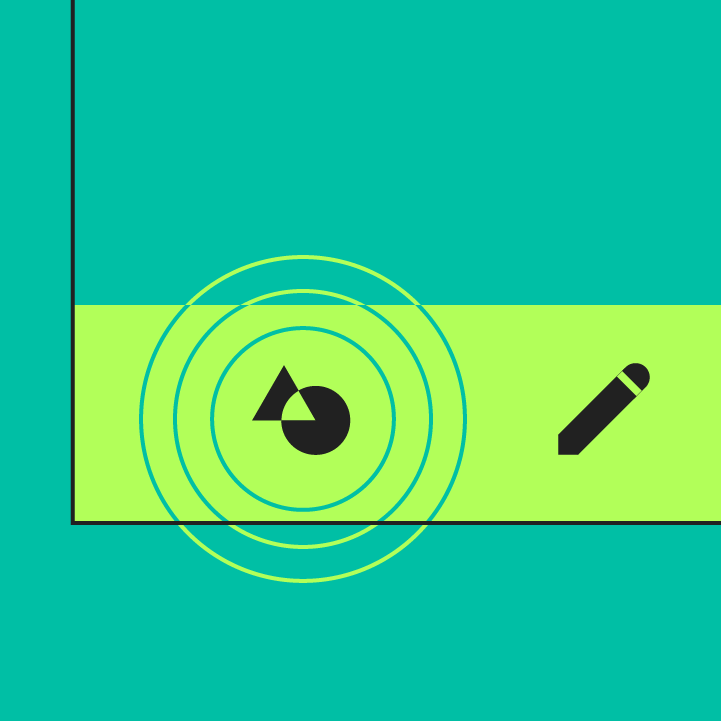
하단 내비게이션 바는 휴대용 모바일 기기에서 손이 쉽게 닿는 위치에 배치됩니다.
일관성
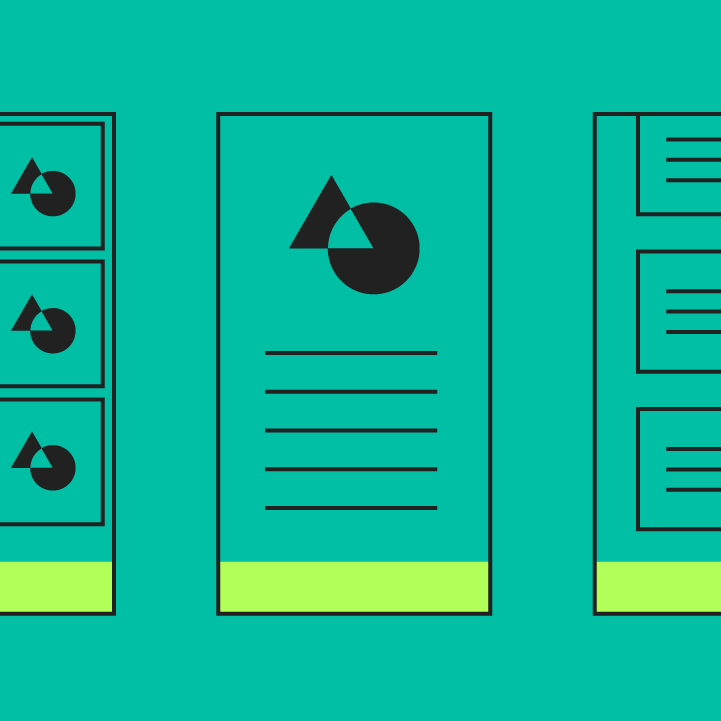
하단 내비게이션 바를 사용하는 경우 앱의 모든 화면 하단에 표시됩니다.
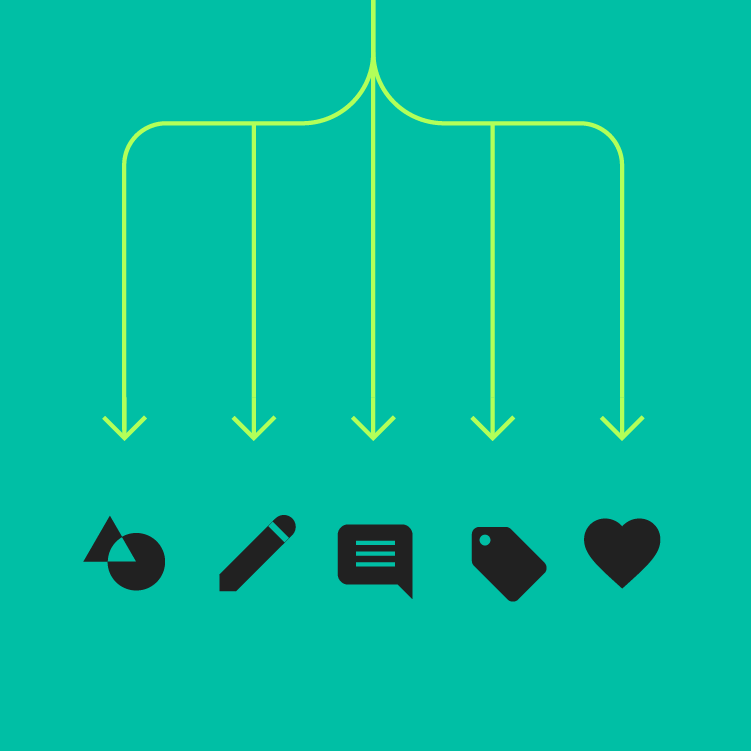
연관성
하단 내비게이션 바의 목적지들은 모두 동등한 중요도를 가져야 합니다.
사용 시기
하단 내비게이션은 다음과 같은 경우에 사용해야 합니다:
- 앱의 어디서든 접근할 수 있어야 하는 최상위 목적지
- 3~5개의 목적지
- 모바일 또는 태블릿 전용
다음 경우에는 하단 내비게이션을 사용해서는 안 됩니다:
- 이메일 한 통 읽기와 같은 단일 작업
- 사용자 환경설정 또는 설정
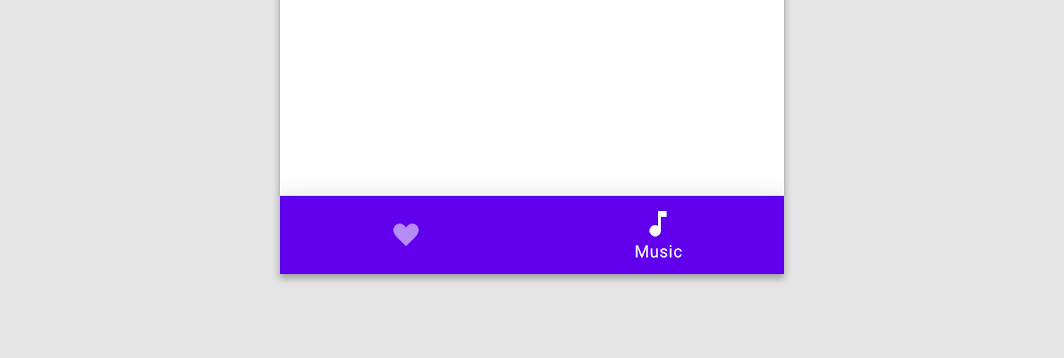
권장하지 않음
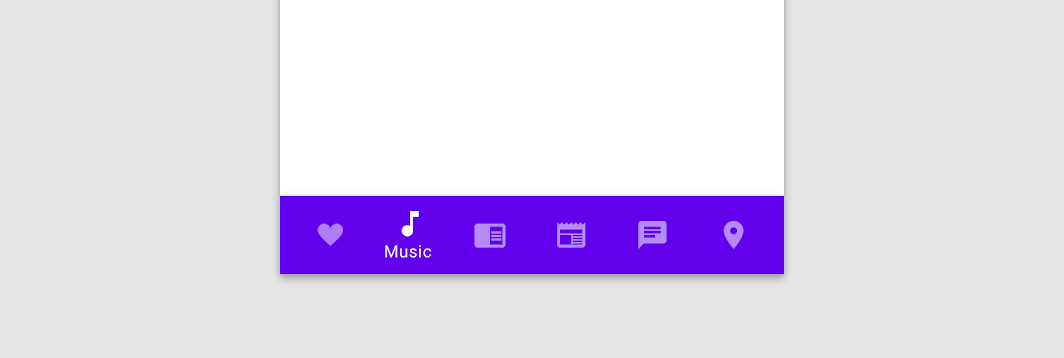
권장하지 않음
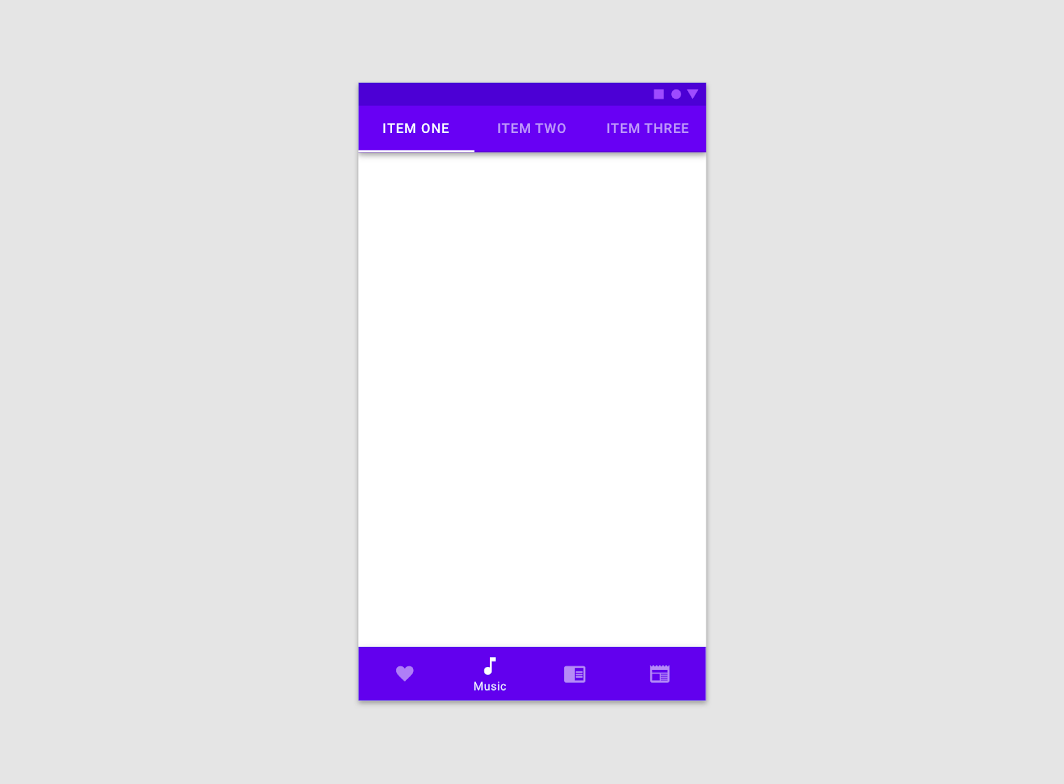
주의
이미지는 50% 크기로 표시됩니다.
구조
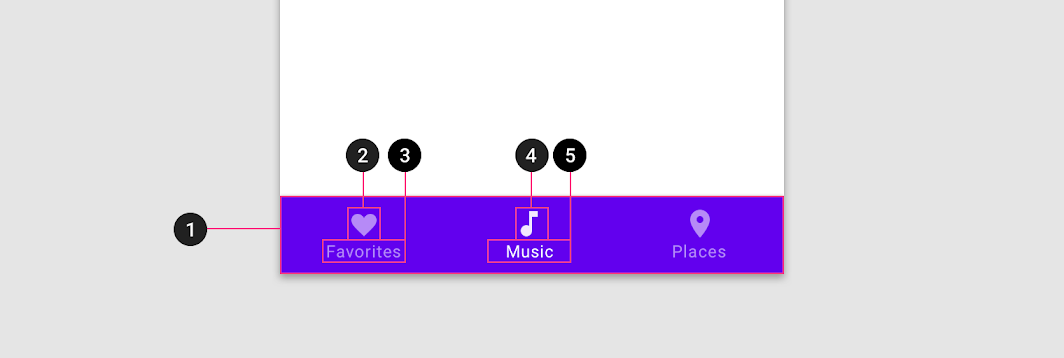
1. 컨테이너
2. 비활성 아이콘
3. 비활성 텍스트 레이블
4. 활성 아이콘
5. 활성 텍스트 레이블
목적지 표시
하단 내비게이션 목적지의 표시 방식은 목적지 수에 따라 달라질 수 있습니다:
- 3개 목적지: 모든 목적지에 아이콘과 텍스트 레이블을 표시합니다.
- 4개 목적지: 활성 목적지는 아이콘과 텍스트 레이블을 표시합니다. 비활성 목적지는 아이콘을 표시하며, 텍스트 레이블도 함께 표시하는 것이 좋습니다.
- 5개 목적지: 활성 목적지는 아이콘과 텍스트 레이블을 표시합니다. 비활성 목적지는 아이콘을 표시하며, 텍스트 레이블은 공간이 허용되는 경우에만 표시합니다.
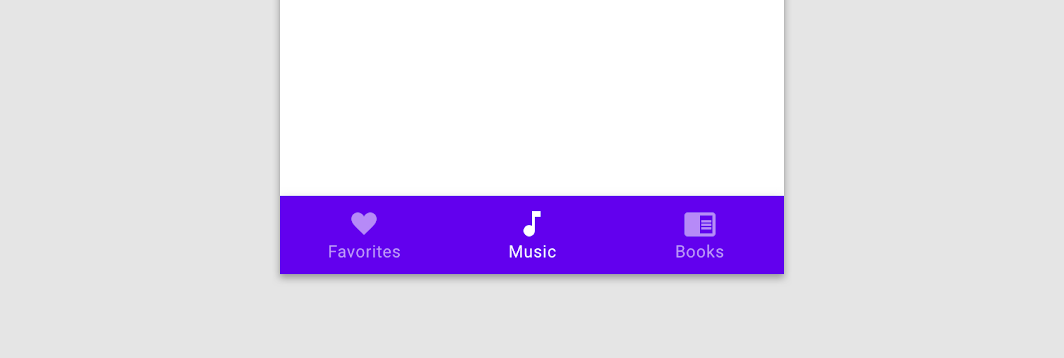
아이콘
하단 내비게이션 바의 목적지에는 항상 아이콘이 포함됩니다. 아이콘의 의미가 명확하지 않은 경우에는 특히 텍스트 레이블을 함께 사용하는 것이 좋습니다.
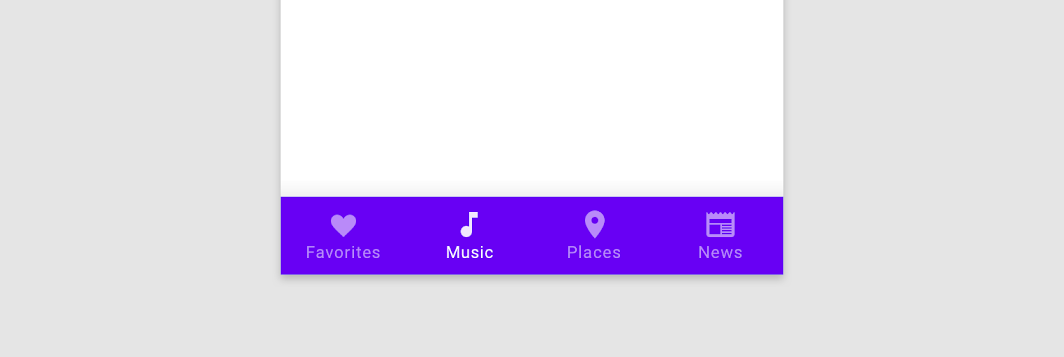
텍스트 레이블
텍스트 레이블은 하단 내비게이션 목적지에 대한 짧고 의미 있는 설명을 제공합니다.
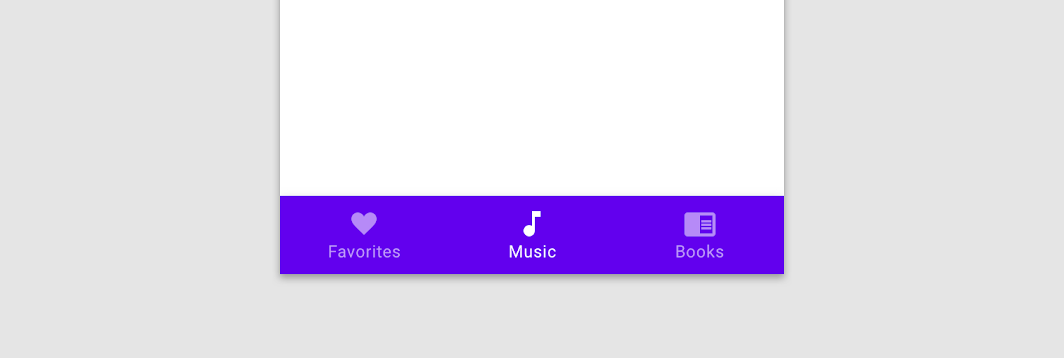
권장
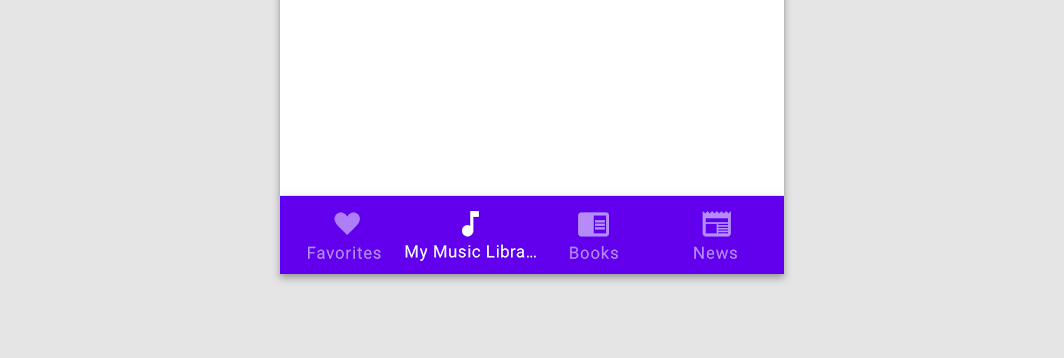
권장하지 않음
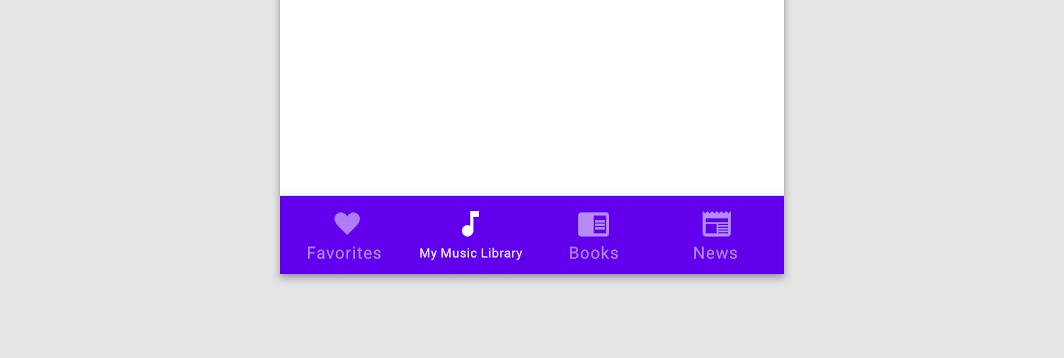
권장하지 않음
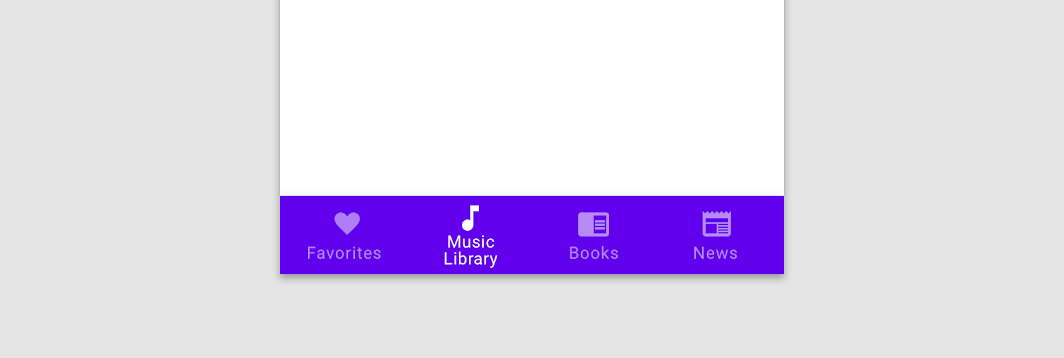
주의
아이콘 및 텍스트 레이블 색상
활성 및 비활성 아이콘과 텍스트 레이블은 컨테이너와 충분한 대비를 이루어야 합니다. 활성 목적지의 아이콘과 레이블은 컴포넌트의 색상 구성표에 따라 앱의 Primary 또는 높은 강조 'On' 색상을 사용해야 합니다. 비활성 아이콘과 레이블은 중간 강조 'On' 색상을 사용할 수 있습니다.
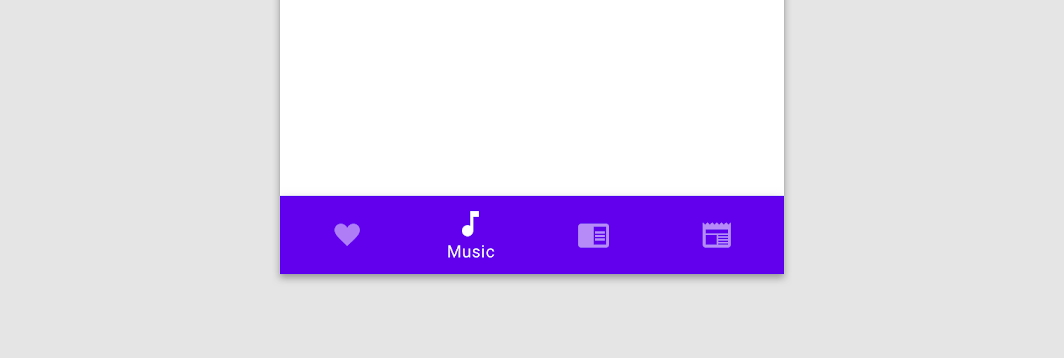
권장
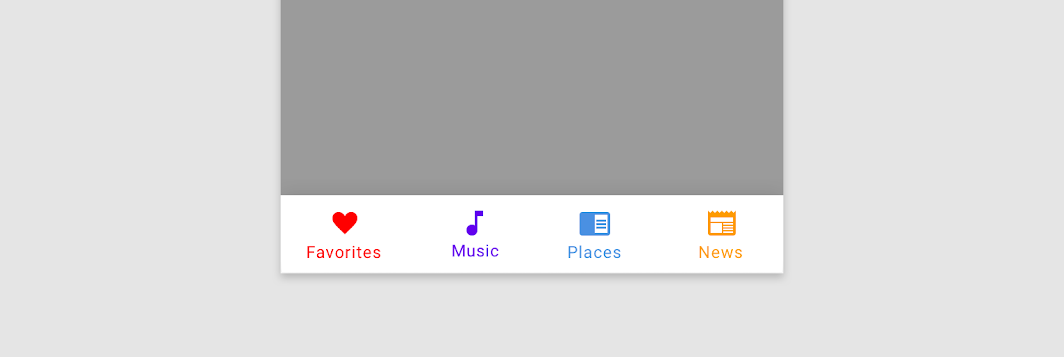
권장하지 않음
동작
내비게이션
하단 내비게이션은 Android와 iOS에서 다르게 동작합니다. 현재 선택되지 않은 하단 내비게이션 항목을 선택했을 때의 동작은 플랫폼마다 다릅니다:
- Android에서는: 앱이 목적지의 최상위 화면으로 이동합니다. 스크롤 위치, 탭 선택, 인라인 검색 등 이전 사용자 상호작용과 임시 화면 상태는 모두 초기화됩니다.
- iOS에서는: 목적지가 사용자의 이전 상호작용을 반영합니다. 사용자가 이전에 해당 섹션을 방문했다면, 가능한 경우 이전 상태가 유지된 마지막 화면으로 돌아갑니다. 그렇지 않으면 최상위 화면으로 이동합니다.
사용자 경험을 개선하기 위해 필요에 따라 기본 플랫폼 탐색 동작을 재정의할 수 있습니다. 예를 들어, 섹션 간 이동이 잦은 Android 앱은 각 섹션의 상태를 유지할 수 있습니다. 또는 iOS 앱은 사용 사례에 더 적합하다면 사용자를 최상위 화면으로 되돌리거나 스크롤 위치를 초기화할 수 있습니다.
앱의 계층 구조에서 아래쪽(상위 화면에서 하위 화면)으로 이동할 때도 하단 내비게이션 바를 계속 표시하여 섹션 간 빠른 탐색을 지원할 수 있습니다.
배지
하단 내비게이션 아이콘은 오른쪽 상단 모서리에 배지를 포함할 수 있습니다. 이러한 배지에는 대기 중인 요청 수와 같은 동적 정보를 표시할 수 있습니다.
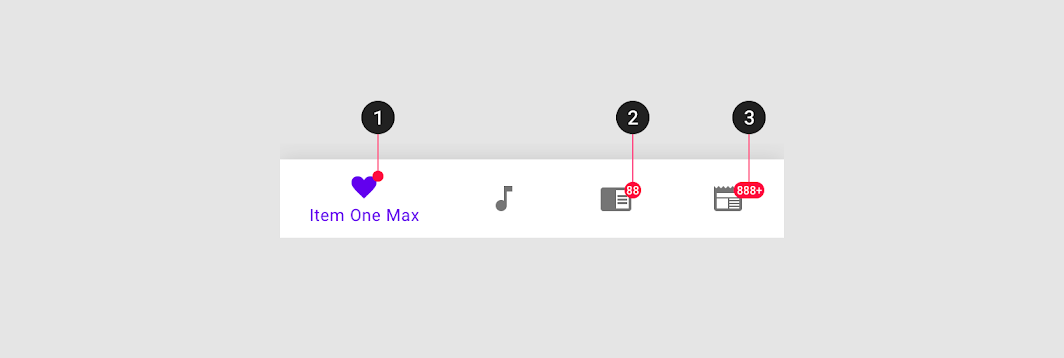
2. 숫자가 표시된 배지
3. 최대 표시 개수를 넘는 숫자를 표시하는 배지
스크롤
스크롤하면 하단 내비게이션 바가 나타나거나 사라질 수 있습니다:
- 아래로 스크롤하면 하단 내비게이션 바가 숨겨집니다
- 위로 스크롤하면 하단 내비게이션 바가 나타납니다
전환
하단 내비게이션 목적지 간 전환에는 페이드 스루(fade-through) 전환 패턴이 권장됩니다. 가로 전환은 실제로 동등하지 않은 목적지 간에 동등한 관계가 있다고 암시하거나, 사용자가 제스처로 섹션 사이를 이동할 수 있다고 오해하게 만들 수 있습니다.
권장
권장하지 않음
크기 조정 및 적응
모바일과 소형 태블릿 인터페이스에서만 하단 내비게이션을 사용하세요. 화면이 더 커지면 하단 내비게이션 바를 대형 화면 환경에 더 적합한 컴포넌트로 교체하세요.
컴포넌트 교체는 유사한 기능을 가진 컴포넌트를 서로 교체하여 인터페이스의 인체공학적 사용성과 기능성을 향상시키는 기법입니다. 컴포넌트 교체는 사전에 정의된 기기 브레이크포인트를 기준으로 작동합니다. 화면 크기가 브레이크포인트를 넘어 커지면 교체 대상 컴포넌트는 해당 화면 크기에 더 적합한 컴포넌트로 변경되어야 합니다.
중형 브레이크포인트에서는 하단 내비게이션 바를 탐색 레일(navigation rail)로 교체하세요.
대형 브레이크포인트에서는 탐색 레일을 내비게이션 드로어로 교체하세요.
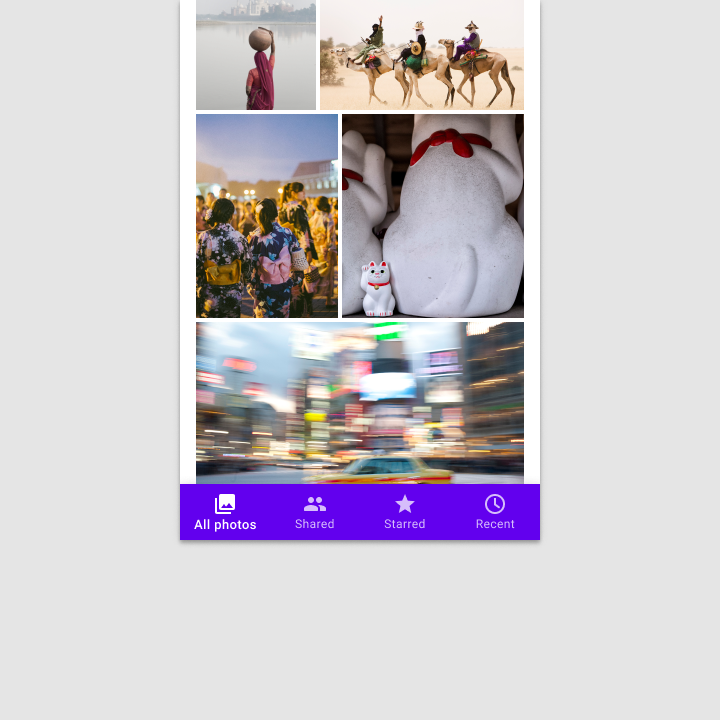
소형 브레이크포인트: 360-599dp
휴대폰과 같은 소형 기기에서는 가로 공간이 매우 제한적이며, 앱의 콘텐츠 영역이 일반적으로 화면 전체 너비를 차지합니다. 이 경우 소형 탐색 컴포넌트는 레이아웃의 상단이나 하단에 고정되어, 공간을 절약하면서 주요 목적지에 쉽게 접근할 수 있도록 해야 합니다.
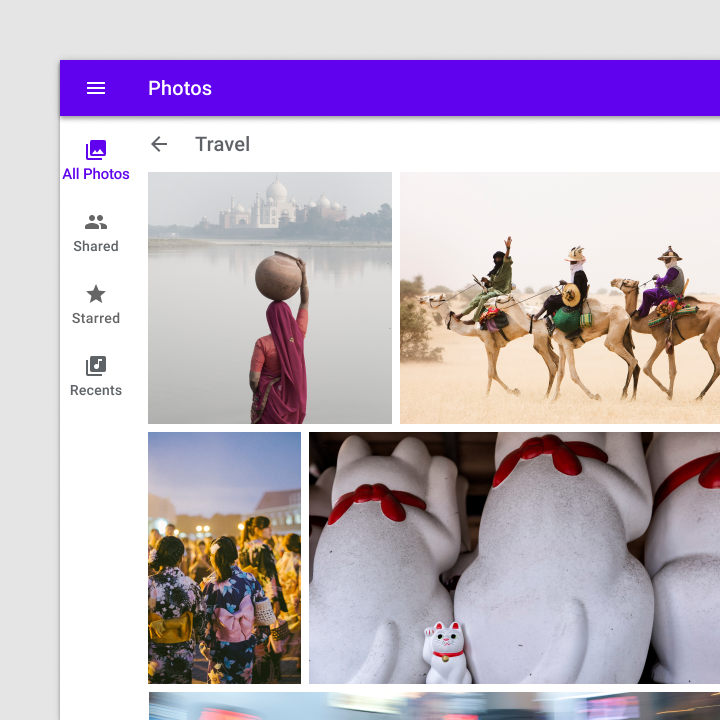
중형 브레이크포인트: 600-1239dp
태블릿과 같은 중형 기기에서는 주요 탐색 요소를 레이아웃의 시작 가장자리에 고정된 탐색 레일로 이동하세요.
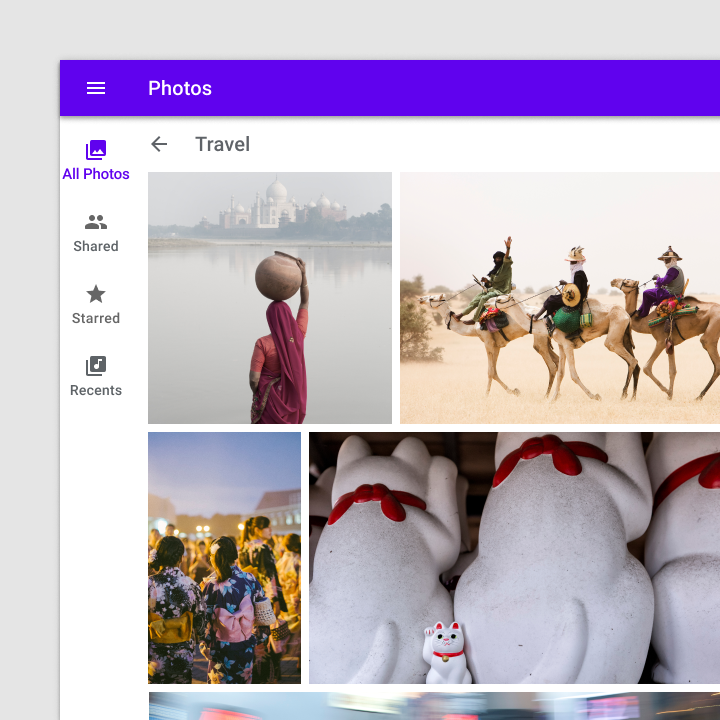
대형 브레이크포인트: 1240dp+
너비가 1240dp 이상인 기기에서는 항상 표시되거나 접을 수 있는 내비게이션 드로어에 목적지를 표시하세요. 사용자가 목적지 사이를 얼마나 자주, 얼마나 빨리 이동해야 하는지에 따라 계층 구조를 지정하세요.
배치
엘리베이션
하단 내비게이션 바는 대화상자, 바텀 시트, 내비게이션 드로어, 화면 키보드 또는 흐름 완료에 필요한 다른 요소에 의해 일시적으로 가려질 수 있습니다. 어떤 화면에서도 영구적으로 가려져서는 안 됩니다.
고정 탐색 바
하단 내비게이션 바의 목적지 위치는 고정되어 있습니다. 스크롤되지 않으며 가로로도 이동하지 않습니다.
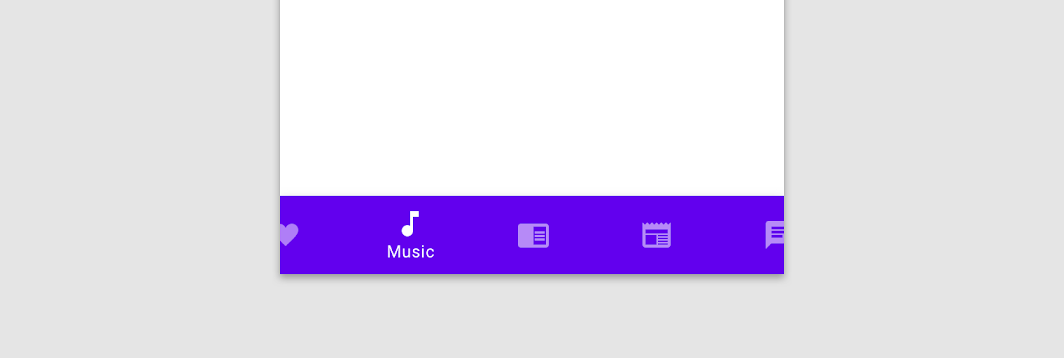
권장하지 않음
가로 모드
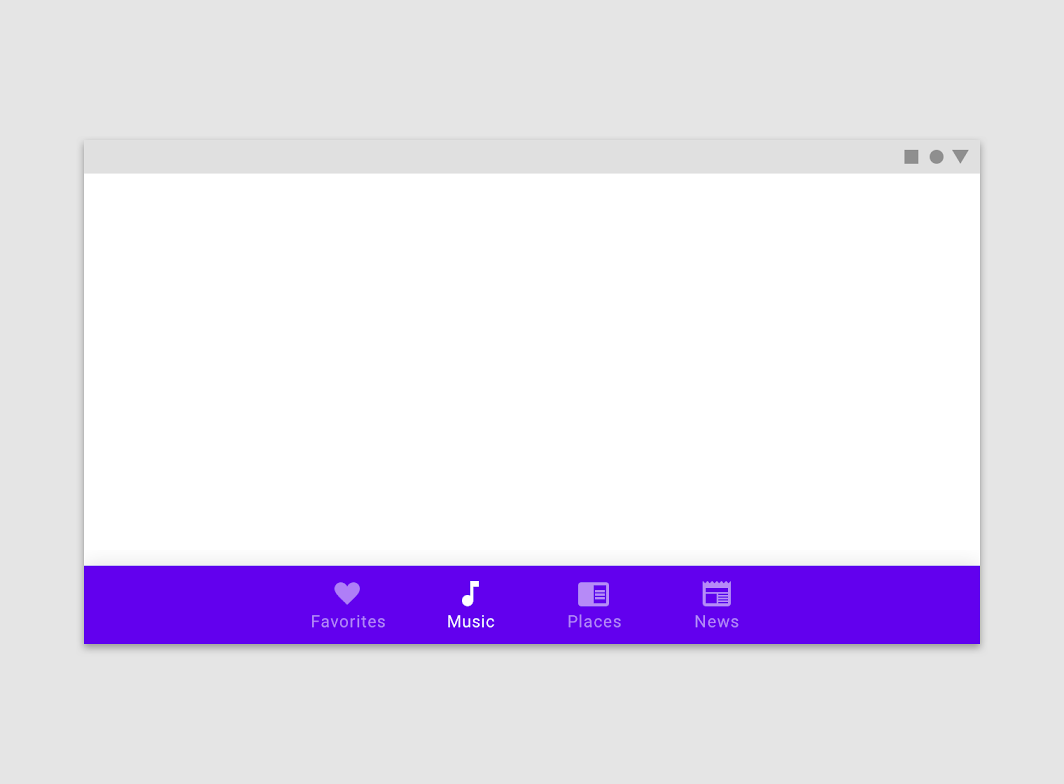
권장
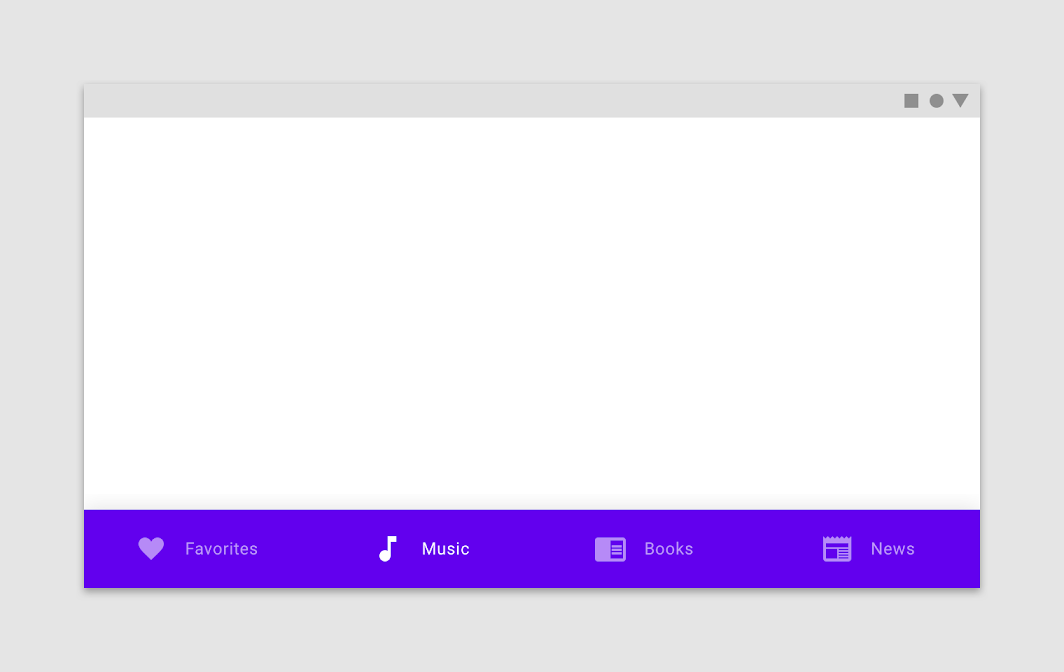
권장
상태
하단 내비게이션 목적지는 활성, 비활성, 포커스됨 또는 누름 상태일 수 있습니다.
하단 내비게이션은 불투명도와 텍스트 라벨의 표시 여부를 사용하여 목적지가 활성 상태인지 여부를 나타냅니다. 또한 누름, 포커스, 선택되지 않음과 같은 상태를 전달하는 데 사용됩니다.
비활성 상태는 낮은 불투명도로 표시되며, 활성 상태는 완전한 불투명도로 표시됩니다.
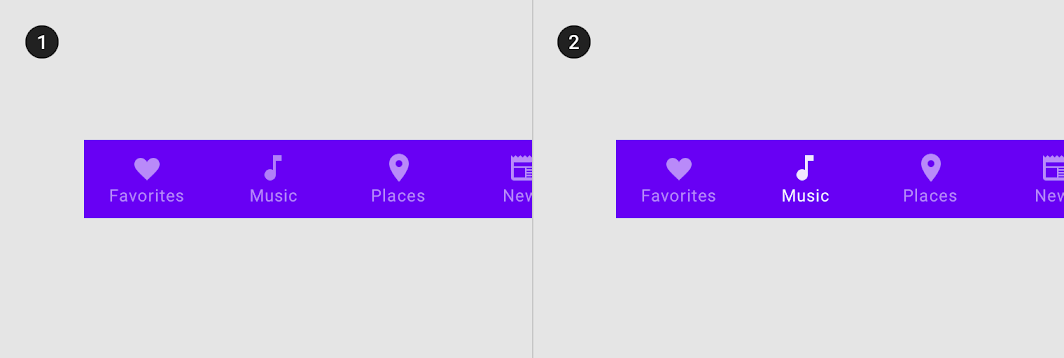
2. 활성 목적지
텍스트 레이블을 항상 표시하지 않는 경우에는 활성 목적지에만 텍스트 레이블이 표시됩니다.
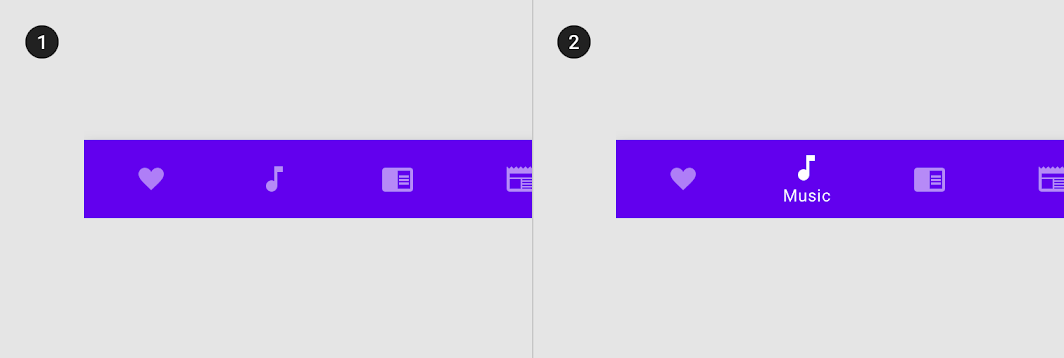
2. 텍스트 레이블이 있는 활성 목적지
연구
Material Design은 하단 내비게이션 바에 플로팅 작업 버튼(FAB)을 삽입하는 방식의 사용성과 디자인 선호도를 이해하기 위한 연구를 수행했습니다. 각기 다른 디자인에 대한 선호도와 순위는 미국 참가자 약 650명, 인도 참가자 20명, 브라질 참가자 10명으로부터 수집되었습니다.
연구 결과는 다음과 같습니다:
- 모든 지역에서 참가자들은 미적 측면과 인체공학적 이점 때문에 중앙에 삽입된 FAB가 있는 하단 내비게이션 바를 선호했습니다.
- 모든 지역에서 참가자들은 하단 내비게이션 바와 같이 쉽게 접근할 수 있는 영역에 탐색이나 공통 작업이 통합된 것을 높이 평가했습니다.
- 바의 모양에 대한 디자인 선호도는 지역에 따라 달랐습니다. 미국과 브라질의 많은 참가자들은 미니 FAB를 선호한 반면, 인도의 참가자들은 인셋 또는 오버래핑 FAB를 선호했습니다.
테마 설정
Owl 머티리얼 테마
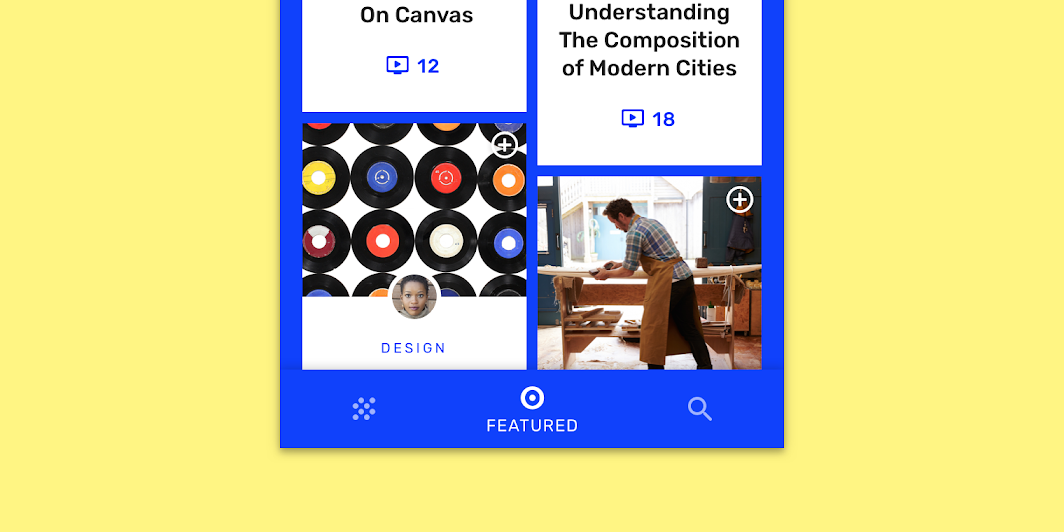
이 교육용 앱의 하단 내비게이션 바는 Material Theming을 사용하여 맞춤 설정되었습니다. 맞춤 설정 영역에는 색상과 타이포그래피가 포함됩니다.
색상
Owl의 하단 내비게이션 바는 세 가지 요소, 즉 컨테이너, 활성 항목, 비활성 항목에 맞춤 색상을 사용합니다.
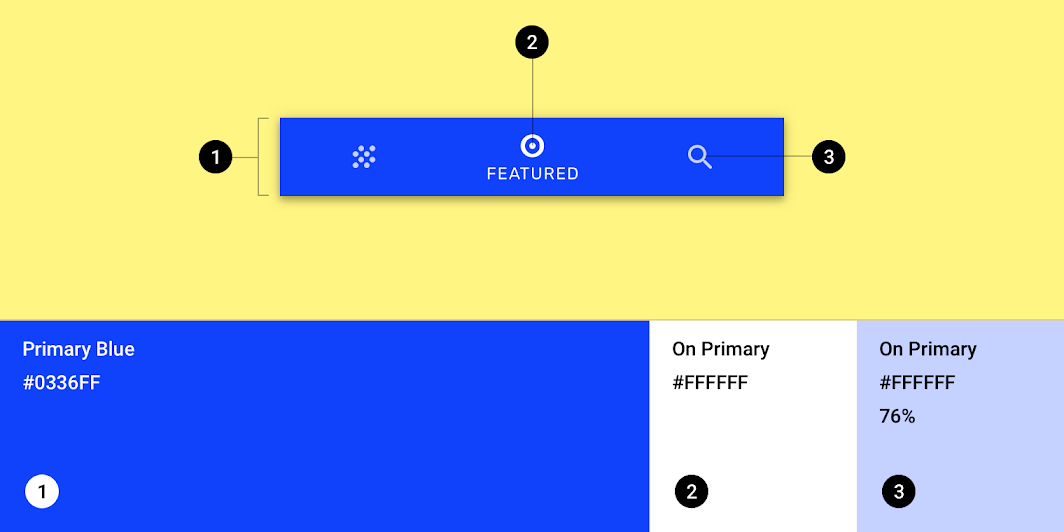
| 요소 | 카테고리 | 속성 | 값 |
|---|---|---|---|
| 컨테이너 | Primary Blue | 색상 불투명도 | #0336FF 100% |
| 활성 아이콘, 활성 텍스트 | On Primary | 색상 불투명도 | #FFFFFF 100% |
| 비활성 아이콘 | On Primary | 색상 불투명도 | #FFFFFF 76% |
타이포그래피
Owl의 하단 내비게이션 바는 텍스트 레이블에 맞춤 타이포그래피를 사용합니다.
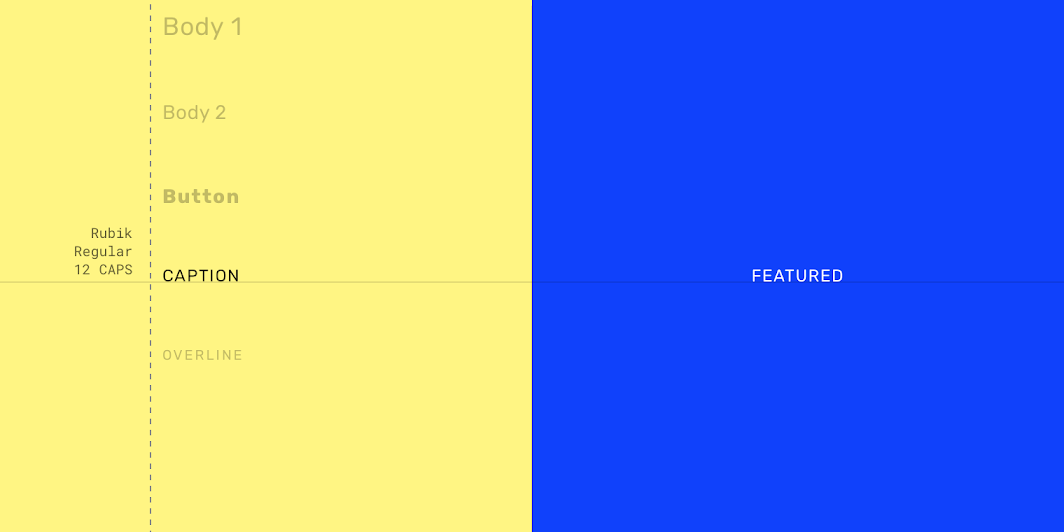
| 요소 | 카테고리 | 속성 | 값 |
|---|---|---|---|
| 텍스트 레이블 | 캡션 | 글꼴 굵기 크기 대소문자 | Rubik Regular 12 모두 대문자 |
사양
모바일
세로 모드
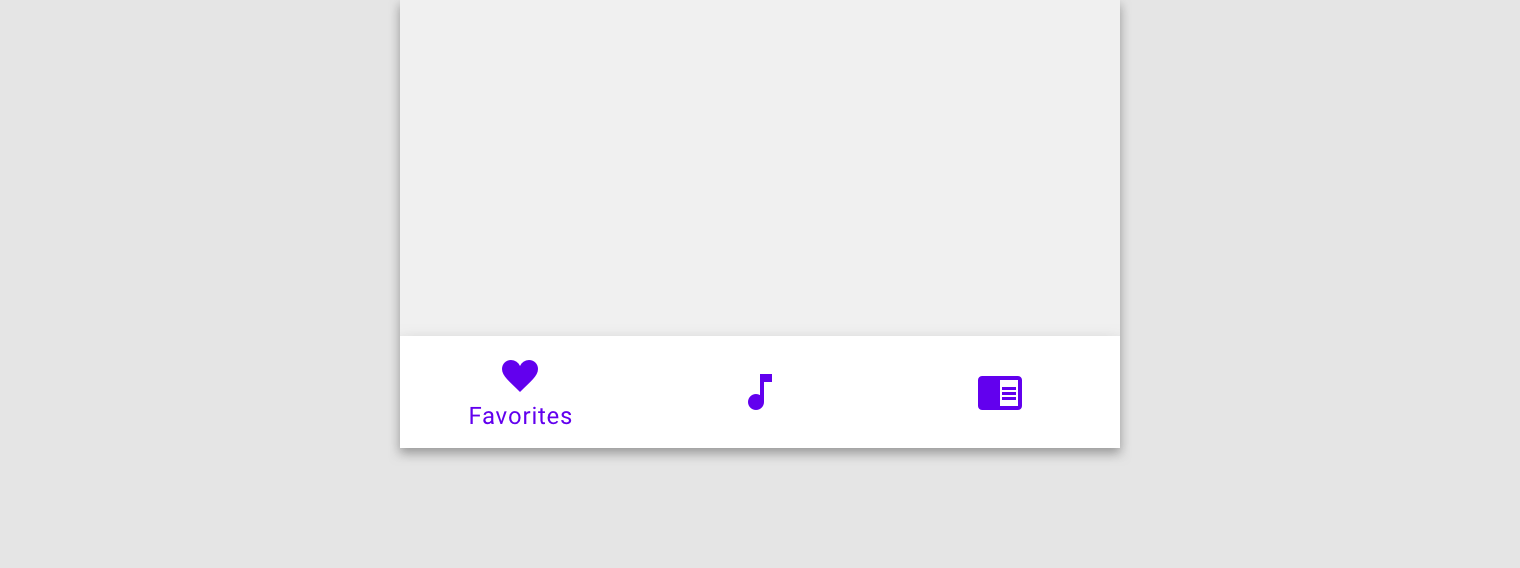
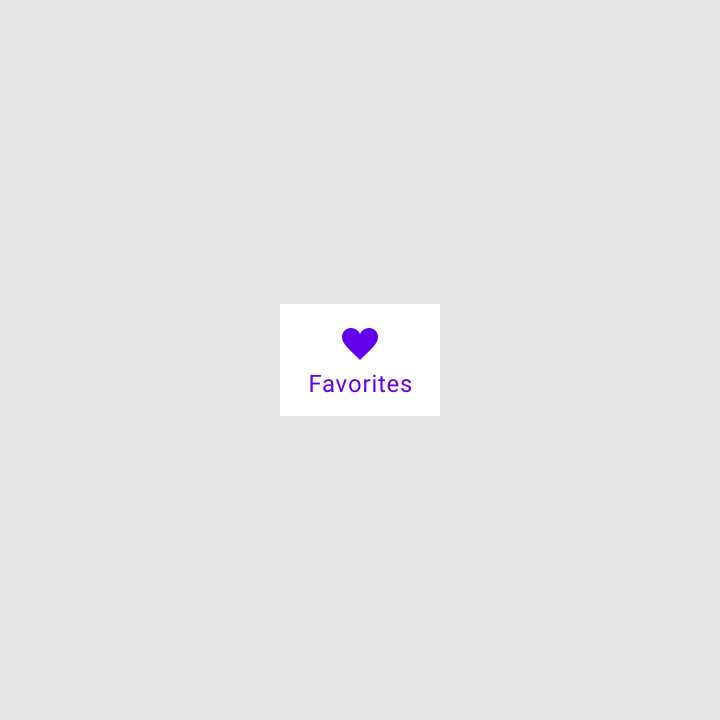
최소 너비
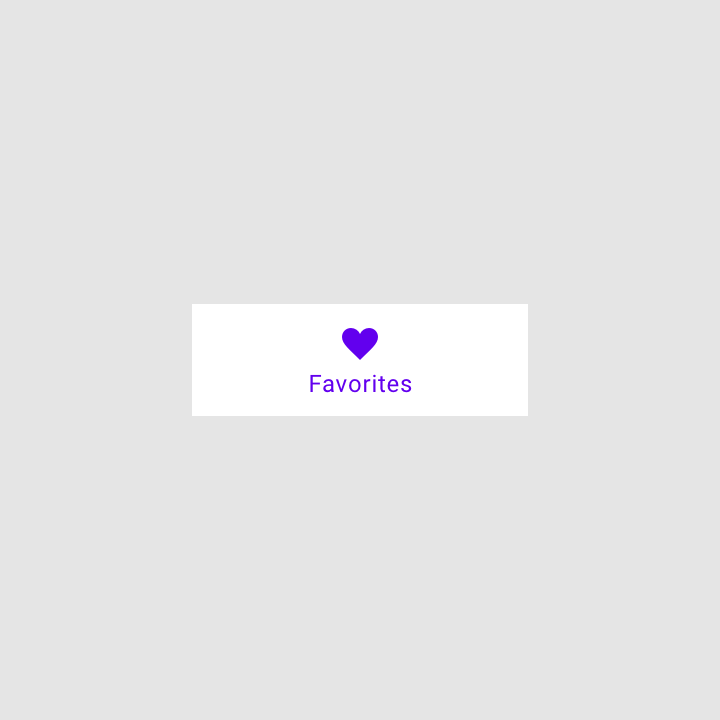
최대 너비
가로 방향