Skip to content
Material Design 2
Main Navigation
v3
v2
v1

Italiano

English
简体中文
繁體中文
Español
Français
Русский
Português – Brasil
Deutsch
日本語
한국어
Polski
Türkçe
čeština
magyar

Italiano

English
简体中文
繁體中文
Español
Français
Русский
Português – Brasil
Deutsch
日本語
한국어
Polski
Türkçe
čeština
magyar

Aspetto

Sidebar Navigation

Sistema Material

Introduzione

Material Studies

A proposito dei Material Studies

Basil

Crane

Fortnightly

Owl

Rally

Reply

Shrine

Fondamenti di Material

Ambiente

Superfici

Elevazione

Luce e ombre

Layout

Comprensione del layout

Densità dei pixel

Griglia di layout responsive

Metodi di spaziatura

Comportamento dei componenti

Applicazione della densità

Navigazione

Comprendere la navigazione

Transizioni di navigazione

Ricerca

Colore

Il sistema di colori

Applicare il colore alla UI

Utilizzo del colore

Leggibilità del testo

Tema scuro

Tipografia

Il sistema tipografico

Comprendere la tipografia

Supporto linguistico

Suono

Informazioni sull'audio

Applicazione del suono alla UI

Attributi del suono

Coreografia del suono

Iconografia

Icone di prodotto

Icone di sistema

Icone animate

Forma

Informazioni sulla forma

Forma e gerarchia

La forma come espressione

Forma e movimento

Applicazione delle forme alla UI

Movimento

Comprensione del movimento

Il sistema di movimento

Velocità

Coreografia

Personalizzazione

Interazione

Gesti

Selezione

Stati

Comunicazione

Conferma e riscontro

Formati dei dati

Visualizzazione dei dati

Stati vuoti

Guida e feedback

Immagini

Schermata di avvio

Onboarding

Stati offline

Scrittura

Machine learning

Pattern di machine learning

Rilevamento di oggetti: fotocamera in tempo reale

Rilevamento di oggetti: immagine statica

Scansione di codici a barre

Linee guida Material

Material Theming

Panoramica

Implementazione del tuo tema

Usabilità

Accessibilità

Bidirezionalità

Linee guida per piattaforma

Barre Android

Impronta digitale su Android

Aptica in Android

Icone Android

Navigazione tra app su Android

Notifiche su Android

Autorizzazioni Android

Slice di Android

Schermo diviso su Android

Swipe to refresh su Android

Barra degli strumenti per la selezione del testo su Android

Widget per Android

Adattamento multipiattaforma

Componenti

Barre dell’applicazione: in basso

Barra dell’applicazione in alto

Backdrop

Banner

Navigazione inferiore

Pulsanti

Pulsanti: pulsante d’azione flottante

Schede

Caselle di controllo

Chip

Tabelle dati

Selettori di data

Finestre di dialogo

Divisori

Elenchi di immagini

Elenchi

Menu

Cassetto di navigazione

Barra di navigazione laterale

Indicatori di avanzamento

Pulsanti di opzione

Bottom sheet

Pannelli laterali

Slider

Snackbars

Interruttori

Tab

Campi di testo

Selettori orari

Tooltip

In questa pagina

Selettori orari ​

I selettori orari consentono agli utenti di selezionare e impostare un orario specifico.
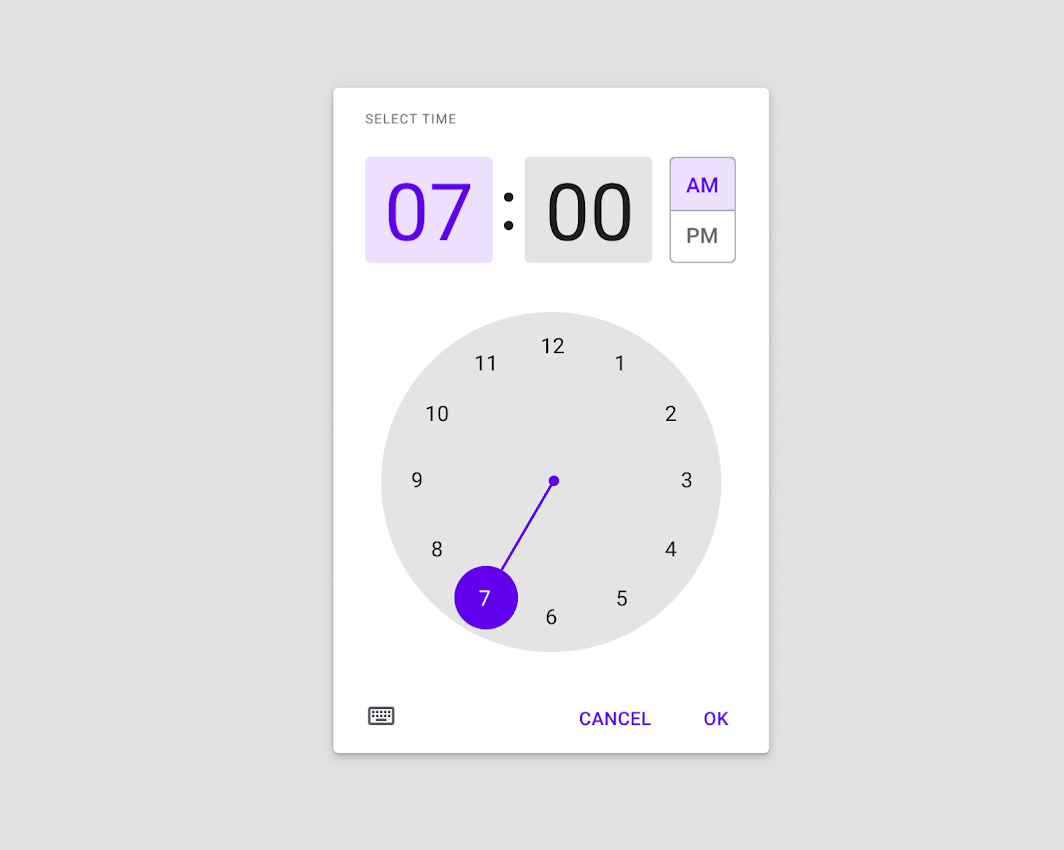
Immagine principale dei selettori orari

Utilizzo ​

I selettori orari consentono agli utenti di inserire un valore orario specifico. Possono essere utilizzati in un'ampia gamma di scenari.

I casi d'uso più comuni includono:

  • Impostazione di una sveglia
  • Pianificazione di una riunione

I selettori orari per dispositivi mobili vengono visualizzati all'interno di finestre di dialogo e consentono di selezionare ore, minuti e l'indicazione AM/PM.

Principi ​
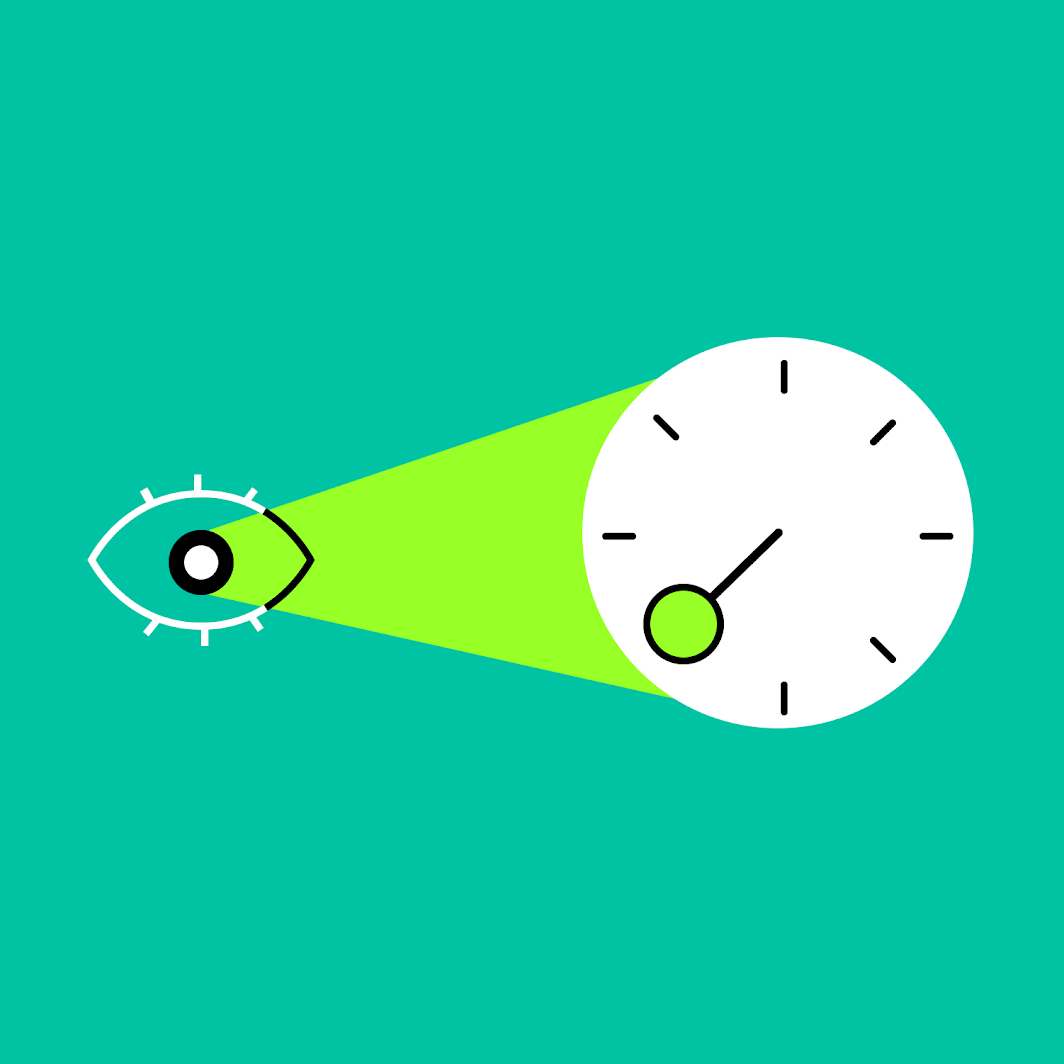

Principio del selettore orario: familiare

Familiare

Il quadrante analogico offre un livello aggiuntivo di rassicurazione e conferma durante la selezione dell'orario.
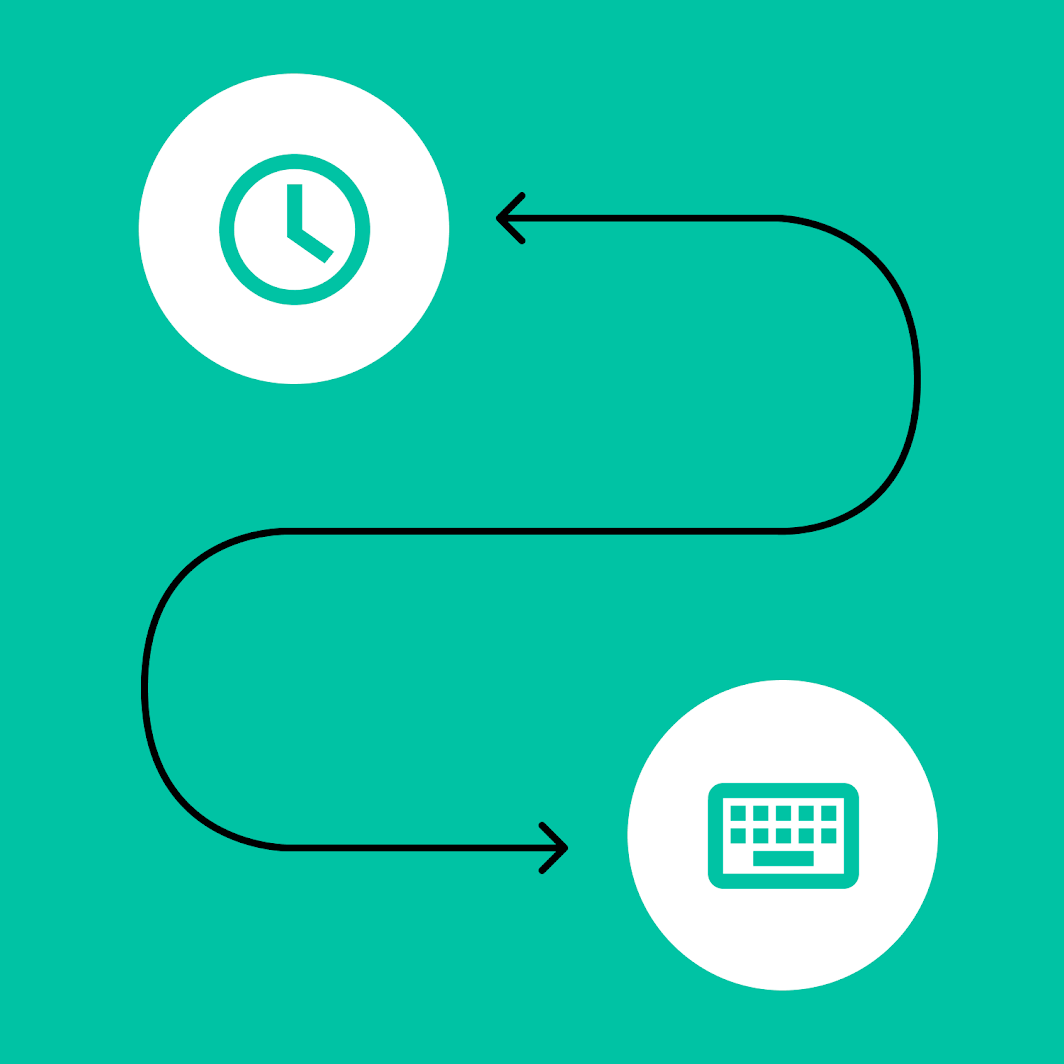
Principio del selettore orario: flessibile

Flessibile

I tipi di inserimento sono flessibili, così da soddisfare un'ampia gamma di casi d'uso e di contesti.
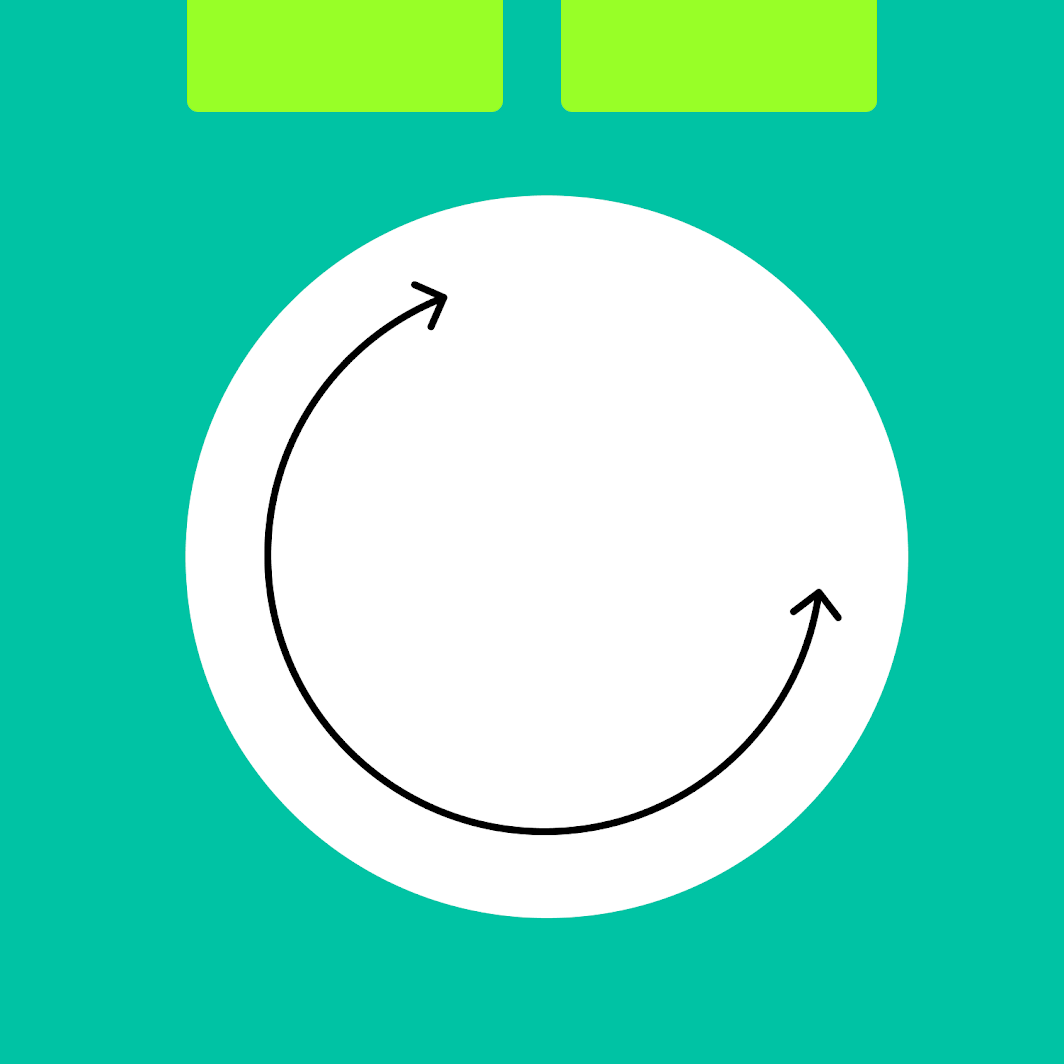
Principio del selettore orario: ergonomico

Ergonomico

L'orario può essere selezionato senza dover spostare in modo significativo la mano mentre si tiene il dispositivo mobile.

Anatomia ​

I selettori orari possono apparire in una finestra di dialogo a schermo intero oppure in linea, in formato compatto.

Selettore orario per dispositivi mobili ​
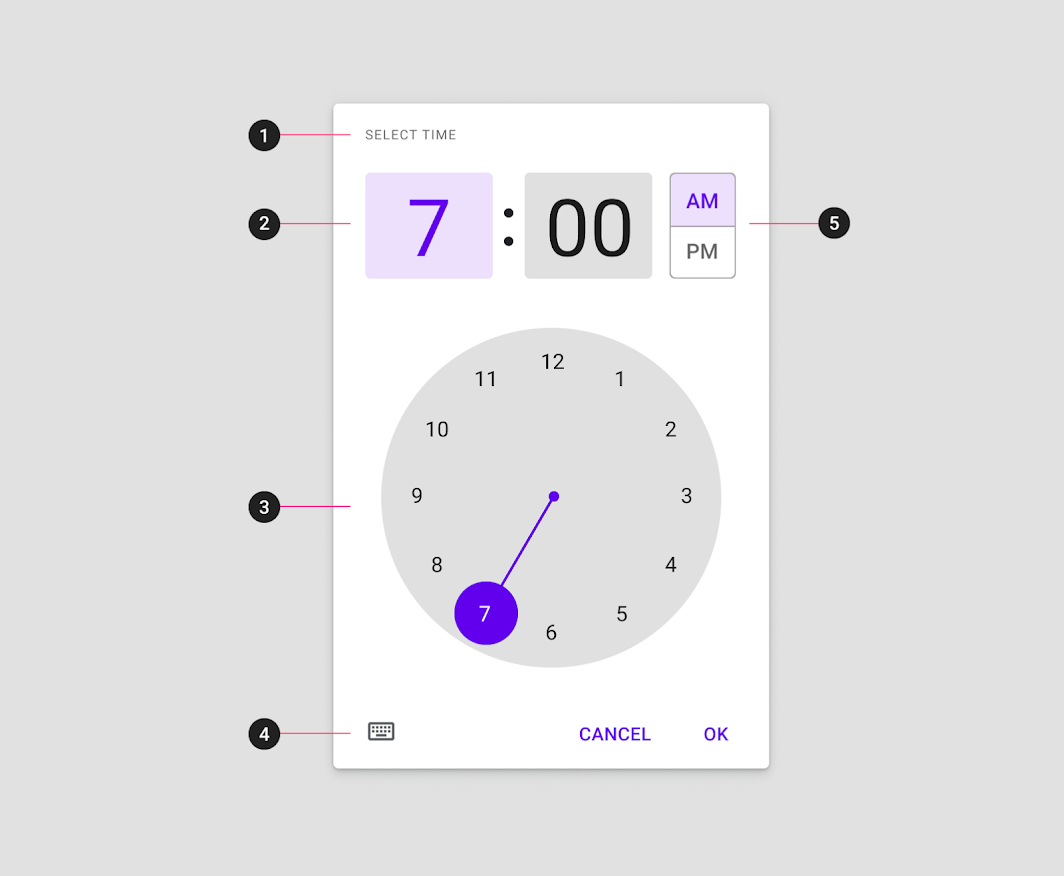

Selettore orario per dispositivi mobili: titolo
1. Titolo
2. Visualizzazione interattiva e inserimento dell'orario (ore e minuti)
3. Quadrante dell'orologio
4. Pulsante a icona per passare all'inserimento tramite tastiera
5. Selettore AM/PM

Inserimento orario per dispositivi mobili ​
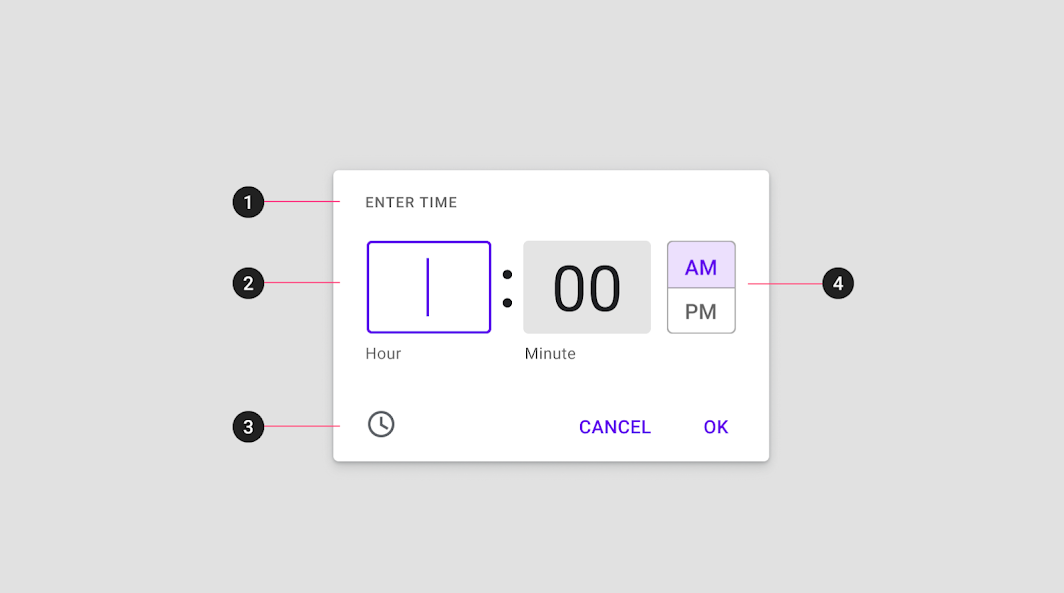

Schema del titolo, del campo di inserimento di ore e minuti, del pulsante a icona per passare all'inserimento tramite quadrante e del selettore AM/PM
1. Titolo
2. Campo di inserimento di ore e minuti
3. Pulsante a icona per passare all'inserimento tramite quadrante
4. Selettore AM/PM

Comportamento ​

Esistono due metodi principali per selezionare l'orario con il selettore orario per dispositivi mobili. Gli utenti possono:

  • Digitare un valore specifico nei campi delle ore e dei minuti.
  • Selezionare il campo delle ore o dei minuti nel campo di inserimento testuale e regolare il quadrante dell'orologio sottostante per modificare contemporaneamente il campo orario corrispondente sopra.
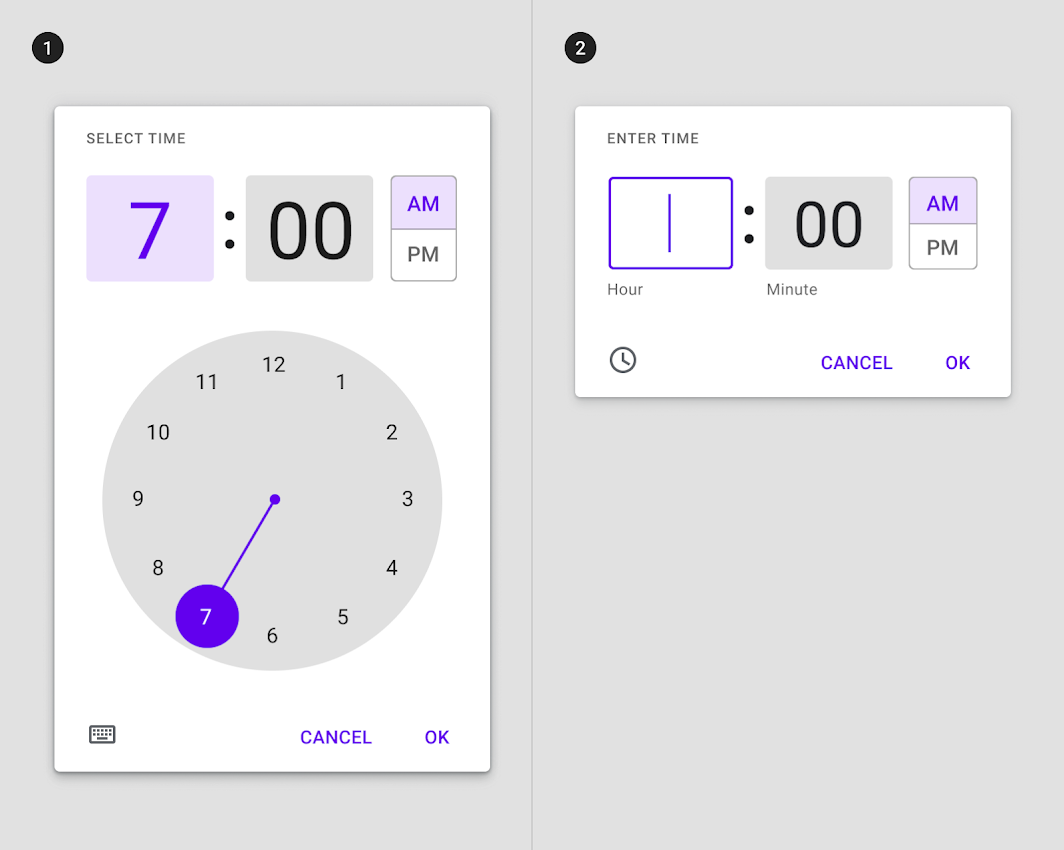
I selettori orari per dispositivi mobili offrono molteplici metodi di inserimento
I selettori orari per dispositivi mobili offrono molteplici metodi di inserimento: dall'inserimento tramite quadrante (a sinistra) all'inserimento tramite tastiera (a destra).
1. Selettore orario
2. Inserimento orario

L'interfaccia del quadrante dell'orologio si adatta all'orientamento del dispositivo. In modalità orizzontale, gli elementi di inserimento e di selezione disposti verticalmente vengono riorganizzati affiancati.
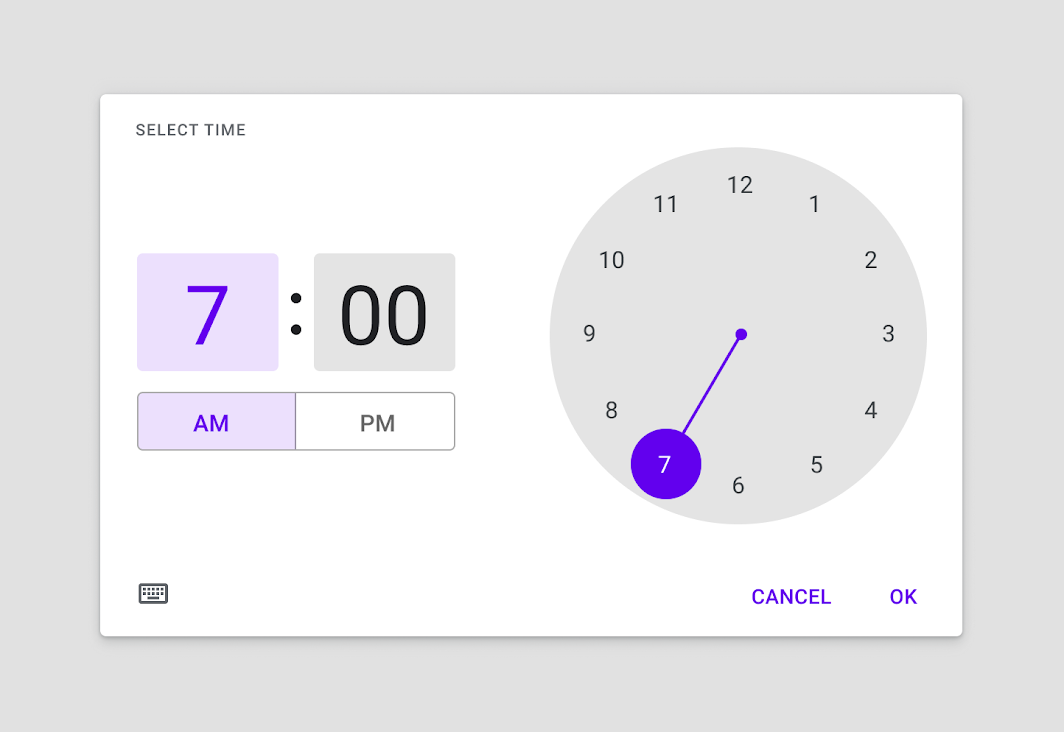
Selettore orario per dispositivi mobili in orientamento orizzontale
Selettore orario per dispositivi mobili in orientamento orizzontale.

Accessibilità ​

Sui dispositivi mobili, i selettori orari dovrebbero consentire l'inserimento manuale dell'orario tramite tastiera, anziché limitarsi al solo quadrante. L'inserimento tramite tastiera dovrebbe essere sempre disponibile come opzione, accessibile dal selettore a quadrante selezionando l'icona della tastiera. Questa interazione offre molteplici metodi di inserimento e rende il selettore orario accessibile agli utenti che utilizzano tecnologie assistive.

Aree di tocco ​

Le aree di tocco dei selettori orari per dispositivi mobili dovrebbero essere quanto più grandi possibile, in modo da occupare l'intero spazio disponibile.

Personalizzazione del tema ​

Tema Material di Crane ​

I selettori orari di questa app sono personalizzati per esprimere l'identità del brand di Crane mediante modifiche a tipografia, forma e colori.
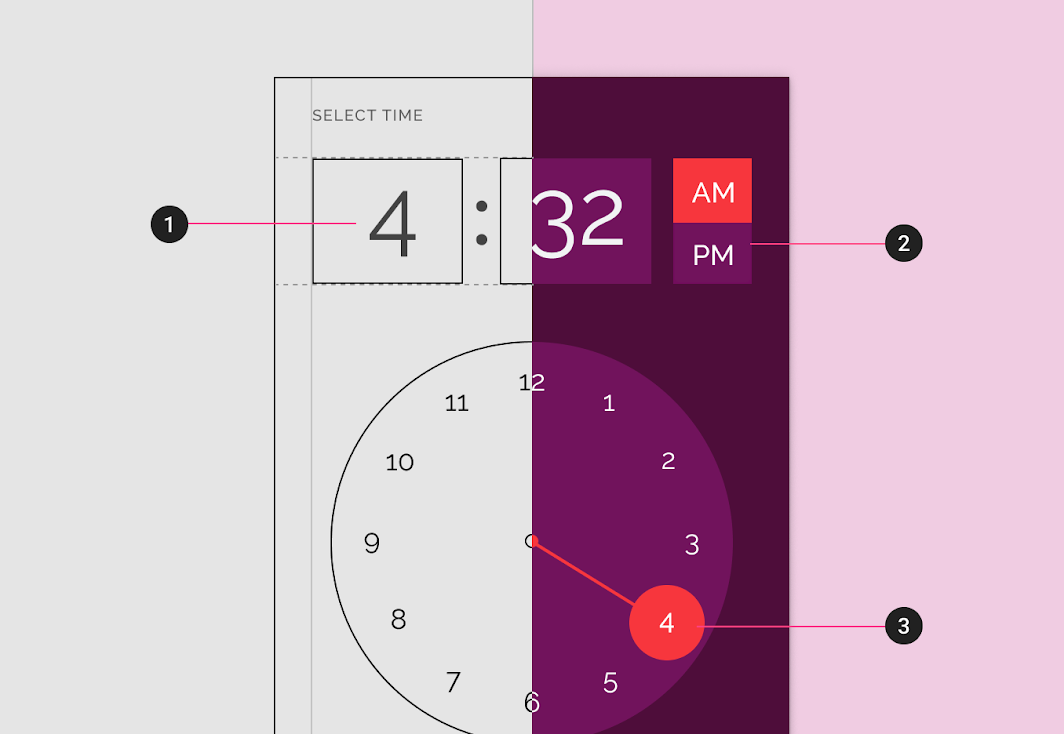
Diagramma di tipografia, forma, colore
1. Tipografia
2. Forma
3. Colore

Colore ​

Il colore può essere utilizzato per creare effetti visivi di forte impatto in un selettore orario.
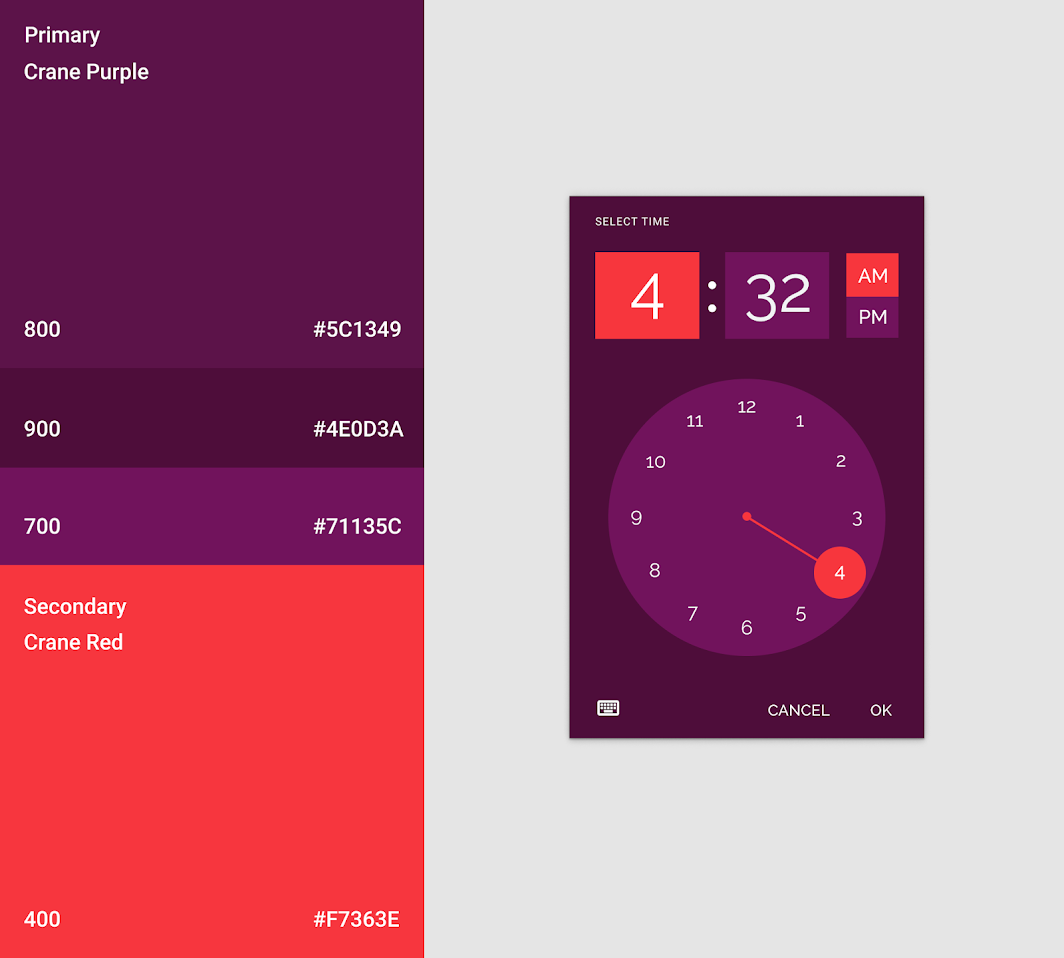
Questo selettore orario utilizza i colori del brand di Crane
Questo selettore orario utilizza i colori del brand di Crane.

Forma ​

La forma del selettore orario può essere personalizzata per allinearla allo stile del brand.
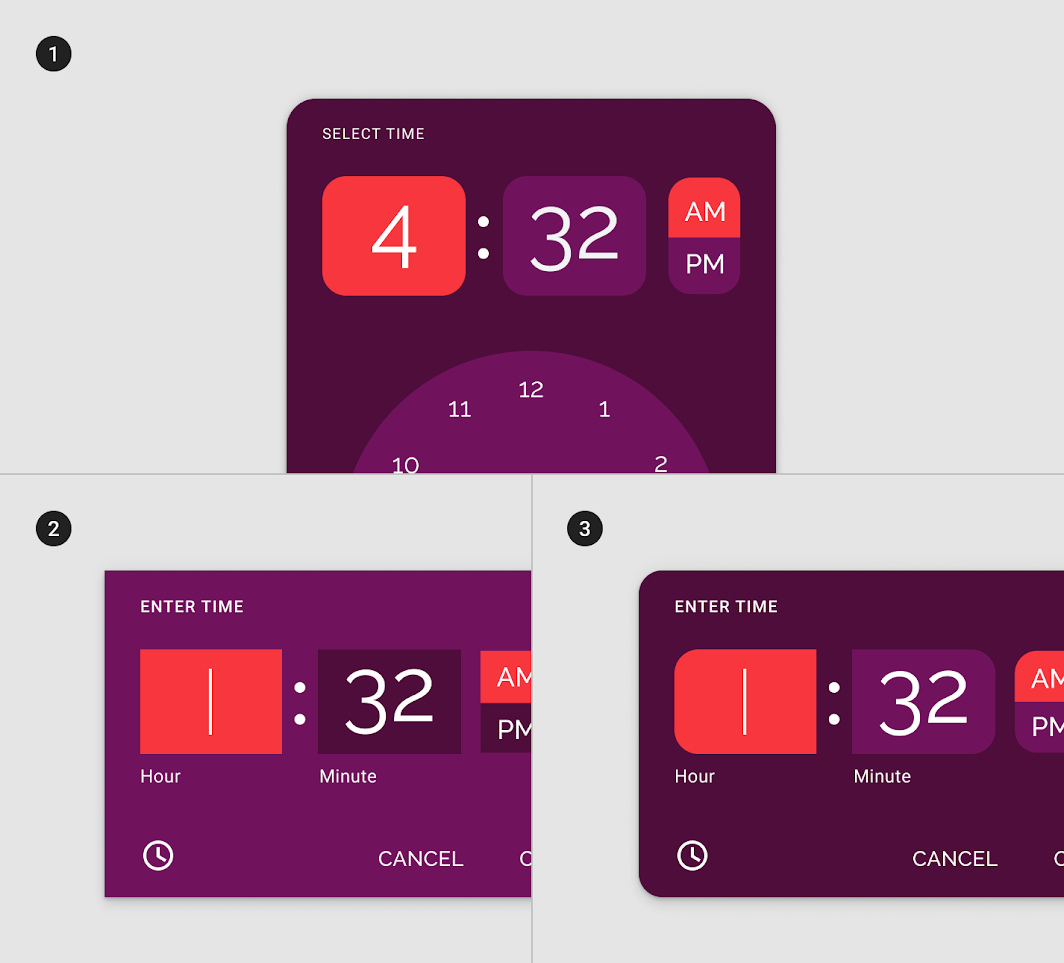
Forma personalizzata per i campi orari e il selettore di intervallo
1. Forma personalizzata per i campi orari e il selettore di intervallo
2. Colore e forma personalizzati
3. La forma personalizzata per i campi orari crea un'associazione visiva tra ore e minuti

Specifiche ​

Selettore a quadrante per dispositivi mobili ​

Il selettore orario per dispositivi mobili è una finestra di dialogo standard.
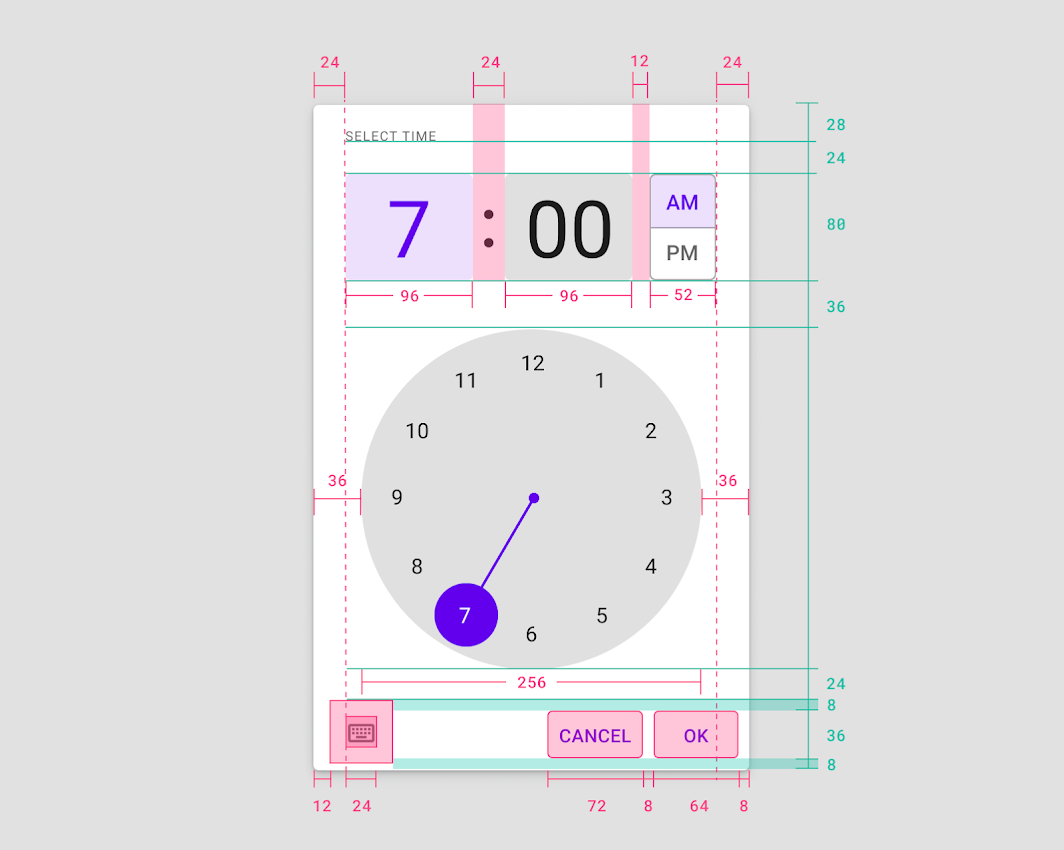
• Spaziatura interna sinistra e destra: 24dp, • Icona di inserimento: 24 x 24dp, • Prima linea di base: 28dp dall'alto
• Padding sinistra e destra: 24dp
• Icona di inserimento: 24 x 24dp
• Prima linea di base: 28dp dall'alto
• Larghezza del quadrante: 256dp
• Padding sinistra e destra del quadrante: 36dp
• Campo numerico: 24dp dalla parte inferiore del titolo
• Altezza del campo numerico: 80dp

Inserimento orario per dispositivi mobili ​
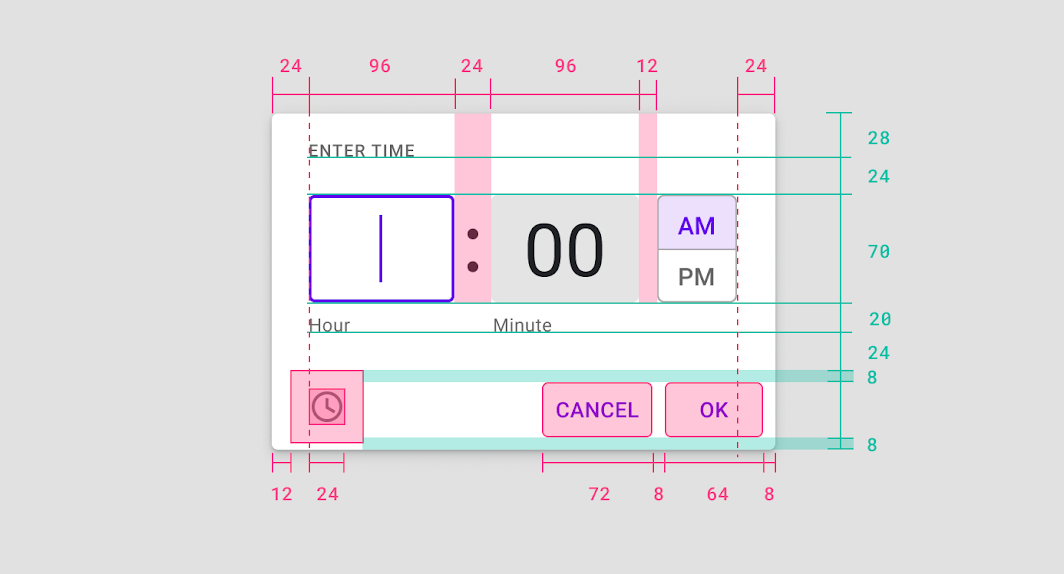

• Spaziatura interna sinistra: 24dp, • Spaziatura interna destra: 24dp, • Icona della visualizzazione a quadrante: 24 x 24dp
• Padding sinistra: 24dp
• Padding destra: 24dp
• Icona della visualizzazione a quadrante: 24 x 24dp
• Prima linea di base: 28dp dall'alto
• Campo numerico: 24dp dalla parte inferiore del titolo
• Altezza del campo numerico: 70dp
• Larghezza del campo numerico: 96dp
• Margine destro del pulsante: 8dp
• Margine inferiore del pulsante: 8dp

Orientamento orizzontale ​
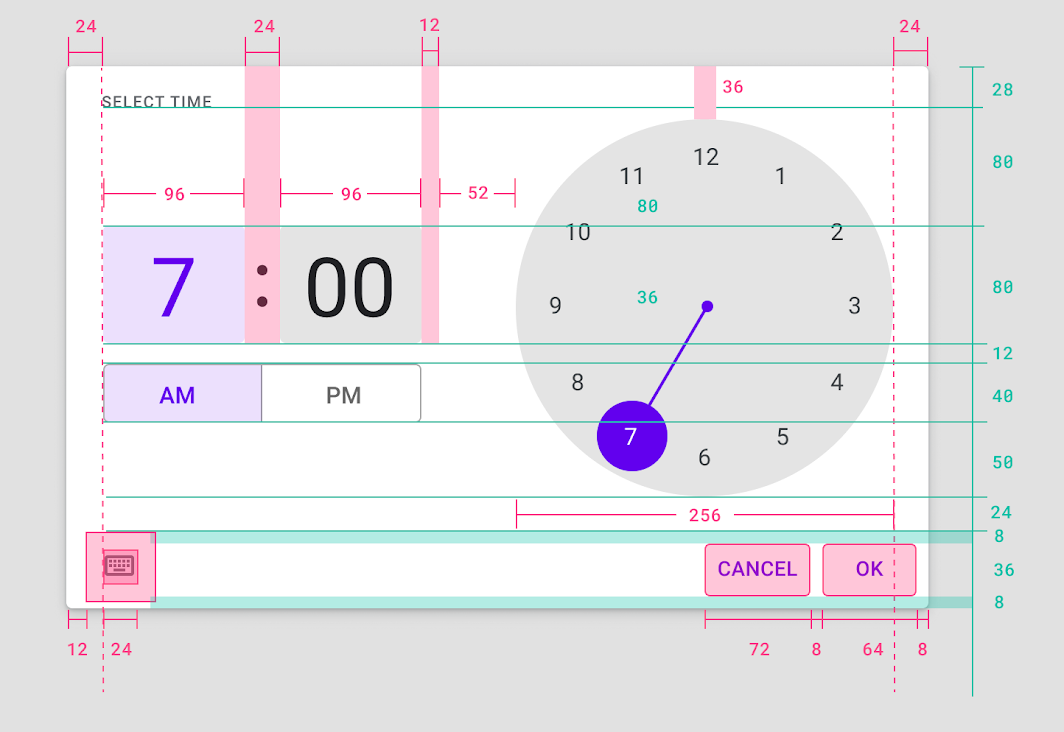

Specifiche e misurazioni per la visualizzazione a quadrante in configurazione orizzontale • Spaziatura interna sinistra: 24dp • Spaziatura interna destra: 24dp •
Specifiche e misurazioni per la visualizzazione a quadrante in configurazione orizzontale
• Padding sinistra: 24dp
• Padding destra: 24dp
• Icona di inserimento: 24 x 24dp
• Prima linea di base: 28dp dall'alto
• Campo numerico: 80dp dalla parte inferiore del titolo
• Altezza del campo numerico: 80dp
• Larghezza del campo numerico: 96dp
• Margine superiore del quadrante: 36dp
• Larghezza del quadrante: 256dp
• Margine destro del pulsante: 8dp
• Margine inferiore del pulsante: 8dp
Pager
Pagina precedenteCampi di testo
Pagina successivaTooltip

Rilasciato sotto la licenza Apache-2.0.

Copyright © 2018-Present Google

https://m2.material.io/components/time-pickers

Rilasciato sotto la licenza Apache-2.0.

Copyright © 2018-Present Google