스위치
스위치는 단일 항목의 상태를 켜짐 또는 꺼짐으로 전환합니다.
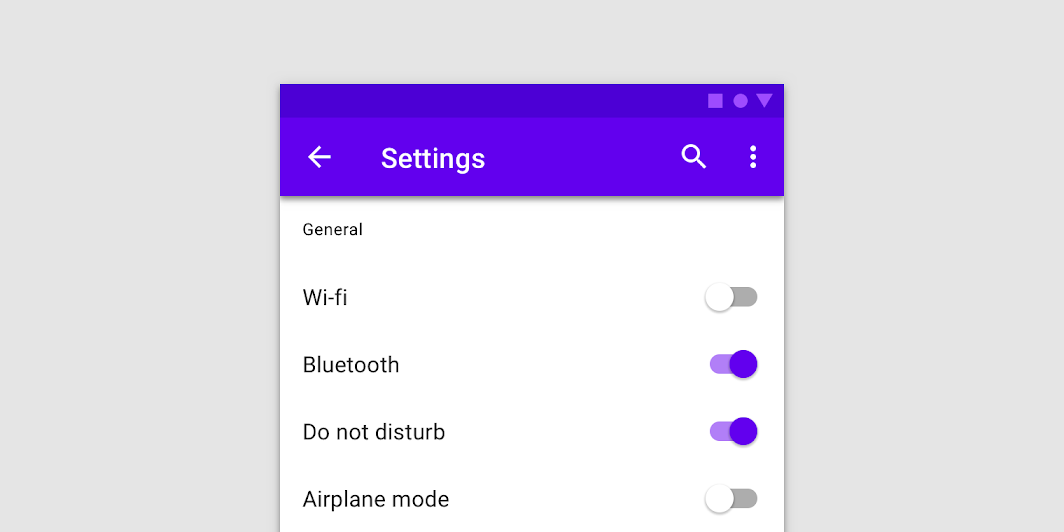
사용 방법
모바일에서 설정을 조정할 때는 스위치를 사용하는 것이 가장 좋습니다.
다음과 같은 경우에 스위치를 사용하세요:
- 모바일 및 태블릿에서 단일 항목을 켜거나 끄기
- 특정 기능을 즉시 활성화하거나 비활성 상태로 설정하기
원칙

친숙함
스위치는 오랫동안 사용자 인터페이스에서 사용되어 왔으므로, 사용자가 기대하는 방식 그대로 사용해야 합니다.
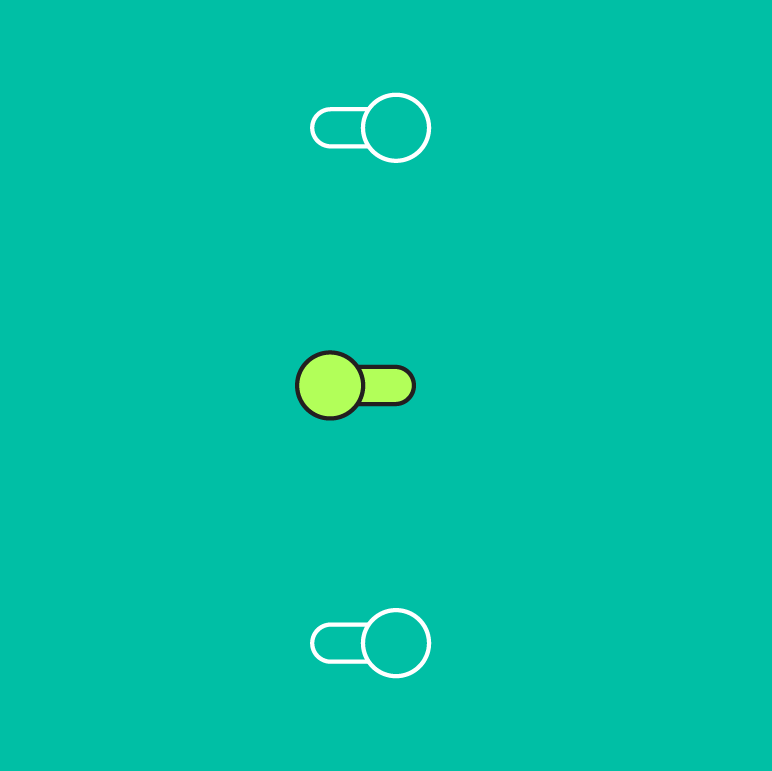
한눈에 파악 가능
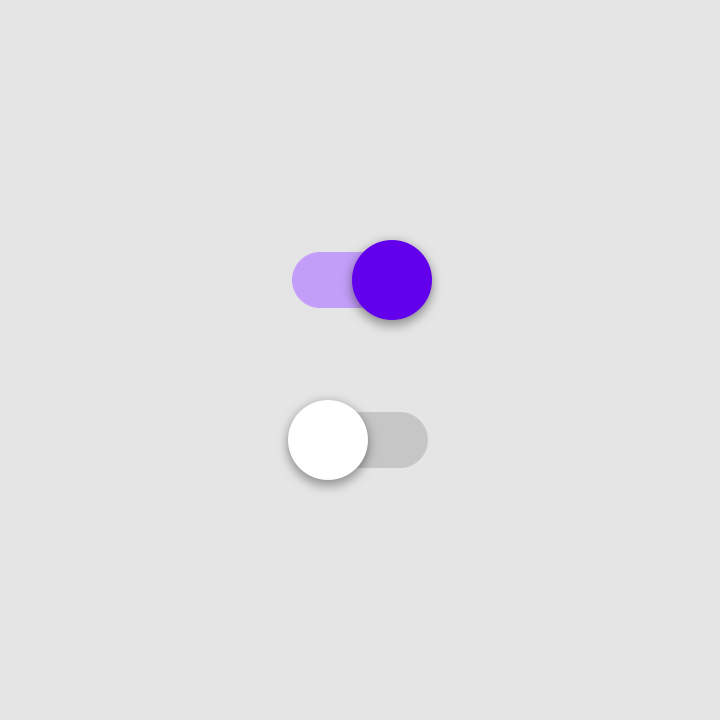
스위치가 켜졌는지 꺼졌는지 한눈에 알아볼 수 있어야 하며, 켜진 스위치는 꺼진 스위치보다 시각적으로 더 두드러져 보여야 합니다.
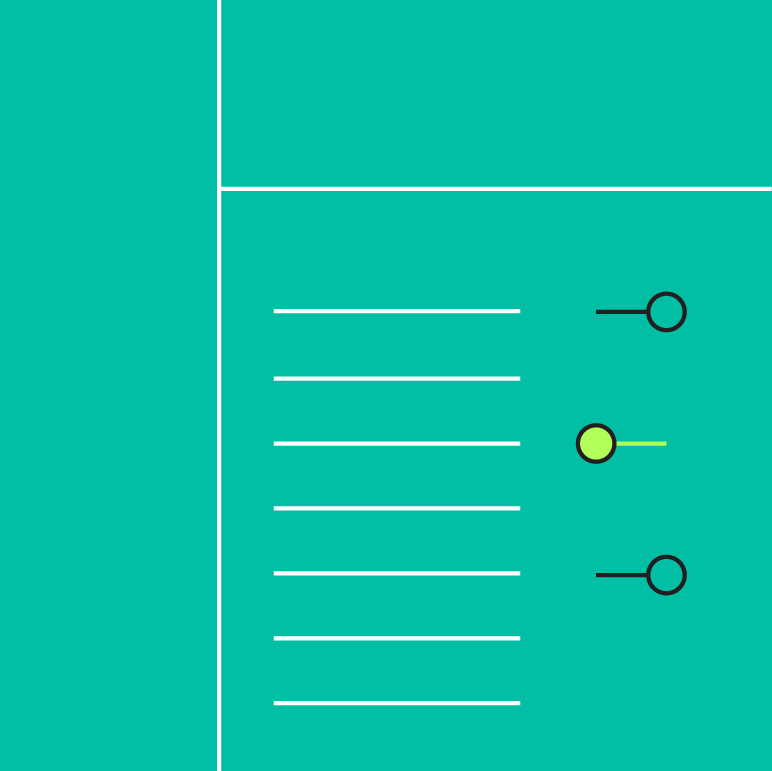
효율성
스위치를 사용하면 여러 옵션을 손쉽게 비교할 수 있습니다.
스위치를 사용해야 하는 경우
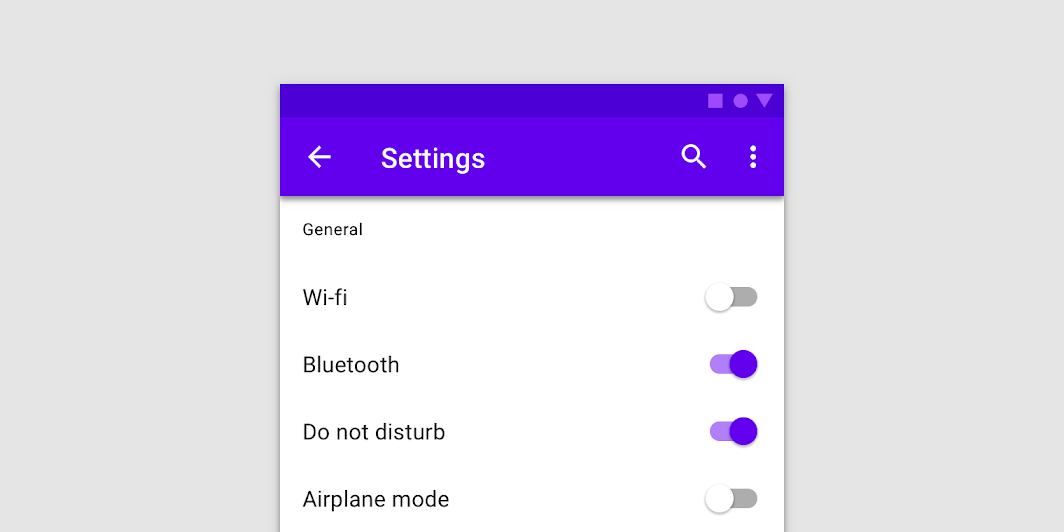
동일한 그룹에 속한 각 항목을 독립적으로 켜고 끌 수 있다면, 라디오 버튼 대신 스위치를 사용해야 합니다.
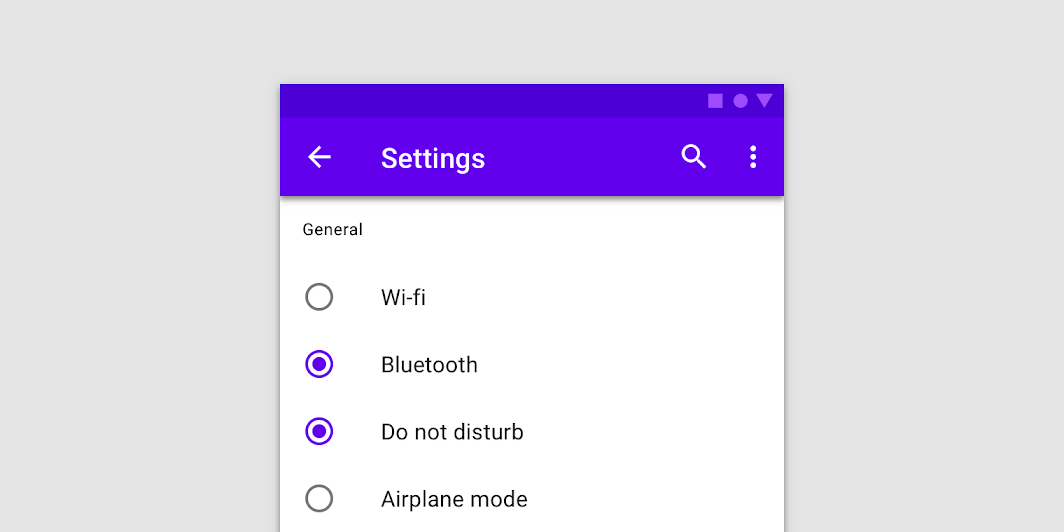
권장하지 않음
기타 선택 컨트롤
선택 컨트롤을 사용하면 옵션 선택, 설정 켜기 또는 끄기, 항목 추가 또는 제거처럼 사용자의 선택이 필요한 작업을 수행할 수 있습니다.
체크박스
라디오 버튼
스위치
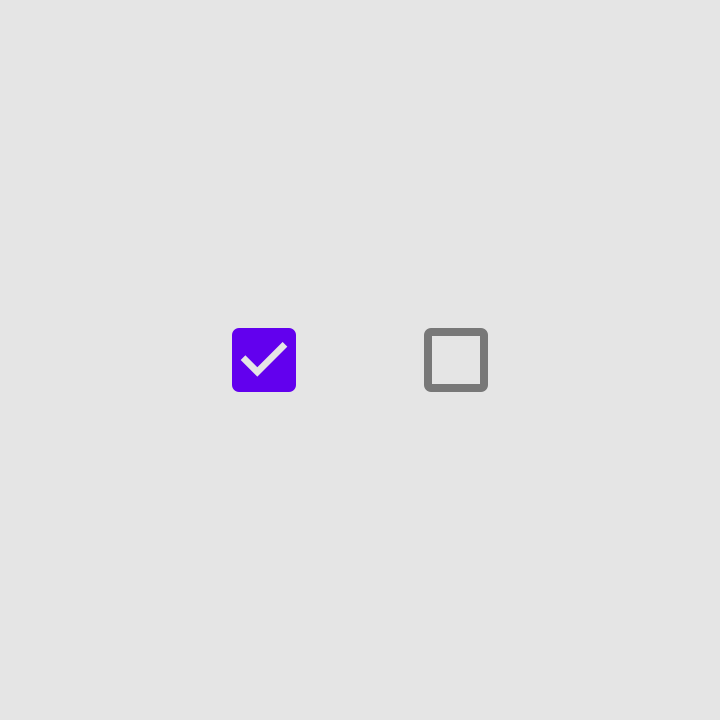
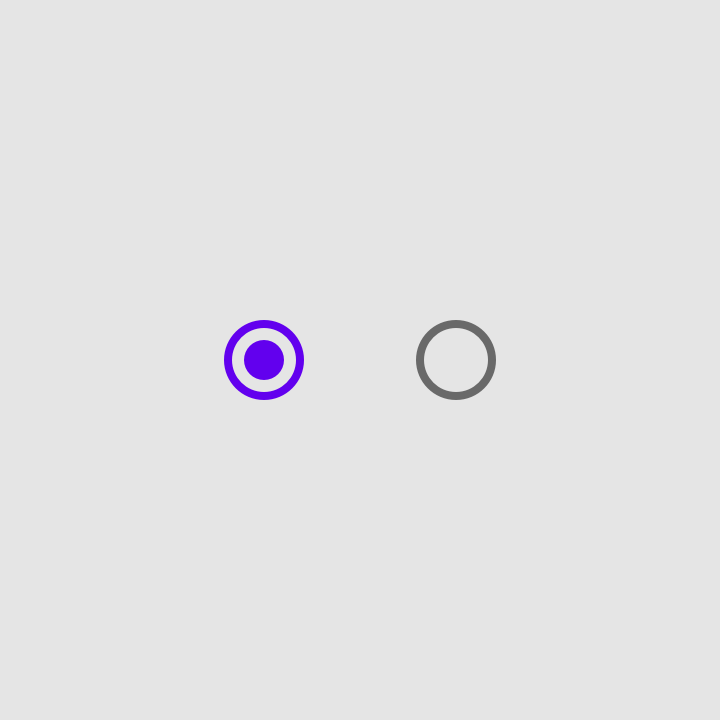
체크박스와 라디오 버튼은 설정이나 대화상자 등에서 결정을 내리거나 선호를 표현하는 데 사용할 수 있는 대체 선택 컨트롤입니다.
플랫폼별 차이
스위치를 비롯한 선택 컨트롤은 플랫폼 표준에 맞게 조정하세요.
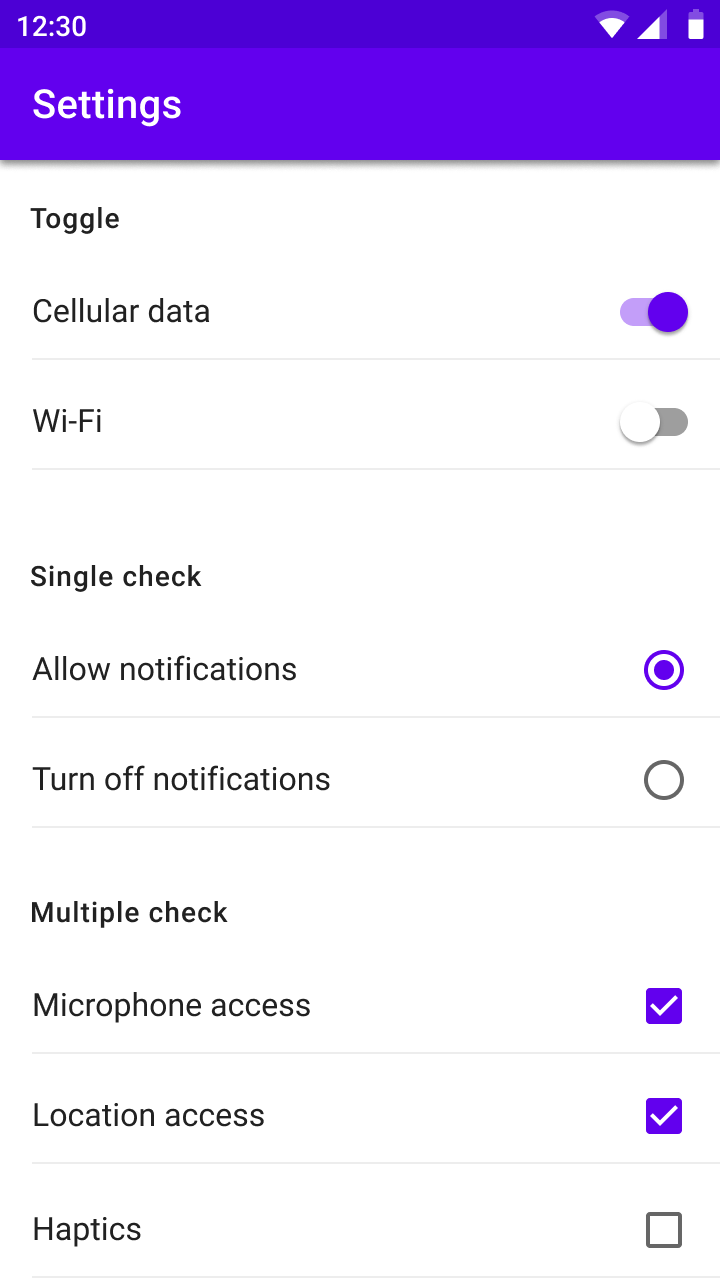
Material 스위치를 사용하세요.
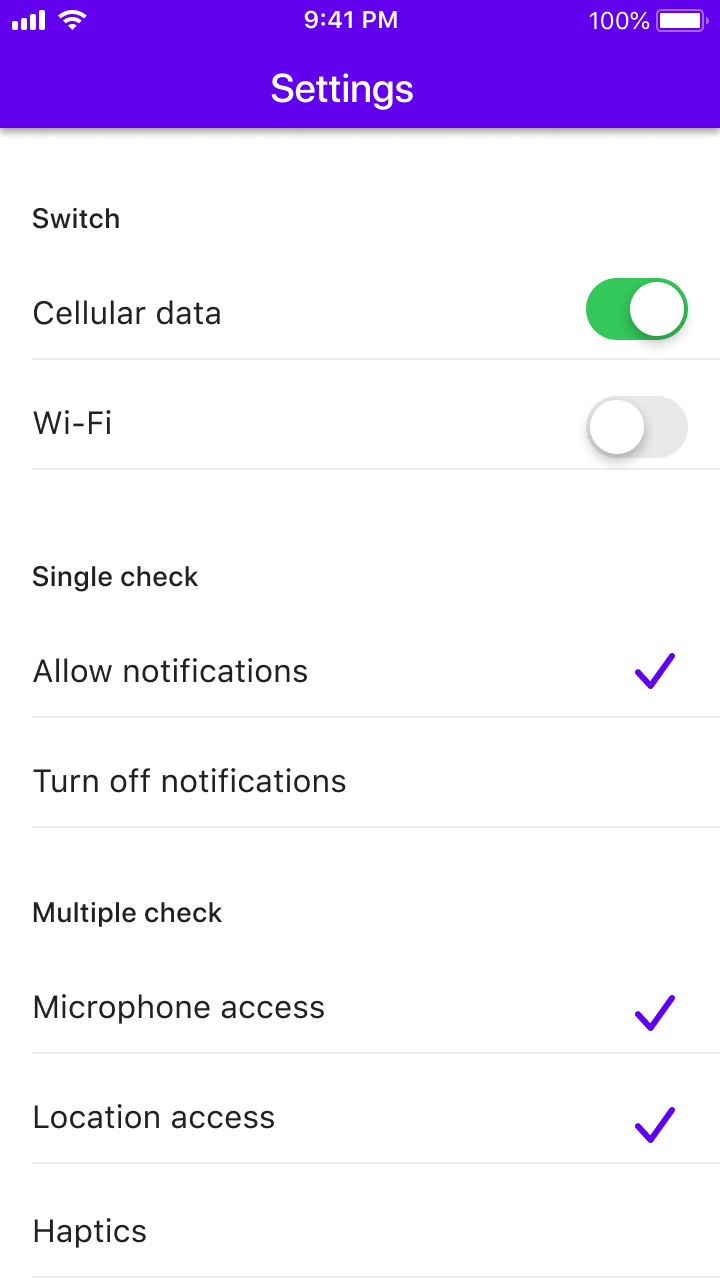
iOS에서는 기능과 표현이 동일하므로, Material 스위치 대신 플랫폼 고유 스위치를 사용하세요.
동작
사용자가 스위치를 조작하면 썸이 트랙의 반대편으로 이동하며, 이는 스위치가 성공적으로 전환되었음을 의미합니다.
텍스트 레이블
스위치가 제어하는 옵션과 그 상태는 함께 표시되는 인라인 레이블을 통해 명확하게 전달되어야 합니다.
스위치 그래픽 안에 “켜짐”과 “꺼짐” 텍스트를 포함하지 마세요. 스위치 자체의 시각적 표현만으로 충분해야 합니다.
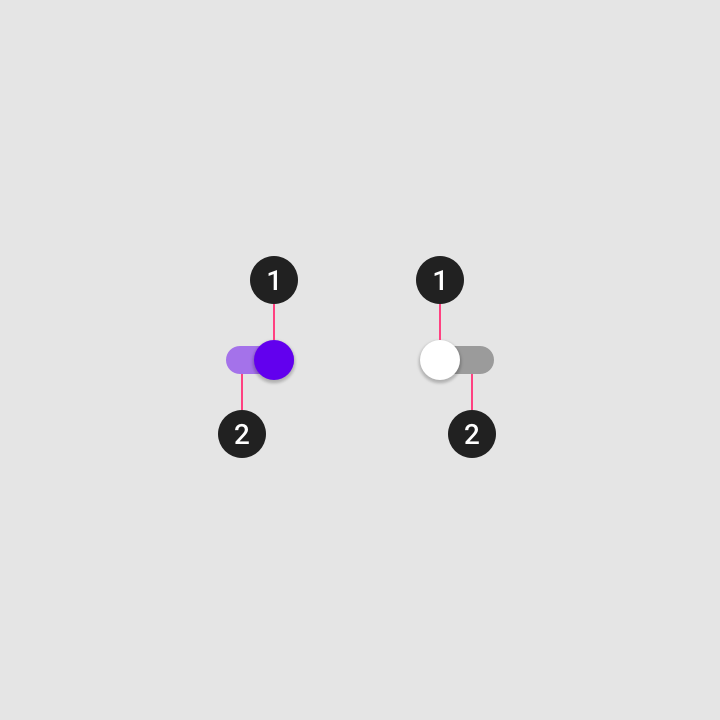
2. 트랙(Track)
사용자가 스위치를 전환하면 해당 변경이 즉시 적용됩니다.
처리 상태 표시
스위치는 특정 기능의 실제 상태를 나타내기 때문에, 상태 변경에 시간이 걸리는 경우가 있습니다. 이런 경우에는 처리 상태 애니메이션을 사용할 수 있습니다.
진행 표시기 가이드에서 설명했듯이, 전체 화면 표시기를 사용하여 상태를 나타낼 수 있습니다. 처리 상태를 스위치 썸의 애니메이션으로 표시해서는 안 됩니다. 썸 애니메이션은 상태를 읽고 이해하기 더 어렵기 때문입니다.
상태
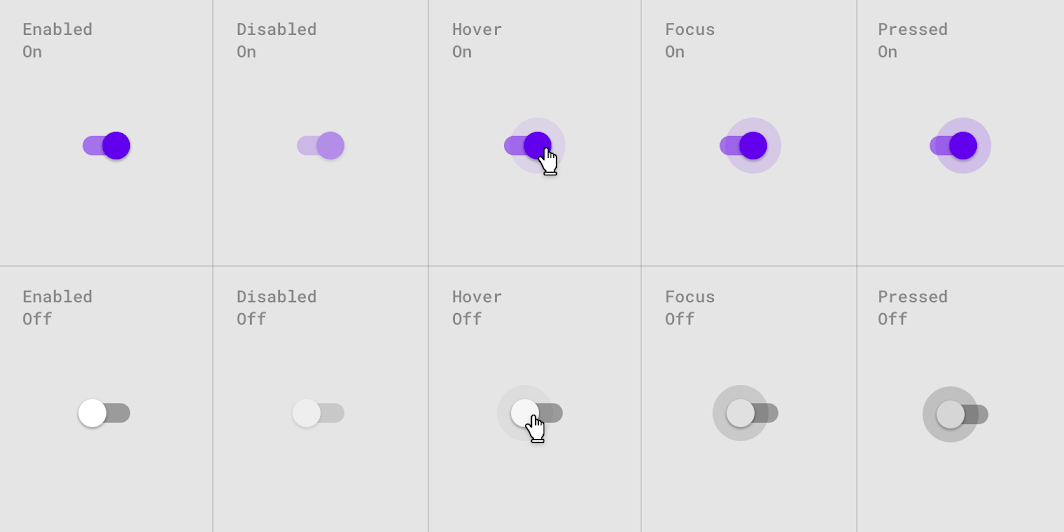
스위치는 켜짐 또는 꺼짐 상태를 가질 수 있습니다. 또한 활성, 비활성화, 호버, 포커스, 누름 상태를 가집니다.
외곽 리플은 터치 입력을 사용하는 폼 팩터에서만 표시하세요. 터치 방식에서는 상호작용 중 손가락 등에 의해 스위치가 완전히 가려질 수 있기 때문입니다.
데스크톱에서는 리플 효과가 필요하지 않습니다.
테마 설정
Crane 머티리얼 테마
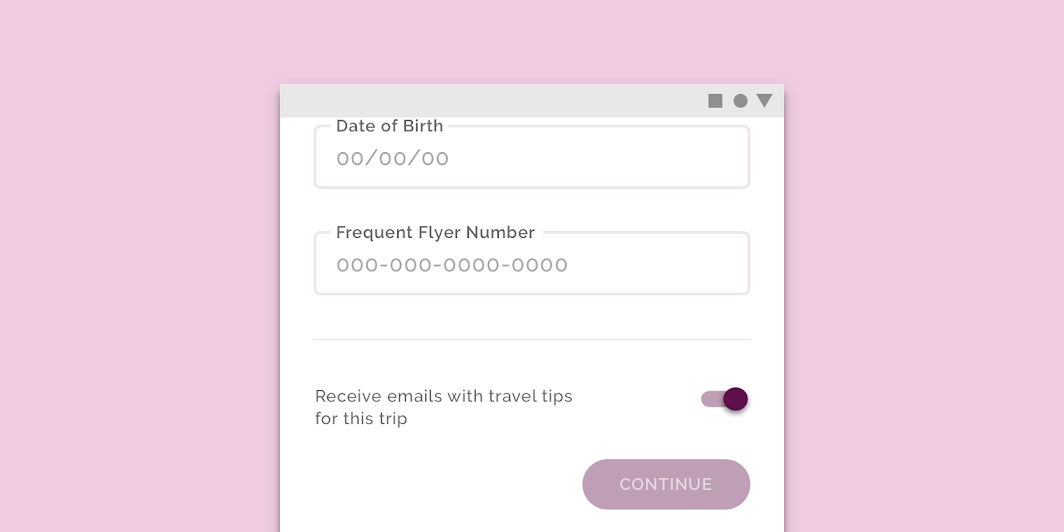
이 여행 앱은 Material Theming을 사용하여 스위치에 맞춤 색상을 적용하고 있습니다.
색상
Crane의 스위치는 맞춤 색상을 사용합니다.
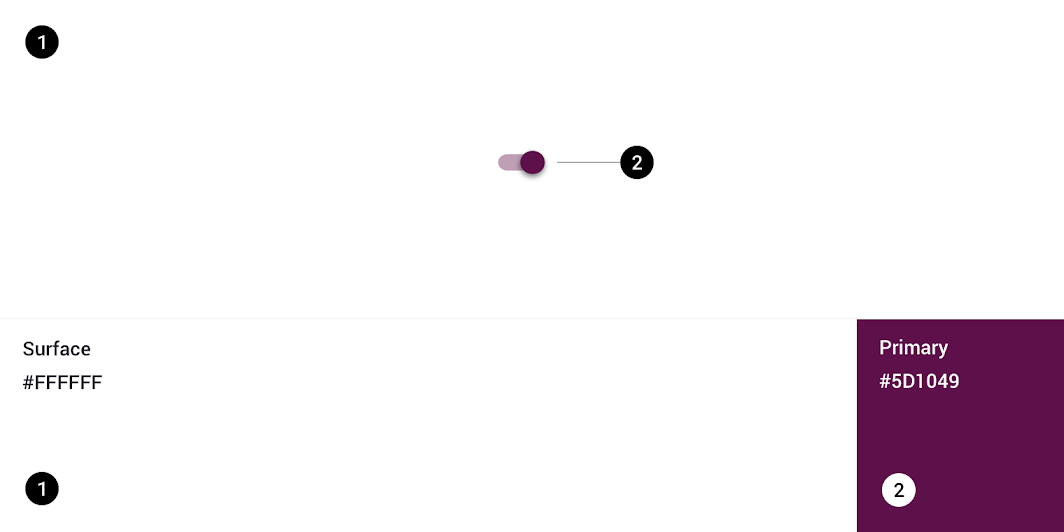
| 요소 | 카테고리 | 속성 | 값 |
|---|---|---|---|
| 스위치 | 기본 | 색상 불투명도 | #5D1049 100% |
사양