목록
목록은 텍스트나 이미지를 세로로 연속하여 나열한 색인입니다.
인터랙티브 데모
이 데모에서는 목록 컴포넌트, 다양한 변형, 구성 옵션을 미리 볼 수 있습니다. 각 탭에는 서로 다른 유형의 목록이 표시됩니다.
사용 방법
목록은 텍스트나 이미지가 연속적으로 이어진 그룹입니다. 목록은 기본 작업과 추가 작업을 포함하는 항목으로 구성되며, 이러한 작업은 아이콘과 텍스트로 표현됩니다.
원칙
논리성
목록은 알파벳순, 숫자순, 연대순, 사용자 선호도순 등 논리적인 방식으로 정렬하여 콘텐츠를 쉽게 훑어볼 수 있게 해야 합니다.
실행 가능성
목록은 모음에서 특정 항목을 쉽게 식별하고 해당 항목에 대한 작업을 수행할 수 있도록 콘텐츠를 표시해야 합니다.
일관성
목록은 아이콘, 텍스트, 작업을 일관된 형식으로 표시해야 합니다.
유형
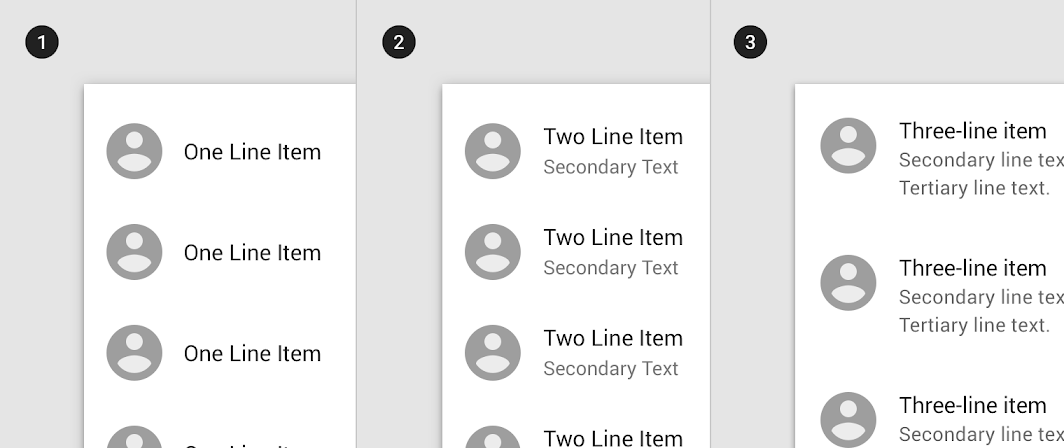
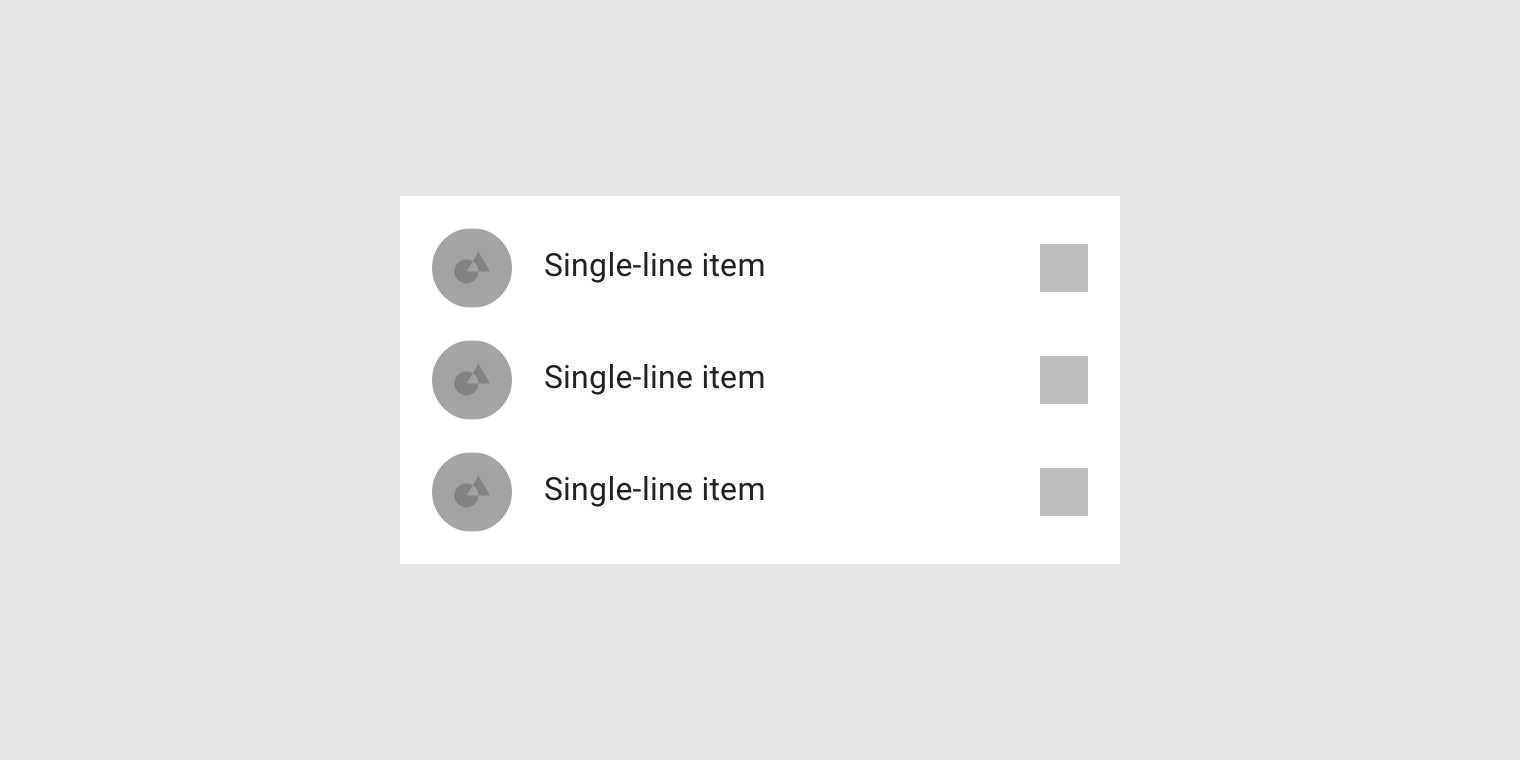
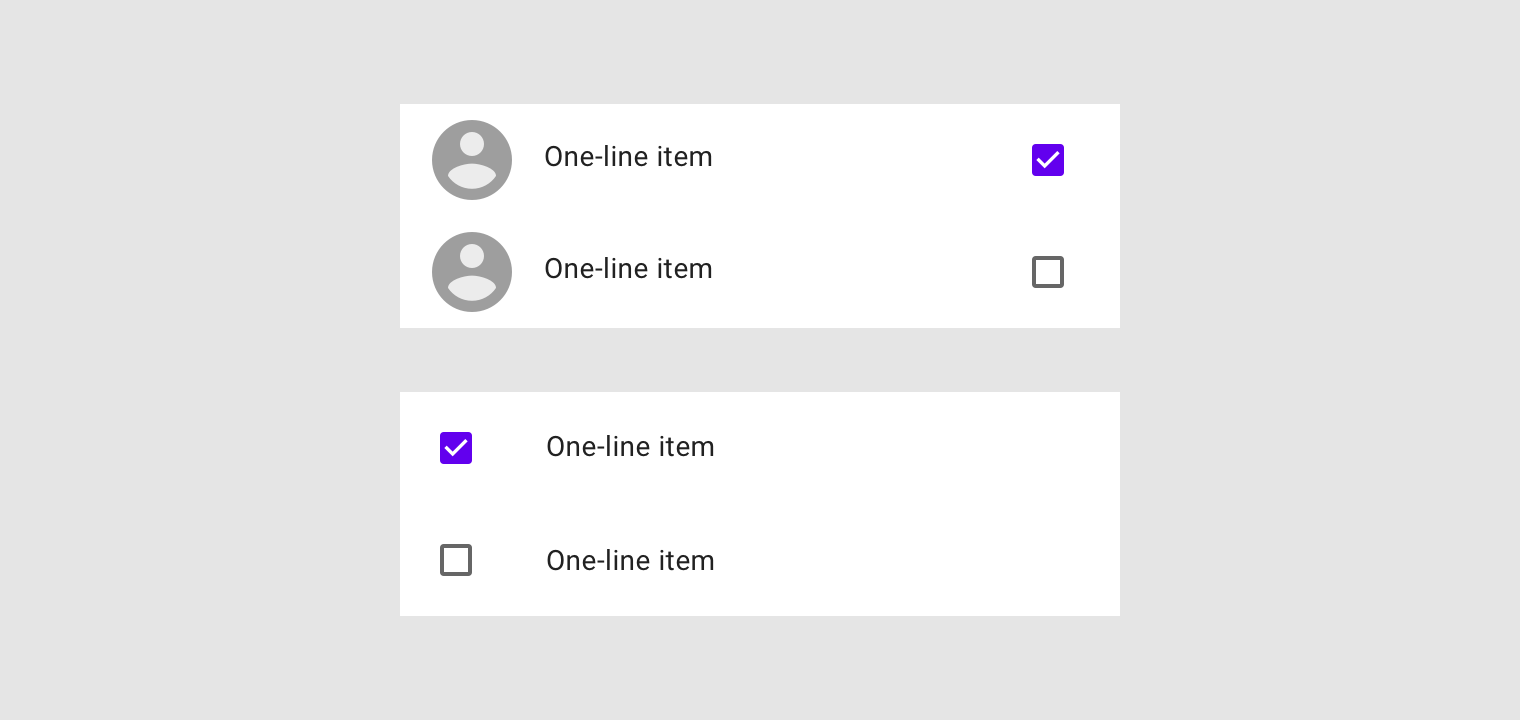
한 줄 목록 항목은 최대 한 줄의 텍스트를 포함합니다.
2. 두 줄 목록
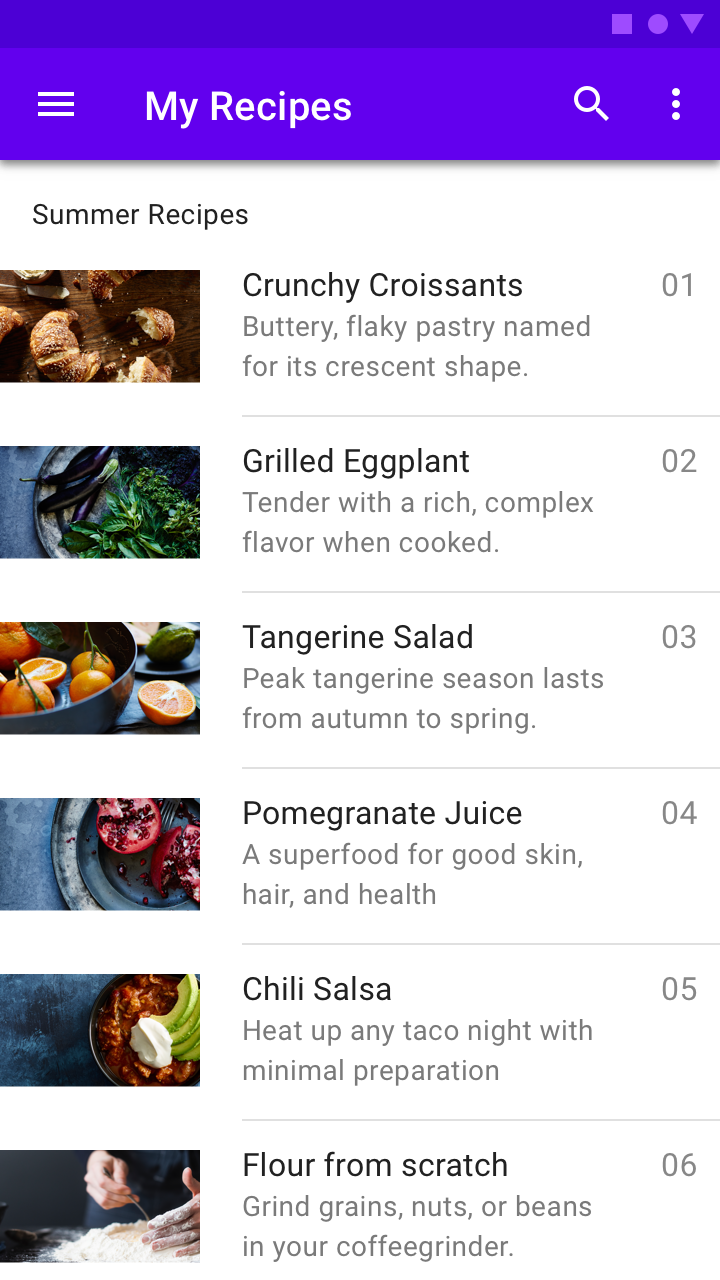
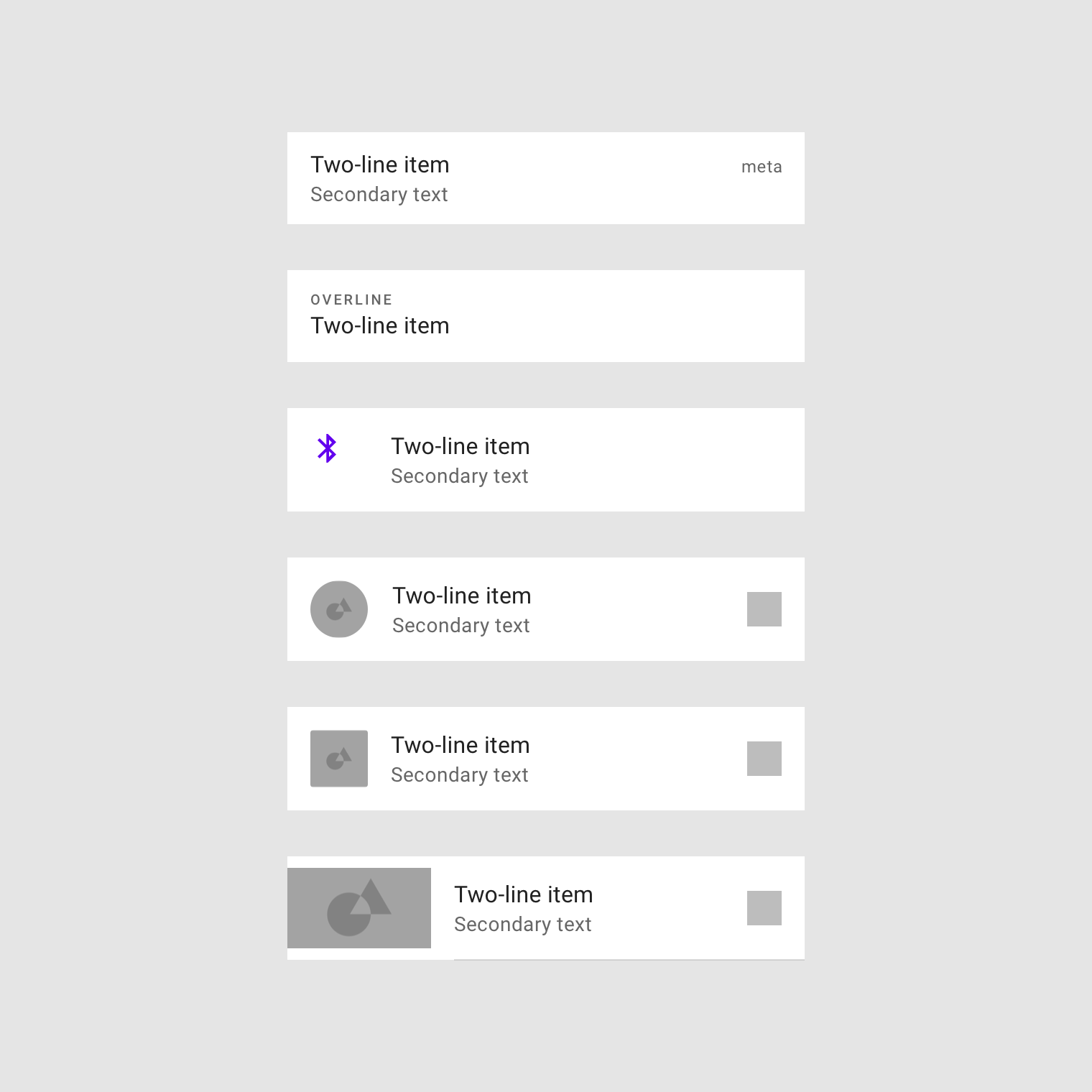
두 줄 목록 항목은 최대 두 줄의 텍스트를 포함합니다.
3. 세 줄 목록
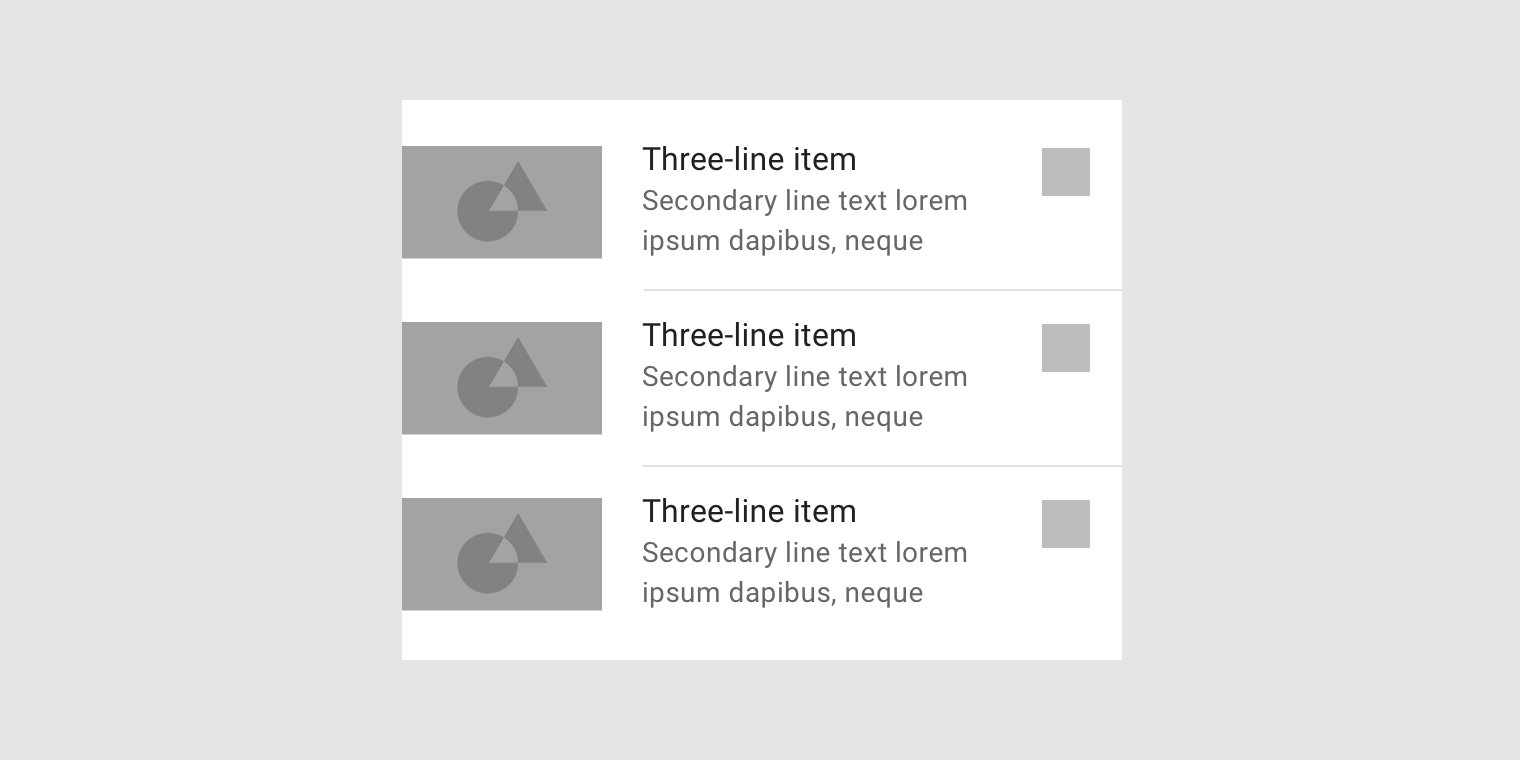
세 줄 목록 항목은 최대 세 줄의 텍스트를 포함합니다.
구조
목록은 내용을 쉽게 읽고 이해할 수 있도록 최적화되어 있습니다. 목록은 행(row)이라 불리는 하위 구획들이 하나의 연속된 열을 이루며, 각 행에는 콘텐츠 항목이 들어갑니다.
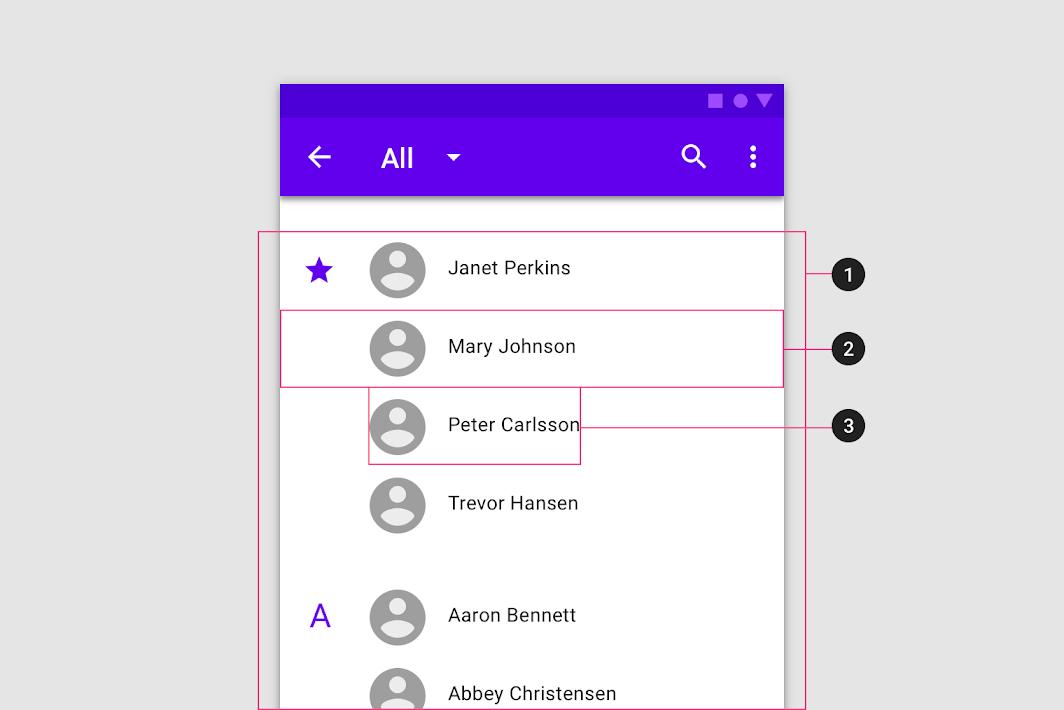
2. 행
3. 목록 항목 콘텐츠
콘텐츠 유형
콘텐츠 유형은 목록의 요구 사항에 따라 서로 다른 형태를 가질 수 있습니다.
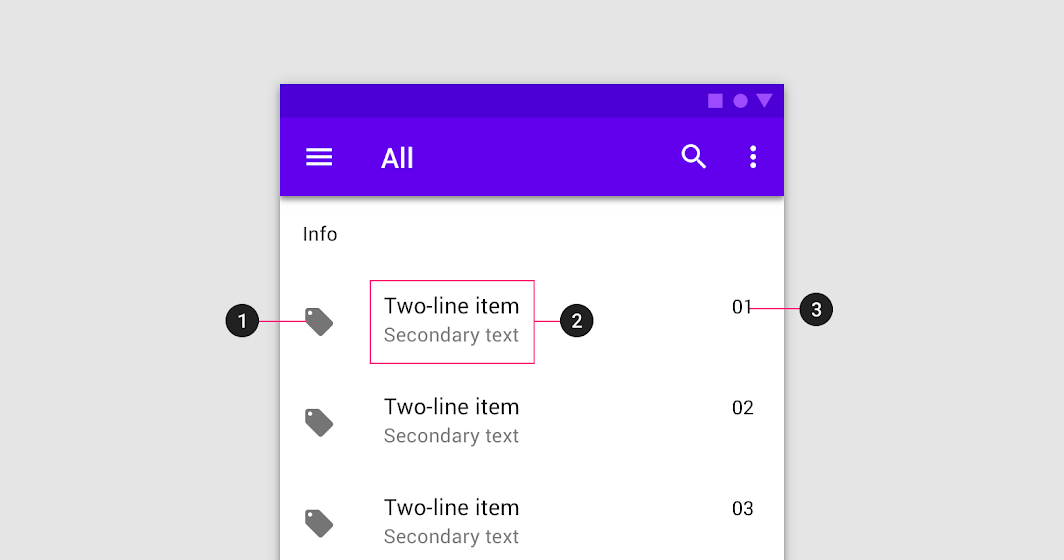
1. 보조 시각 요소
2. 기본 텍스트
3. 메타데이터
목록 컨트롤은 목록 항목에 대한 정보와 작업을 표시할 수 있습니다.
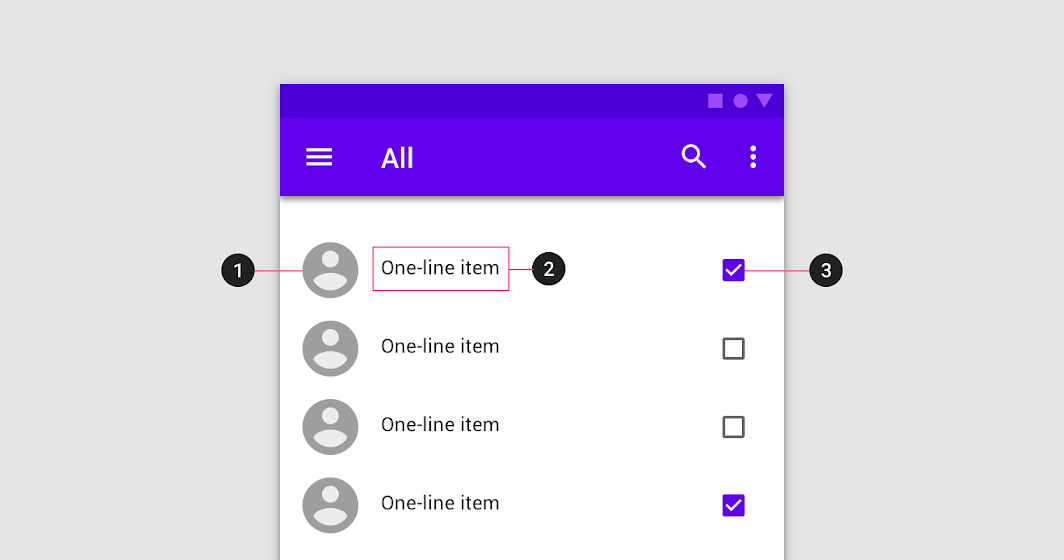
1. 보조 시각 요소
2. 기본 텍스트
3. 목록 컨트롤
목록은 훑어보기 쉬워야 하며, 목록의 어떤 요소든 목록 항목 콘텐츠를 고정하고 정렬하는 기준으로 사용할 수 있습니다. 보조 시각 요소와 기본 텍스트 같은 요소들이 모든 목록 항목에서 일관된 위치에 배치되면 훑어보기가 한결 쉬워집니다.
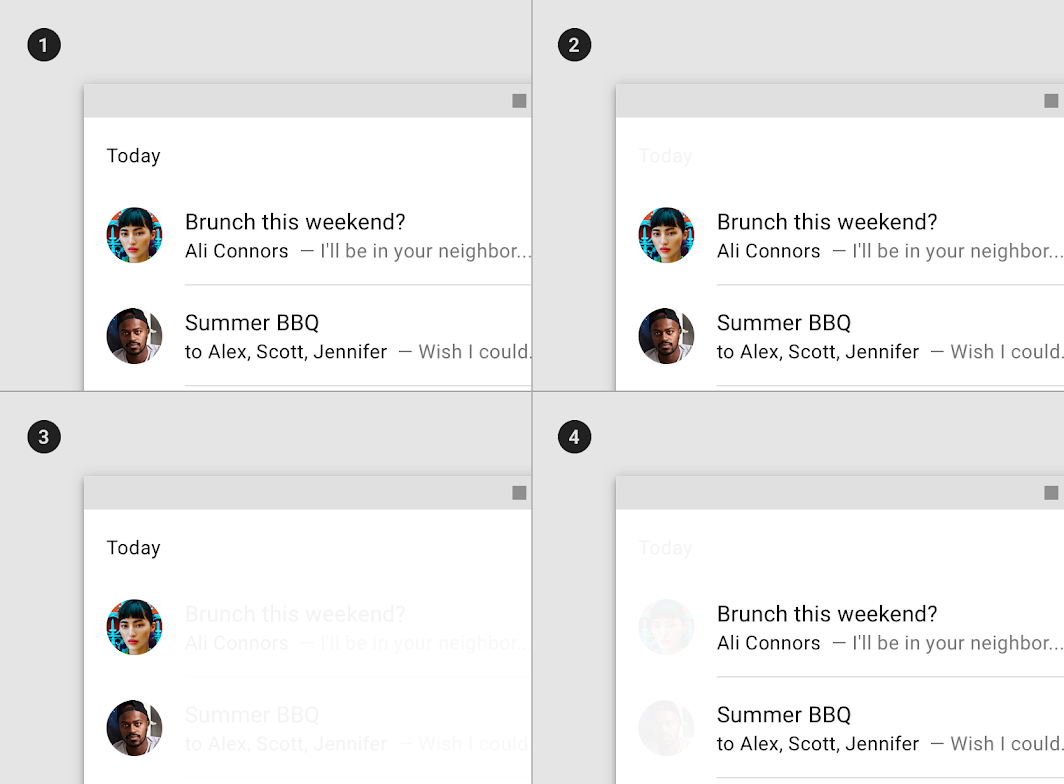
2. 행에서의 콘텐츠 배치
3. 쉽게 훑어볼 수 있도록 정렬된 보조 시각 요소
4. 쉽게 훑어볼 수 있도록 정렬된 기본 텍스트
시각 요소, 구분선, 간격
목록 구조는 시각 요소, 구분선, 간격을 사용하여 구성할 수 있습니다.
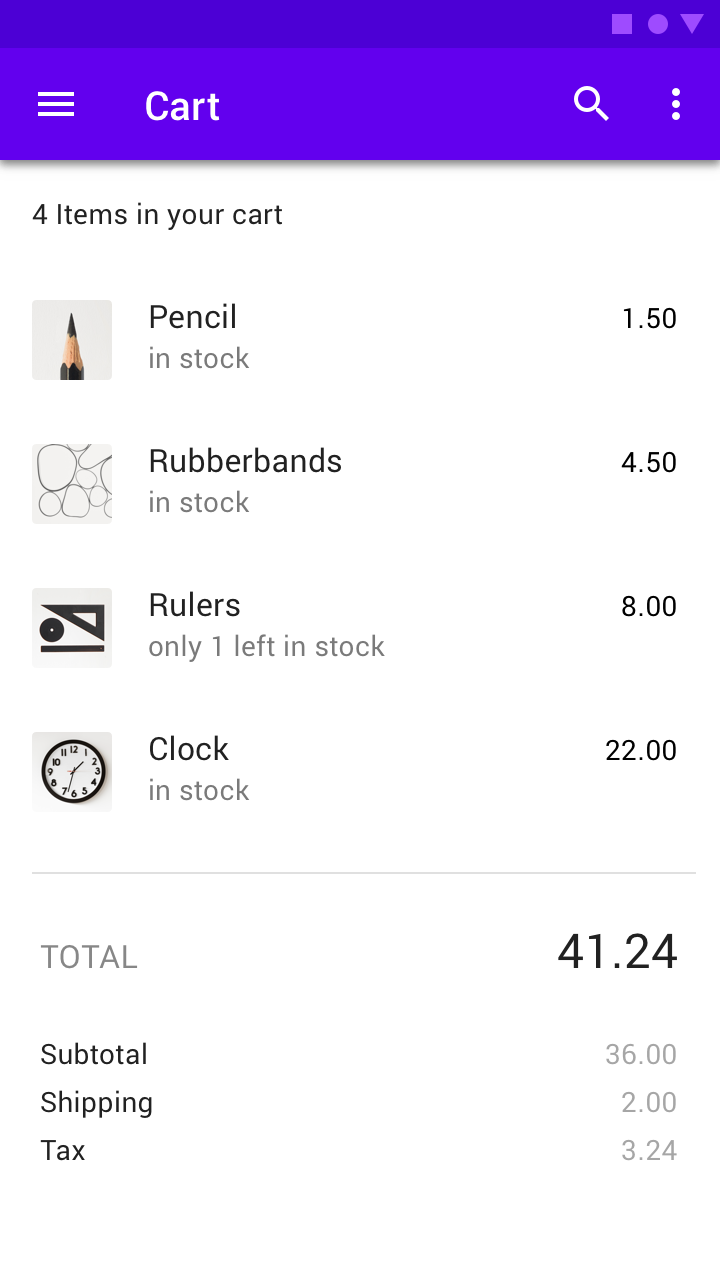
권장
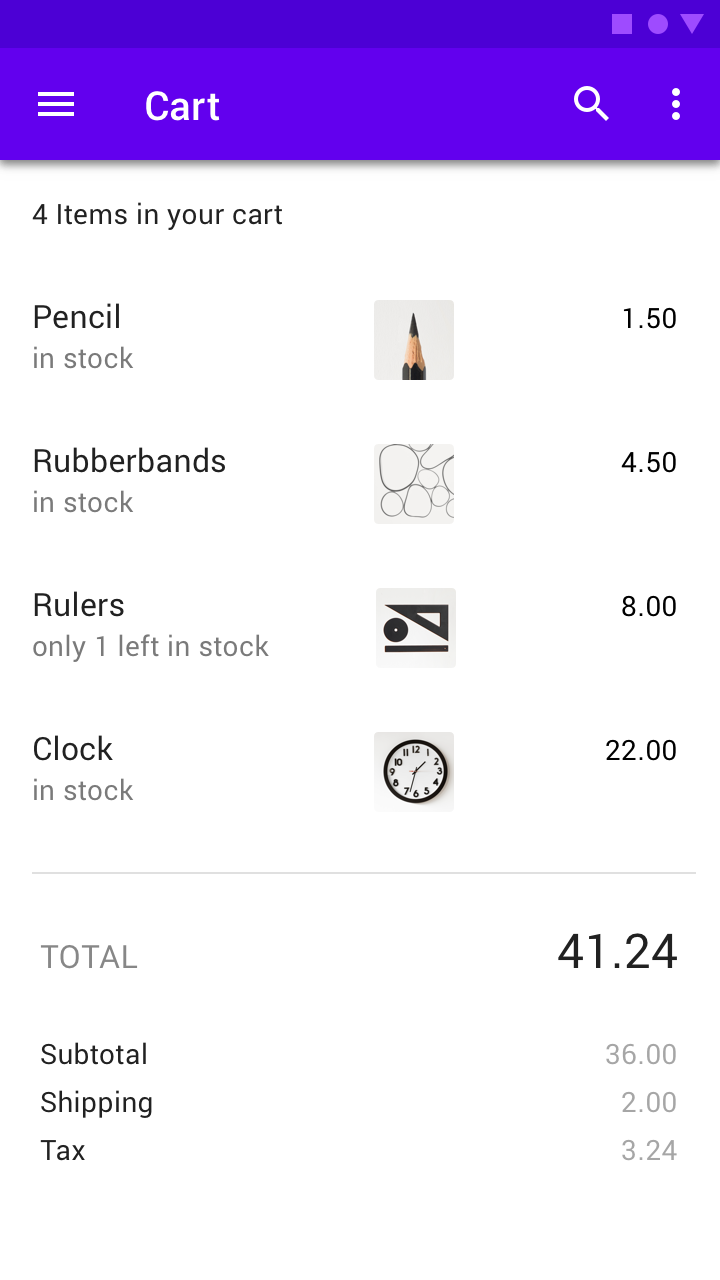
주의
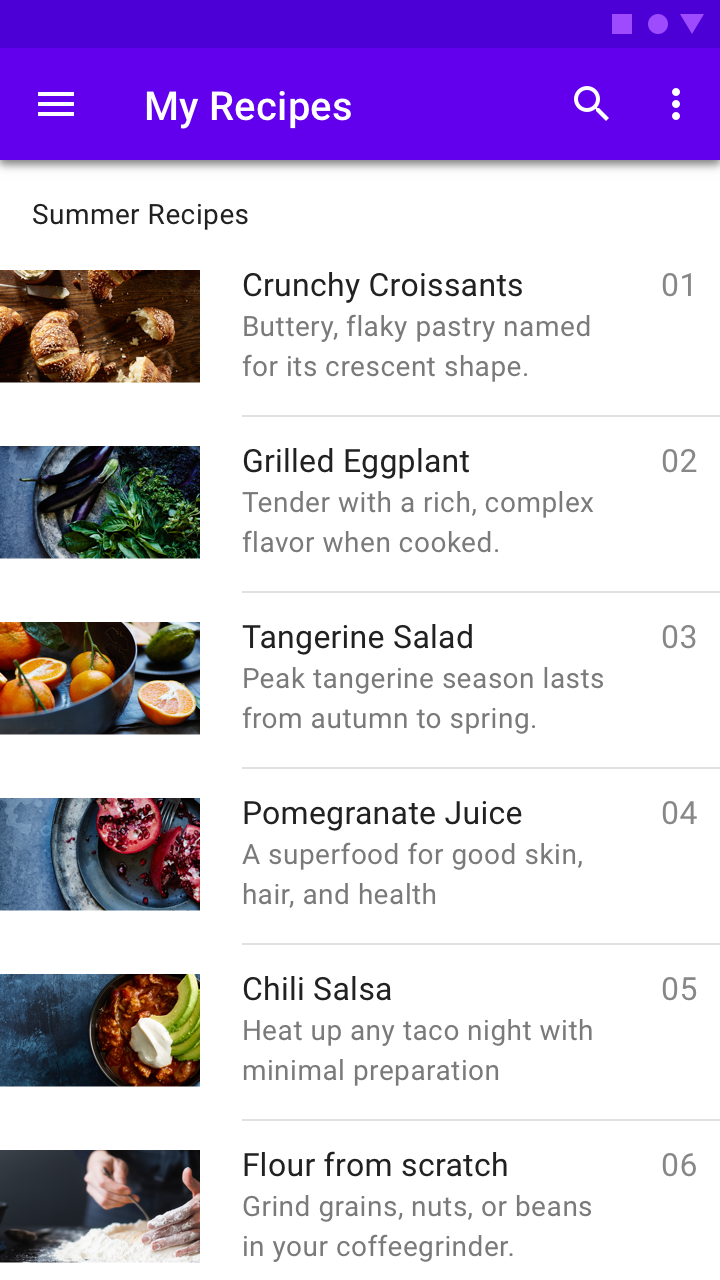
권장
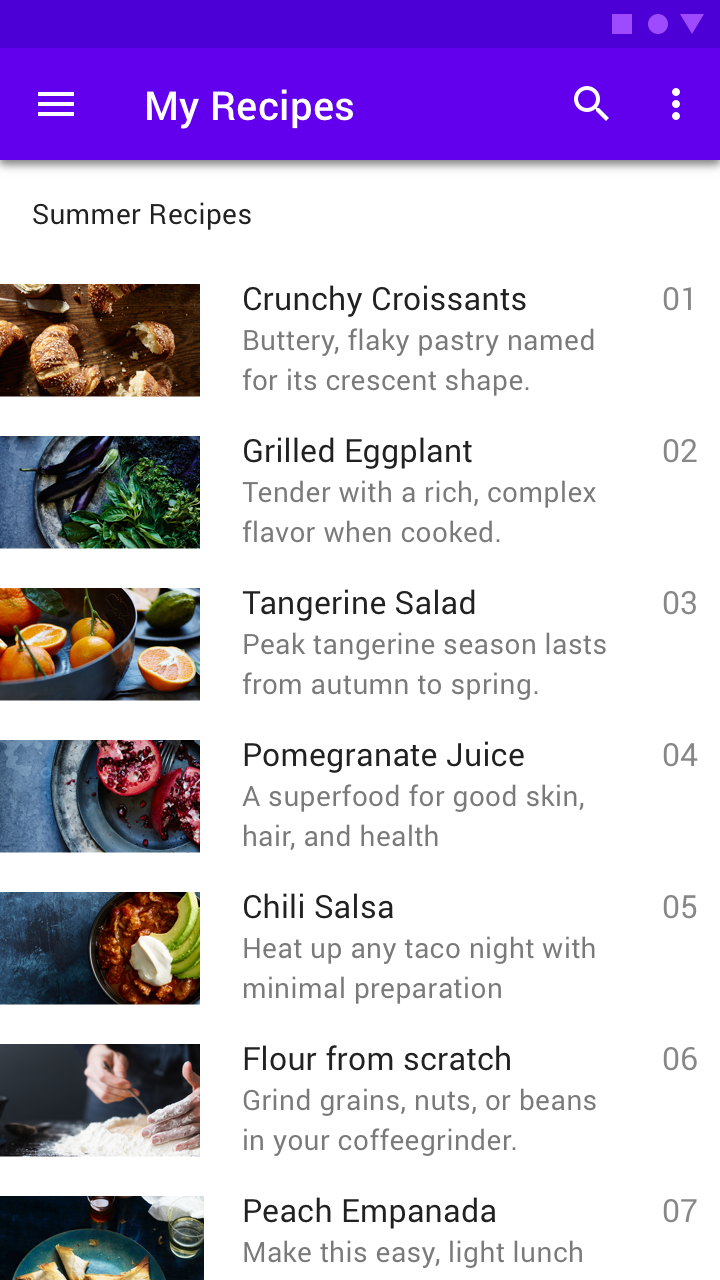
주의
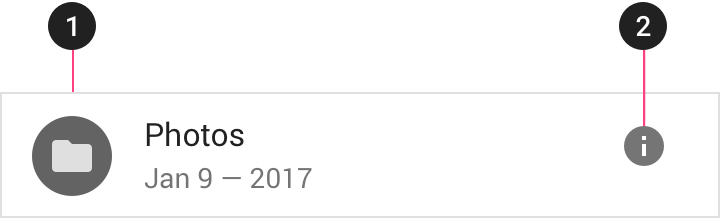
1. 기본 작업 영역
2. 보조 작업 영역
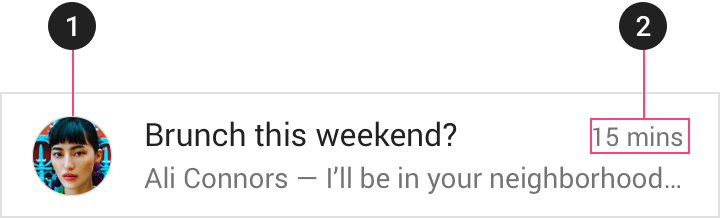
1. 더 돋보이는 콘텐츠
2. 덜 돋보이는 콘텐츠
서브헤더
서브헤더는 목록의 섹션을 구분하며, 목록 행에 표시됩니다.
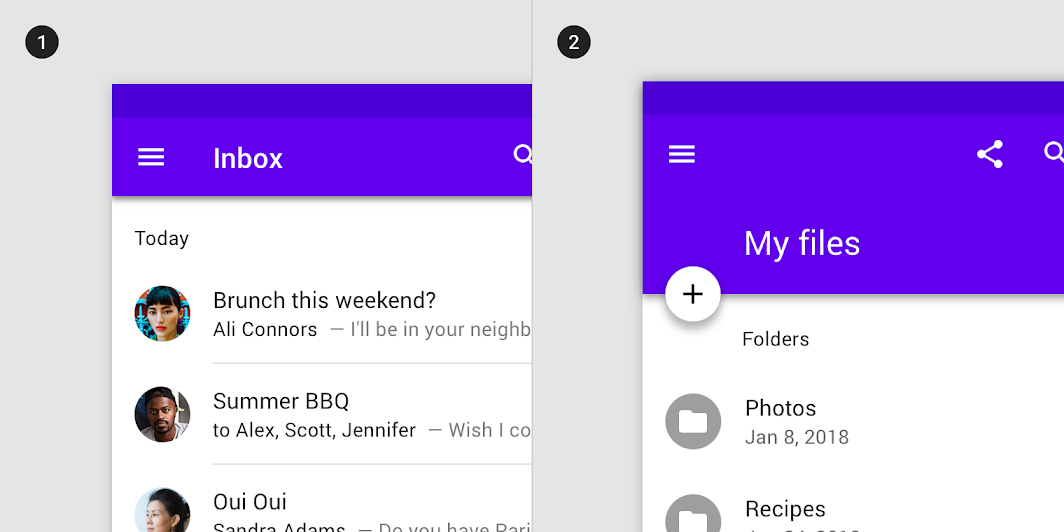
서브헤더는 목록에서 아바타나 아이콘과 왼쪽으로 정렬되어야 합니다.
2. 들여쓴 서브헤더
플로팅 작업 버튼(FAB)이 목록의 아바타나 아이콘과 정렬되어 있다면, 서브헤더는 텍스트 콘텐츠와 정렬되어야 합니다.
동작
전환
목록 항목을 탭하면 컨테이너 변환(container transform) 패턴을 사용하여 화면 전체로 확장됩니다.
제스처
목록 항목을 왼쪽이나 오른쪽으로 스와이프하면 작업을 수행할 수 있습니다.
항목을 드래그하여 목록을 재정렬할 수 있습니다.
확장
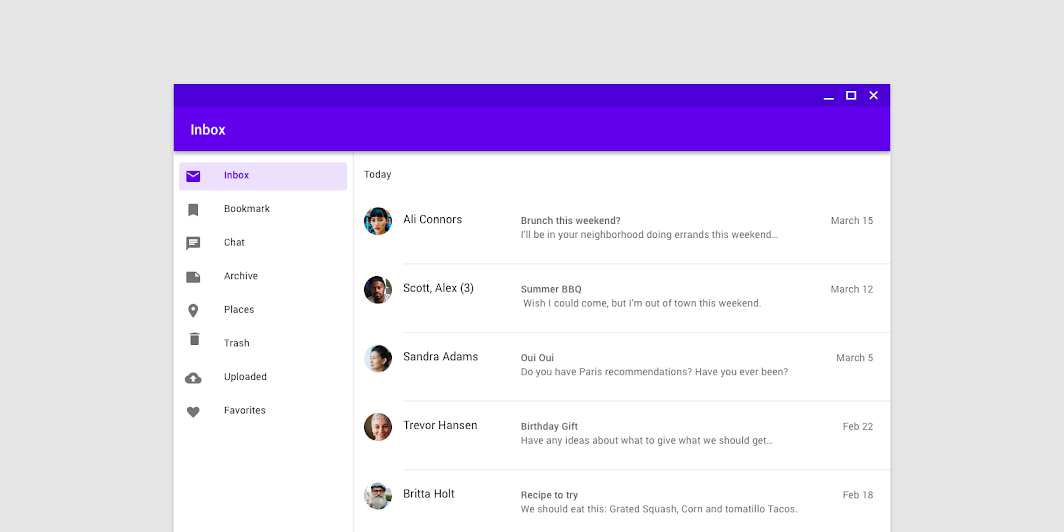
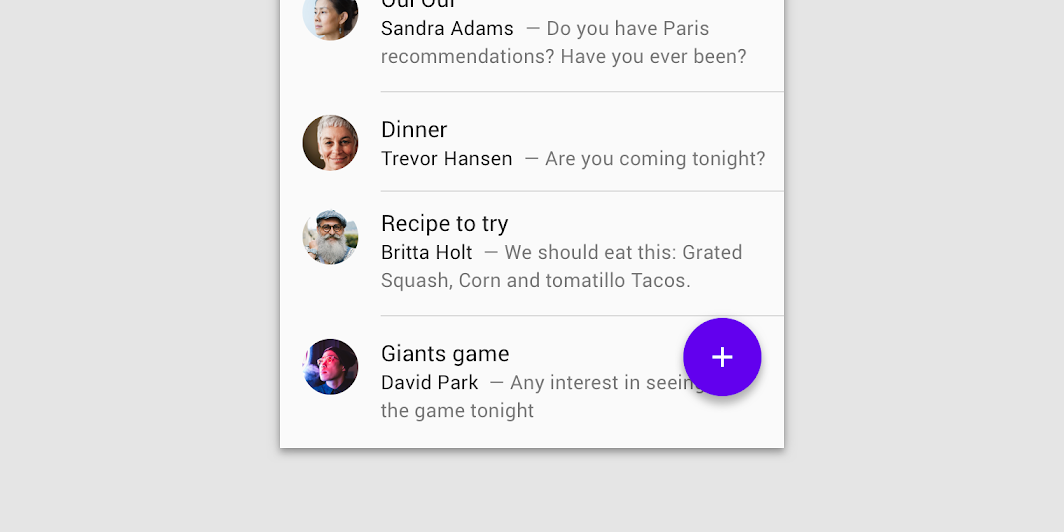
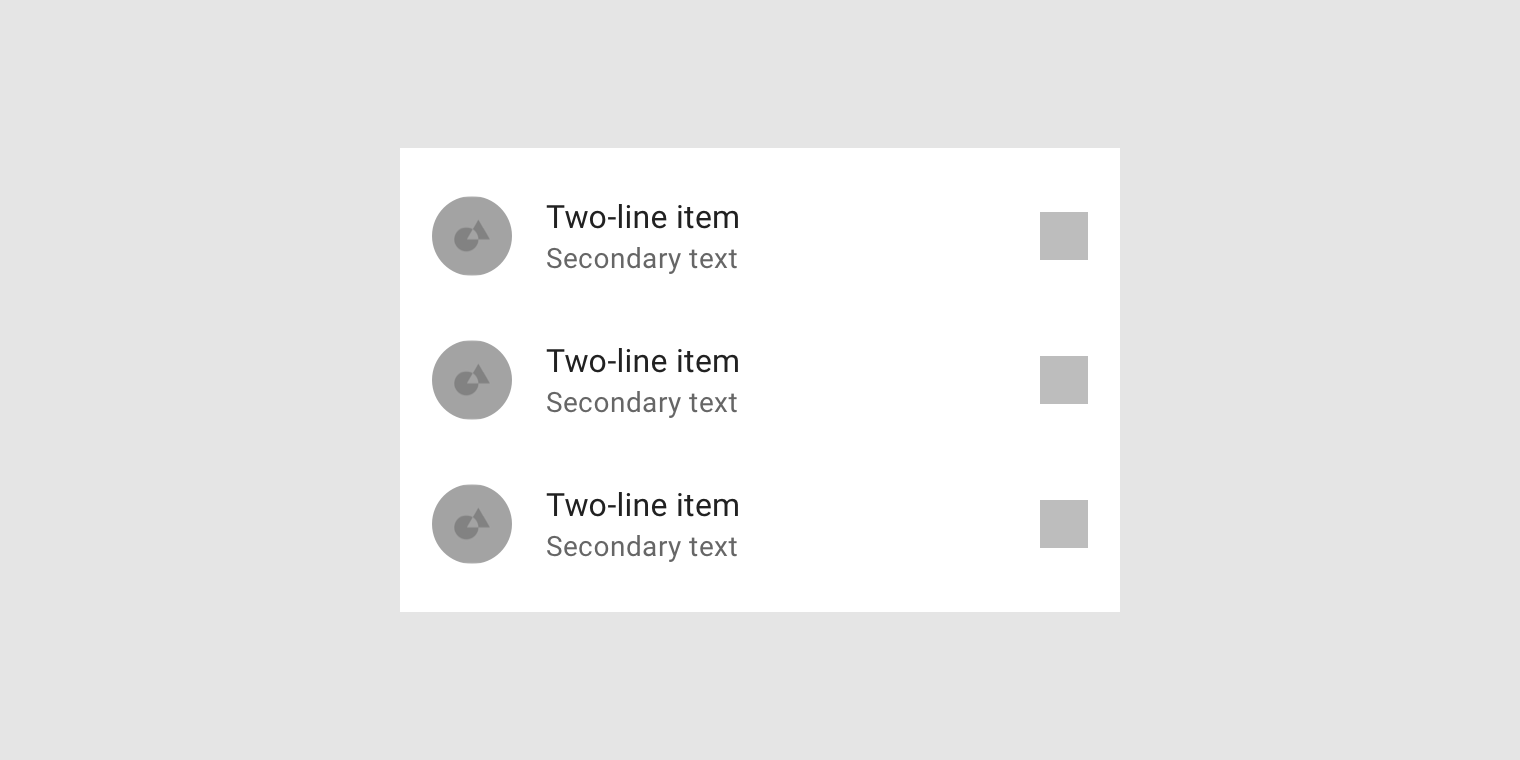
모바일의 세 줄 목록은 데스크톱에서 두 줄 목록으로 표시됩니다.
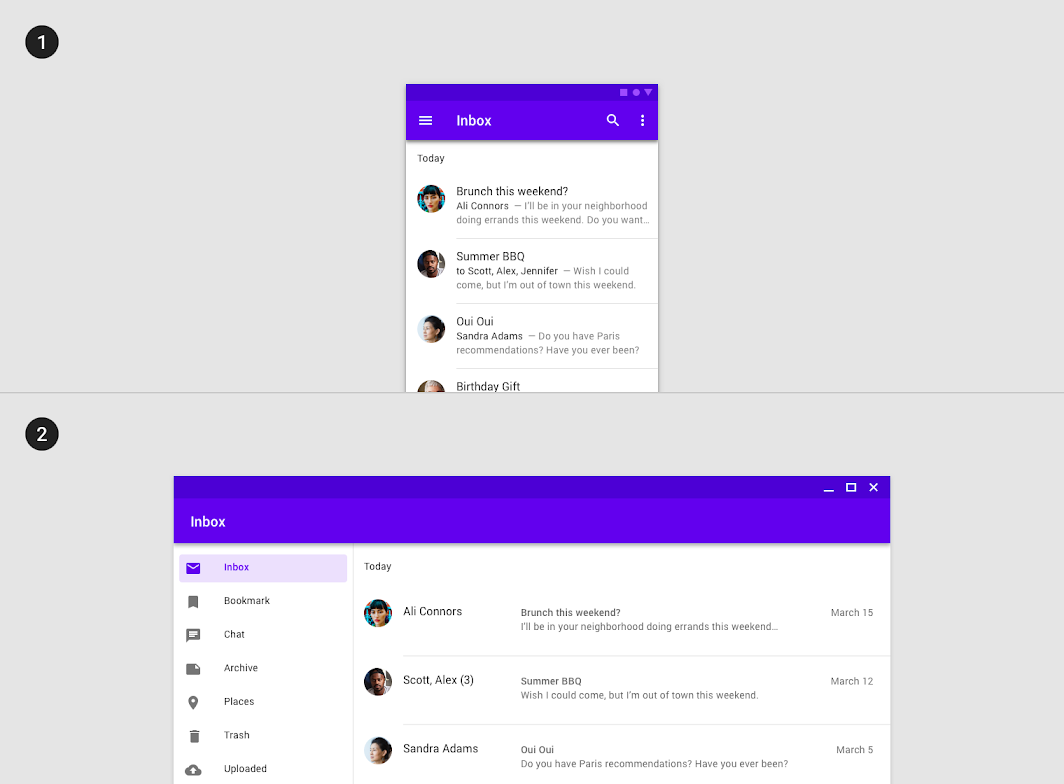
1. 모바일의 세 줄 목록
2. 데스크톱의 두 줄 목록
변환
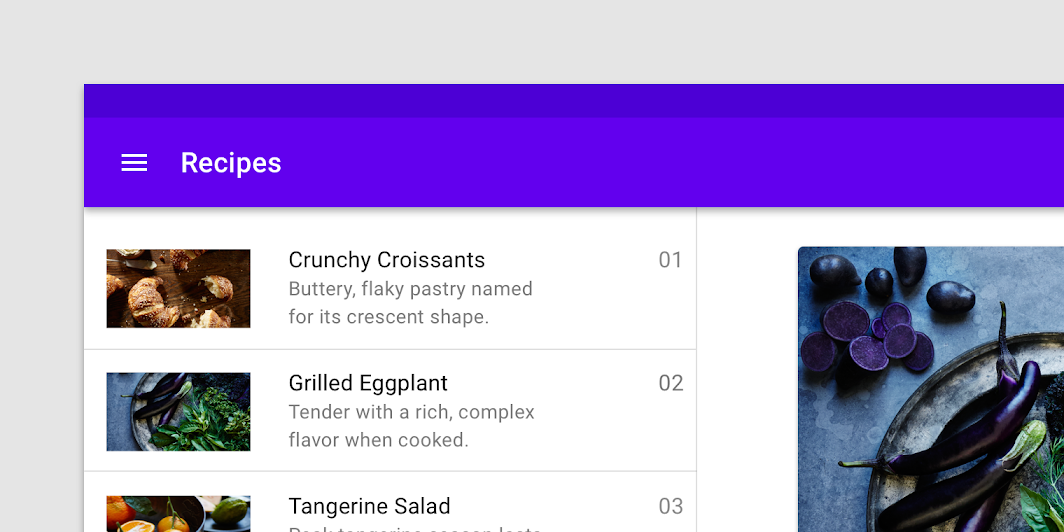
더 대형 화면에서는 목록이 이미지 목록으로 변환될 수 있습니다.
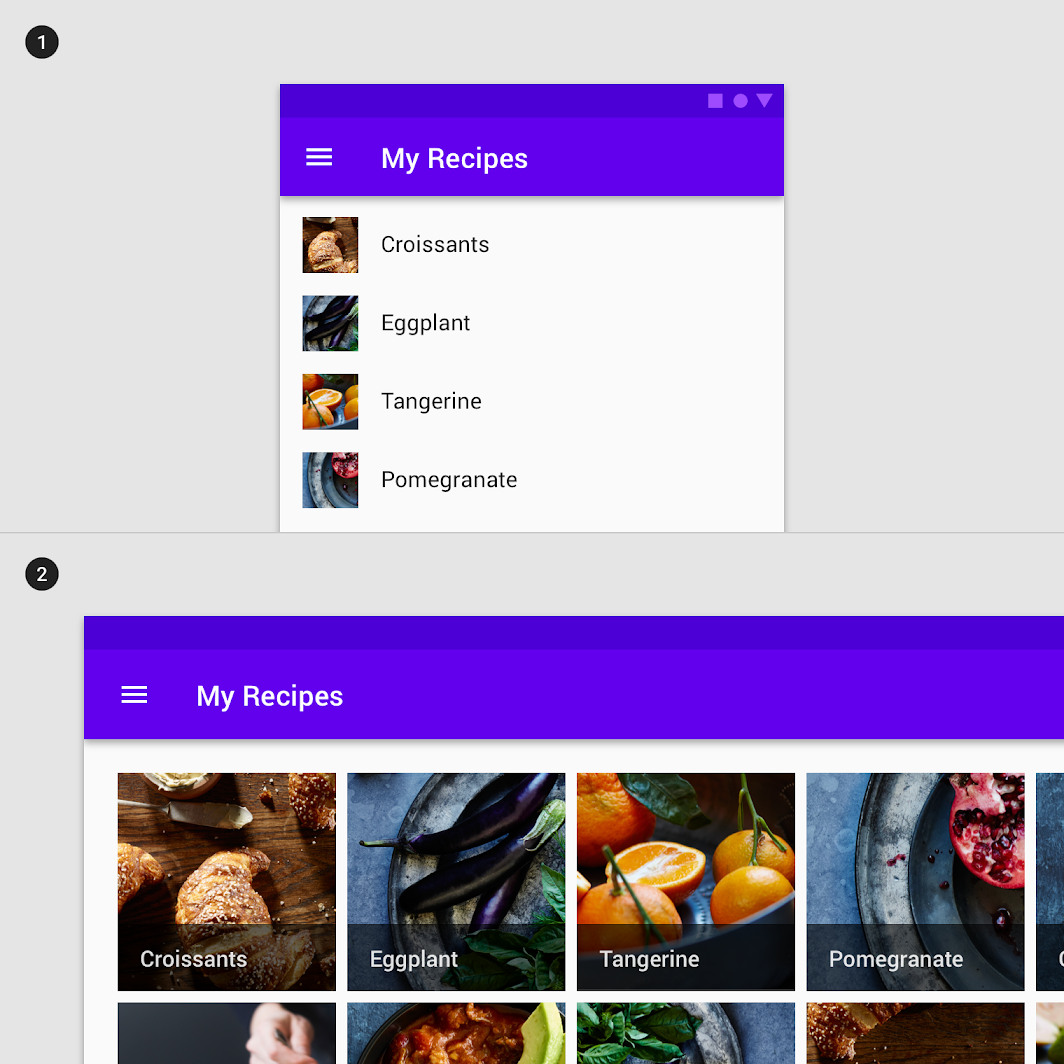
2. 데스크톱의 이미지 목록
추가 콘텐츠 표시
목록은 크기가 커지거나 작아짐에 따라 표시하는 콘텐츠의 양도 달라질 수 있습니다. 예를 들어, 컴포넌트가 확장되면 목록 항목이 더 많은 콘텐츠를 표시할 수 있습니다.
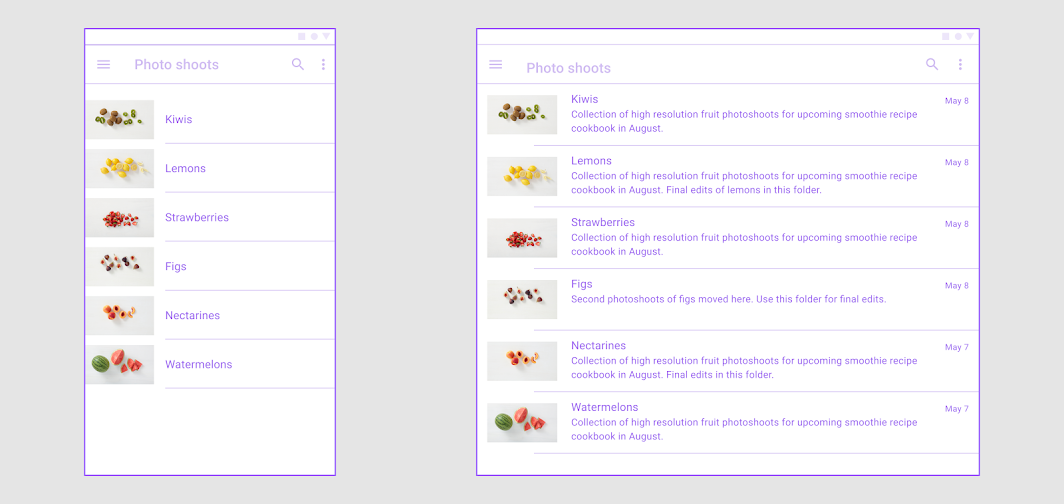
크기 조정 및 적응
줄 길이
유동형 레이아웃 내에서 컨테이너와 텍스트 중심 컴포넌트를 확장할 때는 지나치게 긴 텍스트 줄을 피해야 합니다. 이를 위해서는 대개 컨테이너 크기가 변할 때 여백과 타이포그래피 속성을 함께 조정해야 합니다.
텍스트의 이상적인 줄 길이는 일반적으로 40~60자이지만, 대형 화면 기기에서는 한 줄에 최대 120자까지 표시할 수 있습니다. 텍스트 줄이 120자에 가까워지면 가독성을 높이기 위해 행간을 늘리는 것을 고려하세요.
줄 길이에 따라 목록 컨테이너의 너비를 조정하거나 다단 레이아웃으로 전환하세요.
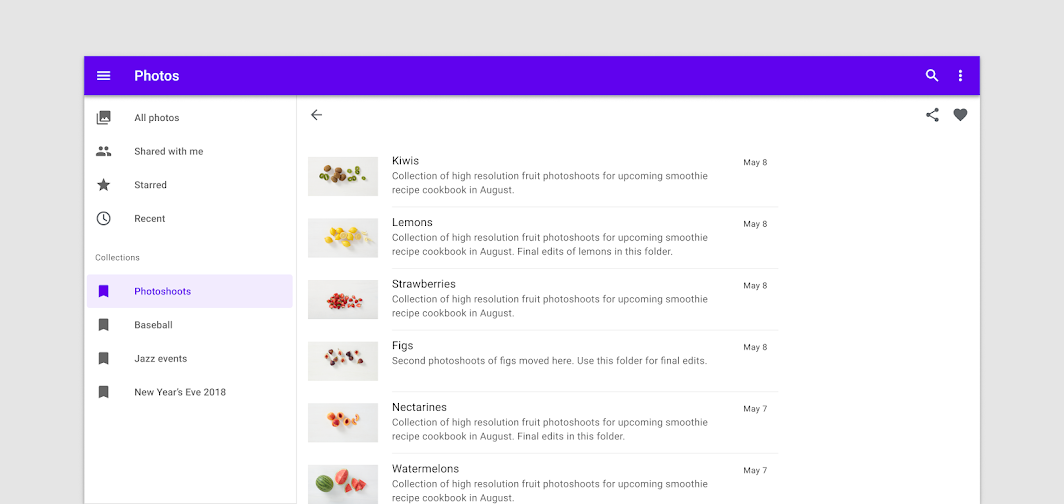
권장
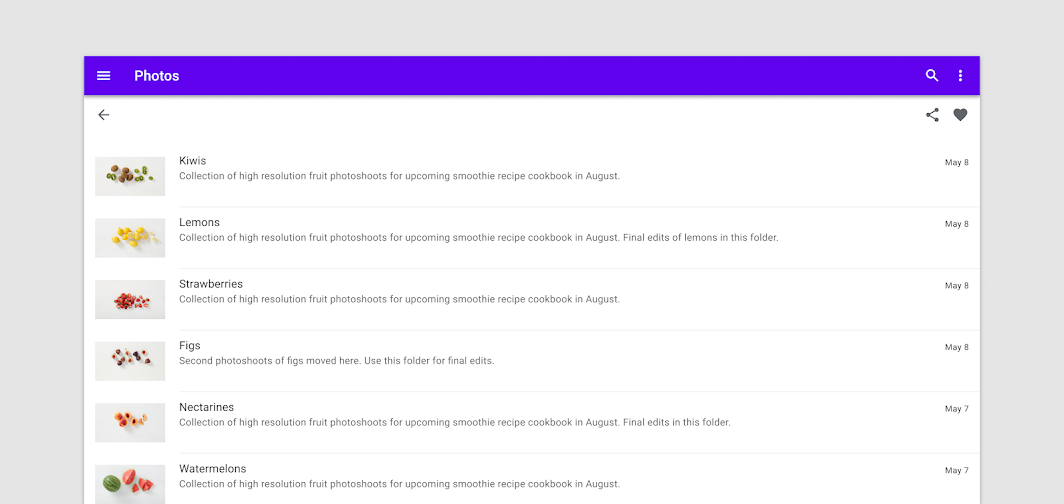
권장하지 않음
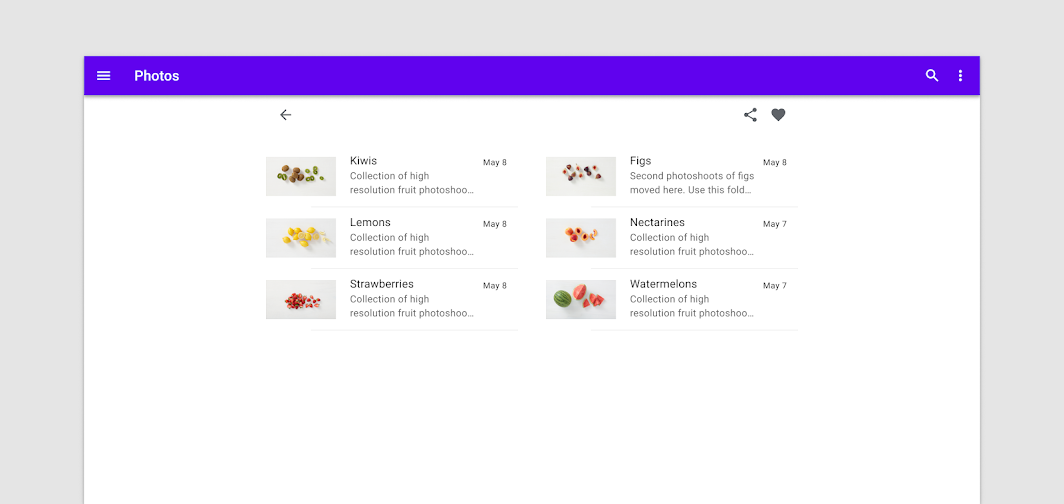
권장
컴포넌트 적응
시각적 표현은 가장 일반적인 적응 방식으로, 화면에서 콘텐츠와 객체의 크기와 배치, 그리고 이들 간의 관계에 영향을 줍니다.
예를 들어, 모바일의 텍스트 목록은 여백, 수직 간격, 밀도를 조정하여 태블릿 같은 대형 화면에 더 잘 맞출 수 있습니다.
컴포넌트 교체
목록과 카드는 여러 유형의 콘텐츠를 지원할 수 있을 만큼 유연합니다. 따라서 대형 화면에서 이 두 컴포넌트를 서로 교체할 때는 신중해야 합니다. 화면이 커질수록 텍스트와 이미지를 구성할 새로운 기회가 생기며, 대형 화면에서는 이미지와 텍스트에 더 많은 공간을 활용할 수 있습니다.
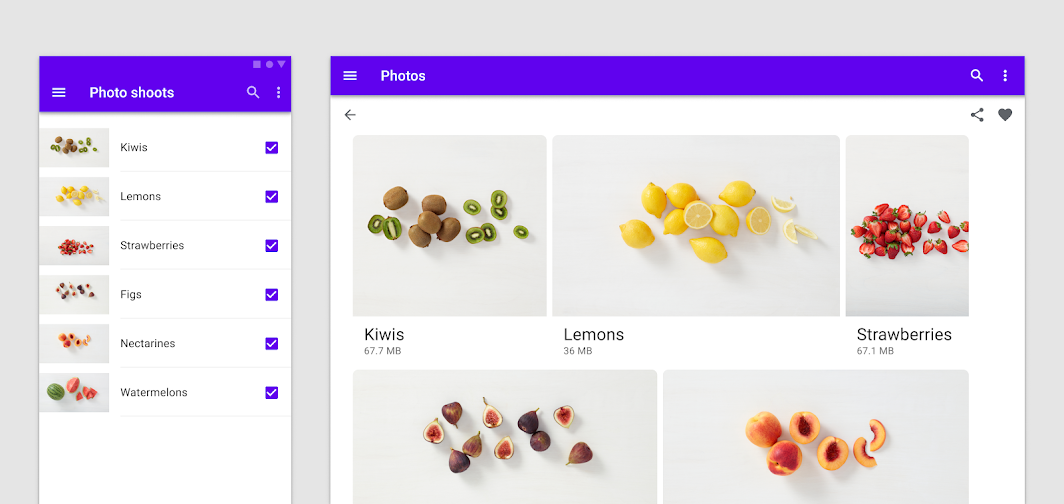
구성
목록과 뷰
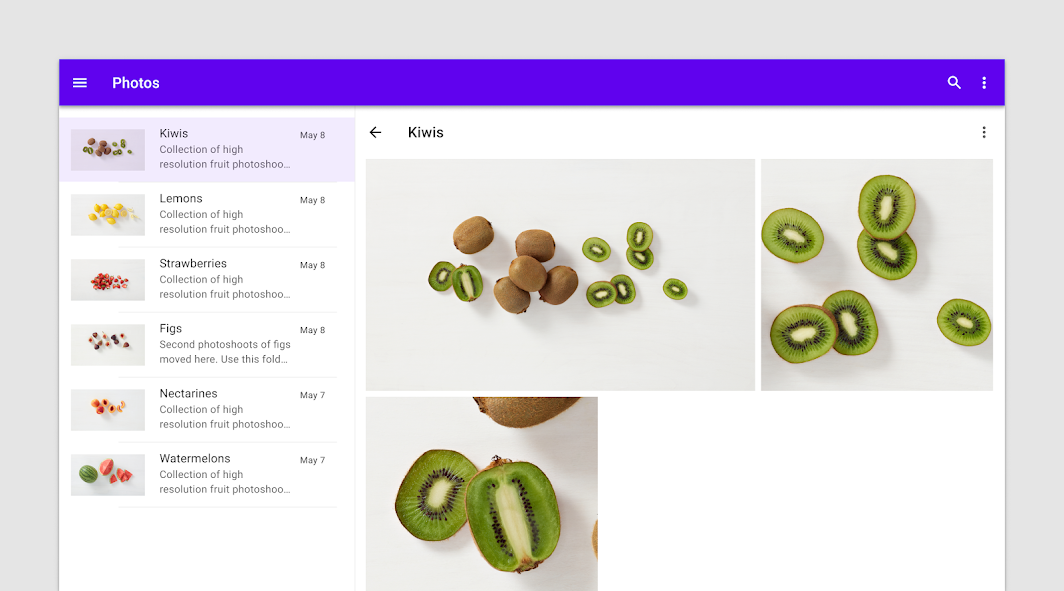
작은 화면에서는 목록이 화면 가장자리까지 꽉 차게 표시됩니다. 사진 앱이 썸네일 목록에서 전체 이미지 뷰로 전환되듯, 사용자는 전체 화면 뷰 사이를 이동합니다.
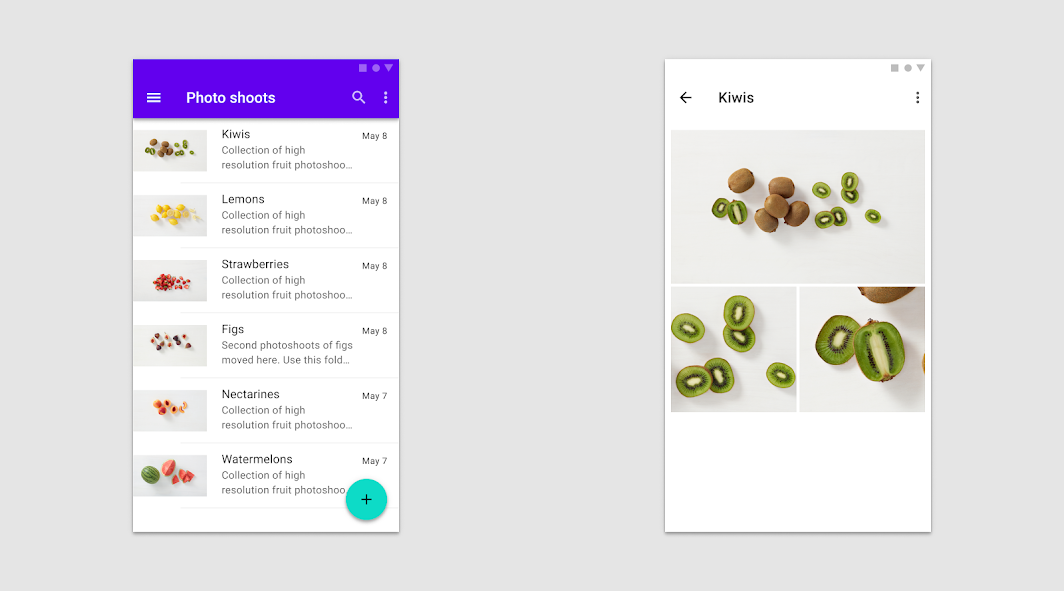
대형 화면에서는 목록을 상세 뷰 옆에 배치하는 등, 기본 콘텐츠와 보조 콘텐츠를 같은 뷰에 표시할 수 있습니다.
유형
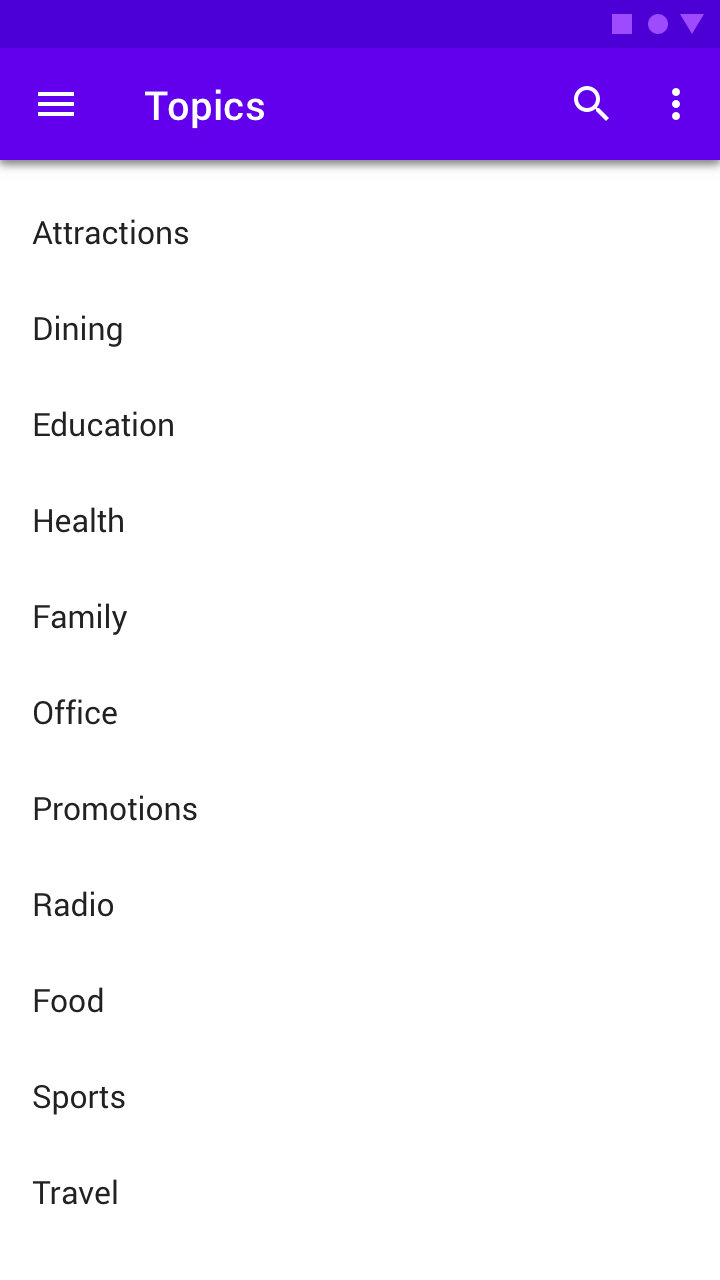
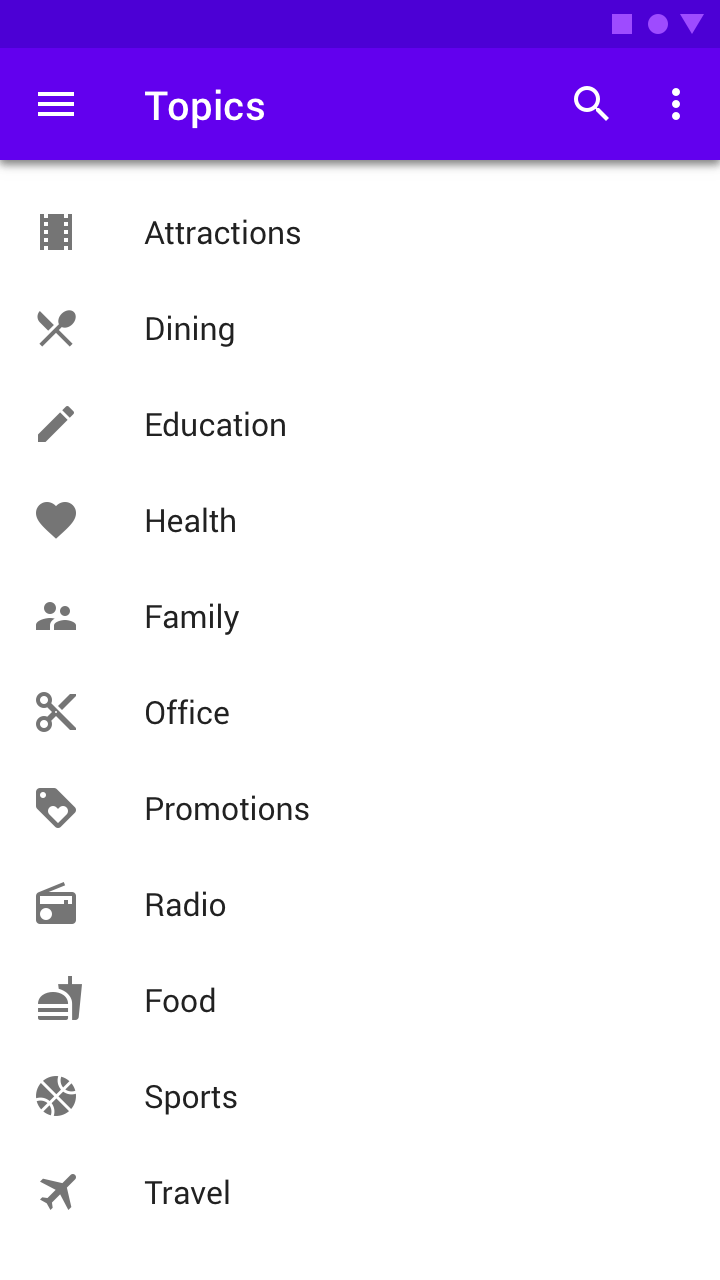
한 줄 목록
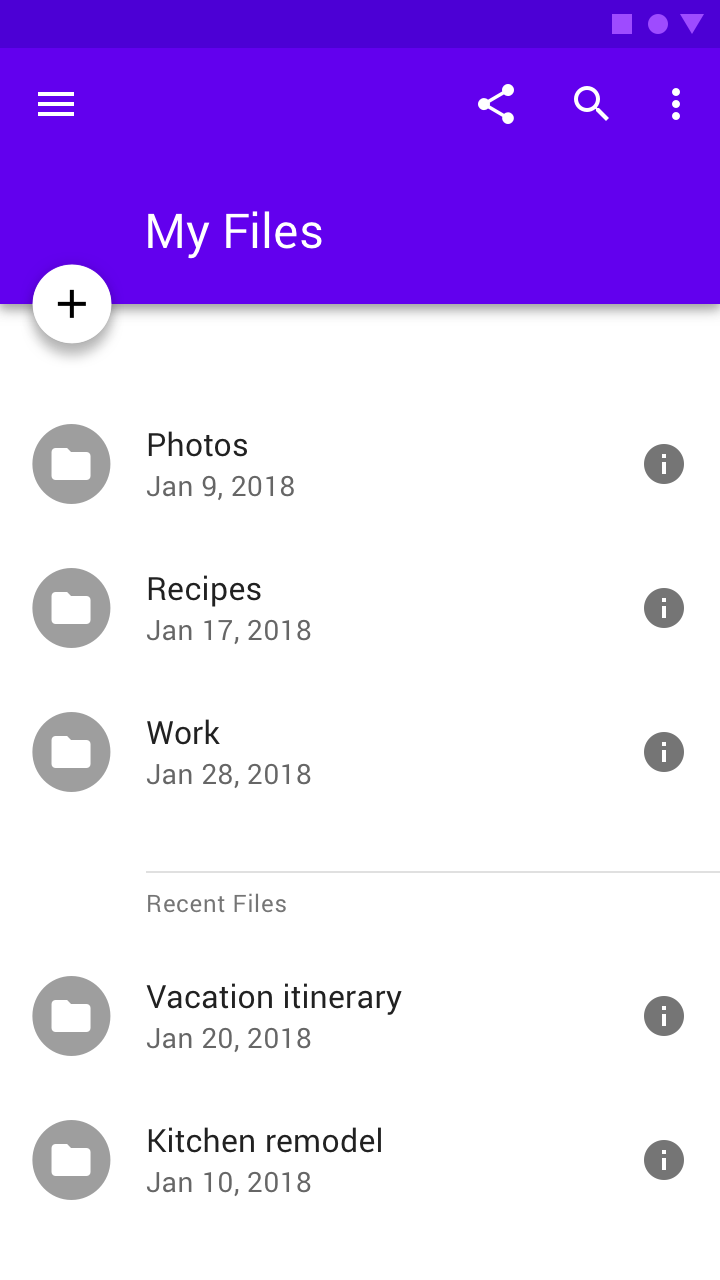
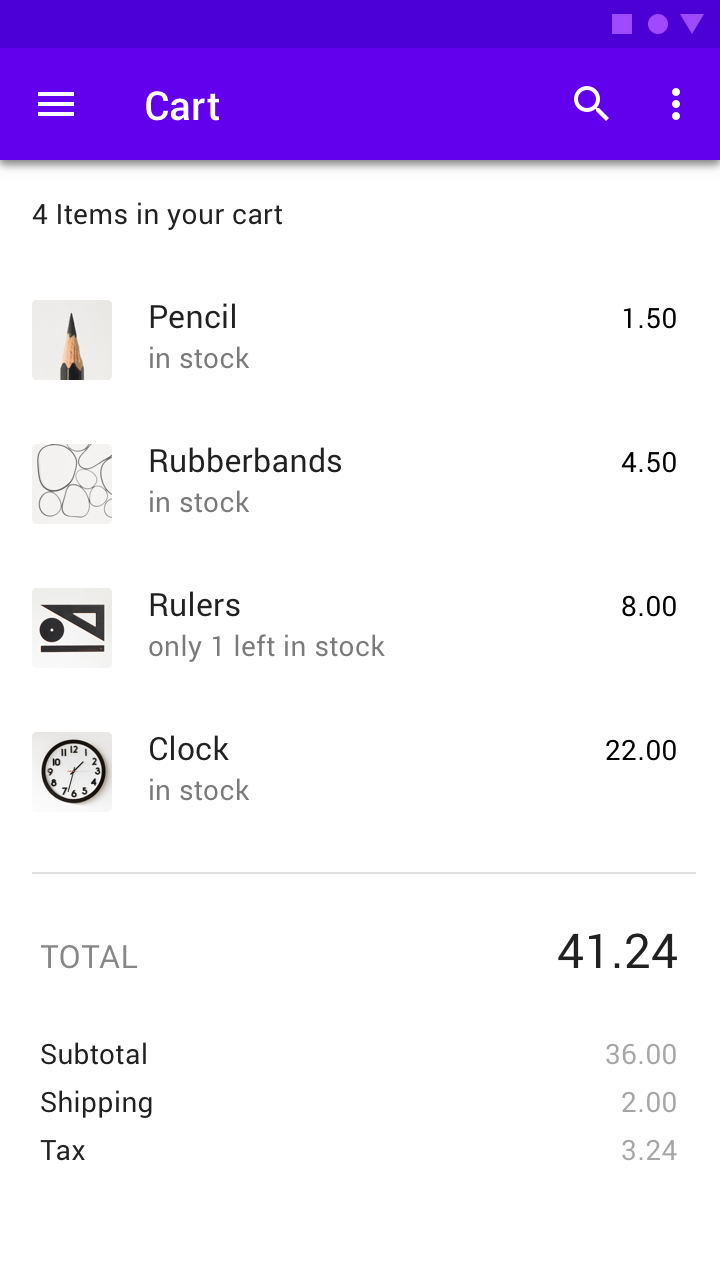
두 줄 목록
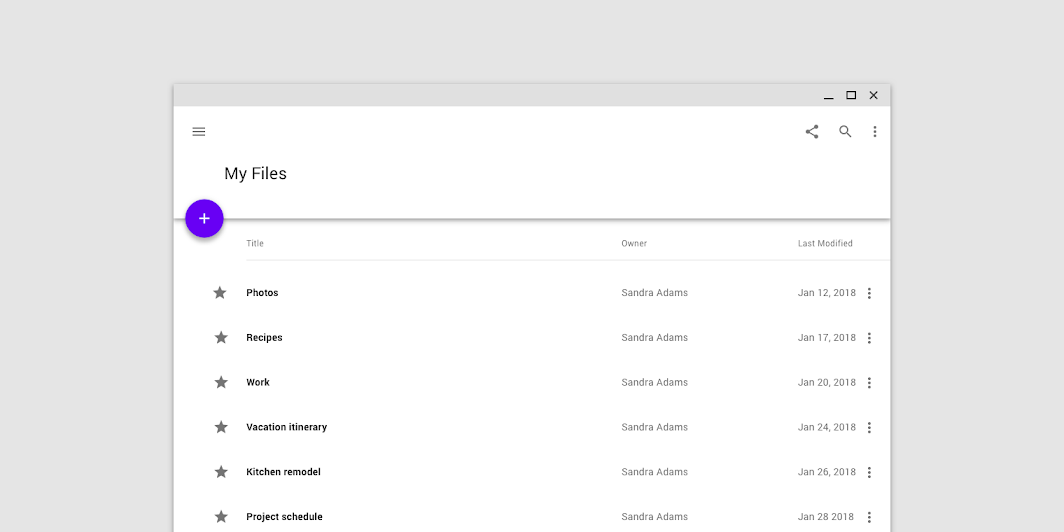
두 줄 목록에서는 각 행에 최대 두 줄의 텍스트가 포함됩니다.
세 줄 목록
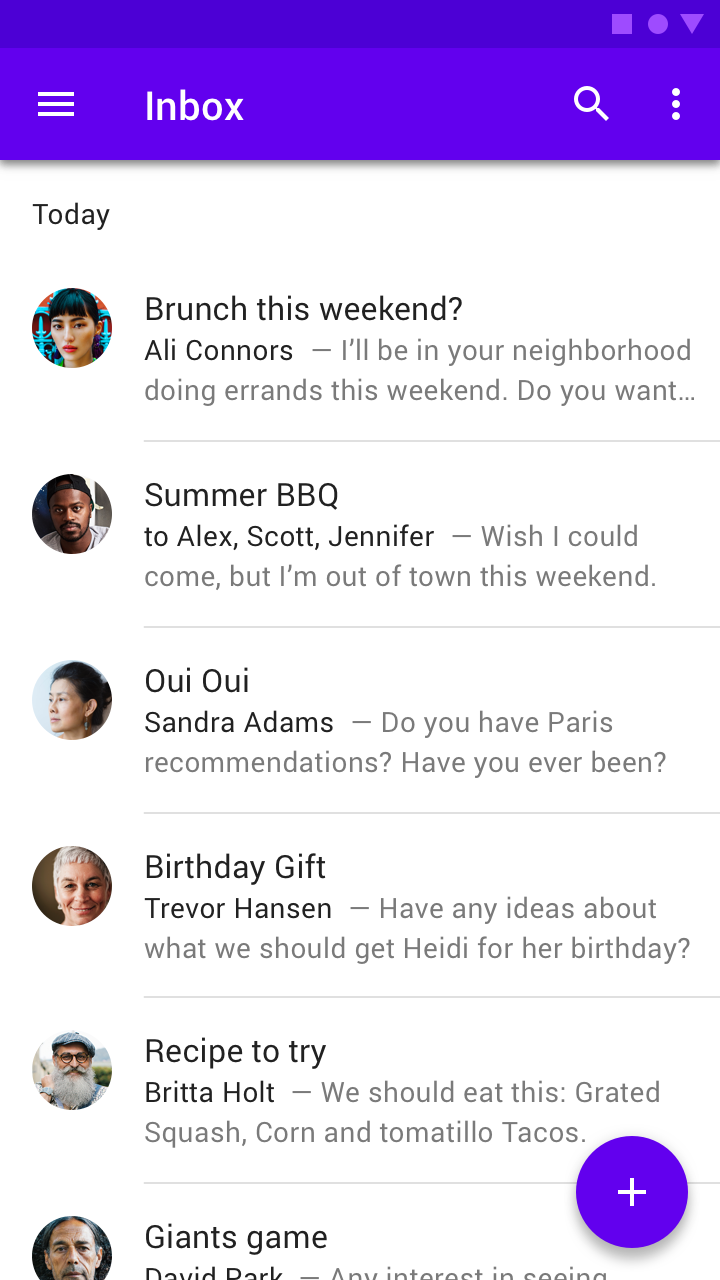
목록 컨트롤
목록 컨트롤은 목록 항목에 대한 정보와 작업을 표시합니다.
체크박스
체크박스는 기본 작업 또는 보조 작업이 될 수 있습니다.
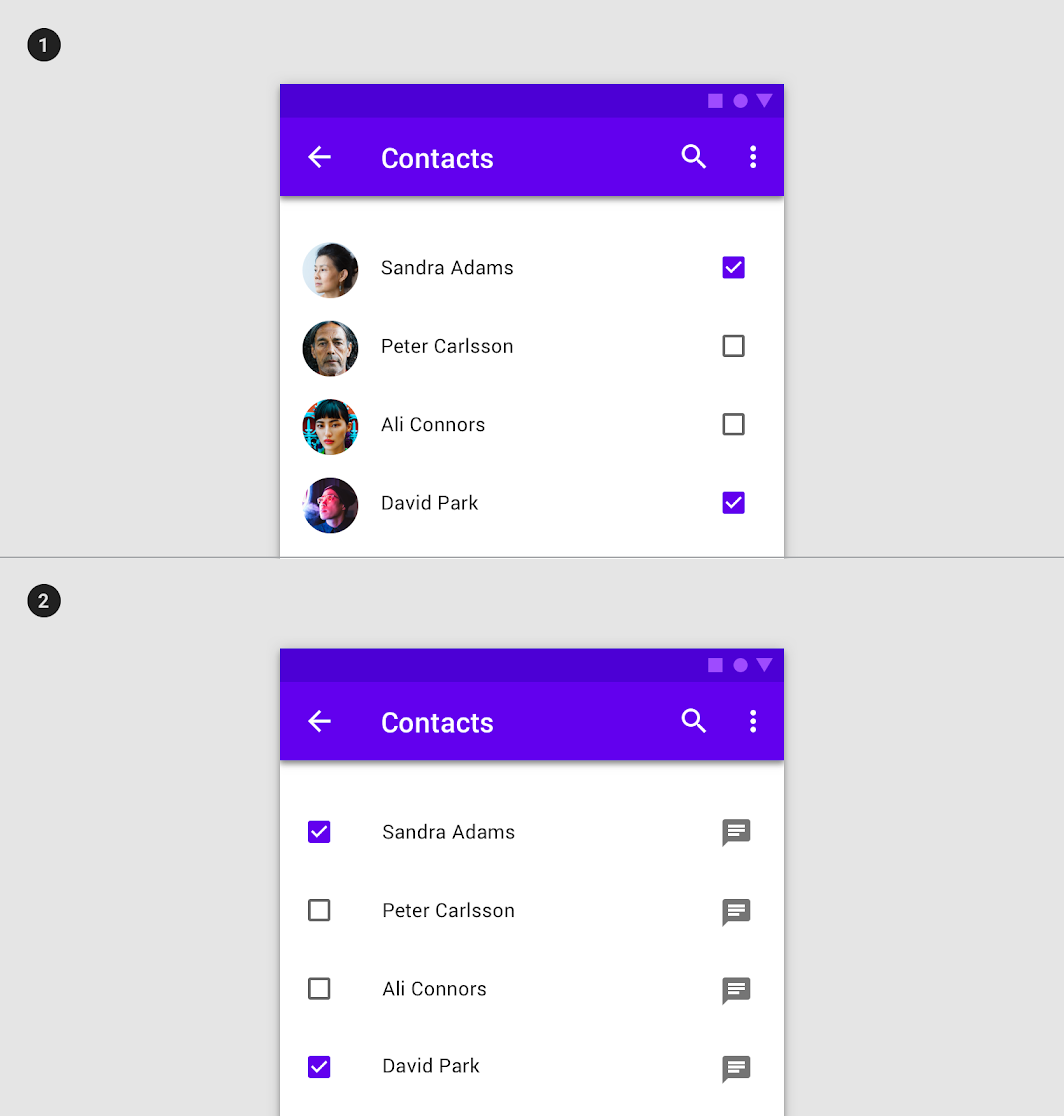
이 체크박스는 목록 항목의 보조 작업입니다.
2. 기본 작업
이 체크박스는 목록 항목의 기본 작업이자 상태 표시기입니다.
펼치기 및 접기
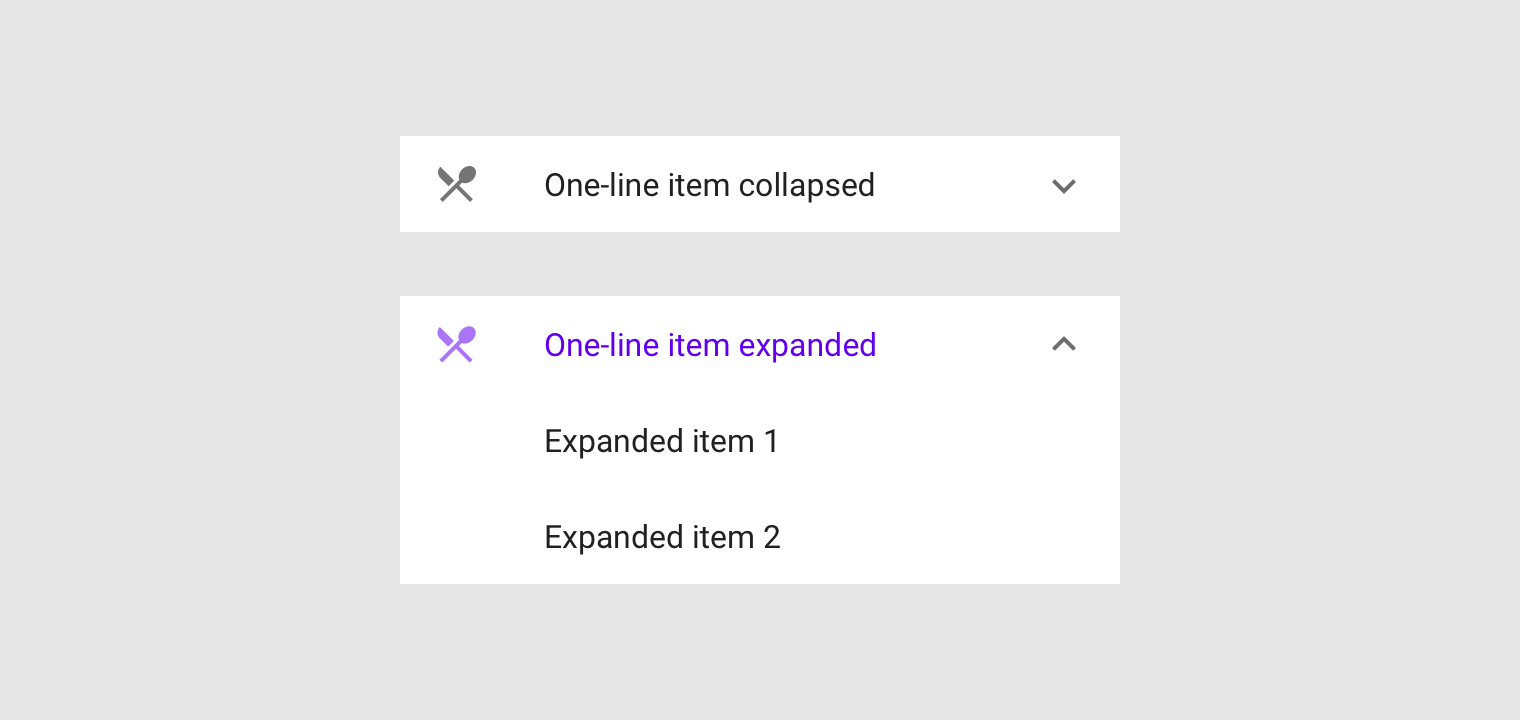
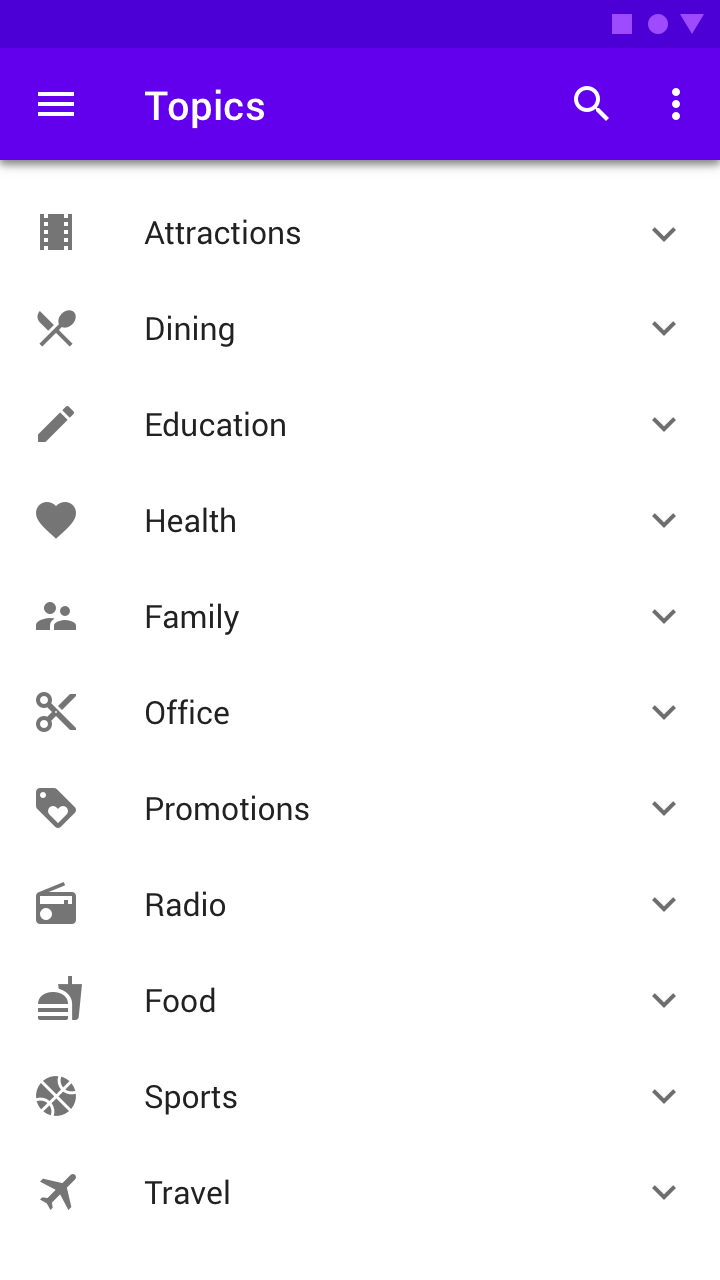
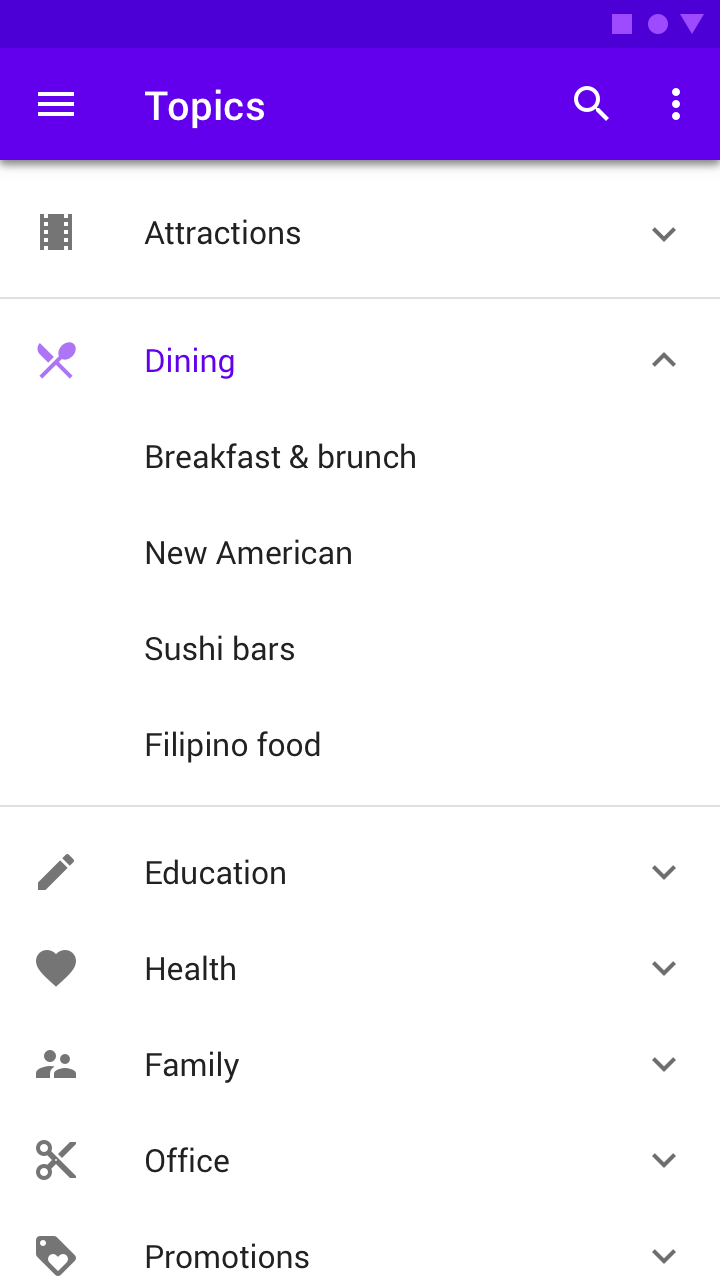
목록 콘텐츠를 수직으로 펼치거나 접어서 기존 목록 항목의 세부 정보를 표시하거나 숨길 수 있습니다.
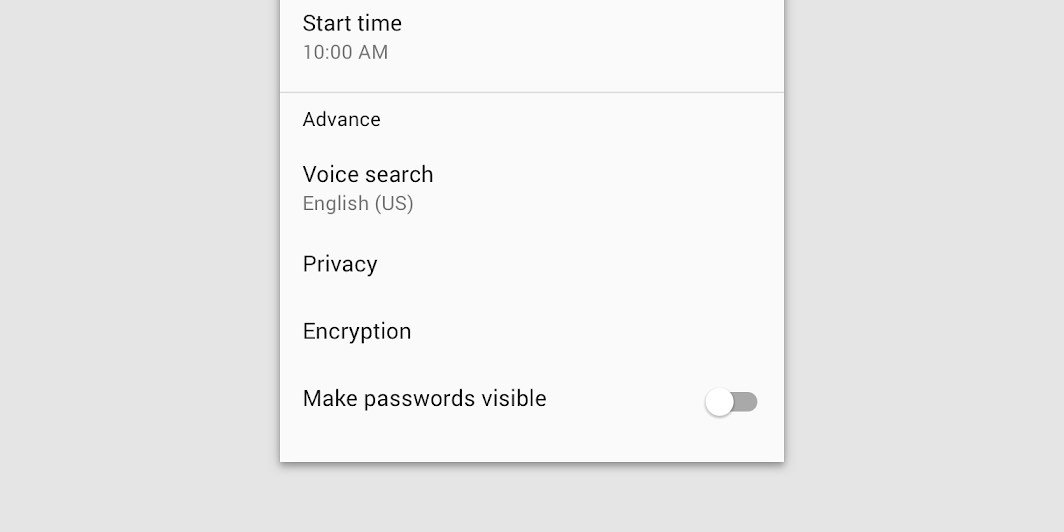
스위치
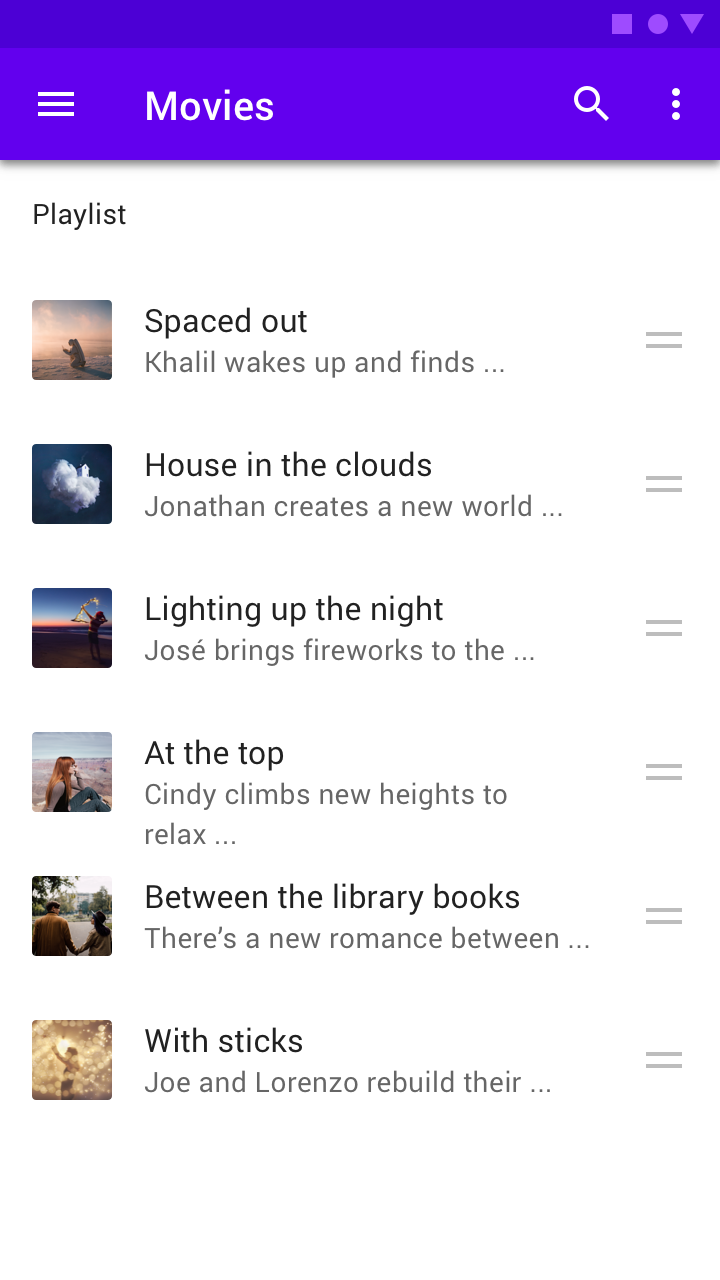
재정렬
테마 설정
Basil 머티리얼 테마
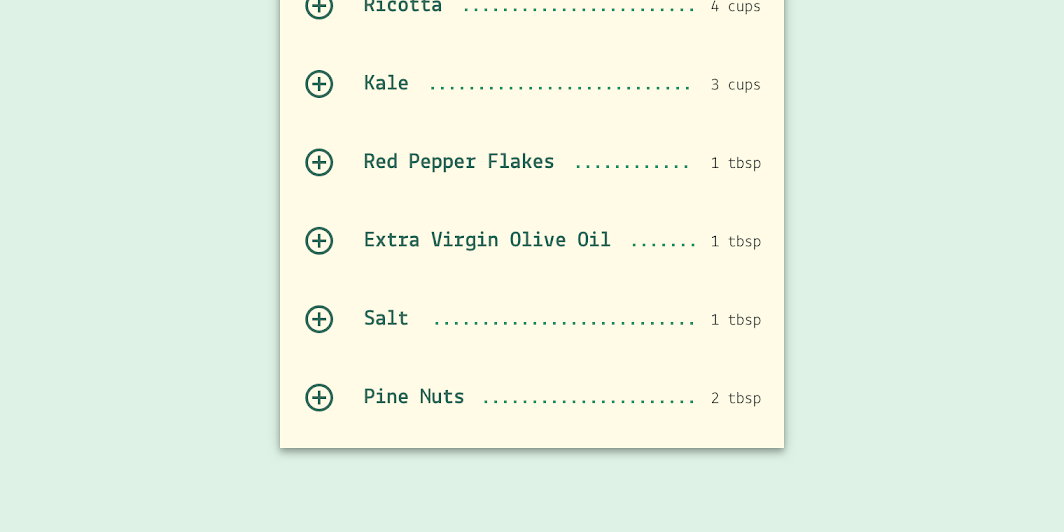
이 레시피 앱의 목록은 Material Theming을 사용하여 맞춤 설정되었습니다. 맞춤 설정 영역에는 색상과 타이포그래피가 포함됩니다.
색상
Basil의 목록은 배경, 아이콘, 항목 텍스트, 수량 텍스트의 네 가지 요소에 맞춤 색상을 사용합니다.
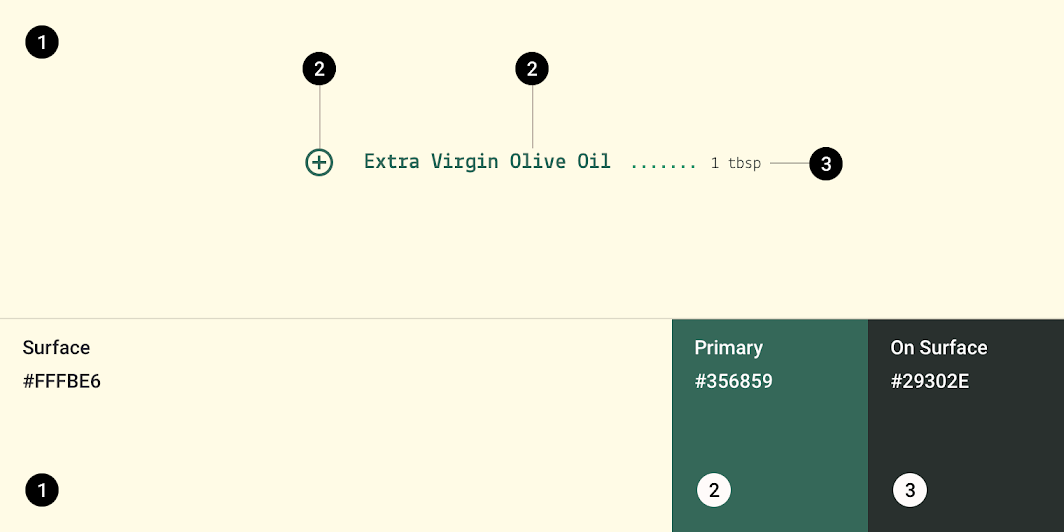
| 요소 | 카테고리 | 속성 | 값 |
|---|---|---|---|
| Surface | Surface | 색상 불투명도 | #FFFBE6 100% |
| 항목 텍스트, 아이콘 | Primary | 색상 불투명도 | #356859 100% |
| 수량 텍스트 | On Surface | 색상 불투명도 | #29302E 100% |
타이포그래피
Basil의 목록은 항목 텍스트와 수량 텍스트에 맞춤 타이포그래피를 사용합니다.
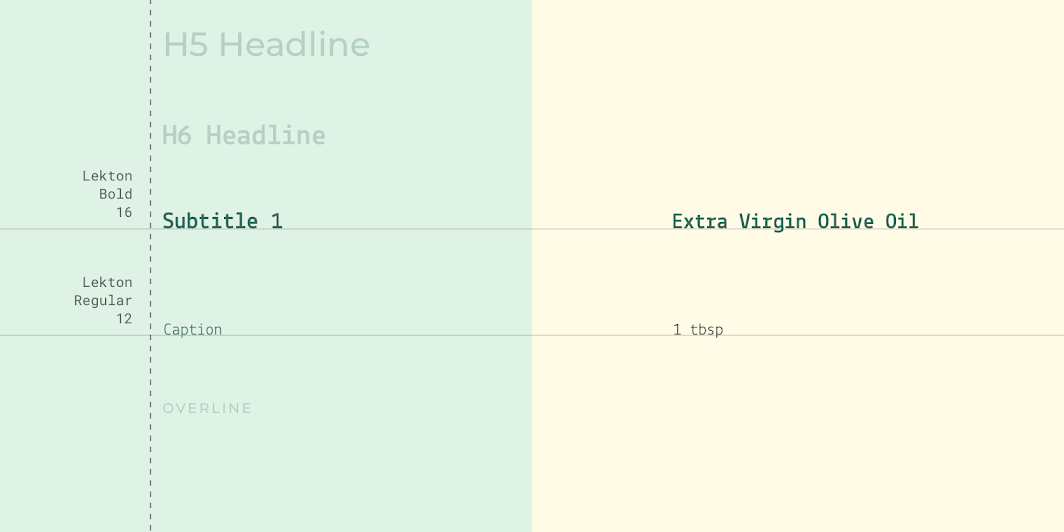
| 요소 | 카테고리 | 속성 | 값 |
|---|---|---|---|
| 항목 텍스트 | Subtitle 1 | 서체 굵기 크기 대소문자 표기 | Lekton Bold 16 제목형 표기 |
| 수량 텍스트 | Caption | 서체 굵기 크기 대소문자 표기 | Lekton Regular 12 문장형 표기 |
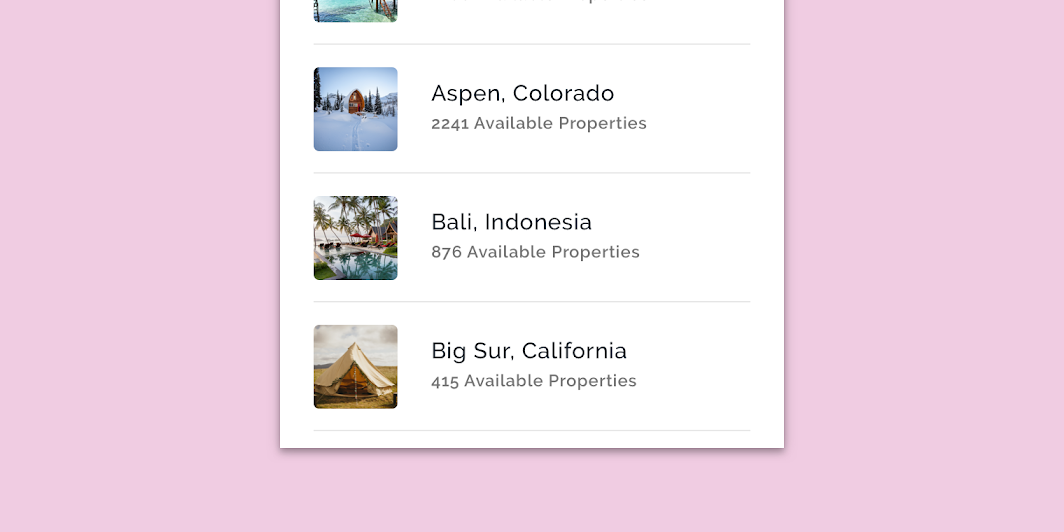
Crane 머티리얼 테마
이 여행 앱의 목록은 Material Theming을 사용하여 맞춤 설정되었습니다. 맞춤 설정 영역에는 색상과 타이포그래피가 포함됩니다.
타이포그래피
Crane의 목록은 제목 텍스트와 캡션 텍스트에 맞춤 타이포그래피를 사용합니다.
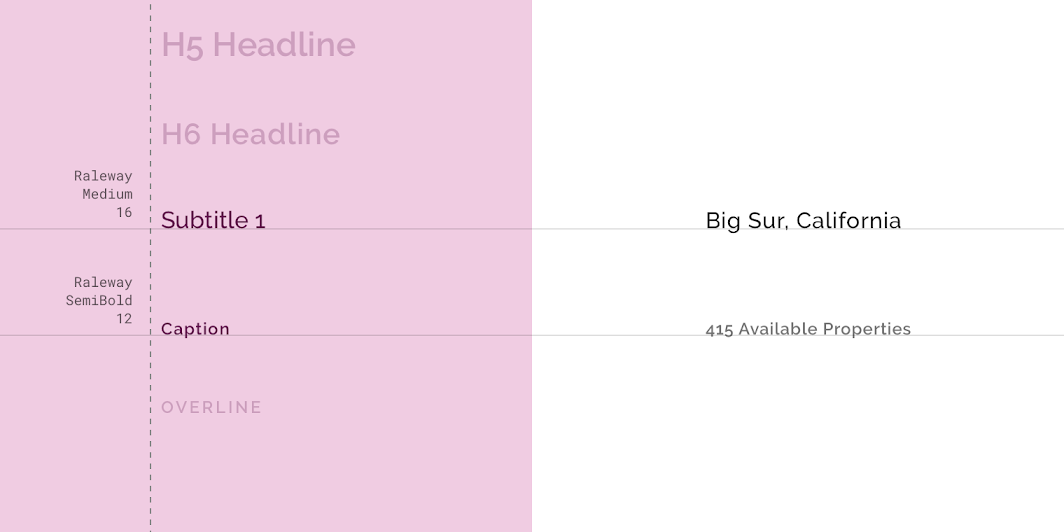
| 요소 | 카테고리 | 속성 | 값 |
|---|---|---|---|
| 제목 텍스트 | Subtitle 1 | 서체 굵기 크기 대소문자 표기 | Raleway Medium 16 제목형 표기 |
| 캡션 텍스트 | Caption | 서체 굵기 크기 대소문자 표기 | Raleway SemiBold 12 제목형 표기 |
사양
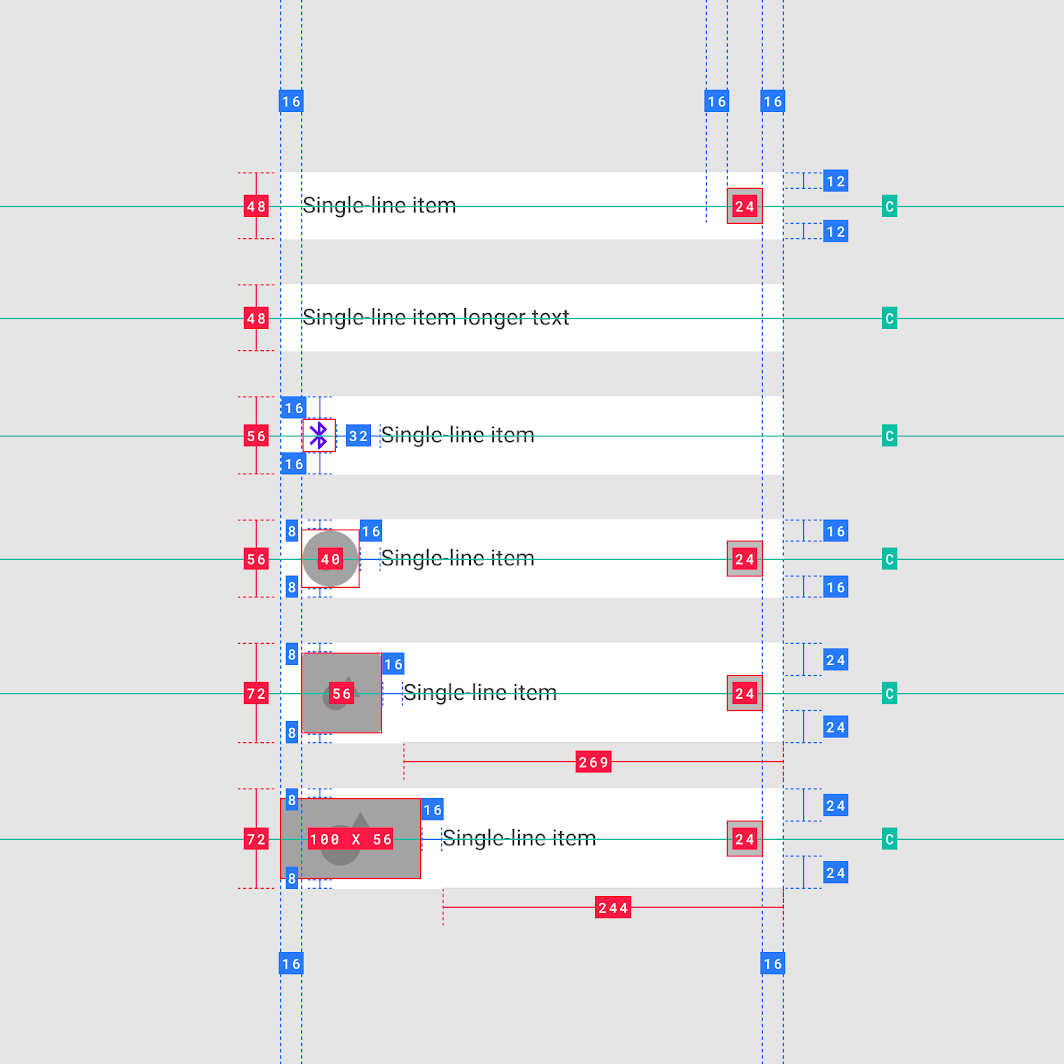
한 줄
두 줄
세 줄
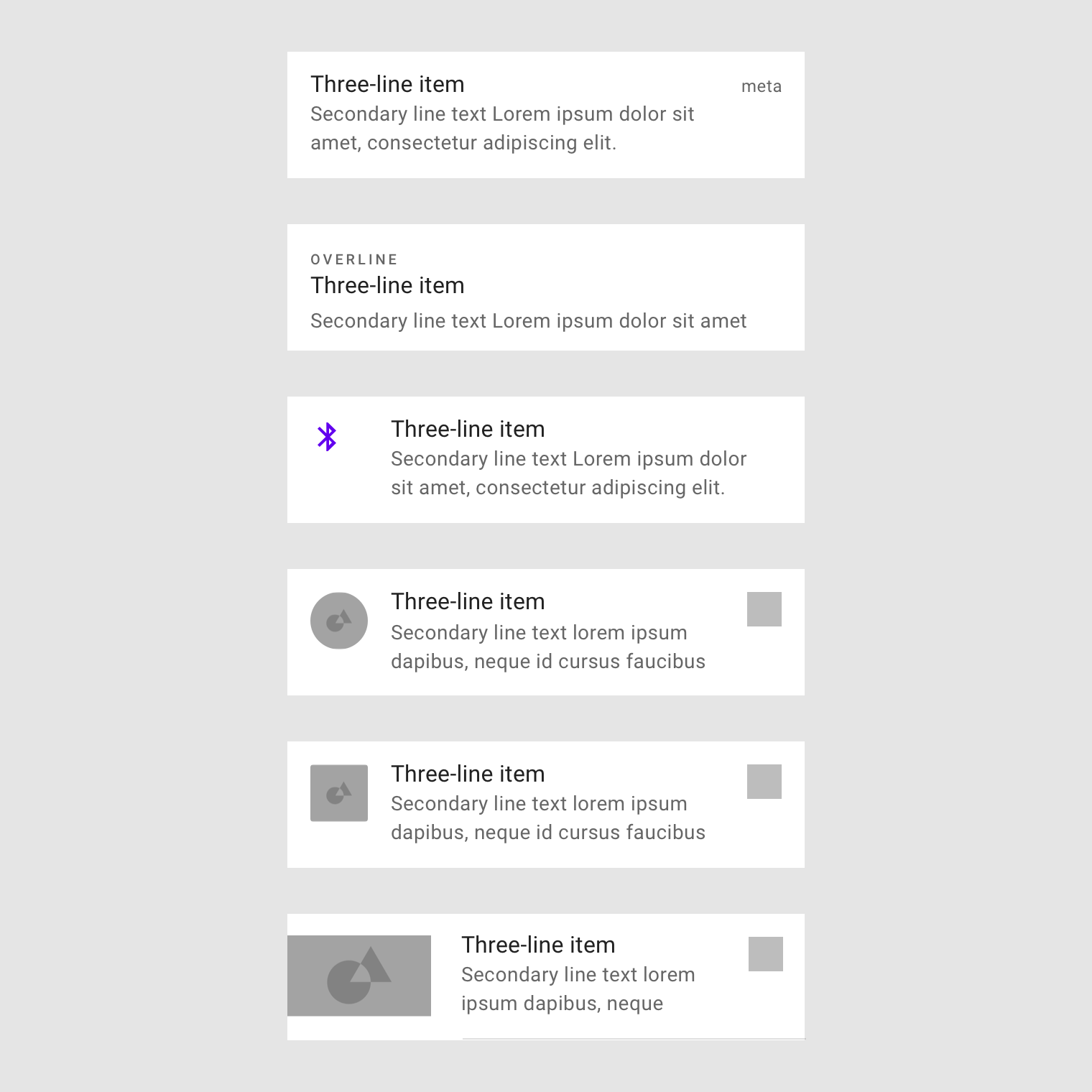
위와 아래의 예시에서 후행 패딩(이미지 오른쪽의 패딩)은 16dp여야 합니다.
접힘 및 펼침