Skip to content
Material Design 2
Main Navigation
v3
v2
v1

한국어

English
简体中文
繁體中文
Español
Français
Русский
Português – Brasil
Deutsch
日本語
Italiano
Polski
Türkçe
čeština
magyar

한국어

English
简体中文
繁體中文
Español
Français
Русский
Português – Brasil
Deutsch
日本語
Italiano
Polski
Türkçe
čeština
magyar

외관

Sidebar Navigation

Material 시스템

소개

머티리얼 스터디

머티리얼 스터디 소개

Basil

Crane

Fortnightly

Owl

Rally

Reply

Shrine

Material 기초

환경

표면

엘리베이션

빛과 그림자

레이아웃

레이아웃 이해하기

픽셀 밀도

반응형 레이아웃 그리드

간격 방법

컴포넌트 동작

밀도 적용

내비게이션

내비게이션 이해

내비게이션 전환

검색

색상

색상 시스템

UI에 색상 적용하기

색상 사용

텍스트 가독성

다크 테마

타이포그래피

타입 시스템

타이포그래피 이해하기

언어 지원

사운드

사운드 소개

UI에 사운드 적용

사운드 속성

사운드 연출

아이코노그래피

제품 아이콘

시스템 아이콘

애니메이션 아이콘

모양

모양 소개

모양과 계층 구조

표현 수단으로서의 모양

모양과 모션(Shape and motion)

UI에 모양 적용하기

모션

모션 이해하기

모션 시스템

속도

코레오그래피(Choreography)

맞춤 설정

상호작용

제스처

선택

상태

커뮤니케이션

확인 및 알림

데이터 형식

데이터 시각화

빈 상태

도움말 및 피드백

이미지

시작 화면

온보딩

오프라인 상태

작성 지침

머신러닝

머신러닝 패턴

객체 감지: 실시간 카메라

객체 감지: 정적 이미지

바코드 스캔

Material 가이드라인

Material Theming

개요

테마 구현

사용성

접근성

양방향성

플랫폼 가이드라인

Android 바

Android 지문

Android 햅틱

Android 아이콘

Android 앱 간 이동

Android 알림

Android 권한

Android 슬라이스

Android 분할 화면

Android 당겨서 새로고침

Android 텍스트 선택 툴바

Android 위젯

크로스 플랫폼 적응

컴포넌트

앱 바: 하단

앱 바: 상단

백드롭

배너

하단 내비게이션

버튼

버튼: 플로팅 작업 버튼

카드

체크박스

칩

데이터 표

날짜 선택기

대화상자

구분선

이미지 목록

목록

메뉴

내비게이션 드로어

탐색 레일

진행 표시기

라디오 버튼

바텀 시트

시트: 사이드

슬라이더

스낵바

스위치

탭

텍스트 필드

시간 선택기

툴팁

이 페이지에서

온보딩 ​

온보딩은 실제 제품을 개봉하는 듯한 가상의 경험으로, 사용자가 앱을 처음 사용할 때 도움을 줍니다.

사용 방법 ​

온보딩은 사용자의 앱 친숙도 수준에 맞는 구체적인 목표를 가져야 합니다.

사용자 상황온보딩 목표
  • 사용자는 이미 앱을 설치했으며, 앱에 대한 추가 마케팅 콘텐츠를 볼 필요가 없습니다
  • 사용자는 설명서를 읽지 않고도 앱을 사용해 보고 싶어 할 수 있습니다
  • 사용자는 아직 앱의 UI에 익숙하지 않으며, 이를 배울 준비도 되어 있지 않습니다
  • 사용자를 환영하고 이후 경험에 대한 기대감을 심어줍니다
  • 앱을 자신의 삶에 어떻게 활용할 수 있는지 명시적 또는 암묵적으로 이해하도록 돕습니다
  • 첫 7일 동안 참여도와 리텐션(retention)을 높이는 행동을 사용자가 하도록 유도합니다

온보딩은 앱 스토어에서 시작하여 사용자가 리텐션과 상관관계가 있는 첫 핵심 행동을 수행하는 시점에서 끝나는, 더 긴 여정의 한 부분입니다.

온보딩을 설계할 때는 온보딩 앞에 있었던 화면과 뒤에 이어질 화면을 모두 고려하세요.

온보딩은 처음 사용하는 사용자에게만 보여주세요. 기존 사용자에게는 표시하지 마세요.

유형 ​

온보딩 모델에는 셀프 셀렉트, 퀵스타트, 주요 사용자 혜택의 세 가지가 있습니다.
셀프 셀렉트: 사용자가 자신의 경험을 맞춤 설정할 수 있도록 함
퀵스타트: 사용자가 앱에서 바로 시작하도록 함

주요 사용자 혜택: 앱 사용의 혜택을 강조하는 캐러셀(carousel)이나 짧은 애니메이션 표시
주요 사용자 혜택: 앱 사용의 혜택을 강조하는 캐러셀이나 짧은 애니메이션 표시

어떤 온보딩이 앱에 가장 적합한지는, 앱의 UI가 보편적으로 알아보기 쉬운 스타일인지, 그리고 초기 설정이 얼마나 간단한지에 따라 달라집니다.

구분셀프 셀렉트퀵스타트주요 사용자 혜택
사용해야 하는 경우
  • UI를 맞춤 설정할 수 있는 경우
  • 앱에 초기 설정 및 동의 요구사항이 있는 경우
참여도 증가(첫 세션) 또는 리텐션 증가(첫 7일)와 연관된 행동을 이미 파악한 경우
  • 앱이 새로운 문제를 다루거나 새로운 종류의 혜택을 제공하는 경우
  • 새로운 용도나 주요 UI 변경 사항을 알릴 경우
사용하지 않아야 하는 경우
  • 앱이 새로운 문제를 다루거나 새로운 종류의 혜택을 제공하는 경우
  • 새로운 용도나 주요 UI 변경 사항을 알릴 경우
앱이 새로운 문제를 다루거나 새로운 종류의 혜택을 제공하는 경우
  • 앱의 UI와 혜택이 대부분의 사용자에게 익숙한 패턴을 따르는 경우
  • 앱에 주요 변경 사항이 없는 경우
함께 사용셀프 셀렉트와 주요 사용자 혜택을 함께 사용하지 마세요첫 실행 경험 이전에 초기 설정을 포함해도 됩니다
  • 주요 사용자 혜택과 셀프 셀렉트를 함께 사용하지 마세요
  • 온보딩 이후 또는 온보딩의 일부로 초기 설정을 표시해도 됩니다

셀프 셀렉트 모델 ​

셀프 셀렉트 모델은 사용자가 짧은 일련의 선택지를 통해 첫 실행 경험(first-run experience)을 맞춤 설정할 수 있게 합니다.

이 경험은 암묵적인 교육을 제공하며, 사용자에게 이후 화면들에 대한 통제감과 주인의식을 느끼게 합니다.
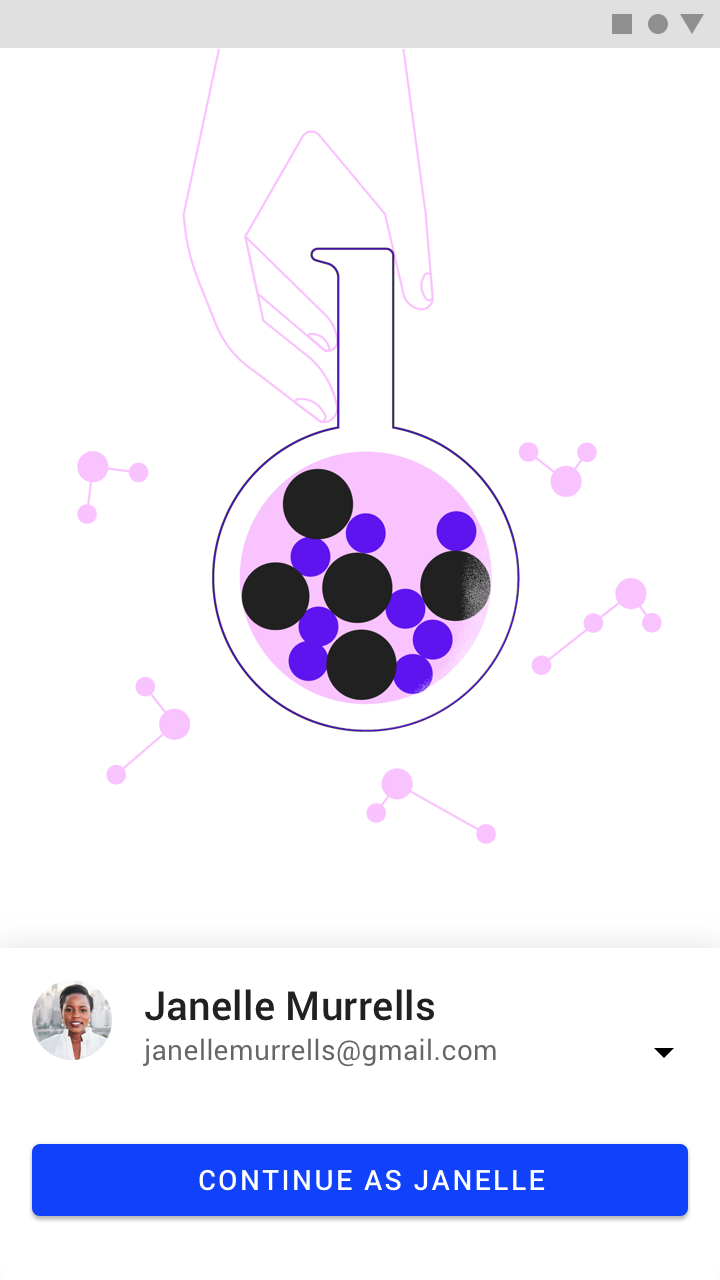
셀프 셀렉트 모델: 로그인 화면
로그인 화면
온보딩 셀프 셀렉트 모델
셀프 셀렉트 모델

적절한 선택지 제시하기 ​

온보딩의 성공은 사용자에게 제공하는 선택지에 좌우됩니다.

선택지는 다음 요건을 충족해야 합니다:

  • 의미 있고 체감 가능할 것
  • 새로운 정보를 제공할 것
  • 간결할 것

의미 있고 체감 가능한 선택지 ​

사용자 경험에 실질적인 영향을 주는 선택지를 제공하세요. 이를 통해 사용자는 앱의 UI와 상호작용하는 방법을 자연스럽게 익힐 수 있습니다.
권장: 온보딩 중 사용자가 앱으로부터 알림을 받고 싶은 방식을 묻는 것은 사용자에게 의미 있는 영향을 미침

권장

온보딩 중 사용자가 알림을 받고 싶은 방식을 묻는 것은 사용자 경험에 실질적인 영향을 미칩니다.
사용자의 경험에 영향을 주지 않는 선택 항목을 포함하지 않기

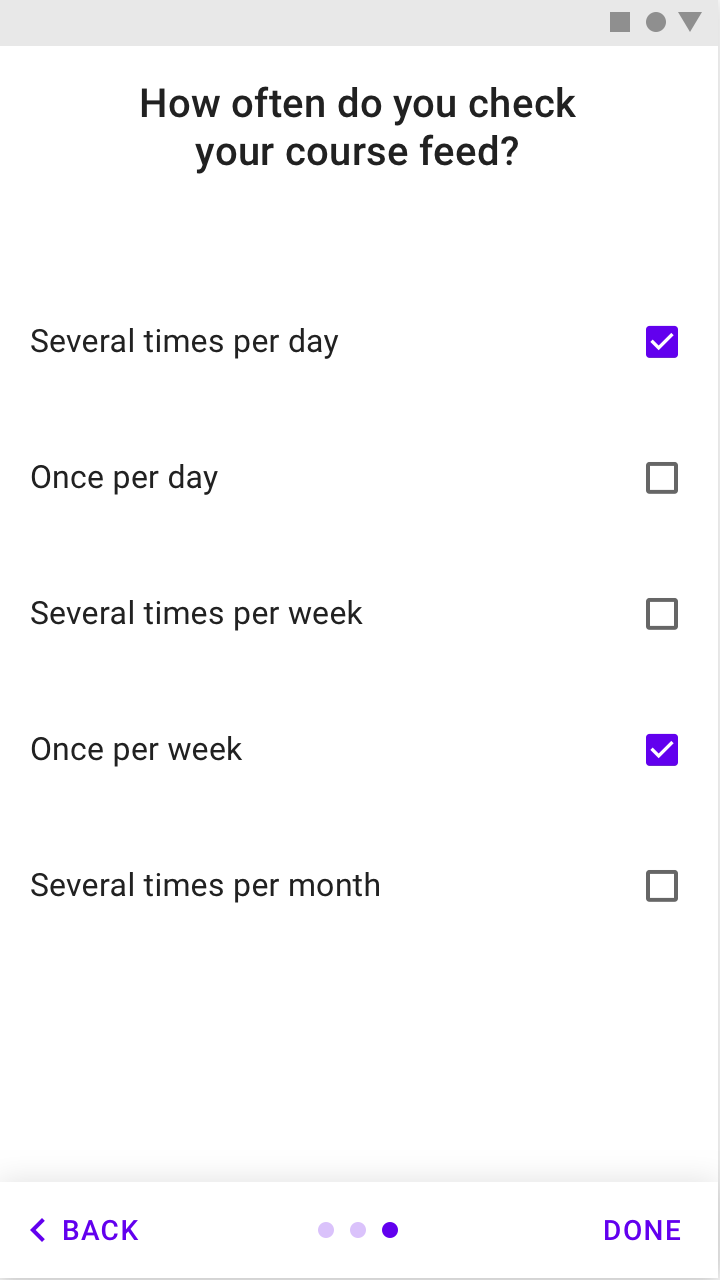
권장하지 않음

사용자 경험에 영향을 주지 않는 선택 항목을 포함하지 마세요. 사용자가 피드를 얼마나 자주 확인하는지는 앱 제작자에게 흥미로울 수 있지만, 사용자 경험에는 영향을 미치지 않습니다.

모르는 것을 물어보기 ​

일반적인 사용만으로도 자연스럽게 알 수 있는 선호도는 묻지 마세요.

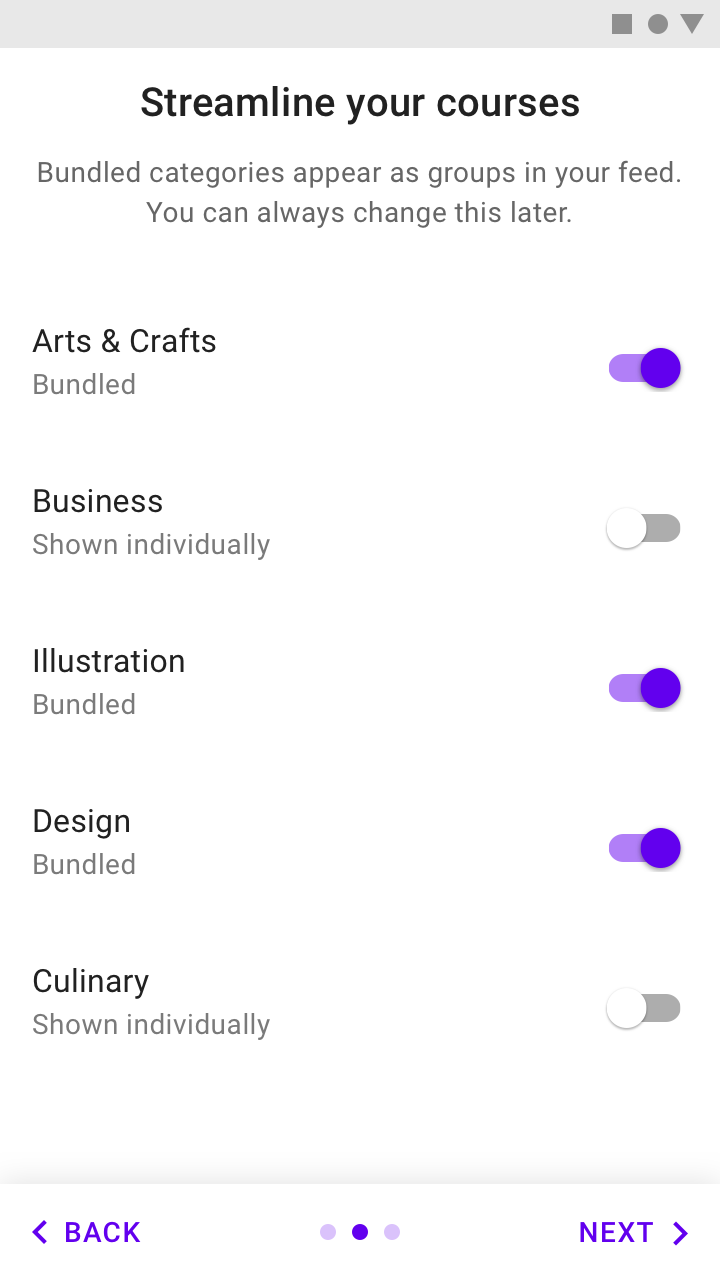
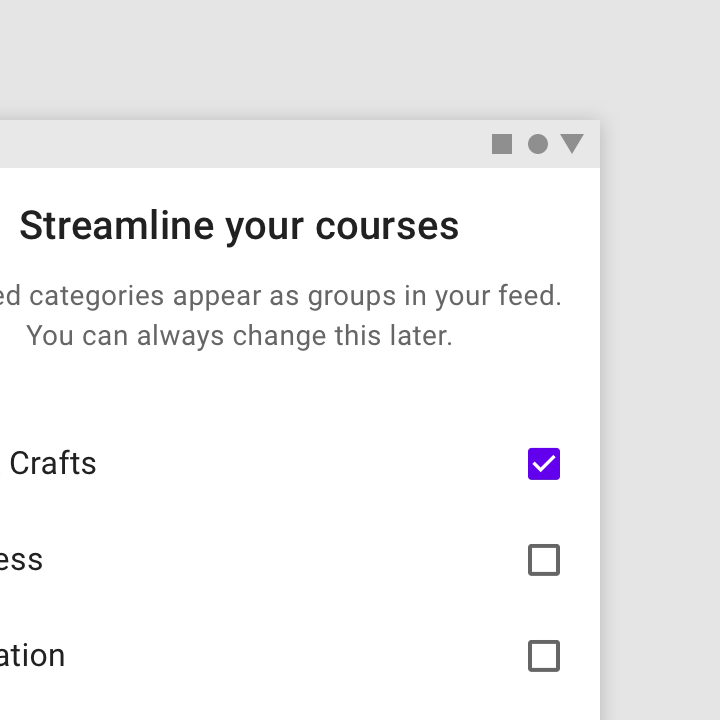
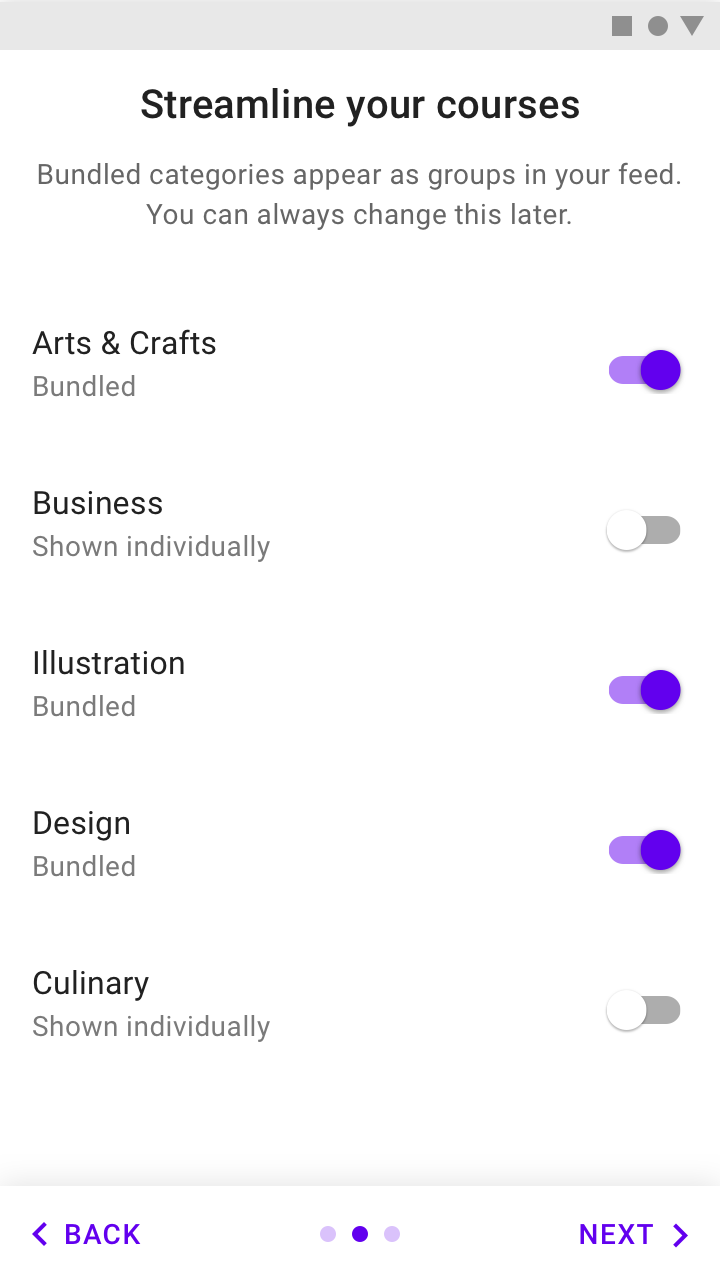
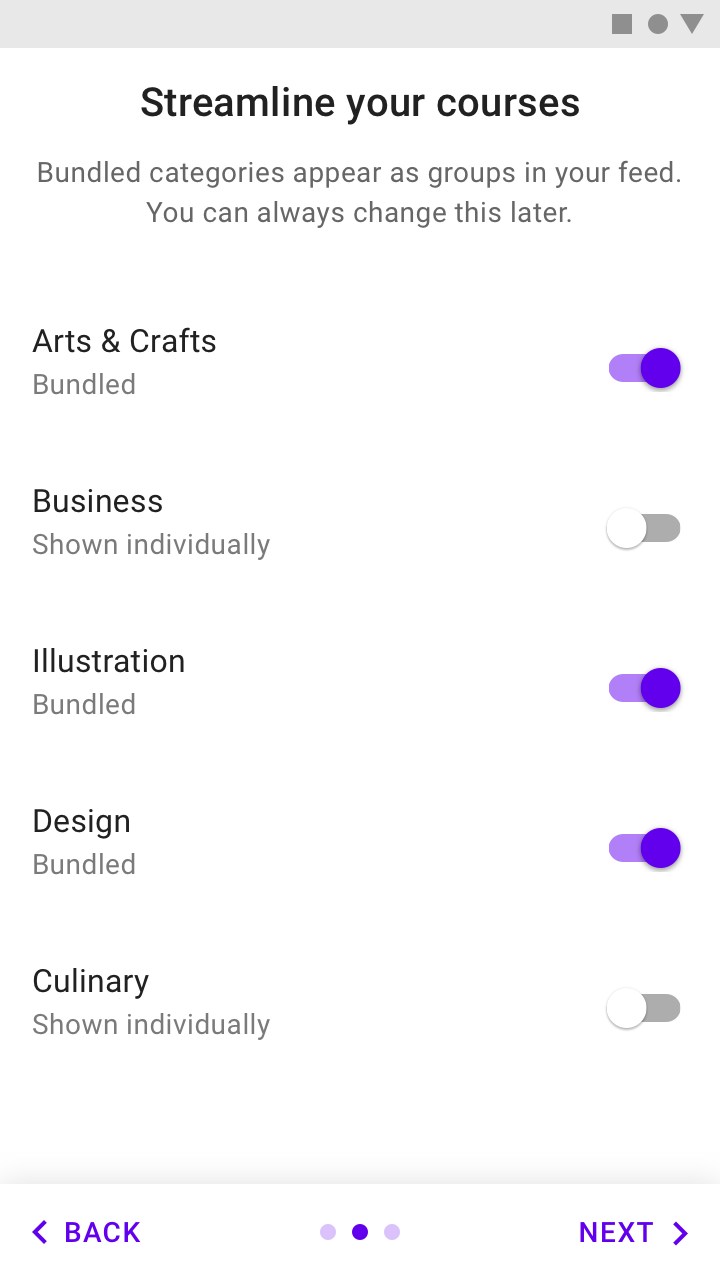
권장: 일반적인 사용으로는 사용자가 무엇을 함께 묶어 구성하고 싶어 하는지 쉽게 알 수 없음

권장

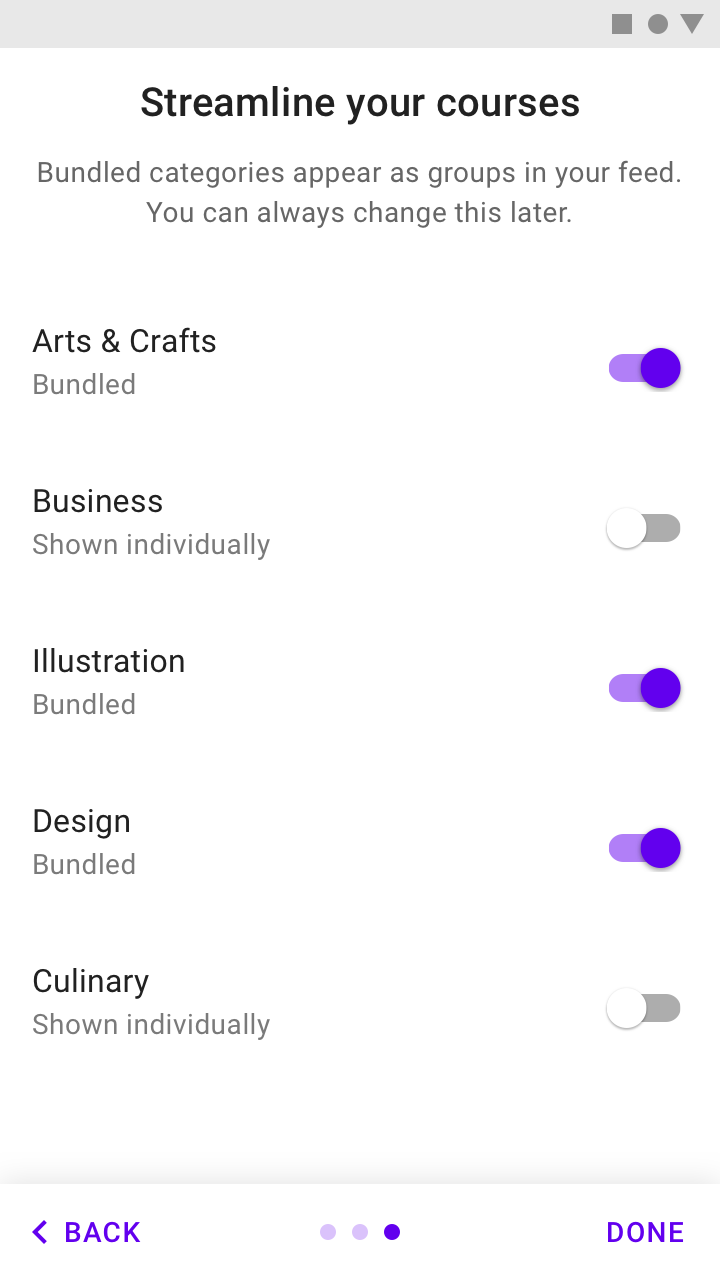
일반적인 사용만으로는 사용자가 무엇을 함께 묶어 구성하고 싶어 하는지 쉽게 알 수 없습니다. 이 경우 사용자에게 선호도를 묻는 것이 유용합니다.
앱의 일반적인 사용에서 자연스럽게 드러나고 첫 실행 경험에 의미 있는 변화를 주지 않는 선택을 하게 하지 않기

권장하지 않음

앱을 사용하다 보면 자연스럽게 드러나는 선택, 즉 첫 실행 경험에 실질적인 변화를 주지 않는 선택을 사용자에게 하게 하지 마세요.

간결하게 유지하기 ​

선택지는 한 화면으로 제한하거나, 여러 화면을 사용할 경우 서로 연결되는 느낌을 주도록 하세요.

각 화면에는 선택지를 10개 미만으로 배치해야 합니다.
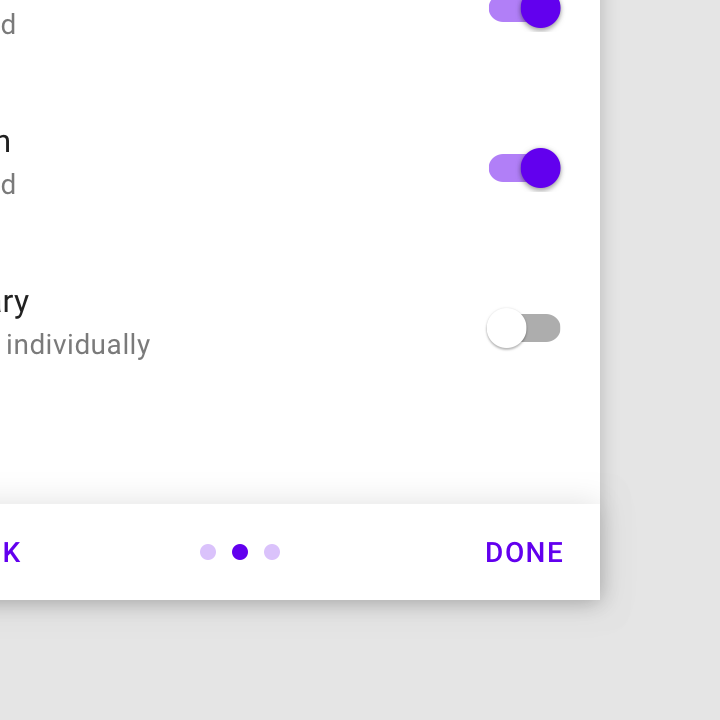
권장: 하나의 셀프 셀렉트 화면

권장

하나의 셀프 셀렉트 화면
권장하지 않음: 여러 개의 셀프 셀렉트 화면

권장하지 않음

여러 개의 셀프 셀렉트 화면

온보딩을 설계할 때는 온보딩이 사용자의 첫 실행 경험과 어떻게 연결되는지 생각하세요. 온보딩이 끝나면 사용자가 방금 배운 내용을 바로 실천할 수 있는 화면으로 이동해야 합니다.

디자인 ​

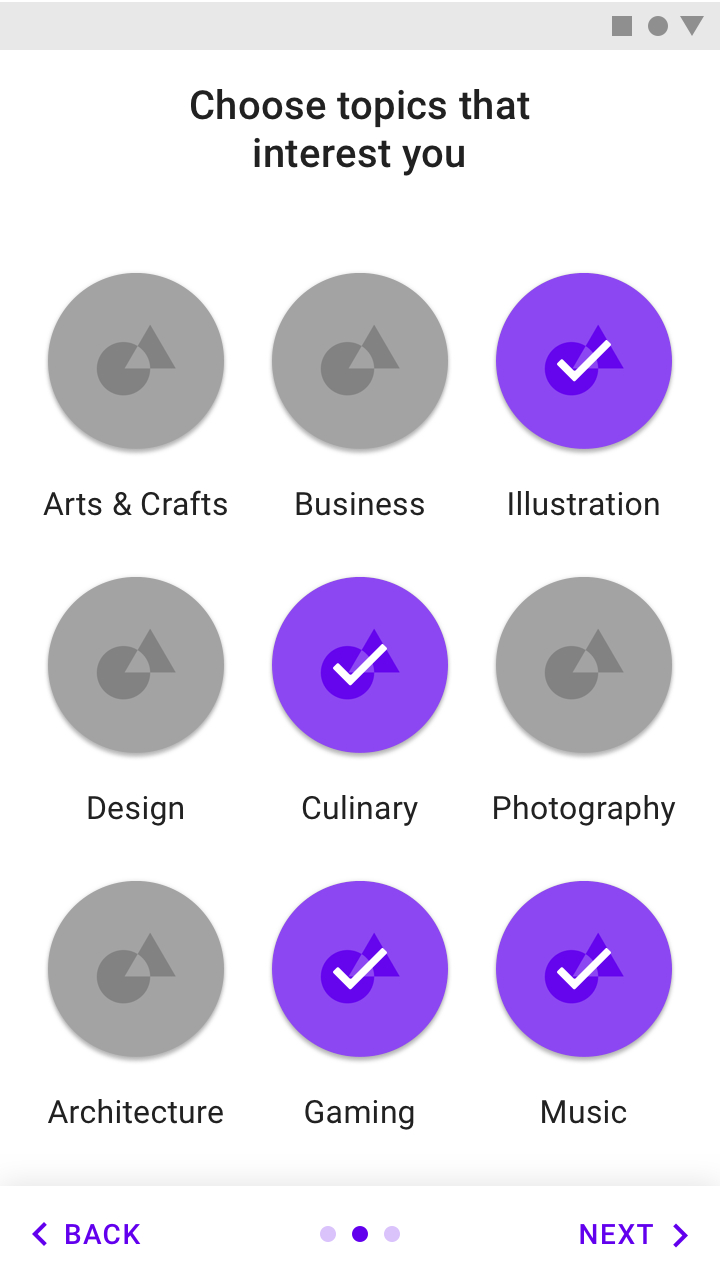
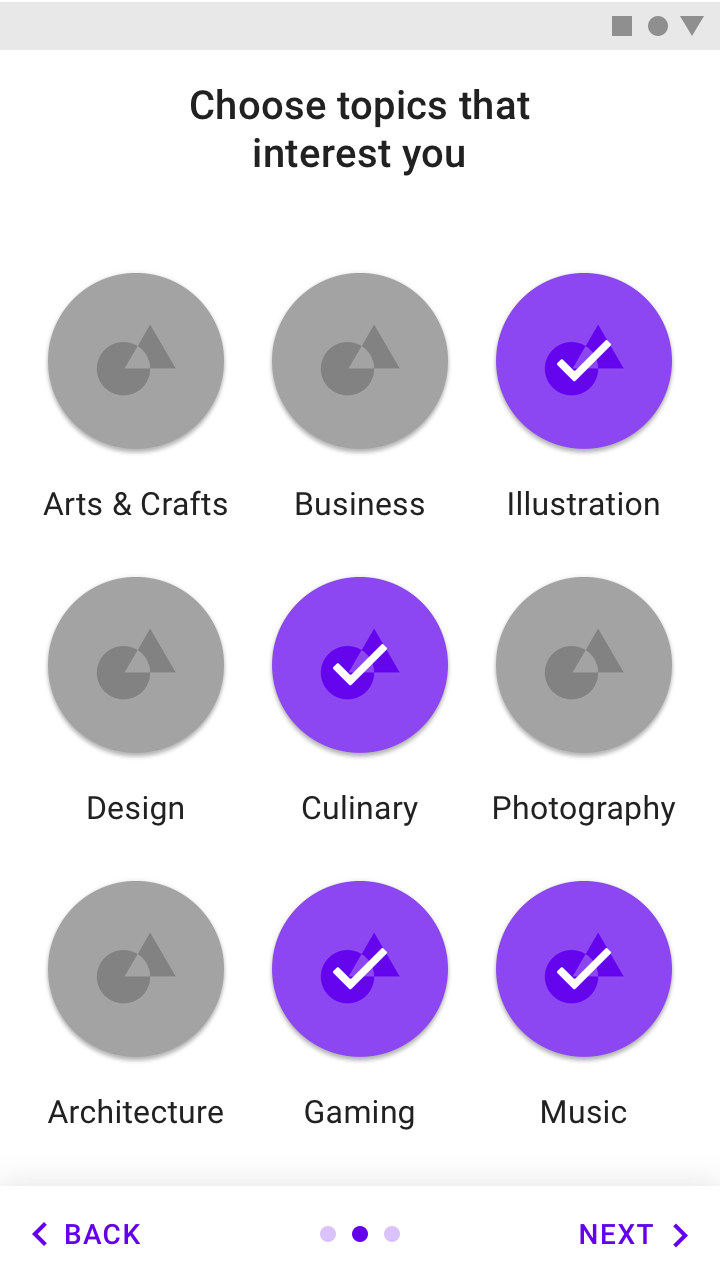
셀프 셀렉트 화면은 앱이 하는 일과 관련되도록 설계하세요. 콘텐츠 소비에 집중하는 앱은 관심 있는 주제를 물을 수 있고, 피드를 제공하는 앱은 어떤 주제를 함께 묶을지 물을 수 있습니다.

일반적인 셀프 셀렉트 디자인 패턴은 다음과 같습니다:
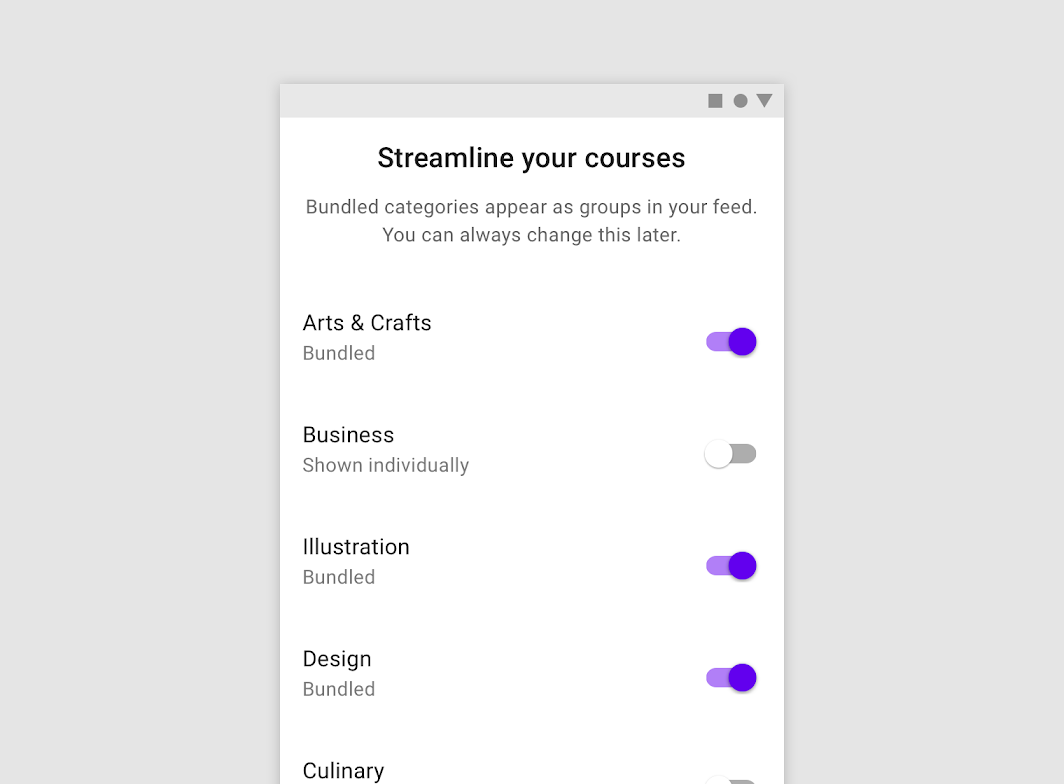
디자인: 묶음 목록(Bundled List)
묶음 목록(Bundled List)

디자인: 그리드 보기(Grid View)
그리드 보기(Grid View)
디자인: 목록(List)
목록(List)

퀵스타트 모델 ​

퀵스타트 모델에서는 어떤 온보딩 화면도 표시하지 않고(로그인 및 초기 설정 제외) 사용자를 UI로 바로 진입시킵니다.

퀵스타트 모델은:

  • 사용자가 앱의 핵심 기능을 빠르게 사용할 수 있게 합니다
  • 첫 핵심 행동을 우선시하는 경우가 많습니다
  • 더 자세히 알아보거나 도움을 요청하는 선택 옵션을 제공할 수도 있습니다

모범 사례 ​

사용자에게 할 거리 제공하기 ​

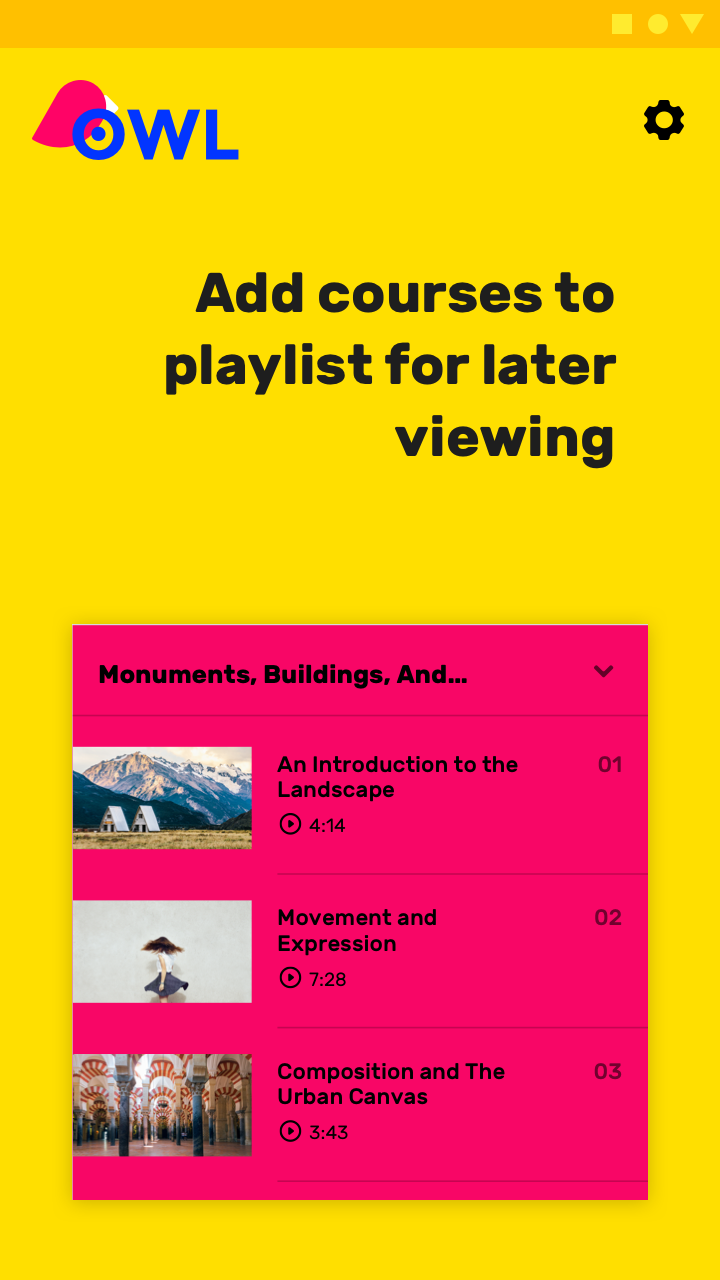
사용자를 빈 화면에 두는 대신, UI가 상호작용을 유도하도록 하세요.
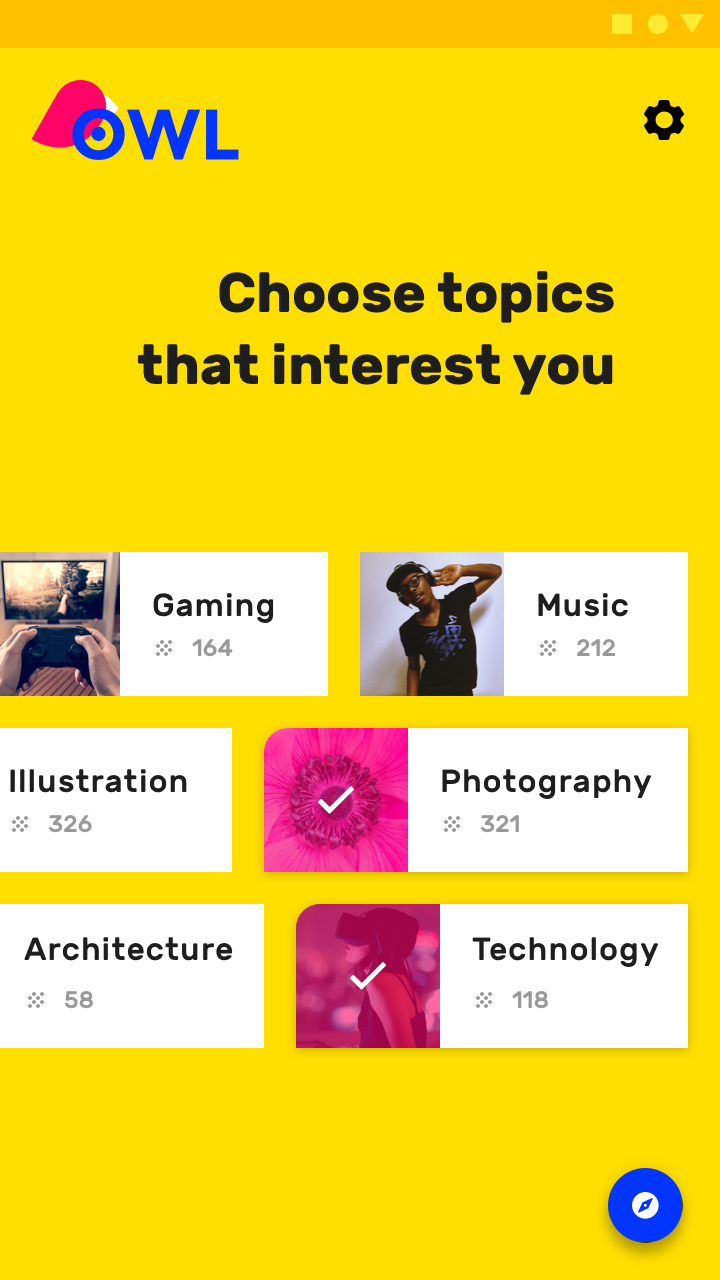
권장: 사용자가 시작할 수 있도록 옵션 제공

권장

사용자가 시작할 수 있도록 옵션을 제공하세요.
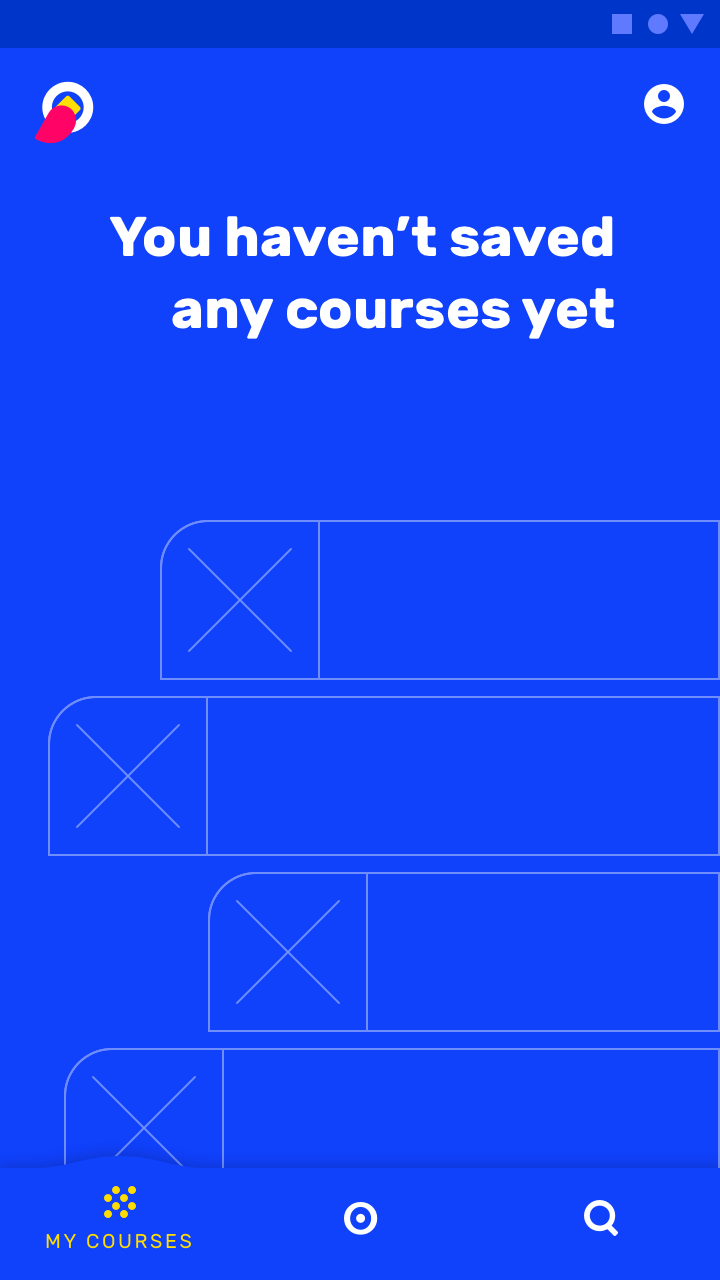
사용자에게 할 거리가 없는 상태로 두지 않기

권장하지 않음

사용자가 아무것도 할 수 없는 상태로 두지 마세요.

안내 제공하기 ​

첫 세션의 90% 지점까지 진행했음에도 사용법을 이해하지 못한 것으로 보이면, 사용법을 배울 수 있는 기회를 안내하는 UI 메시지를 표시하세요.
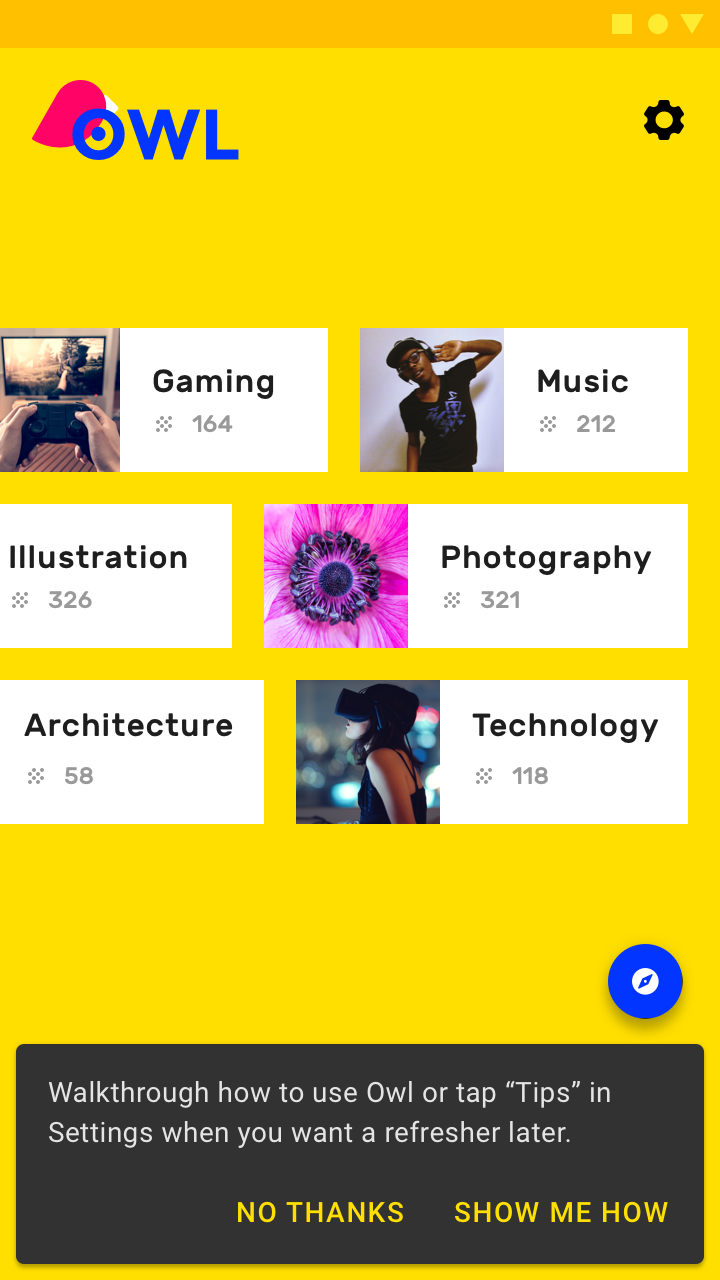
권장: 사용자에게 앱에 대해 더 알아볼 기회 제공

권장

사용자에게 앱에 대해 더 알아볼 기회를 제공하세요.
안내를 처음부터 강제로 제공하지 않기

권장하지 않음

안내를 처음부터 강제로 제공하지 마세요.

첫 핵심 행동 우선시하기 ​

첫 7일 동안의 참여도와 가장 밀접하게 연관된 행동을 선택하세요. 또는 사용자가 아직 시도하지 않은 행동에 대한 팁을 통해 핵심 기능을 소개할 수도 있습니다.
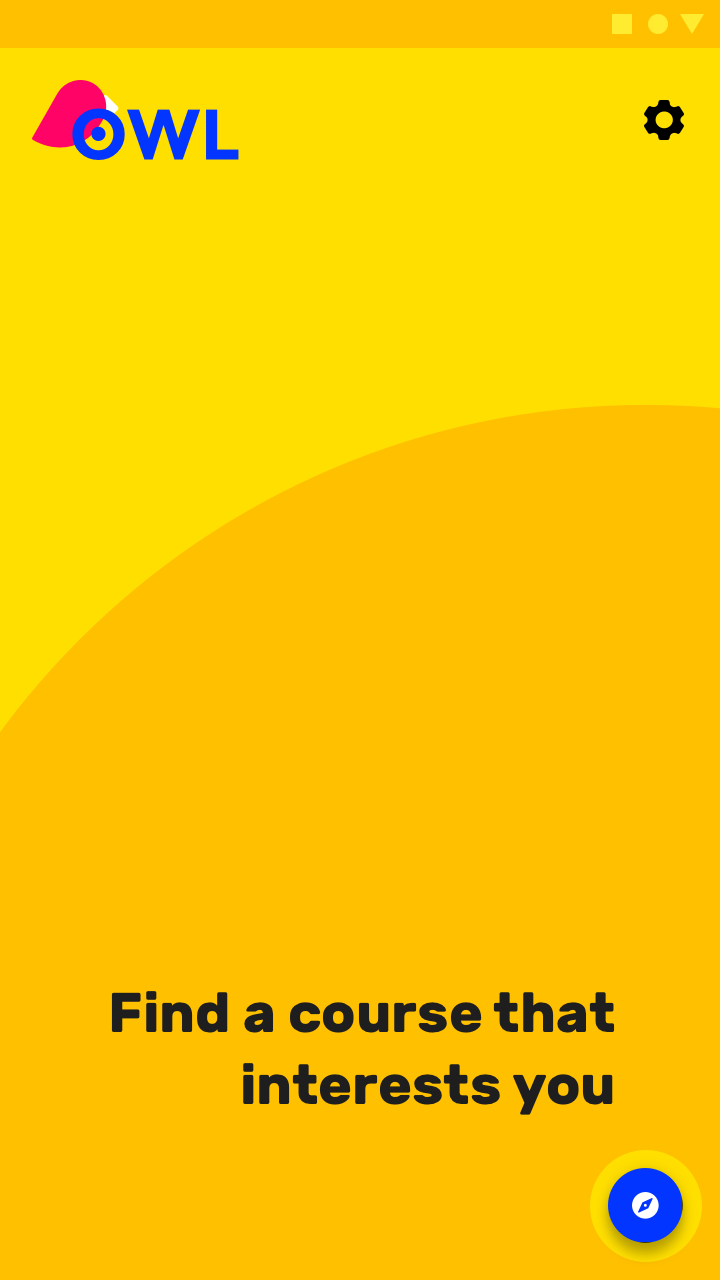
권장: 사용자가 첫 핵심 행동을 수행하도록 유도

권장

사용자가 첫 핵심 행동을 수행하도록 유도하세요.
사용자에게 할 거리가 없는 상태로 두지 않기

권장하지 않음

사용자가 아무것도 할 수 없는 상태로 두지 마세요.

주요 사용자 혜택 모델 ​

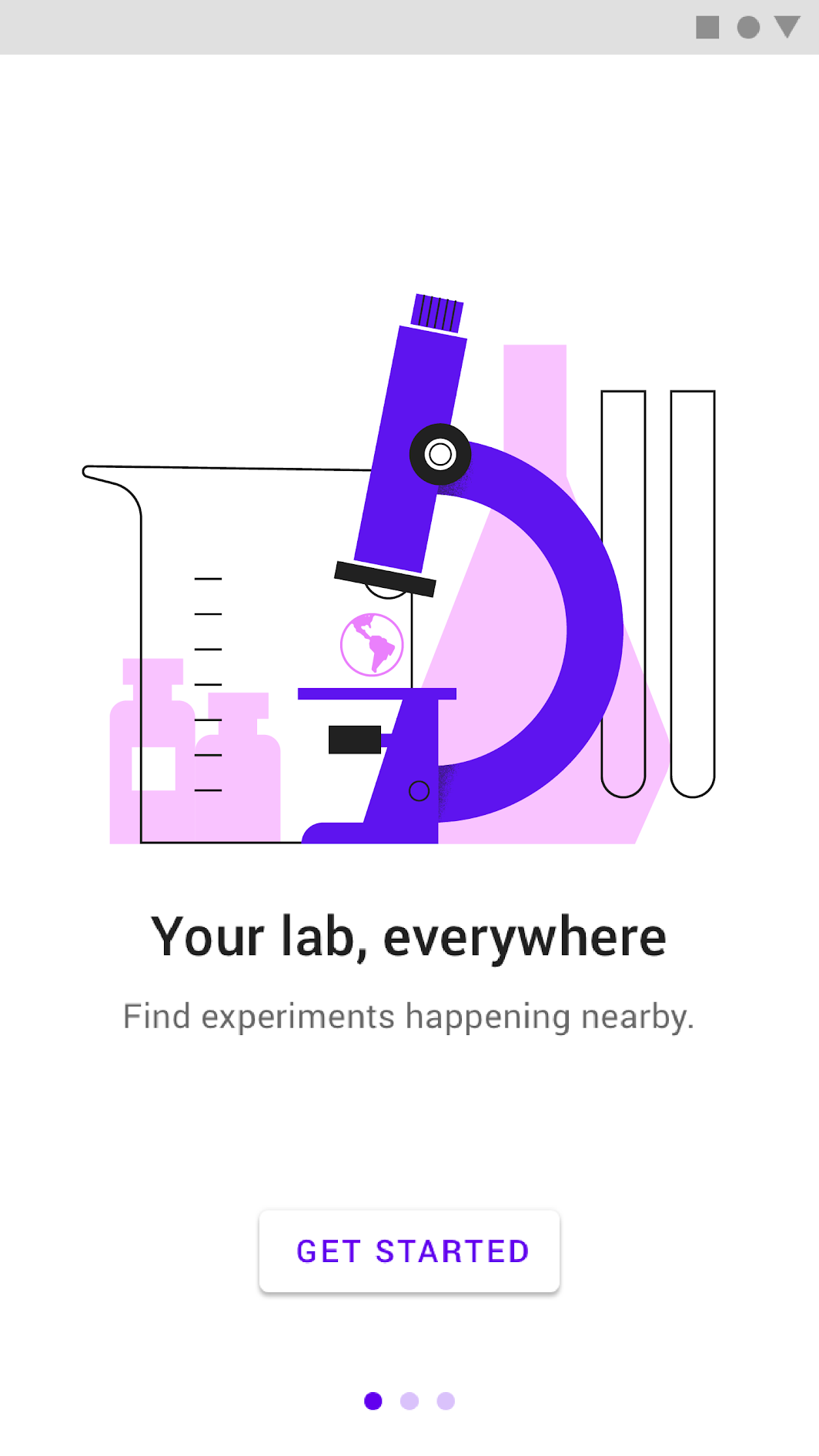
주요 사용자 혜택 온보딩 모델은 앱 사용의 주요 혜택을 강조하는 짧은 자동 재생 캐러셀 또는 애니메이션 스토리보드(storyboard)로 구성됩니다.

올바른 혜택 선택하기 ​

주요 사용자 혜택 모델은 앱을 사용함으로써 얻는 주요 혜택을 최대 3가지까지 보여주어야 합니다. 이러한 혜택은 사용법을 설명하거나 기능을 나열하는 것이 아니라, 중요한 순간에 앱이 사용자에게 관련 있고 개인적으로 다가가도록 해야 합니다.

어떤 혜택을 제시할지 결정할 때 고려할 사항:

  • 앱이 해결하는 문제
  • 앱이 만들어내는 주요 혜택
  • 앱의 “칫솔 기능(toothbrush features)” (즉, 하루에 한두 번 사용하게 되는 기능)

통합 옵션 ​


자동 전환 캐러셀

최대 3개의 일러스트가 2~3초마다 자동으로 전환되어야 하며, 페이지 표시기(pagination navigation)가 표시되어야 합니다. 첫 화면은 더 빠르게 자동 전환하여 이것이 단일 화면이 아님을 명확히 하세요. 사용자가 캐러셀을 터치하면 자동 전환 기능이 비활성화되어야 합니다.

애니메이션 전체에 걸쳐 “시작하기(Get Started)” 버튼을 표시하고, 사용자가 “시작하기” 버튼을 탭할 때까지 애니메이션을 계속 반복하세요.

화면은 앞뒤로 밀어서 넘길 수 있어야 합니다.

버튼과 페이지 표시기는 고정되어 있습니다. 텍스트는 동적으로 변하며 일러스트와 별도의 영역에 있지만, 동일한 레벨(elevation)에 위치합니다.

동영상

주요 사용자 혜택을 표현하는 또 다른 옵션은 동영상입니다.

페이지 표시기 없이 “시작하기” 버튼을 포함해야 합니다.

동영상 구현

모범 사례 ​

시각적 연속성 유지하기 ​

캐릭터, 환경, 스타일, 타이포그래피, 버튼 색상 전반에서 시각적 연속성을 유지하세요.
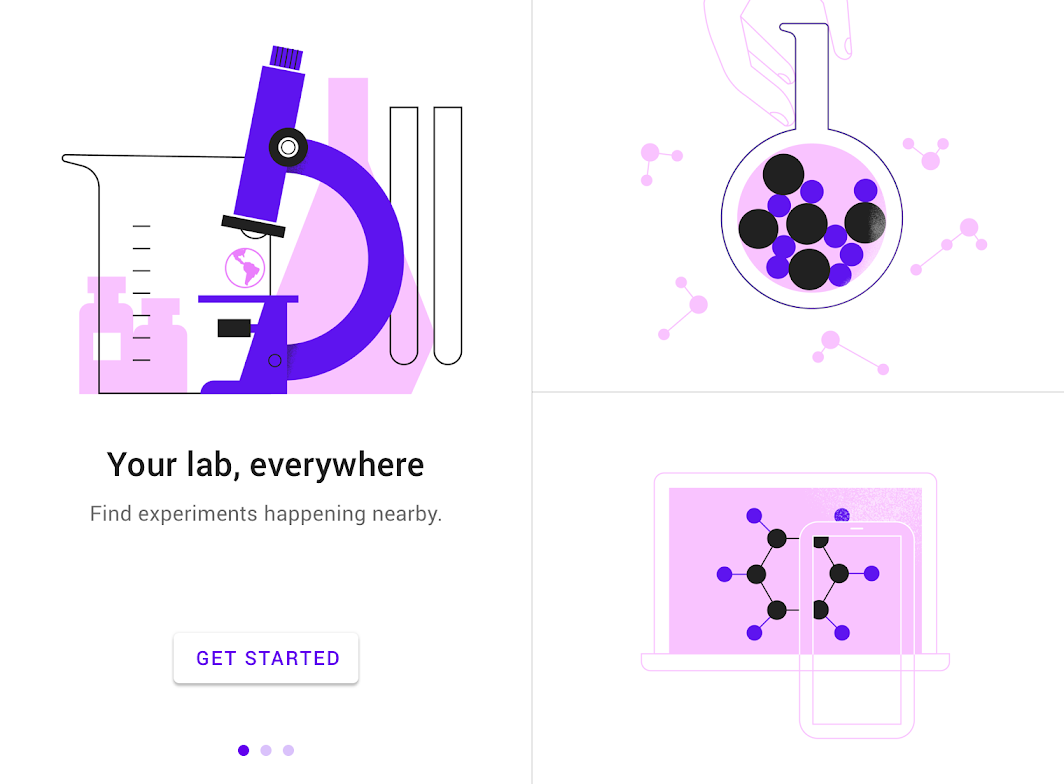
권장: 경험 전반에 일관된 시각 요소와 색상을 사용함으로써 균일한 캔버스를 만들어 스토리를 하나로 묶음

권장

경험 전반에 일관된 시각 요소와 색상을 사용하면 버튼과 원형 인디케이터를 위한 균일한 캔버스가 만들어져, 스토리가 하나로 묶입니다.

단순화하기 ​

개념을 전달하는 데 필요한 핵심 요소만 남기고 시각 요소를 단순화하세요.
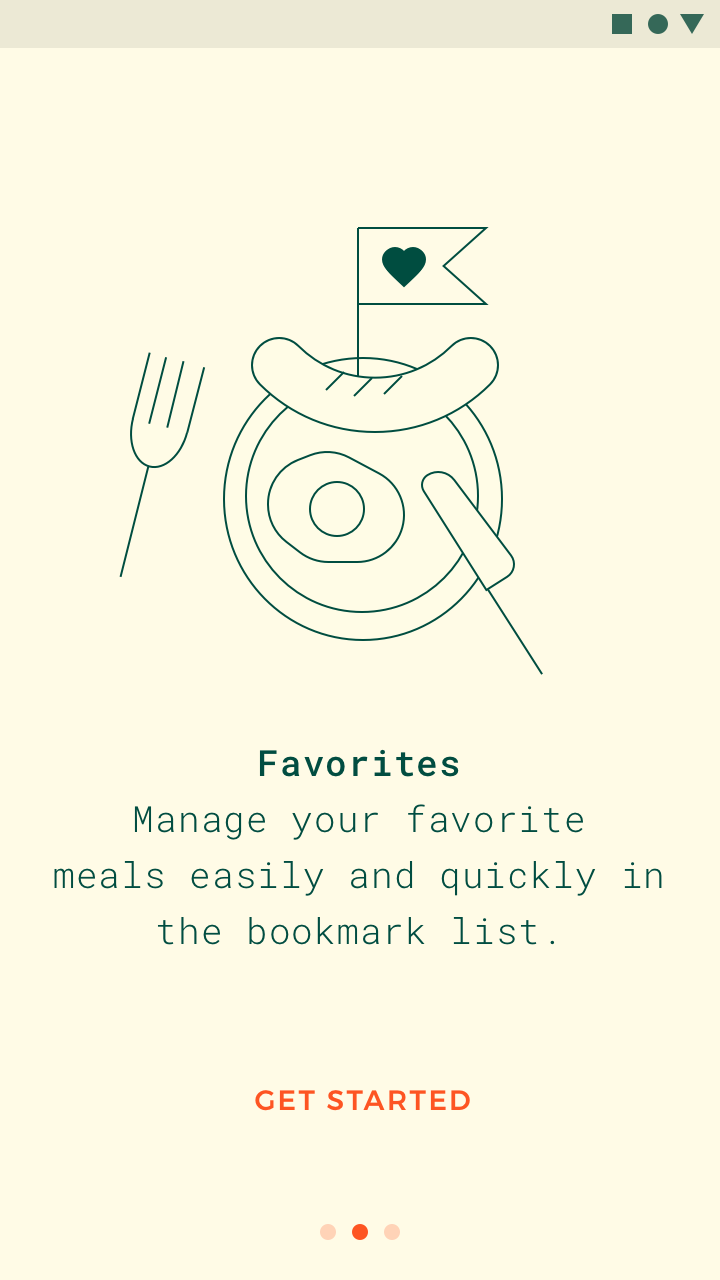
권장: 핵심 개념에 집중하기 위해 텍스트와 이미지를 단순화

권장

핵심 개념에 집중하기 위해 텍스트와 이미지를 단순화하세요.
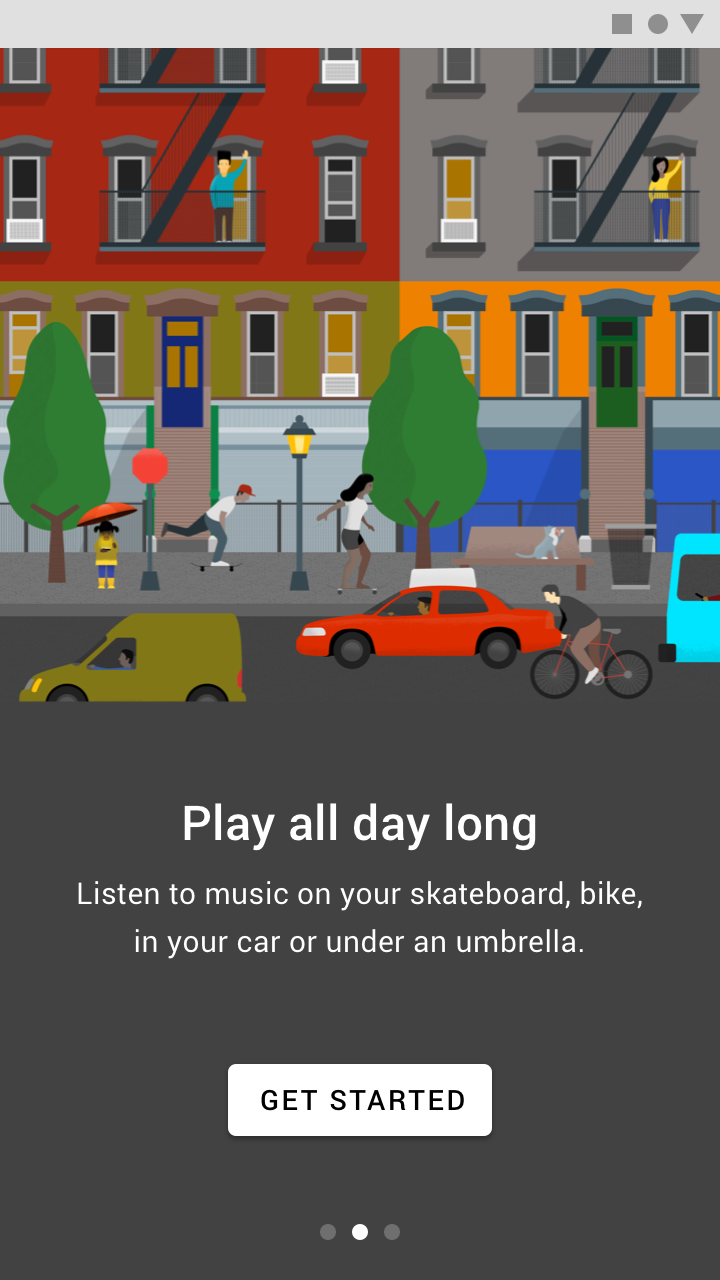
권장하지 않음: 이 이미지에는 시선이 집중되는 지점이 없음

권장하지 않음

이 이미지에는 시선이 집중되는 지점이 없습니다.

실제 UI를 그대로 보여주지 않기 ​

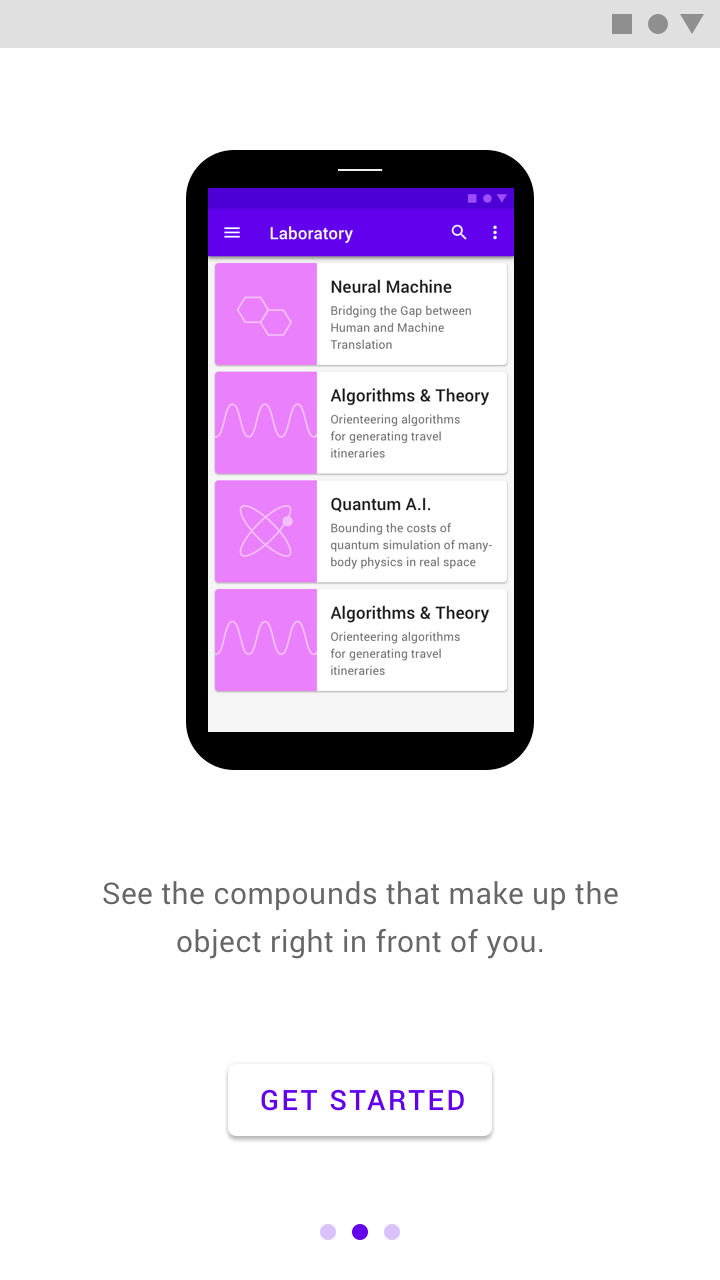
사용자가 아직 경험하지 못한 앱 UI를 보여주지 마세요. 먼저 사용자 혜택을 보여주세요.

특정 UI에 대한 안내는 이후 적절한 맥락에서 제공할 수 있습니다.
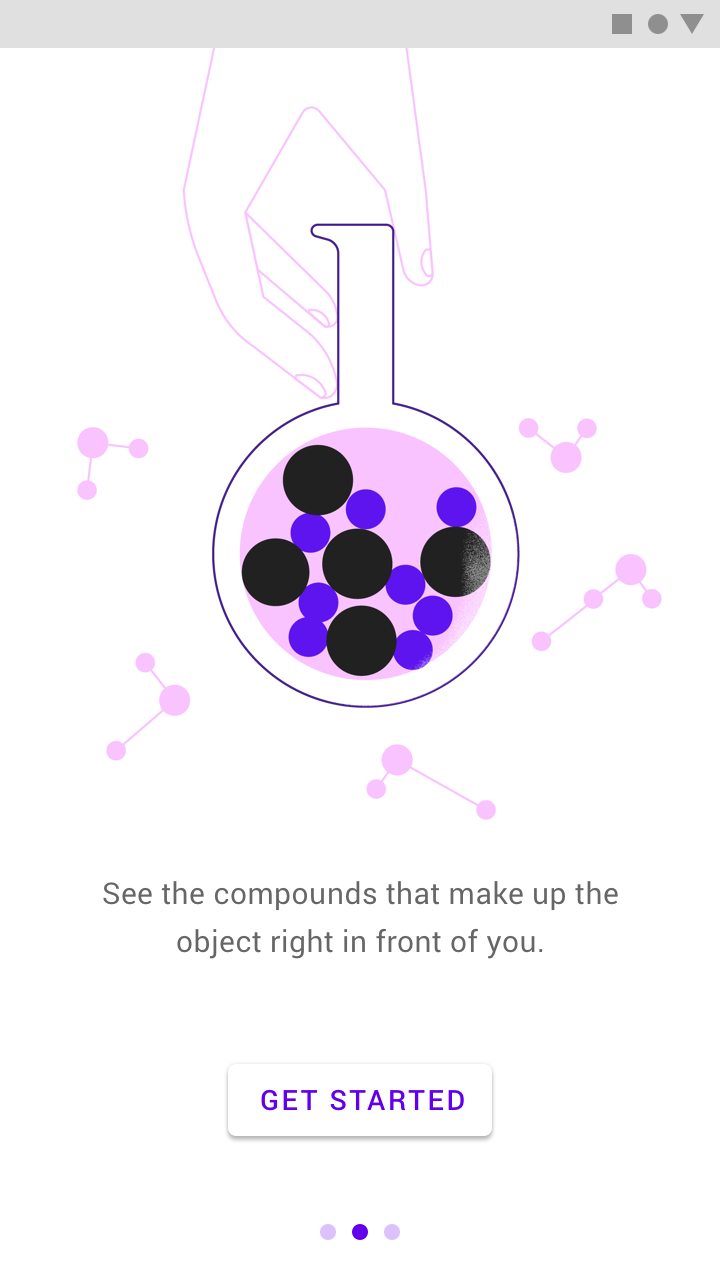
권장: 이 일러스트는 앱의 혜택을 전달하는 데 도움이 됨

권장

이 일러스트는 앱의 혜택을 전달하는 데 도움이 됩니다.
권장하지 않음: 실제 앱의 UI를 보여주면 이미지가 일러스트인지 인터랙티브 요소인지 불분명해짐

권장하지 않음

실제 앱의 UI를 보여주면 이미지가 일러스트인지 인터랙티브 요소인지 불분명해집니다.

첫 실행 경험과 연결되는 온보딩을 설계하세요. 온보딩 이후에 표시되는 UI는 사용자가 방금 배운 내용을 바로 실천할 수 있도록 해야 합니다.

디자인 ​

주요 사용자 혜택의 디자인은 문구와 조화를 이루어야 합니다. 아이디어가 텍스트로 더 잘 표현될 수 있다면, 이미지 대신 텍스트를 사용하세요.

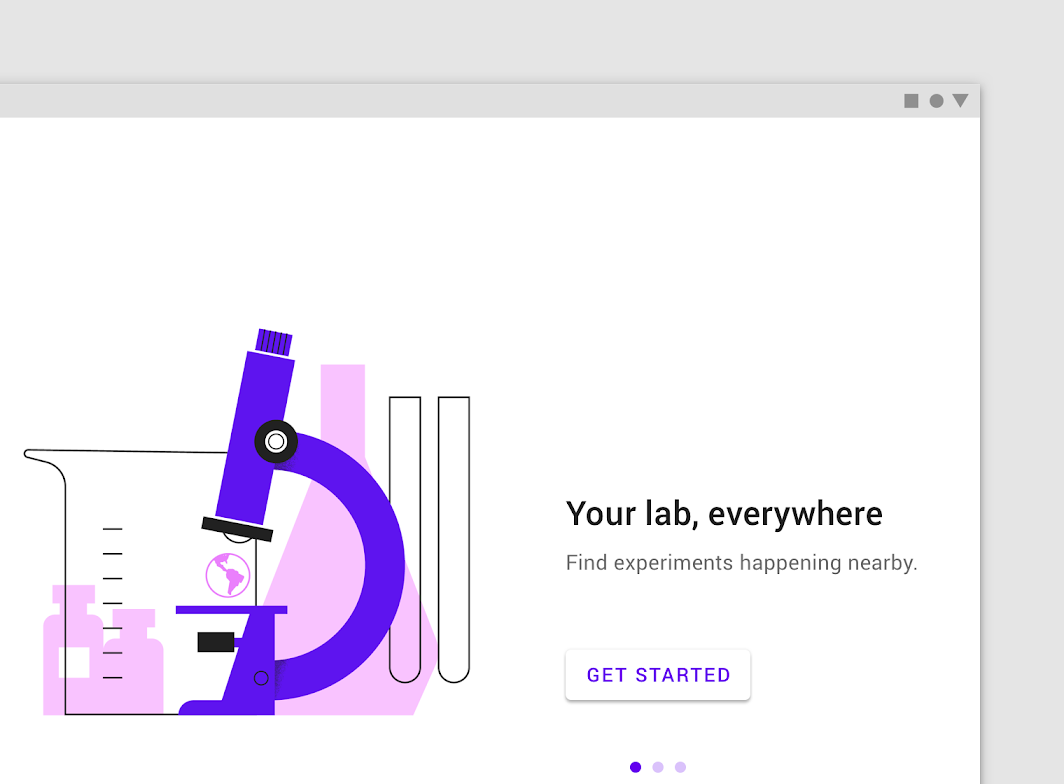
이러한 레이아웃은 1:1 가로세로 비율의 일러스트가 모든 플랫폼 화면에 일관되게 맞도록 설계되었습니다. 배경색과 텍스트 색상이 접근성을 위한 최소 대비율(contrast ratio)을 충족하는지 확인하세요.

모바일 및 태블릿 세로 화면 ​

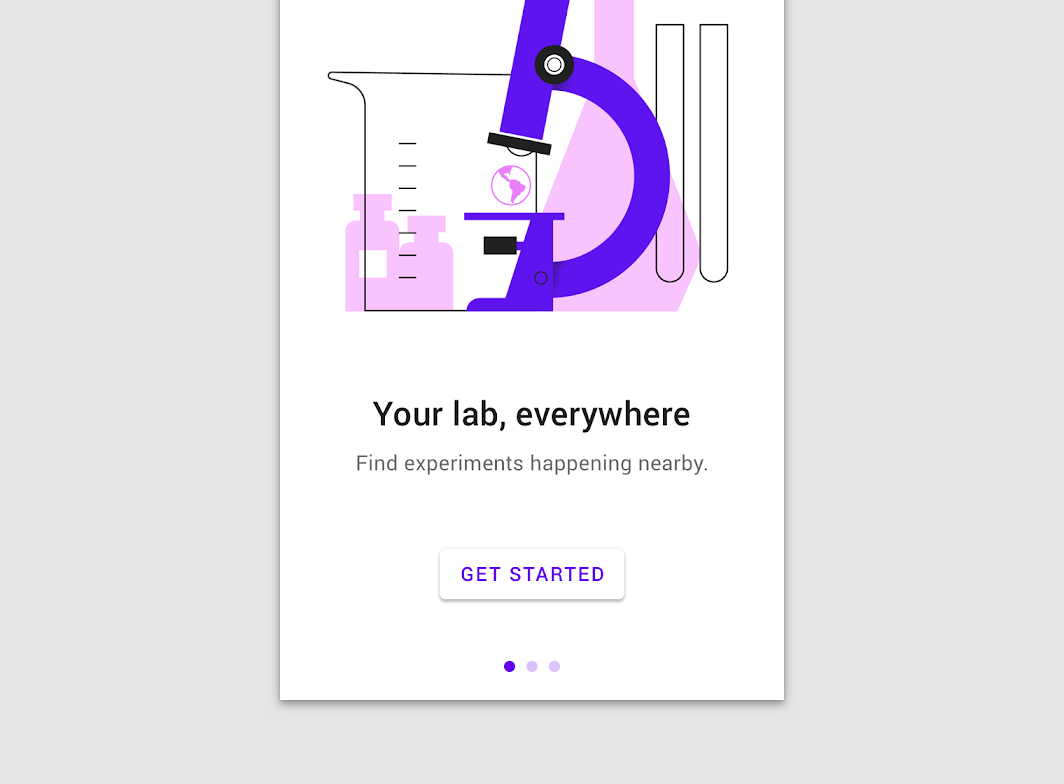
가운데 정렬된 텍스트와 상호작용 요소를 일러스트 아래에 배치하세요.
모바일 세로 화면
모바일 세로 화면

모바일 및 태블릿 세로 화면: 태블릿 세로 화면
태블릿 세로 화면

모바일 및 태블릿 가로 화면 ​

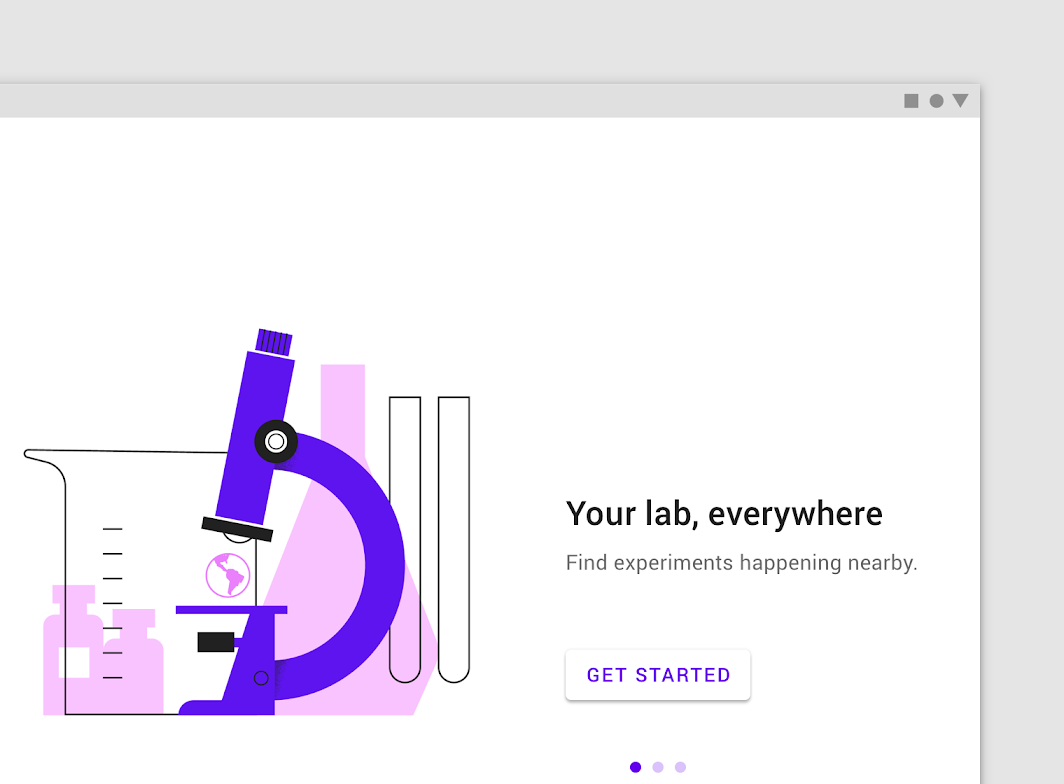
왼쪽 정렬된 텍스트와 상호작용 요소를 일러스트의 오른쪽 가장자리에 붙여, 세로 방향으로 가운데에 배치하세요.
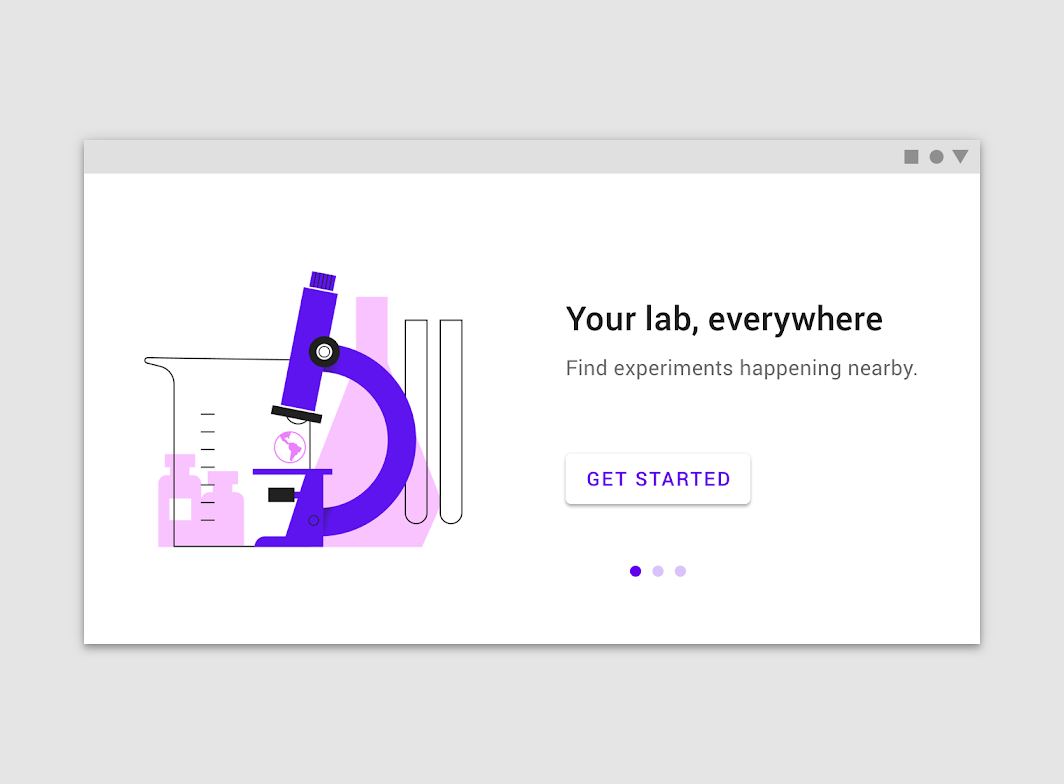
모바일 가로 화면
모바일 가로 화면

모바일 및 태블릿 가로 화면: 태블릿 가로 화면
태블릿 가로 화면

데스크톱 ​

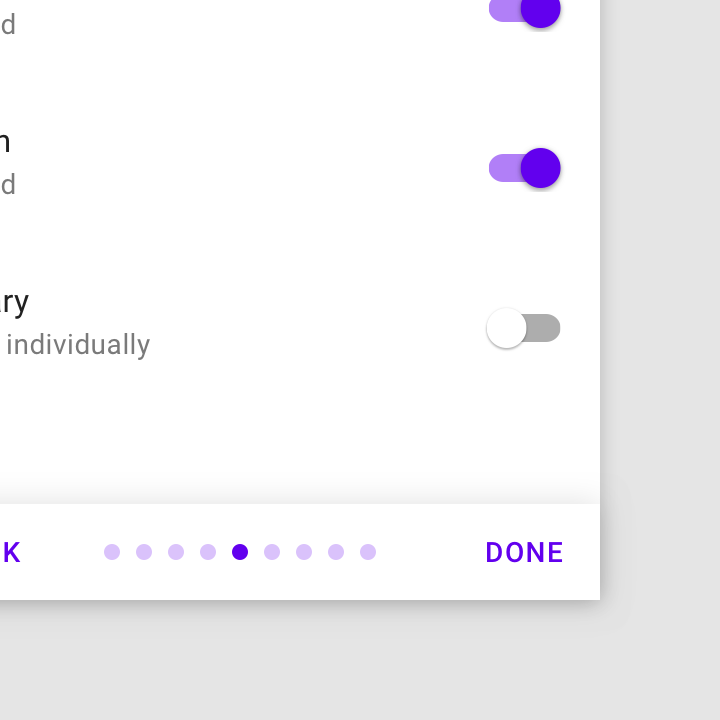
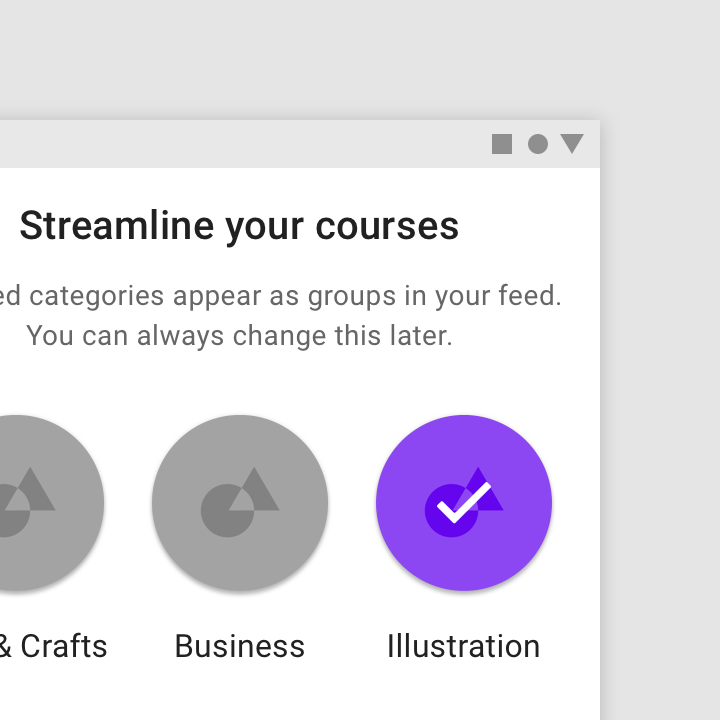
일러스트, 텍스트, 상호작용 요소를 화면 중앙에 배치된 카드에 넣으세요. 이 카드 옆에 “다음(Next)” 및 “이전(Previous)” 버튼을 표시하고, 카드 아래에 페이지 표시기를 표시하세요.
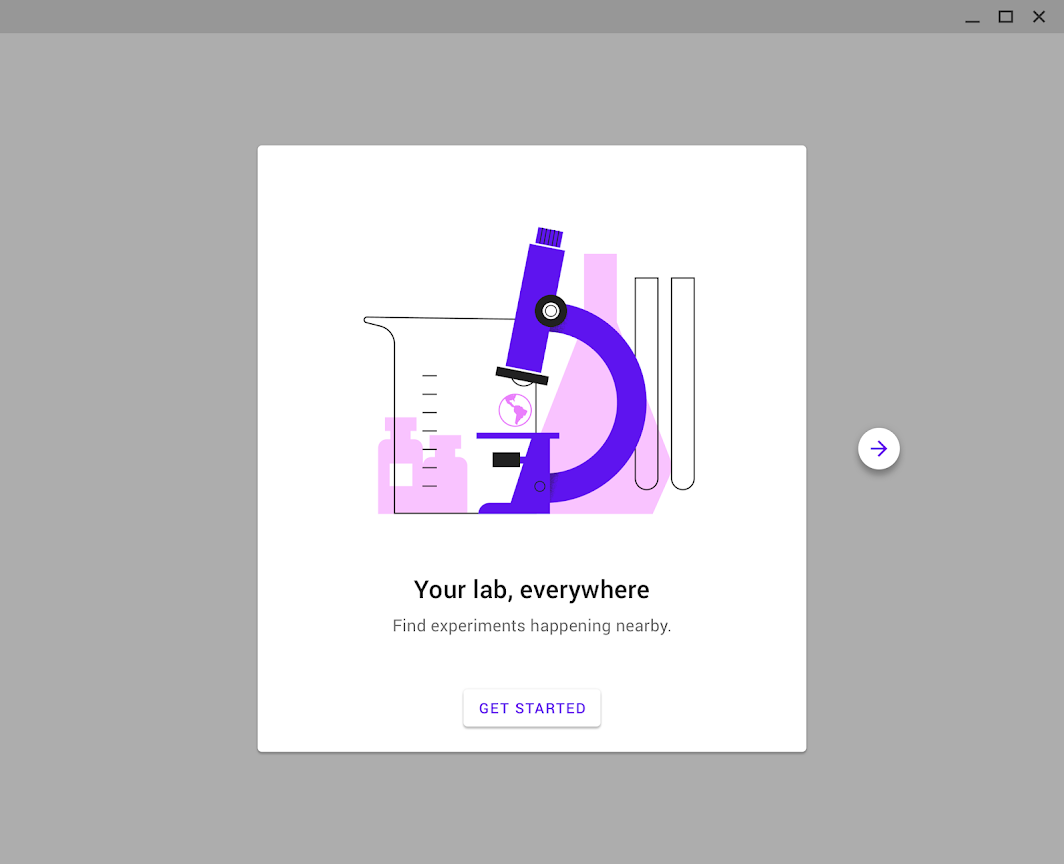
데스크톱
데스크톱

웨어러블 및 TV용 온보딩 경험은 상호작용 방식이 다르므로, 별도로 다뤄야 합니다.

사양 ​

모바일 및 태블릿 세로 화면 ​


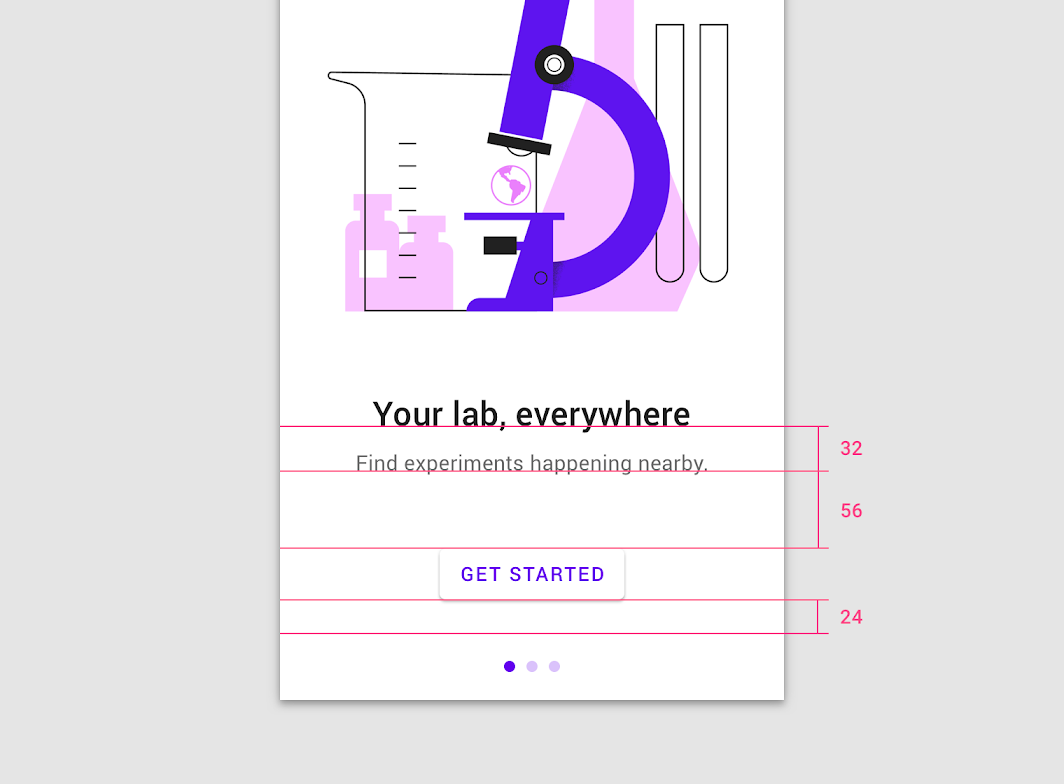
텍스트와 UI는 화면에서 가운데 정렬되며, 화면 하단에서 위로 24dp 패딩을 두고 구성됨
텍스트와 UI는 화면에서 가운데 정렬되며, 화면 하단에서 위로 24dp 패딩을 두고 구성됩니다.
헤드라인(Headline): 글자 크기 24sp, 줄 간격 32sp
부제목 1: 글자 크기 15sp, 줄 간격 24sp
줄 높이(line height): 32sp
버튼 상단과 텍스트 중앙 사이 패딩 56dp (1~3줄의 텍스트 공간 확보)
세로 패딩 24dp

모바일 및 태블릿 가로 화면 ​
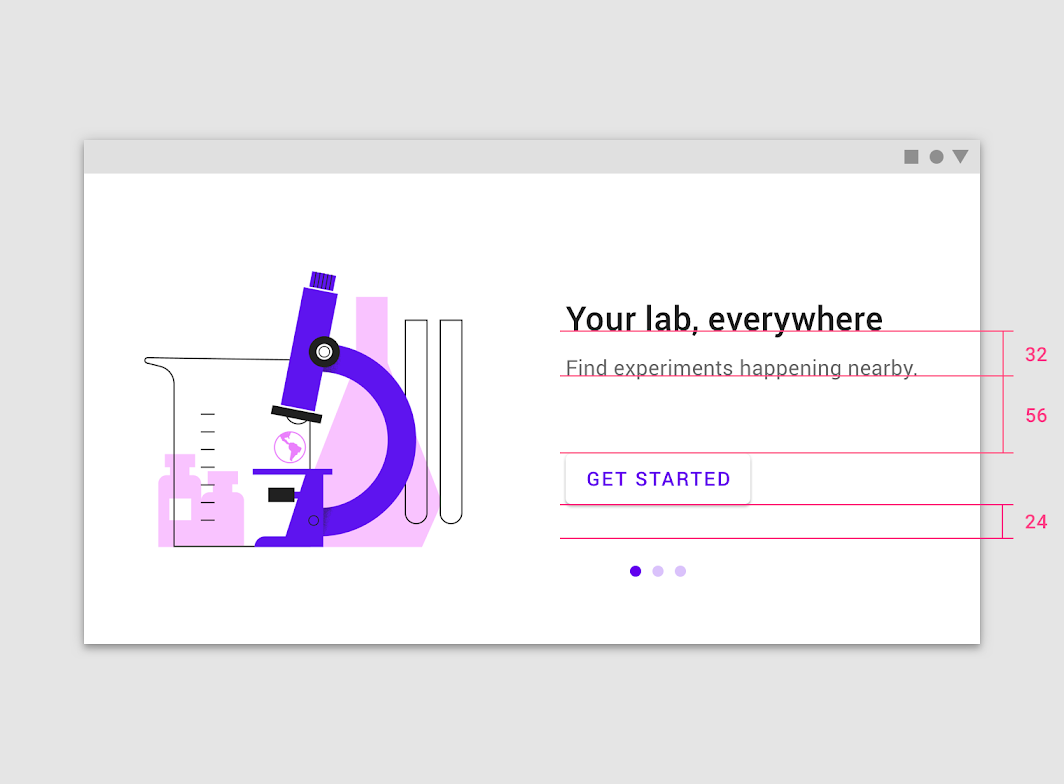

텍스트와 UI를 일러스트의 왼쪽 가장자리에 맞춰 세로로 가운데 정렬
텍스트와 UI를 일러스트의 왼쪽 가장자리에 맞춰 세로로 가운데 정렬합니다.
헤드라인: 글자 크기 24sp, 줄 간격 32sp
부제목 1: 글자 크기 15sp, 줄 간격 24sp
줄 높이: 32sp
버튼 상단과 텍스트 중앙 사이 패딩 56dp (1~3줄의 텍스트 공간 확보)
세로 패딩 24dp

데스크톱 ​
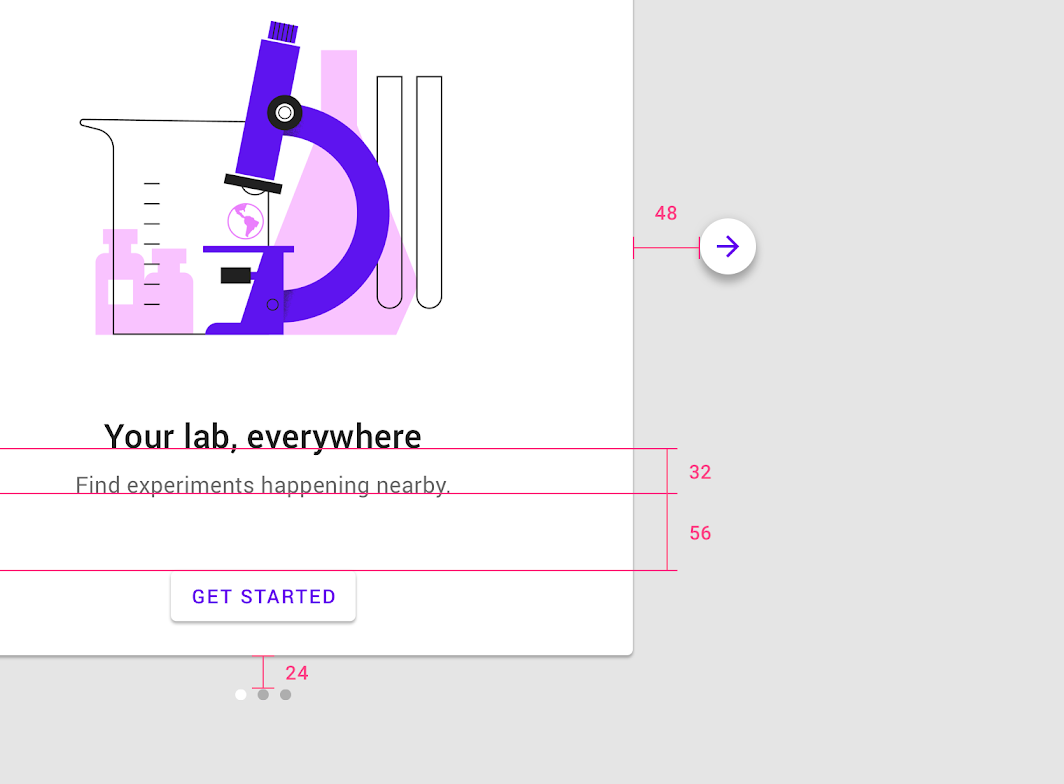

헤드라인: 글자 크기 24sp, 줄 간격 32sp 부제목: 글자 크기 16sp
헤드라인: 글자 크기 24sp, 줄 간격 32sp
부제목: 글자 크기 16sp, 줄 간격 24sp
줄 높이: 32sp
버튼 상단과 텍스트 중앙 사이 패딩: 56dp (1~3줄의 텍스트 공간 확보)
이미지와 페이지 표시 점 사이 세로 여백: 24dp
이미지와 화살표 사이 가로 간격: 48dp
Pager
이전시작 화면
다음오프라인 상태

Apache-2.0 라이선스 하에 배포되었습니다.

Copyright © 2018-Present Google

https://m2.material.io/design/communication/onboarding.html

Apache-2.0 라이선스 하에 배포되었습니다.

Copyright © 2018-Present Google