

날짜 선택기
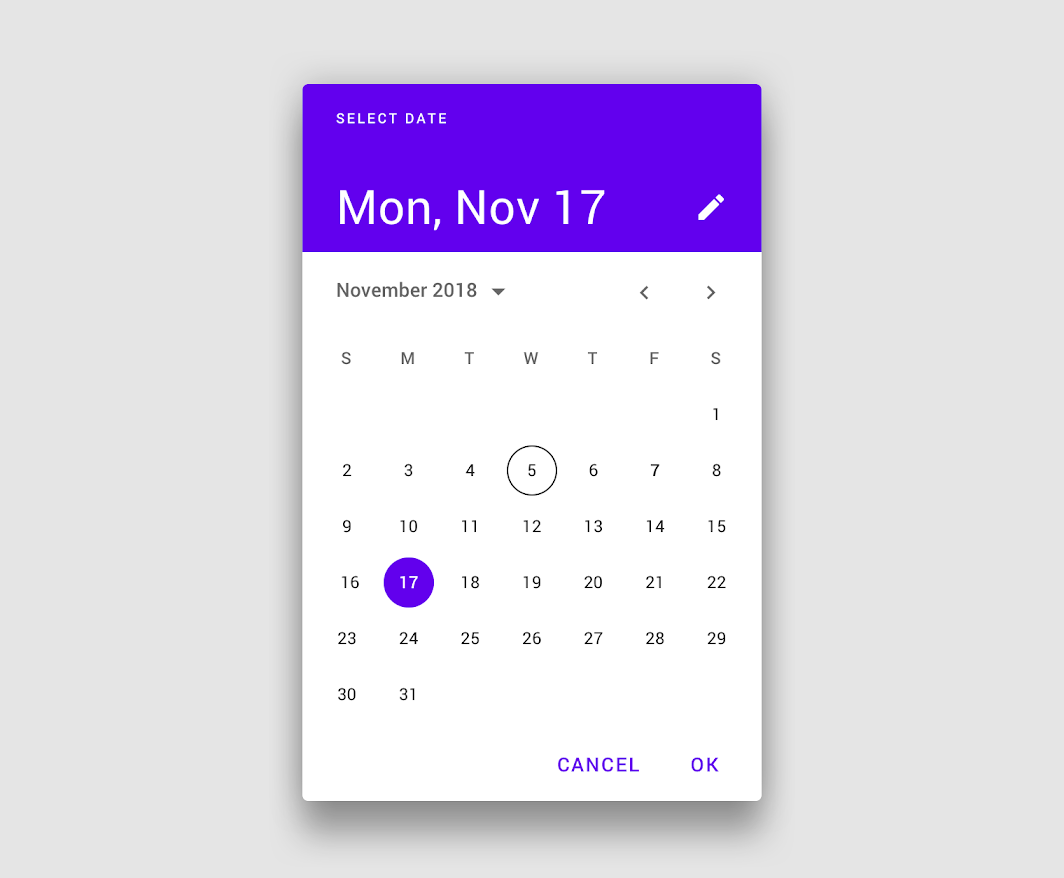
날짜 선택기를 사용하면 사용자가 날짜 또는 날짜 범위를 선택할 수 있습니다.
사용 방법
날짜 선택기를 사용하면 사용자가 날짜 또는 날짜 범위를 선택할 수 있습니다. 날짜 선택기는 사용되는 상황에 적합해야 합니다.
날짜 선택기는 다음과 같은 곳에 포함될 수 있습니다:
- 모바일 대화상자
- 데스크톱 텍스트 필드 드롭다운
원칙
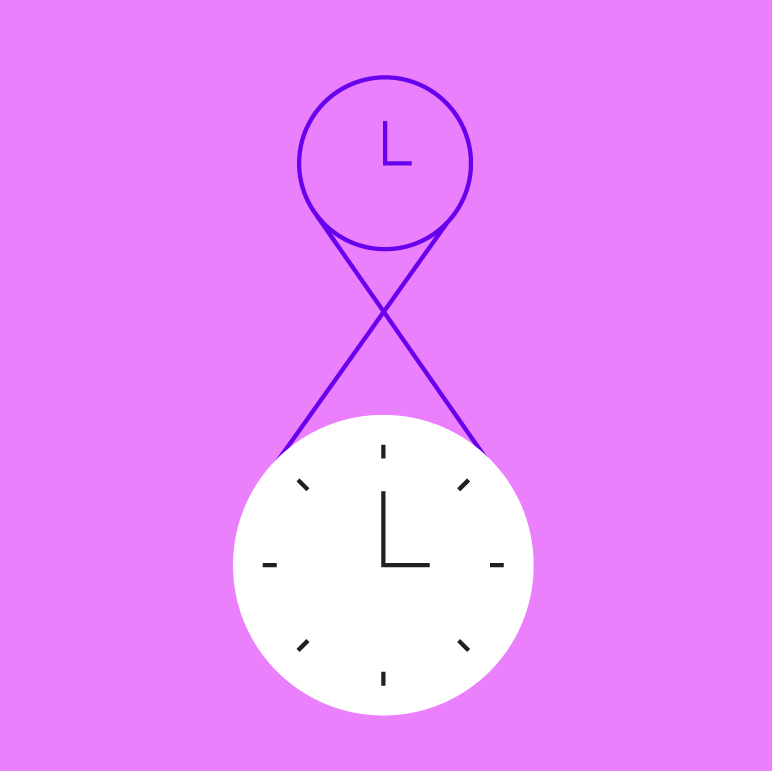
적합성
날짜 선택기는 작업의 성격에 맞게 과거, 현재 또는 미래의 날짜를 표시할 수 있습니다.
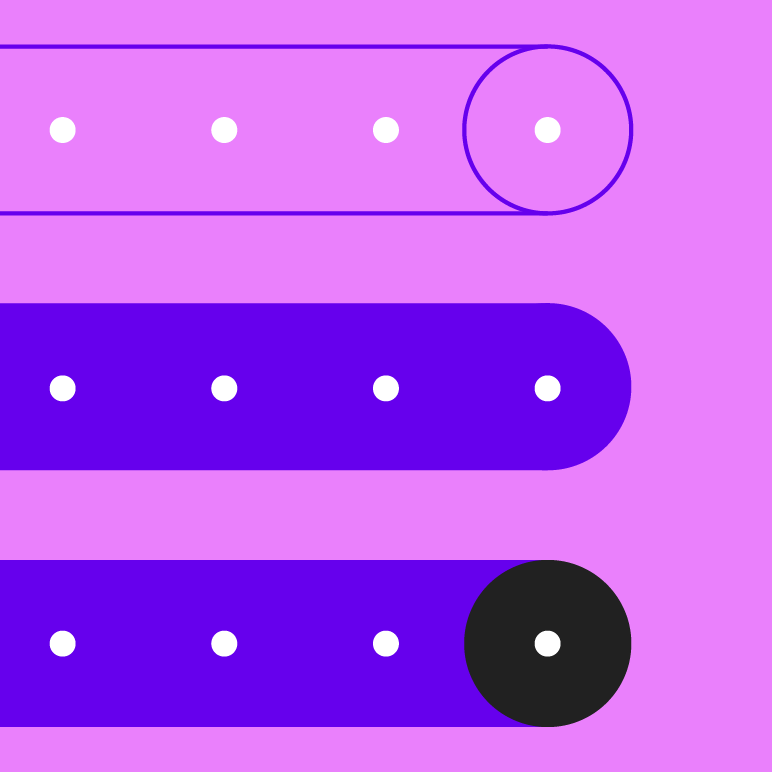
명확성
현재 날짜나 선택한 날짜 같은 중요한 날짜를 명확하게 표시합니다.
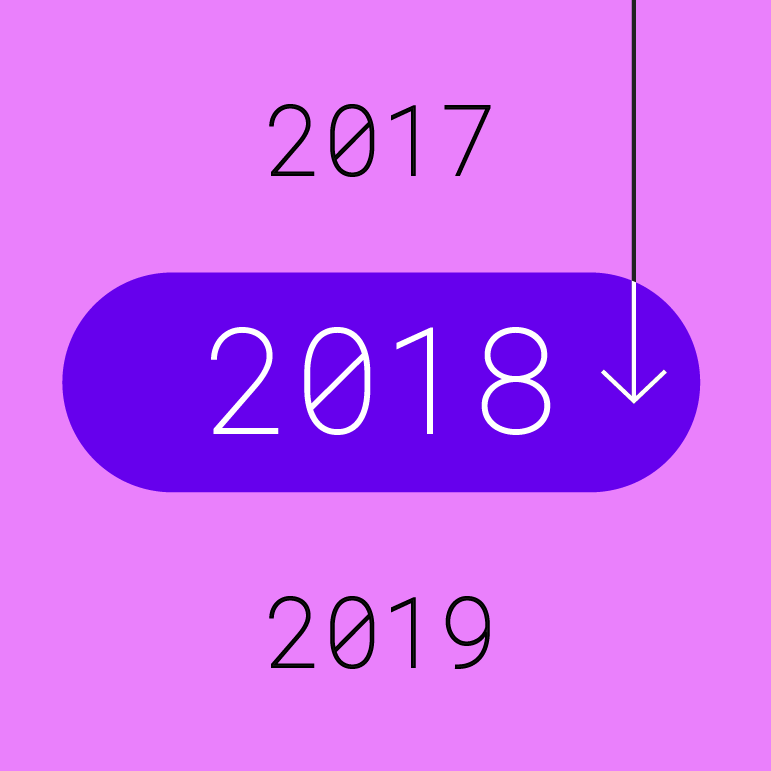
직관성
날짜나 시간 선택이 직관적으로 이루어지도록 캘린더와 같은 일반적인 선택기 패턴을 사용하세요.
구조
모바일 캘린더 날짜 선택기
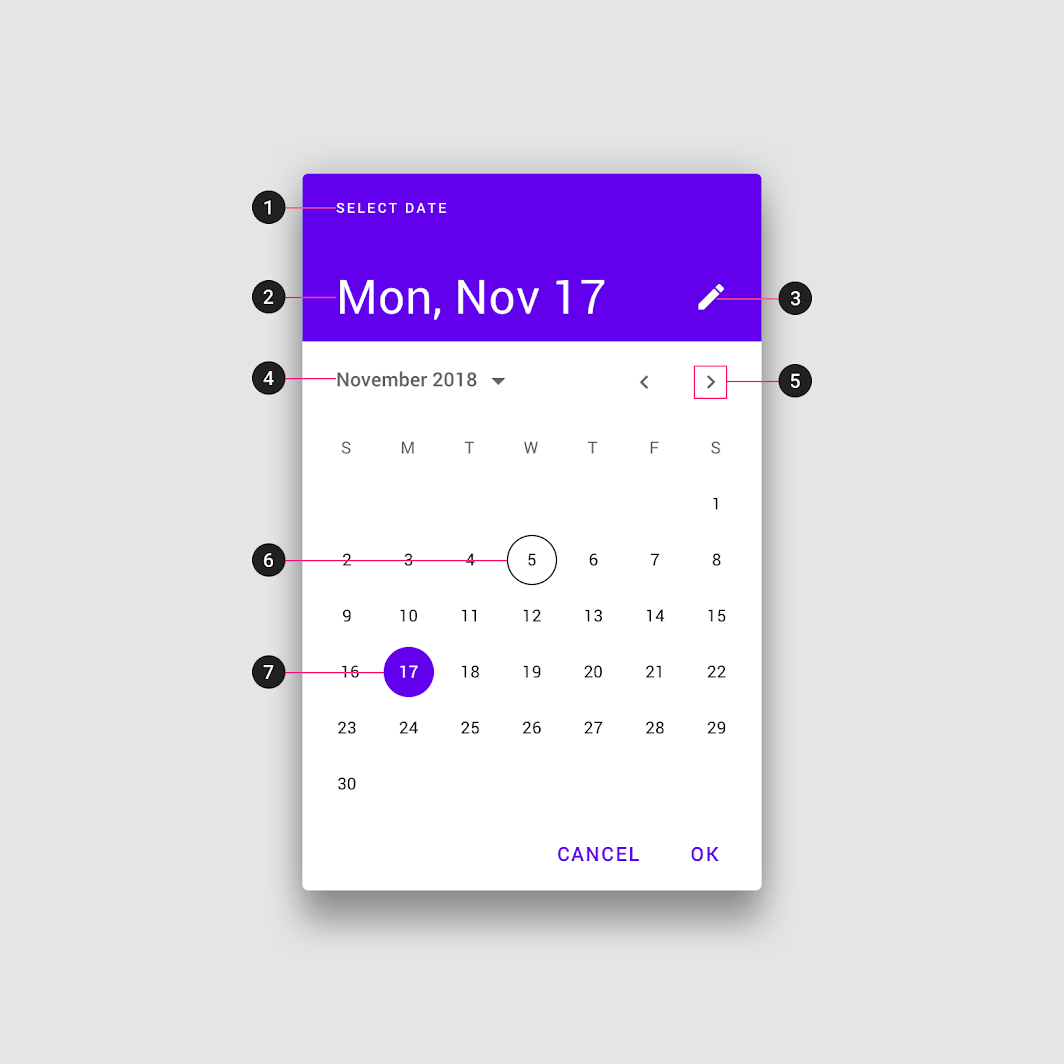
2. 선택한 날짜
3. 키보드 입력 전환 아이콘
4. 연도 선택 메뉴
5. 월 이동 버튼
6. 오늘 날짜
7. 선택한 날짜
모바일 날짜 범위 선택기
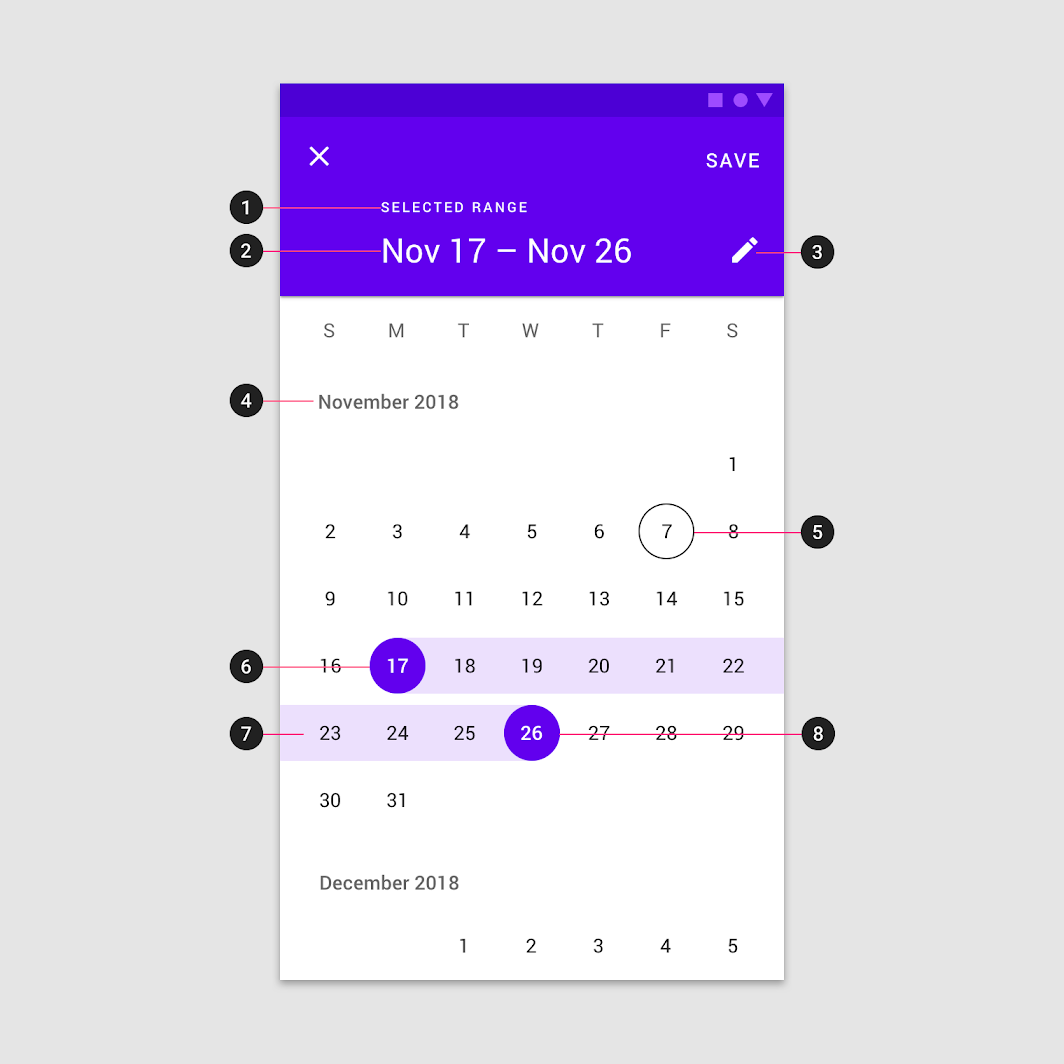
2. 선택한 날짜 범위
3. 키보드 입력 전환 아이콘
4. 월 및 연도 레이블
5. 오늘 날짜
6. 시작 날짜
7. 선택한 범위
8. 종료 날짜
모바일 날짜 입력 선택기
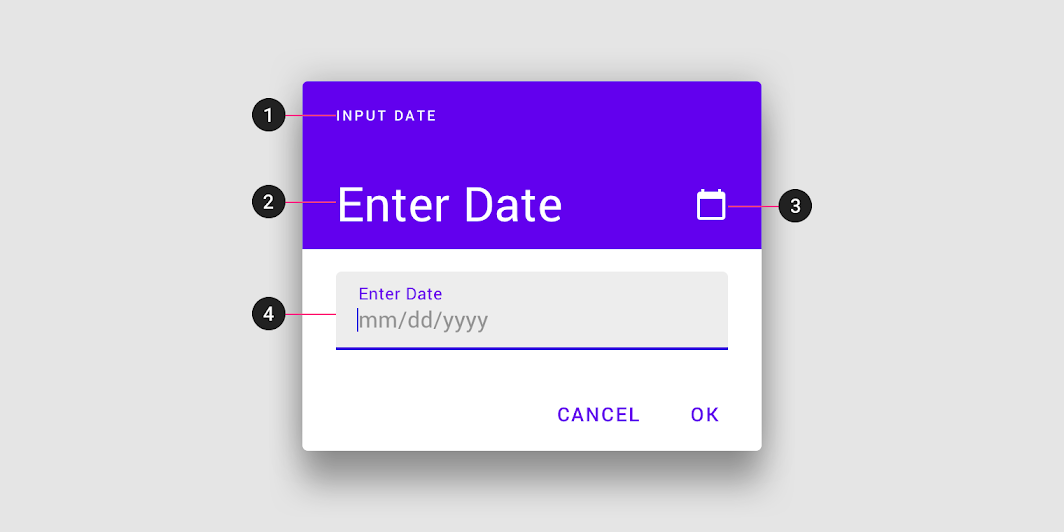
2. 선택한 날짜
3. 캘린더 보기 전환 아이콘
4. 텍스트 필드
데스크톱 날짜 선택기
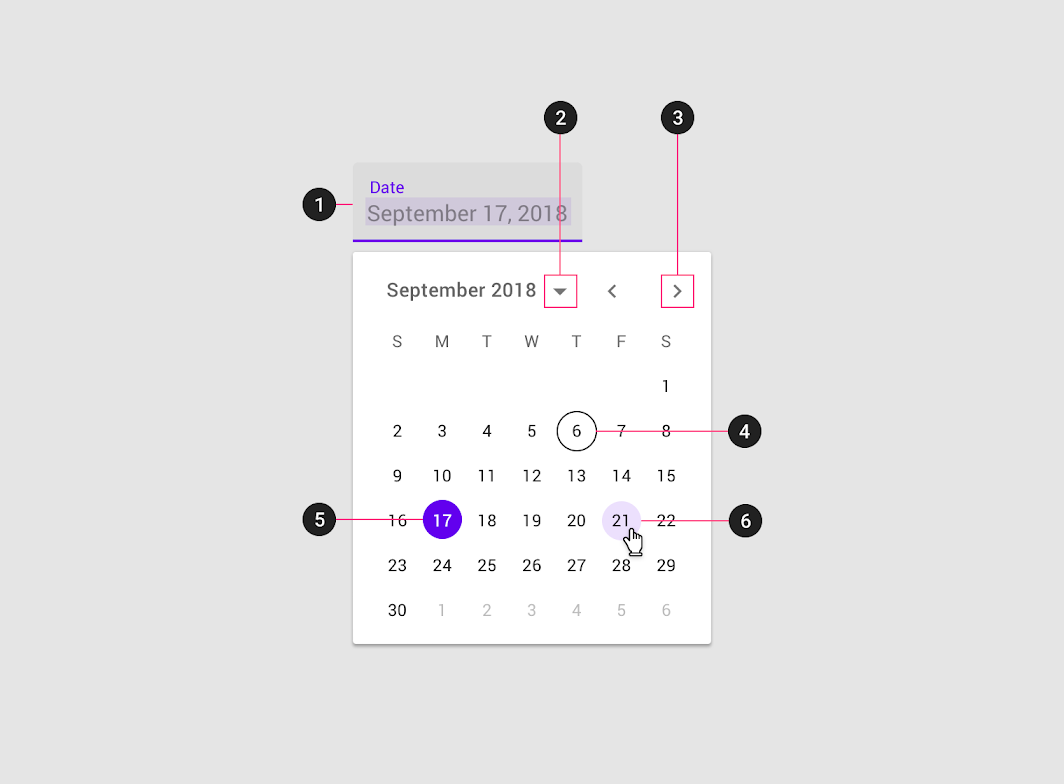
2. 연도 및 월 선택
3. 월 이동 버튼
4. 오늘 날짜
5. 선택한 날짜
6. 호버 상태
모바일 선택기
모바일 캘린더 선택기
사용 방법
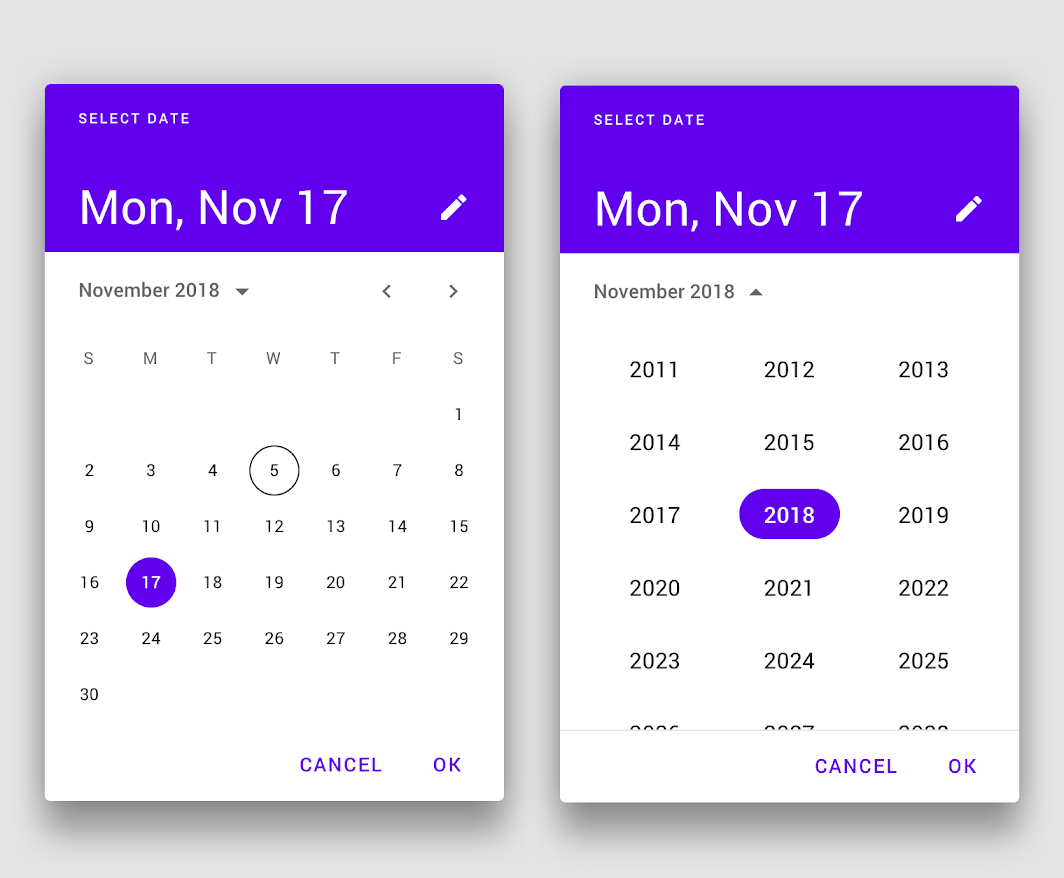
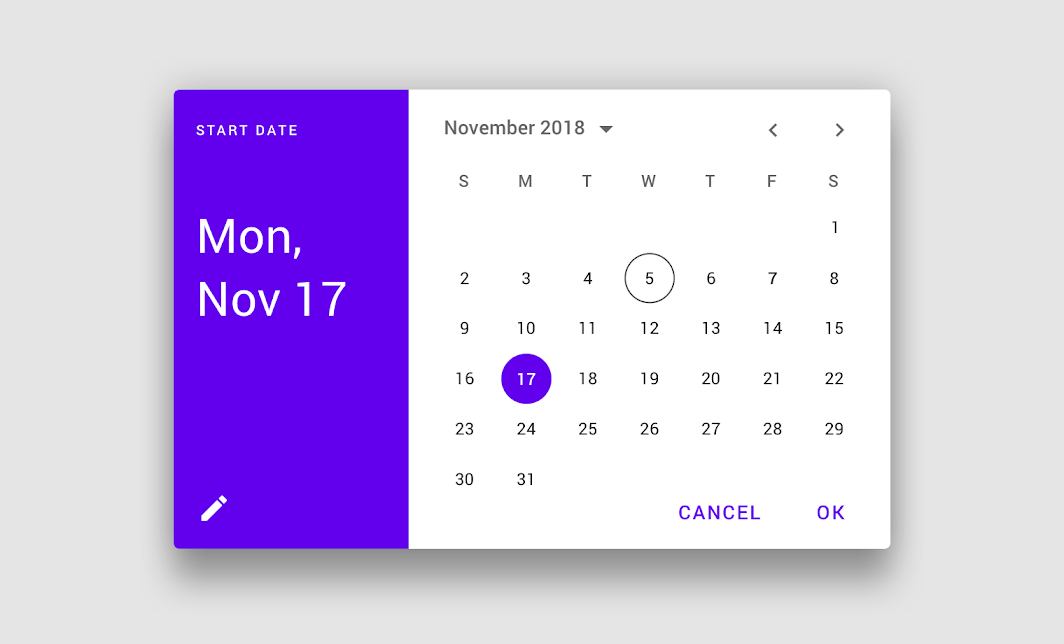
모바일 캘린더 선택기는 가까운 과거나 미래의 날짜를 월 단위 캘린더 형식으로 확인하는 데 유용할 때 사용할 수 있습니다. 모바일 캘린더 선택기는 대화상자에 표시됩니다.
일반적인 사용 사례는 다음과 같습니다:
- 식당 예약
- 회의 일정 잡기
모바일 캘린더 선택기는 생년월일이나 만료일 입력처럼 많은 탐색이 필요한 먼 과거나 먼 미래의 날짜를 선택하는 데는 적합하지 않습니다.
모바일 캘린더 선택기를 사용하면 단일 날짜와 연도를 선택할 수 있습니다.
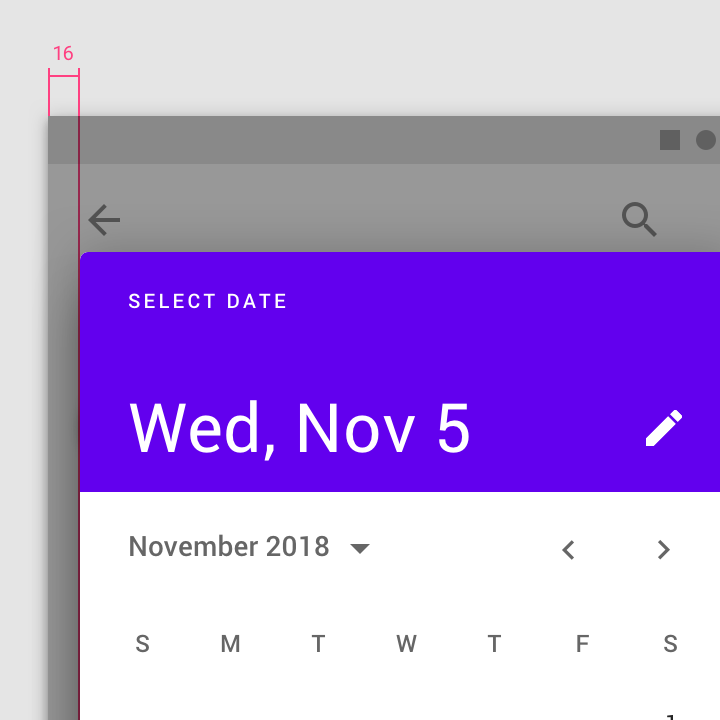
권장
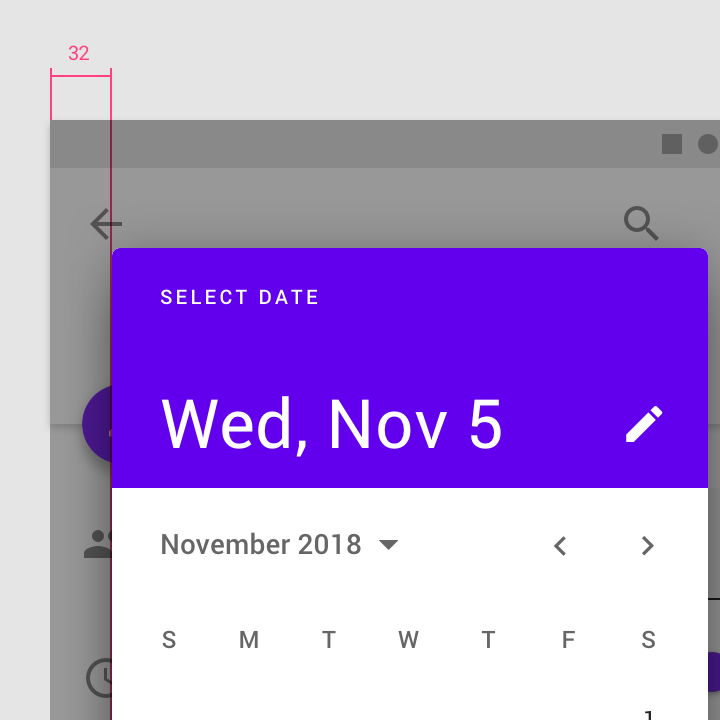
권장하지 않음
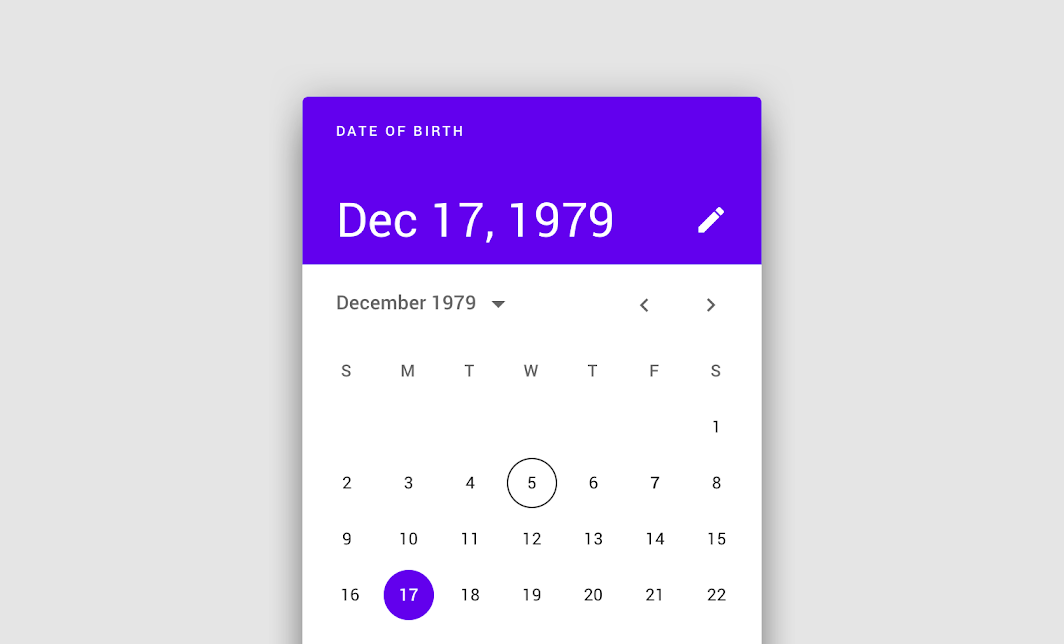
권장하지 않음
동작
모바일 캘린더 선택기에서는 여러 가지 방법으로 날짜를 탐색할 수 있습니다:
- 월을 이동하려면 수평으로 스와이프합니다
- 연도를 이동하려면 수직으로 스크롤합니다
- 연도 선택기를 열려면 연도를 탭합니다
모바일 날짜 범위 선택기
사용 방법
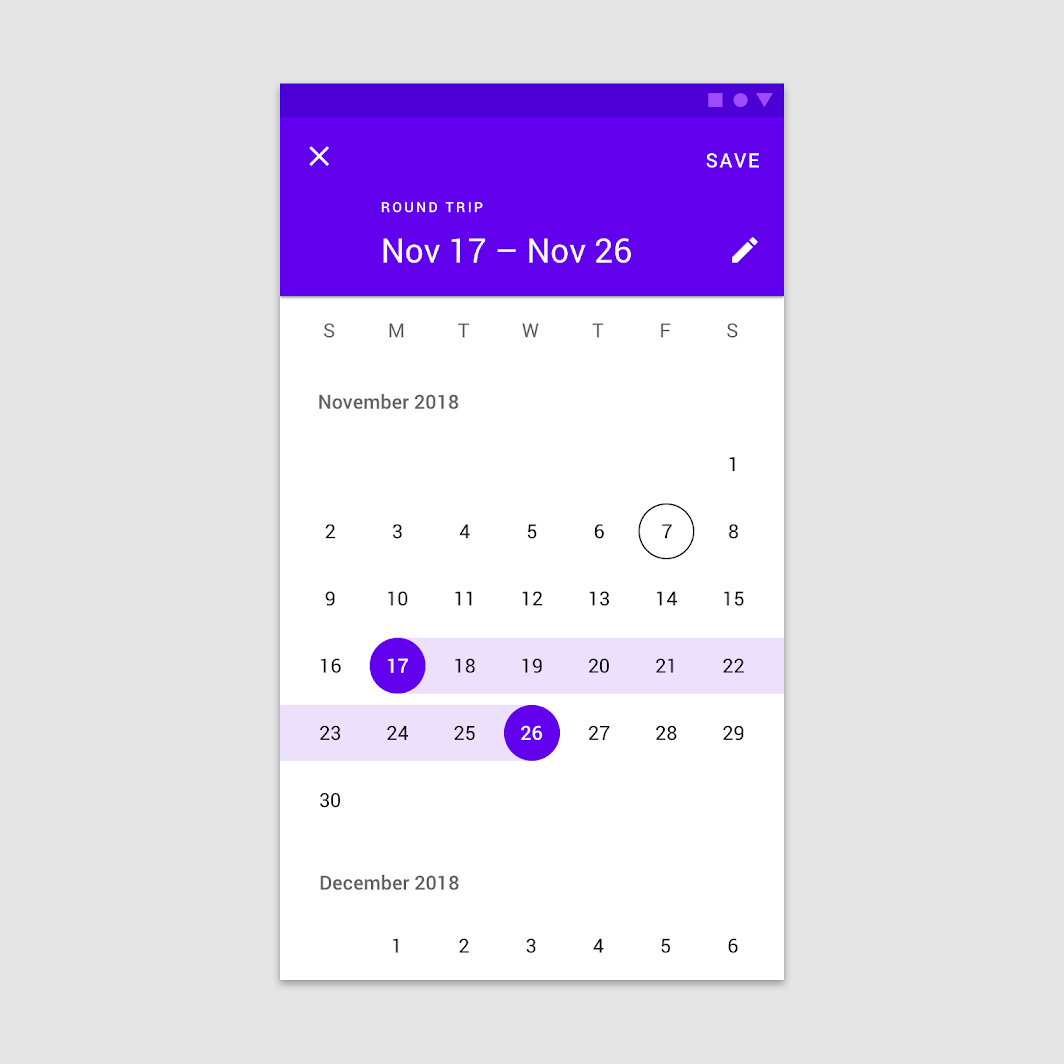
모바일 날짜 범위 선택기를 사용하면 날짜 범위를 선택할 수 있습니다. 모바일 날짜 범위 선택기는 전체 화면에 표시됩니다.
일반적인 사용 사례는 다음과 같습니다:
- 항공편 예약
- 호텔 예약
동작
모바일 날짜 범위 선택기에서는 여러 가지 방법으로 날짜를 탐색할 수 있습니다:
- 날짜 범위를 선택하려면 캘린더에서 시작 날짜와 종료 날짜를 탭합니다
- 월을 이동하려면 수직으로 스크롤합니다
모바일 날짜 입력 선택기
사용 방법
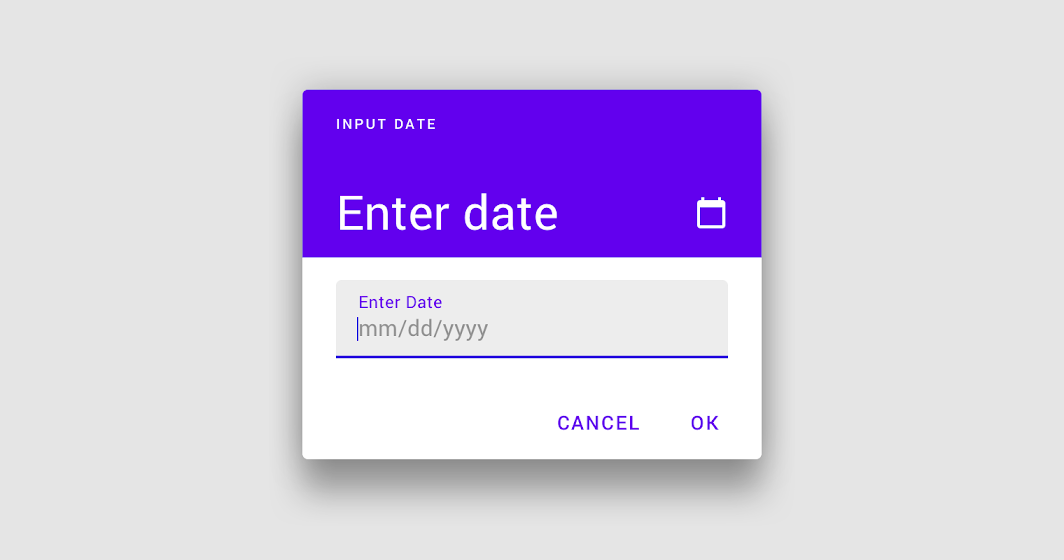
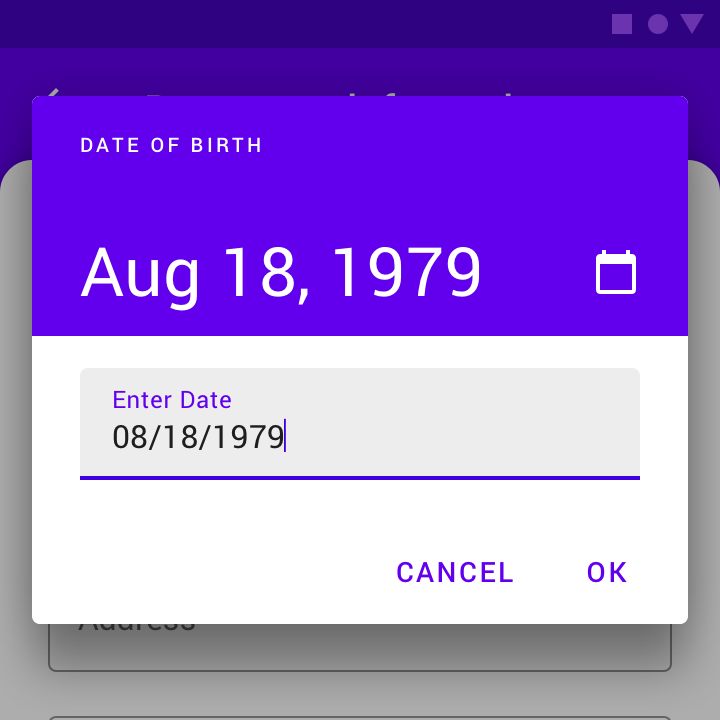
모바일 날짜 입력 선택기를 사용하면 키보드의 숫자 키로 날짜를 직접 입력할 수 있습니다. 사용자는 대화상자에서 날짜 또는 날짜 범위를 입력할 수 있습니다.
모바일 날짜 입력 선택기
사용자는 키보드 입력으로 날짜 또는 날짜 범위를 선택할 수 있습니다.
권장
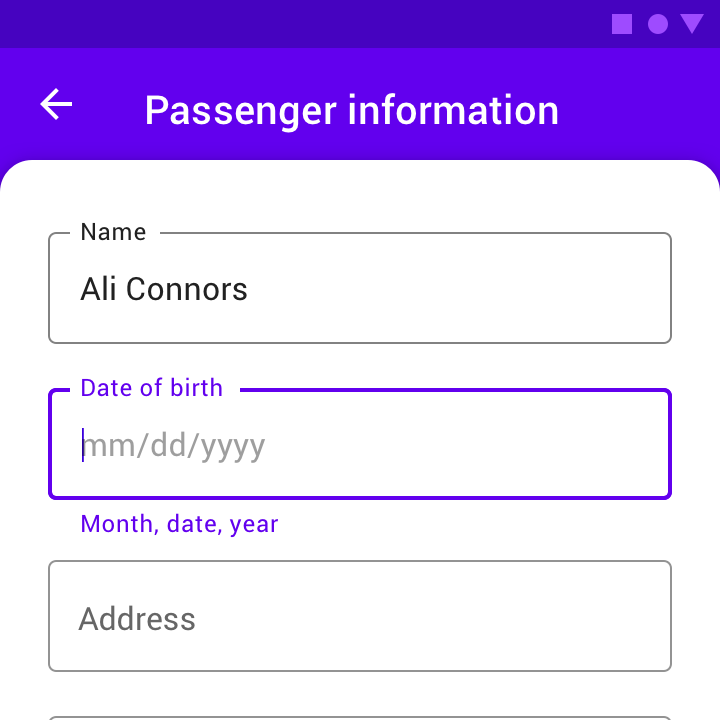
권장
동작
다른 모바일 날짜 선택기에서 편집 아이콘을 탭하면 모바일 날짜 입력 선택기로 전환할 수 있습니다.
데스크톱 선택기
데스크톱 날짜 선택기
사용 방법
데스크톱 날짜 선택기를 사용하면 특정 날짜와 연도를 선택할 수 있습니다. 데스크톱 날짜 선택기는 기본적으로 날짜 입력 필드를 표시하며, 사용자가 입력 필드를 클릭하면 드롭다운 캘린더가 나타납니다. 사용자는 두 가지 방법 중 하나로 날짜를 입력할 수 있습니다.
데스크톱 날짜 선택기는 날짜를 선택하는 여러 가지 방법을 제공하므로, 가까운 날짜와 먼 날짜(과거 또는 미래)를 모두 탐색하기에 적합합니다.
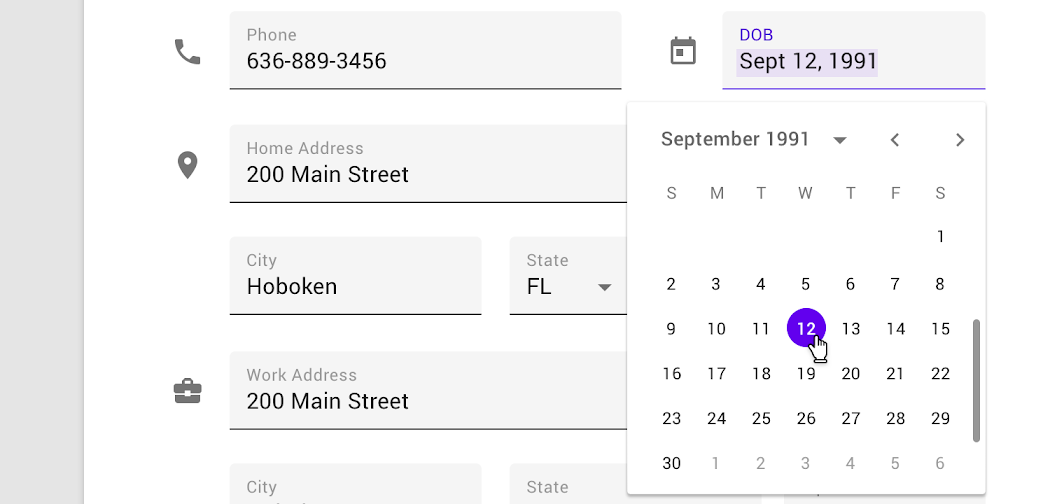
동작
사용자는 키보드를 사용하거나 캘린더 UI를 탐색하여 날짜를 입력할 수 있습니다. 데스크톱 날짜 선택기를 열면 두 가지 방법을 모두 즉시 사용할 수 있습니다.
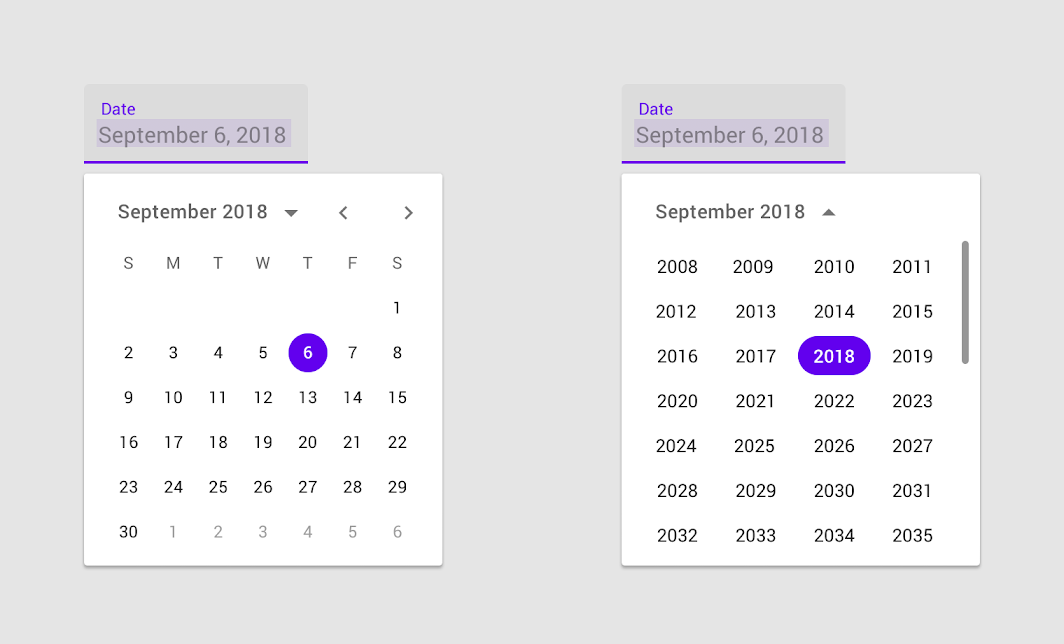
데스크톱 날짜 범위 선택기
데스크톱 날짜 범위 선택기를 사용하면 날짜 범위를 선택할 수 있습니다. 데스크톱 날짜 범위 선택기는 캘린더와 날짜 입력 필드를 모두 표시합니다.
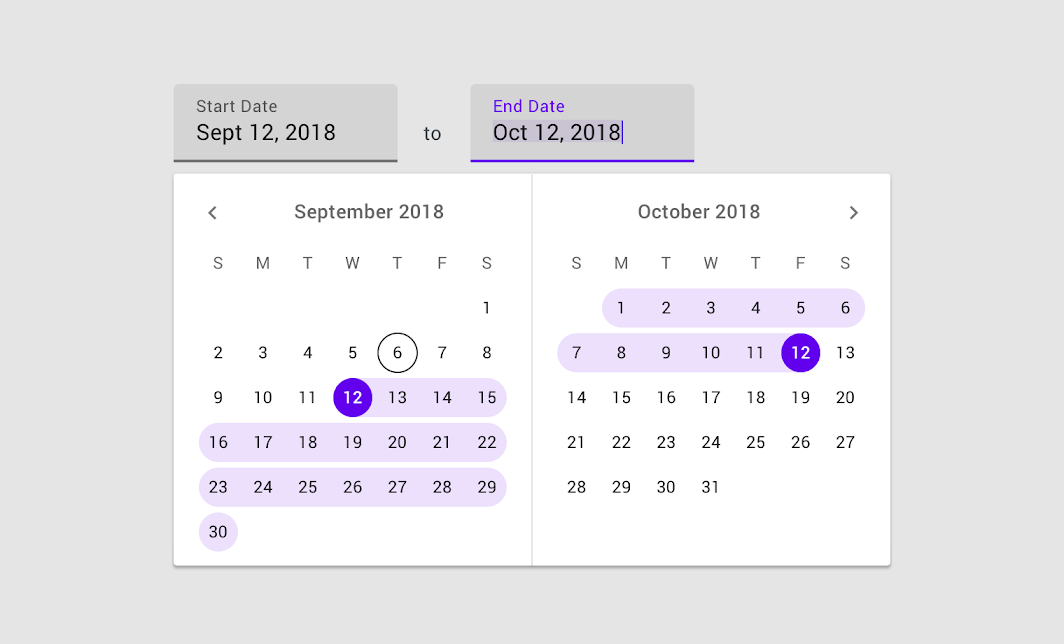
권장
권장하지 않음
툴팁은 날짜 선택기 컨트롤의 사용 방법을 설명하는 데 도움이 됩니다.
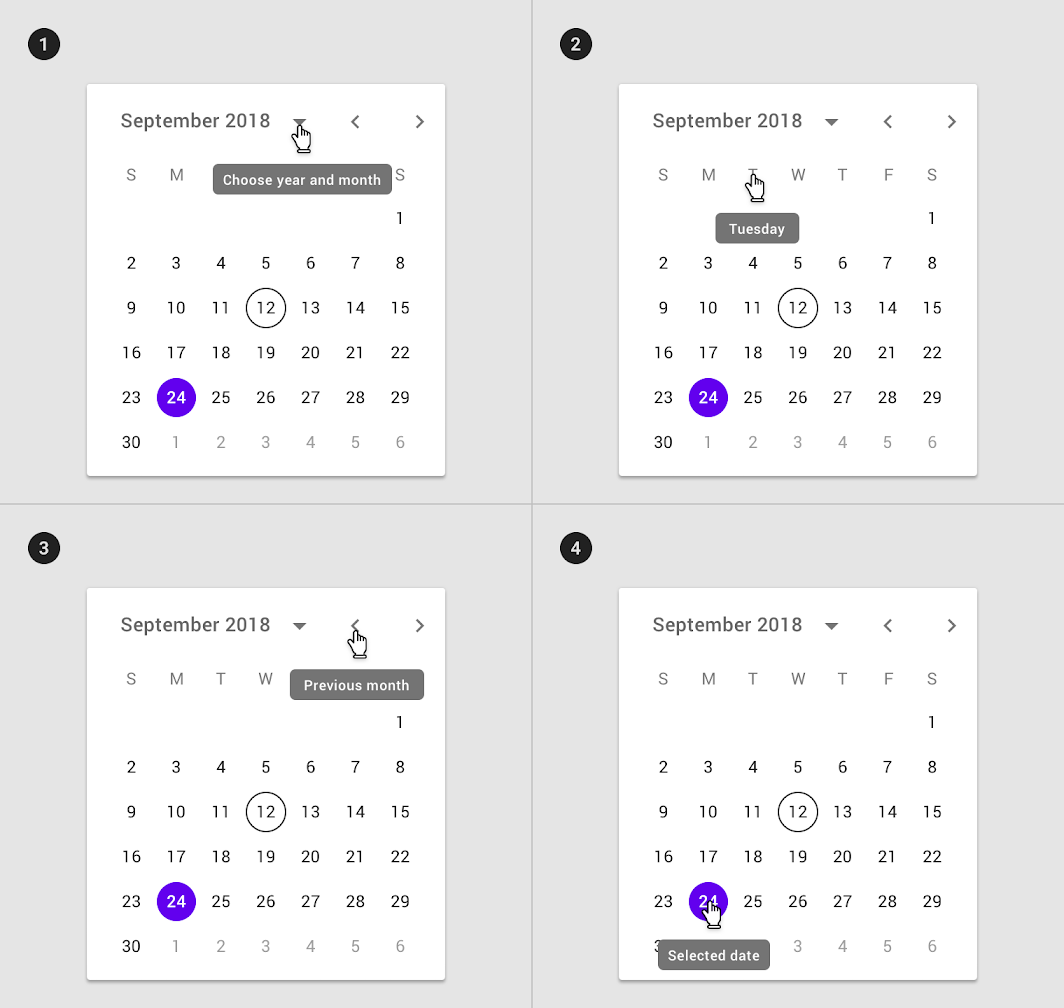
2. 일 선택 요소의 툴팁
3. 월 이동 컨트롤에 사용된 툴팁
4. 선택한 날짜에 사용된 툴팁
테마 설정
선택기는 레이아웃, 서체, 모양, 색상, 모션을 변경하여 브랜드 정체성을 표현하도록 맞춤 설정할 수 있습니다.
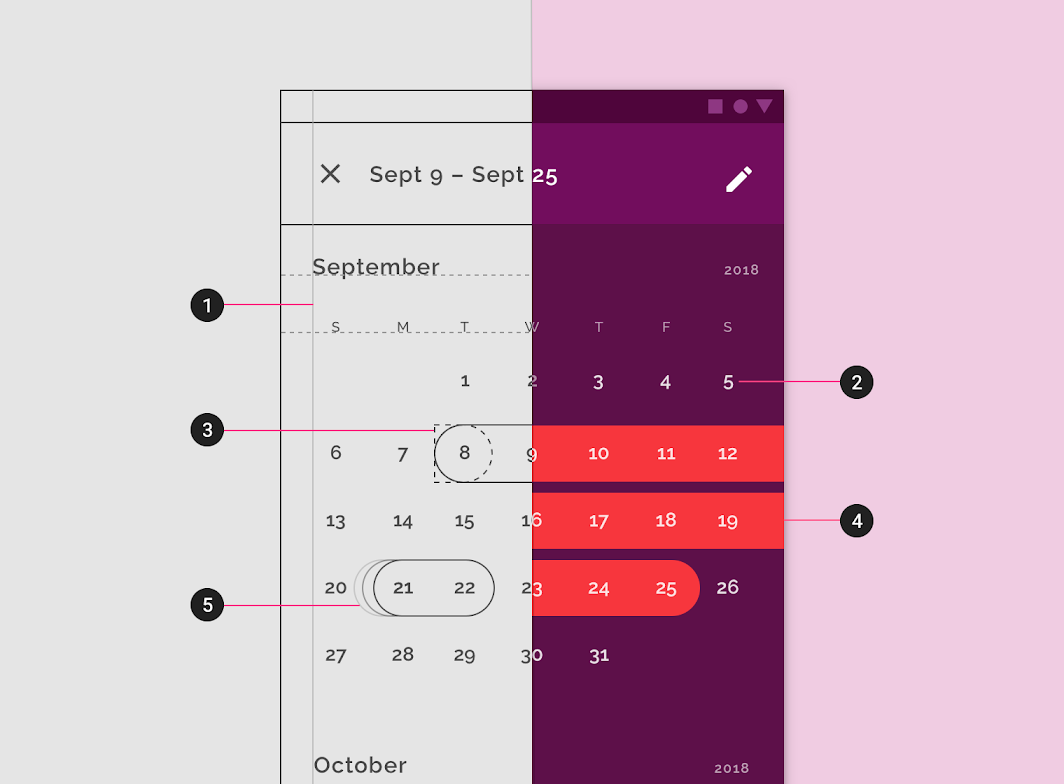
2. 서체
3. 모양
4. 색상
5. 모션
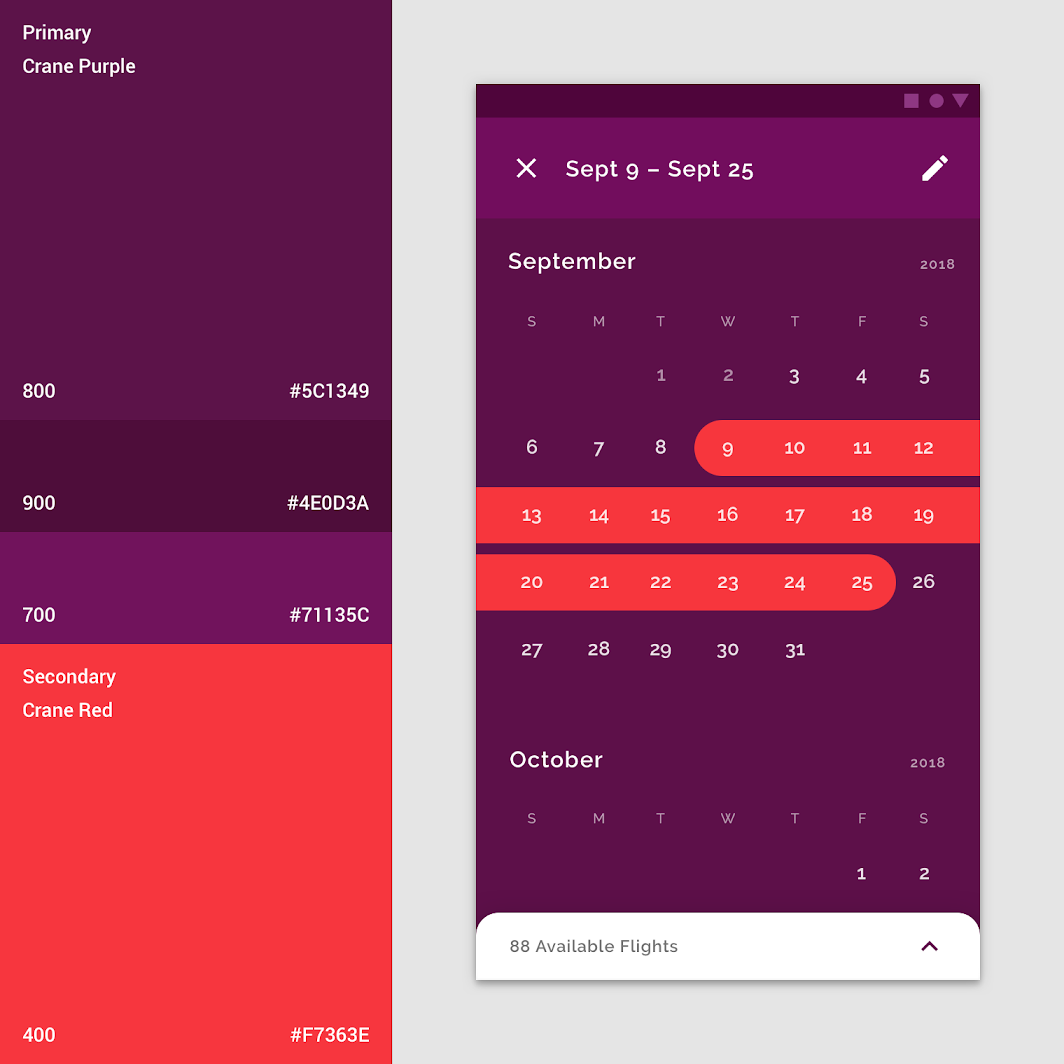
색상
색상을 사용하여 선택기에 강렬한 시각적 효과를 만들 수 있습니다.
모양
선택을 나타내는 모양은 원하는 강조 정도나 특정 스타일에 맞게 맞춤 설정할 수 있습니다.
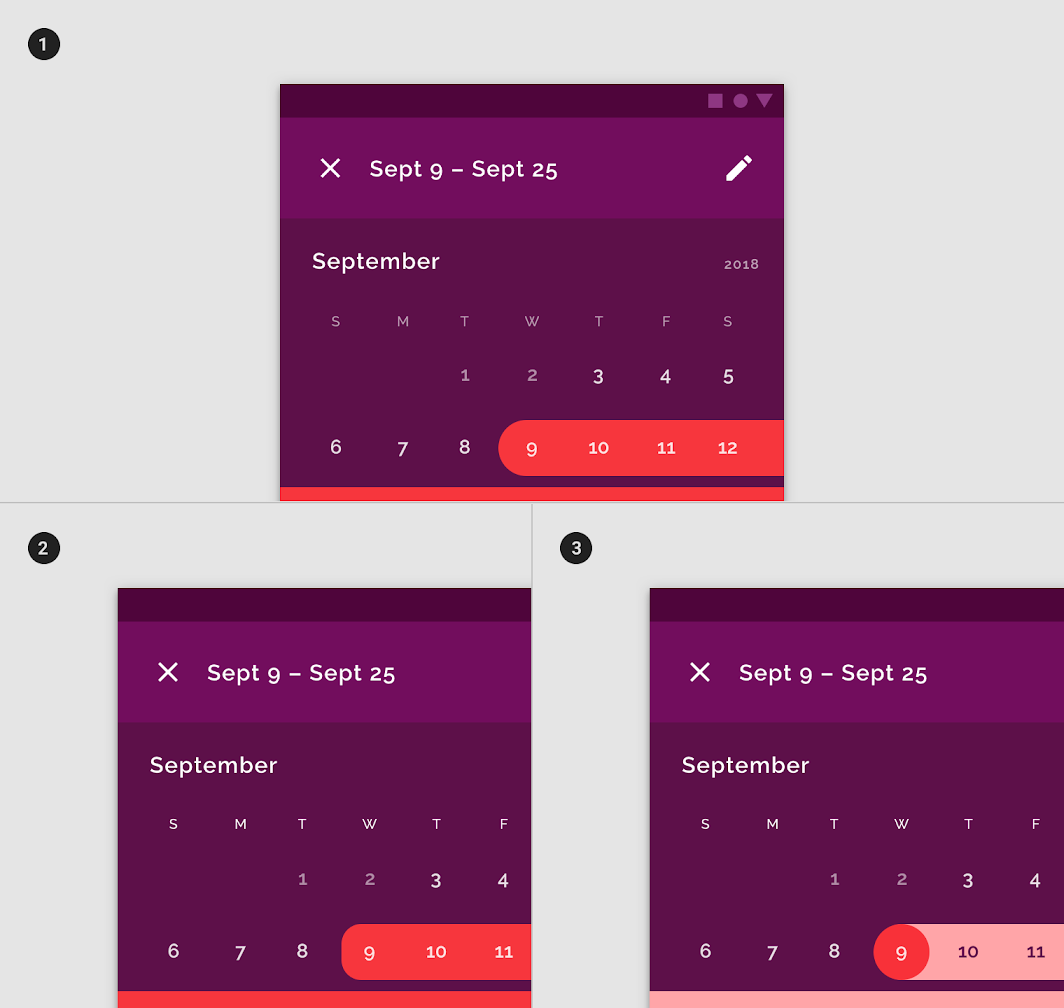
2. 직선형 맞춤 모양
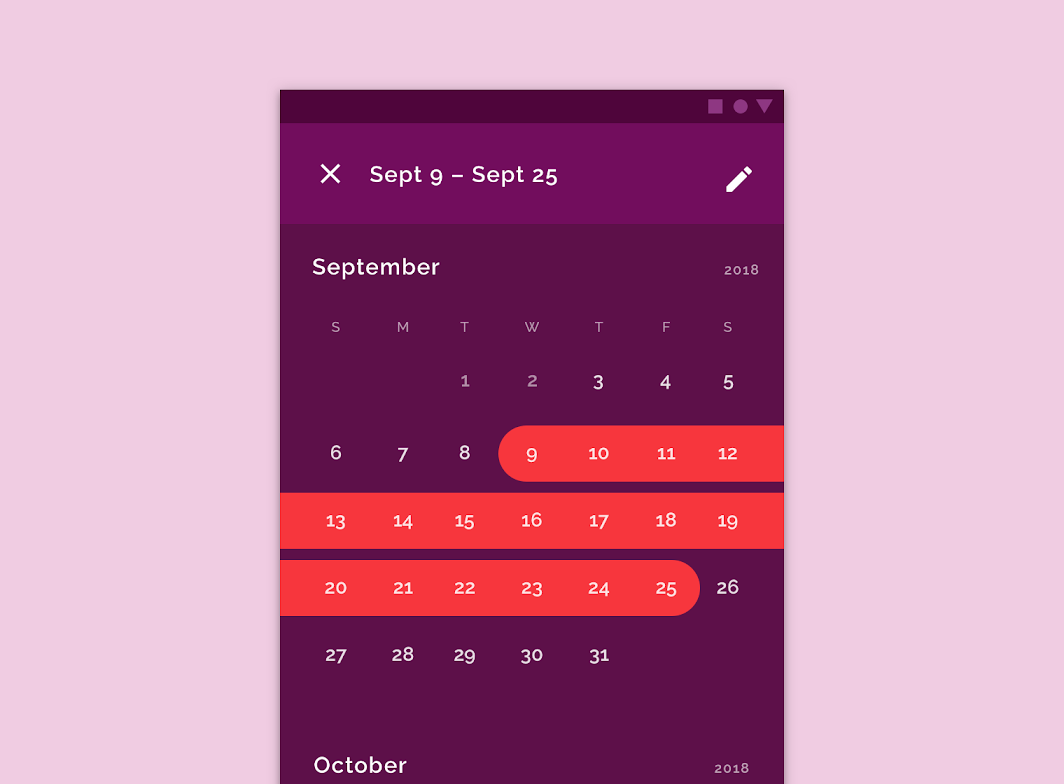
3. 시작일과 종료일에는 둥근 스타일을, 그 사이 날짜에는 다른 색상을 사용하면 선택한 기간을 구분하는 데 도움이 됩니다.
레이아웃
날짜 선택기는 화면 전체 너비를 차지합니다.
모션
사양
접근성
모바일에서는 날짜 선택기가 사용자가 선택기를 사용하지 않고 텍스트로 날짜를 직접 입력할 수 있도록 해야 합니다. 이 상호작용은 여러 가지 입력 방법을 지원하며, 보조 기술을 사용하는 사람도 접근할 수 있게 해 줍니다.
- 데스크톱에서는 텍스트 필드를 입력용으로 사용할 수 있습니다.
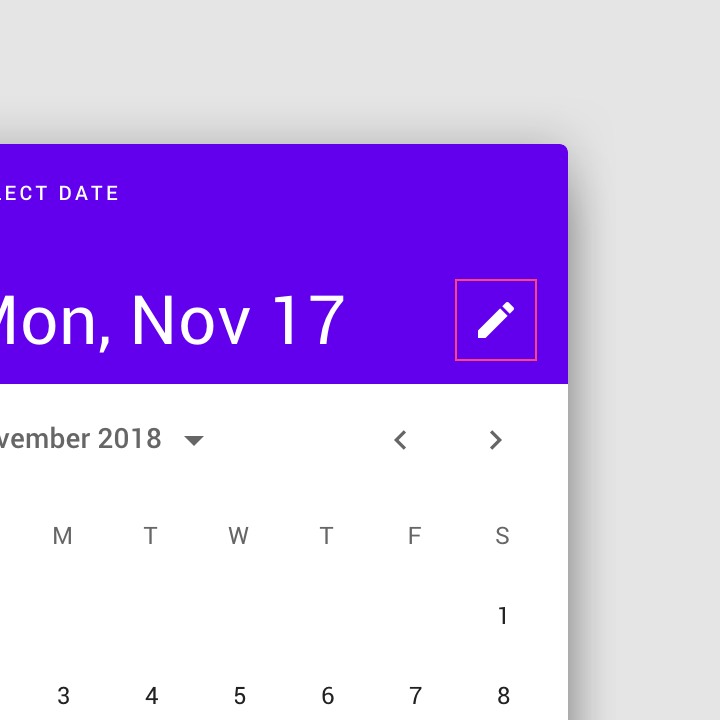
- 모바일에서는 편집 아이콘을 통해 캘린더 선택기에서 입력 선택기로 전환할 수 있어야 합니다.
터치 타깃
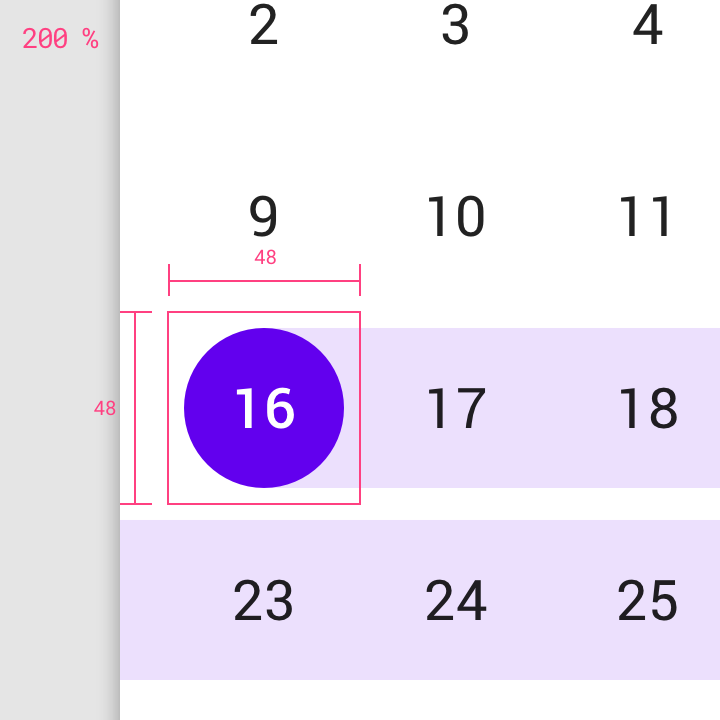
모바일 날짜 선택기의 터치 타깃은 사용 가능한 공간을 채우면서 가능한 한 커야 합니다. 날짜 선택기의 최소 터치 타깃 크기는 32 x 32dp입니다.
모바일 캘린더 선택기
캘린더 헤더
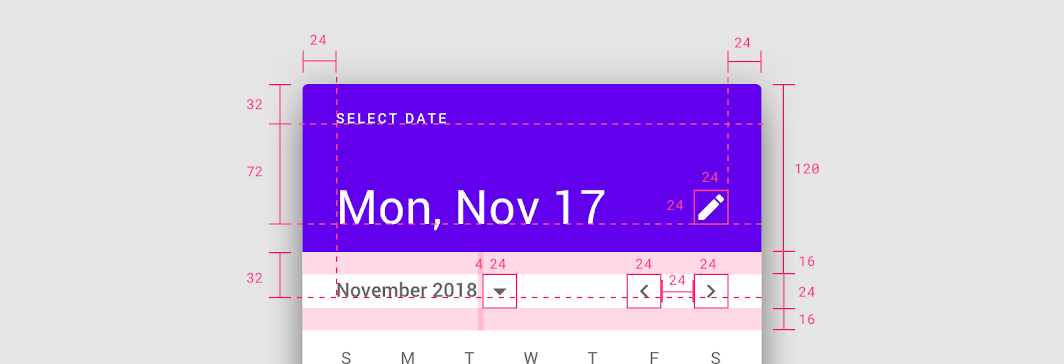
패딩
• 좌우 여백: 24dp
• 메뉴 바 상하 여백: 16dp
• 월 이름과 버튼 사이 간격: 4dp
• 월 이동 버튼 사이 간격: 24dp
기준선 높이
• 첫 번째 기준선: 상단에서 32dp
• 두 번째 기준선: 첫 번째 기준선에서 72dp
• 세 번째 기준선: 헤더 하단에서 32dp
요소 크기
• 편집 아이콘: 24 x 24dp
• 월 드롭다운 버튼: 24 x 24dp
• 월 이동 버튼: 24 x 24dp
캘린더 보기
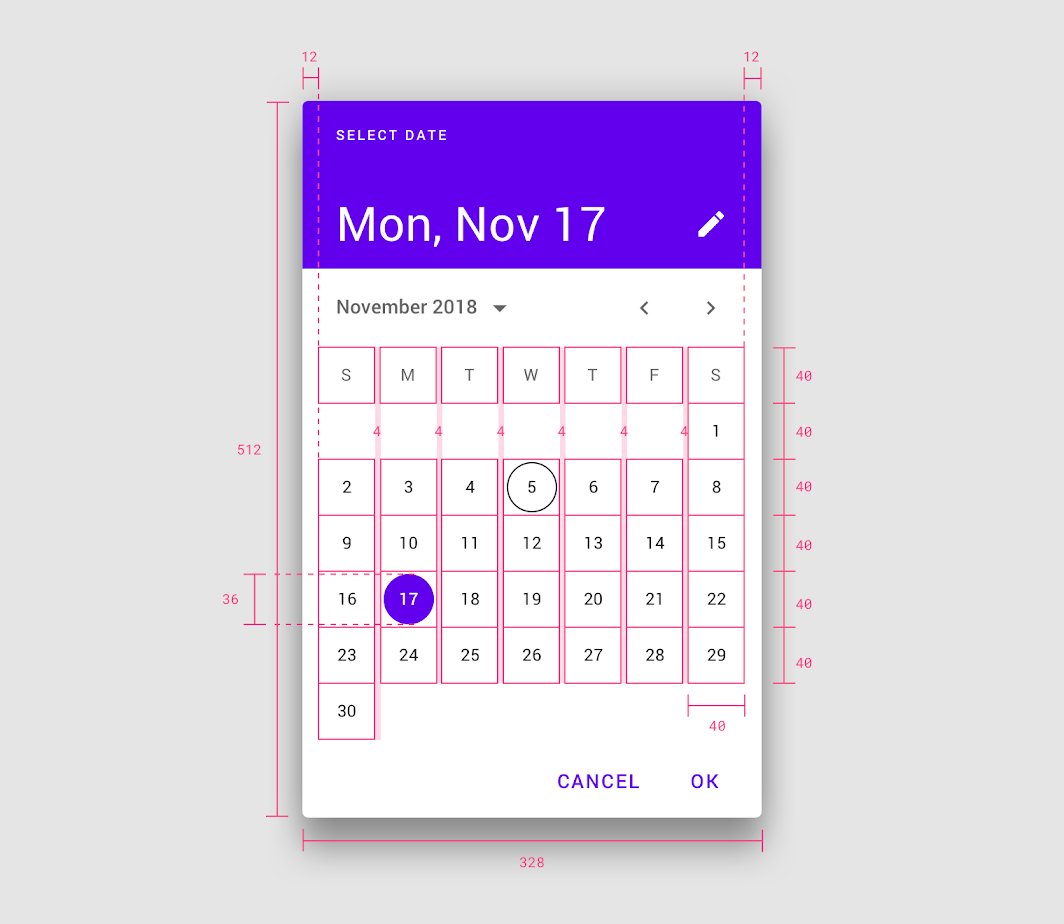
• 좌우 패딩: 12dp
• 날짜 바운딩 박스: 40 x 40dp
• 선택한 날짜: 36 x 36dp
• 날짜 사이 패딩: 4dp
연도 선택 보기
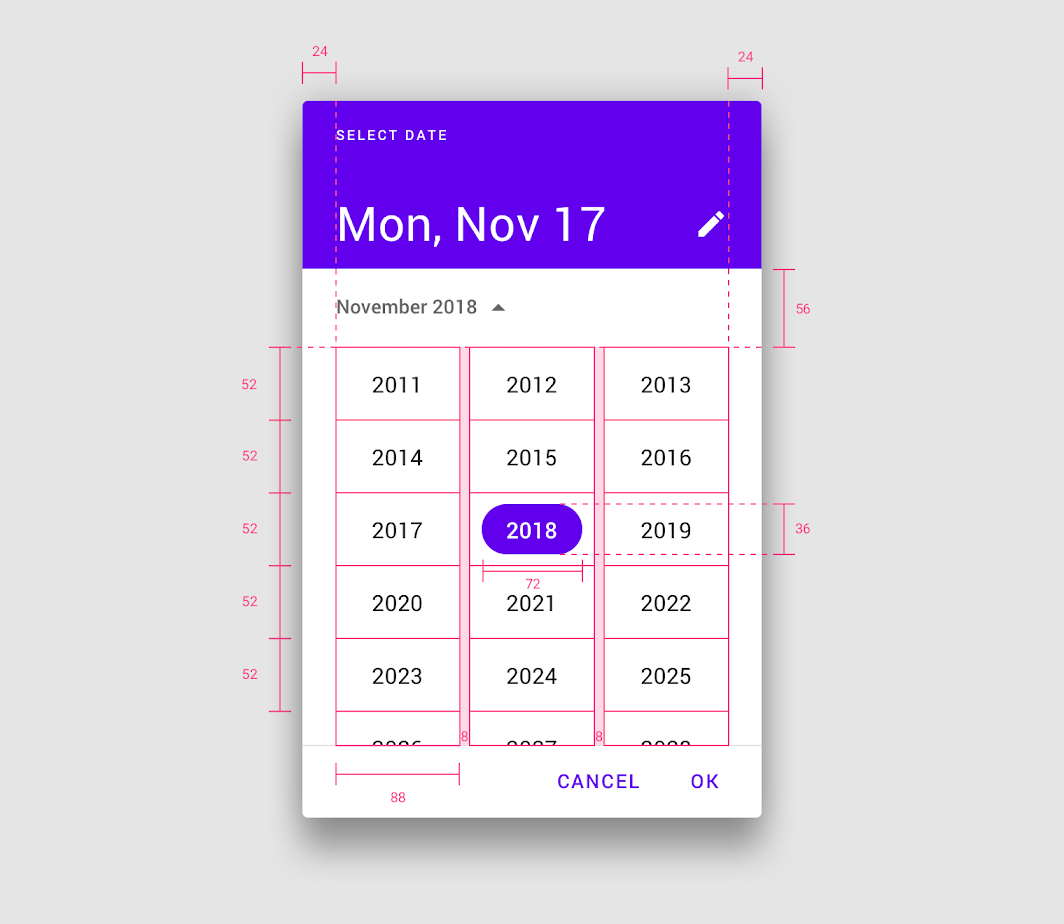
• 좌우 여백: 24dp
• 연도 바운딩 박스: 88 x 52dp
• 선택한 연도: 72 x 36dp
모바일 날짜 범위 선택기
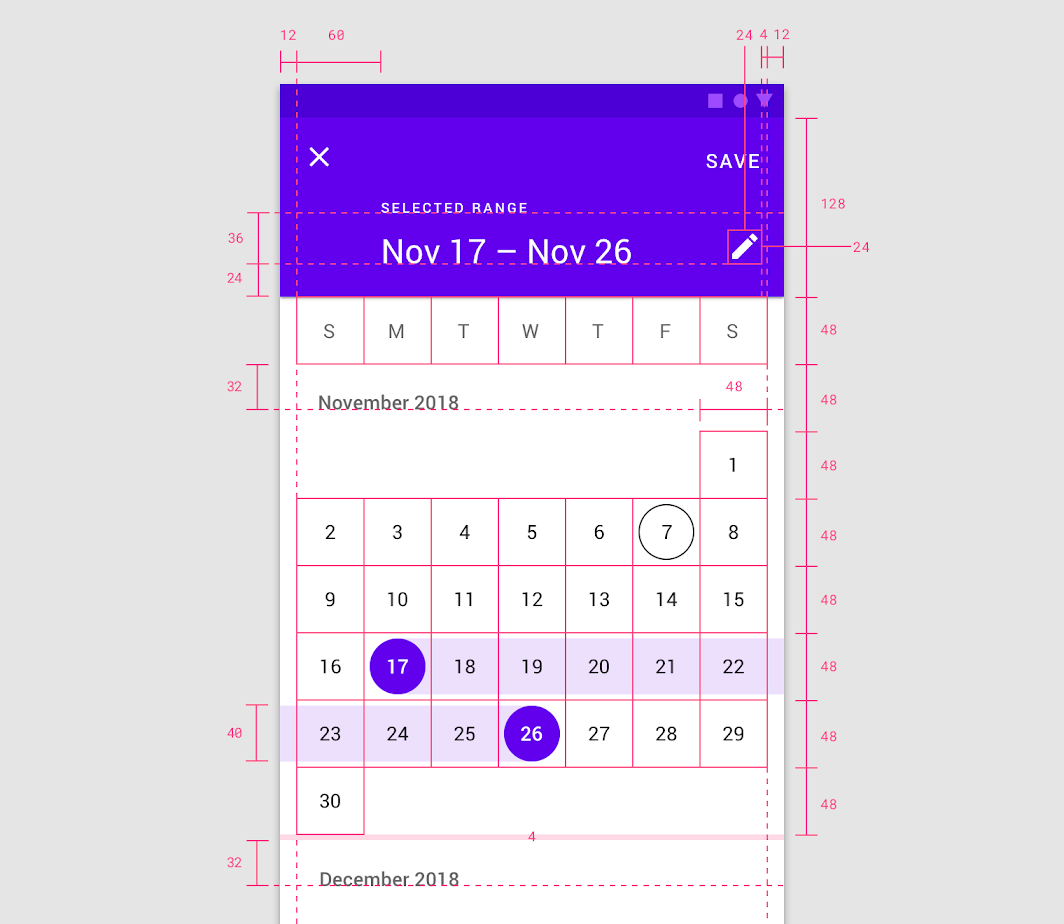
패딩
• 좌우 패딩: 12dp
• 월 사이 패딩: 4dp
• 편집 아이콘의 오른쪽 여백: 16dp
헤더
• 헤더 높이: 128dp
• 헤더 텍스트 안쪽 여백: 왼쪽 여백으로부터 60dp
기준선 높이
• 첫 번째 기준선: 두 번째 기준선으로부터 36dp
• 두 번째 기준선: 헤더 하단에서 24dp
• 세 번째 기준선(월 이름): 요일로부터 32dp
요소 크기
• 편집 아이콘: 24 x 24dp
• 날짜 바운딩 박스: 48 x 48dp
• 선택한 날짜: 40 x 40dp
모바일 날짜 입력 선택기
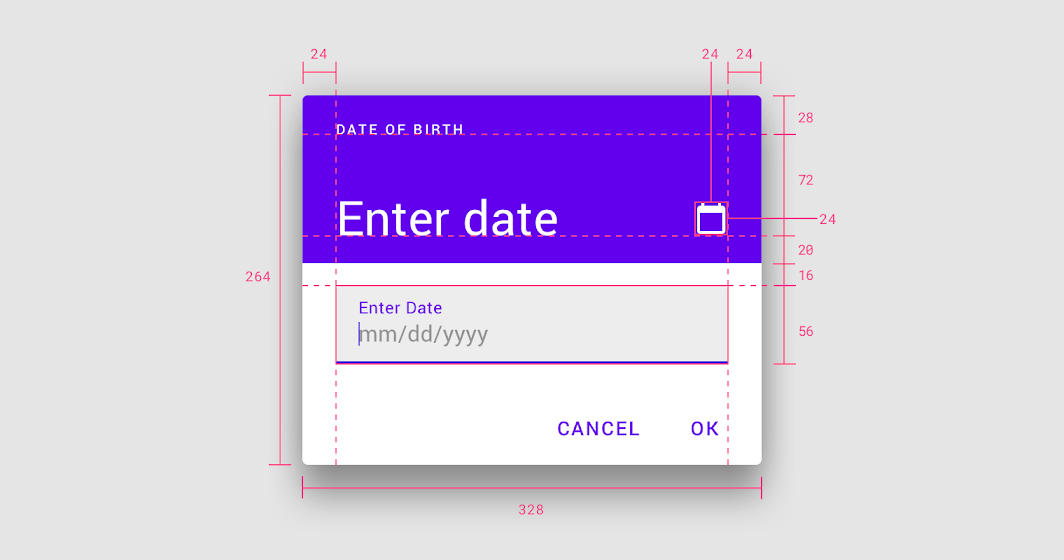
• 크기: 264 x 328dp
• 좌우 패딩: 24dp
기준선 높이
• 첫 번째 기준선: 상단에서 28dp
• 두 번째 기준선: 첫 번째 기준선에서 72dp
요소 크기
• 편집 아이콘: 24 x 24dp
• 텍스트 필드: 헤더 하단으로부터 16dp
• 텍스트 필드 높이: 56dp
데스크톱 날짜 선택기
캘린더 보기
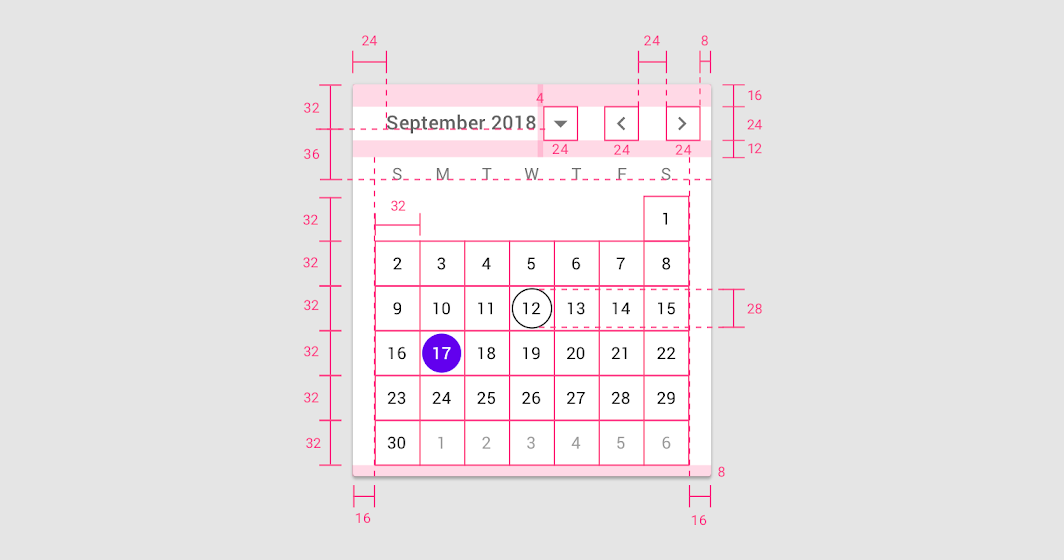
• 메뉴 왼쪽 패딩: 24dp
• 메뉴 오른쪽 패딩: 8dp
• 메뉴 상단 패딩: 16dp
• 메뉴 하단 패딩: 12dp
• 월 이름과 버튼 사이 패딩: 4dp
• 월 이동 버튼 사이 패딩: 24dp
• 캘린더 영역의 좌우 패딩: 16dp
• 하단 패딩: 8dp
기준선 높이
• 첫 번째 기준선: 상단에서 32dp
• 두 번째 기준선: 첫 번째 기준선에서 36dp
요소 크기
• 월 드롭다운 버튼: 24 x 24dp
• 월 이동 버튼: 24 x 24dp
• 날짜 바운딩 박스: 32 x 32dp
• 선택한 날짜: 28 x 28dp
연도 선택 보기
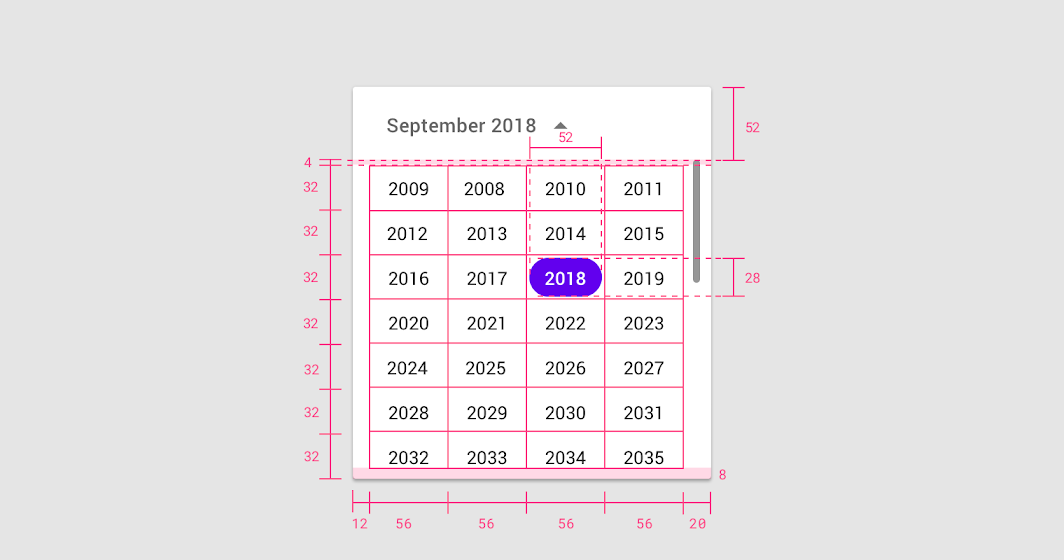
• 왼쪽 패딩: 12dp
• 오른쪽 패딩: 20dp
• 하단 패딩: 8dp
• 메뉴와 연도 사이 패딩: 4dp
기준선 높이
• 메뉴 높이: 52dp
요소 크기
• 연도 바운딩 박스: 56 x 32dp
• 선택한 연도: 52 x 28dp
데스크톱 날짜 범위 선택기
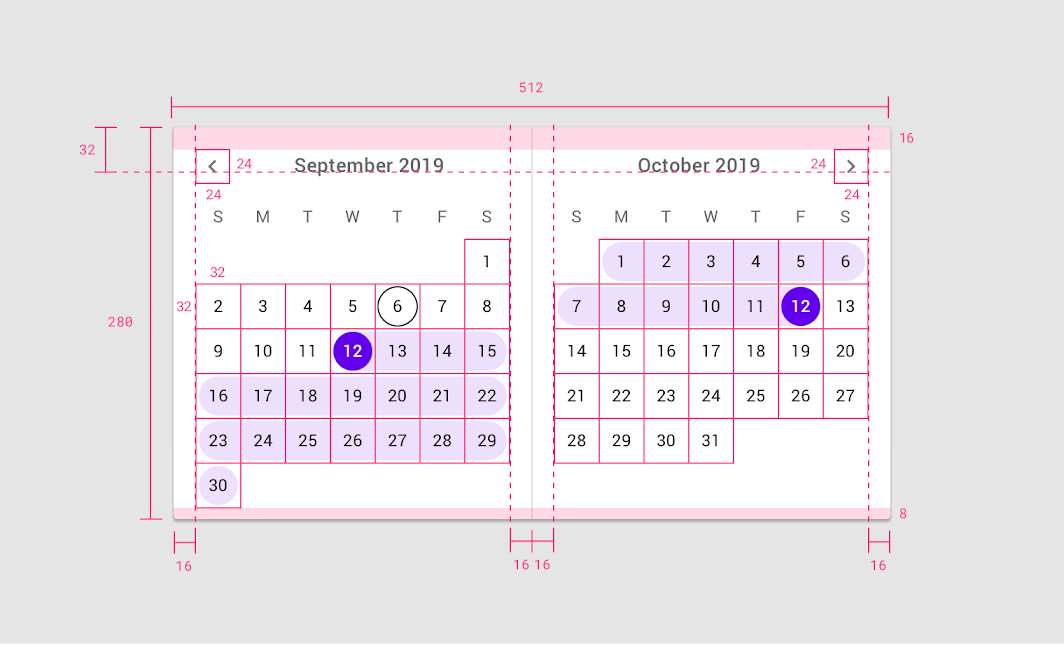
• 좌우 및 내부 패딩: 16dp
• 하단 패딩: 8dp
• 월 제목 기준선: 상단에서 32dp
• 이동 화살표: 24 x 24dp