

Widgets
Widgets zeigen auf einen Blick die wichtigsten Daten und Funktionen einer App an.
Verwendung
Widgets auf dem Startbildschirm präsentieren neue und interessante Inhalte Ihrer App übersichtlich zusammengefasst und führen zu ausführlicheren Detailansichten innerhalb der App.
Nutzer können Widgets zwischen den Seiten ihres Startbildschirms verschieben und – sofern unterstützt – in der Größe anpassen.
So veröffentlichen Sie ein App-Widget
Arten von Widgets
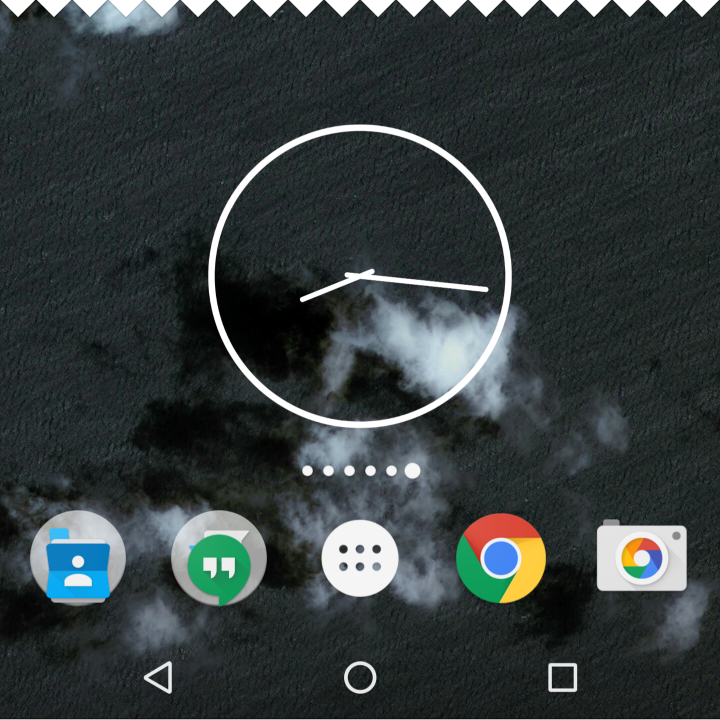
Informations-Widgets
Informations-Widgets zeigen dem Nutzer einige wichtige Elemente an und verfolgen, wie sich diese Informationen im Laufe der Zeit verändern – z. B. Wetterdaten oder Sportergebnisse. Durch Tippen auf das Widget öffnet sich die zugehörige App in einer Detailansicht.
Sammlungs-Widgets
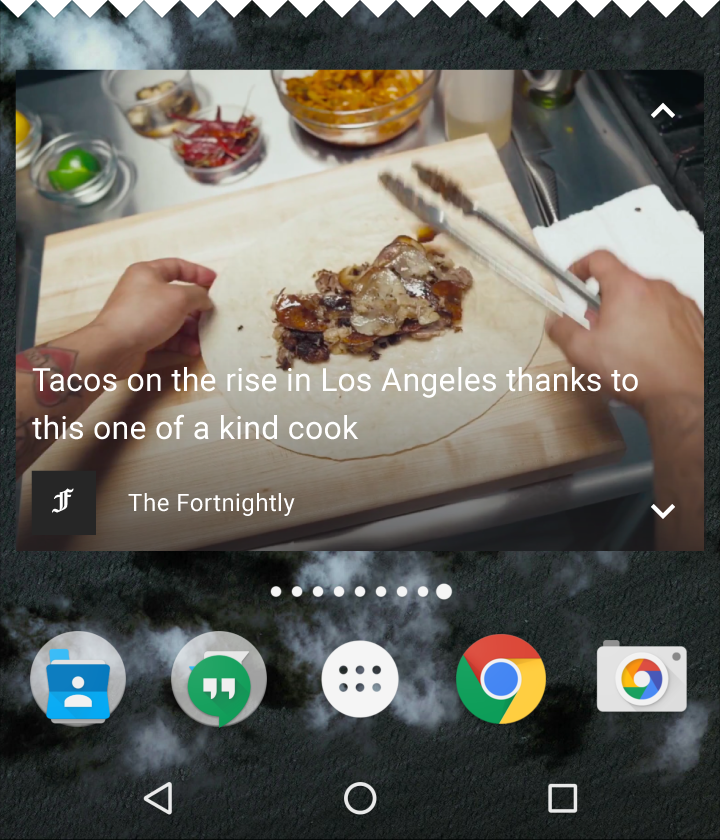
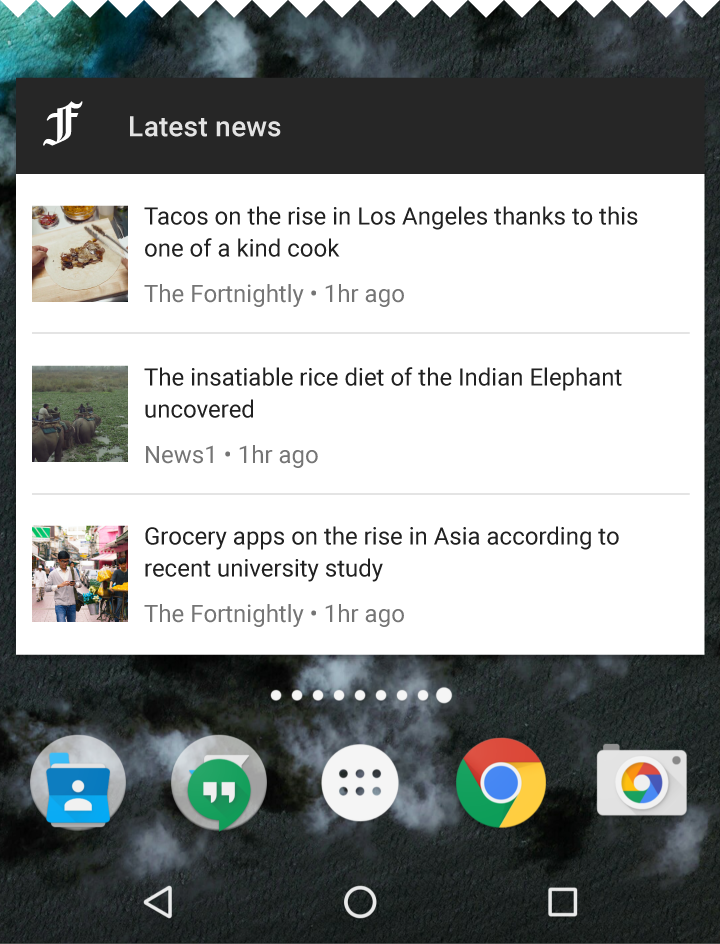
Sammlungs-Widgets zeigen mehrere Elemente desselben Typs an, z. B. eine Sammlung von Artikeln aus einer Nachrichten-App. Sie konzentrieren sich auf zwei Interaktionen:
- Durchstöbern einer Sammlung
- Öffnen der Detailansicht eines Elements
Sammlungs-Widgets lassen sich vertikal scrollen.
Steuerungs-Widgets
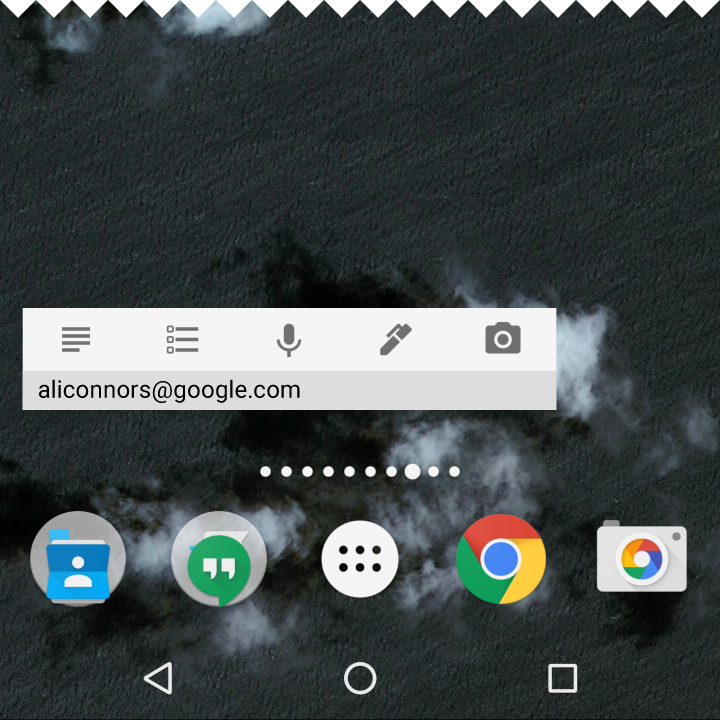
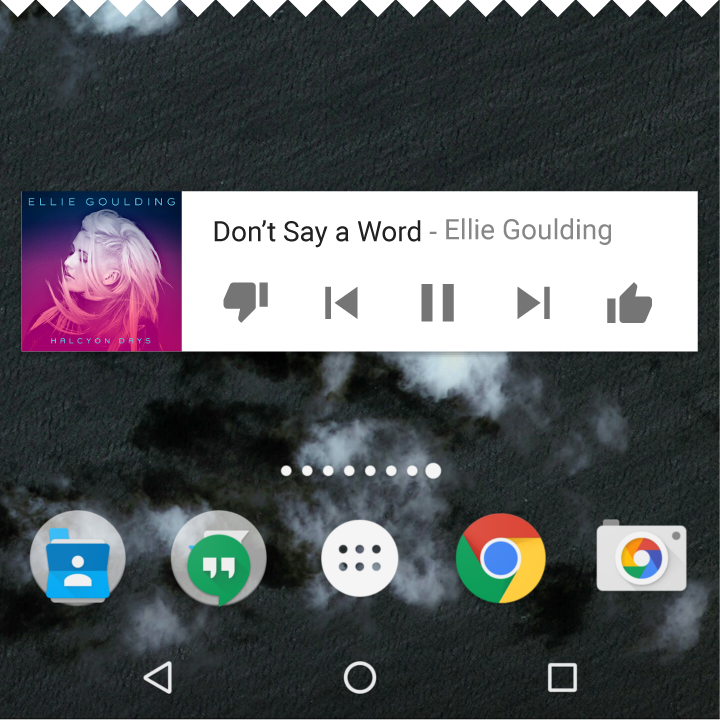
Steuerungs-Widgets bieten Zugriff auf häufig genutzte Funktionen, die direkt vom Startbildschirm aus ausgelöst werden können, ohne die App zu öffnen. Widgets von Musik-Apps ermöglichen dem Nutzer beispielsweise, Titel abzuspielen, anzuhalten oder zu überspringen, ohne die App öffnen zu müssen.
Steuerungs-Widgets können zu einer Detailansicht führen, müssen dies aber nicht.
Hybrid-Widgets
Viele Widgets sind Hybrid-Widgets, die Elemente der oben genannten Typen kombinieren. Orientieren Sie sich bei Ihrem Widget an einem dieser Typen und ergänzen Sie bei Bedarf Elemente der anderen.
So kombiniert beispielsweise ein Musikplayer-Widget ein Steuerungs-Widget mit Elementen eines Informations-Widgets. Der Nutzer bleibt dadurch darüber informiert, welcher Titel gerade abgespielt wird.
Verhalten
Navigation
Ihre Widgets sollten Verknüpfungen zu häufig genutzten Bereichen Ihrer App bereitstellen, darunter:
- Funktionen, mit denen der Nutzer neue Inhalte erstellen kann, z. B. ein neues Dokument oder eine neue Nachricht
- Zugriff auf die Hauptebene Ihrer App
Größenanpassung von Widgets
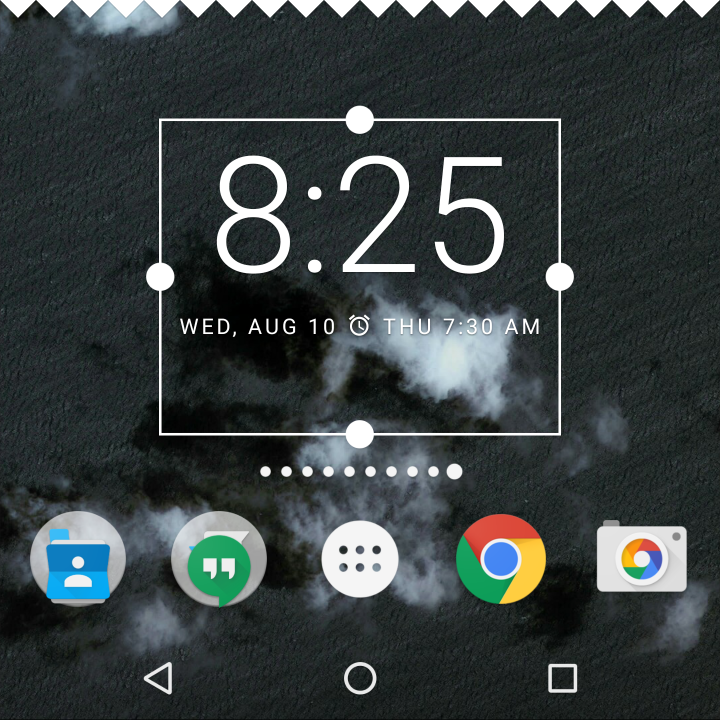
Durch die Größenanpassung können Nutzer die Höhe oder Breite eines Widgets ändern und so das Layout ihrer Startbildschirmseiten beeinflussen.
Ihre App kann Widgets vollständig größenveränderbar machen oder nur horizontale bzw. vertikale Größenänderungen unterstützen.
Scrollbare Widgets
Listen- oder rasterbasierte Sammlungs-Widgets vergrößern oder verkleinern in der Regel den vertikalen Scrollbereich. Unabhängig von der Größe des Widgets kann der Nutzer weiterhin alle Elemente durch Scrollen in den sichtbaren Bereich bringen.
Legen Sie fest, in welchem Umfang die Informationen Ihrer App angezeigt werden sollen. Konzentrieren Sie sich bei kleineren Größen auf das Wesentliche und ergänzen Sie weitere kontextbezogene Informationen, je größer das Widget wird.
Nicht scrollbare Widgets
Informations-Widgets sind nicht scrollbar. Inhalt und Layout müssen sich daher dynamisch an die vom Nutzer festgelegte Größe anpassen.
Responsive Größenanpassung
Widgets sollten unterschiedliche Abstandsanforderungen auf verschiedenen Geräten berücksichtigen – einschließlich variierender Zellenanzahl, Zellengröße und Zellenabstände.
Konfiguration von Widgets
Android-Widgets zeigen ihre Konfigurationsoptionen an, sobald sie auf einer Startbildschirmseite platziert wurden.
Best Practices für die Konfiguration:
- Halten Sie die Konfiguration einfach und zeigen Sie nicht mehr als 2–3 Konfigurationselemente an
- Präsentieren Sie Konfigurationsoptionen in Dialogen statt als Vollbildansicht, damit der Nutzer den Kontext nicht verliert
Nach der Einrichtung zeigen Widgets in der Regel keine Schaltfläche „Einrichten“ oder „Konfigurieren“ mehr an.