Skip to content
Material Design 1
Main Navigation
v3
v2
v1

日本語

English
简体中文
繁體中文
Español
Français
Русский
Português – Brasil
Deutsch
한국어
Italiano
Polski
Türkçe
čeština
magyar

日本語

English
简体中文
繁體中文
Español
Français
Русский
Português – Brasil
Deutsch
한국어
Italiano
Polski
Türkçe
čeština
magyar

外観

Sidebar Navigation

Material Design

環境

マテリアルの特性

エレベーションとシャドウ

更新情報

モーション

マテリアルモーション

デュレーションとイージング

モーション

マテリアルの変形

コレオグラフィ

クリエイティブなカスタマイズ

スタイル

カラー

アイコン

画像

タイポグラフィ

ライティング

レイアウト

原則

単位と寸法

メトリクスとキーライン

構造

レスポンシブ UI

分割画面

コンポーネント

ボトムナビゲーション

ボトムシート

ボタン

ボタン:フローティングアクションボタン

カード

チップ

データテーブル

ダイアログ

ディバイダー

展開パネル

グリッドリスト

リスト

リスト:コントロール

メニュー

ピッカー

プログレスとアクティビティ

選択コントロール

スライダー

スナックバーとトースト

ステッパー

サブヘッダー

タブ

テキストフィールド

ツールバー

ツールチップ

ウィジェット

パターン

確認と通知

データフォーマット

空の状態

エラー

指紋認証

ジェスチャー

ヘルプとフィードバック

起動画面

画像の読み込み

ナビゲーション

ナビゲーションドロワー

ナビゲーション遷移

通知

オフライン状態

権限

スクロールテクニック

検索

選択

設定

スワイプでの更新(Swipe to refresh)

グロース&コミュニケーション

はじめに

オンボーディング

機能の発見

ジェスチャー教育

ユーザビリティ

アクセシビリティ

双方向性

プラットフォーム

プラットフォームへの適応

Android

リソース

カラーパレット

デバイス

レイアウトテンプレート

Roboto & Noto フォント

ステッカーシート & アイコン

シャドウ

このページの内容

ウィジェット ​

ウィジェットは、アプリの最も重要なデータや機能を一目で確認できるビューです。

使用方法 ​

ホーム画面ウィジェットは、アプリの新しいコンテンツや注目のコンテンツを 1 つにまとめて表示します。ウィジェットからは、アプリ内のより詳細な情報へリンクしています。

ユーザーは、ホーム画面のパネル間でウィジェットを移動できます。また、対応している場合はサイズを変更することもできます。

アプリウィジェット

アプリウィジェットを公開する方法

ウィジェットの種類 ​

情報ウィジェット

情報ウィジェットは、ユーザーにとって重要な情報をいくつか表示し、天気やスポーツのスコアなど、時間の経過に伴う情報の変化を追跡します。ウィジェットをタップすると、関連するアプリが起動し、詳細ビューが表示されます。
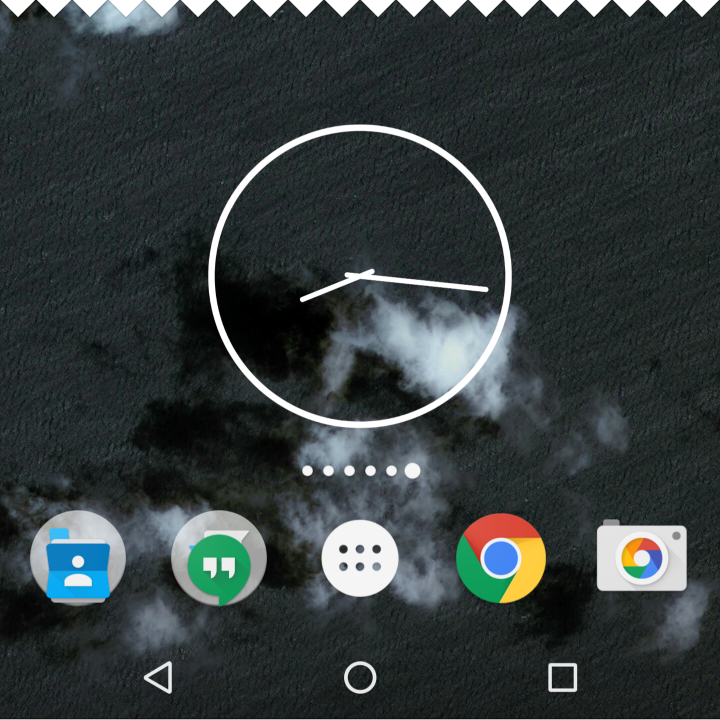
Material Design の情報ウィジェット
情報ウィジェット

コレクションウィジェット

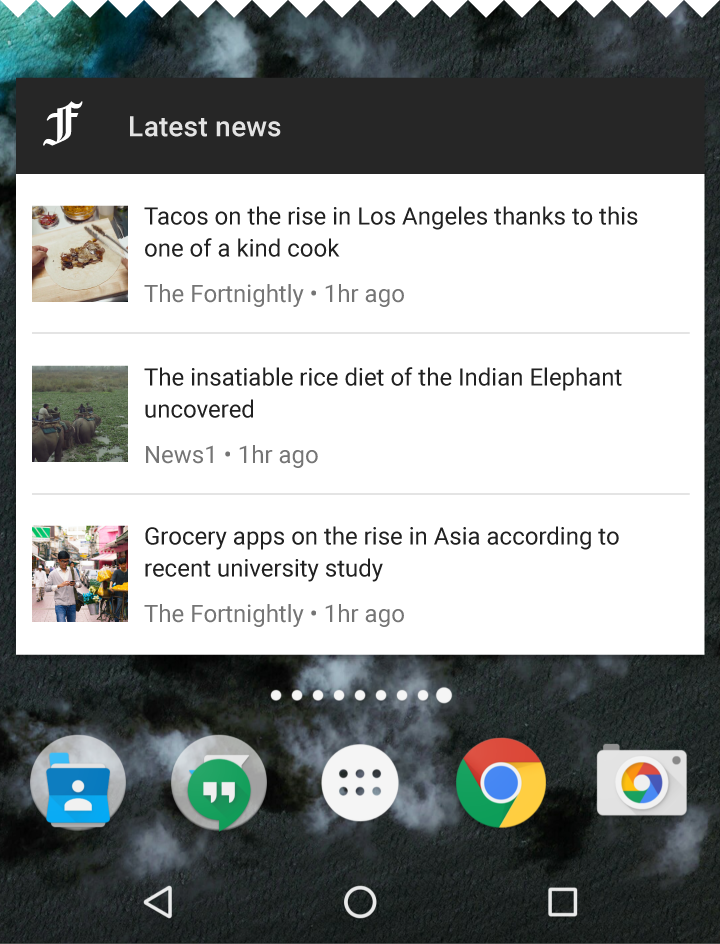
コレクションウィジェットは、ニュースアプリの記事一覧など、同じ種類の要素を複数表示します。コレクションウィジェットは、次の 2 つの操作を中心として設計されています:

  • コレクションの閲覧
  • 要素の詳細ビューを開く

コレクションウィジェットは、垂直方向にスクロールできます。
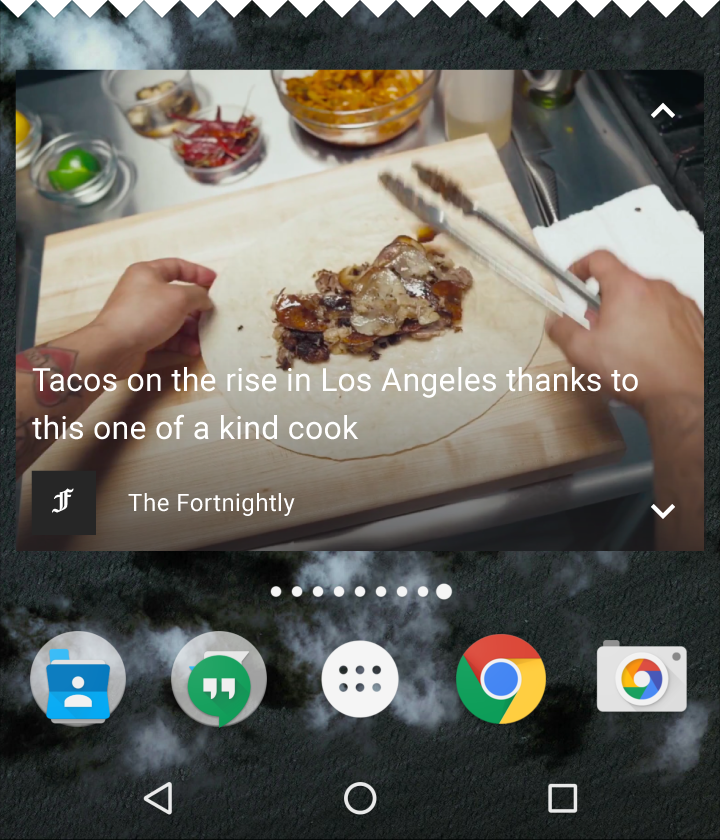
Material Design のコレクションウィジェット
コレクションウィジェット
Material Design のコレクションウィジェット

コントロールウィジェット

コントロールウィジェットは、頻繁に使用する機能を表示し、アプリを開かなくてもホーム画面から操作できるようにします。たとえば、音楽アプリのウィジェットでは、アプリを開かずに曲の再生、一時停止、スキップを行えます。

コントロールウィジェットには、詳細ビューへ遷移するものと、遷移しないものがあります。
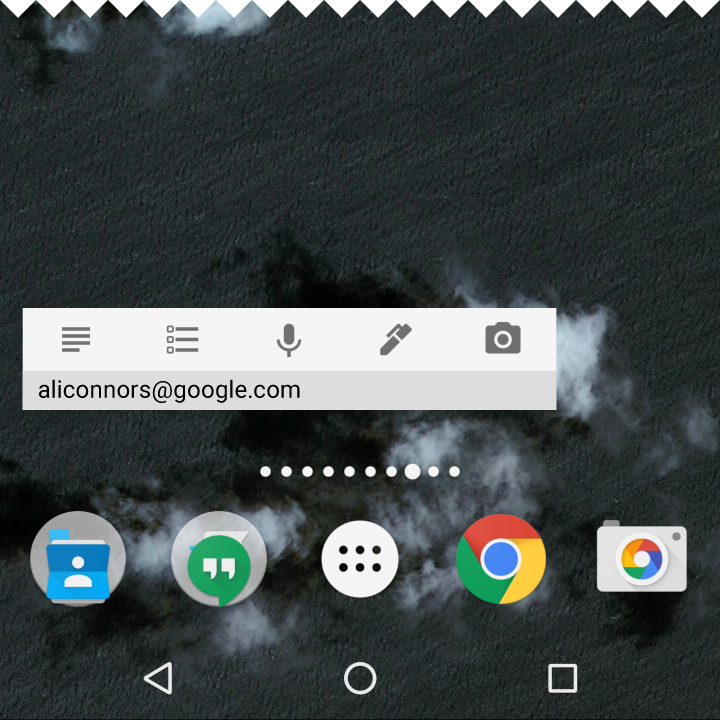
Material Design のコントロールウィジェット
コントロールウィジェット

ハイブリッドウィジェット

多くのウィジェットは、上記の異なる種類の要素を組み合わせたハイブリッド型です。ウィジェットを作成する際は、いずれかの種類を中心に構成し、必要に応じて他の種類の要素を追加します。

たとえば、音楽プレーヤーのウィジェットは、コントロールウィジェットと情報ウィジェットの要素を組み合わせており、ユーザーは現在再生中の曲を把握できます。
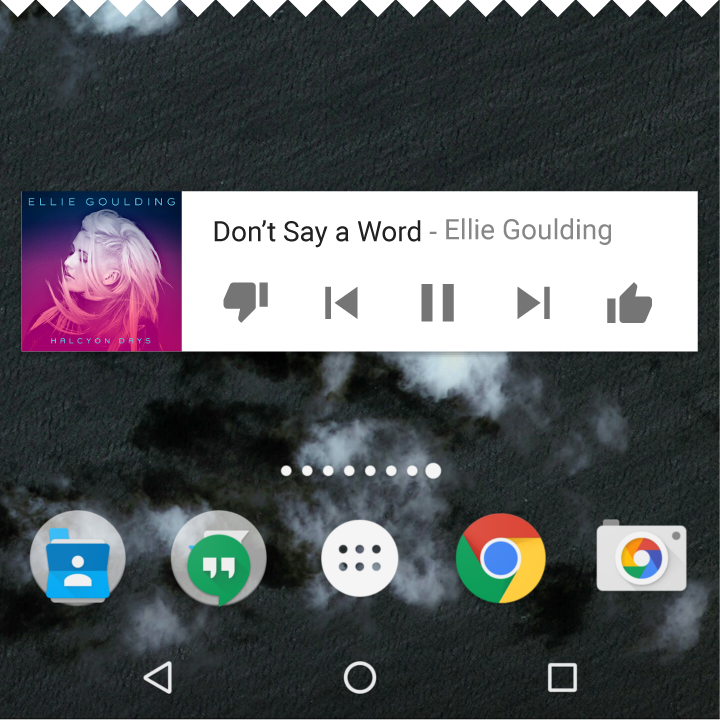
Material Design のハイブリッドウィジェット
ハイブリッドウィジェット

動作 ​

ナビゲーション ​

ウィジェットには、アプリ内で頻繁に使用される次のような領域へのナビゲーションリンクを提供する必要があります:

  • 新しいドキュメントやメッセージの作成など、ユーザーが新しいコンテンツを作成するための機能
  • アプリの最上位階層へのアクセス

ウィジェットのサイズ変更

サイズ変更により、ユーザーはウィジェットの高さや幅を調整できます。これにより、ホーム画面のパネル上でのウィジェットのレイアウトを柔軟に変更できます。

ウィジェットは、縦横両方向のサイズ変更に対応している場合もあれば、水平方向または垂直方向のいずれかに制限されている場合もあります。
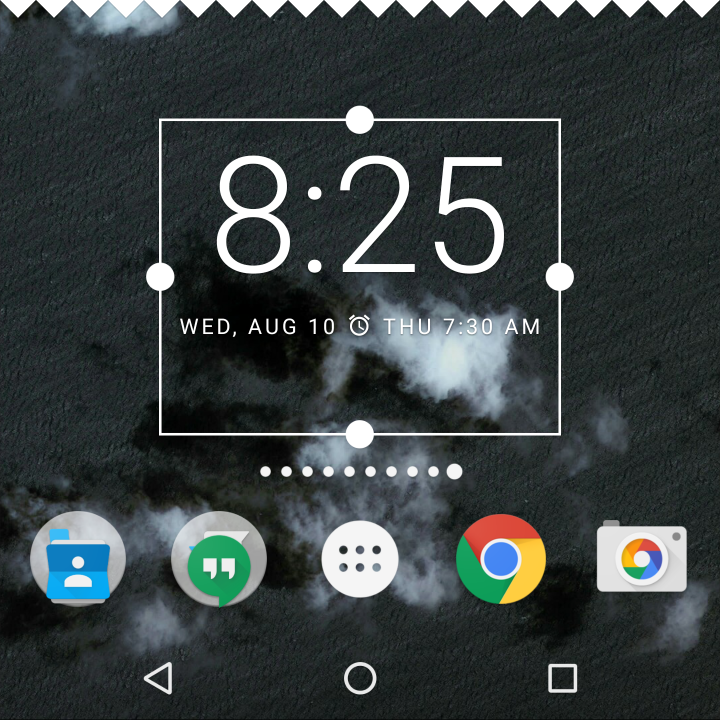
カスタマイズ可能なレイアウトのための Material Design のウィジェットサイズ変更
長押しして指を離すと、サイズ変更可能なウィジェットはサイズ変更モードに切り替わります。ユーザーは、ドラッグハンドルまたはウィジェットの角を操作して、希望のサイズを設定できます。

スクロール可能なウィジェット

リスト型またはグリッド型のコレクションウィジェットでは、通常、ウィジェットのサイズに応じて垂直方向のスクロール領域が拡大または縮小します。ウィジェットのサイズに関係なく、ユーザーはスクロールですべての要素を表示できます。

ウィジェットに表示する情報の量は、サイズに応じて決めてください。サイズが小さい場合は重要な情報に絞り、ウィジェットが大きくなるにつれて、より多くの補足情報を表示します。

スクロールできないウィジェット

情報ウィジェットはスクロールできません。すべてのコンテンツとレイアウトは、ユーザーが指定したサイズに動的に収まる必要があります。

レスポンシブなサイズ変更

ウィジェットは、セルの数、サイズ、間隔の違いなど、デバイスごとに異なる間隔要件に対応する必要があります。

ウィジェットの設定 ​

Android ウィジェットは、ホーム画面のパネルに配置される際に、設定項目を表示します。

設定のベストプラクティス:

  • 設定はシンプルにし、設定項目は 2〜3 個までに抑えます
  • ユーザーの操作の流れを妨げないよう、全画面表示ではなくダイアログで設定項目を表示します

セットアップが完了すると、通常、ウィジェットに「セットアップ」ボタンや「設定」ボタンは表示されません。

Pager
前のページツールチップ
次のページ確認と通知

Apache-2.0 ライセンス の下で公開されています。

Copyright © 2014-Present Google

https://m1.material.io/components/widgets.html

Apache-2.0 ライセンス の下で公開されています。

Copyright © 2014-Present Google