

Widget
I widget mostrano a colpo d'occhio i dati e le funzionalità più importanti di un'app.
Utilizzo
I widget della schermata Home presentano in forma riassuntiva i contenuti nuovi e interessanti della tua app e offrono collegamenti a informazioni più dettagliate al suo interno.
Gli utenti possono spostare i widget e, se l'app li supporta, ridimensionarli nei vari pannelli della schermata Home.
Come pubblicare un widget dell'app
Tipi di widget
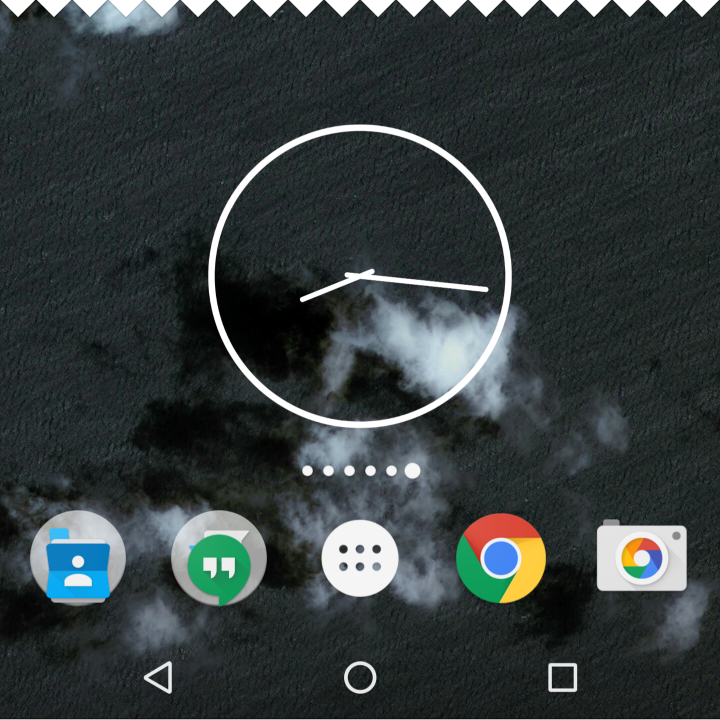
Widget informativi
I widget informativi mostrano alcuni elementi importanti per l'utente e ne monitorano l'evoluzione nel tempo, come il meteo o i punteggi sportivi. Toccando il widget si apre l'app associata nella vista dettagliata.
Widget di raccolta
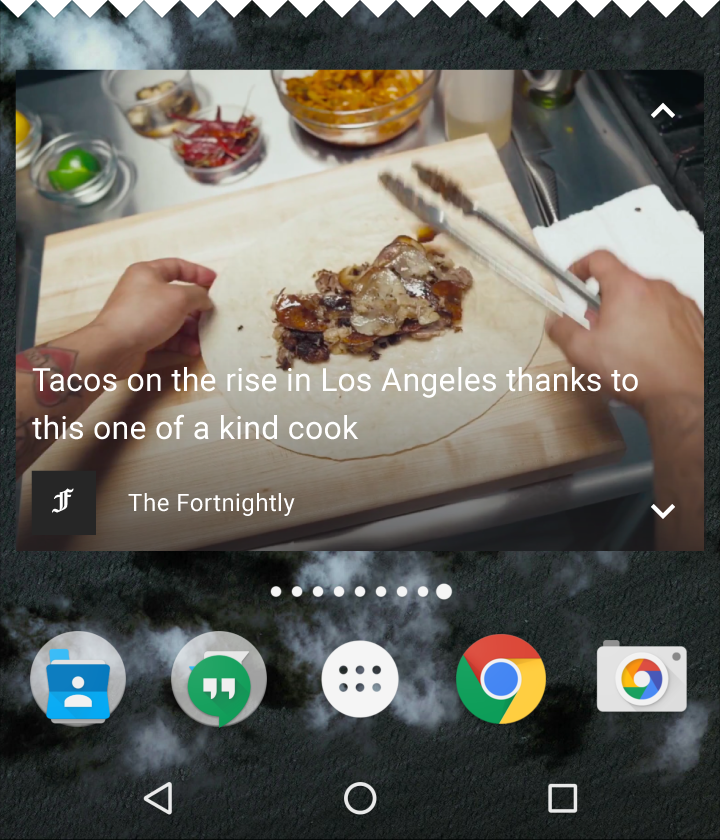
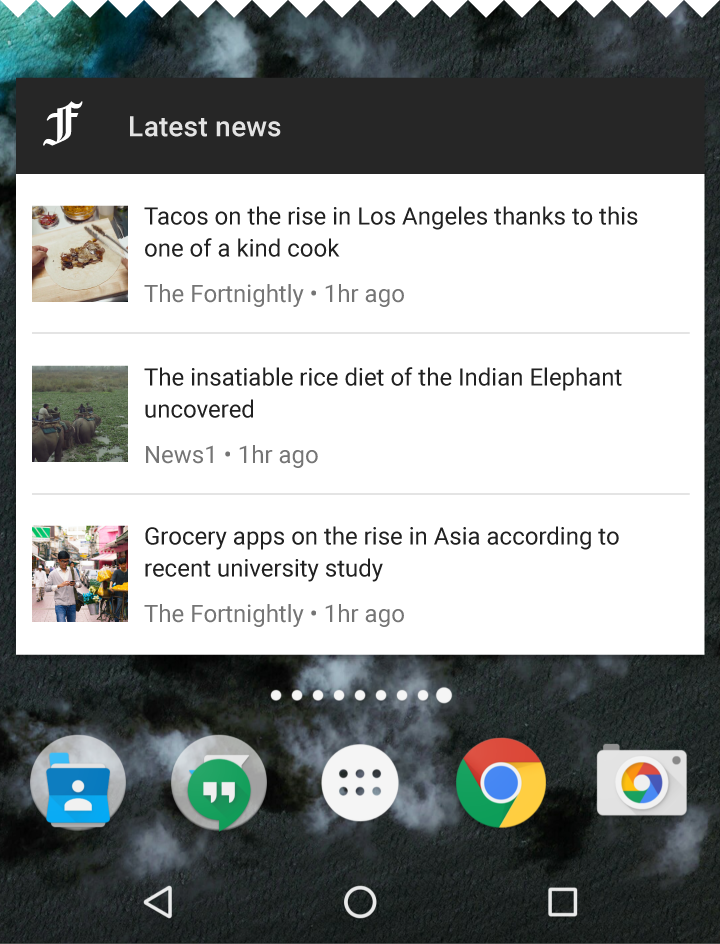
I widget di raccolta mostrano più elementi dello stesso tipo, ad esempio gli articoli di un'app di notizie. Si concentrano su due interazioni:
- Sfogliare una raccolta
- Aprire la vista dettagliata di un elemento
I widget di raccolta supportano lo scorrimento verticale.
Widget di controllo
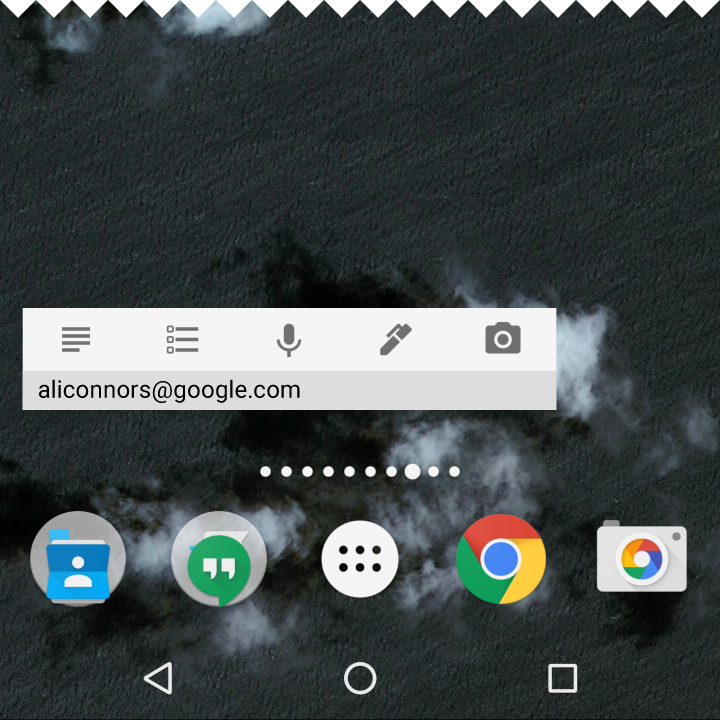
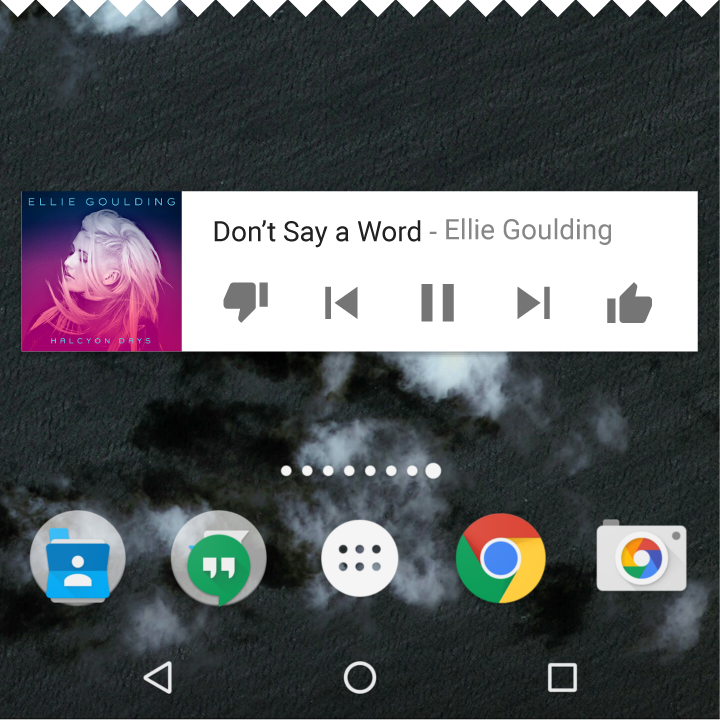
I widget di controllo mostrano funzioni usate di frequente, attivabili dalla schermata Home senza aprire l'app. Ad esempio, i widget di un'app musicale consentono all'utente di riprodurre, mettere in pausa o passare al brano successivo senza aprire l'app.
I widget di controllo possono portare a una vista dettagliata oppure no.
Widget ibridi
Molti widget sono ibridi e combinano elementi dei diversi tipi descritti in precedenza. Incentra il tuo widget su uno di questi tipi e aggiungi, se necessario, elementi degli altri.
Ad esempio, il widget di un lettore musicale combina un widget di controllo con elementi di un widget informativo: il risultato informa l'utente sul brano attualmente in riproduzione.
Comportamento
Navigazione
I tuoi widget dovrebbero offrire collegamenti di navigazione verso le aree della tua app utilizzate più spesso, tra cui:
- Funzioni che consentono all'utente di creare nuovi contenuti, come un nuovo documento o messaggio
- Accesso al livello principale della tua app
Ridimensionamento dei widget
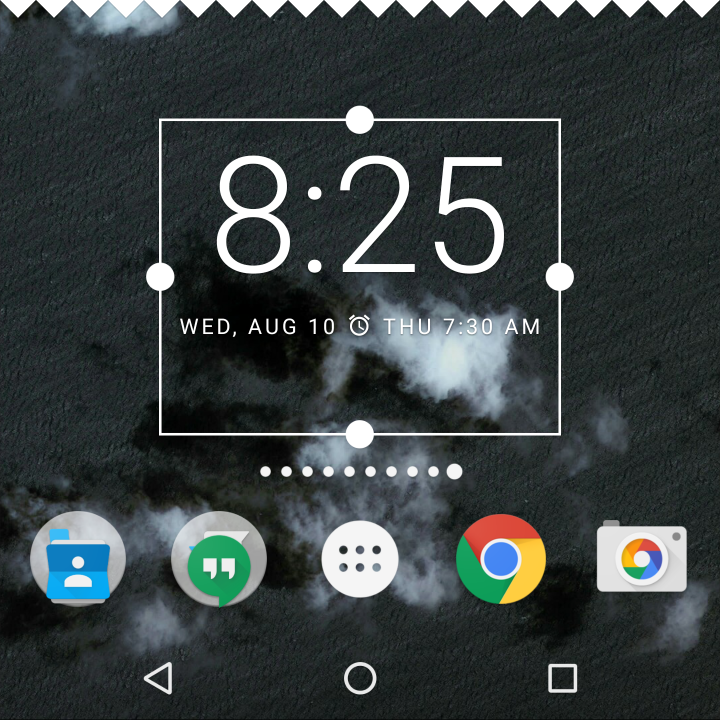
Il ridimensionamento consente agli utenti di regolare l'altezza o la larghezza di un widget e quindi di definirne la disposizione nei pannelli della schermata Home.
La tua app può supportare il ridimensionamento completo oppure limitarlo alla sola larghezza o alla sola altezza.
Widget scorrevoli
I widget di raccolta basati su elenchi o griglie espandono o contraggono in genere l'area di scorrimento verticale. A prescindere dalle dimensioni del widget, l'utente può comunque scorrere il contenuto fino a visualizzare tutti gli elementi.
Definisci quante informazioni della tua app rendere visibili: per i widget di dimensioni ridotte concentrati sull'essenziale, quindi aggiungi ulteriori informazioni contestuali man mano che il widget aumenta di dimensioni.
Widget non scorrevoli
I widget informativi non sono scorrevoli: tutti i contenuti e il layout devono adattarsi dinamicamente alle dimensioni scelte dall'utente.
Ridimensionamento responsivo
I widget dovrebbero adattarsi ai diversi requisiti di spaziatura dei vari dispositivi, comprese le variazioni di numero, dimensioni e spaziatura delle celle.
Configurazione dei widget
I widget Android mostrano le opzioni di configurazione dopo essere stati posizionati su un pannello della schermata Home.
Buone pratiche di configurazione:
- Mantieni la configurazione semplice e non presentare più di 2-3 opzioni
- Mostra le opzioni di configurazione in finestre di dialogo invece che a schermo intero, per non far perdere all'utente il contesto
Una volta completata la configurazione, i widget in genere non mostrano un pulsante "Configurazione iniziale" o "Configurazione".