

Widgets
Los widgets muestran, de un vistazo, los datos y las funciones más importantes de una app.
Uso
Los widgets de la pantalla principal muestran, de forma resumida, el contenido nuevo e interesante de tu app, y dan acceso a información más detallada dentro de esta.
Los usuarios pueden mover los widgets entre los distintos paneles de la pantalla principal y, si la función está disponible, redimensionarlos.
Cómo publicar un widget de aplicación
Tipos de widgets
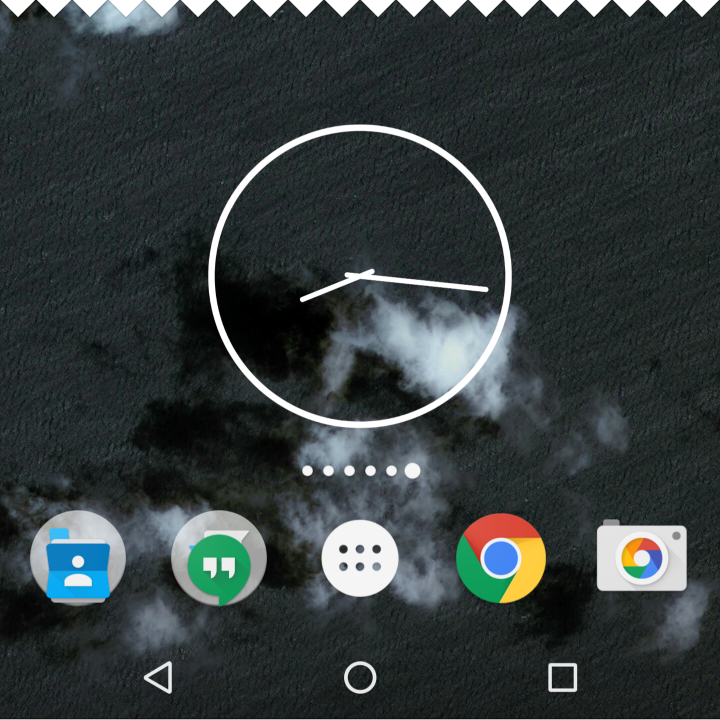
Widgets informativos
Los widgets informativos muestran datos relevantes para el usuario y hacen un seguimiento de su evolución en el tiempo, como el clima o los resultados deportivos. Al tocar el widget, se abre la app asociada con una vista detallada.
Widgets de colección
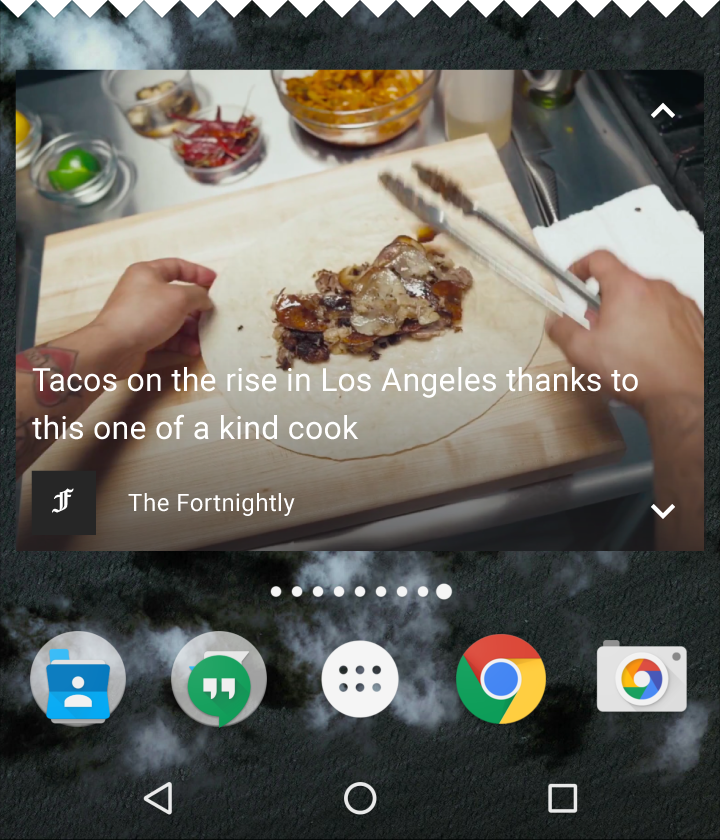
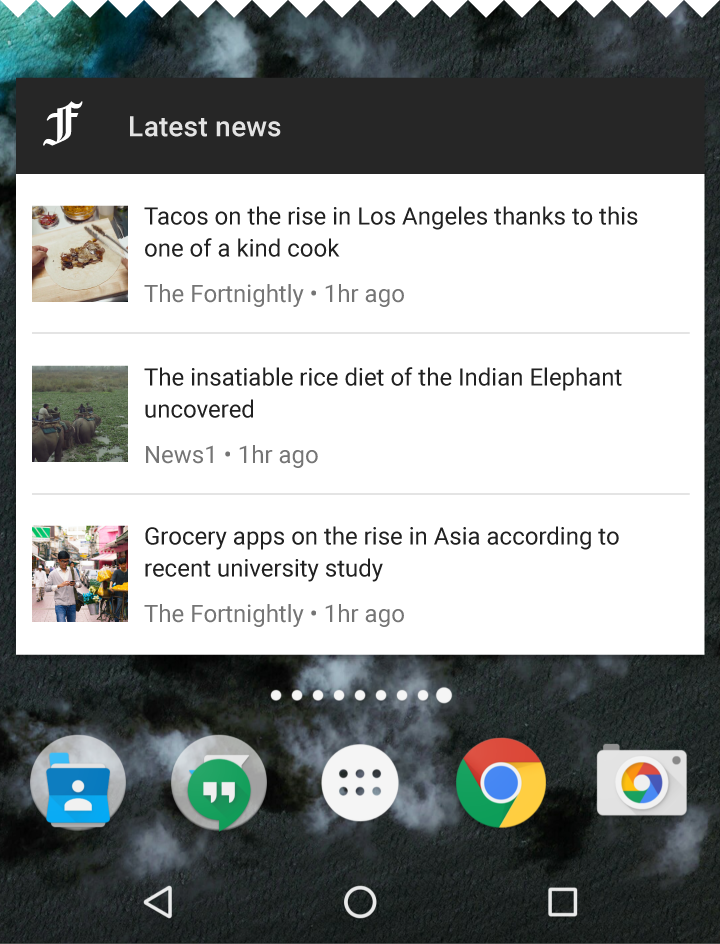
Los widgets de colección muestran varios elementos del mismo tipo, como una lista de artículos de una app de noticias. Se centran en dos tipos de interacción:
- Explorar la colección
- Abrir la vista detallada de un elemento
El contenido de los widgets de colección se puede desplazar verticalmente.
Widgets de control
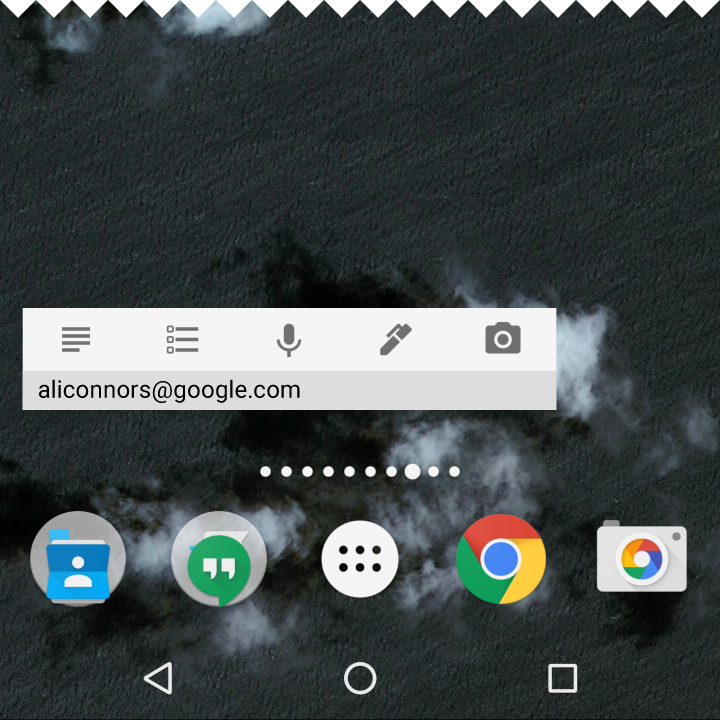
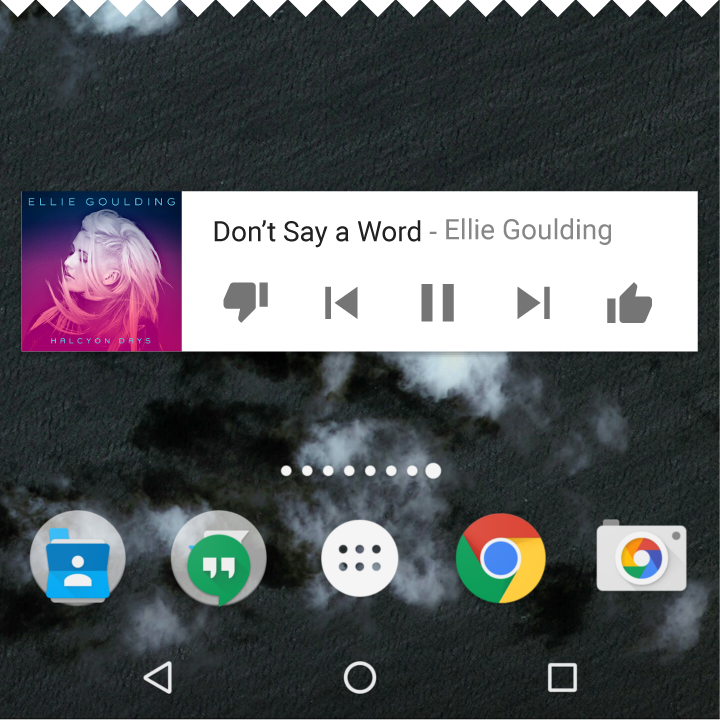
Los widgets de control muestran funciones de uso frecuente que se pueden activar desde la pantalla principal sin abrir la app. Por ejemplo, un widget de una app de música permite reproducir, pausar o cambiar de pista sin abrir la app.
Los widgets de control pueden ofrecer o no acceso a una vista detallada de la app.
Widgets híbridos
Muchos widgets combinan elementos de los tipos anteriores. Diseña el widget a partir de un tipo principal y añade elementos de los demás según sea necesario.
Por ejemplo, un widget de reproductor de música combina un widget de control con elementos de un widget informativo, de modo que el usuario siempre sabe qué pista se está reproduciendo.
Comportamiento
Navegación
Los widgets deben incluir enlaces de navegación hacia las áreas de tu app que se usan con frecuencia, por ejemplo:
- Funciones que permitan al usuario crear contenido nuevo, como un documento o un mensaje
- Acceso al nivel principal de tu app
Redimensionamiento de los widgets
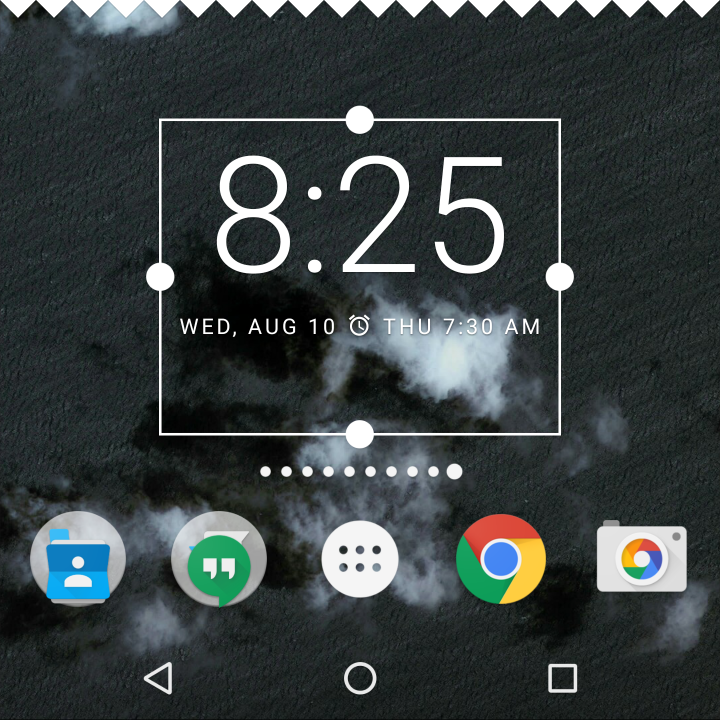
El redimensionamiento permite a los usuarios ajustar la altura o el ancho de un widget y, así, controlar su distribución en los paneles de la pantalla principal.
Tu app puede admitir el redimensionamiento en ambas dimensiones o limitarlo a la horizontal o a la vertical.
Widgets con desplazamiento
Los widgets de colección basados en listas o cuadrículas suelen expandir o contraer el área de desplazamiento vertical. Independientemente del tamaño del widget, el usuario puede seguir desplazándose hasta ver todos los elementos.
Decide cuánta información de tu app mostrar: en tamaños pequeños, concéntrate en lo esencial y añade más contenido contextual a medida que el widget crece.
Widgets sin desplazamiento
Los widgets informativos no admiten desplazamiento: todo el contenido y el diseño deben ajustarse dinámicamente al tamaño definido por el usuario.
Redimensionamiento adaptable
Los widgets deben adaptarse a los distintos requisitos de espaciado entre dispositivos, incluidas las variaciones en el número de celdas, su tamaño y la separación entre ellas.
Configuración de los widgets
Los widgets de Android muestran sus opciones de configuración al colocarlos en un panel de la pantalla principal.
Prácticas recomendadas de configuración:
- Simplifica el proceso de configuración y no ofrezcas más de dos o tres opciones
- Muestra las opciones de configuración en diálogos, no a pantalla completa, para que el usuario no pierda el contexto
Una vez configurados, los widgets normalmente no muestran un botón de «Configuración» ni de «Configuración inicial».