텍스트 필드
텍스트 필드를 사용하면 사용자가 텍스트를 입력, 편집 및 선택할 수 있습니다.
텍스트 필드는 주로 폼에서 사용되지만, 대화상자나 검색 같은 다른 곳에서도 사용될 수 있습니다.
용도
텍스트 필드는 입력을 검증하고, 사용자가 오류를 수정하도록 돕고, 단어를 자동 완성하며, 제안을 표시합니다.
필드 유형
단일 라인
멀티 라인
텍스트 영역(Text area)
입력 유형
서식이 지정된 입력
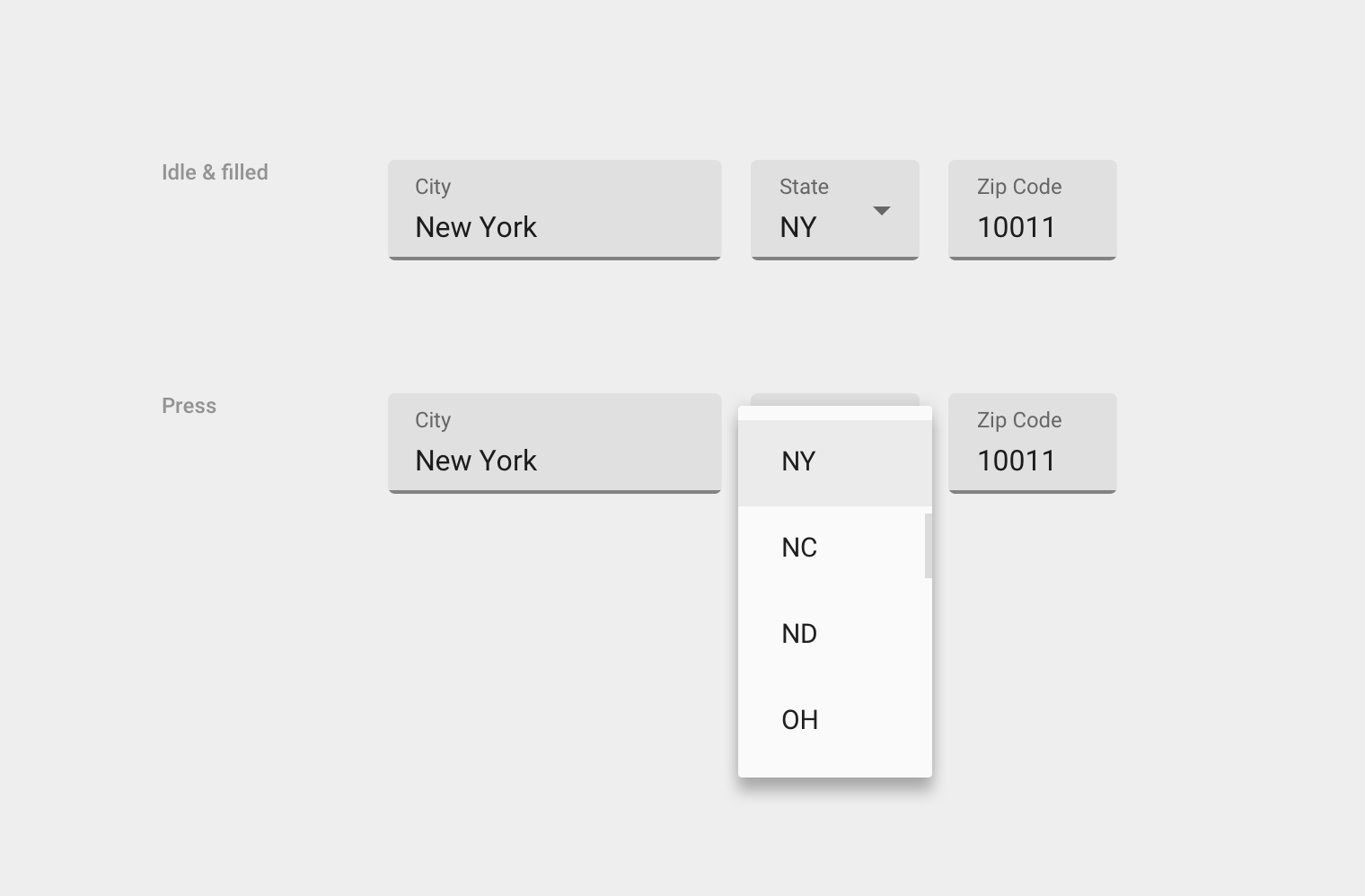
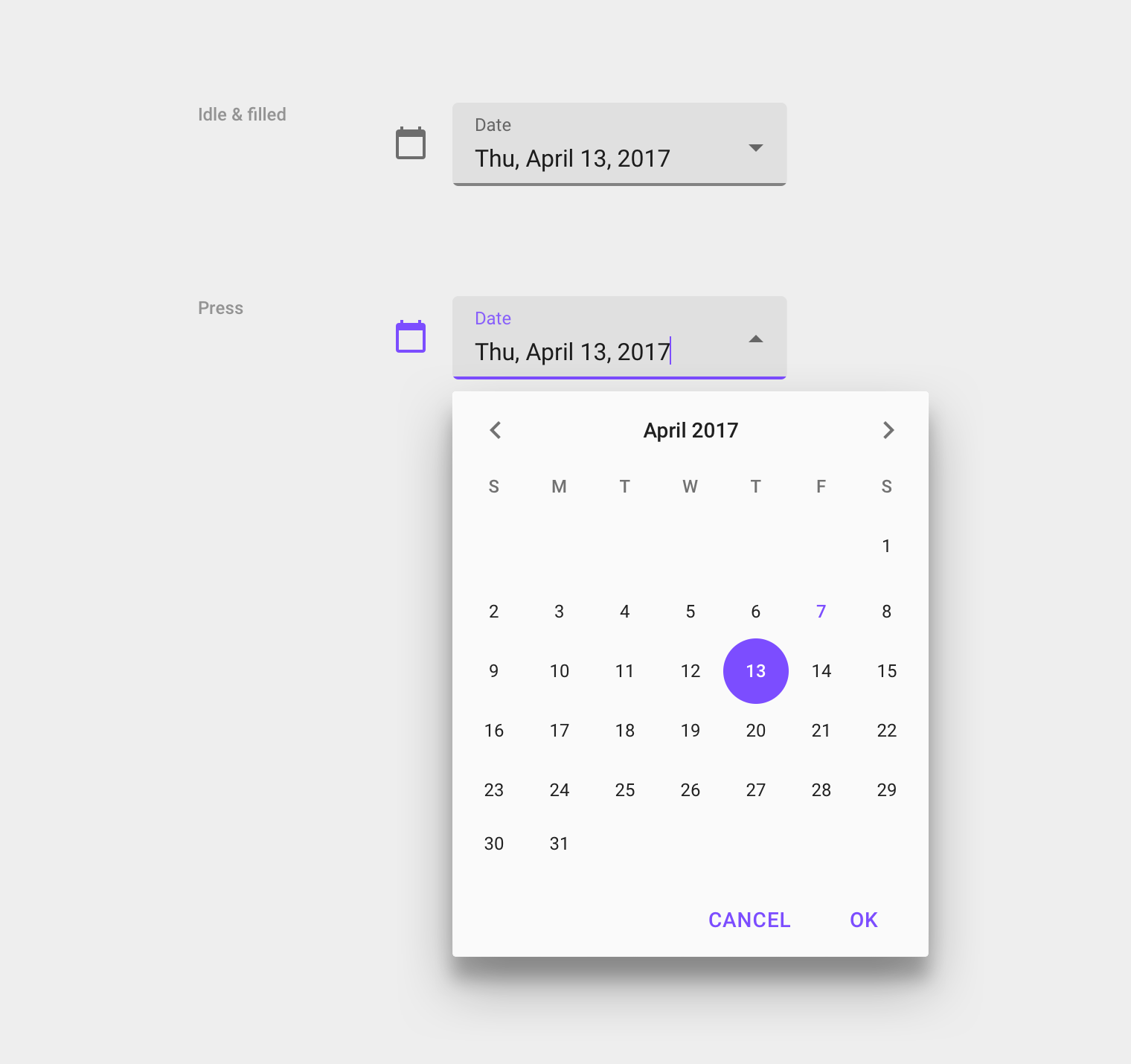
중첩 메뉴 & 피커
원칙
텍스트 필드는 다음과 같은 특성을 가져야 합니다:
식별 가능성
탭할 수 있는 터치 타깃을 사용하여 사용자가 정보를 입력할 수 있음을 나타내야 합니다.
발견성
다른 요소들 사이에서도 텍스트 필드를 쉽게 찾을 수 있어야 합니다.
가독성
텍스트 필드는 명확한 레이블, 입력 및 보조 텍스트를 통해 활성화 여부, 비어 있는지 채워져 있는지, 유효한지 유효하지 않은지와 같은 자신의 상태를 나타내야 합니다.
레이아웃
텍스트 필드는 다음 요소들로 구성됩니다:
레이블
텍스트 필드 레이블은 필드가 요구하는 입력 유형을 표시합니다. 모든 텍스트 필드에는 레이블이 있어야 합니다.
레이블은 입력 라인과 정렬되며 항상 표시됩니다. 레이블은 기본 상태(resting, 필드가 비활성 상태이고 비어 있을 때)이거나 플로팅 상태일 수 있습니다.
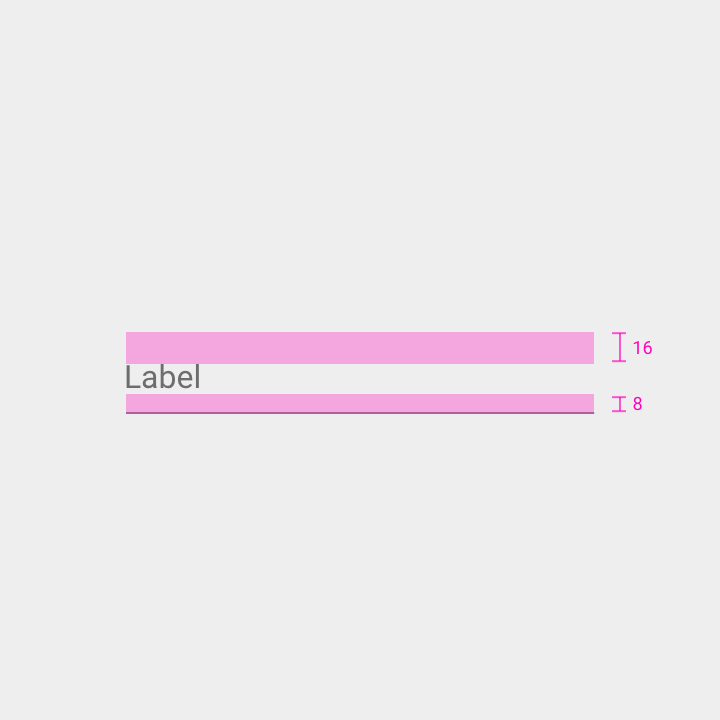
상단 패딩: 16dp
하단 패딩: 8dp
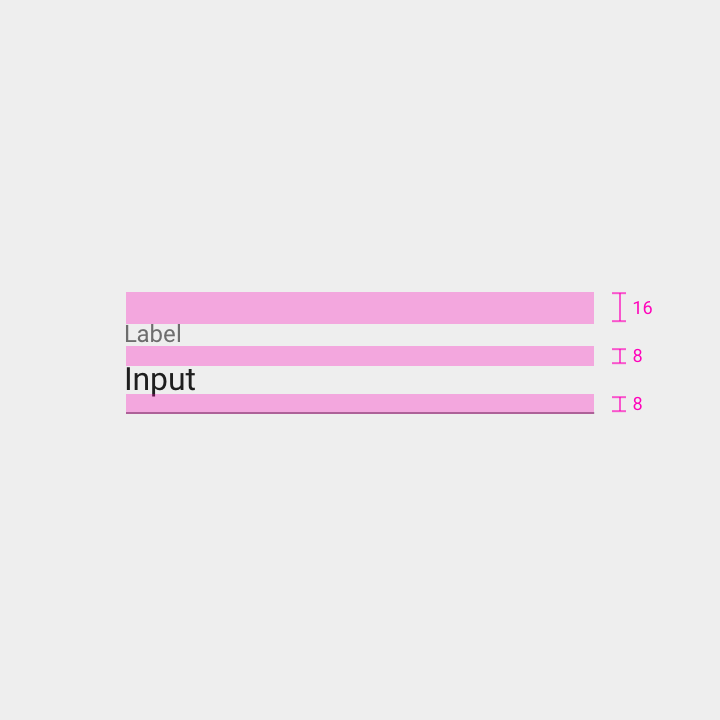
레이블 위 패딩: 16dp
레이블 아래 패딩: 8dp
입력 아래 패딩: 8dp
입력 라인
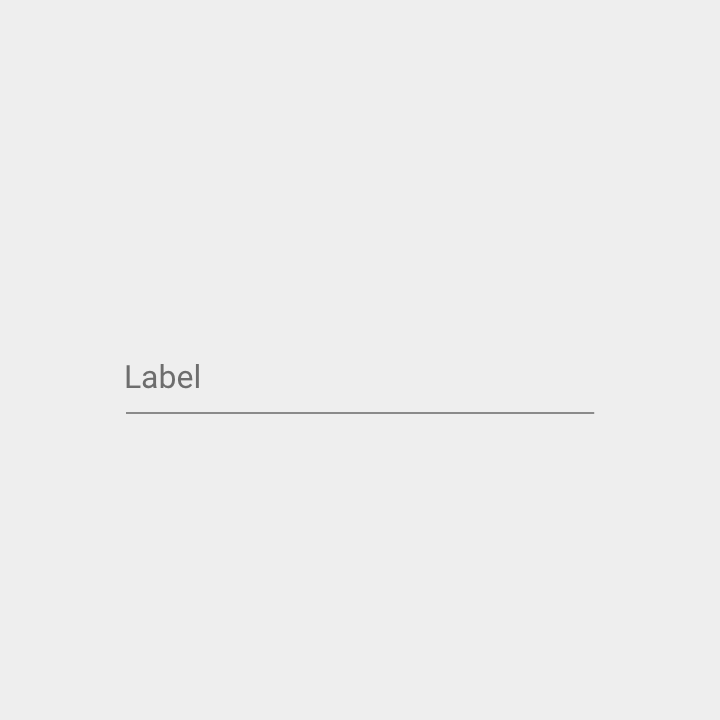
입력 라인은 텍스트를 입력할 위치를 나타내며, 레이블 아래에 표시됩니다.
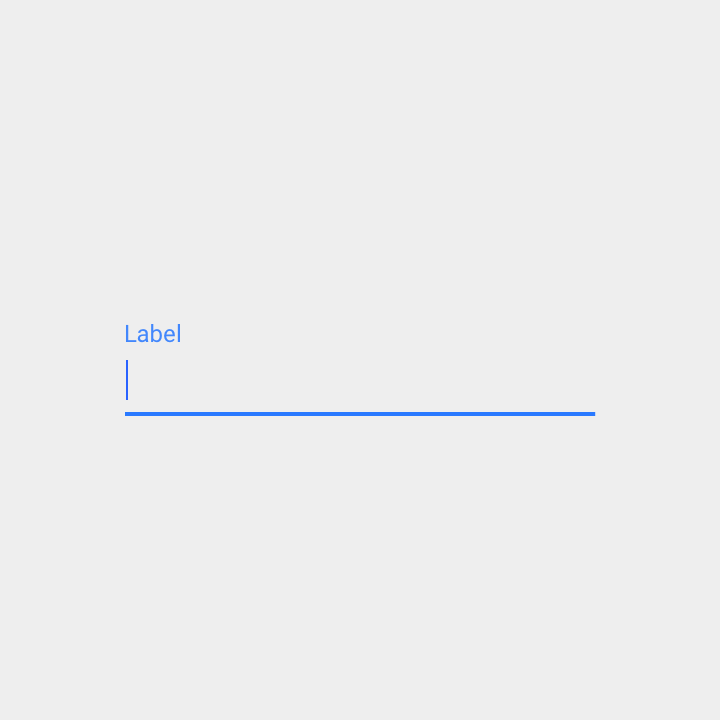
필드가 활성화되어 있거나 오류를 포함하고 있을 때, 라인의 색상과 두께가 달라집니다.
커서
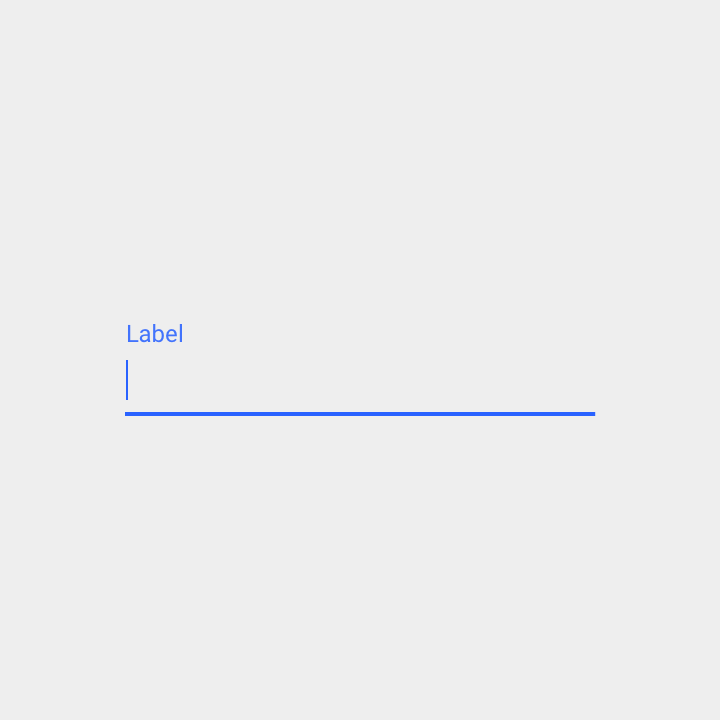
커서는 사용자의 현재 입력 위치를 나타냅니다.
입력 텍스트
텍스트 필드에 입력된 텍스트를 입력 텍스트라고 합니다.
입력 텍스트(그리고 필드 안의 각 문장)의 첫 글자는 적절한 경우 대문자로 표기해야 합니다. 예를 들어 다음과 같은 텍스트입니다:
- 알람 이름처럼 고유 명칭을 나타내는 텍스트
- 문자 메시지와 같이 문구를 포함하는 텍스트
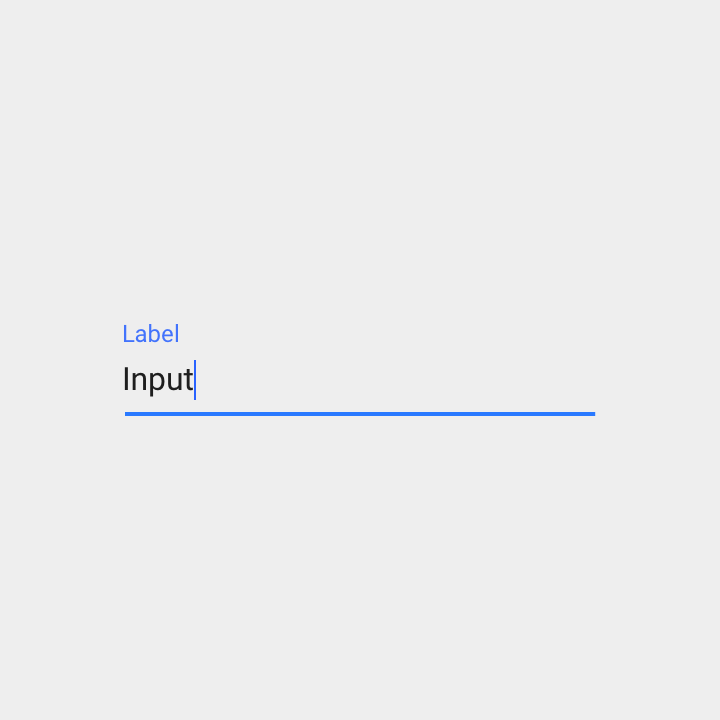
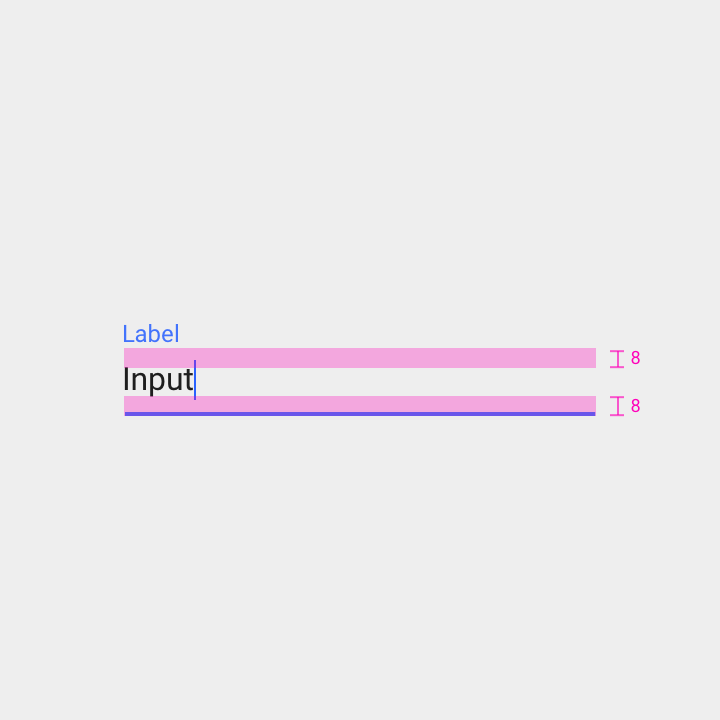
상단 패딩: 8dp
하단 패딩: 8dp
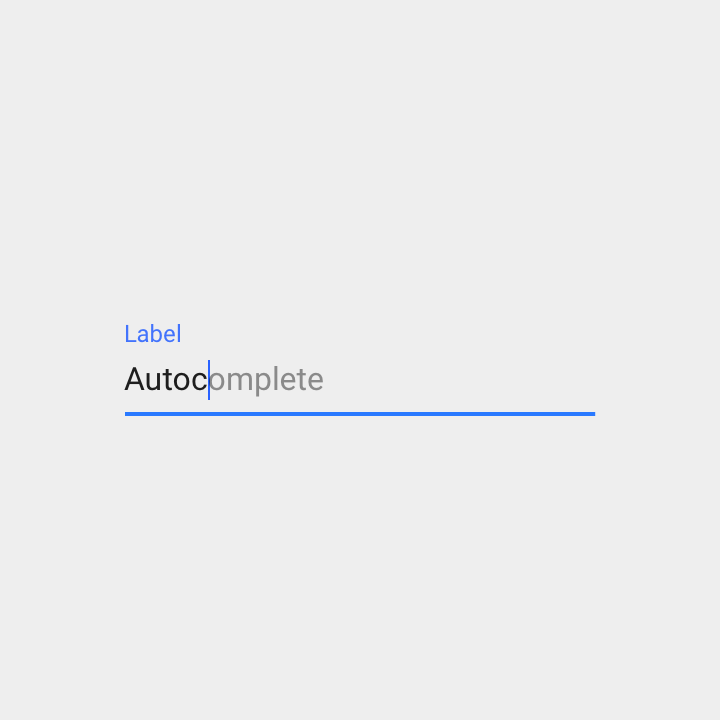
입력 텍스트는 자동 완성과 함께 사용하여, 문해력이 낮거나 외국어로 작성하는 사용자를 도울 수 있습니다. 예를 들어 자동 완성은 다음을 수행할 수 있습니다:
- 입력되는 대로 제안을 표시합니다 (키를 누를 때마다 제안을 갱신)
- 기본 입력 텍스트로 필드를 채웁니다
엔터(Enter) 키를 누르면 현재 자동 완성 제안이 적용됩니다.
플레이스홀더 텍스트 (힌트 텍스트)
플레이스홀더 텍스트는 사용자가 텍스트 입력을 시작할 때까지 입력 필드에 표시되어 있습니다. 전화번호나 이메일 주소 같은 작업 안내나 예시를 포함할 수 있습니다.
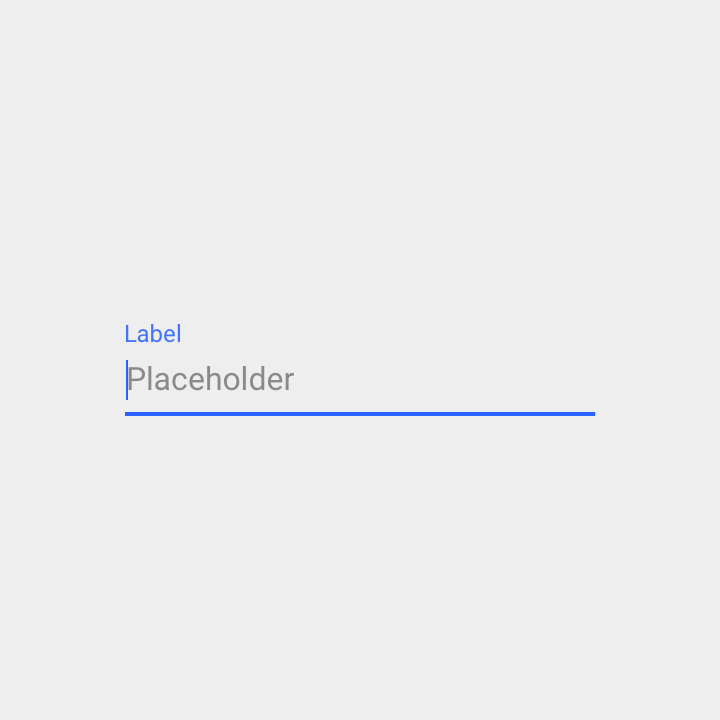
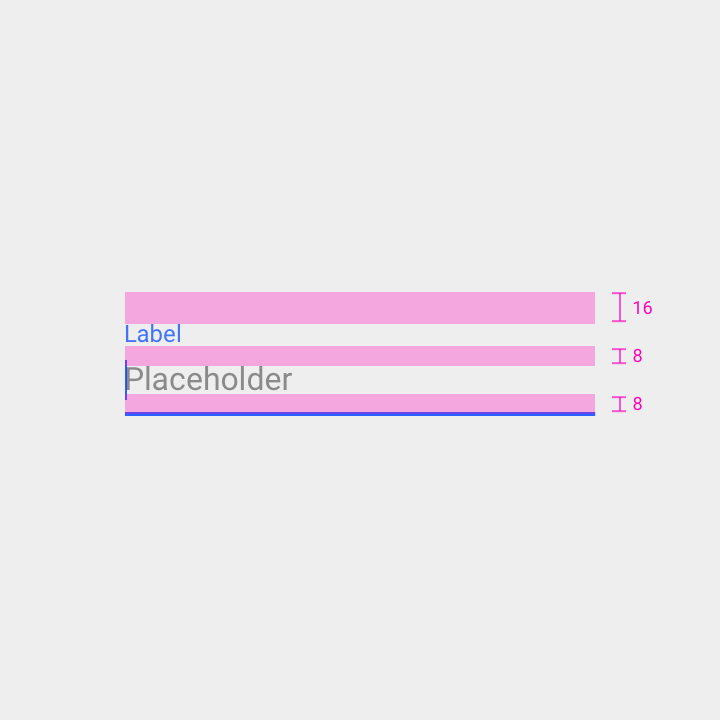
레이블 위 패딩: 16dp
플레이스홀더 텍스트 위 패딩: 8dp
플레이스홀더 텍스트 아래 패딩: 8dp
헬퍼 텍스트
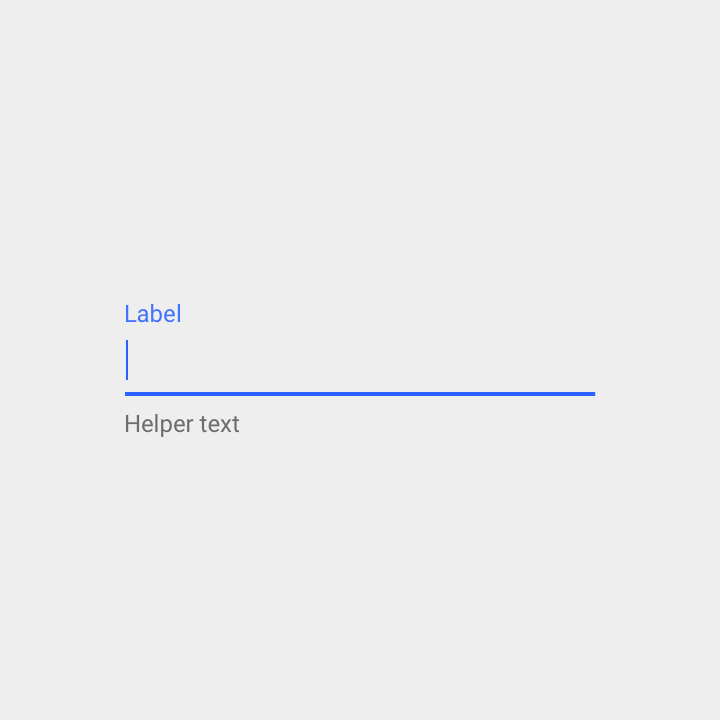
헬퍼 텍스트는 필드 입력에 대한 맥락(예: 입력이 어떻게 사용될지)을 제공합니다.
헬퍼 텍스트는 지속적으로 표시되거나, 포커스 시에만 표시될 수 있습니다.
사양:
- 왼쪽 정렬
- 가능하면 한 줄로 표시하거나, 줄바꿈을 사용하여 표시 (여러 줄인 경우)
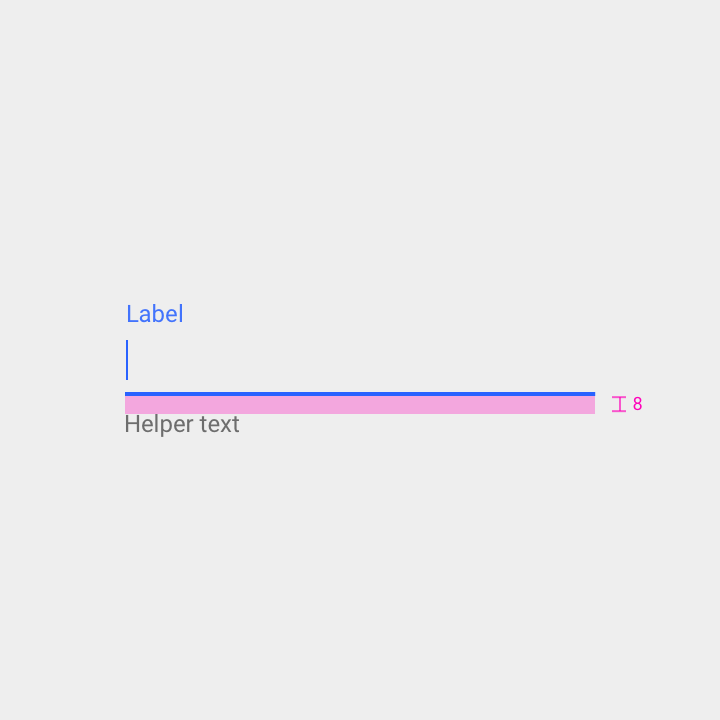
헬퍼 텍스트 위 패딩: 8dp
오류 메시지
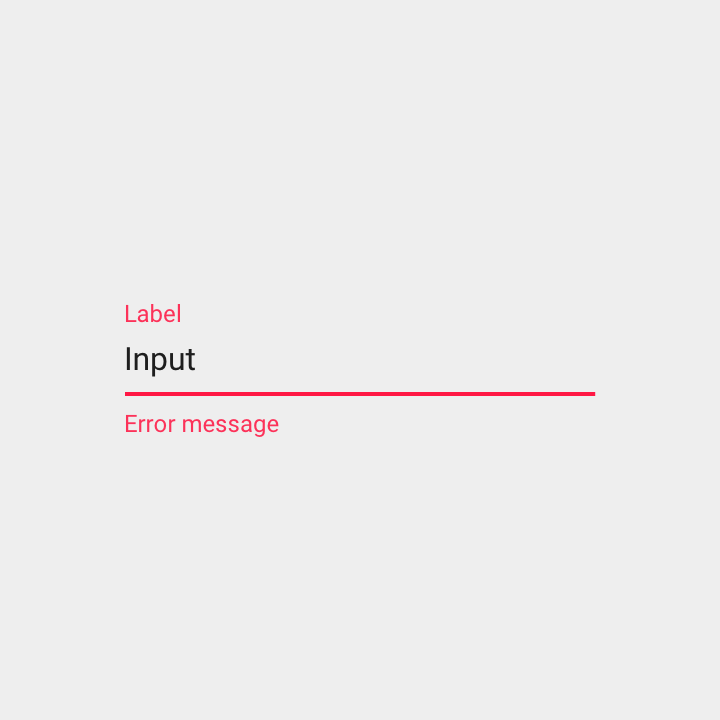
입력이 허용되지 않으면, 텍스트 필드는 입력 라인 아래에 오류 수정 방법에 대한 지침과 함께 오류 메시지를 표시할 수 있습니다. 오류가 수정될 때까지 오류 메시지는 헬퍼 텍스트를 대체합니다.
오류 메시지는 가능하면 한 줄로 표시되어야 합니다.
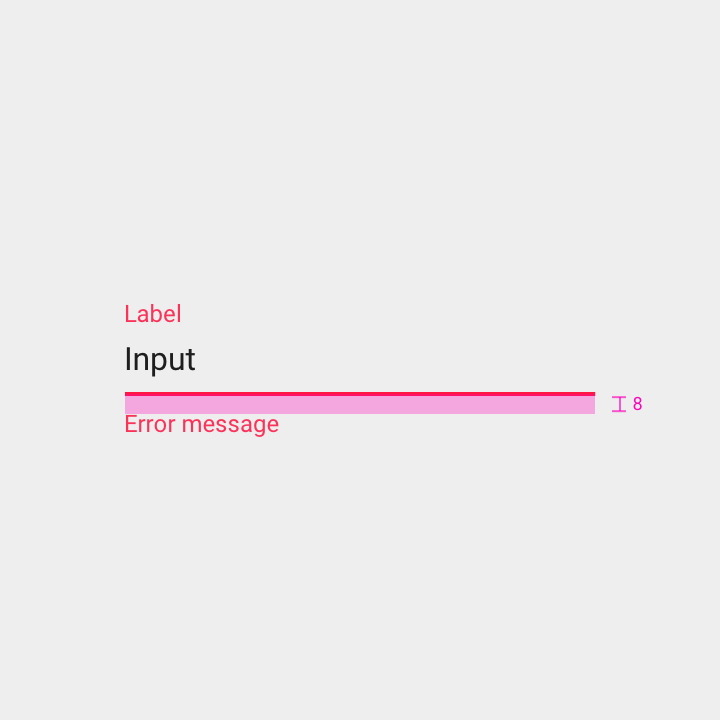
오류 메시지 위 패딩: 8dp
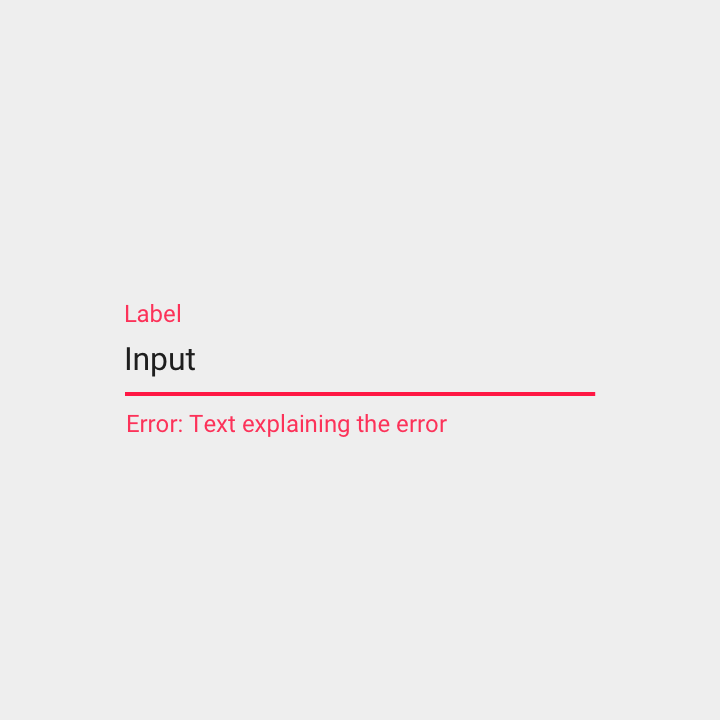
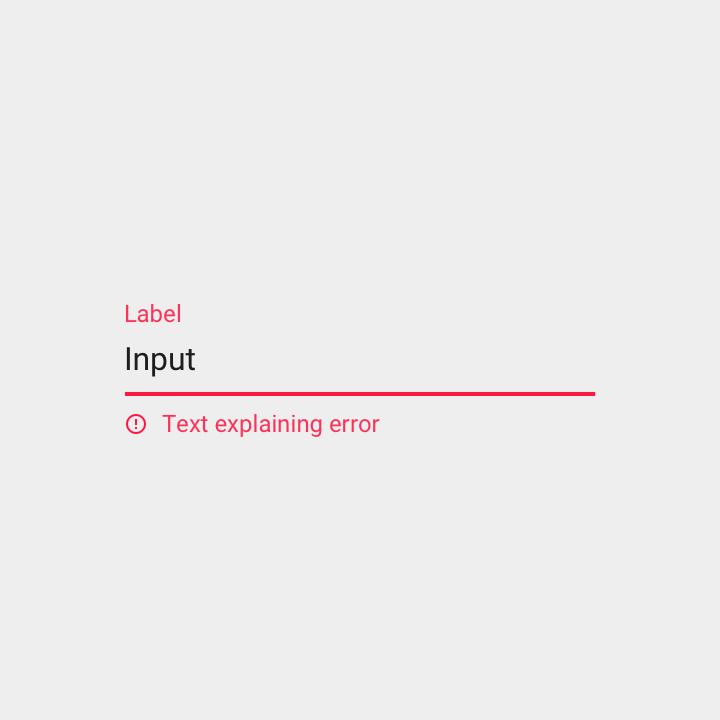
오류 메시지 앞에는 "Error"라는 단어(또는 오류 아이콘)가 표시되어, 색각 이상이 있는 사용자에게도 오류 상태가 더욱 뚜렷하게 보이도록 합니다.
필수 필드
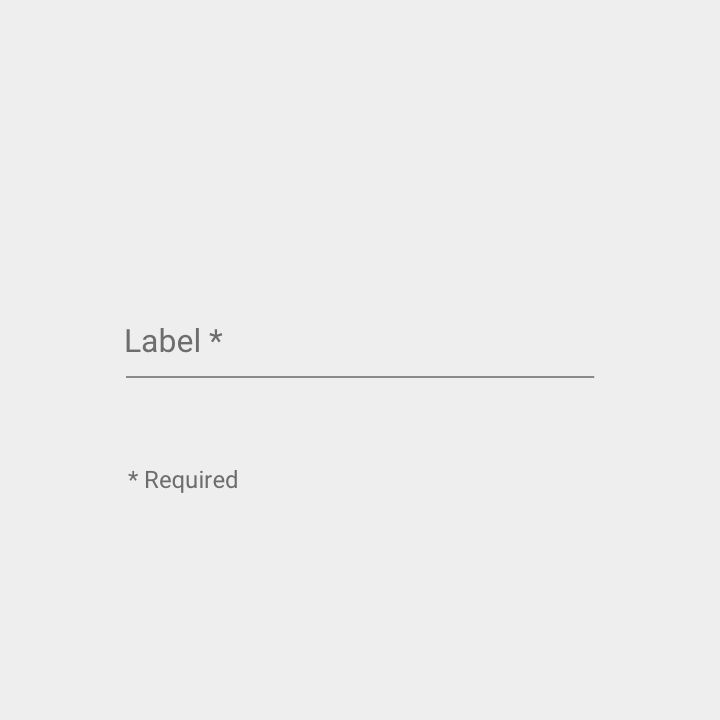
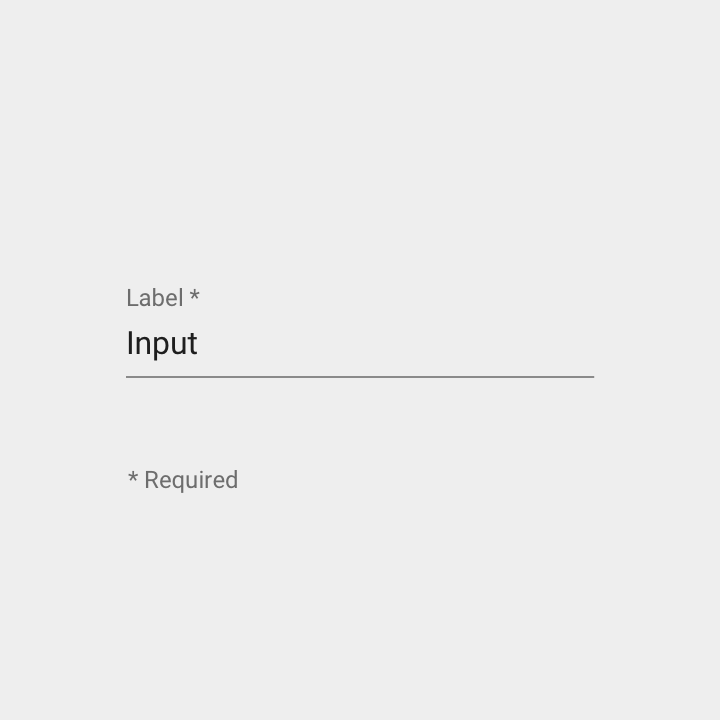
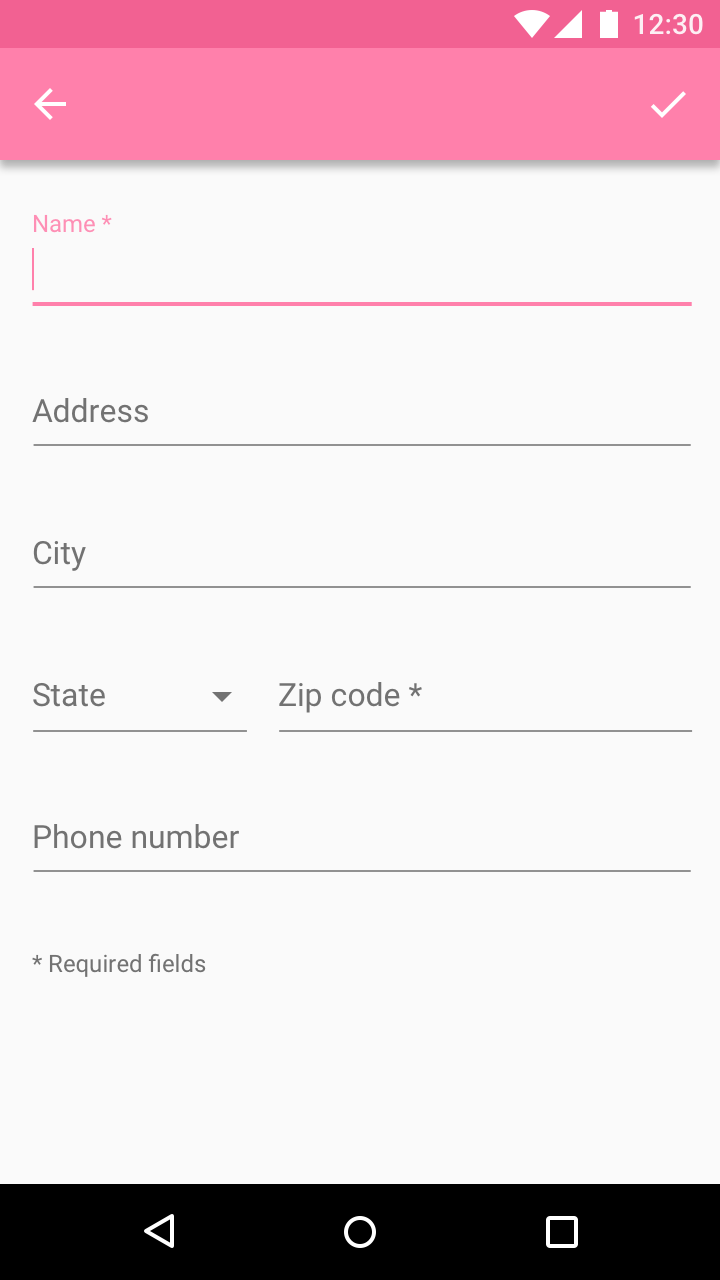
필드가 필수임을 나타내려면 레이블 옆에 별표(*)를 표시합니다. 폼 하단에는 별표가 필수 필드를 나타낸다는 안내 문구를 표시합니다.
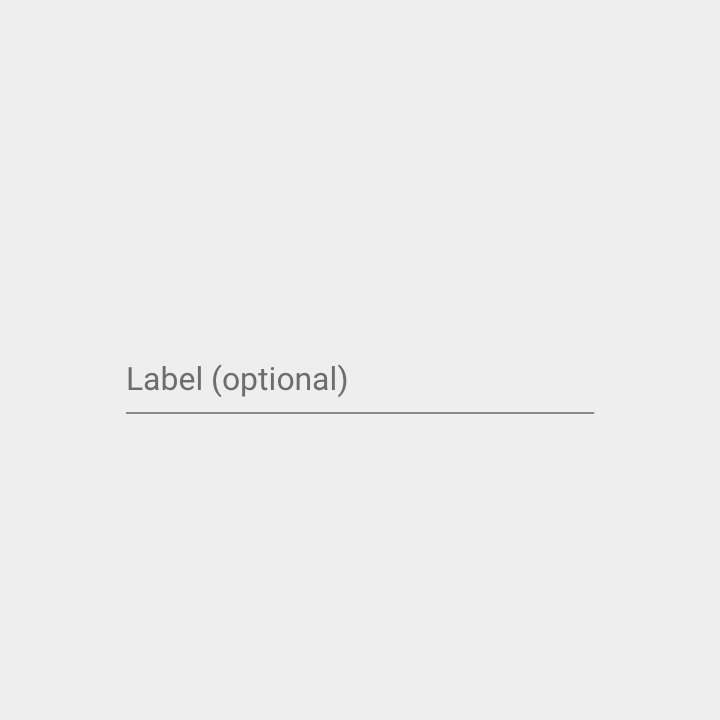
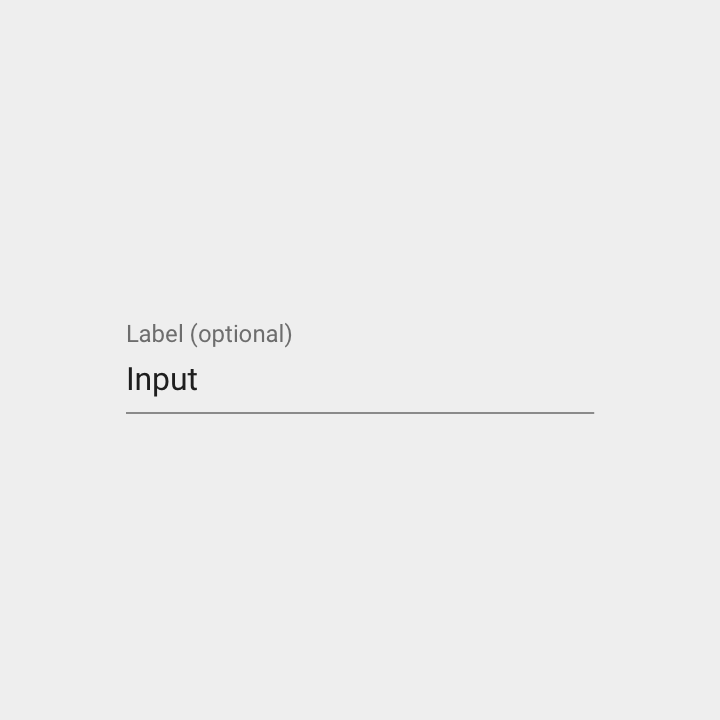
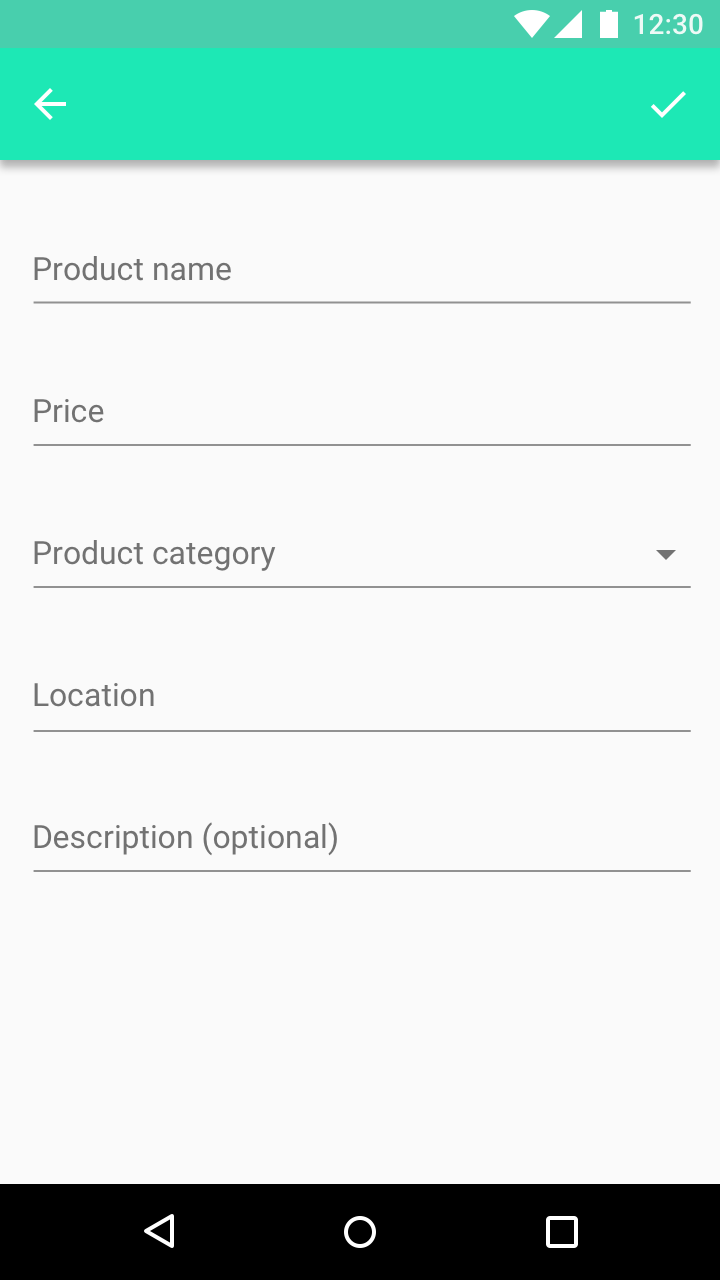
필드가 선택 사항임을 나타내려면 필드 레이블 옆에 괄호 안에 "optional"이라는 단어를 표시합니다.
필수 필드가 포함된 폼에서는 모든 필수 필드를 표시해야 합니다. 다만, 선택 필드가 더 적은 경우에는 대신 그 필드들을 표시합니다.
문자 또는 단어 카운터
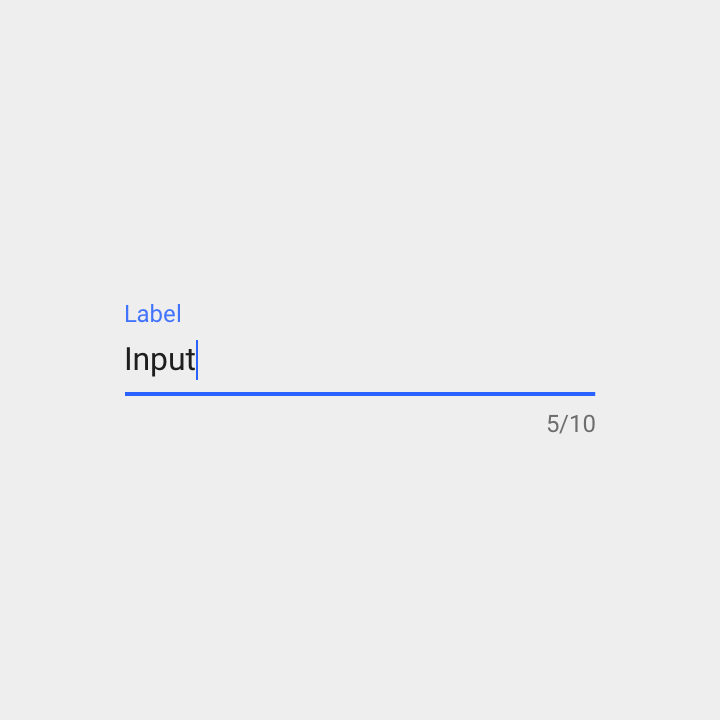
문자 또는 단어 제한이 있는 곳에서는 문자 또는 단어 카운터를 사용합니다.
사양:
- 오른쪽 정렬
- 사용된 문자 수와 문자 제한의 비율로 표시 (형식: 사용된 문자 수 / 문자 제한)
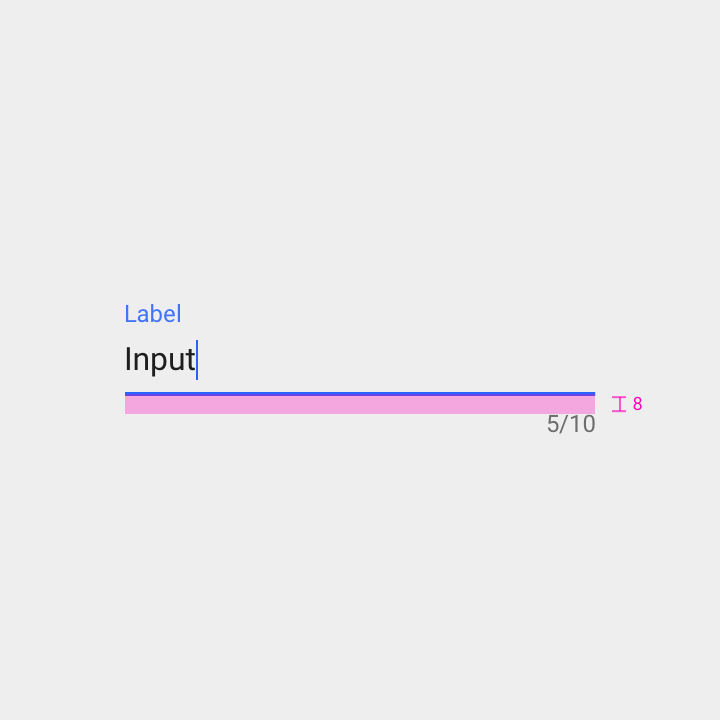
텍스트 입력 라인 아래 패딩: 8dp
아이콘 표식
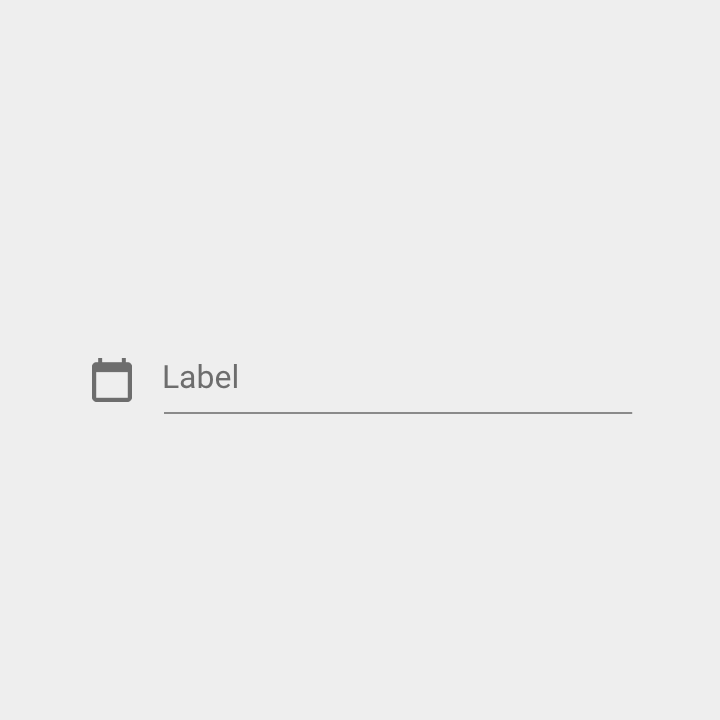
아이콘은 텍스트 필드가 요구하는 입력 유형을 설명합니다. 텍스트 필드 왼쪽에 표시됩니다.
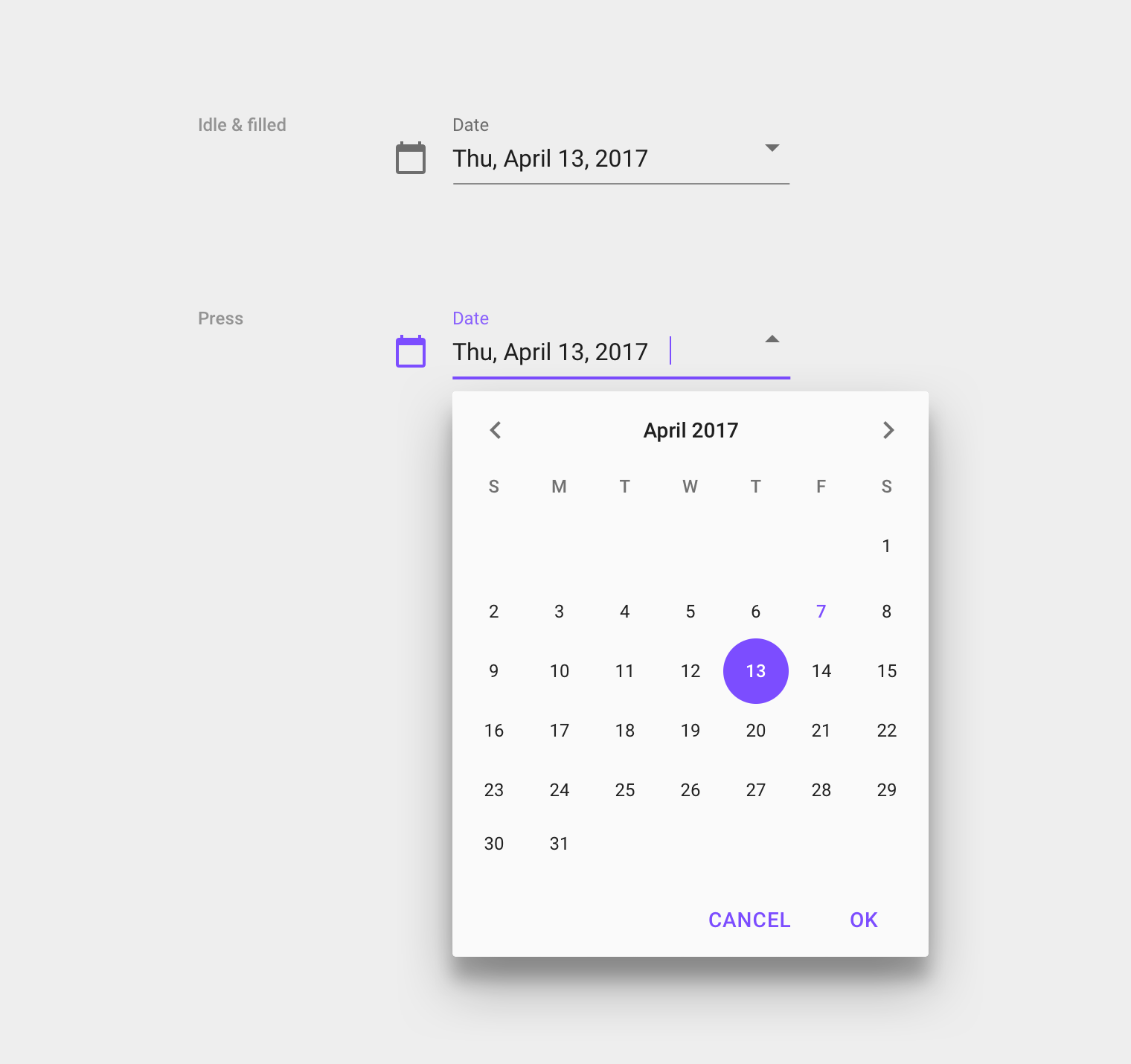
아이콘은 중첩된 컴포넌트의 터치 타깃이 될 수도 있습니다. 예를 들어, 캘린더 아이콘을 탭하면 날짜 피커가 나타날 수 있습니다.
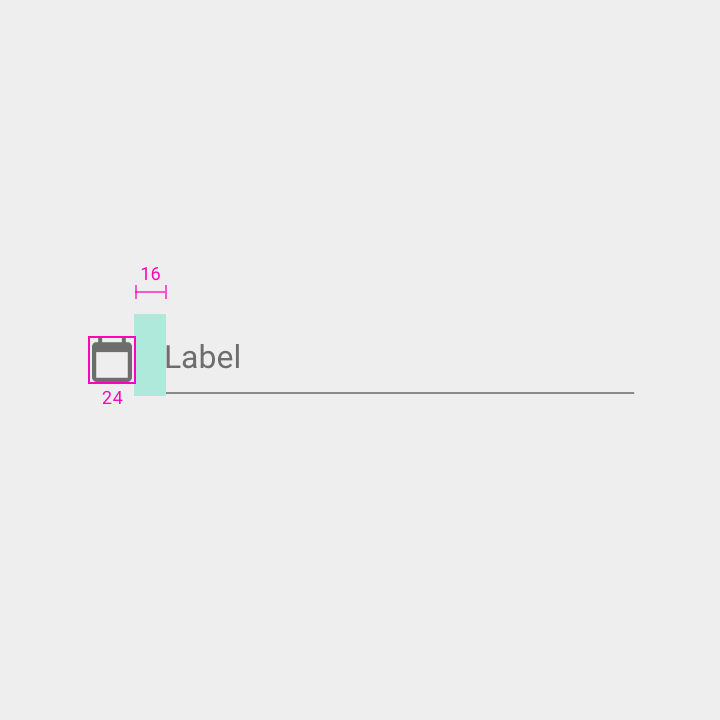
너비: 24dp
아이콘 표식과 레이블 사이 패딩: 16dp
음성 입력 아이콘
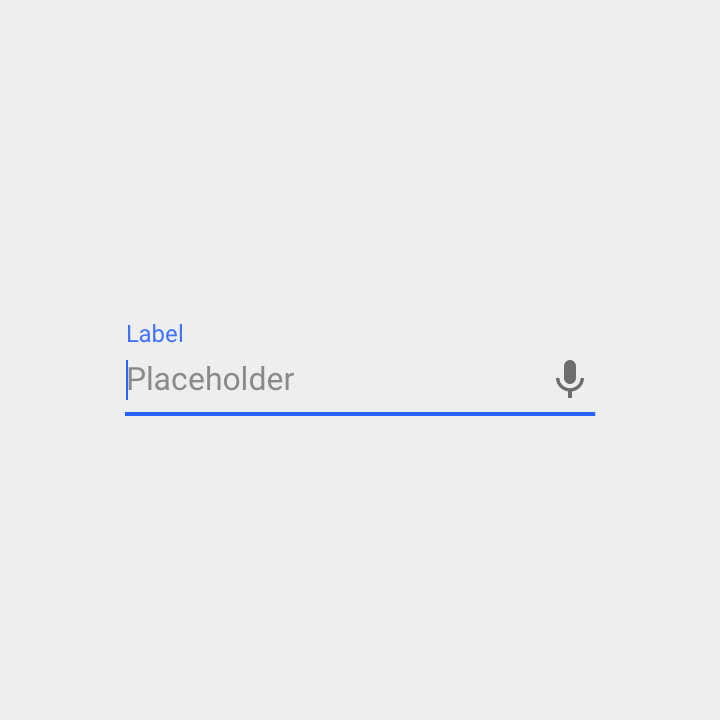
마이크 아이콘은 사용자가 음성으로 문자를 입력할 수 있음을 나타냅니다.
음성 입력 아이콘은 오른쪽 정렬되며 항상 활성화되어 있습니다.
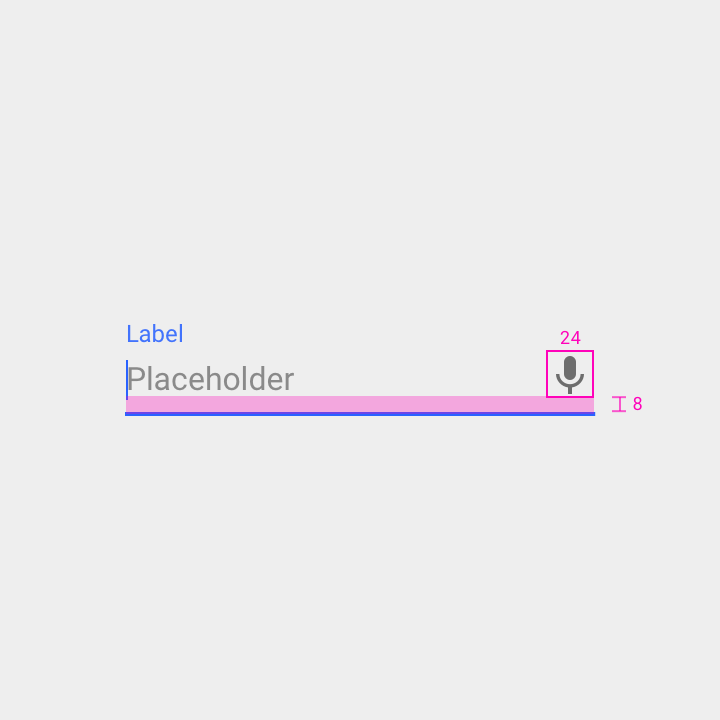
너비: 24dp
아이콘 아래 패딩: 8dp
드롭다운 아이콘
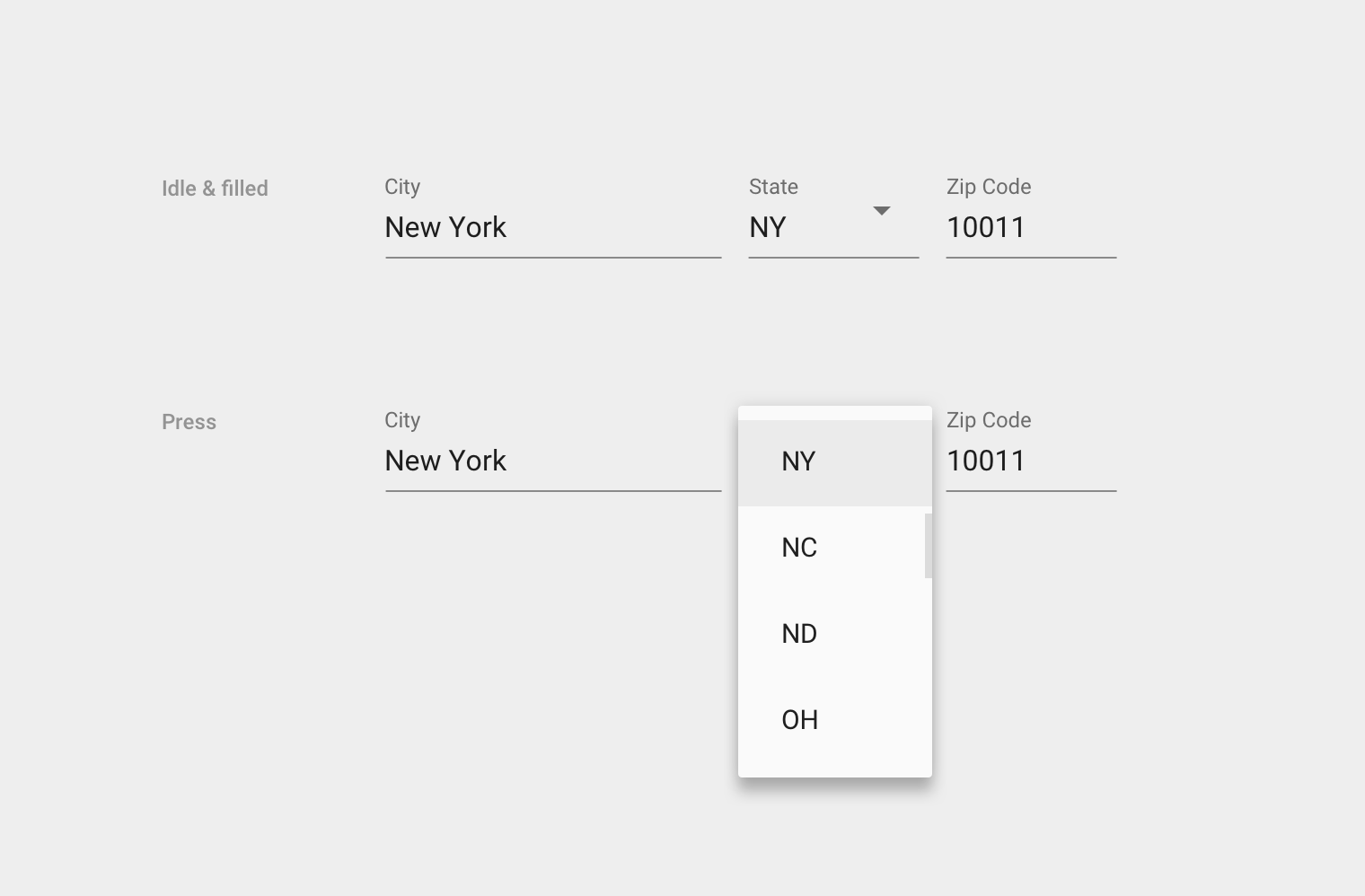
드롭다운 화살표는 텍스트 필드에 중첩된 선택 항목이 포함되어 있음을 나타냅니다.
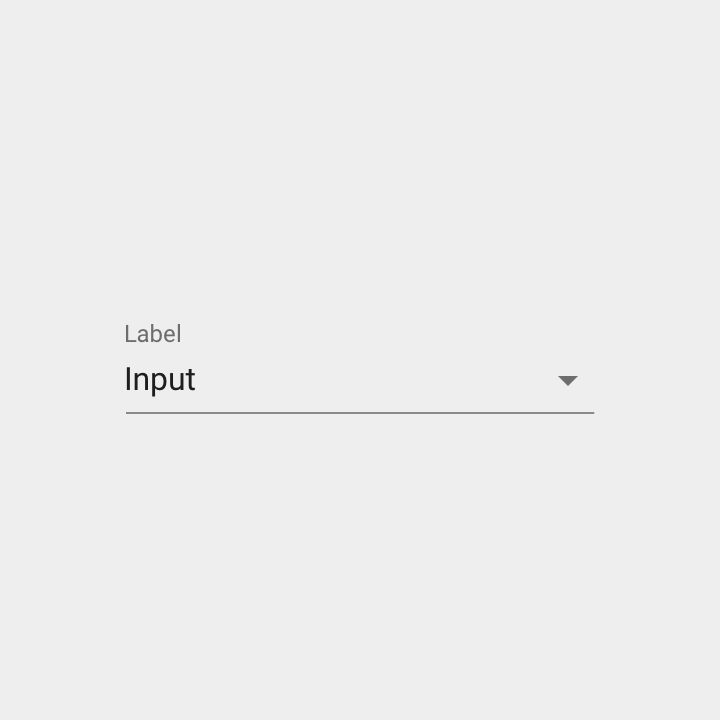
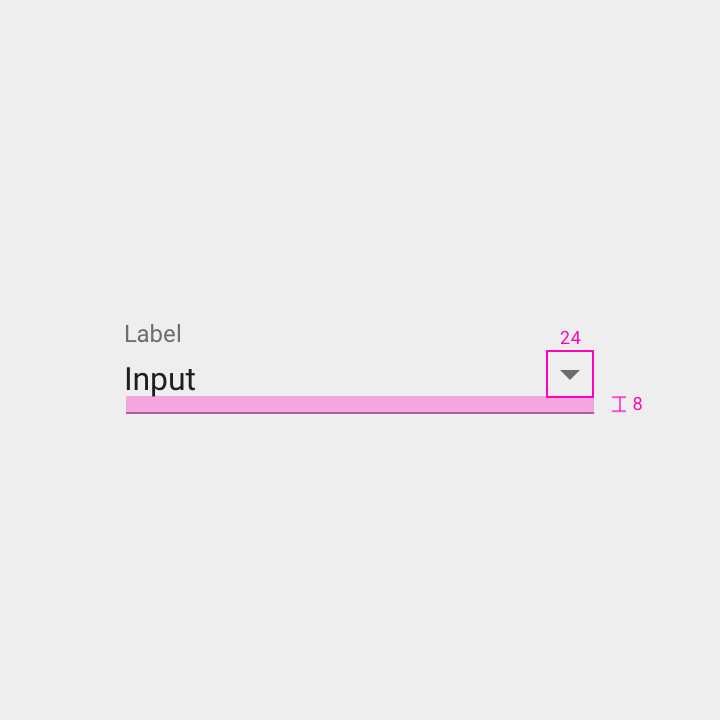
너비: 24dp
높이: 24dp
아이콘 아래 패딩: 8dp
지우기 버튼
지우기 버튼은 사용자가 전체 입력 필드를 비울 수 있게 합니다.
지우기 버튼은 필드 안에서 오른쪽 정렬됩니다.
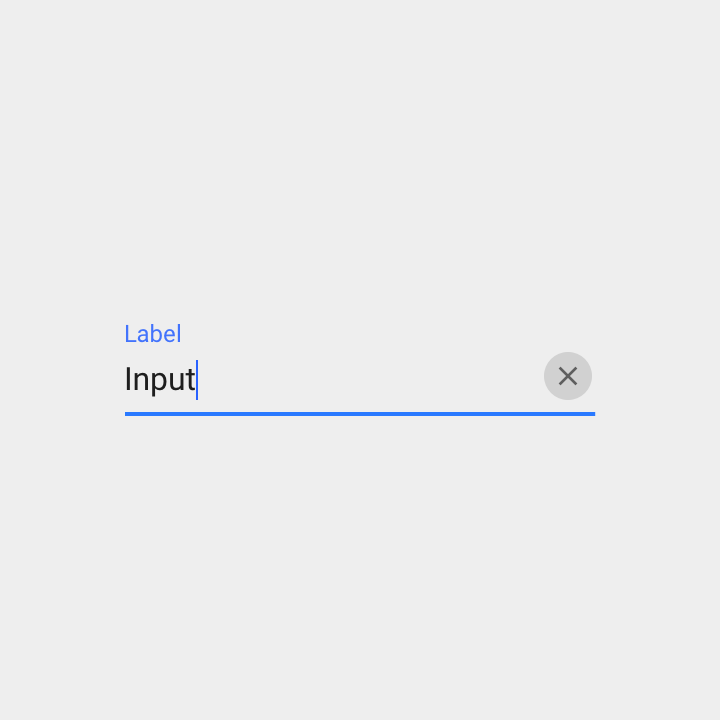
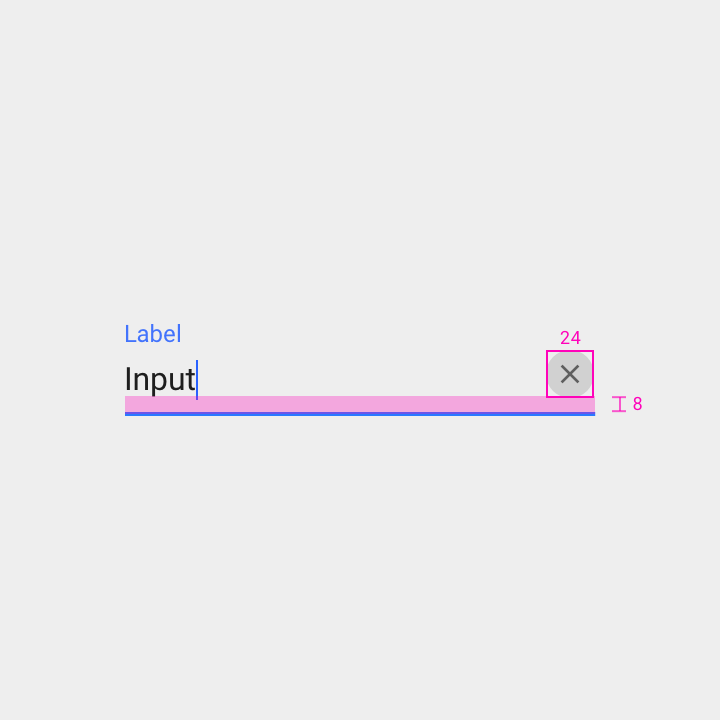
너비: 24dp
높이: 24dp
아이콘 아래 패딩: 8dp
필드가 많거나 밀집된 폼에서는 텍스트 필드를 더 짧게 만들 수 있습니다.
사양:
- 입력 텍스트: 13sp
- 레이블과 입력 텍스트 사이의 간격 축소
- 입력 라인과 헬퍼 텍스트 사이의 간격을 50% 축소
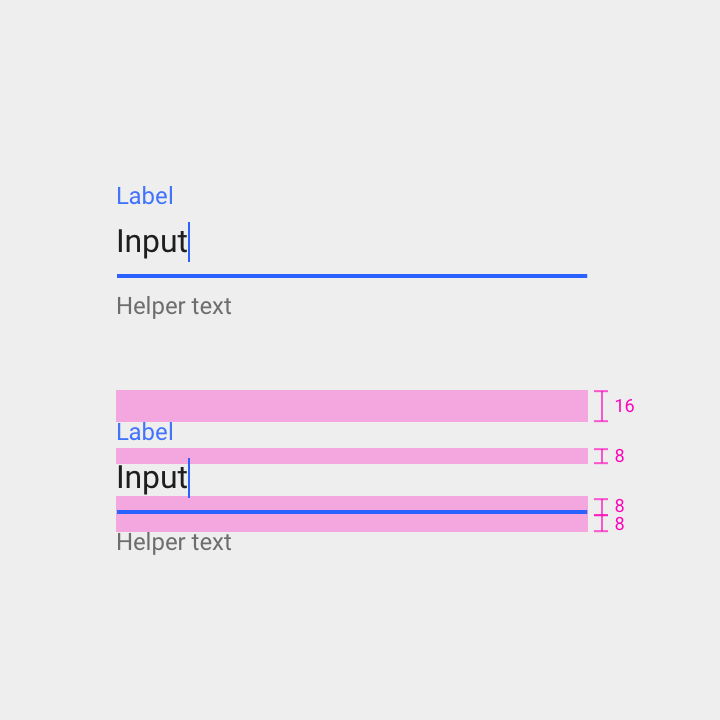
레이블 위 패딩: 16dp
레이블 아래 패딩: 8dp
텍스트 입력 라인 위 패딩: 8dp
텍스트 입력 라인 아래 패딩: 8dp
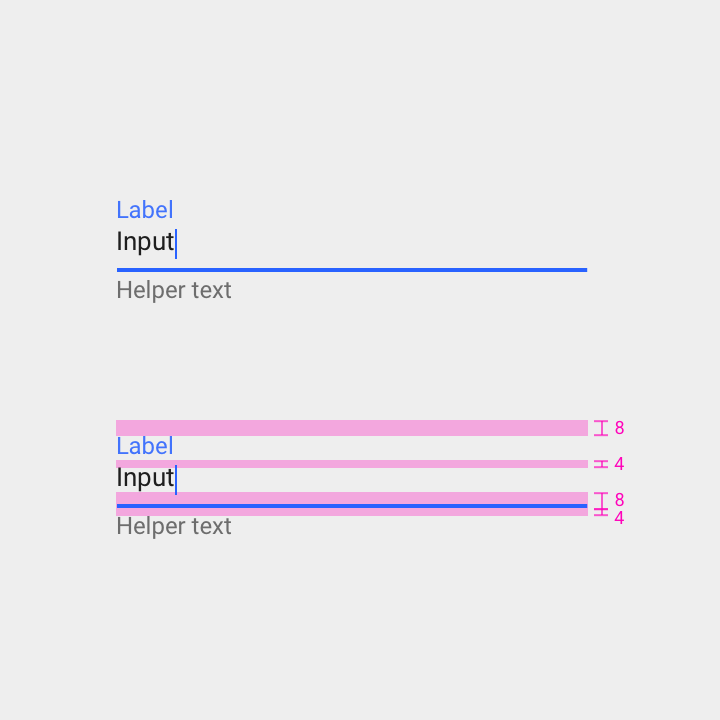
레이블 위 패딩: 8dp
레이블 아래 패딩: 4dp
텍스트 입력 라인 위 패딩: 8dp
텍스트 입력 라인 아래 패딩: 4dp
상태
텍스트 필드에는 활성화(enabled)와 비활성화(disabled)라는 두 가지 주요 상태가 있습니다.
활성화된 상태에서는 다음과 같은 사용자 상호작용이 가능합니다:
- 대기(Idle)
- 호버(Hover)
- 누름(Pressed)
- 포커스(Focused)
텍스트 필드의 입력은 다음 중 하나입니다:
- 비어 있거나 채워져 있음
- 유효하거나 유효하지 않음
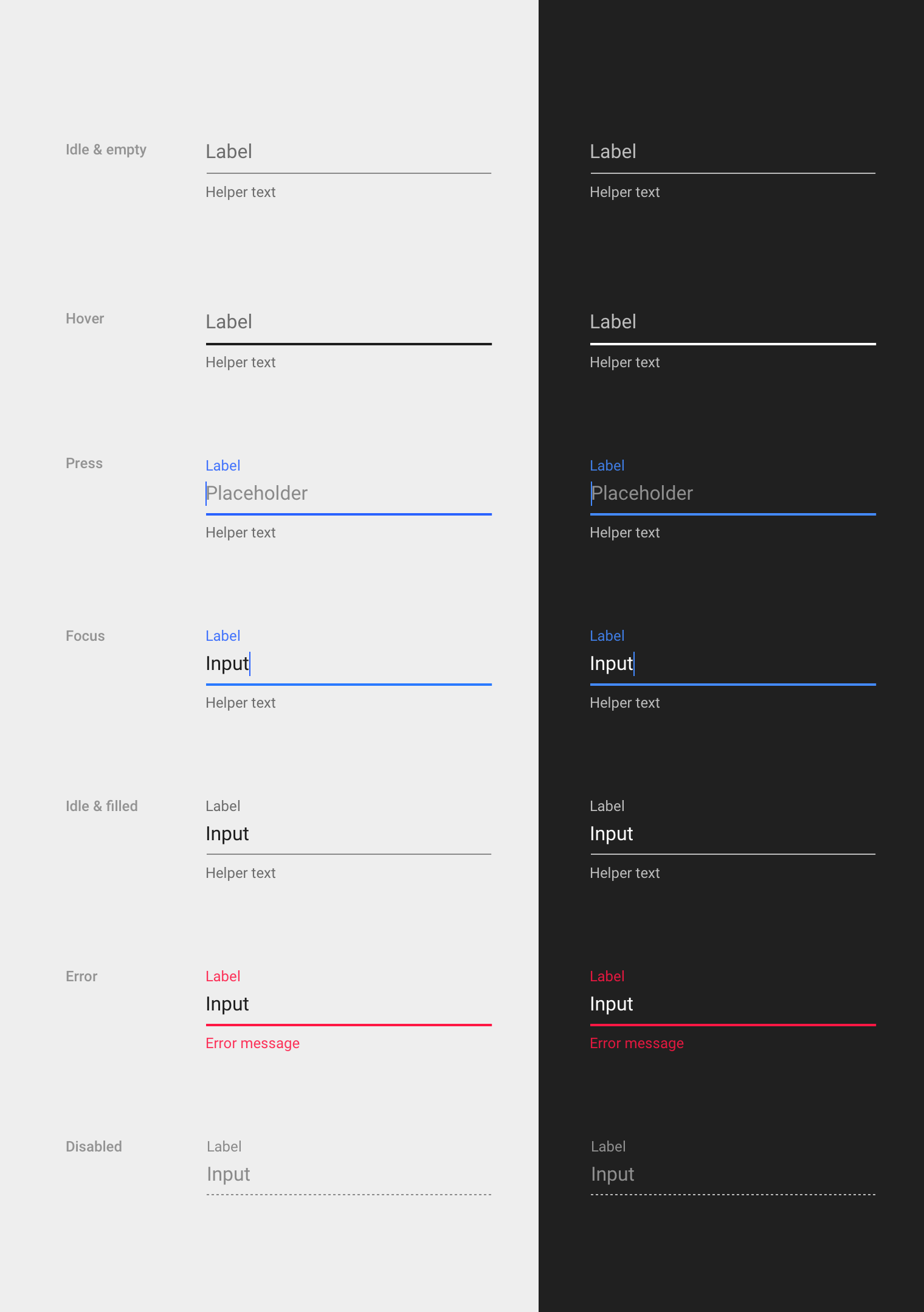
텍스트 필드 상태
활성화됨
활성화된 텍스트 필드는 기본적으로 비어 있습니다.
사양
- 레이블과 입력 라인 사이의 간격은 8dp입니다
- 레이블 텍스트는 입력 텍스트와 크기가 같습니다
접근성
식별성을 높이기 위해 라인은 3:1의 대비를 가져야 하며, 이는 큰 텍스트와 동일한 AA 접근성 표준입니다.
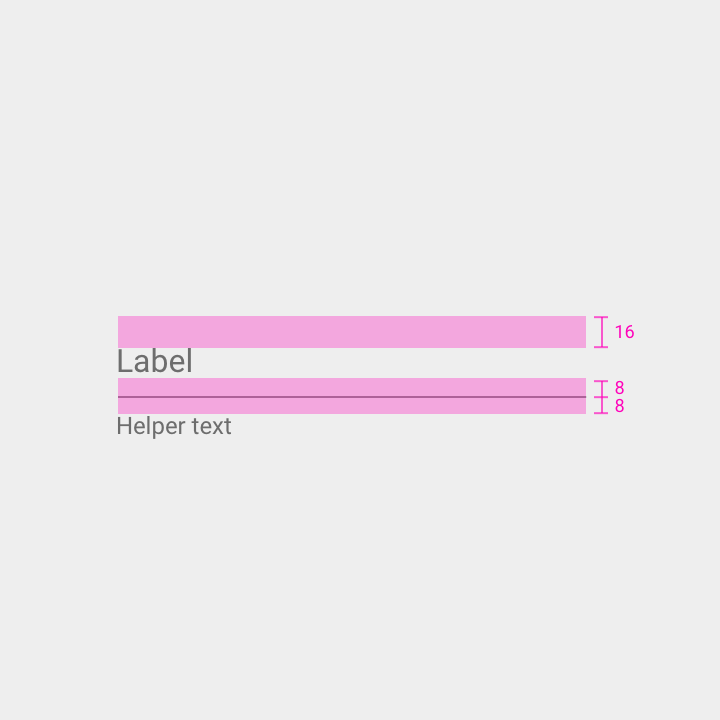
하단 라인
- 두께: 1dp
- 색상: 42% 검정색 (3:1 대비)
레이블 텍스트
- 타입: Roboto 16sp
- 색상: 54% 검정색 (4.5:1 대비)
- 간격: 상단 패딩 16dp, 하단 패딩 8dp, 하단 라인과 같은 위치에 정렬
헬퍼 텍스트 (선택 사항)
- 타입: Roboto 12sp
- 색상: 54% 검정색 (4.5:1 대비)
- 간격: 왼쪽 패딩 16dp, 상단 패딩 8dp
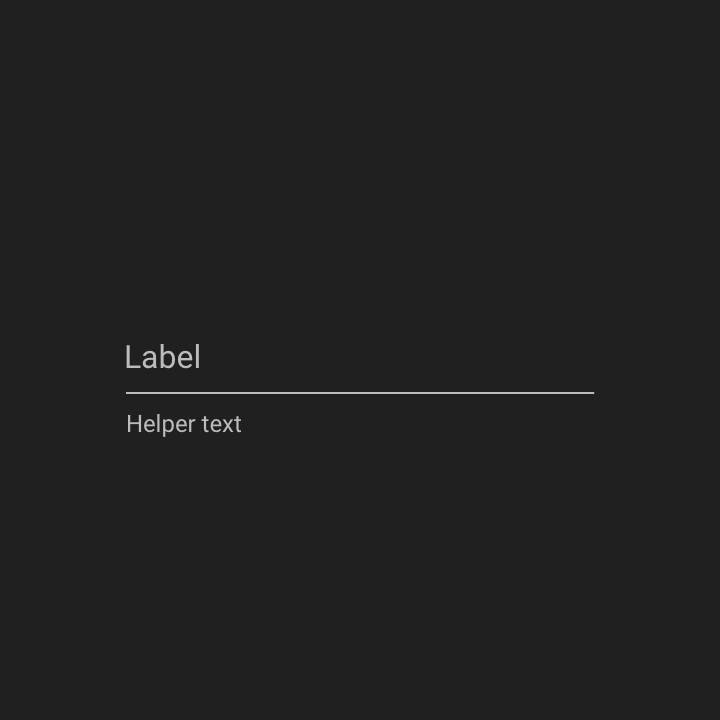
하단 라인
- 두께: 1dp
- 색상: 70% 흰색 (7:1 대비)
레이블 텍스트
- 타입: Roboto 16sp
- 색상: 70% 흰색 (7:1 대비)
- 간격: 상단 패딩 16dp, 하단 패딩 8dp, 하단 라인과 같은 위치에 정렬
헬퍼 텍스트 (선택 사항)
- 타입: Roboto 12sp
- 색상: 70% 흰색 (7:1 대비)
- 간격: 왼쪽 패딩 16dp, 상단 패딩 8dp
비활성화됨
비활성화된 텍스트 필드는 편집할 수 없습니다. 점선 입력 라인과 낮은 불투명도를 사용하여 탭 가능성이 낮아 보이도록 합니다.
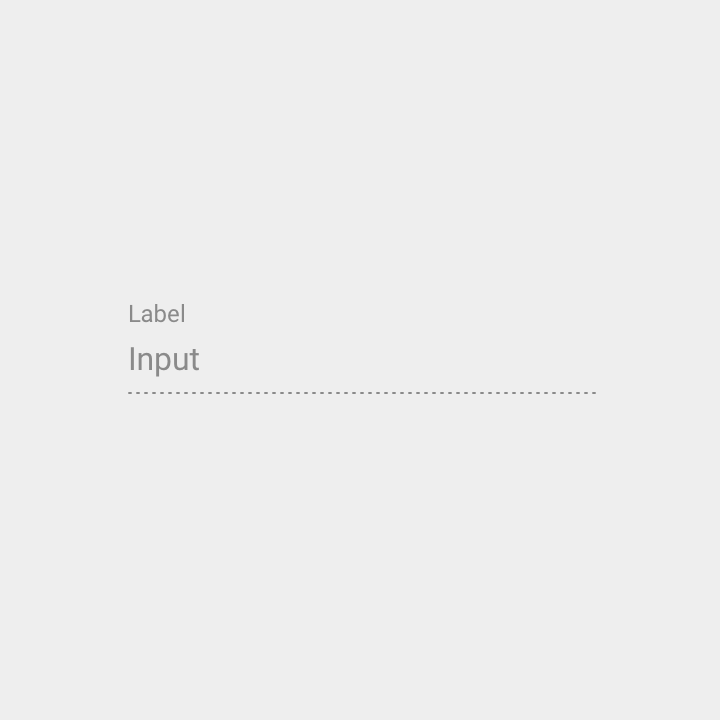
하단 라인
- 두께: 1dp
- 색상: 42% 검정색
- 점선
레이블 텍스트
- 타입: Roboto 12sp
- 색상: 38% 검정색 (2.21:1 대비)
- 간격: 하단 패딩 8dp, 하단 라인과 같은 위치에 정렬
입력 텍스트
- 타입: Roboto 16sp
- 색상: 38% 검정색 (2.21:1 대비)
- 간격: 상단 패딩 8dp, 하단 라인과 같은 위치에 정렬
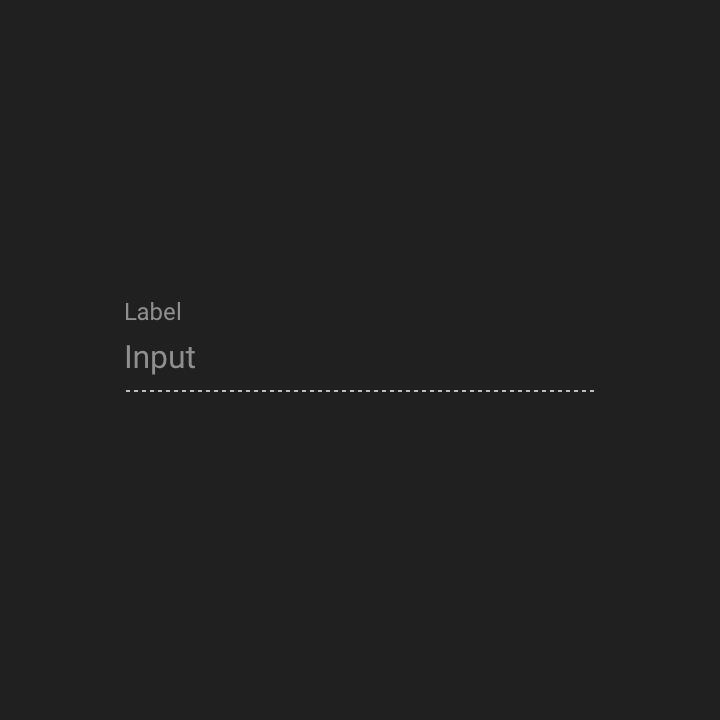
하단 라인
- 두께: 1dp
- 색상: 70% 흰색
- 점선
레이블 텍스트
- 타입: Roboto 12sp
- 색상: 50% 흰색 (4.5:1 대비)
- 간격: 하단 패딩 8dp, 하단 라인과 같은 위치에 정렬
입력 텍스트
- 타입: Roboto 16sp
- 색상: 50% 흰색 (4.5:1 대비)
- 간격: 상단 패딩 8dp, 하단 라인과 같은 위치에 정렬
사용자 상호작용
호버
호버 상태는 입력 라인의 불투명도를 높여 데스크톱에서 텍스트 필드가 더욱 눈에 띄도록 합니다.
하단 라인
- 두께: 2dp
- 색상: 87% 검정색 (15:1 대비)
레이블 텍스트
- 타입: Roboto 16sp
- 색상: 54% 검정색 (4.5:1 대비)
- 간격: 하단 패딩 8dp, 하단 라인과 같은 위치에 정렬
헬퍼 텍스트 (선택 사항)
- 타입: Roboto 12sp
- 색상: 54% 검정색 (4.5:1 대비)
- 간격: 상단 패딩 8dp, 하단 라인과 같은 위치에 정렬
하단 라인
- 두께: 2dp
- 색상: 100% 흰색 (13:1 대비)
레이블 텍스트
- 타입: Roboto 16sp
- 색상: 70% 흰색 (7:1 대비)
- 간격: 하단 패딩 8dp, 하단 라인과 같은 위치에 정렬
헬퍼 텍스트 (선택 사항)
- 타입: Roboto 12sp
- 색상: 70% 흰색 (7:1 대비)
- 간격: 상단 패딩 8dp, 하단 라인과 같은 위치에 정렬
누름
누르면 텍스트 필드 레이블이 작아지며 필드 위로 떠오르고, 커서와 플레이스홀더 텍스트가 드러납니다.
필드가 활성 상태임을 알리기 위해 UI의 주 색상이 입력 라인, 레이블 텍스트, 커서에 적용됩니다.
하단 라인
- 두께: 2dp
- 색상: 100% 주 색상 (다크 A700)
- 모션: 리플 & 워시
레이블 텍스트
- 타입: Roboto 12sp
- 색상: 87% 주 색상 (다크 A700)
- 간격: 하단 패딩 8dp, 하단 라인과 같은 위치에 정렬
플레이스홀더 텍스트 (선택 사항)
- 타입: Roboto 16sp
- 색상: 42% 검정색 (3:1 대비)
- 간격: 하단 패딩 8dp, 하단 라인과 같은 위치에 정렬
헬퍼 텍스트 (선택 사항)
- 타입: Roboto 12sp
- 색상: 54% 검정색 (4.5:1 대비)
- 간격: 상단 패딩 8dp, 하단 라인과 같은 위치에 정렬
하단 라인
- 두께: 2dp
- 색상: 100% 주 색상 (라이트 A200)
- 모션: 리플 & 워시
레이블 텍스트
- 타입: Roboto 12sp
- 색상: 100% 주 색상 (라이트 A200)
- 간격: 하단 패딩 8dp, 하단 라인과 같은 위치에 정렬
플레이스홀더 텍스트 (선택 사항)
- 타입: Roboto 16sp
- 색상: 50% 흰색 (4.5:1 대비)
- 간격: 하단 패딩 8dp, 하단 라인과 같은 위치에 정렬
헬퍼 텍스트 (선택 사항)
- 타입: Roboto 12sp
- 색상: 70% 흰색 (7:1 대비)
- 간격: 상단 패딩 8dp, 하단 라인과 같은 위치에 정렬
포커스
사용자가 텍스트 필드에 입력하는 동안 입력 텍스트는 플레이스홀더 텍스트를 대체합니다. 자동 완성된 텍스트는 커서 오른쪽에, 플레이스홀더 텍스트와 동일한 글꼴 크기와 색상으로 표시됩니다.
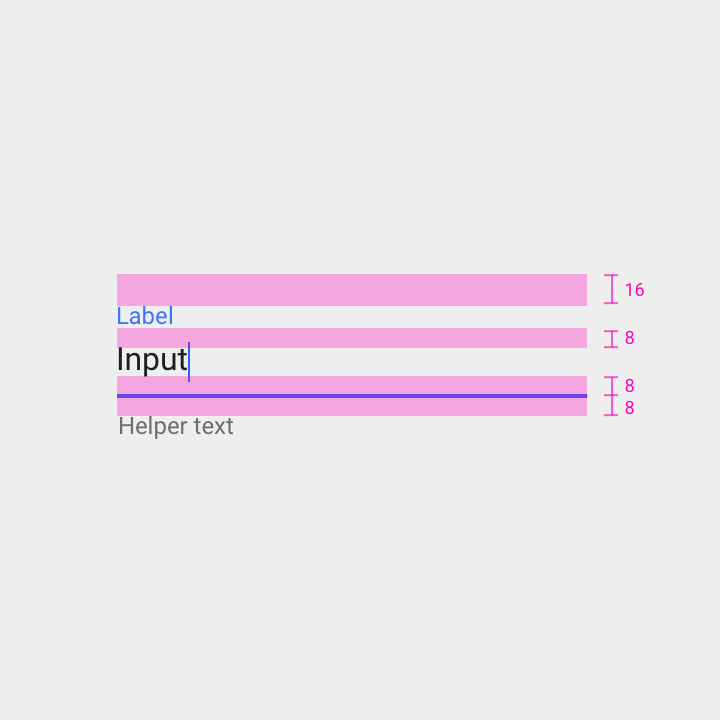
하단 라인
- 두께: 2dp
- 색상: 100% 주 색상 (다크 A700)
레이블 텍스트
- 타입: Roboto 12sp
- 색상: 87% 주 색상 (다크 A700)
- 간격: 상단 패딩 16dp 및 하단 패딩 8dp
입력 텍스트
- 타입: Roboto 16sp
- 색상: 87% 검정색 (15:1 대비)
- 간격: 하단 패딩 8dp, 하단 라인과 같은 위치에 정렬
헬퍼 텍스트 (선택 사항)
- 타입: Roboto 12sp
- 색상: 54% 검정색 (4.5:1 대비)
- 간격: 상단 패딩 8dp, 하단 라인과 같은 위치에 정렬
하단 라인
- 두께: 2dp
- 색상: 100% 주 색상 (라이트 A200)
레이블 텍스트
- 타입: Roboto 12sp
- 색상: 100% 주 색상 (라이트 A200)
- 간격: 상단 패딩 16dp 및 하단 패딩 8dp
입력 텍스트
- 타입: Roboto 16sp
- 색상: 100% 흰색 (13:1 대비)
- 간격: 하단 패딩 8dp, 하단 라인과 같은 위치에 정렬
헬퍼 텍스트 (선택 사항)
- 타입: Roboto 12sp
- 색상: 70% 흰색 (7:1 대비)
- 간격: 상단 패딩 8dp, 하단 라인과 같은 위치에 정렬
텍스트 필드 입력
대기 & 채워짐
사용자가 포커스를 다른 요소로 옮기면 입력된 텍스트는 계속 표시됩니다.
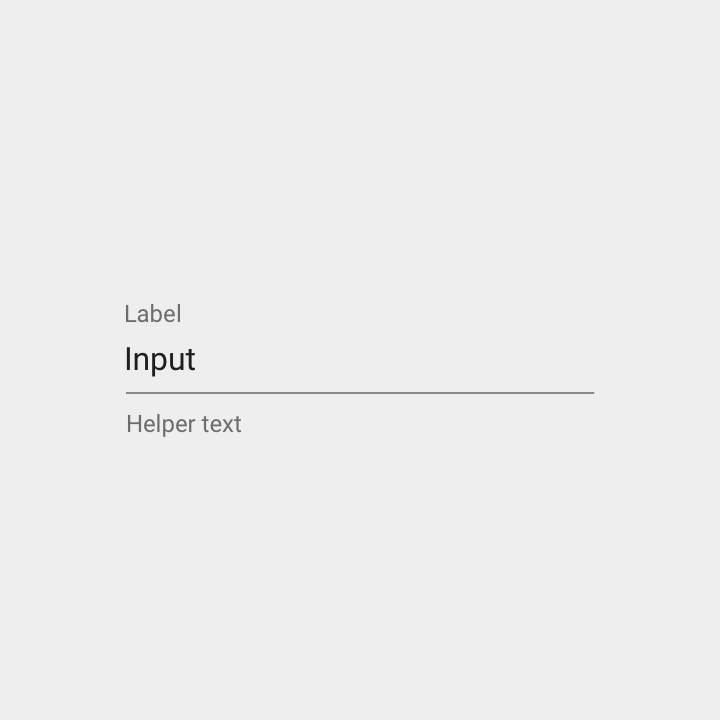
하단 라인
- 두께: 1dp
- 색상: 42% 검정색 (3:1 대비)
레이블 텍스트
- 타입: Roboto 12sp
- 색상: 54% 검정색 (4.5:1 대비)
- 간격: 상단 패딩 16dp 및 하단 패딩 8dp
입력 텍스트
- 타입: Roboto 16sp
- 색상: 87% 검정색 (15:1 대비)
- 간격: 하단 패딩 8dp, 하단 라인과 같은 위치에 정렬
헬퍼 텍스트 (선택 사항)
- 타입: Roboto 12sp
- 색상: 54% 검정색 (4.5:1 대비)
- 간격: 상단 패딩 8dp, 하단 라인과 같은 위치에 정렬
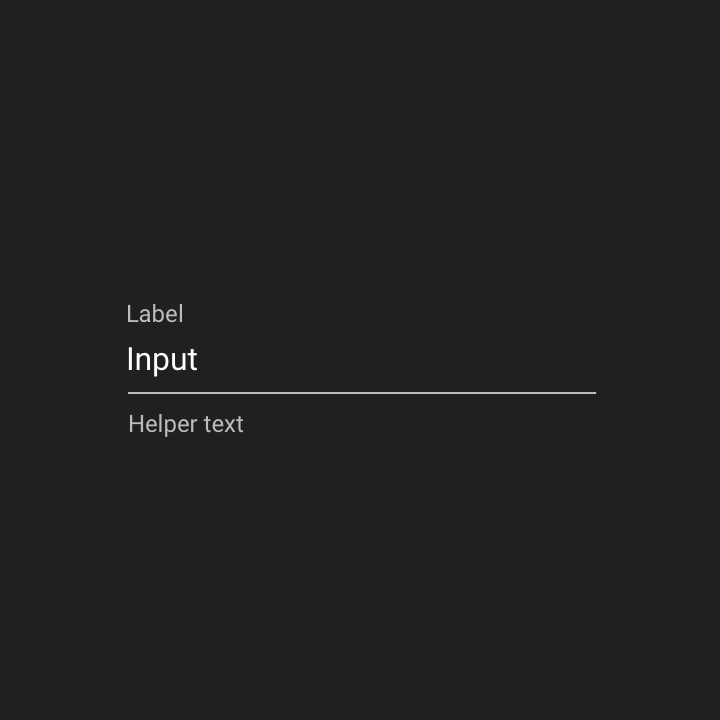
하단 라인
- 두께: 1dp
- 색상: 70% 흰색 (7:1 대비)
레이블 텍스트
- 타입: Roboto 12sp
- 색상: 70% 흰색 (7:1 대비)
- 간격: 상단 패딩 16dp 및 하단 패딩 8dp
입력 텍스트
- 타입: Roboto 16sp
- 색상: 100% 흰색 (13:1 대비)
- 간격: 하단 패딩 8dp, 하단 라인과 같은 위치에 정렬
헬퍼 텍스트 (선택 사항)
- 타입: Roboto 12sp
- 색상: 70% 흰색 (7:1 대비)
- 간격: 상단 패딩 8dp, 하단 라인과 같은 위치에 정렬
텍스트 필드 콘텐츠
오류
텍스트 필드가 유효하지 않으면 사용자가 포커스를 다른 요소로 옮길 때 오류 메시지가 표시됩니다. 오류를 나타내기 위해 입력 라인과 레이블은 빨강이나 주황 같은 더 따뜻한 색조의 색상을 사용합니다.
사양
- 텍스트 필드 아래에 오류 메시지를 표시하며, 헬퍼 텍스트를 대체합니다
- 오류의 원인과 해결 방법을 간략하게 설명합니다
- 오류 메시지 앞에 "Error"라는 단어(또는 오류 아이콘)를 배치합니다
- 사용자가 수정하면 오류를 제거합니다
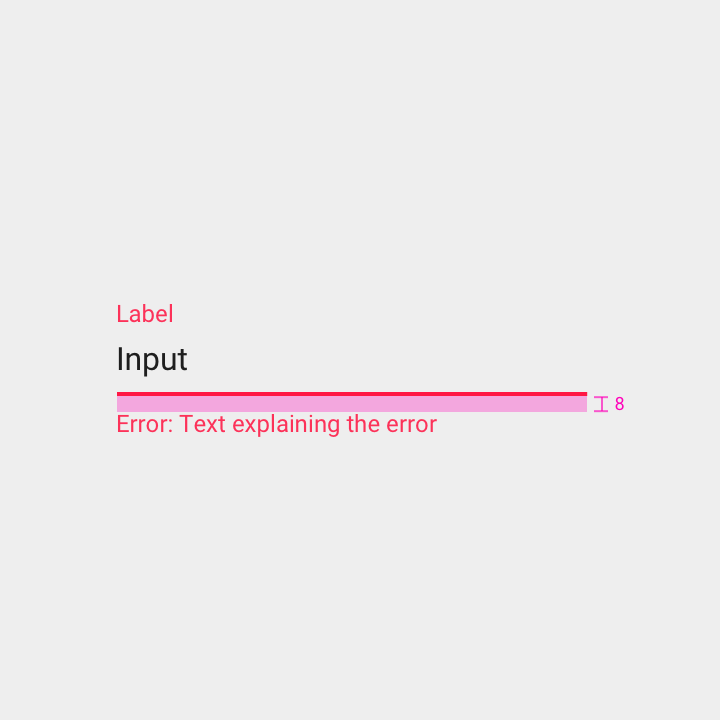
하단 라인
- 두께: 2dp
- 색상: 100% 빨강 (A400)
레이블 텍스트
- 타입: Roboto 12sp
- 색상: 100% 빨강 (A400)
- 간격: 상단 패딩 16dp 및 하단 패딩 8dp, 하단 라인과 같은 위치에 정렬
입력 텍스트
- 타입: Roboto 16sp
- 색상: 87% 검정색 (15:1 대비)
- 간격: 왼쪽 패딩 16dp, 하단 패딩 8dp
오류 텍스트
- 타입: Roboto 12sp
- 색상: 87% 빨강 (A400)
- 간격: 상단 패딩 8dp, 하단 라인과 같은 위치에 정렬
하단 라인
- 두께: 2dp
- 색상: 100% 빨강 (A400)
레이블 텍스트
- 타입: Roboto 12sp
- 색상: 100% 빨강 (A400)
- 간격: 상단 패딩 16dp 및 하단 패딩 8dp, 하단 라인과 같은 위치에 정렬
입력 텍스트
- 타입: Roboto 16sp
- 색상: 100% 흰색 (13:1 대비)
- 간격: 왼쪽 패딩 16dp, 하단 패딩 8dp
오류 텍스트
- 타입: Roboto 12sp
- 색상: 100% 빨강 (A400)
- 간격: 상단 패딩 8dp, 하단 라인과 같은 위치에 정렬
필드 유형
텍스트 필드에는 여러 유형이 있습니다:
- 단일 라인
- 멀티 라인
- 텍스트 영역
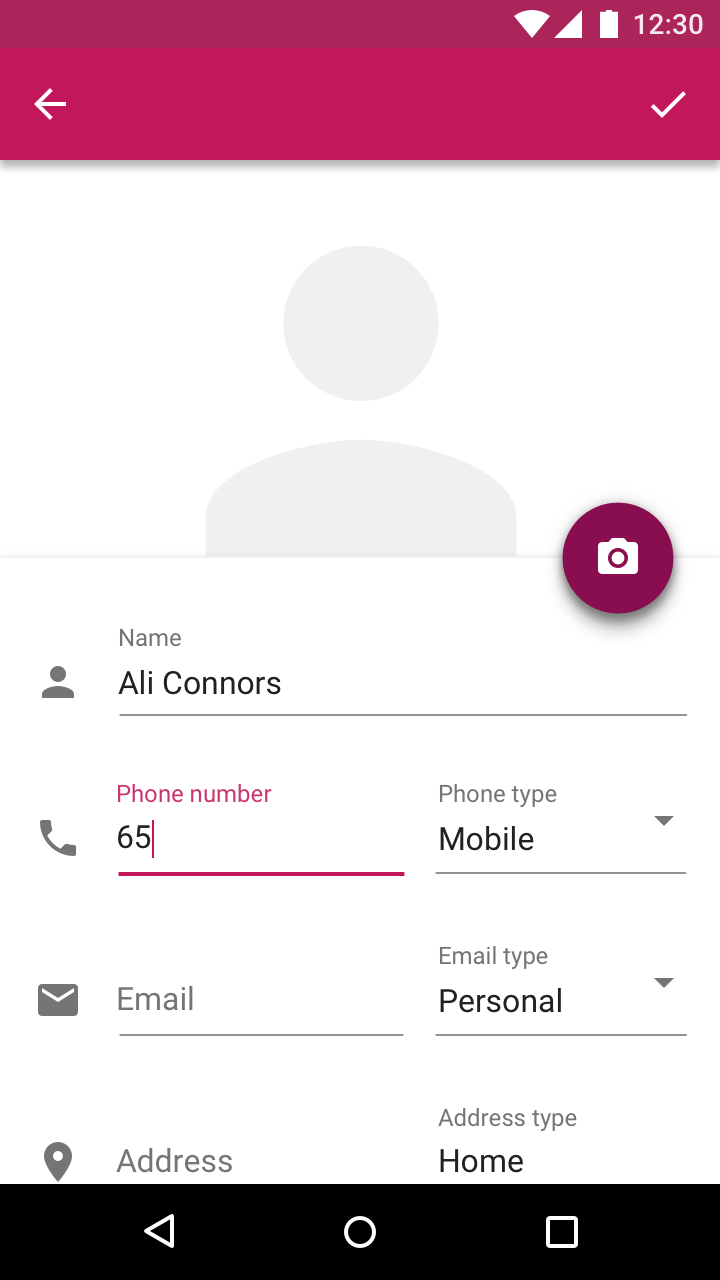
단일 라인 필드
입력된 텍스트가 입력 라인보다 길면, 커서가 필드의 오른쪽 끝에 도달할 때 텍스트가 자동으로 왼쪽으로 스크롤됩니다.
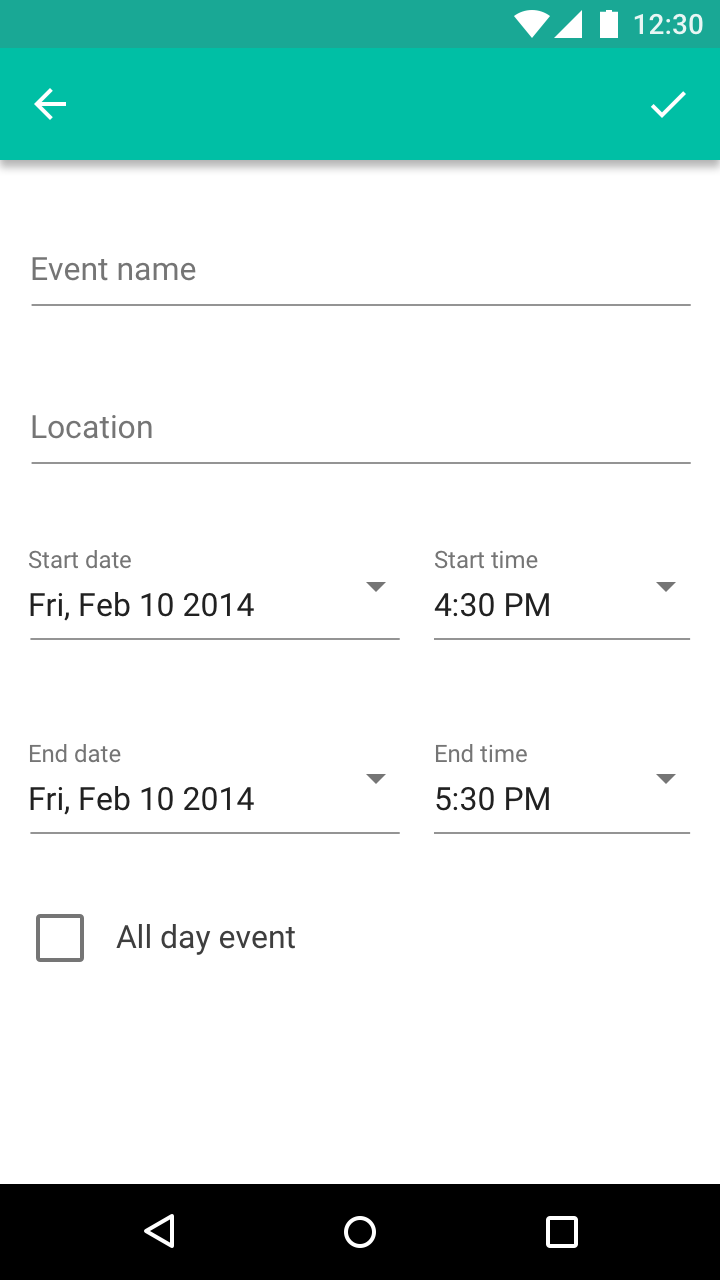
멀티 라인 필드
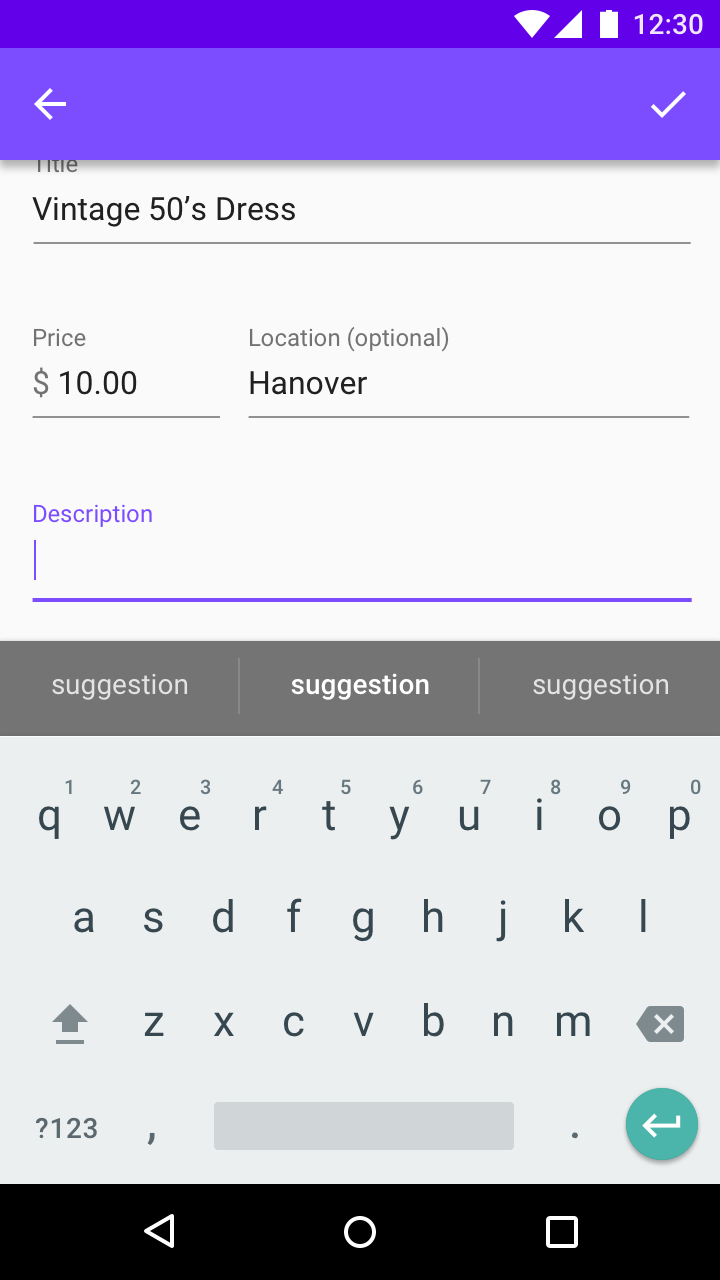
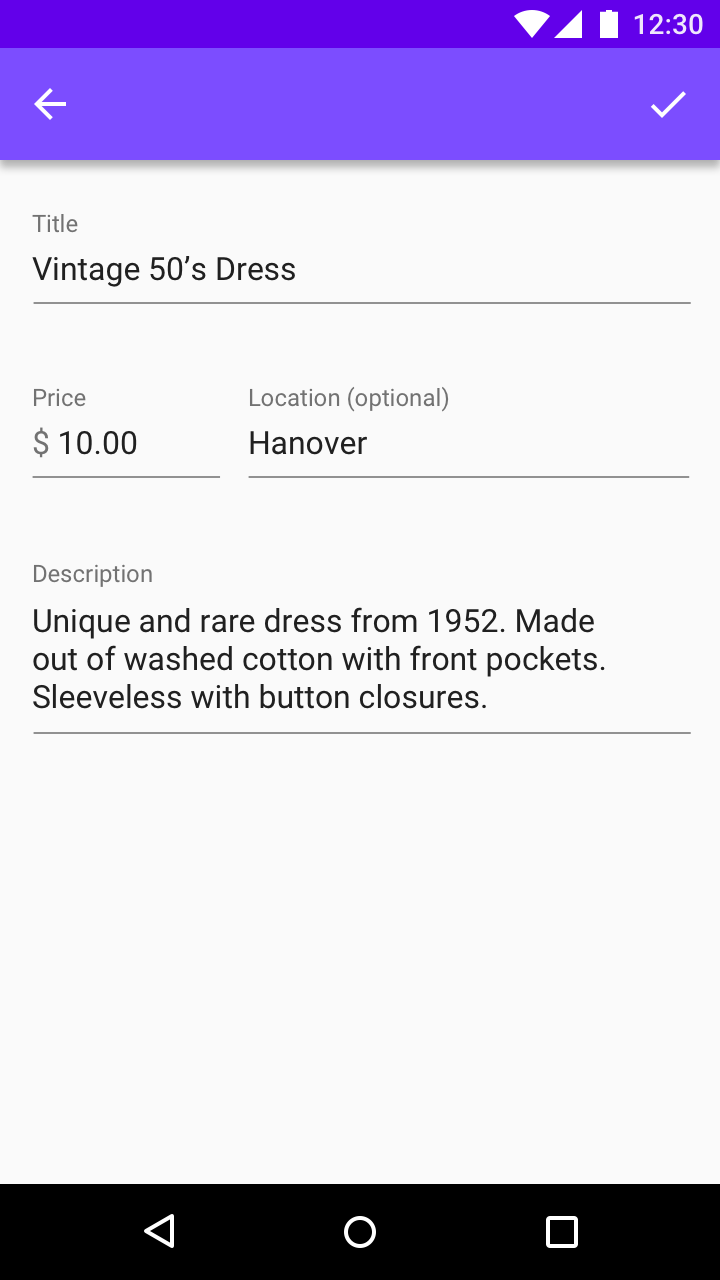
멀티 라인 텍스트 필드는 필드의 하단을 확장하여 텍스트를 새 줄로 줄바꿈하며, 화면 요소를 아래로 이동시킵니다.
멀티 라인 텍스트 필드는 사용자가 입력한 모든 내용을 한 번에 볼 수 있게 합니다.
텍스트 영역
텍스트 영역은 텍스트 필드보다 높으며, 넘치는 텍스트를 새 줄로 줄바꿈합니다. 커서가 필드의 하단에 도달하면 텍스트 영역이 세로로 스크롤됩니다.
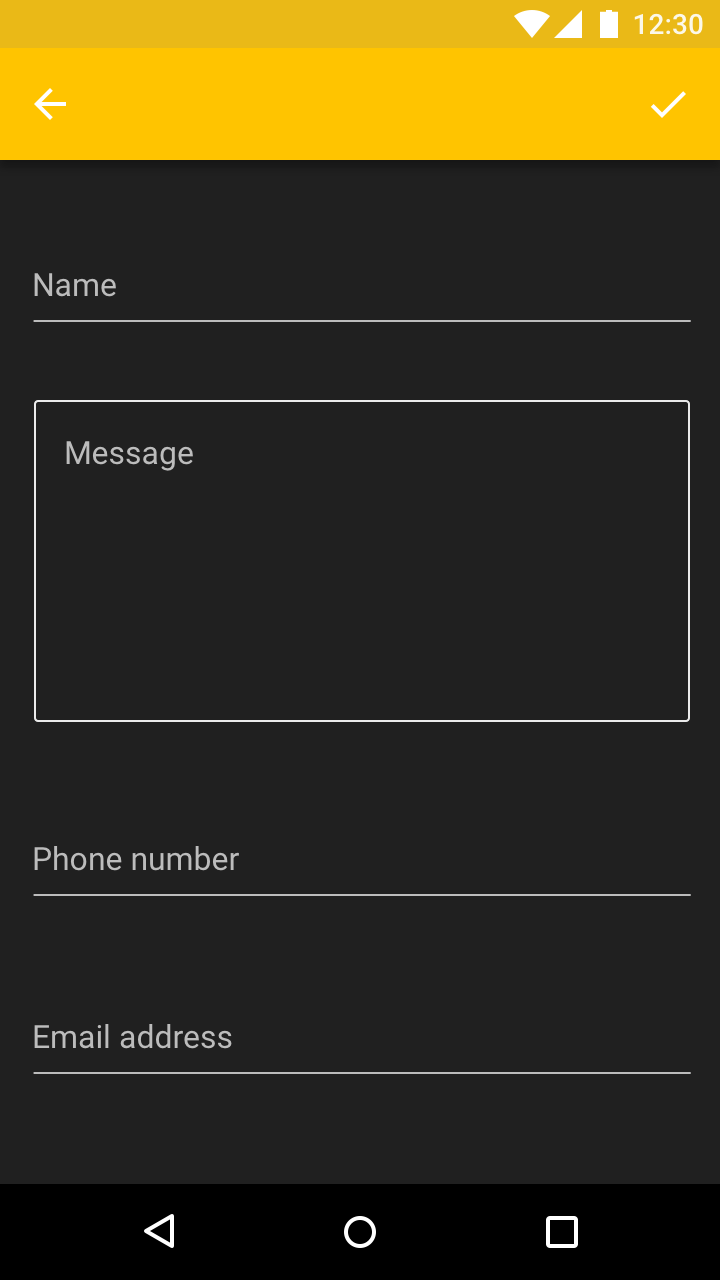
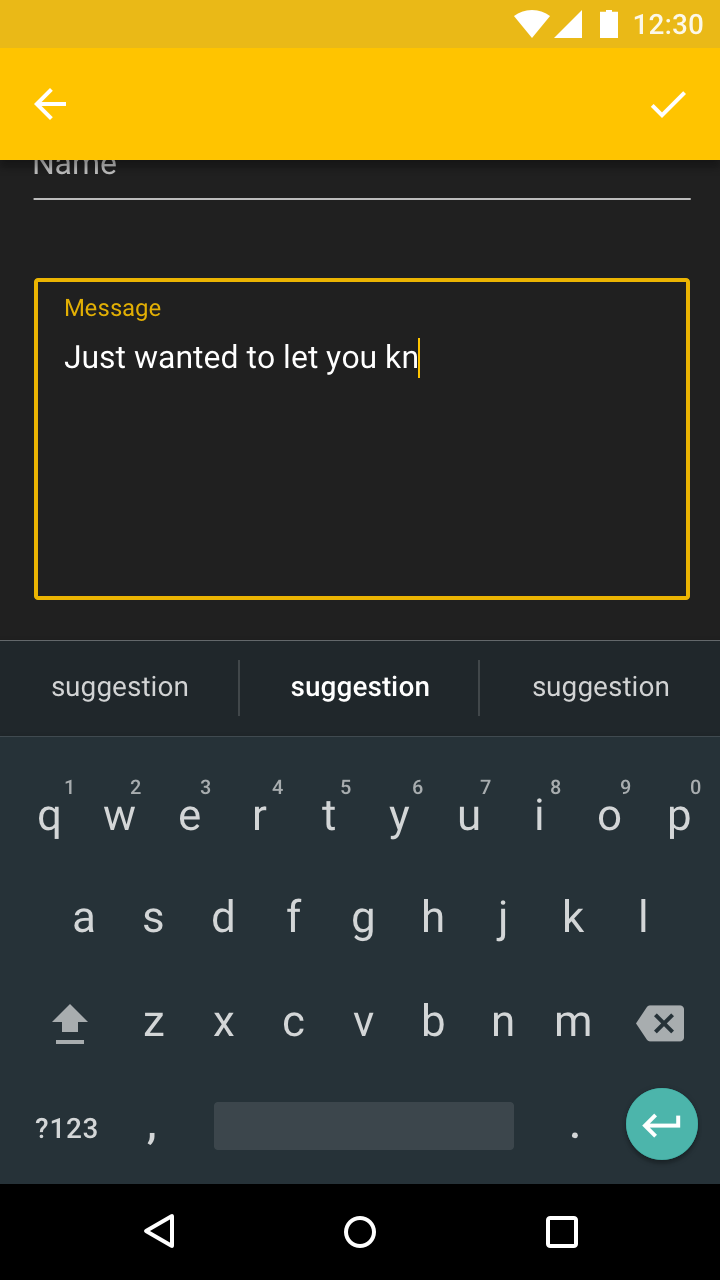
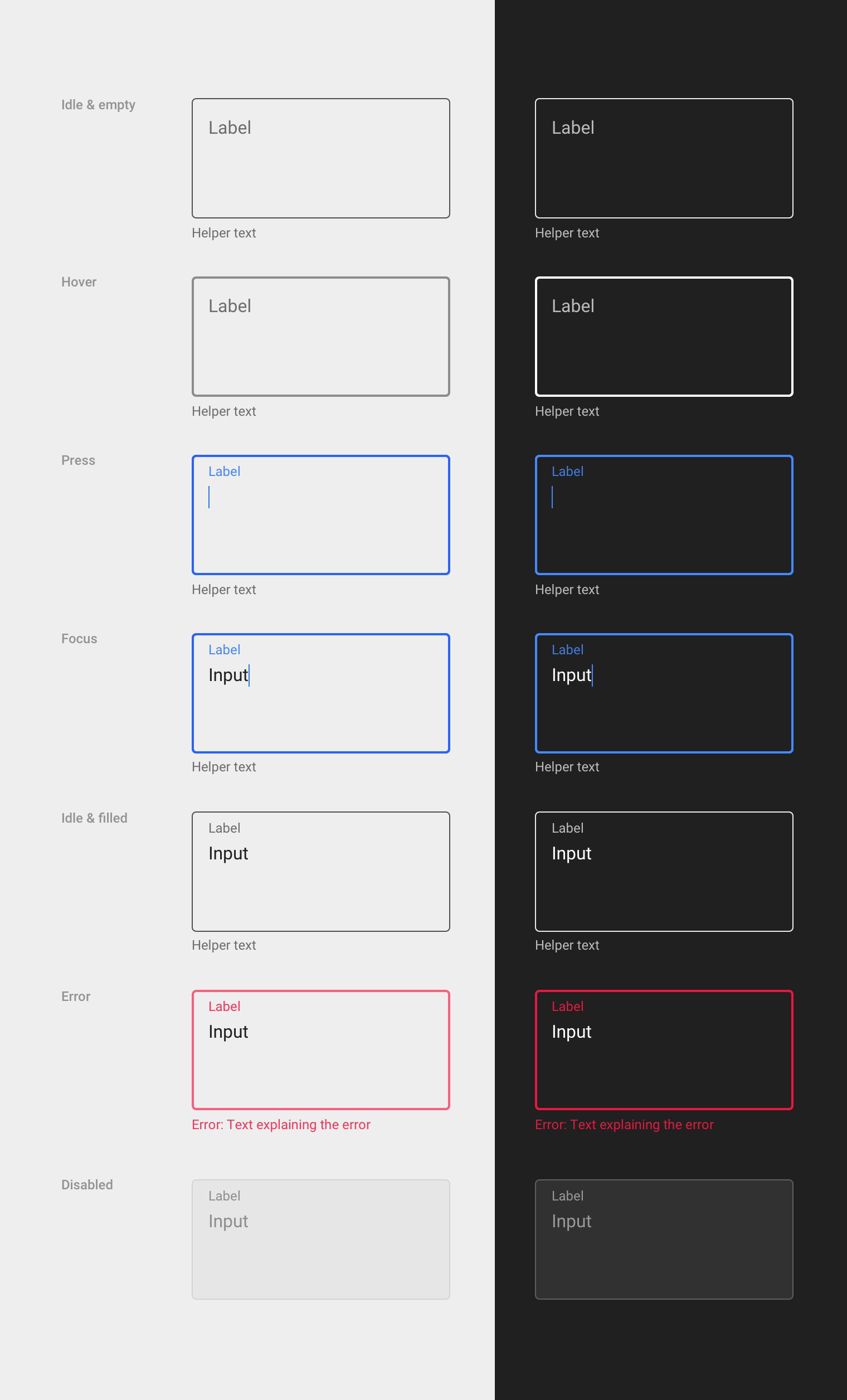
텍스트 영역에는 입력 라인과 동일한 색상과 두께의 눈에 보이는 테두리가 있어야 합니다.
입력 유형
서식이 지정된 입력
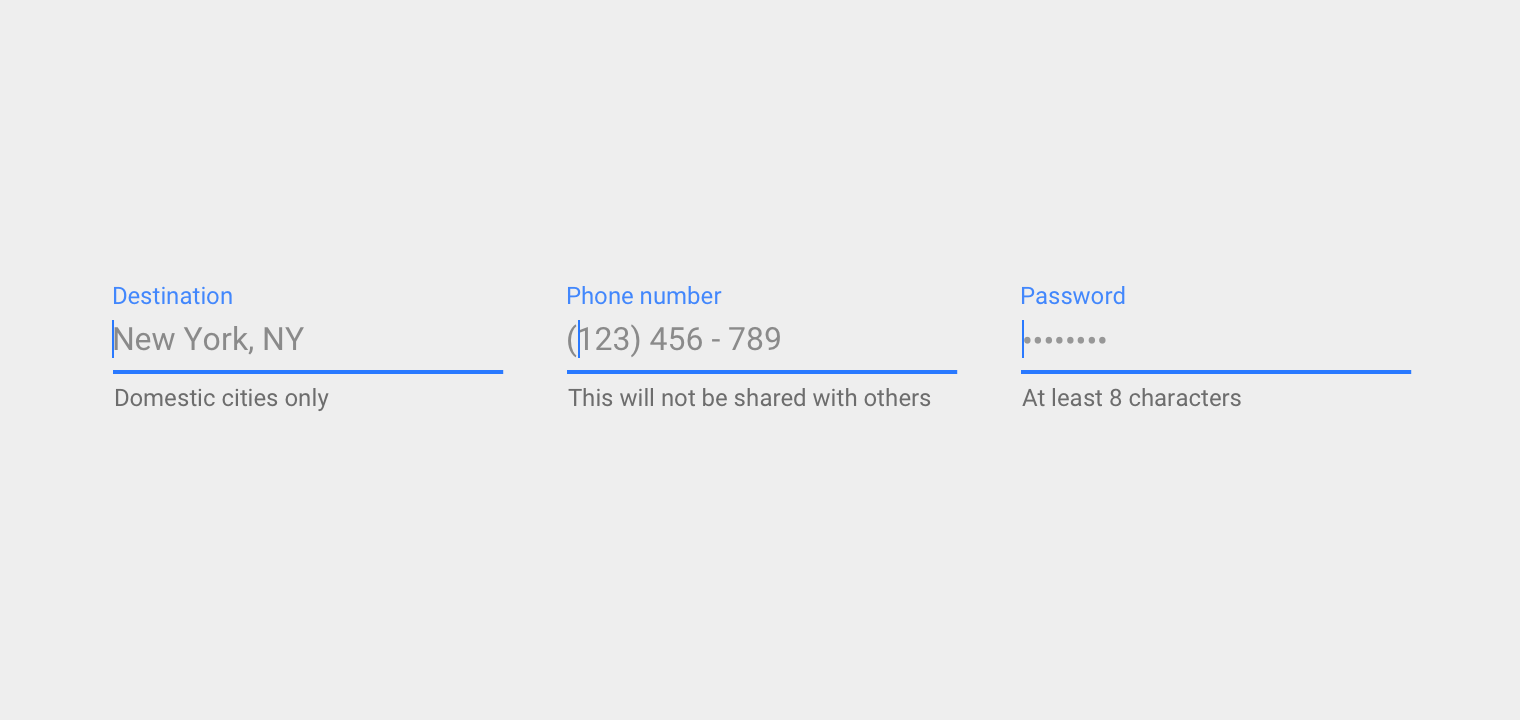
텍스트 필드는 플레이스홀더 텍스트, 미리 정의된 레이아웃, 문자 제한을 사용하여 필드가 받아들이는 데이터 유형을 나타낼 수 있습니다. 텍스트 서식은 필드가 눌리거나, 포커스 상태이거나, 채워졌을 때만 표시되어야 합니다.
문자는 다음 방식으로 서식을 지정할 수 있습니다:
- 그룹화된 문자
- 접두사와 접미사
- 비밀번호 마스킹
그룹화된 문자
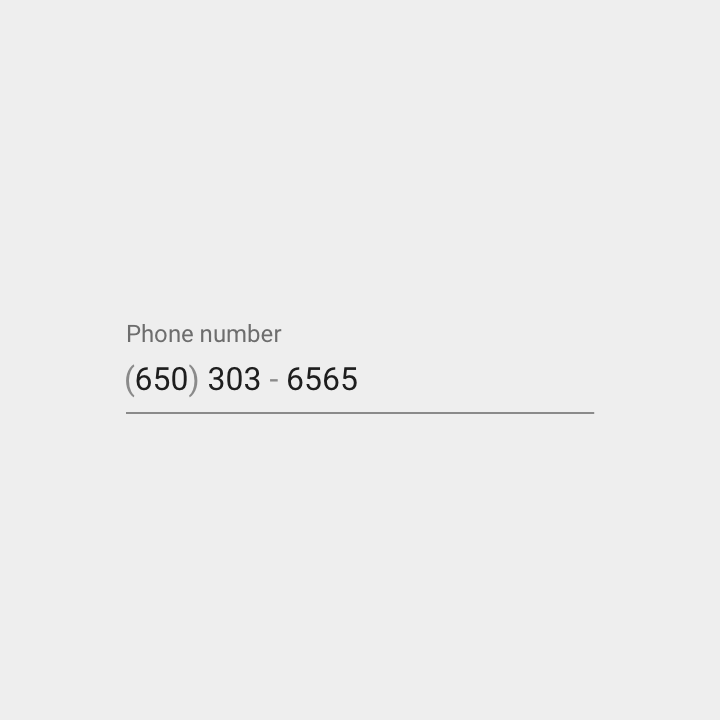
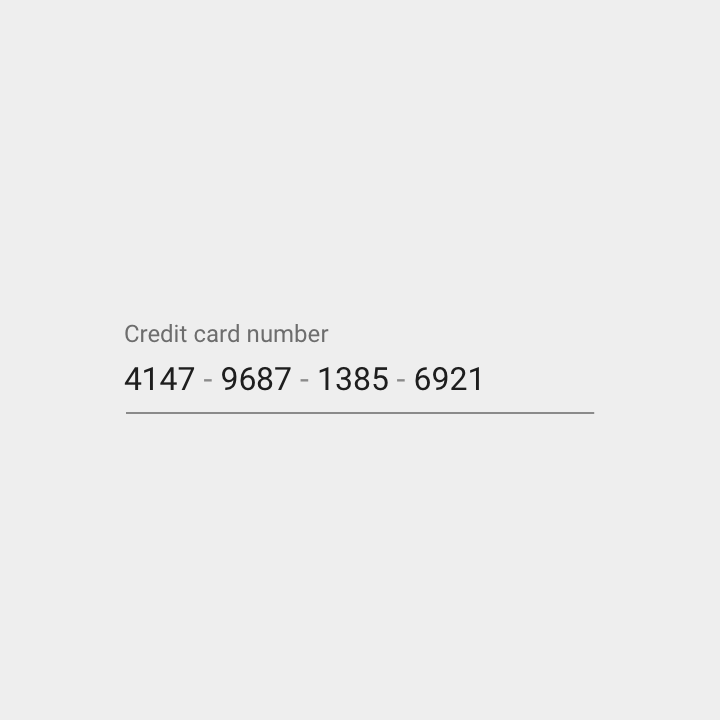
입력 텍스트는 다양한 방식으로 그룹화될 수 있으며, 전화번호에 하이픈을 추가하는 것과 같이 적절한 위치에 특수 문자가 추가됩니다. 첫 번째 특수 문자가 삽입될 위치까지 입력되면 커서가 자동으로 다음 그룹으로 이동합니다.
접두사 & 접미사
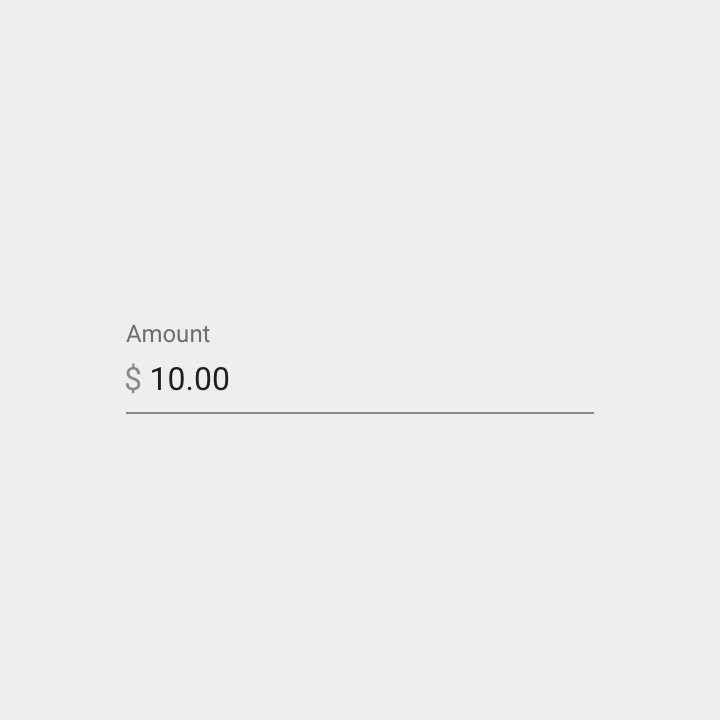
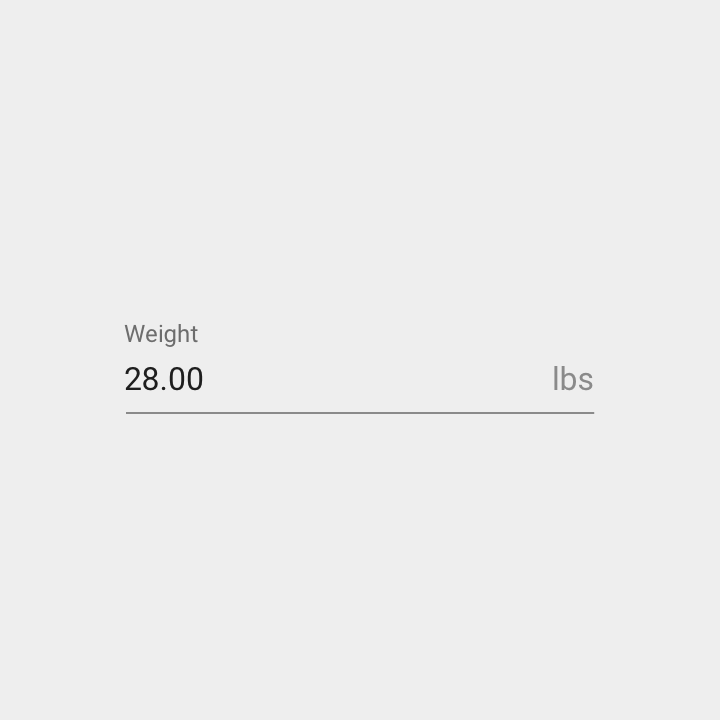
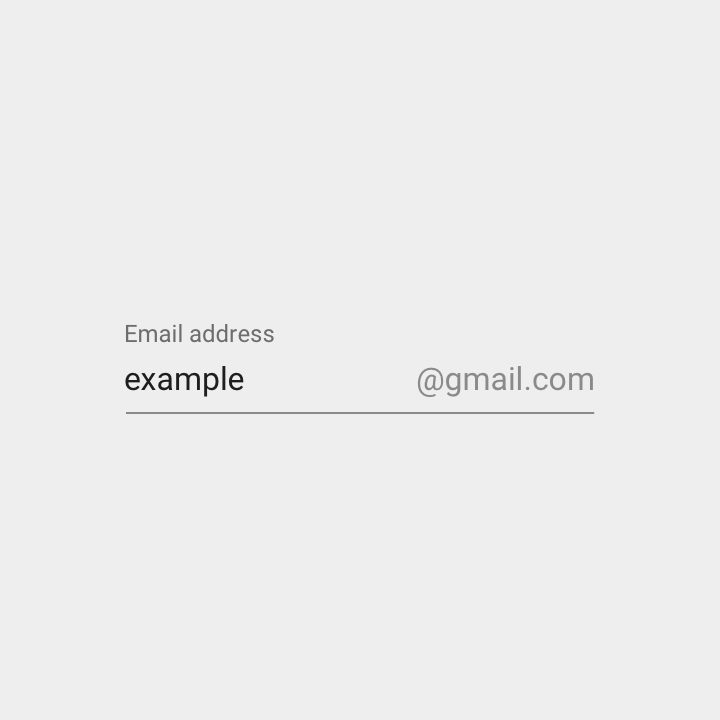
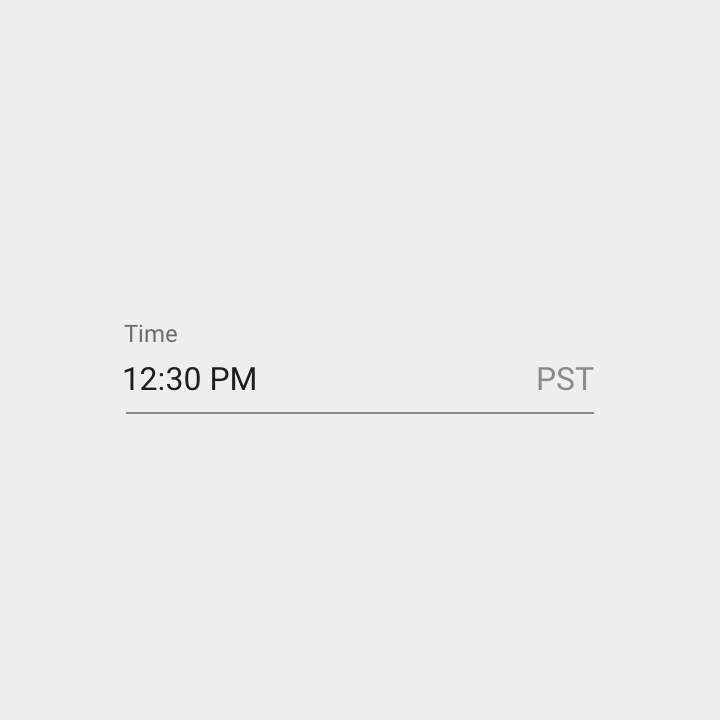
접두사와 접미사는 단위를 명확히 하거나 입력을 미리 채워 넣는 데 사용될 수 있습니다. 접두사는 텍스트 필드에서 왼쪽 정렬되고, 접미사는 오른쪽 정렬됩니다. 텍스트 필드는 접두사와 접미사를 모두 가질 수 있습니다.
비밀번호 마스킹
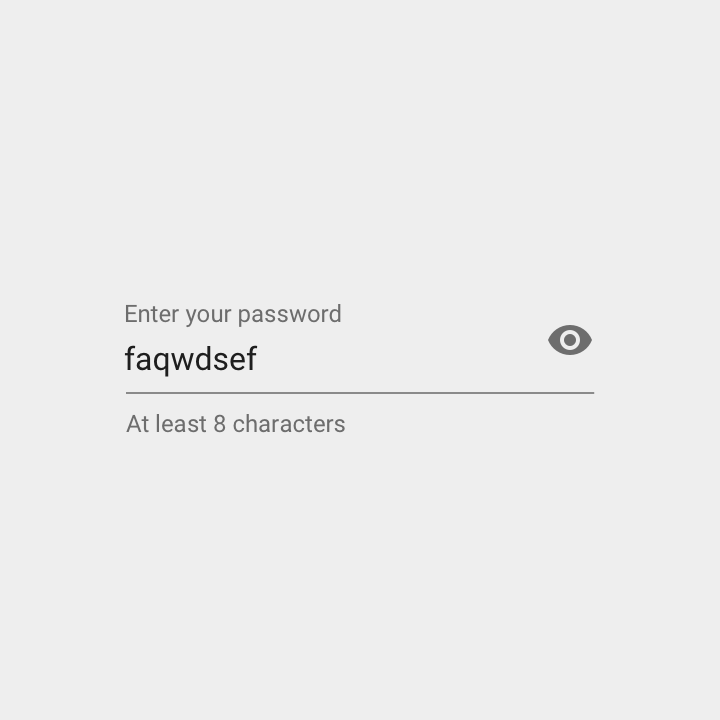
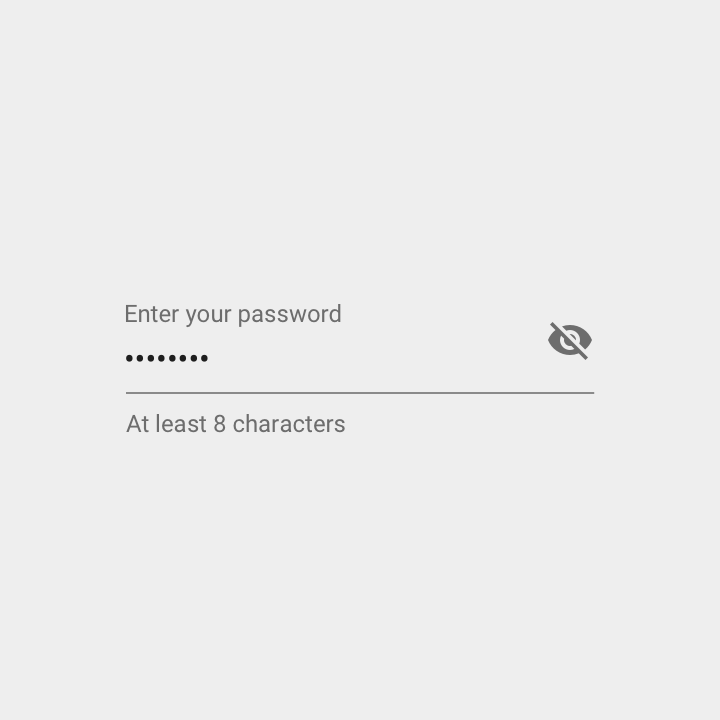
비밀번호 입력은 기본적으로 가려집니다. 입력된 비밀번호의 각 문자는 가운데 점으로 표시됩니다 (예: •••••••).
가시성 아이콘이 텍스트 필드와 함께 표시되면, 해당 필드의 입력이 보이는지 여부를 나타냅니다. 텍스트 필드의 표시 여부는 아이콘을 사용하여 전환할 수 있습니다.
기타 입력
필드 변형
다음 스타일 변형을 사용하여 텍스트 필드에 추가적인 주의를 끌 수 있습니다:
- 제목으로 사용되는 레이블
- 단독 필드
- 전체 너비 필드
제목으로 사용되는 레이블
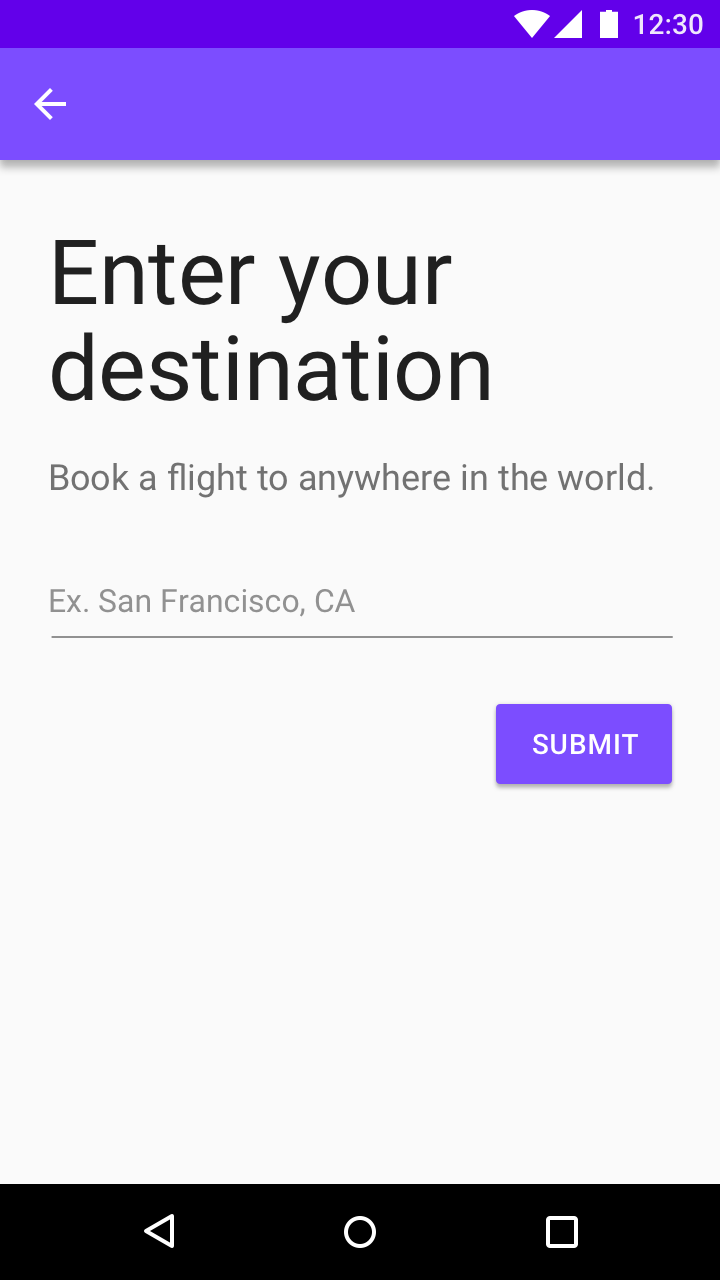
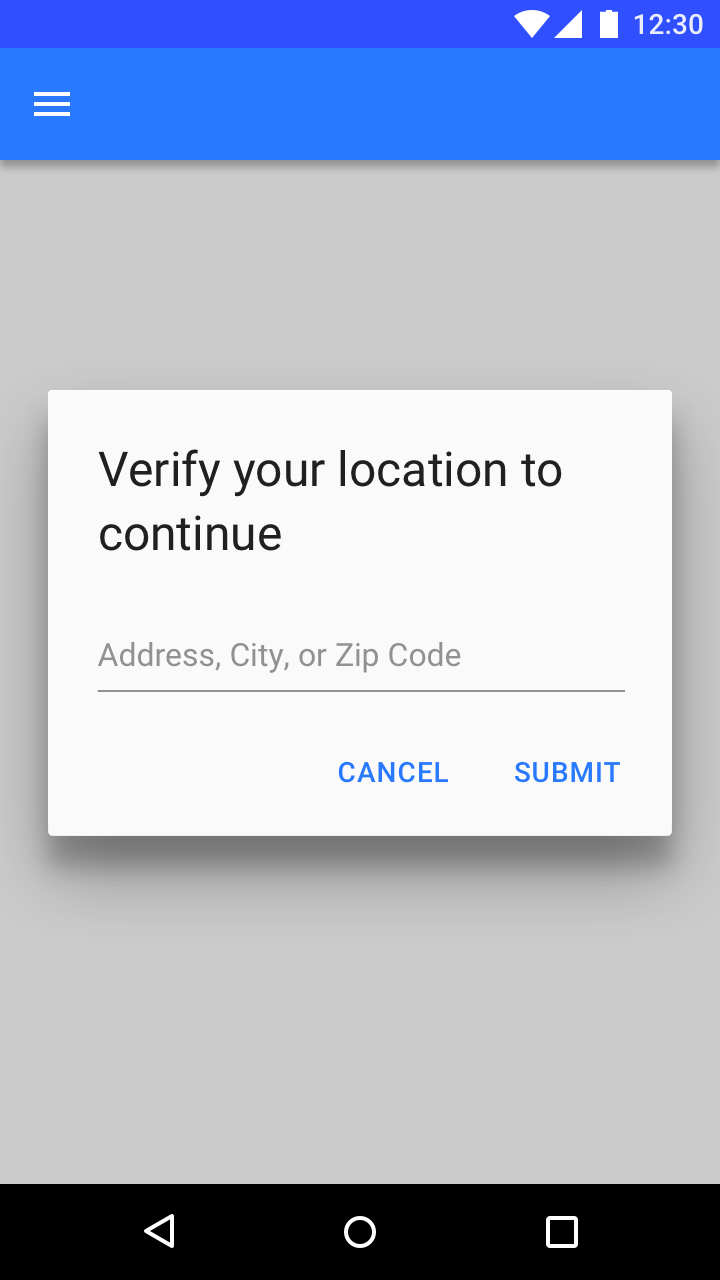
텍스트 필드가 화면의 주요 작업일 때는 레이블을 제거하거나 제목으로 만들 수 있습니다.
플레이스홀더 텍스트는 대기 상태에서 나타나며, 사용자가 텍스트를 입력하면 입력 텍스트로 대체됩니다.
단독 필드
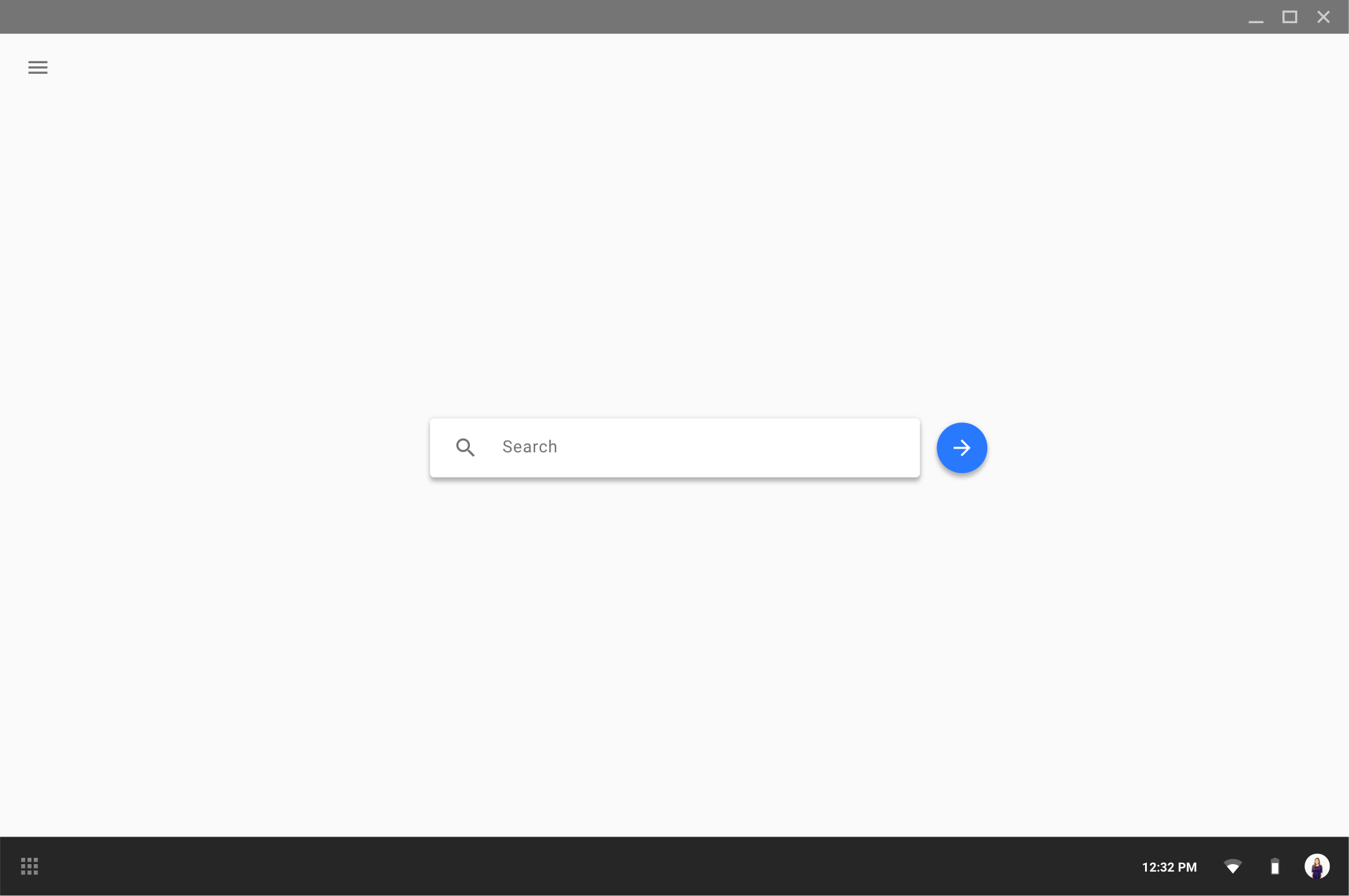
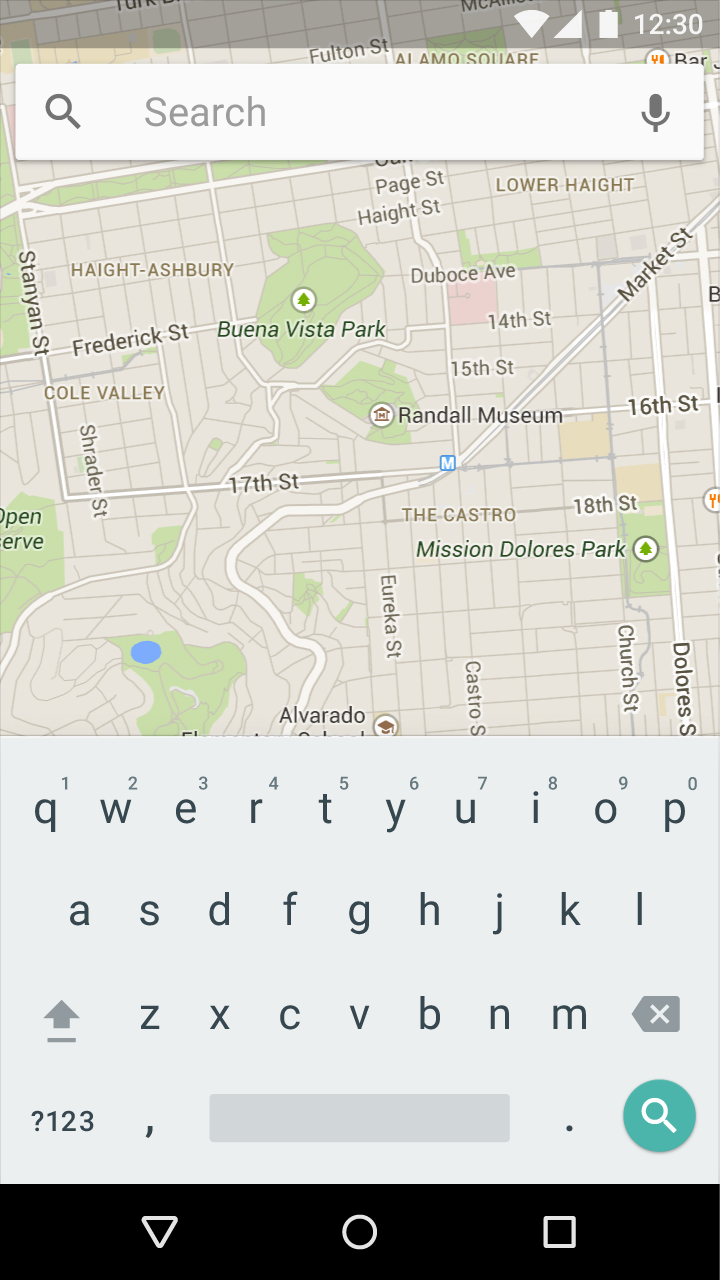
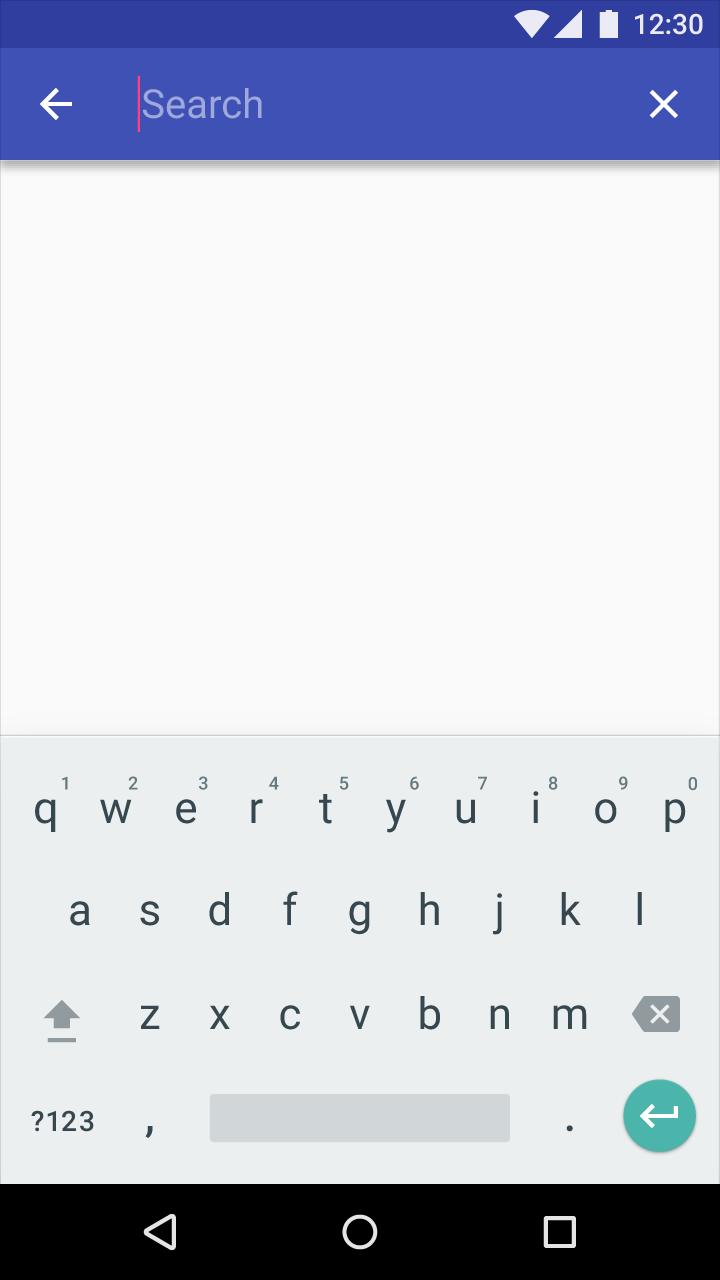
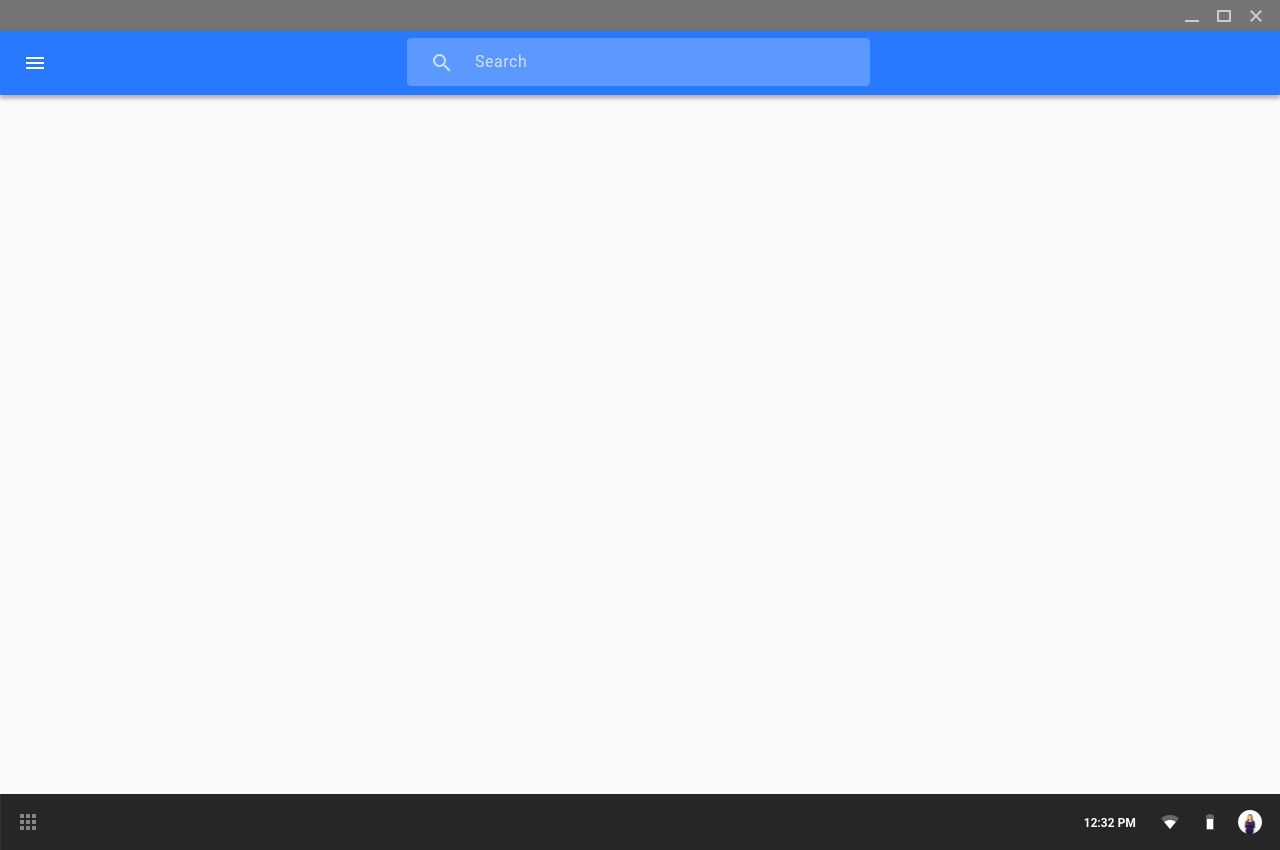
텍스트 필드가검색과 같은 단일 작업으로 사용될 때는 텍스트 필드를 입체적으로 돌출된 형태로 표시하고, 관련 아이콘을 그 안에 배치할 수 있습니다. 입력 라인을 사용하지 않습니다.
데스크톱에서는 돌출된 검색 버튼이 검색 필드 오른쪽에 표시되어야 합니다.
전체 너비 필드
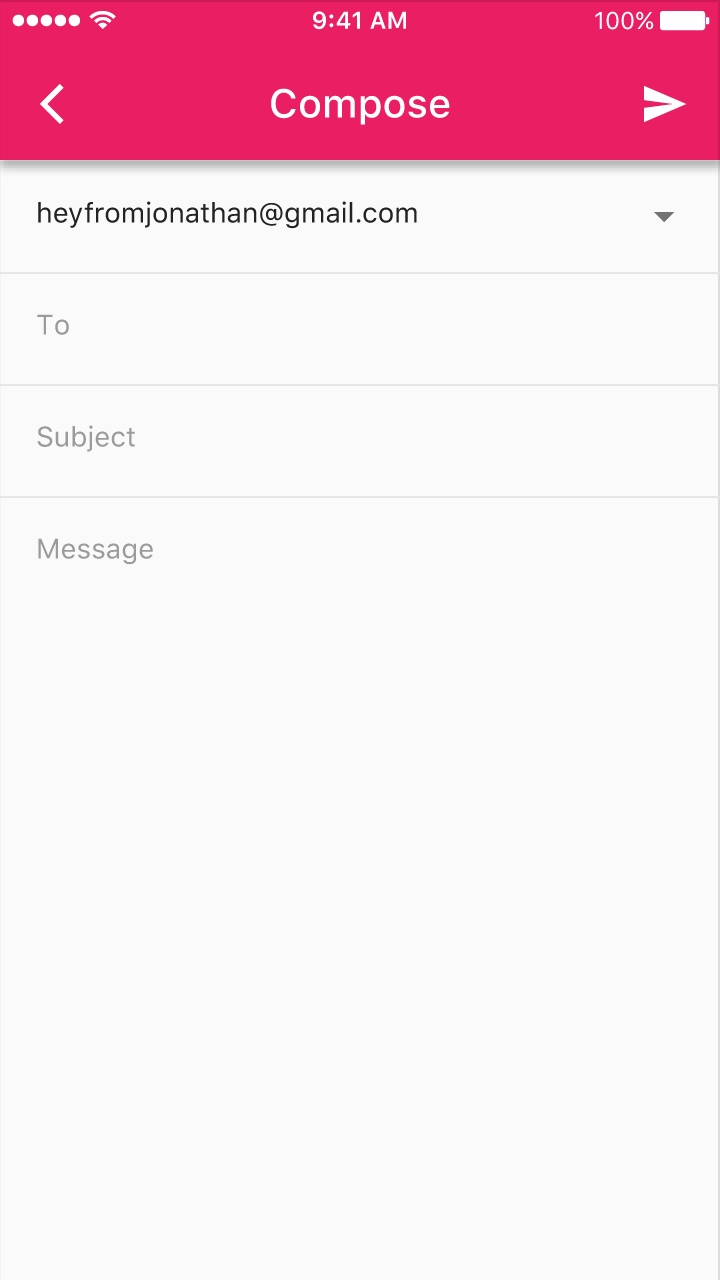
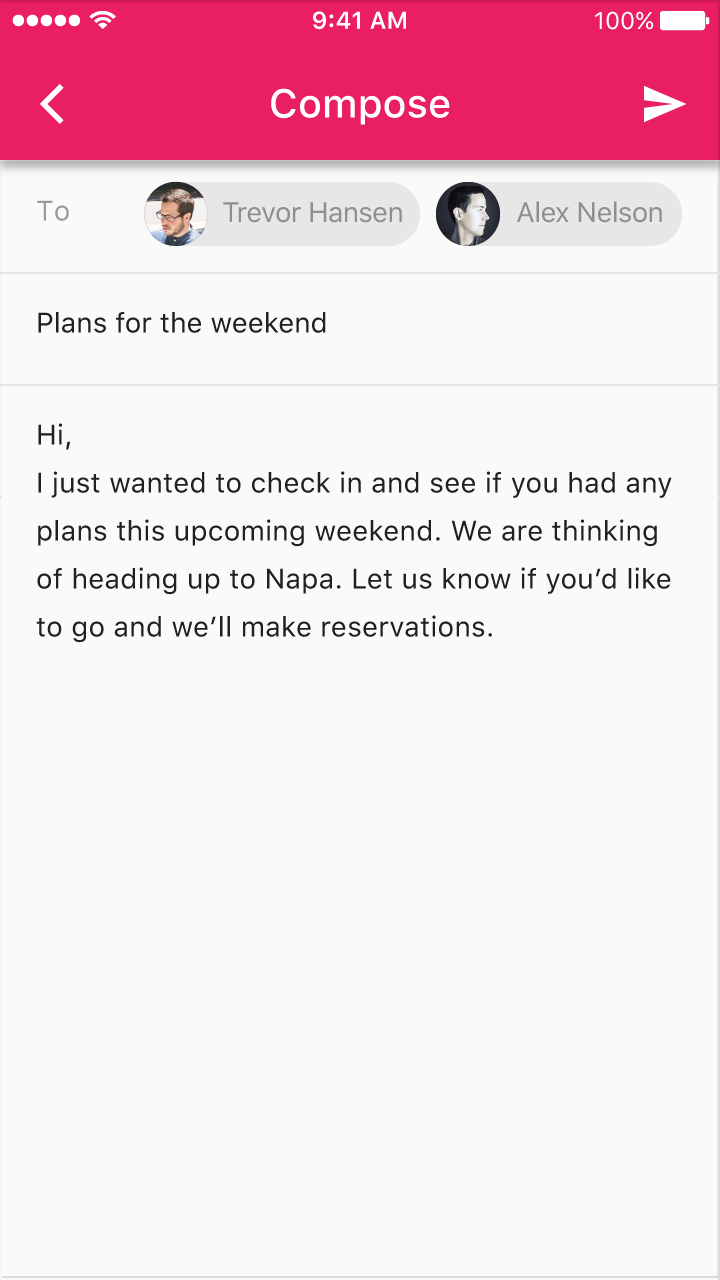
전체 너비 텍스트 필드는 깊이 있는 작업이나 복잡한 정보 입력에 유용합니다.

높이: 56dp
상단 패딩: 20dp
하단 패딩: 20dp

높이: 48dp
상단 패딩: 16dp
하단 패딩: 16dp
텍스트 필드 박스
텍스트 필드 박스는 투명한 사각형 채우기(fill)로 레이블과 입력 텍스트를 감싸서 텍스트 필드의 식별성과 훑어보기 용이성을 높입니다.
상태
텍스트 필드 박스는 입력 라인의 끝부분을 가리는 사각형 채우기를 주요 어포던스로 사용합니다. 호버 및 누름 상태에서는 리플 모션이 나타납니다.
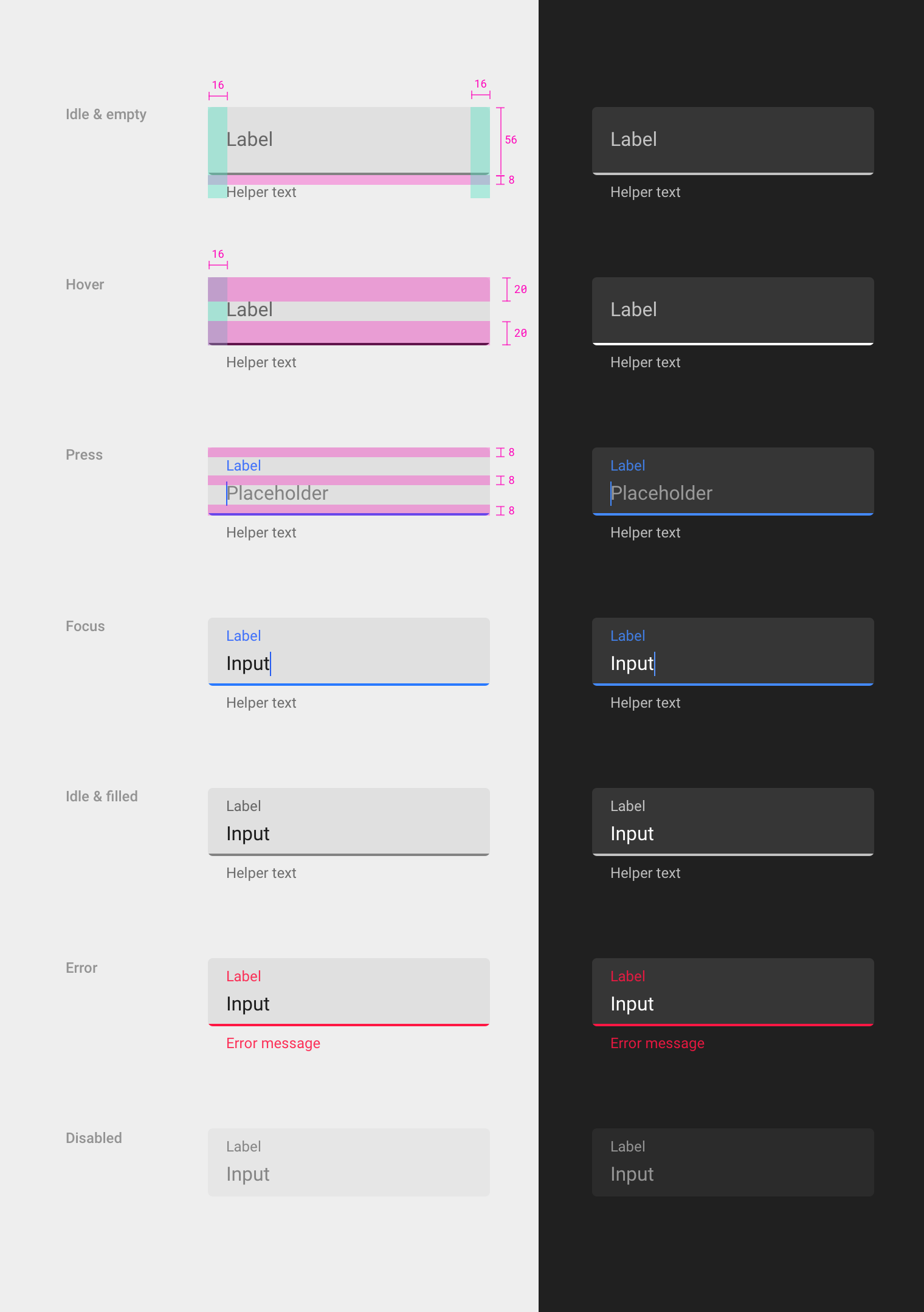
사각형 채우기
- 높이: 56dp
- 모서리 반경: 4dp
- 색상 (라이트 테마): 6% 검정색
- 색상 (다크 테마): 10% 흰색
하단 라인
- 두께: 2dp
- 사각형의 둥근 모서리에 가려짐
대기 & 비어 있음
- 왼쪽 패딩: 16dp
- 오른쪽 패딩: 16dp
- 레이블 위 패딩: 8dp
호버
- 왼쪽 패딩: 16dp
- 레이블 위 패딩: 20dp
- 레이블 아래 패딩: 20dp
누름
- 레이블 위 패딩: 8dp
- 레이블 아래 패딩: 8dp
- 플레이스홀더 아래 패딩: 8dp
포커스, 대기 & 채워짐, 오류, 비활성화 상태의 간격은 누름 상태와 동일합니다.
밀집 레이아웃
텍스트 필드 박스는 밀집된 레이아웃을 더 쉽게 읽을 수 있게 합니다.
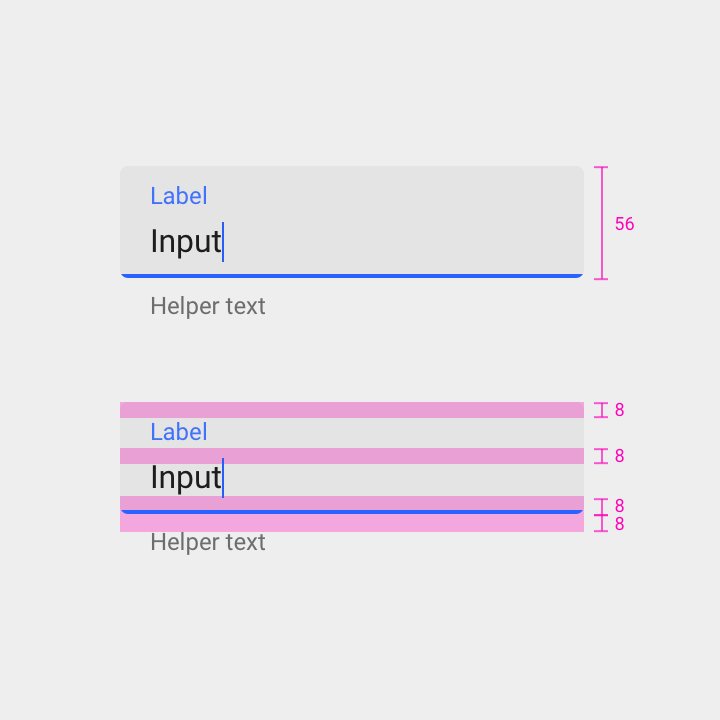
높이: 56dp
레이블 위 패딩: 8dp
레이블 아래 패딩: 8dp
텍스트 필드 아래 패딩: 8dp
헬퍼 텍스트 위 패딩: 8dp
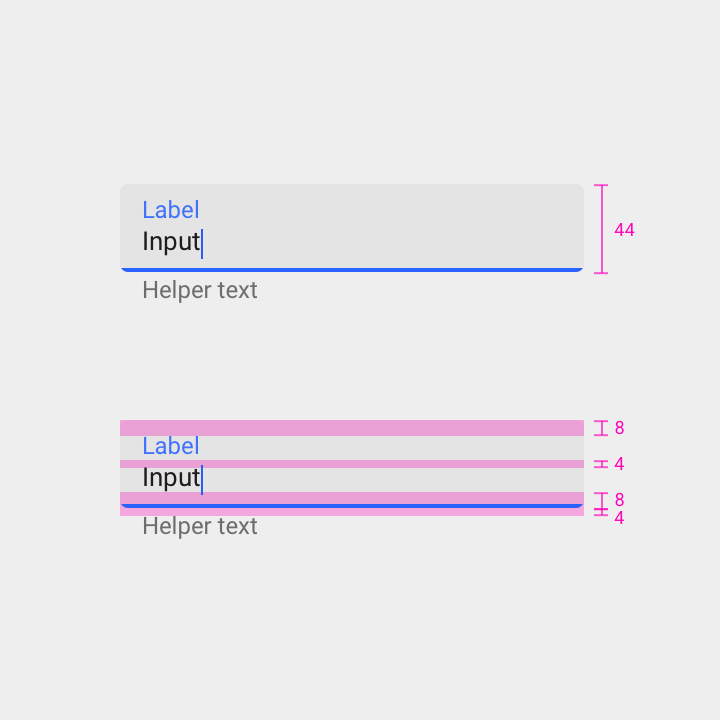
높이: 44dp
레이블 위 패딩: 8dp
레이블 아래 패딩: 4dp
텍스트 필드 아래 패딩: 8dp
헬퍼 텍스트 위 패딩: 4dp.
단일 라인 텍스트 필드 박스
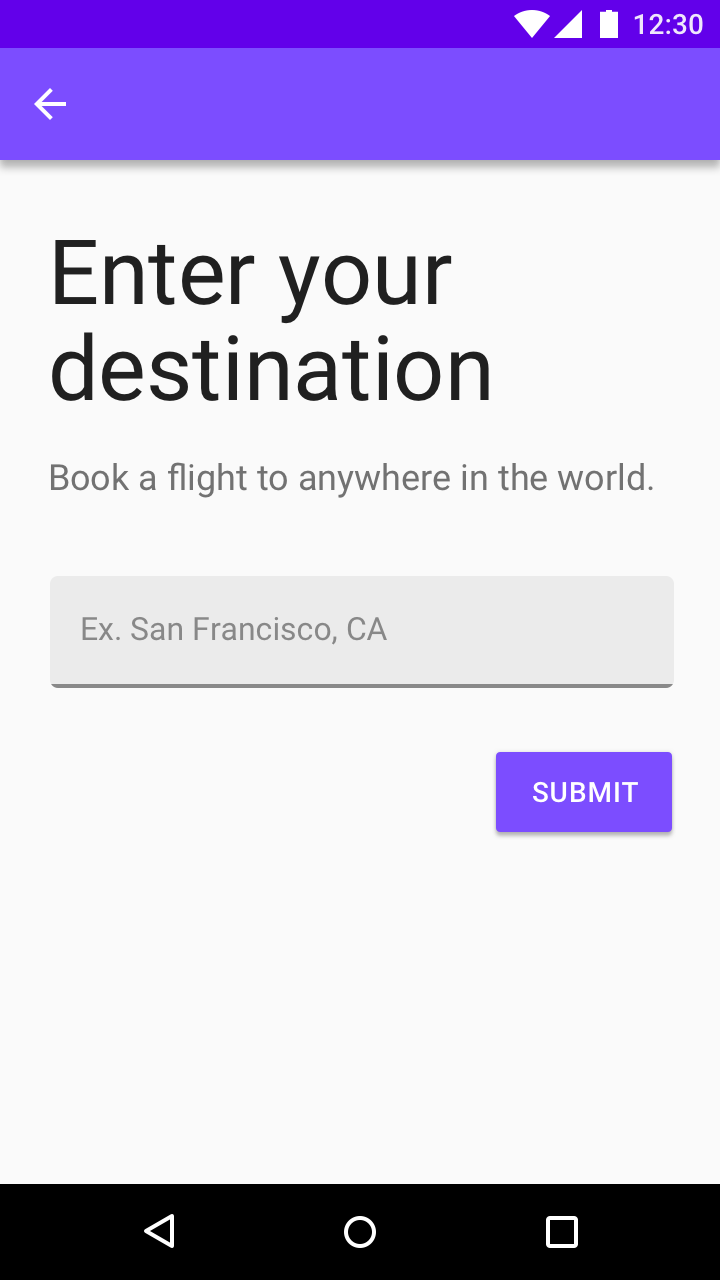
멀티 라인 텍스트 필드 박스
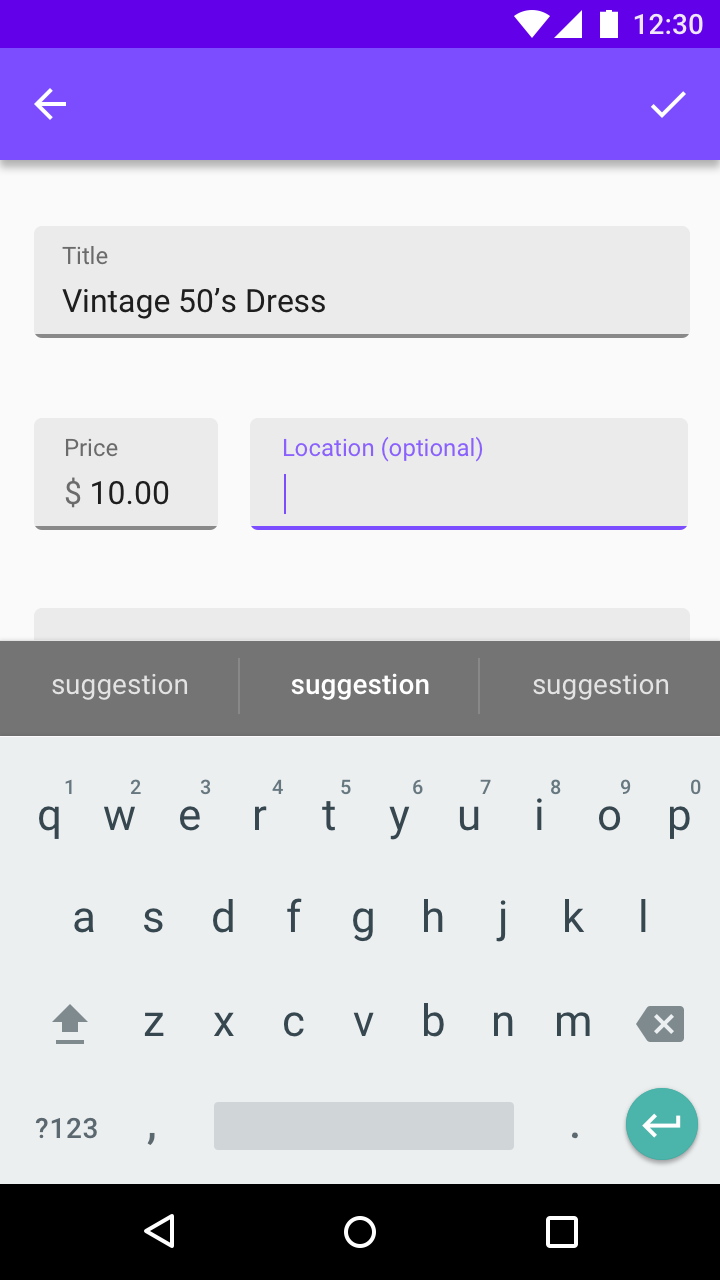
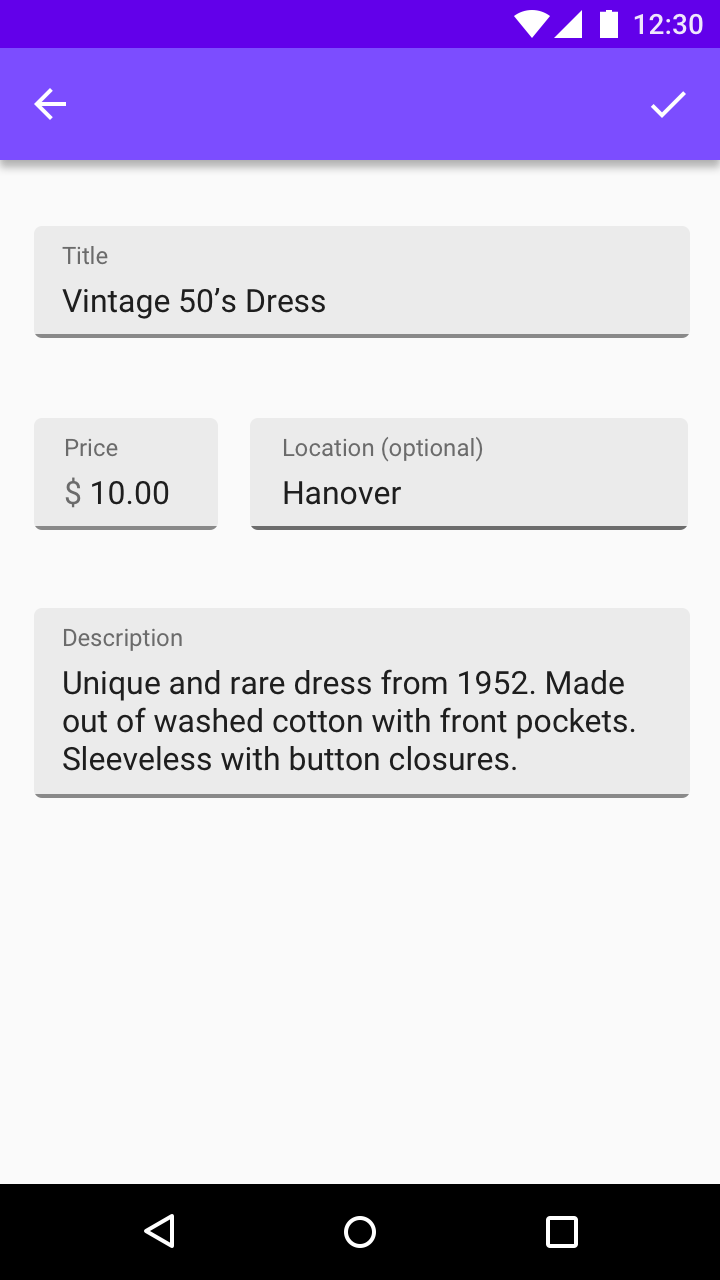
텍스트 박스 영역
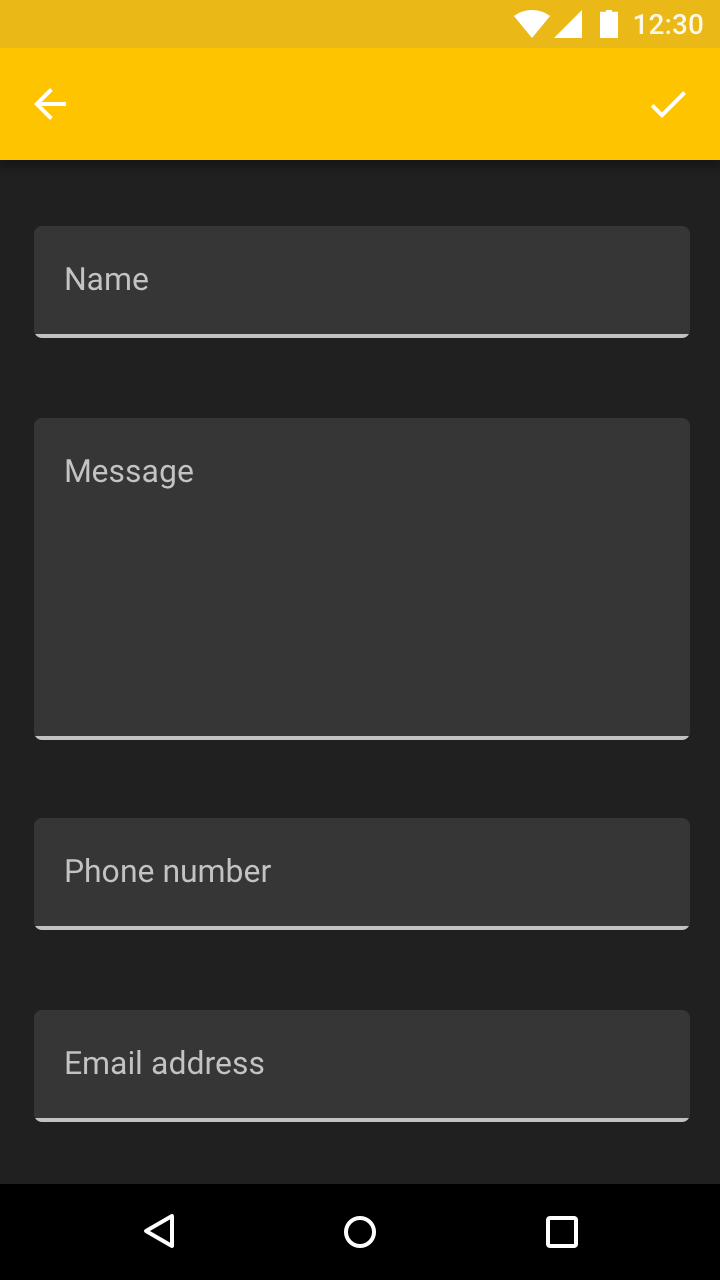
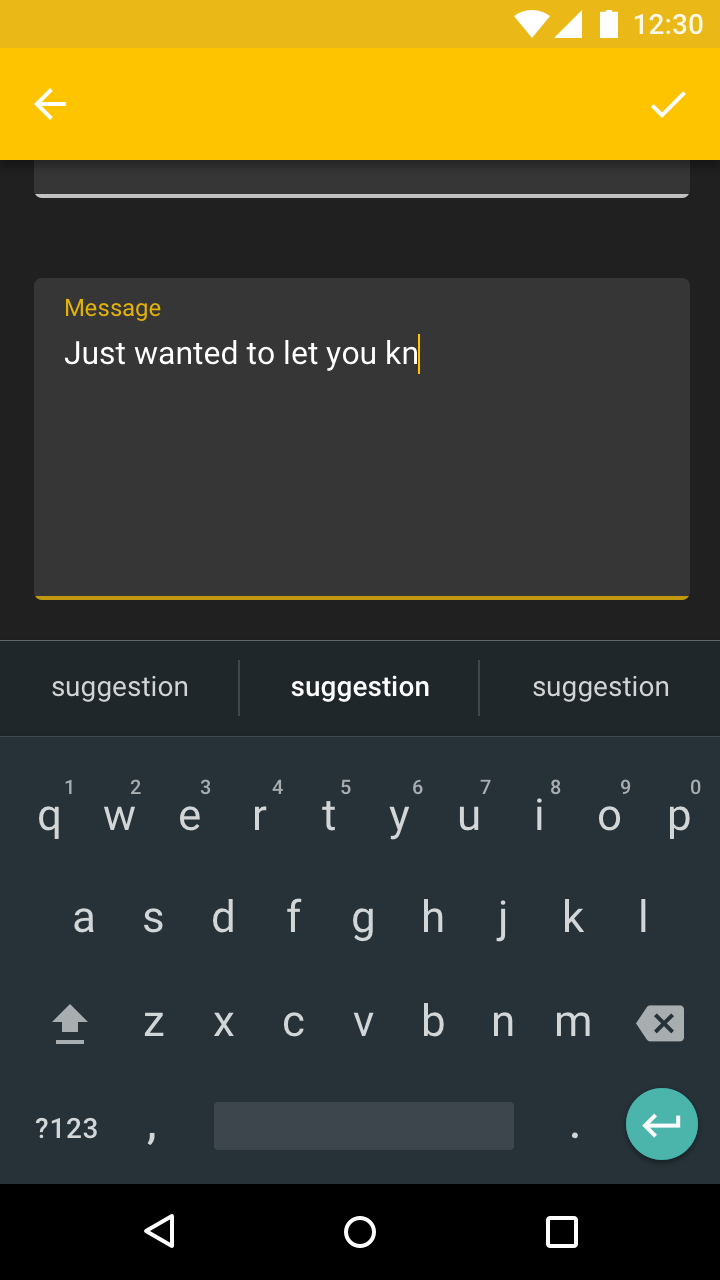
메뉴 & 피커