

스크롤링 기법
스크롤링 기법(Scrolling techniques)은 콘텐츠가 앱 바(app bar)와의 관계에 따라 스크롤되는 방식에 영향을 줍니다.
다음 패턴들은 콘텐츠가 스크롤되어야 하는 엘리베이션(elevation), 가변 공간(flexible space)의 크기 조절 방법, 그리고 특정 요소를 고정(anchoring)해야 하는 시점을 설명합니다.
앱 바의 스크롤 가능 영역
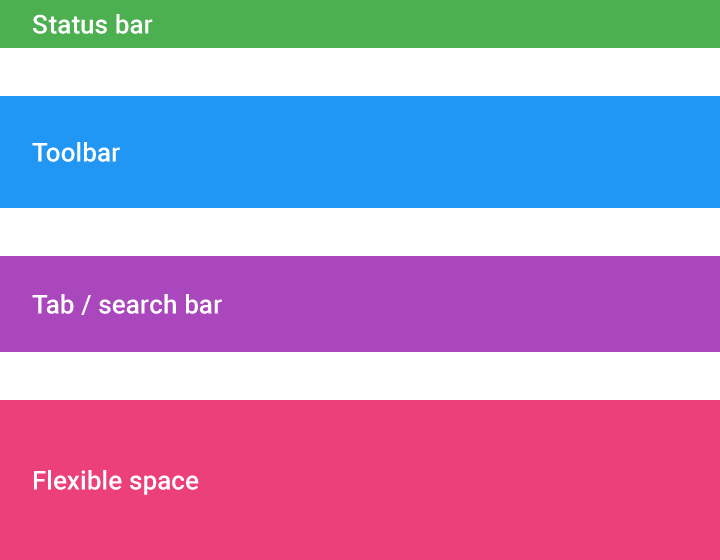
상태 바(Status bar)
툴바(Toolbar)
탭 바/검색 바(Tab bar/search bar)
가변 공간
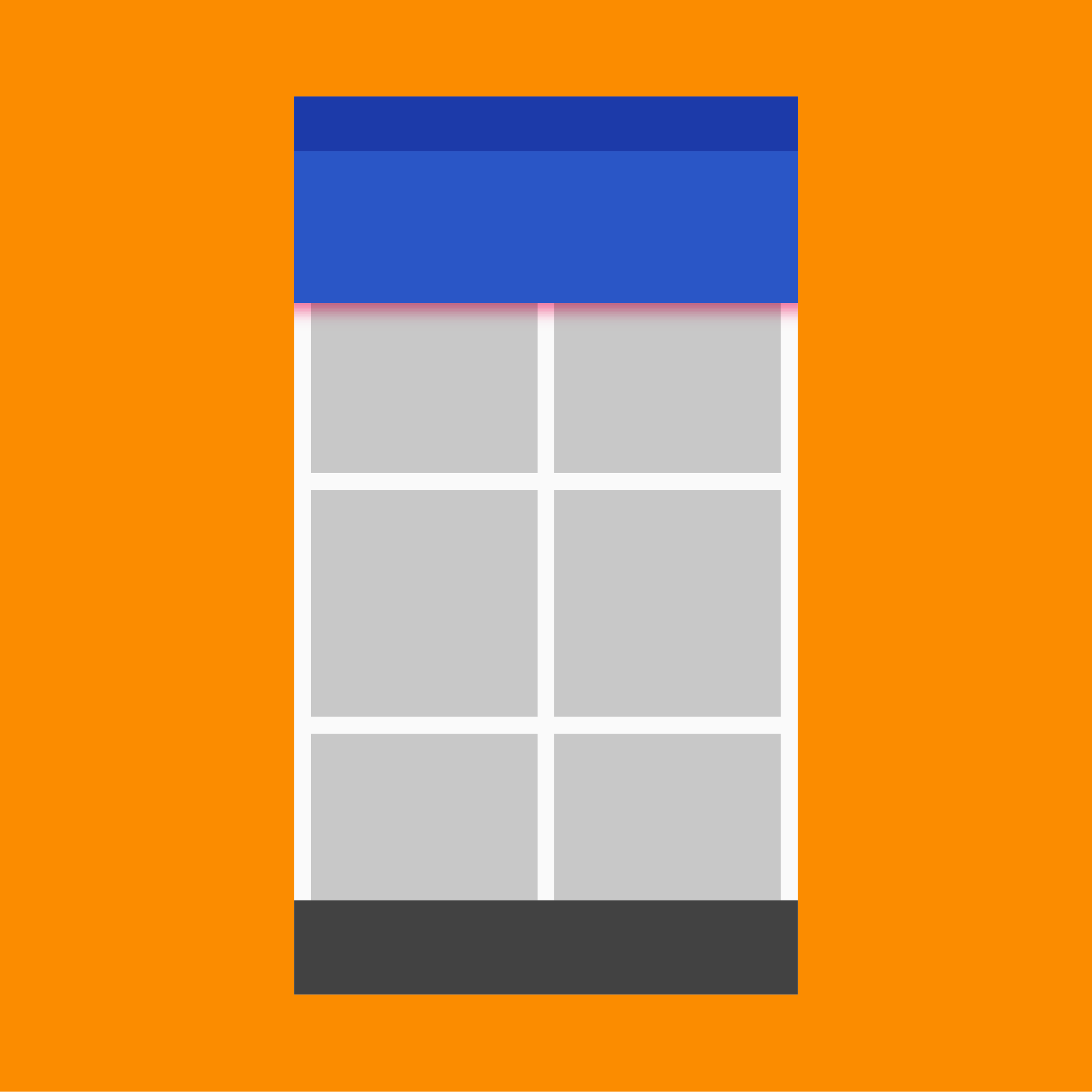
앱 바의 스크롤 가능 영역
스크롤 동작을 설계할 때 앱 바는 스크롤 구조를 구성하는 네 가지 주요 영역(블록(block))으로 이루어집니다:
- 상태 바
- 툴바
- 탭 바/검색 바
- 가변 공간: 이미지나 확장된 앱 바에서 원하는 종횡비(aspect ratio)를 수용하기 위한 공간
동작
표준 앱 바
사양:
표준 앱 바의 높이는 모바일에서 56dp, 더 큰 화면에서는 64dp입니다.
앱 바에는 두 가지 스크롤 옵션이 있습니다:
- 앱 바가 콘텐츠와 함께 화면 밖으로 스크롤(scroll off-screen)되며, 사용자가 반대 방향으로 스크롤하면 다시 나타납니다
- 앱 바는 상단에 고정된 채 유지되고, 콘텐츠가 그 아래에서 스크롤됩니다
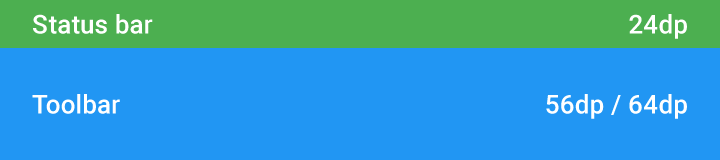
상태 바 높이: 24dp
툴바 높이: 56dp / 64dp
탭이 있는 앱 바
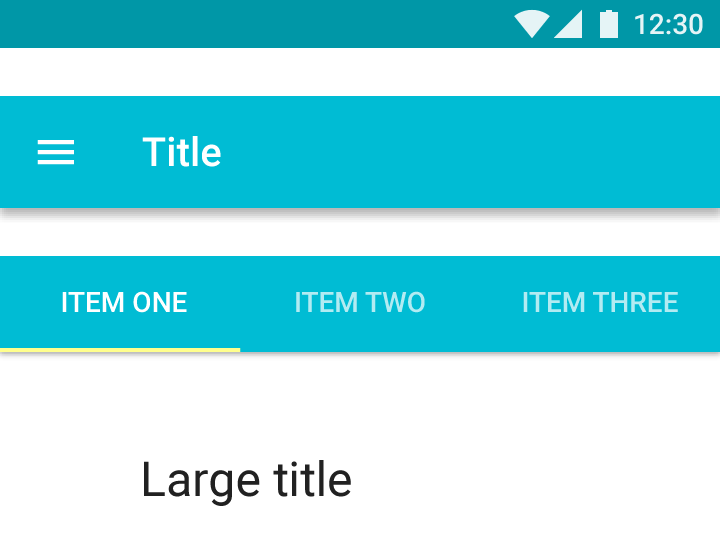
표준 앱 바 컴포넌트에는 다음과 같은 블록이 포함될 수 있습니다: 툴바, 탭 바, 가변 공간.
탭에는 다음 중 하나의 동작이 적용될 수 있습니다:
- 탭 바는 상단에 고정되고, 툴바는 화면 밖으로 스크롤됩니다
- 앱 바 전체가 상단에 고정된 채 콘텐츠가 그 아래에서 스크롤됩니다
- 툴바와 탭 바 모두 콘텐츠와 함께 화면 밖으로 스크롤됩니다. 탭 바는 반대 방향 스크롤 시 돌아오고, 툴바는 완전히 반대 스크롤할 때 돌아옵니다
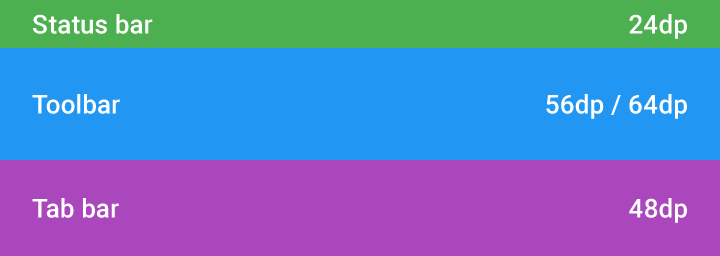
상태 바 높이: 24dp
툴바 높이: 56dp / 64dp
탭 바 높이: 48dp
가변 공간
앱 바는 유연하게 확장할 수 있어 더 큰 서체나 이미지를 수용할 수 있습니다. 앱 바를 확장하려면 가변 공간 블록을 추가합니다.
가변 공간은 다음 두 가지 방식 중 하나로 동작합니다:
- 가변 공간이 축소되어 툴바만 남습니다. 제목은 내비게이션 바에서 20sp로 줄어듭니다. 페이지 최상단으로 스크롤하면 가변 공간과 제목이 원래 크기로 돌아옵니다.
- 앱 바 전체가 화면 밖으로 스크롤됩니다. 사용자가 반대 방향으로 스크롤하면 툴바가 상단에 고정된 채 다시 나타나며, 최상단까지 스크롤하면 가변 공간과 제목이 원래 크기로 돌아옵니다.
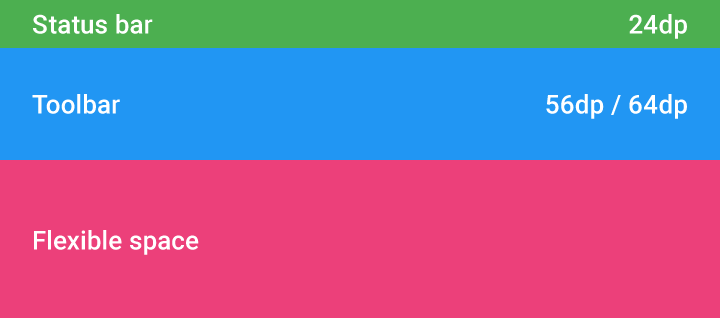
상태 바 높이: 24dp
툴바 높이: 56dp / 64dp
이미지가 있는 가변 공간
가변 공간을 사용하면 앱 바에 원하는 종횡비로 이미지를 배치할 수 있습니다.
이 예시의 종횡비는 4:3입니다. 스크롤하면 콘텐츠가 이미지를 위로 밀어 올려 가변 공간이 축소됩니다. 이 변환이 끝나면 이미지는 스크롤과 관계없이 주요 색상(primary color)으로 틴트 처리됩니다.
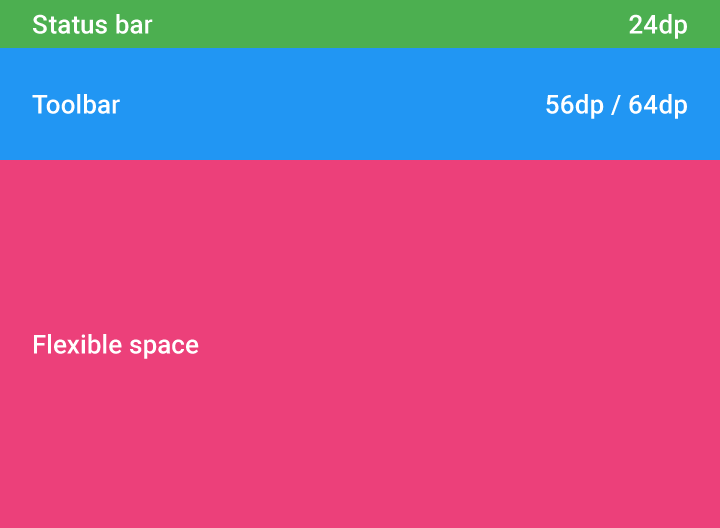
상태 바 높이: 24dp
툴바 높이: 56dp / 64dp
콘텐츠가 겹치는 가변 공간
콘텐츠는 앱 바와 겹쳐서 표시될 수 있습니다.
앱 바에는 두 가지 스크롤 옵션이 있습니다:
- 앱 바는 처음에 콘텐츠 뒤에 위치합니다. 위쪽으로 스크롤하면 앱 바가 콘텐츠보다 빠르게 스크롤되어 콘텐츠와의 겹침이 사라집니다. 앱 바가 제자리에 고정되면 콘텐츠 위로 떠오르며, 콘텐츠는 그 아래로 스크롤됩니다
- 앱 바가 콘텐츠와 함께 화면 밖으로 스크롤되며, 사용자가 반대 방향으로 스크롤하면 다시 나타납니다
이 인터랙션에서는 앱 바에 탭을 포함할 수 없습니다.
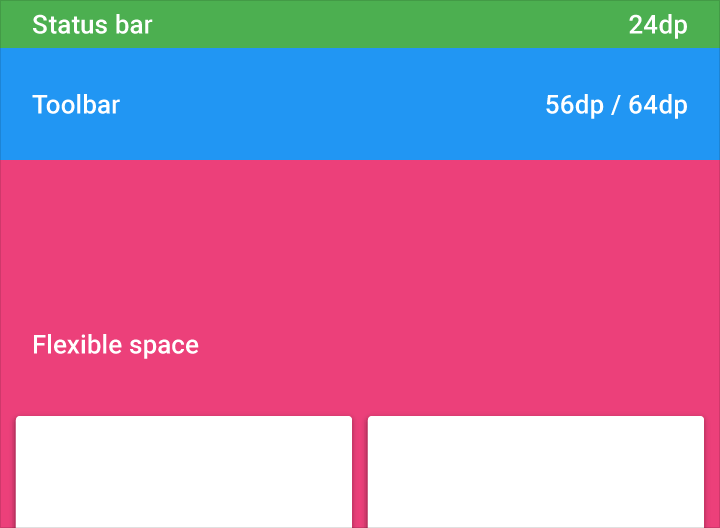
상태 바: 24dp
툴바: 56dp/64dp