

데이터 표
데이터 표는 원시 데이터 집합을 표시합니다. 주로 기업용 데스크톱 제품에서 사용됩니다.
데이터 표는 카드와 같은 표면에 삽입될 수 있으며, 다음 요소를 포함할 수 있습니다:
- 그에 상응하는 시각화
- 데이터를 조회하고 조작하는 기능
카드 내의 데이터 표는 상단과 하단에 탐색 및 데이터 조작 도구를 표시할 수 있습니다.
구조
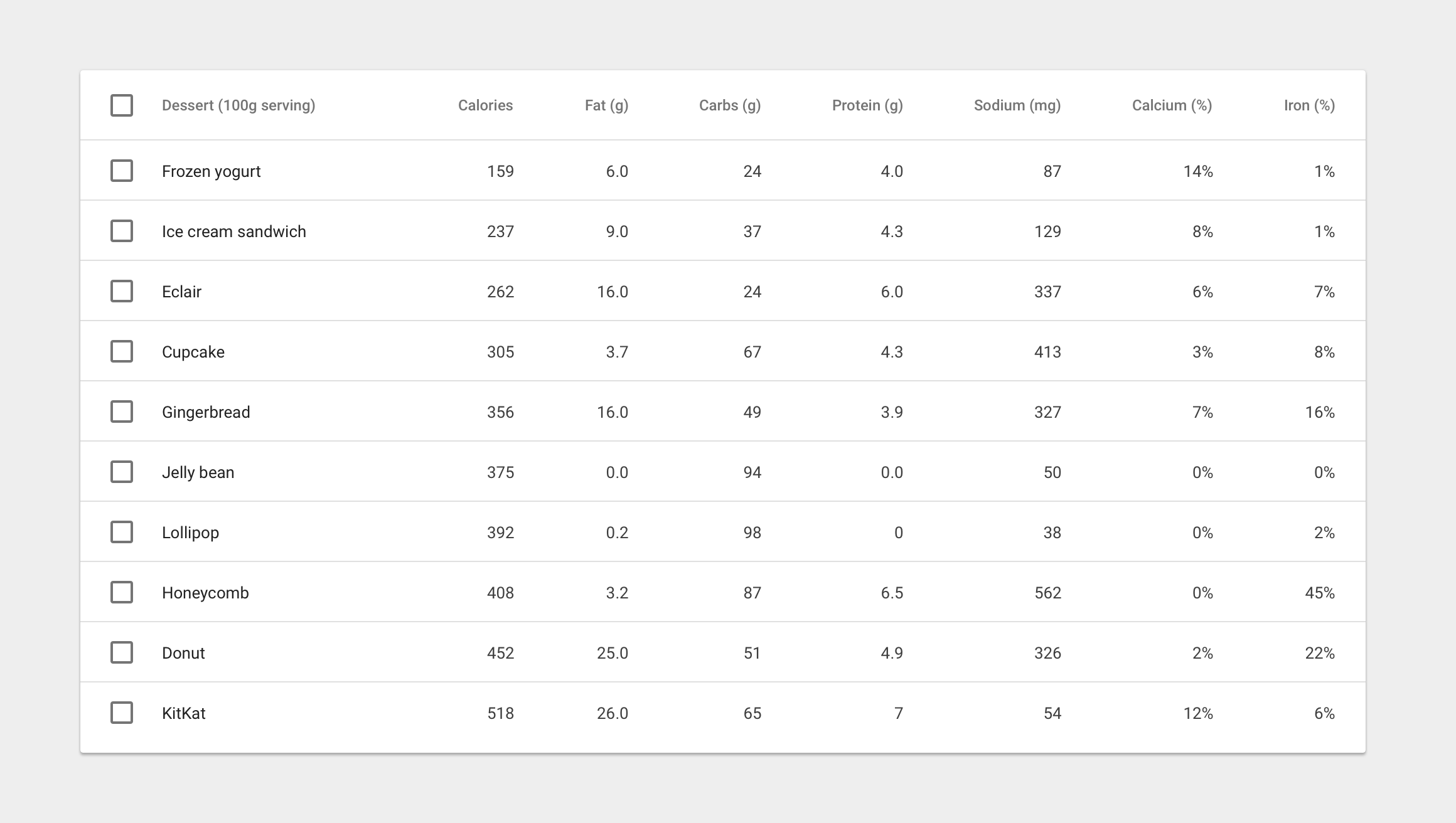
데이터 표는 상단에 열 이름이 나열된 헤더 행과 그 아래에 이어지는 데이터 행으로 구성됩니다.
사용자가 데이터를 선택하거나 조작해야 하는 경우, 각 행에 체크박스를 함께 표시하는 것이 좋습니다.
데이터 표에는 다음이 포함될 수 있습니다:
- 3개 이상의 데이터 열
- 그에 상응하는 시각화
- 사용자가 데이터를 조회하고 조작하는 기능
테이블 콘텐츠
13sp Roboto Regular
87% 검정
열 헤더
12sp Roboto Medium
54% 검정
텍스트 정렬
숫자 열은 오른쪽 정렬
텍스트 열은 왼쪽 정렬
상호작용
행 호버(데스크톱)
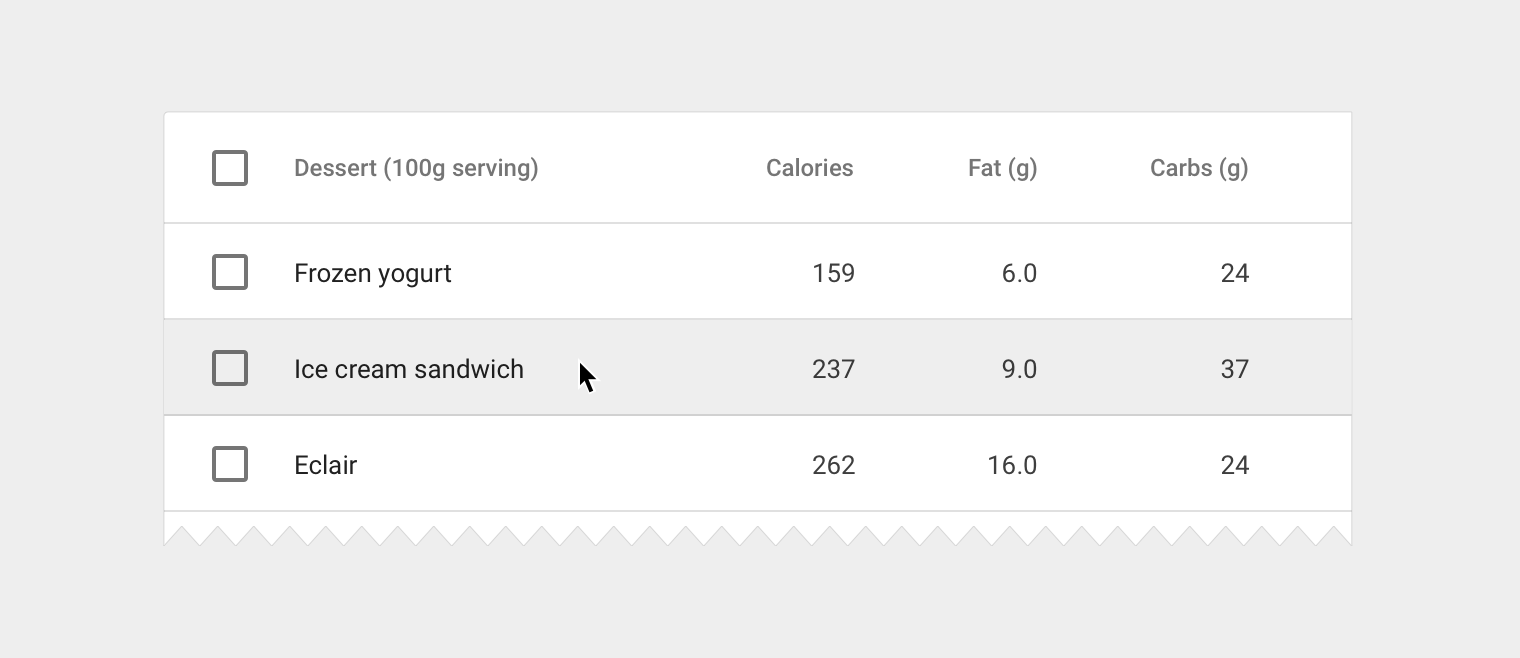
사용자가 마우스 포인터를 테이블 행 위에 올리면 해당 행에 배경색이 표시됩니다. 개별 셀에 별도의 호버 상태가 있는 경우, 셀의 호버 상태와 행의 호버 상태가 동시에 표시됩니다.
호버 배경색
- 그레이 200(#EEEEEE)
행 선택
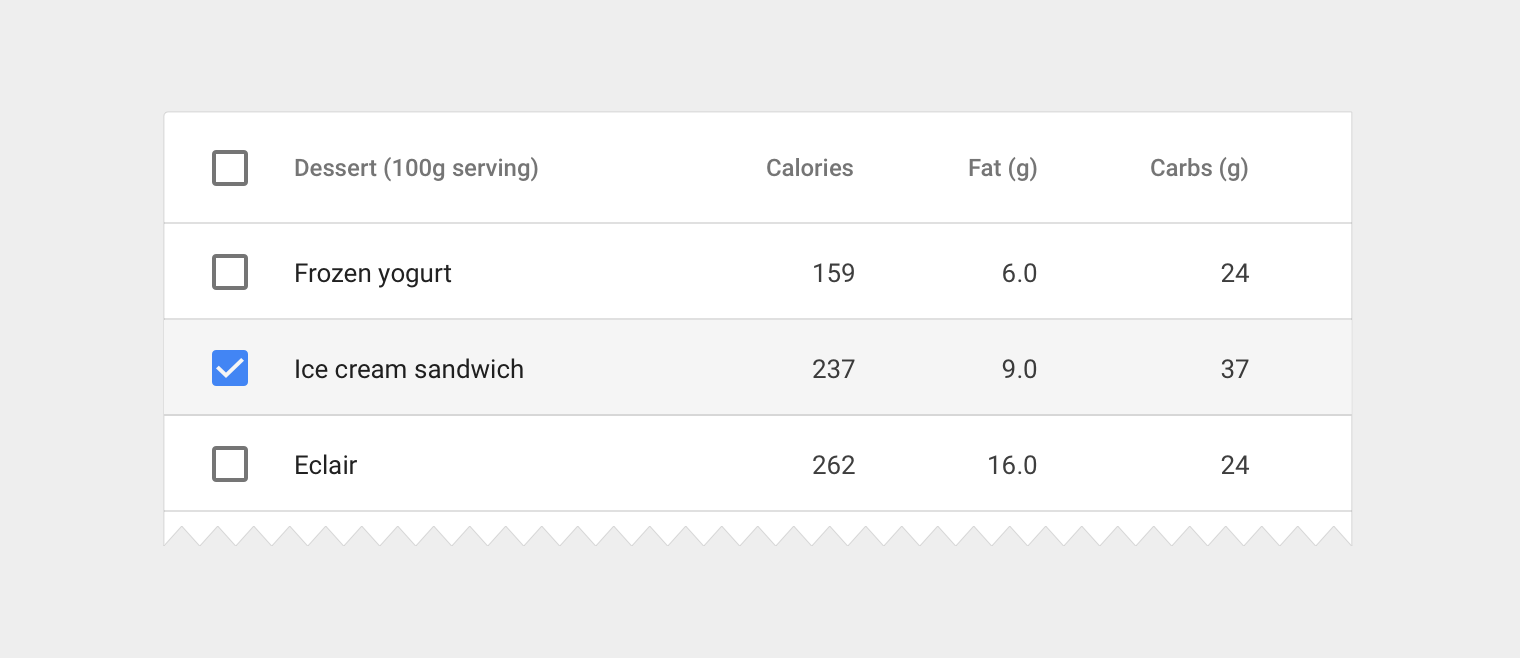
행이 선택되면 해당 행에 배경색이 표시됩니다.
선택된 행 배경색
- 그레이 100(#F5F5F5)
체크박스
- 앱 보조 색상 사용
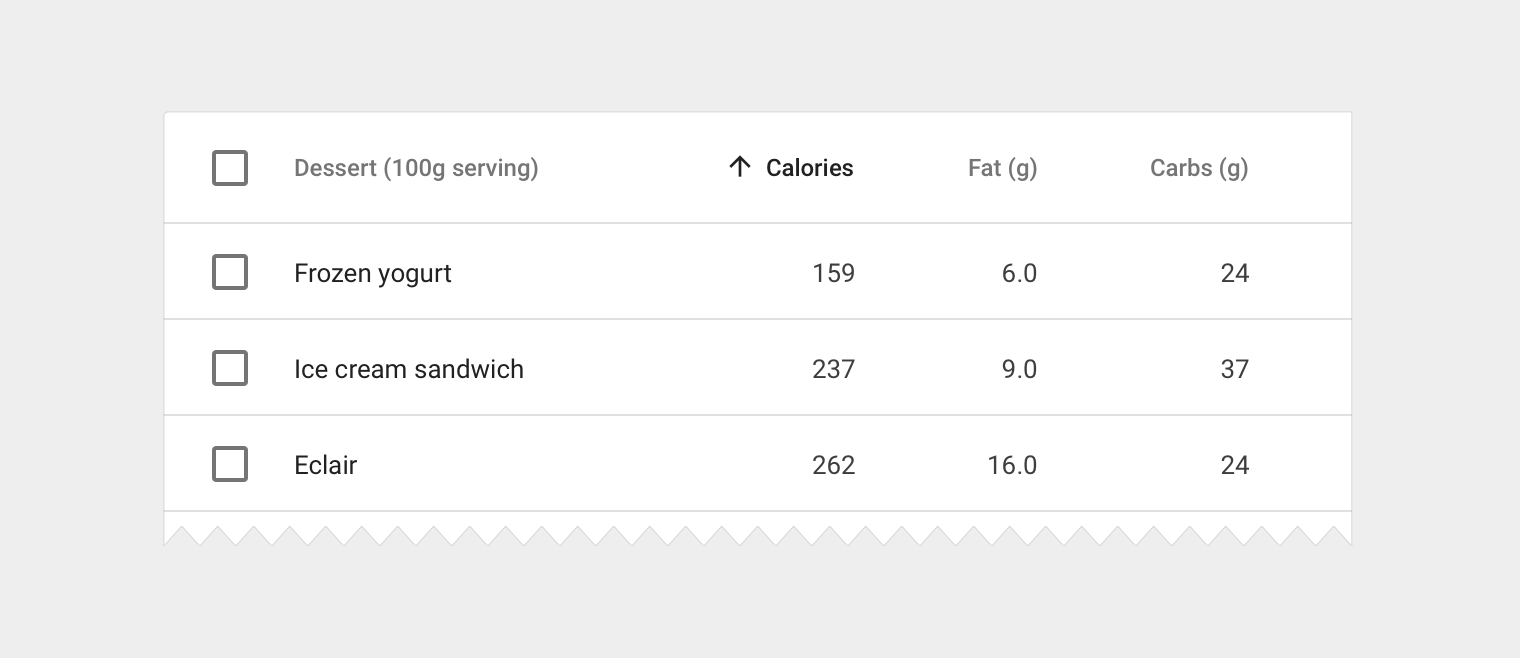
정렬된 열
열 정렬이 활성화되어 있으면, 기본적으로 가장 중요한 데이터를 기준으로 정렬하고 열 헤더에 정렬 상태를 표시합니다. 사용자가 이미 정렬된 열을 클릭하면 정렬 순서가 반대로 바뀌고 정렬 아이콘이 회전됩니다.
정렬된 열 이름
- 12sp Roboto Medium
- 87% 검정
정렬 아이콘
- 컨테이너 16dp
- 87% 검정
열 이름 호버(데스크톱)
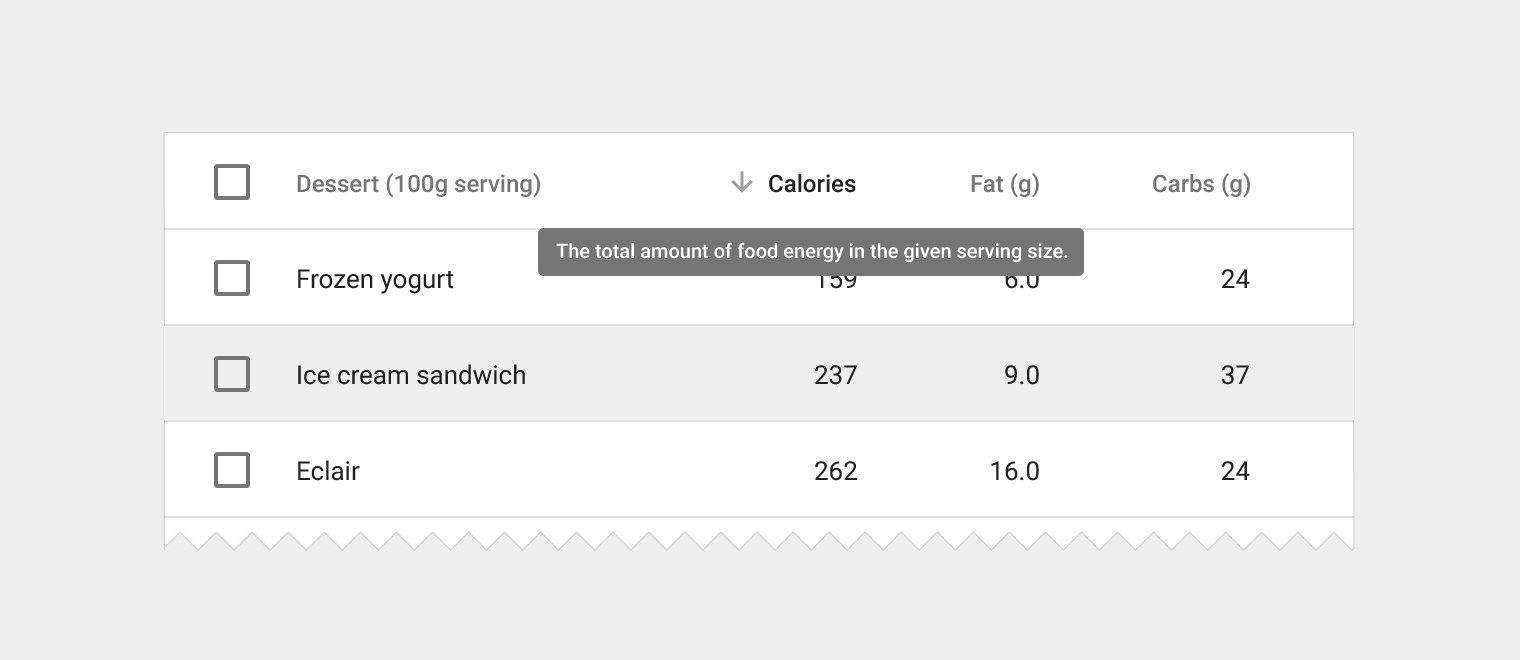
열 헤더에 대한 추가 설명이 필요한 경우, 마우스를 올리면 툴팁이 표시됩니다. 정렬이 활성화되어 있는 경우, 마우스를 올리면 연한 색상의 정렬 아이콘이 표시되어 해당 열이 정렬 가능함을 나타냅니다.
툴팁
- 툴팁 가이드라인을 따릅니다
정렬 아이콘
- 컨테이너 16dp
- 38% 검정
긴 헤더 제목
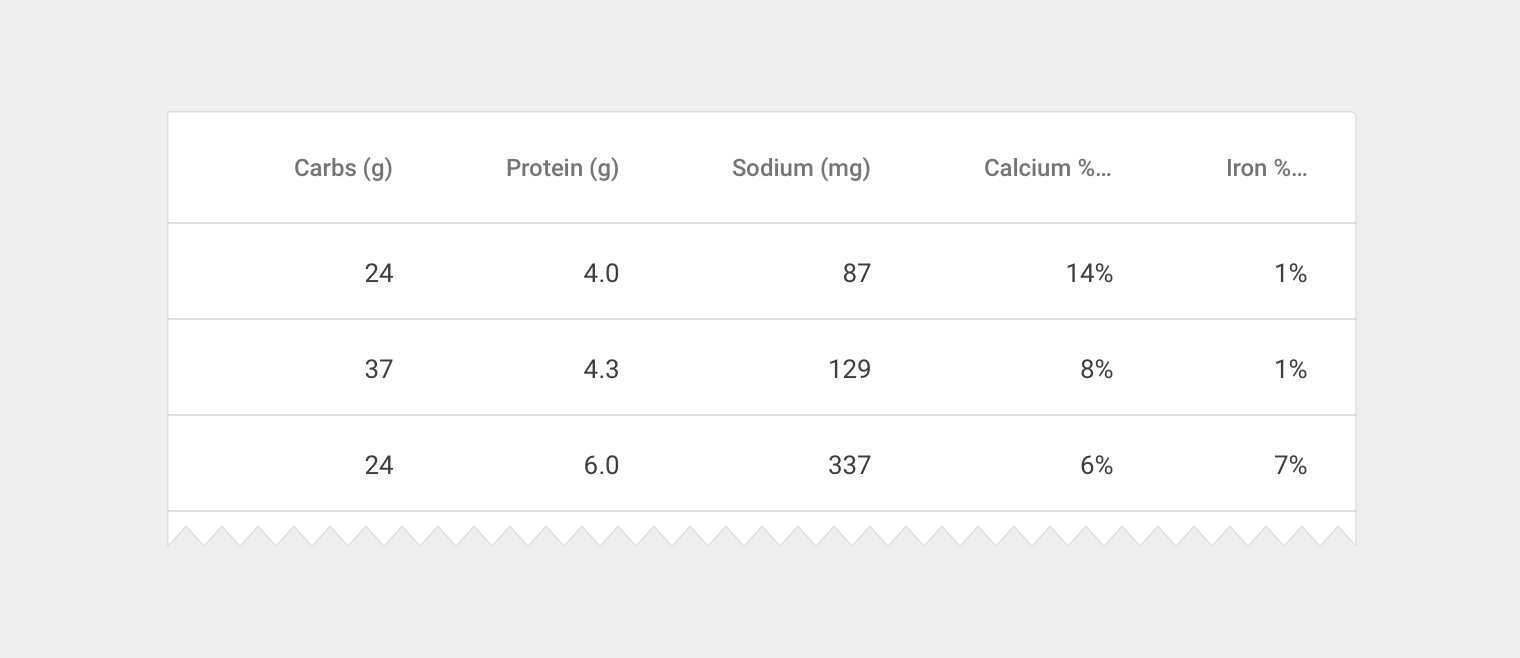
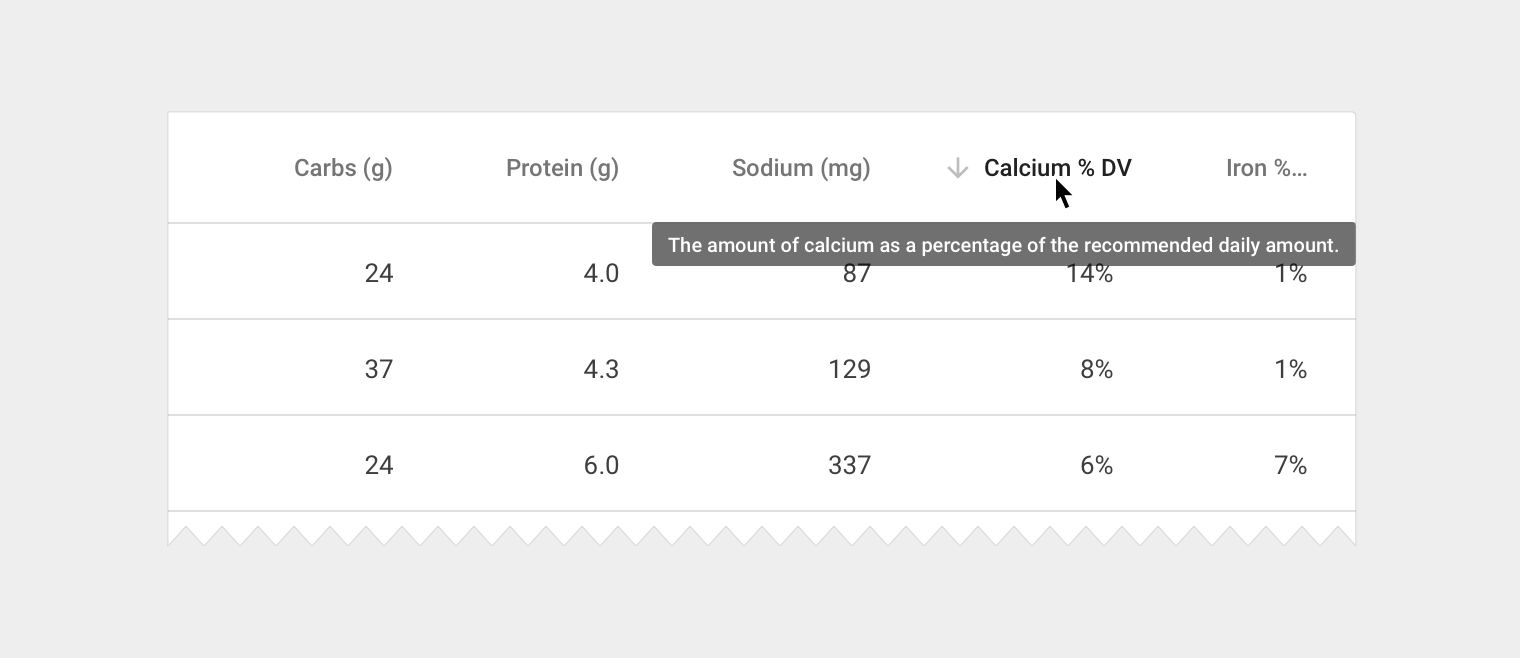
경우에 따라 열 이름이 열 간의 권장 여백인 56dp가 적용된 컨테이너에 맞지 않을 수 있습니다. 이를 처리하는 방법은 두 가지가 있습니다:
- 전체 열 이름을 표시하고, 테이블 컨테이너에서 가로 스크롤을 활성화합니다
- 열 이름을 축약하고, 마우스를 올리면 전체 이름을 표시합니다
인라인 텍스트 편집
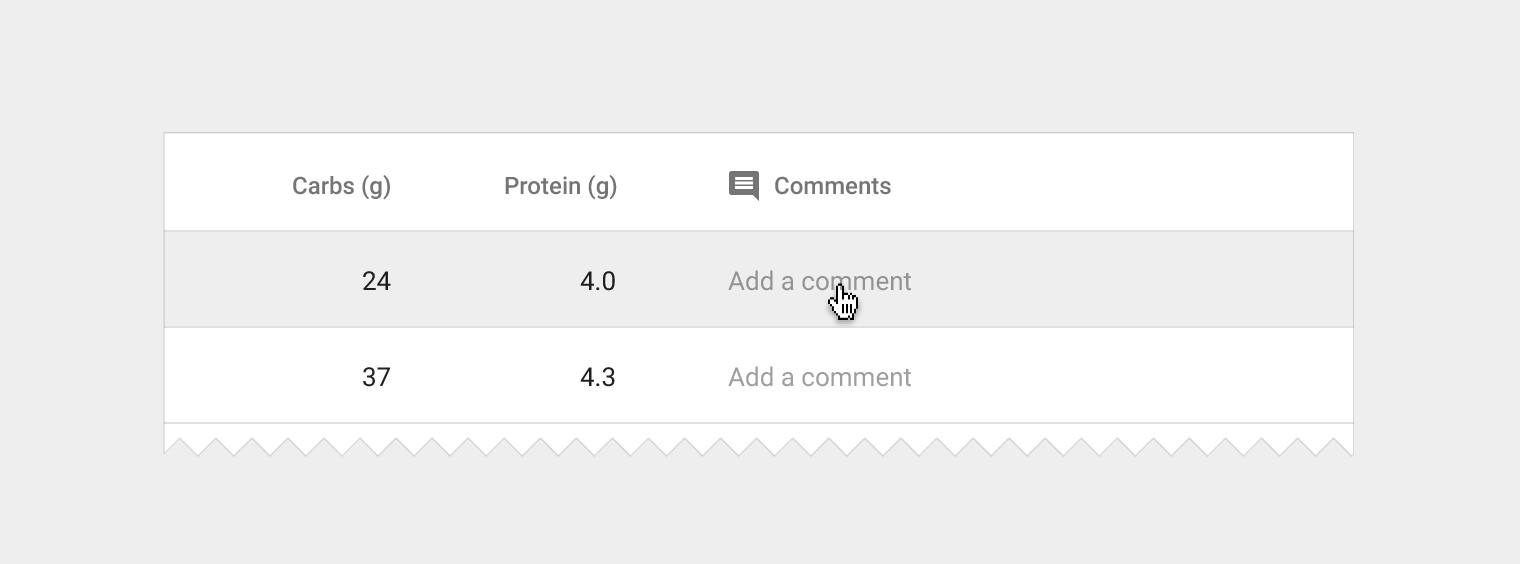
테이블에서는 기존 텍스트 편집이나 주석 추가와 같은 기본적인 텍스트 편집이 필요할 수 있습니다. 이 경우 테이블 내에 편집 가능한 필드를 포함하고, 플레이스홀더 텍스트로 해당 필드를 나타냅니다. 텍스트 필드만 있는 간단한 편집 대화상자를 사용하거나, 클릭 시 전체 대화상자 컴포넌트를 표시할 수 있습니다.
플레이스홀더 텍스트
- 13sp Roboto Regular
- 38% 검정
- 텍스트 필드에 구분선 없음
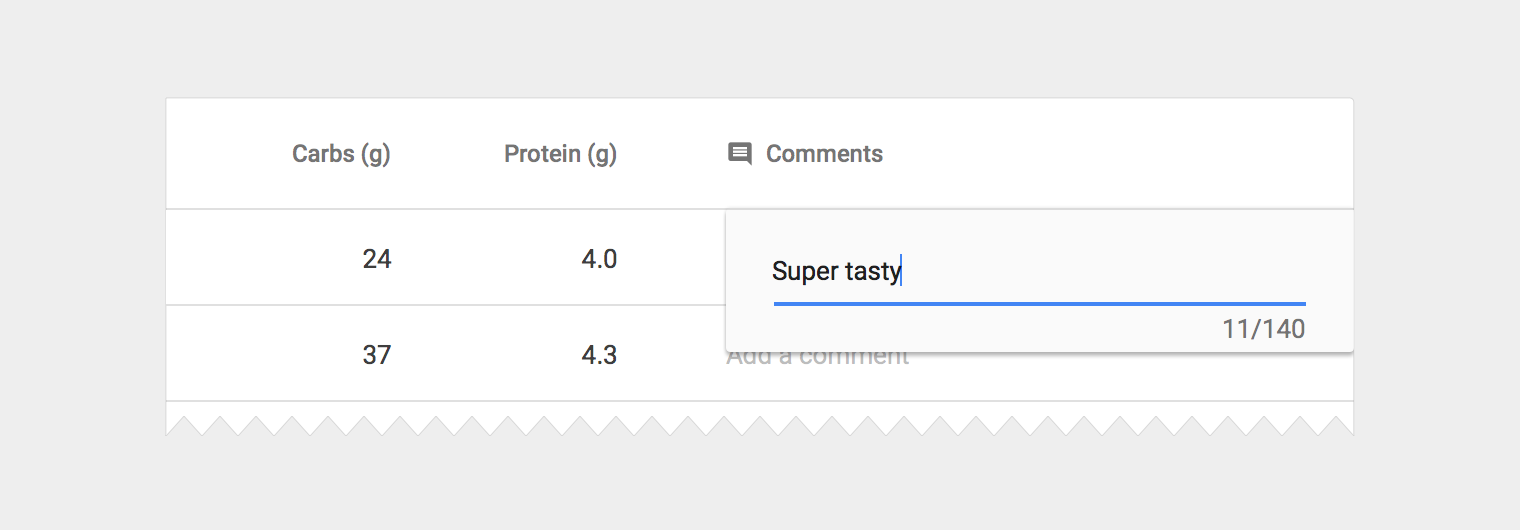
작은 편집 대화상자
- 대화상자의 가장자리를 가장 가까운 구분선 또는 테이블 가장자리에 맞춥니다
- 좌우 여백 24dp
- 단일 텍스트 필드를 포함하며, 필요한 경우 앱 테마를 적용합니다
- 사용자가 Enter 키를 눌러 텍스트를 확정합니다
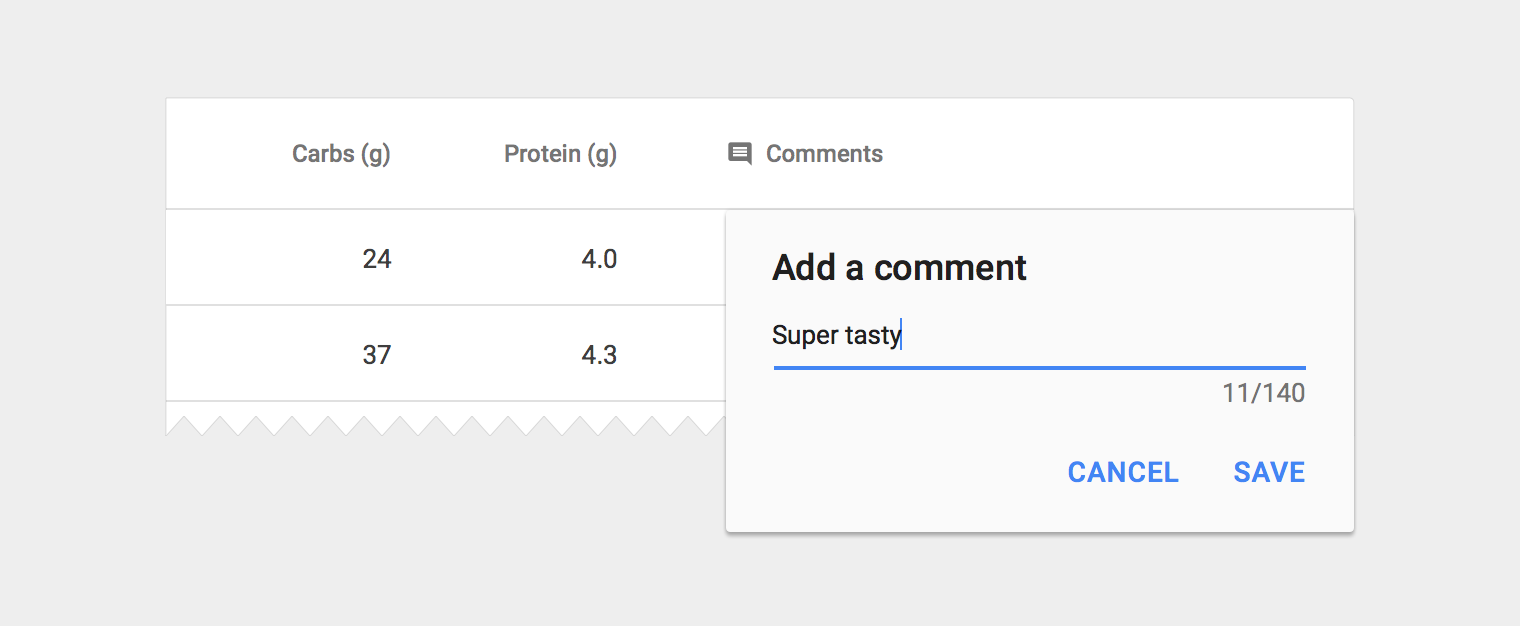
큰 편집 대화상자
- 대화상자의 가장자리를 가장 가까운 구분선 또는 테이블 가장자리에 맞춥니다
- 대화상자 가이드라인을 따르며, 필요한 경우 앱 테마를 적용합니다
- 사용자가 저장(Save) 버튼을 클릭하여 텍스트를 확정합니다
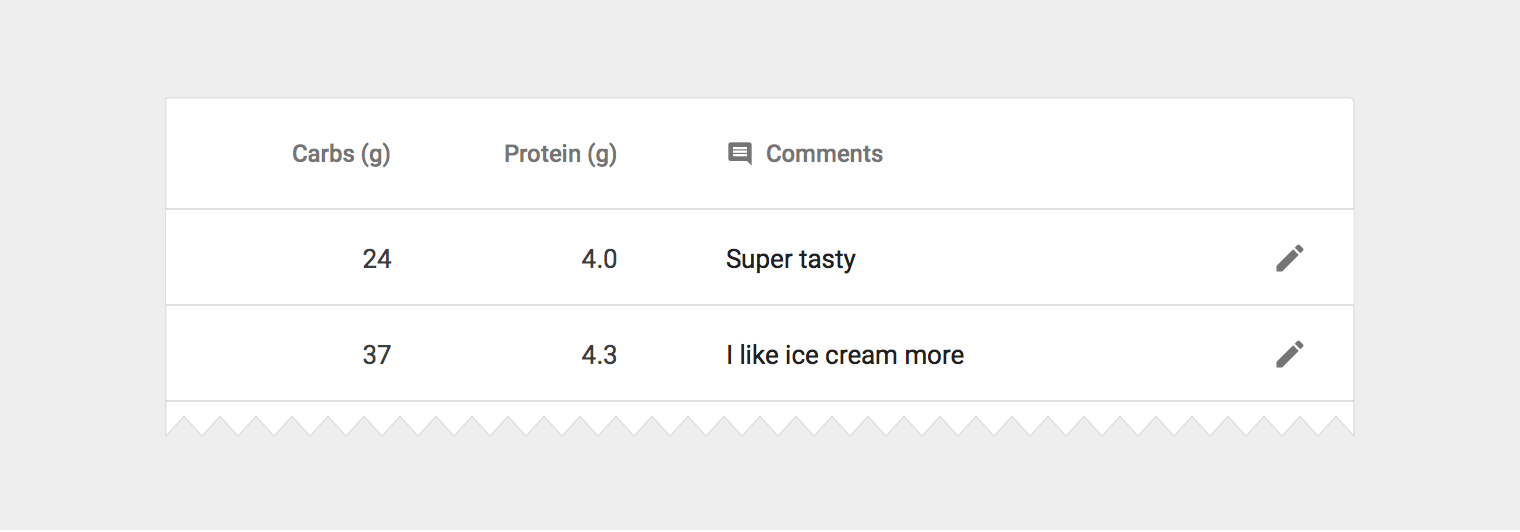
인라인 편집 아이콘
- 컨테이너 18dp
- 54% 검정
인라인 메뉴
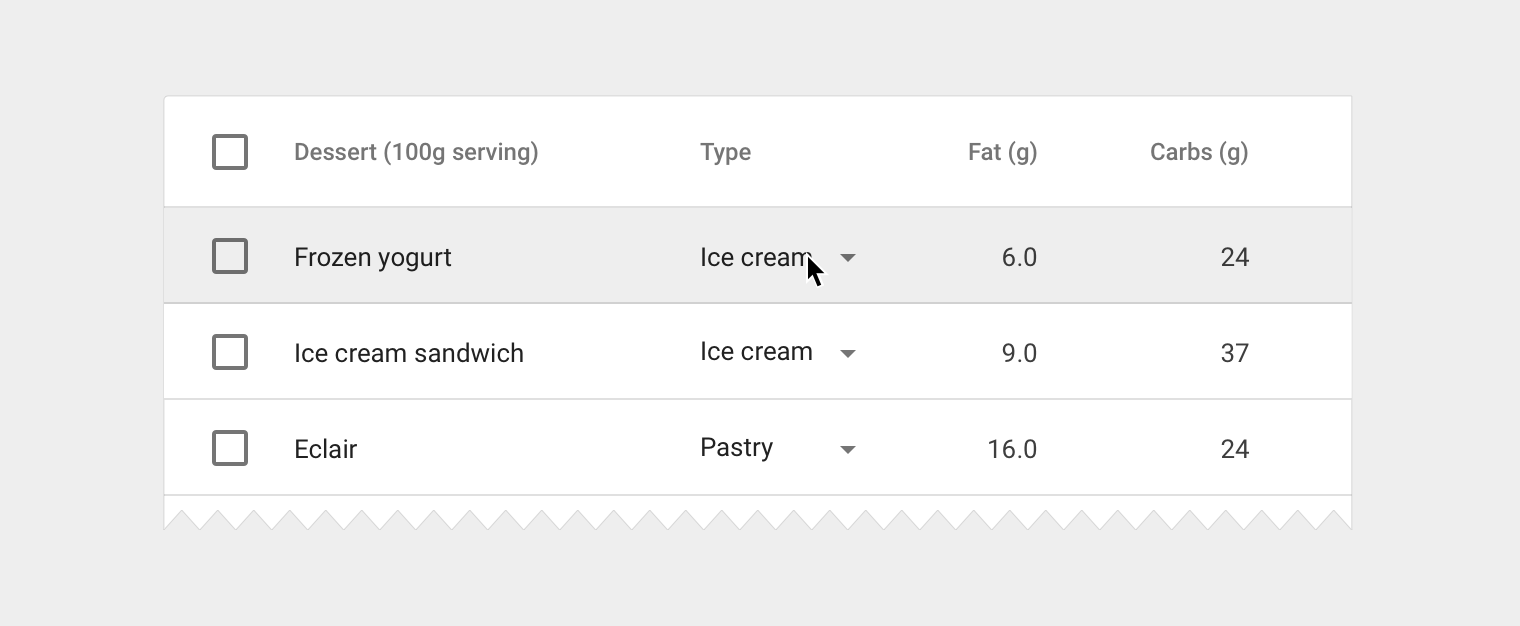
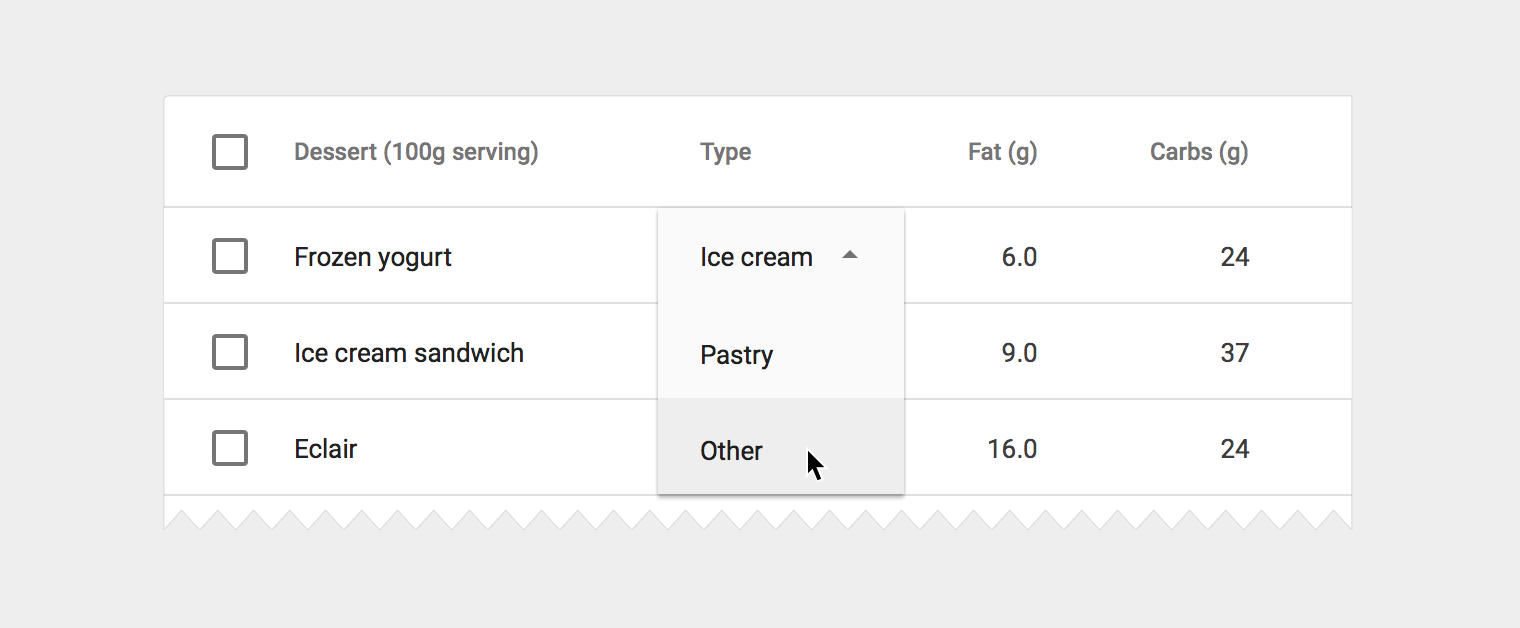
텍스트를 직접 편집하는 대신, 사용자가 미리 정의된 옵션 목록에서 선택해야 하는 경우가 있습니다. 이 경우 메뉴 컴포넌트를 테이블에 직접 삽입합니다.
인라인 메뉴
- 13sp Roboto Regular
- 87% 검정
- 메뉴의 간격 및 크기 가이드라인을 따릅니다
카드 내 테이블
테이블은 카드 내에 삽입될 수 있으며, 상단과 하단에 테이블 탐색 및 데이터 조작 도구가 표시됩니다.
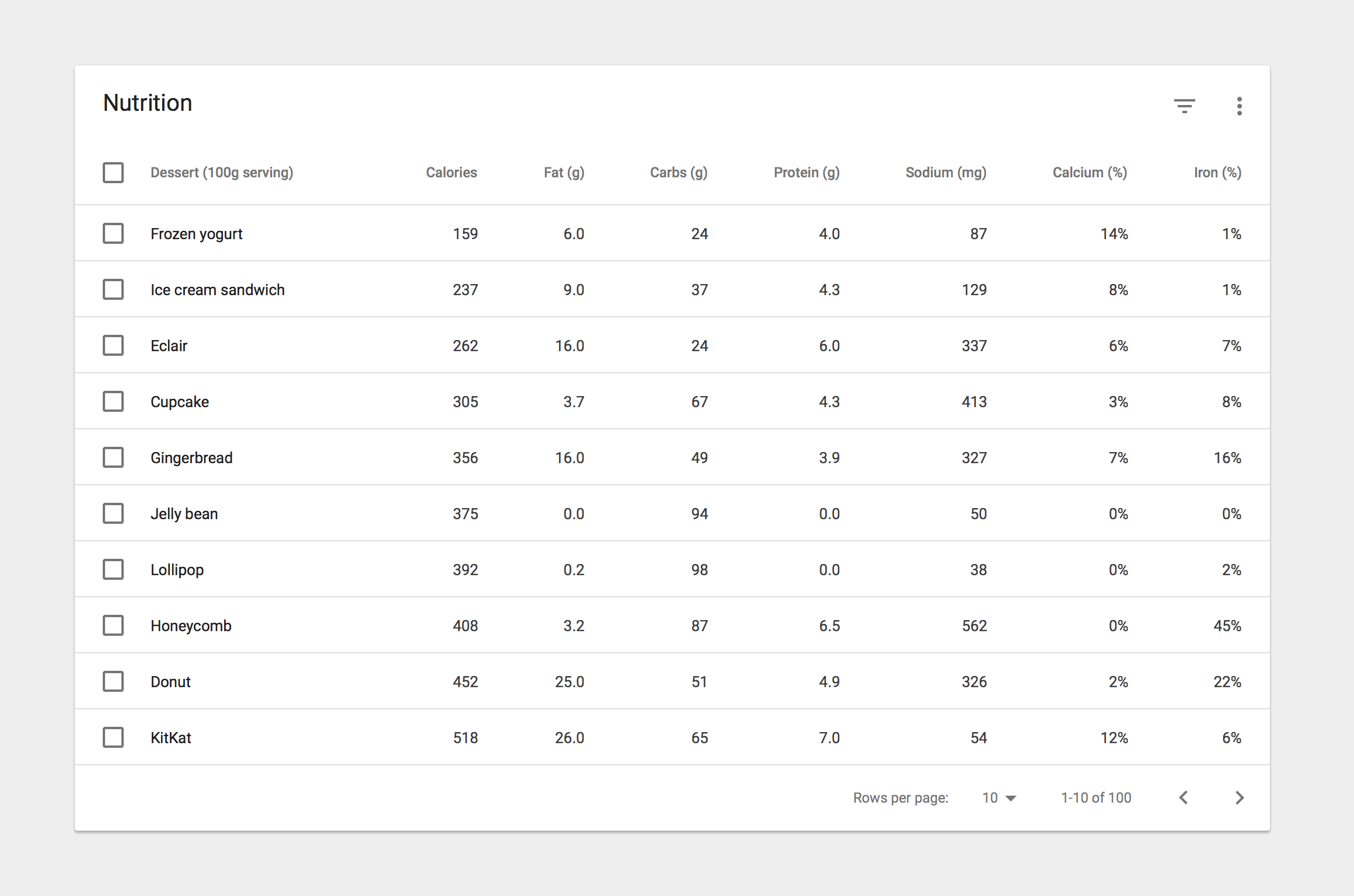
카드 제목
20sp Roboto Regular
87% 검정
카드 작업 아이콘(헤더 및 푸터)
컨테이너 24dp
54% 검정
푸터 페이지 매김 레이블
12sp Roboto Regular
54% 검정
대체 헤더
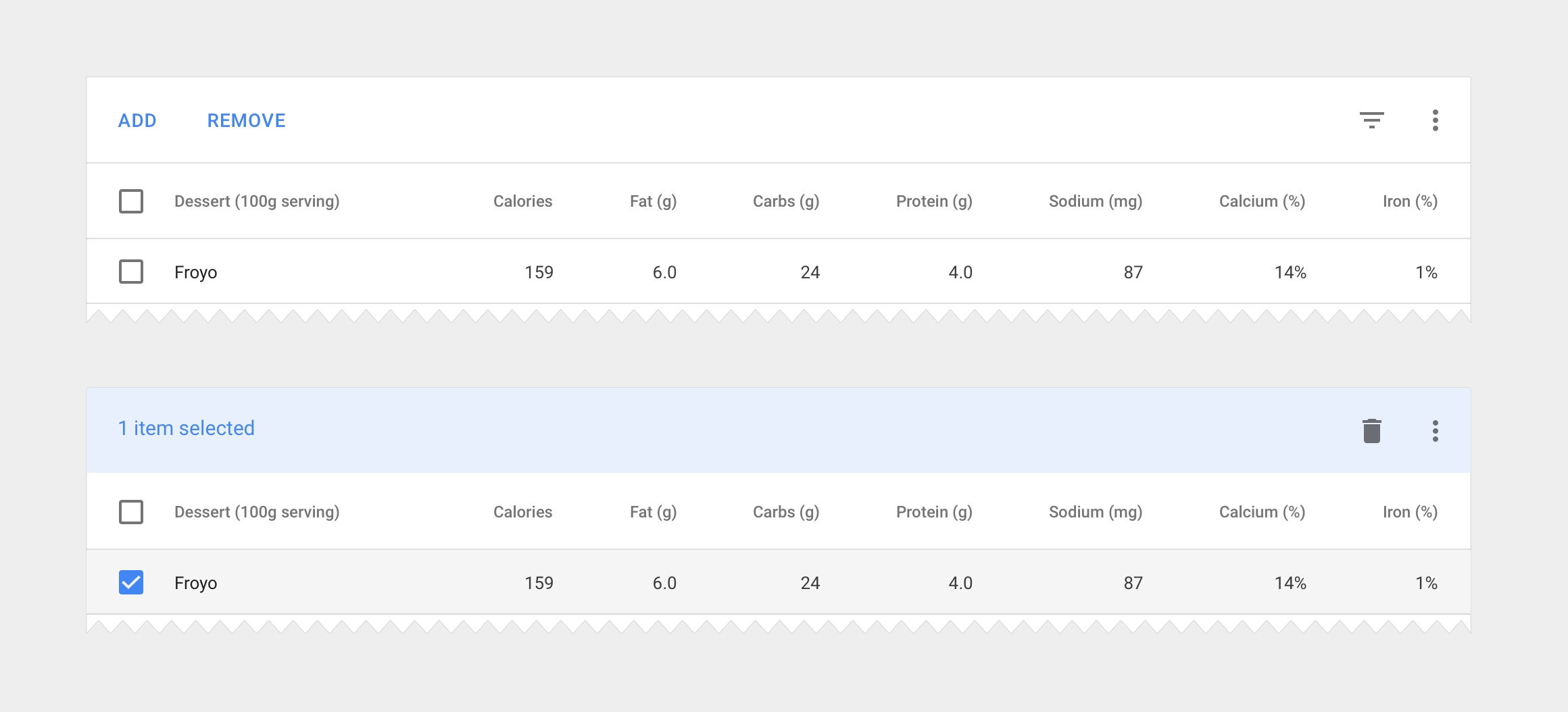
일부 테이블 카드는 제목 대신 작업이 있는 헤더가 필요할 수 있습니다. 이 경우 다음 중 하나를 선택할 수 있습니다:
- 상시 작업을 표시합니다
- 항목을 선택하면 활성화되는 컨텍스트 헤더를 표시합니다
작업 버튼
테두리 없는 버튼을 사용합니다
항목을 선택하면 활성화됩니다
색상 헤더
배경에는 앱 보조 색상의 50 색조를 사용합니다
선택된 항목 수를 표시합니다
항목을 선택하면 사용 가능한 컨텍스트 아이콘을 표시합니다
사양
세로 간격
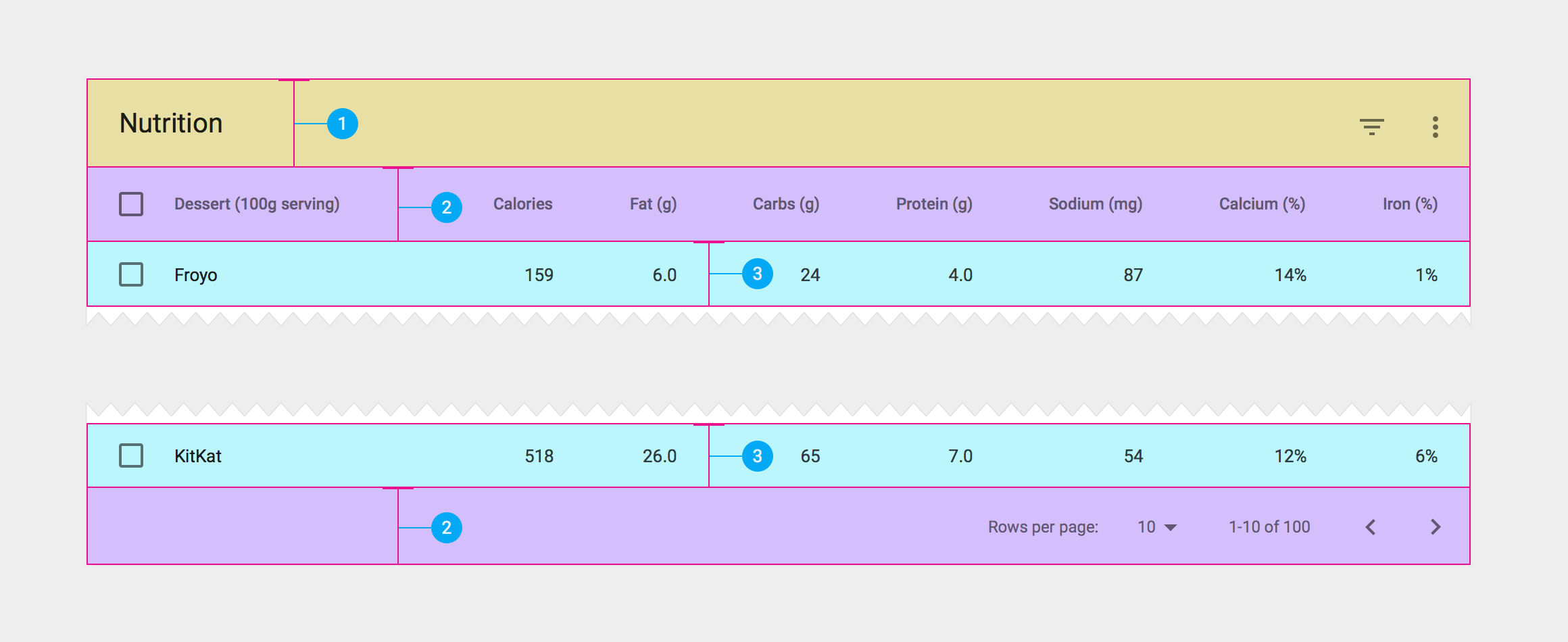
- 카드 헤더 높이 64dp
- 마지막 행 높이 56dp
- 데이터 행 높이 48dp
헤더 및 푸터 여백
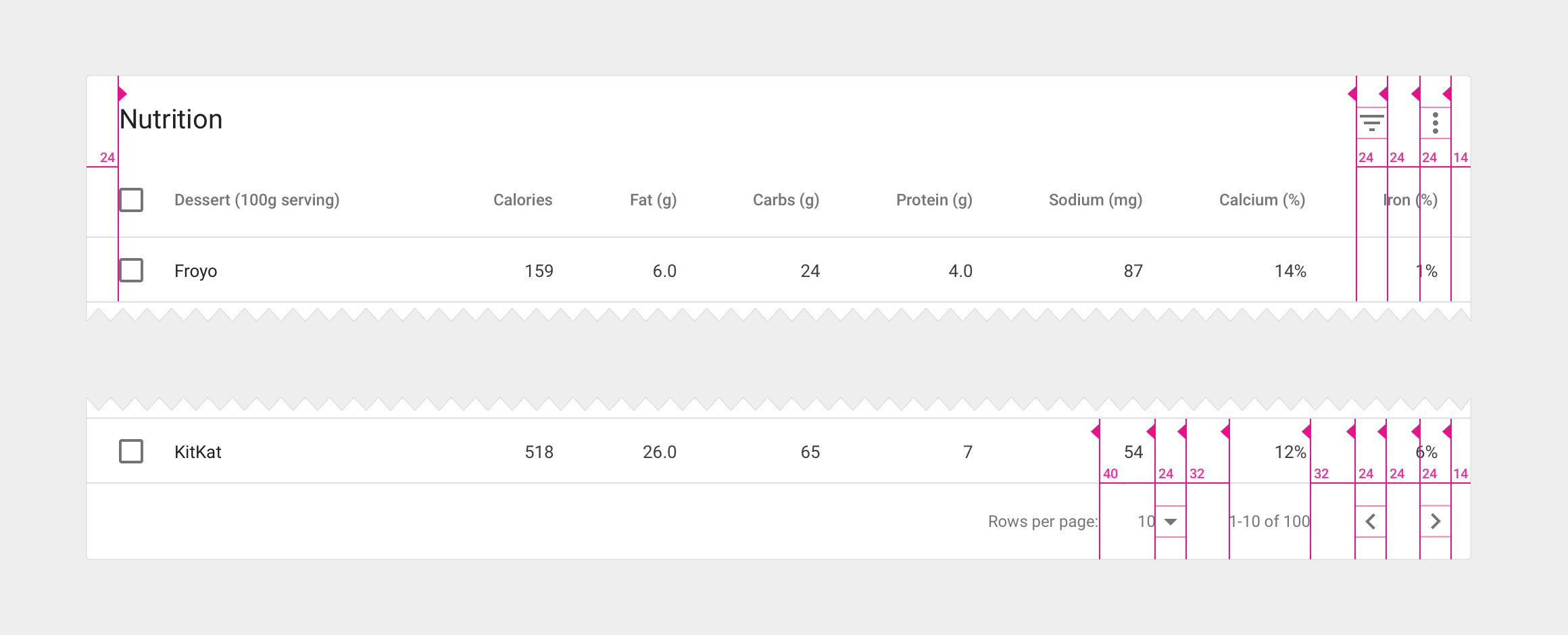
- 테이블 카드 둘레에 24dp 여백
- 푸터 컨트롤 세트 사이에 32dp
- 푸터의 행 개수 표시와 해당 레이블 사이에 40dp
열 여백
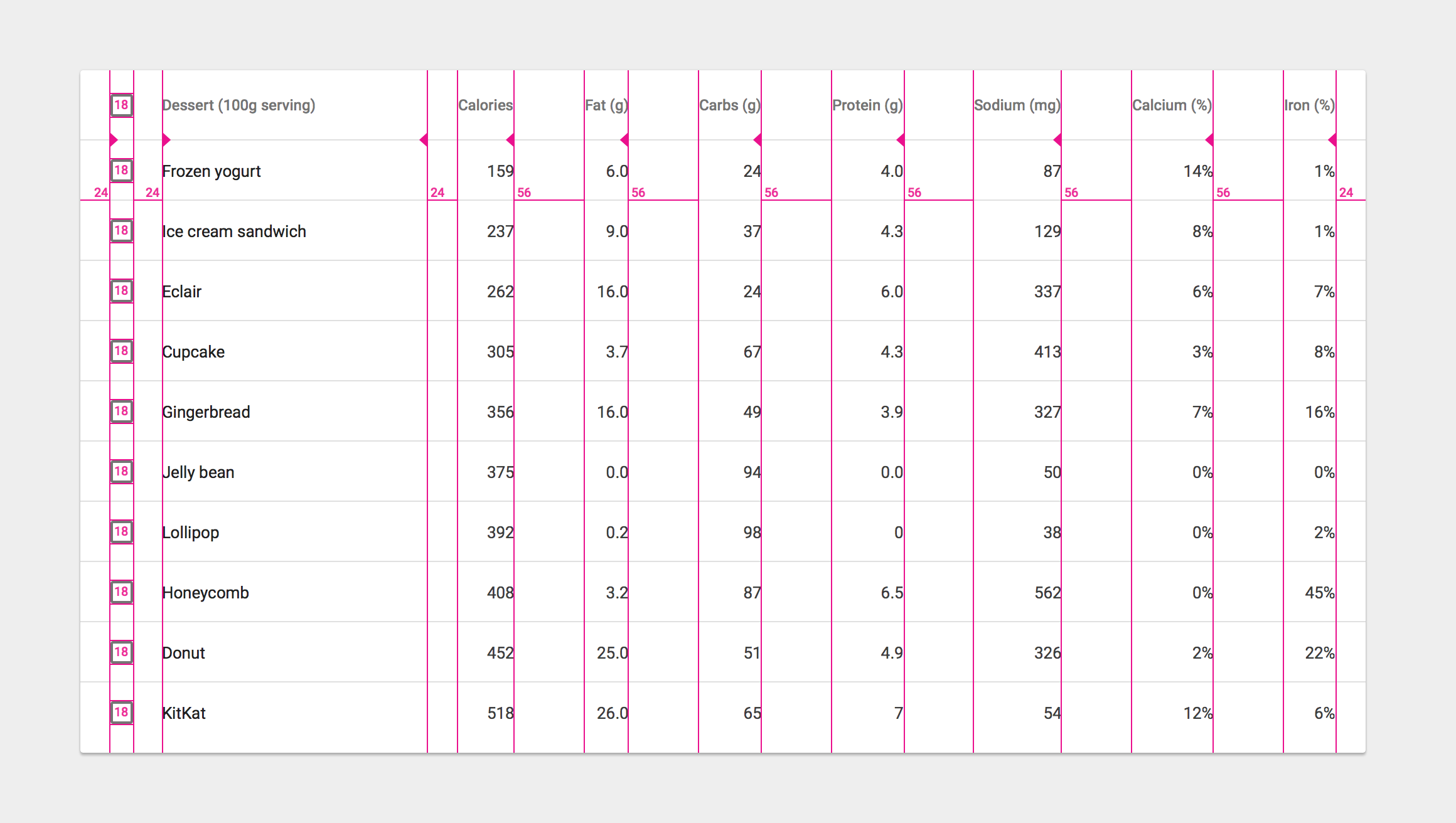
- 열 사이에는 최소 56dp의 여백을 사용합니다. 데이터와 열 이름을 포함한 열 내 가장 넓은 항목이 열 경계를 정의합니다.
- 체크박스 아이콘은 24dp 아이콘 컨테이너 내에서 너비와 높이가 18dp입니다