

카드
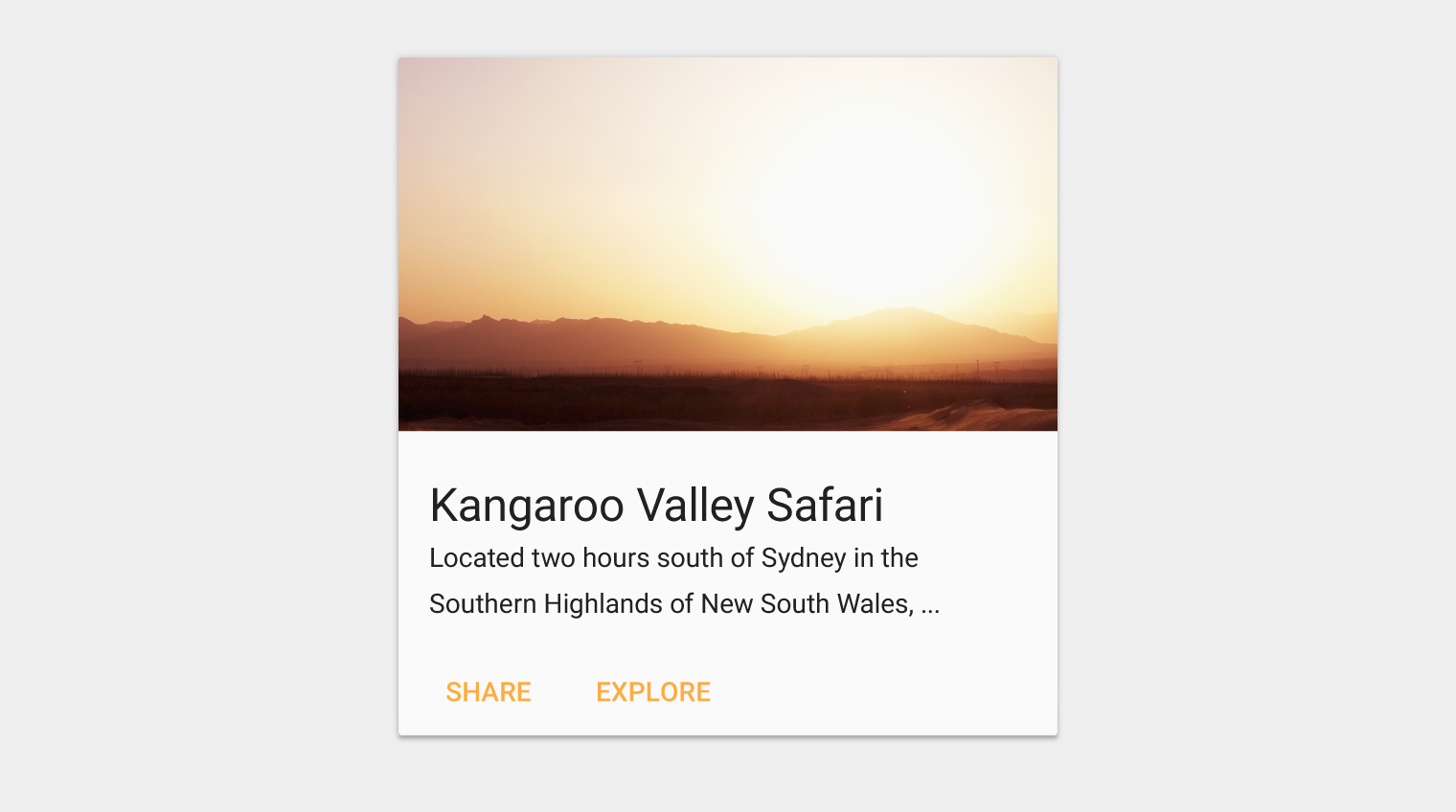
카드는 보다 상세한 정보로 이동하기 위한 진입점 역할을 하는 Material 시트입니다.
카드에는 단일 주제에 관한 사진, 텍스트, 링크가 포함될 수 있습니다. 길이가 다양한 캡션이 있는 사진처럼 크기가 서로 다른 요소를 포함하는 콘텐츠를 표시할 수도 있습니다.
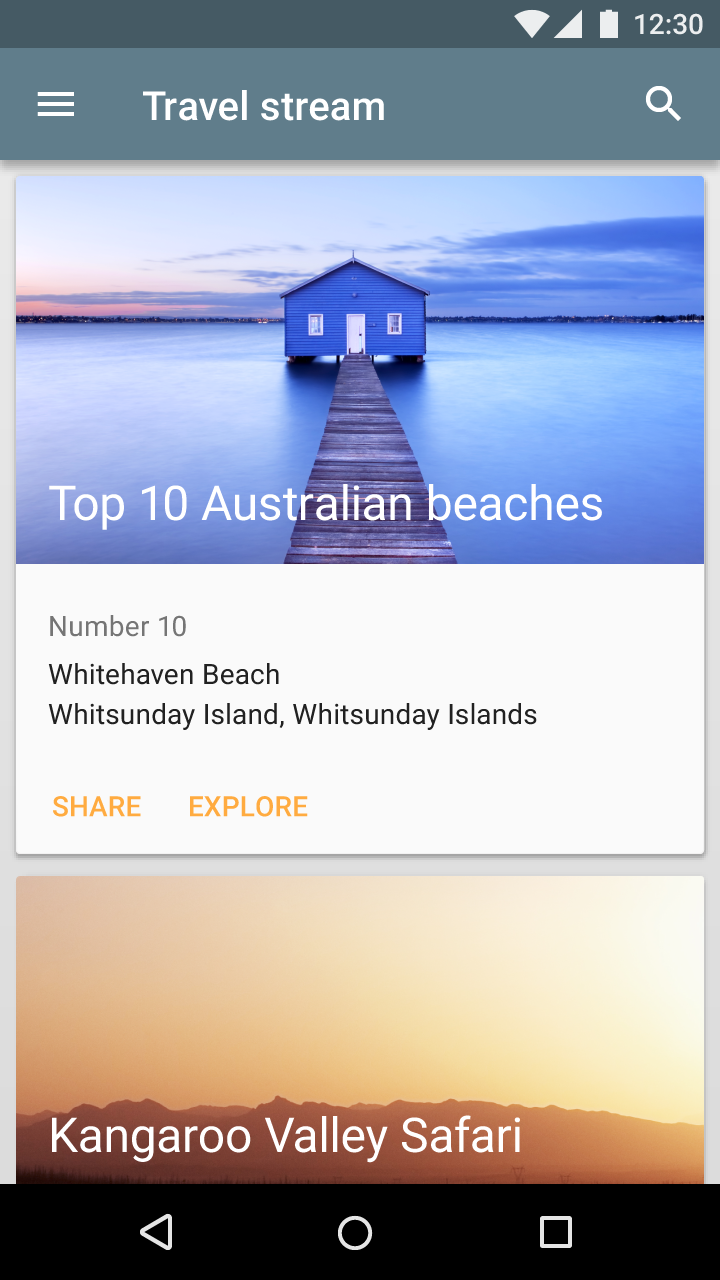
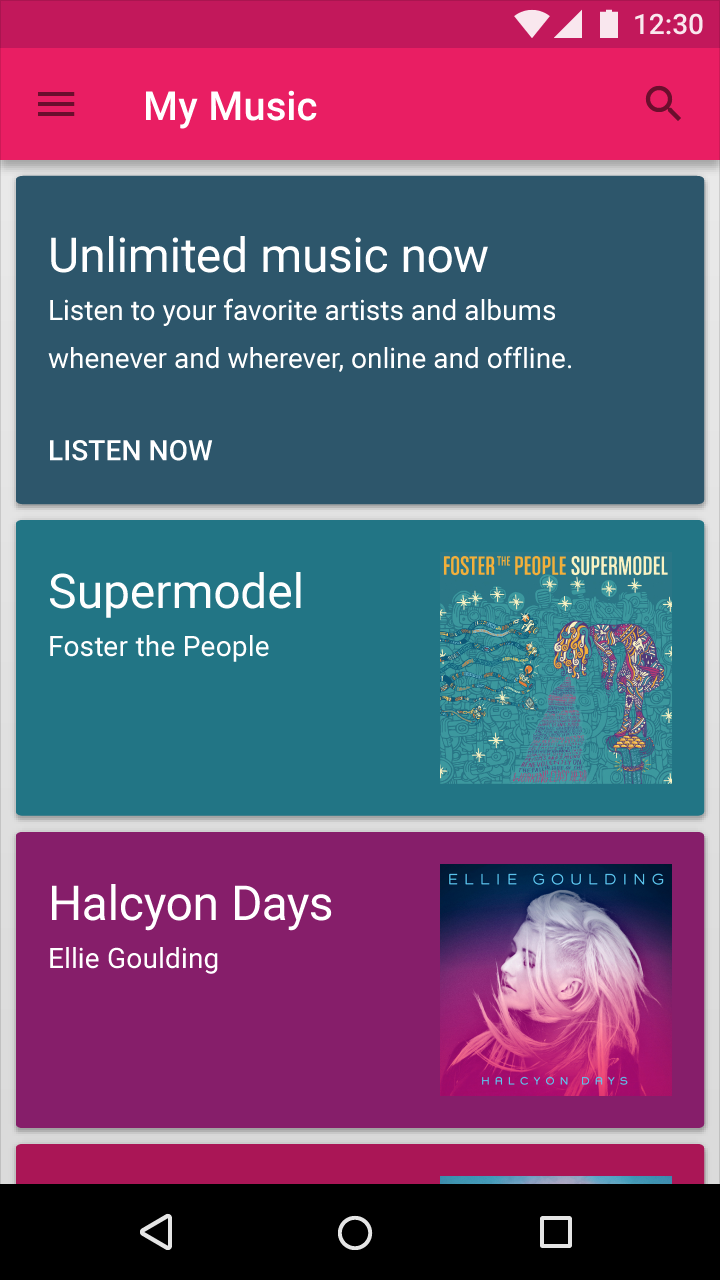
카드 컬렉션은 같은 평면 위에 배치된 카드들의 레이아웃입니다.
용도
카드는 크기나 지원되는 작업이 서로 다른 요소들로 구성된 콘텐츠를 표시합니다.
지원되는 제스처
스와이프
집어 올려 이동
관련 컴포넌트
개발자용

사용법
카드는 다양한 요소로 구성된 콘텐츠를 표시하는 편리한 수단입니다. 또한 길이가 다양한 캡션이 있는 사진처럼 크기나 지원되는 작업이 서로 다른 요소를 보여주는 데에도 적합합니다.
카드 컬렉션은 동일 평면상에 있으며, 같은 평면 위에 배치된 카드들의 레이아웃입니다.
사용해야 할 경우
다음과 같은 콘텐츠를 표시할 때 카드 레이아웃을 사용하세요:
- 이미지, 동영상, 텍스트와 같이 여러 데이터 유형으로 구성된 컬렉션인 경우
- 사용자가 이미지나 텍스트를 직접 비교할 필요가 없는 경우
- 댓글처럼 길이가 매우 다양한 콘텐츠를 지원하는 경우
- +1 버튼이나 댓글 같은 상호작용이 가능한 콘텐츠를 포함하는 경우
- 원래라면 그리드 목록을 사용할 상황이지만, 이미지를 보완할 더 많은 콘텐츠를 표시해야 하는 경우
권장
2. 카드는 여러 개의 작업을 포함할 수 있습니다.
3. 카드는 제거할 수 있으며 순서를 변경할 수 있습니다.
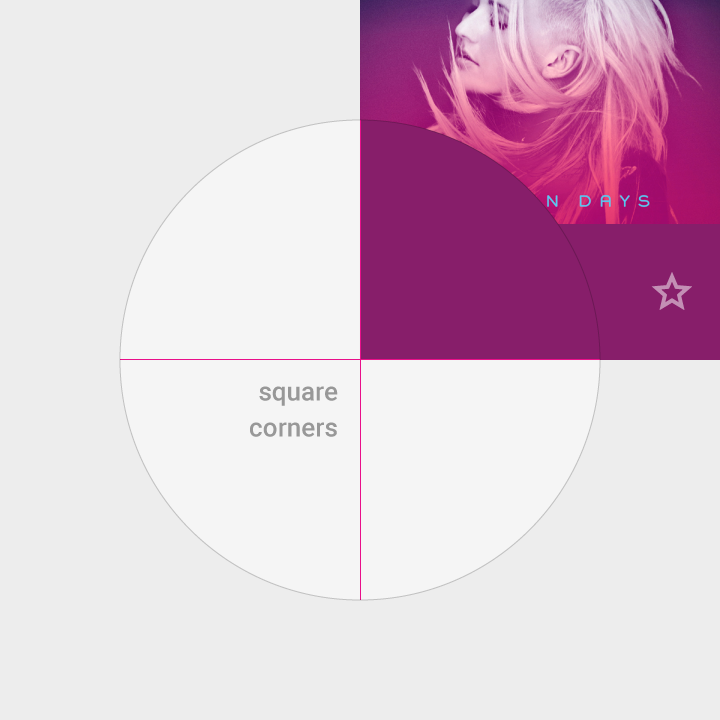
비권장
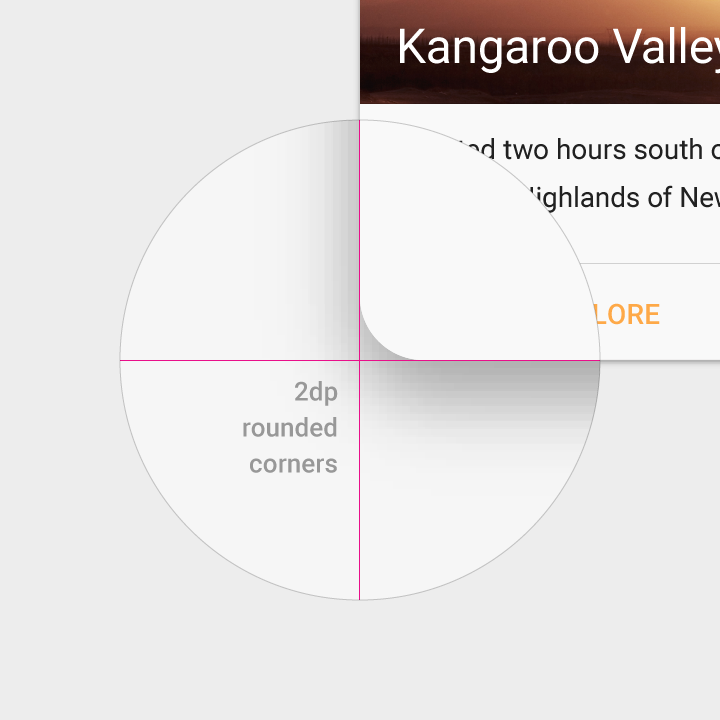
1. 타일은 모서리가 각져 있습니다.
2. 타일은 두 개를 초과하는 작업을 포함하지 않습니다.
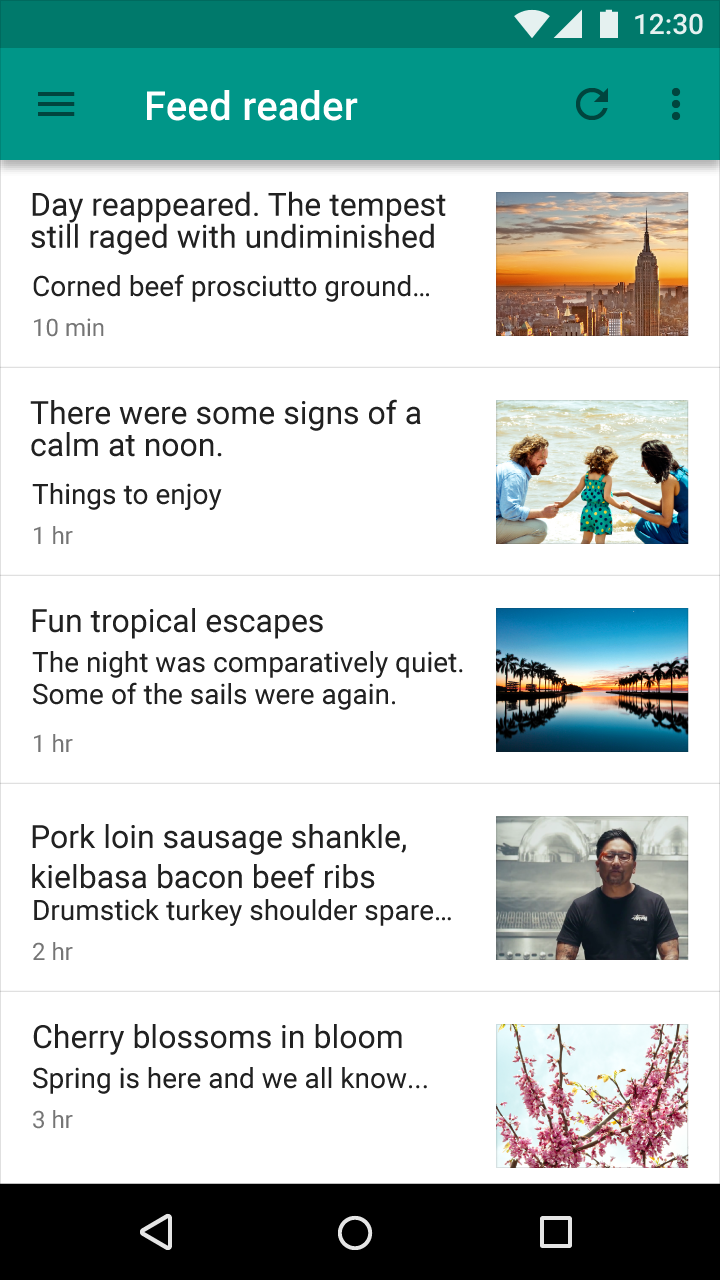
권장
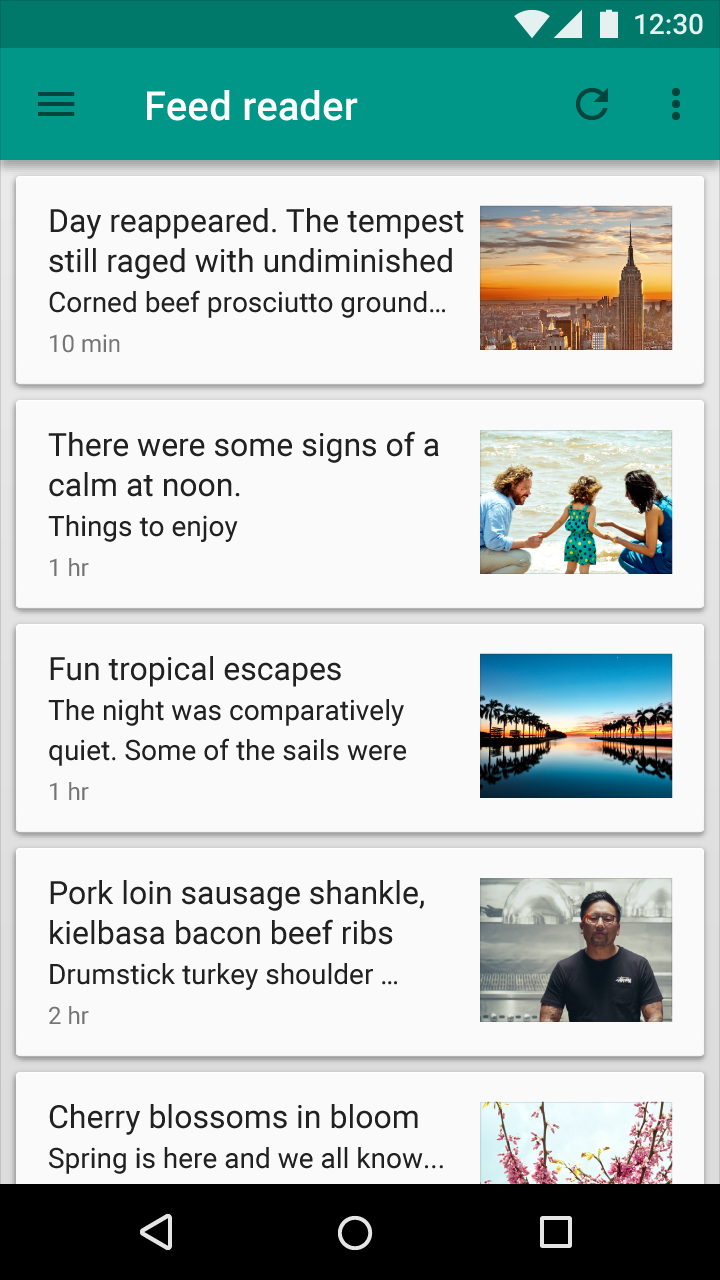
비권장
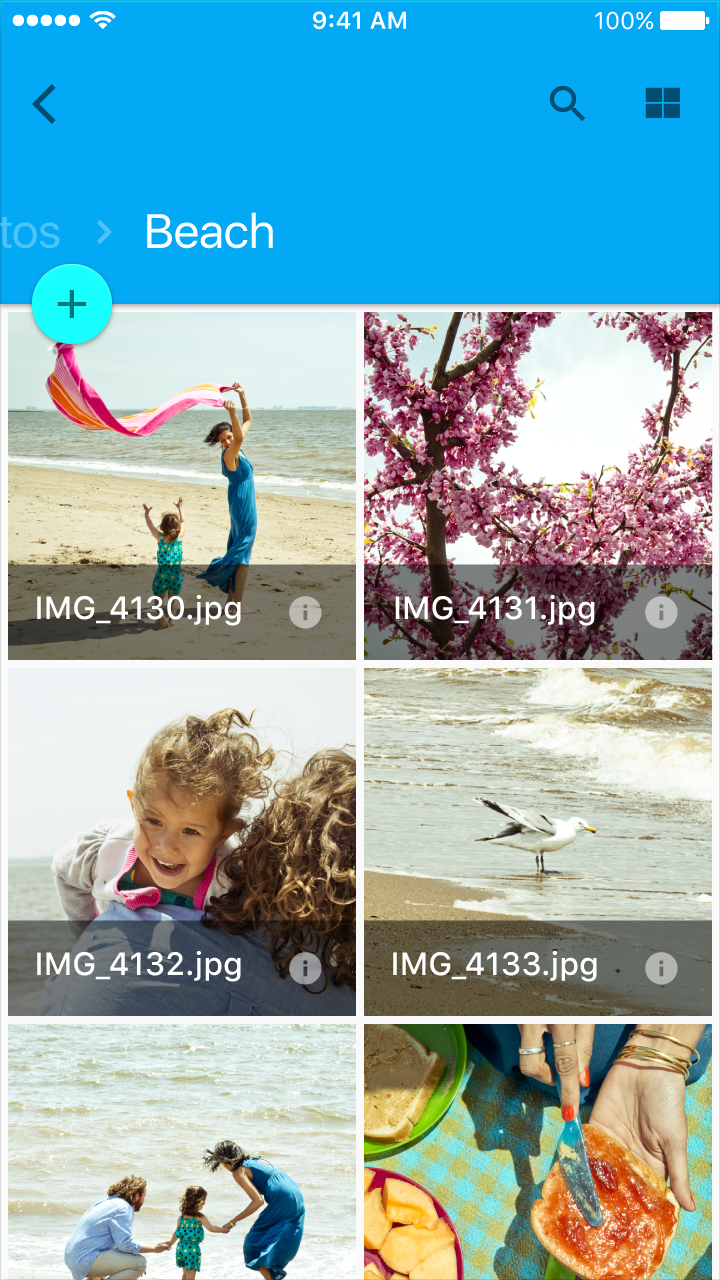
권장
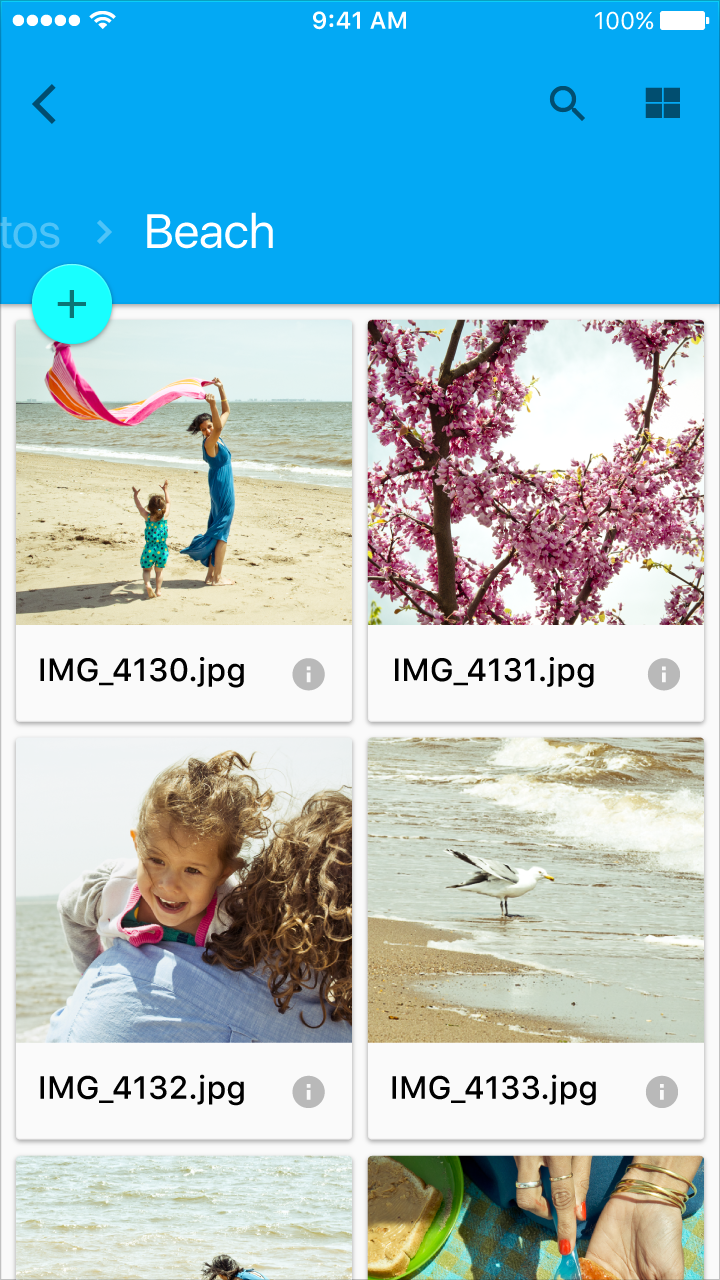
비권장
콘텐츠
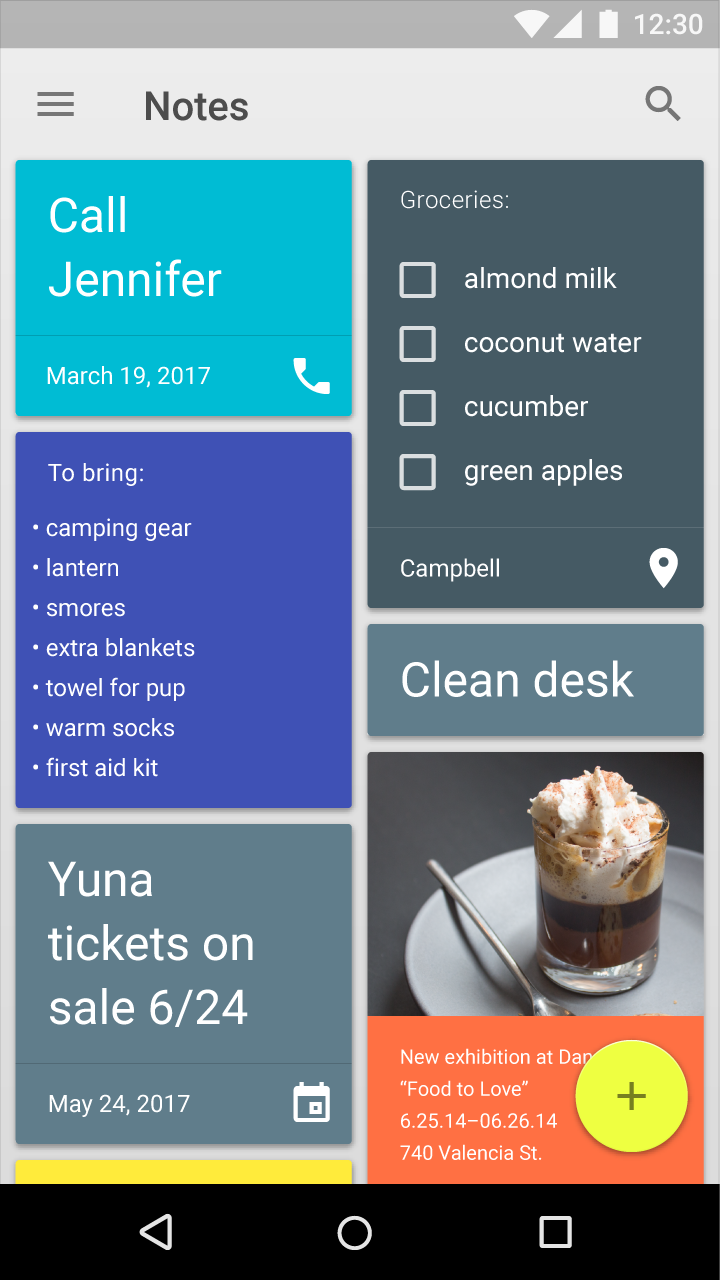
카드는 맥락과 더 풍부한 정보 및 화면으로 이어지는 진입점을 제공하며, 카드의 콘텐츠 종류와 양은 매우 다양할 수 있습니다. 카드 컬렉션 내의 카드들은 각각 작업이 있는 체크리스트, 작업이 있는 노트, 사진이 있는 노트처럼 고유한 데이터 세트를 포함할 수 있습니다.
카드에 불필요한 정보나 작업을 과도하게 넣지 마세요.
콘텐츠 계층 구조
카드 내 계층 구조를 활용하여 사용자의 시선이 가장 중요한 정보에 집중되도록 하세요. 예를 들어, 주요 콘텐츠를 카드 상단에 배치하거나 타이포그래피로 주요 콘텐츠를 강조할 수 있습니다.
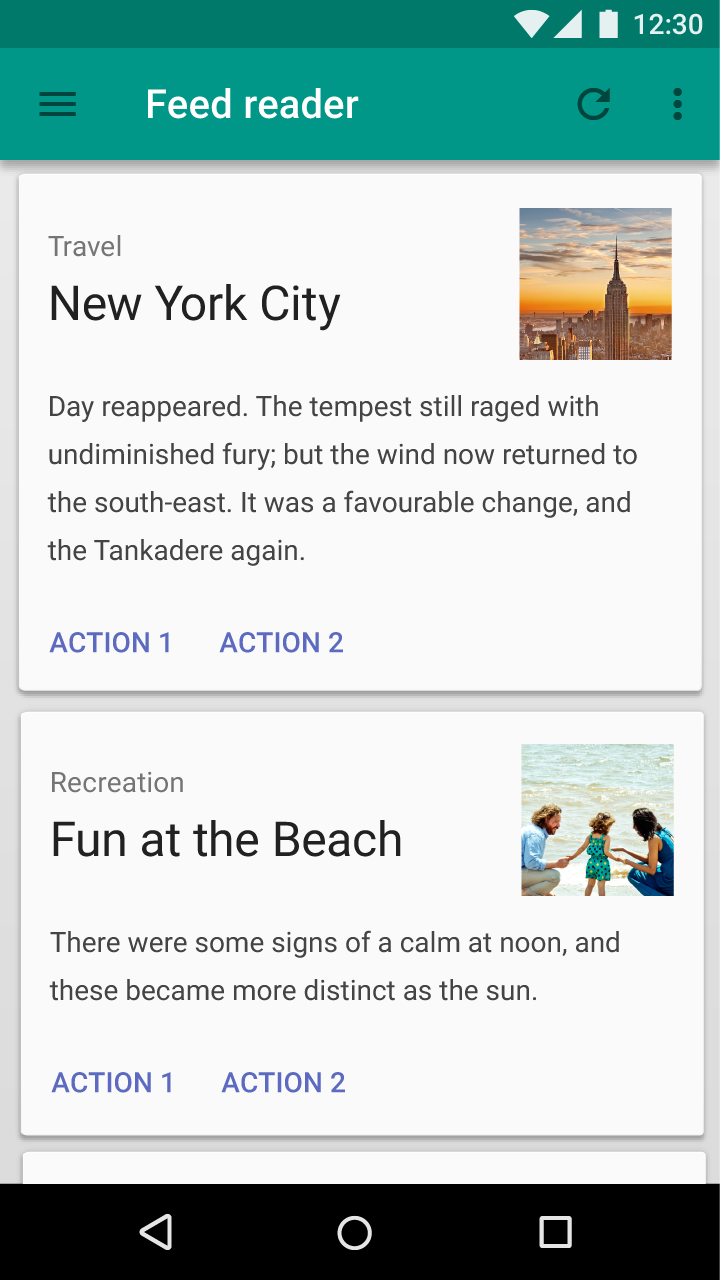
이미지는 카드 내의 다른 콘텐츠를 보강할 수 있습니다. 이미지의 크기와 카드 내 배치는 이미지가 주요 콘텐츠인지, 아니면 카드의 다른 콘텐츠를 보완하는 용도인지에 따라 달라집니다.
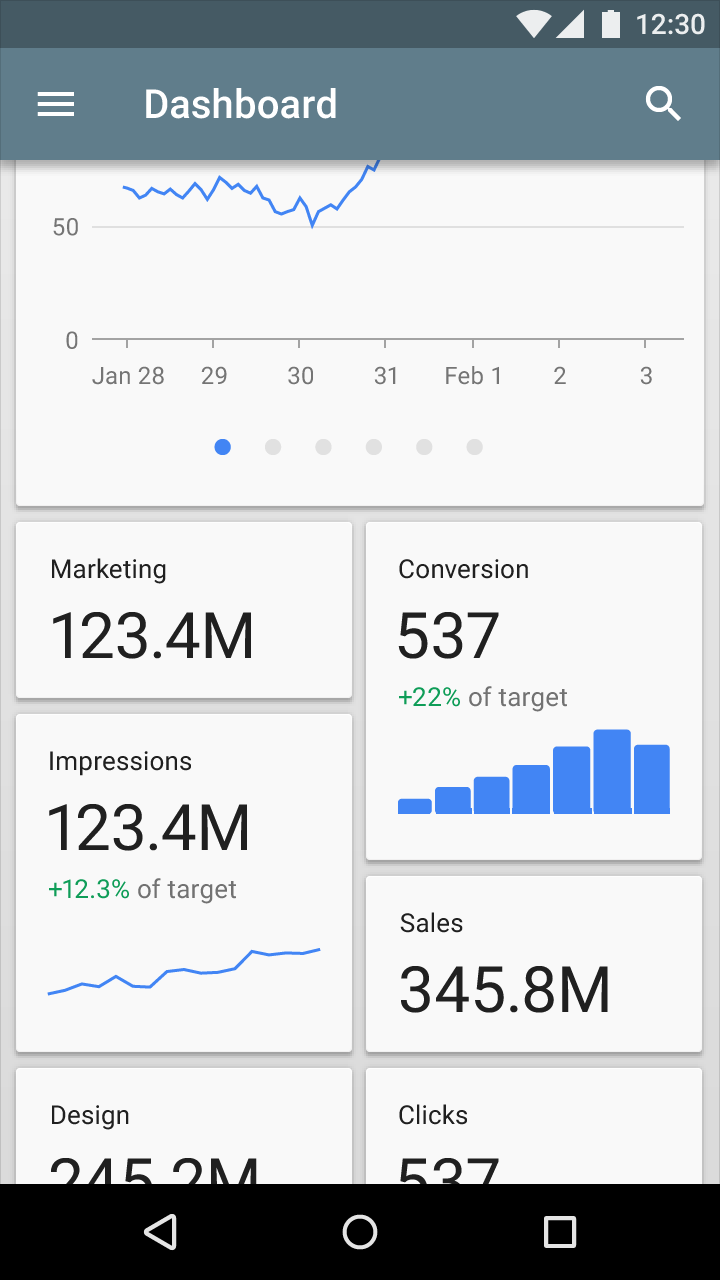
배경 이미지
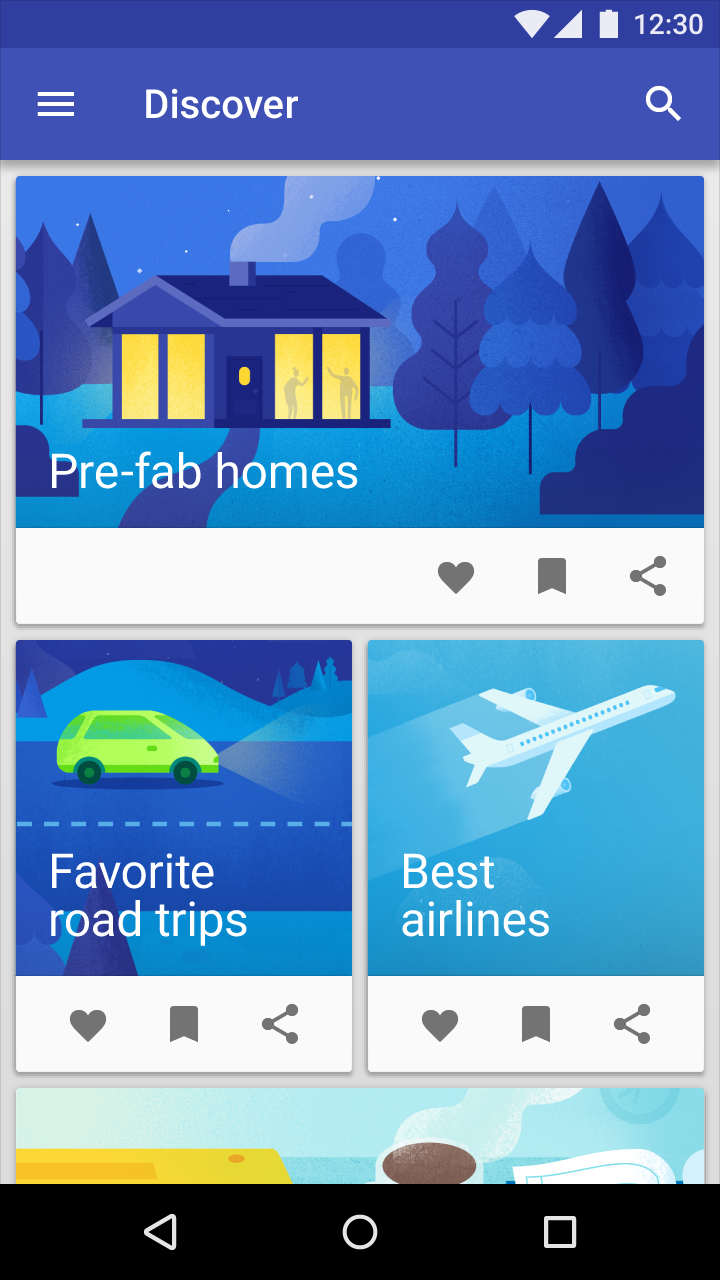
텍스트는 충분한 대비율을 갖는 단색 배경 위에 배치될 때 가독성이 가장 높습니다. 이미지 배경 위의 텍스트 역시 가독성을 유지해야 합니다.
동작
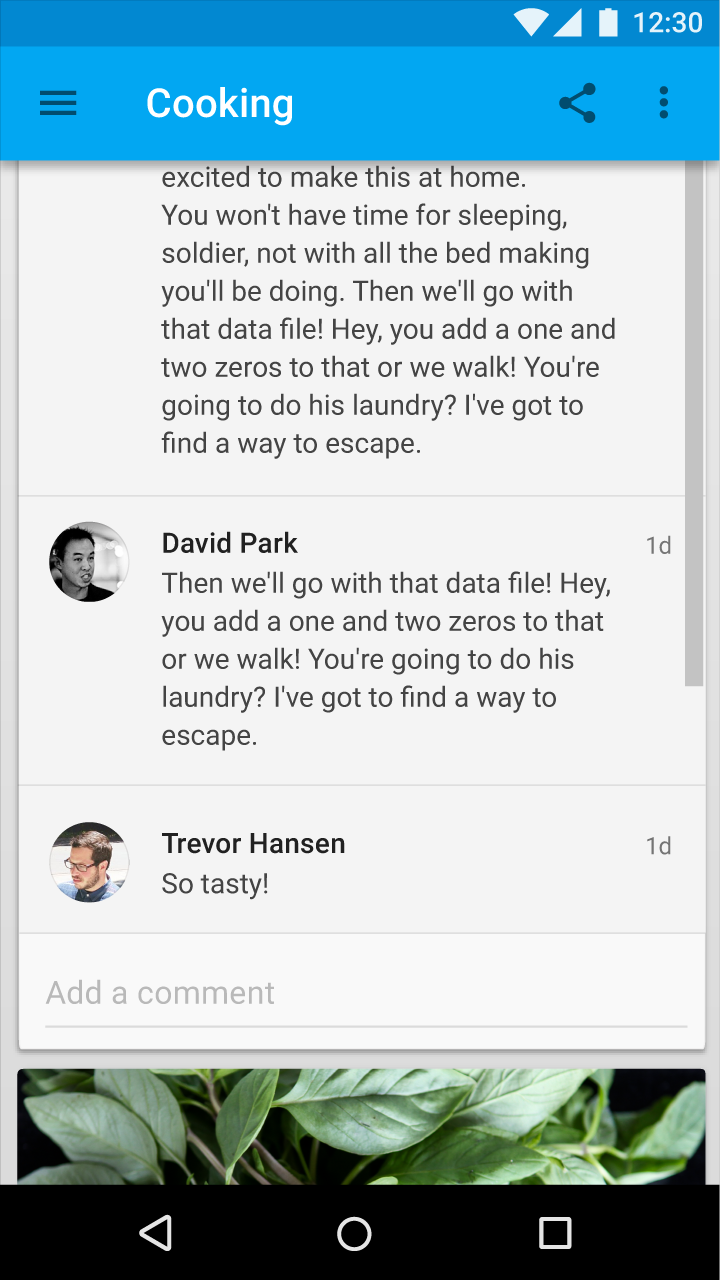
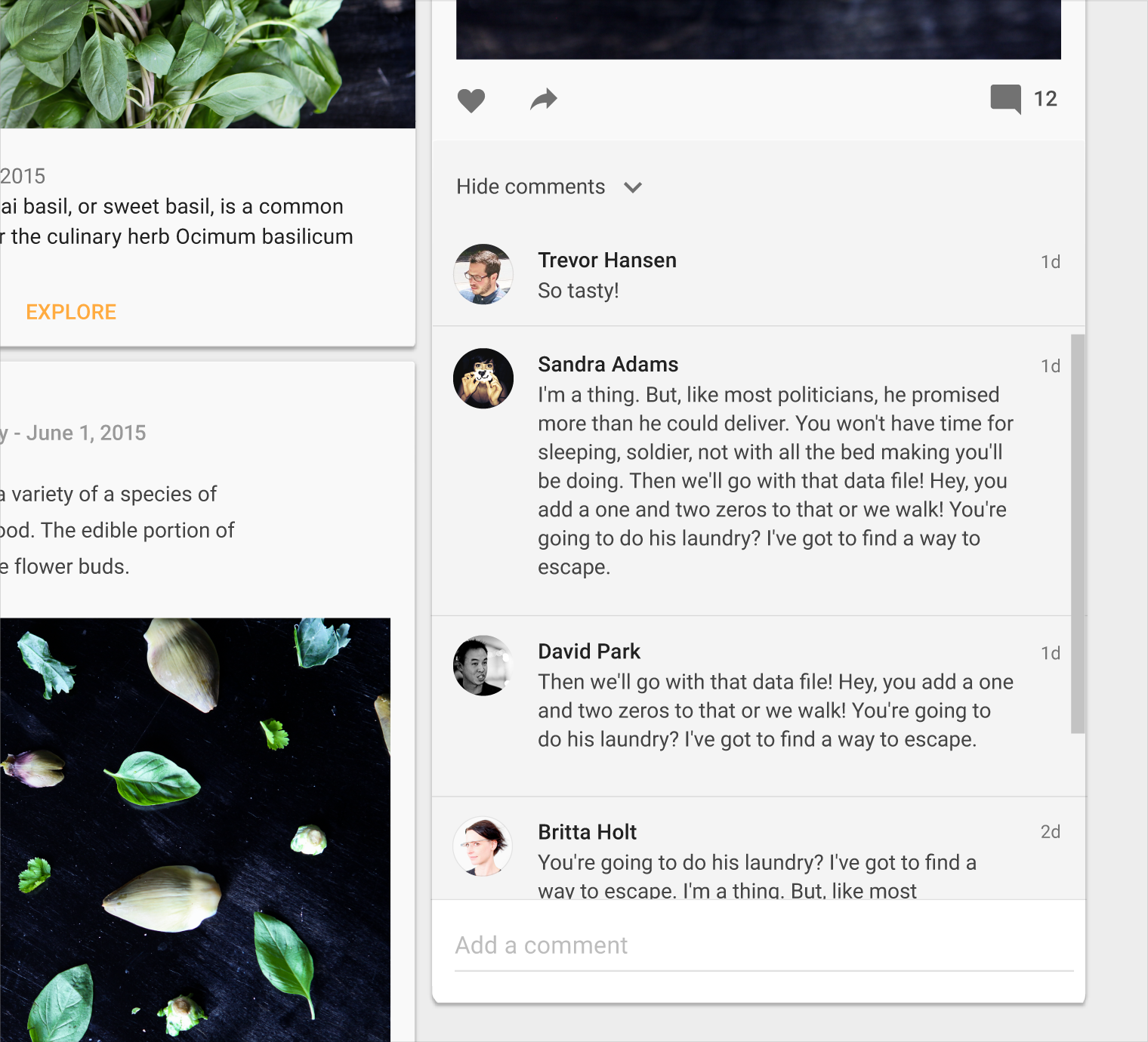
카드는 너비가 고정되어 있고 높이가 가변적입니다. 최대 높이는 플랫폼에서 사용 가능한 공간의 높이로 제한되지만, 일시적으로 확장될 수 있습니다(예: 댓글 필드를 표시할 때).
카드는 뒤집어서 뒷면의 정보를 표시하지 않습니다.
지원되는 제스처
카드 제스처는 카드 컬렉션 내에서 일관되게 구현되어야 합니다.
지원되는 제스처는 다음과 같습니다:
- 스와이프 제스처는 카드별로 사용할 수 있습니다. 스와이프 제스처가 서로 겹치지 않도록, 하나의 화면 내에서 스와이프 제스처를 제한하세요. 예를 들어, 스와이프 가능한 카드에는 스와이프 가능한 이미지 캐러셀이 포함되어서는 안 되며, 카드를 스와이프할 때 하나의 작업만 실행되도록 해야 합니다.
- 집어 올려 이동 제스처는 컬렉션 내에서 카드 순서를 직접 변경하는 기능이 사용자에게 중요한 경우 사용할 수 있습니다. 하지만 필터링이나 정렬 기능이 콘텐츠를 더 잘 구성할 수 있는지 고려해 보세요.
카드 컬렉션 필터링 및 정렬
카드 컬렉션은 프로그래밍을 통해 날짜, 파일 크기, 알파벳순 또는 기타 기준에 따라 정렬하거나 필터링할 수 있습니다.
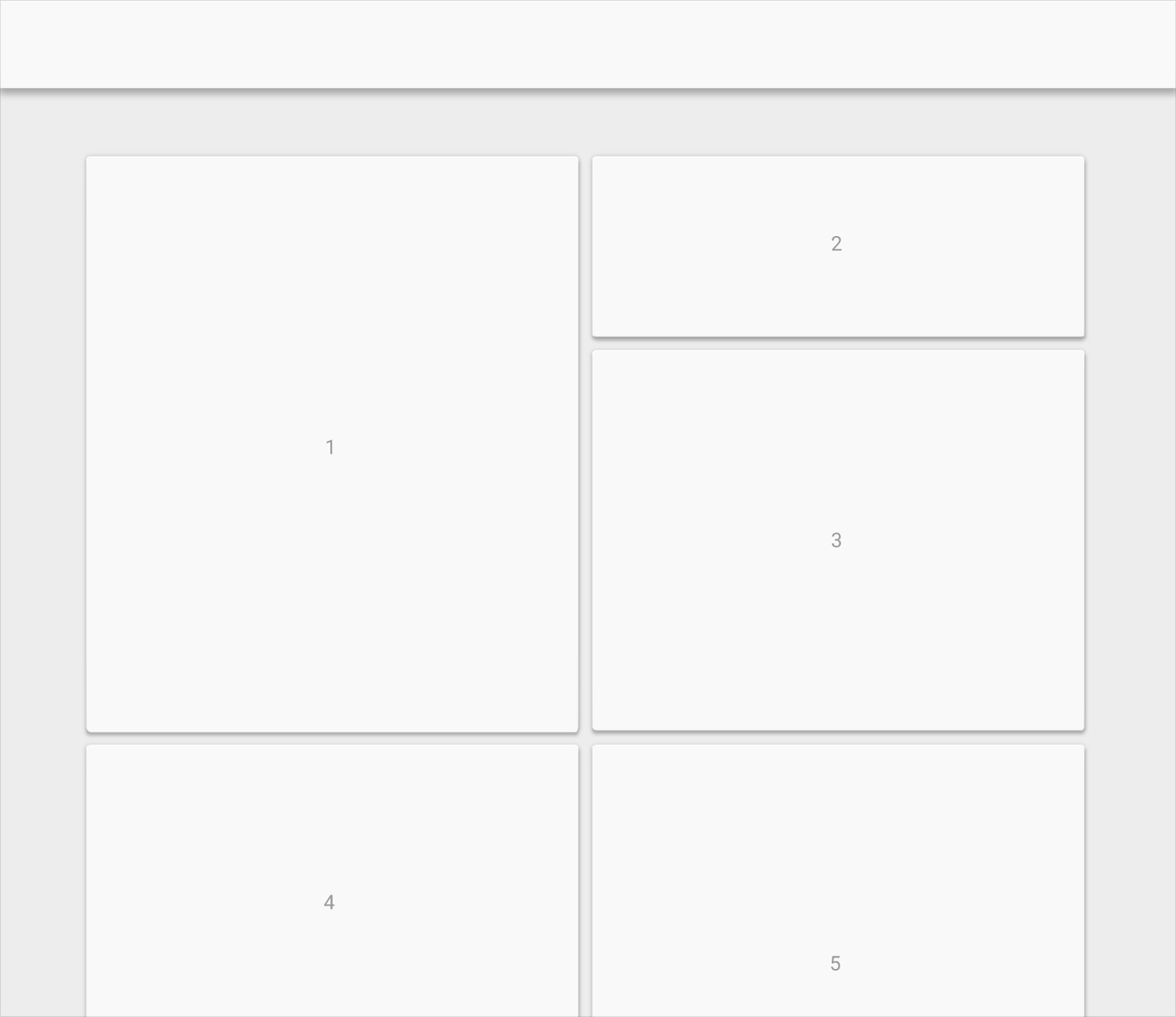
- 컬렉션의 첫 번째 항목은 왼쪽 상단에 배치됩니다
- 순서는 왼쪽에서 오른쪽으로, 위에서 아래로 진행됩니다
스크롤
카드 컬렉션은 세로로만 스크롤됩니다.
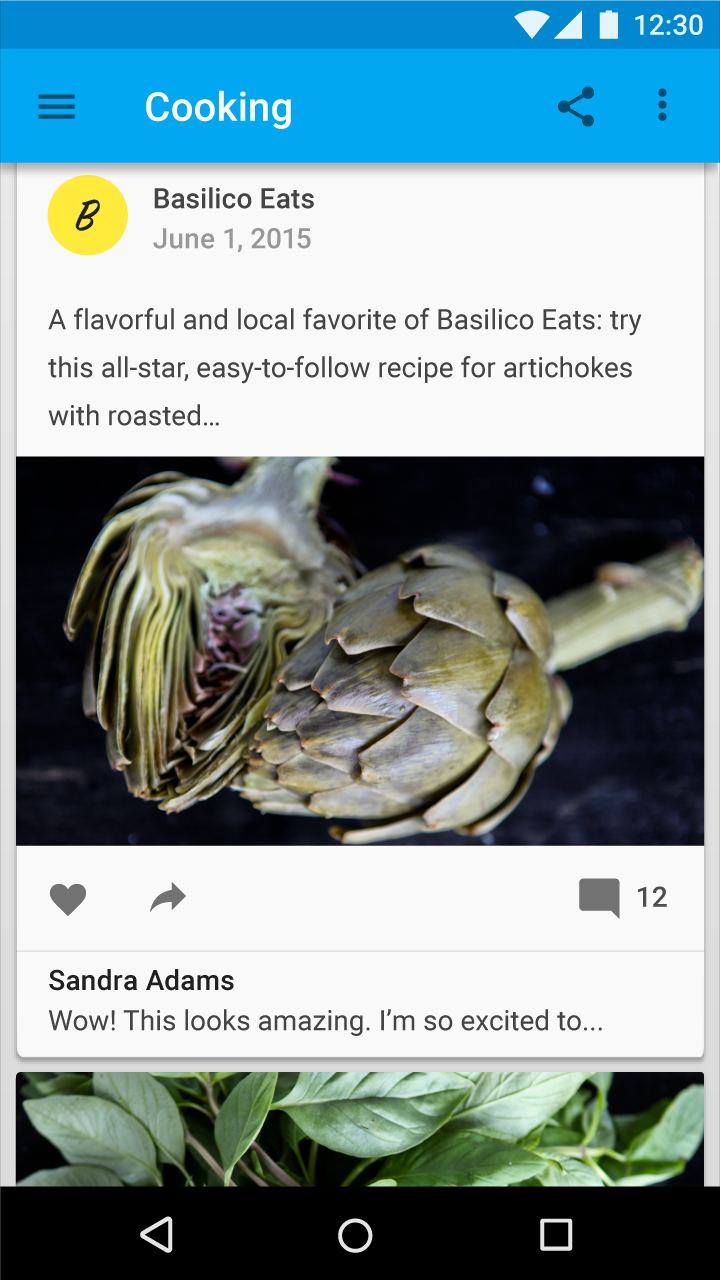
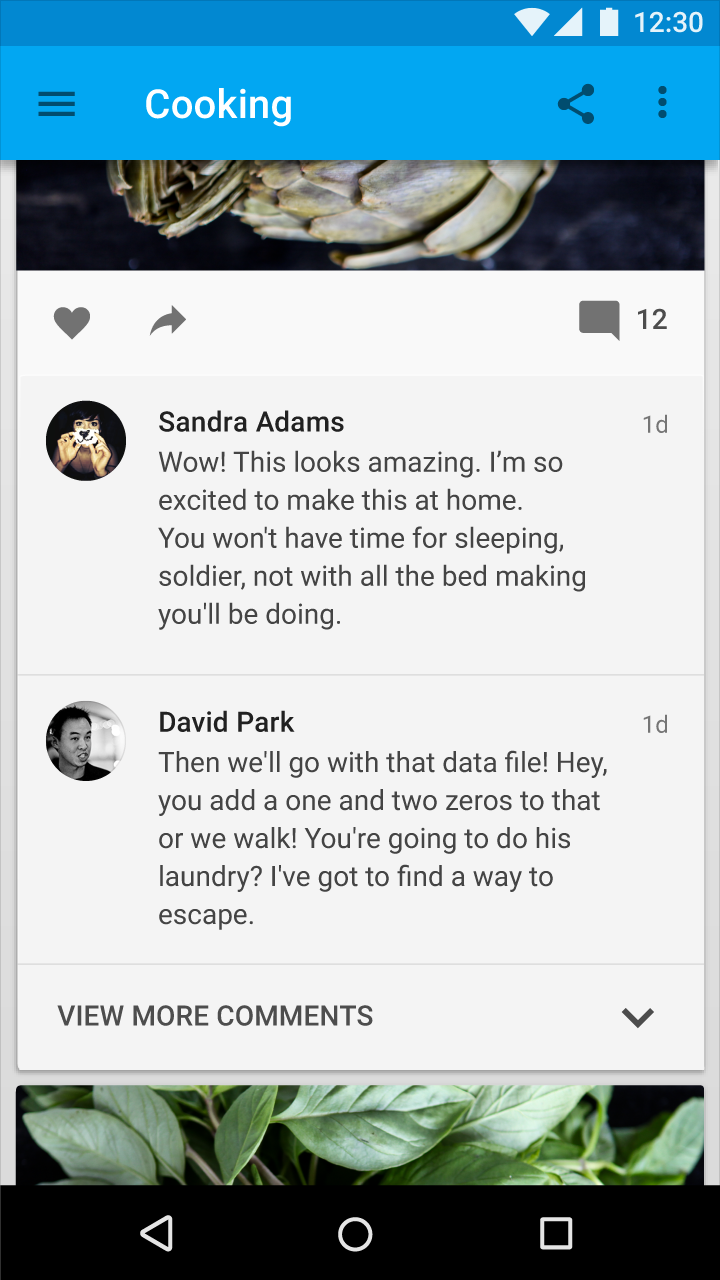
카드의 최대 높이를 초과하는 카드 콘텐츠는 잘려서 표시되며 스크롤되지 않지만, 카드를 확장할 수 있습니다. 확장된 카드는 화면의 최대 높이를 초과할 수 있으며, 이 경우 카드는 카드 컬렉션과 함께 스크롤됩니다.
권장
비권장
카드 포커스
카드 내에서 포커스를 이동할 때는 다음 카드로 넘어가기 전에 포커스를 받을 수 있는 모든 요소를 거쳐야 합니다.
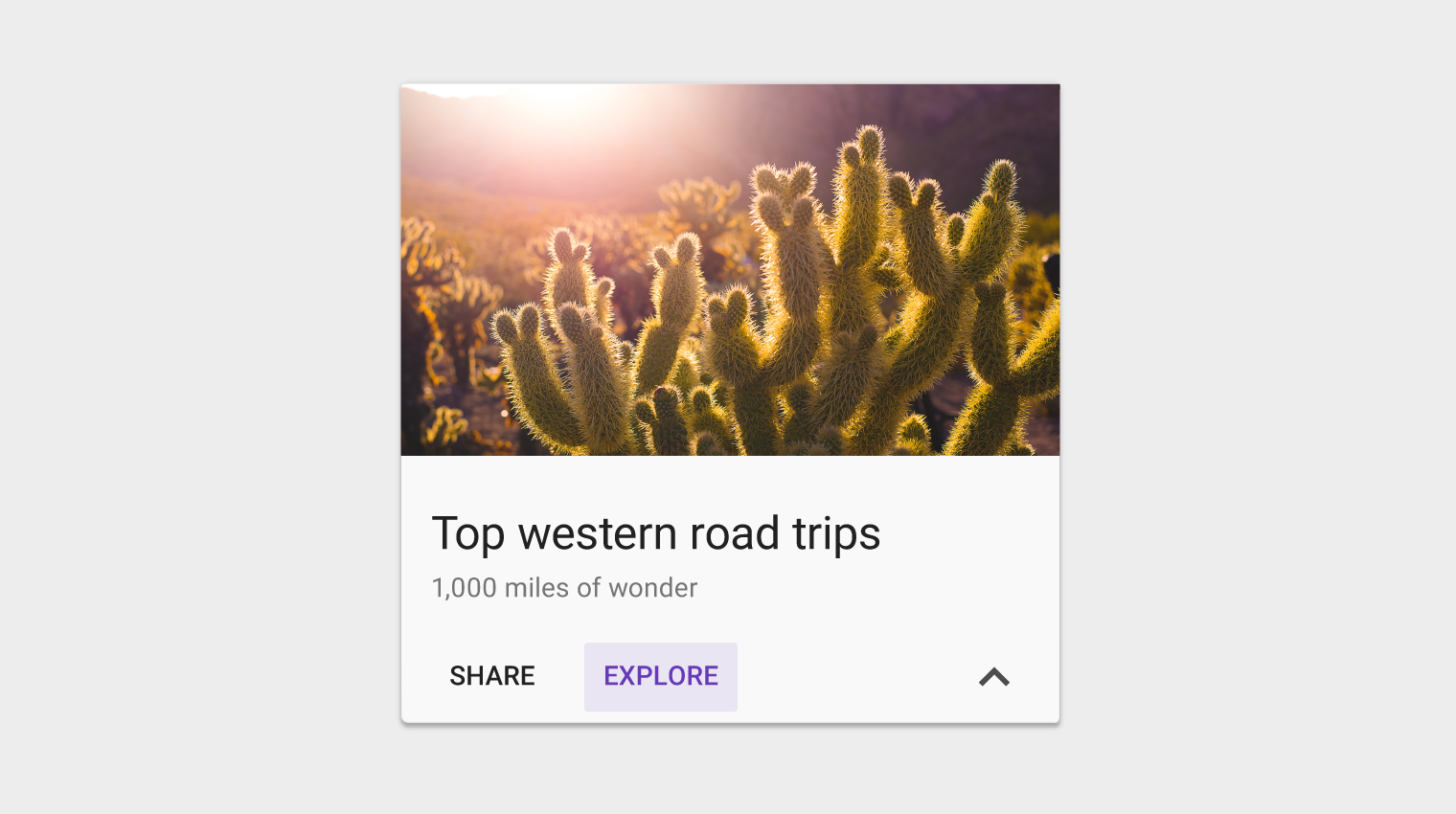
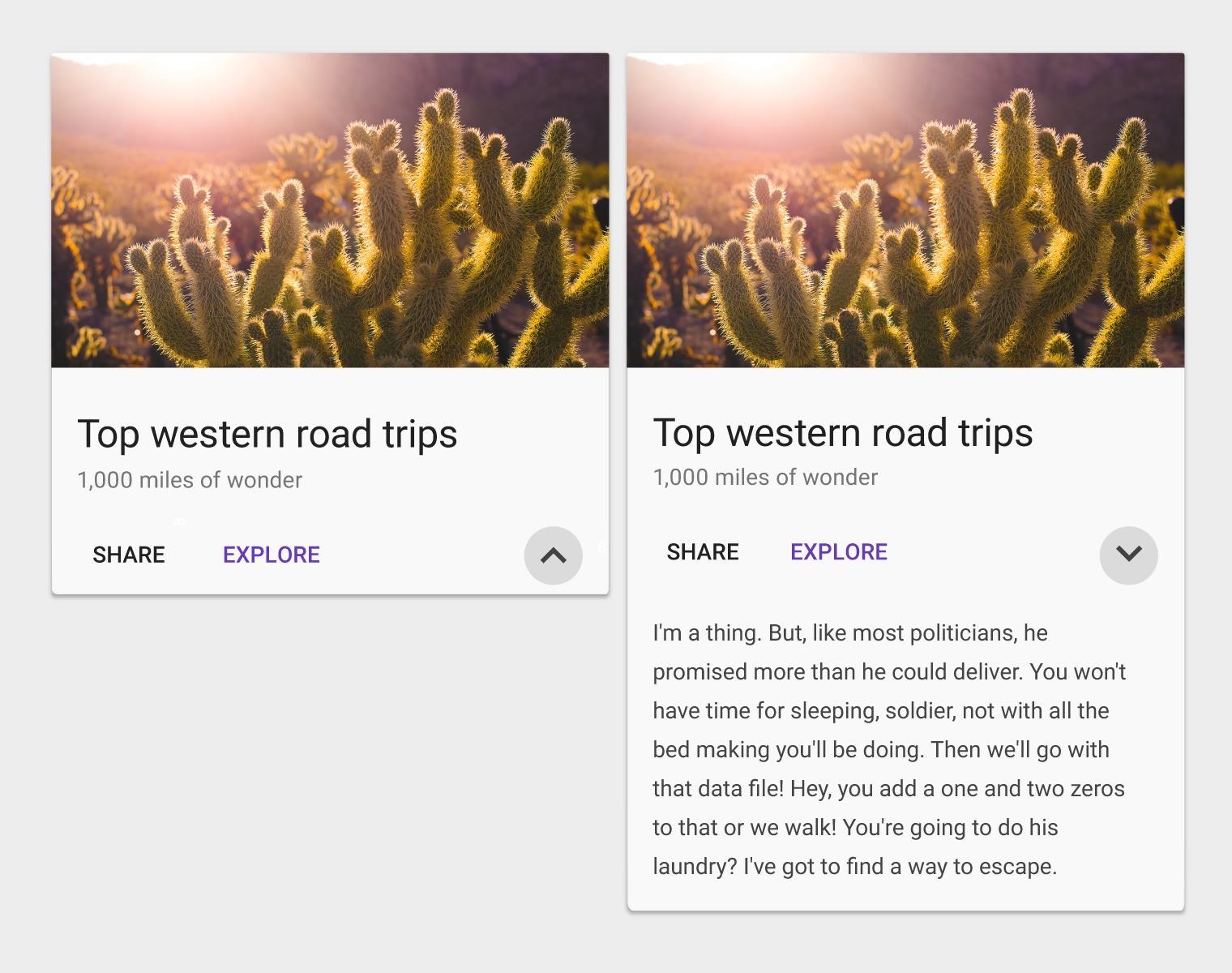
포커스 이동으로 탐색하는 인터페이스(D-패드 및 키보드)에서 카드는, 기본 작업을 가지거나 기본 작업과 보조 작업을 포함하는 새 화면을 열어야 합니다.
작업
카드의 기본 작업은 일반적으로 카드 자체입니다.
보조 작업은 콘텐츠 유형과 의도된 결과에 따라 컬렉션 내에서 카드마다 다를 수 있습니다. 예를 들어, 동영상을 재생하는 작업과 책을 여는 작업이 서로 다를 수 있습니다. 컬렉션 내의 카드들에서는 작업을 일관되게 배치하세요.
보조 작업
카드 내의 보조 작업은 아이콘, 텍스트, UI 컨트롤을 사용하여 명확하게 표시되며, 일반적으로 카드 하단에 배치됩니다.
보조 작업은 오버플로우 메뉴를 제외하고 최대 두 개로 제한하세요.
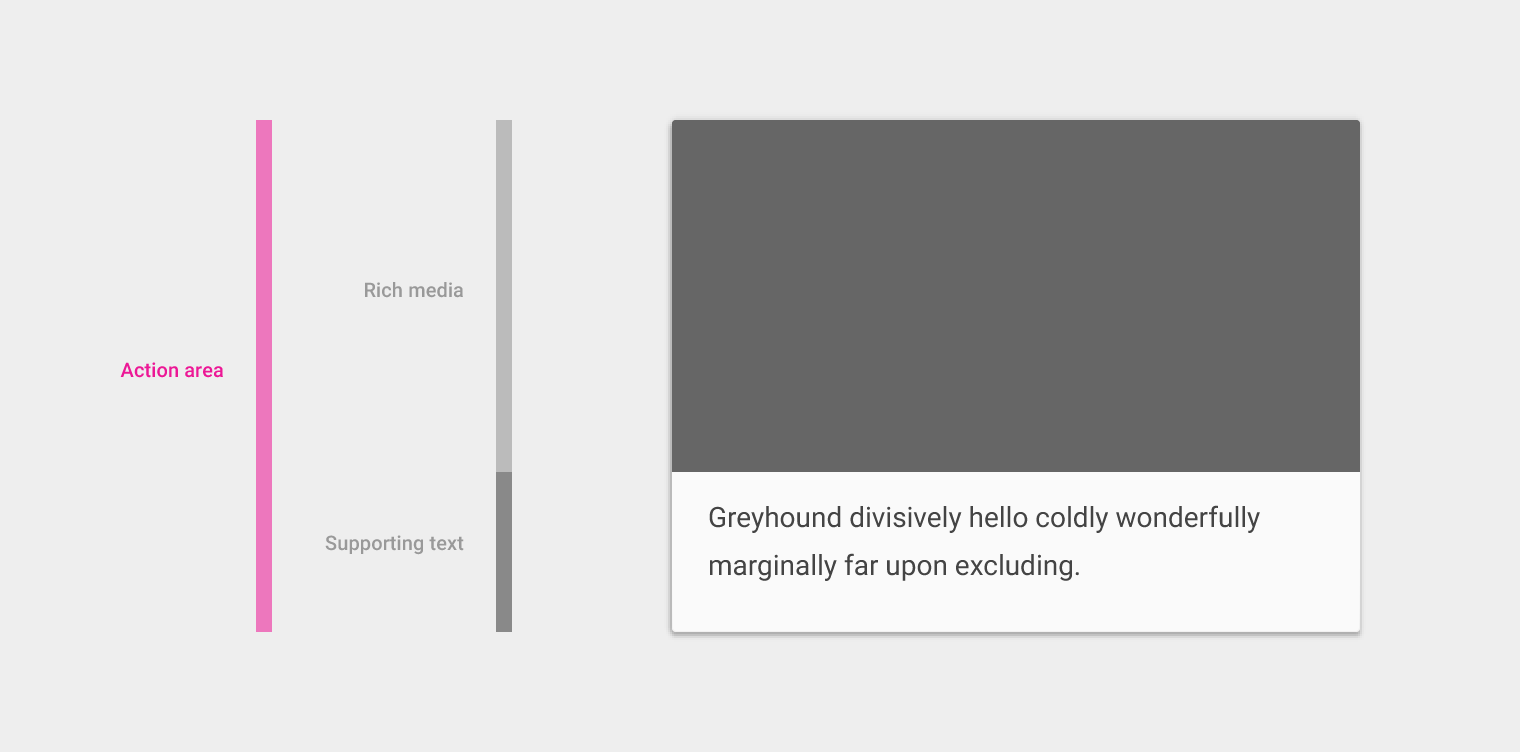
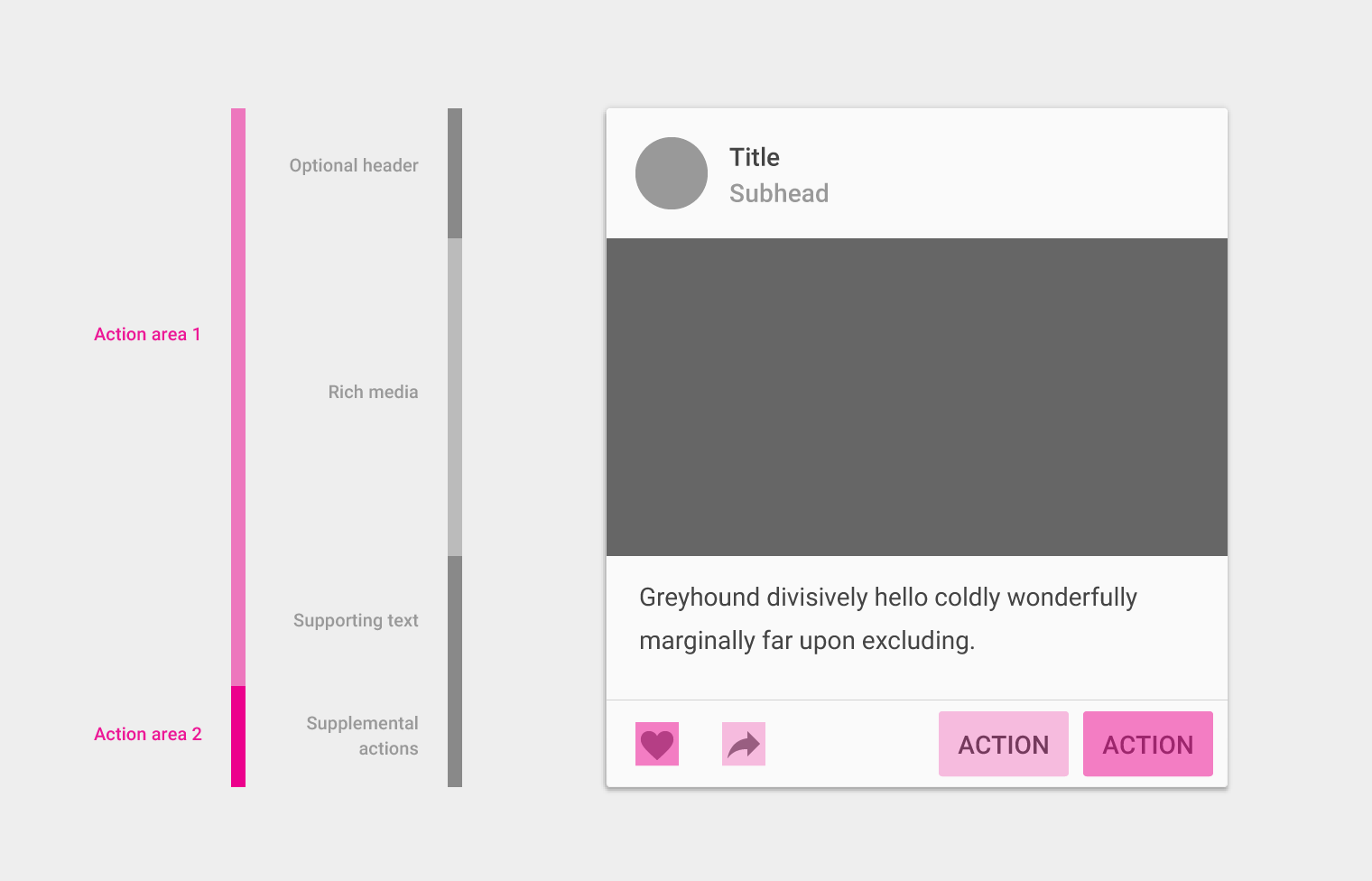
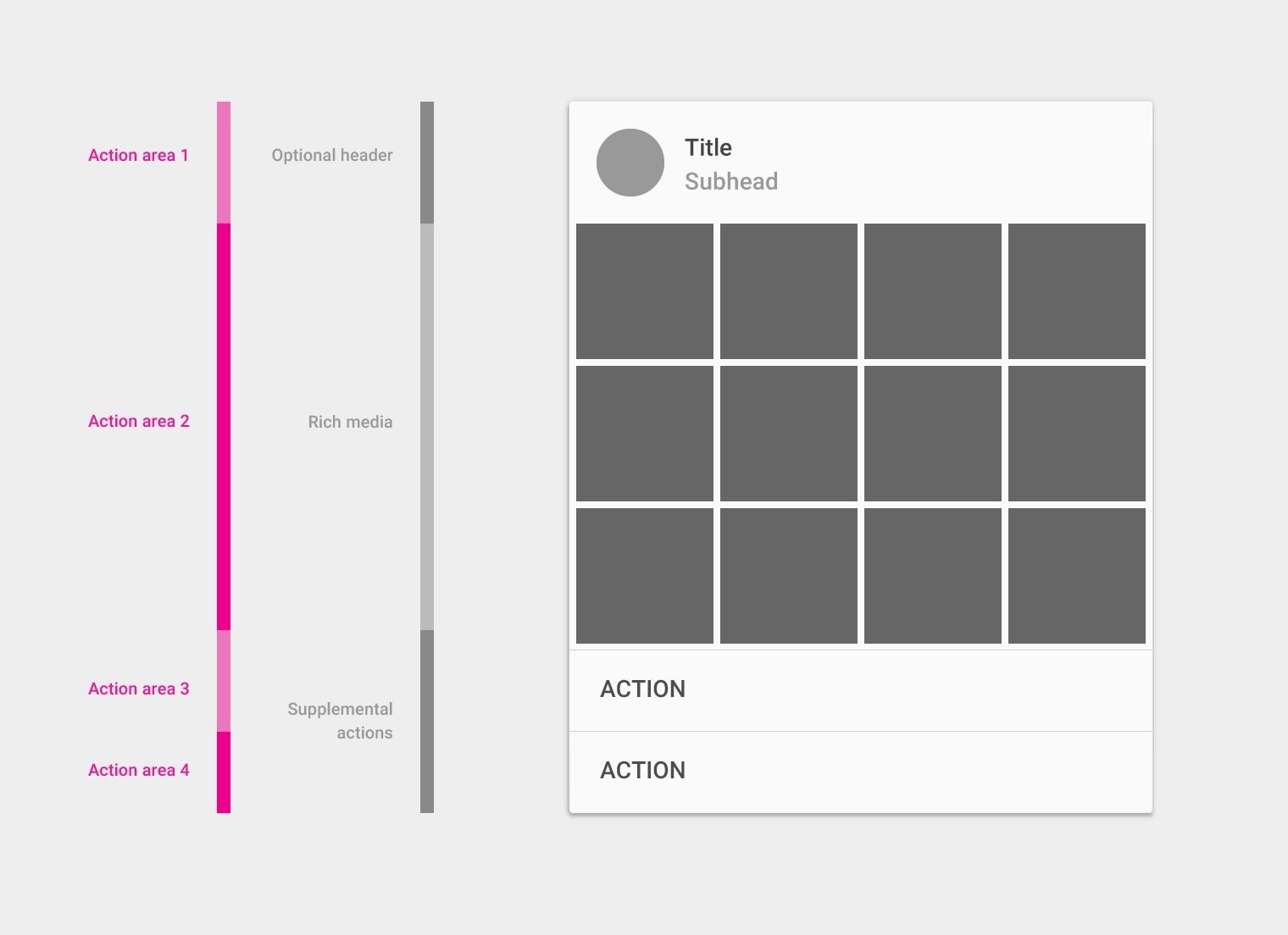
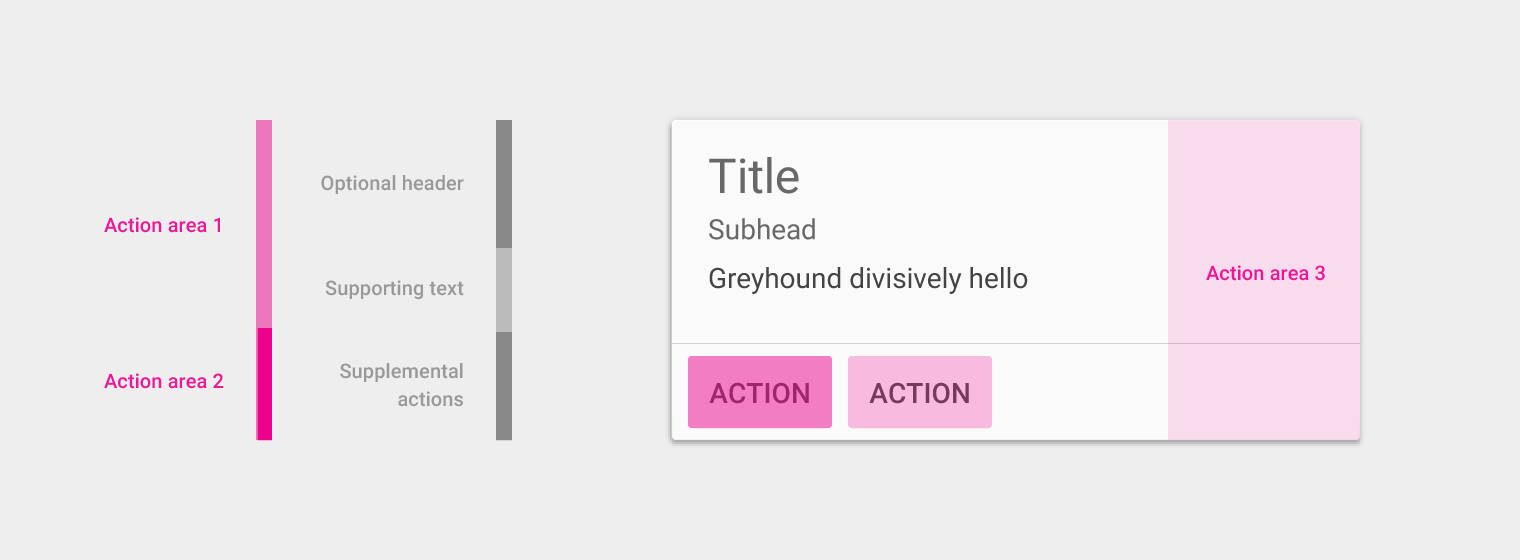
UI 컨트롤
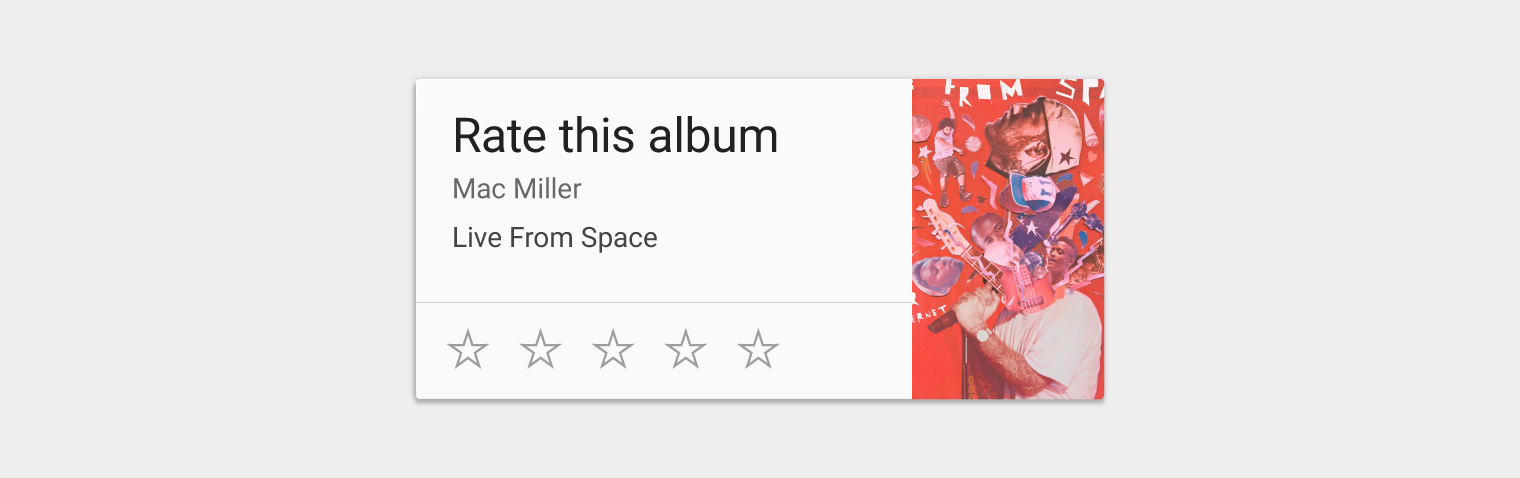
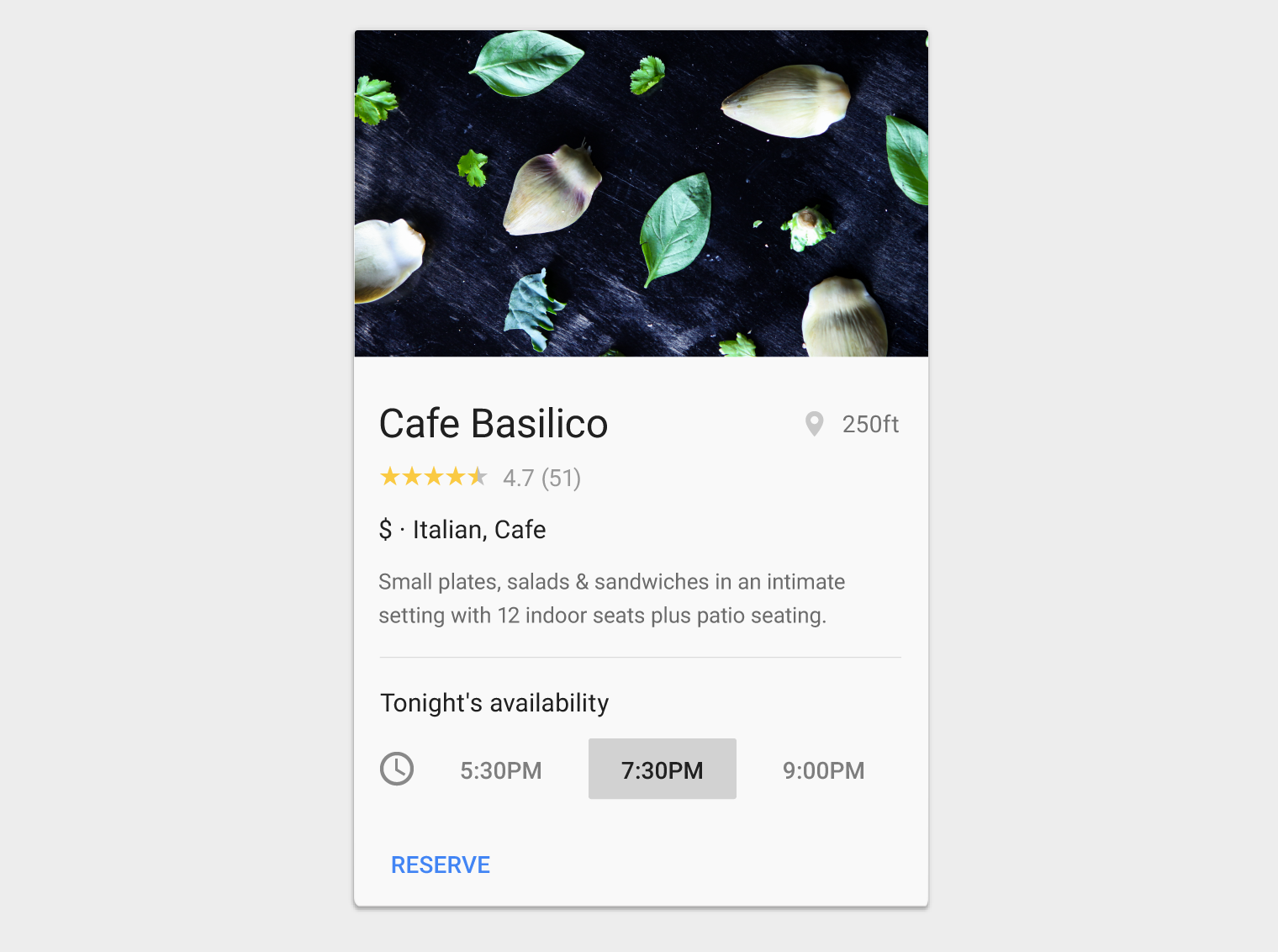
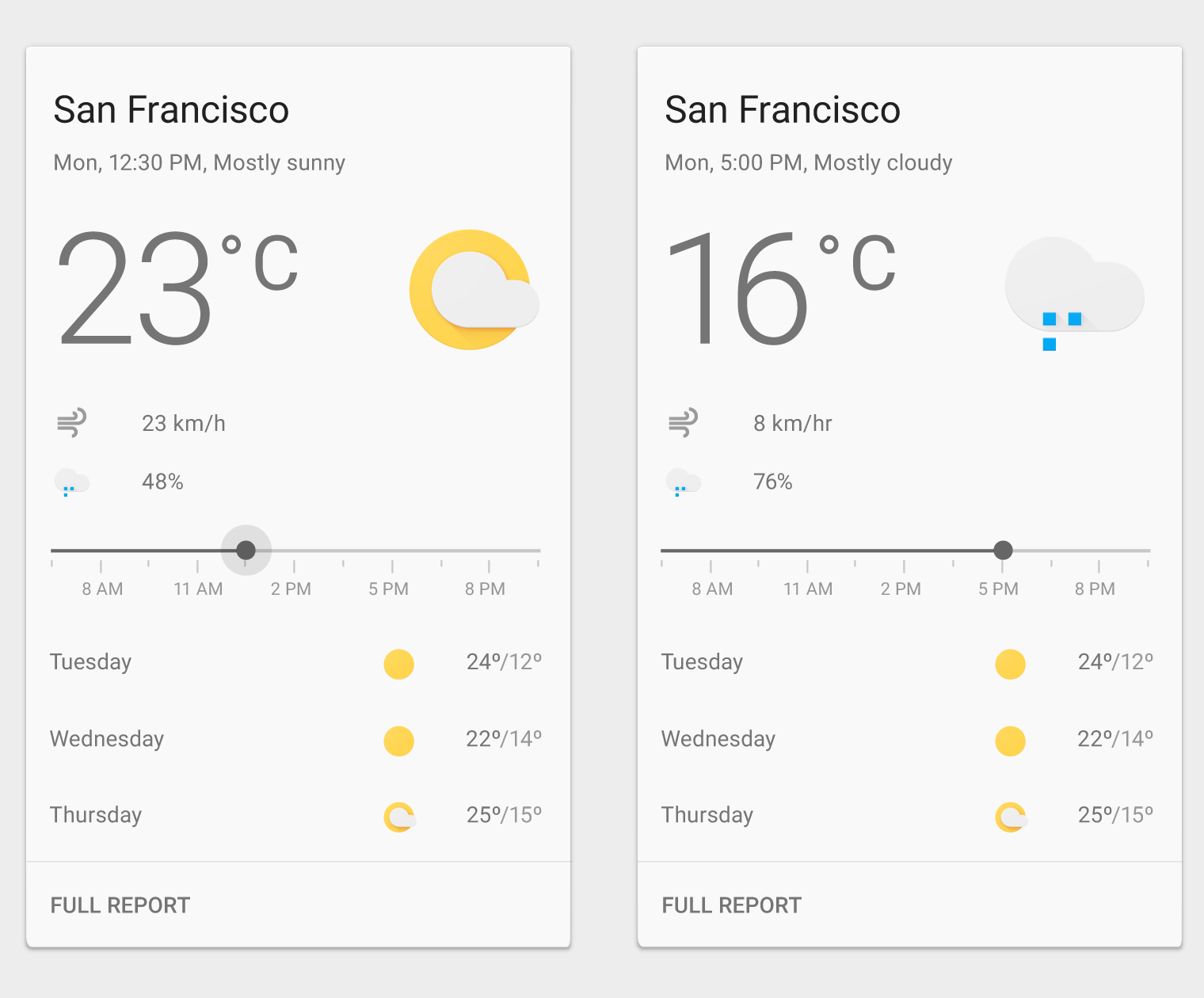
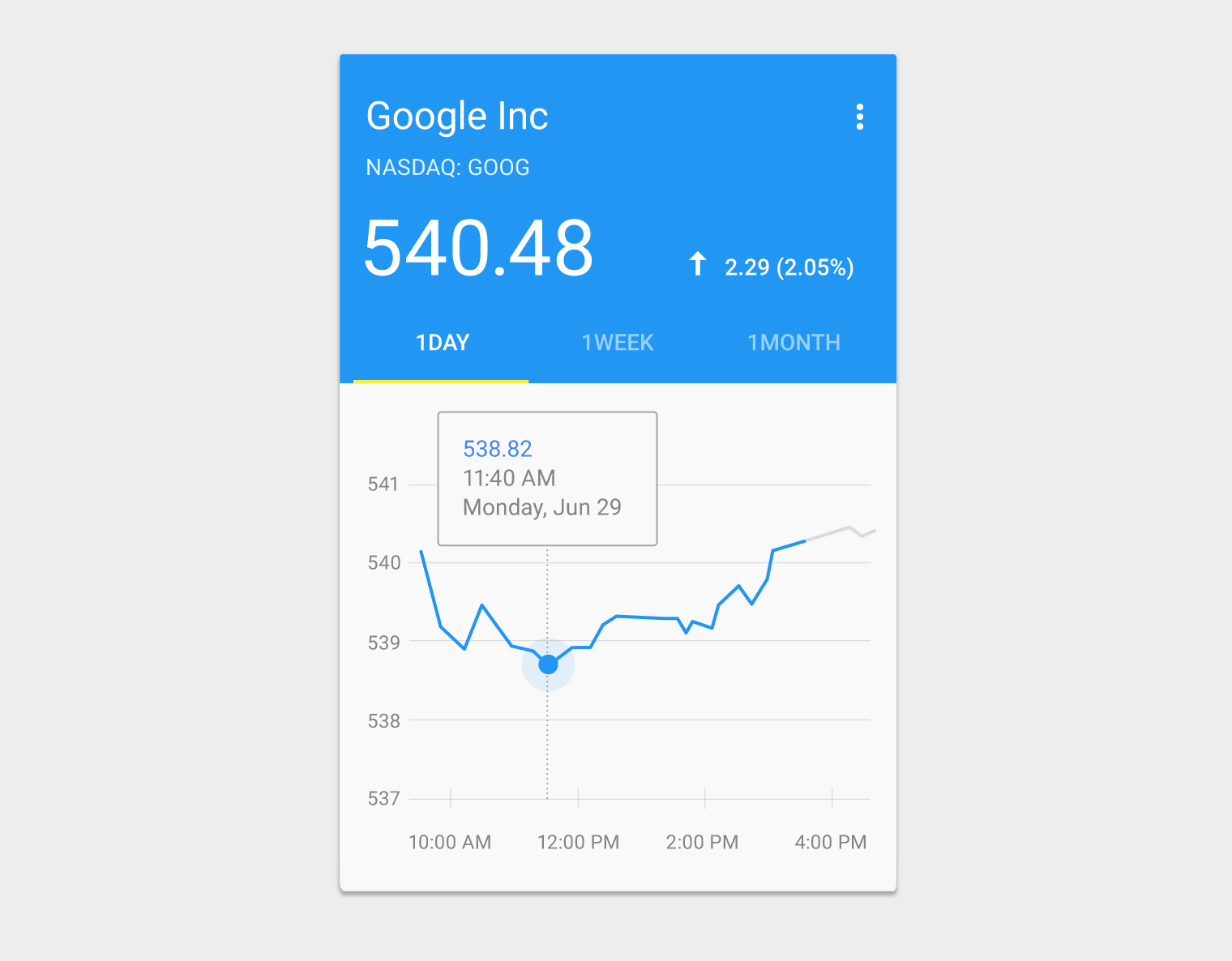
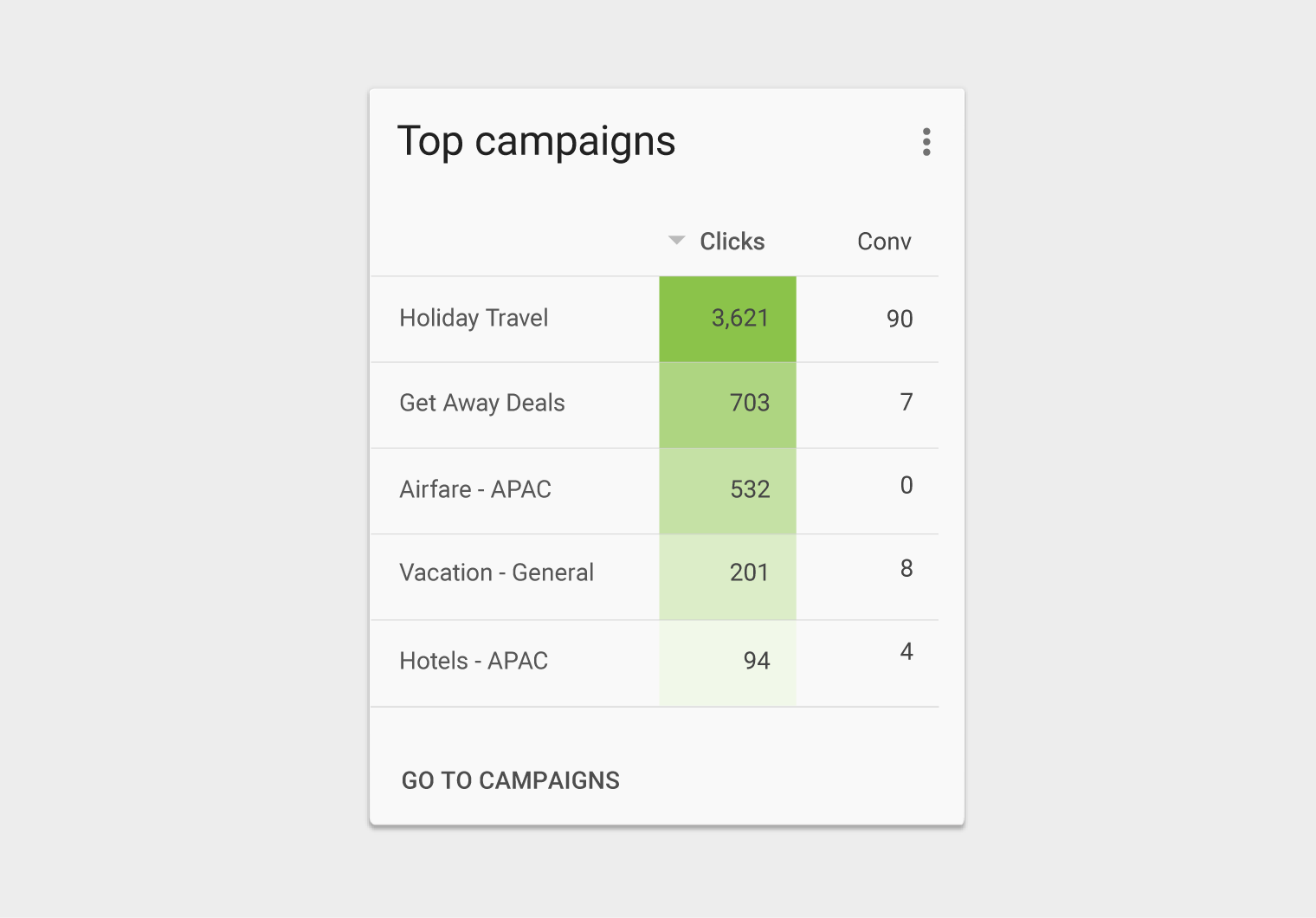
슬라이더 같은 UI 컨트롤이 주요 콘텐츠와 같은 행에 배치되면 주요 콘텐츠의 표시 방식을 변경할 수 있습니다. 예를 들어, 날짜를 선택하는 슬라이더, 콘텐츠를 평가하는 별점, 날짜 범위를 선택하는 세그먼트 버튼 등이 있습니다.
오버플로우 메뉴 (선택 사항)
오버플로우 메뉴는 일반적으로 카드의 오른쪽 상단에 배치됩니다. 다만, 오른쪽 하단에 배치하는 것이 콘텐츠 레이아웃과 가독성에 더 좋은 경우에는 오른쪽 하단에 배치할 수도 있습니다.
오버플로우 메뉴에 너무 많은 작업을 넣지 않도록 주의하세요.
추가 작업
텍스트 콘텐츠 내의 인라인 링크는 사용을 지양해야 합니다.
카드는 여러 개의 작업, UI 컨트롤, 오버플로우 메뉴를 지원할 수 있지만, 남용하지 말고 카드가 더 복잡하고 상세한 정보로 이동하는 진입점임을 기억하세요.
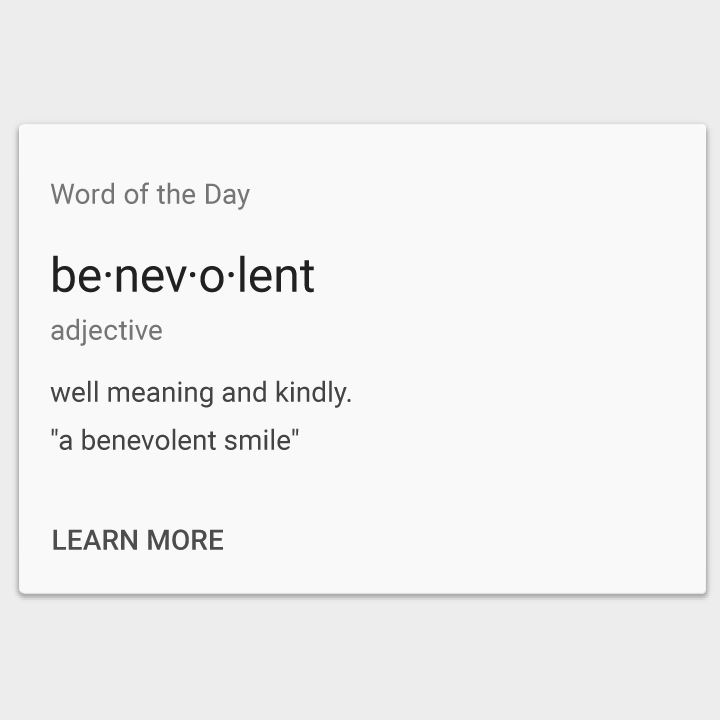
권장
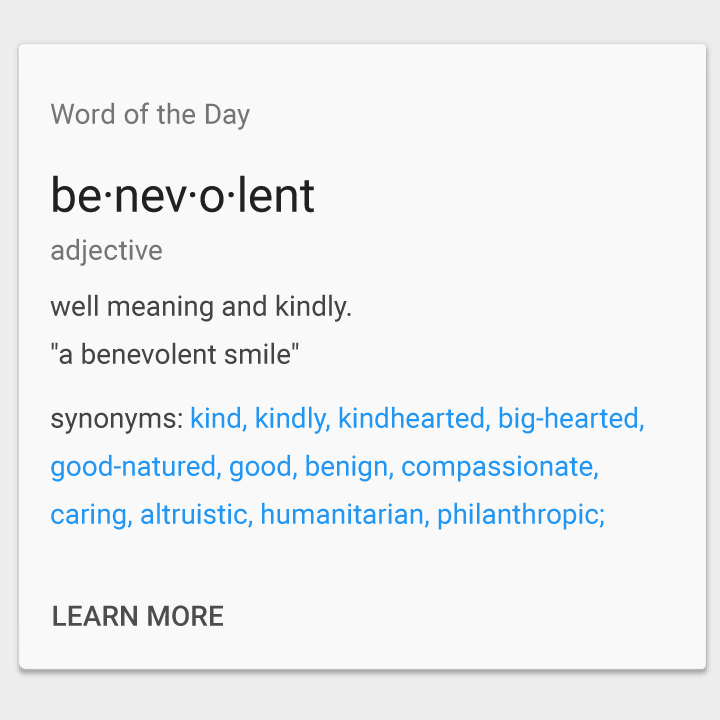
비권장
콘텐츠 블록
카드는 다음을 포함하는 콘텐츠 블록으로 구성할 수 있습니다:
- 선택 사항인 헤더
- 기본 제목
- 리치 미디어
- 보조 텍스트
- 작업
이러한 블록은 다양한 유형의 콘텐츠를 강조하도록 구성할 수 있습니다. 예를 들어, 숫자는 서체 크기를 키워 강조할 수 있습니다.
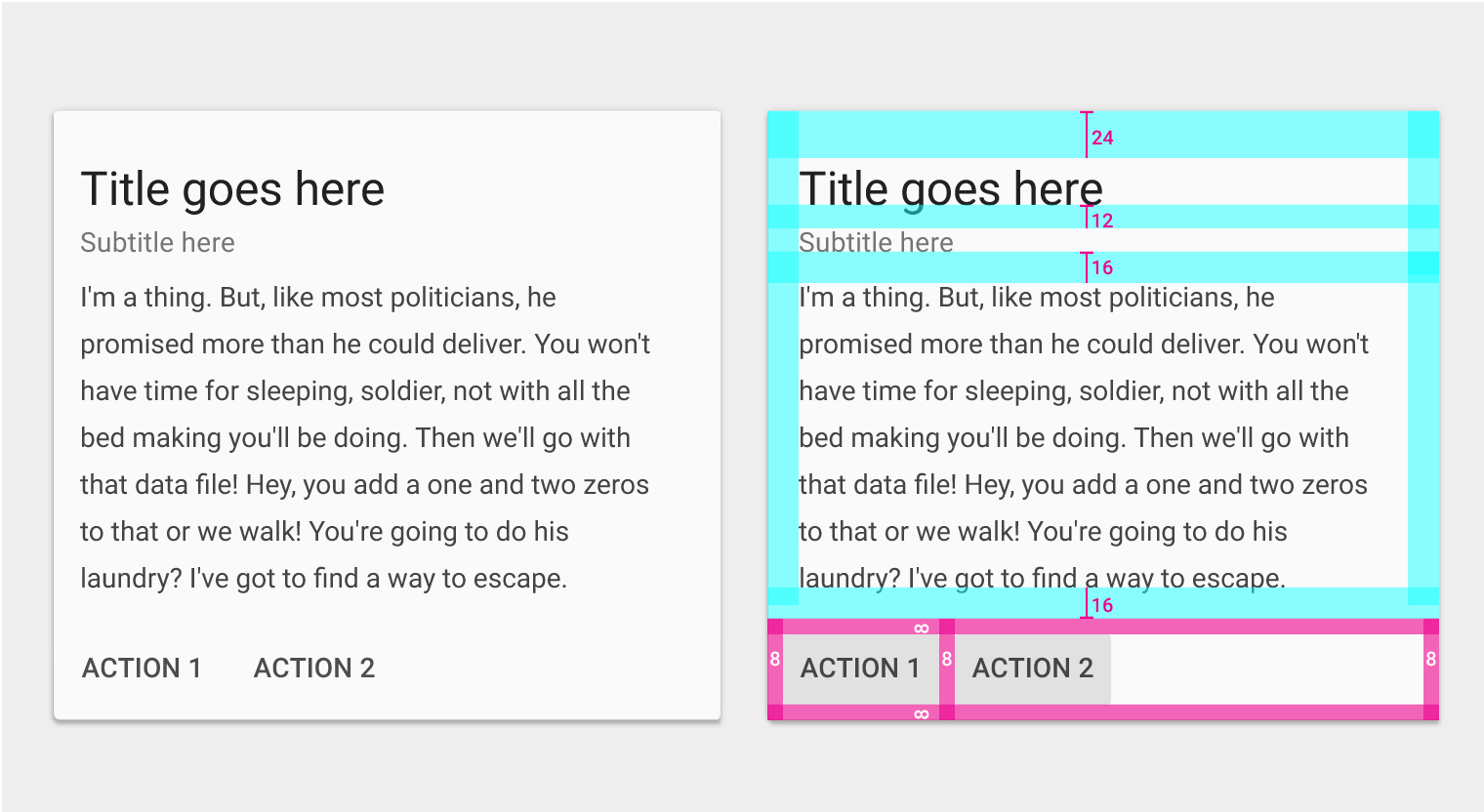
태블릿/데스크톱에서는 카드가 24dp 키라인을 따라야 합니다. 자세한 내용은 메트릭 및 키라인(Metrics & Keylines)을 참고하세요.
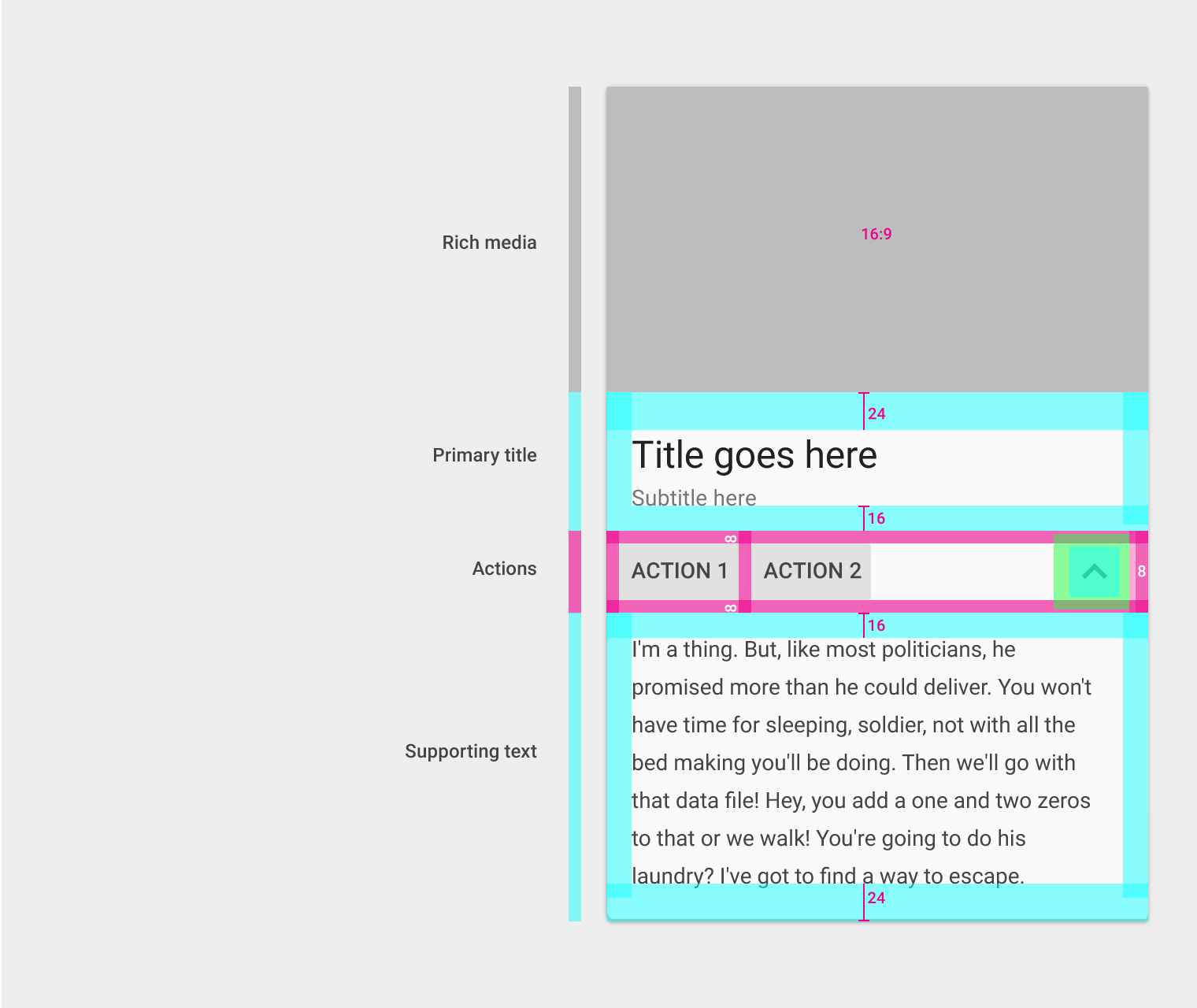
기본 제목 하단 패딩: 16dp
작업 버튼 행 패딩: 8dp
보조 텍스트 상단 패딩: 16dp
보조 텍스트 하단 패딩: 24dp
콘텐츠 블록 유형
리치 미디어
종횡비: 16:9 또는 1:1 (권장)
작업
패딩: 8dp
기본 제목/텍스트
제목: 24sp 또는 14sp
부제목: 14sp
좌우 패딩: 모바일에서 16dp
태블릿/데스크톱에서는 카드가 24dp 키라인을 따라야 합니다. 자세한 내용은 메트릭 및 키라인(Metrics & Keylines)을 참고하세요.
상단 패딩: 16dp 또는 24dp (큰 기본 제목이 있는 경우)
하단 패딩: 16dp (추가 작업이나 보조 텍스트가 있는 경우) 또는 24dp (작업이나 보조 텍스트가 없는 경우)
보조 텍스트
보조 텍스트: 14sp
좌우 패딩: 모바일에서 16dp
태블릿/데스크톱에서는 카드가 24dp 키라인을 따라야 합니다. 자세한 내용은 메트릭 및 키라인(Metrics & Keylines)을 참고하세요.
상단 패딩: 16dp
하단 패딩: 24dp (아래에 추가 작업이나 텍스트가 있는 경우 16dp)
글머리 기호(텍스트는 제외), 이미지, 버튼은 16dp 패딩 영역 밖으로 확장될 수 있습니다.
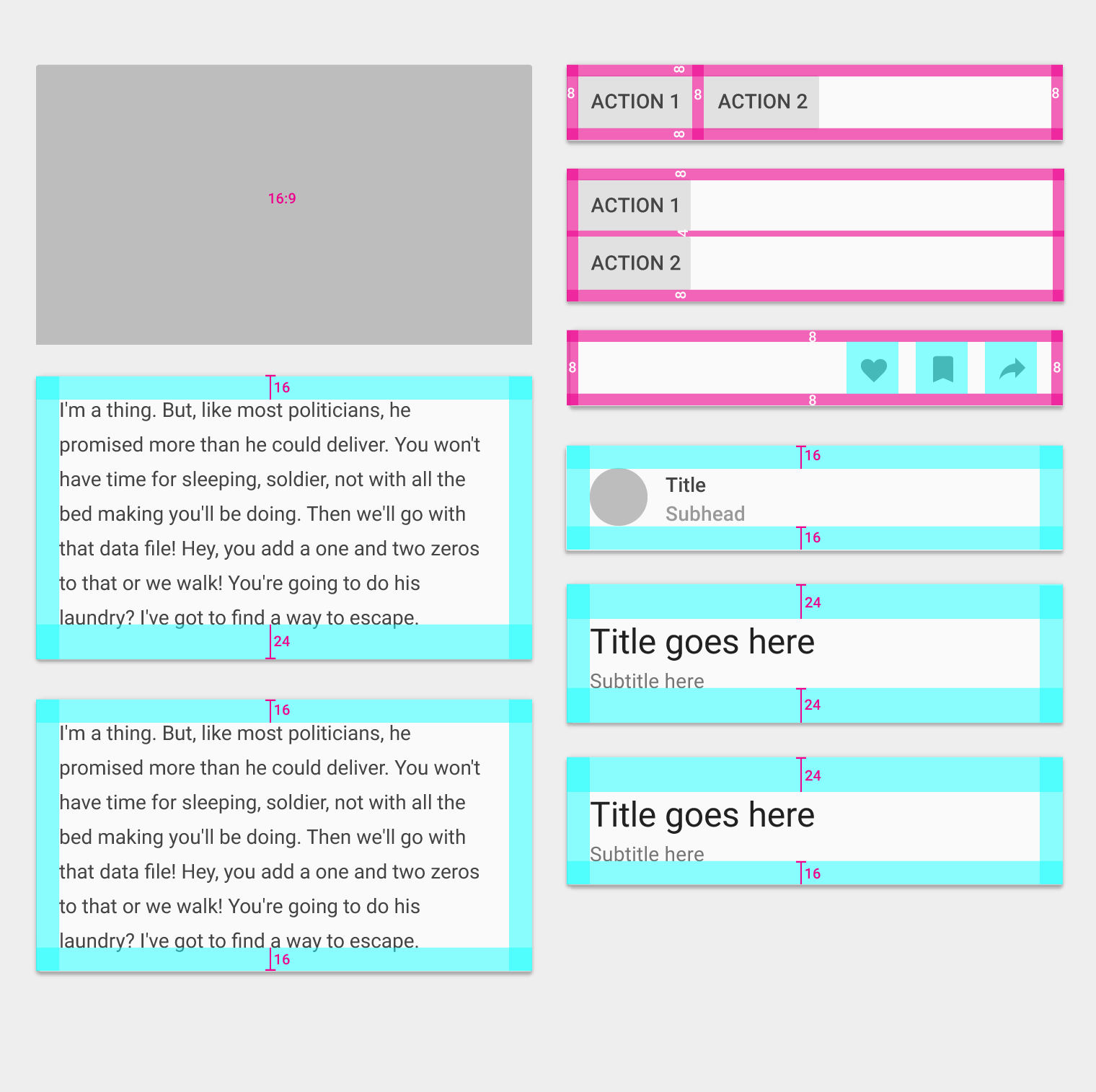
카드 컬렉션
모바일에서의 카드 여백
화면 가장자리부터 카드까지의 패딩: 8dp
카드 사이의 간격: 8dp
반응형 UI
카드 거터(열 사이 간격)와 여백은 Material Design 8dp 그리드를 따르는 한, 더 큰 화면 크기에서 달라질 수 있습니다. 카드 여백과 거터는 8dp, 16dp, 24dp 또는 40dp 너비가 될 수 있습니다.
여백과 거터는 같을 필요가 없습니다. 예를 들어, 하나의 레이아웃에서 40dp 여백과 24dp 거터를 동시에 사용할 수 있습니다.
- 8dp 여백과 거터
- 16dp 여백과 거터
- 24dp 여백과 거터
- 40dp 여백과 거터
- 40dp 여백과 24dp 거터
엘리베이션
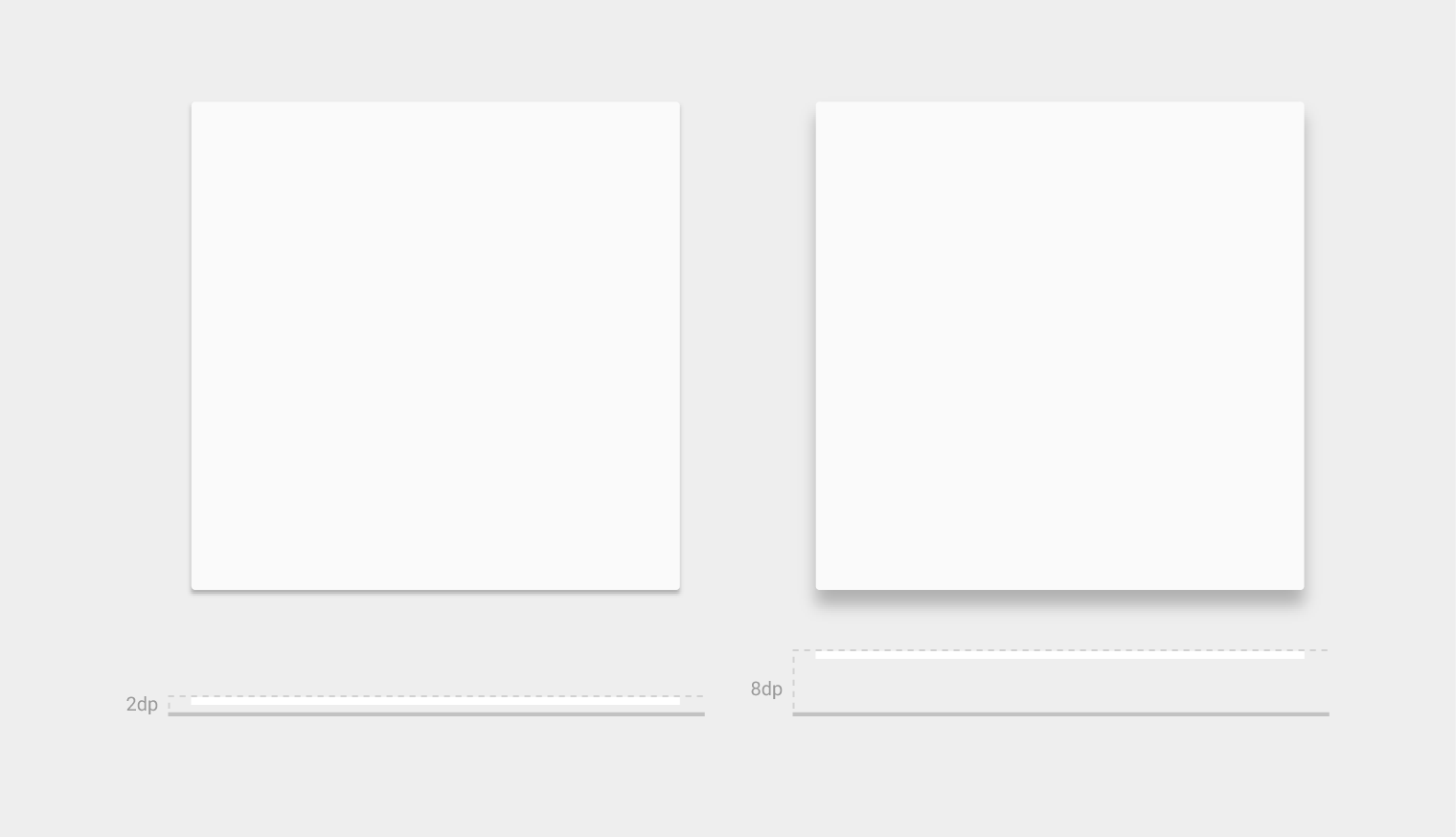
카드 기본 엘리베이션: 2dp
카드 상승 엘리베이션: 8dp
카드는 기본적으로 2dp의 엘리베이션을 가집니다.
데스크톱에서는 카드가 0dp의 기본 엘리베이션을 가질 수 있으며, 호버 시 엘리베이션이 8dp로 높아집니다.
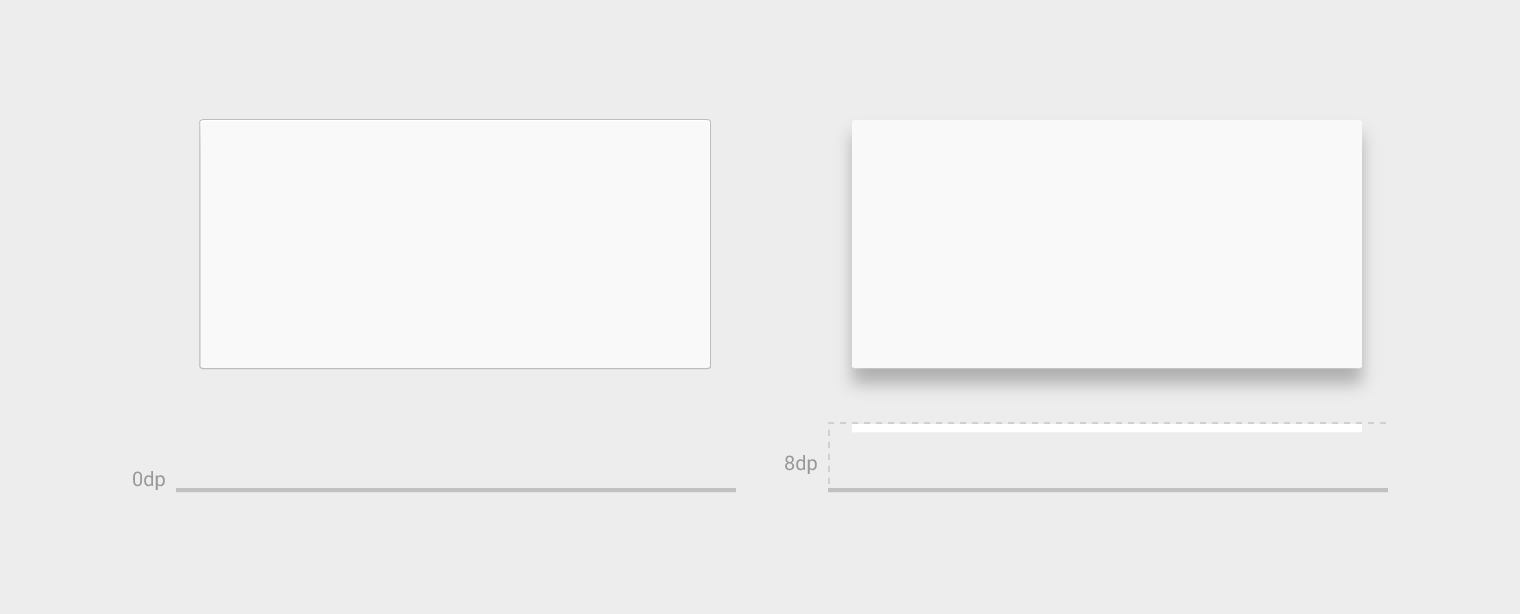
(데스크톱 전용)
콘텐츠 블록 조합
다음 예시는 가능한 콘텐츠 블록 조합을 보여줍니다.
미디어 영역
- 16:9 비율
보조 텍스트
- 텍스트: 14sp
- 좌우 패딩: 16dp
- 상단 패딩: 16dp 또는 24dp (기본 제목이 있는 경우)
- 하단 패딩: 16dp (추가 작업이나 보조 텍스트가 있는 경우) 또는 24dp (작업이나 보조 텍스트가 없는 경우)
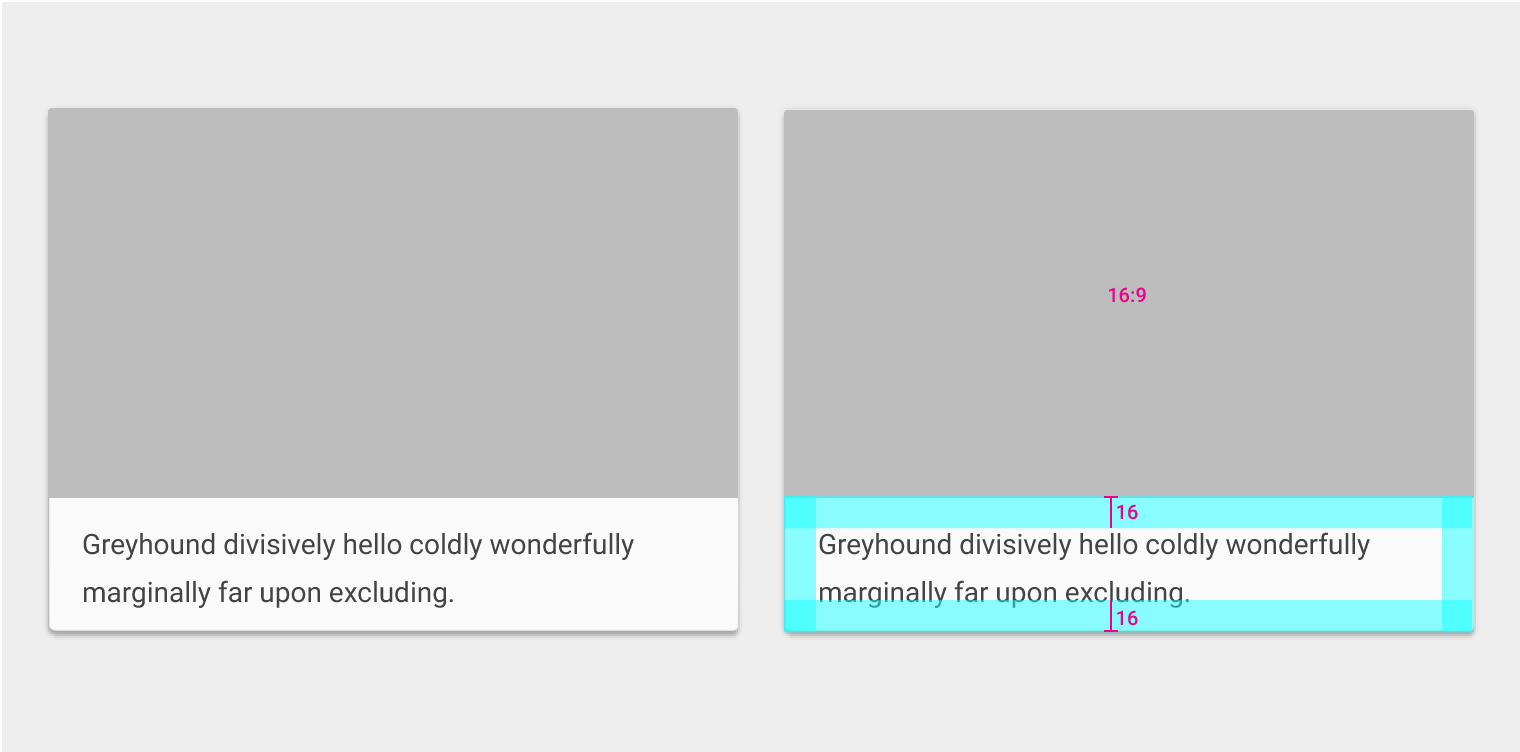
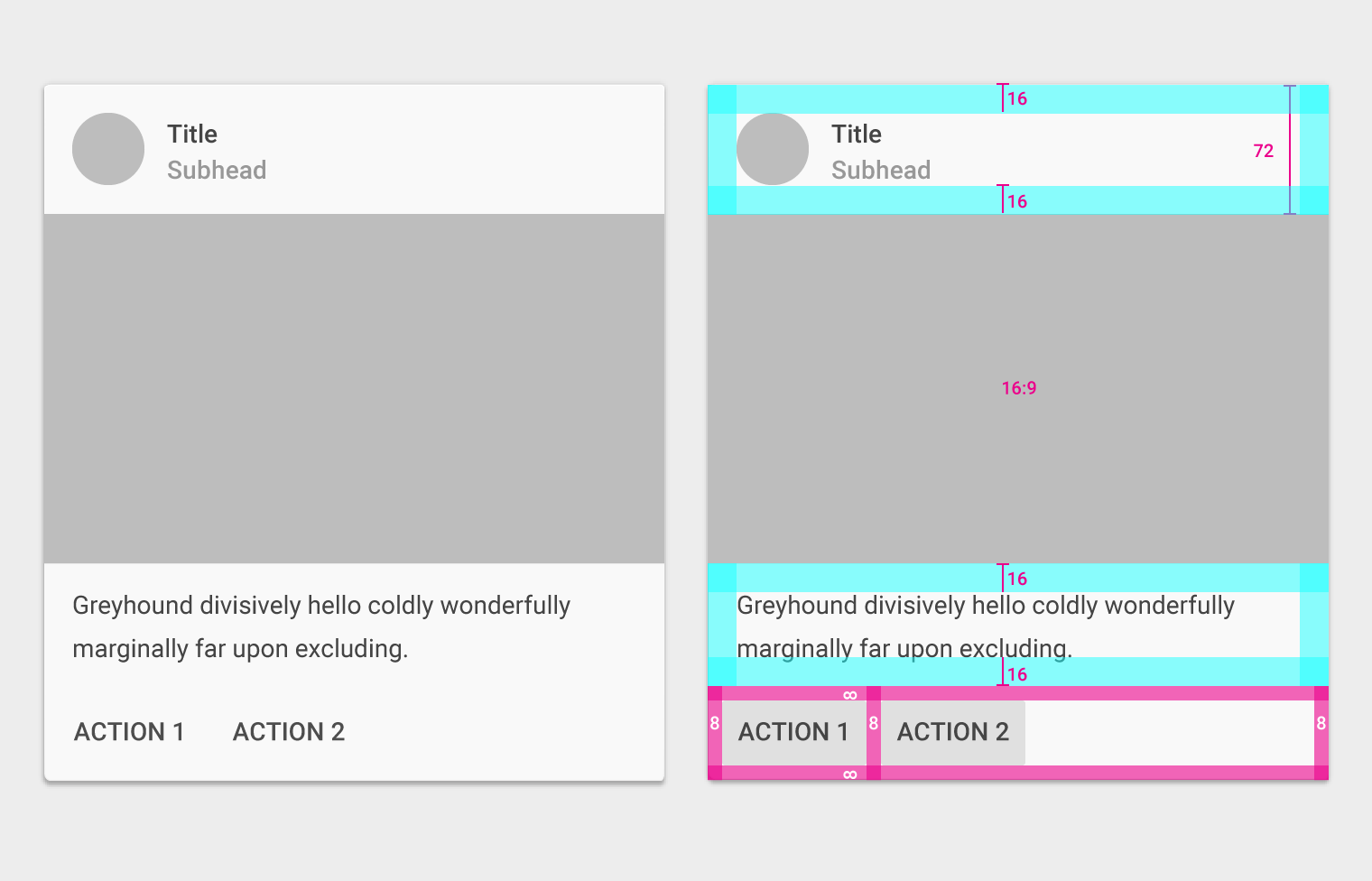
아바타, 제목, 부제목 영역
- 높이: 72dp
- 좌우 패딩: 16dp
- 상하 패딩: 16dp
미디어 영역
- 16:9 비율
보조 텍스트
- 텍스트: 14sp
- 좌우 패딩: 16dp
- 상하 패딩: 16dp
작업
- 패딩: 8dp
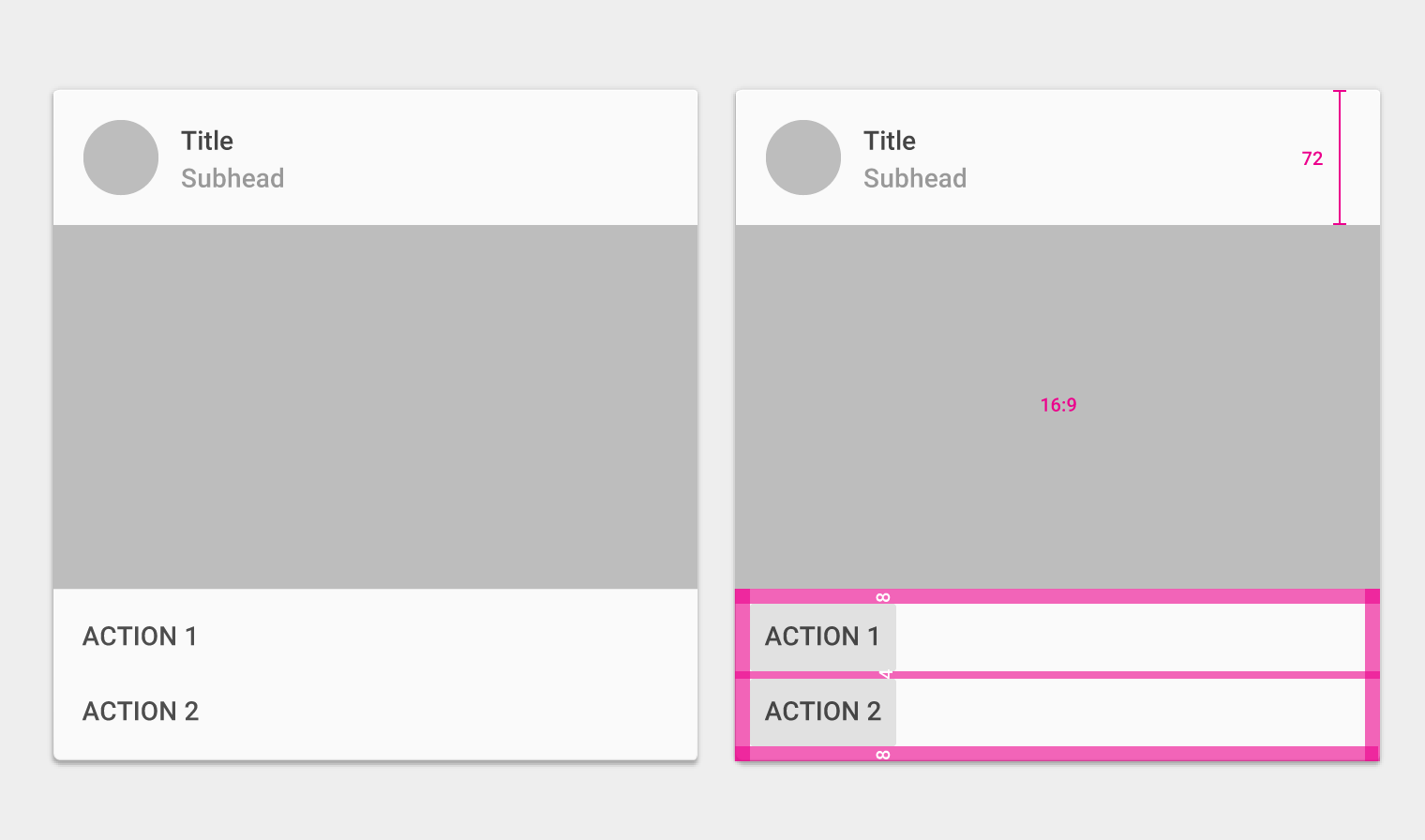
아바타, 제목, 부제목 영역
- 높이: 72dp
- 좌우 패딩: 16dp
- 상하 패딩: 16dp
미디어 영역
- 16:9 비율
작업
- 패딩: 8dp
- 작업 사이 패딩: 4dp
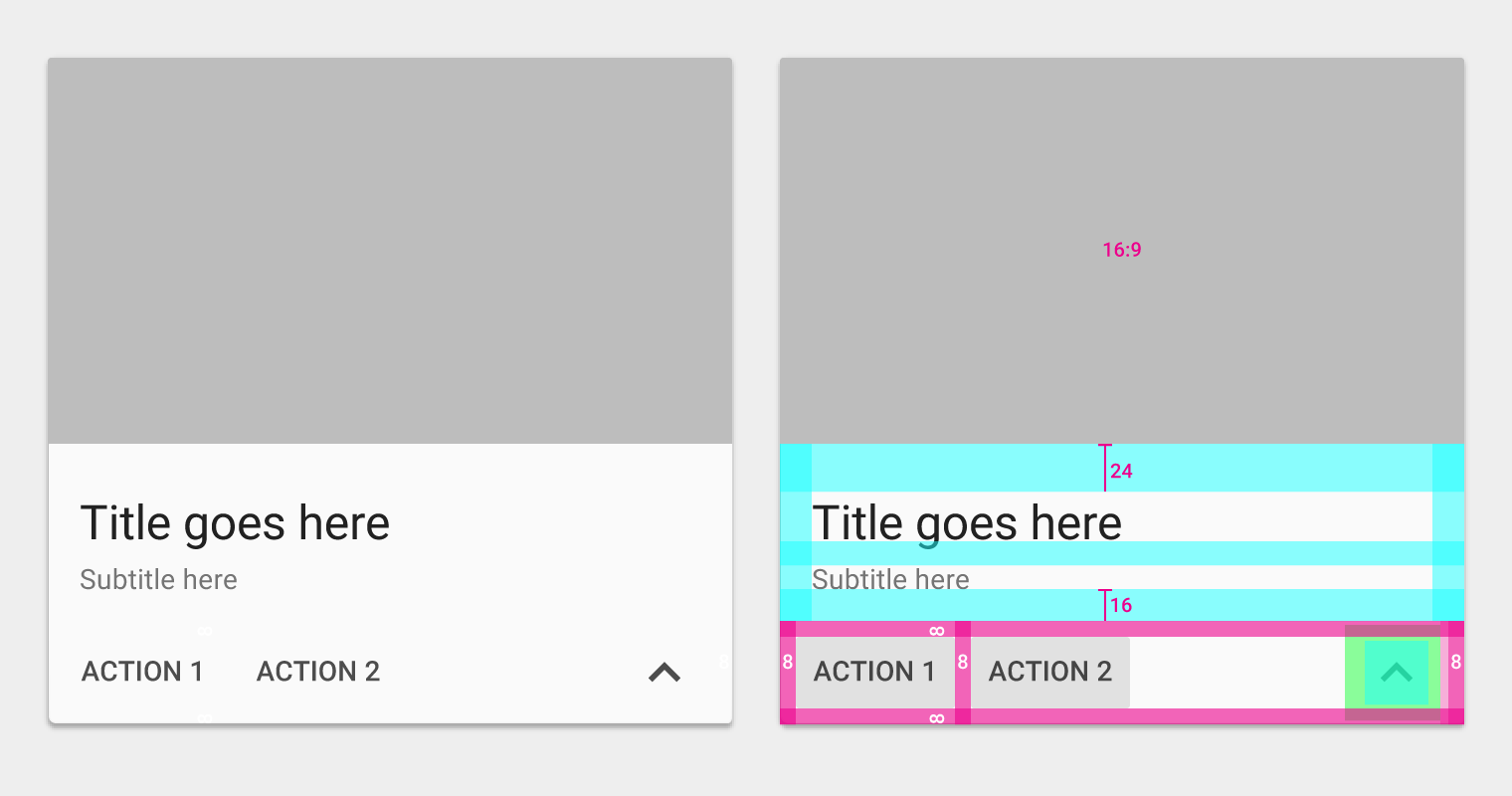
미디어 영역
- 16:9 비율
기본 텍스트
- 텍스트: 24sp
- 상단 패딩: 24dp
- 하단 패딩: 16dp
- 좌우 패딩: 16dp
보조 텍스트
- 텍스트: 14sp
- 하단 패딩: 16dp
- 좌우 패딩: 16dp
작업
- 패딩: 8dp
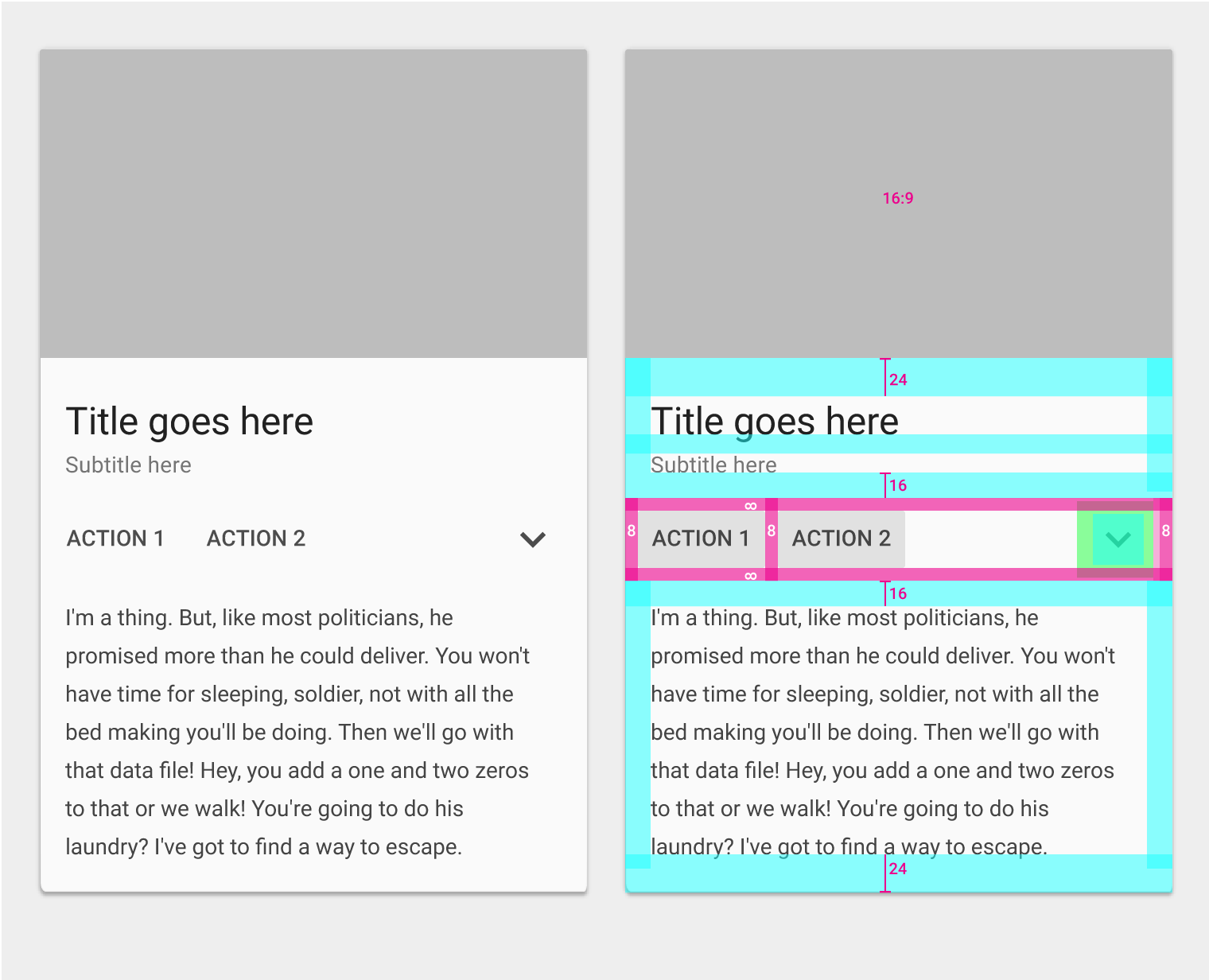
미디어 영역
- 16:9 비율
기본 텍스트
- 텍스트: 24sp
- 상단 패딩: 24dp
- 하단 패딩: 16dp
- 좌우 패딩: 16dp
보조 텍스트
- 텍스트: 14sp
- 하단 패딩: 16dp
- 좌우 패딩: 16dp
작업
- 패딩: 8dp
확장된 보조 텍스트
- 텍스트: 14sp
- 상단 패딩: 16dp
- 하단 패딩: 24dp
- 좌우 패딩: 16dp
기본 텍스트
- 텍스트: 24sp
- 상단 패딩: 24dp
- 하단 패딩: 16dp
- 좌우 패딩: 16dp
보조 텍스트
- 상단 패딩: 12dp
- 좌우 패딩: 16dp
보조 텍스트
- 텍스트: 14sp
- 하단 패딩: 16dp
- 좌우 패딩: 16dp
보조 텍스트
- 텍스트: 14sp
- 상단 패딩: 16dp
- 하단 패딩: 16dp
- 좌우 패딩: 16dp
작업
- 패딩: 8dp
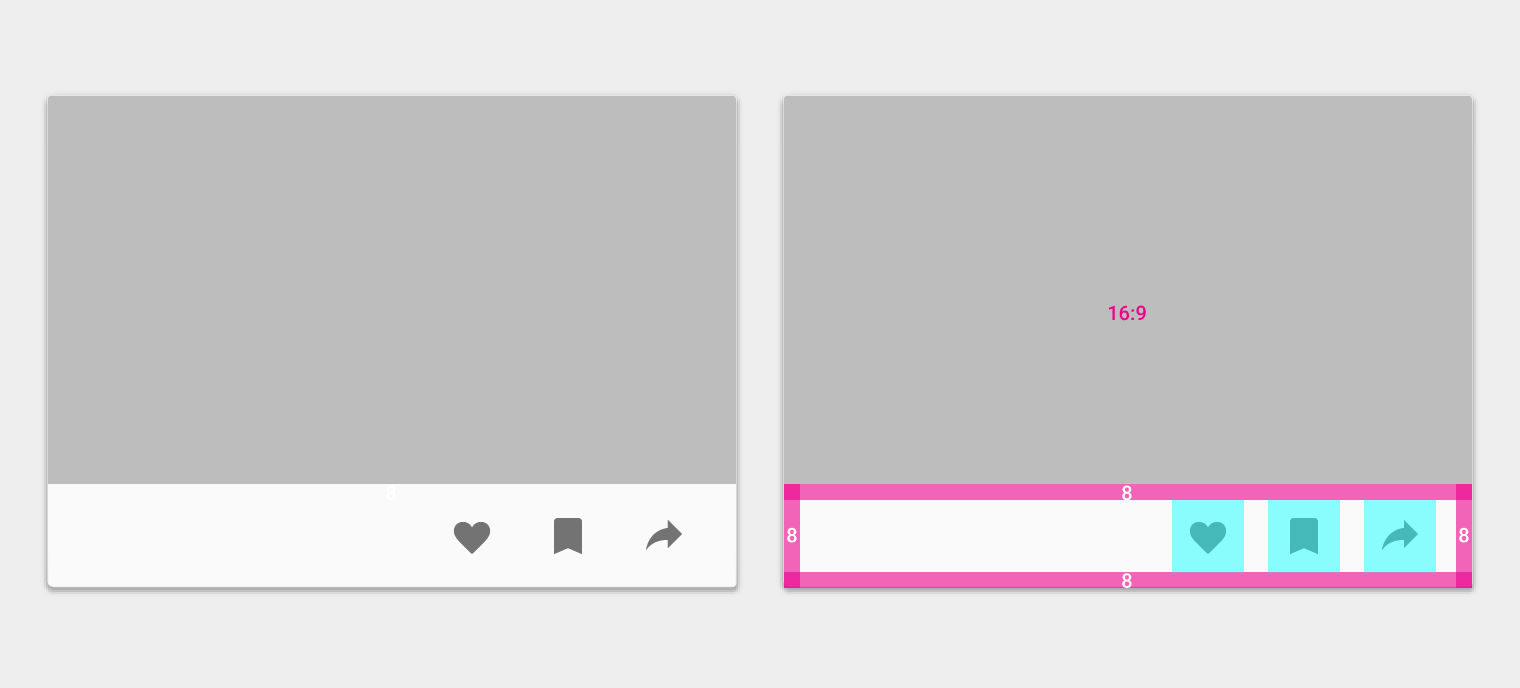
미디어 영역
- 16:9 비율
작업
- 패딩: 8dp
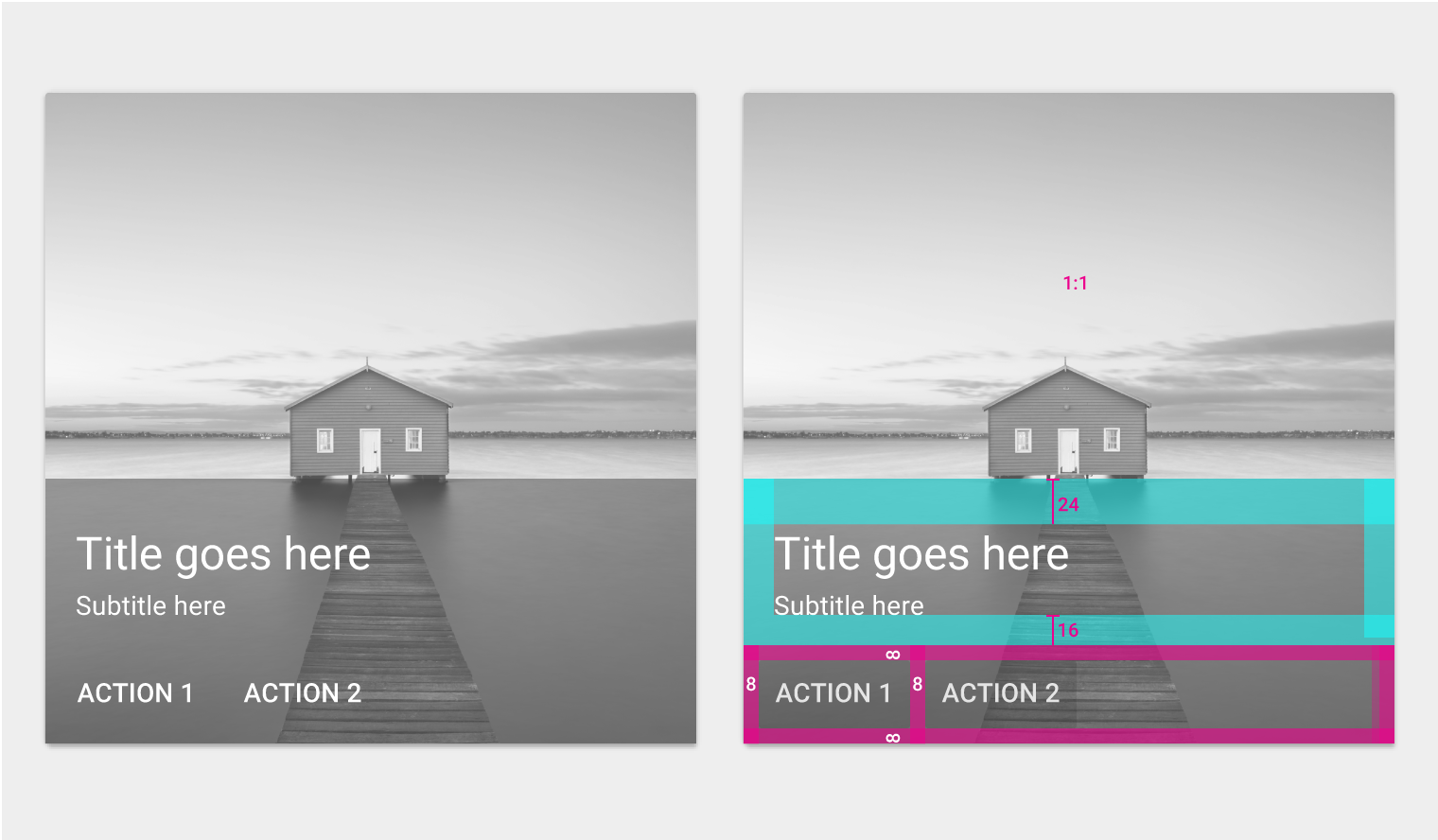
미디어 영역
- 1:1 비율
기본 텍스트
- 텍스트: 24sp
- 상단 패딩: 24dp
- 좌우 패딩: 16dp
보조 텍스트
- 텍스트: 14sp
- 하단 패딩: 16dp
- 좌우 패딩: 16dp
작업
- 패딩: 8dp
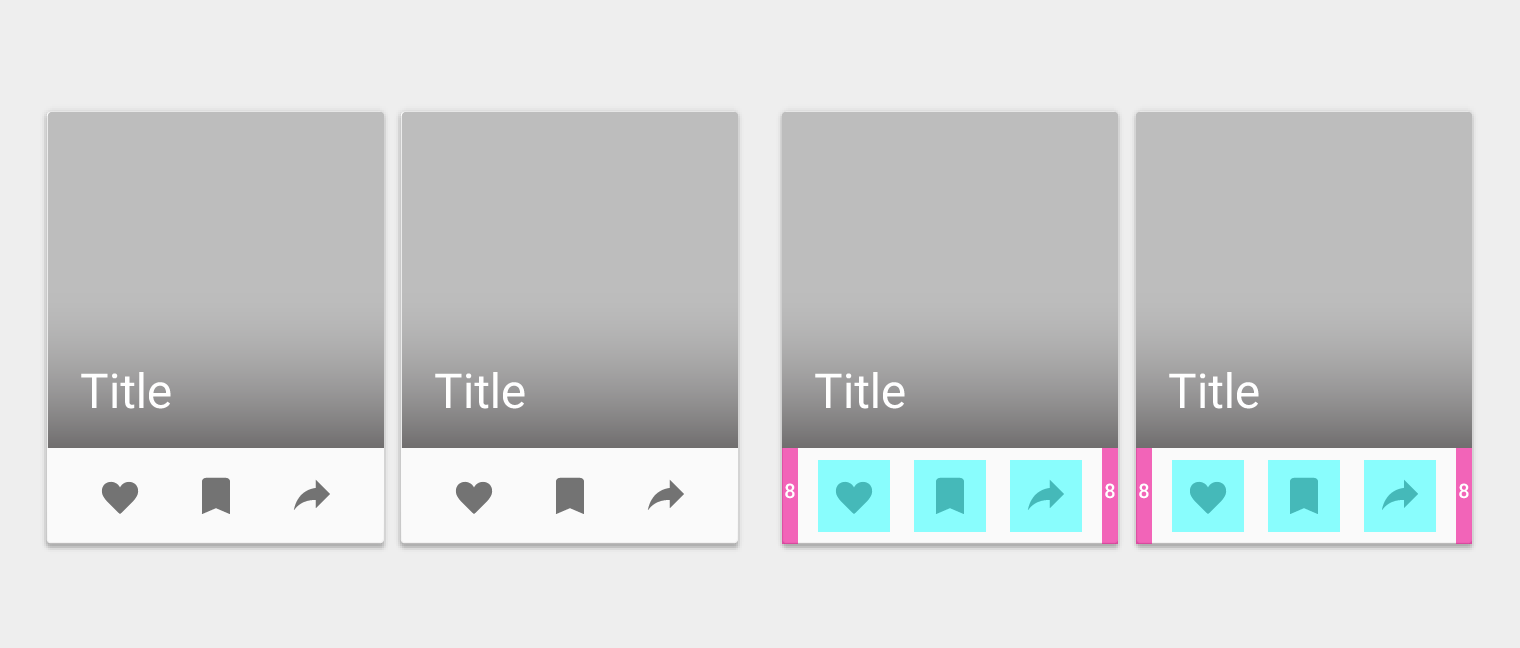
미디어 영역
- 1:1 비율
기본 텍스트
- 텍스트: 24sp
작업
- 패딩: 8dp
미디어 영역
- 80dp
- 1x
- 상단 패딩: 16dp
기본 텍스트
- 텍스트: 24sp
- 상단 패딩: 24dp
- 좌우 패딩: 16dp
보조 텍스트
- 텍스트: 14sp
- 좌우 패딩: 16dp
작업
- 패딩: 8dp
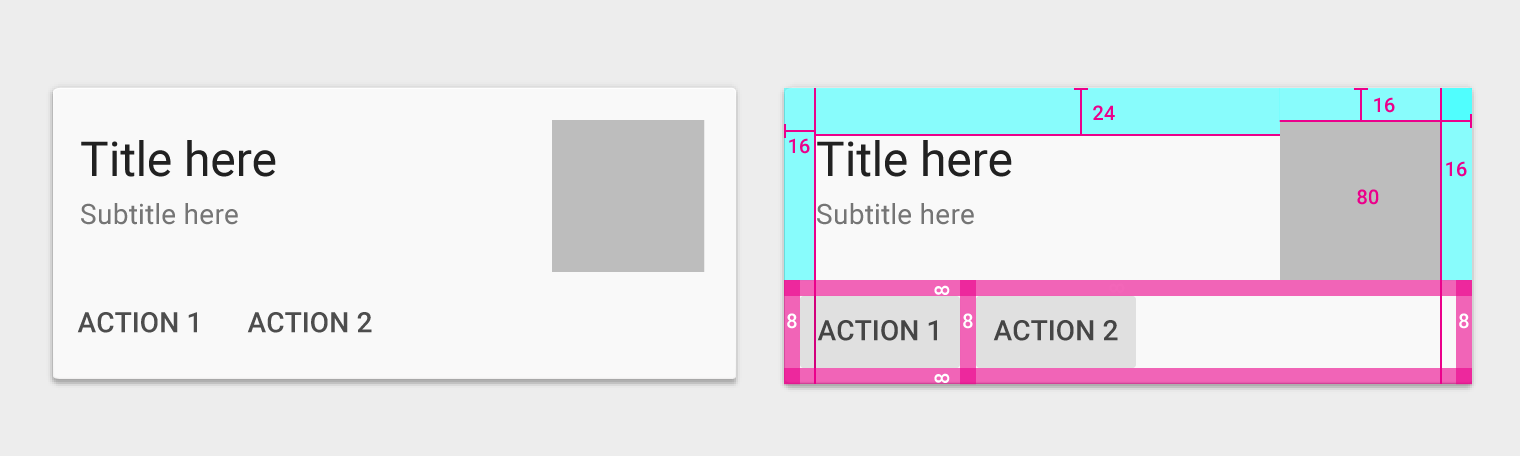
미디어 영역
- 1.5x (80dp 미디어 영역을 기준으로 크기를 증가시킨 값)
- 상단 패딩: 16dp
기본 텍스트
- 텍스트: 24sp
- 상단 패딩: 24dp
- 좌우 패딩: 16dp
보조 텍스트
- 텍스트: 14sp
- 좌우 패딩: 16dp
작업
- 패딩: 8dp
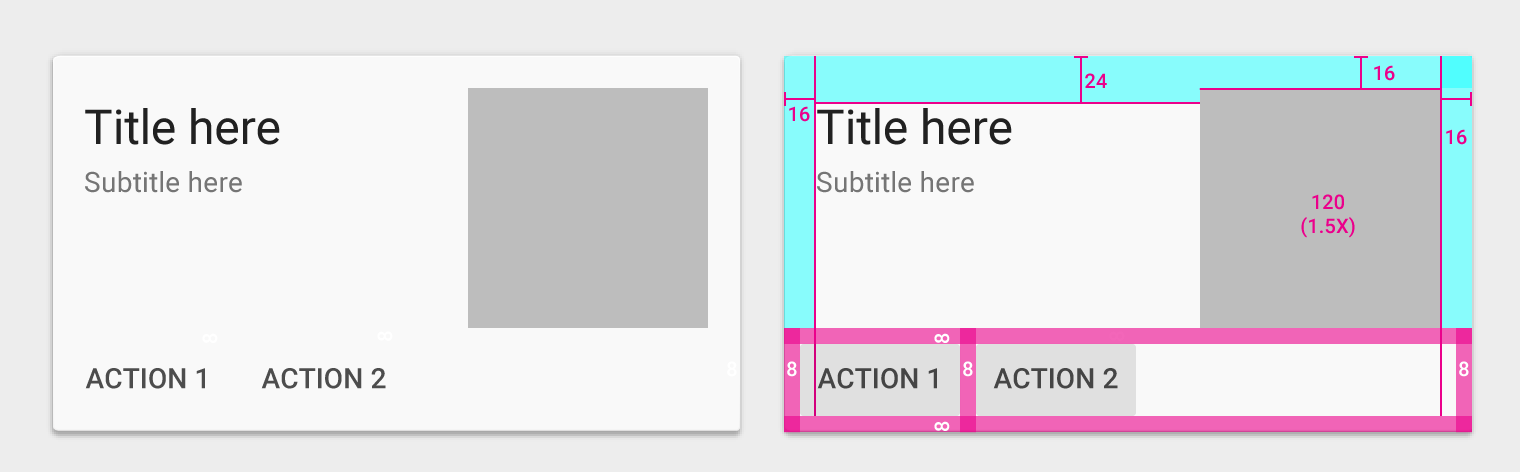
미디어 영역
- 2x (80dp 미디어 영역을 기준으로 크기를 증가시킨 값)
- 상단 패딩: 16dp
기본 텍스트
- 텍스트: 24sp
- 상단 패딩: 24dp
- 좌우 패딩: 16dp
보조 텍스트
- 텍스트: 14sp
- 좌우 패딩: 16dp
작업
- 패딩: 8dp
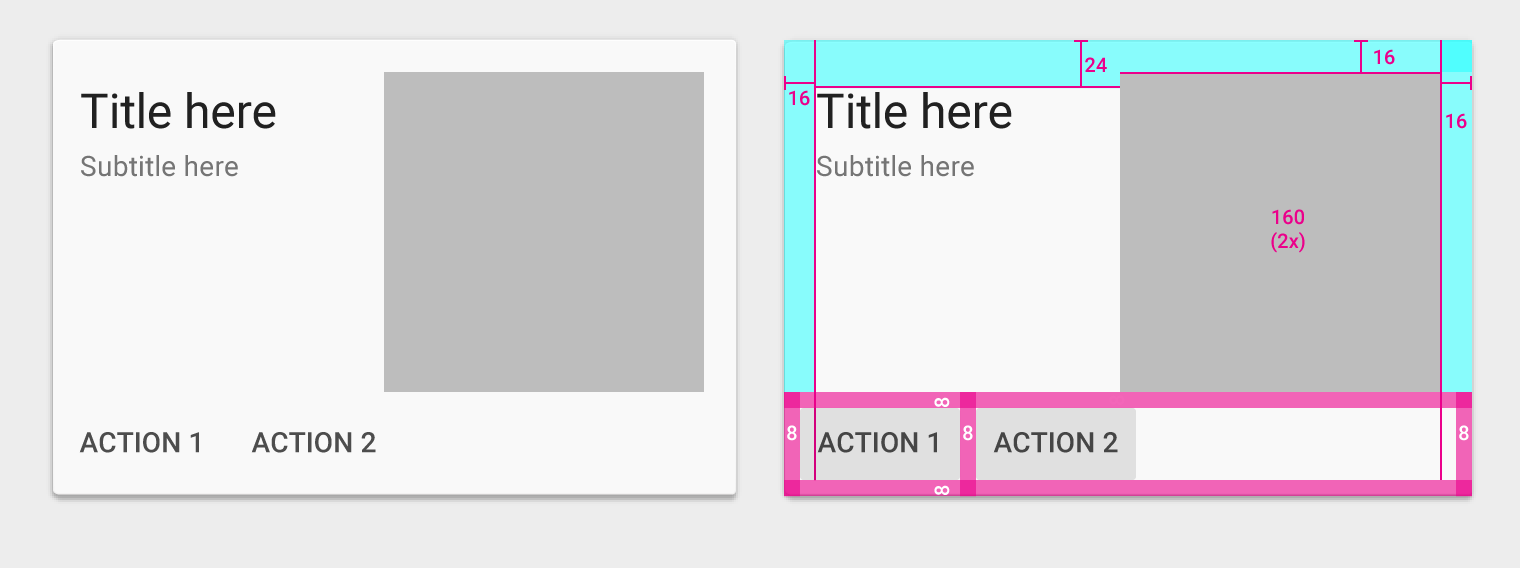
미디어 영역
- 3x (80dp 미디어 영역을 기준으로 크기를 증가시킨 값)
- 패딩: 16dp
작업
- 상하좌우 패딩: 8dp + 16dp
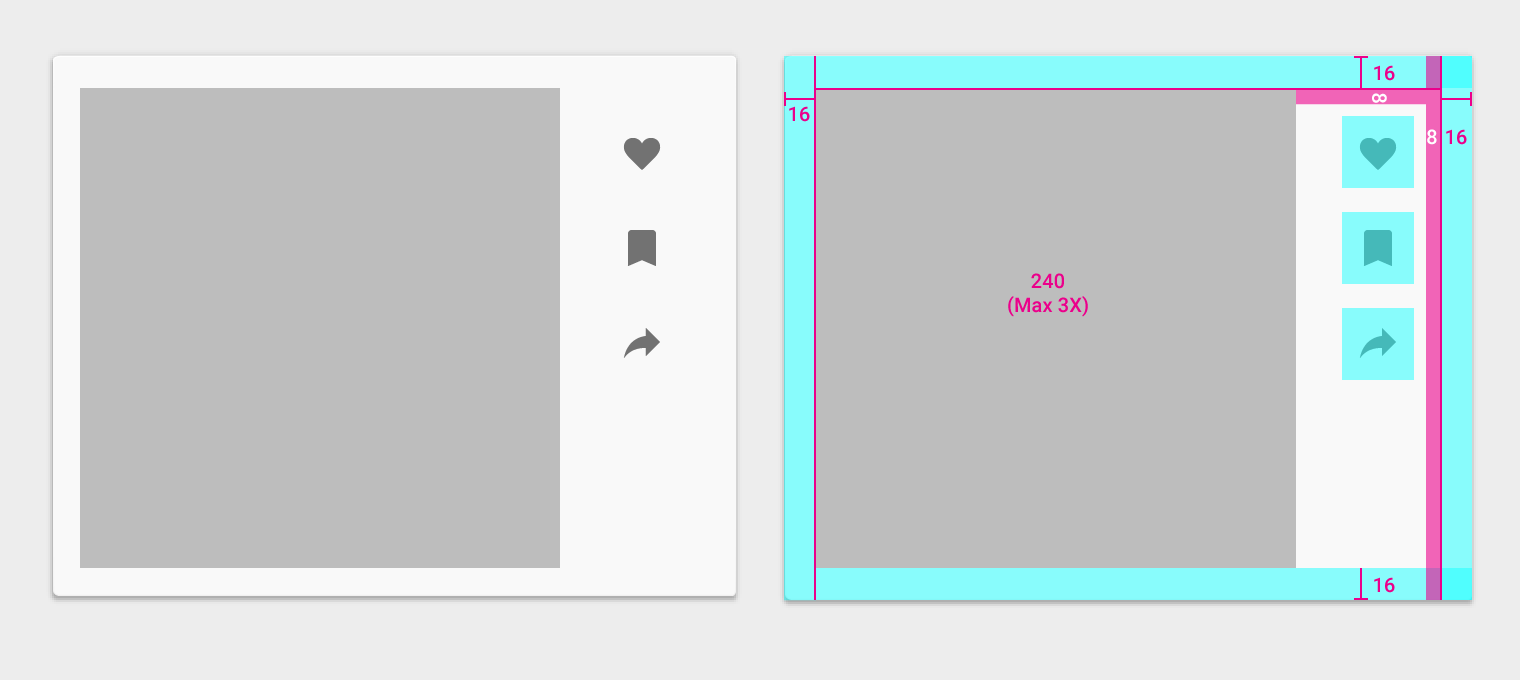
카드 내 구분선
뚜렷한 시각적 분리가 필요한 카드의 콘텐츠 영역을 구분할 때 구분선을 사용할 수 있습니다. 구분선은 Material이 확장될 수 있는 위치의 경계를 나타낼 수도 있습니다.
확장 가능한 콘텐츠 영역에는 전체 폭 구분선을 사용해야 합니다. 구분선은 콘텐츠가 확장될 때 Material이 확장되는 경계 위치를 나타낼 수 있습니다.
더 뚜렷한 시각적 분리가 필요한 콘텐츠 영역에는 구분선을 사용해야 합니다.
관련된 콘텐츠를 구분할 때는 인셋 구분선을 사용하세요.