

온보딩
온보딩은 흔히 "웜 웰컴(warm welcome)"이라고 불리며, 신규 사용자가 제품을 처음 접할 때의 경험을 의미합니다. 다음 패턴 중 하나를 활용하여 신규 사용자 유지율 향상을 목표로 하는 온보딩을 설계하세요.
사용법
온보딩은 앱에 대한 사용자의 숙련도에 맞춘 구체적인 목표를 가져야 합니다.
| 사용자 상황 | 웜 웰컴의 목표 |
|---|---|
|
|
온보딩 모델
온보딩은 앱 스토어에서 시작하여 다음 중 하나로 끝나는, 더 긴 사용자 여정의 일부입니다:
- 첫 실행 경험(FRE), 또는
- 사용자의 첫 앱 사용 경험
온보딩을 설계할 때는 온보딩 이전에 표시되는 화면과 이후에 표시될 화면을 함께 고려하세요.
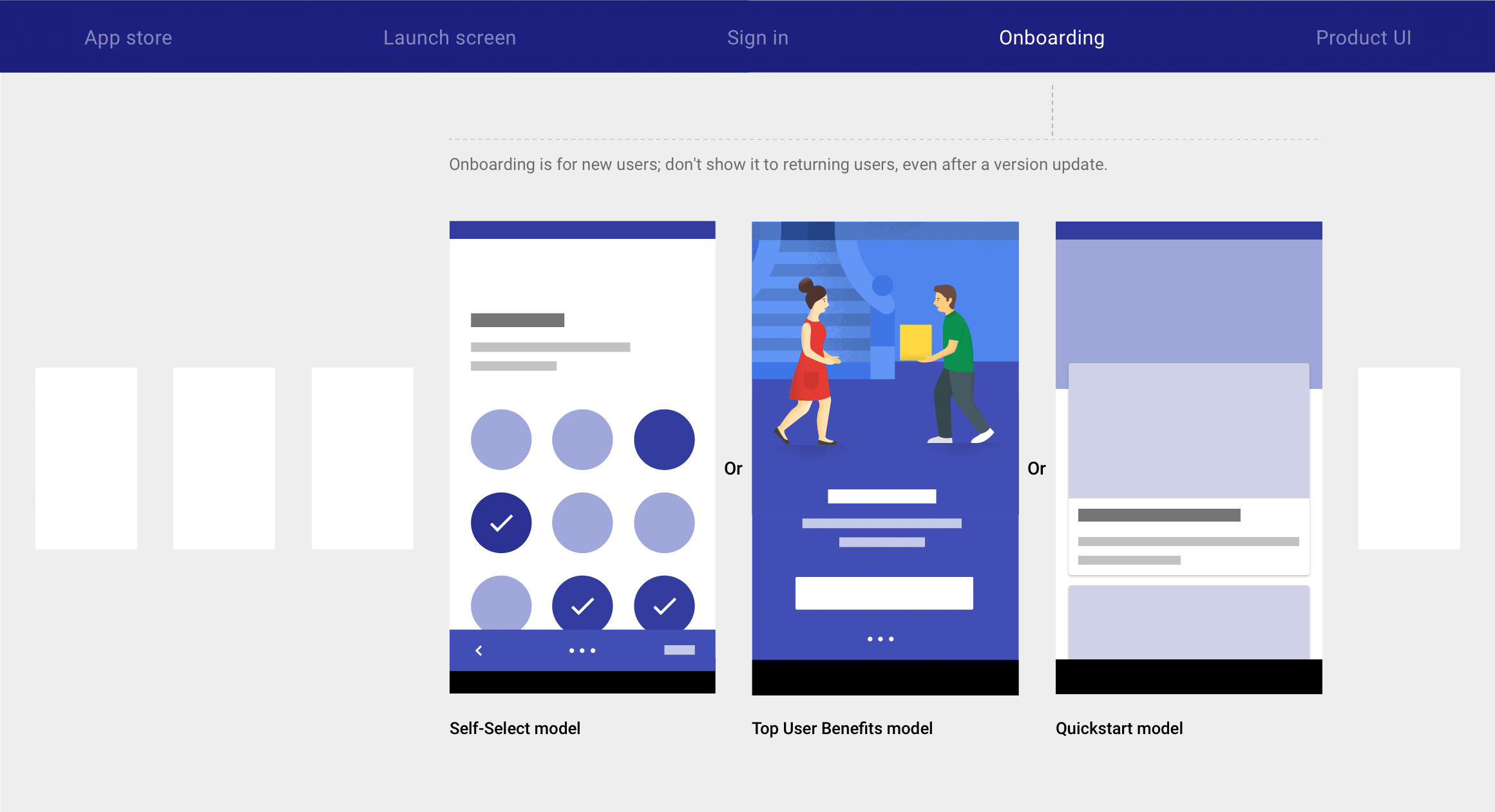
Material Design에는 다음 세 가지 온보딩 모델이 있습니다:
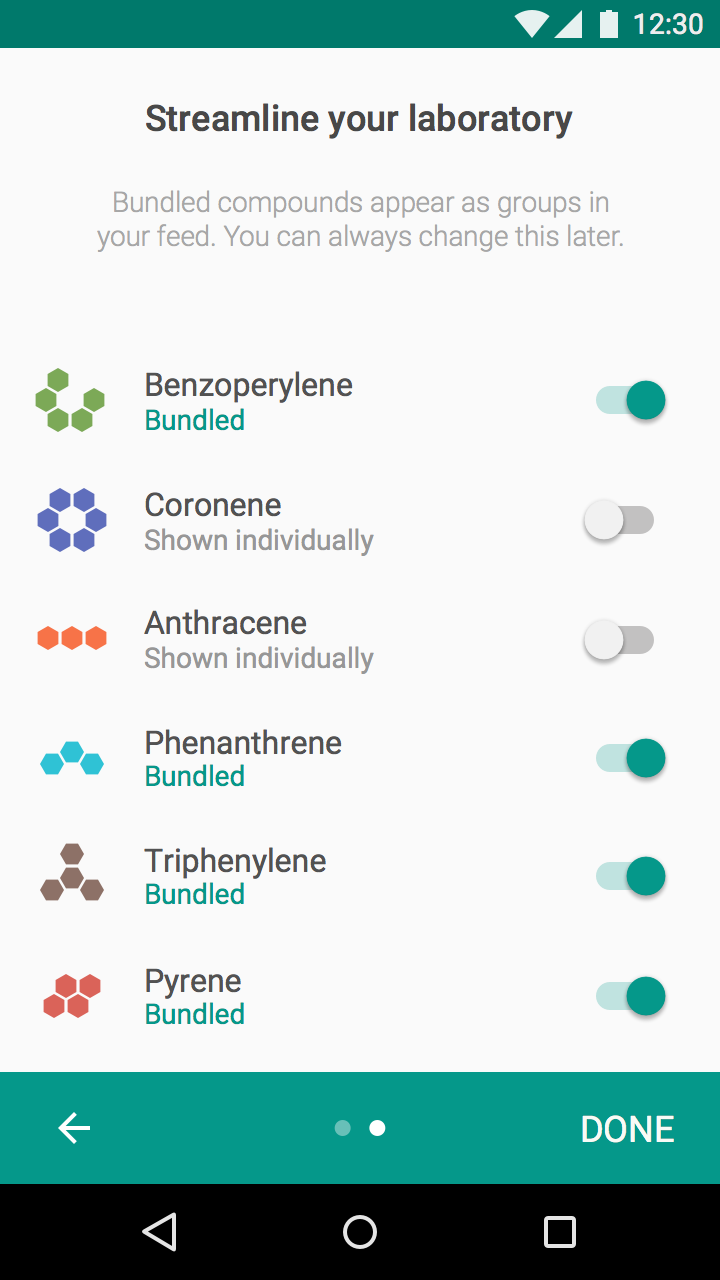
사용자가 자신의 경험을 직접 맞춤 설정할 수 있도록 합니다.
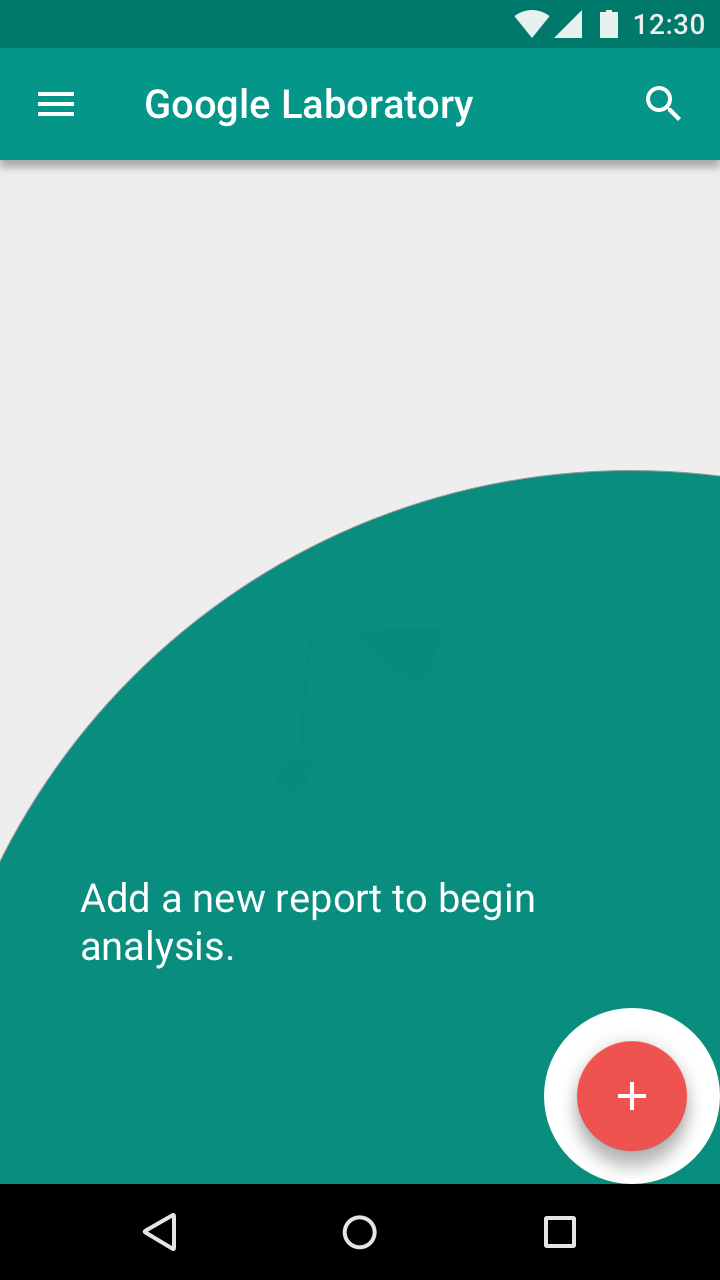
사용자를 앱 화면으로 바로 진입시킵니다.
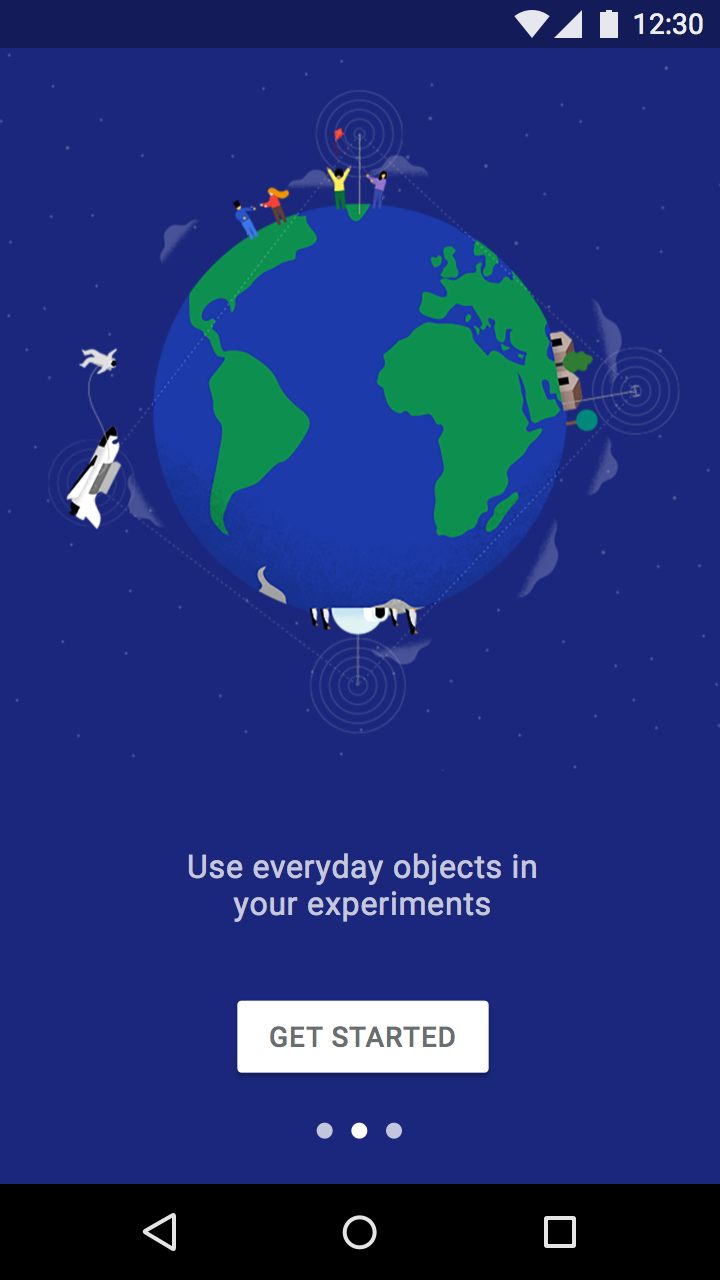
앱 사용의 주요 혜택을 최대 세 가지까지 강조하는 짧은 자동 재생 캐러셀(또는 애니매틱)을 표시합니다.
앱에 가장 적합한 온보딩 모델은, 앱이 보편적이고 익숙한 UI 스타일을 사용하는지와 설정이 얼마나 간단한지에 따라 달라집니다.
| Self-Select | Quickstart | Top User Benefits | |
|---|---|---|---|
| 사용해야 하는 경우 |
| 참여도 증가(첫 세션) 또는 유지율 증가(첫 7일)로 이어지는 핵심 행동을 이미 파악한 경우 |
|
| 사용하지 말아야 하는 경우 |
| 앱이 새로운 과제에 도전하거나 새로운 종류의 혜택을 제공하는 경우 |
|
| 다른 모델과의 조합 | Self-Select와 Top User Benefits는 함께 사용하지 마세요 | 첫 실행 경험 전에 설정 단계를 포함할 수 있습니다 |
|
Self-Select
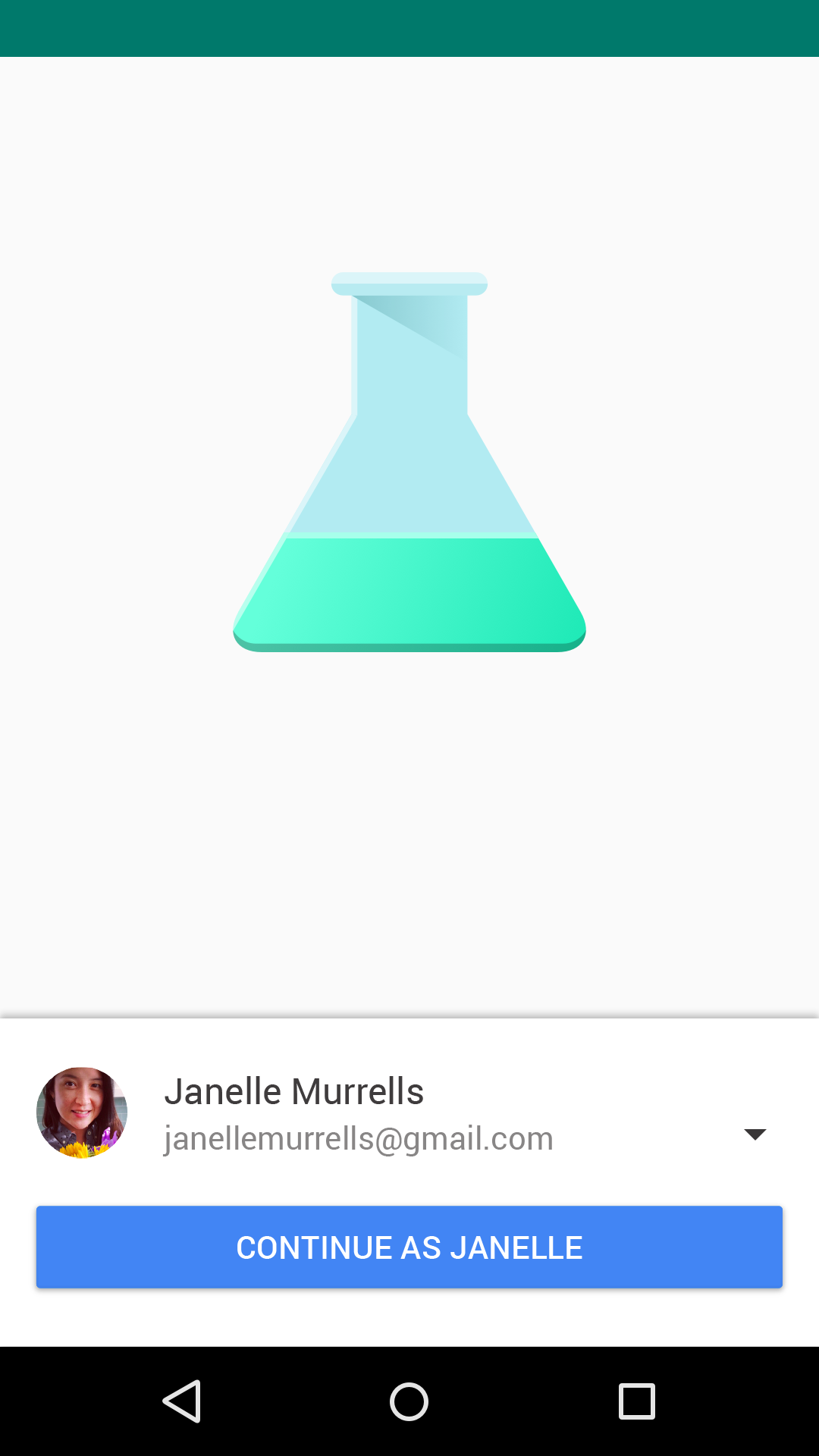
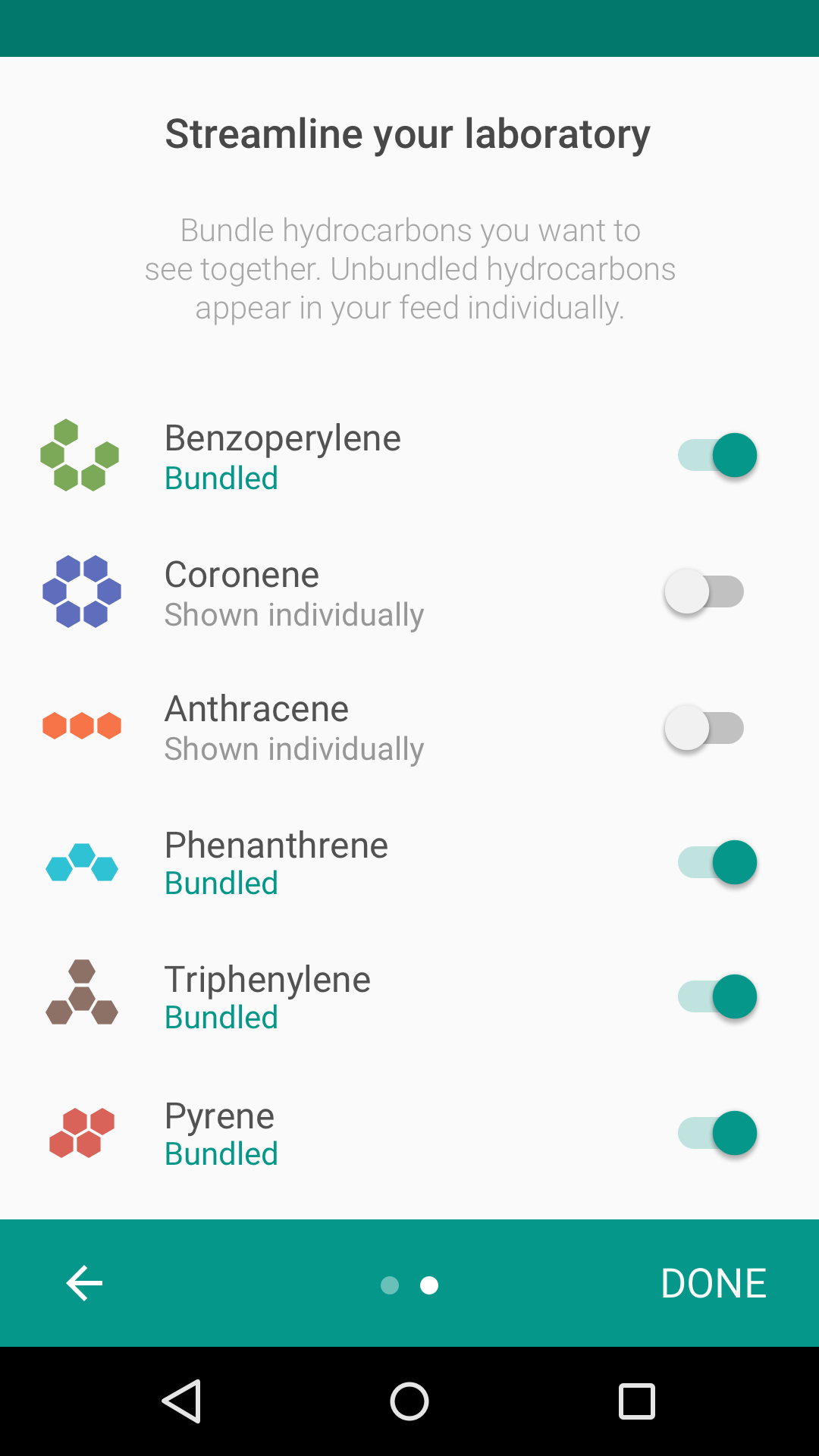
Self-Select 모델은 사용자가 짧은 일련의 선택 과정을 통해 첫 실행 경험을 맞춤 설정할 수 있게 합니다.
이 경험은 암시적인 교육을 제공하며, 사용자가 앞으로 마주할 화면에 대해 통제감과 애착을 느끼도록 합니다.
올바른 선택지 제시
사용자에게 제공하는 선택지는 온보딩의 성공 여부에 영향을 미칩니다.
선택지는 다음 조건을 충족해야 합니다:
- 의미 있고 눈에 띄어야 함
- 새로운 정보를 제공해야 함
- 간결해야 함
의미 있고 눈에 띄는 선택
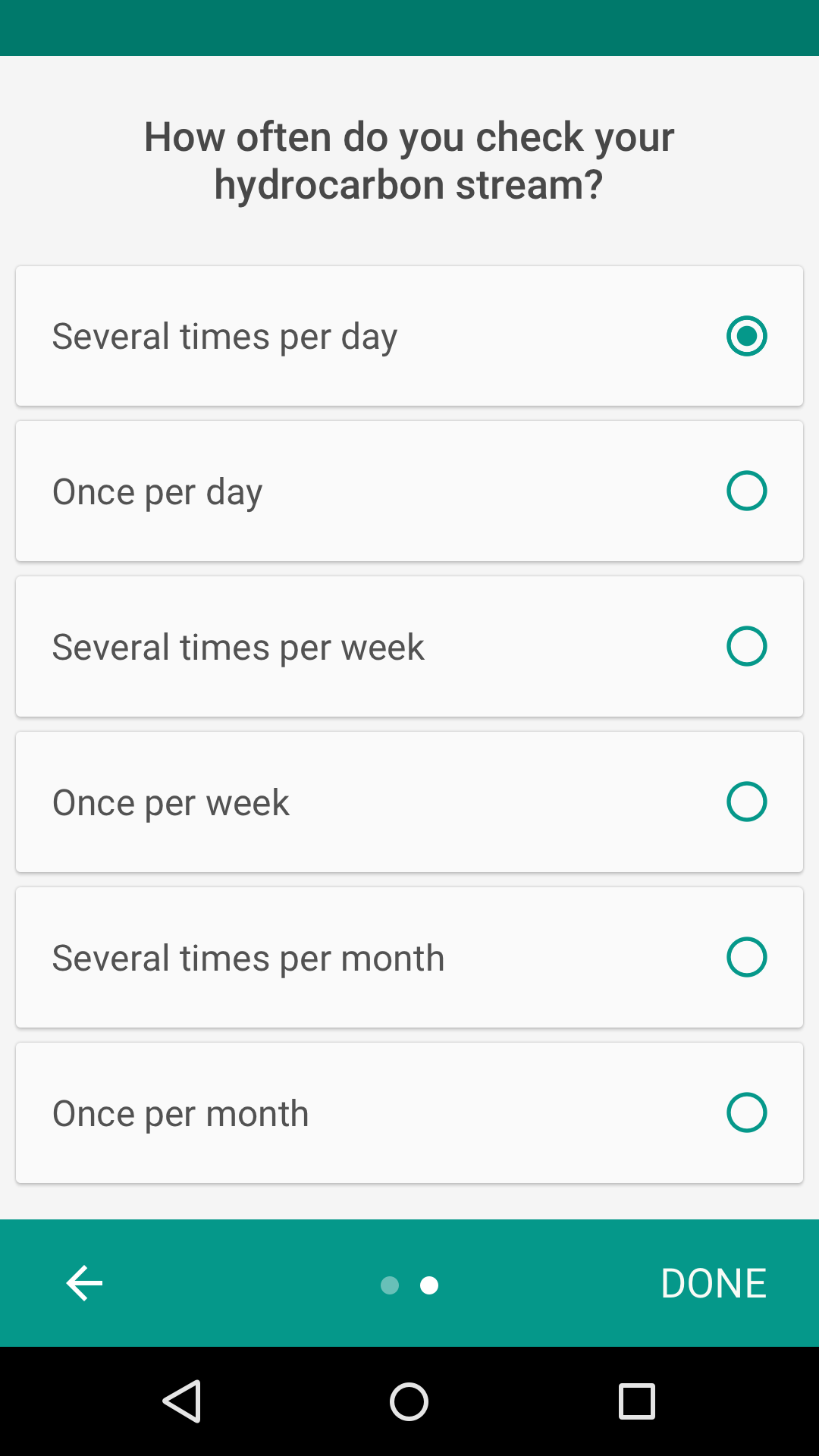
사용자 경험에 의미 있고 눈에 띄는 영향을 미치는 선택지를 제공하세요. 이러한 선택지는 사용자가 UI와 상호작용하는 방법을 자연스럽게 익히도록 돕습니다.
권장
비권장
알 수 없는 정보만 물어보세요
앱을 일반적으로 사용하는 것만으로 자연스럽게 파악할 수 있는 선호도는 물어보지 마세요.
권장
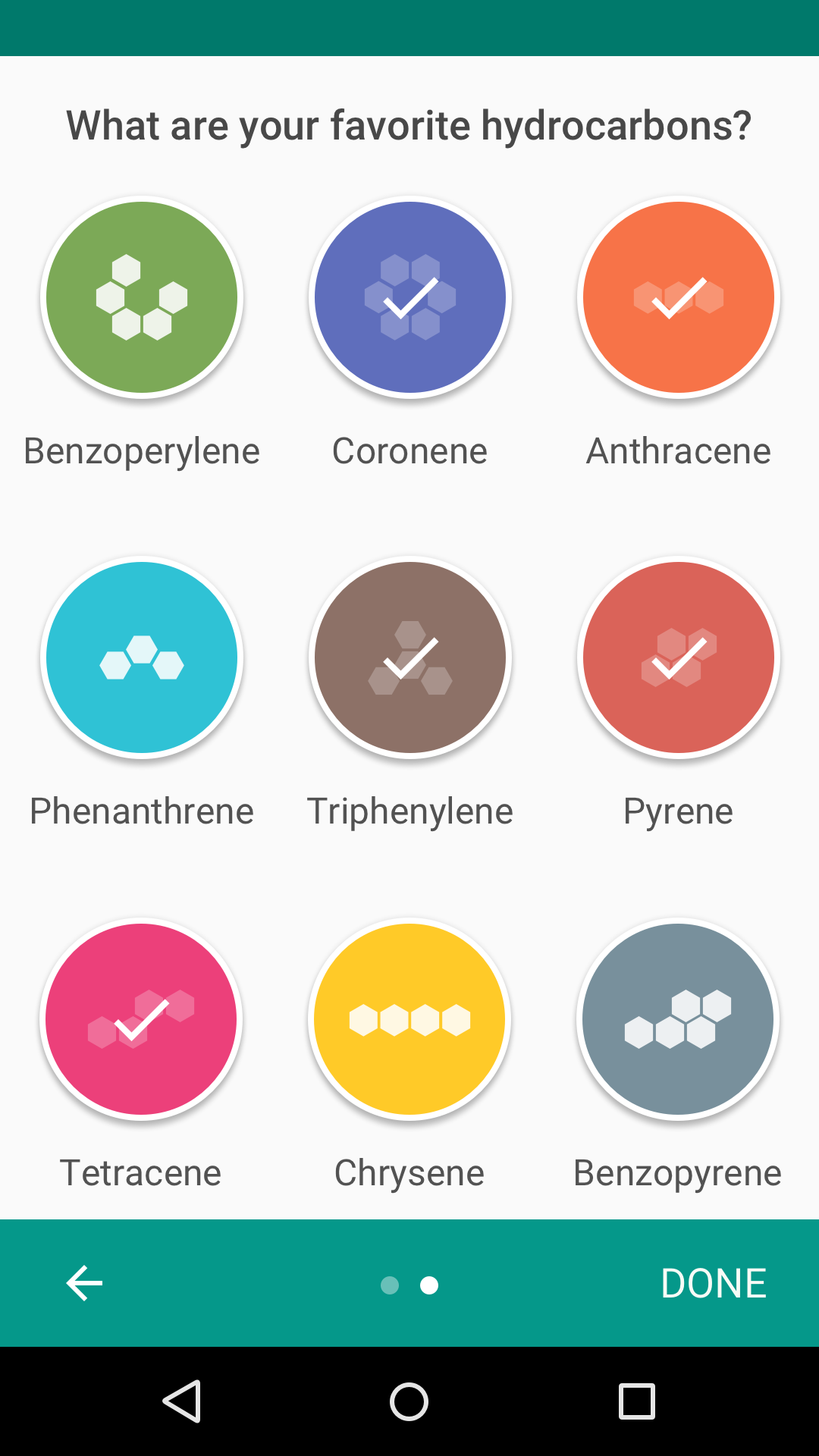
비권장
간결하게 유지
선택 과정을 한 화면으로 제한하거나, 여러 화면이 서로 자연스럽게 이어지는 것처럼 느껴지도록 구성하세요.
각 화면의 선택지는 10개 미만이어야 합니다.
권장
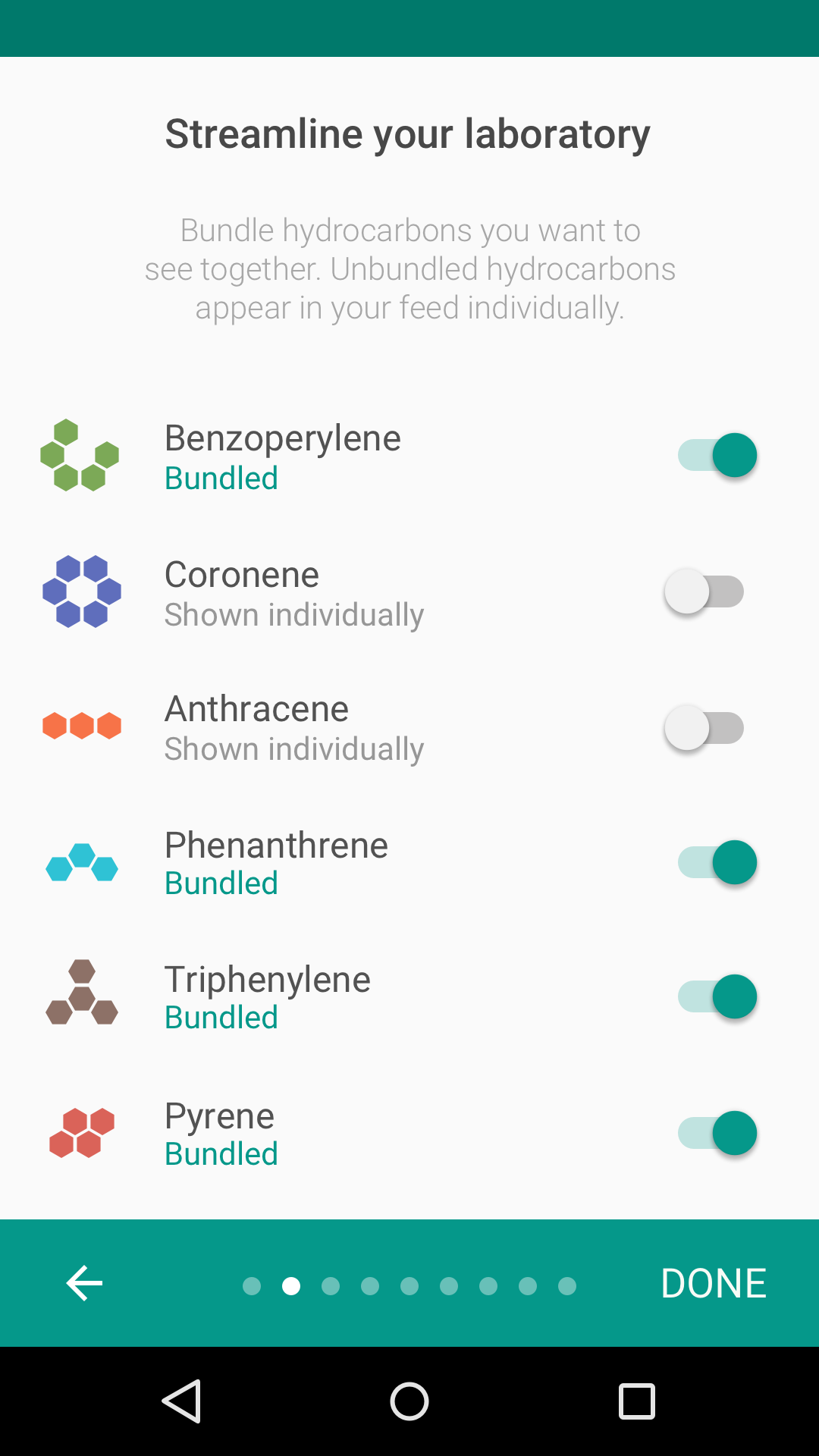
비권장
온보딩을 설계할 때는 온보딩 과정이 사용자의 첫 실행 경험과 어떻게 이어지는지 생각하세요. 온보딩이 끝나면 사용자가 방금 학습한 내용을 바로 적용할 수 있는 화면으로 이어져야 합니다.
디자인
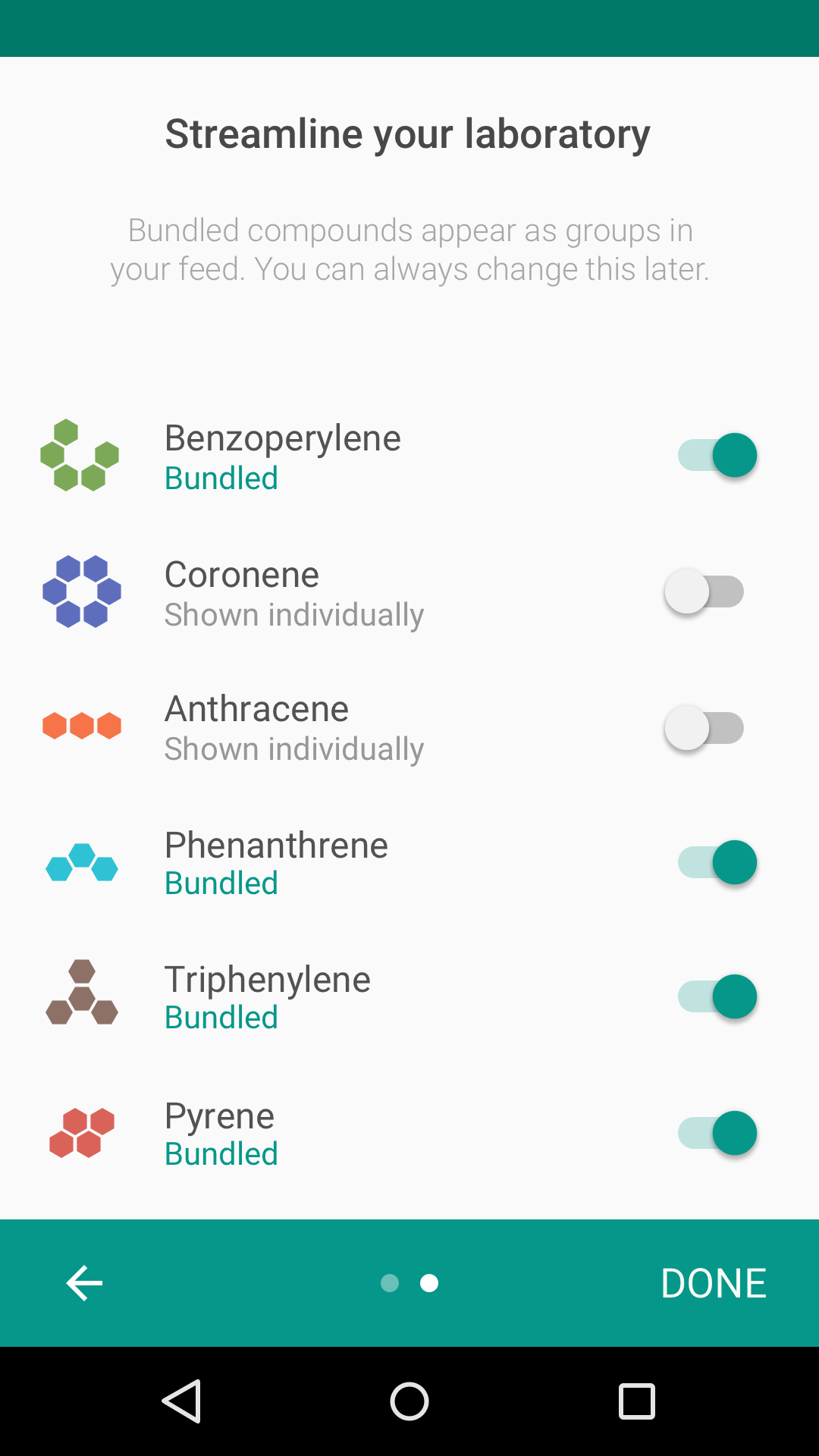
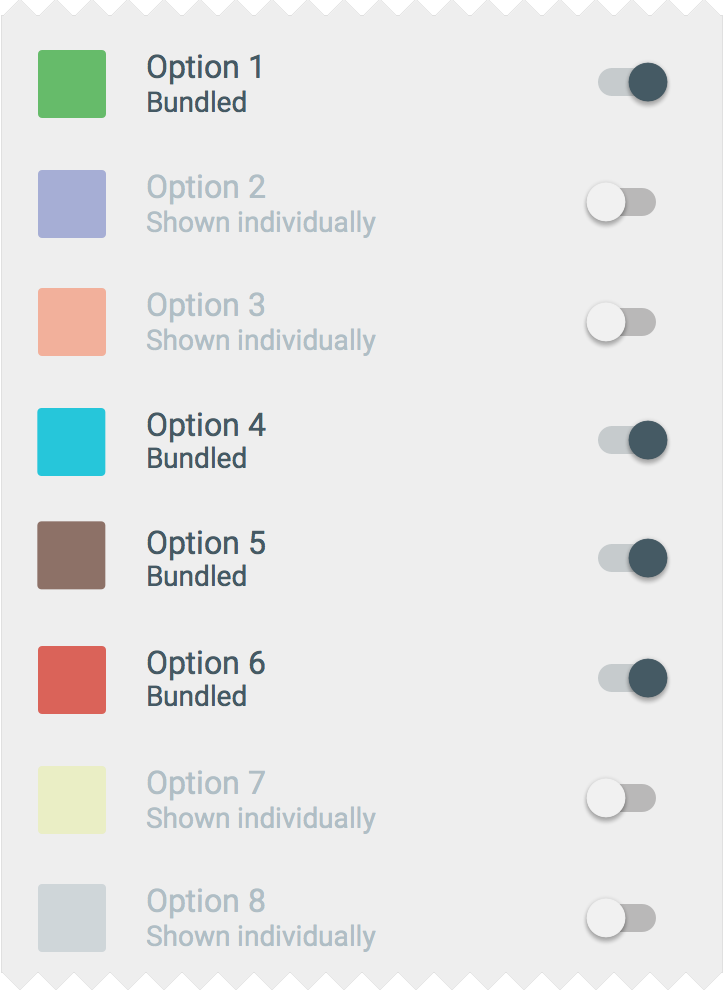
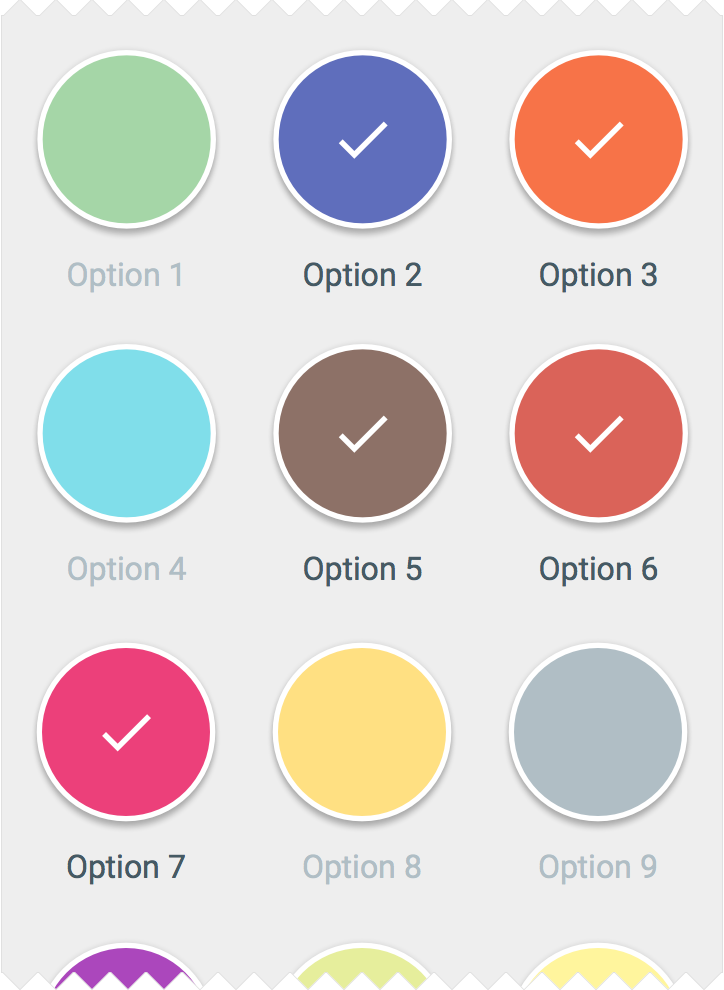
Self-Select 화면은 앱이 하는 일과 관련되도록 설계하세요. 콘텐츠 소비 중심의 앱은 관심 주제를 물어볼 수 있고, 피드 기반 앱은 어떤 주제를 묶을지 물어볼 수 있습니다.
일반적인 Self-Select 디자인 패턴은 다음과 같습니다:
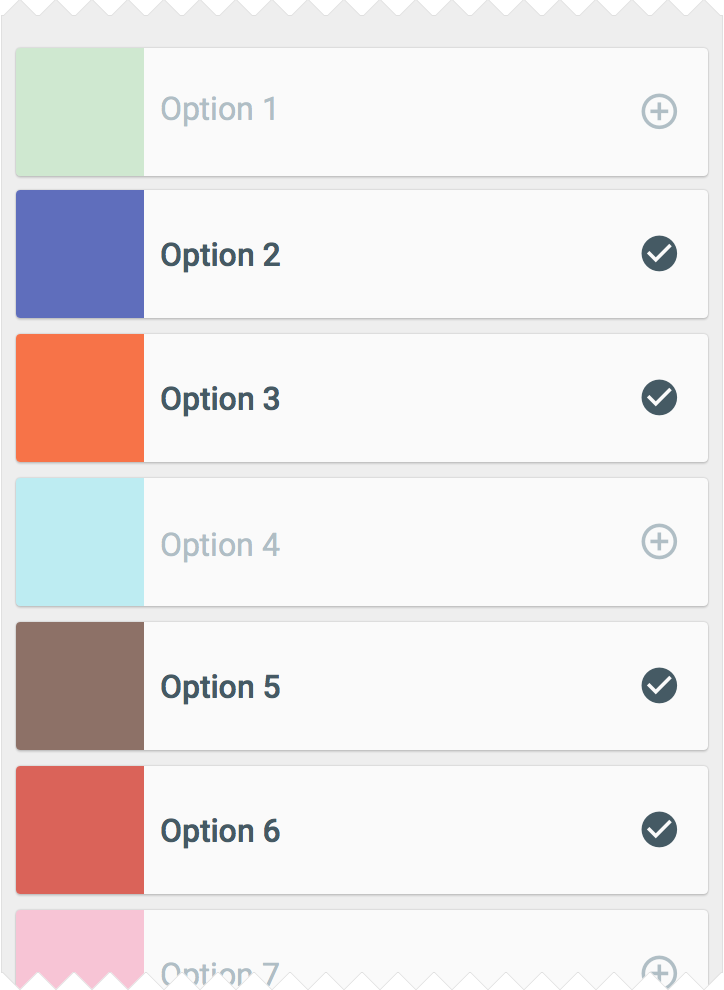
Quickstart
Quickstart 모델에서는 사용자가 (로그인 및 설정을 제외하고) 어떠한 온보딩 화면도 거치지 않고 앱 UI로 바로 진입합니다.
Quickstart 모델은:
- 사용자가 앱의 핵심 기능을 빠르게 시작할 수 있도록 합니다
- 종종 첫 번째 핵심 행동(action)을 우선합니다
- 더 알아보거나 도움을 요청할 수 있는 선택적인 방법을 제공할 수도 있습니다
모범 사례
사용자가 수행할 작업을 제공하세요
사용자를 빈 화면에 두는 대신, UI가 상호작용을 유도하도록 하세요.
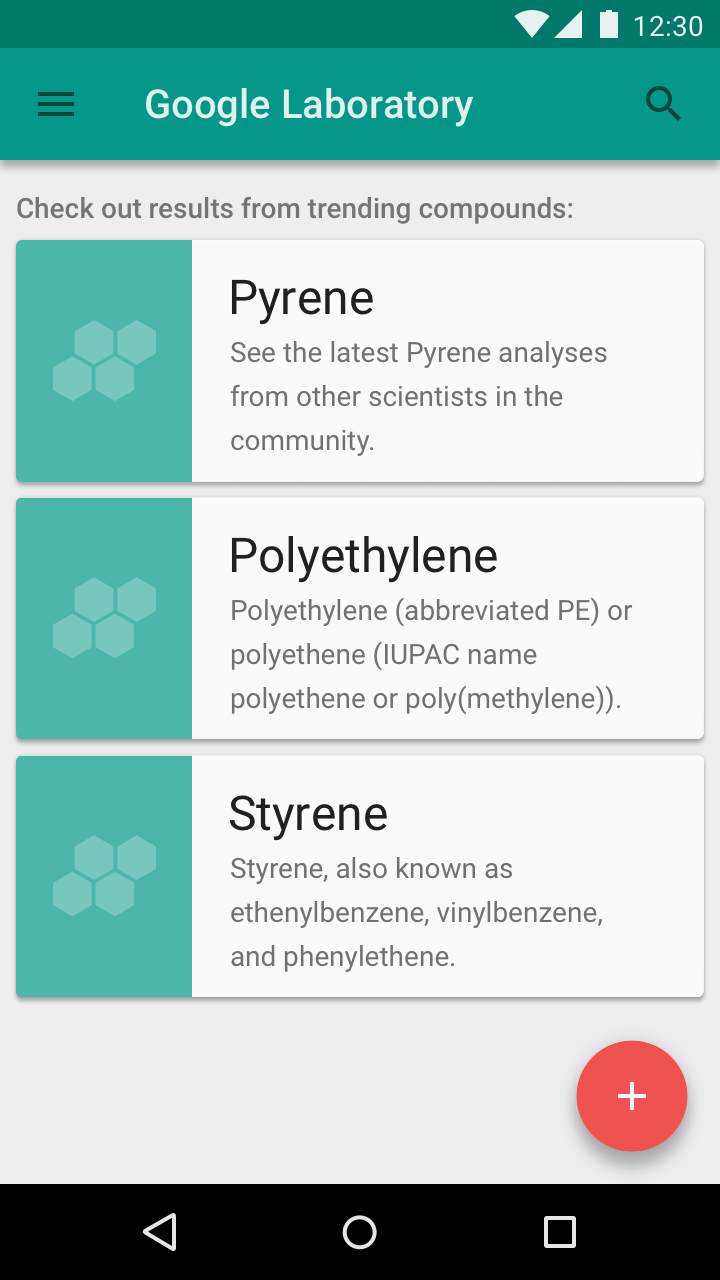
권장
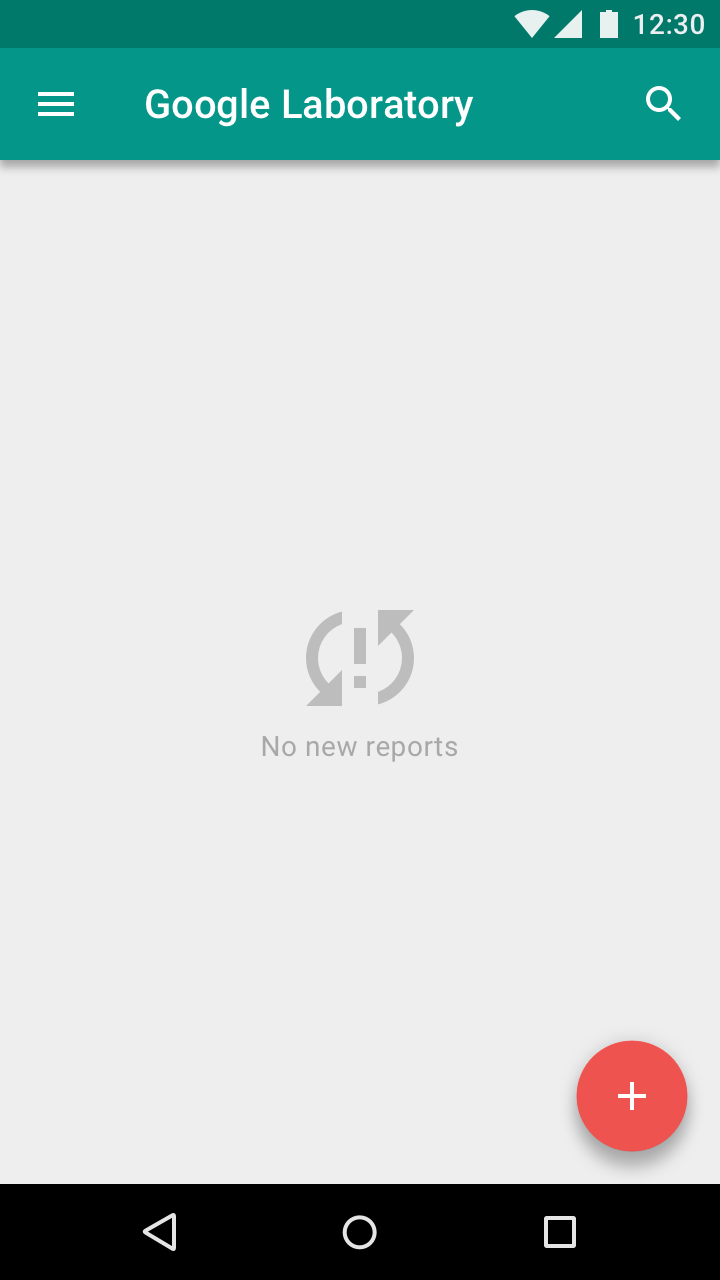
비권장
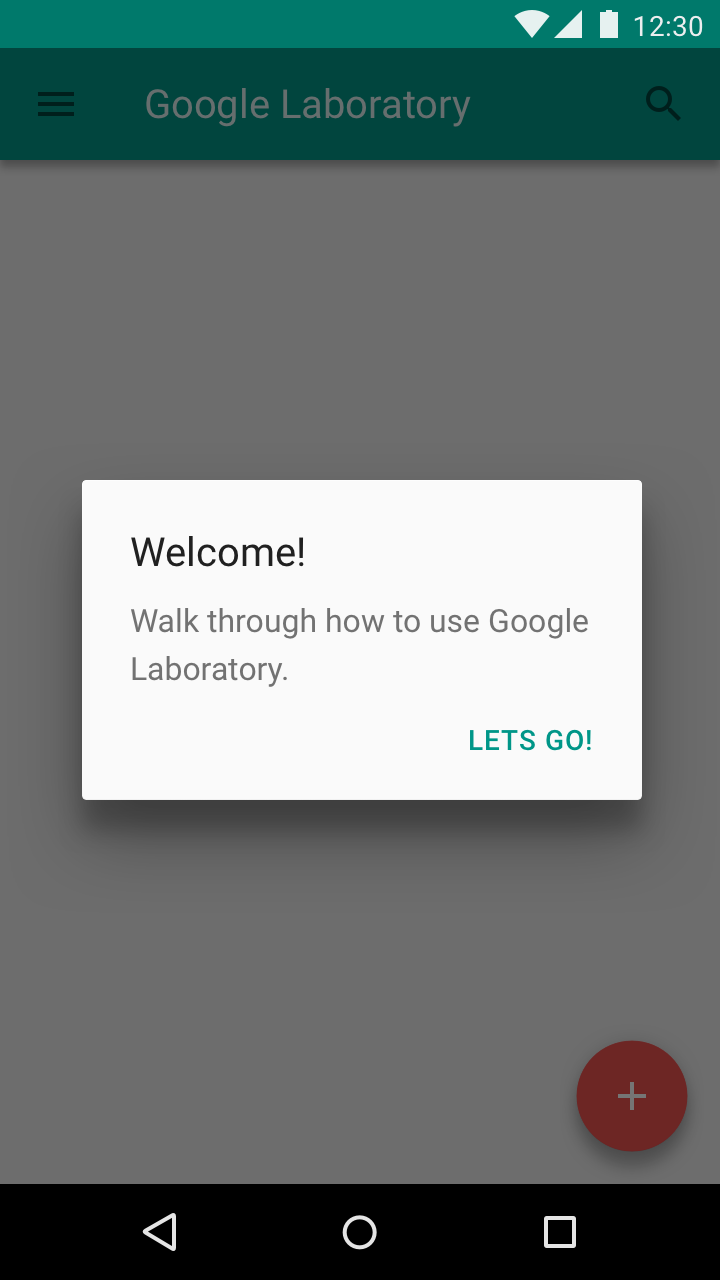
교육 기회 제공하기
첫 세션의 90% 지점, 즉 평균적인 첫 실행 경험이 끝나갈 무렵까지 사용자가 앱 사용법에 익숙하지 않아 보인다면, 사용법을 배울 기회를 제공하는 UI 프롬프트를 표시하세요.
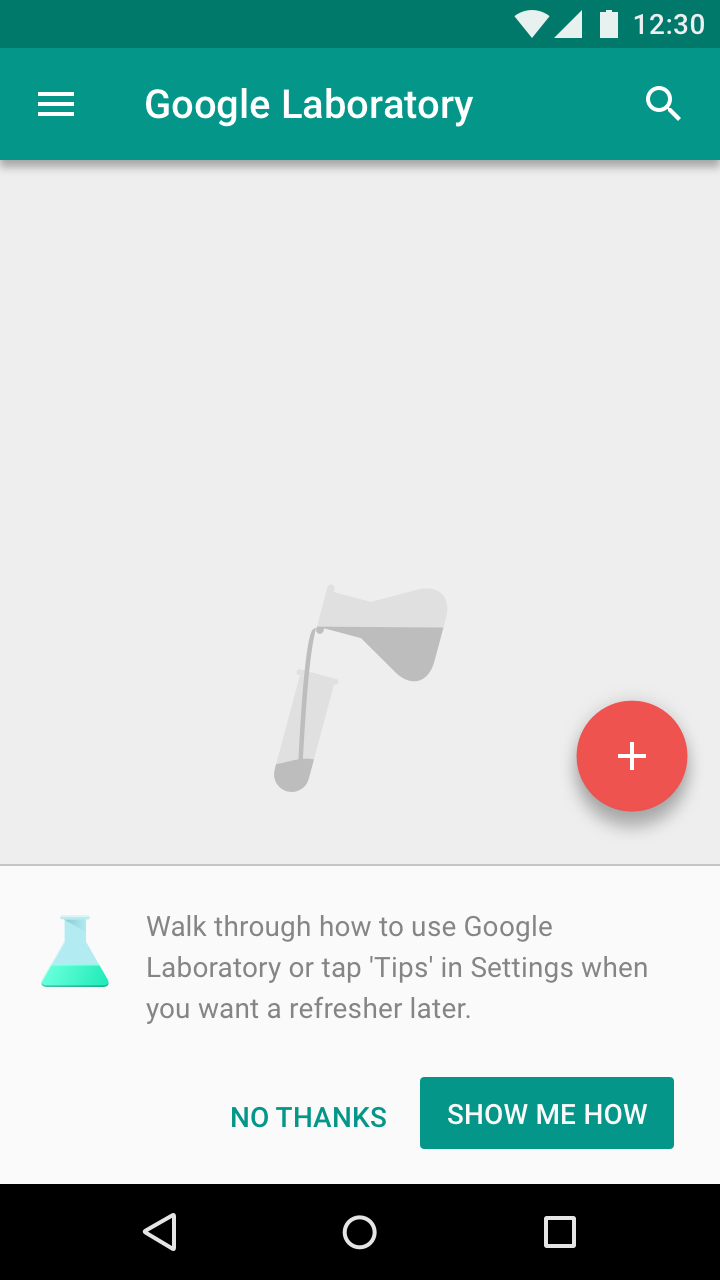
권장
비권장
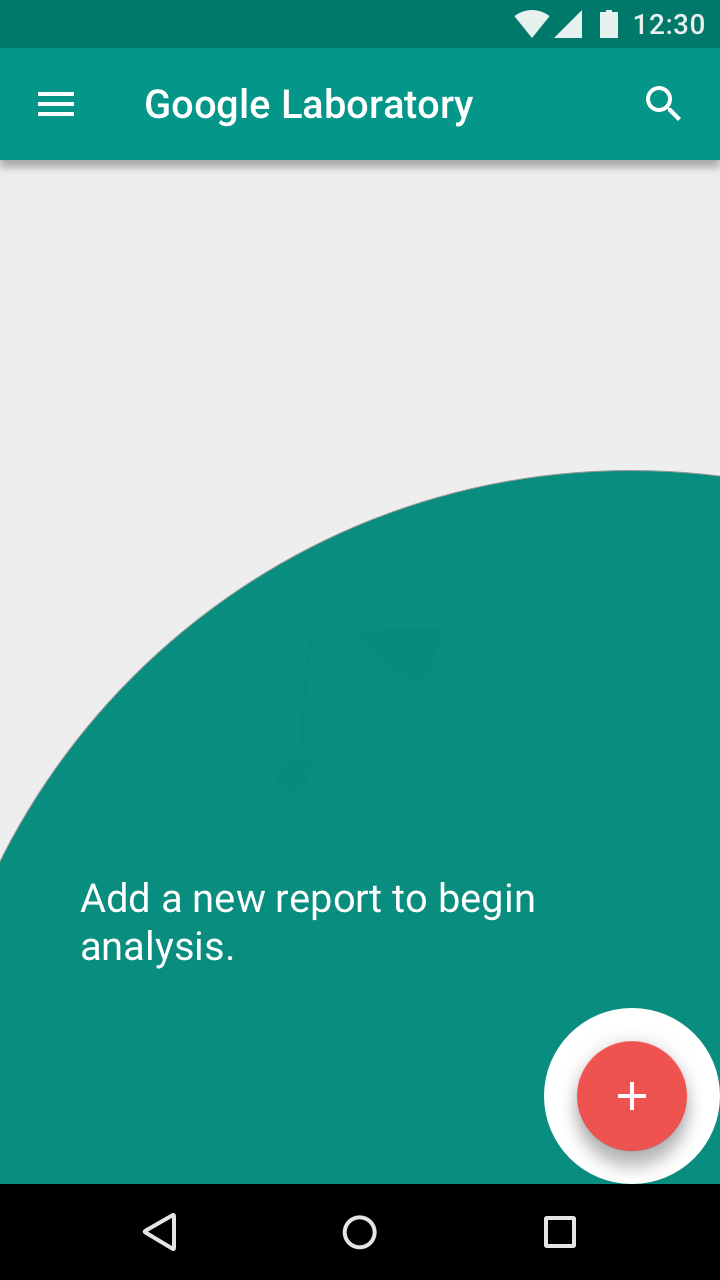
첫 번째 핵심 행동에 우선순위를 두세요
첫 7일 동안의 참여도와 가장 밀접하게 연관된 행동을 선택하세요. 또는 사용자가 아직 시도하지 않은 행동에 대한 힌트로 핵심 기능을 소개할 수도 있습니다.
권장
비권장
Top User Benefits
Top User Benefits 온보딩 모델은 앱 사용의 주요 혜택 중 최대 세 가지를 강조하는 짧은 자동 재생 캐러셀 또는 애니메이션 스토리보드로 구성됩니다.
적절한 혜택 선택
Top User Benefits 모델은 앱 사용의 주요 혜택을 최대 세 가지까지 보여주어야 합니다. 이러한 혜택은 기능의 설명이나 나열이 아니라, 중요한 순간에 앱이 관련성 있고 개인화된 경험을 제공한다는 점을 보여주어야 합니다.
어떤 혜택을 제시할지 판단할 때는 다음을 고려하세요:
- 앱이 해결하는 문제
- 앱이 제공하는 주요 혜택
- 앱의 "toothbrush features(칫솔 기능)" (즉, 하루에 한두 번 습관적으로 사용하게 되는 기능)
구현 옵션
자동 재생 캐러셀
일러스트레이션은 최대 세 개까지 사용하며, 2~3초마다 자동으로 전환됩니다. 페이지네이션 내비게이션을 표시해야 합니다. 첫 번째 화면이 유일한 화면이 아니라는 점을 사용자가 빨리 인지할 수 있도록, 첫 전환은 더 빠르게 자동으로 진행하세요. 사용자가 캐러셀을 터치하면 자동 전환을 비활성화하세요.
"시작하기" 버튼을 애니메이션 전체에 걸쳐 표시하고, 사용자가 "시작하기"를 탭할 때까지 애니메이션을 계속 반복하세요.
사용자가 화면을 앞쪽 또는 뒤쪽 방향으로 스와이프할 수 있어야 합니다.
비디오
가장 복잡한 형태의 Top User Benefits 경험에는 정교하게 제작된 비디오가 포함됩니다.
이 경우에는 페이지네이션 표시 없이 "시작하기" 버튼만 포함해야 합니다.
모범 사례
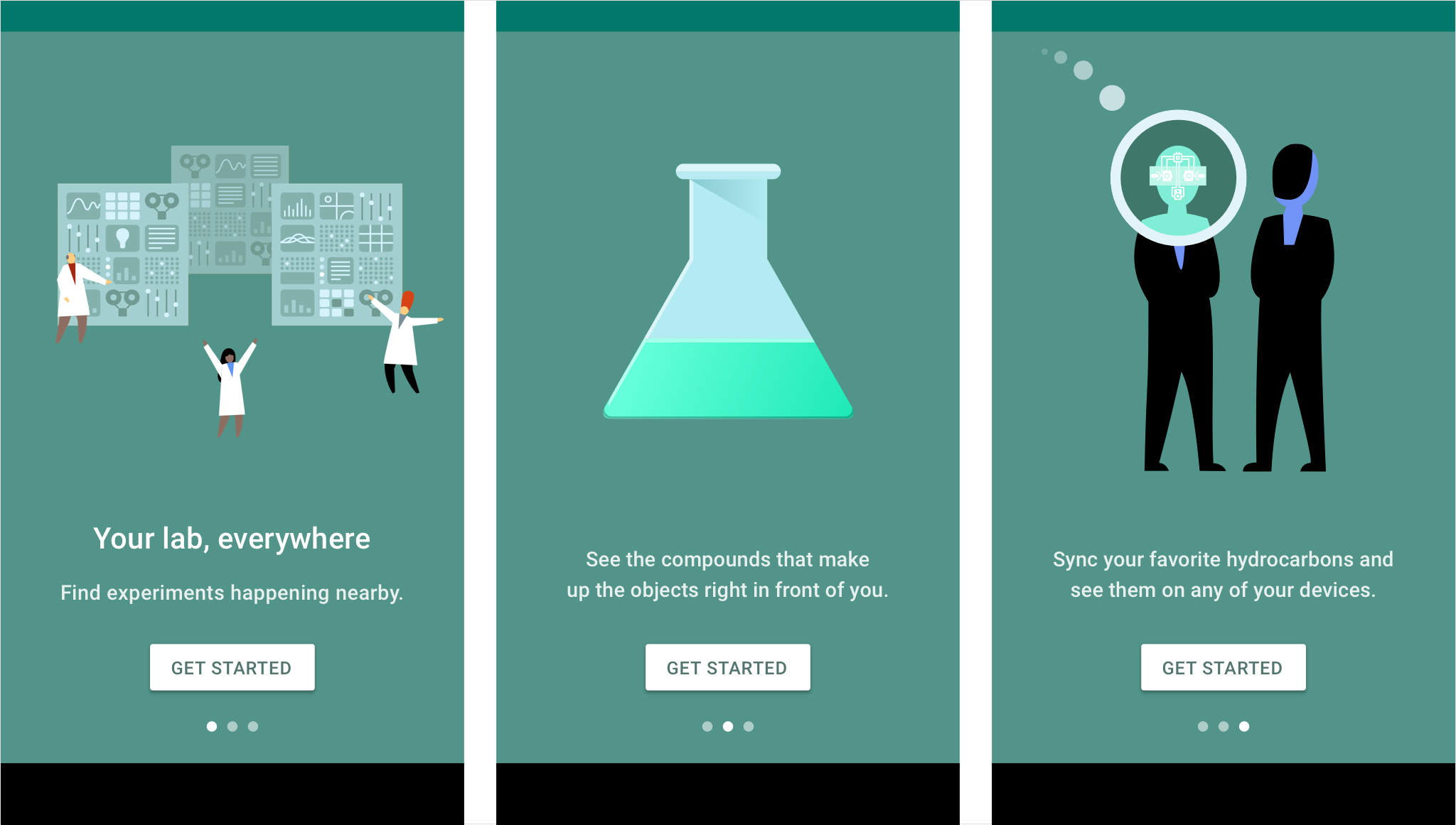
시각적 일관성 유지
캐릭터, 환경, 스타일, 타이포그래피, 버튼 색상 전반에 걸쳐 시각적 일관성을 유지하세요.
권장
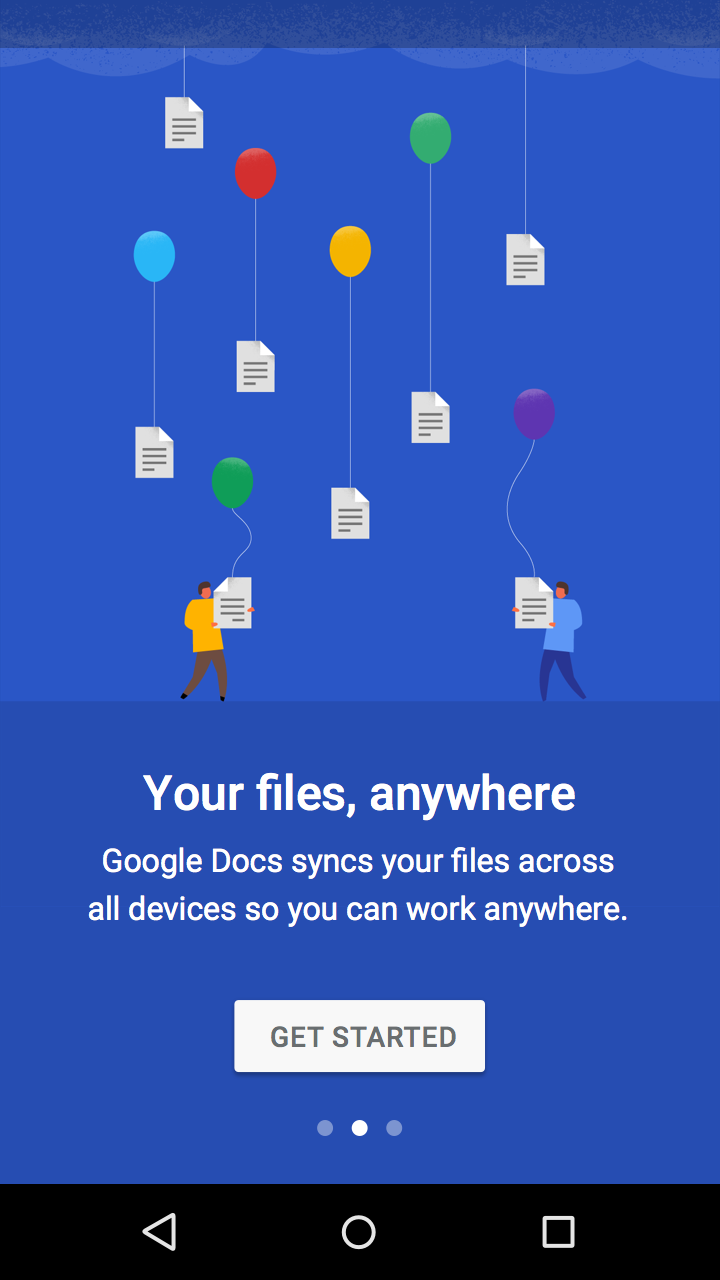
단순화
개념을 전달하는 데 필요한 필수 요소만 남기고 시각 요소를 단순화하세요.
권장
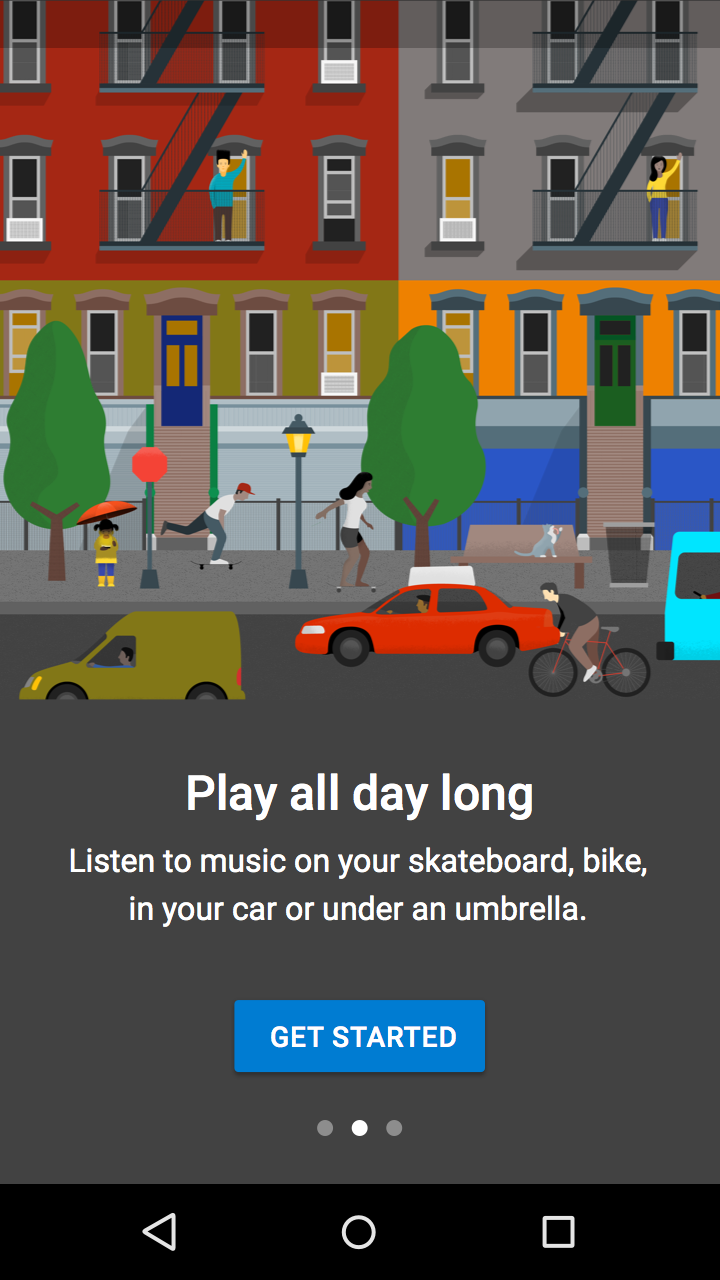
비권장
UI를 문자 그대로 보여주지 마세요
사용자가 아직 앱 UI를 경험하기 전이라면 실제 UI를 보여주지 말고, 먼저 사용자에게 주는 혜택이 무엇인지 보여주세요.
특정 UI에 대한 교육은 이후 단계에서 제공할 수 있습니다.
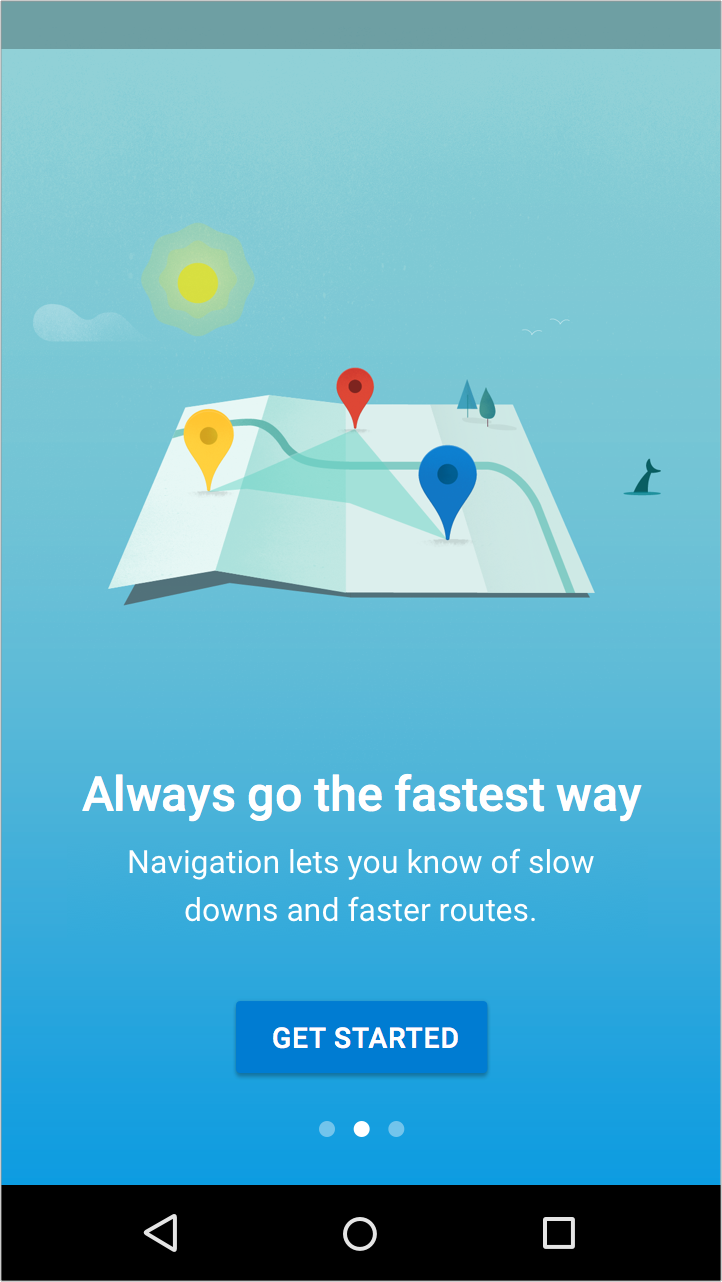
권장
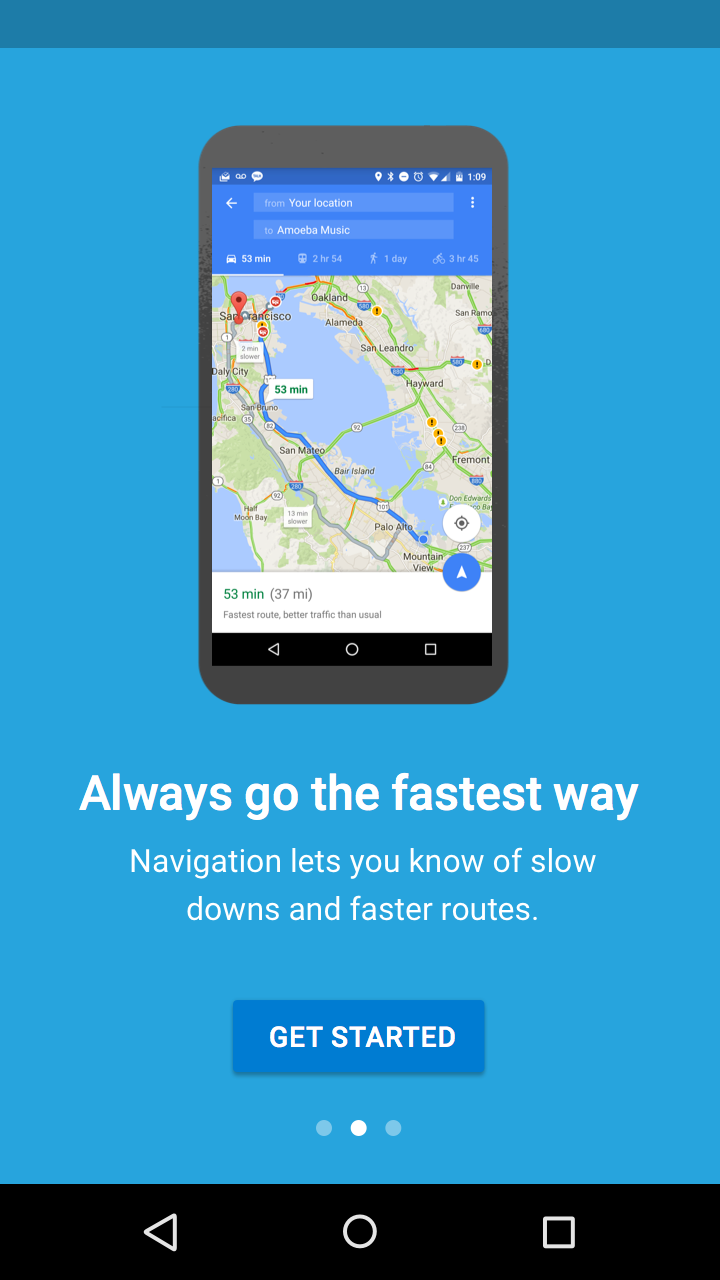
비권장
첫 실행 경험과 자연스럽게 이어지도록 온보딩을 설계하세요. 온보딩 이후 표시되는 UI는 사용자가 방금 학습한 내용을 바로 적용하기 쉬워야 합니다.
디자인
Top User Benefits의 디자인은 텍스트를 보완해야 합니다. 어떤 내용이 텍스트로 더 잘 표현된다면, 이미지 대신 텍스트를 사용하세요.
이러한 레이아웃은 1:1 비율의 일러스트레이션이 모든 플랫폼의 화면에서 일관되게 들어맞도록 설계되었습니다. 배경색과 텍스트 색상이 접근성을 위한 최소 대비율을 충족하는지 확인하세요.
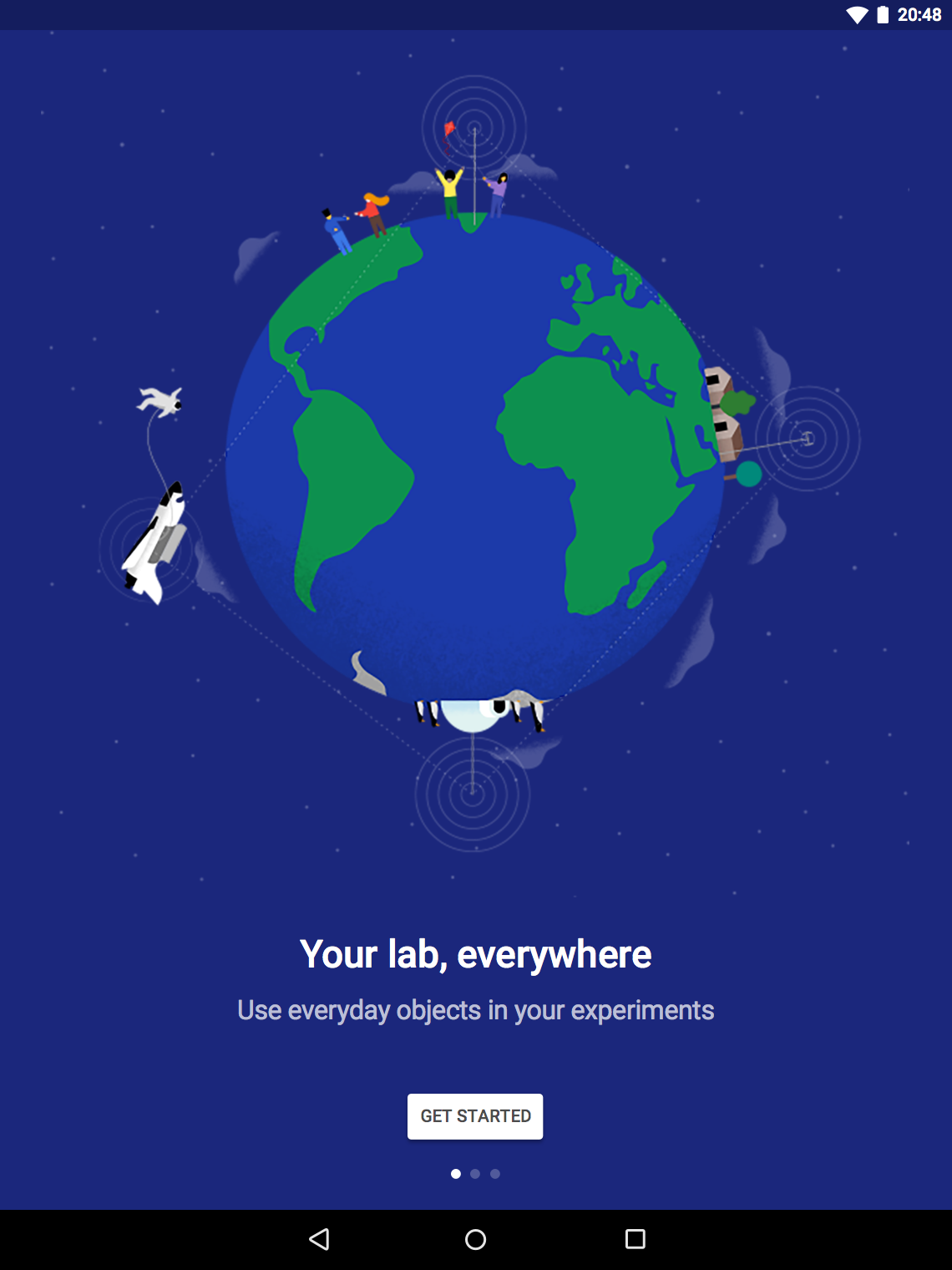
모바일 및 태블릿 세로 모드
가운데 정렬된 텍스트와 상호작용 요소를 일러스트레이션 아래에 배치하세요.
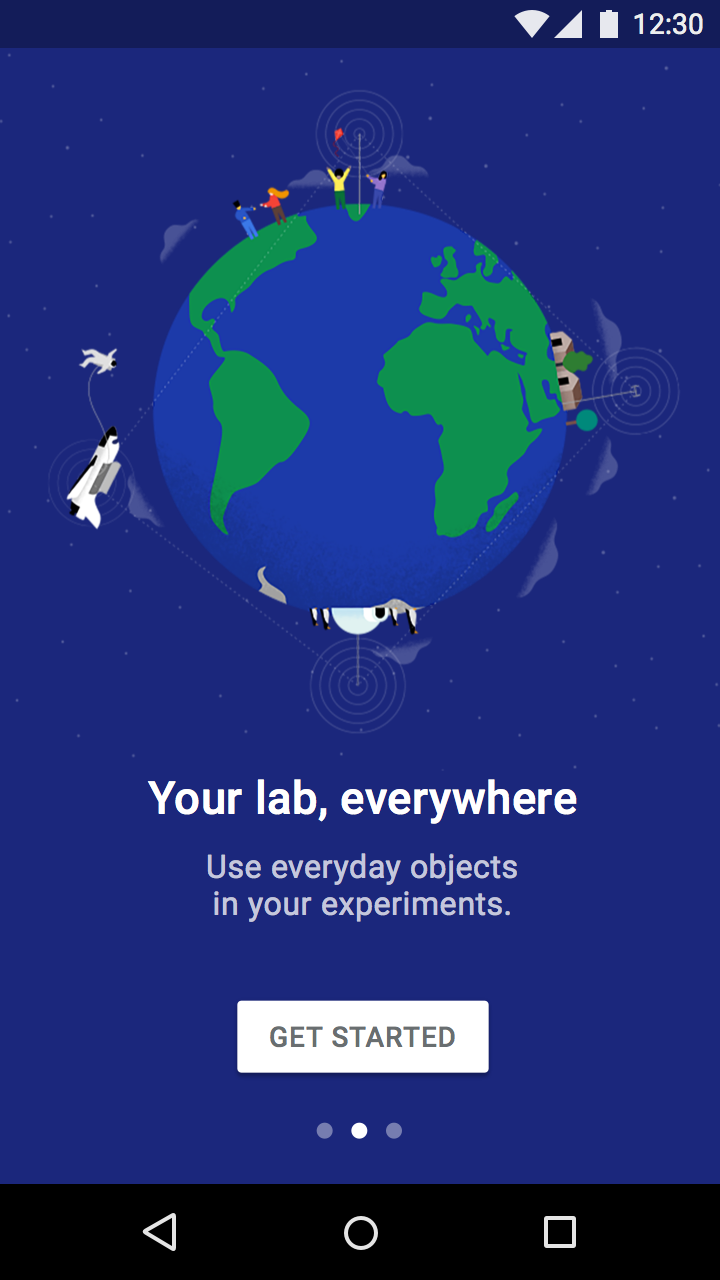
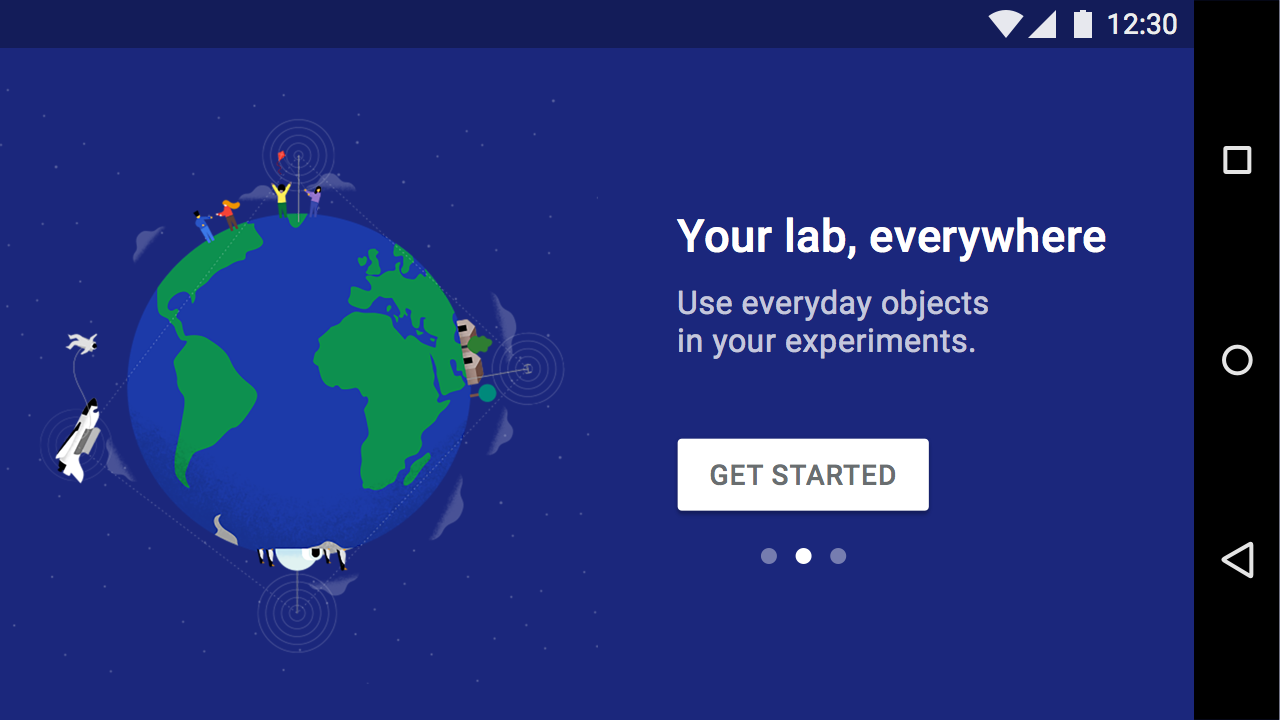
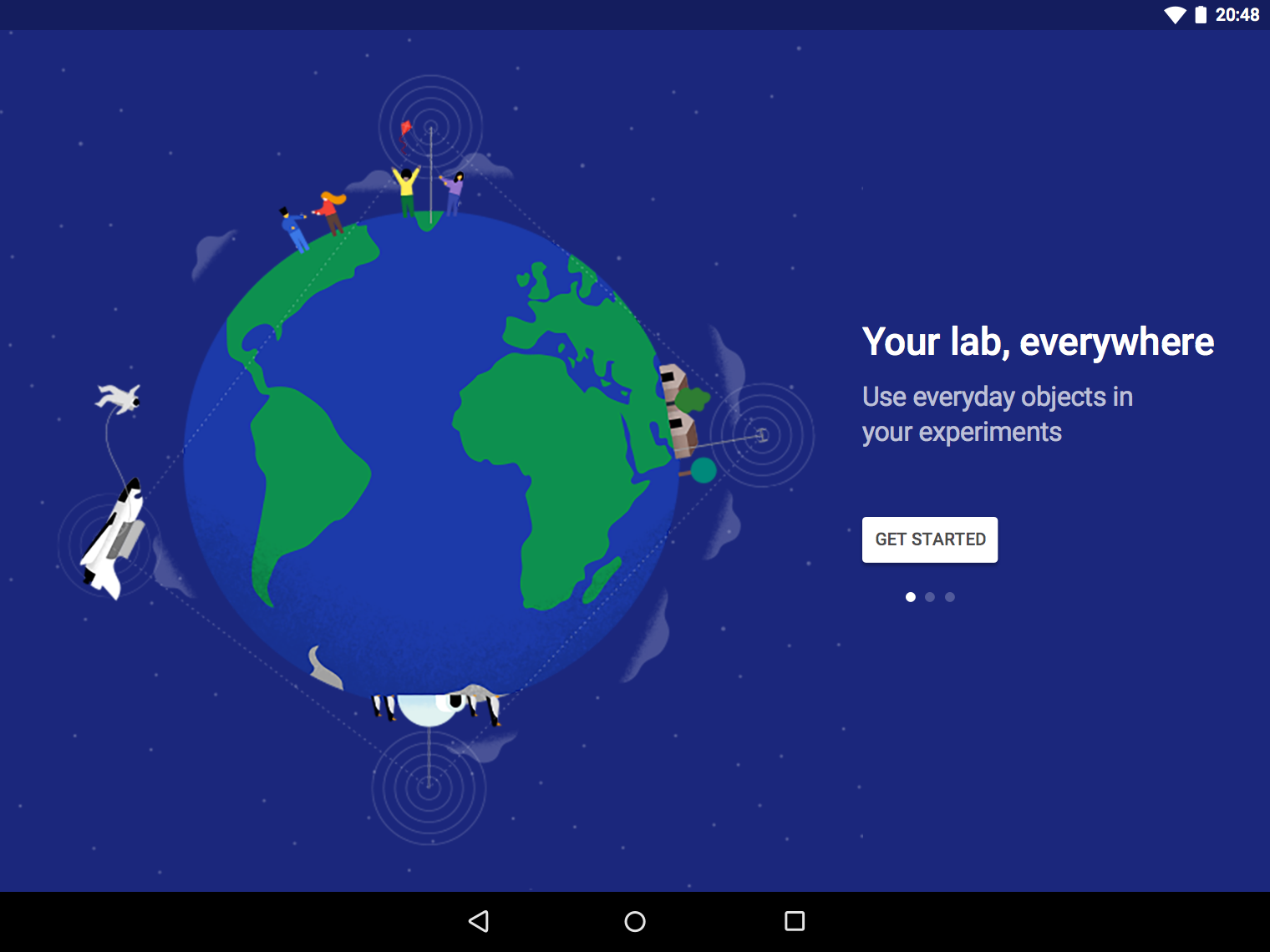
모바일 및 태블릿 가로 모드
왼쪽 정렬된 텍스트와 상호작용 요소를 일러스트레이션의 오른쪽 가장자리에 맞추고, 수직 방향으로는 중앙에 배치하세요.
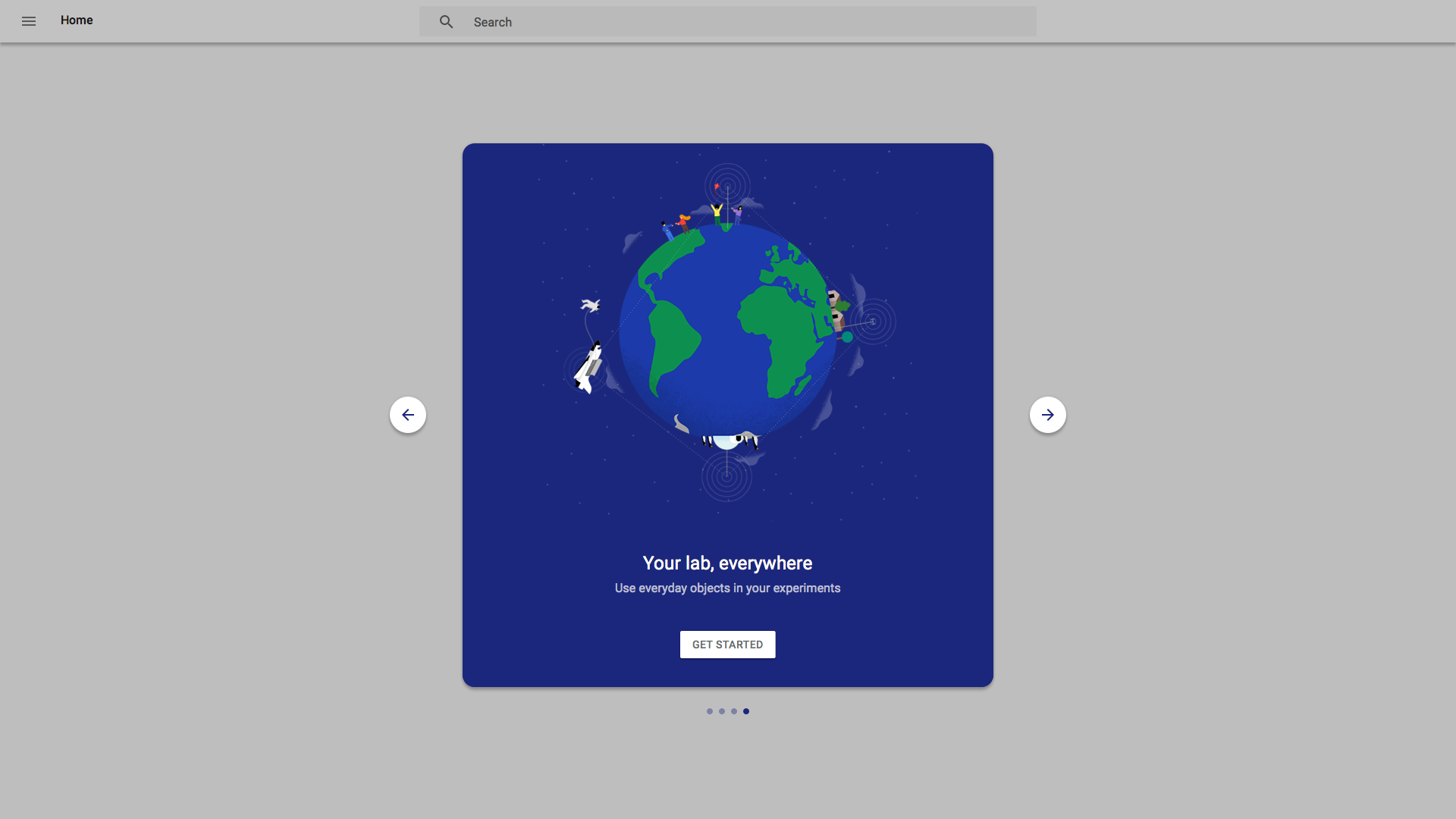
데스크톱
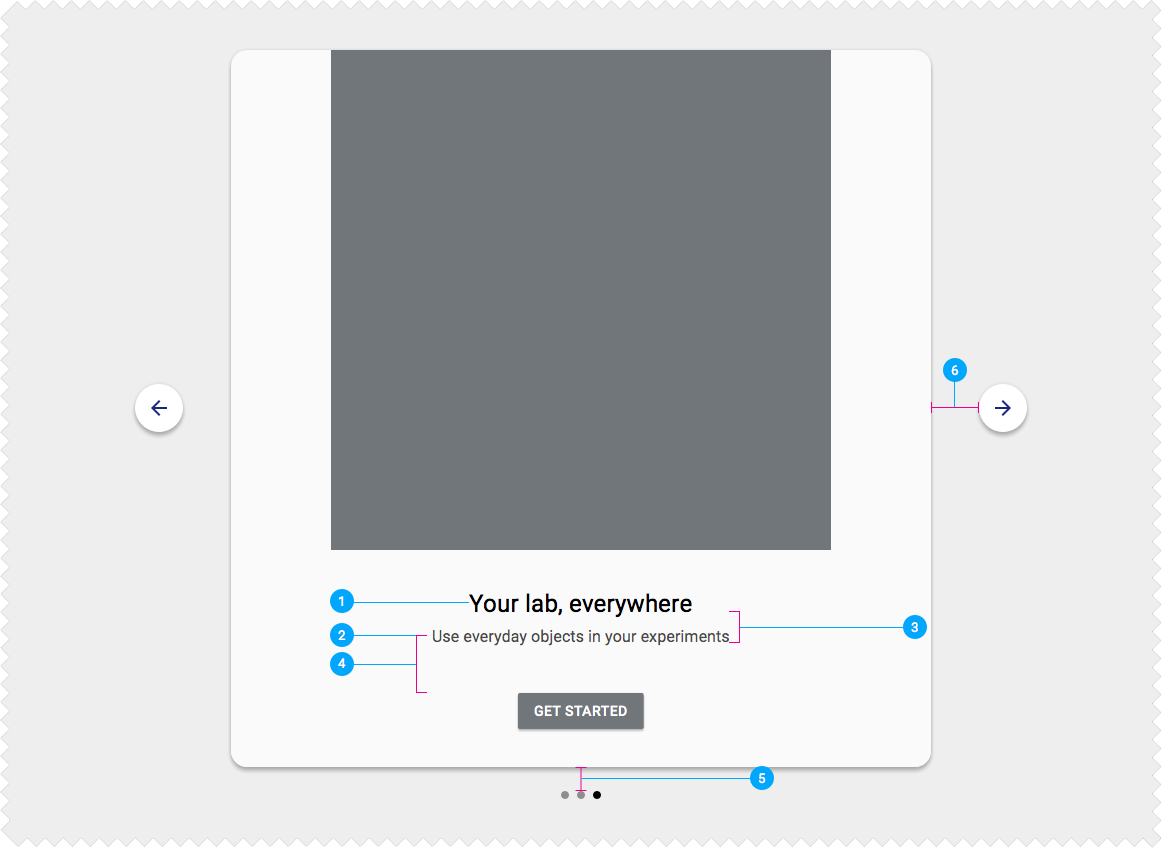
일러스트레이션, 텍스트, 상호작용 요소를 화면 중앙에 배치된 카드 안에 넣으세요. 카드 옆에는 "다음" 및 "이전" 버튼을 표시하고, 카드 아래에는 페이지네이션 표시기를 배치하세요.
웨어러블과 TV의 웜 웰컴 경험은 상호작용 방식이 서로 다르므로, 별도의 케이스로 다루어야 합니다.
플랫폼 레드라인(Redlines)
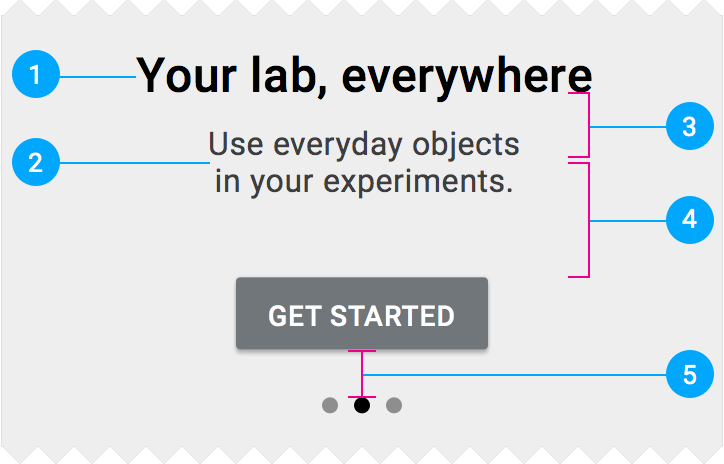
모바일 및 태블릿 세로 모드
텍스트와 UI는 화면에서 가운데 정렬되며, 화면 하단에서 24dp 패딩을 두고 위로 쌓입니다.
- 헤드라인: 글자 크기 24sp, 줄 간격 32sp
- 부제목 1: 글자 크기 15sp, 줄 간격 24sp
- 줄 높이 32sp
- 버튼 상단과 텍스트 중앙 사이 56dp 패딩 (1~3줄의 텍스트가 들어갈 공간)
- 24dp 수직 패딩
모바일 및 태블릿 가로 모드
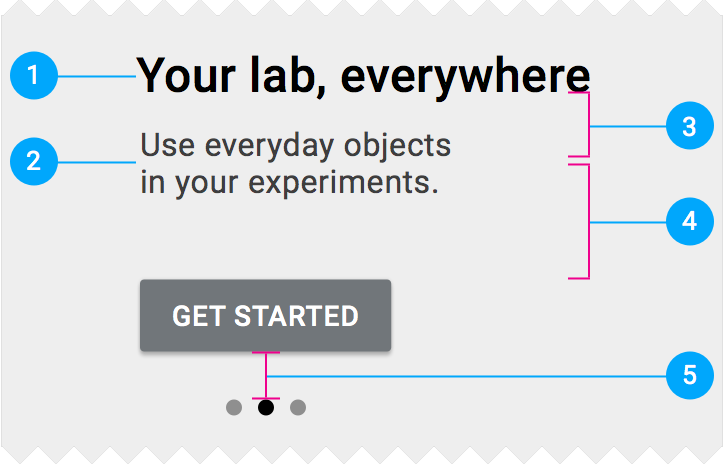
텍스트와 UI를 일러스트레이션의 왼쪽 가장자리에 맞추고, 수직 방향으로 중앙에 정렬하세요.
- 헤드라인: 글자 크기 24sp, 줄 간격 32sp
- 부제목 1: 글자 크기 15sp, 줄 간격 24sp
- 줄 높이 32sp
- 버튼 상단과 텍스트 중앙 사이 56dp 패딩 (1~3줄의 텍스트가 들어갈 공간)
- 24dp 수직 패딩
데스크톱
- 헤드라인: 글자 크기 24sp, 줄 간격 32sp
- 부제목: 글자 크기 16sp, 줄 간격 24sp
- 줄 높이: 32sp
- 버튼 상단과 텍스트 중앙 사이 패딩: 56dp (1~3줄의 텍스트가 들어갈 공간)
- 이미지에서 페이지네이션 표시기까지의 수직 패딩: 24dp
- 이미지에서 화살표 버튼까지의 수평 간격: 48dp