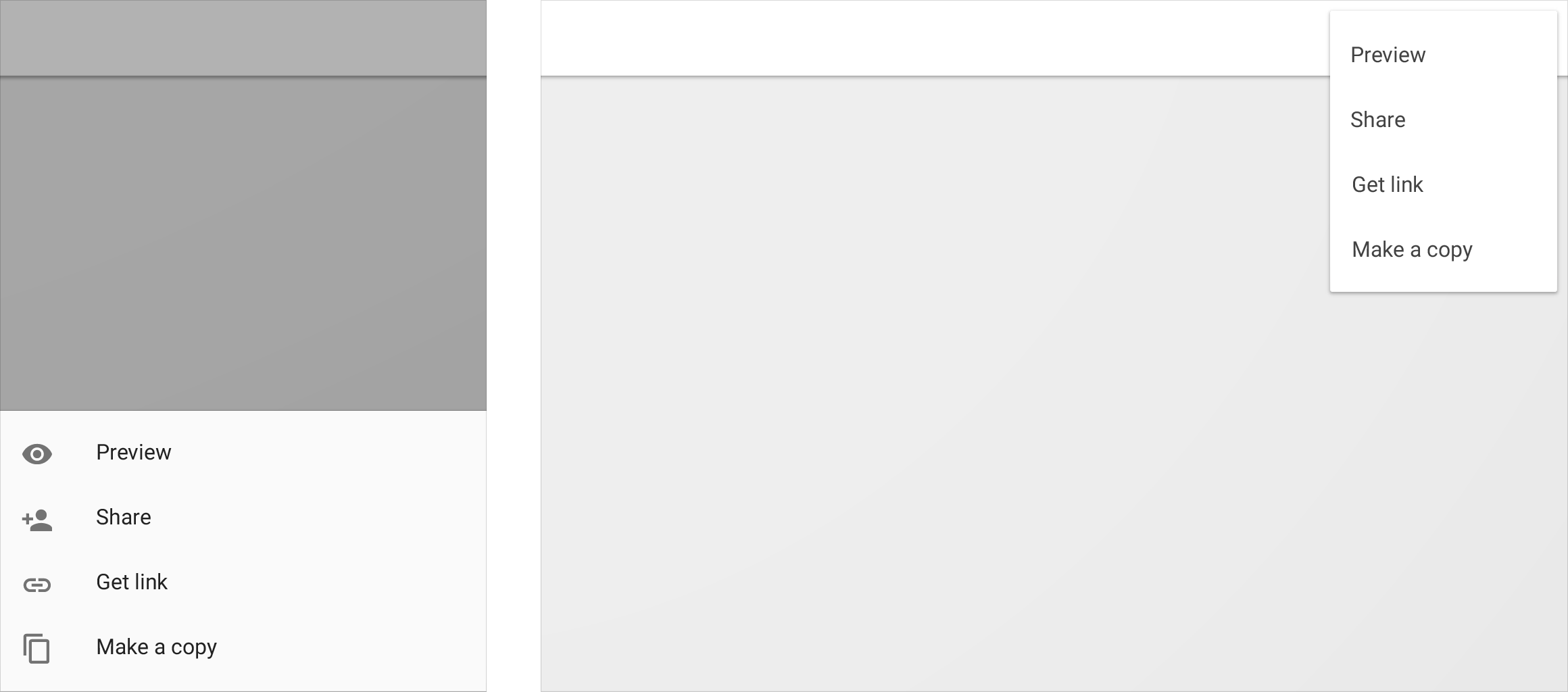
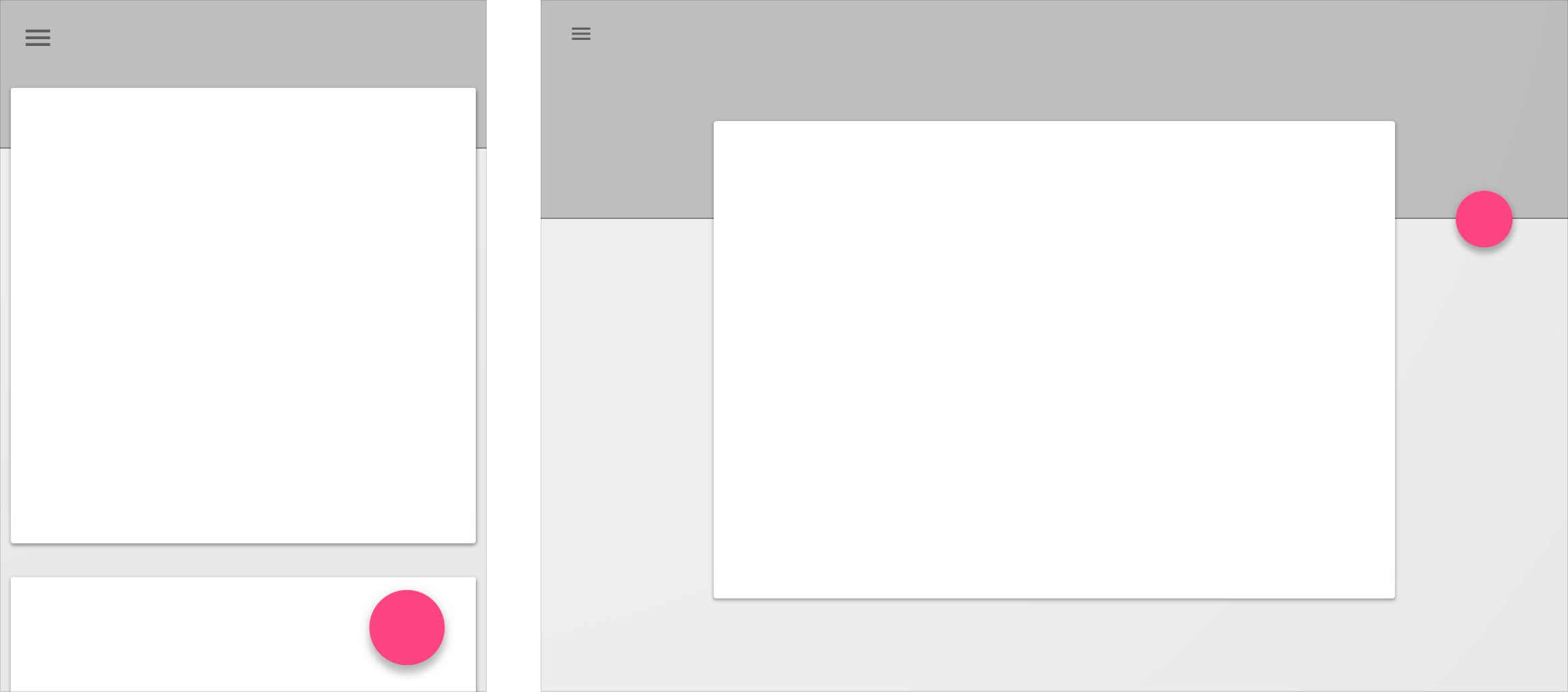
반응형 UI
Material Design의 반응형 레이아웃은 모든 화면 크기에 대응합니다. 이 UI 가이드는 레이아웃 전반의 일관성을 보장하는 유연한 그리드(flexible grid), 다양한 화면에서 콘텐츠가 리플로우(reflow)되는 시점을 정의하는 브레이크포인트(breakpoint)의 상세 정보, 그리고 앱을 작은 화면부터 초대형 화면까지 확장하는 방법을 설명합니다.
브레이크포인트
최적의 사용자 경험을 위해 Material Design UI는 다음 브레이크포인트 너비에 맞춰 레이아웃을 조정해야 합니다: 480, 600, 840, 960, 1280, 1440, 1600dp.
데스크톱, 모바일, 태블릿에서 이 인터랙티브 뷰어로 Material Design 브레이크포인트를 미리 확인해 보세요.
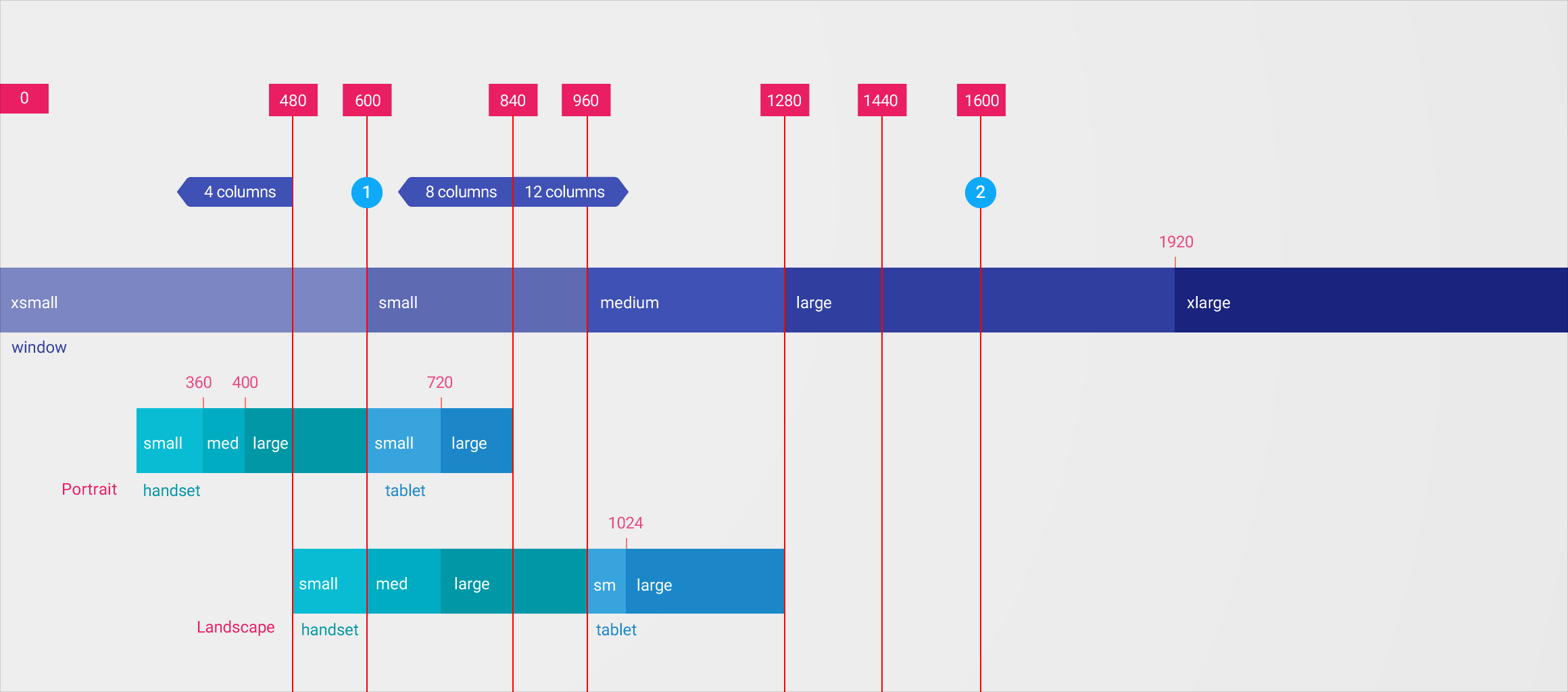
1. 레이아웃의 요약(summary) 및 상세(detail) 뷰 콘텐츠
- 너비가 600dp 미만인 레이아웃은 단일 계층의 콘텐츠(요약 또는 상세 중 하나, 둘 다는 아님)로 화면을 채웁니다
- 너비가 600dp를 초과하는 레이아웃은 두 계층의 콘텐츠(요약과 상세 모두)를 화면에 배치할 수 있습니다
2. 최대 화면 너비
너비가 1600dp를 초과하는 레이아웃은 최대 너비에 도달할 때까지 확장되며, 이때 그리드는 다음 중 한 가지 방식으로 동작할 수 있습니다:
- 여백이 늘어나며 중앙 정렬됩니다
- 왼쪽 정렬을 유지한 채 오른쪽 여백이 늘어납니다
- 추가 콘텐츠를 드러내면서 계속 확장됩니다
브레이크포인트 시스템
이 브레이크포인트는 다양한 화면, 기기, 방향(orientation)에 대한 열과 너비 사양을 설명합니다.
일부 측정값은 기기가 회전해도 동일하게 유지됩니다. 그러한 이유로 어느 방향에서든 가장 작은 너비를 기준 값으로 사용합니다.
* 기기의 최소 너비가 600dp 미만일 때 16dp를 사용합니다.
** 데스크톱 브레이크포인트는 브라우저 크롬(browser chrome)의 너비 차이를 고려하여 표에 나열된 값보다 16dp 낮습니다.
| 브레이크포인트 (dp) | 핸드셋 / 태블릿 세로 방향 | 핸드셋 / 태블릿 가로 방향 | 창 | 열 | 거터 |
|---|---|---|---|---|---|
| 0 | 소형 핸드셋 | 초소형(xsmall) | 4 | 16 | |
| 360 | 중형 핸드셋 | 초소형(xsmall) | 4 | 16 | |
| 400 | 대형 핸드셋 | 초소형(xsmall) | 4 | 16 | |
| 480 | 대형 핸드셋 | 소형 핸드셋 | 초소형(xsmall) | 4 | 16 |
| 600 | 소형 태블릿 | 중형 핸드셋 | 소형(small) | 8 | 16/24* |
| 720 | 대형 태블릿 | 대형 핸드셋 | 소형(small) | 8 | 16/24* |
| 840 | 대형 태블릿 | 대형 핸드셋 | 소형(small) | 12 | 16/24* |
| 960 | 소형 태블릿 | 소형(small) | 12 | 24 | |
| 1024** | 대형 태블릿 | 중형(medium) | 12 | 24 | |
| 1280** | 대형 태블릿 | 중형(medium) | 12 | 24 | |
| 1440** | 대형(large) | 12 | 24 | ||
| 1600** | 대형(large) | 12 | 24 | ||
| 1920** | 초대형(xlarge) | 12 | 24 |
그리드
Material Design의 반응형 UI는 12열 그리드 레이아웃을 기반으로 합니다. 이 그리드는 레이아웃 간의 시각적 일관성을 유지하면서도 다양한 디자인에 유연하게 대응할 수 있도록 합니다. 그리드의 열 수는 브레이크포인트 시스템에 따라 달라집니다.
여백과 거터
반응형 그리드에서는 열 너비보다 일관된 여백과 거터 너비가 중요합니다. Material Design의 여백과 열은 8dp 간격의 정사각형 기준선 그리드(baseline grid)를 따르며, 여백과 거터의 너비는 8, 16, 24 또는 40dp 중 하나입니다.
여백과 거터가 같은 너비일 필요는 없습니다. 예를 들어 같은 레이아웃에서 40dp 여백과 24dp 거터를 함께 사용할 수 있습니다.
- 8dp 여백과 거터
- 16dp 여백과 거터
- 24dp 여백과 거터
- 40dp 여백과 거터
- 40dp 여백과 24dp 거터
전체 너비 vs 중앙 정렬
전체 너비 그리드(full-width grids)는 유동 열을 사용하며, 브레이크포인트에 따라 레이아웃을 변경하는 시점을 결정합니다.
중앙 정렬 그리드(centered grids)는 고정 열을 사용하며, 모든 열과 정의된 여백을 합친 너비가 더 이상 화면에 맞지 않으면 레이아웃을 리플로우합니다.
- 전체 너비 그리드
- 중앙 정렬 그리드
패널이 그리드에 미치는 영향
내비게이션 패턴에서 정의된 바와 같이, 사이드 내비게이션은 고정(permanent), 지속(persistent) 또는 임시(temporary) 방식으로 동작할 수 있습니다. 이러한 동작은 사이드 내비게이션뿐만 아니라 모든 패널에 적용됩니다.
고정(Permanent)
고정 패널은 반응형 그리드 외부에 존재합니다. 화면이 패널을 수용할 수 있는 정의된 브레이크포인트에 도달하면 패널이 나타나 콘텐츠를 압축합니다. 패널을 표시하거나 숨기는 컨트롤은 없습니다.
사이드 패널이 그리드에 미치는 영향
이 애니메이션은 두 단계로 진행됩니다:
- 지속(persistent) 사이드 패널이 나타나 콘텐츠와 그리드를 함께 압축합니다. 패널이 표시된 상태에서도 콘텐츠에는 접근할 수 있으며, 토글하면 패널이 숨겨집니다.
- 임시(temporary) 사이드 패널이 나타나 그리드 콘텐츠를 화면 밖으로 밀어냅니다. 패널 바깥 영역이나 패널 내부의 항목을 터치하면 패널이 숨겨집니다.
임시 오버레이
임시 패널은 화면 밖에 있는 동안에는 그리드나 콘텐츠에 영향을 주지 않습니다. 토글하여 표시된 상태에서는 패널 바깥의 어느 곳이든 터치하거나, 패널 내부의 항목을 터치하면 패널이 다시 숨겨집니다.
표면 동작
화면 크기가 변경되면 UI는 다음과 같은 표면별 동작을 통해 적응합니다.
가시성
| 동작 | 정의 |
|---|---|
| 고정(Permanent) | 화면 공간이 확보되면 표면은 항상 표시됩니다. |
| 지속(Persistent) | 표면은 표시됨과 숨김 상태를 토글할 수 있습니다. 표시된 상태에서 화면의 다른 요소와 상호작용해도 표시 상태는 유지됩니다. |
| 임시(Temporary) | 표면은 표시됨과 숨김 상태를 토글할 수 있습니다. 표시된 상태에서 화면의 다른 요소와 상호작용하면 표면은 숨겨지거나 최소화됩니다. |
너비
| 동작 | 정의 |
|---|---|
| 고정(Fixed) | 화면 크기가 변해도 요소의 너비는 동일하게 유지됩니다. |
| 유동(Fluid) | 화면 크기가 변함에 따라 요소의 너비도 함께 변합니다. |
| 고정 유지(Sticky) | 다른 요소나 브레이크포인트의 영향을 받기 전까지 요소의 너비는 고정됩니다. |
| 압축(Squeeze) | 패널이 나타나면 요소의 너비가 줄어듭니다 |
| 밀어내기(Push) | 요소의 너비는 동일하게 유지되지만, 패널이 나타나면 요소가 수평으로 이동하여 화면 가장자리에 의해 일부 가려질 수 있습니다. |
| 오버레이(Overlay) | 패널이 콘텐츠 위에 나타나더라도 요소의 너비와 위치는 동일하게 유지됩니다. |
설명 용어
| 동작 | 정의 |
|---|---|
| 위(Above), 아래(Below) | 요소의 y 위치를 나타냅니다. |
| 위쪽(Over), 아래쪽(Under) | 움직이는 요소의 z 위치를 나타냅니다. |
| 앞(In Front), 뒤(Behind) | 요소의 정적 z 위치를 나타냅니다. |
| 왼쪽, 오른쪽, 중앙 | 요소의 x 위치를 나타냅니다. |
| 상단(Top), 하단(Bottom) | 요소의 y 위치와 화면 가장자리를 기준으로 한 상대적 위치를 나타냅니다. |
| 평평함(Flat), 돌출(Raised) | 요소의 z 위치와 그림자를 나타냅니다. 평평한 요소에는 그림자가 없습니다. |
| 삽입(Inset), 풀 블리드(Full Bleed) | 이미지나 요소의 패딩을 나타냅니다 |
| 요약(Summary), 상세(Detail) | 콘텐츠 요약과, 그 요약을 전체 콘텐츠로 확장한 형태를 나타냅니다 |
패턴
화면 공간이 늘어나면 다음과 같은 반응형 패턴을 적용할 수 있습니다:
- 드러내기
- 변형
- 나누기
- 리플로우
- 확장
- 위치 변경
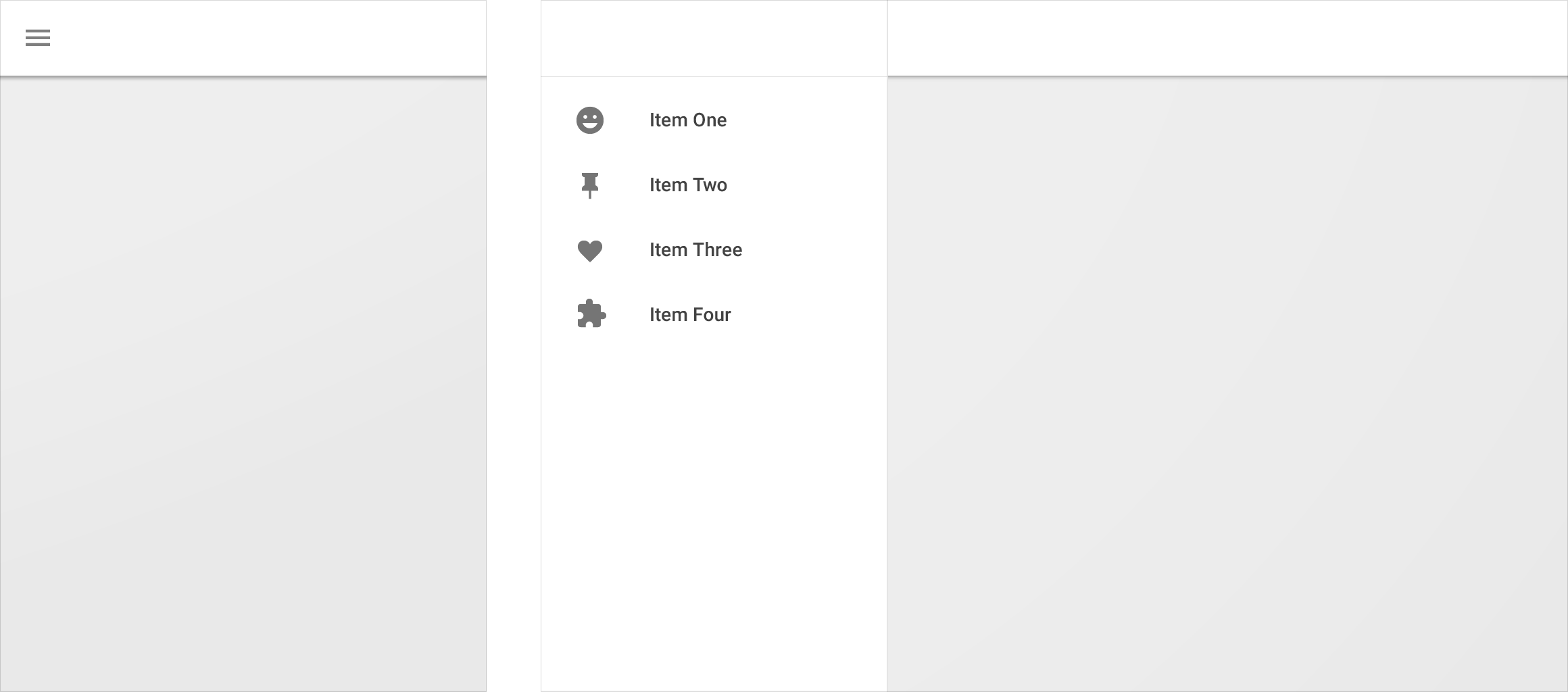
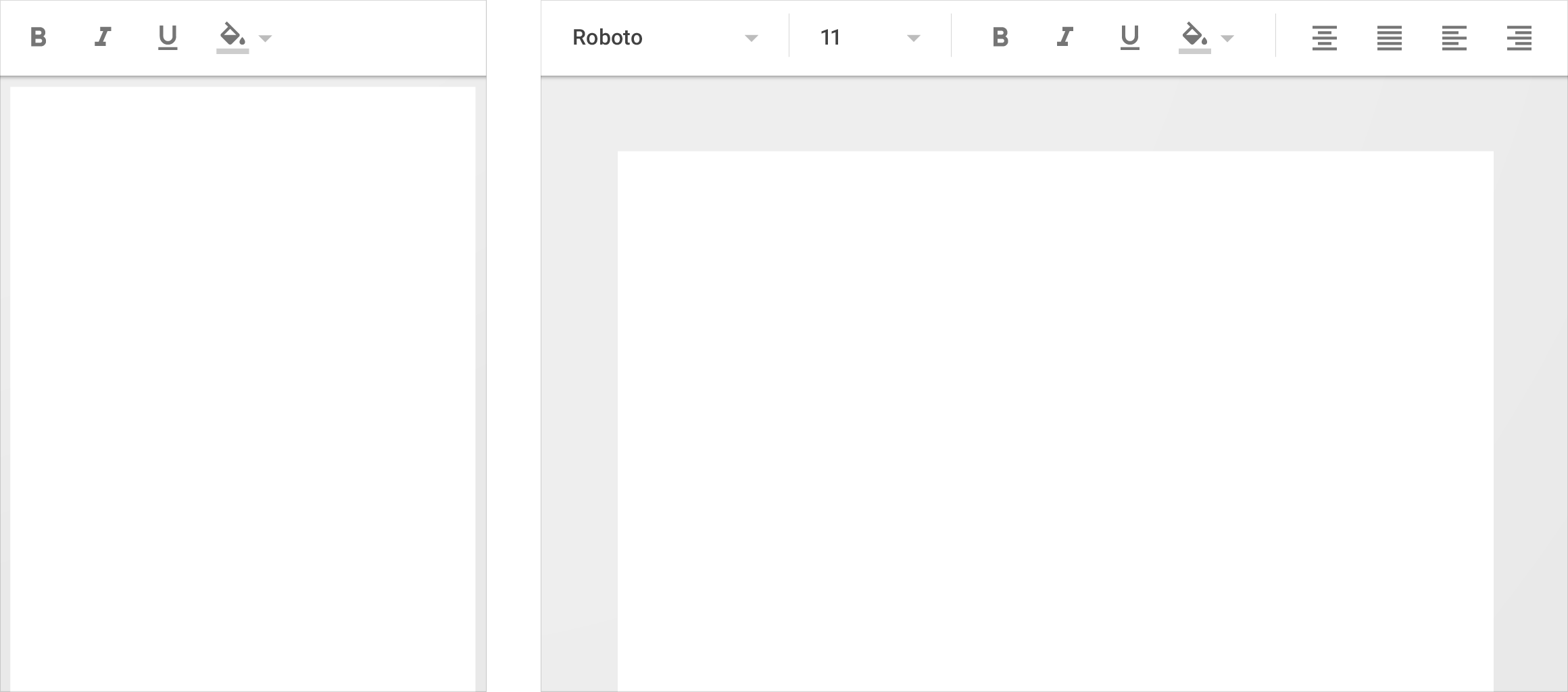
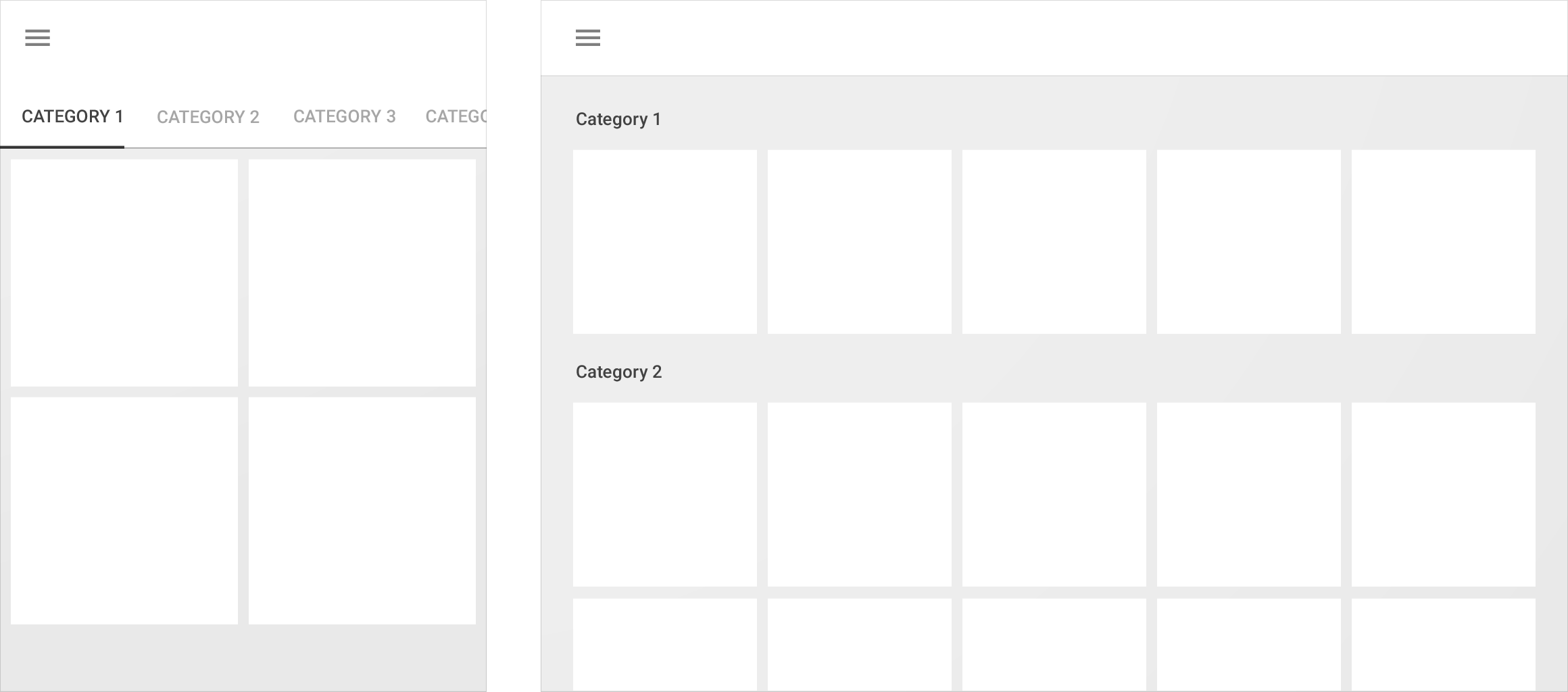
드러내기
작은 화면에서 가려졌던 UI는 사용 가능한 공간이 늘어나면 드러날 수 있습니다.
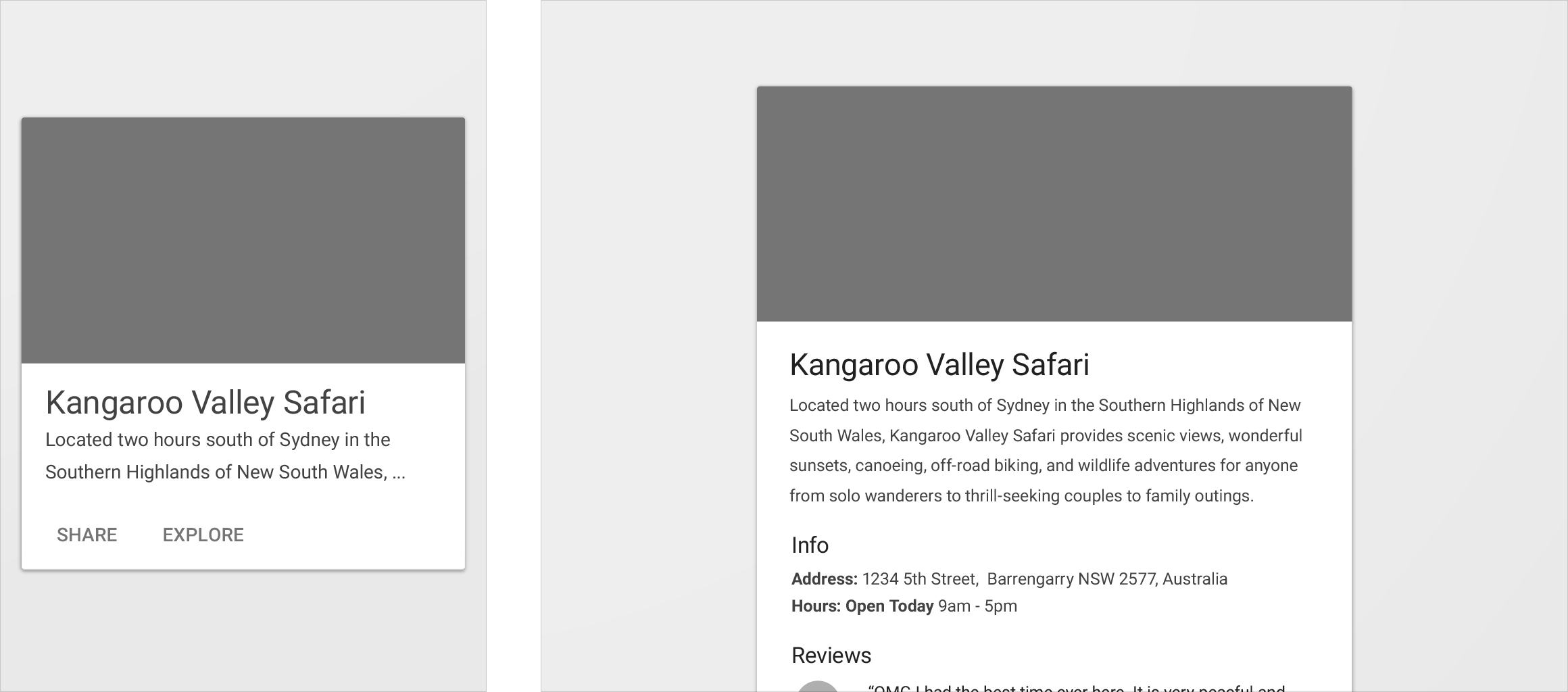
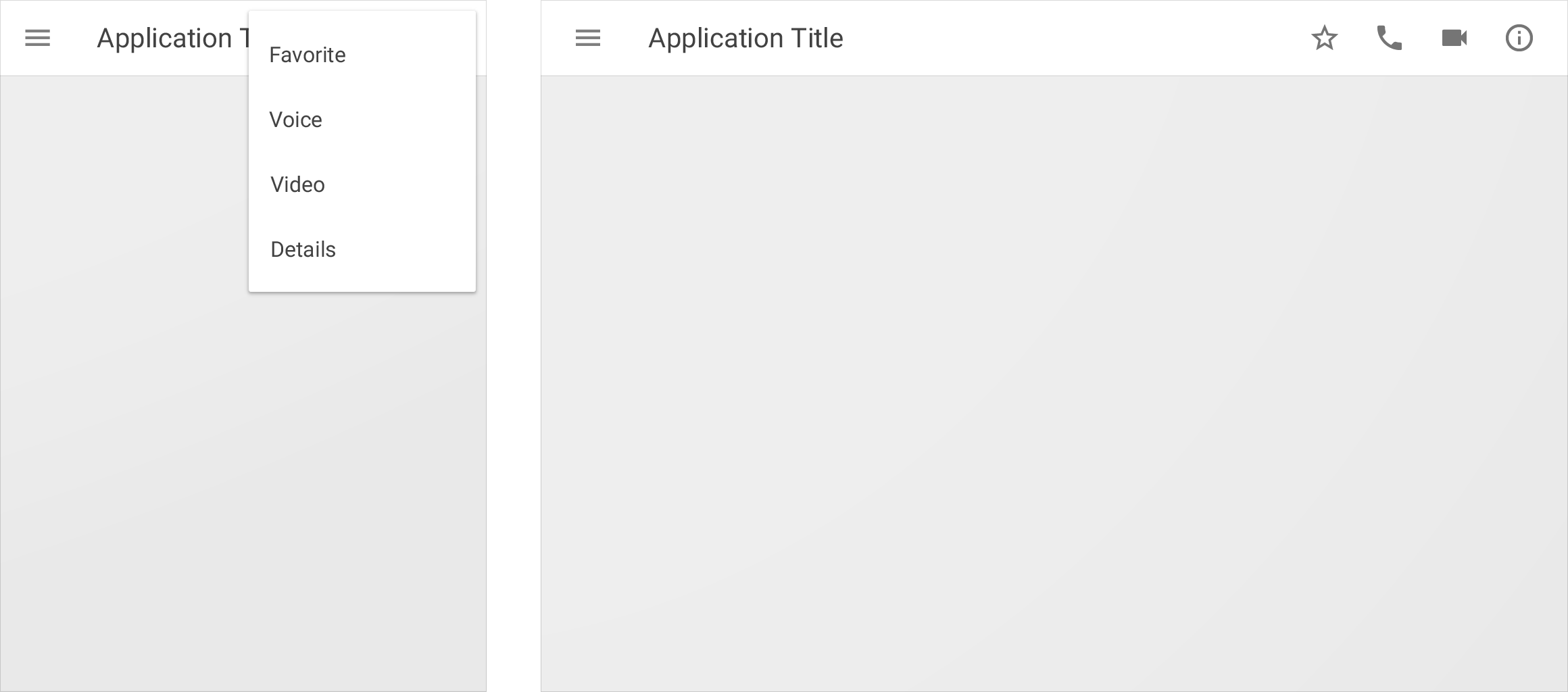
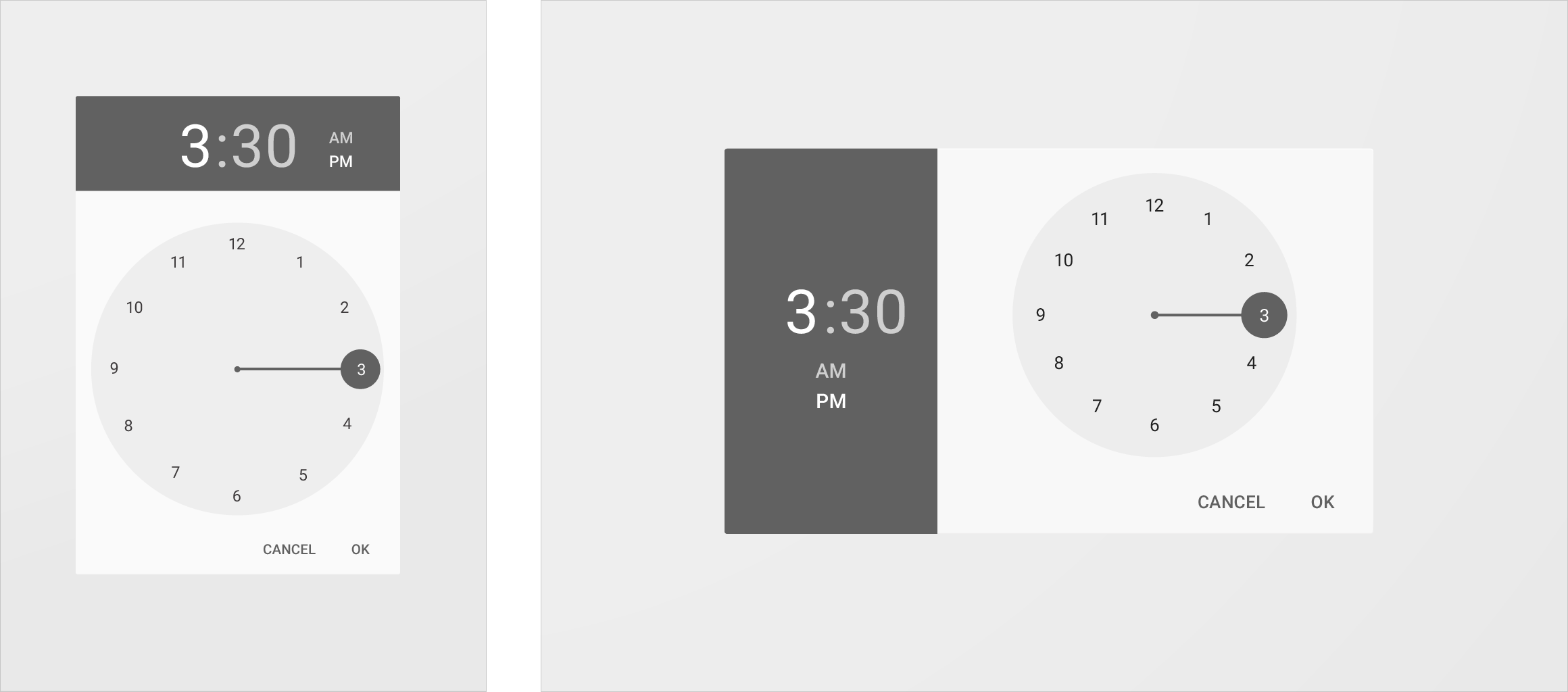
변형
UI 요소는 한 형식에서 다른 형식으로 변형될 수 있습니다.
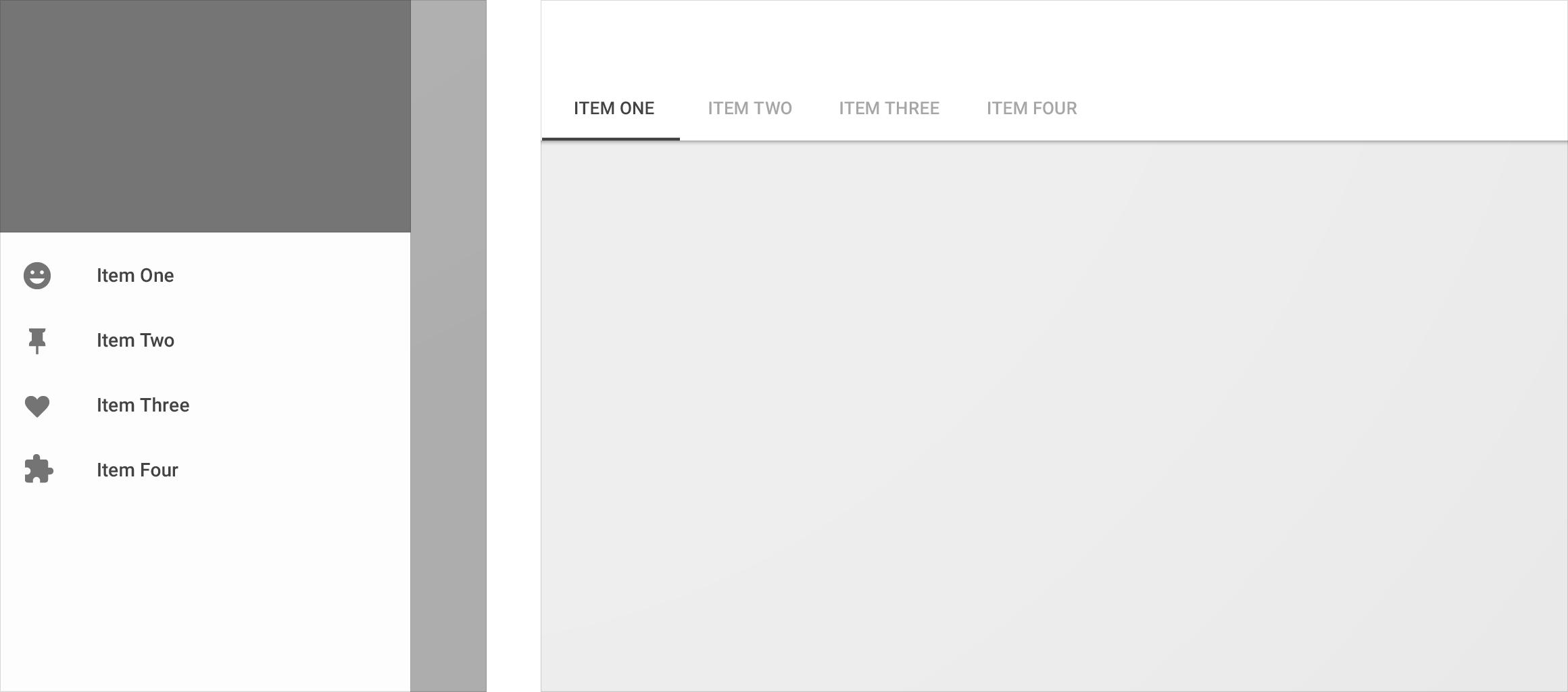
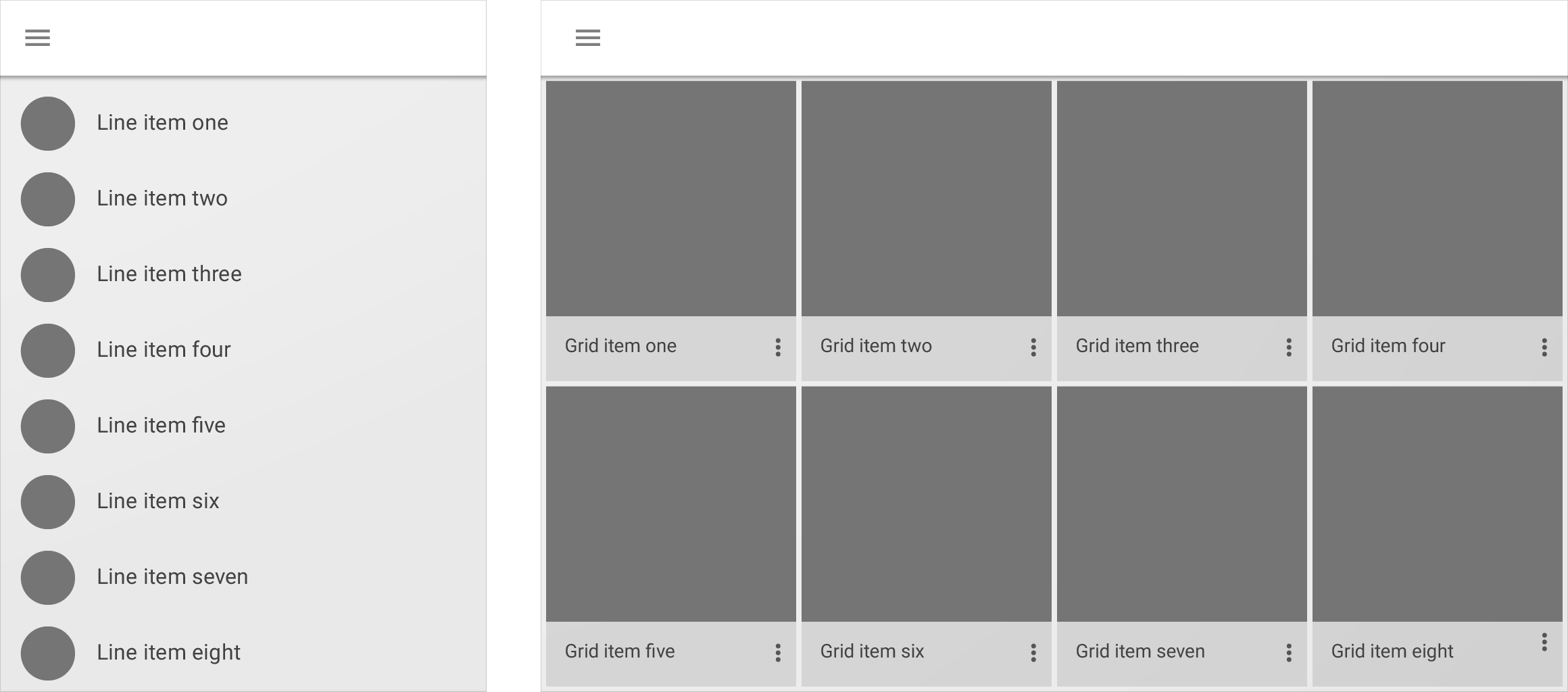
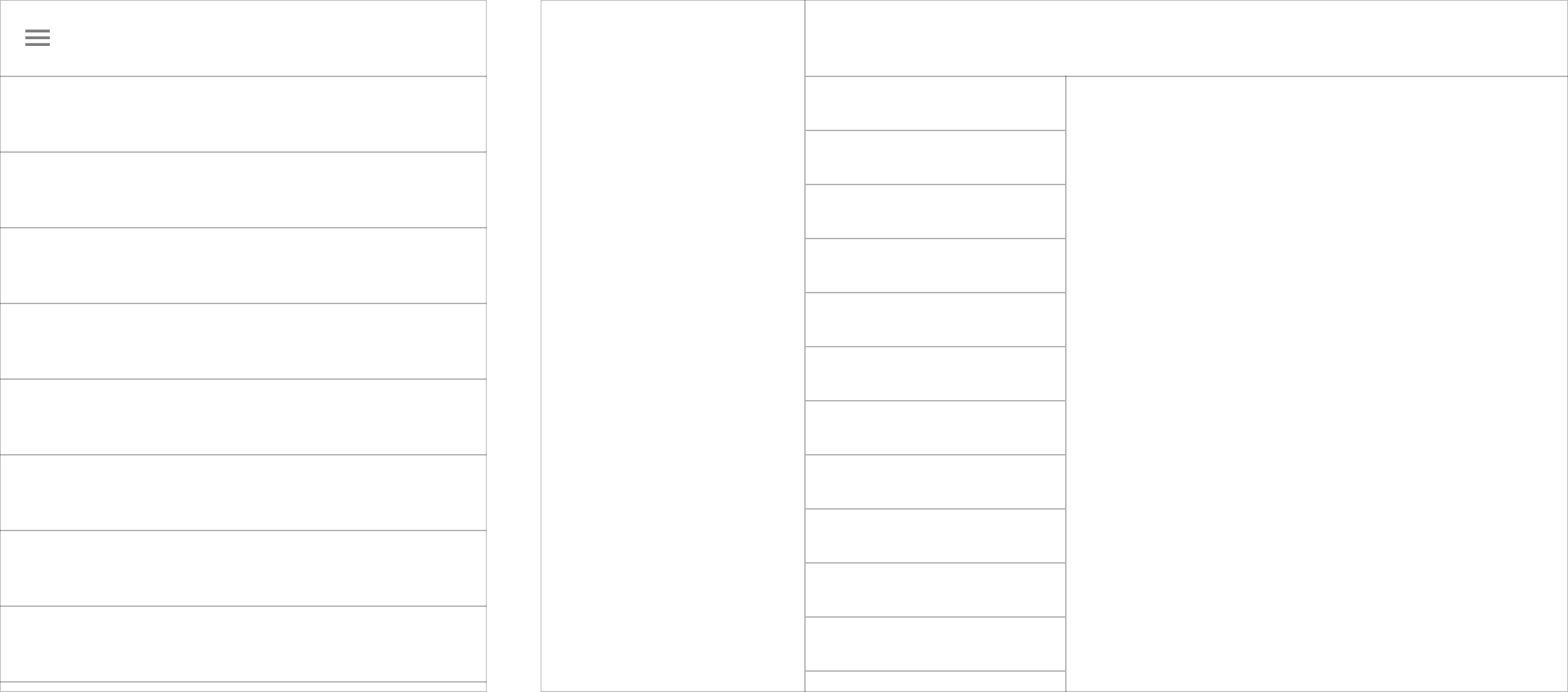
나누기
레이어로 구성된 UI는 새로 확보된 공간에 맞춰 나뉠 수 있습니다.
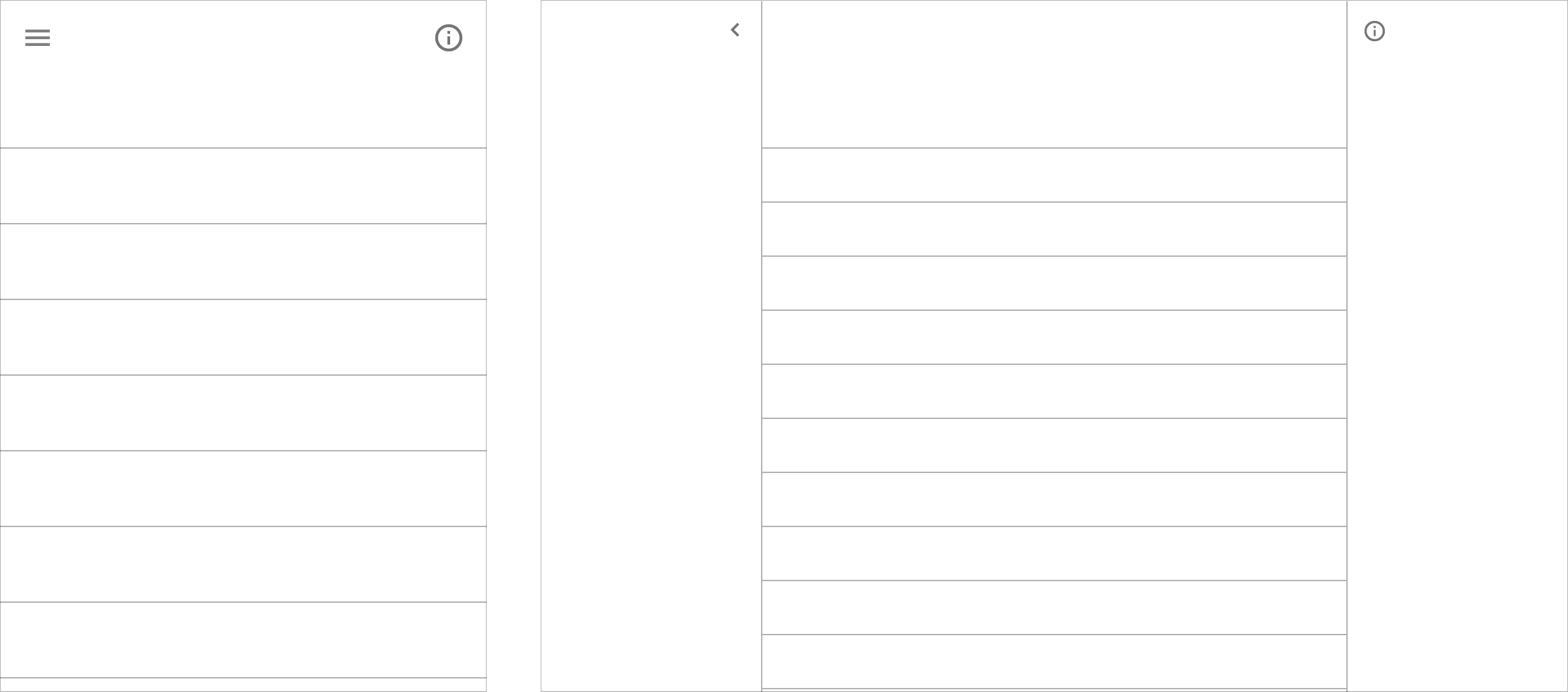
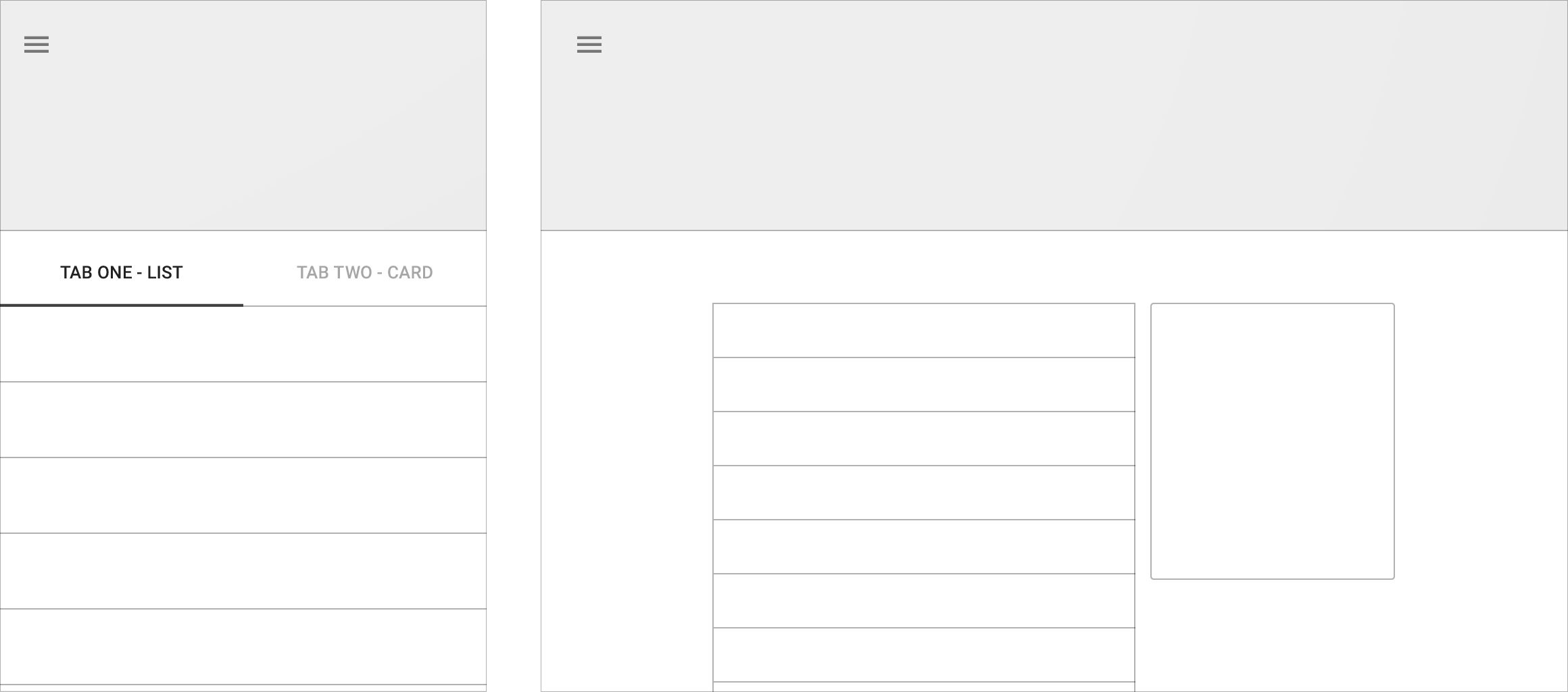
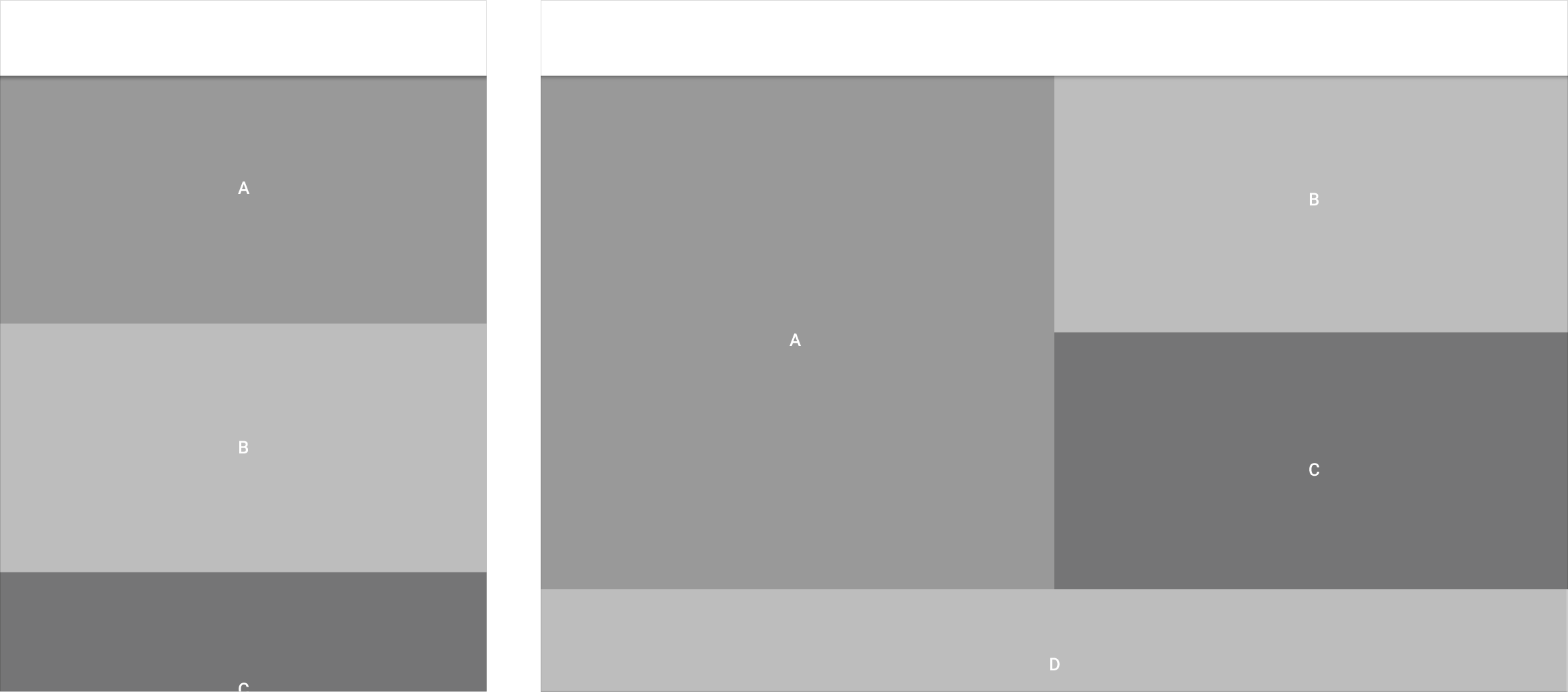
리플로우
UI는 사용 가능한 공간에 맞춰 리플로우될 수 있습니다.
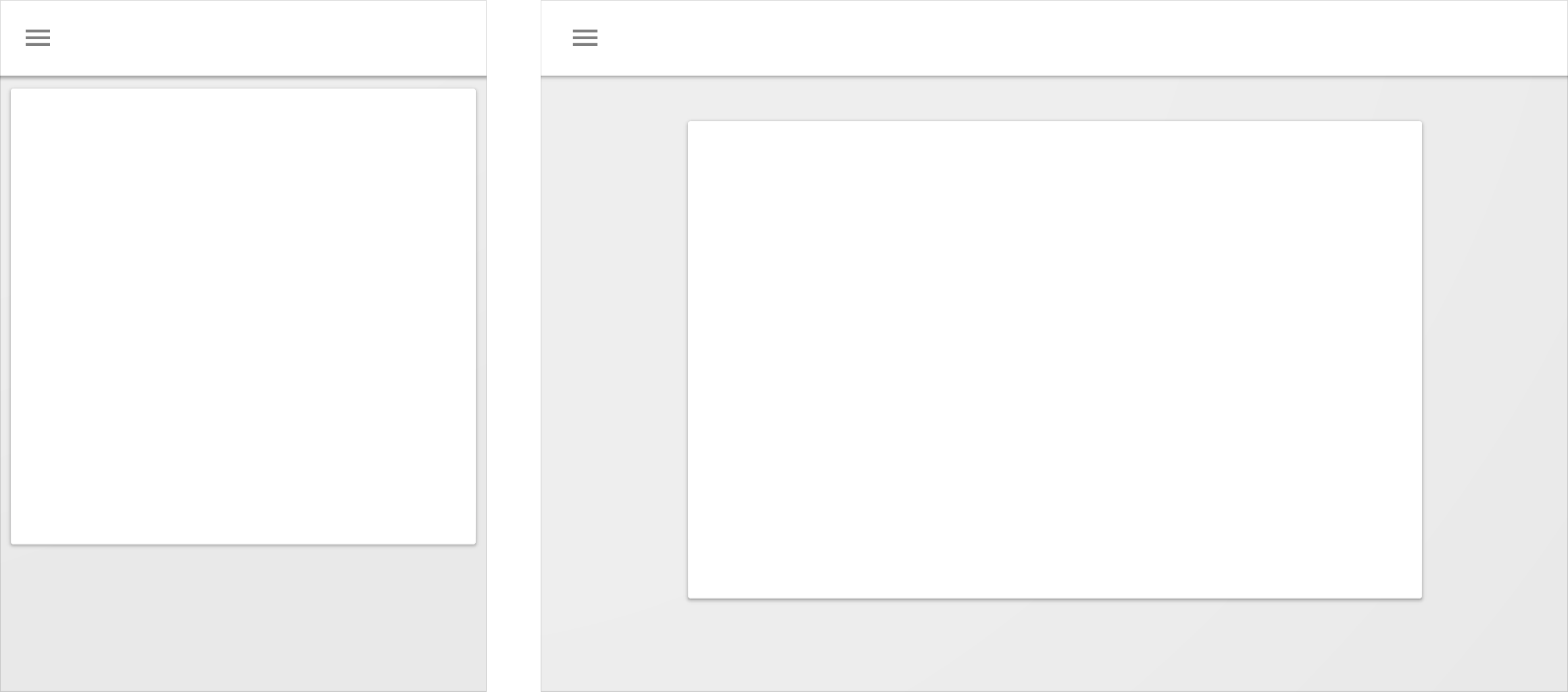
확장
UI는 더 넓은 공간으로 확장될 수 있습니다.
위치 변경
UI 컴포넌트는 더 적절한 위치로 이동할 수 있습니다.