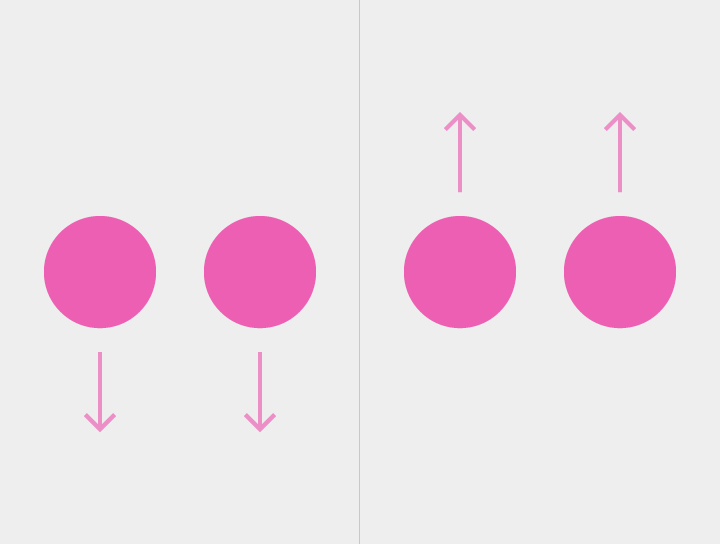
제스처
모바일 전용
제스처는 터치 메커니즘(화면 위에서 손가락으로 수행하는 동작)과 터치 액티비티(특정 제스처로 인해 발생하는 결과)로 구성됩니다.
터치 메커니즘은 사용되는 맥락에 따라 서로 다른 결과를 만들어낼 수 있습니다. 예를 들어, 롱 프레스(Long press)는 목록 항목과 같은 요소를 선택할 수 있습니다.
터치 액티비티는 여러 터치 메커니즘을 조합하여 수행할 수 있습니다. 예를 들어, 핀치 오픈(pinch open), 더블 터치(double touch), 더블 터치 후 드래그와 같은 터치 메커니즘을 통해 뷰를 확대할 수 있습니다.
드래그, 스와이프, 플링 액티비티의 유형
스크롤(Scroll)
스크롤 시 표시(Reveal upon scroll)
팬(Pan)
닫기(Dismiss)
당겨서 새로고침(Swipe to refresh)
가장자리 스와이프(Edge swipe)
페이징 스와이프(Paging swipe)
오버스크롤 접기(Overscroll collapse)
메뉴 열기(Menu open)
틸트(Tilt)

터치 메커니즘
터치 메커니즘은 사용자의 손가락이 화면 위에서 수행하는 동작을 의미합니다.

한 손가락으로 눌렀다가 떼기
예시: 선택

한 손가락으로 두 번 눌렀다 떼기
예시: 확대
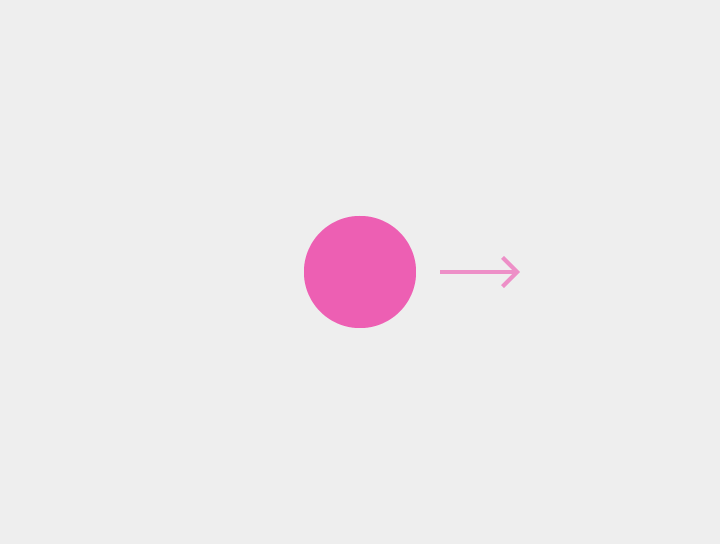
한 손가락으로 누르고, 움직인 후 떼기
예시: 닫기, 스크롤, 틸트 등

한 손가락으로 누르고, 잠시 기다린 후 떼기
예시: 목록 항목과 같은 요소 선택
롱 프레스는 컨텍스트 메뉴를 표시하는 용도로 사용하지 않습니다.
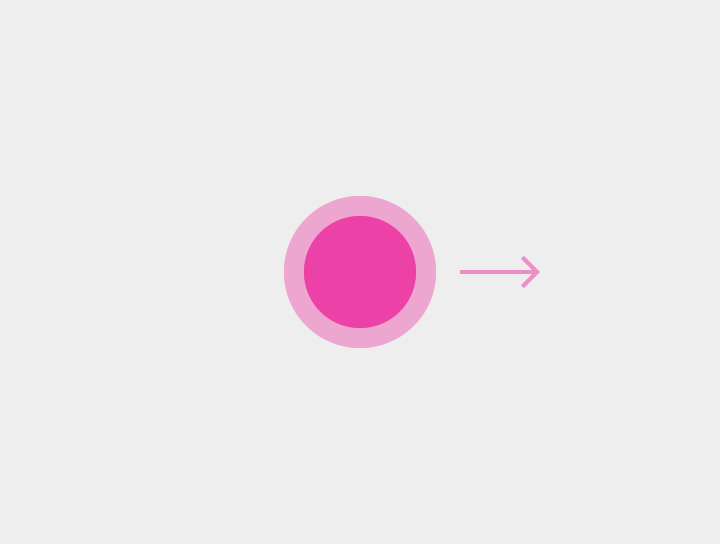
한 손가락으로 누르고, 잠시 기다린 후 움직여서 떼기
예시: 집어서 이동, 여러 항목 선택
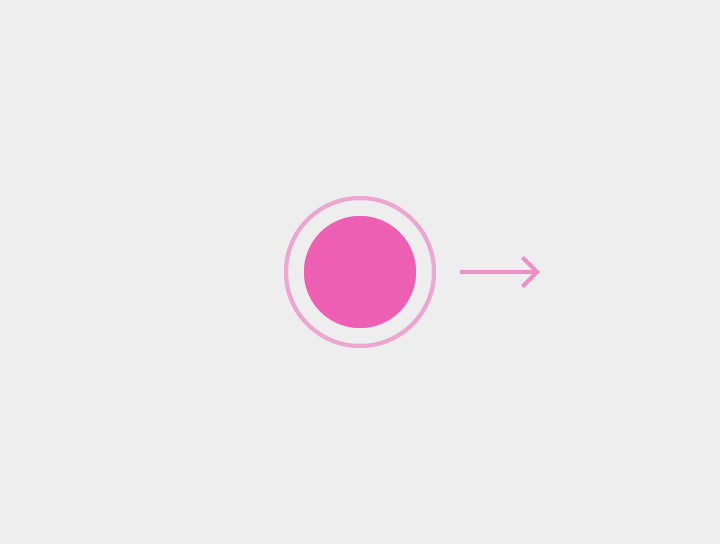
한 손가락으로 두 번 눌렀다 떼기, 이어서 한 손가락으로 누르고 움직인 후 떼기
예시: 확대, 축소
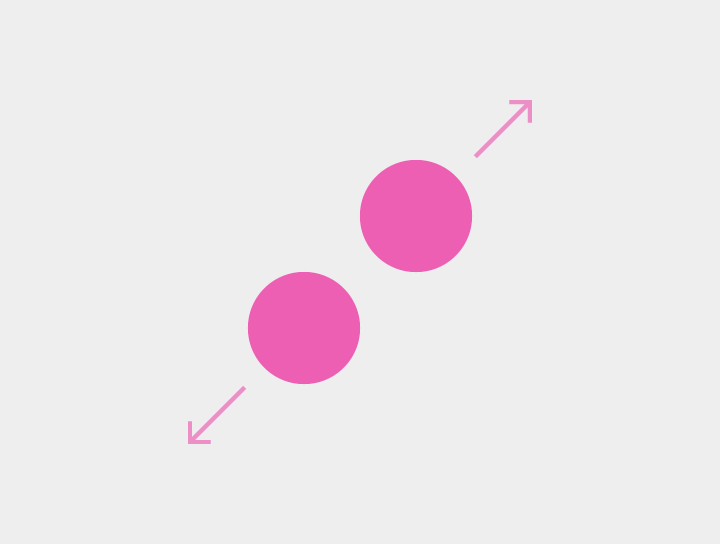
두 손가락으로 누르고, 바깥쪽으로 벌린 후 떼기
예시: 확대
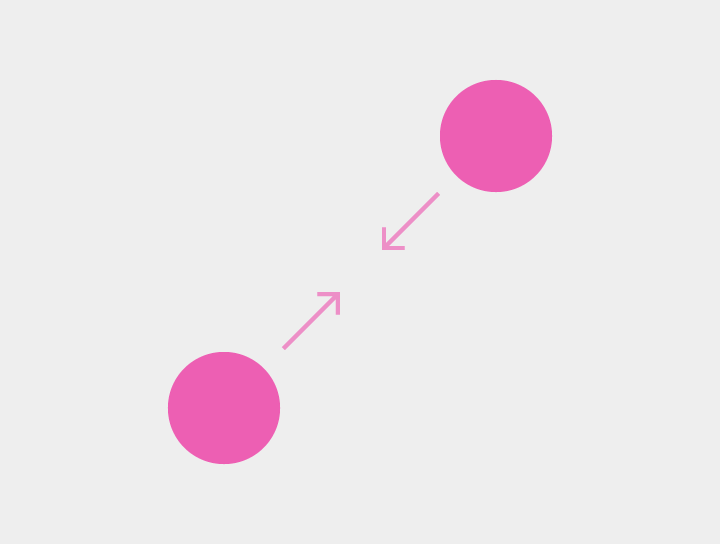
두 손가락으로 누르고, 안쪽으로 모은 후 떼기
예시: 축소

두 손가락으로 눌렀다가 떼기
예시: 축소
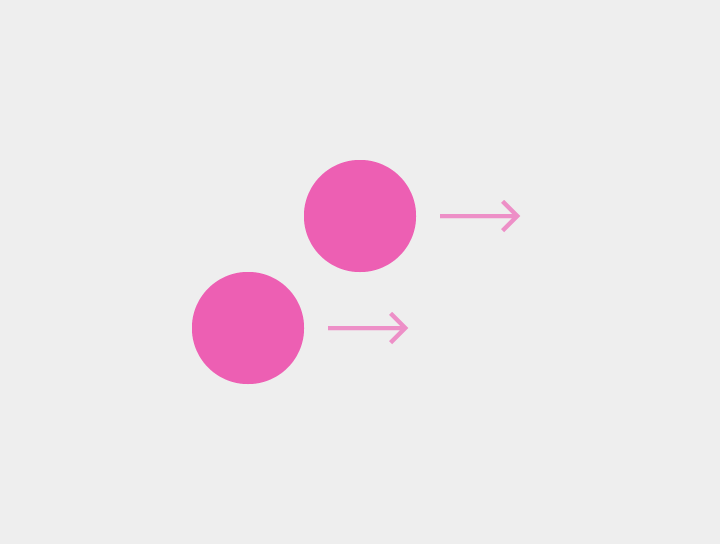
두 손가락으로 누르고, 움직인 후 떼기
예시: 여러 항목 선택, 팬, 틸트

두 손가락으로 누르고, 잠시 기다린 후 떼기
예시: 없음. 이 제스처는 드뭅니다.
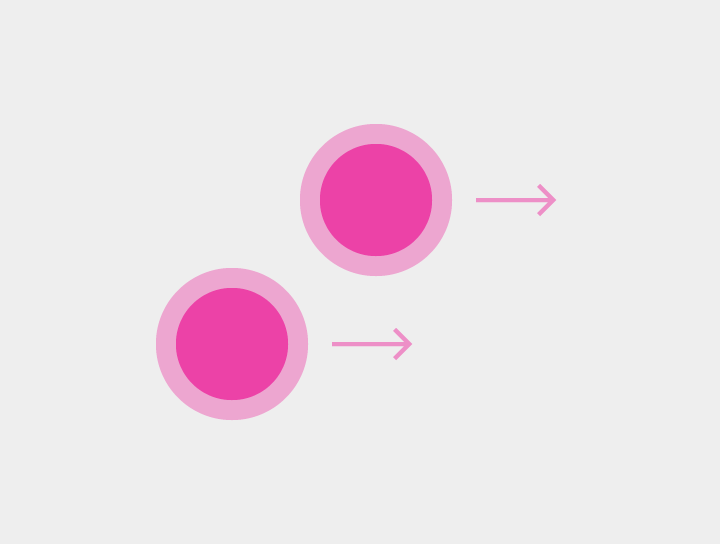
두 손가락으로 누르고, 잠시 기다린 후 움직인 후 떼기
예시: 집어서 이동
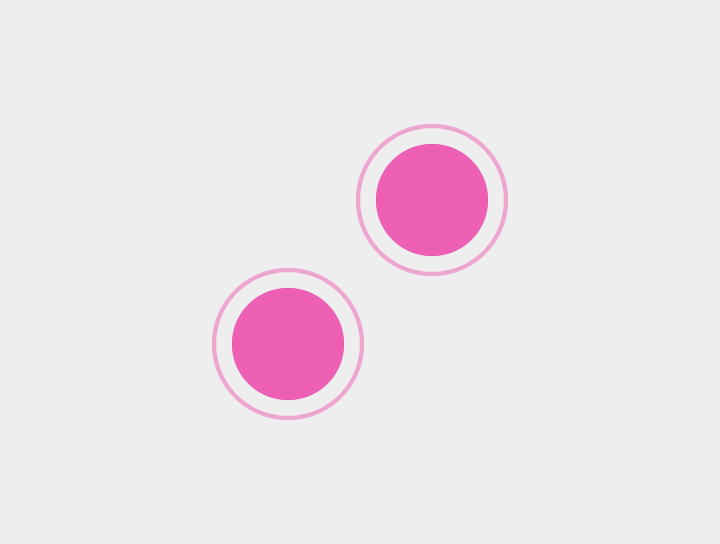
두 손가락으로 두 번 눌렀다 떼기
예시: 축소
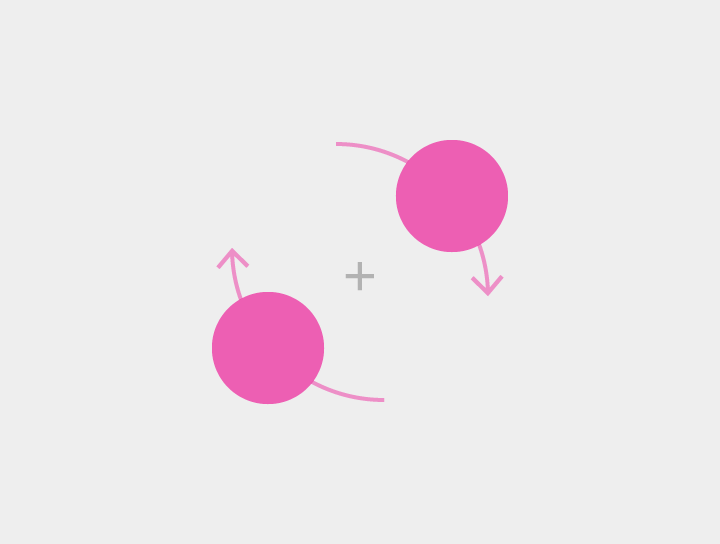
두 손가락으로 누른 뒤, 중심점을 기준으로 두 손가락을 동시에 회전시킨 후 떼기
예시: 지도와 같은 콘텐츠 회전
터치 액티비티
맥락에 따른 특정 제스처와 그 결과입니다.
| 작업 | 설명 | 터치 메커니즘 |
|---|---|---|
| 활성화(Activate) | 버튼과 같은 화면 요소를 활성화함 | 터치 |
| 취소 또는 나가기(Cancel or Escape) | 대화상자나 메뉴에서와 같이 현재 작업을 취소하거나 빠져나옴 | 터치 |
| 라이트 아웃 켜기/끄기(Enable/Disable lights out) | 뷰의 UI 프레임(chrome)을 숨기거나 표시함 | 터치 |
| 드래그, 스와이프 또는 플링(Drag or Swipe or Fling) | 스크롤, 스크롤 시 표시, 팬, 닫기, 당겨서 새로고침, 가장자리 스와이프, 페이징 스와이프, 오버스크롤 접기, 메뉴 열기, 틸트 사이의 차이는 다음 섹션 드래그, 스와이프 또는 플링 상세를 참조 | 드래그, 스와이프 또는 플링 |
| 데이터 선택(아무것도 선택되지 않은 경우) | 단일 요소를 선택함 | 롱 프레스, 두 손가락 터치 |
| 데이터 선택(이미 항목이 선택된 경우) | 선택 모드에서 추가 요소를 선택함 이후의 한 손가락 또는 두 손가락 제스처를 어떤 조합으로든 사용할 수 있음 | 터치, 두 손가락 터치 |
| 데이터 다중 선택 드래그(Data multi-selection drag) | 제스처가 시작된 지점에서 생성되는 선택 상자를 표시함 선택 상자의 높이와 너비는 손가락 위치에 따라 조정할 수 있음 최종 선택은 손가락을 뗐을 때의 선택 상자 크기를 기준으로 함 | 두 손가락 스와이프 또는 드래그, 항목이 선택되지 않은 상태의 롱 프레스 드래그 |
| 집어서 이동(Pick up and move) | 선택된 항목에 영향을 미침. 다음과 같이 사용할 수 있음:
| 두 손가락 롱 프레스 드래그, 선택된 항목 위에서의 롱 프레스 드래그 |
| 확대(Zoom in) | 콘텐츠를 확대함 |
|
| 화면에 맞게 확대(Zoom in to fit) | 중첩된 뷰에서 대상으로 지정할 수 있는 가장 작은 뷰를 확대함 | 더블 터치 |
| 축소(Zoom out) | 콘텐츠를 축소함 |
|
| 펼치기(Expand) | 접혀 있는 콘텐츠를 펼침 | 핀치 오픈 |
| 접기(Collapse) | 펼쳐져 있는 콘텐츠를 접음 | 핀치 클로즈 |
| 회전(Rotate) | 대상 콘텐츠를 회전시킴 | 회전 |
드래그, 스와이프 또는 플링 상세
스와이프 제스처 액티비티는 맥락에 따라 달라집니다. 제스처를 수행하는 속도가 드래그(Drag), 스와이프(Swipe), 플링(Fling)을 구분하는 주요 기준입니다.
- 드래그(Drag): 정밀한 제스처. 느리고 제어력이 높으며, 대개 화면 위의 대상이 있음
- 스와이프(Swipe): 거친 동작의 제스처. 빠르며, 대개 화면 위의 대상이 없음
- 플링(Fling): 거친 동작의 제스처. 화면 위의 대상 없이 수행됨
제스처의 속도는 해당 동작을 즉시 되돌릴 수 있는지에 영향을 미칩니다.
- 스와이프는 종료 속도와, 대상 요소가 임계값(이 지점을 넘으면 작업을 되돌릴 수 없음)을 넘었는지 여부에 따라 플링이 됨
- 드래그는 요소와 접촉을 유지하므로, 제스처 방향을 반대로 바꾸면 요소를 임계점 너머에서 되돌아오도록 끌어당겨 작업을 되돌릴 수 있음
- 플링은 더 빠른 속도로 움직이며 요소와의 접촉을 끊고 임계값을 넘어, 작업을 되돌릴 수 없게 함
스크롤(Scroll)
스크롤은 콘텐츠 영역 내에서 한 방향으로 수행하는 수직 또는 수평 스와이프입니다.
사용법
- 스크롤 양은 제스처 속도에 따라 달라짐: 드래그(느림), 스와이프, 플링(빠름)
- 스크롤되는 콘텐츠는 제스처와 동일한 속도로 움직여야 하며, 콘텐츠가 손가락에 "달라붙은" 듯한 느낌을 주어야 합니다.
스크롤 시 표시(Reveal upon scroll)
스크롤 시 표시는 콘텐츠 영역에서 스크롤 방향을 반대로 바꾸면, 숨겨져 있던 앱 내 요소가 나타나는 것을 의미합니다. 예를 들어, Chrome에서 위로 스크롤하면 옴니박스(Omnibox)가 나타납니다. 이러한 앱 내 요소를 다시 숨기려면 원래의 스크롤 방향으로 되돌리면 됩니다.
팬(Pan)
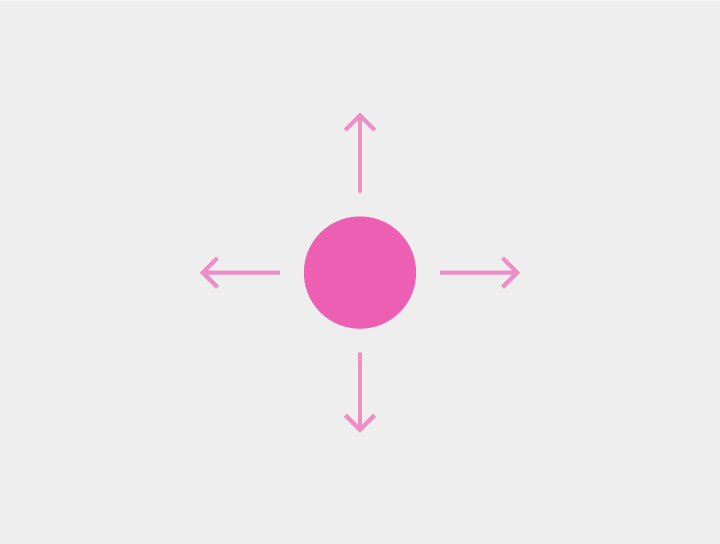
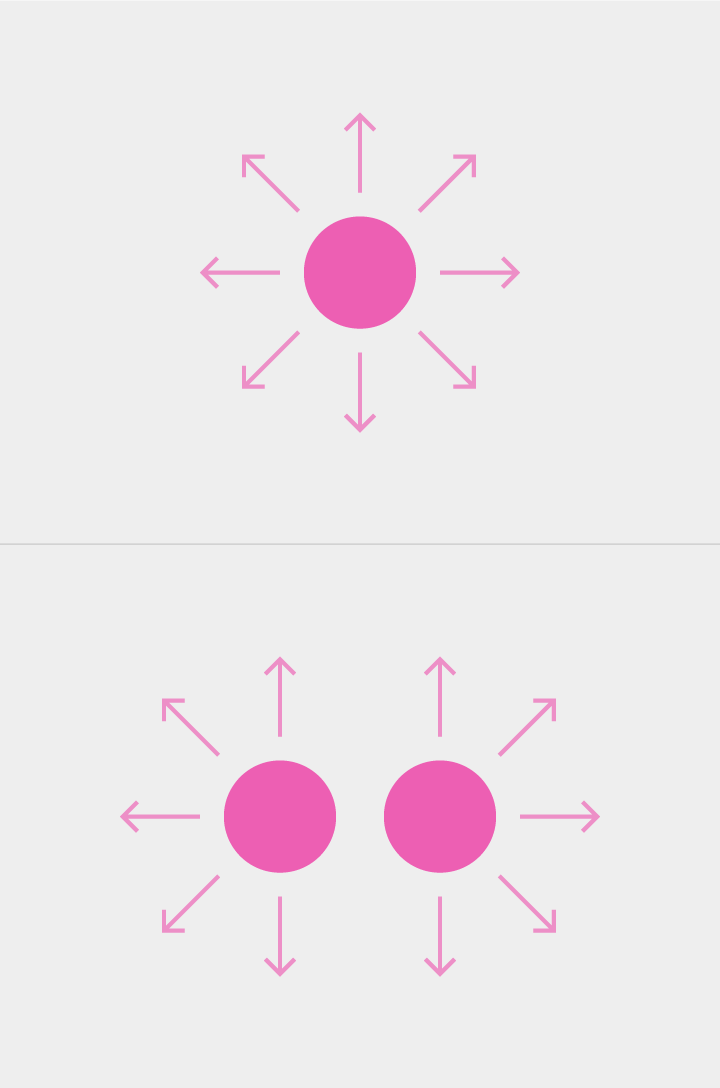
팬은 시야를 확장하기 위한 전방향의 한 손가락 또는 두 손가락 제스처입니다. 드래그는 일반적으로 팬과 함께 사용됩니다. 플링은 제스처 속도를 유지하므로, 콘텐츠가 플링 방향으로 크게 팬(이동)됩니다.
팬이 적용되는 경우:
- 경계가 없는 콘텐츠(지도)
- 화면 높이나 너비보다 큰 콘텐츠(확대된 웹 페이지 또는 사진)
두 손가락 팬은 다른 두 손가락 제스처(예: 핀치 줌 또는 회전)에서 전환될 때 발생하며, 지도 앱이 대표적인 예입니다. 두 손가락 팬으로 시작한 제스처는 틸트 동작으로 이어집니다.
닫기(Dismiss)
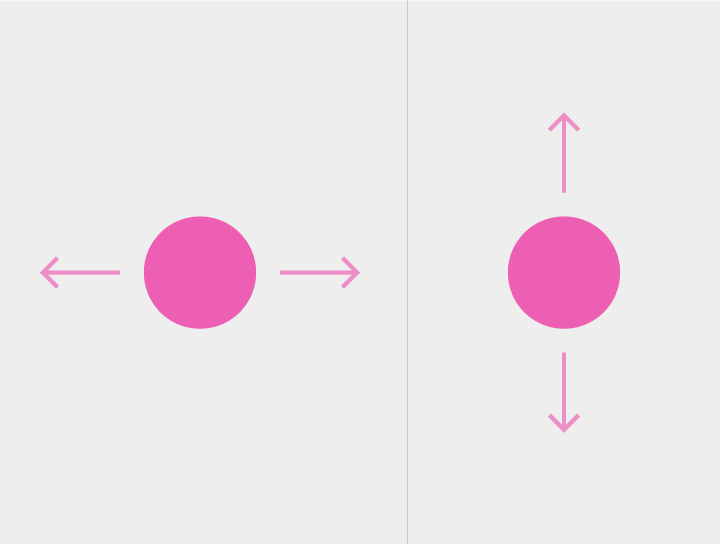
닫기 제스처는 목록 항목이나 카드와 같은 스와이프 가능한 요소에서 시작되며, 스크롤 방향에 수직인 방향으로 수행됩니다.
이 제스처는 일반적으로 수평 방향입니다.
닫기 제스처는 임계값을 넘으면 실행됩니다.
당겨서 새로고침(Swipe to refresh)
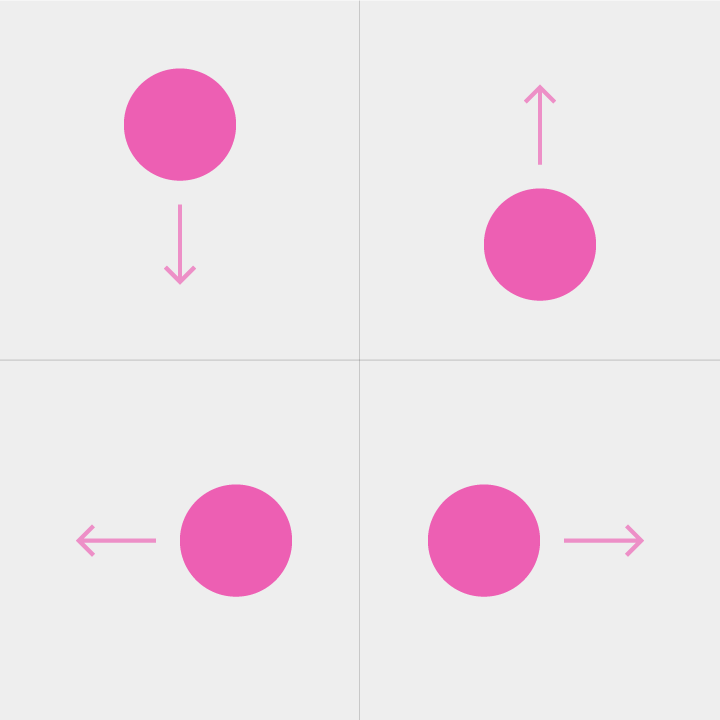
당겨서 새로고침은 일반적으로 아래 방향으로 수직 이동하는 동작입니다. 목록 상단이나, 새로운 콘텐츠가 나타날 수 있는 모든 카드 또는 컨테이너의 가장자리에서 사용할 수 있습니다.
가장자리 스와이프(Edge swipe)
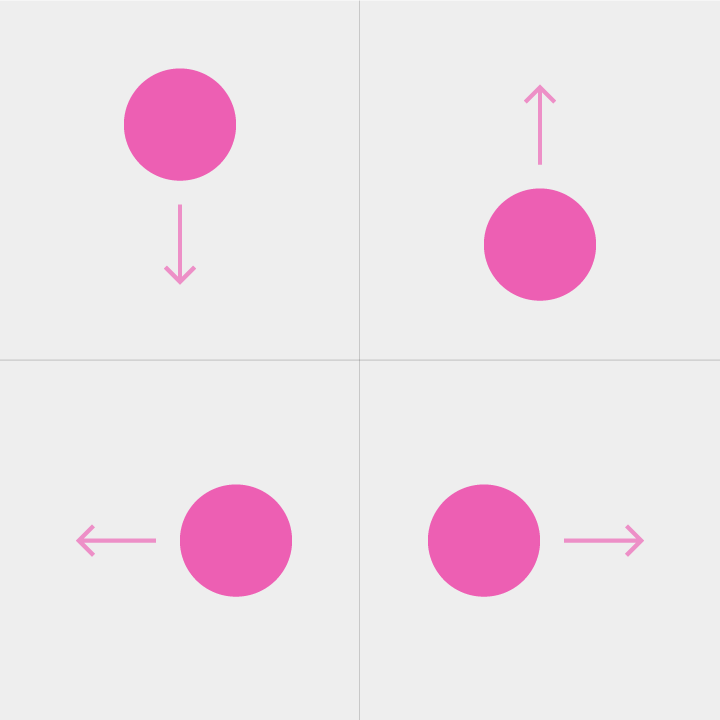
가장자리 스와이프 제스처는 화면 밖에서 시작되어, 화면 밖의 콘텐츠를 화면 안으로 불러옵니다. 현재 뷰와 별개의 콘텐츠를 표시합니다.
가장자리 스와이프 작업이 별도로 정의되어 있지 않으면, 가장자리 스와이프는 기본적으로 페이징 스와이프로 동작합니다.
가장자리 스와이프 제스처는 임계값을 넘으면 실행됩니다.
페이징 스와이프(Paging swipe)
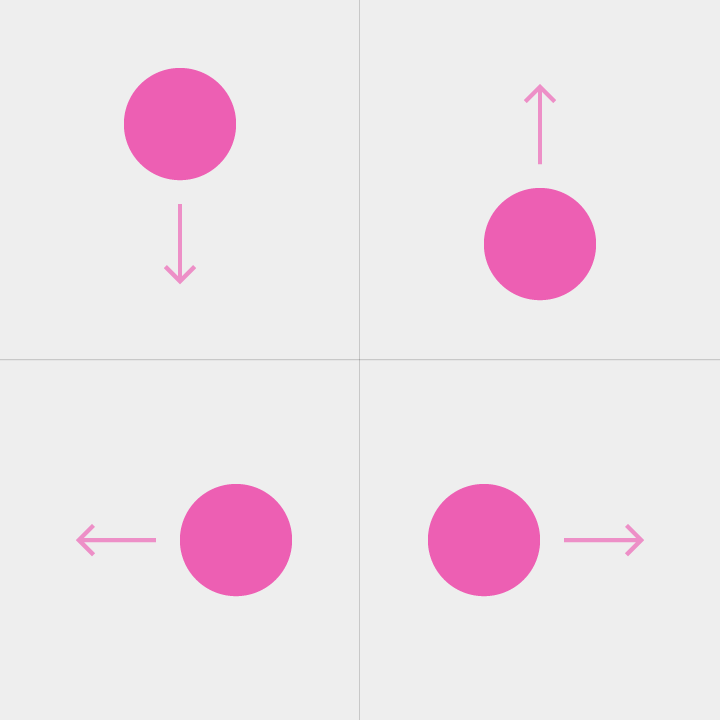
페이징 스와이프는 화면 내 콘텐츠에서 수행되는 스와이프로, 화면 밖의 관련 콘텐츠를 화면에 표시합니다. 페이징 스와이프 한 번당 한 페이지/탭이 이동합니다.
페이징된 콘텐츠가 100%를 초과하여 확대된 경우, 콘텐츠 내 스와이프는 콘텐츠의 가장자리까지 팬(Pan)하며, 추가로 콘텐츠 내 스와이프를 하면 페이지(Page)가 넘어갑니다.
페이징 스와이프 제스처는 임계값을 넘으면 실행됩니다.
개별 요소가 스와이프 가능한 경우 페이징 스와이프를 사용하지 마세요.
아래 참조: 오버스크롤 접기
오버스크롤 접기(Overscroll collapse)
오버스크롤 접기는 스크롤 중인 콘텐츠의 상단이나 하단에서 페이징 스와이프를 수행하여, 콘텐츠 계층 구조의 상위 수준으로 이동하는 것을 의미합니다.
오버스크롤 접기 제스처는 임계값을 넘으면 실행됩니다.
메뉴 열기(Menu open)
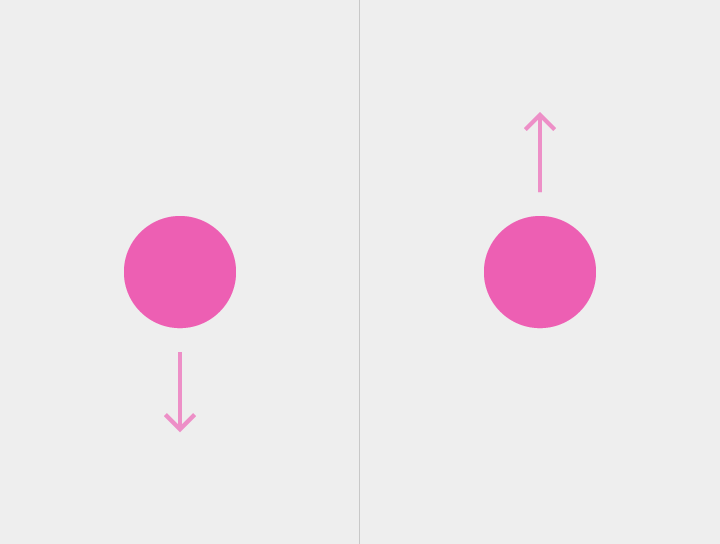
메뉴나 피커(picker)에서 시작된 드래그는 메뉴를 표시합니다. 손가락을 떼면 강조 표시된 메뉴 옵션이 선택됩니다.
메뉴는 터치하면 나타납니다.
드래그는 메뉴 열기와 함께 사용됩니다.
틸트(Tilt)
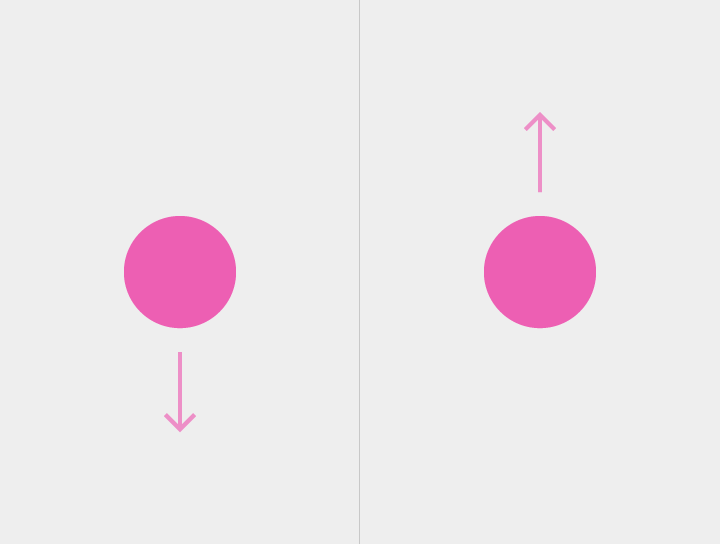
틸트는 3D 콘텐츠를 앞뒤로 기울여 움직입니다.
지도에서와 같이, 다른 두 손가락 제스처(예: 핀치 줌 또는 회전)에서 전환하면 두 손가락 팬이 됩니다.
드래그는 틸트와 함께 사용됩니다.