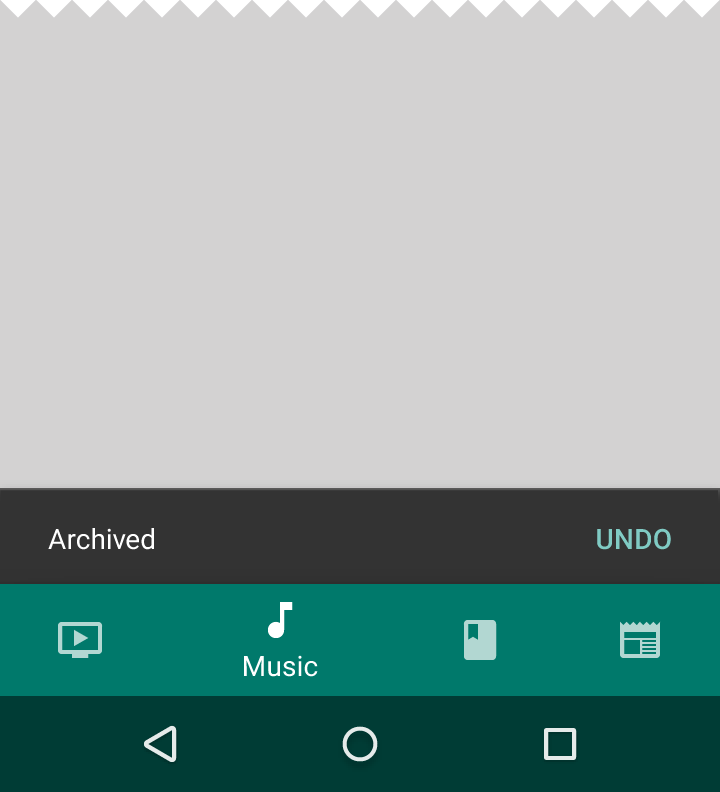
하단 내비게이션
하단 내비게이션 바를 사용하면 탭 한 번으로 최상위 뷰를 쉽게 탐색하고 전환할 수 있습니다.
하단 내비게이션 아이콘을 탭하면 해당 아이콘에 연결된 뷰로 바로 이동합니다. 이미 활성화된 아이콘을 다시 탭하면 현재 뷰가 새로고침됩니다.
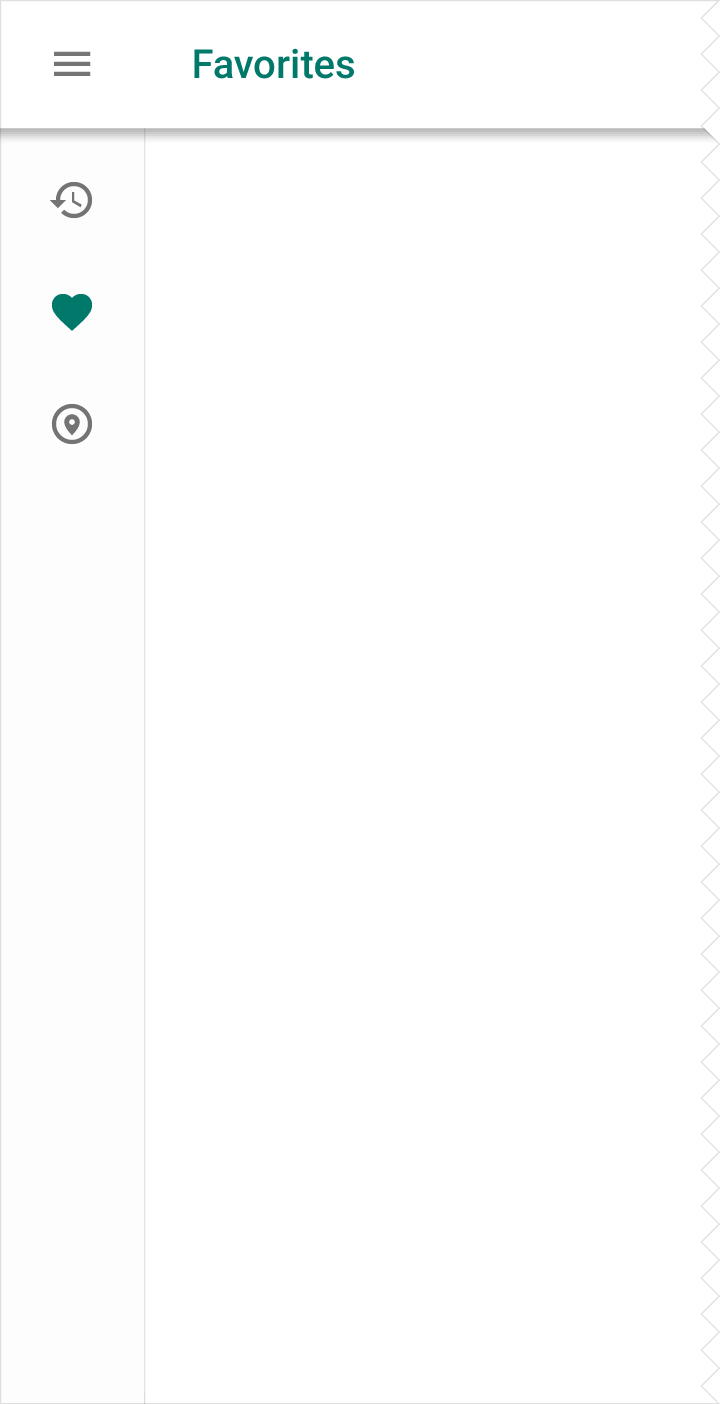
하단 내비게이션은 주로 모바일에서 사용됩니다. 데스크톱에서 유사한 효과를 얻으려면 사이드 내비게이션을 사용하세요.
사용법
- 3~5개의 최상위 목적지
- 직접 접근이 필요한 목적지
색상
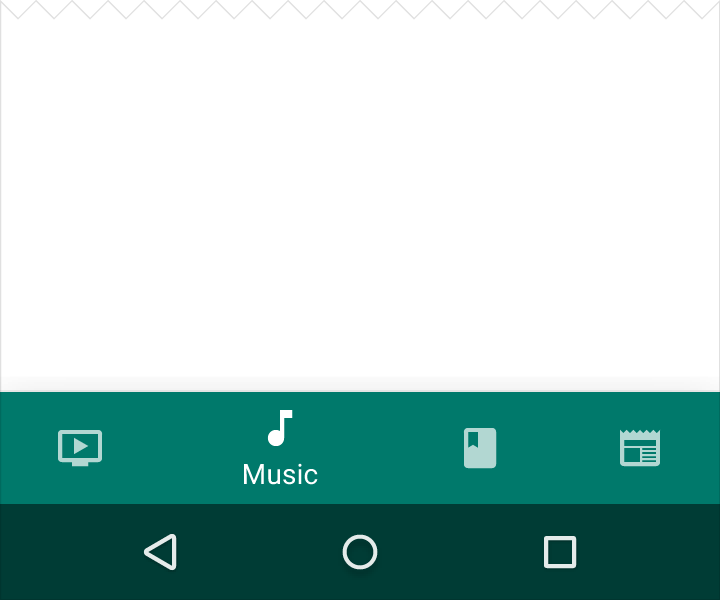
활성 아이콘에는 앱의 기본 색상을 적용하세요. 하단 내비게이션 바에 이미 색상이 있는 경우에는 검은색 또는 흰색을 사용하세요.
사양
- 각 항목의 너비: 뷰의 너비를 항목 수로 나눈 값 (최대 168dp, 최소 80dp)
- 높이: 56dp
- 아이콘: 24 x 24dp
사용법
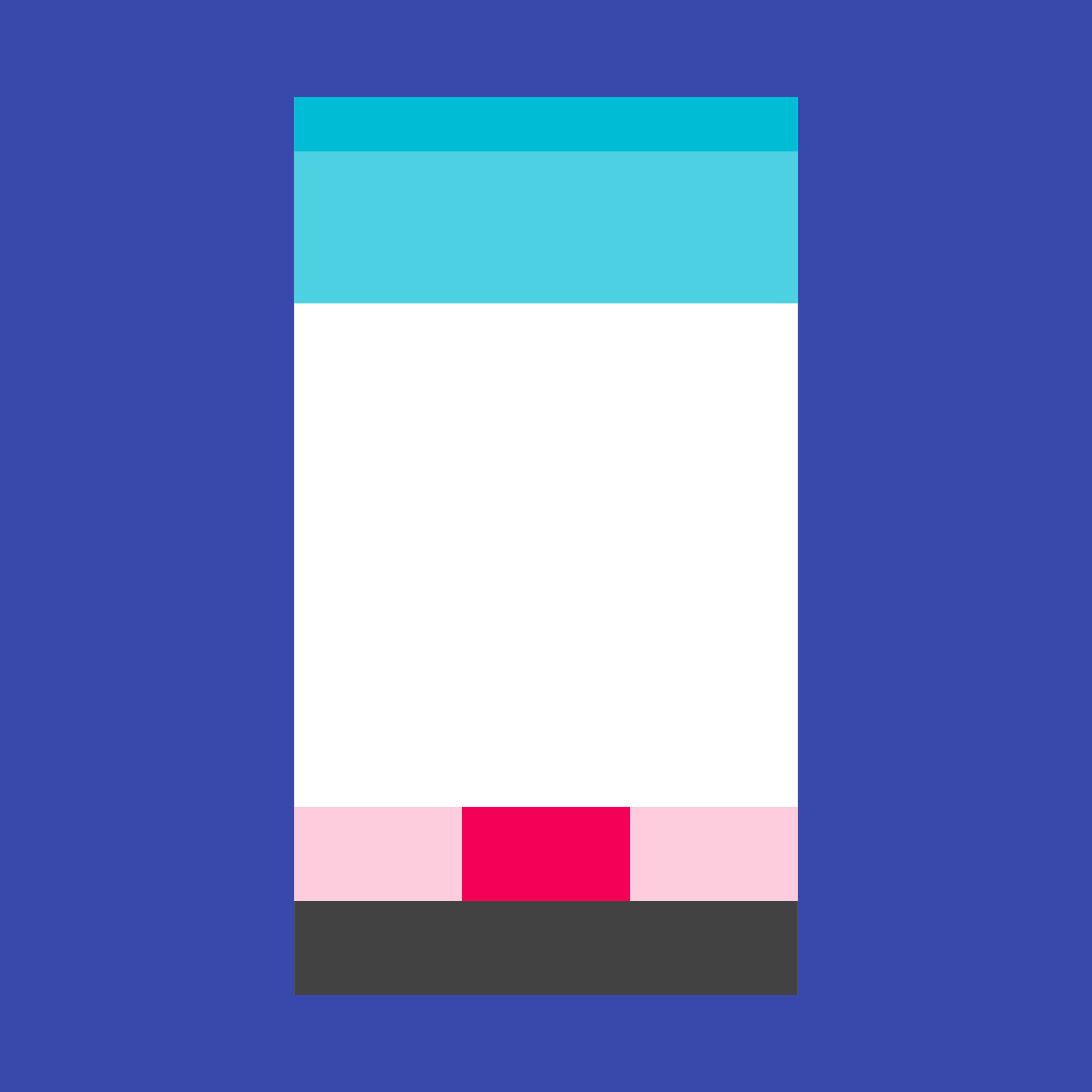
하단 내비게이션을 사용하면 앱의 최상위 뷰 간을 빠르게 이동할 수 있습니다. 주로 모바일용으로 설계되었습니다.
데스크톱과 같은 큰 디스플레이에서는 사이드 내비게이션을 사용하여 유사한 효과를 얻을 수 있습니다. 예를 들어, 컴팩트한 "레일(rail)" 방식은 기본적으로 내비게이션 아이콘만 표시합니다.
사용 시기
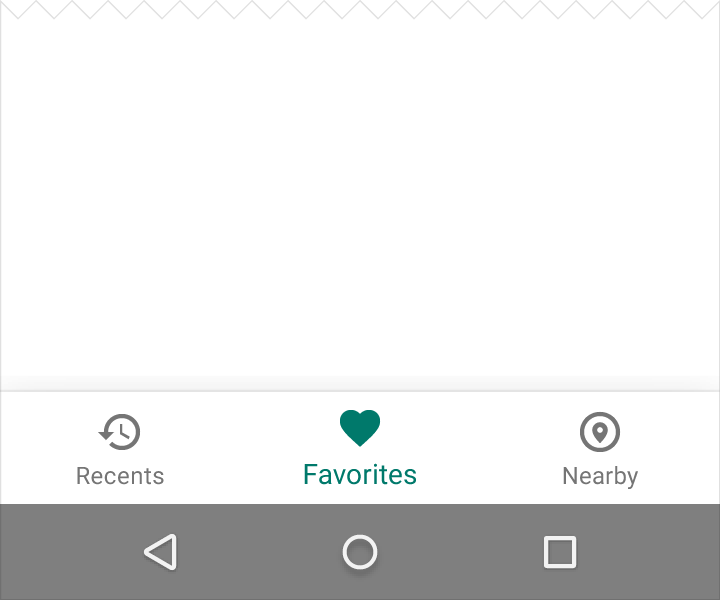
하단 내비게이션은 다음 경우에 사용해야 합니다:
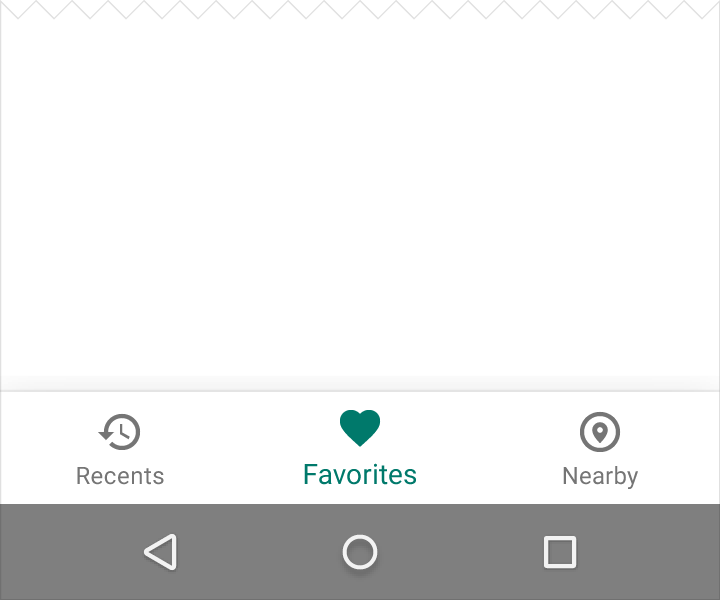
- 중요도가 비슷한 3~5개의 최상위 목적지가 있는 경우 (대안: 앱 어디에서나 접근할 수 있는 고정 내비게이션 드로어)
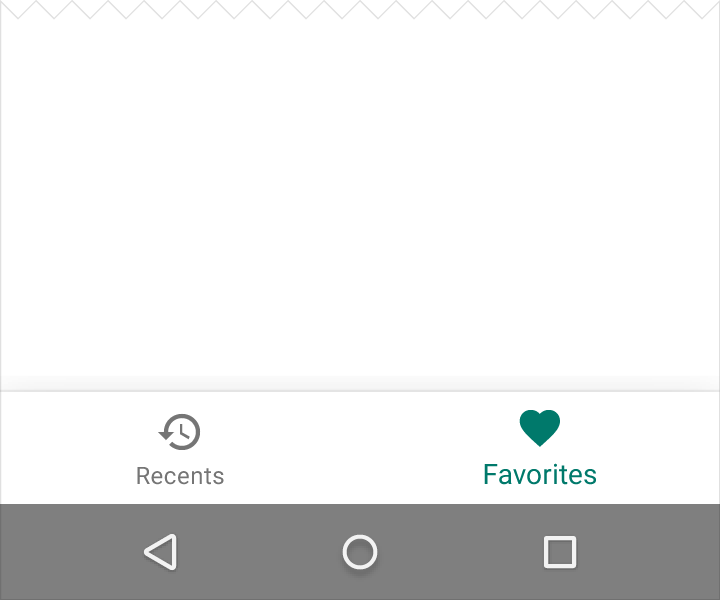
- 앱 어디에서나 직접 접근이 필요한 목적지가 있는 경우 (대안: 목적지가 한두 개뿐인 경우 탭)
권장
비권장
최상위 내비게이션에 6개를 초과하는 목적지가 있는 경우, 하단 내비게이션에 포함되지 않은 목적지에는 내비게이션 드로어와 같은 다른 경로를 통해 접근할 수 있도록 하세요.
권장
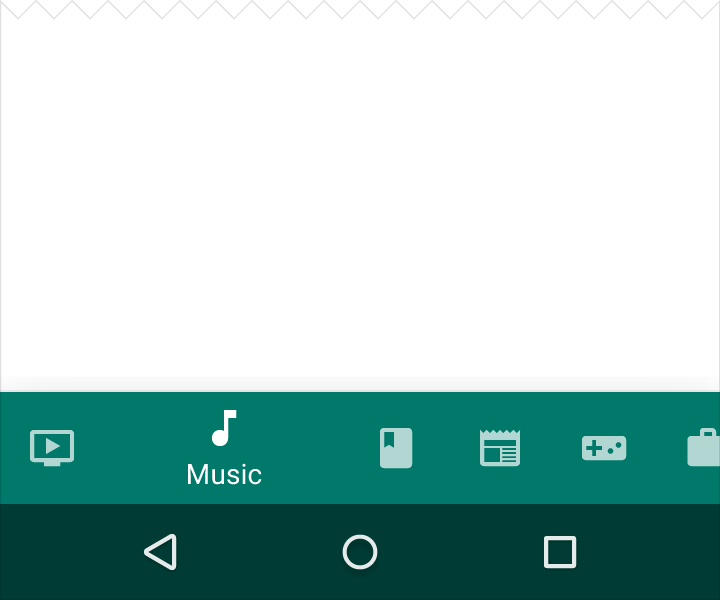
비권장
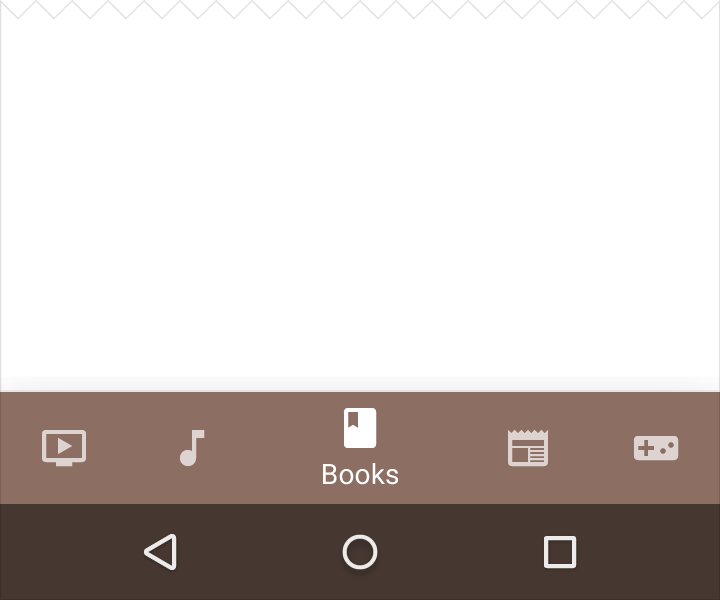
권장
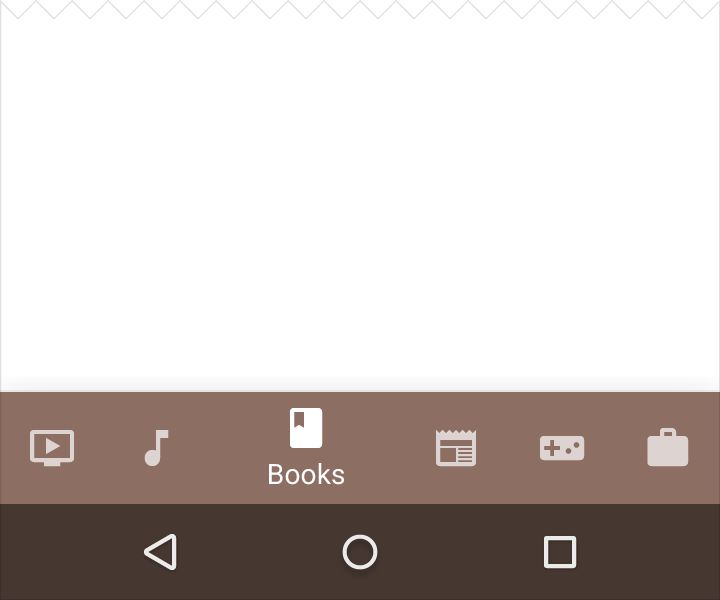
비권장
하단 내비게이션과 탭
하단 내비게이션과 탭을 함께 사용할 때는 주의하세요. 이 조합은 앱을 탐색할 때 혼란을 일으킬 수 있습니다. 예를 들어, 탭과 하단 내비게이션을 모두 사용하면 동일한 콘텐츠에서 서로 다른 전환 효과가 혼합되어 표시될 수 있습니다.
스타일
아이콘과 텍스트
하단 내비게이션의 항목은 아이콘으로 표현되기 때문에, 아이콘만으로 충분히 전달할 수 있는 콘텐츠에 사용해야 합니다.
다음 조건에 따라 각 항목의 스타일을 지정하세요:
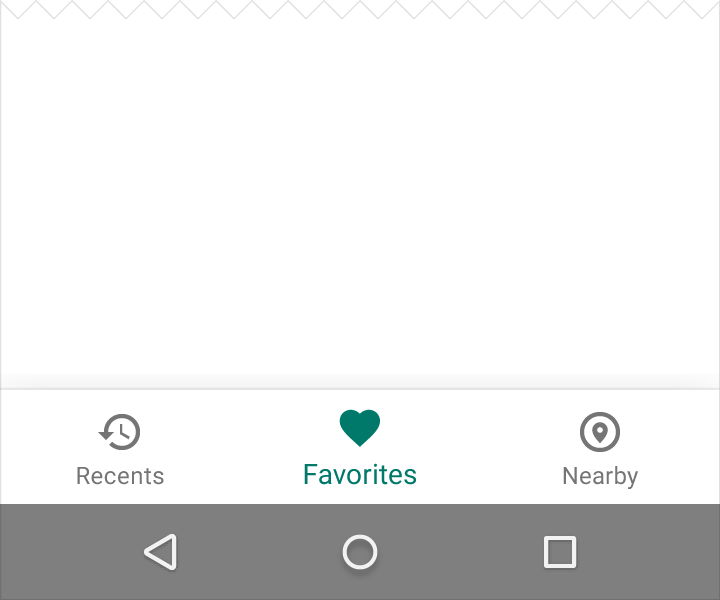
- 뷰가 포커스된 상태일 때 해당 뷰의 아이콘과 텍스트 레이블을 모두 표시합니다
- 항목이 3개인 경우 항상 아이콘과 텍스트 레이블을 모두 표시합니다
- 항목이 4~5개인 경우 비활성 뷰에는 아이콘만 표시합니다
색상
현재 하단 내비게이션 항목(아이콘과 표시된 텍스트 레이블 포함)에 앱의 기본 색상을 적용하세요.
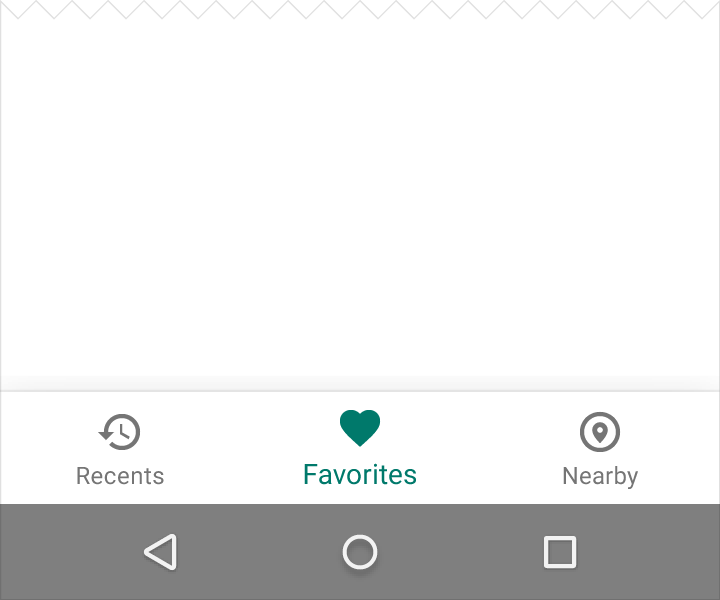
권장
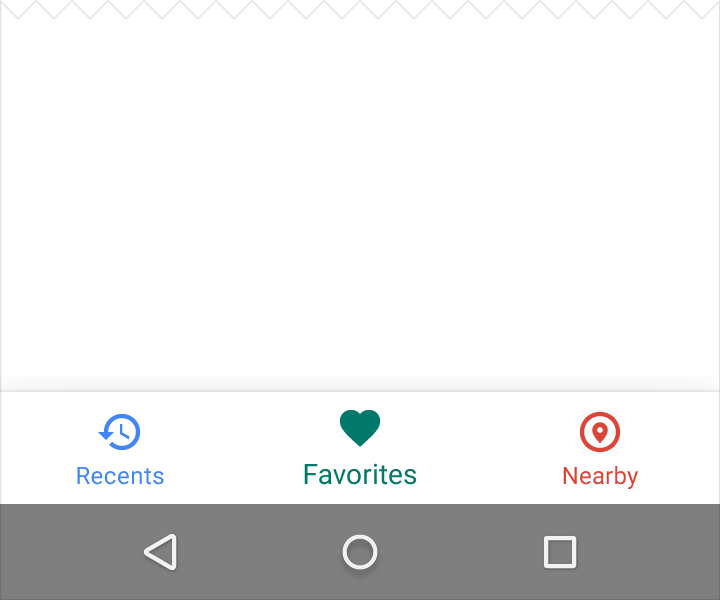
비권장
하단 내비게이션 바에 색상이 있는 경우에는 현재 항목의 아이콘과 텍스트 레이블을 검은색 또는 흰색으로 표시하세요.
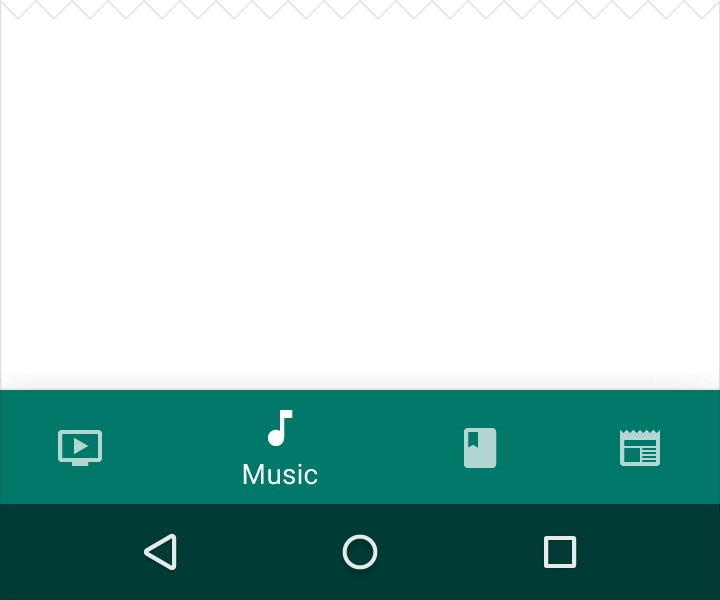
권장
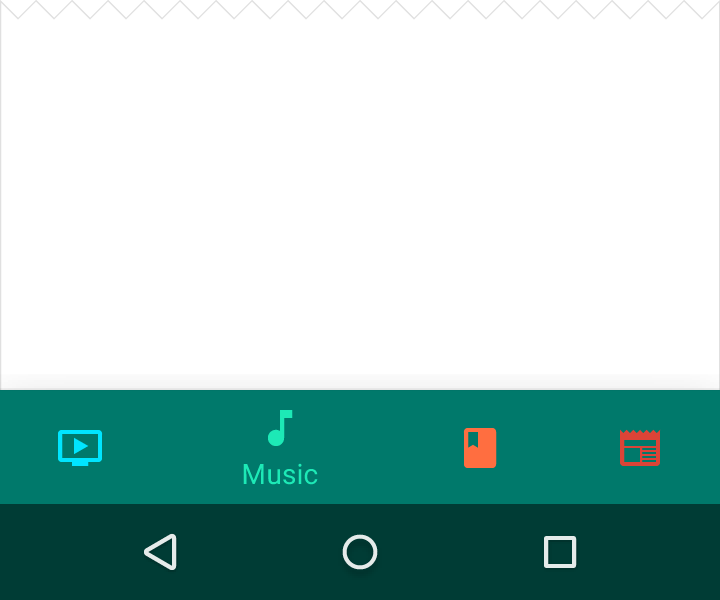
비권장
텍스트 레이블
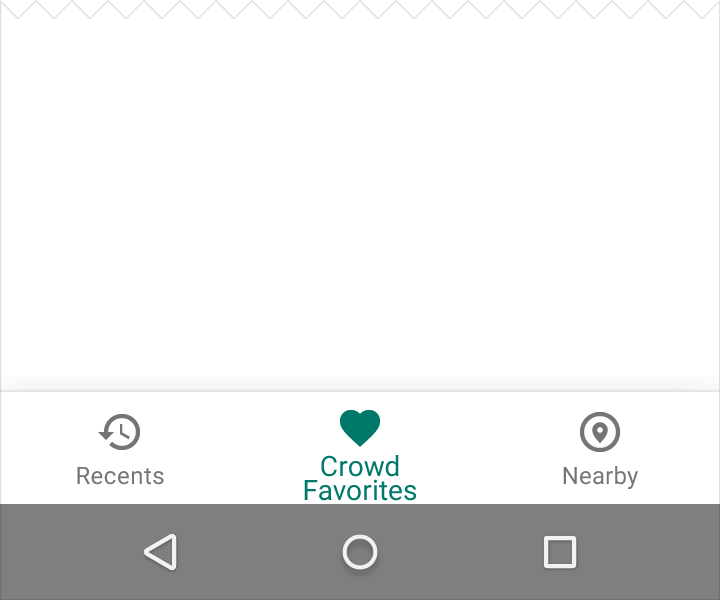
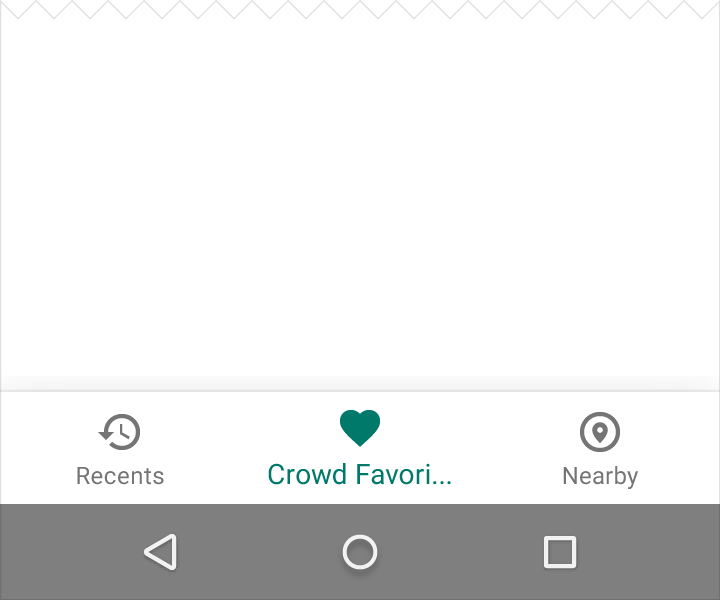
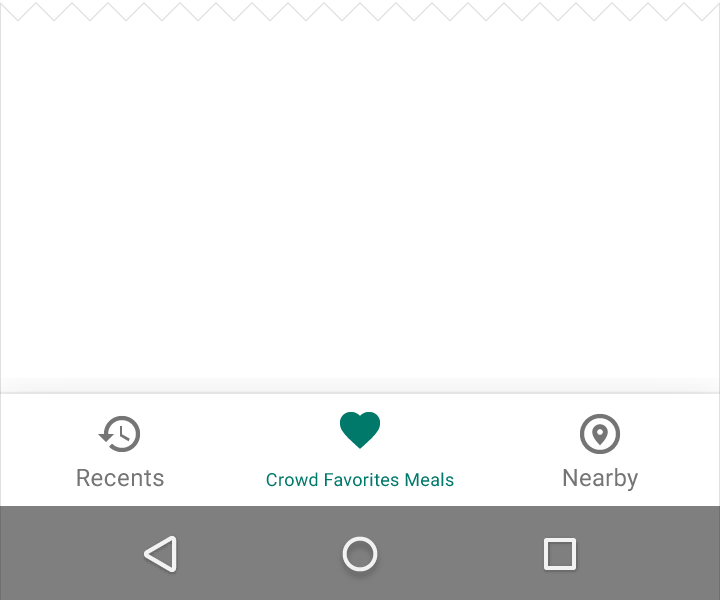
텍스트 레이블은 하단 내비게이션 아이콘에 짧고 의미 있는 설명을 더해 줍니다. 텍스트 레이블은 자동으로 잘리거나 줄바꿈되지 않으므로 긴 텍스트 레이블은 피하세요.
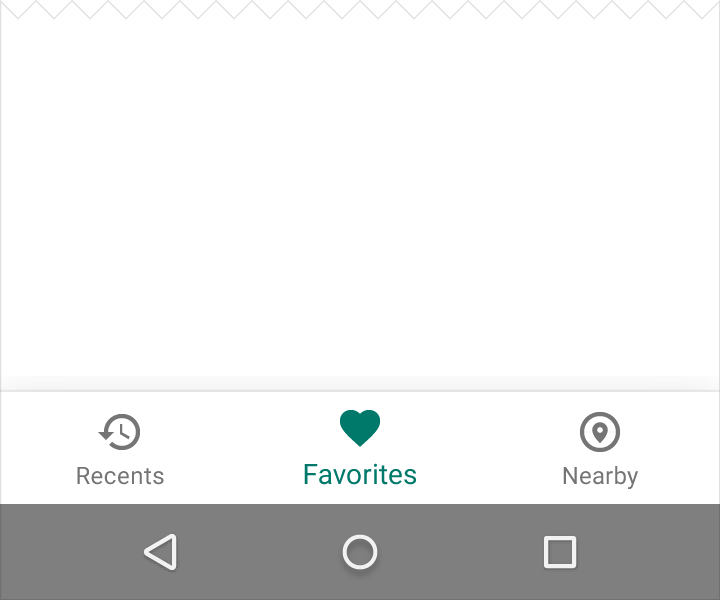
권장
비권장
비권장
비권장
동작
하단 내비게이션 바를 사용하면 한 주제의 깊은 곳에서 다른 주제의 최상단으로 빠르게 이동할 수 있습니다. 사용자가 계층 구조를 내려가는 동안에도 하단 내비게이션 바를 계속 사용할 수 있도록 유지하세요. 상시 표시하거나, 스크롤에 따라 숨겼다가 다시 표시하는 방식을 사용하면 됩니다.
하단 내비게이션 바는 다음 경우에 사용하면 안 됩니다:
- 이메일 "작성(Compose)" 화면과 같이 단일 작업에 집중하는 뷰
- 사용자 환경설정이나 설정이 포함된 뷰
Android에서는 뒤로 가기 버튼으로 하단 내비게이션 바의 뷰 사이를 이동할 수 없습니다.
하단 내비게이션 아이콘
하단 내비게이션 아이콘을 탭하면 해당 아이콘에 연결된 뷰로 바로 이동합니다. 이미 활성화된 아이콘을 다시 탭하면 현재 뷰가 새로고침됩니다. 각 아이콘은 하나의 목적지로 연결되어야 하며, 메뉴나 대화상자를 열어서는 안 됩니다.
스크롤
하단 내비게이션 바는 스크롤에 따라 동적으로 나타났다가 사라질 수 있습니다:
- 아래로 스크롤하면 하단 내비게이션 바가 숨겨집니다
- 위로 스크롤하면 다시 나타납니다
콘텐츠 영역에서 스와이프 제스처를 사용해도 뷰 사이를 이동할 수 없습니다.
권장
비권장
사양
고정 하단 내비게이션 바
각 하단 내비게이션 항목의 너비를 계산하려면, 뷰의 너비를 항목 수로 나누세요:
항목의 너비 = 전체 뷰의 너비 / 항목 수
예를 들어, 뷰의 너비가 360dp이고 항목이 3개라면 각 항목의 너비는 120dp가 되어야 합니다.
데스크톱 및 더 큰 화면에서는
대안으로, 모든 하단 내비게이션 항목의 너비를 가장 큰 항목의 너비에 맞추세요.
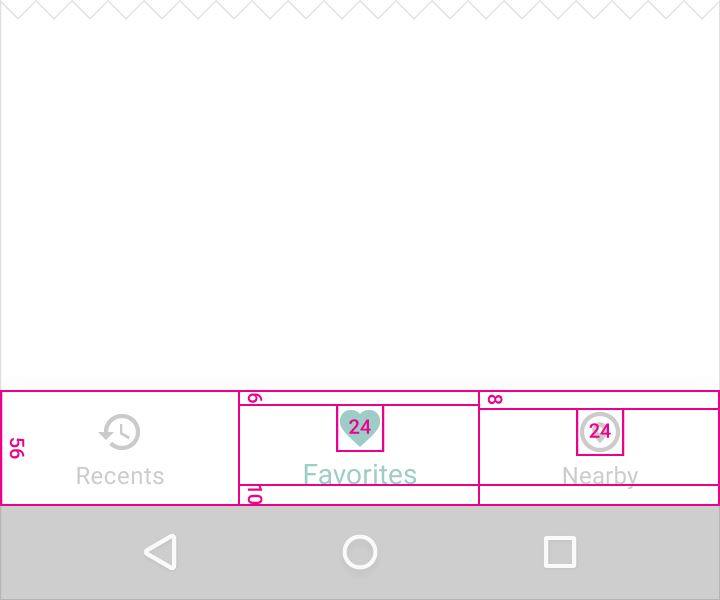
최소 및 최대 너비 (패딩 포함):
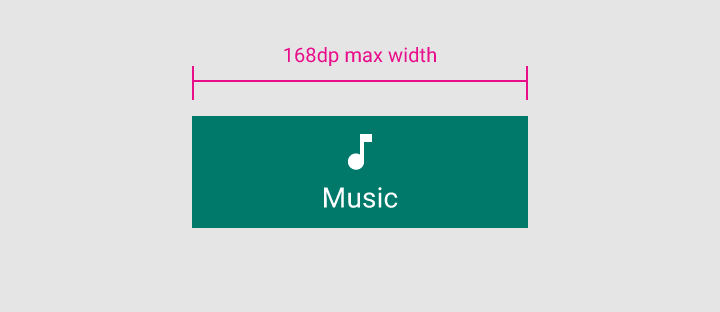
- 최대: 168dp
- 최소: 80dp
높이:
56dp
아이콘:
24 x 24dp
콘텐츠 정렬:
텍스트와 아이콘은 뷰 안에서 가로로 중앙 정렬됩니다.
패딩:
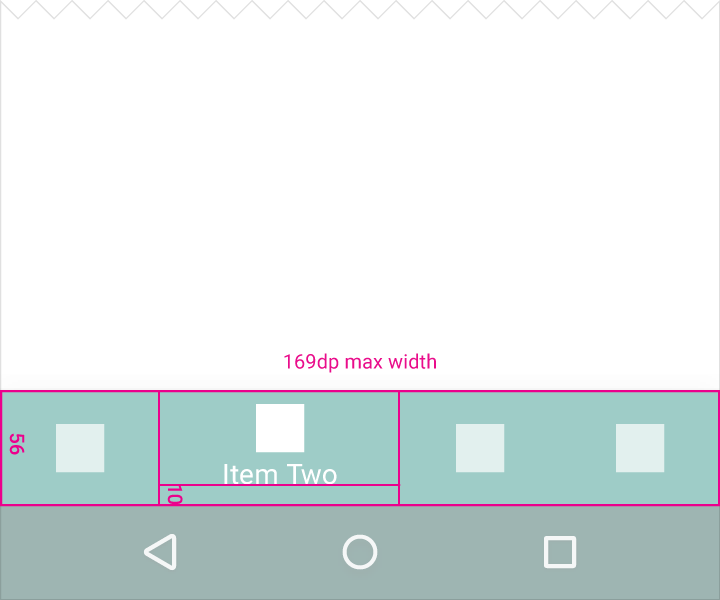
- 아이콘 위 6dp (활성 뷰), 아이콘 위 8dp (비활성 뷰)
- 텍스트 아래 10dp
- 텍스트 좌우 12dp
텍스트 레이블:
- Roboto Regular 14sp (활성 뷰)
- Roboto Regular 12sp (비활성 뷰)
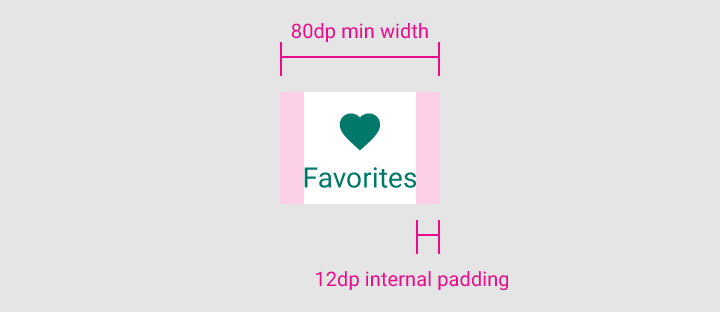
패딩 12dp
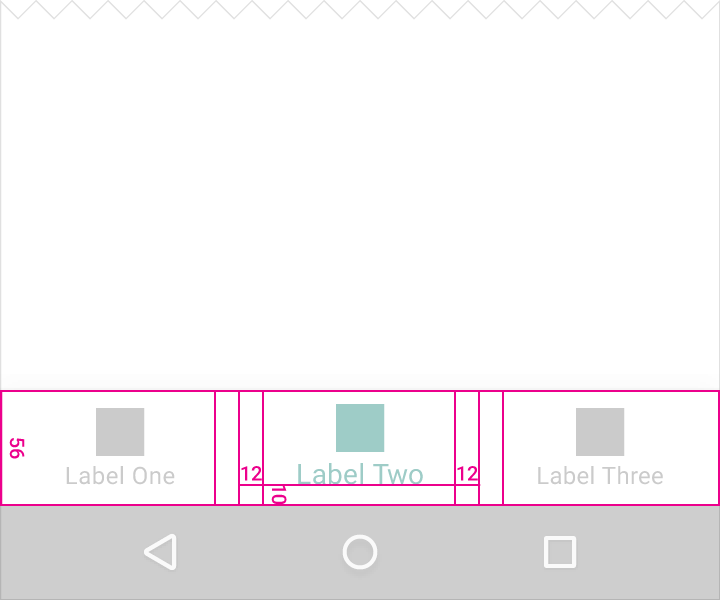
텍스트 좌우 12dp
텍스트 아래 10dp
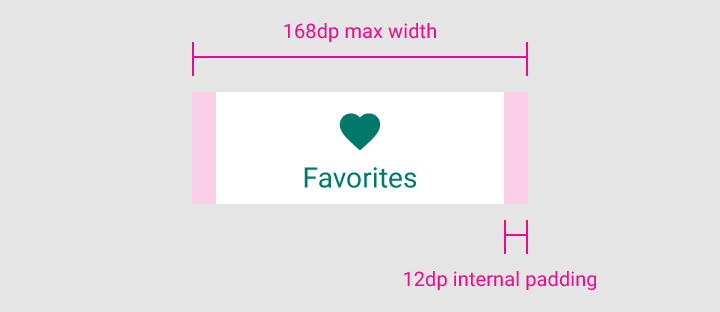
패딩 12dp
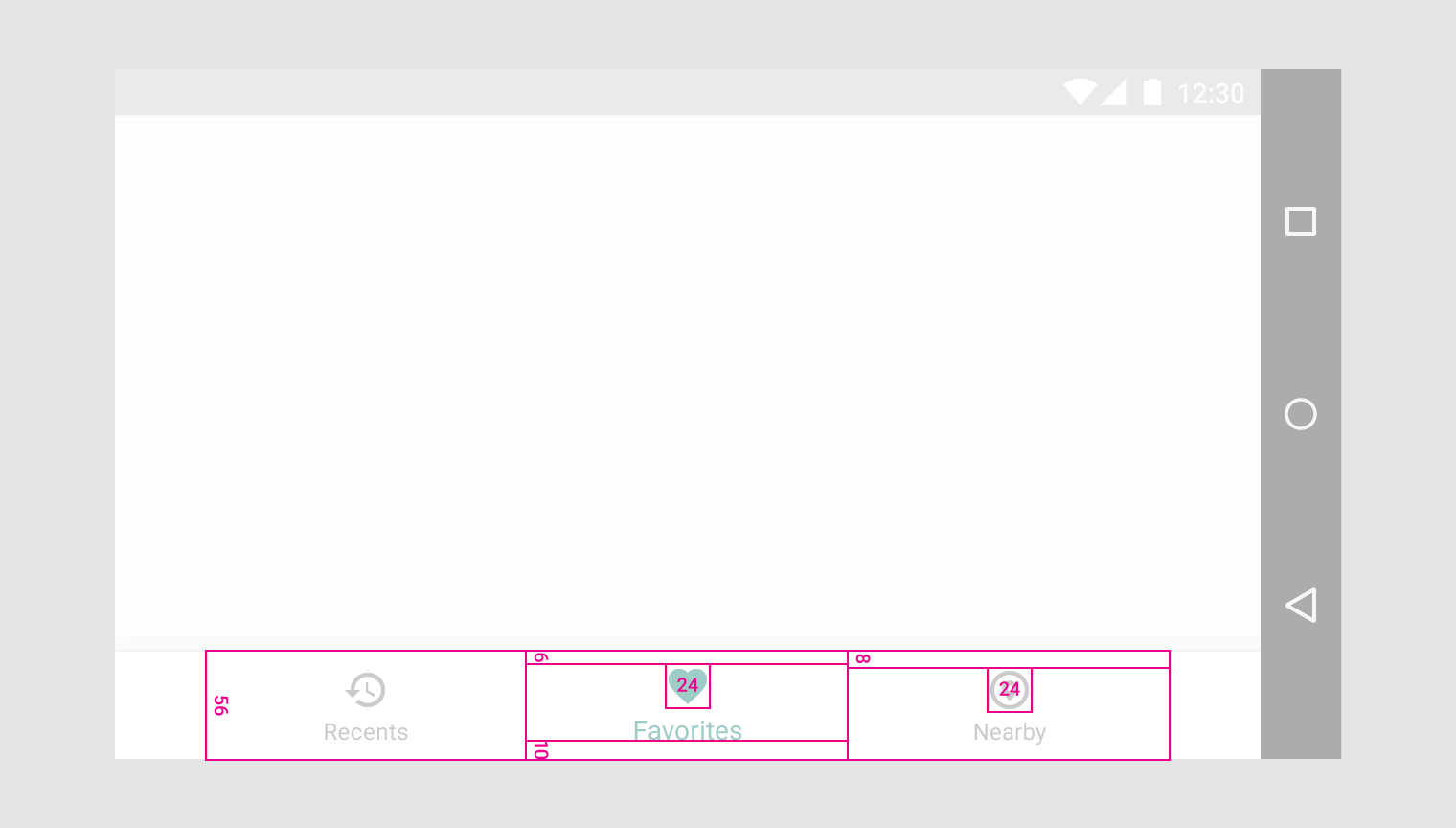
높이 56dp
아이콘 24 x 24dp
아이콘 위 6dp (활성 뷰)
아이콘 위 8dp (비활성 뷰)
텍스트 아래 10dp
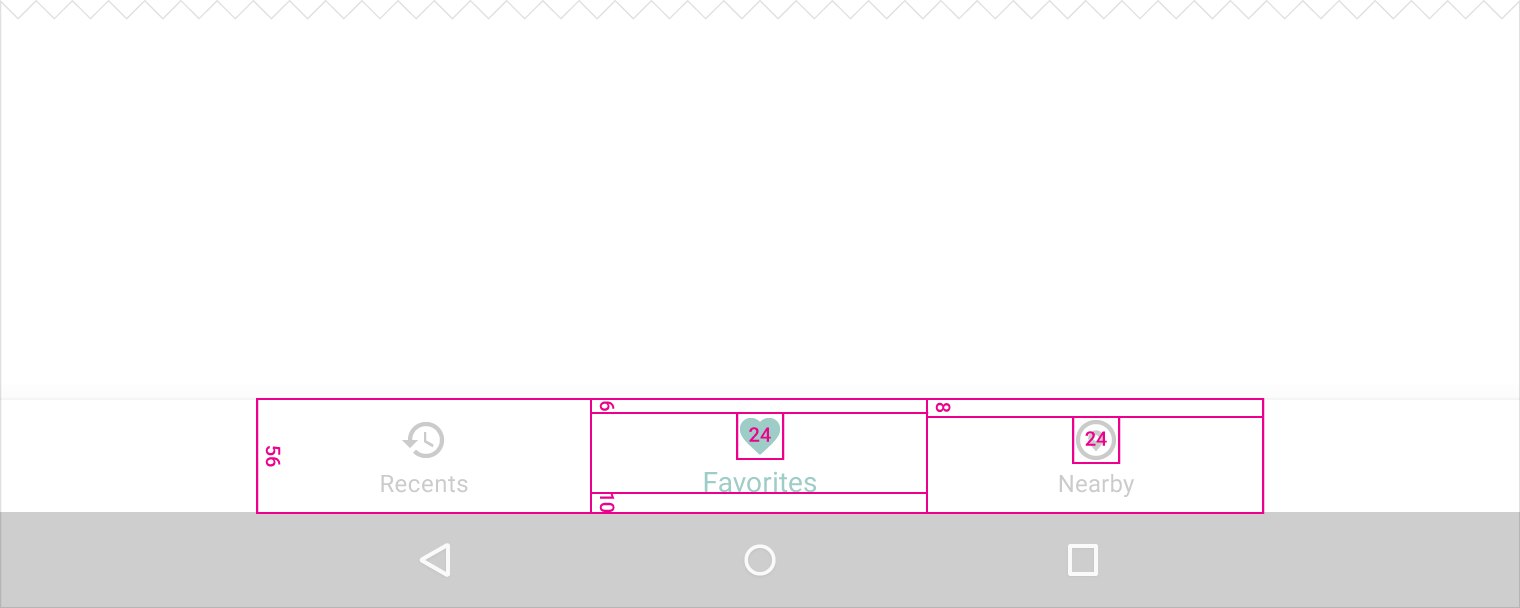
높이 56dp
아이콘 24 x 24dp
아이콘 위 6dp (활성 뷰)
아이콘 위 8dp (비활성 뷰)
텍스트 아래 10dp
쉬프팅 하단 내비게이션 바
최소 및 최대 너비 (패딩 포함):
활성 뷰
- 최대: 168dp
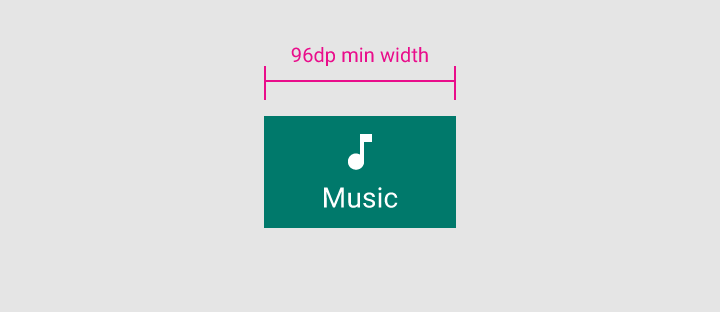
- 최소: 96dp
비활성 뷰
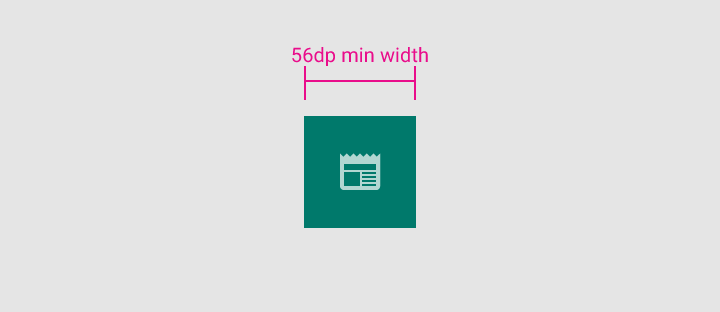
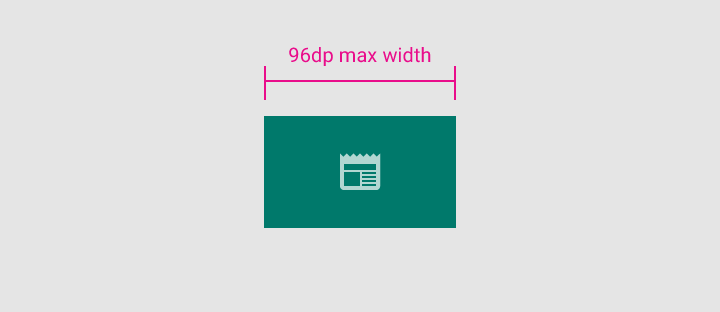
- 최대: 96dp
- 최소: 56dp
높이:
56dp
아이콘:
24 x 24dp
콘텐츠 정렬:
텍스트와 아이콘은 뷰 안에서 가로로 중앙 정렬됩니다.
패딩:
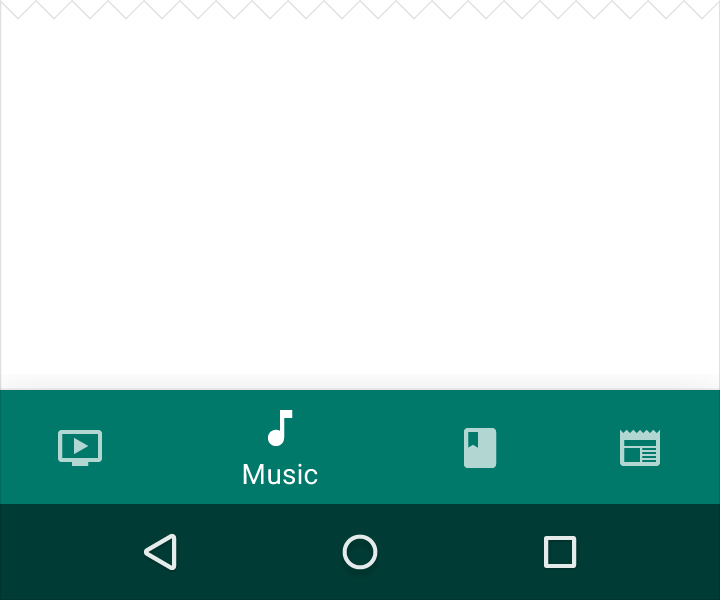
- 아이콘 위 6dp (활성 뷰), 아이콘 위·아래 각각 16dp (비활성 뷰)
- 텍스트 아래 10dp
텍스트 레이블:
Roboto Regular 14sp (활성 뷰)
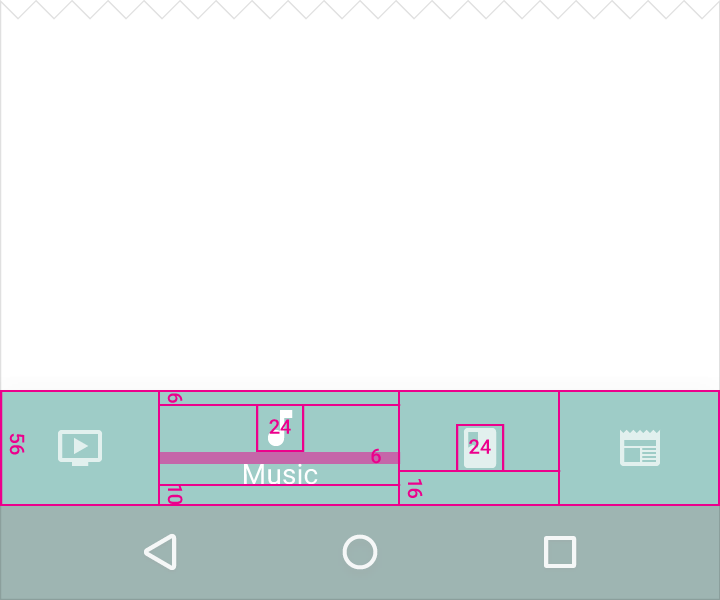
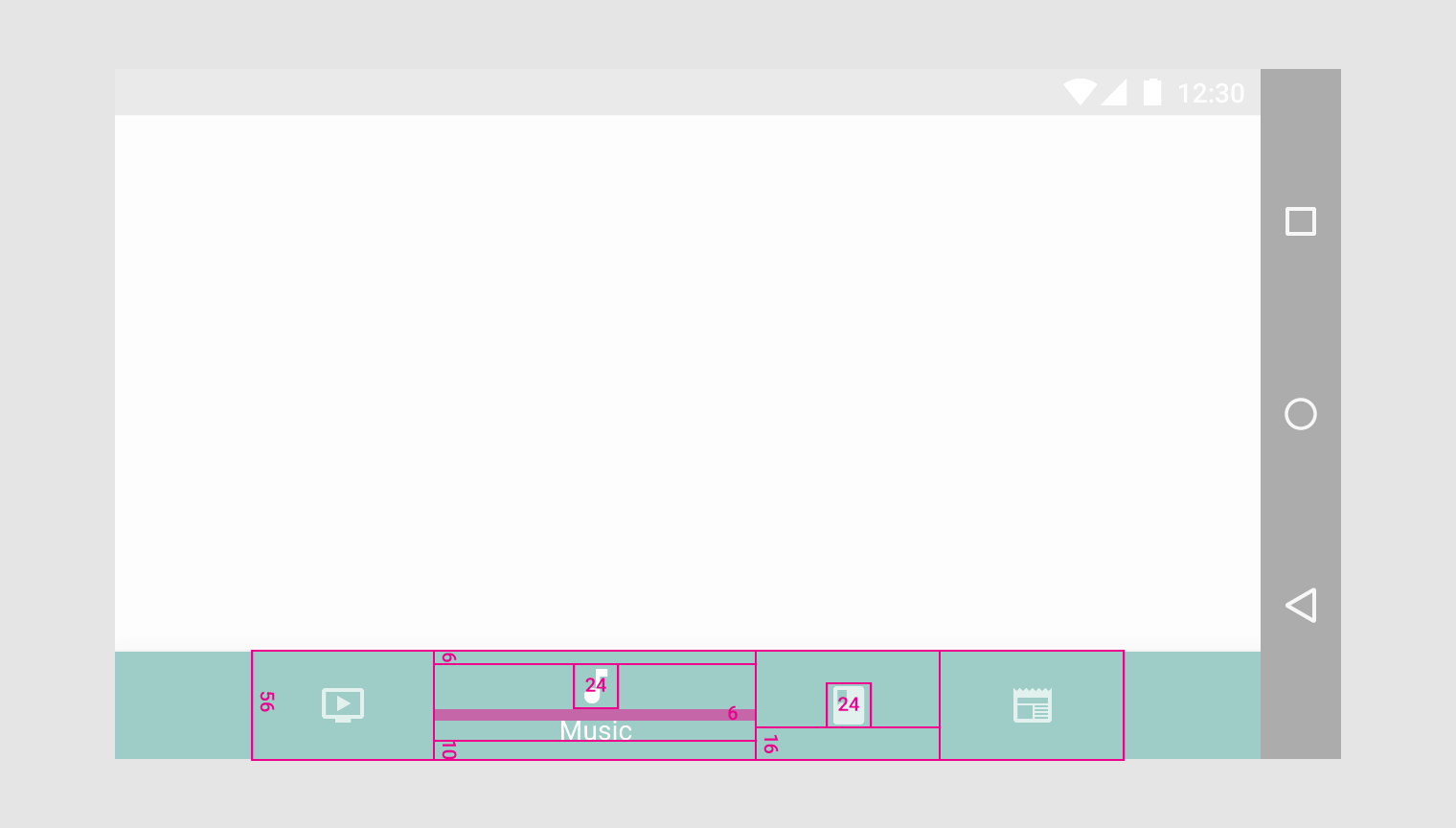
높이 56dp
아이콘 24 x 24dp
아이콘 위 6dp (활성 뷰)
텍스트 아래 10dp
아이콘 아래 6dp
제목이 없을 때 아이콘 아래 16dp
높이 56dp
아이콘 24 x 24dp
아이콘 위 6dp (활성 뷰)
텍스트 아래 10dp
아이콘 아래 6dp
제목이 없을 때 아이콘 아래 16dp
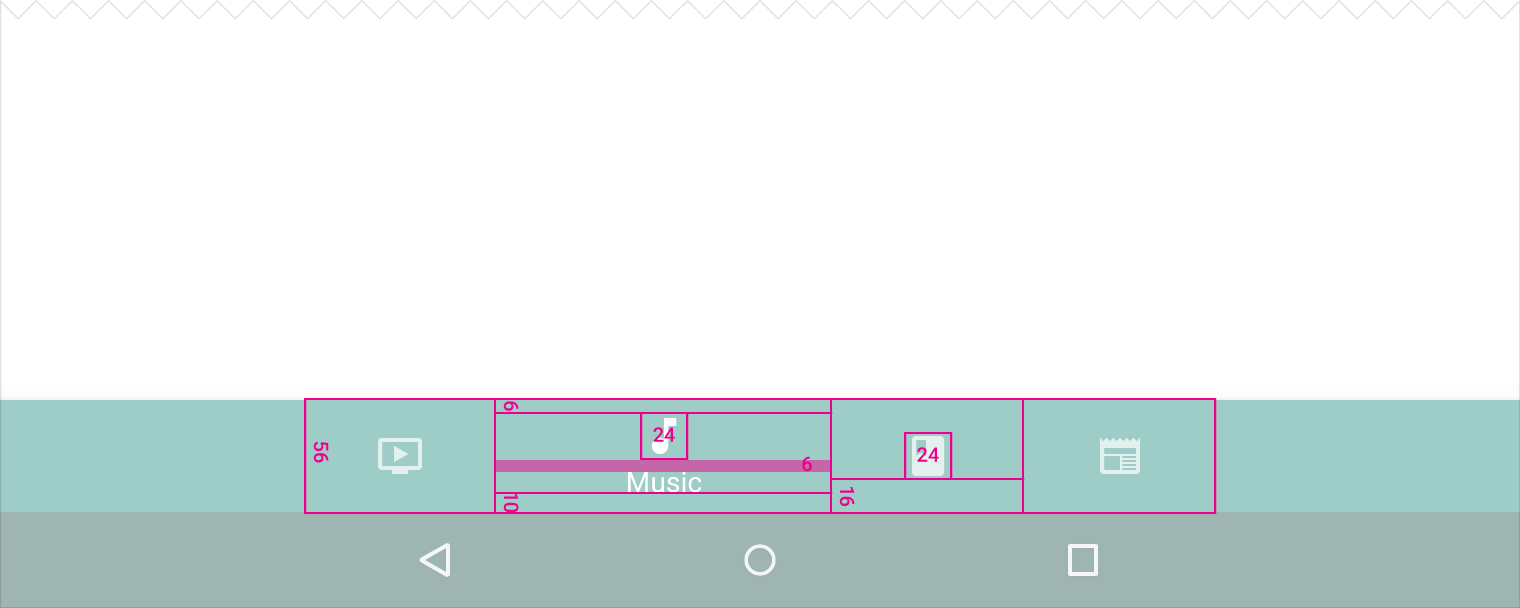
높이 56dp
아이콘 24 x 24dp
아이콘 위 6dp (활성 뷰)
텍스트 아래 10dp
아이콘 아래 6dp
제목이 없을 때 아이콘 아래 16dp
엘리베이션
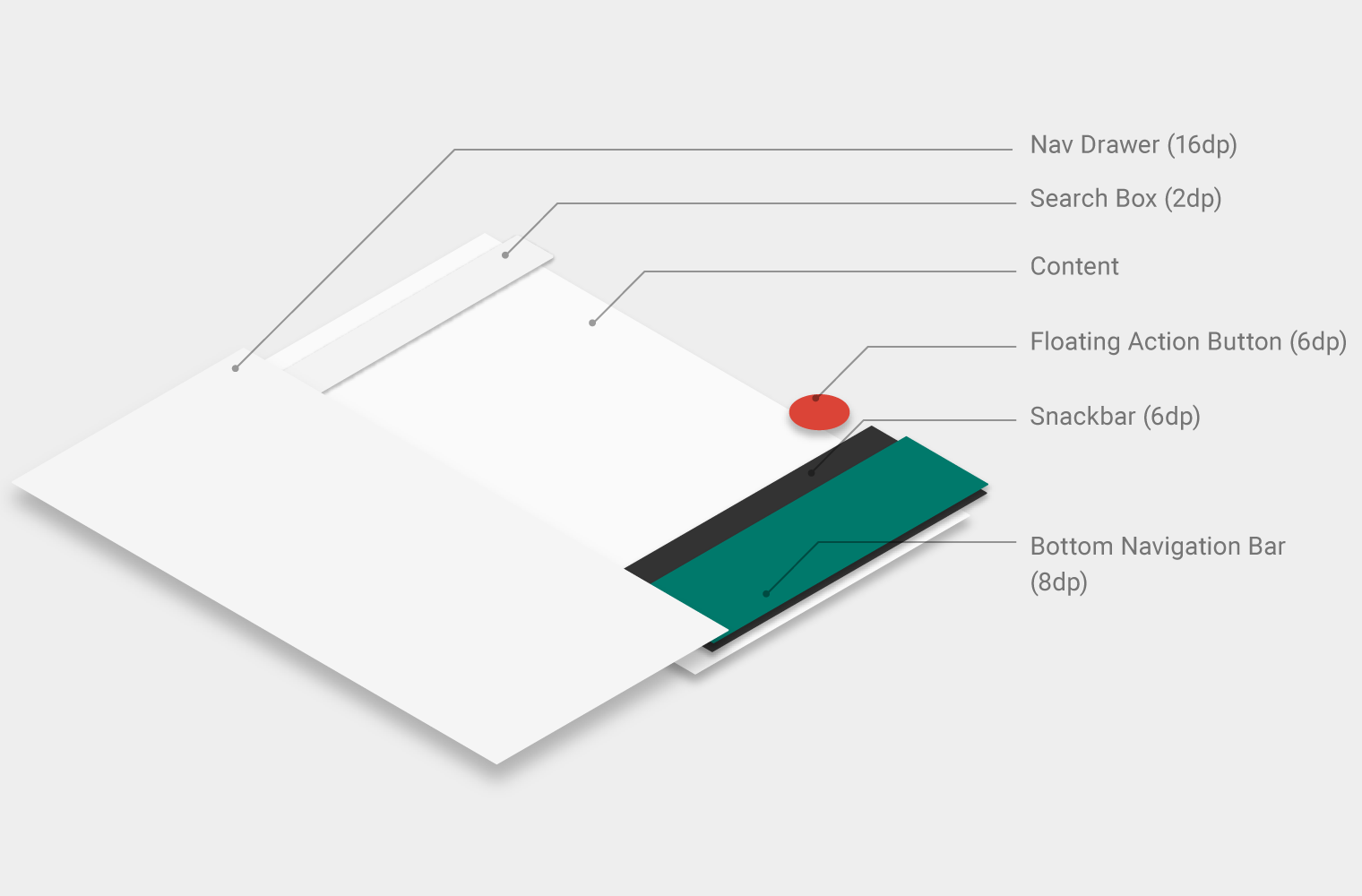
스낵바의 엘리베이션이 더 낮기 때문에(6dp), 하단 내비게이션 바(엘리베이션 8dp) 뒤에 표시됩니다.
바텀 시트, 내비게이션 드로어, 키보드는 하단 내비게이션 바 앞에 나타나며 하단 내비게이션 바를 일시적으로 가립니다.