Skip to content
Material Design 1
Main Navigation
v3
v2
v1

한국어

English
简体中文
繁體中文
Español
Français
Русский
Português – Brasil
Deutsch
日本語
Italiano
Polski
Türkçe
čeština
magyar

한국어

English
简体中文
繁體中文
Español
Français
Русский
Português – Brasil
Deutsch
日本語
Italiano
Polski
Türkçe
čeština
magyar

외관

Sidebar Navigation

Material Design

환경

Material 속성

높이(Elevation) 및 그림자

새로운 소식

모션

Material 모션

지속 시간 & 이징

움직임

Material 변형

코레오그래피

크리에이티브 커스터마이징

스타일

색상

아이콘

이미지

타이포그래피(Typography)

글쓰기 (Writing)

레이아웃

원칙

단위와 치수

메트릭스와 키라인

구조

반응형 UI

분할 화면

컴포넌트

하단 내비게이션

바텀 시트

버튼

버튼: 플로팅 작업 버튼

카드

칩

데이터 표

대화상자

구분선

확장 패널

그리드 목록

목록

목록: 컨트롤

메뉴

선택기

진행률 및 활동

선택 컨트롤

슬라이더

스낵바(Snackbars) 및 토스트(Toasts)

스테퍼

서브헤더

탭

텍스트 필드

툴바

툴팁

위젯

패턴

확인(Confirmation) & 알려주기(Acknowledgement)

데이터 형식

빈 상태 (Empty states)

오류

지문(Fingerprint)

제스처

도움말 및 피드백

런치 스크린

이미지 로딩

탐색

탐색 창 (Navigation drawer)

내비게이션 전환

알림

오프라인 상태

권한

스크롤링 기법

검색

선택

설정

당겨서 새로고침(Swipe to refresh)

성장 및 커뮤니케이션

소개

온보딩

기능 탐색

제스처 교육

사용성

접근성

양방향성(Bidirectionality)

플랫폼

플랫폼 대응

Android

리소스

색상 팔레트

기기

레이아웃 템플릿

Roboto & Noto 글꼴

스티커 시트 및 아이콘

그림자

이 페이지에서

색상 ​

Material Design의 색상은 차분하고 평온한 환경, 깊은 그림자, 그리고 밝은 하이라이트와 대비를 이루는 대담한 색조에서 영감을 받았습니다.

색상 도구 ​

색상 도구는 UI에 적용할 색상 팔레트를 만들고, 공유하고, 적용하는 데 도움을 주며, 모든 색상 조합의 접근성 수준을 측정할 수 있게 해 줍니다.
다양한 변형이 포함된 Material Design 색상 구성표 만들기

색상 구성표 만들기

기본 색상과 보조 색상, 그리고 이들의 더 밝은 변형과 더 어두운 변형을 포함하는 색상 구성표를 만들어 보세요.
다양한 배경에서 Material Design 접근성 테스트

접근성 테스트

웹 콘텐츠 접근성 가이드라인(Web Content Accessibility Guidelines)의 가독성 기준을 기반으로, 서로 다른 색상의 배경 위에서 텍스트가 접근성 기준을 충족하는지 확인해 보세요.
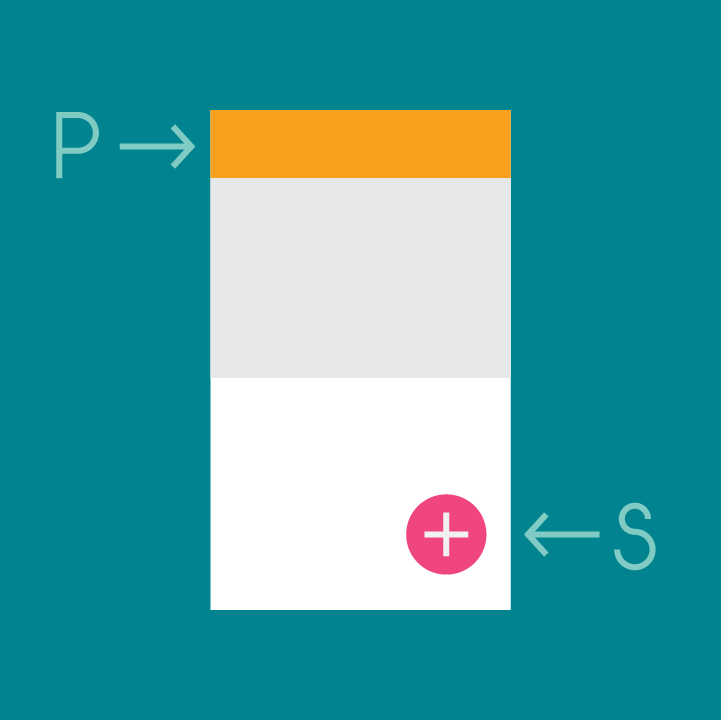
UI 컴포넌트에서 Material Design 색상 구성표 미리보기

색상이 적용된 UI 미리보기

다양한 Material Design 컴포넌트에 색상 구성표가 어떻게 적용되는지 미리 살펴보세요. Codepen에서 HTML, CSS, JavaScript 코드를 직접 편집할 수 있습니다.

색상 팔레트 ​

색상 팔레트 ​

이 색상 팔레트는 일러스트레이션이나 브랜드 색상을 개발하는 데 사용할 수 있는 기본 색상과 액센트 색상으로 구성되어 있습니다. 모든 색상은 서로 조화롭게 어울리도록 설계되었습니다. 색상 팔레트는 기본 색상에서 시작해 스펙트럼을 확장하며, Android, 웹, iOS를 위한 완전하고 실용적인 팔레트를 제공합니다. Google은 500번 색상을 기본 색상으로, 나머지 색상은 액센트 색상으로 사용할 것을 권장합니다.

테마는 표면의 음영, 그림자의 깊이, 잉크 요소의 불투명도를 통해 앱에 일관된 스타일을 적용합니다.

색상 견본 다운로드
0.02 MB (.zip)

레드
500#F44336
50#FFEBEE
100#FFCDD2
200#EF9A9A
300#E57373
400#EF5350
500#F44336
600#E53935
700#D32F2F
800#C62828
900#B71C1C
A100#FF8A80
A200#FF5252
A400#FF1744
A700#D50000
핑크
500#E91E63
50#FCE4EC
100#F8BBD0
200#F48FB1
300#F06292
400#EC407A
500#E91E63
600#D81B60
700#C2185B
800#AD1457
900#880E4F
A100#FF80AB
A200#FF4081
A400#F50057
A700#C51162
퍼플
500#9C27B0
50#F3E5F5
100#E1BEE7
200#CE93D8
300#BA68C8
400#AB47BC
500#9C27B0
600#8E24AA
700#7B1FA2
800#6A1B9A
900#4A148C
A100#EA80FC
A200#E040FB
A400#D500F9
A700#AA00FF
딥 퍼플
500#673AB7
50#EDE7F6
100#D1C4E9
200#B39DDB
300#9575CD
400#7E57C2
500#673AB7
600#5E35B1
700#512DA8
800#4527A0
900#311B92
A100#B388FF
A200#7C4DFF
A400#651FFF
A700#6200EA
인디고
500#3F51B5
50#E8EAF6
100#C5CAE9
200#9FA8DA
300#7986CB
400#5C6BC0
500#3F51B5
600#3949AB
700#303F9F
800#283593
900#1A237E
A100#8C9EFF
A200#536DFE
A400#3D5AFE
A700#304FFE
블루
500#2196F3
50#E3F2FD
100#BBDEFB
200#90CAF9
300#64B5F6
400#42A5F5
500#2196F3
600#1E88E5
700#1976D2
800#1565C0
900#0D47A1
A100#82B1FF
A200#448AFF
A400#2979FF
A700#2962FF
라이트 블루
500#03A9F4
50#E1F5FE
100#B3E5FC
200#81D4FA
300#4FC3F7
400#29B6F6
500#03A9F4
600#039BE5
700#0288D1
800#0277BD
900#01579B
A100#80D8FF
A200#40C4FF
A400#00B0FF
A700#0091EA
시안
500#00BCD4
50#E0F7FA
100#B2EBF2
200#80DEEA
300#4DD0E1
400#26C6DA
500#00BCD4
600#00ACC1
700#0097A7
800#00838F
900#006064
A100#84FFFF
A200#18FFFF
A400#00E5FF
A700#00B8D4
틸
500#009688
50#E0F2F1
100#B2DFDB
200#80CBC4
300#4DB6AC
400#26A69A
500#009688
600#00897B
700#00796B
800#00695C
900#004D40
A100#A7FFEB
A200#64FFDA
A400#1DE9B6
A700#00BFA5
그린
500#4CAF50
50#E8F5E9
100#C8E6C9
200#A5D6A7
300#81C784
400#66BB6A
500#4CAF50
600#43A047
700#388E3C
800#2E7D32
900#1B5E20
A100#B9F6CA
A200#69F0AE
A400#00E676
A700#00C853
라이트 그린
500#8BC34A
50#F1F8E9
100#DCEDC8
200#C5E1A5
300#AED581
400#9CCC65
500#8BC34A
600#7CB342
700#689F38
800#558B2F
900#33691E
A100#CCFF90
A200#B2FF59
A400#76FF03
A700#64DD17
라임
500#CDDC39
50#F9FBE7
100#F0F4C3
200#E6EE9C
300#DCE775
400#D4E157
500#CDDC39
600#C0CA33
700#AFB42B
800#9E9D24
900#827717
A100#F4FF81
A200#EEFF41
A400#C6FF00
A700#AEEA00
옐로
500#FFEB3B
50#FFFDE7
100#FFF9C4
200#FFF59D
300#FFF176
400#FFEE58
500#FFEB3B
600#FDD835
700#FBC02D
800#F9A825
900#F57F17
A100#FFFF8D
A200#FFFF00
A400#FFEA00
A700#FFD600
앰버
500#FFC107
50#FFF8E1
100#FFECB3
200#FFE082
300#FFD54F
400#FFCA28
500#FFC107
600#FFB300
700#FFA000
800#FF8F00
900#FF6F00
A100#FFE57F
A200#FFD740
A400#FFC400
A700#FFAB00
오렌지
500#FF9800
50#FFF3E0
100#FFE0B2
200#FFCC80
300#FFB74D
400#FFA726
500#FF9800
600#FB8C00
700#F57C00
800#EF6C00
900#E65100
A100#FFD180
A200#FFAB40
A400#FF9100
A700#FF6D00
딥 오렌지
500#FF5722
50#FBE9E7
100#FFCCBC
200#FFAB91
300#FF8A65
400#FF7043
500#FF5722
600#F4511E
700#E64A19
800#D84315
900#BF360C
A100#FF9E80
A200#FF6E40
A400#FF3D00
A700#DD2C00
브라운
500#795548
50#EFEBE9
100#D7CCC8
200#BCAAA4
300#A1887F
400#8D6E63
500#795548
600#6D4C41
700#5D4037
800#4E342E
900#3E2723
그레이
500#9E9E9E
50#FAFAFA
100#F5F5F5
200#EEEEEE
300#E0E0E0
400#BDBDBD
500#9E9E9E
600#757575
700#616161
800#424242
900#212121
블루 그레이
500#607D8B
50#ECEFF1
100#CFD8DC
200#B0BEC5
300#90A4AE
400#78909C
500#607D8B
600#546E7A
700#455A64
800#37474F
900#263238
블랙#000000
화이트#FFFFFF

색상 시스템 ​

색상 구성표 선택 ​

앱의 색상 구성표는 브랜드 색상에 맞게 커스터마이징할 수 있습니다. 또는 Material Design 색상 팔레트를 사용하여 완전히 새로운 색상 구성표를 만들 수도 있습니다.

색상 구성표를 만들 때:

  • 색상 도구를 사용하여 앱에 팔레트를 만들고 적용하세요
  • 앱에서 요소 간에 충분한 색상 대비가 확보되어 접근성 표준을 충족하는지 확인하세요

Material Design으로 브랜드 정체성을 유지하는 방법을 안내하는 단계별 가이드입니다.

Material Design의 색상 시스템 ​

Material Design에서 기본 색상은 앱에서 가장 자주 나타나는 색상입니다. 보조 색상은 UI의 핵심 부분을 강조하는 데 사용되는 색상입니다.

Material Design 팔레트의 색상을 사용하는 것은 선택 사항입니다.

Material Design 색상 구성표: 기본 색상, 보조 색상, 색조
이 색상 구성표는 기본 색상, 그 색상의 더 밝은 버전과 더 어두운 버전, 그리고 보조 색상으로 이루어져 있습니다.
Material Design: 더 밝은 기본 색상과 보조 액센트 색상
기본 색상 영역 아래의 관련 정보는 기본 색상의 더 밝은 버전으로 표시됩니다. 플로팅 작업 버튼은 보조 색상으로 강조됩니다.
기본 색상과 변형이 포함된 Material Design 색상 구성표
이 색상 구성표는 기본 색상과 그 색상의 더 어두운 버전, 더 밝은 버전으로 이루어져 있습니다.
툴바, 상태 표시줄, 버튼에 적용된 Material Design 기본 색상
이 기본 색상은 툴바와 상태 표시줄에 적용되며, 플로팅 작업 버튼을 강조하는 데에도 사용됩니다.

기본 색상 ​

기본 색상은 앱의 화면과 컴포넌트에서 가장 자주 표시되는 색상입니다. 보조 색상이 없다면 요소를 강조할 때 기본 색상을 사용하는 것이 좋습니다.

요소 간의 대비가 필요하다면 기본 색상의 더 밝은 톤이나 더 어두운 톤을 사용할 수 있습니다. 밝은 톤과 어두운 톤 간의 대비는 상태 표시줄과 툴바처럼 서로 다른 표면을 구분하는 데 도움이 됩니다.

다양한 기본 색상 톤을 사용하는 Material Design 색상 구성표
이 색상 구성표에는 기본 색상의 다양한 톤이 담겨 있어, 더 밝거나 더 어두운 대비가 필요할 때 사용할 수 있습니다.

보조 색상

보조 색상은 UI에서 선별된 부분을 강조하는 데 사용됩니다. 보조 색상은 기본 색상과 보색 관계에 있거나 유사색일 수 있지만, 기본 색상을 단순히 밝게 하거나 어둡게 한 변형이 되어서는 안 됩니다. 보조 색상은 주변 요소와 대비를 이루어야 하며, 액센트로서 아껴서 사용해야 합니다.

보조 색상이 가장 적합한 요소는 다음과 같습니다:

  • 버튼, 플로팅 작업 버튼, 버튼 텍스트
  • 텍스트 필드, 커서, 텍스트 선택 영역
  • 진행률 표시줄
  • 선택 컨트롤, 버튼, 슬라이더
  • 링크
  • 헤드라인

보조 색상의 사용은 선택 사항입니다. 기본 색상의 변형으로 요소를 강조할 경우에는 반드시 필요하지 않습니다.

다양한 톤을 가진 Material Design 보조 색상 구성표
다양한 톤을 가진 보조 색상 구성표.
Material Design: 보조 색상을 아껴서 대비에 활용
보조 색상 구성표가 반드시 화려할 필요는 없습니다. 주변 요소와 대비를 이루고, UI 전반에서 아껴서 사용되기만 하면 됩니다.

앱에서 색상 사용하기

면적이 넓은 UI 영역과 요소는 기본 색상으로 표현해야 합니다. 보조 색상은 그보다 작은 영역을 강조하는 데 사용하세요. 보조 색상이 없다면 해당 영역에 기본 색상을 대신 사용할 수 있습니다.

보조 색상을 사용한 Material Design 플로팅 버튼과 전화 아이콘
플로팅 작업 버튼은 보조 색상으로 강조되고, 전화 아이콘은 기본 색상을 사용합니다.
보조 색상을 액센트로 사용하는 Material Design 스위치
스위치는 보조 색상을 액센트로 사용합니다. 시스템 바는 기본 색상을, 툴바는 기본 색상의 더 어두운 변형을 사용합니다.

버튼이나 체크박스 같은 요소를 강조할 때는 기본 색상을 액센트로 사용하세요.

알림처럼 화면에 자주 등장하지 않는 요소는 다른 요소와 구별되어야 하므로, 기본 색상을 사용해서는 안 됩니다.

Material Design: 선택된 버튼에 기본 색상 사용
버튼과 체크박스가 선택되었음을 나타내려면 기본 색상을 액센트로 사용하세요.
버튼과 링크에 사용된 Material Design 보조 색상
보조 색상은 버튼이나 링크 같은 일반적인 요소에 사용할 수 있습니다.

보조 색상을 비롯해 UI의 일부분을 강조하는 데 사용되는 모든 색상은 아껴서 사용해야 합니다.

Material Design에서 링크에 보조 색상 사용

권장

링크 텍스트처럼 일부 텍스트에만 보조 색상을 사용하세요.
Material Design에서 본문 텍스트에 밝은 색 피하기

비권장

기본 색상이나 보조 색상이 밝은 색이라 하더라도, 본문 텍스트에는 밝은 색을 사용하지 마세요.

색상 위에서 텍스트 가독성에 관한 더 자세한 가이드는 색상 도구를 참고하세요.

Material Design에서 링크 액센트로 기본 색상 사용

권장

기본 색상을 링크 액센트로 사용할 수 있습니다.
Material Design에서 기본/보조 색상으로 텍스트 강조

권장

헤드라인처럼 짧은 텍스트 일부를 강조할 때는 기본 색상이나 보조 색상을 사용하세요.
Material Design: 주요 작업 버튼에 보조 색상 사용

권장

주요 작업 버튼에는 보조 색상을 사용하세요.
Material Design 요소에 보조 색상을 사용하지 않기

비권장

앱 바, 넓은 색상 영역, 그리고 보조 색상과 같은 색의 배경 위에 놓이는 플로팅 작업 버튼에는 보조 색상을 사용하지 마세요.
Material Design의 균형을 위해 단색 액센트 사용

권장

단색을 액센트로 사용하면 이미지나 다른 여러 색상 요소가 더욱 돋보이게 됩니다.
위에 놓이는 요소에 Material Design 기본 색상 톤 사용

권장

기본 색상 영역 위에 놓이는 요소(예: 이 플로팅 작업 버튼)에는 기본 색상의 다른 톤을 사용할 수 있습니다.
Material Design: 텍스트 필드와 스위치에 보조 색상 사용

권장

텍스트 필드와 스위치에는 보조 색상을 액센트로 사용할 수 있습니다.
Material Design에서 보조 색상으로 강조되는 텍스트 선택 영역

권장

텍스트 선택 영역에는 보조 색상을 액센트로 사용할 수 있습니다.

대체 보조 색상

보조 색상이 너무 밝거나 너무 어두워 배경색과 충분한 대비를 이루지 못하는 경우에는, 보조 색상의 더 밝은 톤이나 더 어두운 톤을 대신 사용하세요.
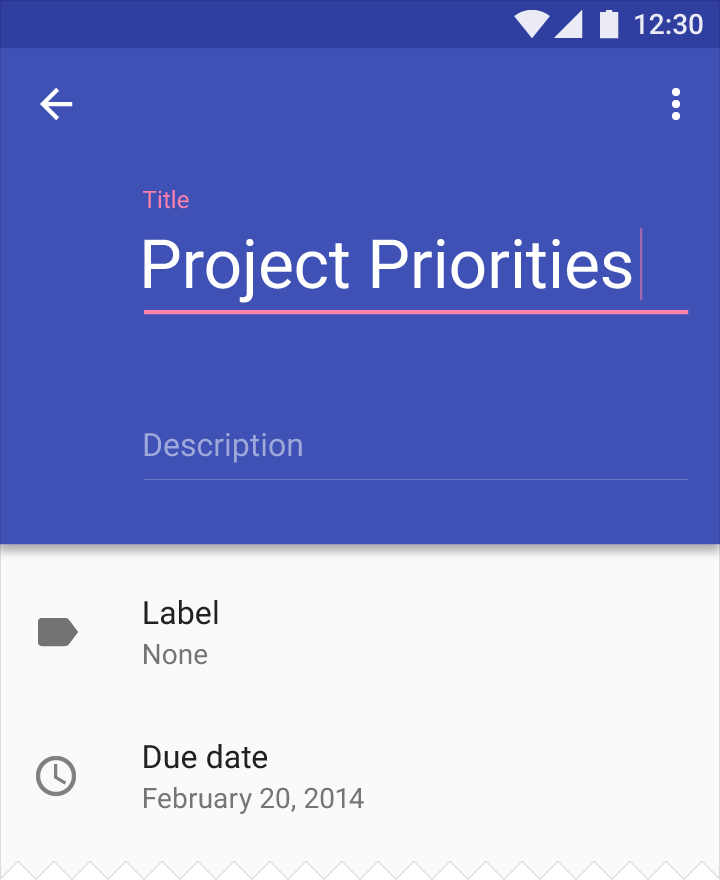
Material Design: 보조 색상에 대비되는 톤 사용

권장

매우 밝거나 매우 어두운 배경 위에서는 보조 색상의 다른 톤을 사용하세요.
Material Design: 배경과 색상 간의 대비 확보

비권장

두 색 간에 충분한 대비가 없다면, 그 배경 위에 보조 색상을 사용하지 마세요.

사용성 ​

위계

위계란 콘텐츠를 중요도에 따라 체계화하는 것을 의미합니다. 색상은 어떤 콘텐츠가 다른 콘텐츠보다 얼마나 중요한지 전달할 수 있습니다.

예를 들어, 색상이 없는 배경 위에 놓인 밝은 색상의 버튼은 자연스럽게 시선을 끌게 됩니다. 반대로 색상이 없는 바와 버튼은 UI에서 밝은 색상의 콘텐츠가 더욱 돋보이도록 해 줍니다.

Material Design: 강렬한 색상이 작업 버튼과 툴바를 돋보이게 함
강렬한 색상은 플로팅 작업 버튼과 툴바를 돋보이게 하여, 메시지 작성 같은 핵심 작업과 탐색을 강조합니다.
색이 없는 Material Design 바로 채색된 콘텐츠를 돋보이게 함
색상이 없는 바와 버튼은 채색된 콘텐츠가 돋보이게 하고, 상태 표시줄과 탐색 바의 존재감은 줄여 줍니다.

의미

화면 내 다양한 요소의 의미를 전달하는 데 색상을 사용할 수 있습니다. 예를 들어, 날씨 앱은 현재 기상 상태를 나타내는 색상을 표시할 수 있고, 지도 앱은 도로를 빨간색이나 초록색으로 표현하여 교통 상황을 보여 줄 수 있습니다.

하루 중 시간대를 나타내는 Material Design 날씨 앱
날씨 앱은 색상을 사용하여 하루 중 시간대를 나타냅니다.
지도에서 교통 상황을 나타내는 Material Design 색상
지도 앱은 색상을 사용하여 교통 상황을 나타냅니다.

상태

색상은 다음에 관한 정보를 제공할 수 있습니다:

  • 요소가 활성화되어 있는지 비활성화되어 있는지와 같은 요소의 현재 상태
  • 앱 또는 요소의 상태 변화

상태 변화를 나타내는 색상 변화는 사용자가 쉽게 알아차릴 수 있어야 합니다. 색상의 미묘한 차이는 놓치기 쉽기 때문입니다. 상태 변화는 아이콘 표시나 요소 위치 변경처럼 색상 외에 두 가지 이상의 방법으로 함께 나타내는 것이 가장 좋습니다.

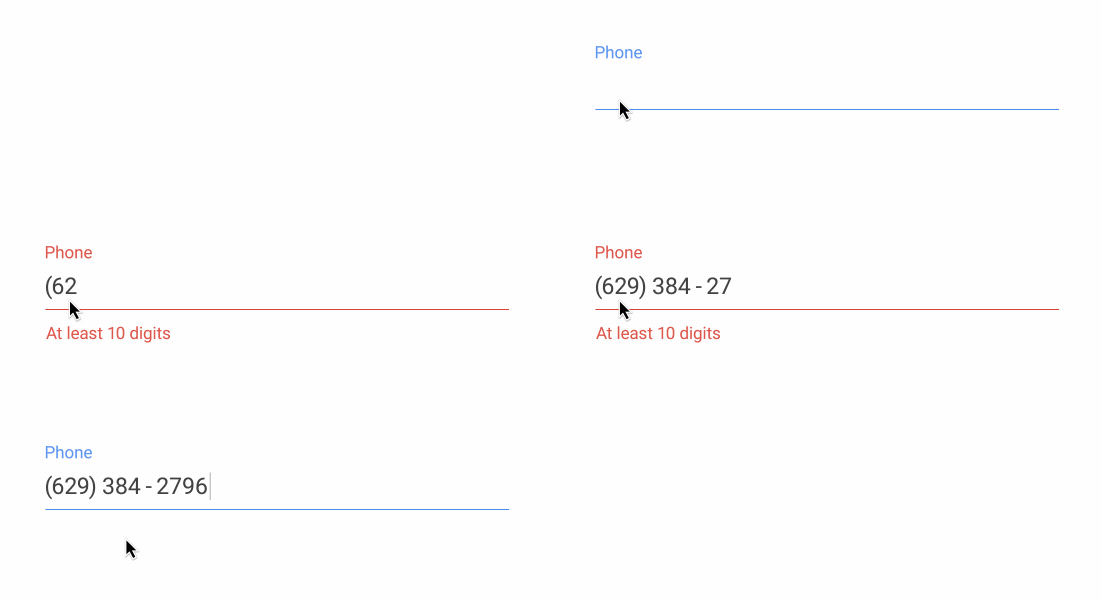
오류를 나타내는 Material Design 빨간색 레이블과 도움말 텍스트
레이블과 도움말 텍스트에 사용된 빨간색은 오류 메시지를 나타냅니다.
파란색에서 빨간색으로 변하는 Material Design 색상
색이 파란색에서 빨간색으로 바뀌면서 서로 다른 상태를 나타냅니다.

대비

앱의 기본 색상과 보조 색상은 요소 간에 충분한 색상 대비를 확보하여, 모든 사용자가 앱을 보고 사용할 수 있도록 해야 합니다.

색상, 대비, 접근성 디자인에 대해 더 알아보려면 Material Design 접근성을 읽어 보세요.

시간은 빨간색으로, 안개는 초록색으로 나타내는 Material Design UI
이 UI에서 빨간색은 하루 중 시간대를, 초록색은 안개 낀 날씨를 나타냅니다.
색맹이 있는 사용자에게 보이는 Material Design UI 화면
적록색맹(제2색맹)이 있는 사용자에게는 왼쪽의 UI처럼 보일 수 있으며, 텍스트와 다른 요소 간의 차이를 구분하지 못할 수 있습니다.

색상 외에 정보를 전달할 수 있는 추가적인 어포던스를 함께 제공해야 합니다.
Material Design: 가독성을 위해 확대된 텍스트 제공
백내장이 있는 사용자는 작은 텍스트를 읽기 어려울 수 있고, UI가 흐릿하게 보일 수 있습니다. 대비가 부족한 요소는 배경에 묻혀 잘 보이지 않게 됩니다.

모든 사용자를 지원하기 위해 텍스트 크기 확대 설정을 제공하세요.

배경 위의 텍스트

텍스트는 표시되는 배경 위에서 가독성을 확보해야 합니다. 다음을 권장합니다:

  • 밝은 배경에는 어두운 회색 텍스트를 사용합니다
  • 어두운 배경에는 밝은 회색 텍스트를 사용합니다

앱에 라이트 테마와 다크 테마가 모두 있다면, 텍스트는 각 테마에서 서로 대비되는 색상으로 제공되어야 합니다.

가독성

색상이 있는 배경 위에 표시되는 텍스트는 가독성을 확보하고 접근성 표준을 충족해야 합니다. 배경과 텍스트는 함께 사용될 때 이러한 표준을 충족하는 색상과 불투명도 조합을 사용해야 합니다. 웹 콘텐츠 접근성 가이드라인(WCAG 2.0)의 AA 등급은 일반 텍스트에는 4.5:1의 대비율을, 큰 텍스트에는 3:1의 대비율을 요구합니다.

Material Design: 더 나은 대비를 위해 불투명도 사용

권장

색 자체를 바꾸기보다 불투명도를 조절하면 더 나은 대비와 상대 휘도를 얻을 수 있는 경우가 많습니다. 예를 들어, 회색 텍스트(#727272)는 배경색이 마젠타색으로 바뀌면 읽기 어려워집니다.
Material Design: 회색은 대비를 줄여 가독성을 해침

비권장

검은색 대신 회색을 사용해 대비를 낮추면 상대 휘도가 떨어져 타이포그래피를 읽을 수 없게 되는 경우가 많습니다.

밝은 배경 위의 어두운 텍스트

텍스트의 불투명도 수준은 배경이 어두운지 밝은지에 따라 달라집니다. 밝은 배경 위의 어두운 텍스트에는 다음의 불투명도 수준을 적용하세요:

  • 가장 중요한 텍스트는 87%의 불투명도를 사용합니다
  • 시각적 위계에서 더 아래에 있는 보조 텍스트는 54%의 불투명도를 사용합니다
  • 텍스트 힌트(텍스트 필드와 레이블 등)와 비활성화된 텍스트는 시각적 존재감이 더 낮으므로 38%의 불투명도를 사용합니다
Material Design: 밝은 배경 위의 어두운 텍스트 불투명도
어두운 텍스트 (#000000)불투명도
기본 텍스트87%
보조 텍스트54%
비활성화된 텍스트, 힌트 텍스트38%
구분선12%

어두운 배경 위의 흰색 텍스트

색상이 있는 배경 위에 표시되는 흰색 텍스트는 불투명도 100%로 사용해야 합니다.

Material Design: 어두운 배경을 위한 텍스트 중요도
이 표는 어두운 배경 위의 흰색 텍스트에 대한 상대적인 중요도 수준을 보여 줍니다.
밝은 텍스트 (#FFFFFF)불투명도
기본 텍스트100%
보조 텍스트70%
비활성화된 텍스트, 힌트 텍스트50%
구분선12%

아이콘 및 기타 요소

아이콘 같은 요소는 검은색이나 흰색에 38%의 불투명도를 적용하면 어떤 색상의 배경 위에서도 잘 표현됩니다.

어두운 아이콘 (#000000)불투명도
활성화된 아이콘54%
비활성화된 아이콘38%
밝은 아이콘 (#FFFFFF)불투명도
활성화된 아이콘100%
비활성화된 아이콘50%

색상이 있는 텍스트와 배경

색상이 있는 배경 위의 색상이 있는 텍스트는 아껴 사용하고, 중요한 텍스트 요소에만 한정해야 합니다. 색상이 있는 텍스트는 중요성을 나타내거나 선택적으로 강조할 때 사용해야 합니다.

타이포그래피에 사용되는 전경색이 다양한 배경색 위에서 접근성 표준을 충족하는지 확인하려면 색상 도구를 참고하세요.

Material Design에서 중요한 텍스트에 대비되는 색상 사용

권장

중요한 텍스트에는 대비되는 색상(예: 보조 색상)을 사용하여 배경 위에서 텍스트가 돋보이게 하세요.
Material Design: 색상이 있는 배경 위의 색상이 있는 텍스트 피하기

비권장

색상이 있는 배경 위에 많은 양의 색상이 있는 텍스트를 배치하지 마세요.
단색 Material Design 룩을 위한 더 어둡거나 밝은 톤 사용

권장

더 어둡거나 더 밝은 톤의 색을 사용하면 단색이면서도 액센트가 살아 있는 효과를 낼 수 있습니다.
Material Design: 낮은 대비의 색상 조합 피하기

비권장

대비가 낮은 같은 색의 톤끼리 나란히 배치하지 마세요. 배경과의 대비가 낮은 텍스트는 읽기 어렵습니다.

테마 ​

테마를 사용하면 앱에 일관된 톤을 적용할 수 있습니다. 테마는 표면의 음영, 그림자의 깊이, 잉크 요소의 적절한 불투명도를 지정합니다. 앱 간의 일관성을 높이기 위해 라이트 테마와 다크 테마 중 하나를 선택할 수 있습니다.

테마 다운로드
1.23 MB (.ai)

라이트 테마

1. 상태 표시줄
2. 앱 바
3. 배경
4. 카드/대화상자

Material Design 라이트 테마 팔레트
라이트 테마 팔레트
Material Design UI 애플리케이션
UI 애플리케이션

다크 테마

1. 상태 표시줄
2. 앱 바
3. 배경
4. 카드/대화상자

Material Design 다크 테마 팔레트
다크 테마 팔레트
Material Design UI 애플리케이션
UI 애플리케이션

Material 테마 사용하기

브랜드 아이덴티티에 맞게 디자인을 커스터마이징하세요.

Pager
이전크리에이티브 커스터마이징
다음아이콘

Apache-2.0 라이선스 하에 배포되었습니다.

Copyright © 2014-Present Google

https://m1.material.io/style/color.html

Apache-2.0 라이선스 하에 배포되었습니다.

Copyright © 2014-Present Google