

기능 탐색
적절한 순간에 사용자에게 새로운 기능을 소개함으로써 앱의 가치를 전달하고 참여도를 높입니다.
디자인 패턴
단일 단계 작업
지도 앱에서 위치를 저장하는 것처럼 탭 한 번으로 완료할 수 있는 기능의 사용을 유도합니다.
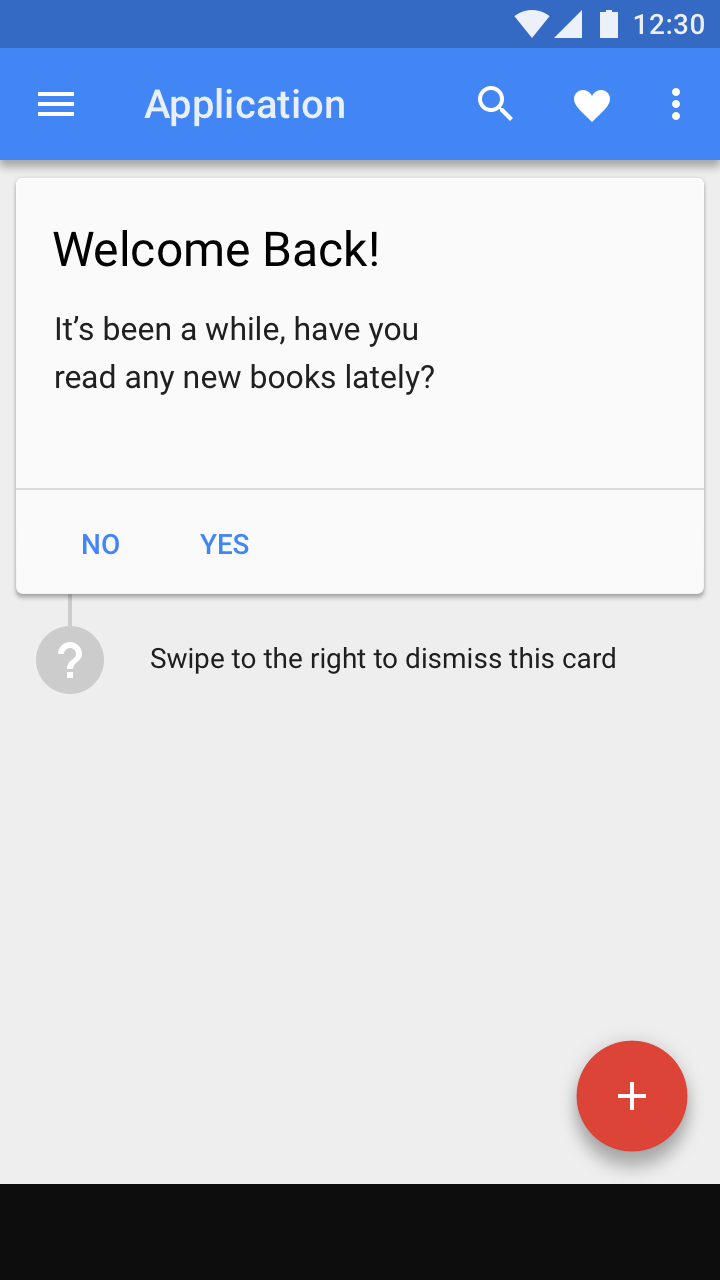
다단계 작업
사진 앱에서 자동 백업을 켜는 것처럼 여러 번의 탭이 필요한 기능의 사용을 단계별로 유도합니다.
타겟팅 및 트리거
기능 탐색 프롬프트는 맥락에 맞는 적절한 사용자에게 제시될 때 가장 효과적입니다. 잘못된 사용자에게 부적절한 시점에 제시되면 침습적이거나 불편한 경험으로 느껴질 수 있습니다.
타겟팅
특정 사용자에게 관련성이 높은 기능을 표시합니다.
| 올바른 사용자 타겟팅 | 올바른 기능 우선순위 지정 |
|---|---|
아직 해당 기능을 사용해 보지 않은 사용자에게 기능 탐색 프롬프트를 표시합니다. 사용 빈도가 낮은 사용자에게는 고급 기능을 표시하지 않습니다. Gmail의 메일 발송 취소처럼 널리 쓰이는 기능은 모든 사용자에게 표시합니다. | 기능 탐색은 일회성이 아니라 시간이 지나도 지속적으로 이루어져야 합니다. 단순히 새로운 기능이 아니라, 사용자의 맥락과 관련 있는 기능의 우선순위를 높입니다. |
트리거
기능 탐색 프롬프트의 표시 시기를 적절히 정합니다.
| 앱 실행 직후에는 표시하지 않기 | 맥락에 맞는 순간 | 자연스러운 휴지 구간 |
|---|---|---|
사용자가 특정 작업을 수행하려고 앱을 연 경우, 앱을 연 직후에는 기능 탐색 프롬프트가 유용하다고 느낄 가능성이 낮습니다. 사용자의 작업 흐름을 중단시키는 시점에는 프롬프트를 표시하지 않습니다. | 사용자가 수행 중인 작업을 더 잘 완료하도록 도울 수 있는 순간에 프롬프트를 표시합니다. 예를 들어, 사용자가 이미지를 추가한 후에만 이미지를 자를 수 있다는 사실을 알립니다. | 특정 작업에 의해 트리거되도록 프롬프트를 설정할 수 없는 경우, 사용자 흐름이 자연스럽게 멈추는 구간에 표시합니다. 예를 들어, 메일 앱에서는 사용자가 메시지를 읽거나 보낸 후에 프롬프트를 표시합니다. |
노출 횟수 및 빈도
노출 횟수와 빈도
사용자가 메시지에 반응하는 방식은 해당 메시지에 대한 만족도를 나타내며, 다음 메시지를 표시할 시기를 결정하는 기준이 됩니다.
| 노출 횟수 | 빈도 |
|---|---|
| UI에 표시하는 기능 탐색 메시지의 수를 제한합니다. 예를 들어, 세션당 하나 이하로 제한합니다. | 사용자가 메시지를 닫았다면(무시했다면), 일정 기간 동안 해당 메시지나 유사한 메시지를 다시 표시하지 않습니다. 사용자가 메시지를 수락했다면(탭했다면), 유용하다고 느꼈다는 긍정적인 신호입니다. 더 짧은 주기로 유사한 메시지를 표시할 수 있습니다. |
디자인
기능 탐색 시나리오
기능 탐색 시나리오와 앱 UI에는 특정 Material Design 컴포넌트가 사용됩니다.
| 기능 탐색 시나리오 | 디자인 컴포넌트 |
|---|---|
| 탭 한 번으로 완료할 수 있는 작업에 대한 프롬프트 | 탭 타겟, 힌트 텍스트 |
| 두 번 이상의 상호작용이 필요한 작업에 대한 프롬프트 | 가이드 플로우 |
탭 타겟
기능 탐색 프롬프트는 사용자의 주의를 특정 UI 요소로 유도합니다. 프롬프트에는 탭 타겟이 포함되며, 탭 타겟은 원형으로 표시되고 대비되는 배경색을 가진 더 큰 영역으로 둘러싸여 있습니다.
프롬프트에는 단 하나의 작업만 포함되며, 그 외의 작업은 포함하지 않습니다.
사용자는 스와이프 제스처를 사용하거나 프롬프트 배경 영역의 바깥쪽을 탭하여 프롬프트를 닫을 수 있습니다.
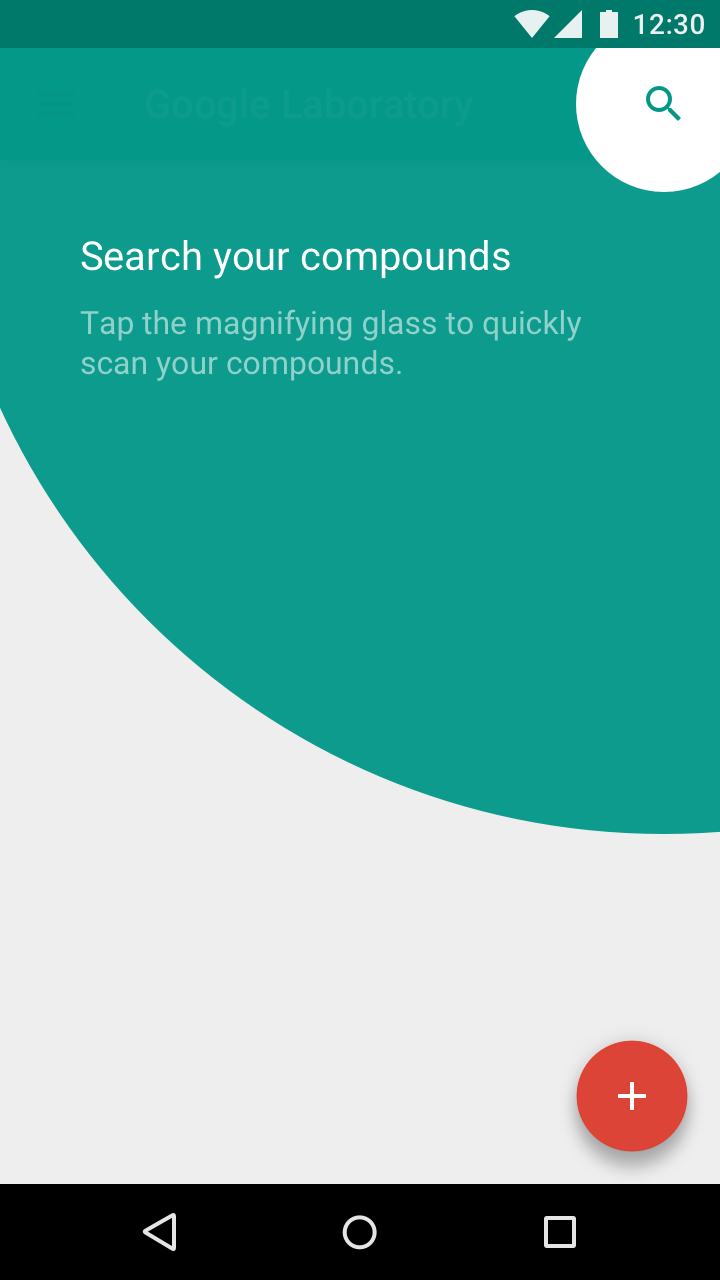
모바일
프롬프트는 다양한 화면 위치와 디스플레이 크기에 맞게 조정될 수 있습니다.
모바일에서 탭 타겟은 다른 UI 요소보다 높은 엘리베이션에 배치되며, 화면의 전체 폭을 차지할 수 있습니다.
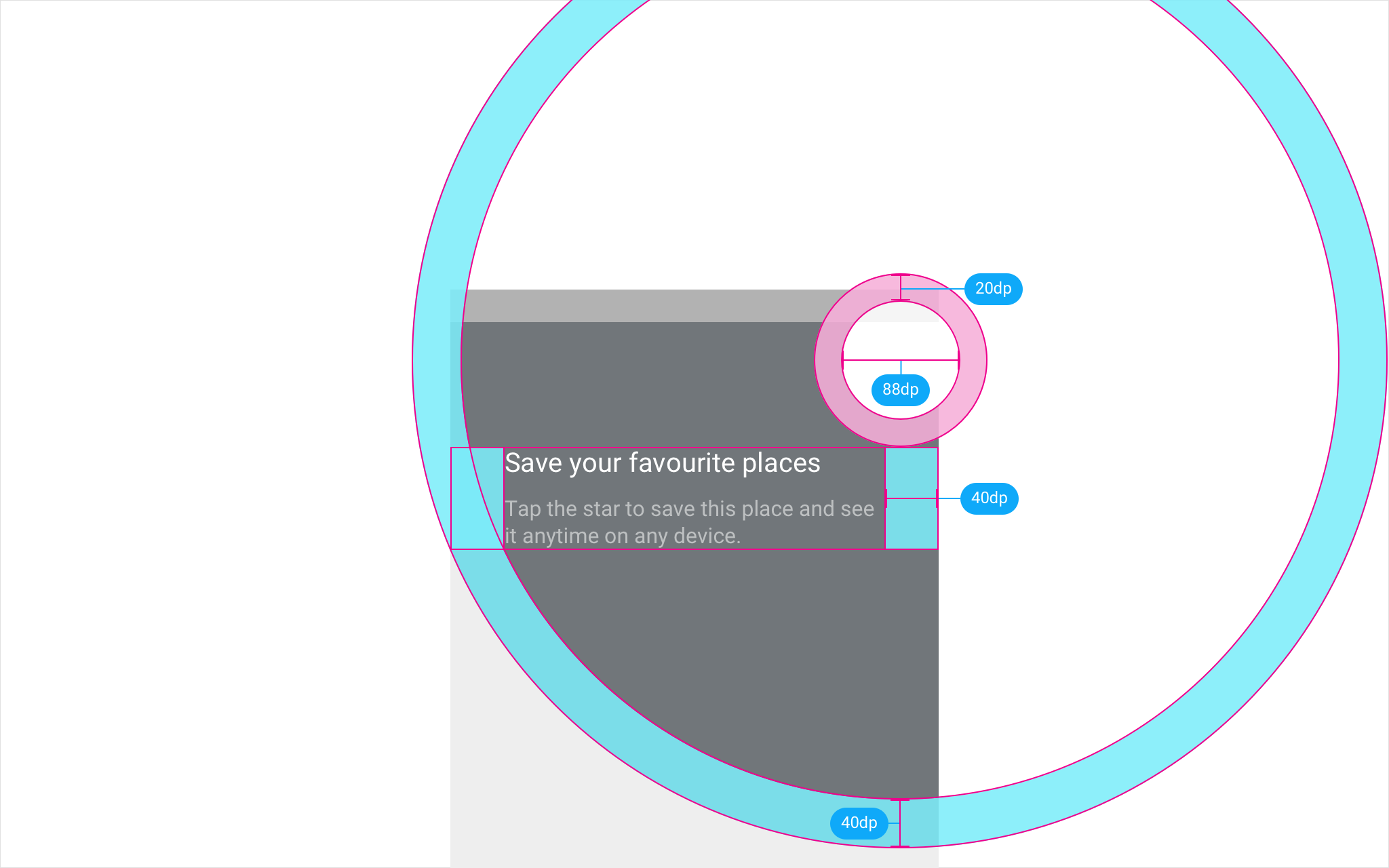
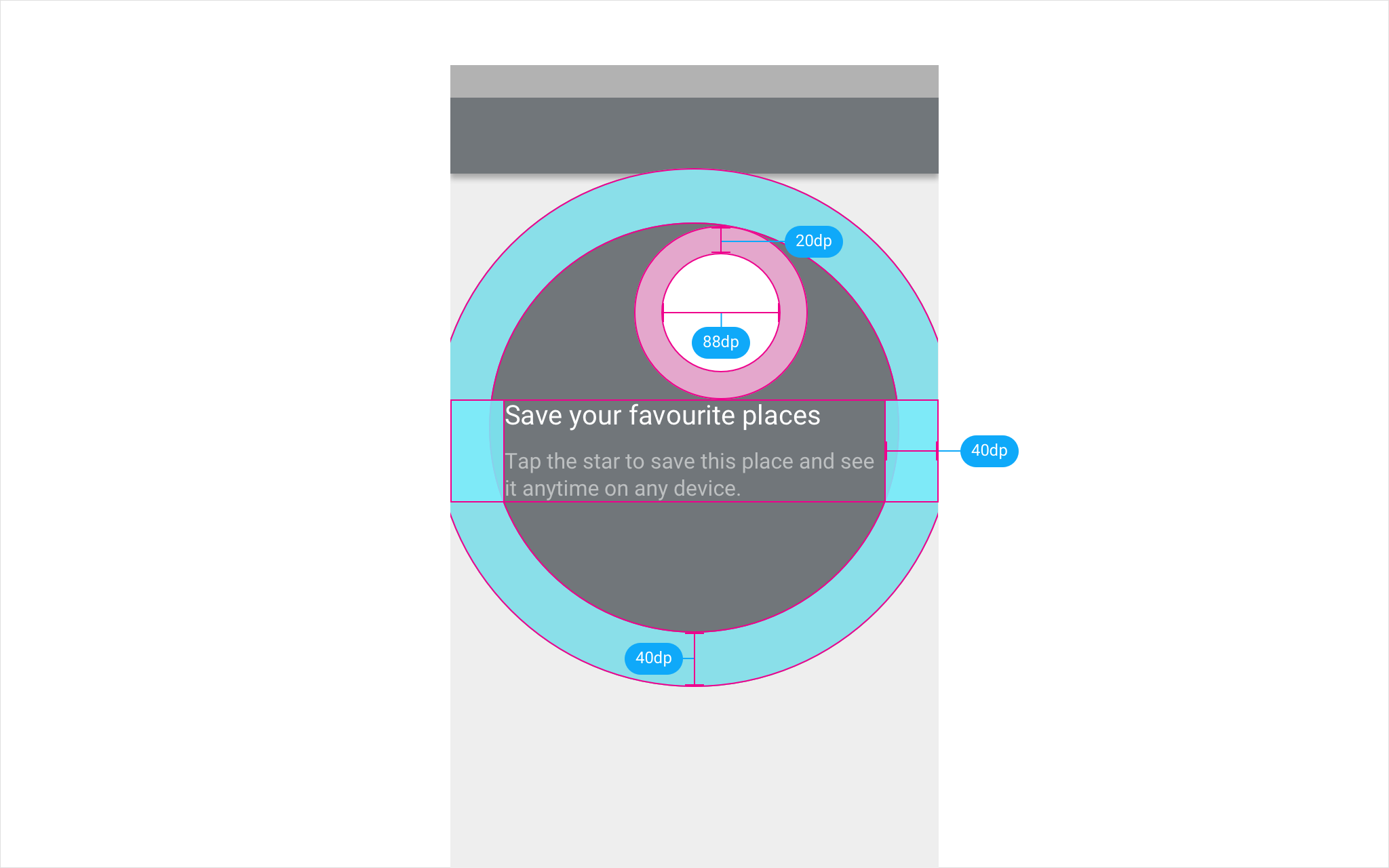
- 탭 타겟이 화면 중앙의 오른쪽에 있는 경우: 프롬프트 배경을 왼쪽으로 20dp 이동합니다
- 탭 타겟이 화면 중앙의 왼쪽에 있는 경우: 프롬프트 배경을 오른쪽으로 20dp 이동합니다
- 탭 타겟이 화면 정중앙에 있는 경우: 언어의 쓰기 방향에 따라 프롬프트 배경이 자동으로 왼쪽 또는 오른쪽으로 이동합니다
데스크톱 및 태블릿
더 큰 화면에서는 기능 탐색 프롬프트가 일반적으로 탭 타겟이 놓인 카드와 같은 표면 안에 한정됩니다. 탭 타겟은 탭할 수 있는 표면과 같은 크기여야 합니다.
탭 타겟이 화면 중앙에 있지 않은 경우, 프롬프트 배경을 표면의 중심에서 벗어나게 배치합니다.
탭 타겟이 세로 280dp, 가로 360dp보다 작은 표면에 표시되는 경우, 탭 타겟과 프롬프트 배경이 (더 높은 엘리베이션에서) 해당 표면의 가장자리를 벗어나 표시되도록 허용합니다.

화면 중앙에 위치한 탭 타겟은, 프롬프트 배경을 20dp 벗어나게 배치합니다.
그 외 모든 탭 타겟은, 다른 화면 요소와 어울리는 적절한 위치에 프롬프트 배경을 배치합니다.
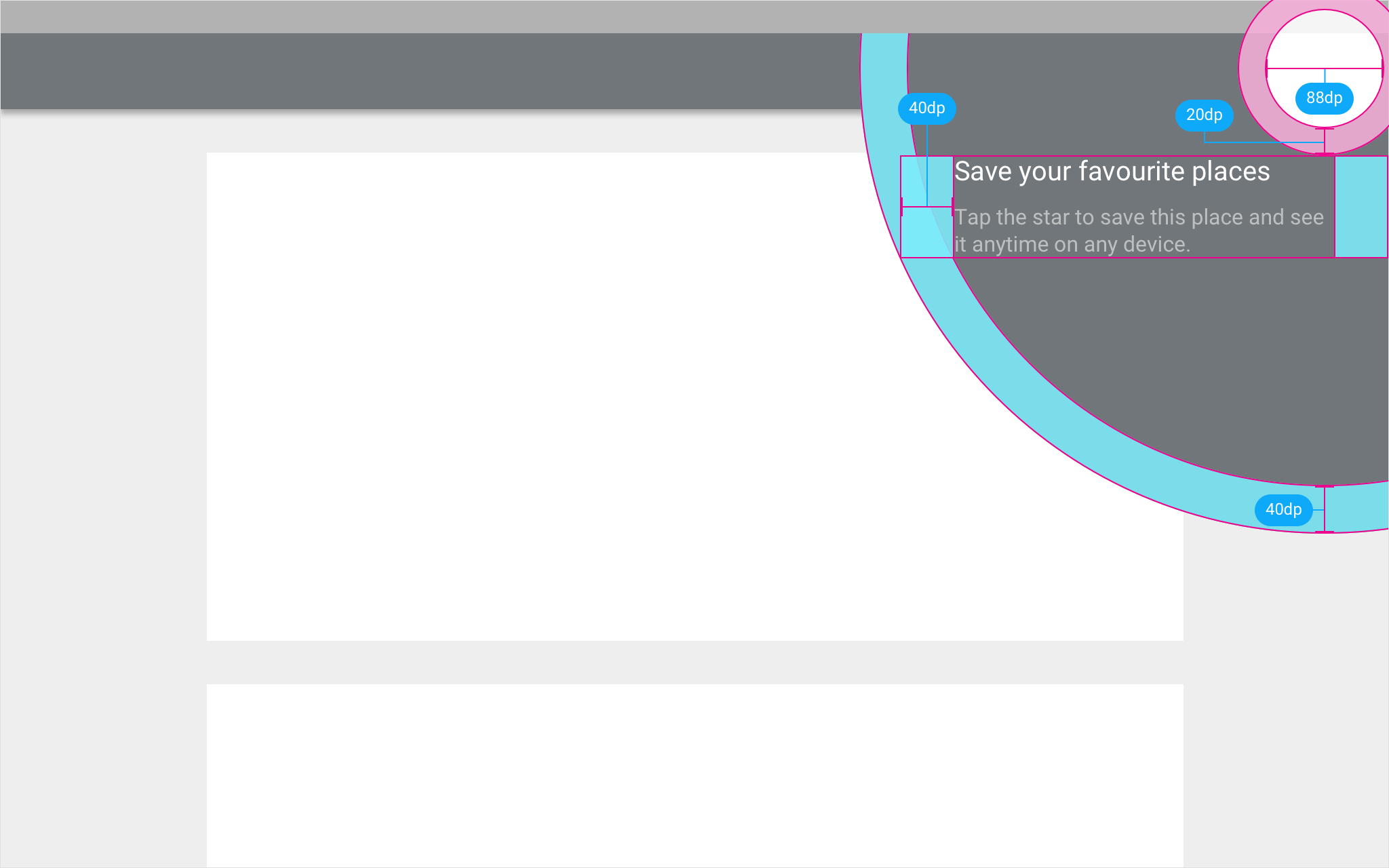
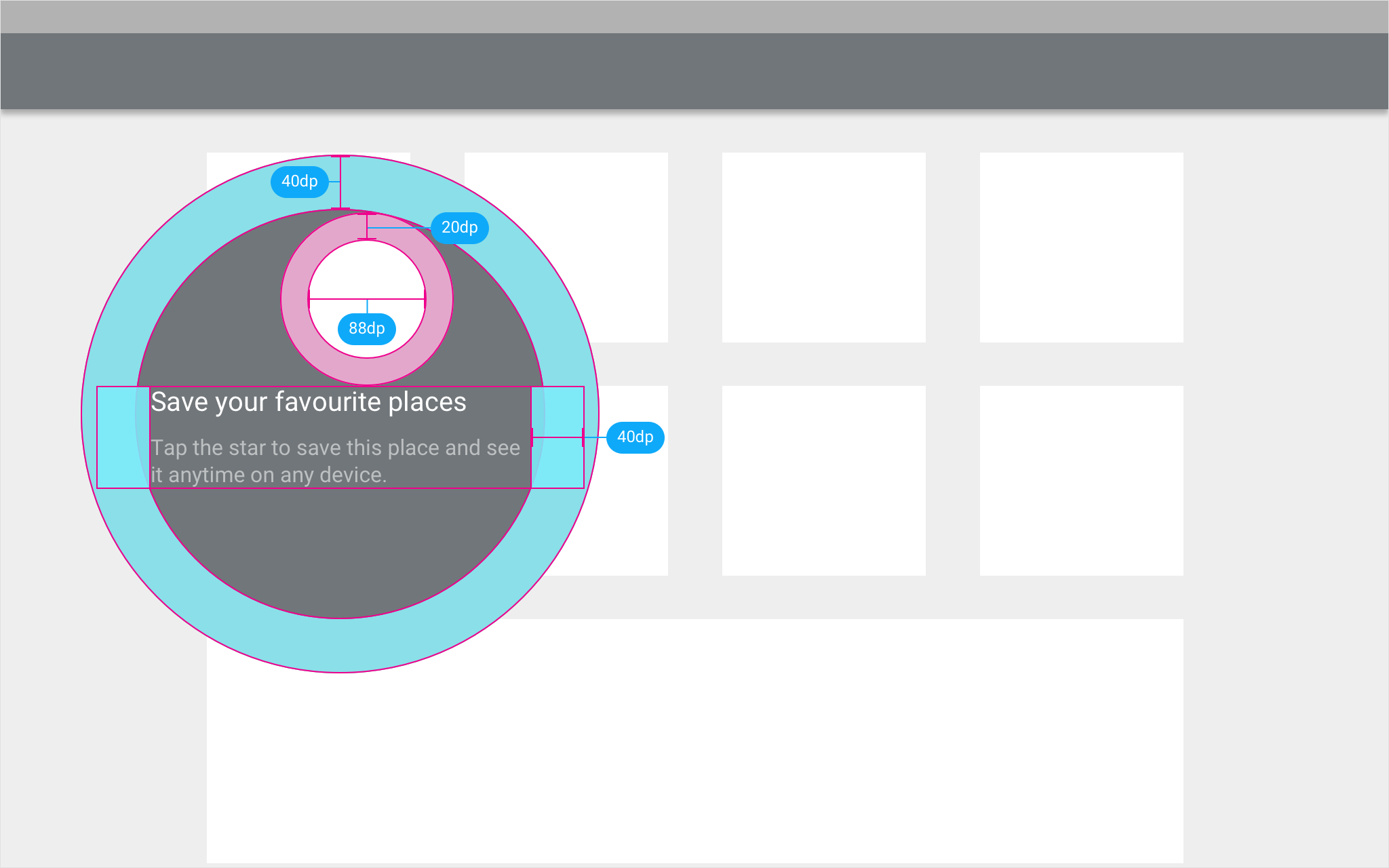
- 탭 타겟이 화면 중앙의 오른쪽에 있는 경우: 프롬프트 배경을 왼쪽으로 20dp 이동합니다
- 탭 타겟이 화면 중앙의 왼쪽에 있는 경우: 프롬프트 배경을 오른쪽으로 20dp 이동합니다
- 탭 타겟이 화면 정중앙에 있는 경우: 언어의 쓰기 방향에 따라 프롬프트 배경이 자동으로 왼쪽 또는 오른쪽으로 이동합니다
색상
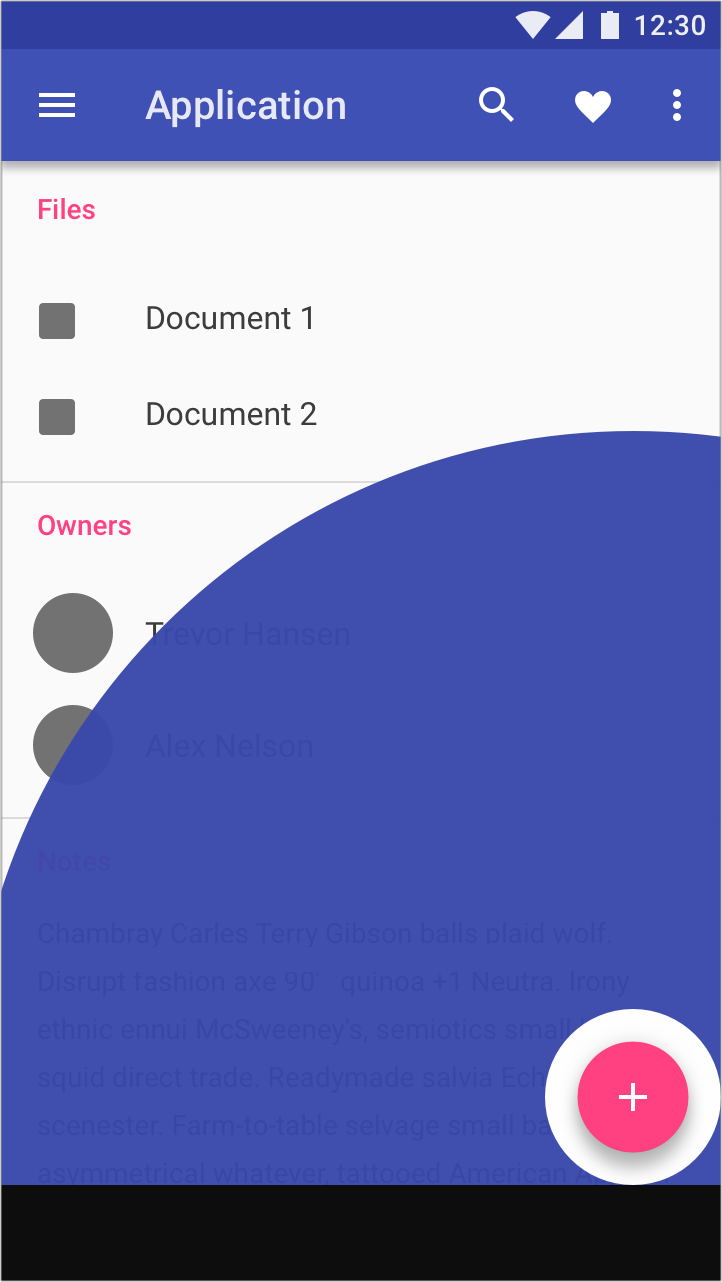
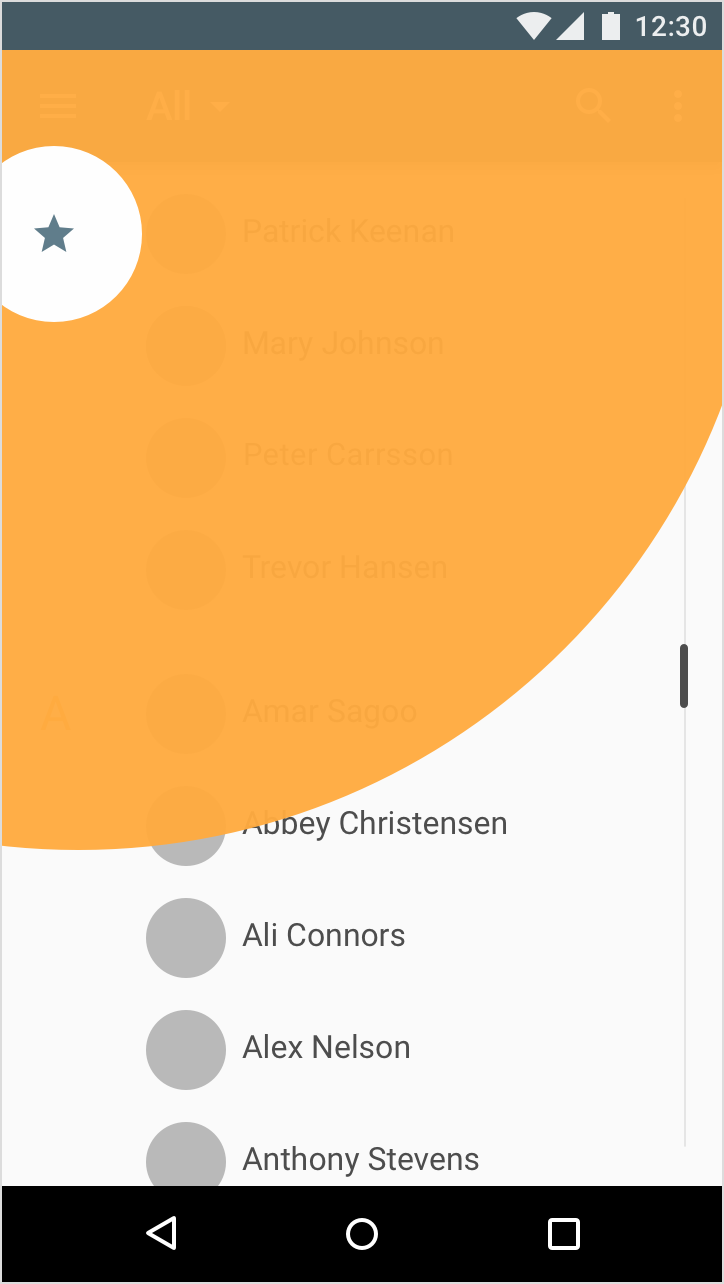
탭 타겟에는 앱이나 툴바의 기본 색상을 사용할 수 있습니다.
탭 타겟 배경의 불투명도는 96%입니다.
모션
모션은 탭 타겟의 시작 위치를 사용자가 인지하도록 돕습니다.
등장
탭 타겟은 표준 Material 모션 커브를 따라 강조된 아이콘에서 시작해 화면에 나타납니다.
대기
대기 상태에서는 강조된 작업이 1초에 걸쳐 10% 커졌다가 다시 줄어듭니다. 작업이 최대 크기에 도달하면 Material 터치 리플이 퍼져 나갑니다.
상호작용
강조된 작업을 탭하면 탭 타겟이 확장되었다가 이지 아웃(ease-out) 커브를 따라 서서히 사라집니다.
닫기
탭 타겟 바깥을 탭하면 탭 타겟이 줄어들며 이지 아웃 커브를 따라 서서히 사라집니다.
가이드 플로우
가이드 플로우는 여러 단계가 필요한 작업을 사용자가 단계별로 완료하도록 안내합니다.
가이드 플로우는 최대 세 가지 디자인 컴포넌트를 포함할 수 있습니다. UI의 특정 작업에 가장 적합한 컴포넌트를 사용하십시오.
1. 탭 타겟
탭 타겟은 사용자가 얻을 수 있는 이점을 강조하여 앞으로 수행할 작업을 소개합니다.
2. 리플
리플은 후속 단계를 안내하는 데 사용됩니다.
리플의 색상은 탭 타겟의 색상과 일치해야 합니다.
3. 완료 토스트
가이드 플로우가 완료되면, 작업이 완료되었음을 알리는 토스트를 제공합니다.
토스트에는 사용자를 탭 타겟이 나타났던 위치로 되돌려주는 작업을 포함합니다.
힌트 텍스트
사용자 입력을 요구하는 더 작고 간단한 프롬프트에는 탭 타겟 대신 힌트 텍스트를 사용합니다.