

높이(Elevation) 및 그림자
Material Design의 객체들은 물리 세계의 객체들과 유사한 특성을 지닙니다.
물리 세계에서 객체들은 서로 쌓이거나 부착될 수는 있지만, 서로를 통과할 수는 없습니다. 또한 객체들은 그림자를 드리우고 빛을 반사합니다.
Material Design은 이러한 특성을 반영하여, 사용자에게 친숙하면서도 앱 전반에 일관되게 적용할 수 있는 공간 모델을 제공합니다.
높이(Elevation)
한 표면의 앞면에서 다른 표면의 앞면까지의 거리로 측정되는 높이는 표면 간의 거리와 그림자의 깊이를 나타냅니다.
기본 높이(Resting elevation)
모든 Material 요소에는 기본 높이가 있습니다. 컴포넌트는 앱 전반에서 일관된 기본 높이를 가지지만, 플랫폼과 기기에 따라 서로 다른 기본 높이를 가질 수 있습니다.
동적 높이 오프셋(Dynamic elevation offsets)
동적 높이 오프셋은 컴포넌트가 기본 상태를 기준으로 이동하는 목표 높이입니다.
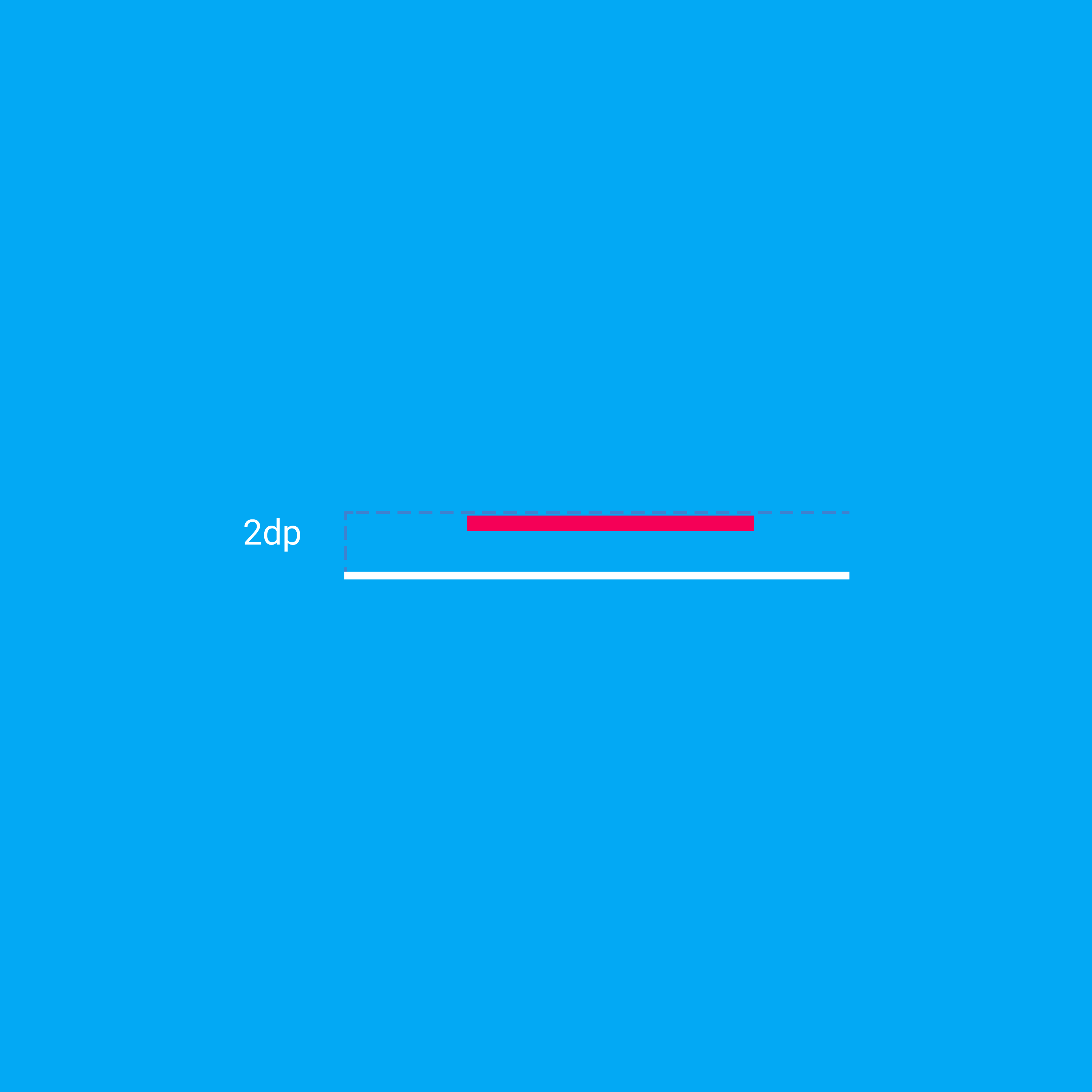
높이 (Android)
높이는 z축을 따라 측정한 두 표면 사이의 상대적인 깊이 또는 거리입니다.
사양(Specifications):
- 높이는 x축 및 y축과 동일한 단위로 측정되며, 일반적으로 밀도 독립형 픽셀(density-independent pixel, dp)을 사용합니다. Material 요소는 깊이를 가지므로(모든 Material의 두께는 1dp), 높이는 한 표면의 상단에서 다른 표면의 상단까지의 거리로 측정됩니다.
- 자식 객체의 높이는 부모 객체의 높이를 기준으로 합니다.
표시된 이미지와 수치는 Android 앱 기준입니다.
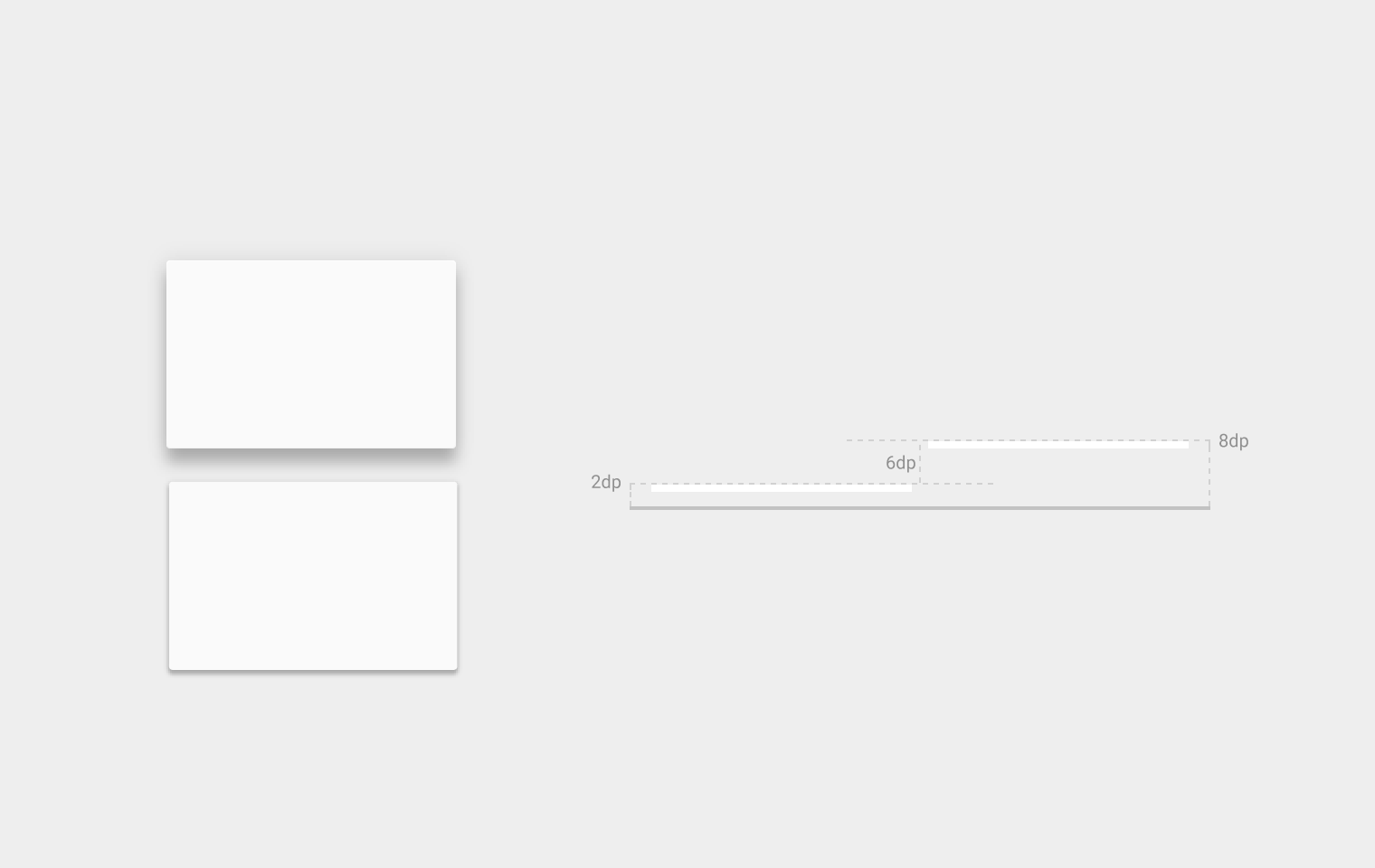
기본 높이(Resting elevation)
크기와 관계없이 모든 Material 객체는 변하지 않는 고정된 기본 높이를 가집니다. 객체의 높이가 변경되었다면 가능한 한 빨리 기본 높이로 돌아가야 합니다.
데스크톱의 기본 높이는 마우스 사용 등 터치가 아닌(non-touch) 환경을 고려하여 나열된 수치보다 2dp 낮습니다.
컴포넌트 높이:
- 컴포넌트는 앱 전반에서 일관된 기본 높이를 유지합니다. 예를 들어, 플로팅 작업 버튼의 높이는 앱마다 달라지지 않습니다.
- 컴포넌트는 환경의 깊이에 따라 플랫폼과 기기마다 서로 다른 기본 높이를 가질 수 있습니다. 예를 들어, TV는 화면이 더 크고 더 먼 거리에서 보기 때문에 데스크톱보다 깊이가 크며, TV와 데스크톱은 모두 모바일보다 깊이가 큽니다.
반응형 높이와 동적 높이 오프셋
일부 컴포넌트는 반응형 높이(responsive elevation)를 가집니다. 이는 사용자 입력(예: 일반, 포커스됨, 눌림) 또는 시스템 이벤트에 반응하여 높이가 변경된다는 의미입니다. 이러한 높이 변화는 동적 높이 오프셋을 사용하여 일관되게 구현됩니다.
동적 높이 오프셋은 컴포넌트가 기본 상태를 기준으로 이동하는 목표 높이입니다. 이를 통해 높이 변화가 모든 동작과 컴포넌트 유형에서 일관되게 유지됩니다. 예를 들어, 눌렀을 때 위로 올라가는 모든 컴포넌트는 기본 높이를 기준으로 동일한 높이 변화를 가집니다.
입력 이벤트가 완료되거나 취소되면 컴포넌트는 기본 높이로 돌아갑니다.
높이 간섭 방지
반응형 높이를 가진 컴포넌트는 기본 높이와 동적 높이 오프셋 사이를 이동하는 동안 다른 컴포넌트와 마주칠 수 있습니다. Material은 다른 Material을 통과할 수 없기 때문에, 컴포넌트별로 처리하거나 앱 전체 레이아웃을 활용하는 등 다양한 방법으로 이러한 간섭을 피해야 합니다.
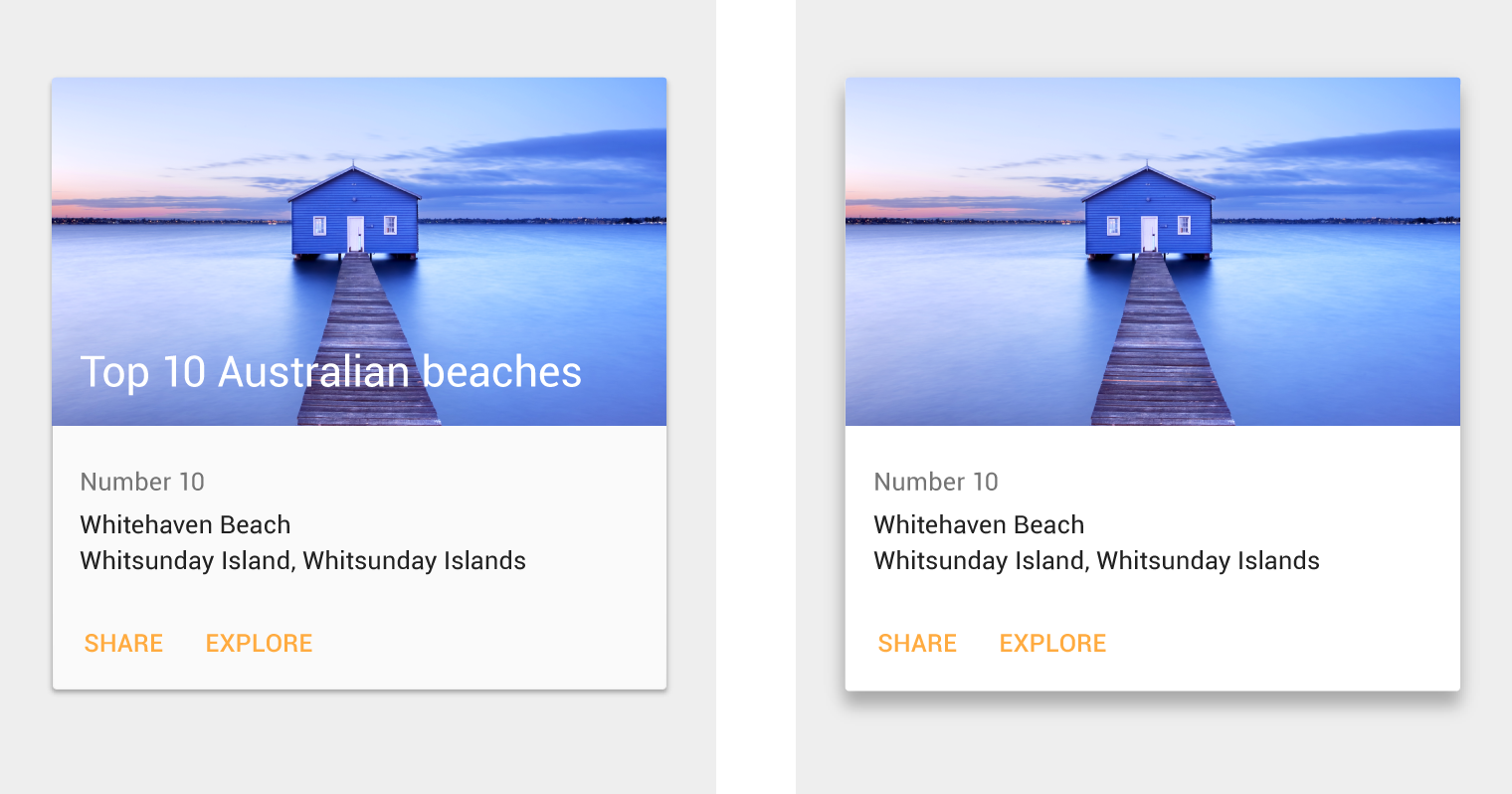
컴포넌트 차원에서는 간섭이 발생하기 전에 컴포넌트를 이동시키거나 제거할 수 있습니다. 예를 들어, 플로팅 작업 버튼(FAB)은 사용자가 카드를 집기 전에 사라지거나 화면 밖으로 이동할 수 있으며, 스낵바가 나타날 때 이동할 수도 있습니다.
레이아웃 차원에서는 간섭이 발생할 가능성을 최소화하도록 앱 레이아웃을 설계합니다. 예를 들어, 카드 목록의 한쪽에 FAB를 배치하면 사용자가 카드를 집을 때 FAB가 간섭하지 않습니다.
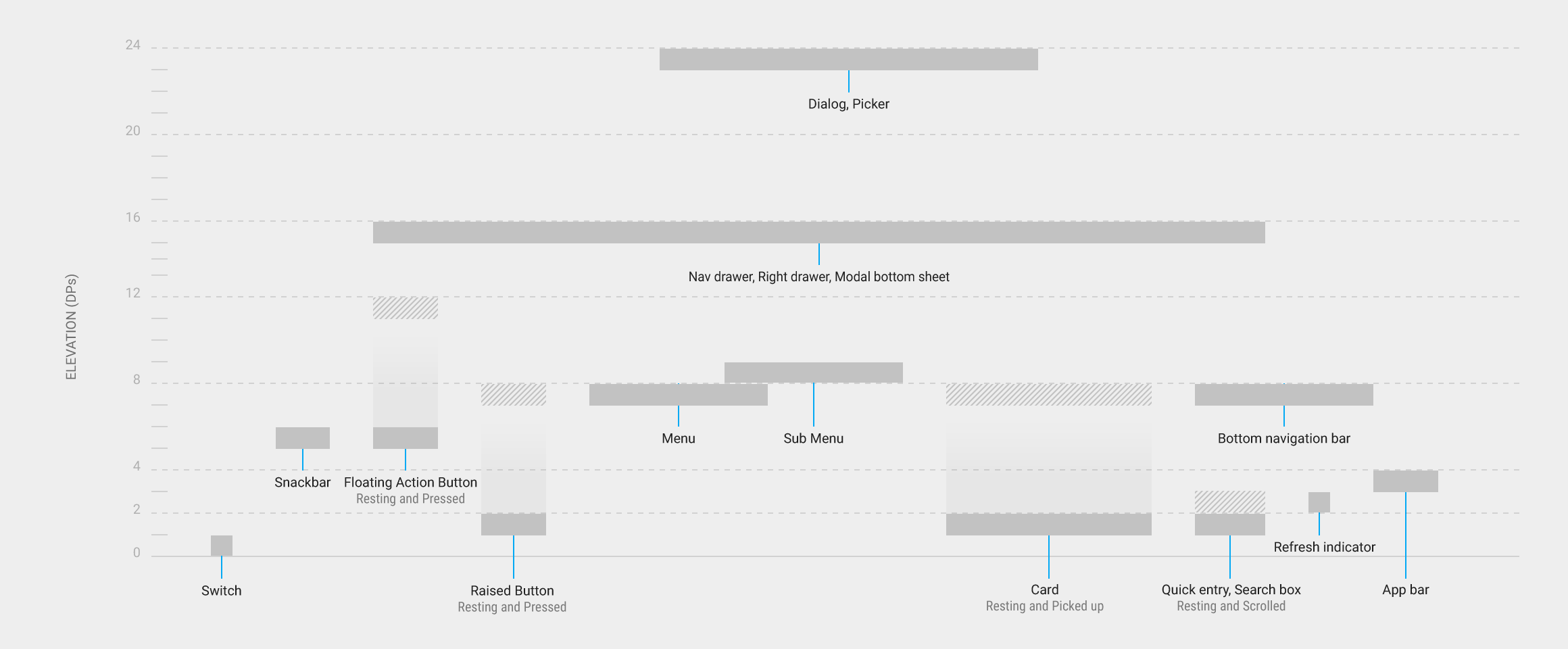
| 높이 (dp) | 컴포넌트 |
|---|---|
| 24 | 대화상자(Dialog) 피커(Picker) |
| 16 | 내비게이션 드로어(Nav drawer) 오른쪽 드로어(Right drawer) 모달 바텀 시트(Modal bottom sheet) |
| 12 | 플로팅 작업 버튼 (FAB - 눌림 상태) |
| 9 | 서브 메뉴 (서브 메뉴마다 +1dp) |
| 8 | 하단 내비게이션 바 메뉴 카드 (들어 올린 상태) 라이즈드 버튼 (눌림 상태) |
| 6 | 플로팅 작업 버튼 (FAB - 기본 높이) 스낵바(Snackbar) |
| 4 | 앱 바(App bar) |
| 3 | 새로고침 인디케이터(Refresh indicator) 퀵 엔트리 / 검색 바 (스크롤된 상태) |
| 2 | 카드 (기본 높이) * 라이즈드 버튼 (기본 높이)* 퀵 엔트리 / 검색 바 (기본 높이) |
| 1 | 스위치(Switch) |
컴포넌트 높이 비교
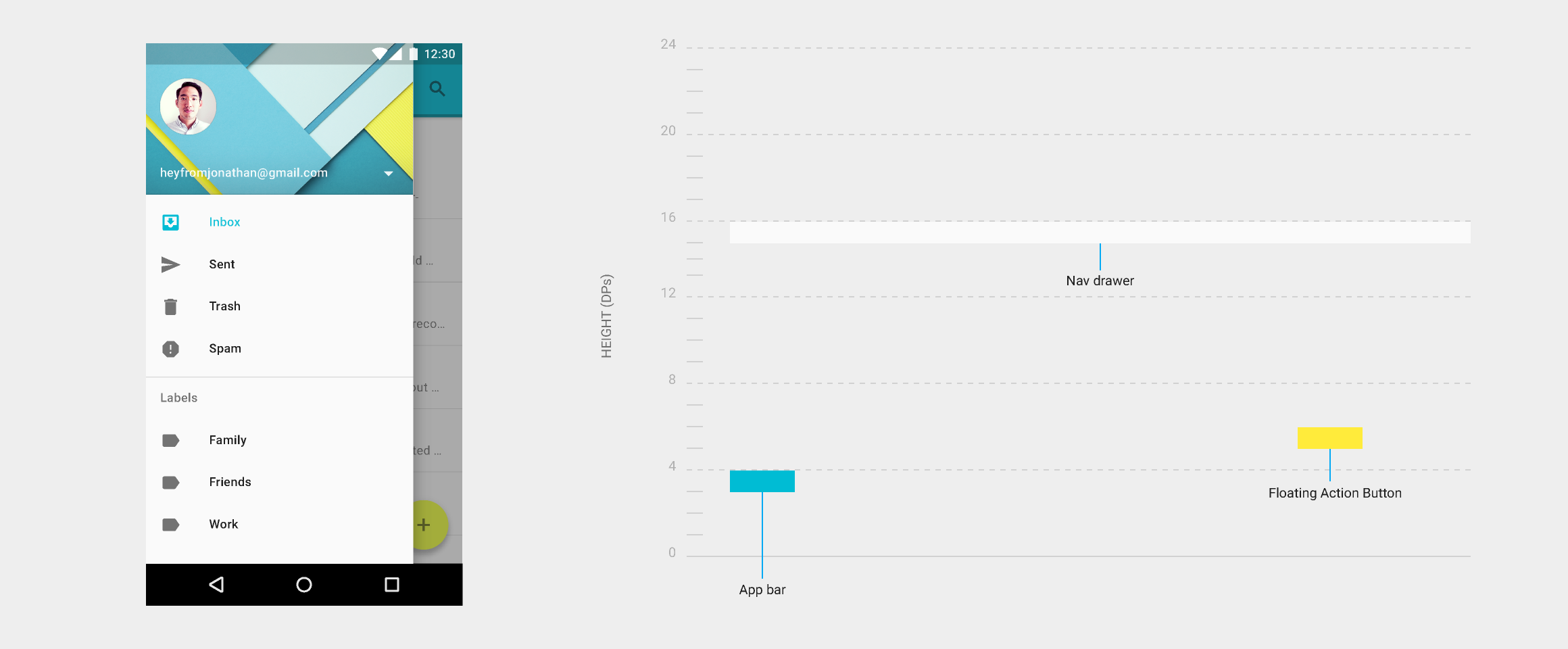
다음 다이어그램은 컴포넌트의 기본 높이와 동적 높이 오프셋을 비교한 것입니다.
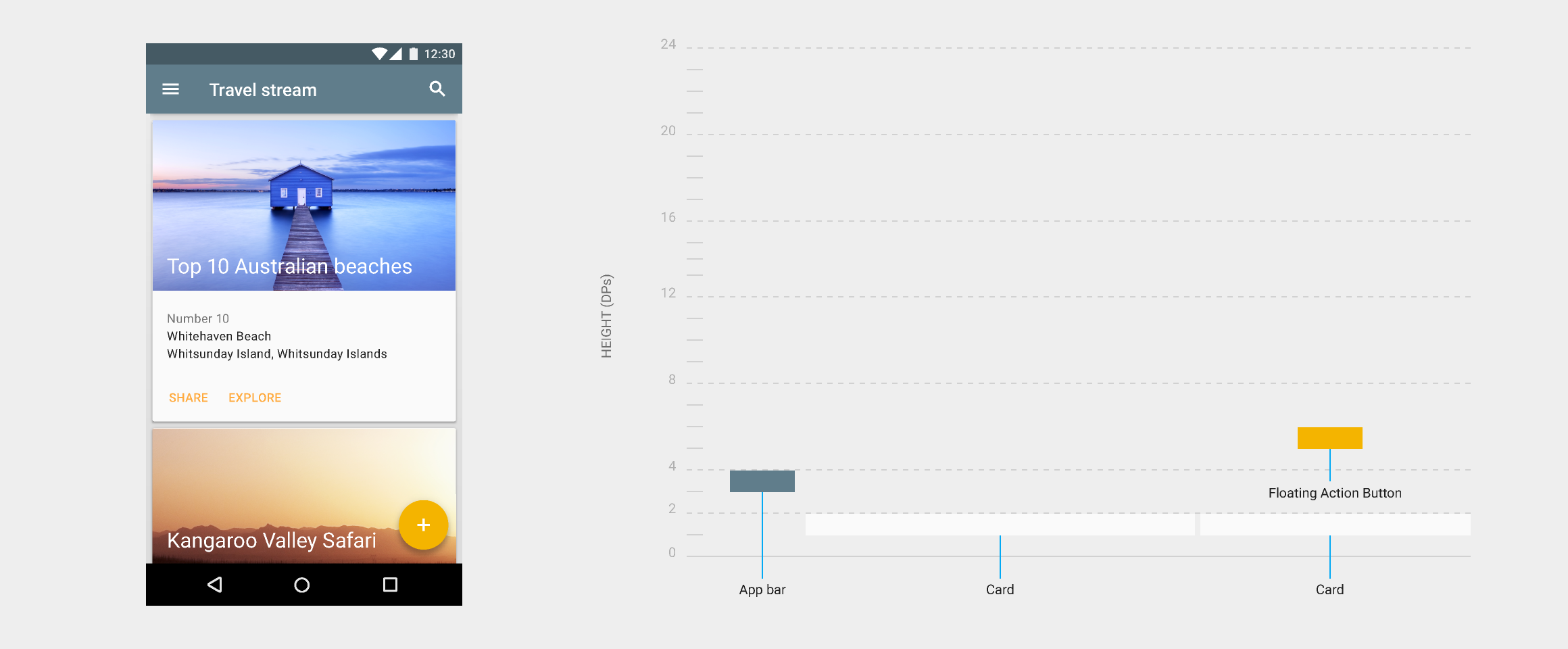
그림자
그림자는 객체의 깊이와 이동 방향에 대한 중요한 시각적 단서를 제공합니다. 그림자는 표면 간의 분리 정도를 나타내는 유일한 시각적 단서입니다. 객체의 높이는 그림자의 모습을 결정합니다.

비권장

비권장

권장
객체가 움직이는 동안 그림자는 이동 방향, 그리고 표면 사이의 거리가 늘어나는지 줄어드는지에 대한 유용한 단서를 제공합니다.
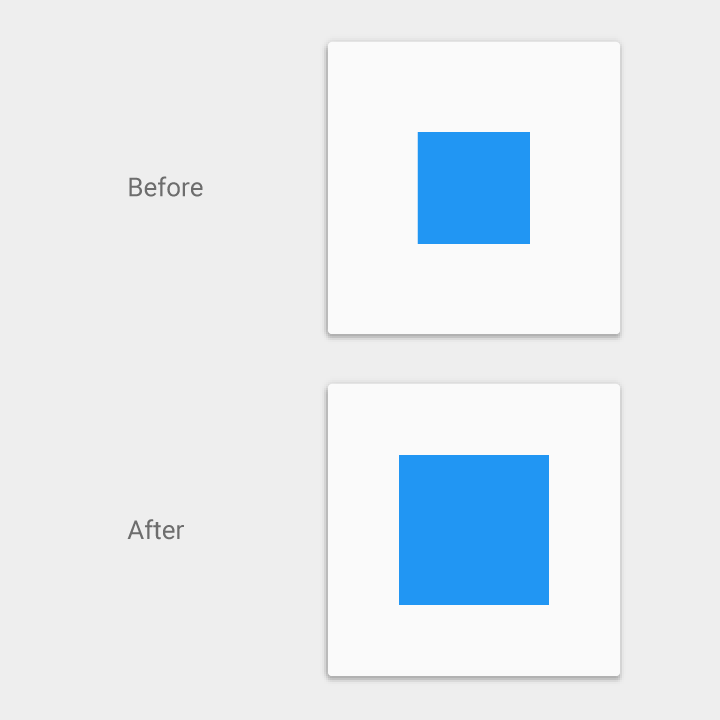
비권장
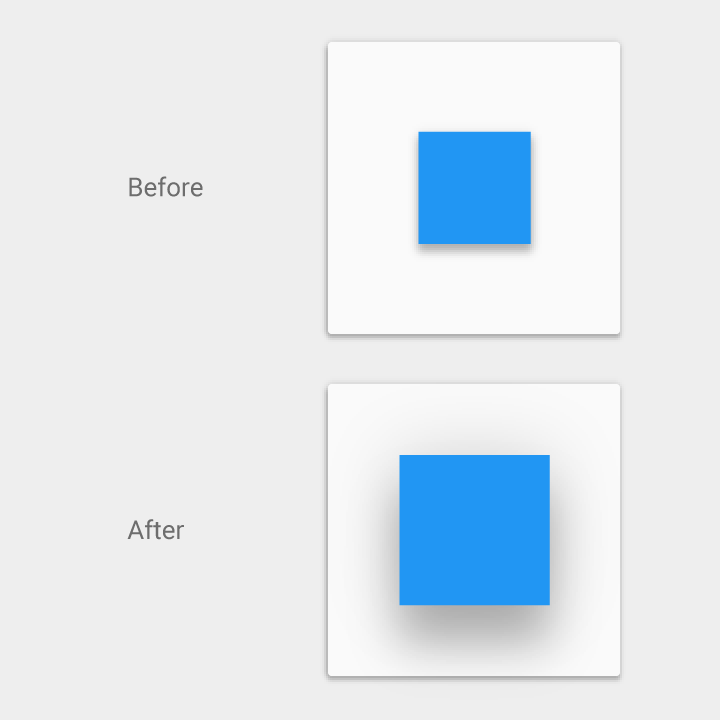
권장
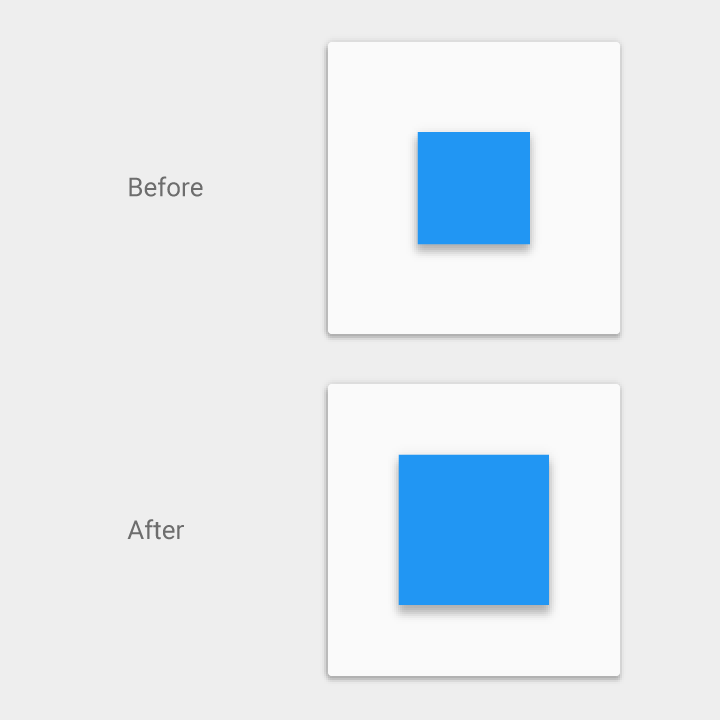
권장
컴포넌트 참조 그림자
다음 컴포넌트 그림자는 공식 참조 기준으로 사용해야 합니다. 이 참조 그림자와 이 사양의 다른 곳에 있는 컴포넌트 그림자 간에 차이가 있는 경우, 본 참조 그림자를 기준으로 합니다.
앱 바(App bar)
4dp

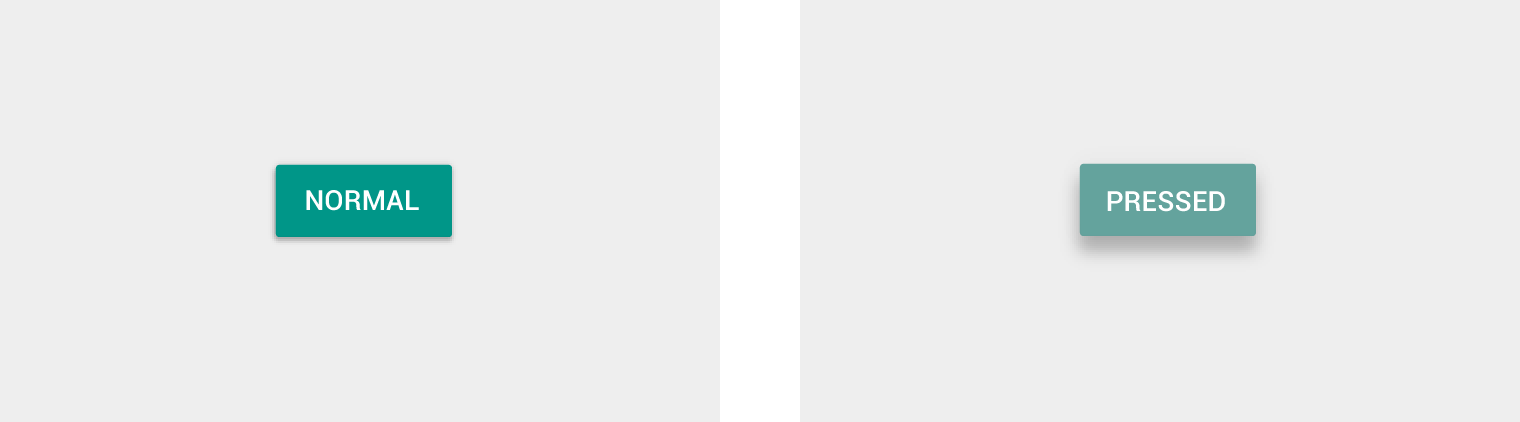
라이즈드 버튼(Raised button)
기본 상태: 2dp
눌림 상태: 8dp
라이즈드 버튼은 데스크톱에서만 다음과 같은 높이를 가질 수 있습니다:
기본 상태: 0dp
눌림 상태: 2dp
자세한 내용은 라이즈드 버튼을 참조하십시오.
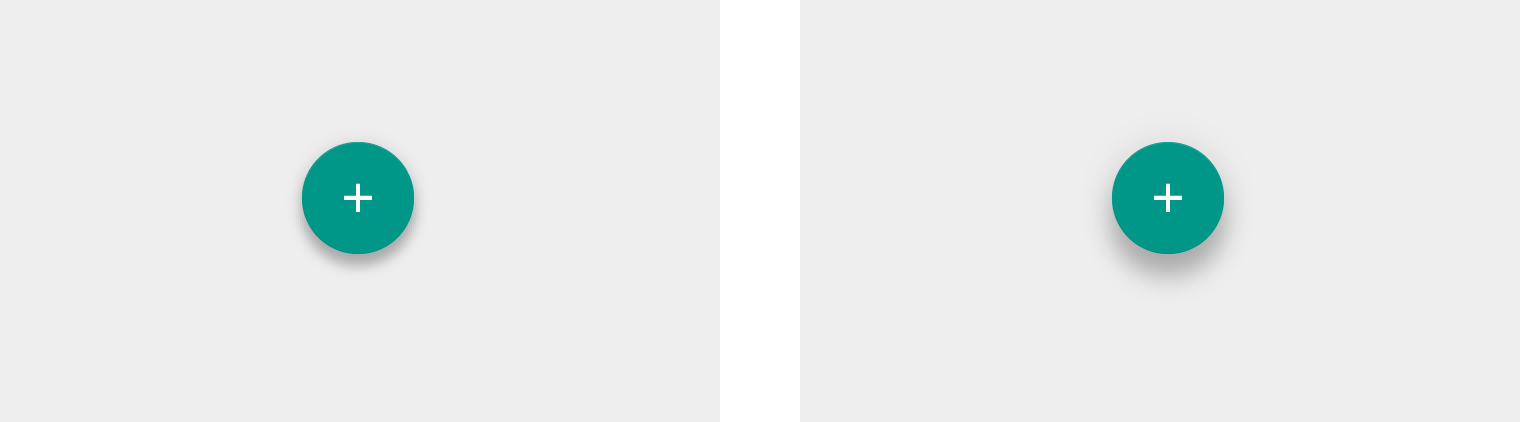
플로팅 작업 버튼(FAB)
기본 상태: 6dp
눌림 상태: 12dp
메뉴 및 서브 메뉴
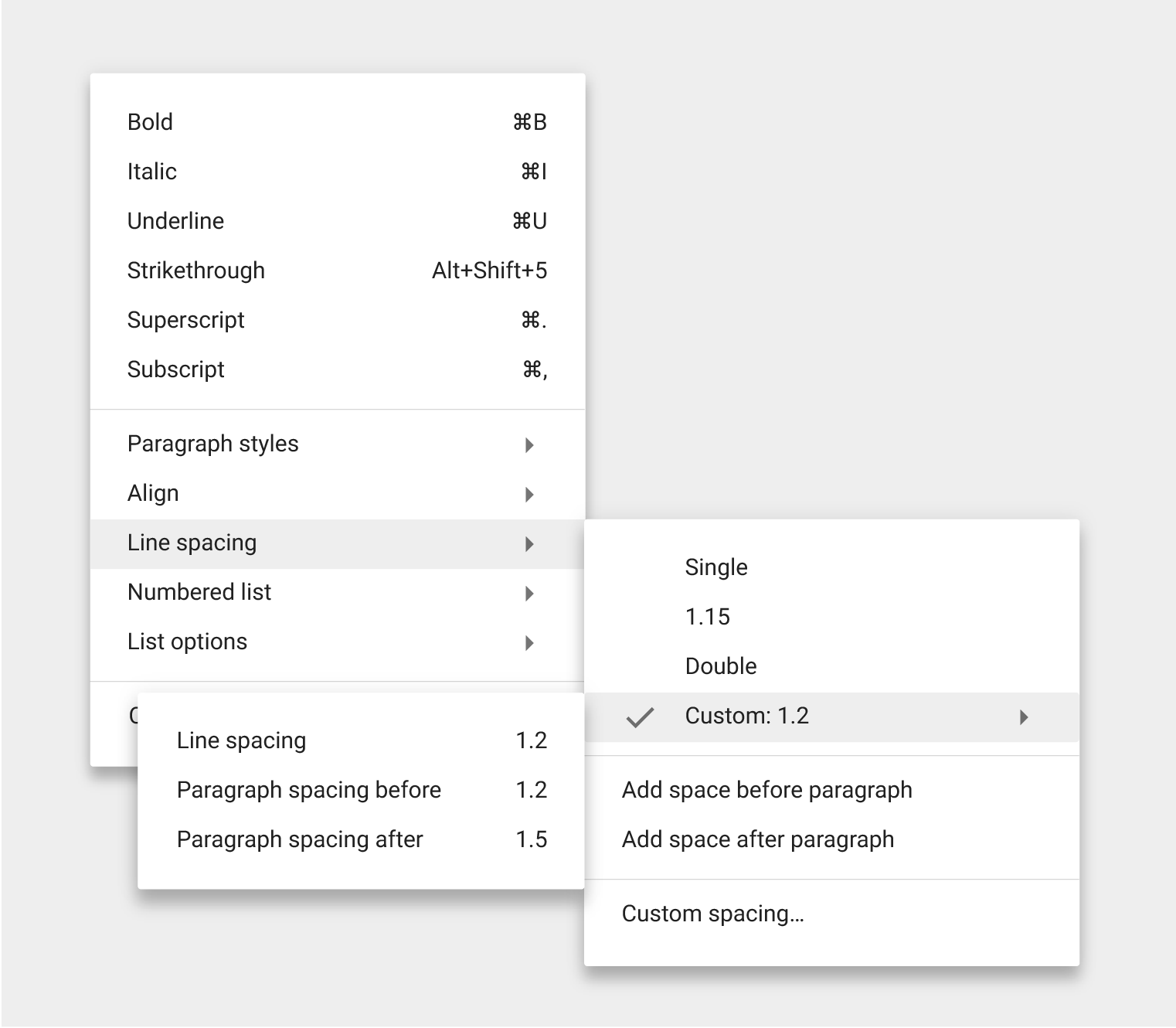
메뉴: 8dp
서브 메뉴: 9dp (서브 메뉴마다 +1dp)
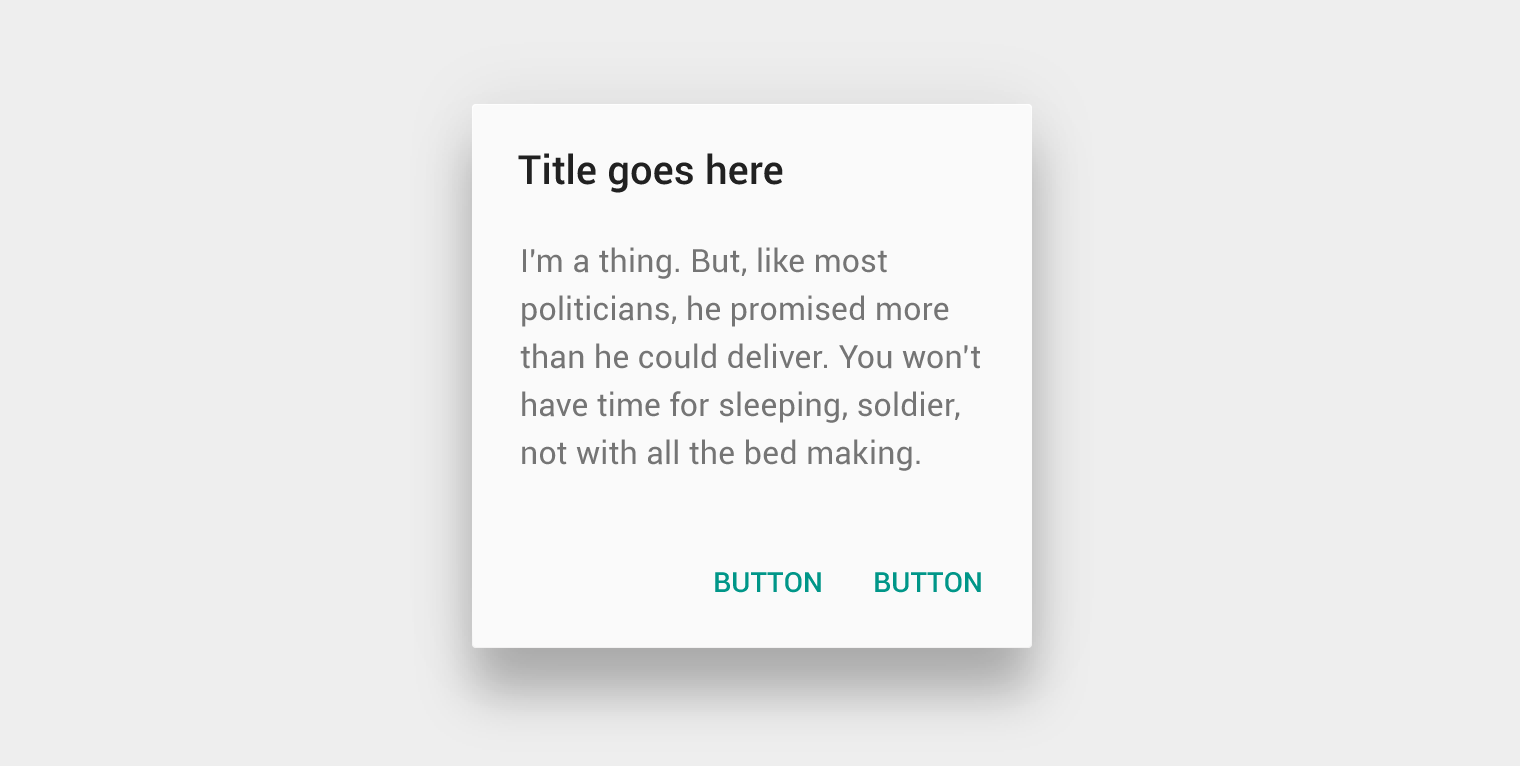
대화상자(Dialogs)
24dp
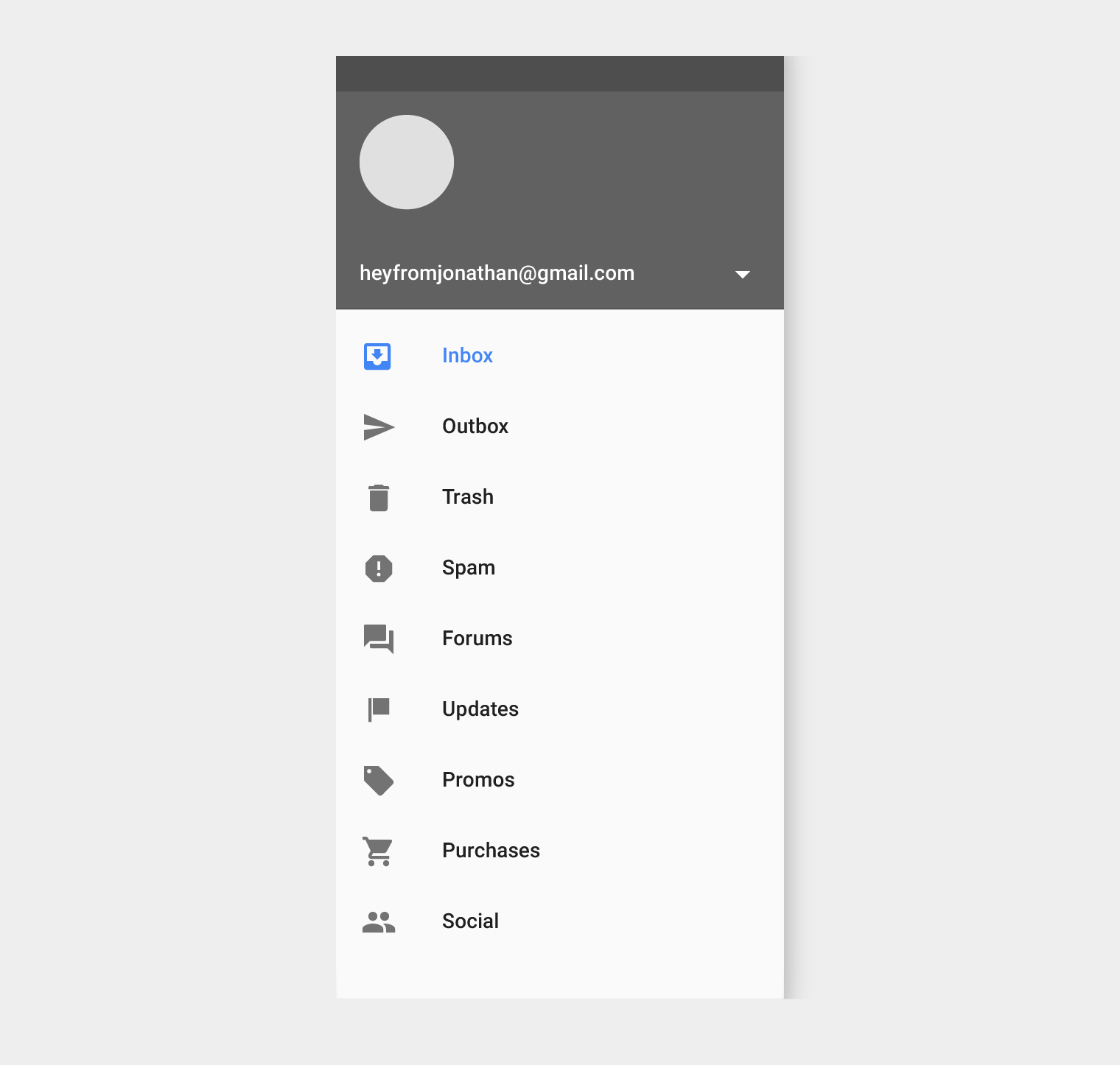
내비게이션 드로어(Nav Drawer) 및 오른쪽 드로어(Right drawer)
16dp
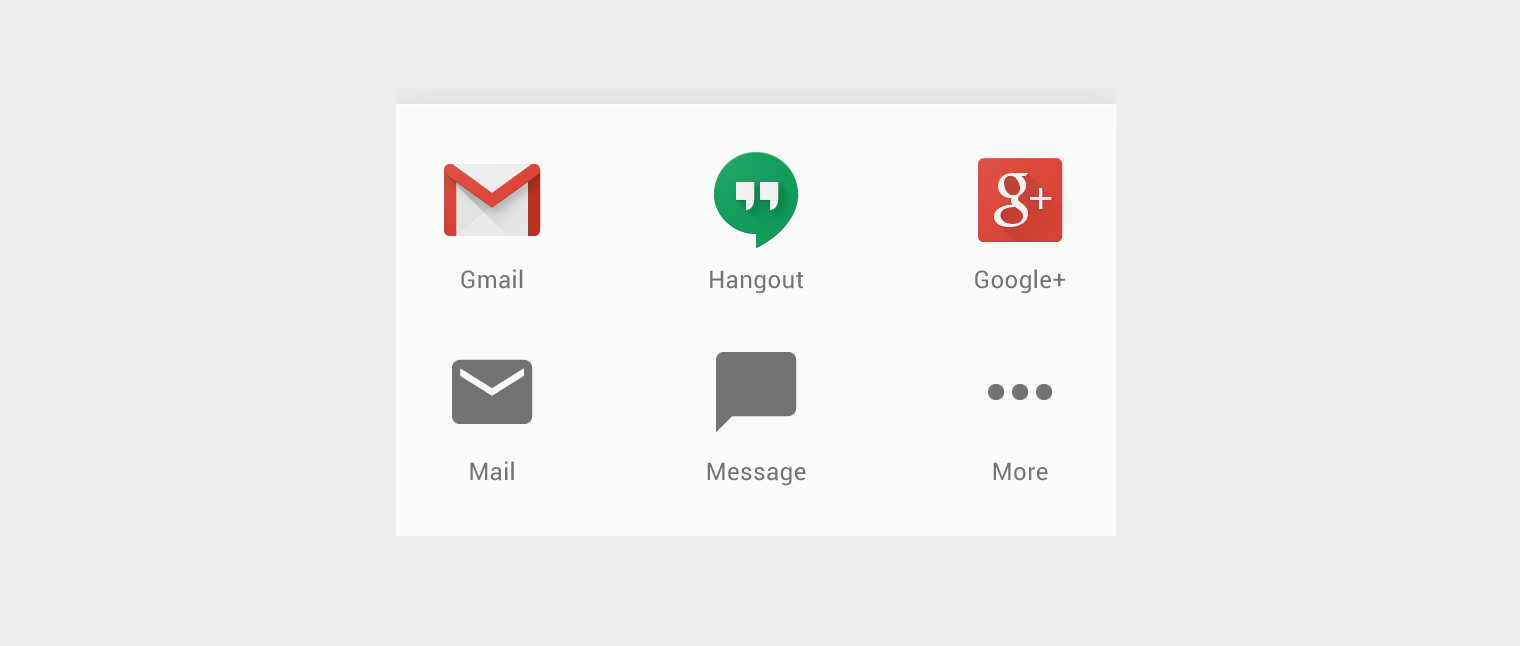
모달 바텀 시트(Modal bottom sheet)
16dp
새로고침 인디케이터(Refresh indicator)
3dp

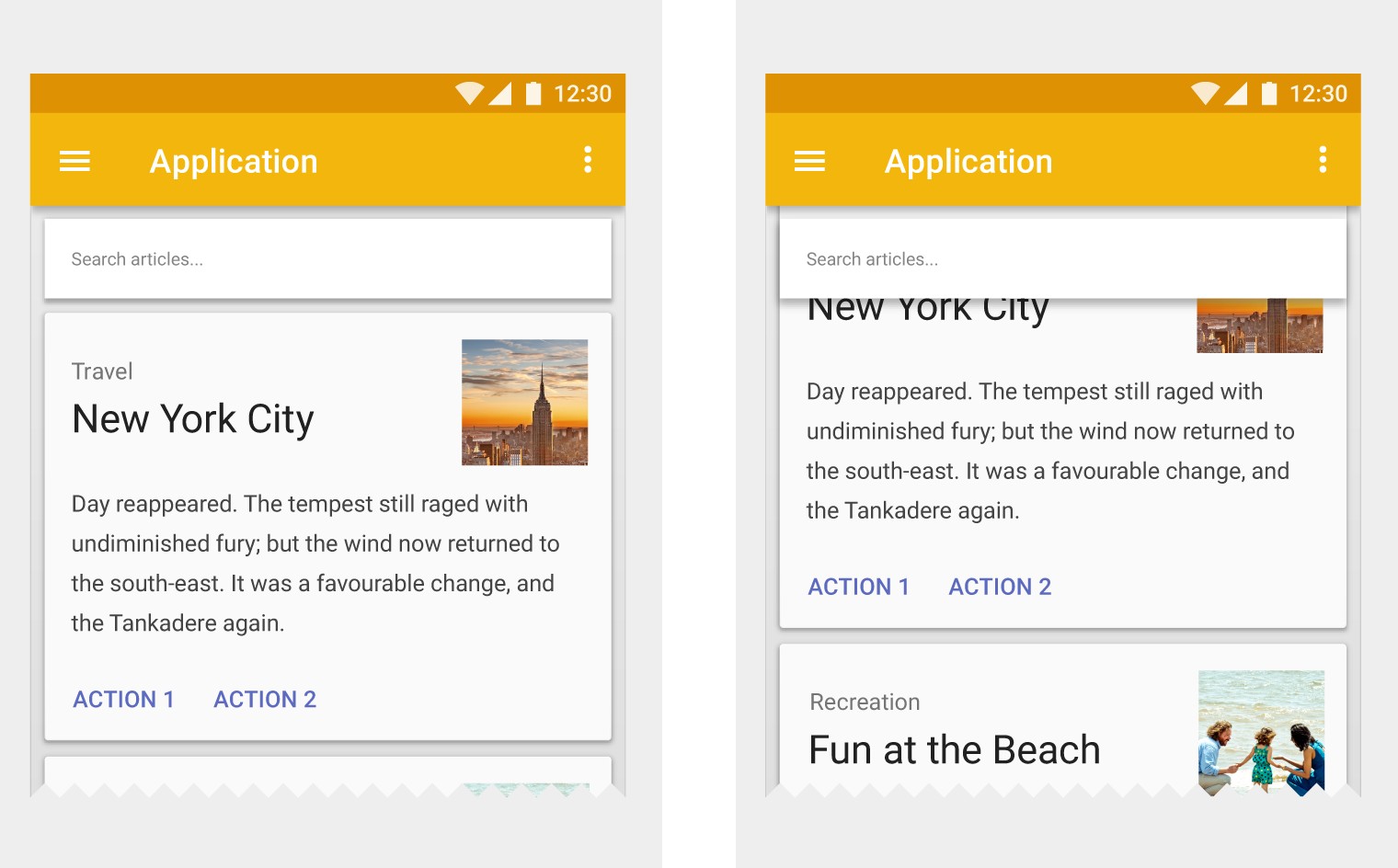
퀵 엔트리 / 검색 바(Quick entry/Search bar)
기본 상태: 2dp
스크롤된 상태: 3dp
스낵바(Snackbar)
6dp

스위치(Switch)
1dp

객체 관계
객체 계층 구조
앱에서 객체 또는 객체 컬렉션을 어떻게 구성하는가에 따라 객체들이 서로 어떻게 움직이는지가 결정됩니다. 객체들은 서로 독립적으로 움직이거나, 계층 구조에서 더 높은 객체에 의해 움직임이 제한될 수 있습니다.
모든 객체는 부모-자식 관계로 표현되는 계층 구조에 속합니다. 각 관계에서 "자식"은 "부모" 요소에 종속되는 요소를 가리킵니다. 객체는 시스템의 자식이거나 다른 객체의 자식일 수 있습니다.
부모-자식 관계의 세부 사항:
- 각 객체는 하나의 부모를 가집니다
- 각 객체는 개수 제한 없이 여러 개의 자식을 가질 수 있습니다
- 자식은 부모로부터 위치, 회전, 스케일(Scale), 높이와 같은 변환(Transform) 속성을 상속받습니다
- 형제 요소(Sibling)는 동일한 계층 수준에 있는 객체입니다
예외
루트를 부모로 갖는 항목(예: 주요 UI 요소)은 다른 객체들과 독립적으로 움직입니다. 예를 들어, 플로팅 작업 버튼은 콘텐츠와 함께 스크롤되지 않습니다. 이에 해당하는 요소는 다음과 같습니다:
- 앱의 측면 내비게이션 드로어(Nav drawer)
- 작업 바(Action bar)
- 대화상자(Dialogs)
상호작용
객체들이 서로 어떻게 상호작용하는지는 부모-자식 계층 구조에서의 위치에 따라 결정됩니다.
예를 들면 다음과 같습니다:
- 자식은 부모와 최소한의 z축 간격만 유지하며, 다른 객체가 부모와 자식 사이에 삽입될 수 없습니다
- 스크롤되는 카드 컬렉션에서 카드들은 서로의 형제이므로 모두 하나의 단위로 함께 움직입니다. 카드들은 자신들의 움직임을 제어하는 카드 컬렉션 객체의 자식입니다.
높이
객체의 높이, 즉 z축 공간에서의 위치(position)는, 표현하려는 콘텐츠 계층 구조와 해당 객체를 다른 객체들과 독립적으로 움직여야 하는지 여부에 따라 결정됩니다.