

설정
앱 설정을 통해 사용자는 앱이 동작하는 방식에 대한 선호를 표현할 수 있습니다.
앱 설정은 앱의 내비게이션에서 '설정' 레이블 아래에 위치합니다.
설정 컨트롤은 사용자의 선호를 반영해야 합니다. 표시되는 설정은 대부분의 사용자에게 영향을 주거나, 적은 수의 사용자에게라도 반드시 필요한 기능을 지원해야 합니다.
위치 옵션
사이드 내비게이션
툴바 메뉴
설정 컴포넌트
레이블
보조 텍스트
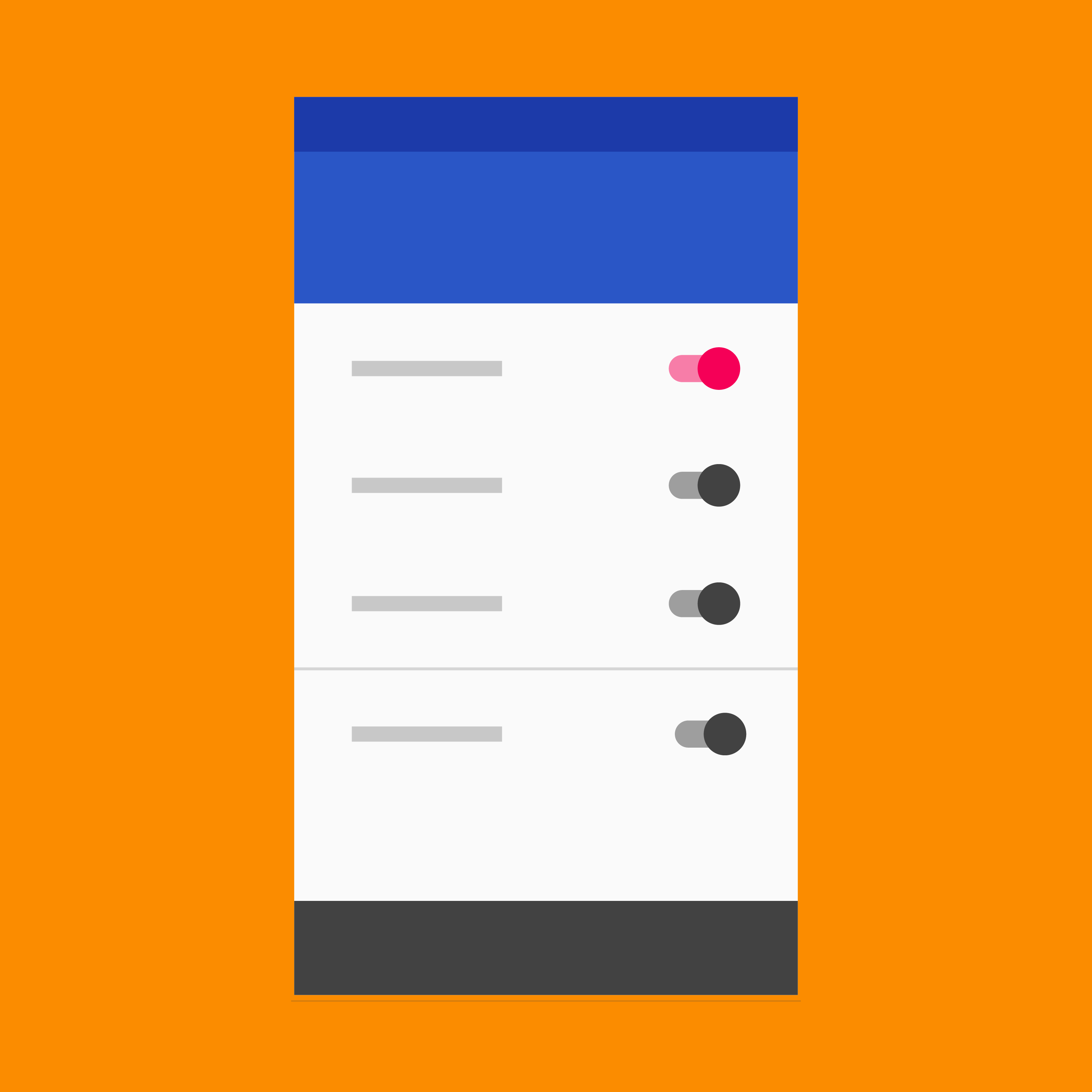
스위치 또는 체크박스 설정
상태
위치
앱의 모든 설정은 '설정' 레이블을 통해 접근해야 합니다. '옵션' 또는 '환경설정'과 같은 동의어는 사용하지 마세요.
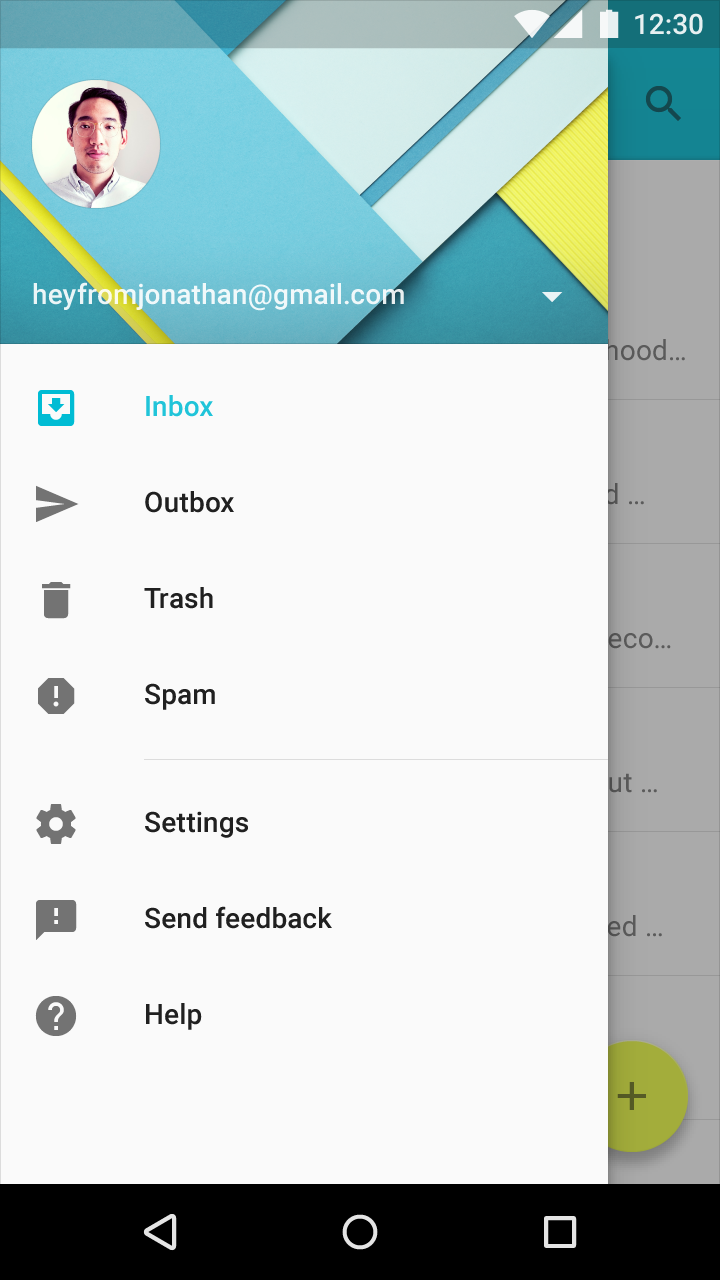
사이드 내비게이션
내비게이션 드로어와 같은 사이드 내비게이션이 있다면, '설정'을 다른 모든 항목(도움말 및 피드백 제외) 아래에 배치하세요.
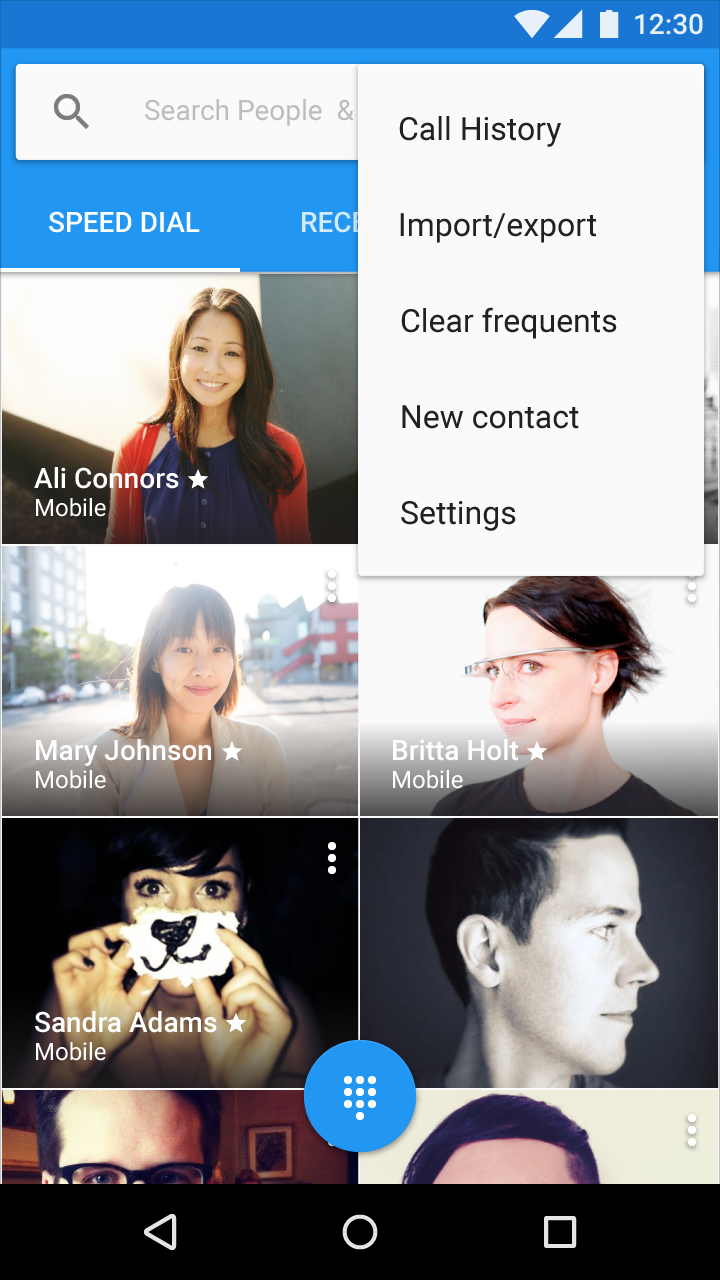
내비게이션이 없는 앱
툴바 메뉴에서 설정을 다른 모든 항목(도움말 및 피드백 제외) 아래에 배치하세요.
사용법
설정은 잘 정리되어 있고, 예측 가능하며, 소화할 수 있는 수준의 옵션 개수를 유지해야 합니다.
개요 제공
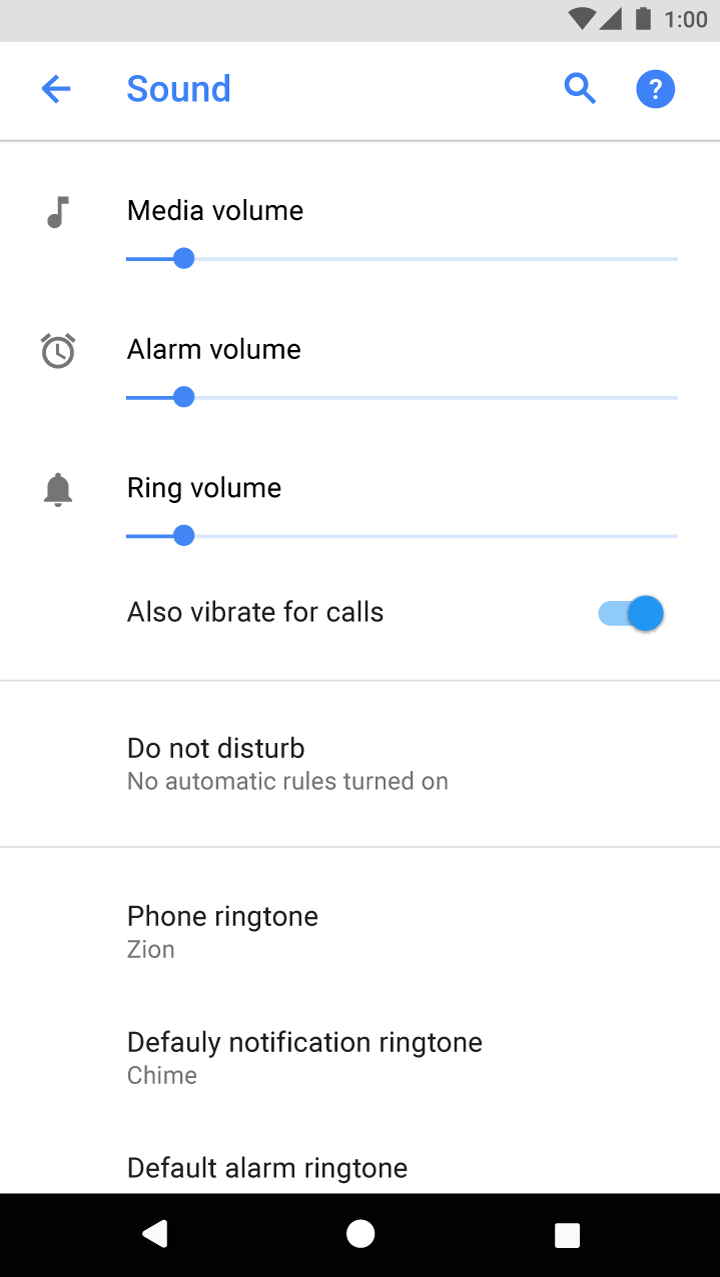
사용자는 가장 중요하거나 자주 사용하는 설정과 그 값을 한눈에 확인할 수 있어야 합니다.
설정이 많은 경우, 사용자가 가장 관심을 가질 만한 설정을 먼저 표시하세요. 덜 중요한 설정은 묶어서 별도의 하위 화면으로 옮길 수 있습니다.
적절한 설정 선택
설정에 적합한 사항:
- 사용자의 선호를 저장하는 항목
- 드물게 접근하는 항목
- 대부분의 사용자가 사용하는 항목
- 일부 사용자만 사용하지만, 해당 사용자의 요구를 충족하는 데 필수적인 항목
설정에 부적합한 사항:
- 자주 접근하는 항목 (툴바로 이동)
- 버전 정보나 라이선스 정보 등 앱에 대한 정보 (도움말 화면으로 이동)
- 계정 관리 (사이드 내비게이션처럼 앱의 기본 흐름 안에서 표시)
신중한 기본값 선택
설정의 기본값은 다음과 같아야 합니다:
- 대부분의 사용자가 선택할 만한 값
- 중립적이고 위험이 적은 값
- 배터리나 모바일 데이터를 적게 소모하는 값
- 중요한 경우에만 사용자를 방해하는 값
설정 그룹화
가장 중요하거나 자주 사용하는 설정부터 먼저 표시하세요.
구분선
구분선을 사용해 관련된 여러 설정을 하나의 그룹으로 묶으세요. 단, 개별 설정 사이마다 구분선을 넣지 마세요.
섹션 제목 (선택 사항)
그룹화된 설정에는 섹션 제목을 붙일 수 있습니다. 섹션 제목은 구체적으로 작성하고, '기타' 또는 '기타 등등'처럼 모호한 이름은 피하세요.
15개 이상의 설정
관련된 설정은 하위 화면으로 묶는 것이 가장 좋습니다. 일관된 용어를 사용하고, 그룹을 여는 설정의 레이블은 해당 하위 화면의 제목과 일치하도록 하세요.
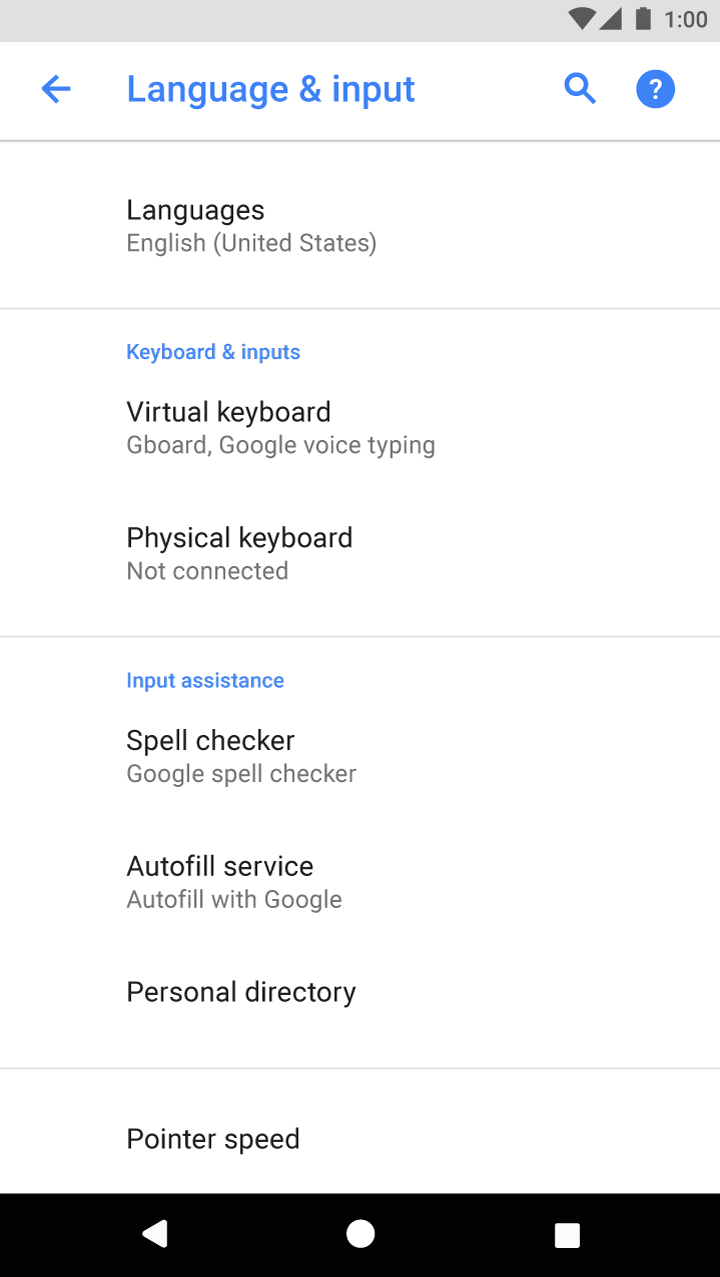
레이블 및 보조 텍스트
레이블
레이블은 간결하고 의미가 명확하게 작성하세요. 필요한 경우 여러 줄로 줄바꿈할 수 있습니다.
레이블은 다음 원칙을 따르세요:
- 고유명사와 레이블의 첫 단어만 대문자로 표기
- 가장 중요한 단어로 시작
- '하지 마세요', '절대 ~하지 마세요' 같은 부정 표현 대신 '차단'과 같은 중립적인 표현 사용
- '나에게 알리기' 같은 표현 대신 '알림'과 같이 비인칭 레이블 사용 (예외: 설정을 이해시키기 위해 사용자를 언급해야 하는 경우에는 1인칭('나') 대신 2인칭('당신')을 사용)
레이블에서 피해야 할 사항:
- '지정', '변경', '편집', '수정', '관리', '사용', '선택'과 같은 일반적인 용어
- 섹션 제목에 쓰인 단어의 반복
- 대상 사용자가 널리 이해하기 어려운 기술 용어
정렬
모든 레이블은 화면 제목의 왼쪽 가장자리와 정렬하세요. 이를 통해 더 단순하고 통일된 화면을 만들 수 있습니다.
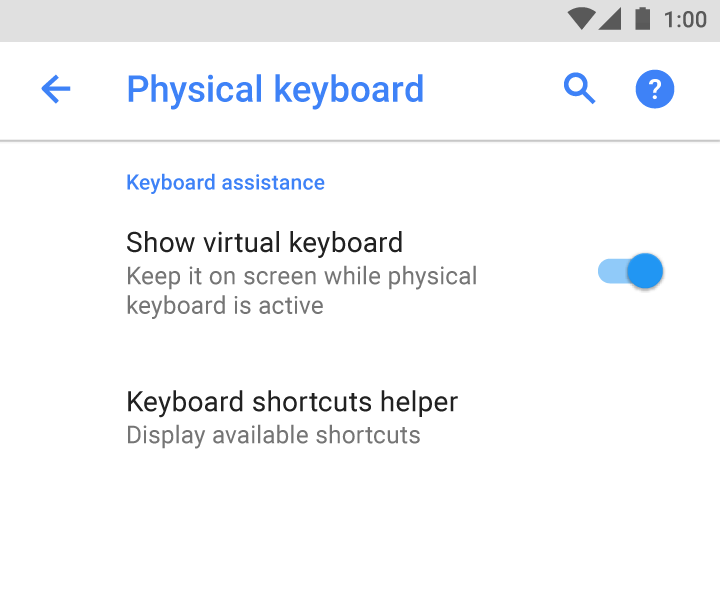
보조 텍스트 (선택 사항)
보조 텍스트는 사용자가 설정의 현재 상태를 더 잘 이해하도록 돕습니다. 레이블만으로 충분하다면 보조 텍스트는 추가하지 마세요.
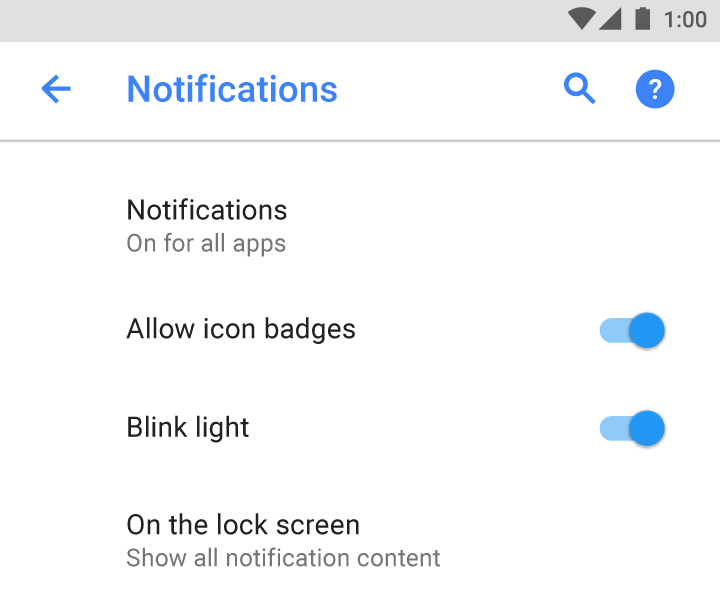
비권장
스위치 또는 체크박스 설정
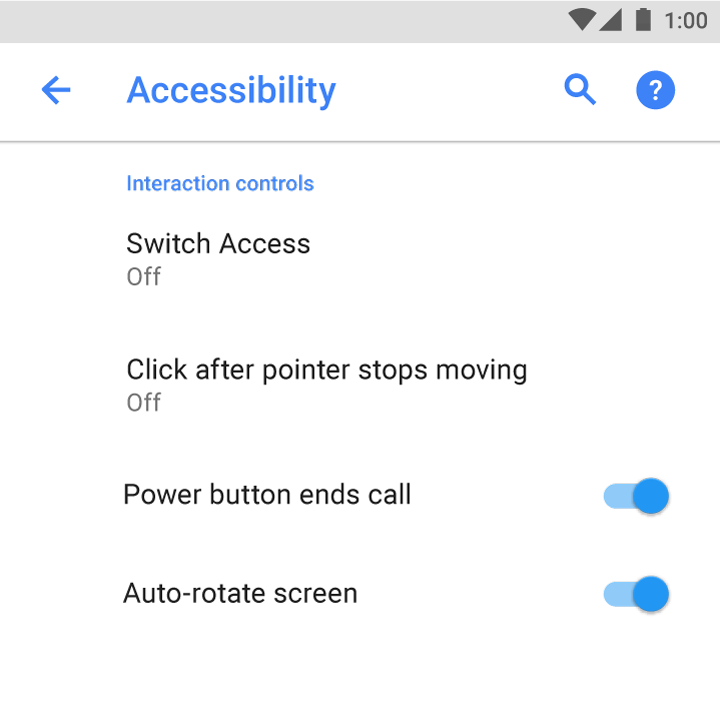
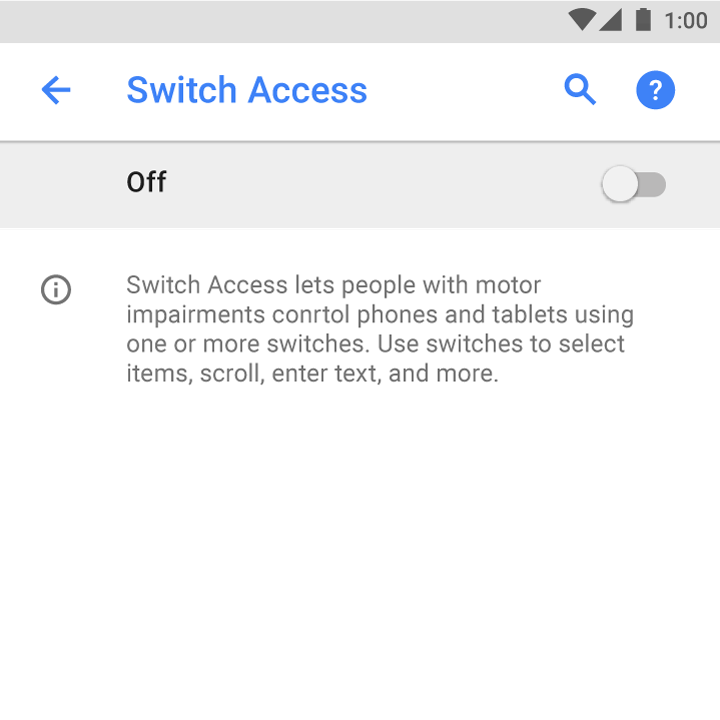
별도의 설명이 필요한 스위치 및 체크박스 설정은 레이블 아래에 한 줄 설명을 추가할 수 있습니다.
설명은 다음 원칙을 따르세요:
- 설정의 상태에 대한 정보를 전달할 것
- 설정을 켰을 때 어떤 일이 일어나는지 나타낼 것
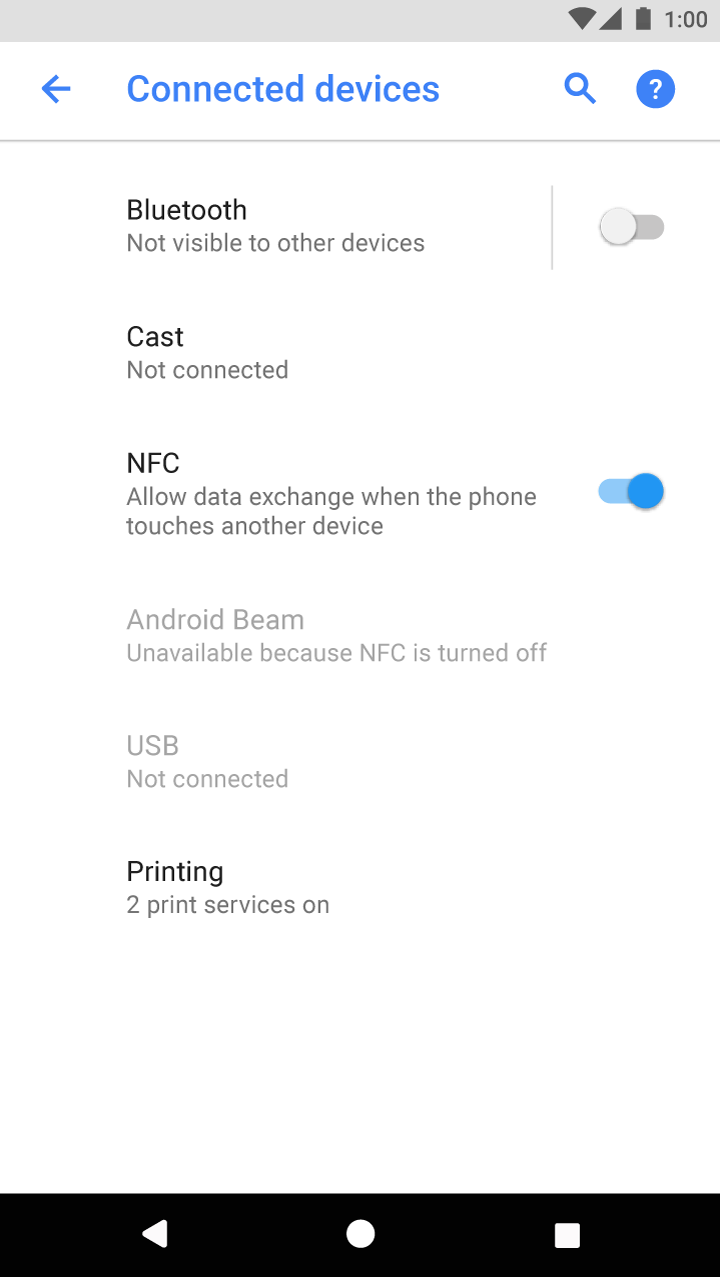
권장

권장
더 긴 설명이 필요한 설정은 두 번째 화면에 설명을 추가할 수 있습니다.
기타 모든 설정
스위치나 체크박스가 아닌 설정의 경우, 보조 텍스트는 설정의 현재 상태만 표시해야 합니다.
절전 모드
활동이 없는 지 10분 후
권장
보조 텍스트가 설정의 현재 상태를 전달합니다.
화면 자동 꺼짐
화면이 자동으로 꺼지기 전까지의 대기 시간 조정
비권장
설정을 설명하지 말고, 설정의 상태를 표시하세요.
작성 가이드라인
직접적이고 이해하기 쉽게 작성하세요.
터치 시 진동
권장
촉각 피드백 사용
비권장
구체적인 세부 정보를 적절한 맥락 안에 배치하여 상태를 나타내세요.
핫스팟 및 테더링
핫스팟이 켜져 있음
권장
핫스팟 및 테더링
모바일 데이터 연결을 통해 다른 기기에 인터넷 제공
비권장
더 나은 대안이 없을 때는 익숙한 약어를 사용하세요. 낯선 설정이 왜 필요하고 어떻게 동작하는지 전달하세요.
NFC
휴대폰을 다른 기기와 접촉하면 데이터를 교환할 수 있음
권장
NFC
근거리 무선 통신(NFC)을 사용하여 태그 읽기 및 교환
비권장